
AI生成簡報推薦很強大的Claude Code工具,它已經不只是把文字套進範本,而是可以讓AI直接讀取Excel資料,自動整理成財務分析投影片,資料有更新時也只需一句話就能同步。本篇以毛利彙總表為例,完整示範從讀取Excel到生成PPTX、調整版面、更新資料的全流程,讓讀者清楚了解這類AI簡報生成器在實際工作中能達到什麼程度的自動化。

✨ AI 生成簡報魔法:Excel 自動化精華 ✨
讓 AI 成為你的簡報小秘書 | 贊贊小屋手帳風格
📝 第一步:Excel 也要穿得整齊
準備好結構標準的表格(例如:月份、收入、毛利率),欄位語意明確是關鍵。 記得用公式計算毛利 ,AI 會讀得更精準喔!
🔍 第二步:讓 AI 讀懂你的心
上傳檔案給 AI,它會自動分析現況(例如:發現只有 1-6 月有資料)。 這種「確認讀取正確」的節奏,是讓後續自動化不出錯的保障。
🎨 第三步:說句話,PPT 就長出來了
不用煩惱 Node.js 或 Python 程式碼,AI 會自動應變並搞定中文字型。 一個指令產出 PPTX 檔案,表格、圖表、KPI 卡片一次到位。
🔄 終極必殺技:一鍵同步更新
Excel 數據改了、月份多了,只需說聲「幫我同步」。 AI 會自動延伸趨勢線並重算總計,徹底揮別反覆搬運數據的手工地獄。
「AI 不是要取代你,而是要讓你更輕鬆。」☕️
#贊贊小屋的自動化日常
一、毛利彙總表Excel資料準備
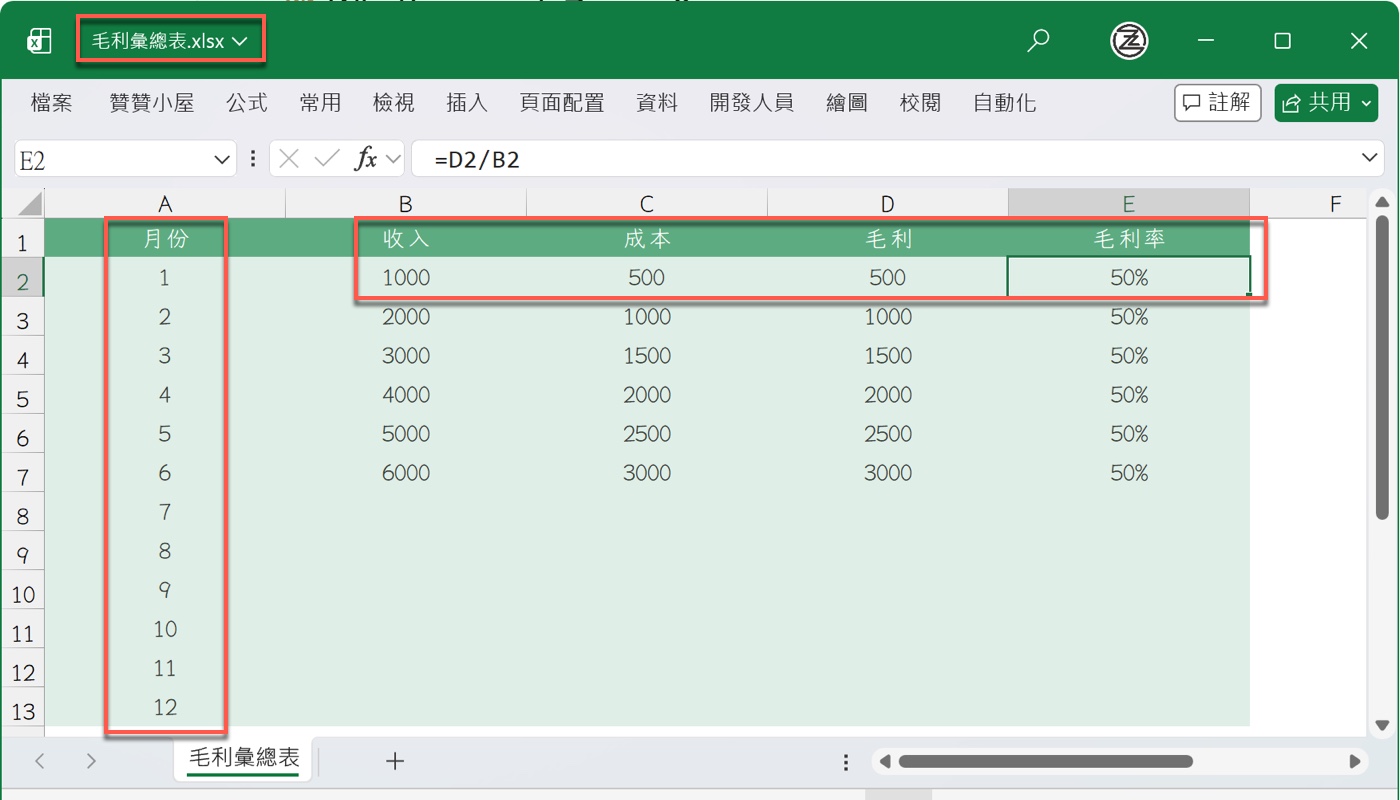
截圖中的活頁簿名稱為「毛利彙總表.xlsx」,工作表同名,欄位依序是「月份」、「收入」、「成本」、「毛利」、「毛利率」。目前已填入1到6月的資料,收入從1月的1,000元逐月遞增至6月的6,000元,成本維持收入的一半,毛利因此與成本數字相同。公式列顯示E2儲存格的公式為「=D2/B2」,也就是毛利除以收入計算出毛利率,六個月均為50%。7到12月的月份欄位已預留,但數字尚未填入。
這份表格的結構相當標準,五個欄位清楚對應財務報表的基本要素。這裡值得注意的是,毛利率欄位是用公式計算,而非手動輸入,這個細節後續會影響AI讀取資料時的理解方式。如果欄位名稱使用中文且語意明確,Claude Code在解讀時通常不需要額外說明就能辨識各欄的財務意義,這是後續操作順利的前提。
二、AI讀取Excel的過程
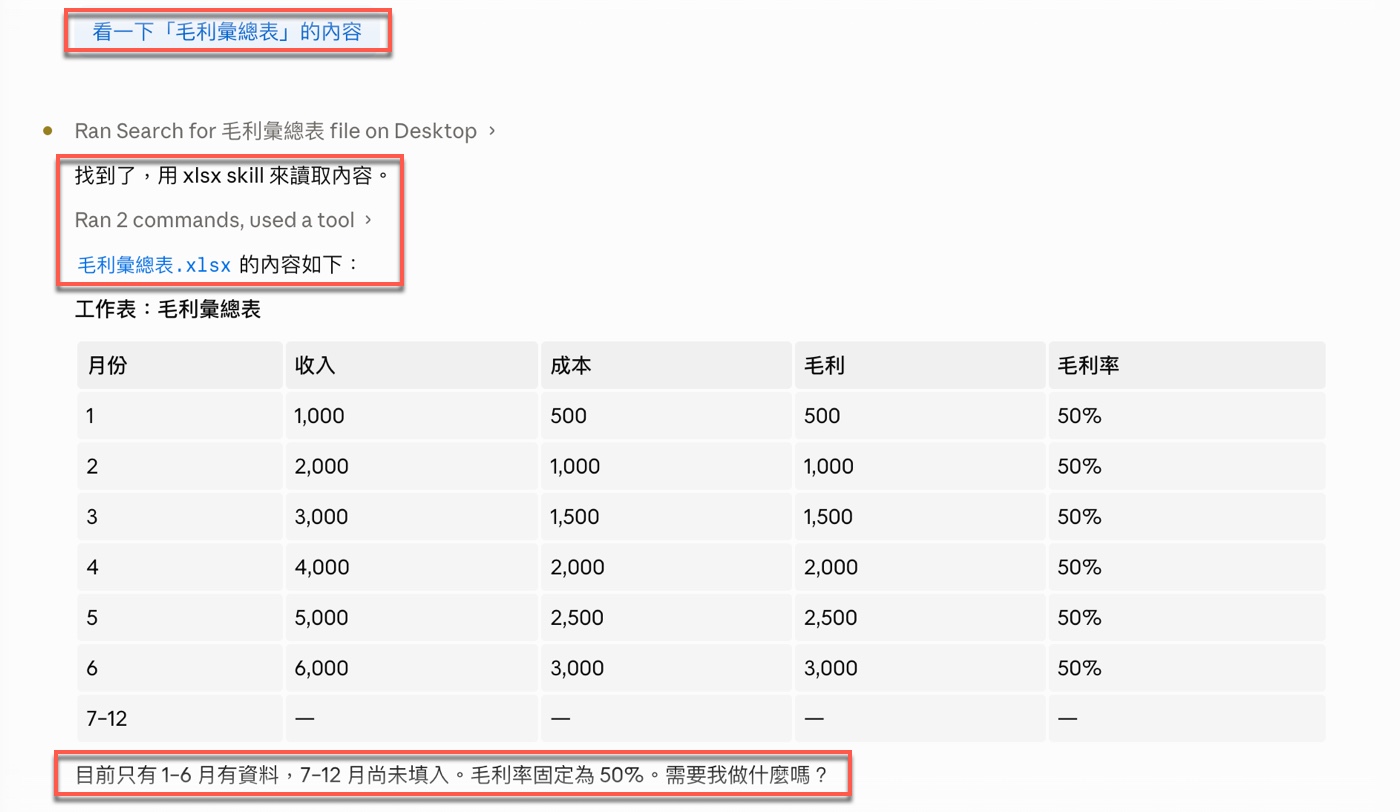
截圖上方的對話框中,贊贊小屋輸入「看一下『毛利彙總表』的內容」,Claude Code隨即在桌面搜尋對應檔案。找到後它回報「找到了,用xlsx skill來讀取內容」,接著展開檔案內容,以表格形式列出各月份的收入、成本、毛利、毛利率數值。讀取完成後,Claude Code在對話框底部主動說明:「目前只有1-6月有資料,7-12月尚未填入。毛利率固定為50%。需要我做什麼嗎?」
這一步的關鍵在於AI不是只讀取數字,而是同時理解了資料的完整狀態——哪些月份有資料、哪些沒有、毛利率的規律是什麼。主動詢問下一步也是Claude Code在AI代理模式下的典型行為,這讓整個工作流程維持對話節奏,而不是單次指令後就停下來。對實務工作者來說,不需要事先把每件事都想清楚再下指令,可以先讓AI確認讀取無誤,再進入下一個操作。
三、下指令AI生成PPTX簡報
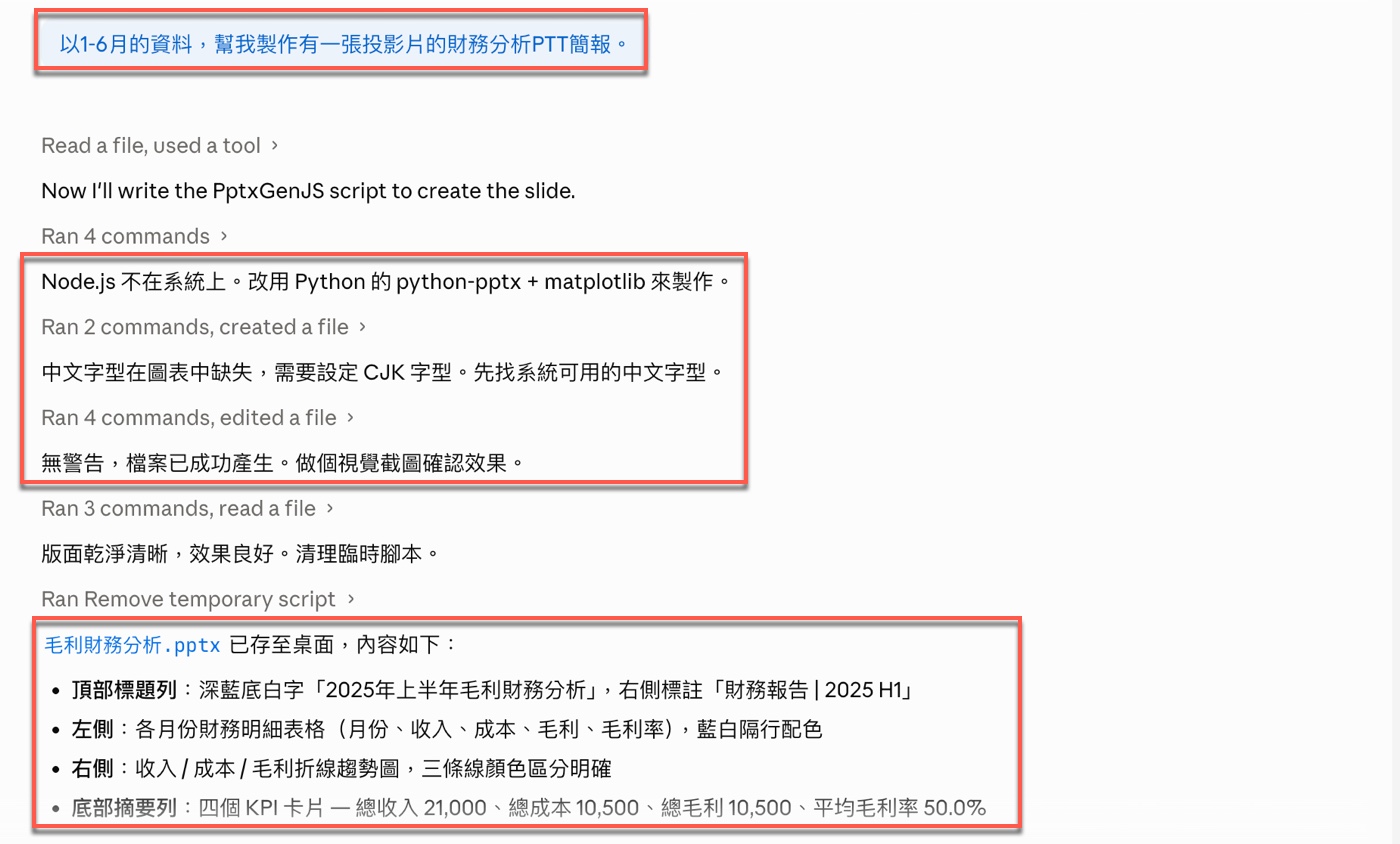
贊贊小屋在對話框輸入「以1-6月的資料,幫我製作有一張投影片的財務分析PTT簡報」,Claude Code立刻進入執行流程。這裡的「PTT」是個小筆誤——贊贊小屋自己跟批踢踢論壇很熟,有時打太快就打成PTT了——但Claude Code彷彿心領神會,並不在意這個錯字,照樣依照正常情境判斷指令意圖,直接開始製作簡報。截圖顯示它先嘗試規劃PptxGenJS腳本,但偵測到「Node.js不在系統上」,隨即切換方案,改用「Python的python-pptx + matplotlib來製作」。接著它又發現「中文字型在圖表中缺失,需要設定CJK字型」,於是進一步搜尋系統可用的中文字型並完成設定。最終回報「無警告,檔案已成功產生」,並進行視覺截圖確認效果。
這段流程完整展示了Claude Code在遇到環境限制時的應變能力。Node.js不可用就換Python,中文字型缺失就自行補上,這正是Claude Code自動模式的典型運作方式,全程不需要贊贊小屋另外處理技術問題。生成結果的摘要說明了簡報的四個區域:頂部標題列顯示「2025年上半年毛利財務分析」,左側財務明細表格,右側折線趨勢圖,底部四個KPI卡片涵蓋總收入21,000、總成本10,500、總毛利10,500、平均毛利率50.0%。
四、Finder查看PPTX生成成果
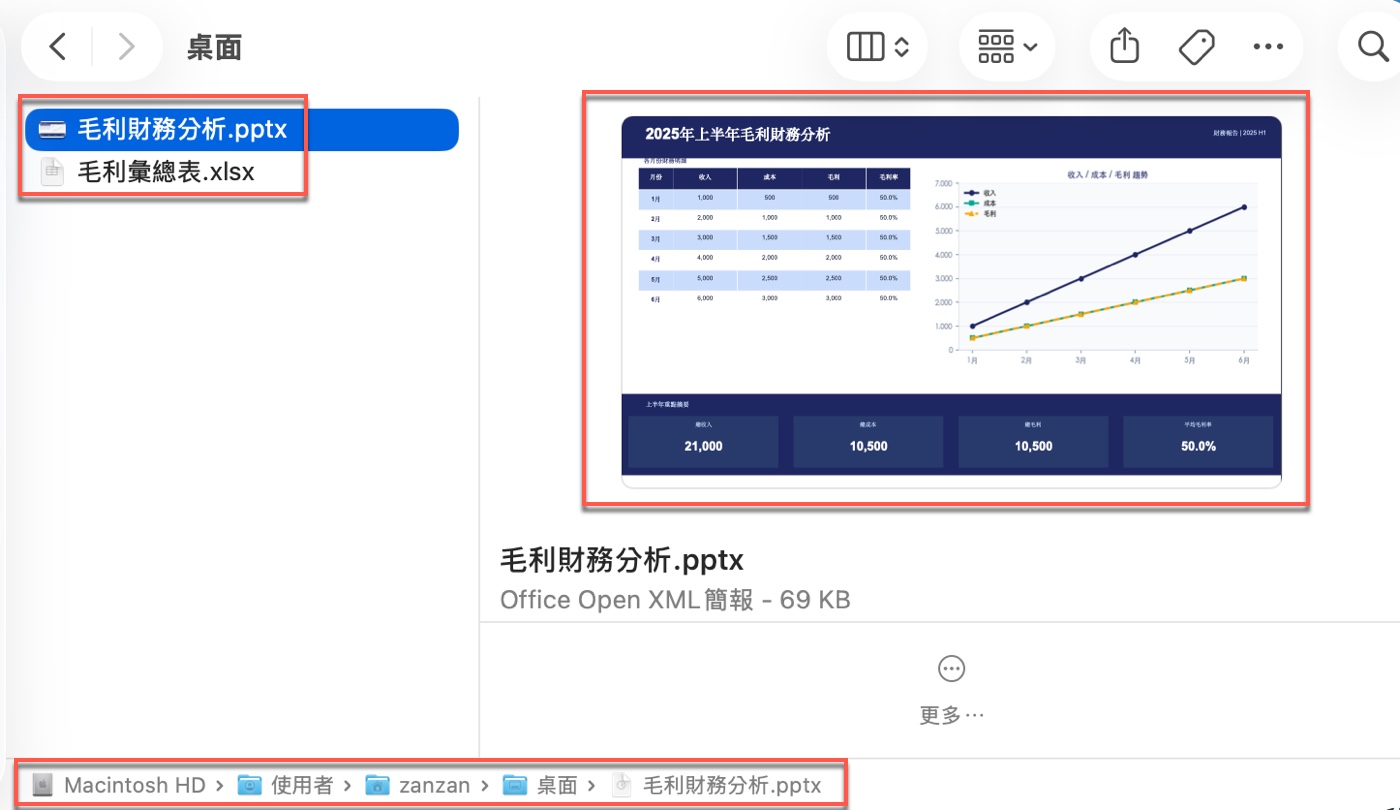
Finder的桌面資料夾中出現了兩個檔案,分別是「毛利財務分析.pptx」和先前的「毛利彙總表.xlsx」。選取「毛利財務分析.pptx」後,右側預覽欄位顯示投影片縮圖:深藍色背景、白色標題文字、左側表格、右側折線圖、底部摘要列,整體版面格局清晰可辨。路徑列顯示「Macintosh HD>使用者>zanzan>桌面>毛利財務分析.pptx」,檔案大小69 KB。
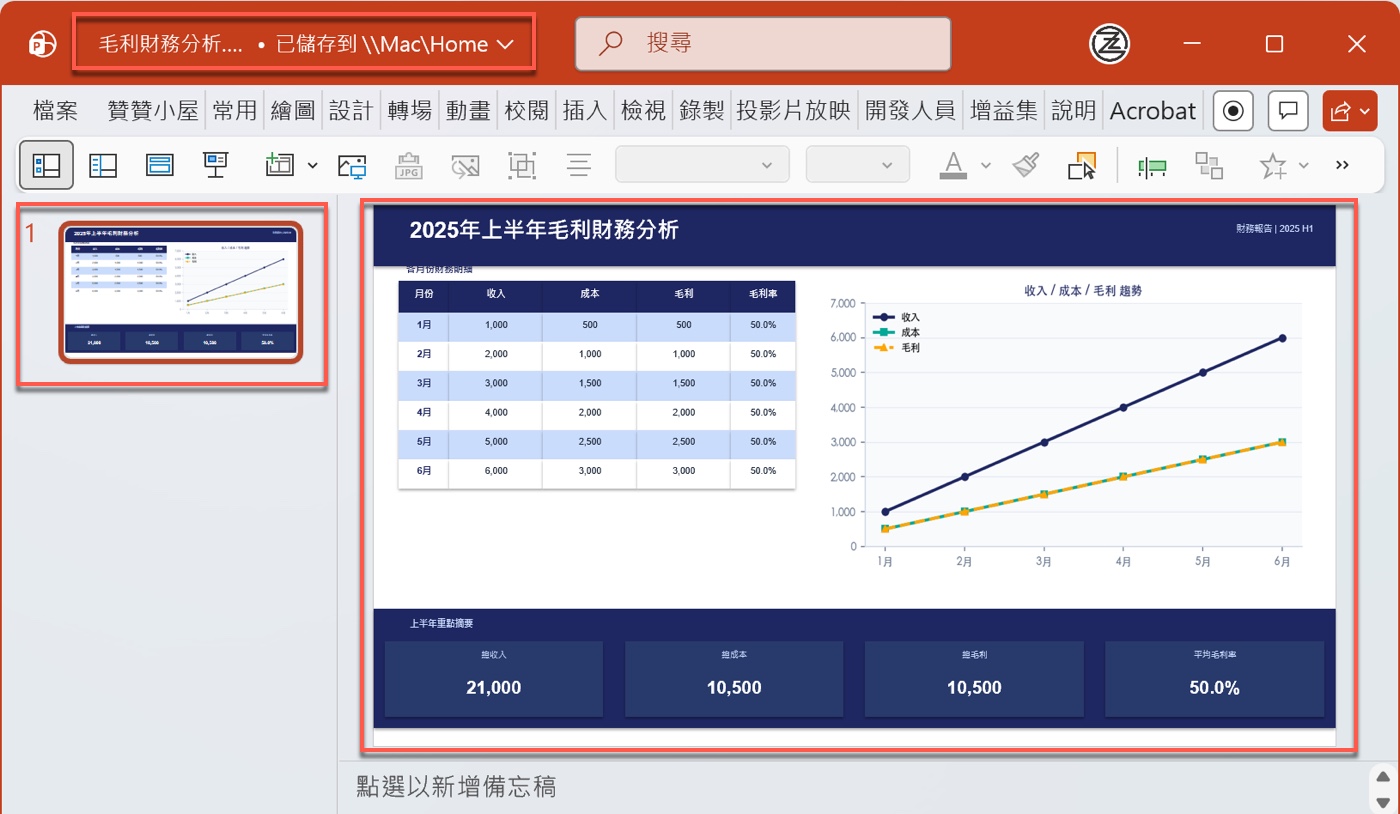
用PowerPoint開啟後,完整版面清晰呈現。標題「2025年上半年毛利財務分析」位於左上,右側標註「財務報告|2025 H1」。左側「各月份財務明細」表格列出1月到6月的五欄數字,採藍白隔行配色。右側折線圖標題為「收入╱成本╱毛利趨勢」,三條折線分別對應三個指標,顏色區分明確。底部「上半年重點摘要」並排四個KPI卡片,數值與生成摘要完全吻合。
整張投影片在一個對話輪次內完成,從指令到可用的PPTX,中間不需要手動調整任何內容。對於需要定期製作財務報告的工作者而言,這個流程的價值在於省去了開啟PowerPoint、建立版型、貼入數據、調整格式的所有步驟,Claude Code一次包辦到位。
五、下指令調整簡報版面細節
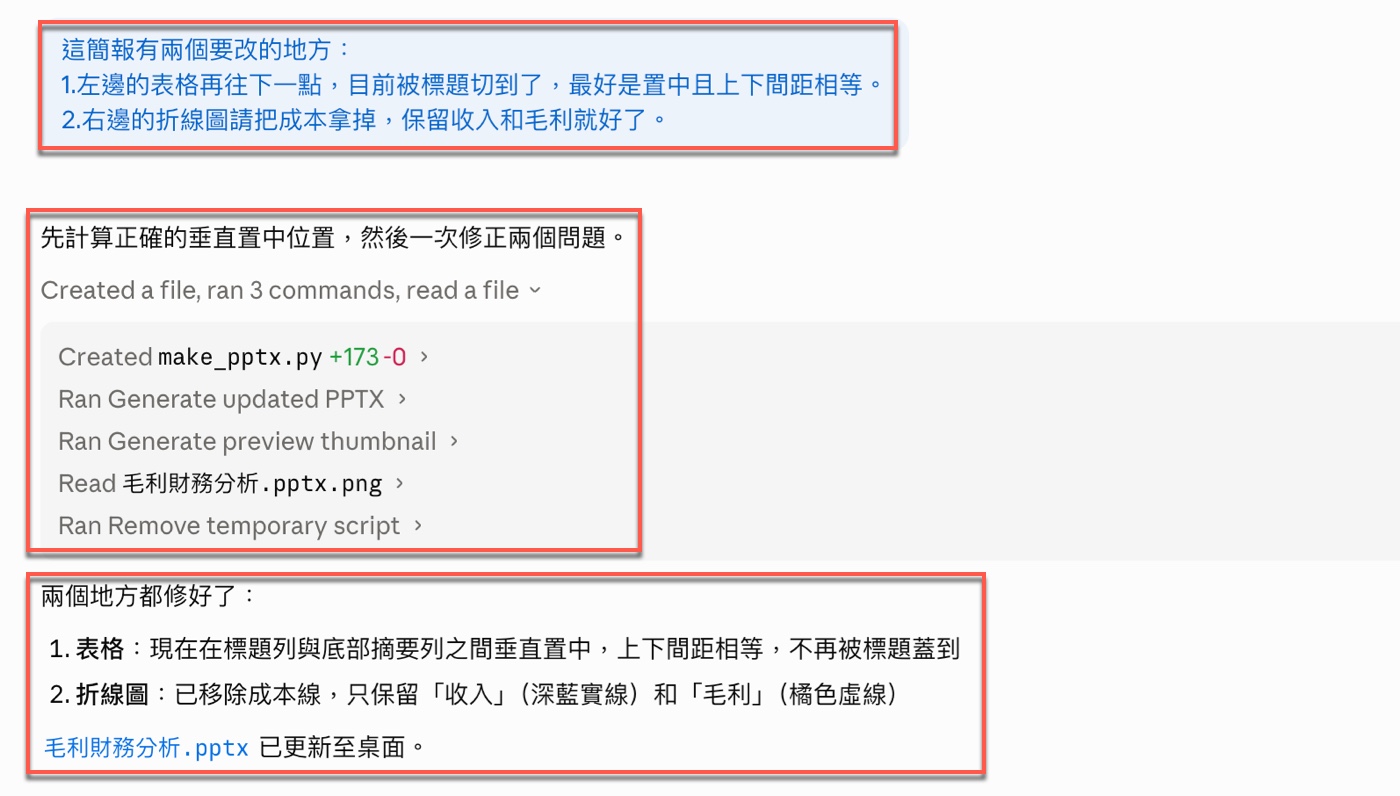
初版簡報生成後,仔細檢視版面發現兩個需要修改的地方。贊贊小屋在對話框輸入:「這簡報有兩個要改的地方:1.左邊的表格再往下一點,目前被標題切到了,最好是置中且上下間距相等。2.右邊的折線圖請把成本拿掉,保留收入和毛利就好了。」Claude Code隨即回應「先計算正確的垂直置中位置,然後一次修正兩個問題」,執行記錄顯示它建立了make_pptx.py腳本(新增173行),依序執行生成更新版PPTX、生成預覽縮圖、讀取「毛利財務分析.pptx.png」確認效果,最後清除臨時腳本。
Claude Code完成後回報兩個修正結果:表格「現在在標題列與底部摘要列之間垂直置中,上下間距相等,不再被標題蓋到」,折線圖「已移除成本線,只保留『收入』(深藍實線)和『毛利』(橘色虛線)」。這一步體現了用自然語言描述版面問題的效率,不需要說明座標數值或圖層名稱,只需描述看到的問題,AI就能自行換算出對應的技術參數來修正。
六、調整後的財務分析簡報
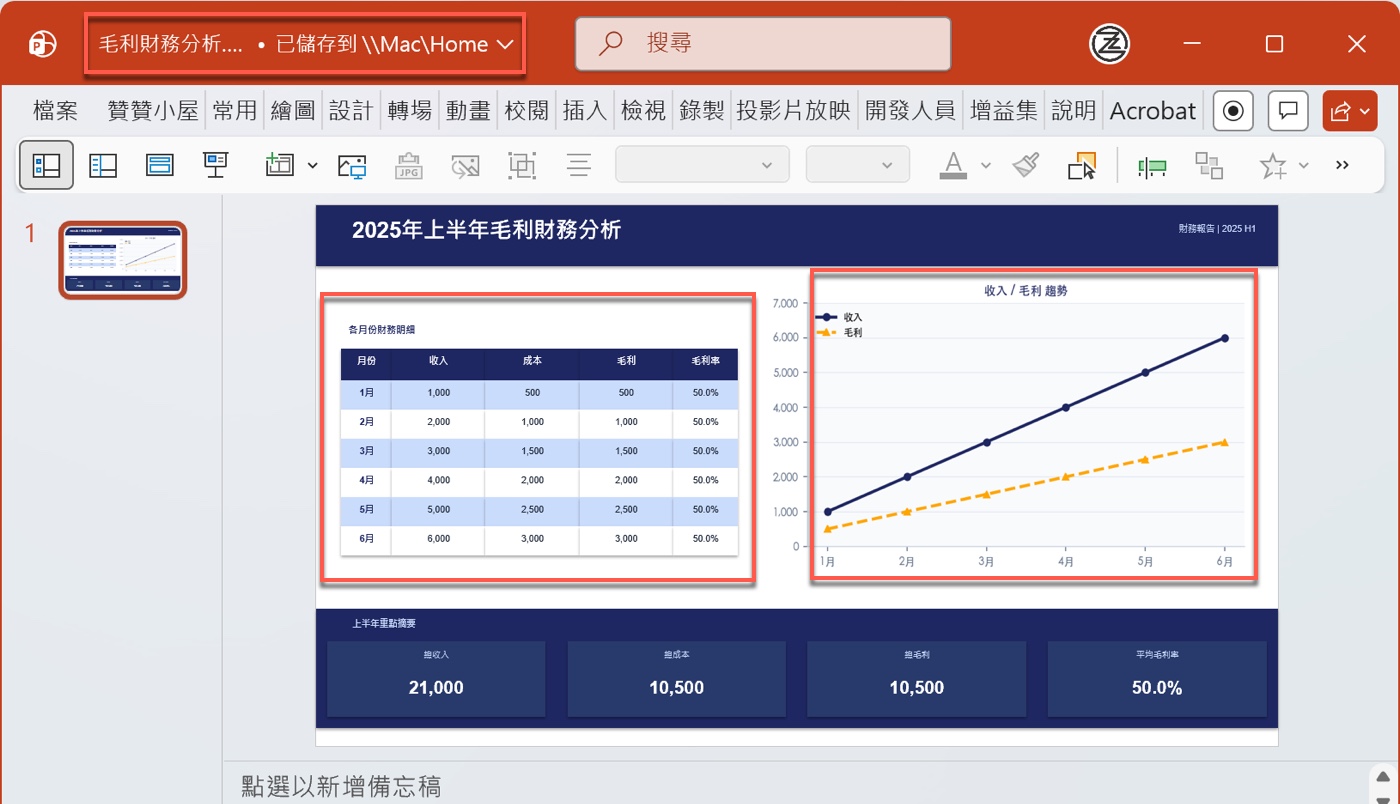
修正後的投影片在PowerPoint中呈現更整齊的版面。左側「各月份財務明細」表格位置下移,與標題列和底部摘要列之間的間距對稱,不再有被標題壓到的情形。右側折線圖標題更新為「收入╱毛利趨勢」,原本的「成本」線已移除,只剩深藍實線代表「收入」、橘色虛線代表「毛利」,兩條線的走勢差距在視覺上更為突出,財務表現一目瞭然。
拿掉成本線是一個值得說明的設計決策。三條線同時顯示時,成本與毛利的數值完全相同,兩條線會重疊在一起,讀者難以快速辨識差距。保留收入和毛利兩條線,反而能讓兩者之間的差距更清楚地傳達毛利率的高低,這在簡報場景中是更實用的呈現方式。只要用一句話告訴Claude Code調整方向,它就能完成這個判斷背後的技術執行。
七、更新Excel毛利彙總資料
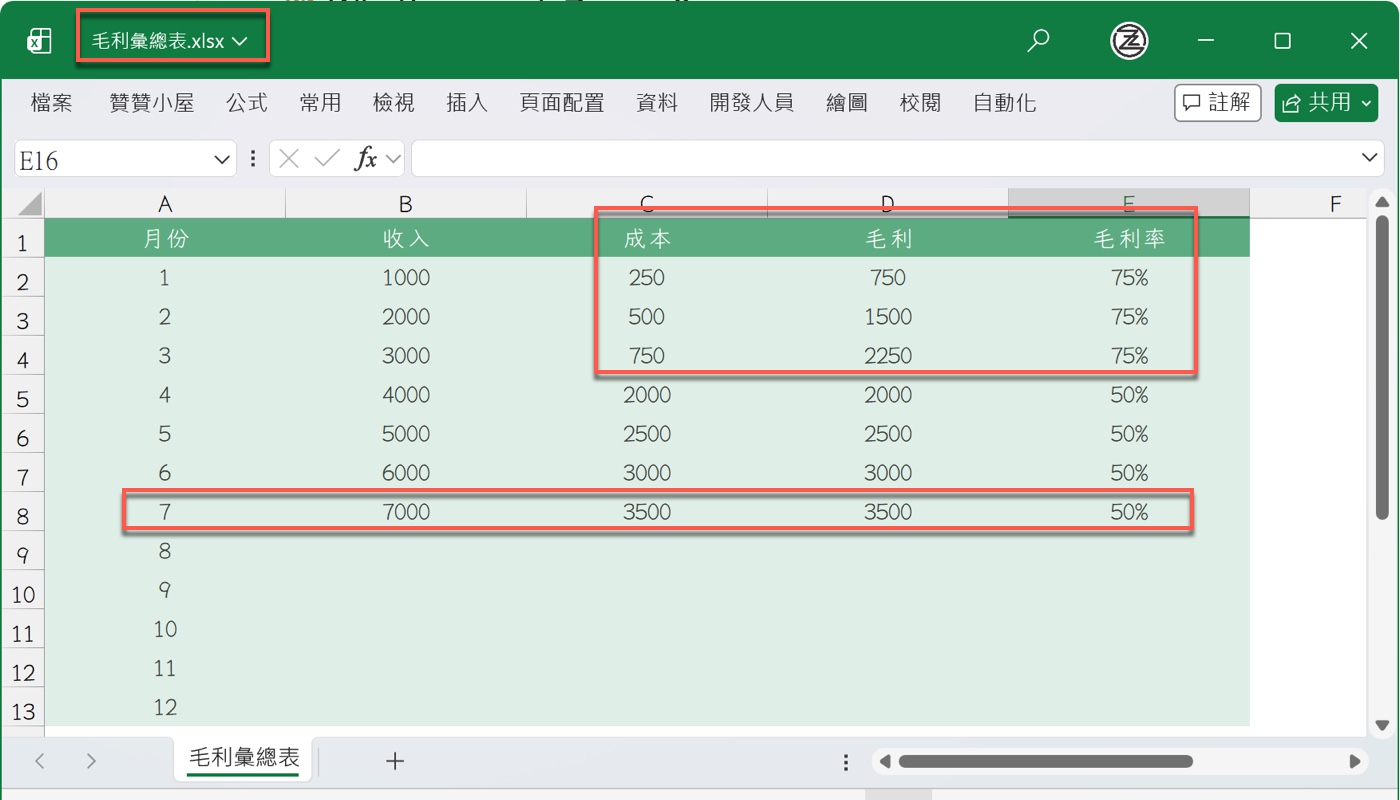
截圖中的「毛利彙總表.xlsx」資料有所更新。欄位C到E的紅框標示出1到3月的異動:原本成本均為收入的50%,修改後1月成本降至250、2月500、3月750,對應的毛利率從50%提高到75%。第4到6月維持原本數字不變,毛利率仍為50%。第8列新增了「7」月份的資料,收入7,000、成本3,500、毛利3,500、毛利率50%。
這次的資料更新包含兩種性質不同的變動:一是歷史資料的修正(1-3月成本重算),二是新增當月資料(7月份)。對財務報告來說,這兩種情況都很常見,前者可能是會計重新認列,後者是每月例行更新。贊贊小屋觀察到,正因為兩種性質的變動同時發生,更新後的簡報不只是多一列數字,整體的KPI匯總和圖表走勢都會跟著改變,這正是手動更新最費力的地方。
八、AI生成簡報推薦:自動同步更新Excel
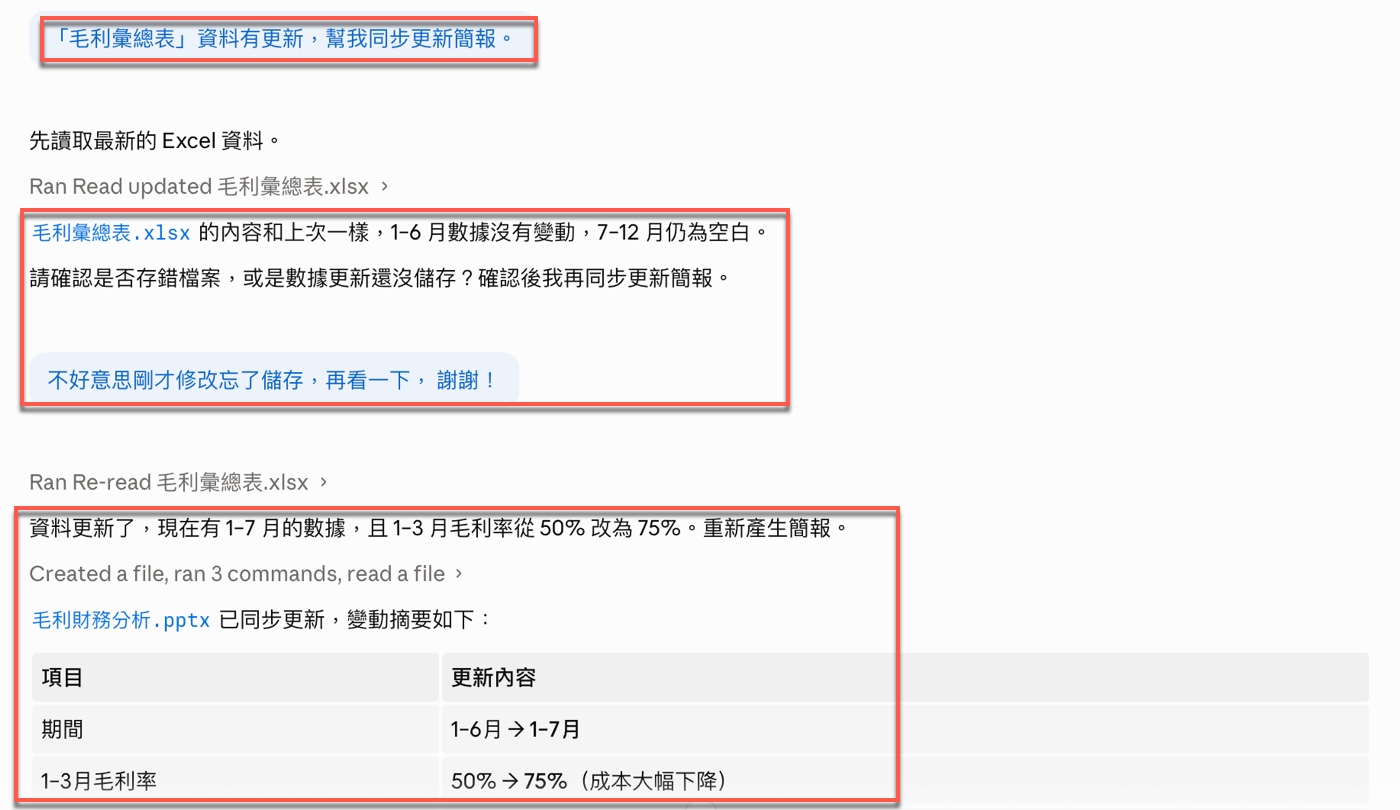
AI生成簡報推薦一個最實用的功能,同步更新。贊贊小屋在對話框輸入「『毛利彙總表』資料有更新,幫我同步更新簡報」,Claude Code立刻讀取最新版Excel,然而卻回報「毛利彙總表.xlsx的內容和上次一樣,1-6月數據沒有變動,7-12月仍為空白」,並提示「請確認是否存檔,或是數據更新還沒儲存?確認後我再同步更新簡報。」贊贊小屋隨即回應「不好意思剛才修改忘了儲存,再看一下,謝謝!」Claude Code重新讀取後偵測到資料更新,確認「現在有1-7月的數據,且1-3月毛利率從50%改為75%,重新產生簡報」。
忘記存檔是操作過程中最容易發生的小失誤,但Claude Code並沒有因此產生錯誤的輸出,而是在資料與預期不符時主動提出疑問,等待確認再執行。這個互動模式比直接覆蓋產生錯誤結果要安全得多。贊贊小屋認為這種「讀取→確認→執行」的節奏,正是讓AI工具可以放心用在財務資料更新上的關鍵,多了一道確認的機會,不容易在無意間覆蓋掉正確的版本。Claude Code的記憶功能讓它能在操作過程中持續追蹤資料狀態,這正是它能比對前後兩次讀取結果、發現資料未變動的基礎。
九、確認簡報重新生成的結果
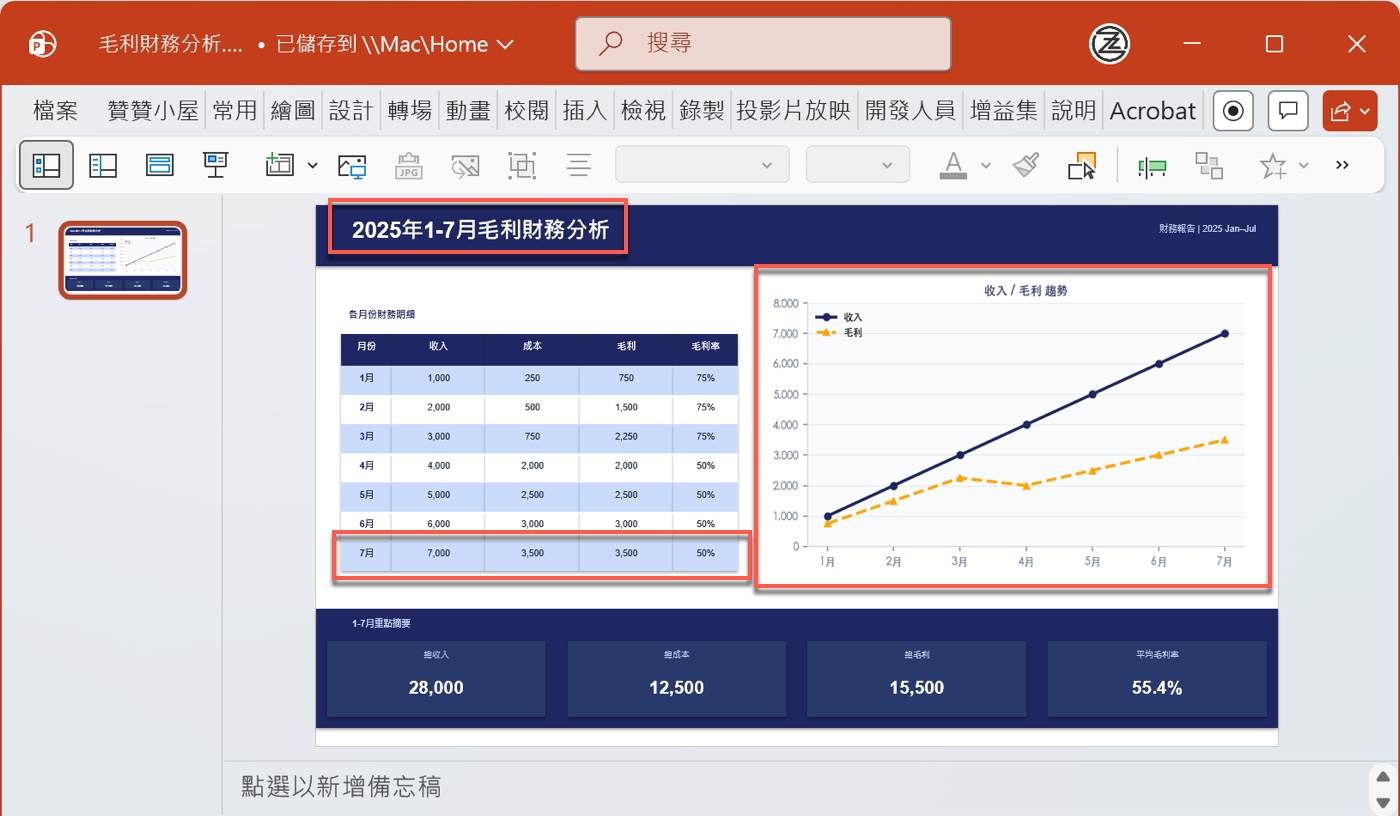
更新後的投影片在PowerPoint中呈現完整的同步結果。標題更新為「2025年1-7月毛利財務分析」,右側標籤同步改為「財務報告|2025 Jan-Jul」。左側表格新增了以紅框標示的「7月」列,收入7,000、成本3,500、毛利3,500、毛利率50%。右側折線圖延伸至7月,且1到3月的毛利線明顯高於4月之後,直觀反映出前3個月毛利率提高後,毛利金額跟著上升的效果。底部KPI卡片全數更新:總收入28,000、總成本12,500、總毛利15,500、平均毛利率55.4%。
從一句話指令到完整更新的投影片,Claude Code同時處理了三件事:表格新增一列、圖表延伸一個月並反映毛利率變動、KPI重新計算匯總。如果改用傳統手動方式,這三個區域各自需要打開表格、圖表與摘要卡片去修改,稍有不慎就可能出現某個區域漏改的狀況。AI統一接收指令並一次輸出,這種整體性更新是它在簡報製作上最有實用價值的特質。Claude Code教學有詳細說明如何在自己的電腦上完成安裝與初始設定,讓這套流程可以直接複製到實際工作中。
AI同步更新,省去反覆手工
贊贊小屋在實際操作完這個流程之後,最深的感受是:AI生成簡報的門檻比想像中低,但它解決的問題比想像中實在。過去製作財務分析報告,從Excel整理到PPT排版,往往需要在兩個軟體之間來回切換,每次資料更新就得重走一遍。而現在只需要維護好Excel,其餘的事情都可以用對話完成。
這篇示範的並非複雜的AI技術,只是一個標準的工作流程:讀資料、生成報告、調整版面、更新資料、再同步報告。這樣的流程放在月報、季報、年報的製作上都適用。更值得一提的是,Claude Code在執行過程中幾個細節的處理方式——環境不對時自動換工具、資料沒變時主動詢問、版面修正說明只需白話描述——讓整個過程不需要什麼技術門檻,財務背景的工作者照樣能順利完成。這正是AI生成簡報在實務工作中真正的價值所在。想系統性地學習如何在日常工作中應用Claude Code,Claude Code大全集是目前最完整的資源。
最後,本文重點是PPT圖表隨著Excel資料同步更新,其實如果熟悉PowerPoint進階操作,透過類似樞紐分析表資料來源連線的功能,也能達到一定程度的同步效果,只不過這個做法有幾個先決條件,可能沒有辦法因應實務上可能遇到的複雜情況,讀者有興趣可以參考PPT連結Excel圖表的文章分享。
相較之下,Claude Code是以等同於真人操作的方式,直接檢視Excel資料,再重新規劃設計PPT圖表,因此彈性空間非常高。在整個過程中,使用者不需要熟悉PowerPoint與Excel進階技巧,也不需要擔心如何寫程式的問題,等於是Claude Code同時搞定了三項工具的整合操作——Excel、PowerPoint加上AI本身。像這樣能夠跨工具熟練整合的工作者,職場上相當少見,而現在有這麼一個好工具,可以作為自己的工作助理,可以想見效率會有很大的提升,贊贊小屋後續將有更多的實戰分享。
學會計、學Excel、學習AI工具,歡迎加入贊贊小屋社群。
Claude Code 教學、ChatGPT怎麼用?、ChatGPT Excel教學、ChatGPT寫ExcelVBA、Gemini是什麼?、Notion教學、AI對會計的影響。
贊贊小屋AI課程:AI 程式設計、OpenClaw AI 代理、Codex 網站、Claude Code 實戰、ChatGPT課程、AI工具全攻略、Notion課程。