
Claude Code教學介紹如何開始使用,不需要程式基礎,只要從官方網站下載檔案,輕鬆在Windows電腦1鍵安裝,新手也能快速入門,掌握目前最熱門的AI代理人工具。

✿ 贊贊小屋:Claude Code Windows 一鍵安裝手帳 ✿
過去要用 Claude Code 得先跨過「終端機指令」的高牆,現在這道門檻已經徹底消失!雖然目前安裝時可能會遇到日文介面的小插曲,但按鈕明確、流程直覺,語言完全不是障礙。
它就像一個真正「住在電腦裡」的軟體,不用另外開瀏覽器就能隨時呼叫。如果你以前覺得這是工程師專屬的工具,現在絕對是最好的入坑時機!
一、官方文件確認下載入口
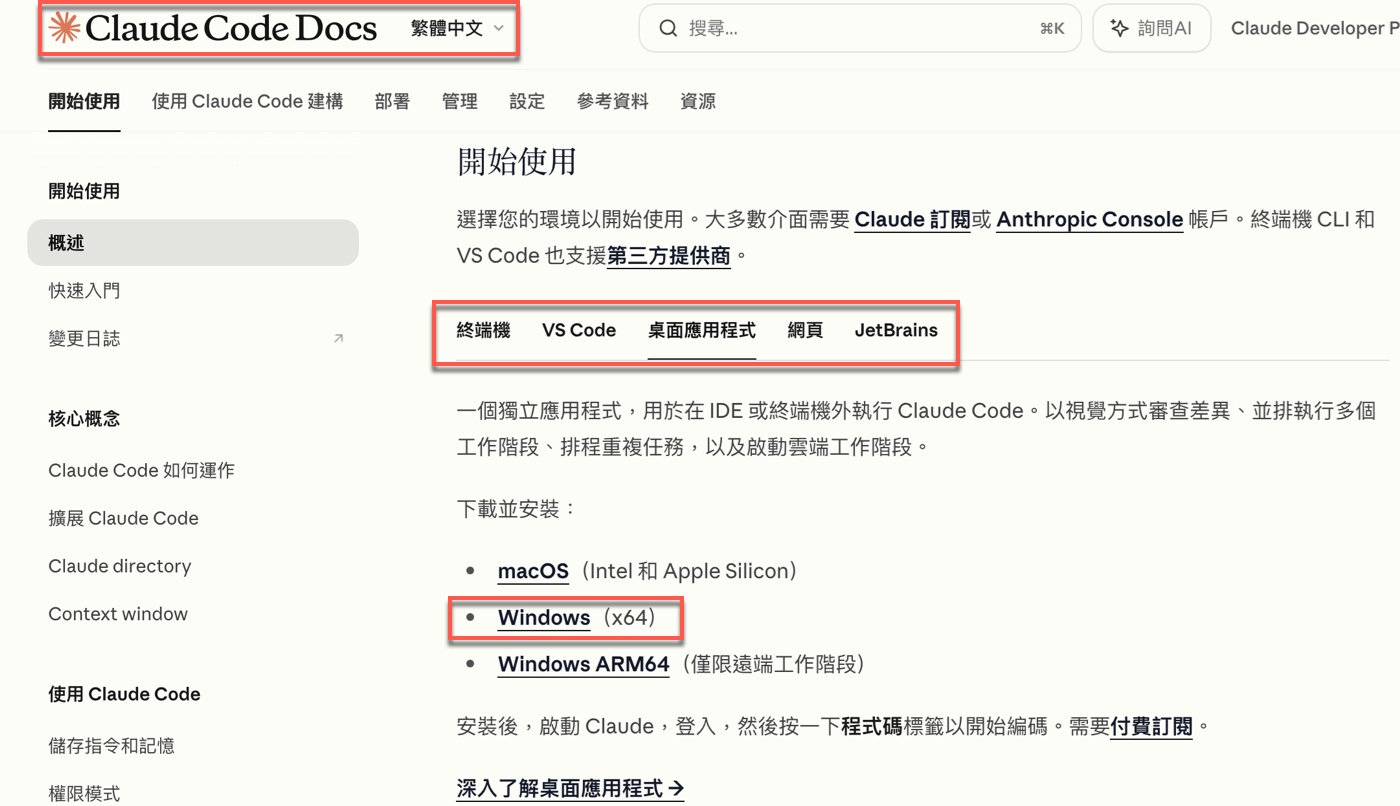
Claude的官方文件(Claude Code Docs)是最正式的起點,頁面右上角語言選單已支援「繁體中文」。在Claude Code 概述的頁面進入「開始使用」之後,可以看到五種安裝方式的頁籤:「終端機」、「VS Code」、「桌面應用程式」、「網頁」、「JetBrains」,切換到「桌面應用程式」就能看到對應的下載連結。
這裡值得留意的是,Claude桌面版目前已支援Windows、macOS、Linux三大主流系統,不再像早期只有終端機這條路。對一般使用者來說,直接選桌面版最省事,不需要熟悉任何指令。
二、下載執行檔開始安裝
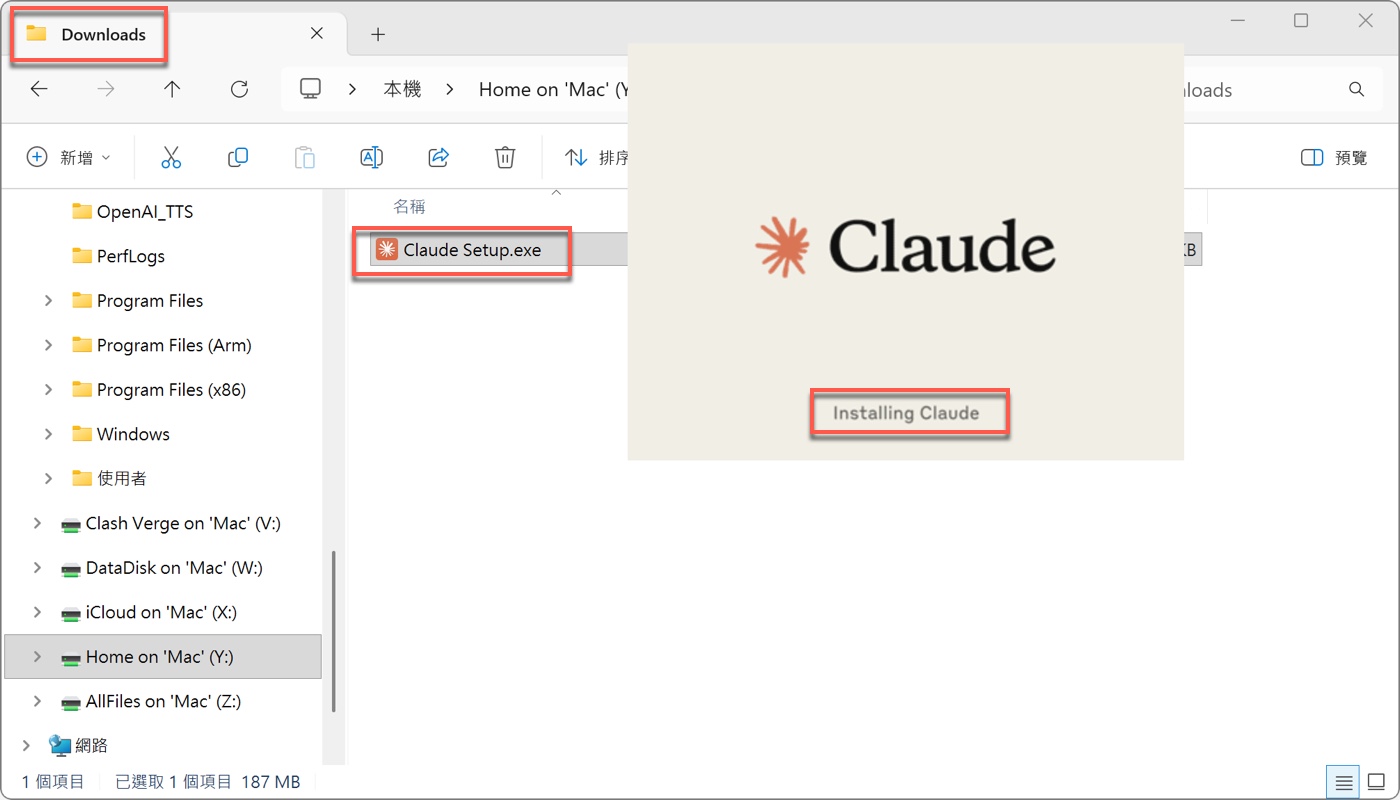
選擇「Windows(x64)」下載,檔案名稱是「Claude Setup.exe」,存在Downloads資料夾裡。找到之後直接連按兩下,就會出現Claude的品牌畫面,以及「Installing Claude」的安裝進度提示,整個過程不需要選路徑或勾選授權,非常精簡。
順帶一提,贊贊小屋是在Mac電腦透過平行機(Parallels)跑的Windows環境進行安裝,操作流程和一般Windows電腦完全相同。這也印證了Claude桌面版的跨系統相容性——Mac和Linux用戶同樣可以使用。
三、安裝後介面出現日文
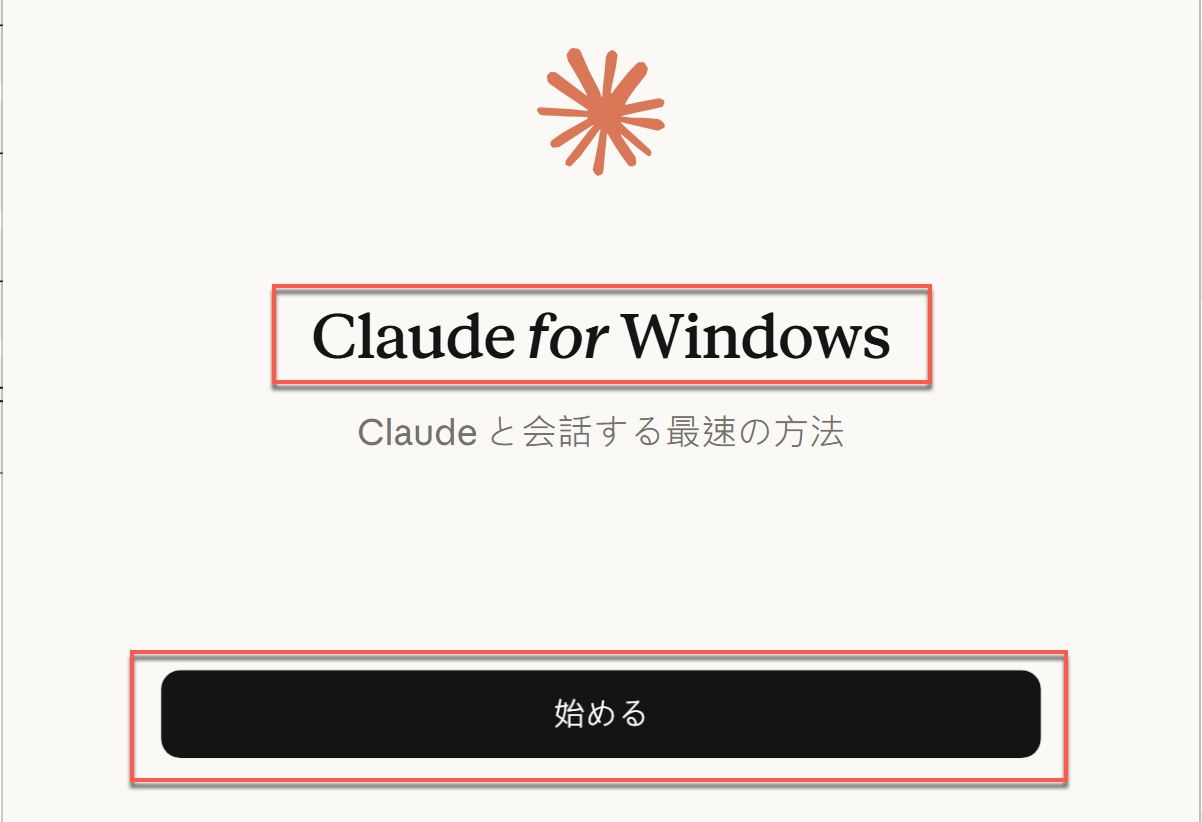
安裝完成後第一次開啟,歡迎畫面顯示「Claude for Windows」,副標題是日文「Claudeと会話する最速の方法」。明明是中文系統,看到這裡難免疑惑,不過安裝流程相當直覺,畫面上只有一個「始める」(開始)按鈕,即使看不懂日文也不會卡住,往下操作就好。
「Claude for Windows」這個名字本身也值得停下來想一下。過去大家習慣在瀏覽器開網頁使用AI,現在Claude直接以桌面應用程式的形式安裝在電腦裡,隨時呼叫、不用開瀏覽器,操作體驗和一般軟體沒有兩樣。這個轉變不只是方便而已,也讓人開始期待:有了真正「住在電腦裡」的AI助手,人機互動的方式或許正在悄悄改變。
四、Windows語言設定的細節
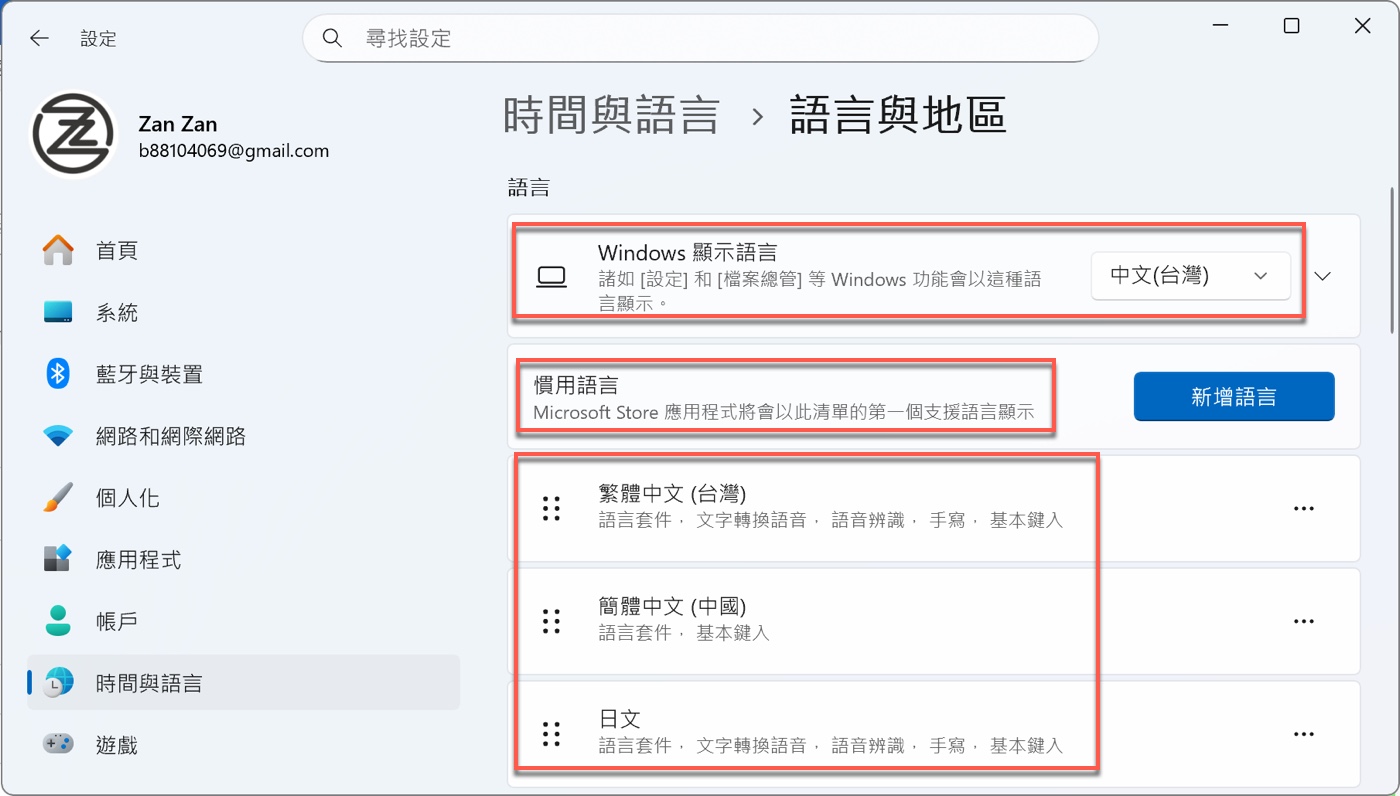
打開Windows設定,進到「時間與語言」→「語言與地區」,可以看到「Windows顯示語言」明確設定為「中文(台灣)」,往下的「慣用語言」清單依序是「繁體中文(台灣)」、「簡體中文(中國)」、「日文」,日文雖然有安裝語言套件,但排在第三順位。
照理說這樣的語言設定,不至於讓Claude把系統判斷成日文環境,但結果還是跑出日文介面,原因目前不明。好消息是,如同後面幾個步驟的截圖所示,日文介面會一路延續下去,但整個安裝和登入流程都非常直覺,選項簡單明確,語言障礙其實不大。
五、登入方式選擇
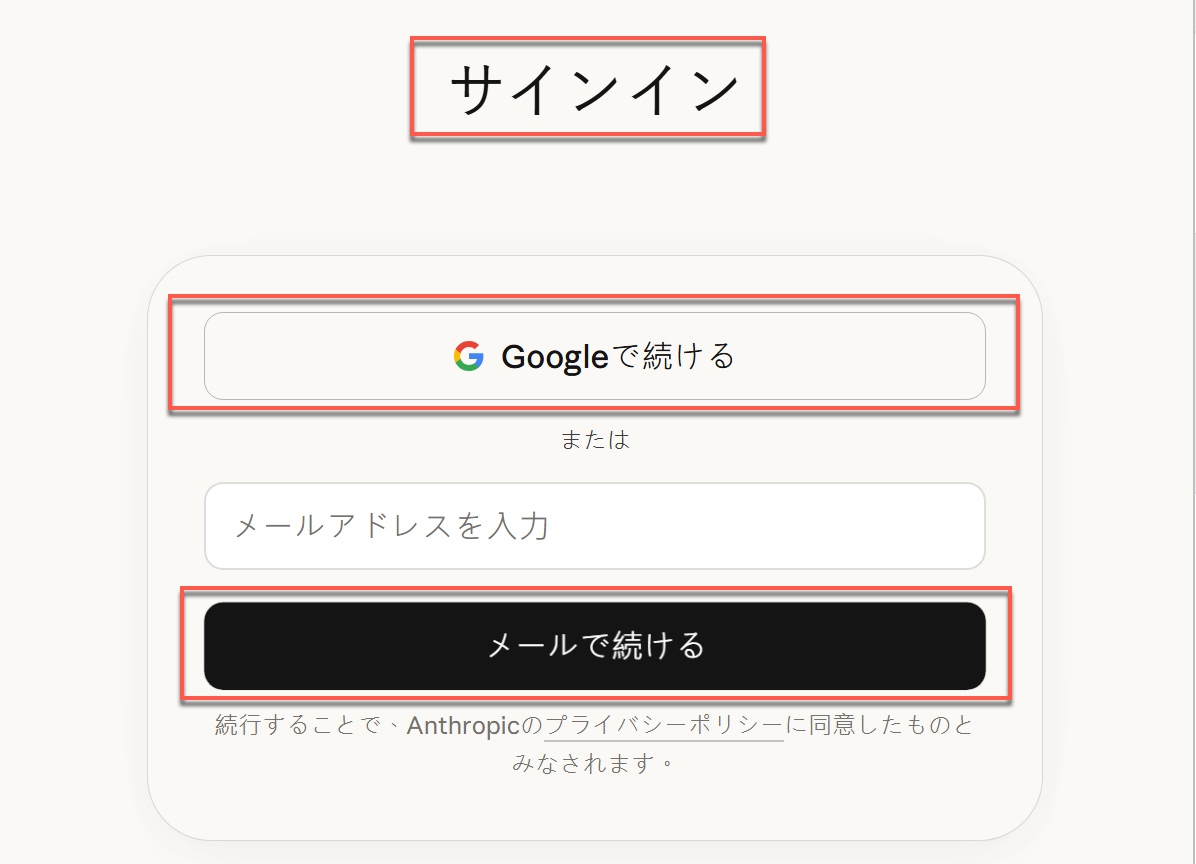
點下「始める」之後,會出現登入畫面「サインイン」,提供兩種方式:上方是「Googleで続ける」(用Google繼續),下方是輸入電子郵件後按「メールで続ける」(用Email繼續)。大多數人選Google登入最快,不需要額外記密碼。
兩種方式都能連到同一個Anthropic帳號,不影響使用功能或方案權限。這一步即使是日文介面,操作邏輯完全直覺,選一個自己習慣的方式就好。
六、選擇Google帳號完成授權
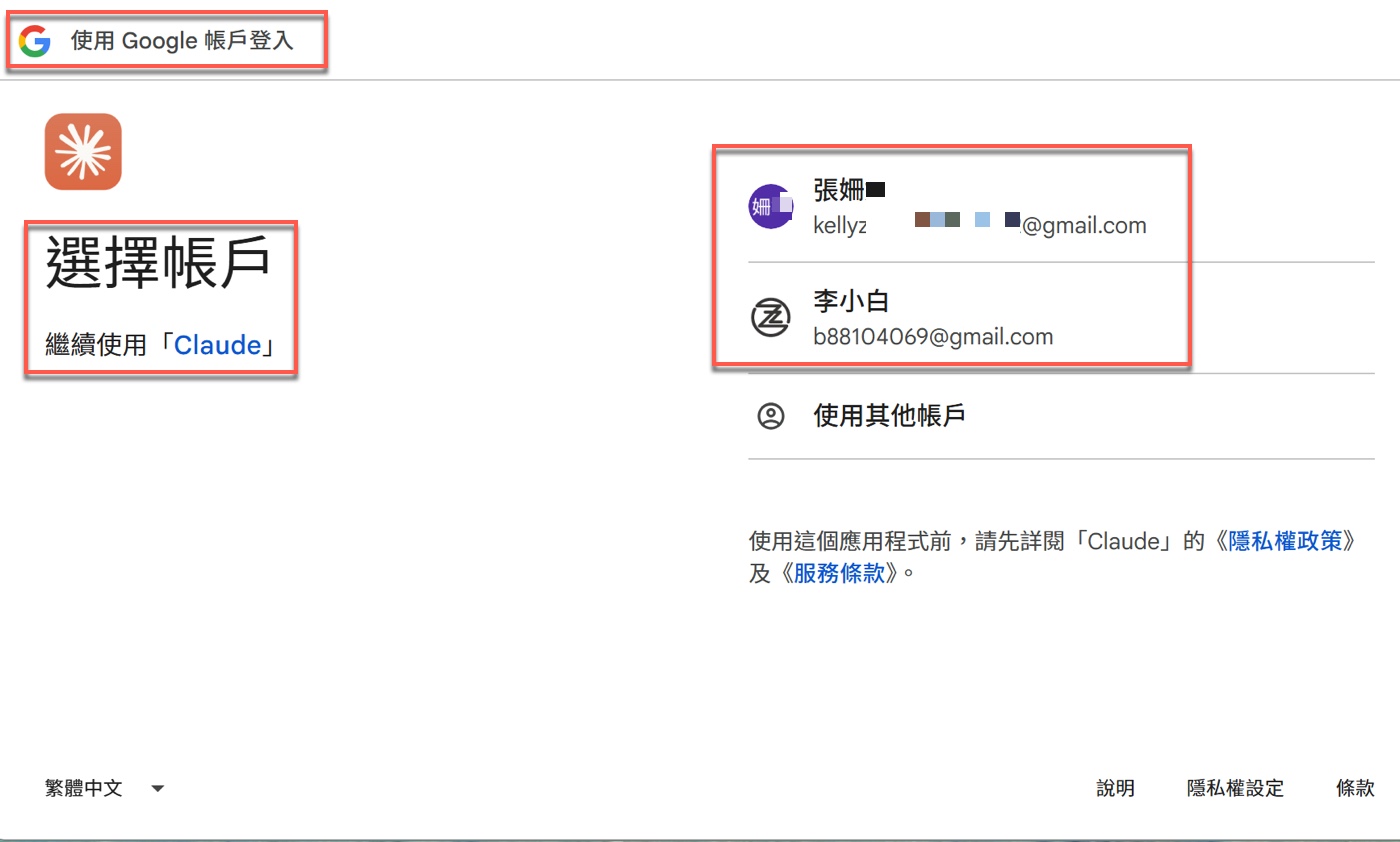
點擊Google登入之後,會跳出Google帳戶選擇頁面,標題顯示「選擇帳戶:繼續使用『Claude』」。如果電腦上有多個Google帳號,這裡會全部列出,選擇當初申請Claude時使用的帳號即可。
這是標準的Google OAuth授權流程,Claude只是用Google帳號確認身份,不會取得你Gmail或其他Google服務的資料存取權,這點可以放心。
七、登入後主介面快速認識
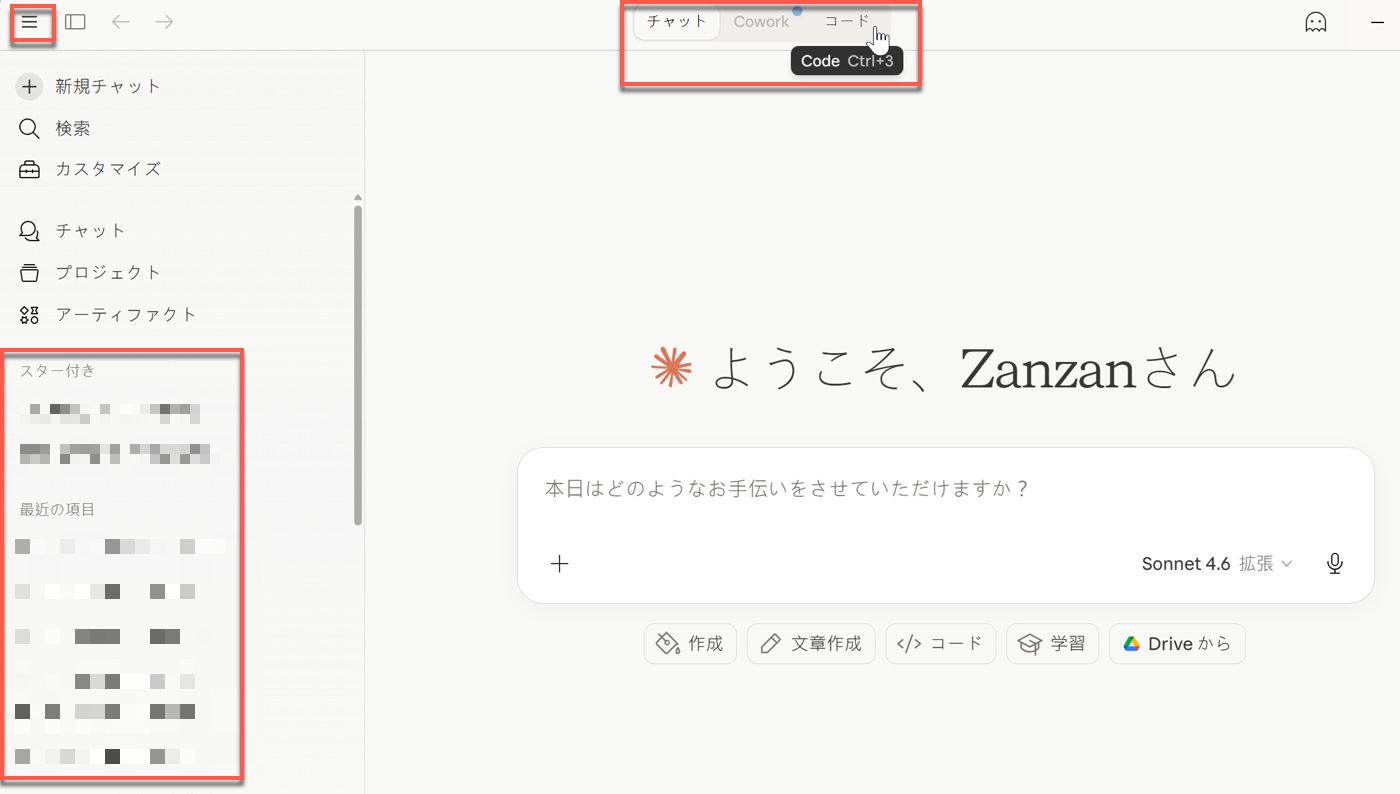
登入後進入主介面,頂部有三個模式:「チャット」(Chat對話)、「Cowork」、「コード」(Code,快捷鍵Ctrl+3)。左側邊欄可以看到「スター付き」(星號收藏)和「最近の項目」(最近對話記錄),左上角的三條線可以收合側邊欄。
三個模式裡,Chat是一般對話,Code是程式碼相關任務,Cowork是協作功能,第一次使用建議先從Chat開始,熟悉介面後再依需求探索。
Claude Code教學比想像中容易
從官方文件找到下載連結,到登入後看到主介面,整個過程只需幾分鐘。早期要使用Claude Code,幾乎都要先熟悉終端機指令,對不習慣命令列的人來說門檻不低;現在有了桌面版,這道門檻基本上消失了。安裝過程出現日文介面是個小插曲,但完全不影響操作。如果你一直覺得Claude是工程師才會用的工具,現在是個重新試試看的好時機,安裝完成後,下一步就是先認識Chat、Cowork、Code三種模式,贊贊小屋會持續有相關教學分享。
學會計、學Excel、學習AI工具,歡迎加入贊贊小屋社群。
Claude Code 教學、ChatGPT怎麼用?、ChatGPT Excel教學、ChatGPT寫ExcelVBA、Gemini是什麼?、Notion教學、AI對會計的影響。
贊贊小屋AI課程:AI 程式設計、OpenClaw AI 代理、Codex 網站、Claude Code 實戰、ChatGPT課程、AI工具全攻略、Notion課程。