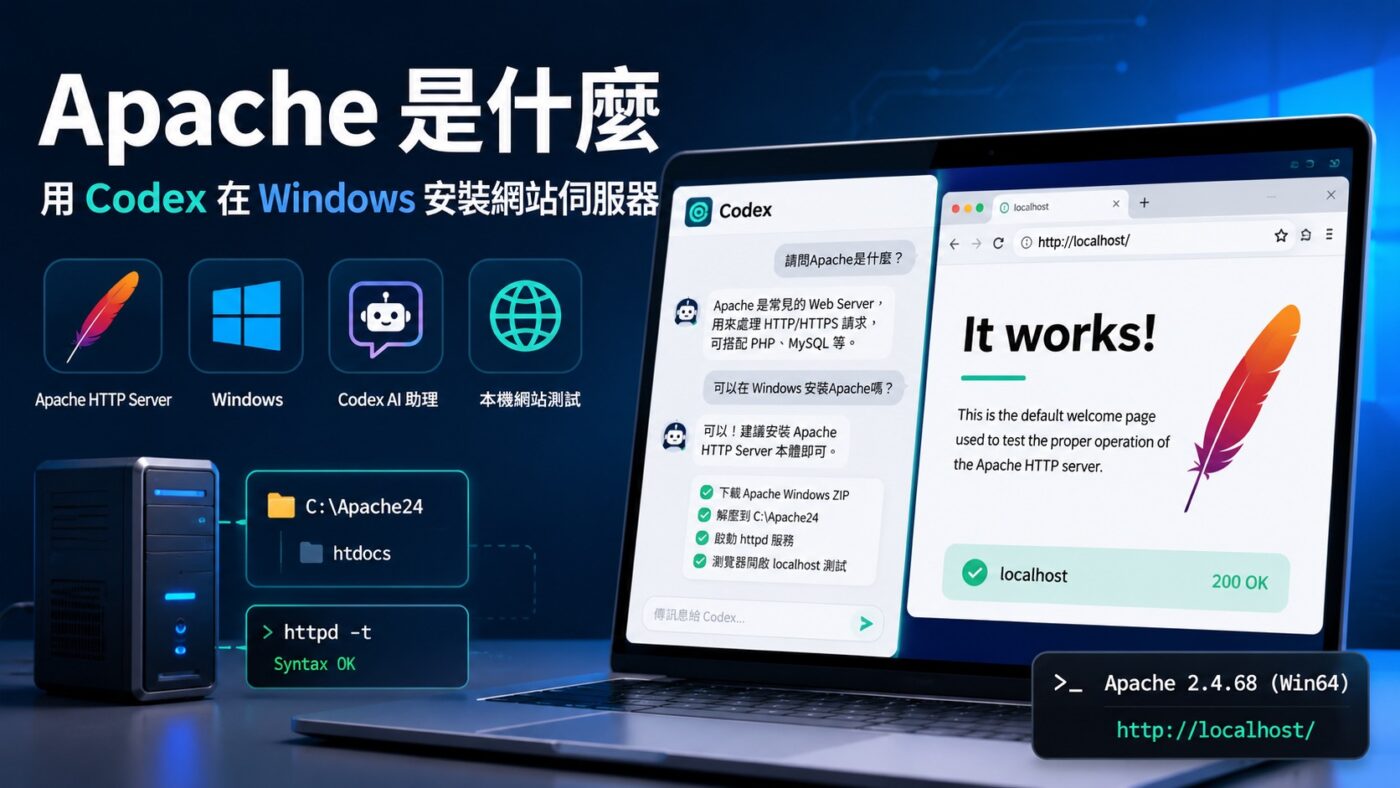
Apache 是什麼?它是一套接收瀏覽器請求並傳回網站內容的開源網頁伺服器。本文透過 Codex 在 Windows 安裝 Apache 本體,最後以 localhost 顯示「It works!」,認識網站伺服器的實際作用。
一、Apache 是什麼
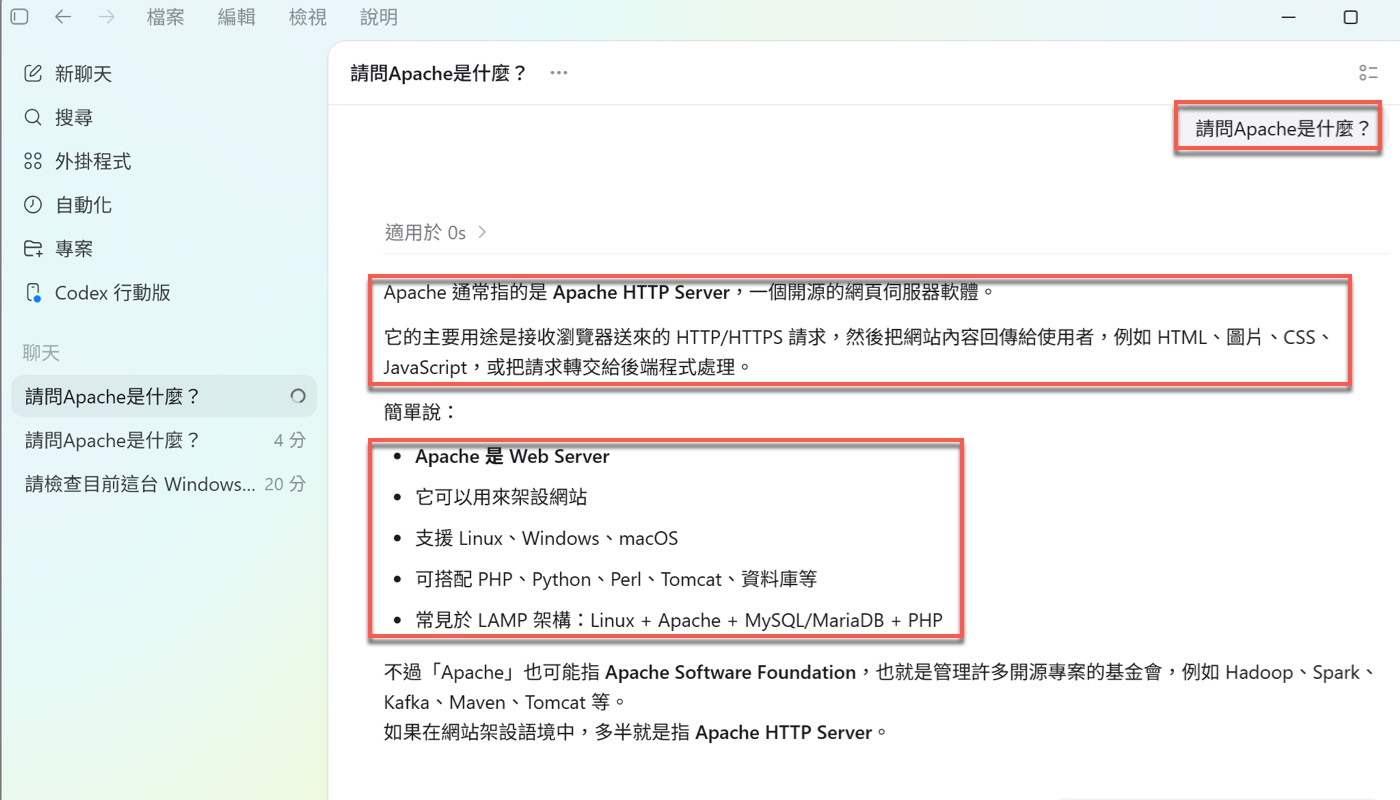
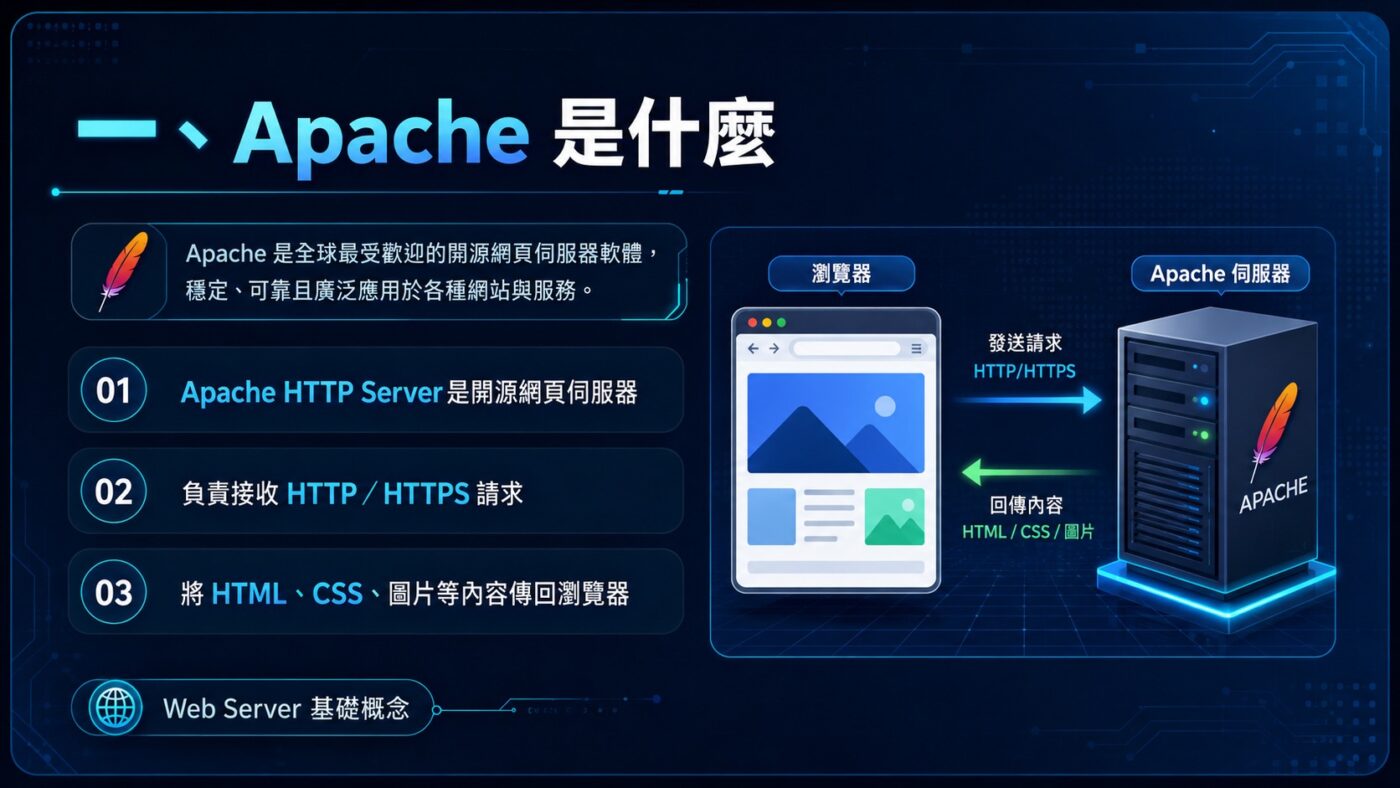
贊贊小屋在 Codex 輸入「請問 Apache 是什麼?」,Codex 說明「Apache 通常指的是 Apache HTTP Server,一個開源的網頁伺服器軟體」,主要用途是「接收瀏覽器送來的 HTTP/HTTPS 請求,然後把網站內容回傳給使用者,例如 HTML、圖片、CSS、JavaScript,或把請求轉交給後端程式處理」。Codex 同時補充,Apache 也可能指 Apache Software Foundation,也就是管理許多開源專案的基金會,例如 Hadoop、Spark、Kafka、Maven、Tomcat 等;但在網站架設語境中,多半就是指 Apache HTTP Server。
Apache 在網站架構中的定位,是介於瀏覽器與網站內容之間的中間層。它不是網頁本身,也不是程式語言或資料庫,而是負責「接收請求、找到對應內容、傳回給瀏覽器」的那一層。在使用 Apache 架設的網站中,瀏覽器正是透過這一層取得網頁內容;其他網站也可能使用 Nginx、IIS 等不同的網頁伺服器。
二、Windows 可以安裝 Apache 嗎
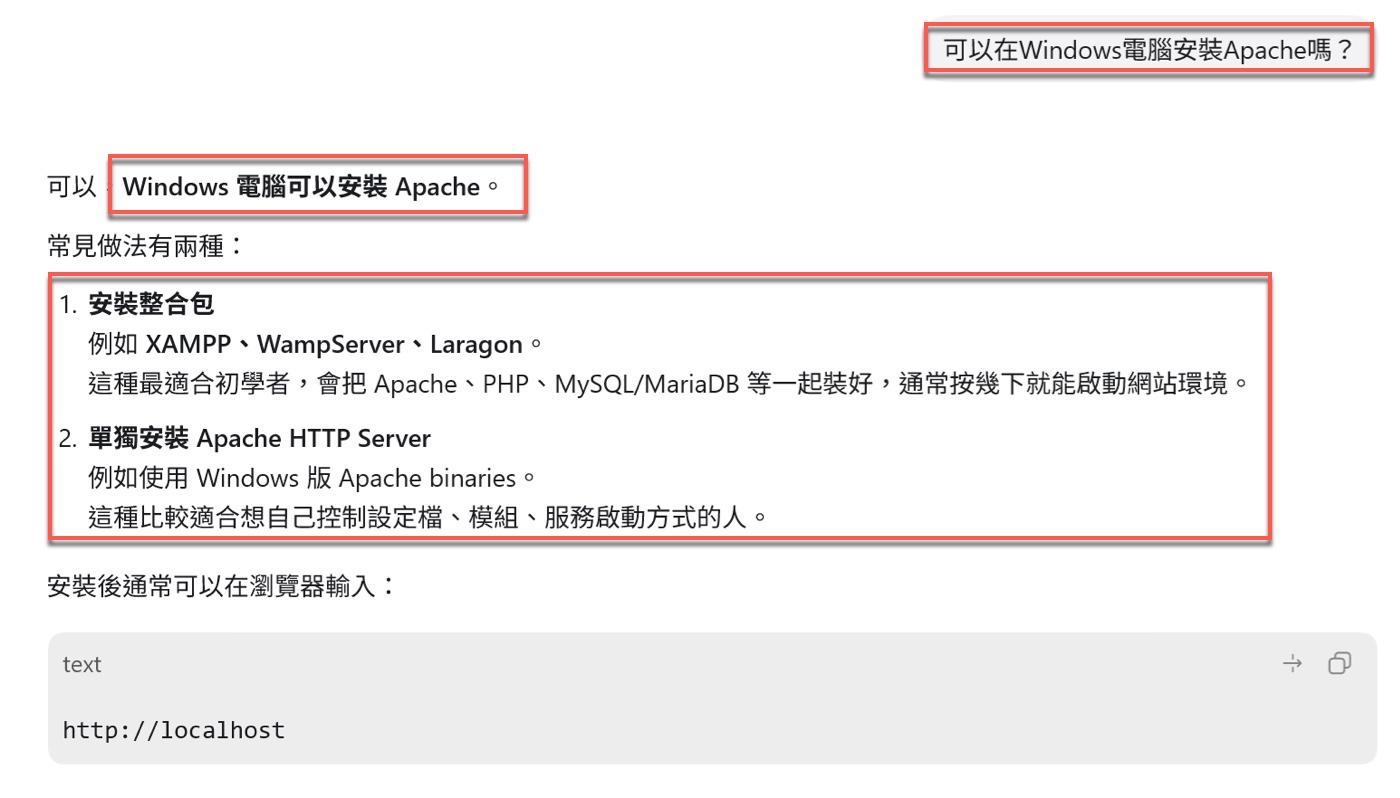
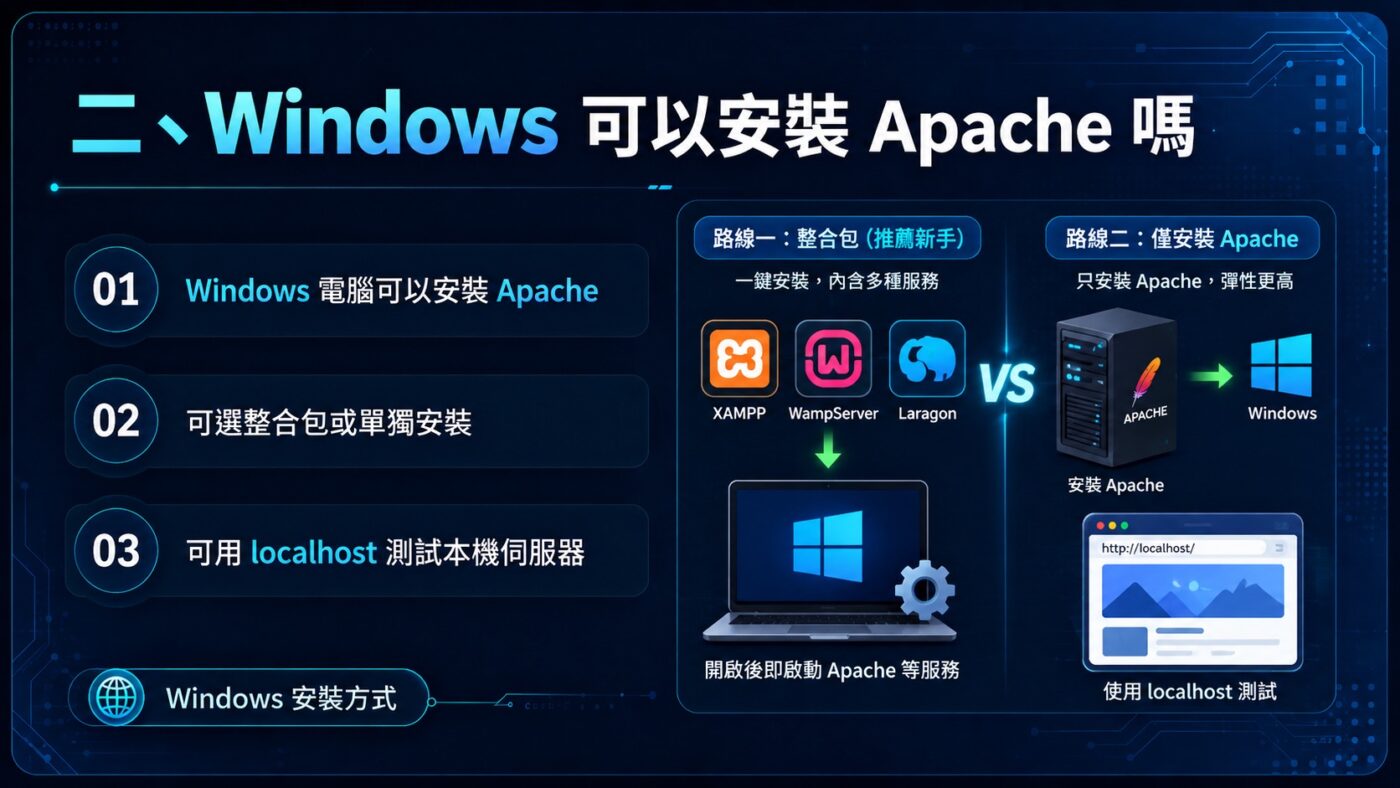
贊贊小屋繼續問「可以在 Windows 電腦安裝 Apache 嗎?」,Codex 直接回答「Windows 電腦可以安裝 Apache」,並列出兩種常見做法:一是安裝整合包,例如 XAMPP、WampServer、Laragon,這種方式最適合初學者,會把 Apache、PHP、MySQL/MariaDB 等一起裝好,通常按幾下就能啟動網站環境;二是單獨安裝 Apache HTTP Server,例如使用 Windows 版 Apache binaries,比較適合想自己控制設定檔、模組、服務啟動方式的人。Codex 也說明,安裝後通常可以在瀏覽器輸入 http://localhost 測試。
XAMPP、WampServer、Laragon 等整合工具的設計目標,是讓開發者一次備齊網站開發所需的完整環境。這對於同時需要 PHP 程式語言與 MySQL 資料庫的專案來說很方便,但也因此把多個元件綁在一起安裝。如果只是想理解網站伺服器本身是什麼、它獨立運作起來是什麼樣子,反而適合先只安裝 Apache;贊贊小屋另有一篇 Apache Windows 安裝,完整記錄從下載到啟動的手動流程,適合想逐步操作的讀者對照參考。
三、請 Codex 幫忙安裝 Apache
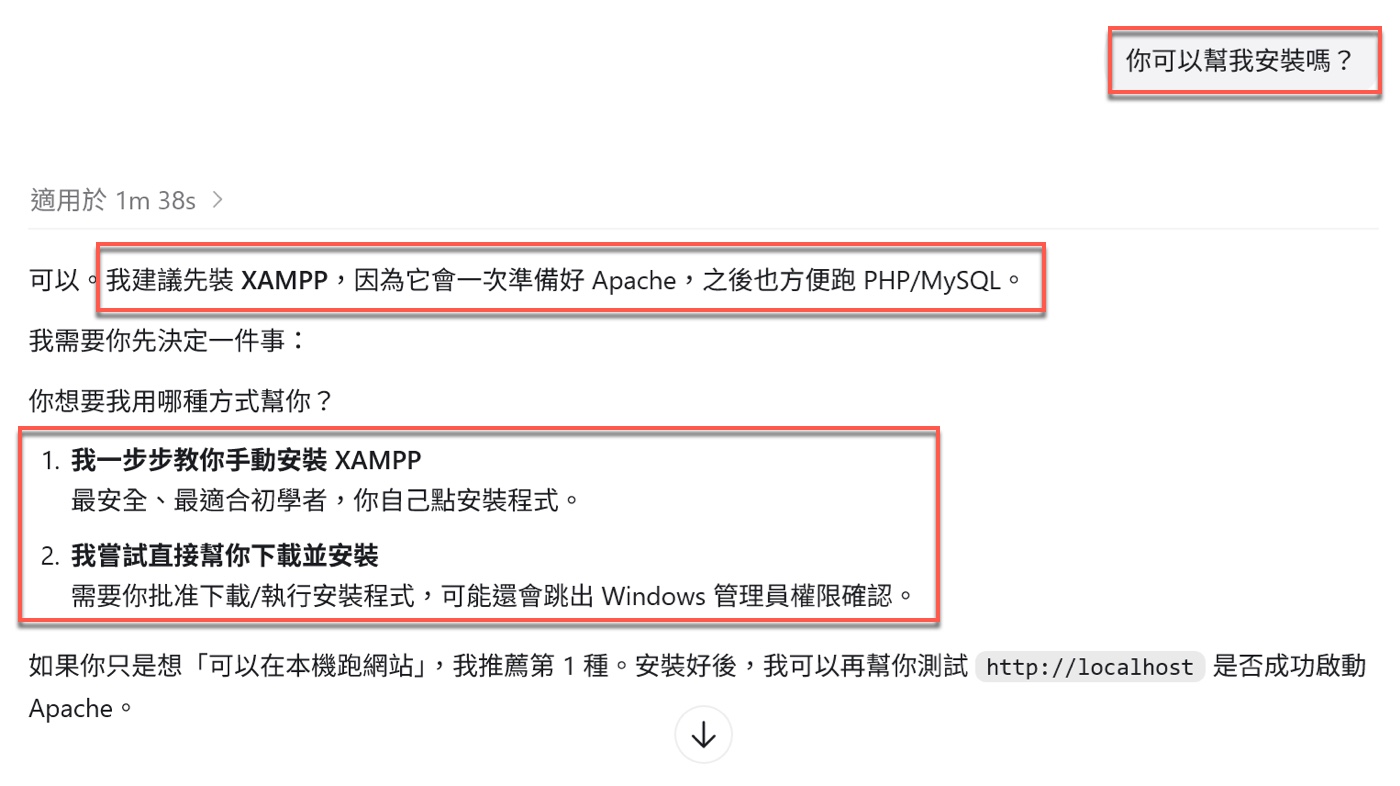
贊贊小屋輸入「你可以幫我安裝嗎?」,Codex 說可以,並先建議「我建議先裝 XAMPP,因為它會一次準備好 Apache,之後也方便跑 PHP/MySQL」。接著 Codex 列出兩種協助方式:一是「我一步步教你手動安裝 XAMPP」,說明這是最安全、最適合初學者的方式;二是「我嘗試直接幫你下載並安裝」,說明需要贊贊小屋批准下載與執行安裝程式,可能還會跳出 Windows 管理員權限確認。Codex 補充,如果只是想在本機跑網站,推薦第一種,安裝好後可以再協助測試 http://localhost 是否成功啟動 Apache。
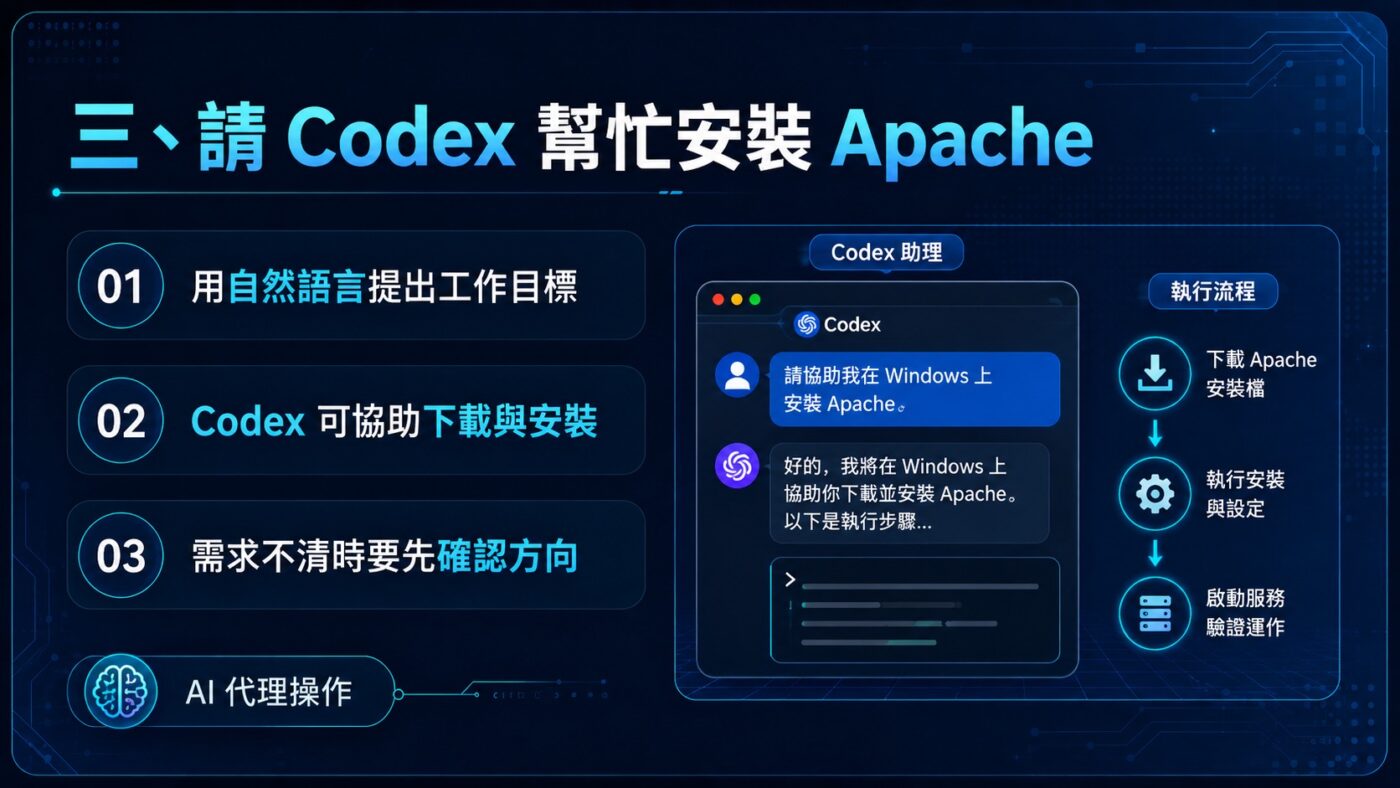
AI 代理的價值在於使用者可以用日常語言提出工作目標,不必先研究要下載哪個版本、解壓縮到哪個路徑、再逐條輸入安裝指令。但 AI 的第一個建議不一定完全符合使用者的需求,Codex 這裡預設的是 XAMPP 整合包,而不是單獨的 Apache 本體。這時候需要的不是讓 Codex 繼續往下做,而是先說清楚自己真正想要的是什麼,再讓 Codex 調整方向。
四、只安裝 Apache HTTP Server
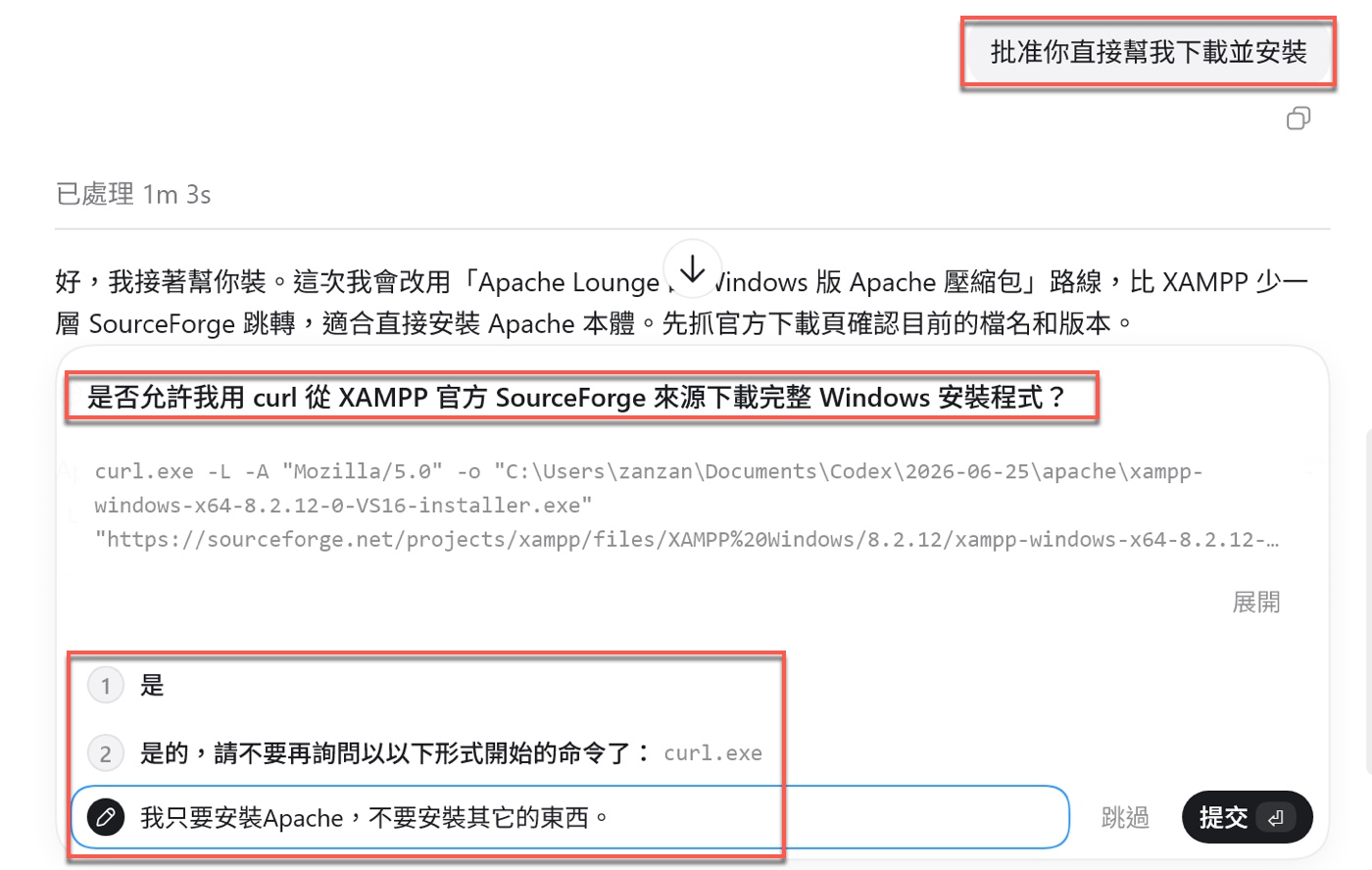
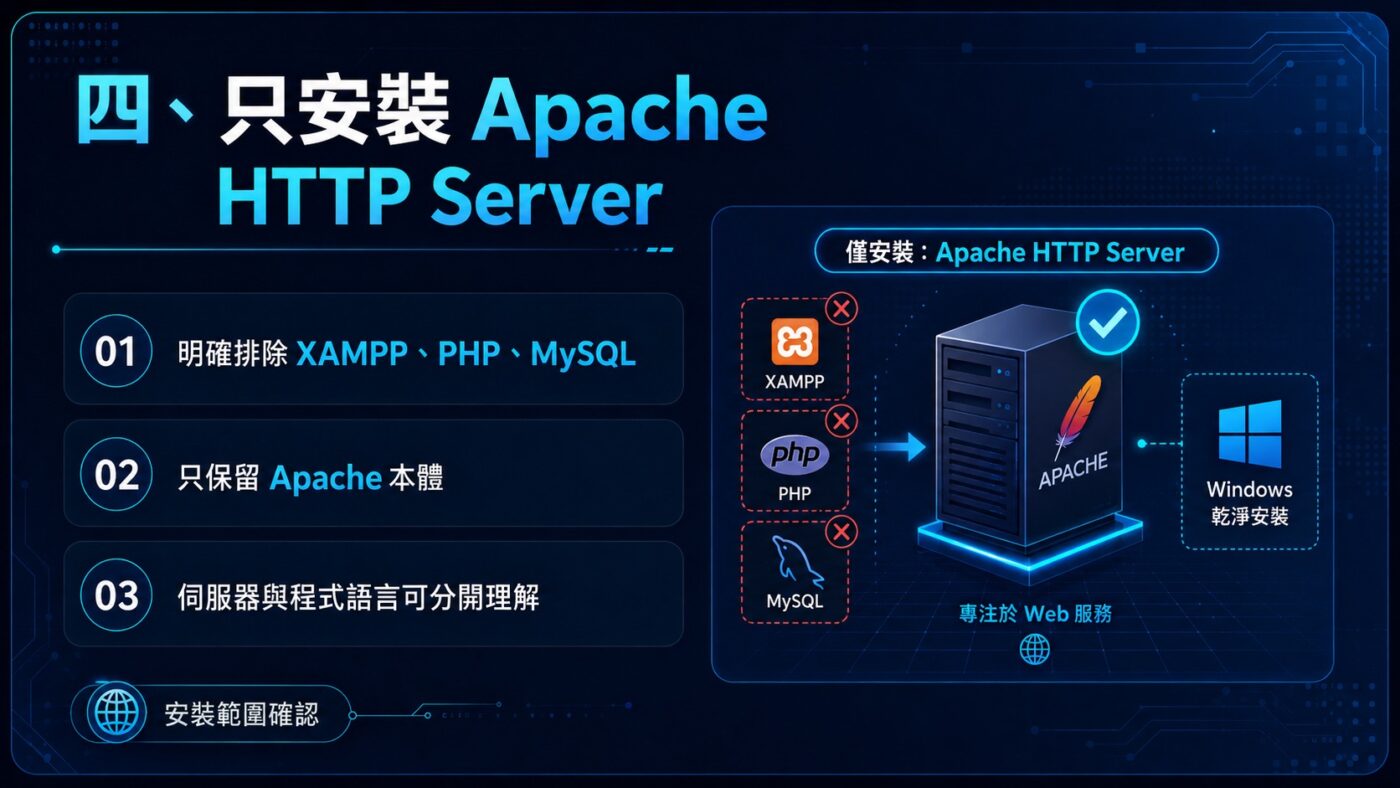
贊贊小屋選擇批准 Codex 直接協助下載並安裝,送出「批准你直接幫我下載並安裝」。Codex 執行後,出現一個詢問畫面,顯示它準備用 curl 從 XAMPP 官方 SourceForge 來源下載完整 Windows 安裝程式,並提問「是否允許我用 curl 從 XAMPP 官方 SourceForge 來源下載完整 Windows 安裝程式?」,同時列出三個選項讓贊贊小屋選擇。贊贊小屋在輸入欄位填寫「我只要安裝 Apache,不要安裝其它的東西。」,送出說明真正的需求。
XAMPP 並不是 Apache 本身,而是一套包含 Apache、PHP、MariaDB、phpMyAdmin 等多個工具的整合環境。安裝 XAMPP 確實會順帶裝好 Apache,但同時也會在電腦上建立一個完整的網站開發環境,體積較大、元件較多。網頁伺服器與程式語言其實可以分開理解;完成 Apache 安裝後,若要進一步讓伺服器執行 PHP 程式,可以延伸參考 Windows Apache PHP 設定。
五、尋找 Apache Windows 版本
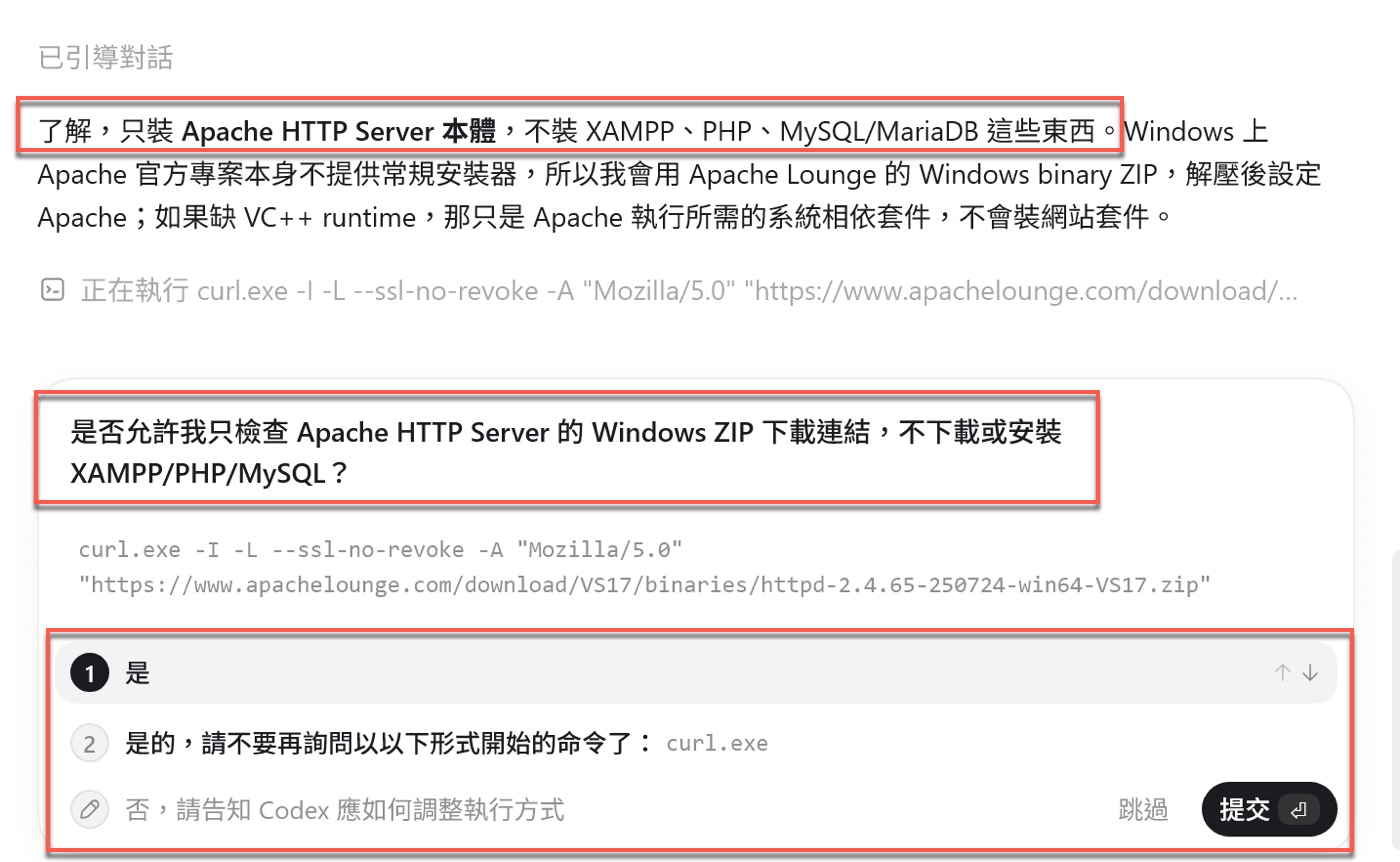
Codex 理解需求後,說明「了解,只裝 Apache HTTP Server 本體,不裝 XAMPP、PHP、MySQL/MariaDB 這些東西」,並補充 Windows 上 Apache 官方專案本身不提供常規安裝器,因此會改用 Apache Lounge 的 Windows binary ZIP,解壓後設定 Apache。Codex 接著開始執行,正在運行 curl 指令存取 Apache Lounge 下載頁面,並出現詢問畫面:「是否允許我只檢查 Apache HTTP Server 的 Windows ZIP 下載連結,不下載或安裝 XAMPP/PHP/MySQL?」,列出的 curl 指令指向 Apache Lounge 下載目錄,贊贊小屋選擇「是」批准繼續。
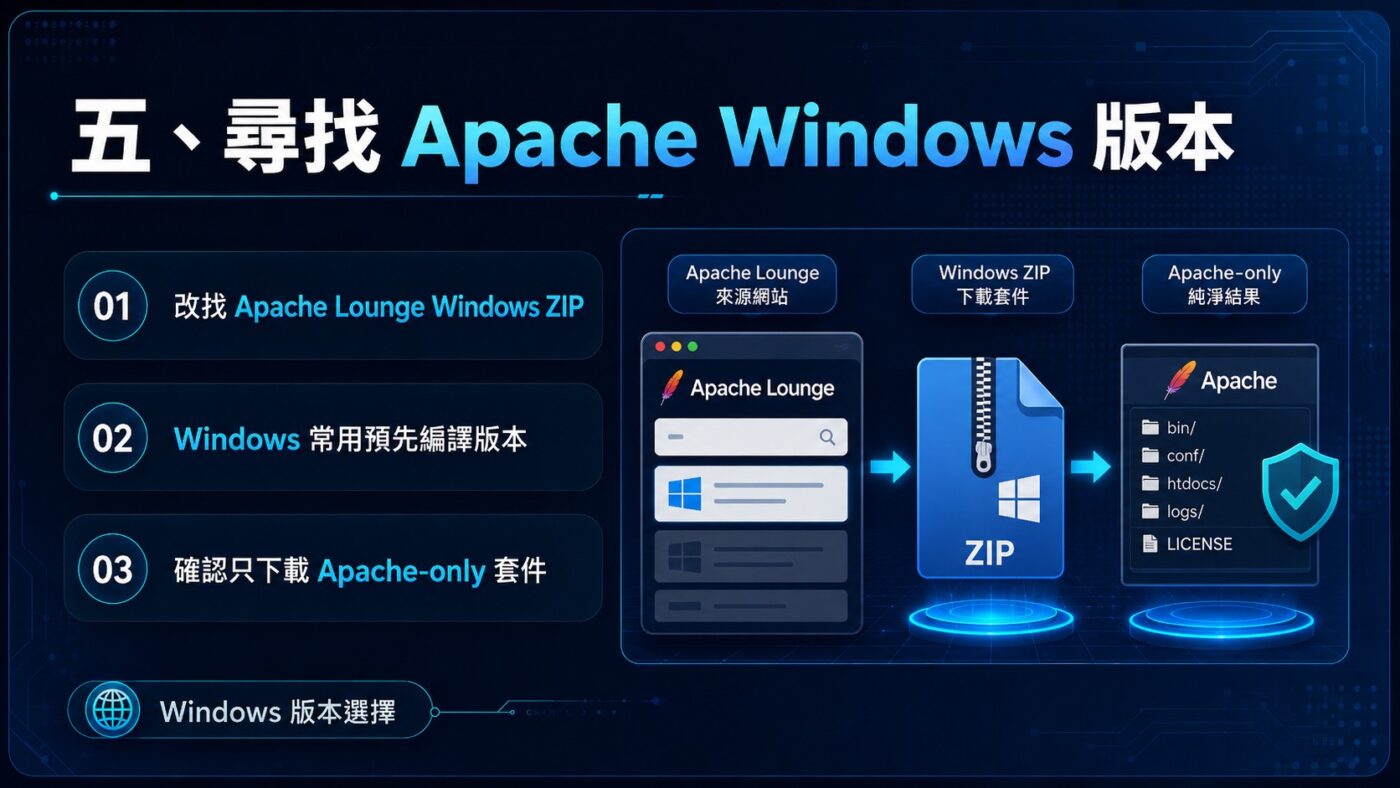
Apache 的官方網站以提供原始程式碼為主,Windows 使用者如果要取得可以直接執行的版本,通常會使用 Apache Lounge 或 Apache Haus 等第三方網站提供的預先編譯版本(binary)。這些版本是由社群維護者根據官方原始碼編譯而成,可以直接解壓縮使用,不需要自行設定編譯環境。Codex 從 Apache Lounge 尋找適合 Windows 的 ZIP 壓縮檔,是 Windows 環境單獨安裝 Apache 的常見方式之一。
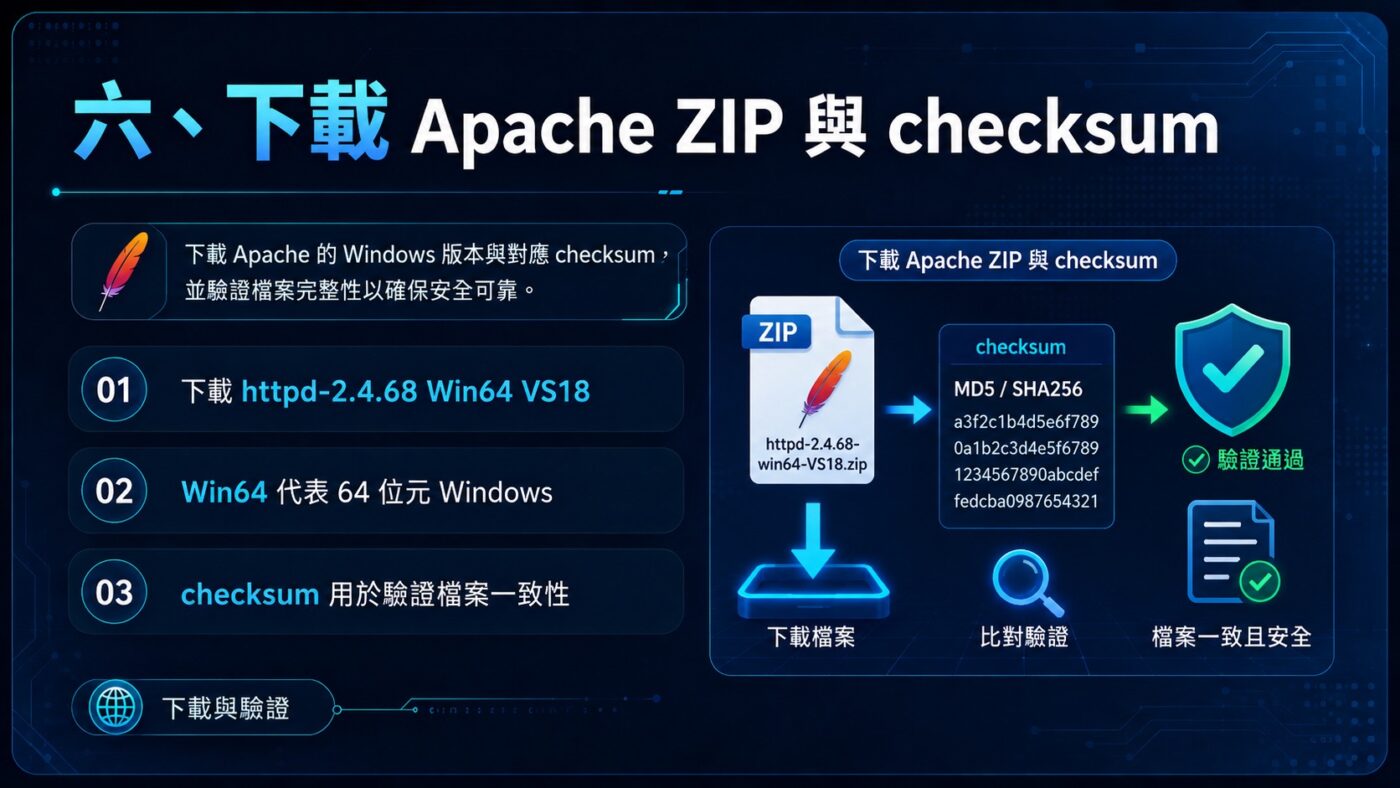
六、下載 Apache ZIP 與 checksum
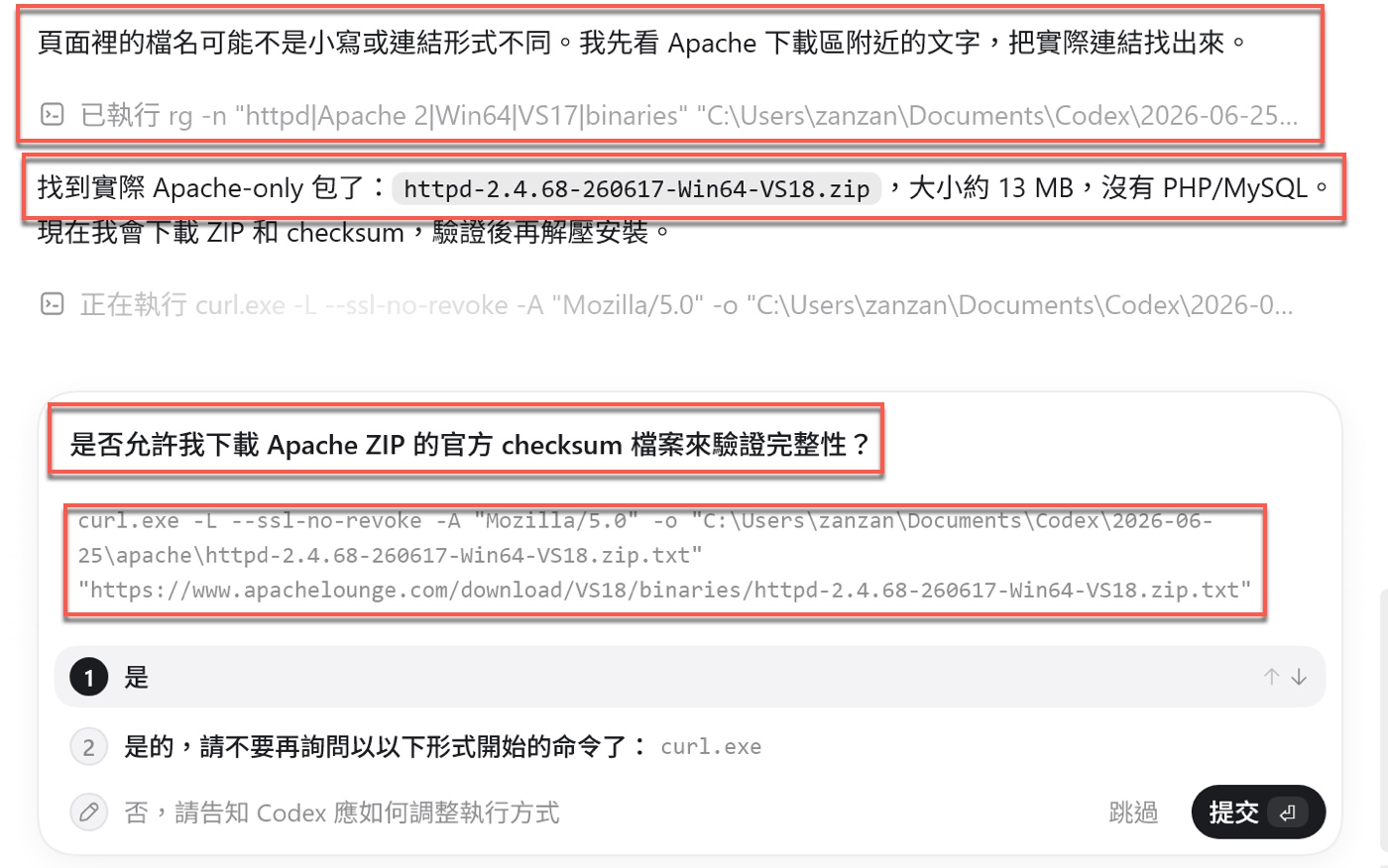
Codex 在讀取 Apache Lounge 下載頁面後,說明「頁面裡的檔名可能不是小寫或連結形式不同,我先看 Apache 下載區附近的文字,把實際連結找出來」,執行搜尋指令後找到實際的 Apache-only 壓縮檔:httpd-2.4.68-260617-Win64-VS18.zip,大小約 13 MB,沒有 PHP/MySQL。Codex 接著顯示詢問畫面:「是否允許我下載 Apache ZIP 的官方 checksum 檔案來驗證完整性?」,並列出實際的下載指令,目標路徑與 checksum 檔案名稱為 httpd-2.4.68-260617-Win64-VS18.zip.txt,贊贊小屋選擇「是」批准下載。
ZIP 檔名裡包含三個值得認識的標記。Win64 表示這個版本適用於 64 位元 Windows,是目前主流個人電腦的架構。VS18 是 Apache Lounge 用來區分這個 Windows 編譯版本的標記,安裝時主要需要確認電腦具備它所要求的 Visual C++ 執行環境,不必深入理解其中的編譯技術。checksum 是一組檔案驗證值,可以核對下載完成的 ZIP 是否與發布頁提供的檔案一致,協助發現下載不完整或內容異常的情況。
七、localhost 顯示 It works
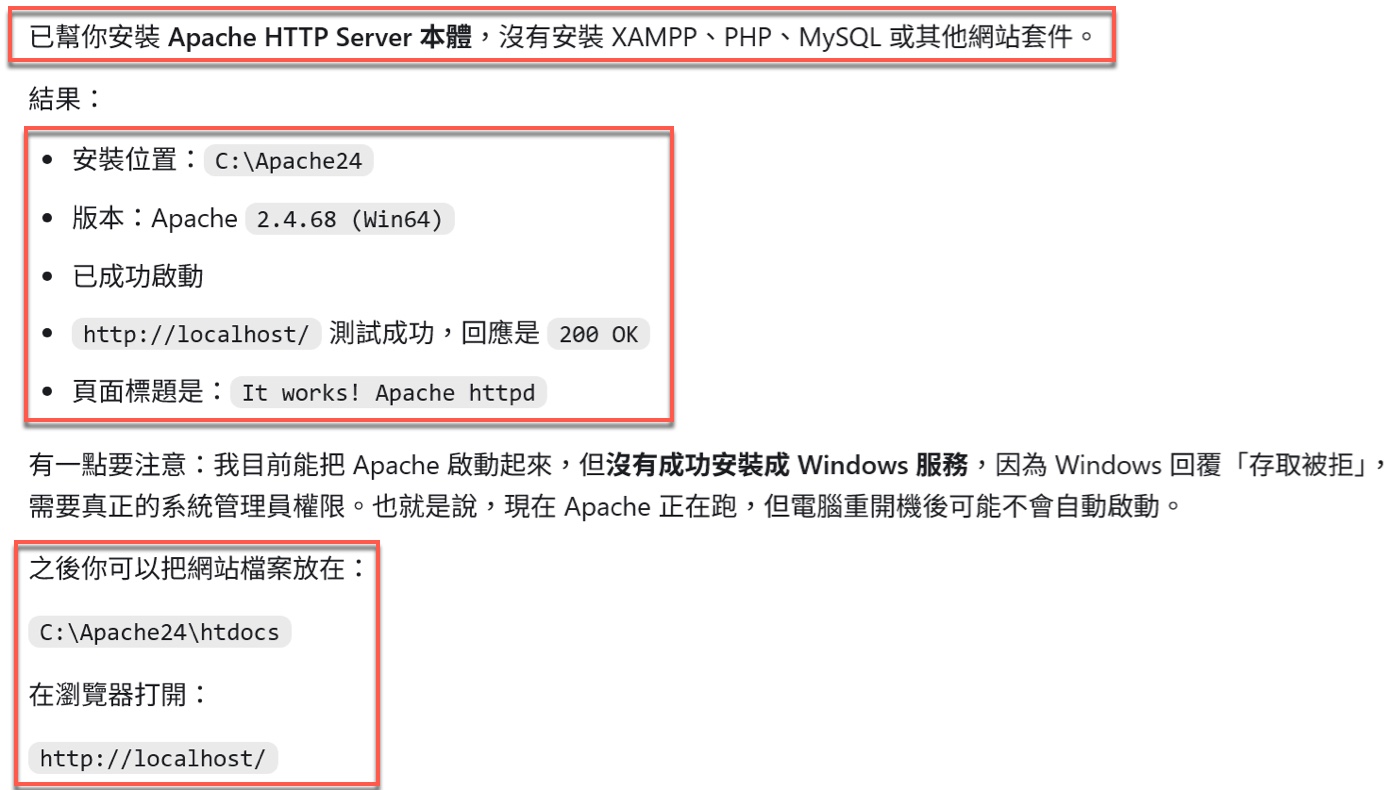
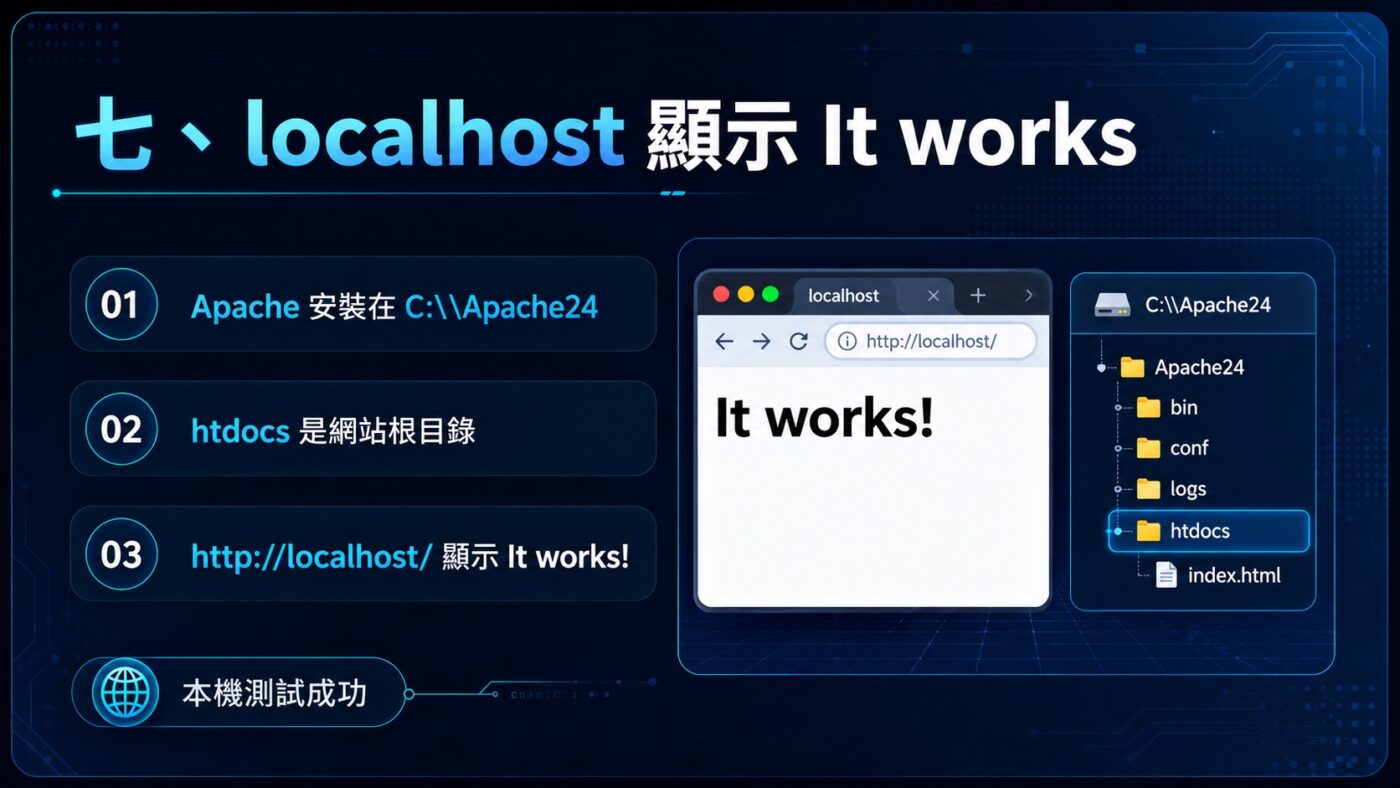
Codex 完成安裝後回報:「已幫你安裝 Apache HTTP Server 本體,沒有安裝 XAMPP、PHP、MySQL 或其他網站套件」,並列出安裝結果:安裝位置為 C:\Apache24,版本為 Apache 2.4.68(Win64),已成功啟動,http://localhost/ 測試成功,回應是 200 OK,頁面標題是「It works! Apache httpd」。Codex 同時說明,網站檔案可以放在 C:\Apache24\htdocs,在瀏覽器開啟 http://localhost/ 即可存取。安裝完成後,若需要進一步確認伺服器狀態,可以參考 Windows Apache 版本查詢,以指令查看目前運作中的網路伺服器資訊。
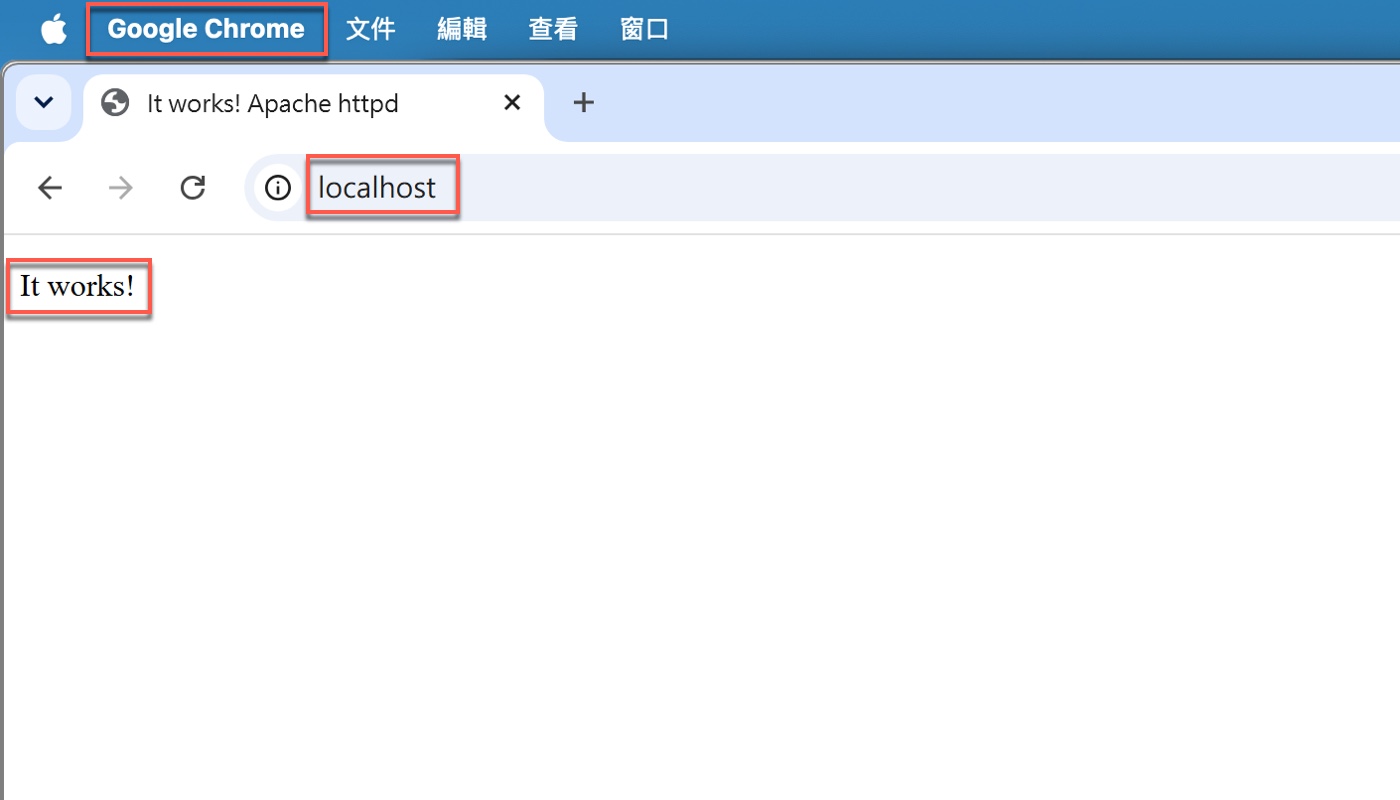
贊贊小屋在瀏覽器輸入 http://localhost/,頁面顯示「It works!」,瀏覽器分頁標題也確認是「It works! Apache httpd」。localhost 代表目前這台電腦本身,輸入這個網址等同於向本機的 Apache 發出請求。瀏覽器看到「It works!」,代表 Apache 已成功啟動、接收到請求,並從 C:\Apache24\htdocs 目錄傳回預設的測試網頁。這次 Apache 已完成本機啟動與 localhost 測試,但尚未註冊成 Windows 服務,因此不會隨著 Windows 開機自動執行。服務管理屬於另一個操作層次,不影響這次網站伺服器已成功運作的結果。
在 AI 代理的路上組裝完整的網站體系
本文在操作過程中,明確表示不要使用整合工具,只安裝 Apache,這是贊贊小屋的個人偏好。整合工具很方便,能將網站通常需要的環境一次準備完成,免除個別安裝時可能遇到的種種麻煩;可是從學習的角度出發,贊贊小屋更希望透過實際安裝,分別了解每一項工具的特色、功能,以及它在網站環境中扮演的角色。
單獨安裝 Apache 的過程中,確實遇到了一些問題,有些甚至不太容易解決;但也正是在實際排除問題的過程中,逐漸累積了寶貴經驗。反過來說,這些麻煩正好說明了整合工具的價值:許多繁瑣的安裝與設定工作,早已寫入工具的內建程序,在運作時自動替使用者處理完成。
不過,再從另一個角度思考,現在有了 AI 代理,即使 AI 一開始推薦直接安裝整合包,仍然可以請它改變方向。在 AI 的協助之下,不論是自己動手,還是交由 AI 執行,一項一項將 Apache、PHP 與 MySQL 安裝完成,再把它們組合成可以運作的網站環境,不正是測試 AI 代理能力的最好範例?
就這樣,贊贊小屋的系列文章與課程,也將沿著這個面向一路開展。行行止止,最後收穫的不僅是一個網站,更是一套龐大而精密的知識體系。