ChatGPT寫ExcelVBA能快速完成自動化工作。本文整理1套實務操作流程,從生成程式碼、貼入Excel、啟用巨集到執行測試,讓你把AI寫的VBA真正用在資料整理、報表處理與日常辦公效率提升。

1呼叫隱藏戰友
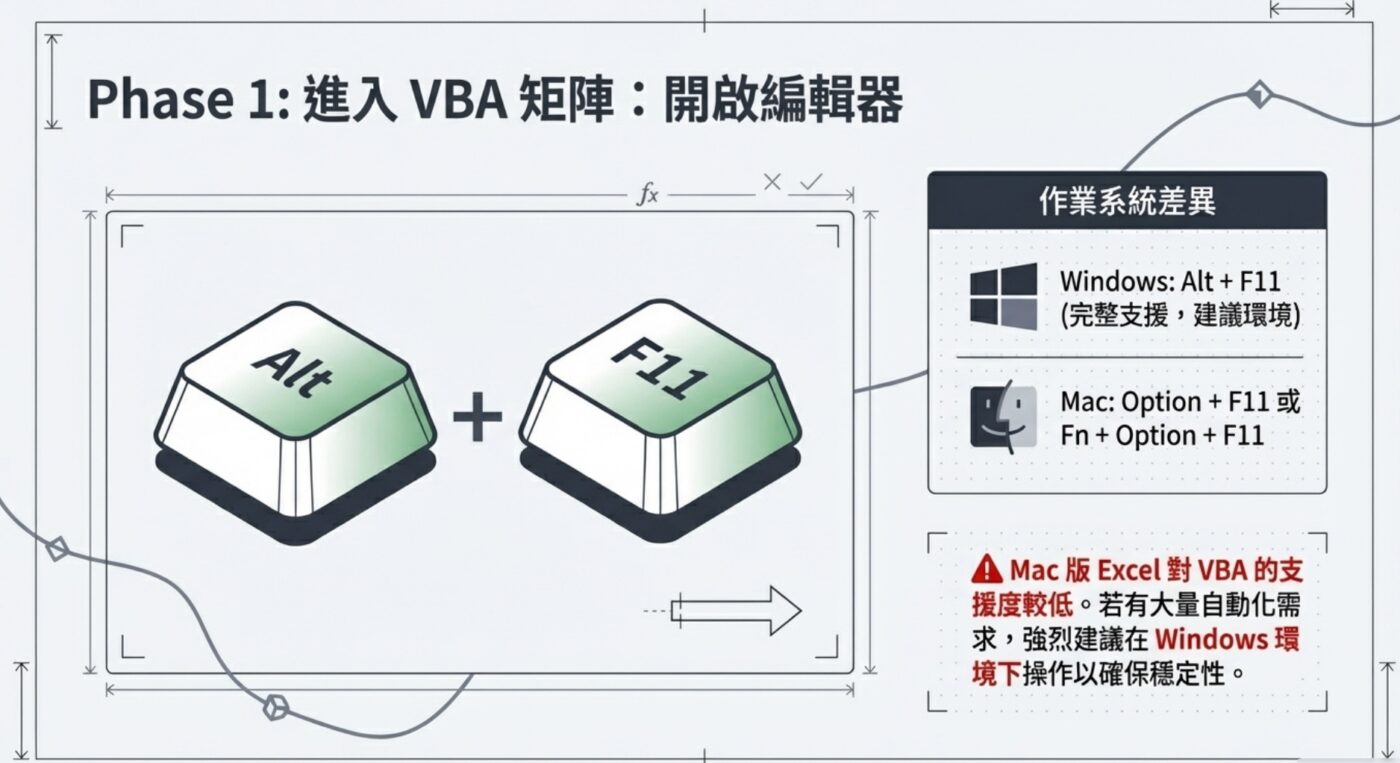
打開 Excel,按下快速鍵 Alt + F11,直接進入 VBA 開發環境。
2插入「模組」
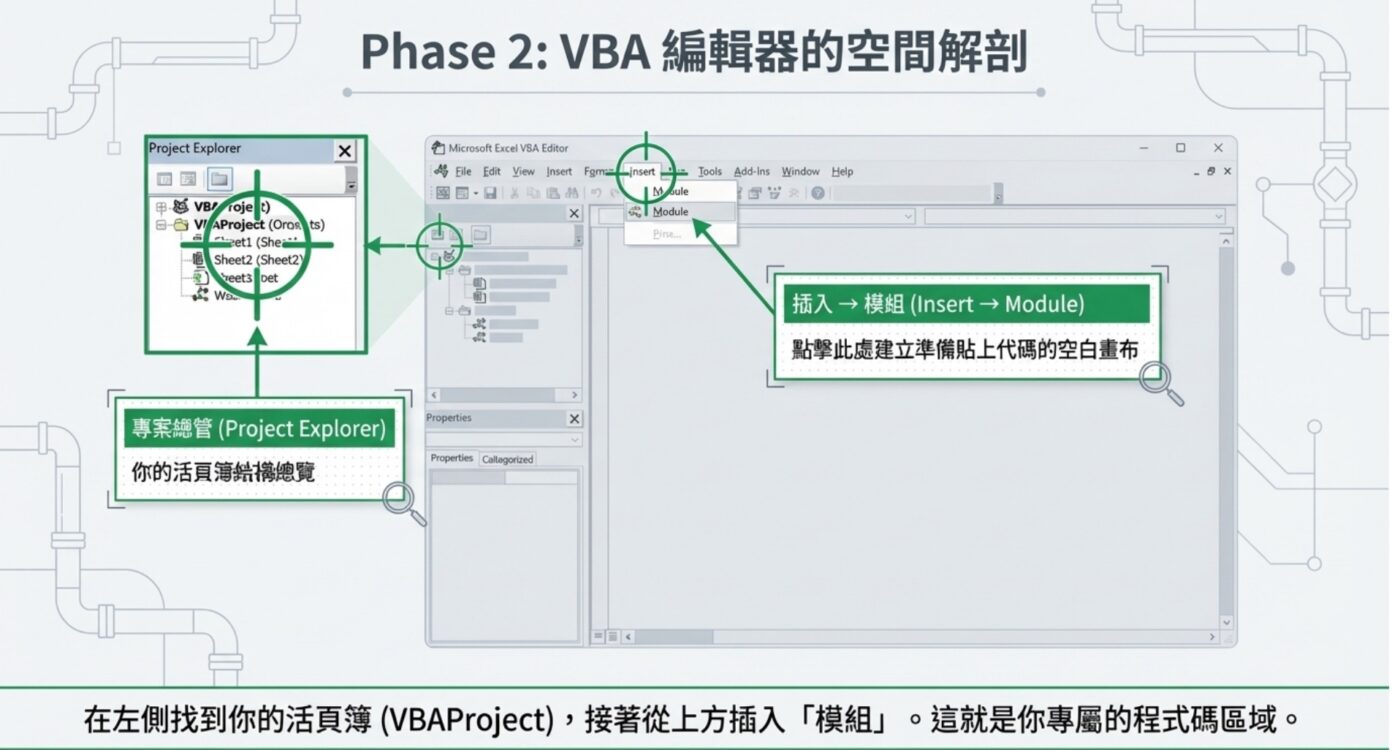
在左側「專案總管」找到你的活頁簿,點擊上方選單 「插入」 ➔ 「模組 (Module)」。
3貼上與抓漏
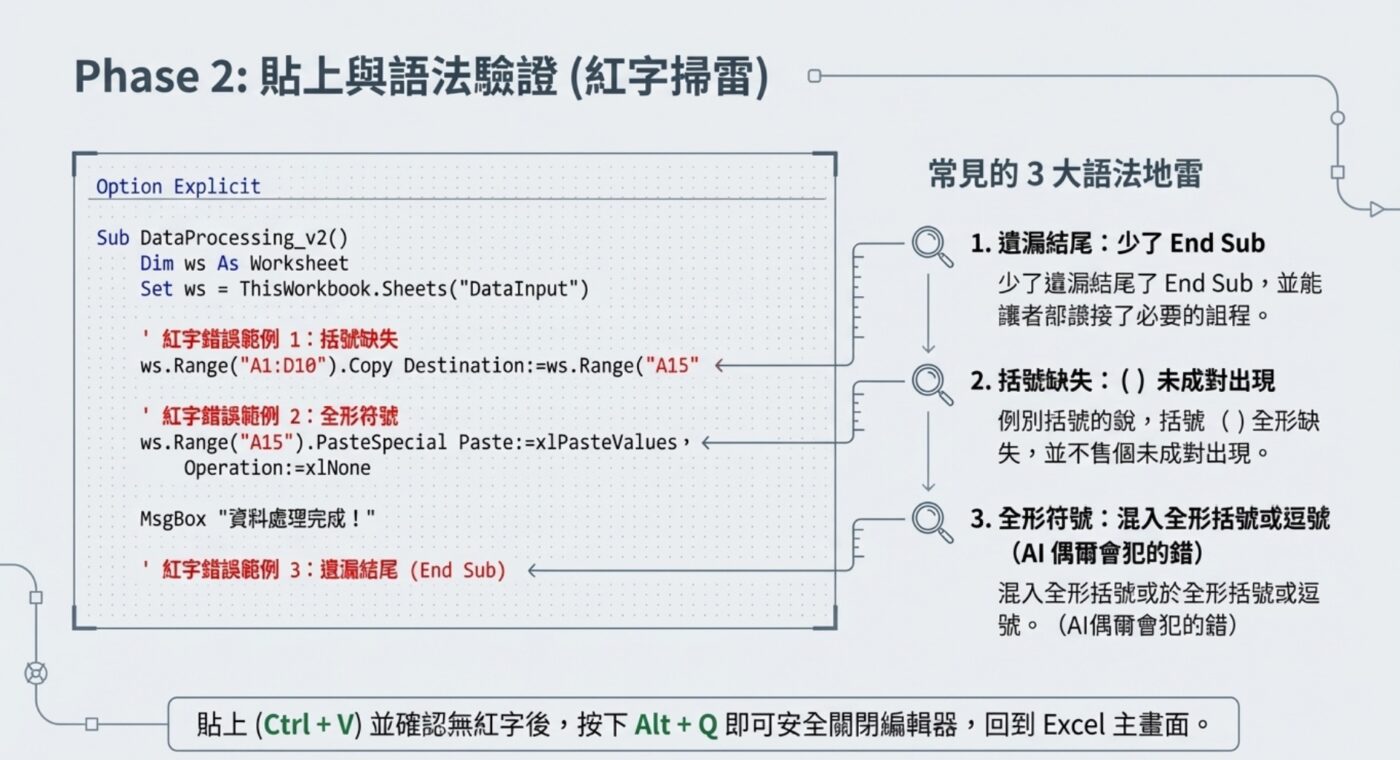
將 ChatGPT 給你的代碼(Sub 開頭,End Sub 結尾)用 Ctrl + V 貼進右側空白處。貼完按 Alt + Q 關閉編輯器。
4存檔選對格式
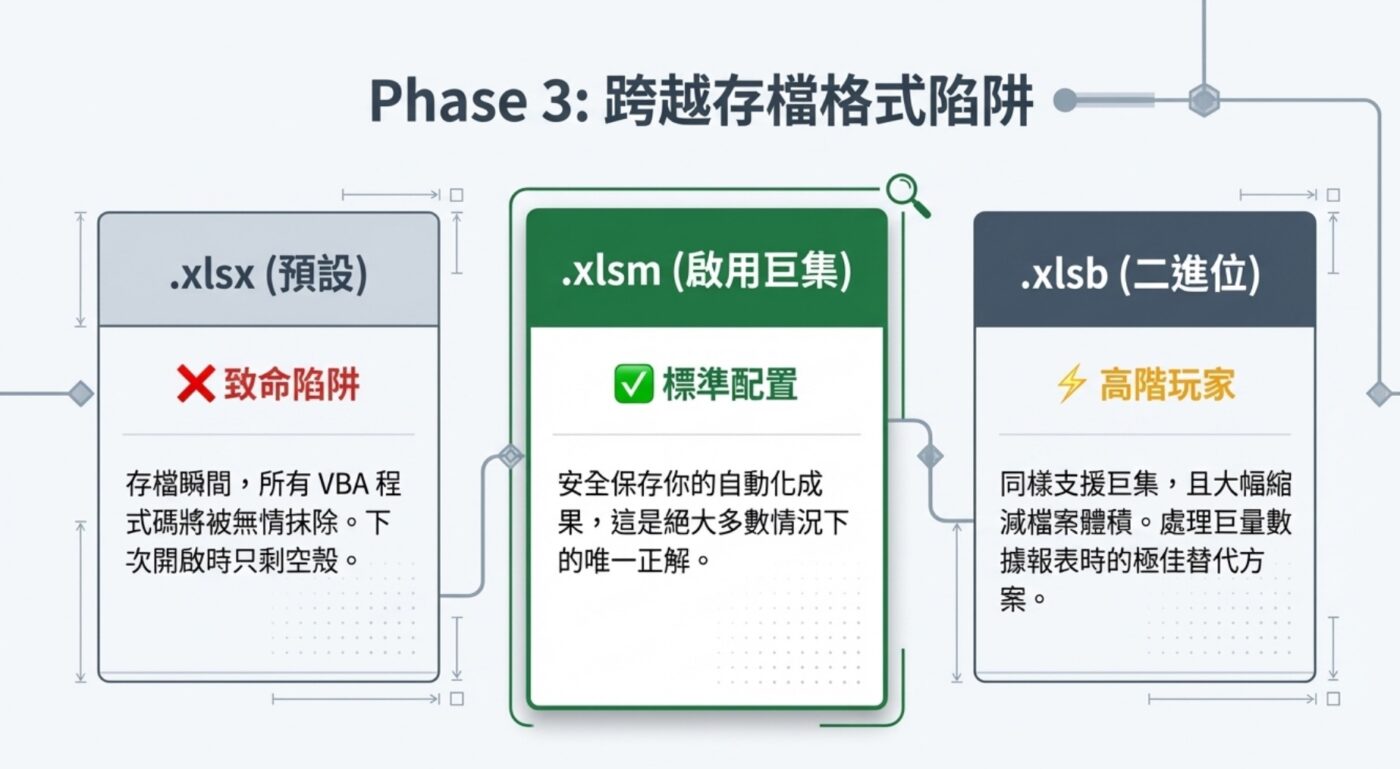
點擊「檔案」➔「另存新檔」,存檔類型務必選擇 *「Excel 啟用巨集的活頁簿 (.xlsm)」**。
5一鍵執行
按下快速鍵 Alt + F8 叫出巨集選單,選中你的巨集名稱,點擊「執行」!
一、開啟VBA編輯器:自動化專案的開始
ChatGPT能快速生成Excel VBA巨集程式碼,但許多新手不清楚如何正確放入並執行。本文從開啟編輯器到執行巨集,依序整理完整操作步驟,幫助你把AI生成的程式碼真正用在Excel自動化工作中。
首先,打開你的Excel活頁簿,按下鍵盤快速鍵Alt + F11,即可開啟VBA編輯器視窗。這個編輯器是Excel內建的程式碼開發環境,所有VBA巨集都在這裡撰寫與管理。
Mac用戶請改用Option + F11或Fn + Option + F11。需要注意的是,Mac版Excel對VBA的支援程度略低於Windows版,部分進階功能可能出現相容性差異。如果日後有大量VBA需求,建議優先在Windows環境操作會更穩定。
二、插入模組:巨集程式碼的容器
在VBA編輯器左側的「專案總管」視窗中,找到目前正在編輯的活頁簿(通常顯示為VBAProject (活頁簿名稱))。接著在上方選單列點選「插入」→「模組」,右側就會出現一個空白的程式碼編輯區域,這就是貼上程式碼的位置。
特別要注意的是,一般巨集必須放在「Module」中,不要誤貼到Sheet物件(如Sheet1)或ThisWorkbook。這是初學者最常見的錯誤之一。貼錯位置雖然不一定會出現明顯報錯,但可能導致巨集無法在「巨集」對話框中找到,甚至在錯誤的時機被自動觸發,這是新手Office 的 VBA 入門要注意的細節。
三、貼上並確認程式碼:檢查是否有明顯錯誤
回到ChatGPT的回應,複製生成的VBA程式碼(通常以Sub 巨集名稱()開頭、以End Sub結尾),在空白程式碼區域按下Ctrl + V貼上。確認程式碼完整無缺後,可按Alt + Q關閉VBA編輯器並回到Excel主畫面。
貼上之後請留意程式碼是否出現紅色標示。VBA遇到語法錯誤時會立即反白提示,常見原因包括少了End Sub、括號未成對,或是不小心使用了全形中文符號。這些錯誤看似細小,卻會讓整段程式碼無法編譯執行,因此養成貼上後快速檢查一次的習慣,能省下不少除錯時間。
四、儲存為「啟用巨集」格式:有哪些檔案格式
回到Excel主視窗,點選「檔案」→「另存新檔」,在「存檔類型」下拉選單中選擇「Excel啟用巨集的活頁簿 (*.xlsm)」,輸入檔案名稱並選擇儲存位置,按下「儲存」即可完成。
如果儲存為預設的.xlsx格式,Excel會在儲存前跳出警告,提醒巨集程式碼將被移除,下次開啟時便無法使用。除了.xlsm之外,.xlsb(二進位格式)同樣支援VBA,而且檔案體積通常更小,對於資料量龐大的活頁簿而言,也是值得認識的替代選項。
五、ChatGPT寫ExcelVBA:唸出自動化魔法
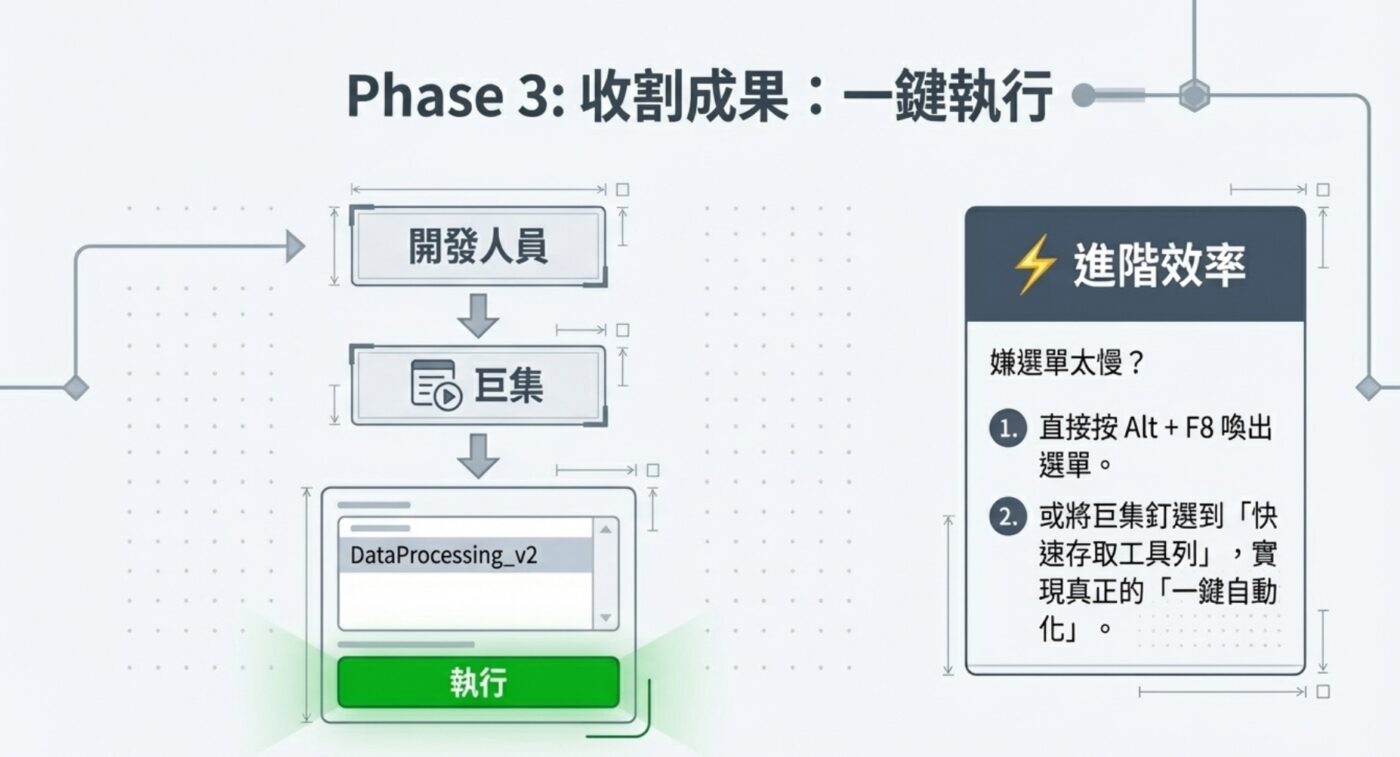
ChatGPT寫ExcelVBA最核心操作是執行巨集,在Excel中點選上方選單列的「開發人員」索引標籤,按下「巨集」按鈕開啟對話框,在清單中找到剛才新增的巨集名稱並選取,再點選「執行」,Excel就會自動完成你指定的操作。
如果覺得每次透過選單操作太繁瑣,也可以直接使用快速鍵Alt + F8開啟巨集對話框,這是更常見也更快速的操作方式。熟悉之後,還可以把常用巨集加入「快速存取工具列」,透過自訂按鈕一鍵執行,效率會再提升不少。
六、啟用「開發人員」索引標籤:基本環境配置
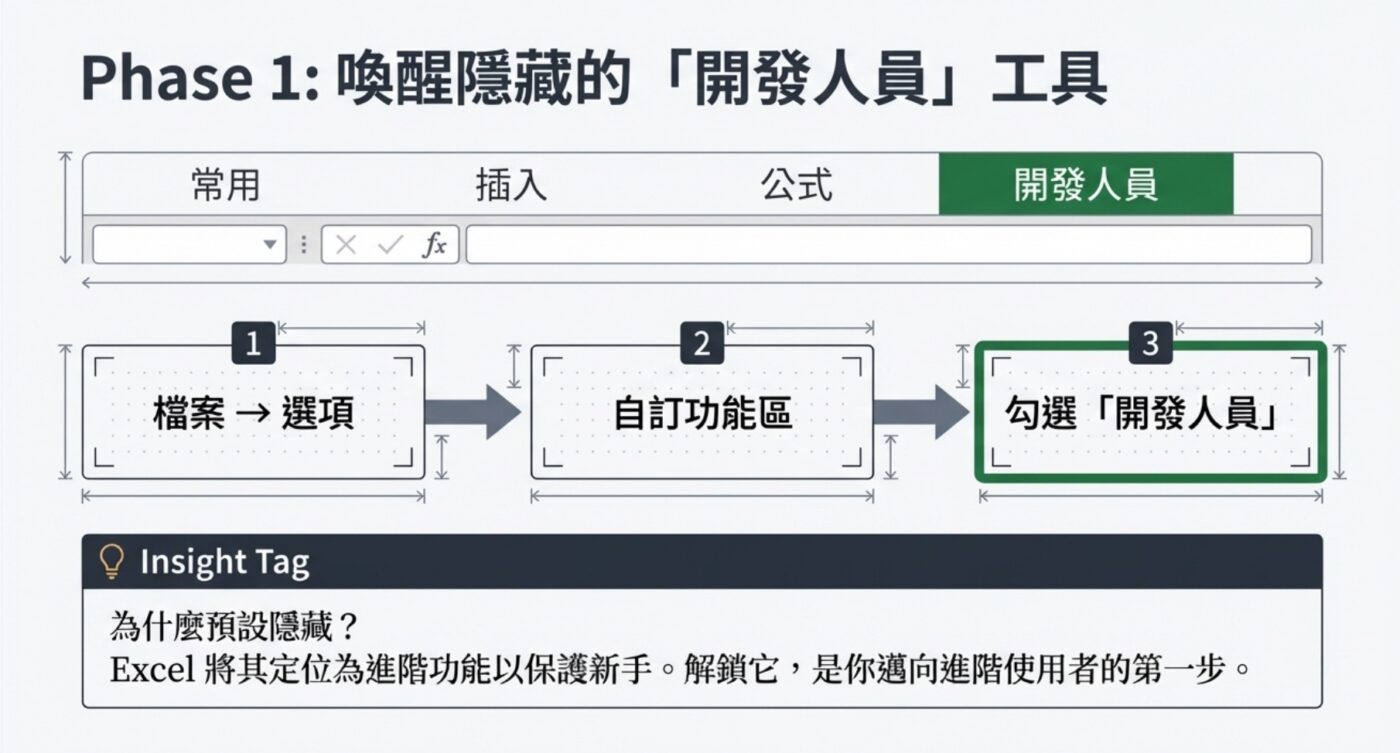
如果選單列上找不到「開發人員」索引標籤,可以依照以下步驟啟用:點選「檔案」→「選項」,在左側選擇「自訂功能區」,於右側「主要索引標籤」清單中勾選「開發人員」,按下「確定」即可。
「開發人員」索引標籤預設不顯示,是因為Excel將其定位為進階功能,避免一般使用者誤觸。啟用之後,除了執行巨集,你還能在這個索引標籤中找到「錄製巨集」、「Visual Basic」編輯器入口,以及表單控制項等工具,對日後深入學習VBA自動化非常有幫助。
七、常見問題與解決方式:新手小白的經驗累積
執行巨集時出現安全性警告無法執行,通常是因為Excel預設會停用所有巨集以保護電腦安全。建議設定路徑為:「檔案」→「選項」→「信任中心」→「信任中心設定」→「巨集設定」,選擇「停用所有巨集,但通知」。之後開啟含巨集的活頁簿時,Excel會在資料編輯列下方顯示黃色警告列,點選「啟用內容」即可正常執行。
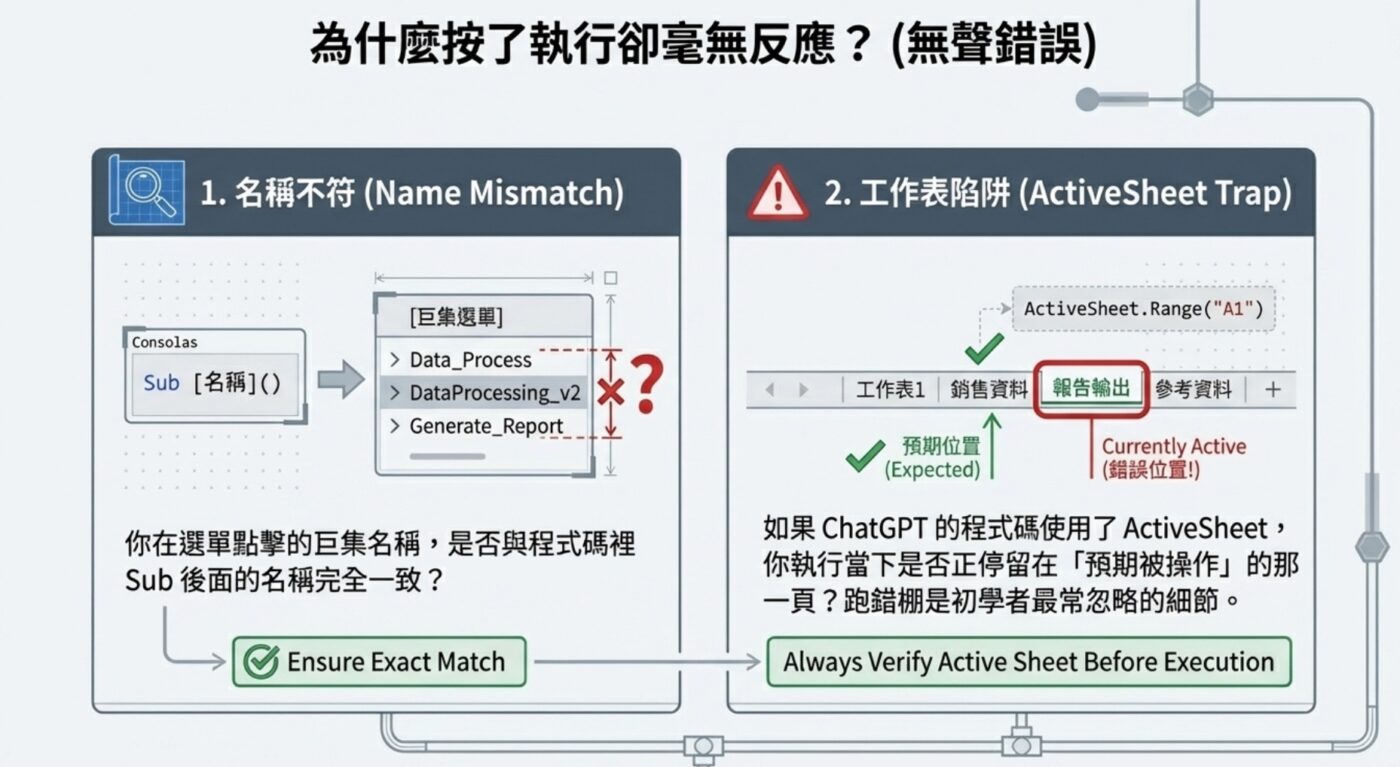
貼上程式碼後執行,但儲存格沒有任何變化,請確認兩個地方:第一,執行時選取的巨集名稱是否與程式碼中的名稱相同;第二,目前所在的工作表是否正確。如果程式碼使用了ActiveSheet,就必須確保執行時停留在預期要操作的那一頁。這兩個問題看似簡單,卻是初學者最容易忽略的細節。
心得:開始發揮AI時代的超能力
從ChatGPT取得VBA程式碼只是起點,真正能否順利在Excel中執行,關鍵在於每一個操作步驟是否確實到位。開啟正確的編輯器、貼入Module而不是Sheet物件、儲存為.xlsm格式、以及調整巨集安全設定,這幾個環節缺一不可。
當你熟悉這套流程之後,就能真正發揮ChatGPT輔助VBA自動化的威力。隨著對程式碼結構愈來愈熟悉,你會開始懂得閱讀與微調ChatGPT生成的程式碼,而不只是單純複製貼上。這一步,才是學習VBA最有價值的開始。