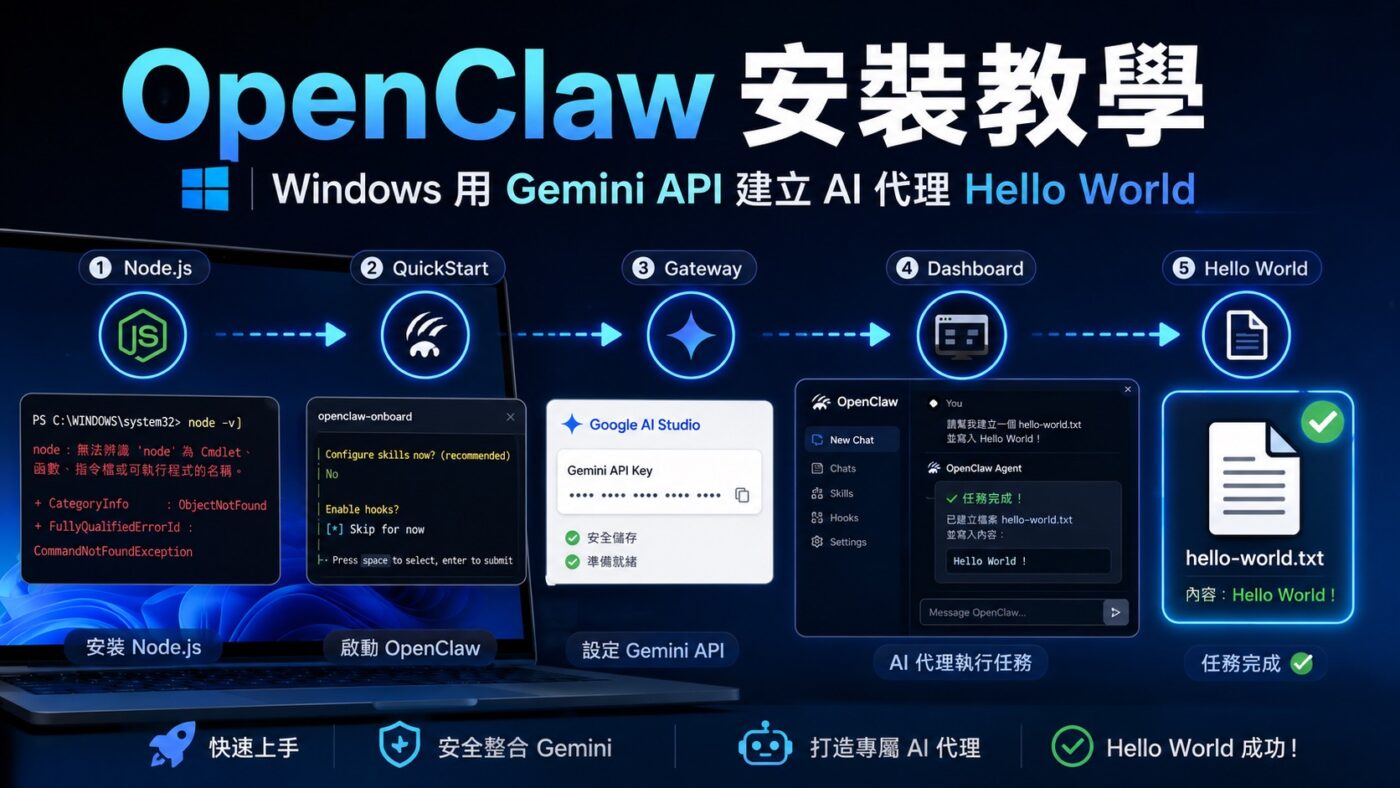
OpenClaw 安裝在 Windows 上需要先確認 Node.js 執行環境,再完成 Gemini API Key 設定、Gateway 啟動與 Dashboard 操作。本文以實測截圖整理從環境確認到建立 hello-world.txt 的完整流程,涵蓋安裝過程中實際遇到的錯誤與處理方式,讓讀者能完整跑通第一個 AI 代理本機任務。
一、確認 Node.js 與執行 OpenClaw 安裝腳本
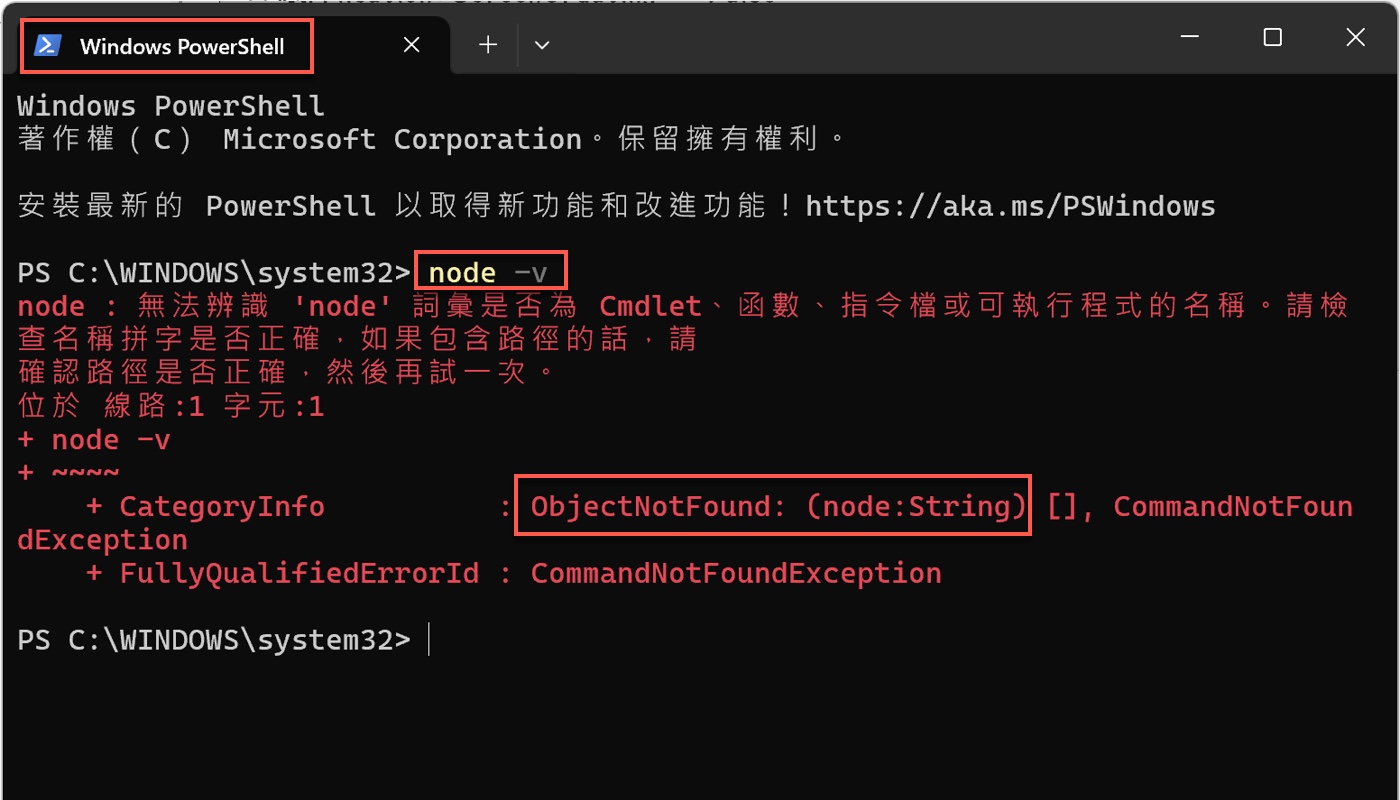
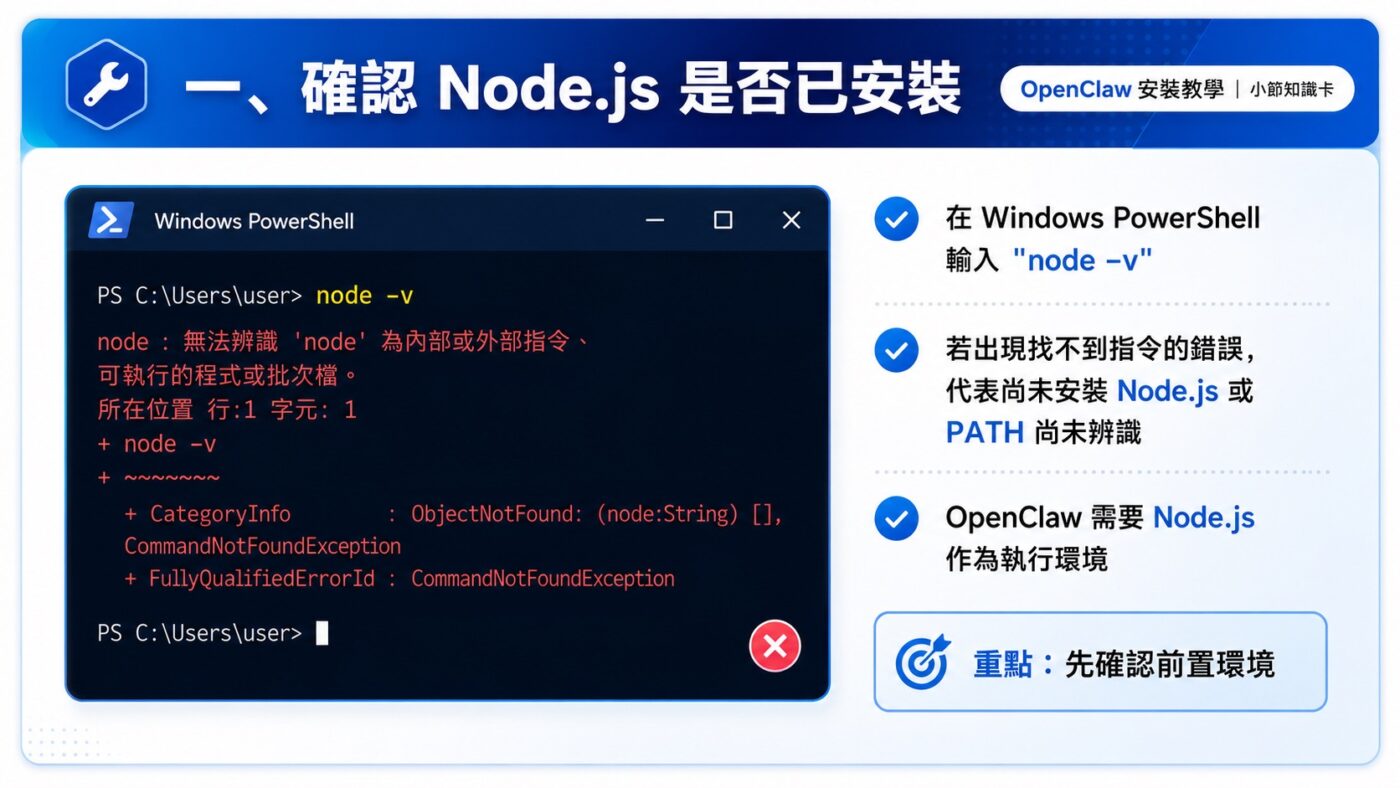
OpenClaw 安裝需要 Node.js 作為執行環境,因此第一步是開啟 Windows PowerShell,輸入 node -v 確認系統是否已安裝。若系統顯示「無法辨識 ‘node’ 詞彙是否為 Cmdlet、函數、指令檔或可執行程式的名稱」,錯誤分類為 ObjectNotFound: (node:String) [],FullyQualifiedErrorId 顯示 CommandNotFoundException,代表目前這台電腦尚未安裝 Node.js,或 Node.js 已安裝但尚未被 PATH 辨識。
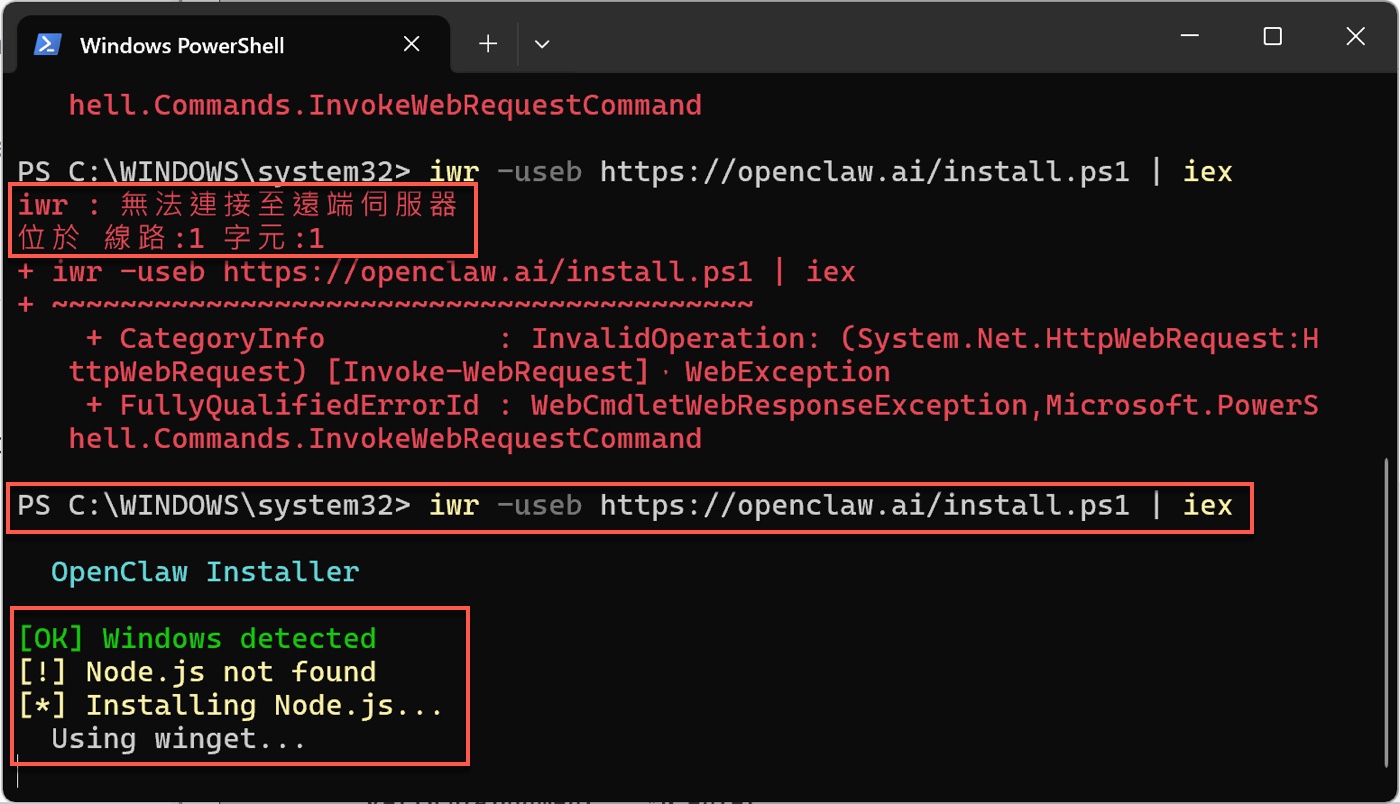
確認本機尚未偵測到 Node.js 後,接著執行 OpenClaw 官方安裝腳本:
iwr -useb https://openclaw.ai/install.ps1 | iex
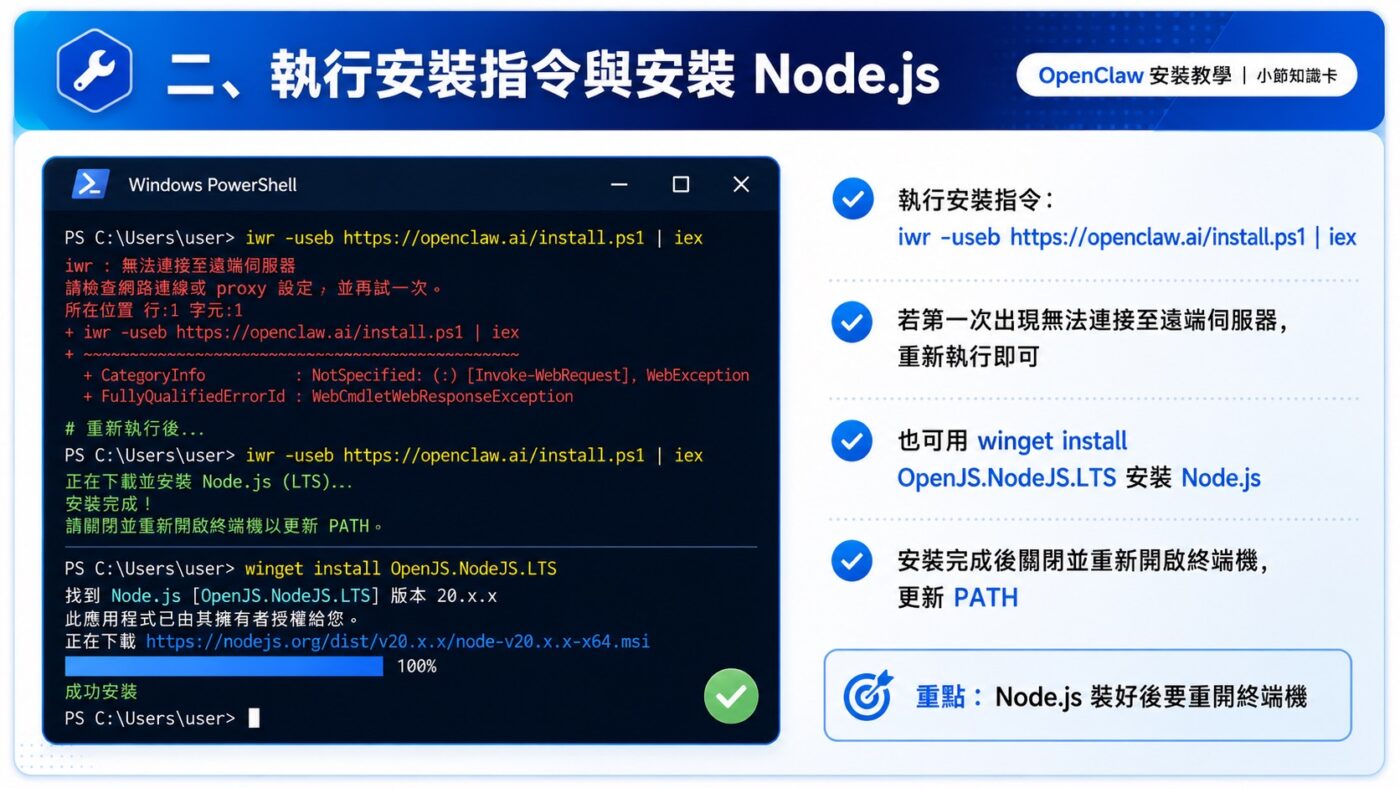
這一步不是跳過 Node.js 直接安裝 OpenClaw,而是交給 OpenClaw Installer 進一步檢查環境。第一次執行時,這次實測曾出現「無法連接至遠端伺服器」,通常與當下網路連線或代理狀態有關;重新執行同一道指令後,進入 OpenClaw Installer 畫面,安裝器顯示 [OK] Windows detected、[!] Node.js not found,代表安裝器同樣確認系統缺少 Node.js,接著自動嘗試以 winget 安裝,畫面顯示 [*] Installing Node.js... Using winget...。
這類錯誤不是 OpenClaw 本身的問題,而是系統在目前的 PATH 設定中找不到 node 指令。先用 node -v 手動檢查,再執行 OpenClaw 安裝腳本,可以讓讀者看懂同一件事如何被人工確認與安裝器再次偵測:前者確認問題,後者接手處理。更多安裝細節可參考 OpenClaw 官網的說明文件。
這裡要特別注意,OpenClaw 官方安裝指令必須在 Windows PowerShell 執行,而不是在「命令提示字元 CMD」執行。PowerShell 視窗前面通常會出現 PS C:\Users\使用者名稱>,而 CMD 則多半顯示為 C:\Users\使用者名稱>。
因為安裝指令中的 iwr 是 PowerShell 裡 Invoke-WebRequest 的縮寫,CMD 無法辨識這個指令。如果不小心在 CMD 貼上:
iwr -useb https://openclaw.ai/install.ps1 | iex
就會出現「’iwr’ 不是內部或外部命令、可執行的程式或批次檔」這類錯誤。遇到這個狀況不是 OpenClaw 安裝失敗,而是終端機開錯了,只要改開 Windows PowerShell,再重新貼上同一行安裝指令即可。
二、安裝 Node.js 並進入 OpenClaw onboarding
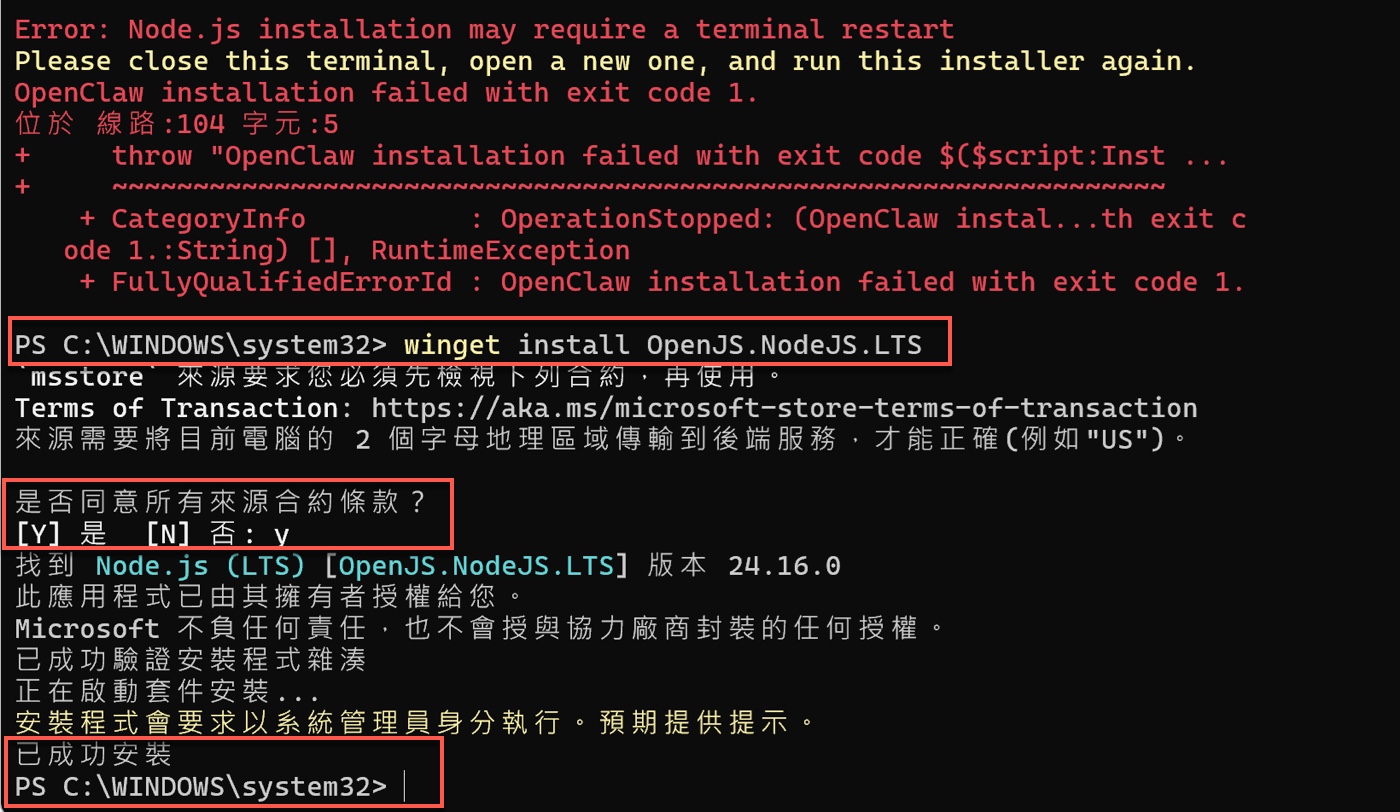
OpenClaw Installer 偵測到 Node.js not found 後,會嘗試透過 winget 安裝 Node.js。不過這次實測過程中,畫面接著顯示「Node.js installation may require a terminal restart」,並提示「Please close this terminal, open a new one, and run this installer again.」,代表 Node.js 安裝後需要重新開啟 PowerShell,系統才會重新載入 PATH 設定。
贊贊小屋接著在 PowerShell 執行 winget install OpenJS.NodeJS.LTS,Microsoft Store(msstore)來源需要同意合約條款,輸入 y 確認後,找到 Node.js (LTS) [OpenJS.NodeJS.LTS] 版本 24.16.0,完成驗證與安裝,畫面最終顯示「已成功安裝」。
Node.js 安裝完成後,先關閉目前的 PowerShell 視窗,再重新開啟一個新的 Windows PowerShell,接著再次執行 OpenClaw 安裝指令:
iwr -useb https://openclaw.ai/install.ps1 | iex
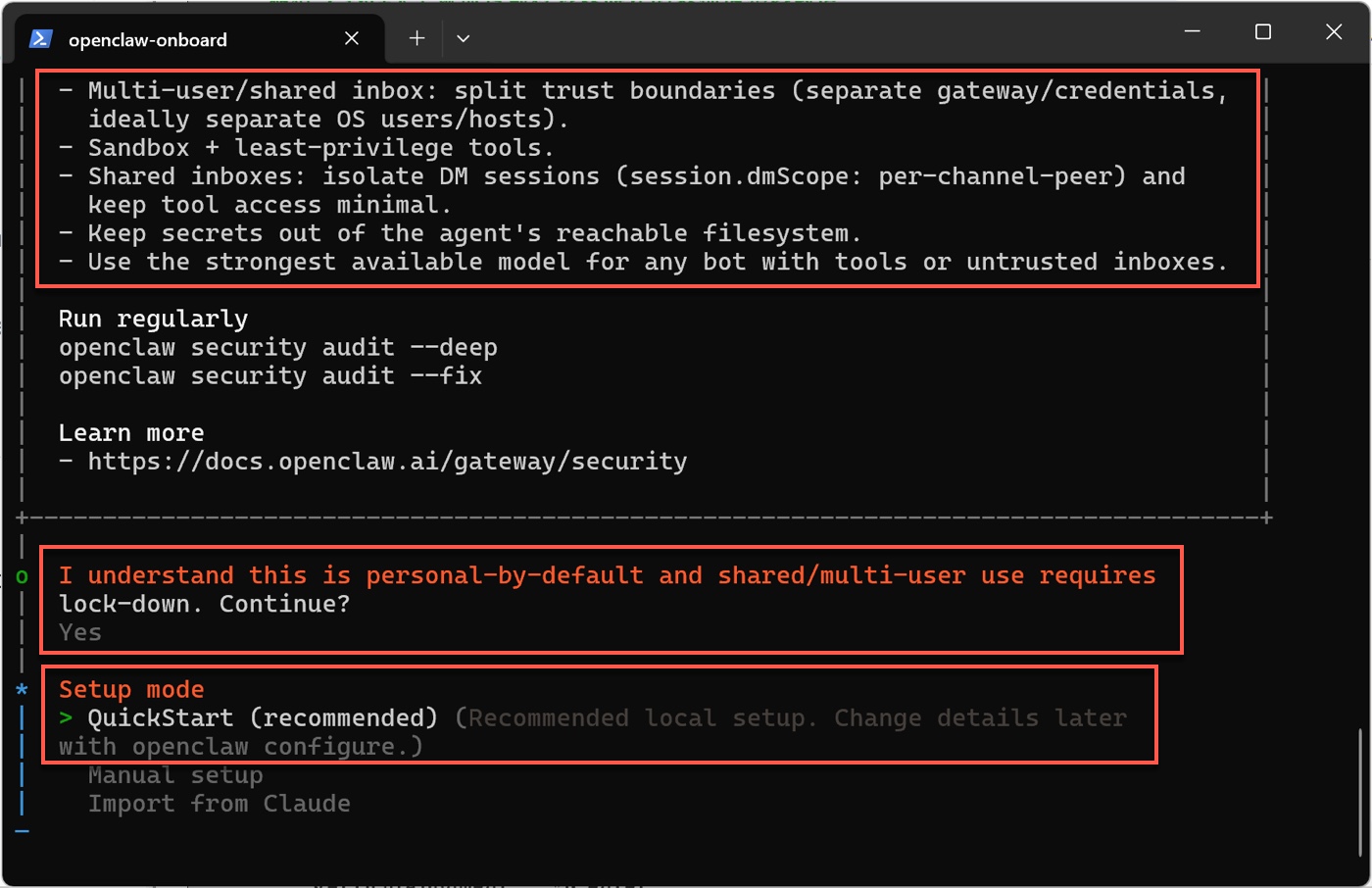
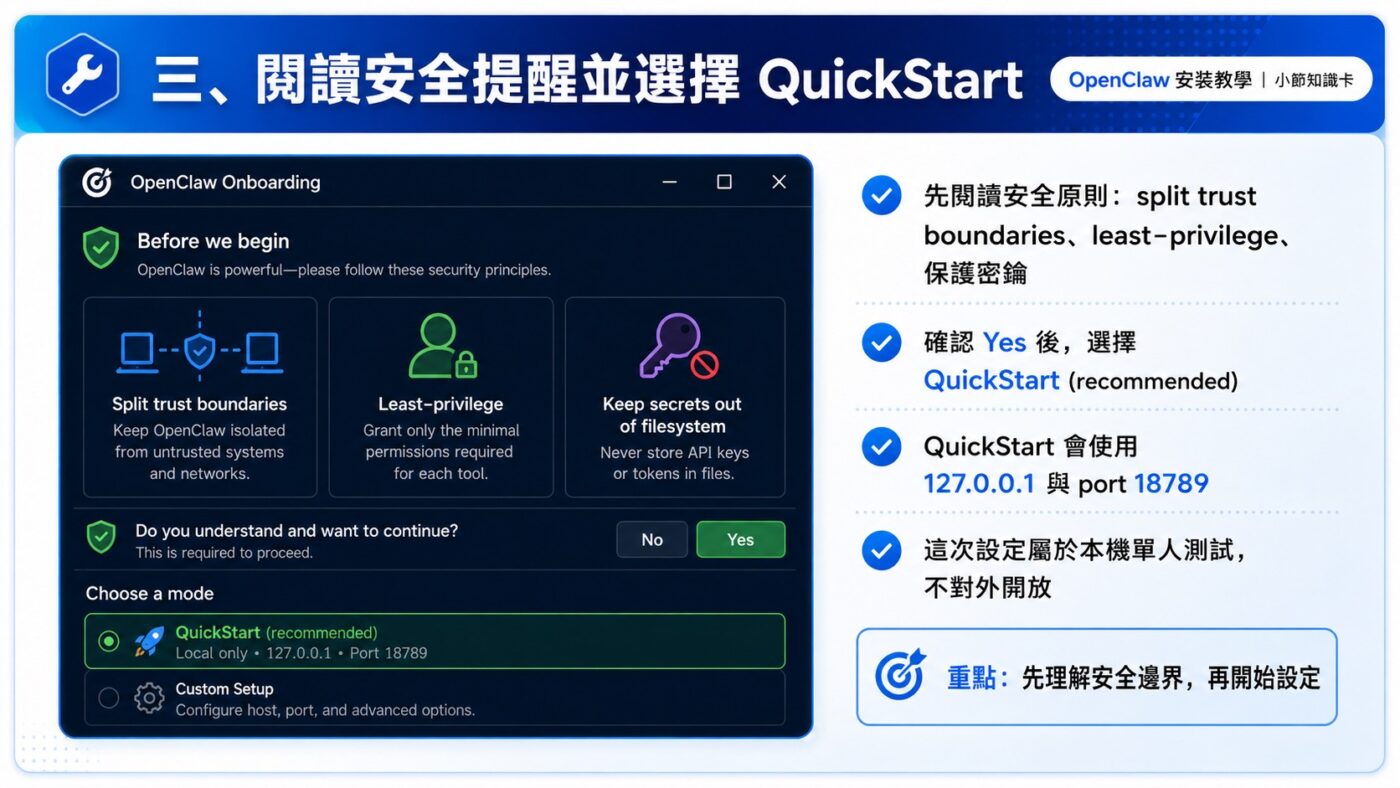
在第一次安裝 OpenClaw 的情境下,重新執行安裝腳本後,Installer 會接著進入 openclaw-onboard 設定流程。畫面先顯示安全原則提醒,包含多使用者或共用情境需要拆分信任邊界、使用沙盒與最小權限工具、不要把密鑰放進代理可讀取的檔案系統,以及有工具存取能力的代理應優先使用最強可用模型。
確認安全提醒後,畫面詢問「I understand this is personal-by-default and shared/multi-user use requires lock-down. Continue?」,選擇 Yes 後進入 Setup mode,選擇 QuickStart (recommended)。
需要注意的是,install.ps1 是安裝與更新指令,不是每次都會進入 onboarding。若電腦已經安裝過 OpenClaw,再執行同一道指令,通常只會檢查或更新版本。若之後想重新進入設定流程,應改用 openclaw configure;若要開啟網頁介面,則使用 openclaw dashboard。
三、選擇模型供應商與 Gemini API Key 認證方式
完成 OpenClaw 安裝後,如果安裝器自動進入 onboarding 設定流程,就會看到 QuickStart 與模型供應商選單;若之後想重新調整設定,則可在 PowerShell 執行 openclaw configure 重新進入設定流程。
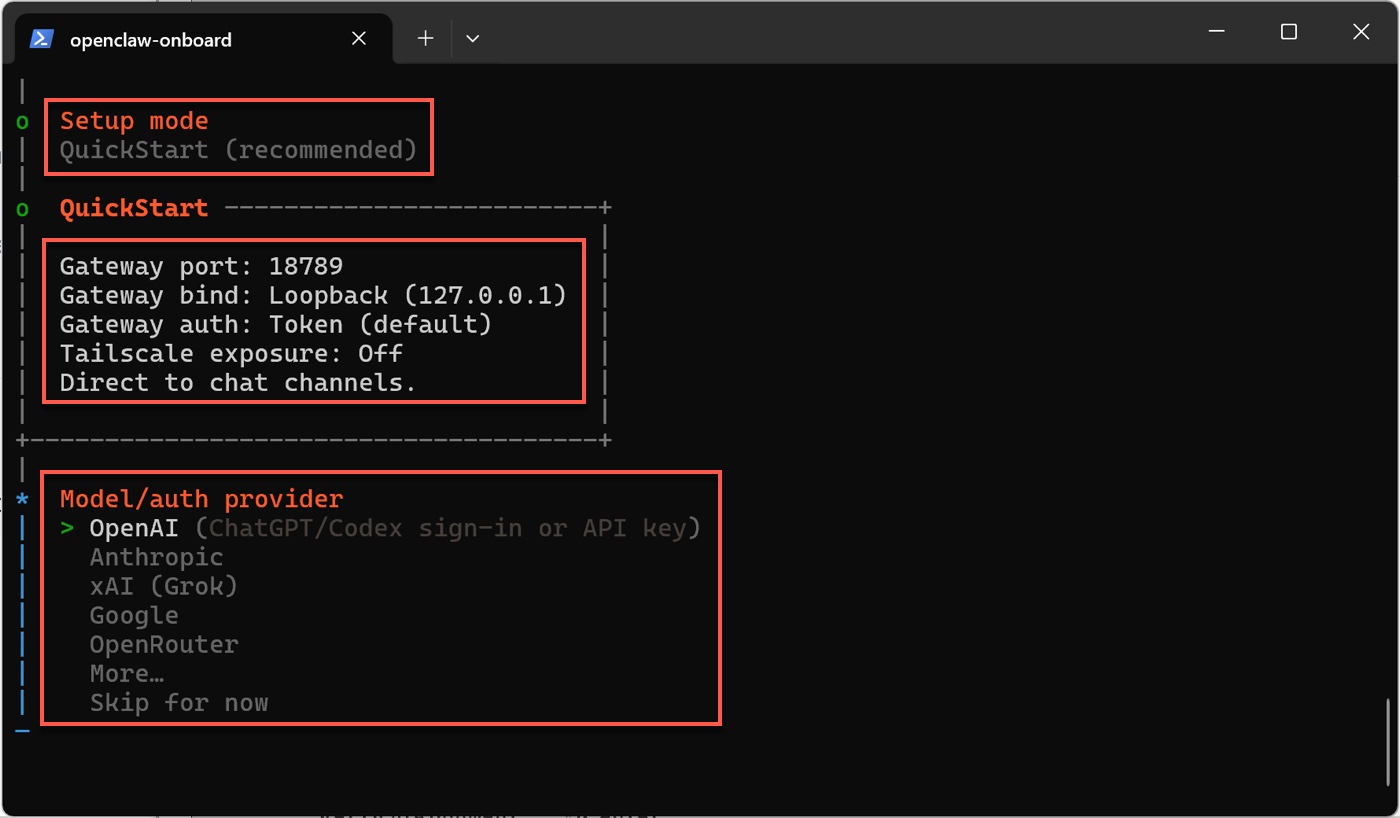
QuickStart 確認後,畫面顯示本機閘道設定摘要:Gateway port 18789、Gateway bind Loopback(127.0.0.1)、Gateway auth Token(default)、Tailscale exposure Off、Direct to chat channels,下方同時出現 Model/auth provider 選單,列出 OpenAI、Anthropic、xAI(Grok)、Google、OpenRouter、More…、Skip for now 等選項供選擇。
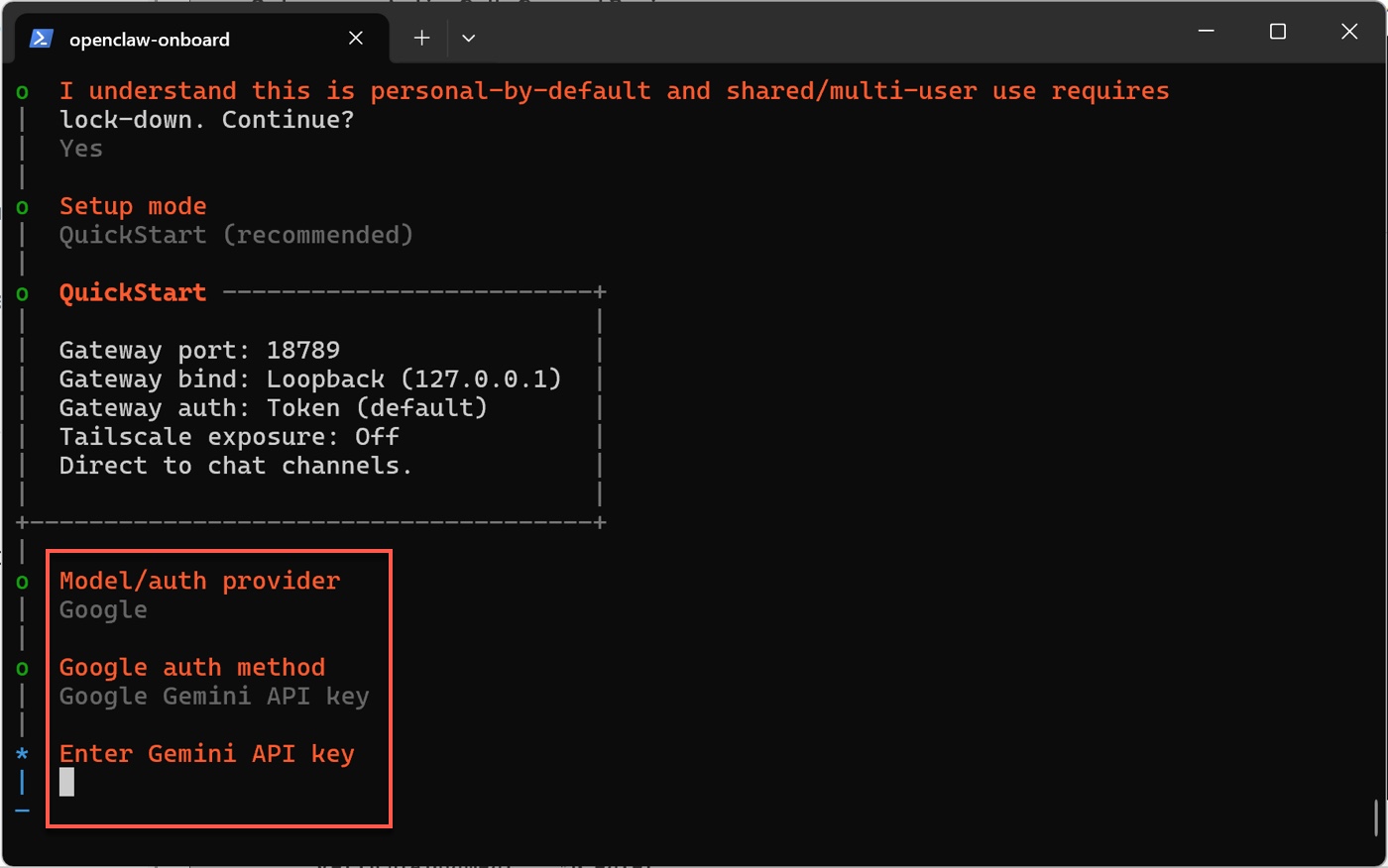
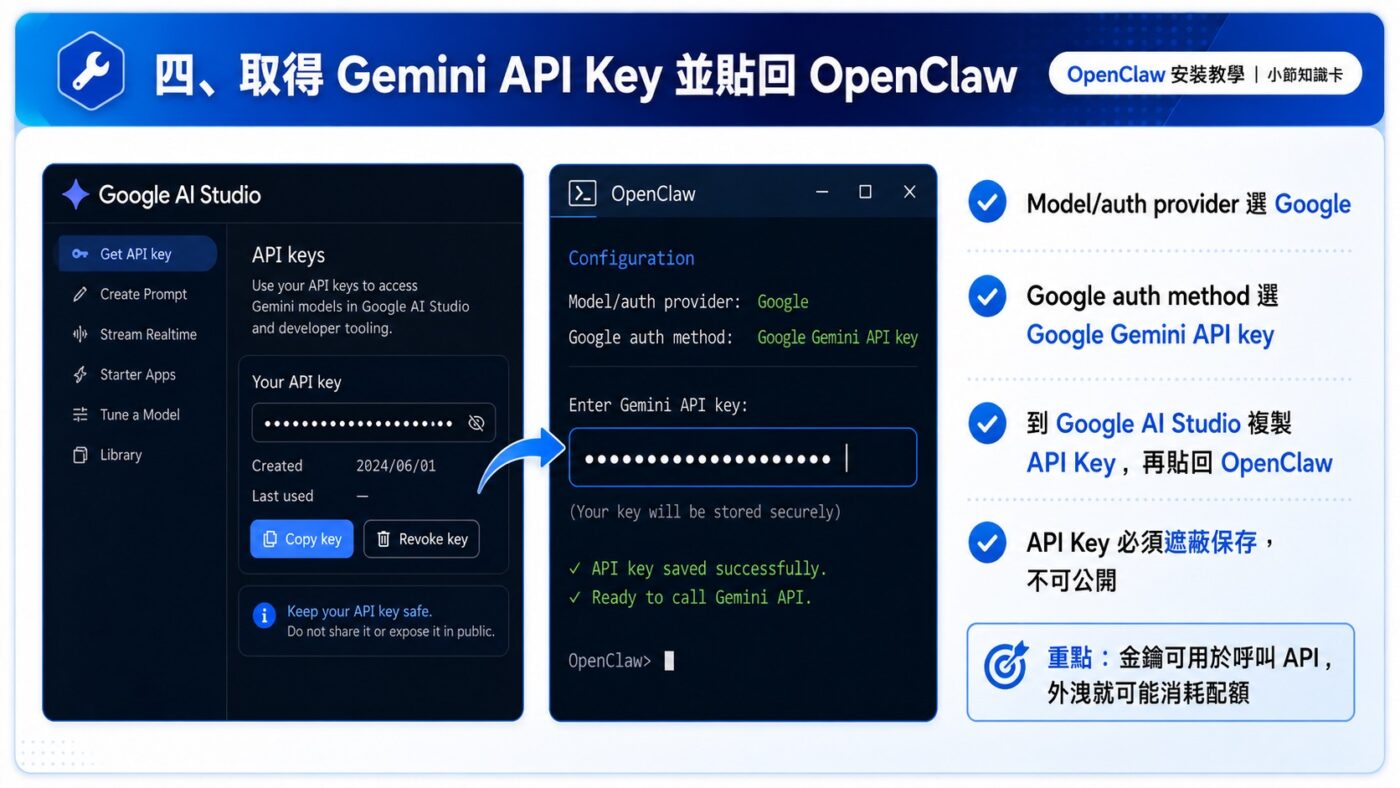
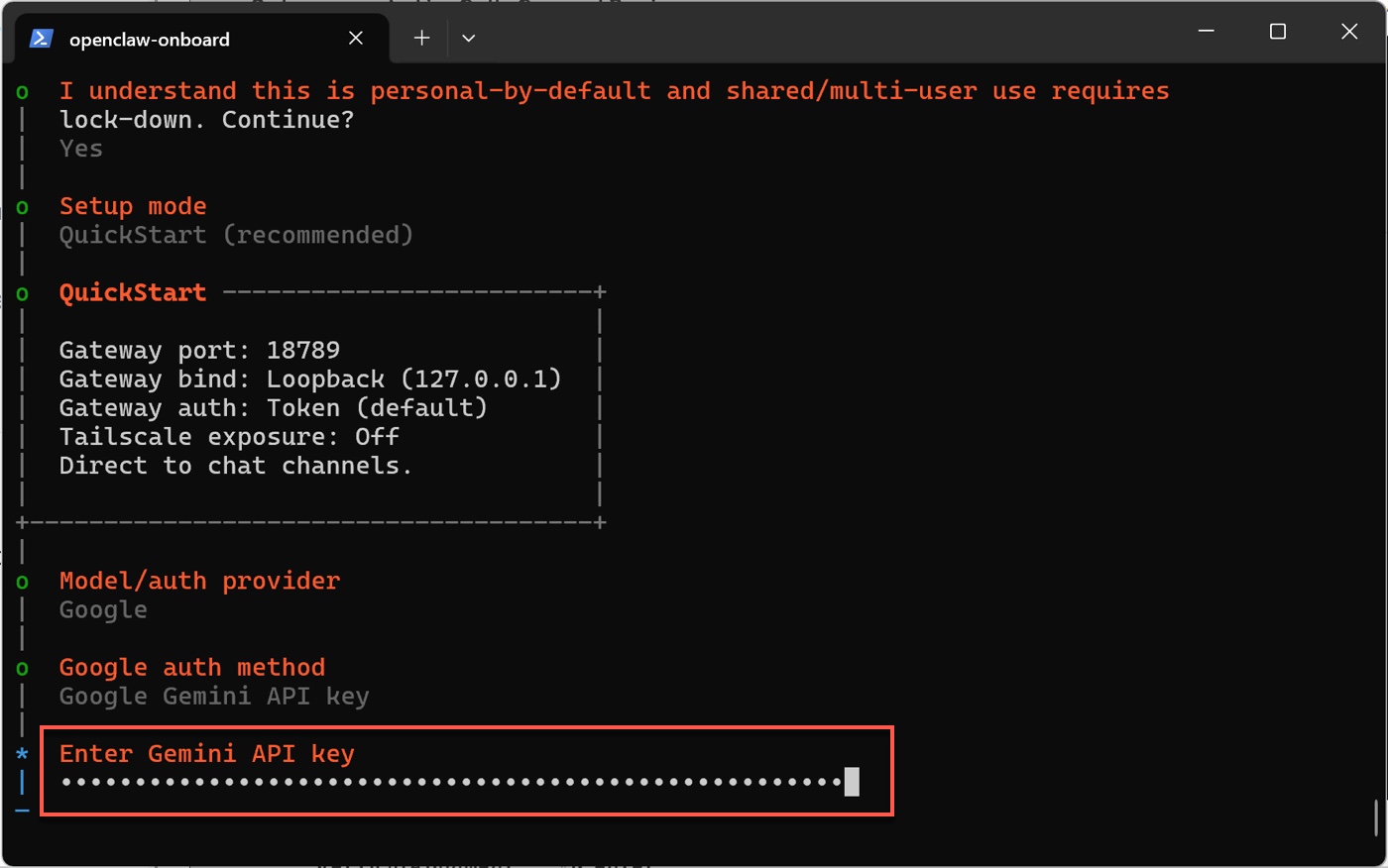
選擇 Google 後,Google auth method 選 Google Gemini API key,畫面進入 Enter Gemini API key 等待輸入,上方同時顯示已確認的設定摘要:Model/auth provider 為 Google、Google auth method 為 Google Gemini API key。
QuickStart 的本機 Loopback 設定表示這次為本機單人測試,不對外開放,也不需要額外的網路配置。OpenClaw 支援多個模型供應商,選擇 Google 並使用 Gemini API key 是免費入門最快的路徑,後續也可以透過 openclaw configure 切換到其他供應商。
四、取得 Google Gemini API Key
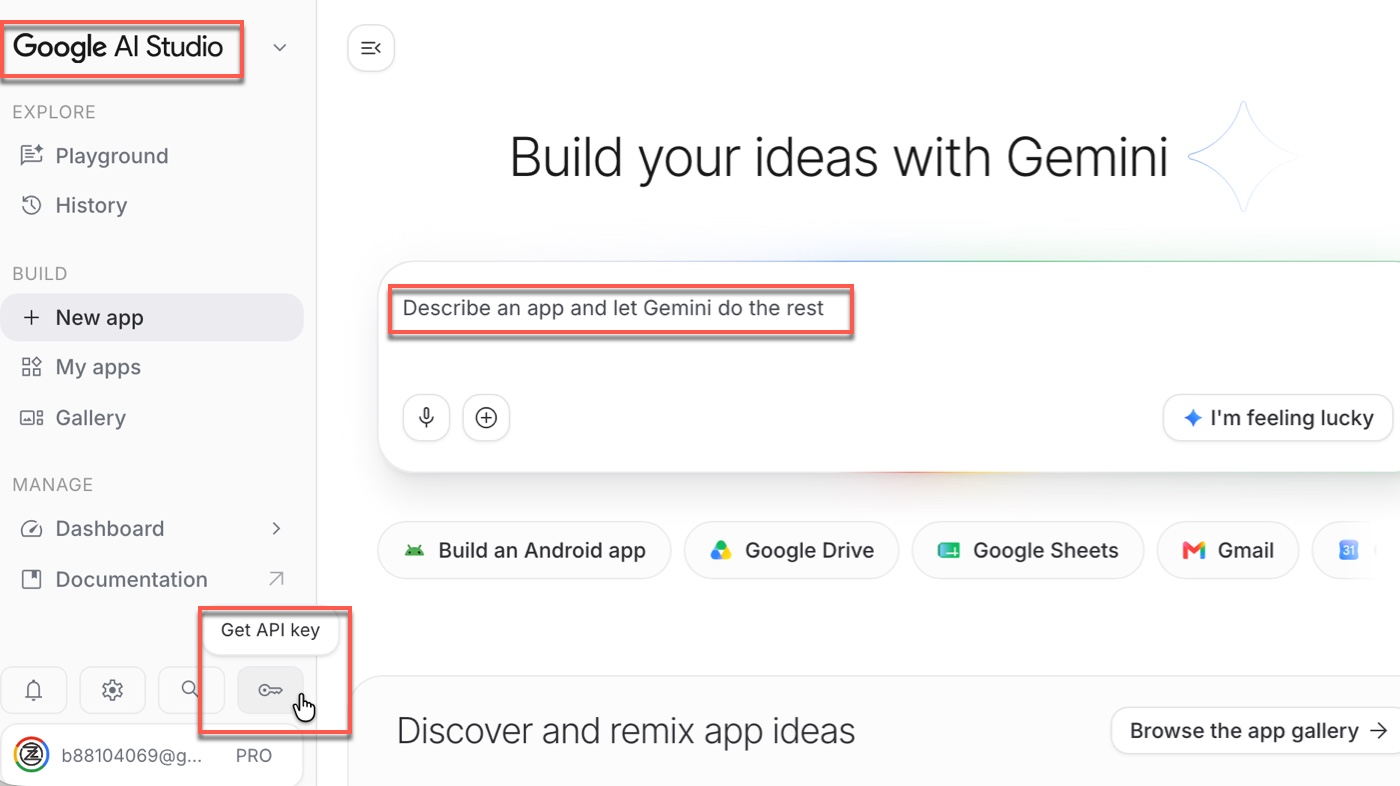
開啟瀏覽器前往 Google AI Studio,畫面左下角出現鑰匙圖示,點選後彈出 Get API key 提示,進入 API Keys 管理頁面,準備為這次 OpenClaw 連線建立專屬金鑰。
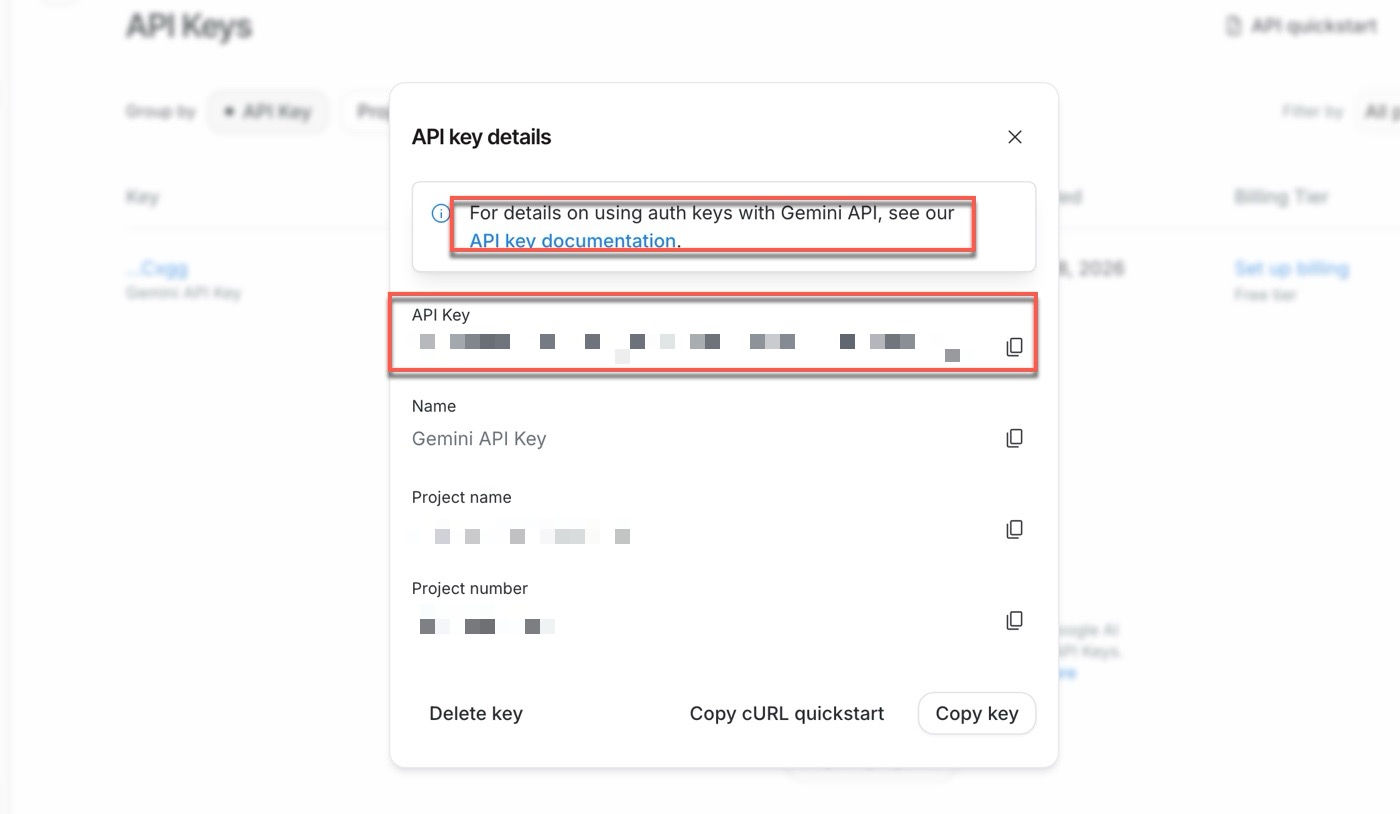
點開 API key details 後,彈出視窗顯示 API Key 欄位(內容以遮蔽方式呈現)、Name 欄位顯示 Gemini API Key、Project name 與 Project number,下方提供 Delete key、Copy cURL quickstart、Copy key 三個操作按鈕,使用 Copy key 複製後,準備回到 OpenClaw 終端機貼入。
API Key 是連接 Google 模型服務的憑證,雖然不是登入密碼,但一旦外洩可能被他人拿來呼叫 API、消耗配額或產生費用,因此截圖與文章都不能公開完整內容。Gemini Free tier 可以完成第一個 Hello World 任務,但贊贊小屋在後續使用中很快遇到 429(Too Many Requests)的回應,因此 Free tier 適合入門示範,若要長時間測試 Skills 或執行多步驟代理流程,仍需評估本機模型、其他供應商或付費 API。
五、輸入金鑰與背景服務啟動
回到 OpenClaw 終端機,在 Enter Gemini API key 欄位貼上剛才複製的金鑰,輸入過程中終端機以圓點遮蔽顯示,不會明文呈現,確認送出後完成模型連線設定。
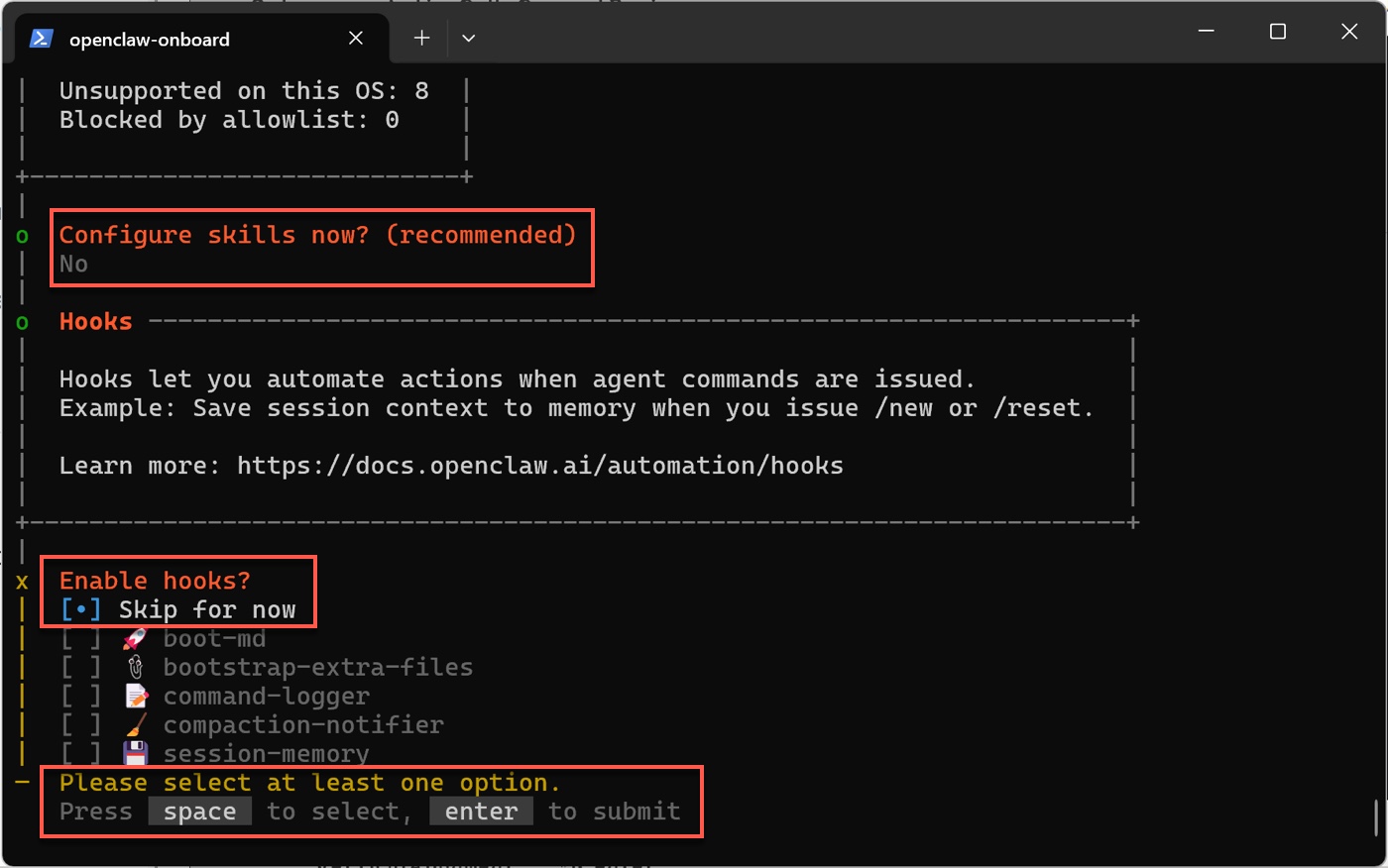
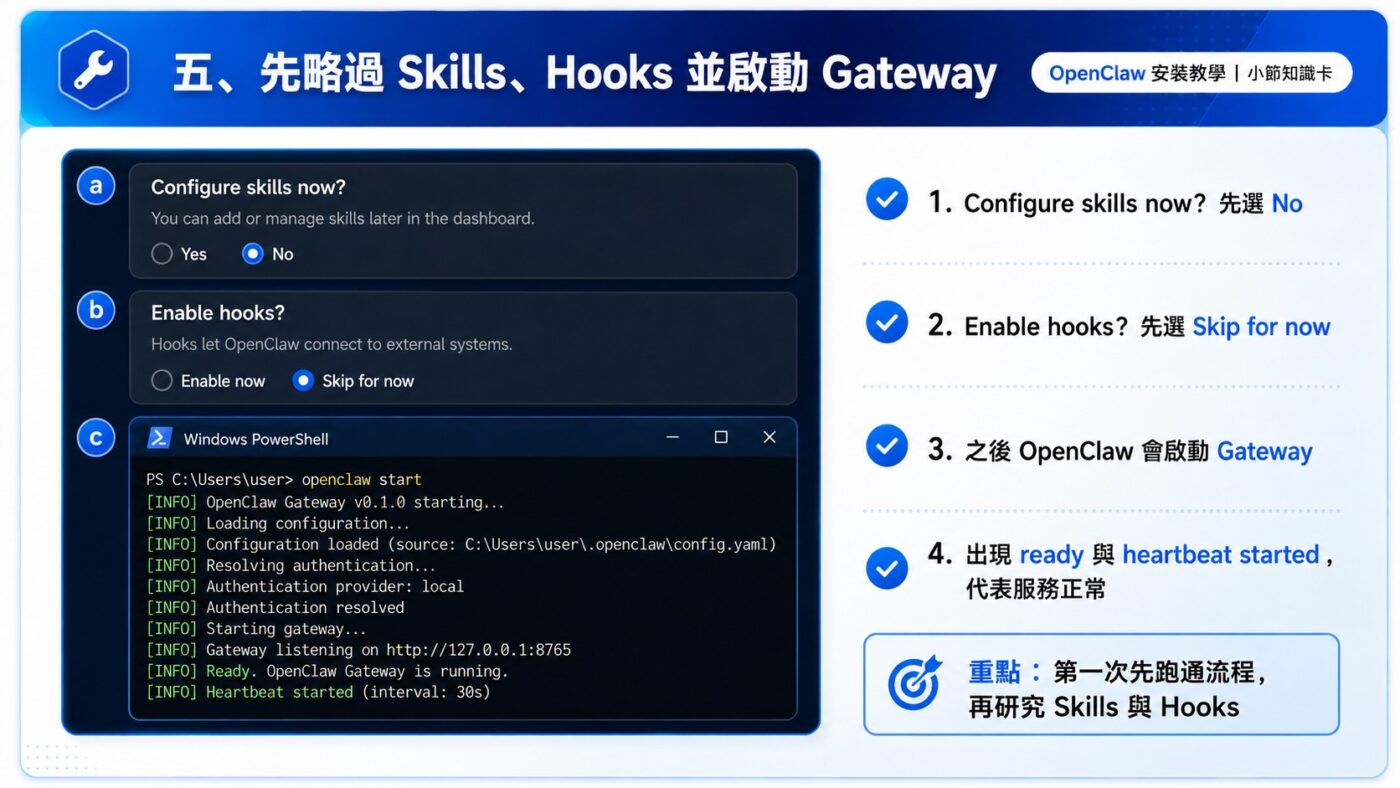
接著 onboarding 詢問「Configure skills now? (recommended)」,這次選 No;隨後出現 Hooks 說明畫面,說明 Hooks 可以在代理指令觸發時自動執行動作,例如在 /new 或 /reset 時自動儲存工作階段記憶,並列出 boot-md、bootstrap-extra-files、command-logger、compaction-notifier、session-memory 等選項,畫面提示「Please select at least one option. Press space to select, enter to submit」,「Enable hooks?」選擇 Skip for now 直接跳過。
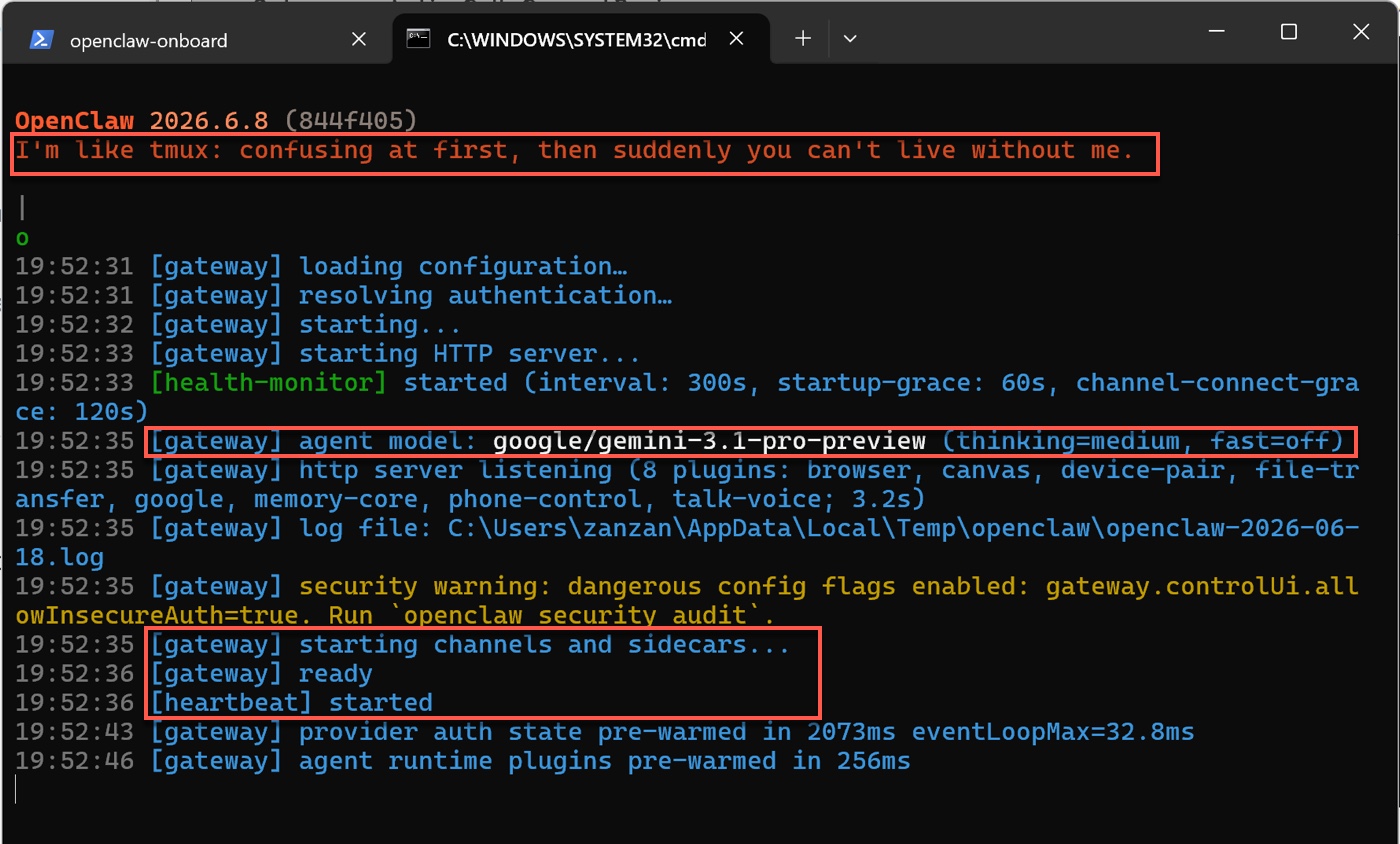
OpenClaw 啟動 Gateway,終端機顯示版本號 OpenClaw 2026.6.8(844f405),依序出現 [gateway] loading configuration...、[gateway] resolving authentication...、[gateway] starting...、[gateway] starting HTTP server...、[health-monitor] started,以及 [gateway] agent model: google/gemini-3.1-pro-preview (thinking=medium, fast=off),最後出現 [gateway] ready 與 [heartbeat] started,代表本機代理服務已正常啟動。
Skills 與 Hooks 是 OpenClaw 進階自動化的核心機制,值得獨立深入介紹,但第一次安裝的目標是跑通基本代理任務,先確認 Gateway 啟動、模型連線與工具調用都正常運作,再進入配置才不容易混亂。本次測試過程中曾切換 Gemini 模型,最後實際完成 Hello World 任務的是 Gemini 2.5 Flash。
六、開啟 Dashboard 並進入網頁介面
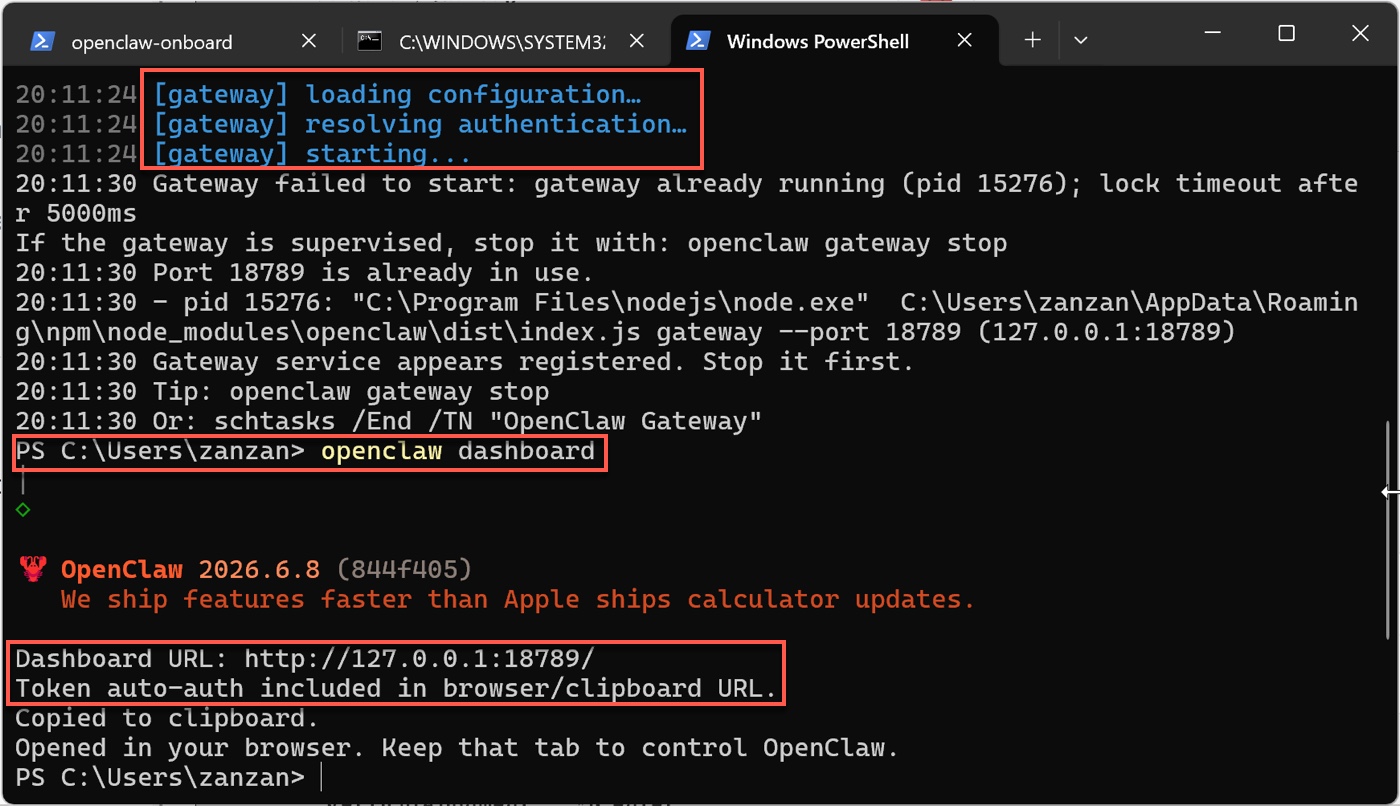
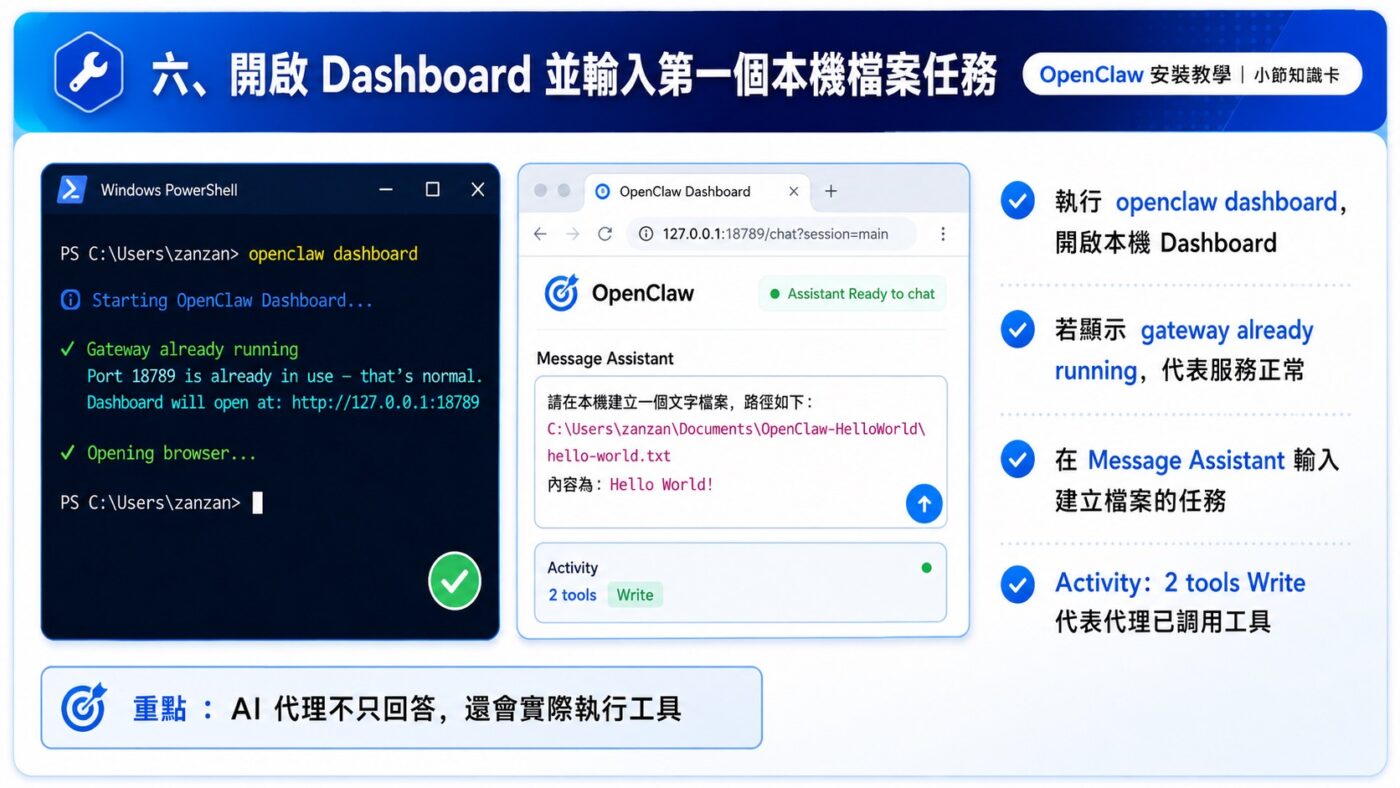
在新的 PowerShell 視窗輸入 openclaw dashboard,若 Gateway 已在背景運行,會先看到「Gateway failed to start: gateway already running」並提示 Port 18789 is already in use,這不是錯誤,代表服務正常執行;終端機接著顯示 Dashboard URL: http://127.0.0.1:18789/,並說明 Token auto-auth 已包含在瀏覽器開啟的 URL 中。
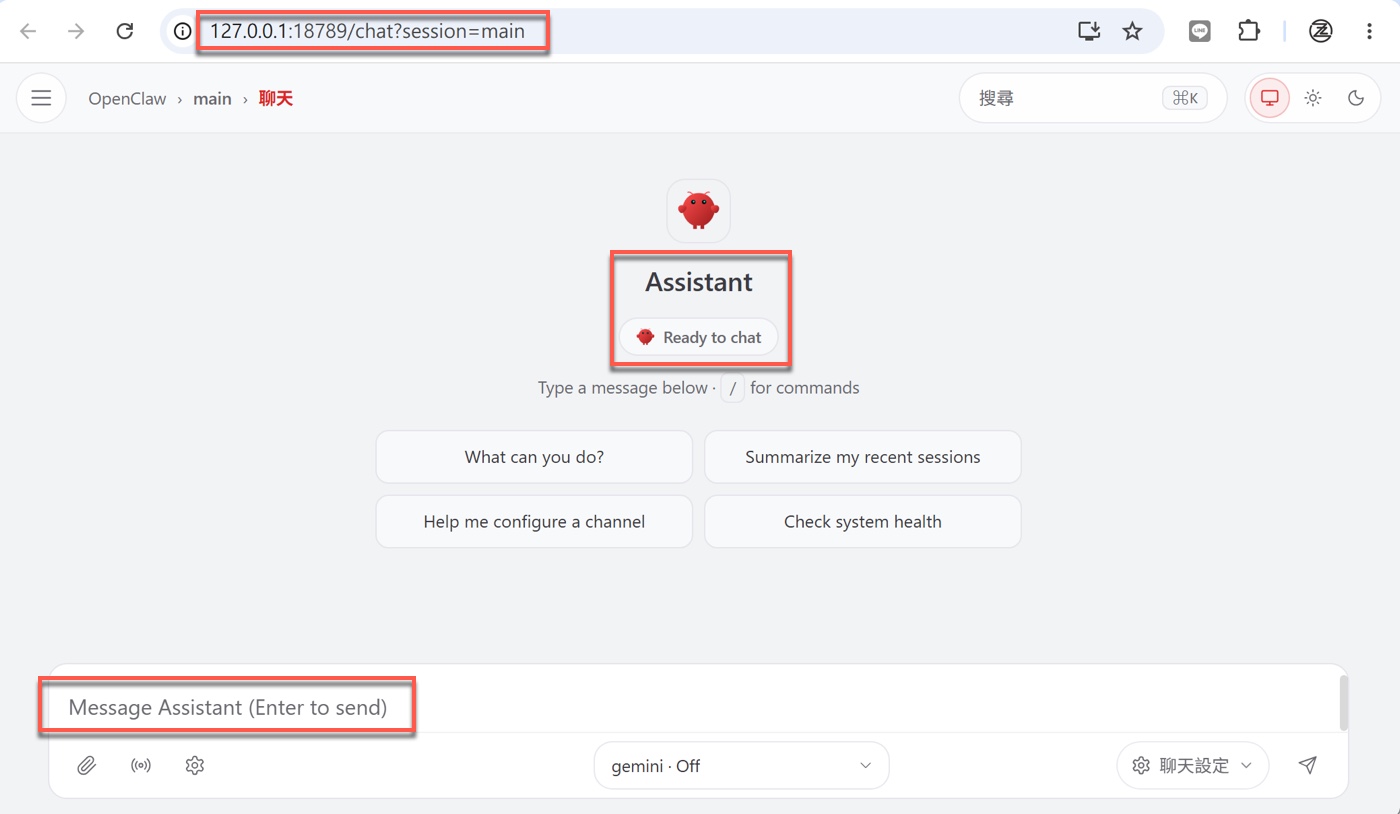
瀏覽器自動開啟,網址列顯示 127.0.0.1:18789/chat?session=main,畫面中央出現 Assistant 與 Ready to chat 狀態,下方有 Message Assistant (Enter to send) 輸入框,以及 What can you do?、Summarize my recent sessions、Help me configure a channel、Check system health 等快速指令按鈕。
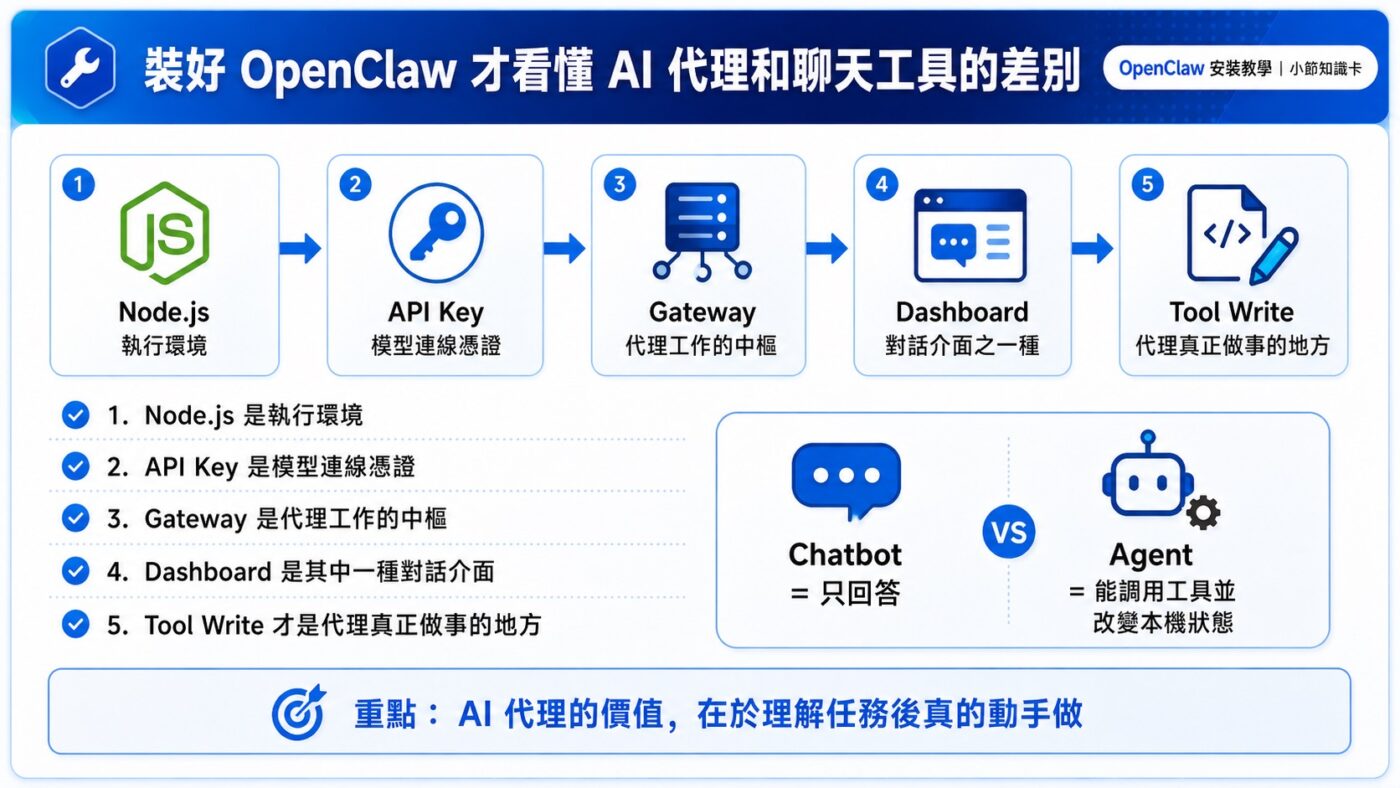
Gateway 是 OpenClaw 的核心中繼層,Dashboard 只是其中一種前端介面,TUI、Dashboard 或後續可能設定的其他 Channel,本質上都是連到 Gateway,再由 Gateway 管理模型、工具與代理工作階段。
七、見證 AI 代理操作本機檔案
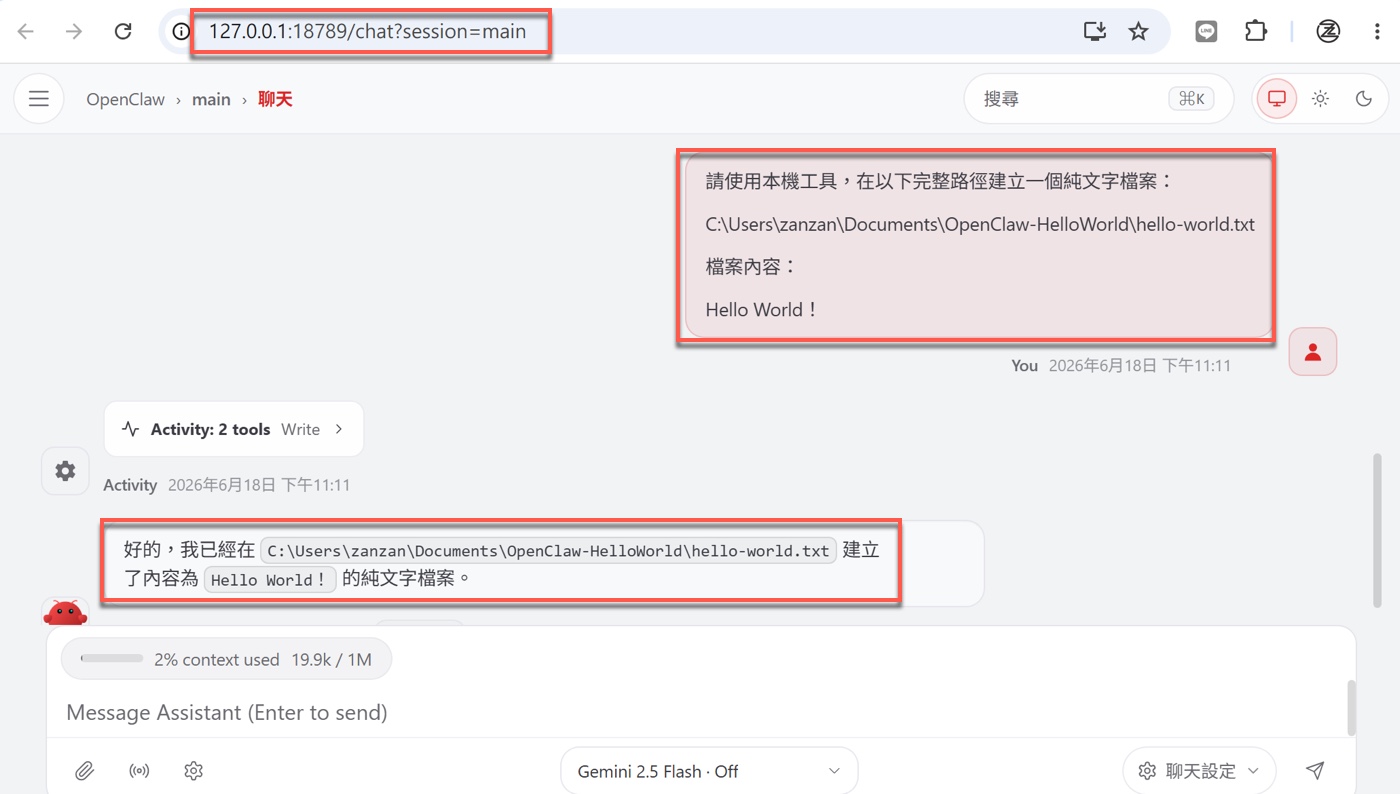
贊贊小屋在 Message Assistant 輸入框輸入:
「請使用本機工具,在以下完整路徑建立一個純文字檔案:
C:\Users\zanzan\Documents\OpenClaw-HelloWorld\hello-world.txt
檔案內容:
Hello World!」
送出後畫面出現 Activity: 2 tools Write,代理確認調用了工具,接著回覆「好的,我已經在 C:\Users\zanzan\Documents\OpenClaw-HelloWorld\hello-world.txt 建立了內容為 Hello World! 的純文字檔案。」
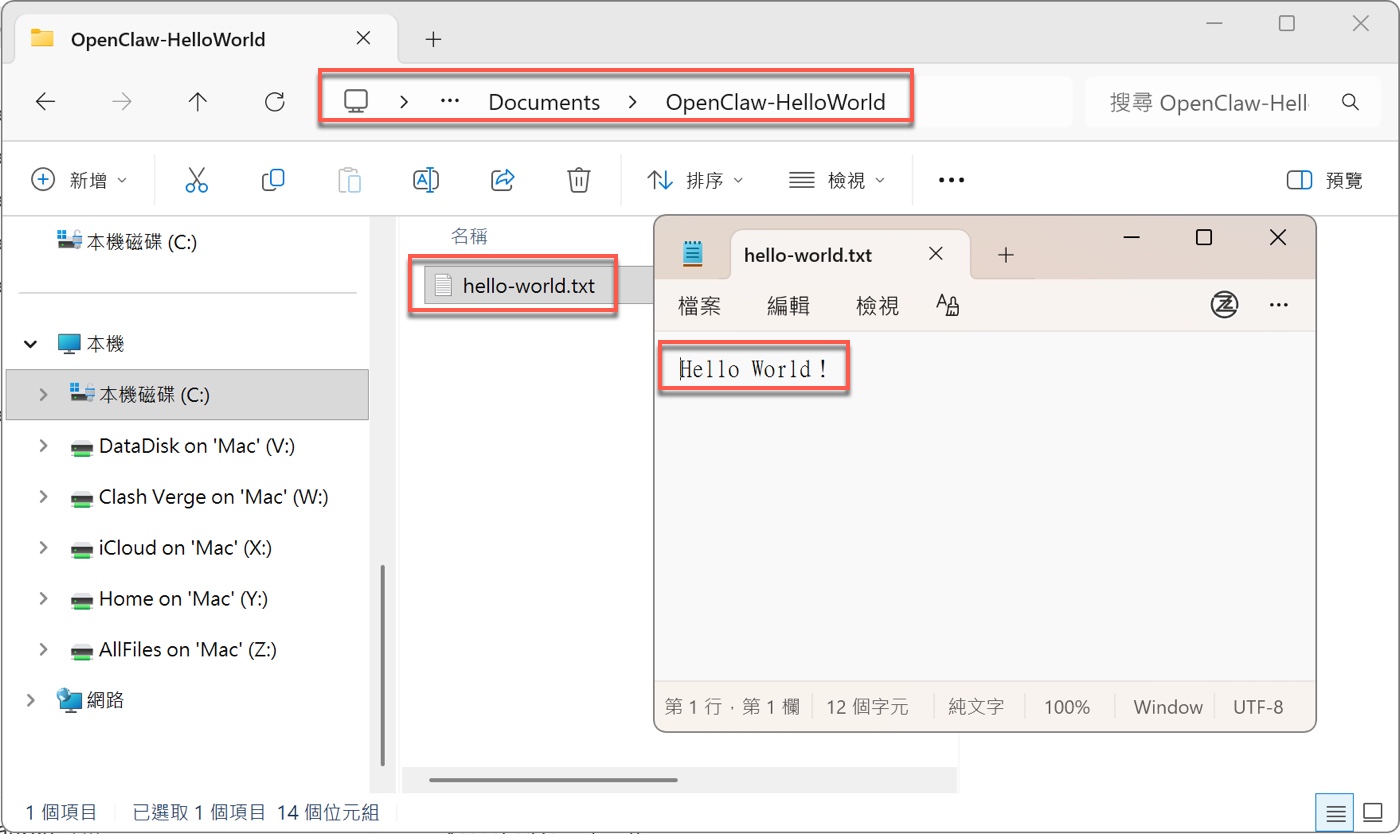
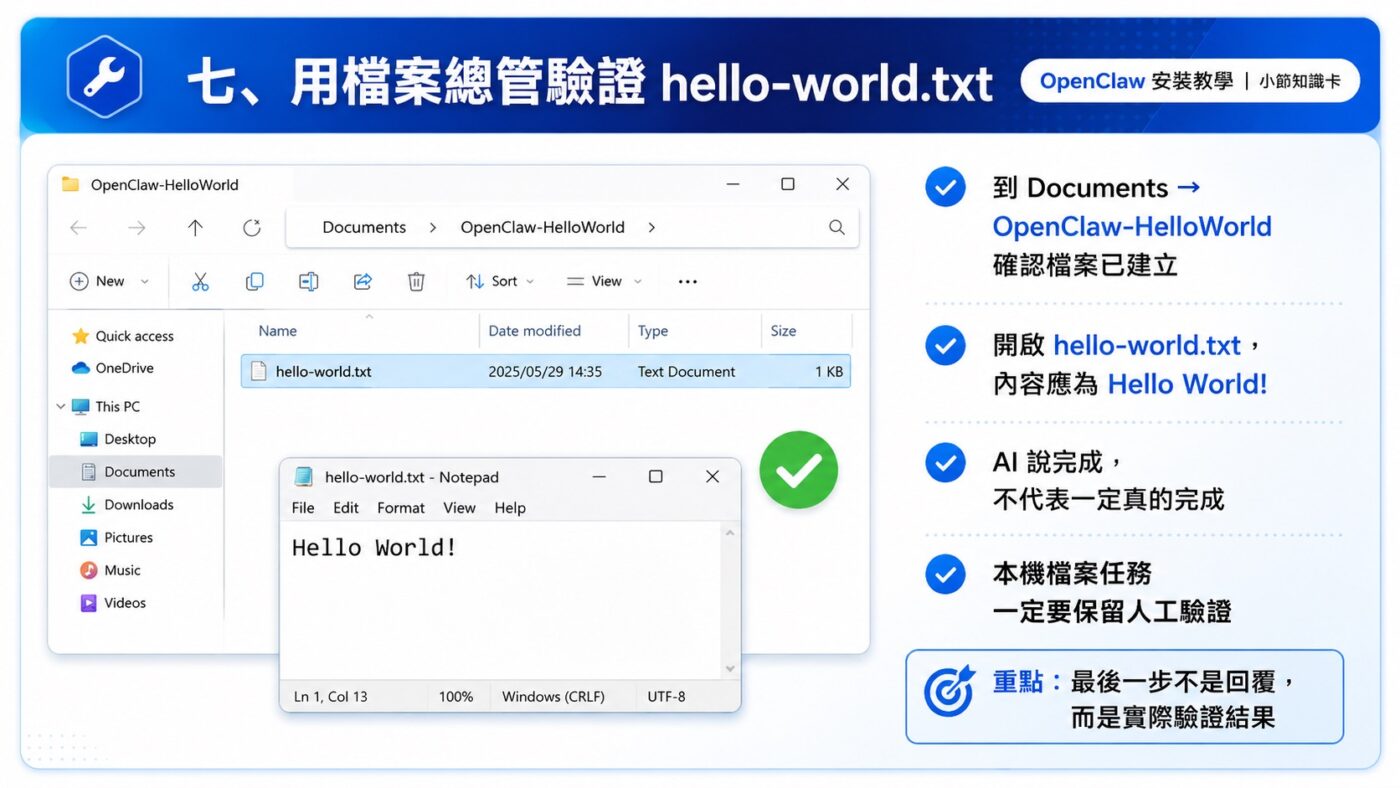
開啟檔案總管,路徑列顯示 Documents → OpenClaw-HelloWorld,資料夾中出現 hello-world.txt;用記事本開啟,內容為 Hello World!,記事本底部顯示第 1 行、第 1 欄、12 個字元、純文字、UTF-8 編碼,與贊贊小屋在 Dashboard 指定的內容完全一致。
這一步是 Chatbot 與 Agent 的關鍵差異:普通聊天工具只能回答你的問題,AI 代理在取得工具授權後,可以理解任務、選擇對應工具、實際改變本機的檔案狀態。AI 回覆完成不等於任務真的完成,用檔案總管實際確認結果,是使用 AI 自動化時應該保留的最後一道人工驗證。
簡單一個文字檔,全新的AI之道
這篇文章最終的成果,是一個簡單陽春的 TXT 文字檔。雖然 AI 自動建立檔案看起來相當神奇,但只要稍微接觸過程式設計就會知道,這其實是任何程式語言最基礎的第一步。
以往撰寫程式,可以先依照輸出目的區分為電腦端與網站端,再依照實際需求選擇不同工具。例如在電腦端,Excel 自動化可以使用 VBA,一般檔案處理可以使用 Python;網站則可分為靜態網頁與動態網站,背後又可能涉及 HTML、CSS、JavaScript、伺服器程式與資料庫。
程式設計因此逐漸變得複雜。一腳踏入,彷彿走進一片布滿荊棘的沼澤地,必須耗費許多力氣,才能一步步蹣跚前行。不同程式語言雖然有許多共通觀念,卻也各自擁有獨特的語法與適用情境。能夠真正專精其中一兩種語言,已經是相當厲害的能力。
AI 的出現,首先打破了程式設計的學習門檻。它像是一位幾乎什麼都懂的萬事通,熟悉各種程式語言。只要提出問題,AI 通常都能說明觀念、協助除錯,甚至直接撰寫程式。以前需要辛苦學習、四處查找資料,再從零開始撰寫程式;ChatGPT 出現之後,這個過程多了一條捷徑,即使尚未熟悉基礎語法,也能在 AI 協助下先完成程式。
不過,取得程式碼之後,使用者仍然必須自行把它放進電腦或網站的執行環境,完成部署、執行與測試。AI 可以協助準備程式,最後真正讓程式動起來的人,仍然是使用者自己。
OpenClaw 的出現,則把這條路線再往前推進了一步。它不只負責詢問 AI,還可以在取得授權後使用電腦裡的工具,必要時連接網路與外部服務。使用者只要說出目的,OpenClaw 便能自行查找路線、開車導航:先把需求交給模型理解,再選擇合適的工具完成操作。
這就像走進一家餐館,不必研究菜單、準備食材或查找食譜,也不需要自己動手烹調,只要告訴廚師想吃什麼。過了一會兒,完成的料理便端上桌。
從這個角度來看,本文介紹的安裝與設定流程縱使複雜,走了一大圈,最後只得到一個內容為 Hello World! 的文字檔,但它所代表的意義並不簡單。這個小小的檔案證明了:使用者可以用自然語言提出目標,AI 負責理解,而代理則進一步調用工具,在電腦裡留下真實成果。
這只是 AI 代理最基礎的第一步,背後卻有非常大的價值,也留下了相當寬廣的想像空間。