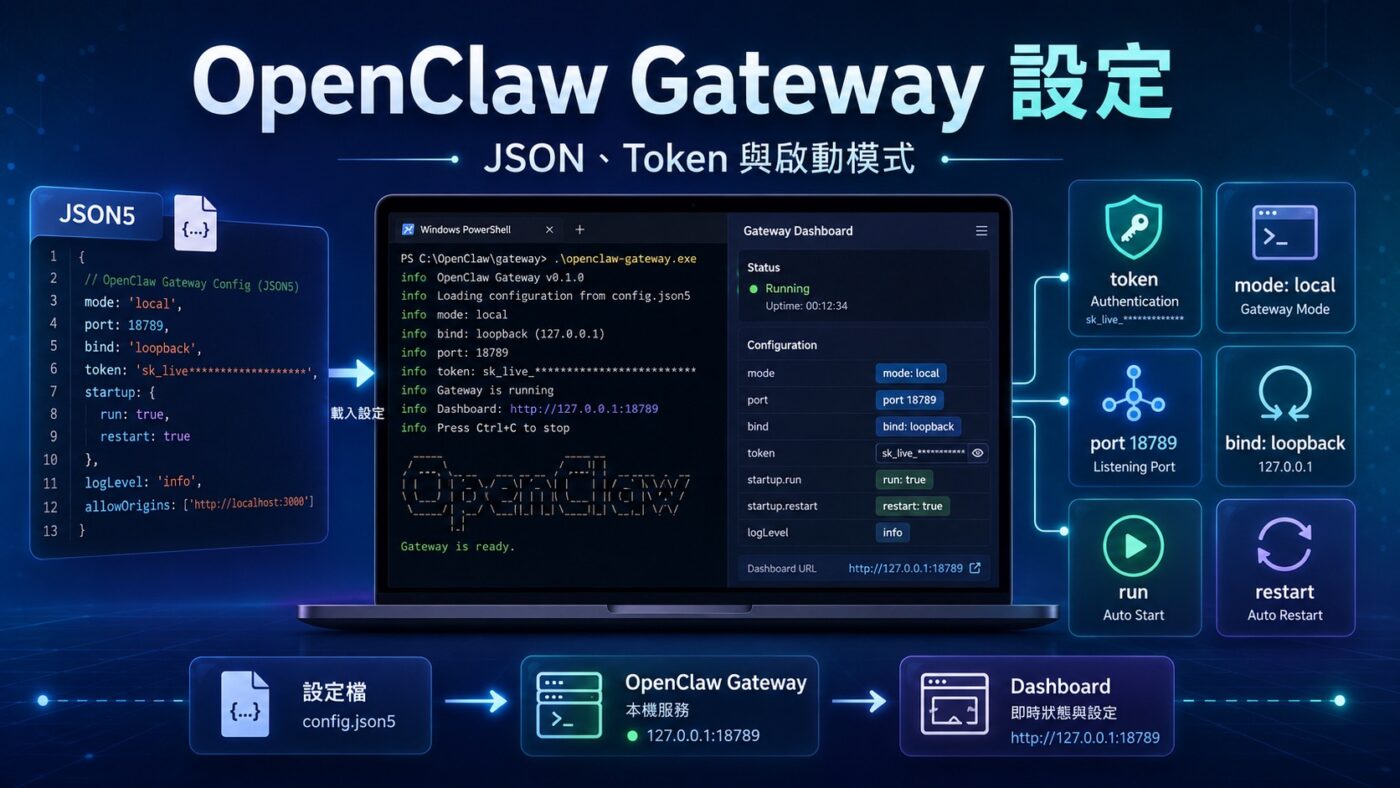
OpenClaw Gateway 設定集中在一個 JSON5 設定檔,涵蓋運作模式、驗證方式、連接埠與網路範圍,是讓 Gateway 正常啟動並與 Dashboard 建立連線的核心基礎。本文從確認設定檔位置出發,依序介紹 Mode、Auth、Token、Port、Bind 與 CLI 指令結構,最後說明前景執行與重新啟動的差異。走完這個流程,OpenClaw 在本機的設定架構就會相當清楚,也能在需要調整時知道從哪裡下手。
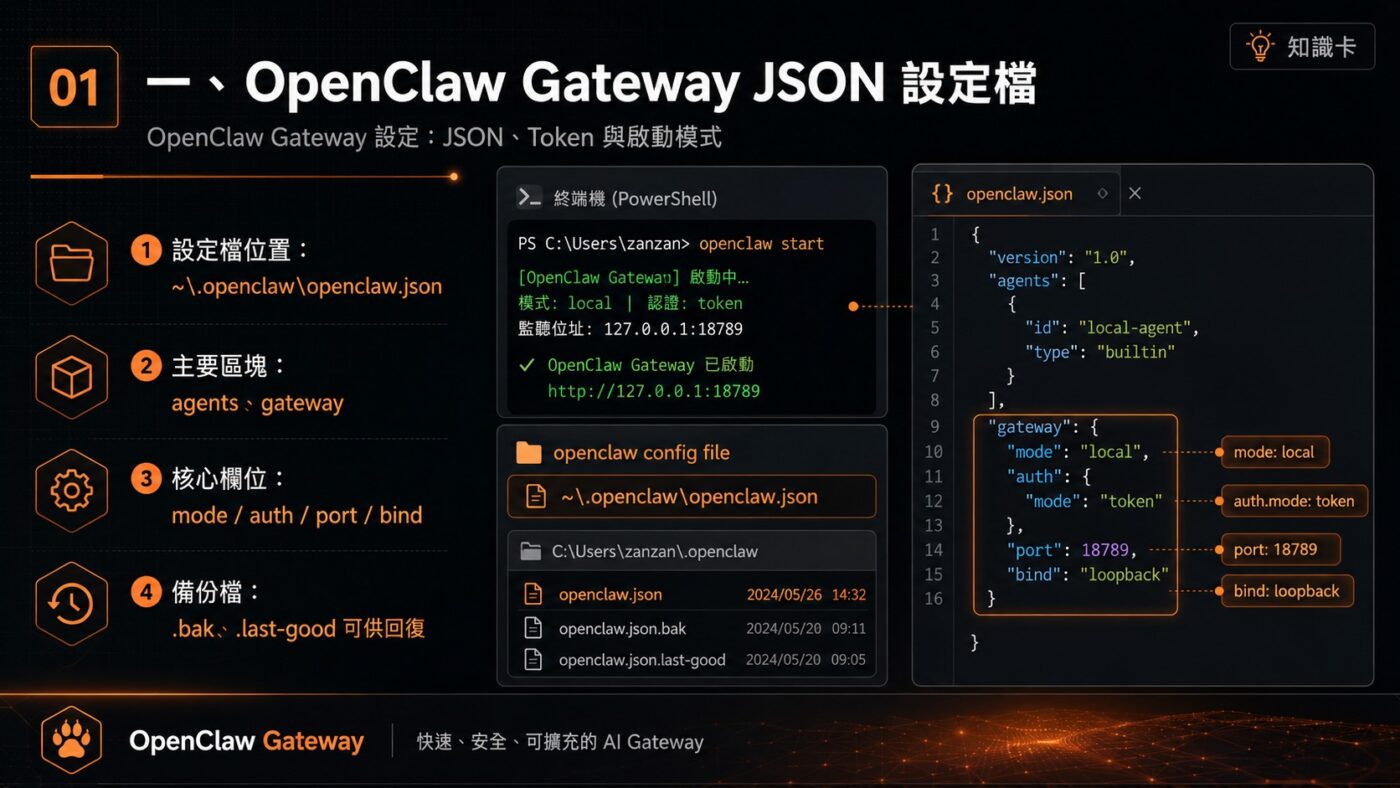
一、OpenClaw Gateway JSON 設定檔
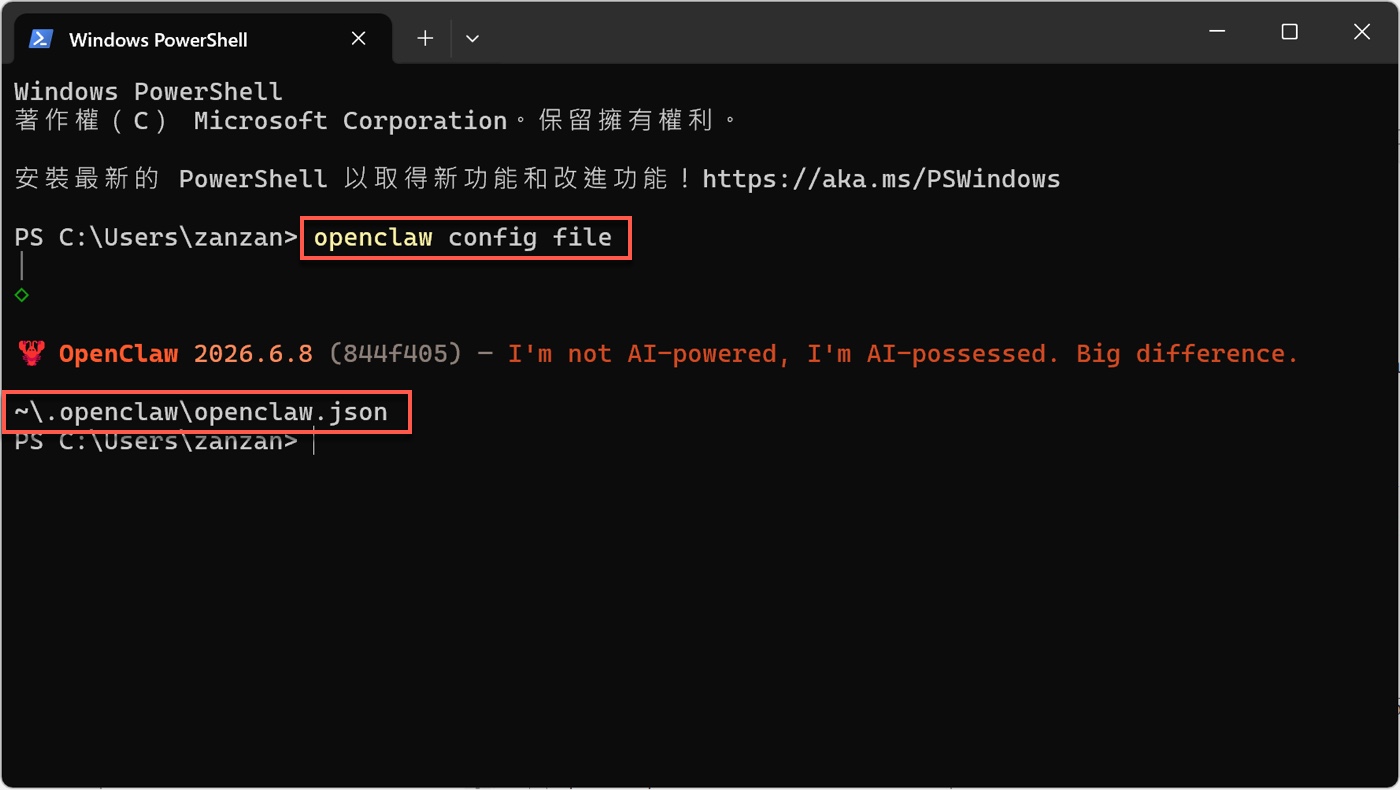
贊贊小屋在 PowerShell 執行 openclaw config file,終端機回傳:~\.openclaw\openclaw.json。這個路徑代表目前 OpenClaw 實際讀取的設定檔位置,不是文件說明中列出的範例,而是這台電腦上真正生效的那一個。
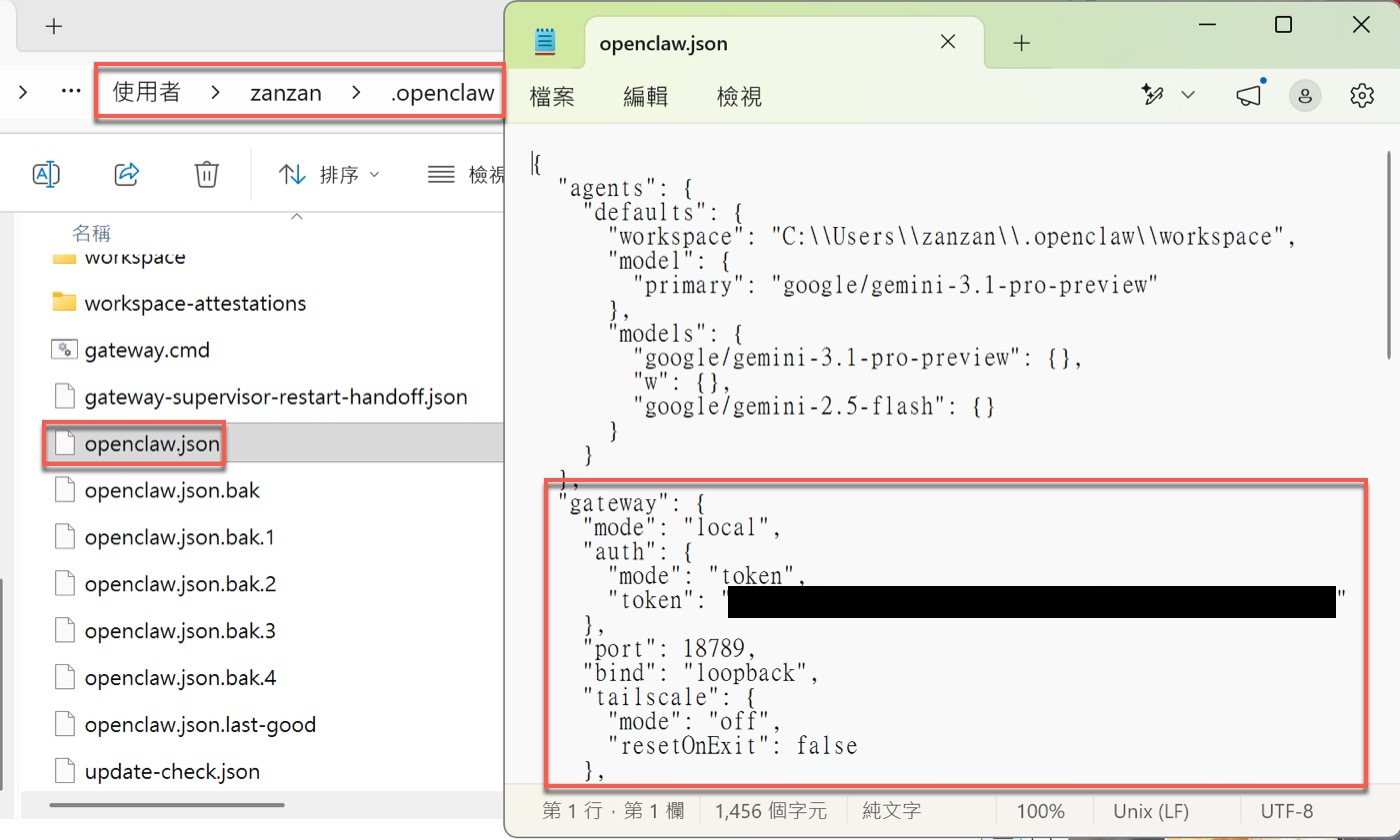
接著前往路徑 C:\Users\zanzan\.openclaw,使用記事本開啟 openclaw.json。畫面可以看到整份 JSON5 結構,最上方是 agents 區塊,包含預設 workspace 路徑與目前選用的 AI 模型。下半段是 gateway 區塊,依序出現 mode: local、auth.mode: token、auth.token(實際值已遮蔽)、port: 18789、bind: loopback,以及 tailscale.mode: off。這個區塊集中管理 Gateway 最基本的運作設定,包括角色、驗證、連接埠與網路綁定範圍。
openclaw.json 是 OpenClaw 的主要設定檔,官方將其定義為 JSON5 格式,允許使用註解與尾端逗號,一般 JSON 語法仍可正常使用。同一個資料夾中還會出現 openclaw.json.bak、openclaw.json.bak.1 與 openclaw.json.last-good 等備份或已知有效版本檔案,它們可作為修復參考,但目前真正作用中的仍是 openclaw.json,修改前應先確認實際路徑,避免動到錯誤的備份檔案。完整的設定欄位說明可以參考 OpenClaw Gateway 設定 官方文件。
二、OpenClaw Gateway Mode 是什麼
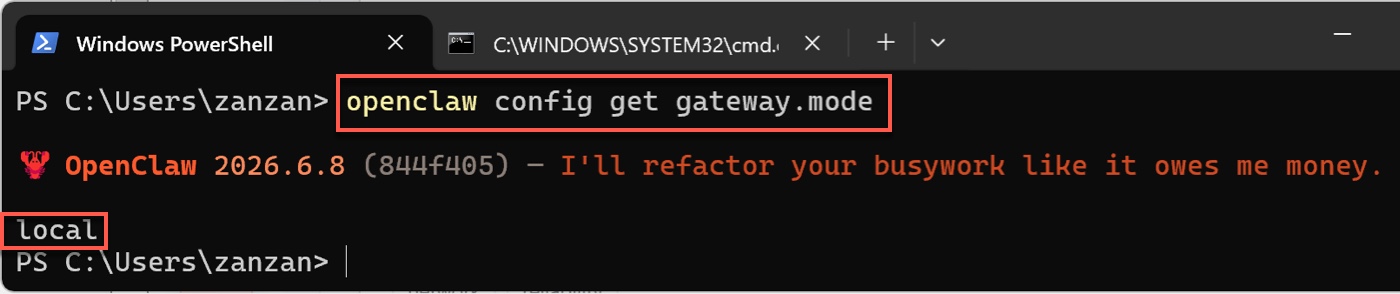
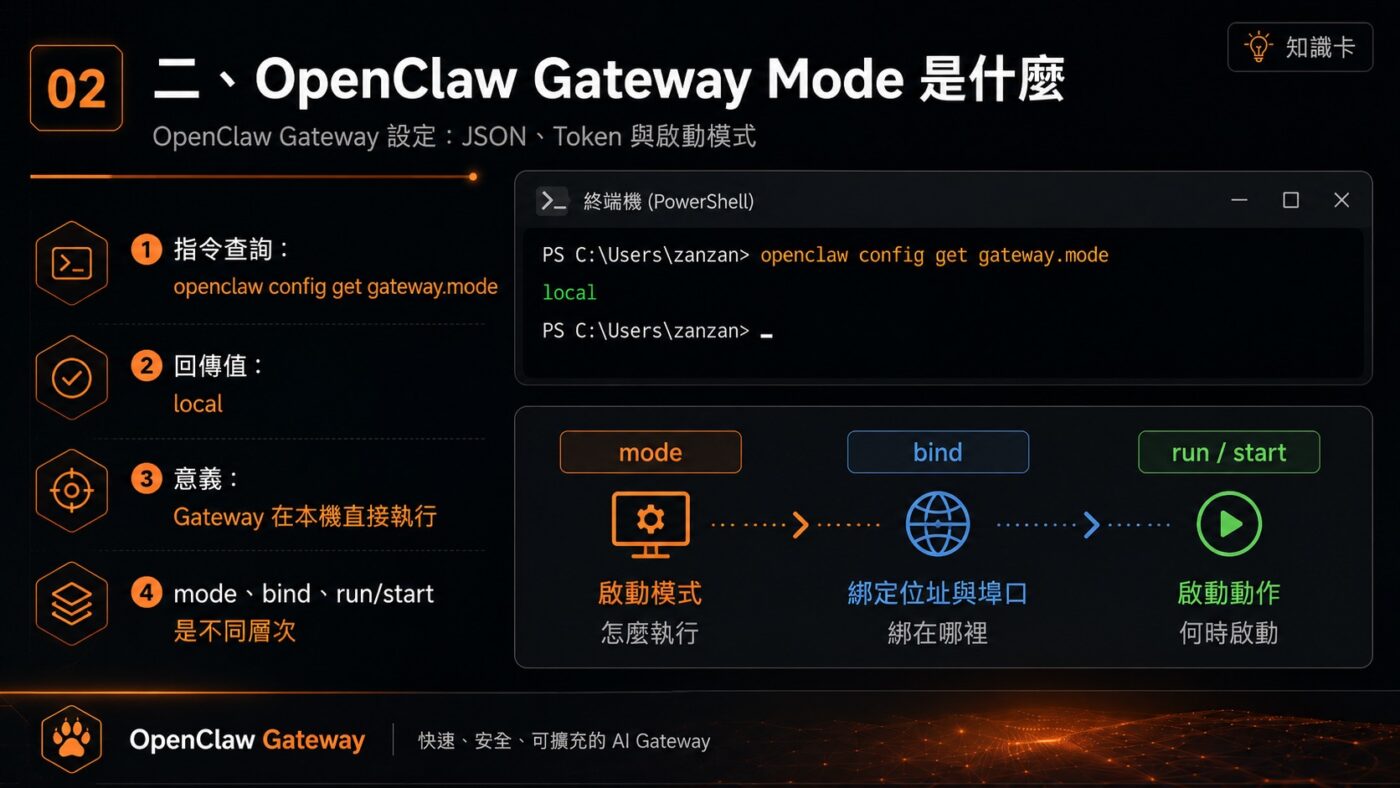
OpenClaw Gateway Mode 決定 Gateway 在整個架構中扮演的角色。贊贊小屋在 PowerShell 執行 openclaw config get gateway.mode,終端機直接回傳 local,對應 openclaw.json 中的 gateway.mode: local。
local 代表 Gateway 在目前這台電腦上直接執行,負責載入設定、接收指令、協調工具呼叫與 AI 模型的往來,是一般個人使用的標準模式。Gateway Mode、Gateway Bind、前景執行與背景服務,這幾個概念在操作上密切相關,但各自負責不同的事:gateway.mode 是 Gateway 的運作角色,gateway.bind 是網路連線的開放範圍,run 與 start 是程序的啟動方式,三者不是同一種設定,調整其中一個不會改變另外兩個。
三、OpenClaw Gateway 設定介面
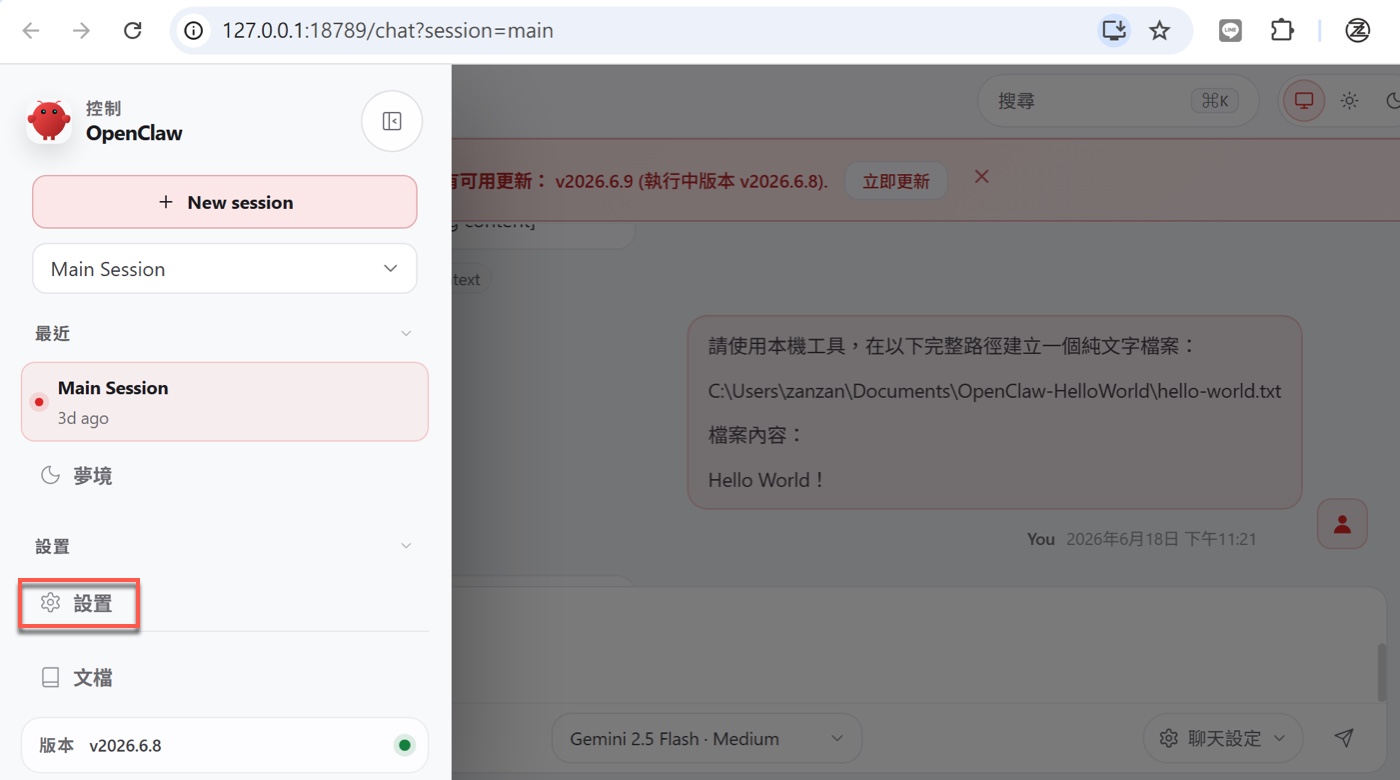
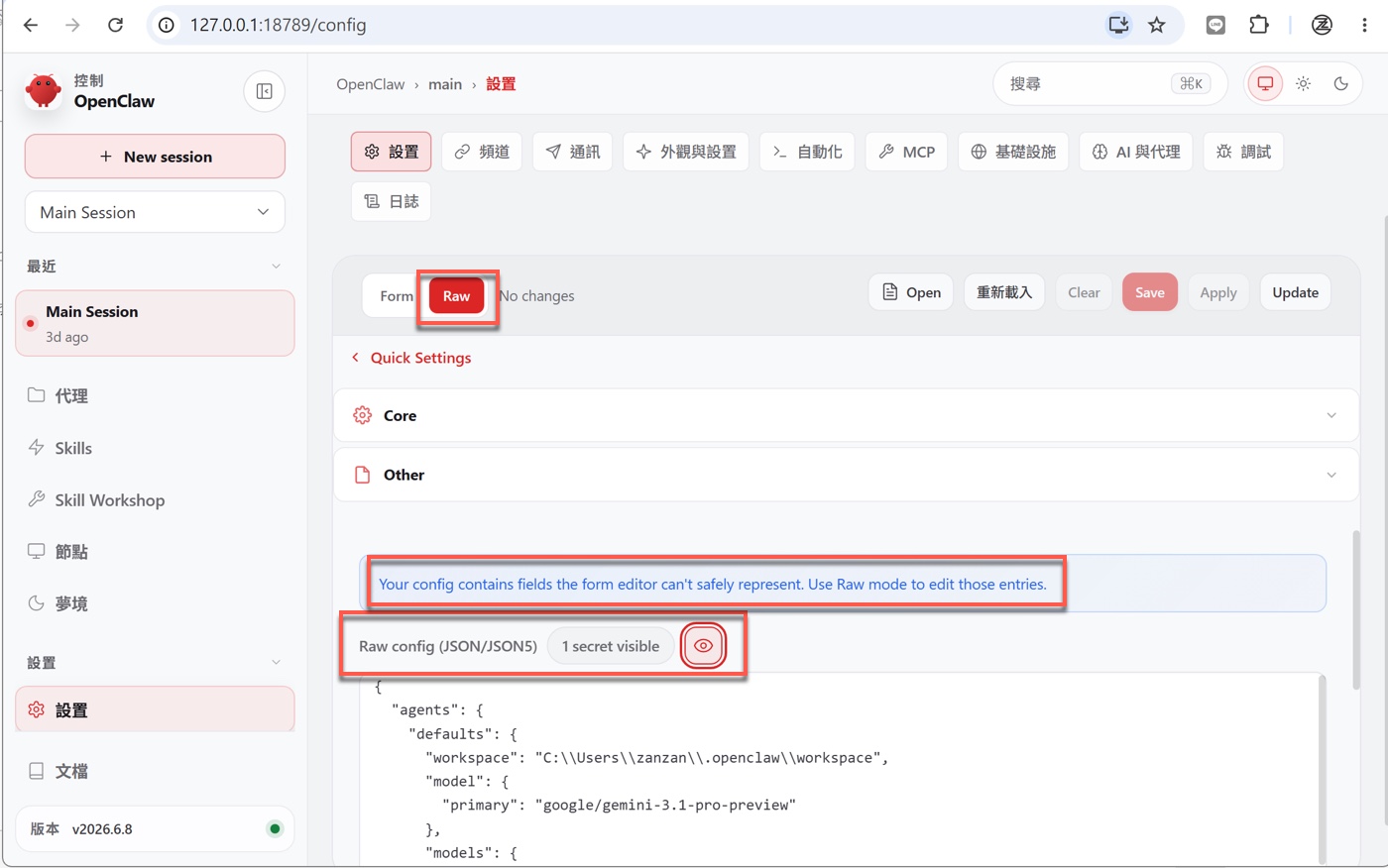
Gateway 已啟動後,贊贊小屋開啟 Dashboard,網址為 http://127.0.0.1:18789/,在左側選單點選「設置」,進入 OpenClaw 的設定中心。頁面頂端的麵包屑顯示目前位置為「OpenClaw > main > 設置」,可以看到設定頁面分成多個標籤,包含「設置」、「頻道」、「通訊」、「外觀與設置」、「自動化」、「MCP」、「基礎設施」、「AI 與代理」、「調試」與「日誌」。
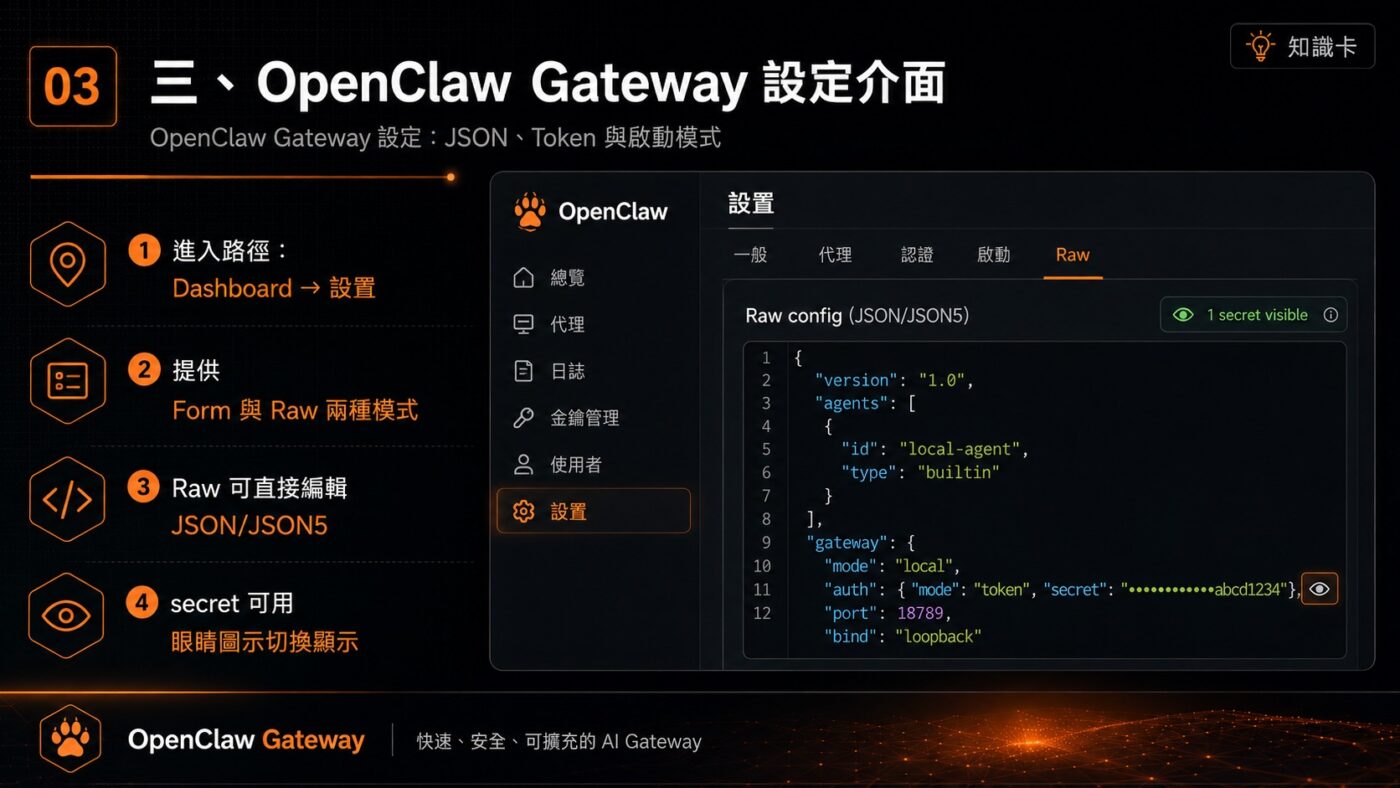
進入設定頁面後,贊贊小屋點選上方「Raw」標籤,切換到原始設定編輯模式。頁面出現一段提示:「Your config contains fields the form editor can’t safely represent. Use Raw mode to edit those entries.」(您的設定包含表單編輯器無法安全呈現的欄位,請使用 Raw 模式編輯這些項目。)下方顯示「Raw config (JSON/JSON5)」,並標示「1 secret visible」,旁邊的眼睛圖示可以控制敏感資訊的顯示狀態。
OpenClaw Gateway 設定可以直接用文字編輯器開啟 openclaw.json 修改,也可以透過 Dashboard 操作。Dashboard 提供 Form 與 Raw 兩種介面,Form 適合常見設定欄位的快速調整,Raw 則適合需要直接編輯 JSON5 結構的情境。部分設定結構無法由 Form 模式安全、完整地呈現,因此 Dashboard 會提醒改用 Raw 模式。Token 另被列為秘密資訊,可透過眼睛圖示控制是否顯示,預設不應直接公開。
四、OpenClaw Gateway Auth 驗證方式
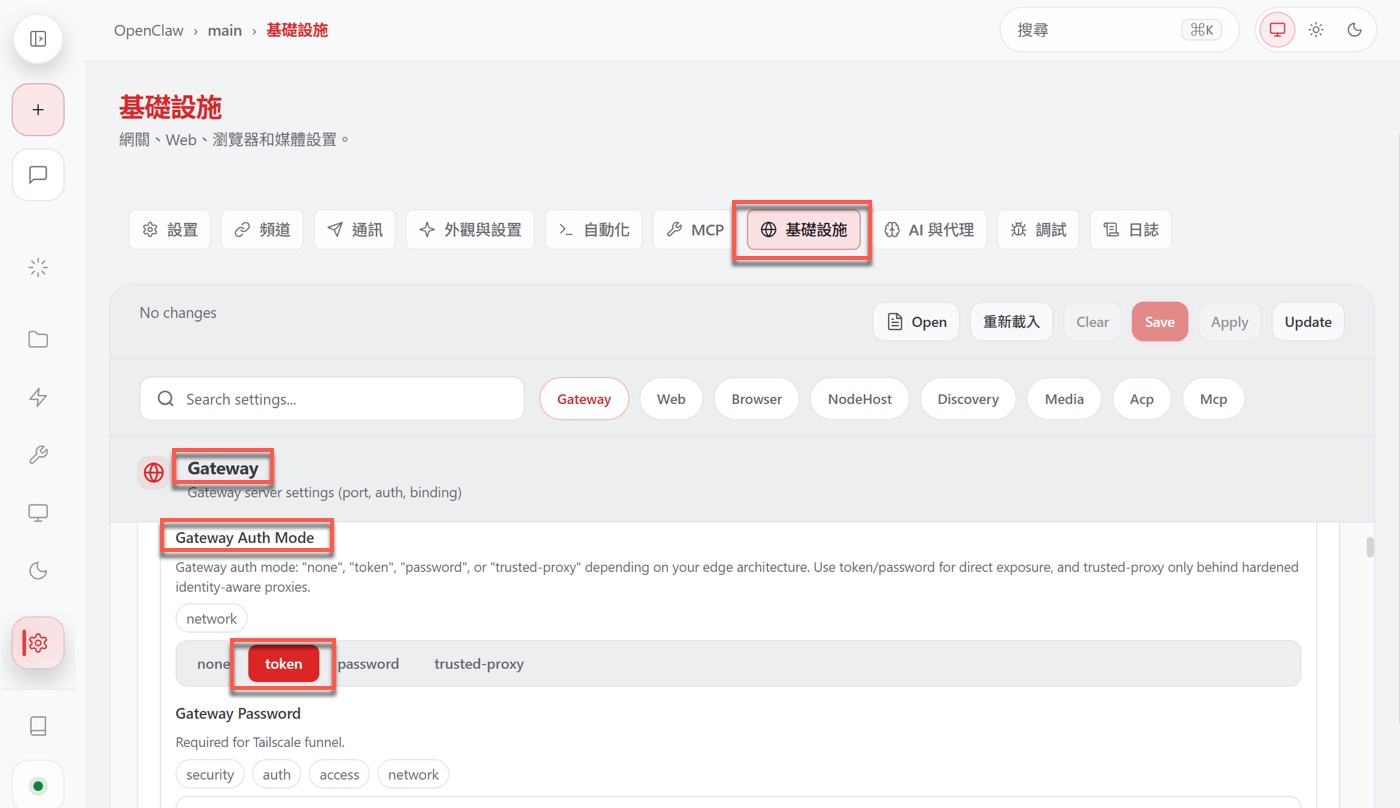
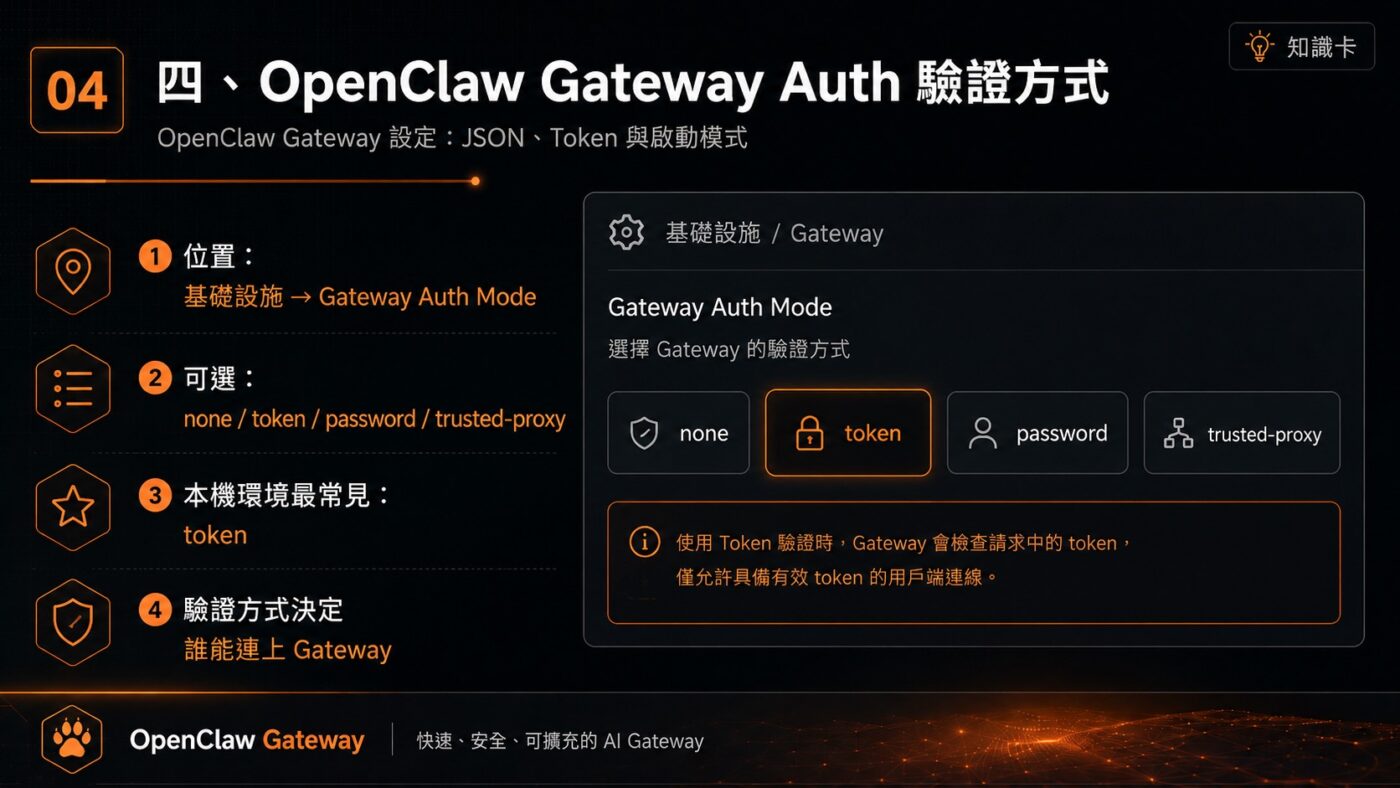
OpenClaw Gateway Auth 決定客戶端如何向 Gateway 證明自己的連線身分。贊贊小屋進入設定頁面的「基礎設施」標籤,頁面顯示 Gateway 區段,第一個子項目是「Gateway Auth Mode」,說明文字寫明可選 none、token、password 或 trusted-proxy,目前選取的是 token(以紅底白字顯示,已選中狀態)。
這四個選項對應不同的使用情境:none 明確停用 Gateway 驗證,只適合可信任的本機 loopback 環境,而且 onboarding 流程不會主動提供這個選項;token 使用一組長字串作為共享驗證憑證,是本機個人環境最常見的選擇;password 允許設定自訂密碼;trusted-proxy 則將瀏覽器與使用者身分驗證交給具備身分識別能力的反向代理,並只信任來自指定 Proxy 的身分標頭。贊贊小屋這次的實測環境採用 token 模式,後續說明也以此為主,遠端部署與代理伺服器設定屬於更進階的主題,留待後續文章介紹。
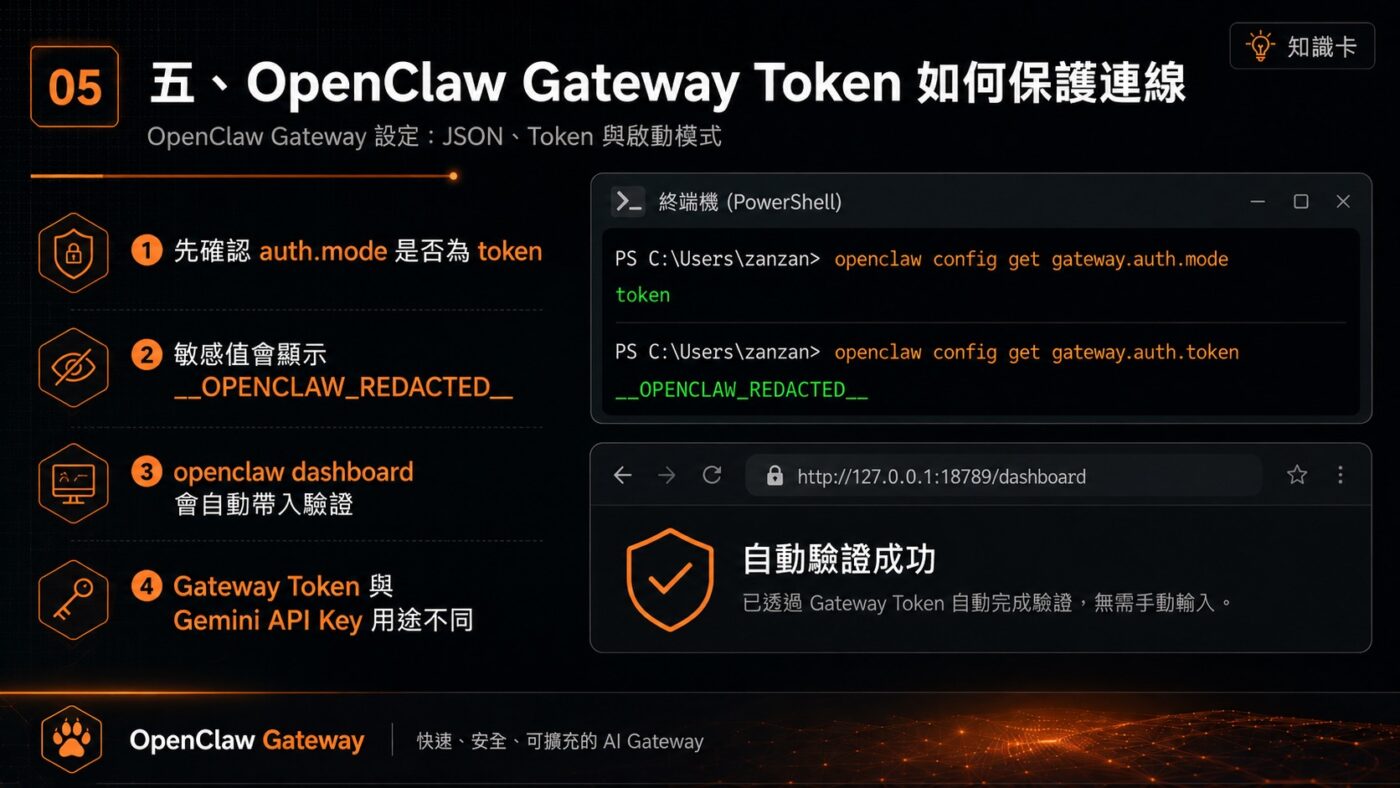
五、OpenClaw Gateway Token 如何保護連線
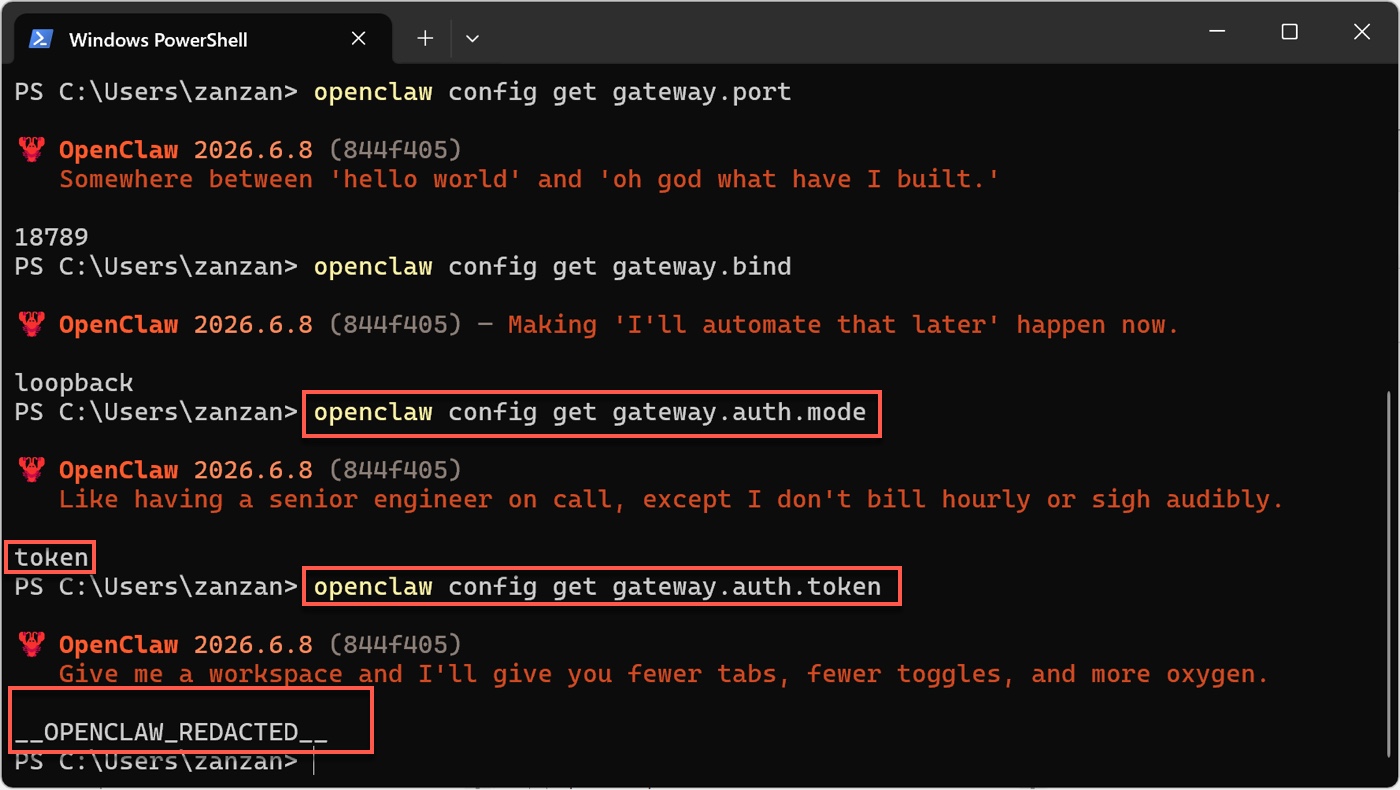
贊贊小屋在 PowerShell 先執行 openclaw config get gateway.auth.mode,終端機回傳 token,確認目前的驗證方式。接著執行 openclaw config get gateway.auth.token,終端機回傳 __OPENCLAW_REDACTED__,這是 CLI 自動對敏感欄位套用的遮蔽標記,代表該值存在且已正確設定,但不會在終端機畫面中明文顯示。
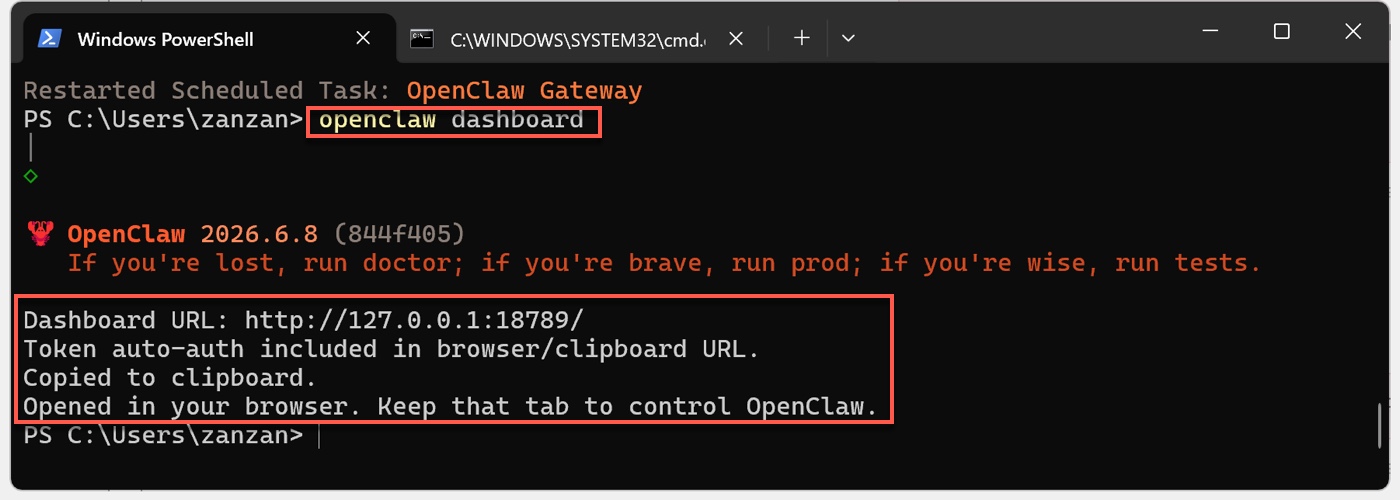
確認設定後,贊贊小屋執行 openclaw dashboard,終端機依序顯示:Dashboard URL: http://127.0.0.1:18789/、Token auto-auth included in browser/clipboard URL.(Token 驗證資訊已包含在瀏覽器與剪貼簿 URL 中)、Copied to clipboard.、Opened in your browser. Keep that tab to control OpenClaw.,瀏覽器隨即自動開啟並完成驗證,不需要手動輸入任何明文 Token。
Gateway Token 與 Gemini API Key 是兩組不同用途的憑證:Gemini API Key 用來向 Google 取得 AI 模型服務,Gateway Token 則用來保護 Dashboard 或其他客戶端與 Gateway 之間的連線,兩者互不影響。__OPENCLAW_REDACTED__ 是 CLI 的顯示遮蔽標記,不是真正的 Token 值,若看到這個字串不必擔心設定有誤,也不需要把它複製回設定檔。
六、OpenClaw Gateway Port 與 Bind 設定
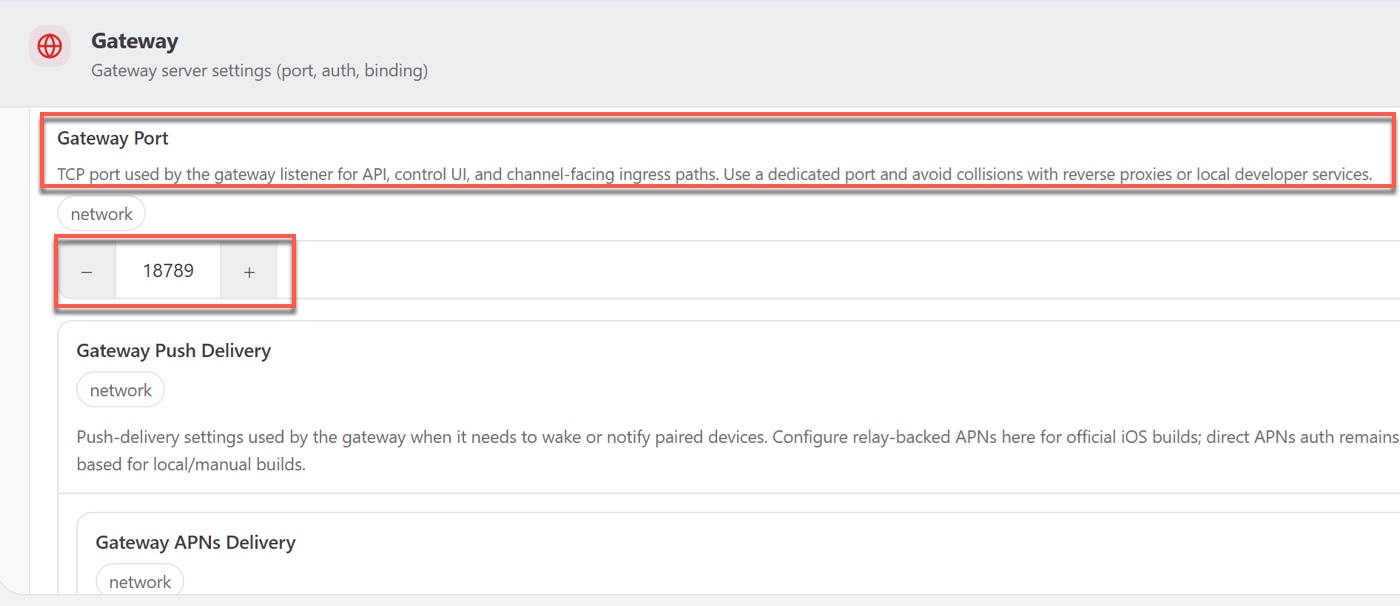
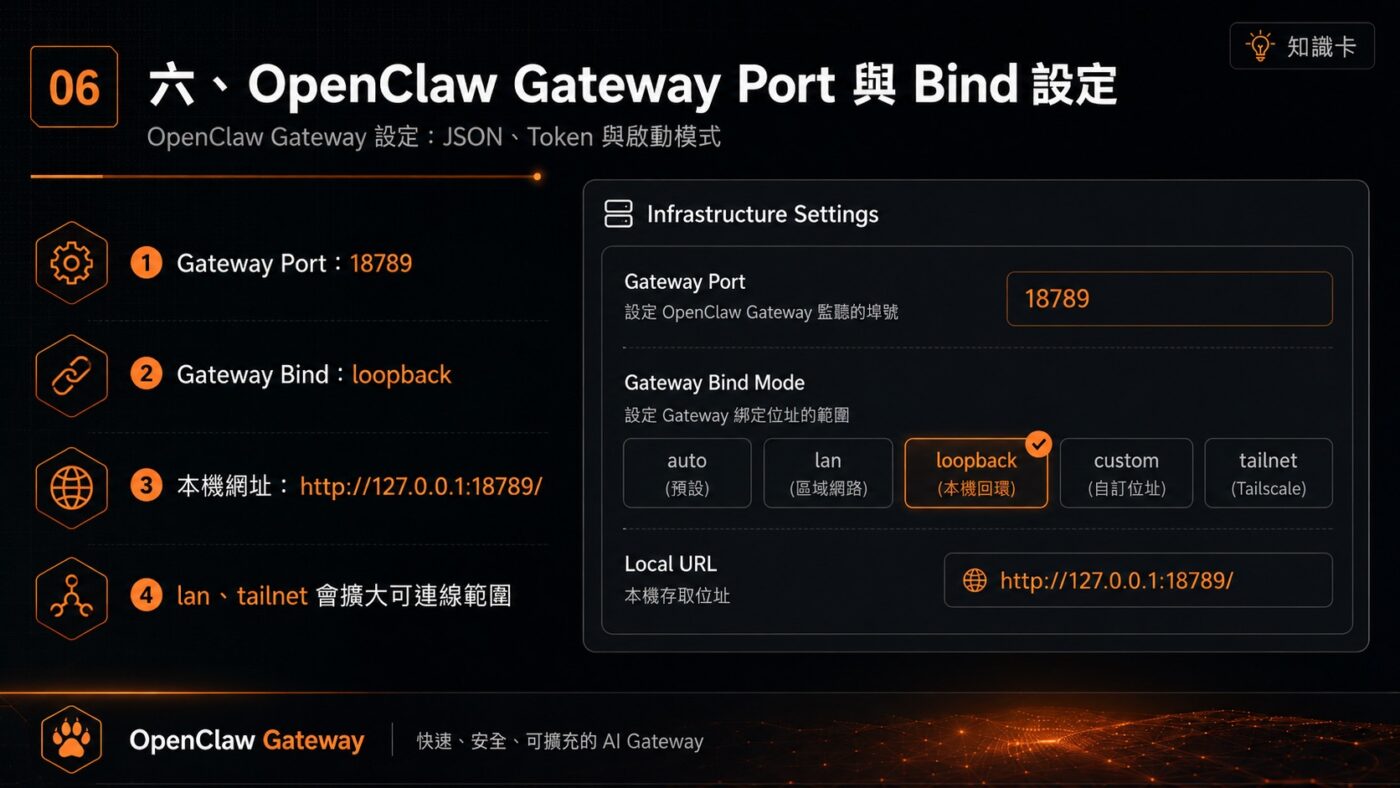
贊贊小屋進入「基礎設施」標籤,找到 Gateway 區段的「Gateway Port」子項目,說明文字指出這是 Gateway 監聽 API、Control UI 與 Channel 流量的 TCP 連接埠,建議使用獨立連接埠以避免與反向代理或本機開發服務衝突。目前設定值為 18789,可透過旁邊的加減按鈕調整。
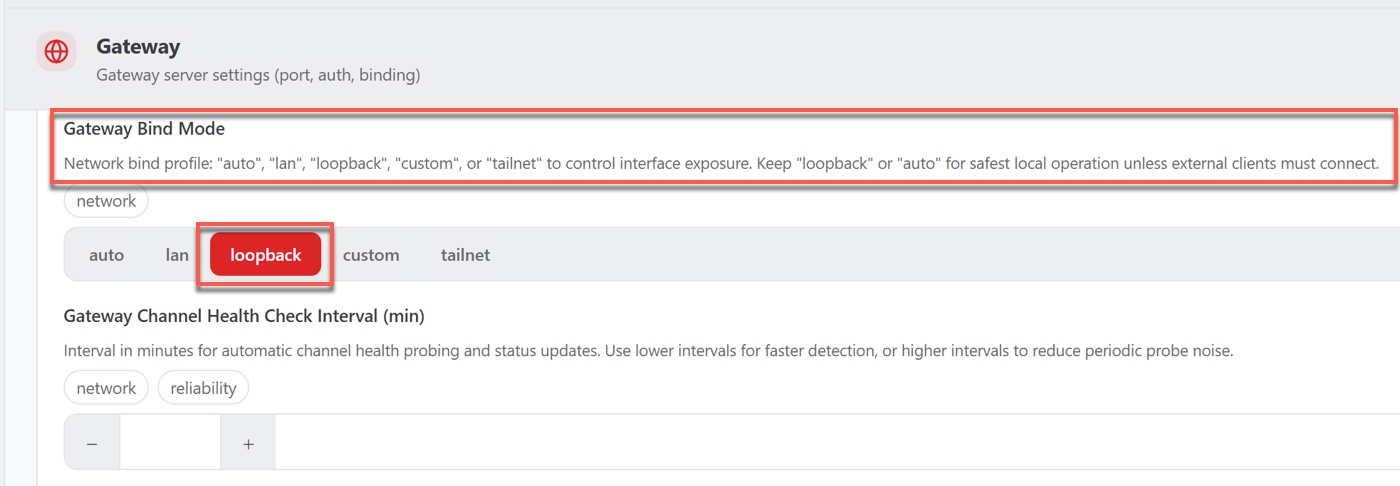
繼續往下,「Gateway Bind Mode」子項目提供五個選項:auto、lan、loopback、custom、tailnet,說明文字說明不同模式對應不同的網路介面暴露範圍,建議本機個人使用時保持 loopback 或 auto 以確保安全性。目前選取的是 loopback,以紅底顯示。
Port 與 Bind 共同決定 Gateway 可以被誰連上:Port 18789 是服務的入口號碼,Bind loopback 限制只有同一台電腦的本機流量可以進入,因此 Dashboard 的本機網址為 http://127.0.0.1:18789/,其中 127.0.0.1 對應 loopback 介面,18789 是 Gateway Port。其餘 Bind 模式各有適用情境:lan 允許同一區域網路的裝置連線,tailnet 則讓 Gateway 綁定在這台電腦的 Tailscale IP,供同一個 Tailnet 中的裝置連線,這些設定涉及更廣泛的網路暴露,留待後續文章介紹。
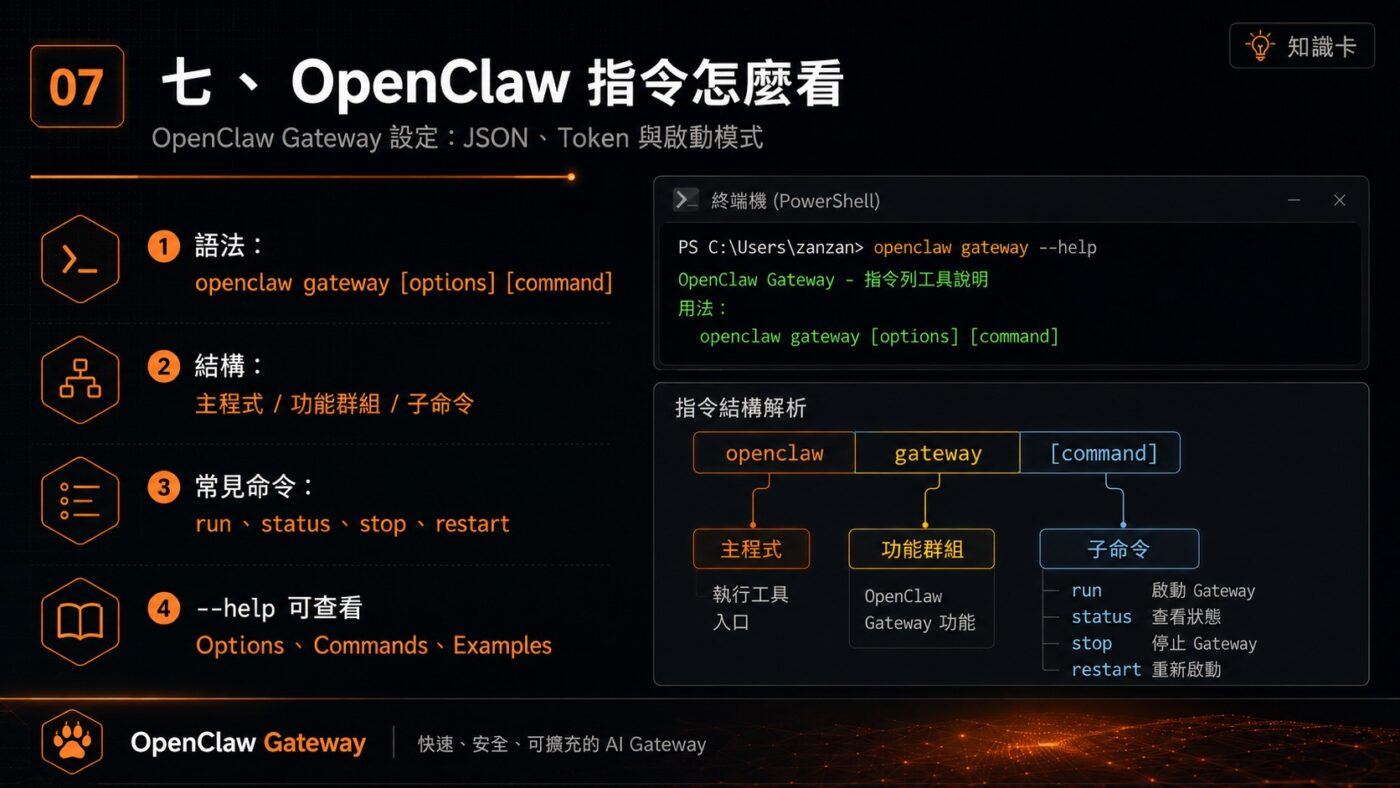
七、OpenClaw 指令怎麼看
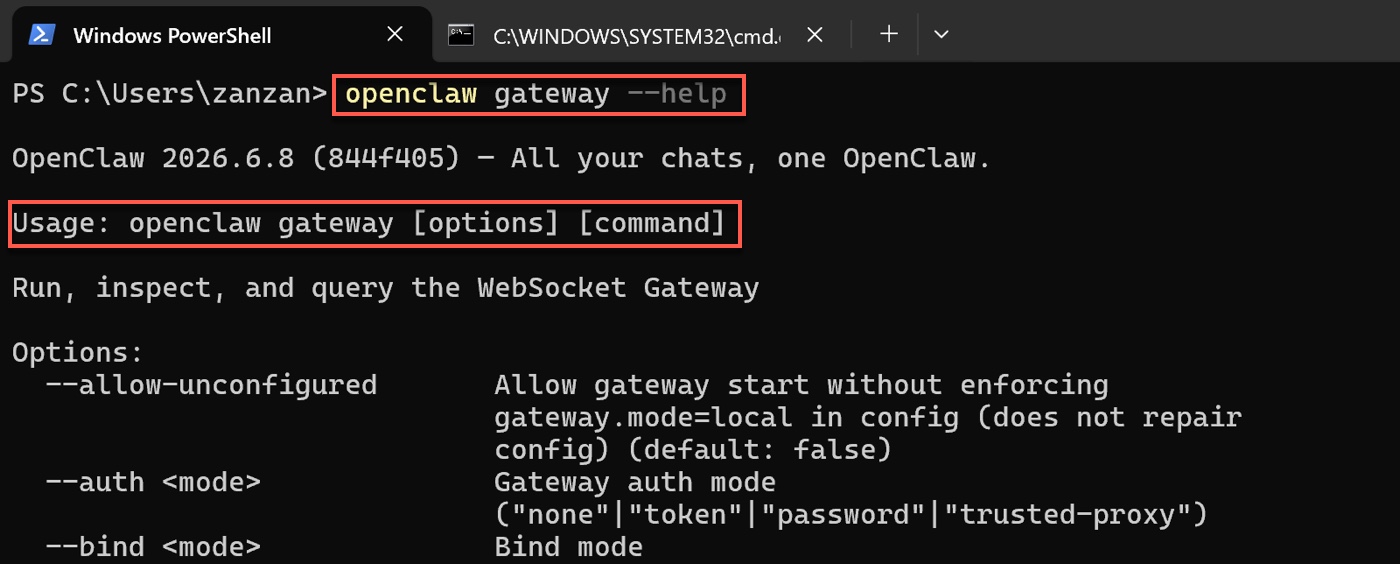
贊贊小屋在 PowerShell 執行 openclaw gateway --help,終端機顯示 OpenClaw 版本資訊,接著輸出指令語法:Usage: openclaw gateway [options] [command],說明文字為「Run, inspect, and query the WebSocket Gateway」(執行、檢查與查詢 WebSocket Gateway)。
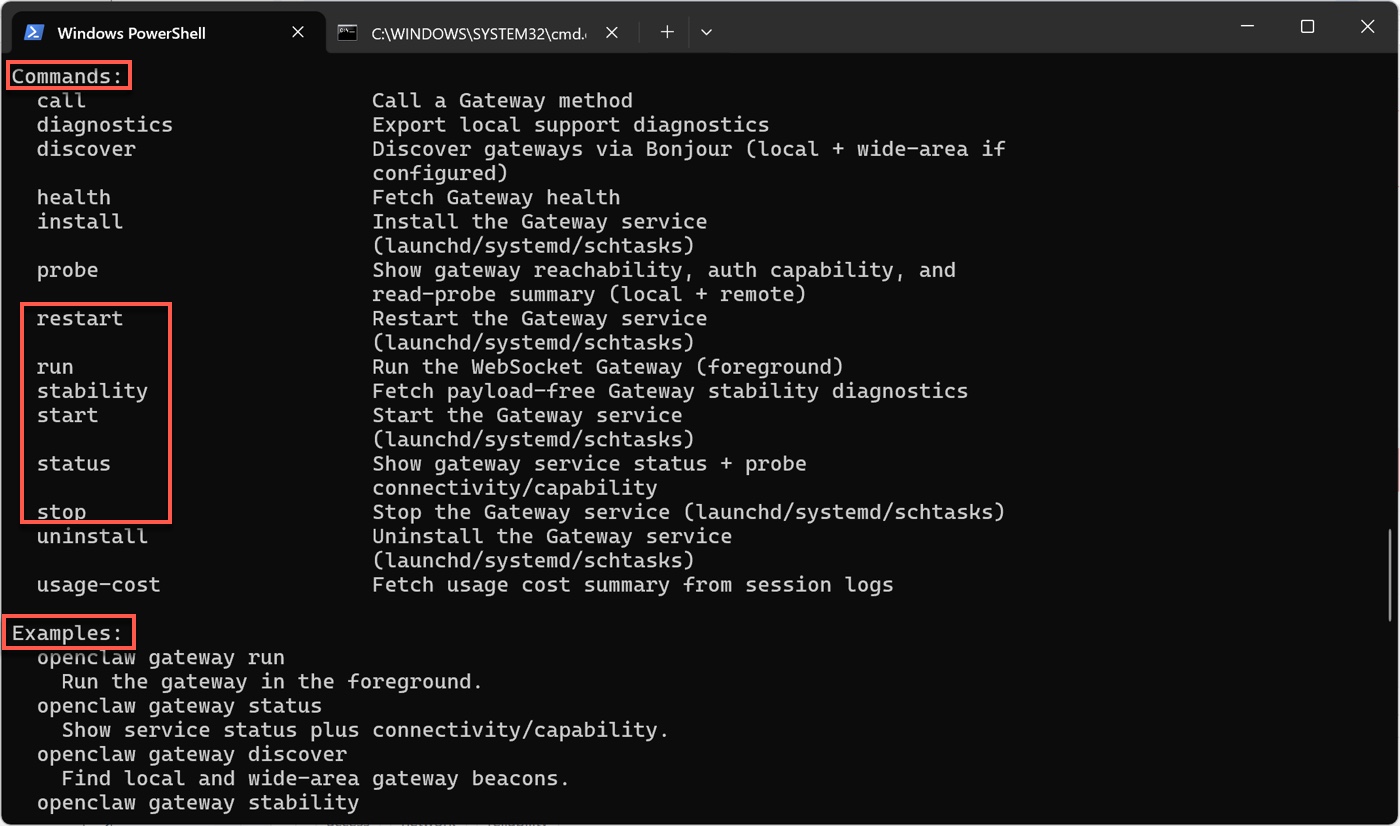
繼續往下,畫面分成 Options 與 Commands 兩個區段。Options 包含 --allow-unconfigured、--auth、--bind 等參數,用來調整本次執行的方式。Commands 列出可以對 Gateway 執行的具體動作,包括 call、diagnostics、discover、health、install、probe、restart、run、stability、start、status、stop、uninstall、usage-cost,下方的 Examples 區段提供三個使用範例:openclaw gateway run(前景執行 Gateway)、openclaw gateway status(顯示服務狀態與連線能力)、openclaw gateway discover(尋找本機與廣域 Gateway 節點)。
OpenClaw 採用常見的 CLI 命令列結構,整個指令由三個層次組成:openclaw 是主程式,gateway 是功能群組,run、stop、restart 等是子命令,--help 則是選項。這個結構在 Windows PowerShell、macOS Terminal 與 Linux Shell 中概念相近,只要理解主程式、功能群組與子命令的層次關係,就能舉一反三推導其他指令的使用方式。如果還沒有完成安裝與初次啟動,可以先參考 OpenClaw 安裝教學,從 Windows 環境建立第一個 Hello World 開始。
八、OpenClaw Gateway Run 前景執行
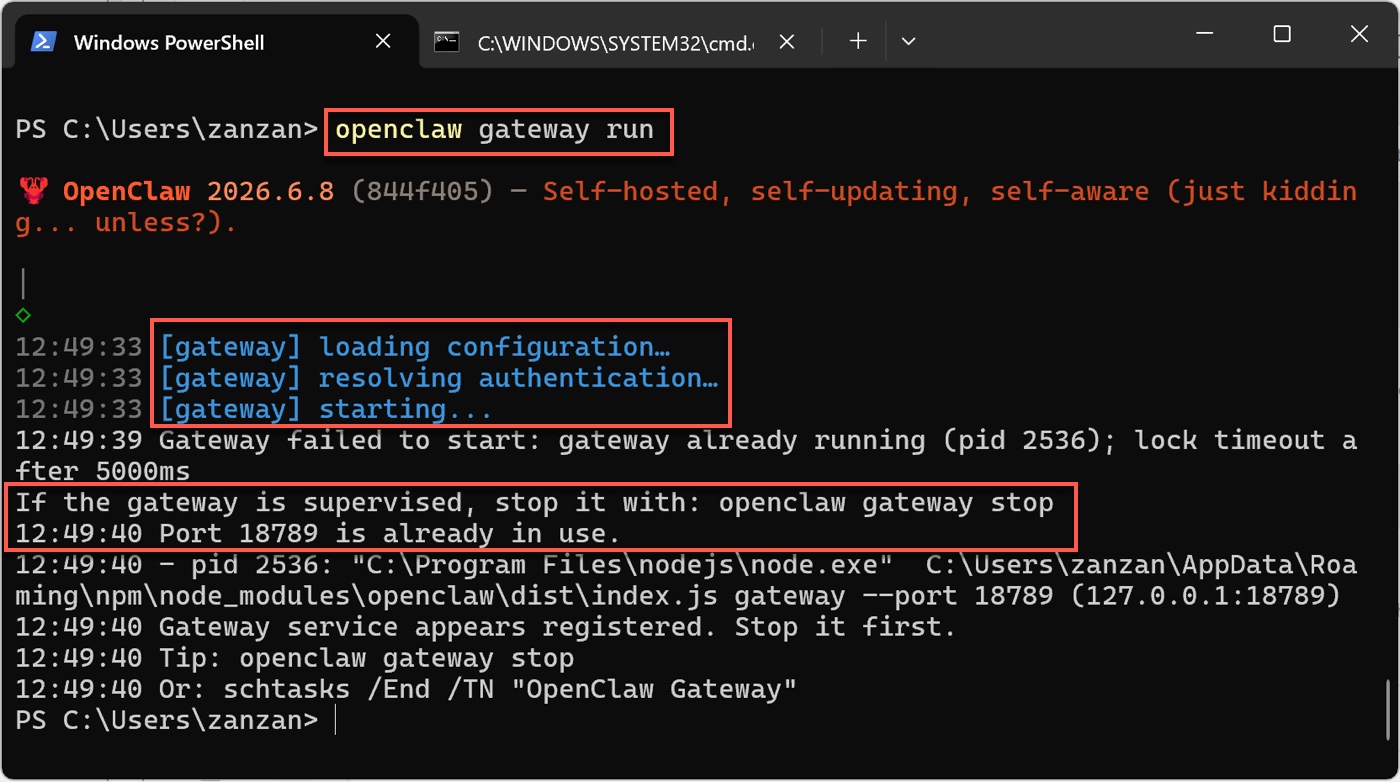
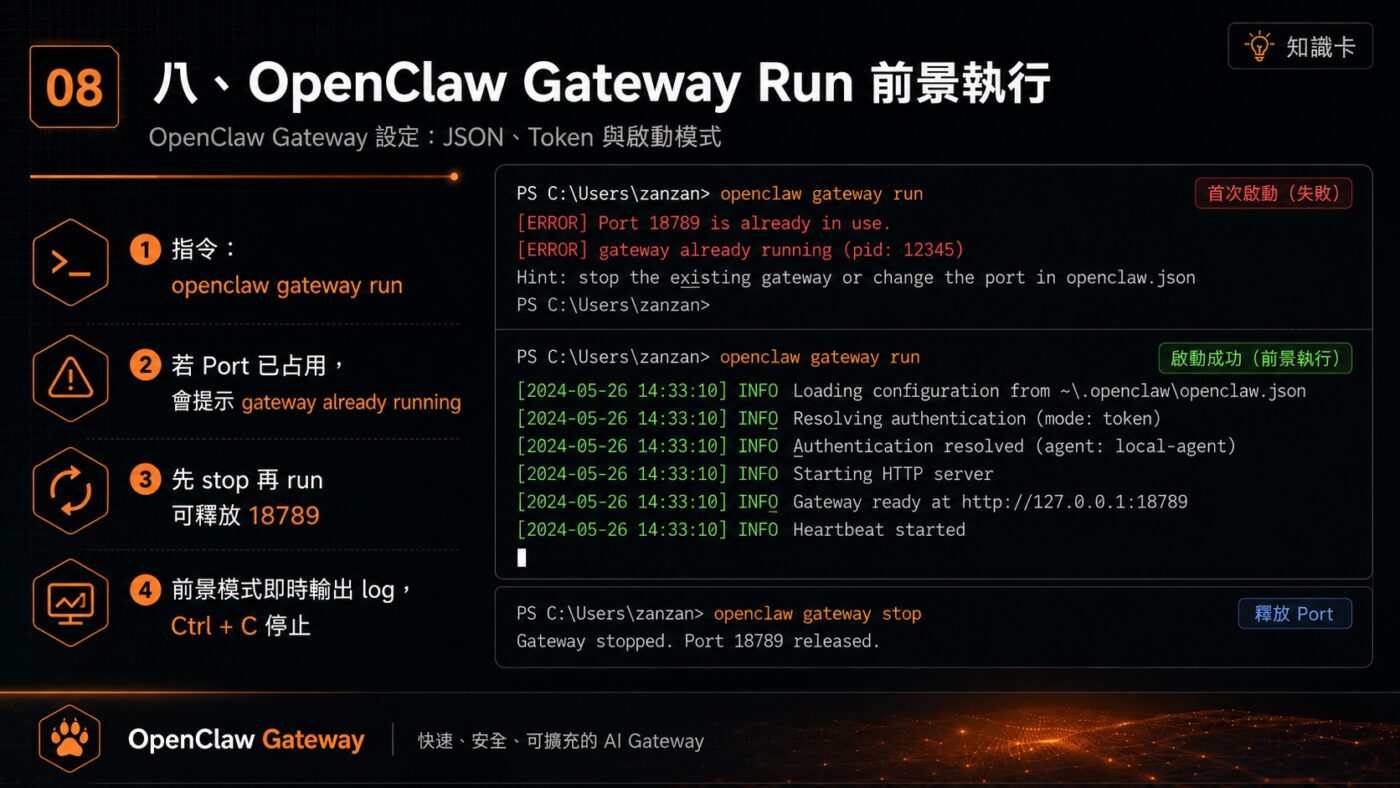
贊贊小屋在 PowerShell 執行 openclaw gateway run,系統依序顯示載入設定([gateway] loading configuration...)、解析驗證([gateway] resolving authentication...)、啟動([gateway] starting...)三行進度,隨後出現錯誤訊息:Gateway failed to start: gateway already running (pid 2536); lock timeout after 5000ms,接著提示「If the gateway is supervised, stop it with: openclaw gateway stop」,以及「Port 18789 is already in use.」這代表背景服務已經占用了 Port 18789,前景執行無法同時啟動第二個 Gateway 實例。
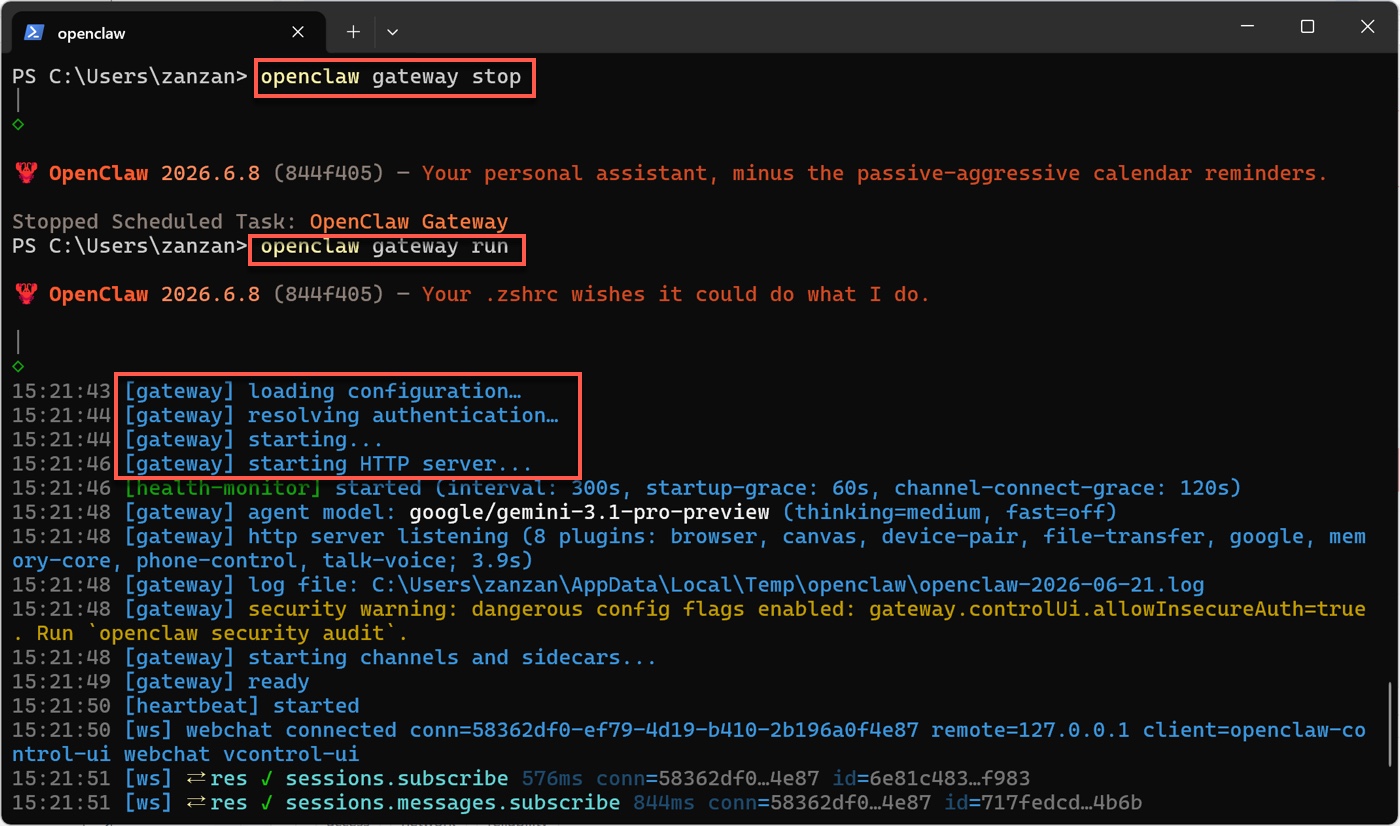
贊贊小屋因此先執行 openclaw gateway stop,終端機顯示 Stopped Scheduled Task: OpenClaw Gateway,背景服務已停止。接著再次執行 openclaw gateway run,這次順利通過全部啟動流程:[gateway] loading configuration...、[gateway] resolving authentication...、[gateway] starting...、[gateway] starting HTTP server...,接著 [health-monitor] started,最後出現 [gateway] ready 與 [heartbeat] started,前景 Gateway 完全就緒。值得注意的是,啟動 log 中同時出現安全警告:gateway security warning: dangerous config flags enabled: gateway.controlUi.allowInsecureAuth=true,OpenClaw 建議執行 openclaw security audit 進行安全設定檢查,這個旗標雖然不影響本次啟動,但在非除錯情境下建議停用。
run 是前景執行,Gateway 日誌會持續輸出到目前的 PowerShell 視窗,按下 Ctrl + C 後程序便會停止。start 則用來啟動已經安裝好的 Gateway 背景服務;若尚未安裝受管理服務,應先執行 openclaw gateway install,在 Windows 環境下通常會建立 Scheduled Task 作為啟動機制。這次執行 openclaw gateway stop,是為了停止已在背景運作的 Scheduled Task、釋放 Port 18789,讓 run 可以成功啟動。
九、OpenClaw Gateway Restart 重新啟動
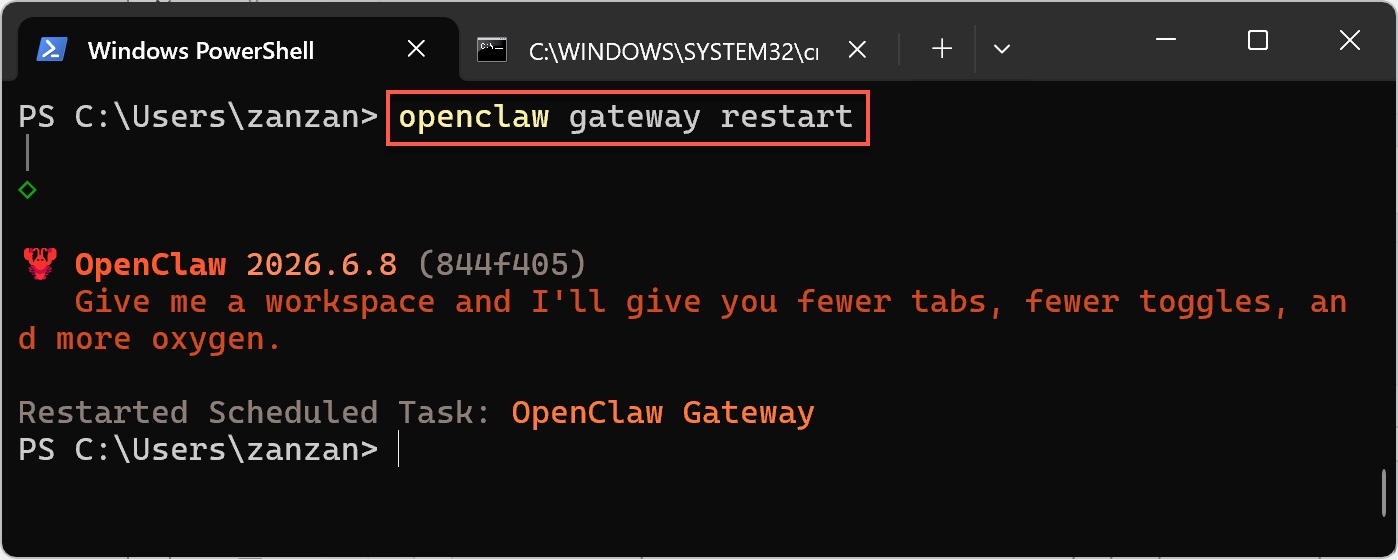
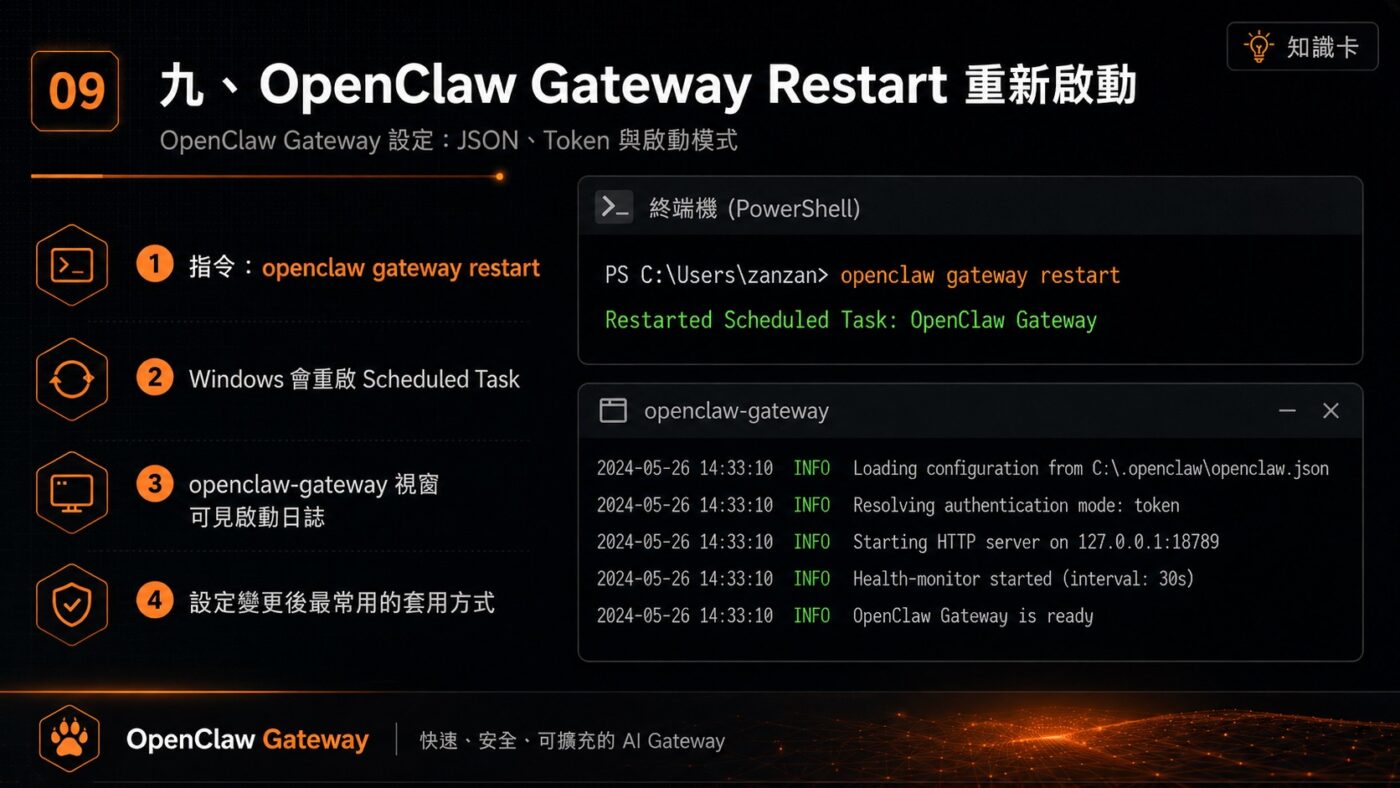
贊贊小屋在 PowerShell 執行 openclaw gateway restart,終端機回傳 Restarted Scheduled Task: OpenClaw Gateway,隨後回到命令提示字元。這表示 OpenClaw 已向 Windows 的受管理啟動機制送出重新啟動指令。
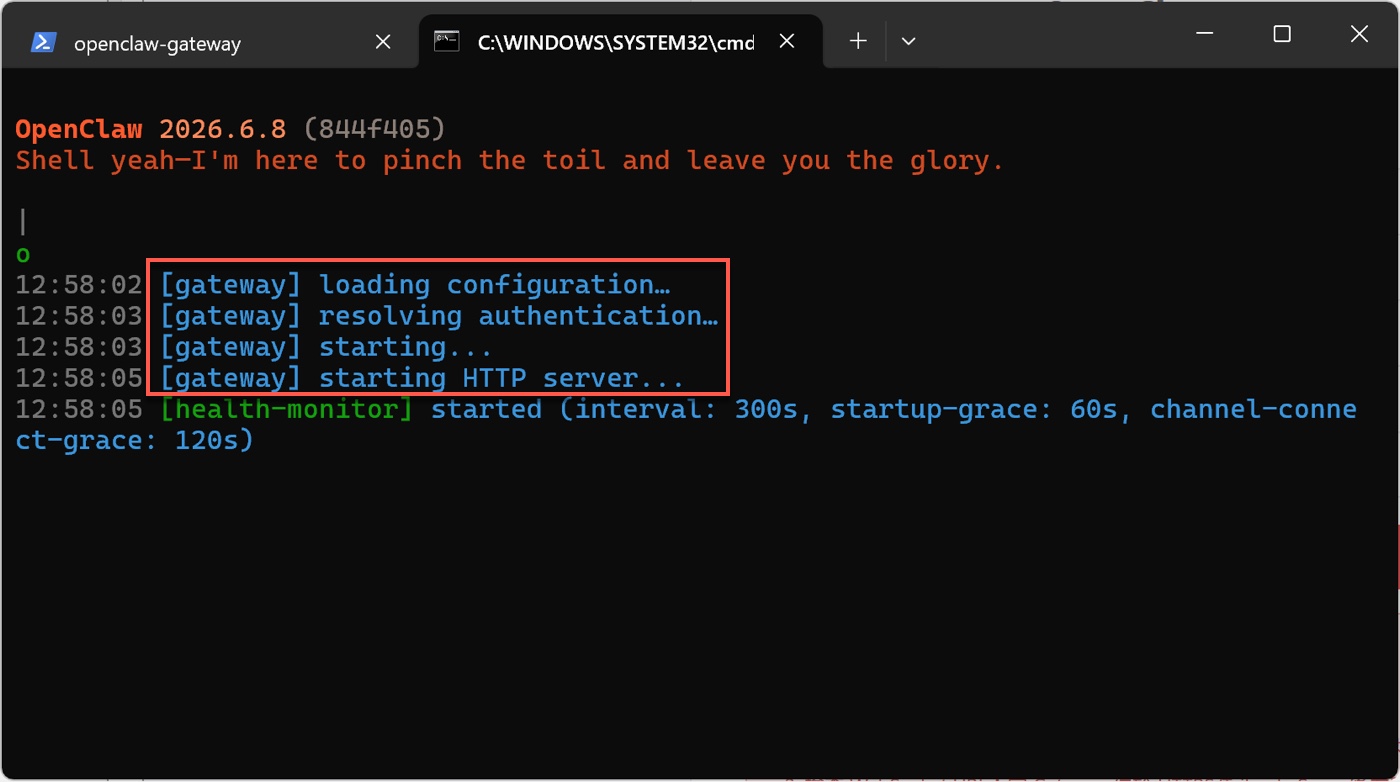
畫面切換到另一個標題為「openclaw-gateway」的終端機分頁,可以看到 Gateway 重新載入的完整 log:[gateway] loading configuration...、[gateway] resolving authentication...、[gateway] starting...、[gateway] starting HTTP server...,最後 [health-monitor] started 顯示監控機制已重新計時,Gateway 完成重啟。本次 Windows 實測中,Scheduled Task 重新啟動 Gateway 後,另有一個名為「openclaw-gateway」的終端機分頁顯示啟動日誌,與手動執行 run 時佔用的 PowerShell 視窗是不同的機制。
run、install、start、stop、restart 是 OpenClaw Gateway CLI 中最常用的幾個子命令,各自對應不同的執行情境:
| 指令 | 執行方式 | 說明 |
|---|---|---|
| run | 前景 | 在目前終端機執行,日誌即時顯示,Ctrl + C 後停止 |
| install | 服務安裝 | 在 Windows 建立受管理的 Gateway 啟動機制,通常是 Scheduled Task |
| start | 背景 | 啟動已安裝的 Gateway 背景服務 |
| stop | 背景 | 停止已安裝的 Gateway 背景服務 |
| restart | 背景 | 重新啟動已安裝的 Gateway 背景服務 |
Gateway 會監看 openclaw.json 的變化。預設 hybrid 模式會直接套用不需重啟的變更;遇到 Port、Bind、Auth 等必須重新啟動 Gateway 的設定時,則會自動安排重啟。手動執行 openclaw gateway restart,是在需要明確重新載入服務、排除異常,或確認設定已完整套用時,最直接的控制方式。
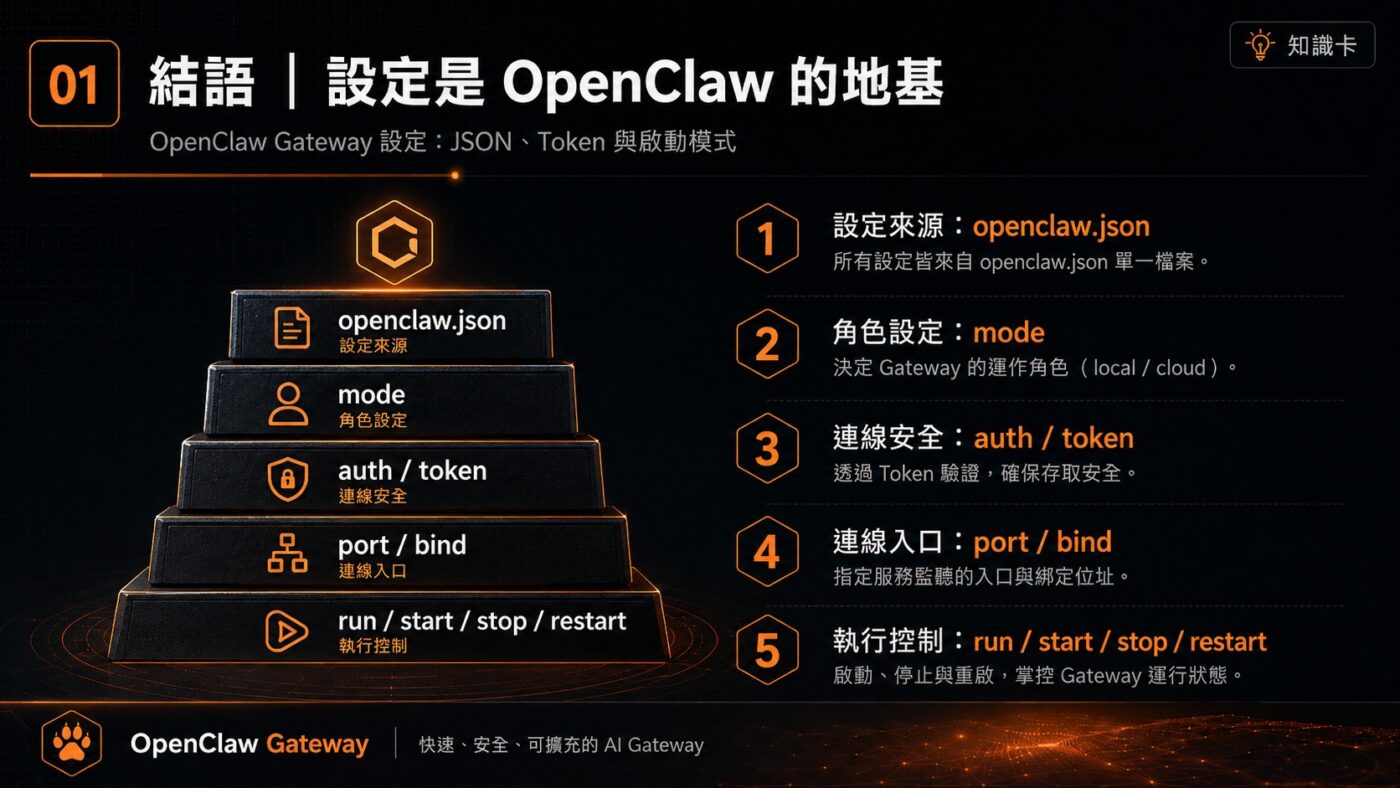
設定是 OpenClaw 的地基
操作到這裡,Gateway 的設定層次已經相當清楚:openclaw.json 是所有設定的來源,Mode 決定 Gateway 的角色,Auth 與 Token 負責身分驗證,Port 與 Bind 決定誰可以連進來,CLI 指令則負責把這些設定從檔案轉換成實際執行中的服務。
贊贊小屋在這次實測中感受到,OpenClaw 的設定設計有一種清楚的分層邏輯:每個參數各司其職,分別控制不同層次,又共同決定 Gateway 最終的運作方式。理解這個分層,之後要在 Gateway 加入 LAN 存取、設定 Tailscale、或者調整 Auth 模式,都能知道應該去哪裡找到對應的設定項目,而不是從頭摸索整份 JSON5。本文介紹的 Gateway 核心設定不多,卻是後續一切操作的地基,走通一次,後面就清楚了。想進一步了解 Gateway 與 Dashboard 的整體架構,可以參考 OpenClaw Gateway 是什麼 這篇文章,從七個步驟看懂本機運作的全貌。