
ChatGPT Excel AI提問詞決定對話效率高低。本文整理5個實用提問方法,從複製資料貼入對話框、換行同框說明需求,到截圖逆向拆解成品,涵蓋ChatGPT與Gemini兩種工具的使用情境,每次提問都能快速取得想要的答案。

Excel X AI 實戰攻略:5 個超神提問法
1. 複製貼上法:最直覺的起點
在 Excel 選取資料複製,直接切換到提問框貼上。適合最直接的資料讀取需求。
2. 換行同框法:拒絕 AI 瞎猜
提問框只有素材沒需求,會導致 AI 自行腦補。請先寫明確需求,再貼上原始資料。
3. 逆向拆解法:看圖說故事
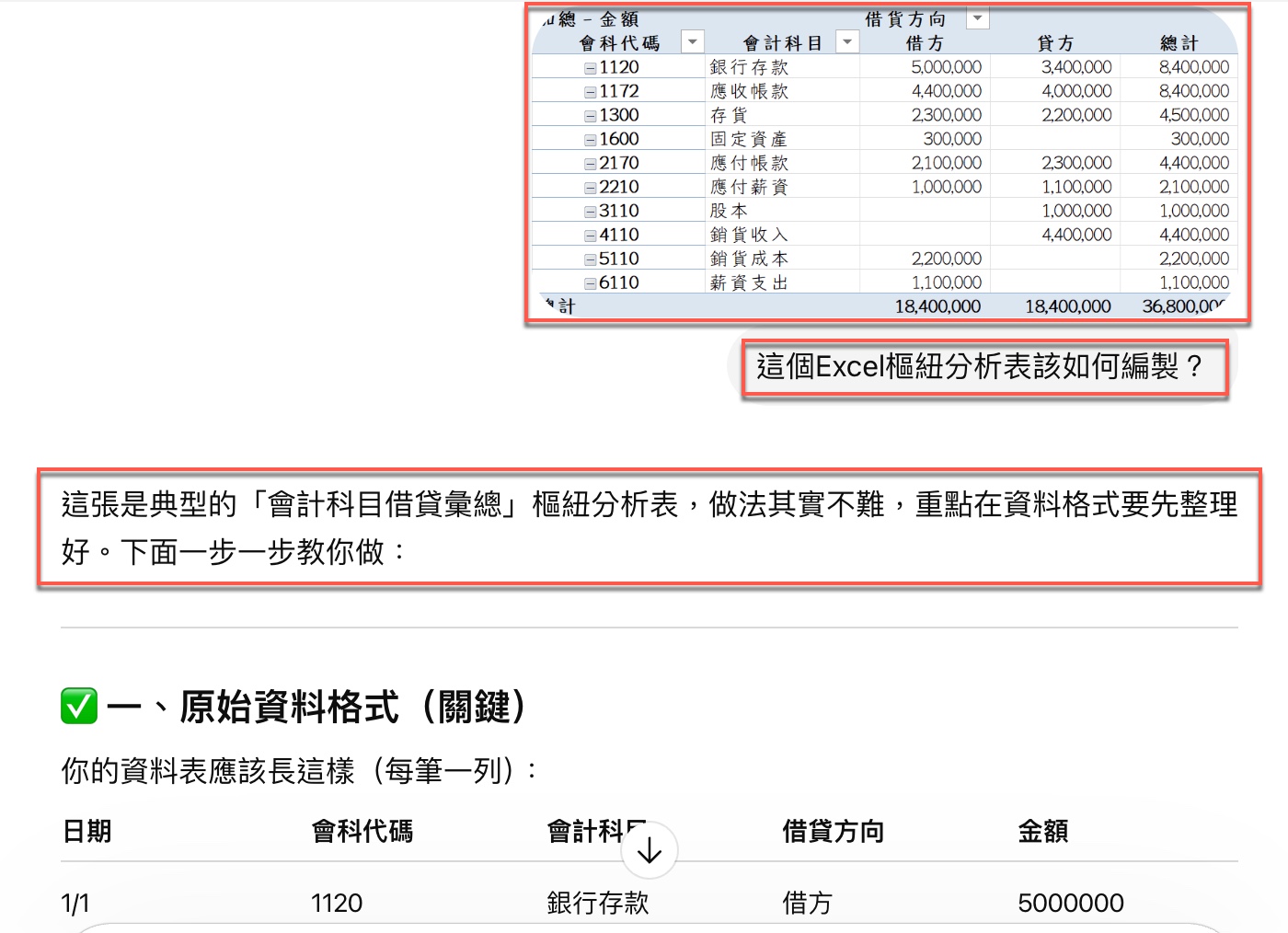
看到別人的精美樞紐分析或樣式,直接截圖貼給 AI,問:「這個該如何編製?」
4. 雙刀流切換:不怕額度卡關
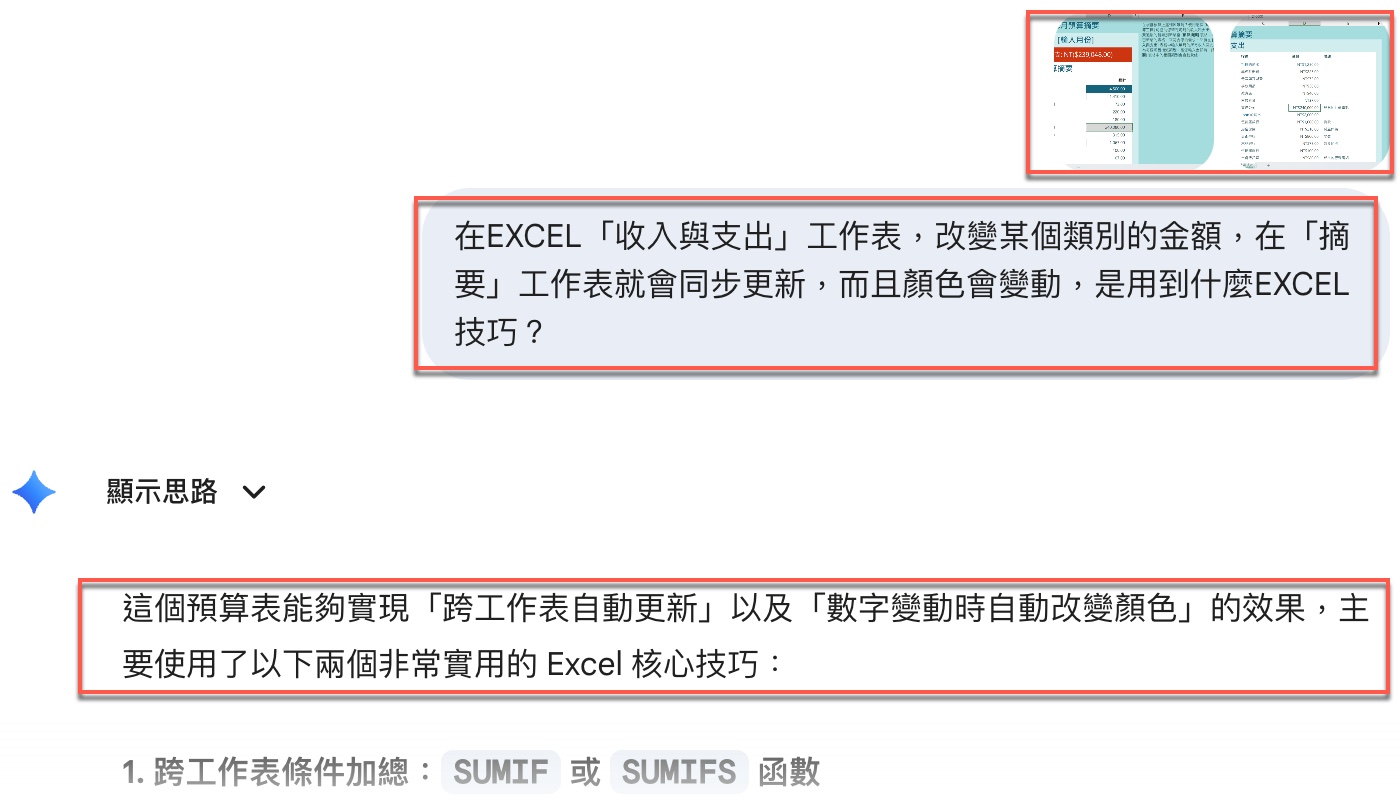
跨工作表連動不知從何下手?直接截圖整個版面問 AI,讓它幫你找出背後公式。
5. 檔案直傳法:全面解析範本
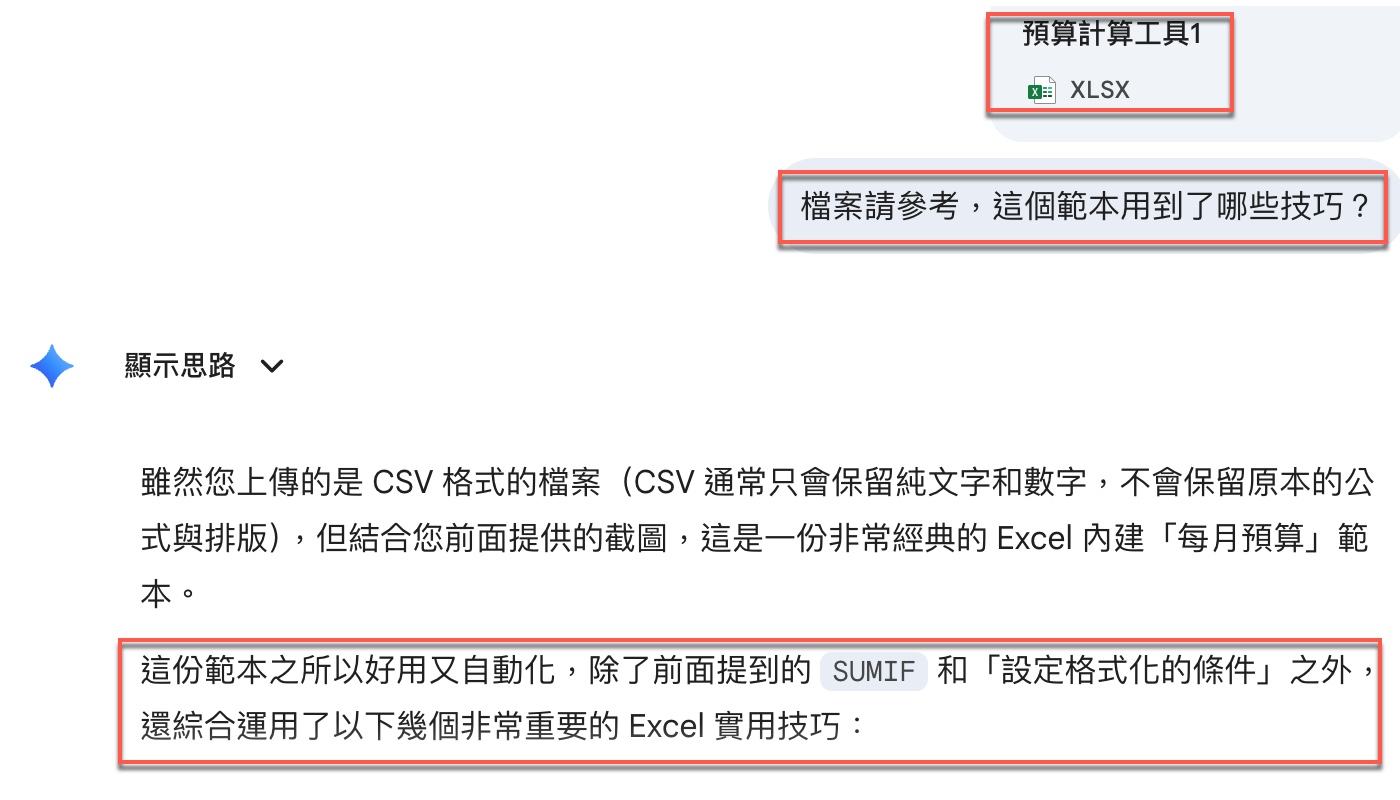
直接上傳 XLSX 檔案,請 AI 全面分析範本用到的技巧。系統轉為 CSV 讀取屬正常現象。
💡 實務碎碎念
表面上是換個工具,實際上是用法升級。同樣一欄資料,什麼都不說跟用 Shift 換行帶入需求,AI 給出的結果完全不在同一個層次。資料分析、格式拆解、技巧查詢,每一種情境都有最適合的提問結構。只要把這 5 個方法變成反射動作,你就會發現:問對問題,才是 AI 輔助 Excel 的真正效率。
一、複製資料直接貼入提問框
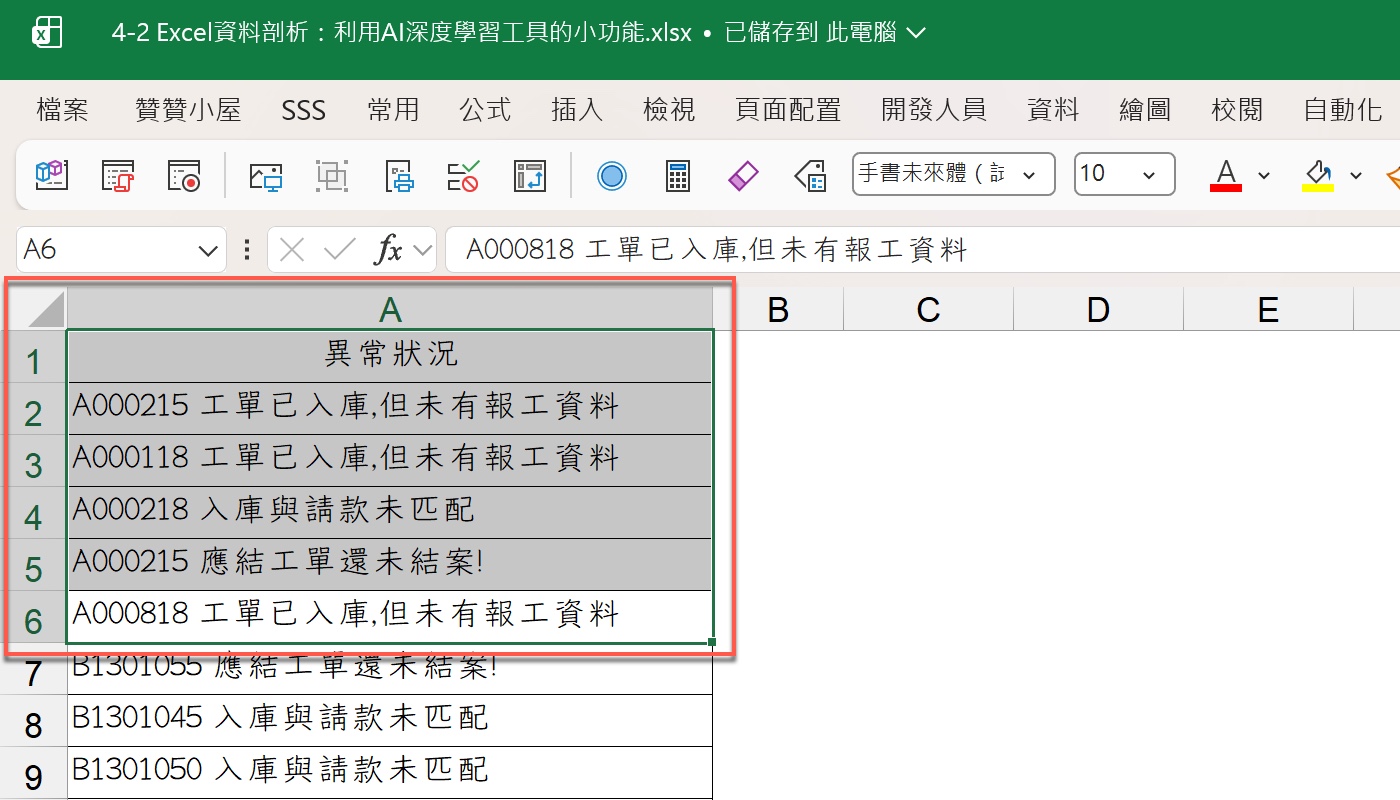
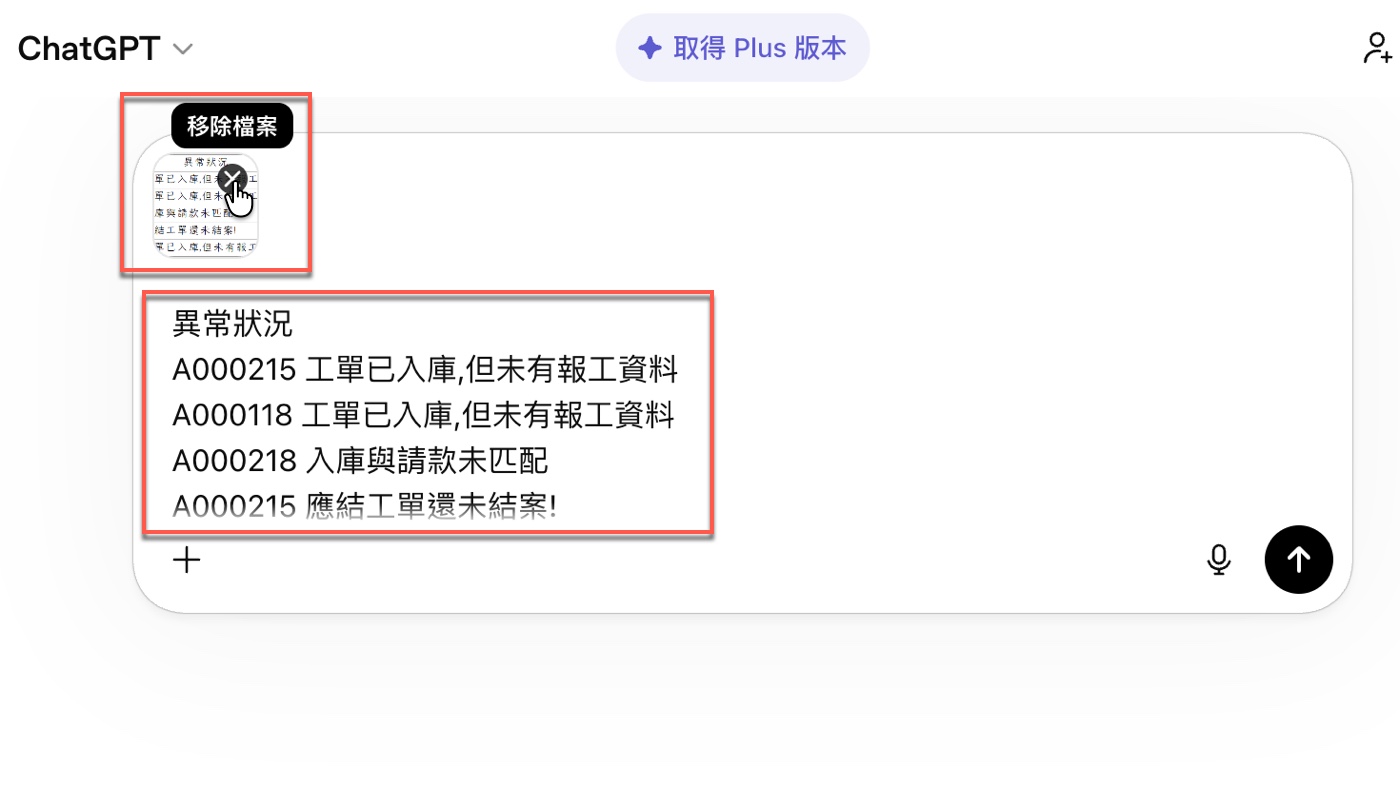
複製Excel資料貼入ChatGPT提問框,是最直接省時的提問起點。在Excel中選取要分析的資料範圍,例如本節截圖A欄的「異常狀況」清單,直接以Ctrl+C複製後切換到ChatGPT提問框貼上。有時貼入Excel資料時,ChatGPT會將其識別為表格或附件形式並顯示縮圖,這是因為從Excel複製資料時,系統會同時將文字與圖片存入剪貼簿,視貼上的格式而定。
貼入的是文字資料時,不一定需要讓ChatGPT以「分析檔案」的方式處理,直接以純文字讀取就夠了。這時候建議點選「移除檔案」把縮圖取消,避免AI誤以為需要進行進階解析,讓對話處理更精準與輕量。
二、換行同框避免AI誤解提問意圖
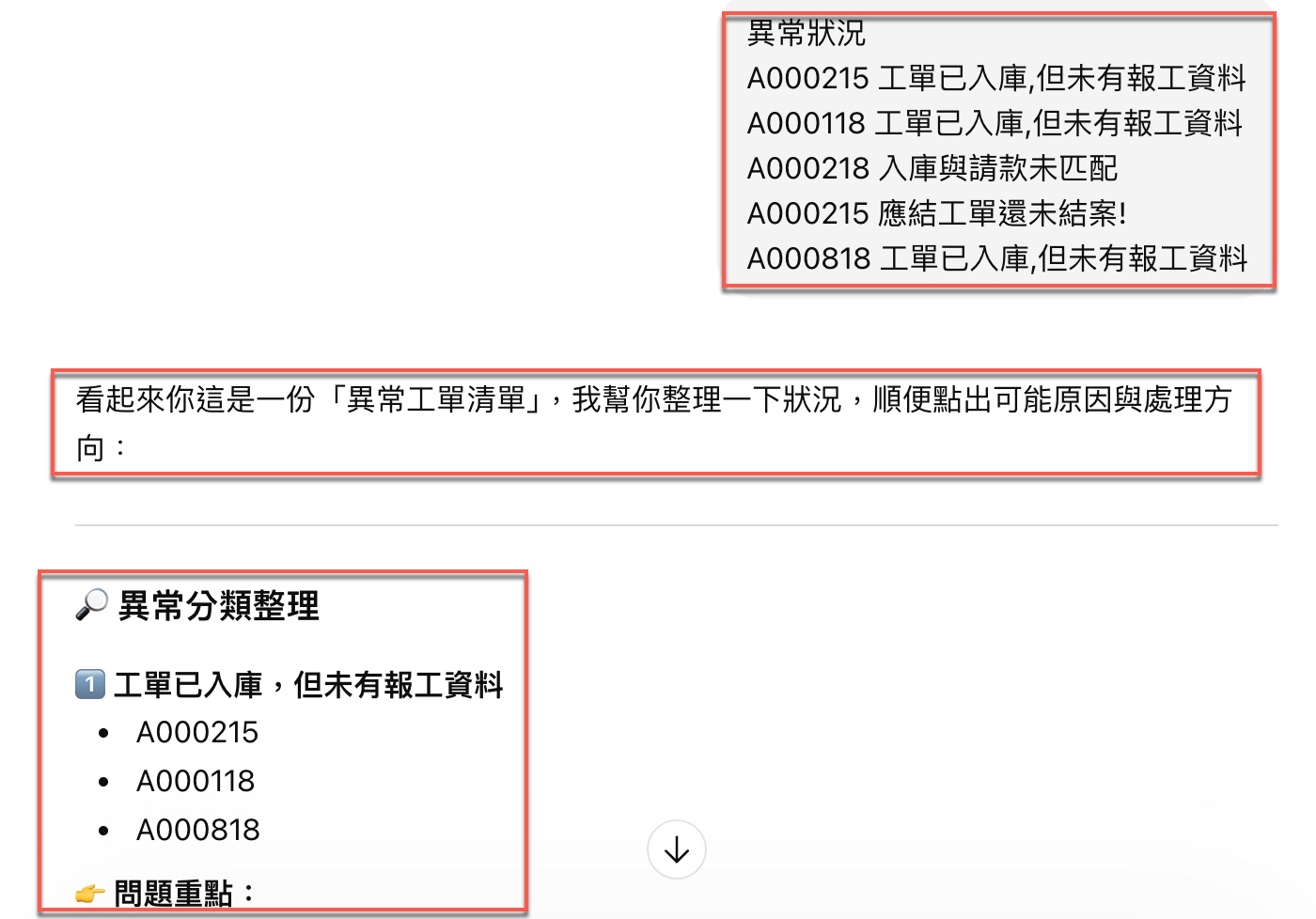
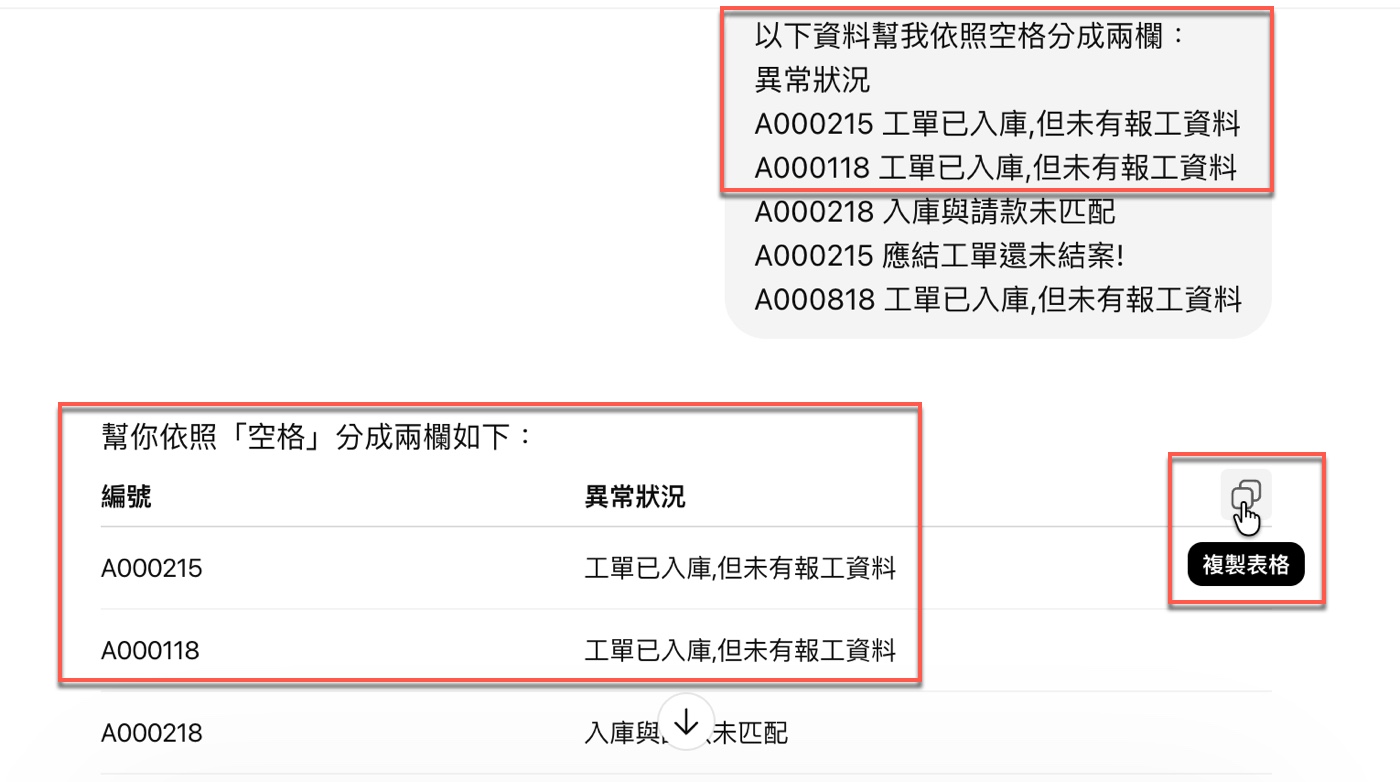
提問框裡只有素材、沒有需求,AI就只能自行猜測,這是使用ChatGPT輔助Excel時最常遇到的無效對話來源。本節第一張截圖展示了一個典型的失誤:把「異常狀況」清單直接貼入送出,ChatGPT自行判斷把資料整理成「異常分類整理」,分出「工單已入庫,但未有報工資料」和其他類別的分析報告,但這完全不是使用者原本的需求。第二張截圖的做法則是先輸入「以下資料幫我依照空格分成兩欄:」,接著按Shift+Enter換行,再貼入資料,讓同一個提問框同時包含需求說明與原始素材。
這個換行技巧的關鍵,是讓AI在單次對話中同時收到目的與素材,不給它自行詮釋的空間。第二張截圖的回覆結果就清楚了:ChatGPT依照空格把每一筆資料拆成「編號」與「異常狀況」兩欄,右側還有「複製表格」按鈕可以直接把結果帶回Excel,一個往返就完成原本要手動拆欄的工作。整理格式、分類、計算任何有明確規則的資料需求,都可以用同樣的結構提問。
三、把成品貼入讓AI說明製作方式
看到不知道如何複製的Excel成品,貼入ChatGPT請它說明製作方式,是學習Excel技巧效率最高的逆向拆解法。本節截圖的操作是把已做好的樞紐分析表截圖貼入ChatGPT,提問「這個Excel樞紐分析表該如何編製?」ChatGPT看到圖後識別出這是「會計科目借貸彙總」樞紐分析表,回覆「做法其實不難,重點在資料格式要先整理好」,並開始逐步說明原始資料的結構要求,相當於把一張完成品還原成可操作的流程說明。
這個逆向拆解的提問方式不只適用於樞紐分析表,而是一種普遍可用的邏輯。看到不知道怎麼複製的儲存格樣式,截圖貼入問「這個儲存格套用了什麼樣式規則?」;遇到看不懂來源的數值格式代碼,問「這個顯示格式對應的代碼是什麼?」,AI通常能直接給出字串,省去自己在自訂格式視窗裡反覆試錯的時間。圖表也是同理,把目標圖表的截圖貼入,讓AI說明是在哪個選項設定的特效,會比直接問「怎麼做這種圖」精準得多,因為你給出的是答案,讓AI幫你找回過程。
四、截圖詢問並因應AI額度切換工具
截圖提問是詢問Excel技巧最直觀的方式,適合「看到別人的成果想學、但不知道從哪個功能下手」的情境。本節截圖是在ChatGPT提問框上傳了一張Excel預算表截圖,提問「在EXCEL『收入與支出』工作表,改變某個類別的金額,在『摘要』工作表就會同步更新,而且顏色會變動,是用到什麼EXCEL技巧?」ChatGPT展開「顯示思路」後,識別出這是跨工作表自動更新搭配「條件式格式設定」的組合,核心通常是SUMIF或SUMIFS函數搭配跨工作表參照。
截圖問技巧的前提是ChatGPT能接受圖片輸入,也就是需要有剩餘的圖片使用額度。如果當下額度已用完,可以改用Gemini,同樣支援截圖與圖片輸入,免費版通常也支援圖片分析,且限制相對寬鬆。贊贊小屋在ChatGPT圖片功能受限時會切換到Gemini,兩者在識別Excel截圖並說明技巧這件事上的表現差距不大,可以直接互相替代。
五、直接上傳檔案讓AI全面解析
直接上傳Excel檔案請AI分析,比截圖能提供更完整的數值內容,適合想全面了解一份範本用了哪些技巧的情境。本節截圖是在ChatGPT上傳了一個名為「預算計算工具1」的XLSX檔案,提問「檔案請參考,這個範本用到了哪些技巧?」AI回覆時提到這份檔案是以CSV格式讀取,這其實是ChatGPT常見的誤判,讀者遇到時不需要懷疑是自己操作錯誤。實際上ChatGPT在解析Excel檔案時,通常會將資料轉為結構化格式來處理,因此可能無法完整保留原本的公式與版面,但仍能結合截圖綜合判斷出這是Excel內建的「每月預算」範本,進而分析出其中使用了SUMIF與「條件式格式設定」等實用技巧。
如果改用Gemini分析Excel檔案,有一個截圖問法沒有的優勢:Gemini可以把整理過的資料直接輸出到Google試算表,不需要手動複製貼回。對習慣在Google試算表工作的使用者而言,這個轉存功能在需要把AI整理的資料拿去後續使用時,比複製貼上更穩定,格式也比較不容易跑掉。
ChatGPT Excel AI問對問題才是真正效率
用ChatGPT輔助Excel,表面上是換個工具,實際用下來,贊贊小屋發現差距最大的地方不是AI的能力,而是提問的方式。同樣一欄資料,貼入後什麼都不說跟用Shift換行同時帶入需求,AI給出的結果根本不在同一個層次。資料分析、格式拆解、技巧查詢,每一種情境都有最適合的提問結構,只是多數人一開始不會特別去想這件事。
本文整理的五個方法,對贊贊小屋而言更像是建立一套習慣,讓每次打開ChatGPT或Gemini處理Excel問題時,知道從哪個角度切入、要附上什麼素材、期待拿到什麼格式的回覆。提問詞本身並不複雜,難的是在實際操作時記得套用,久了就會變成反射動作。
學會計、學Excel、學習AI工具,歡迎加入贊贊小屋社群。
Claude Code 教學、ChatGPT怎麼用?、ChatGPT Excel教學、ChatGPT寫ExcelVBA、Gemini是什麼?、Notion教學、AI對會計的影響。
贊贊小屋AI課程:AI 程式設計、OpenClaw AI 代理、Codex 網站、Claude Code 實戰、ChatGPT課程、AI工具全攻略、Notion課程。