Codex 免費版可以讀取 Windows 本機的 Excel 檔案,不過贊贊小屋第一次測試並沒有一次成功。這篇 Codex 免費版教學記錄下載安裝、ChatGPT 與 Codex 模式的誤會、讀取失敗後的排除,以及最後不用 Python、改用 PowerShell 讀出損益表的過程。
一、Codex 免費版有多少使用額度?
Codex 免費版有使用額度限制,但不需要付費就能開始使用。贊贊小屋先在 ChatGPT 網頁版開啟設定,點選左側 Account 區的「使用情況」(網址是 chatgpt.com/settings/usage)。頁面標題是「使用情況」,在「概覽」分頁裡,「你的方案」寫著「ChatGPT 免費版」,費用是「$0/月」,確認這次測試用的就是免費帳號。再往下看到「方案限制」,說明 Codex、「工作」、工作區代理程式和 ChatGPT for Excel 共用同一份用量,而且不包含「對話」模式中的對話。最下方的「每月使用上限」顯示「11 天 13 小時 後重設」,右側則是「剩餘 61%」。
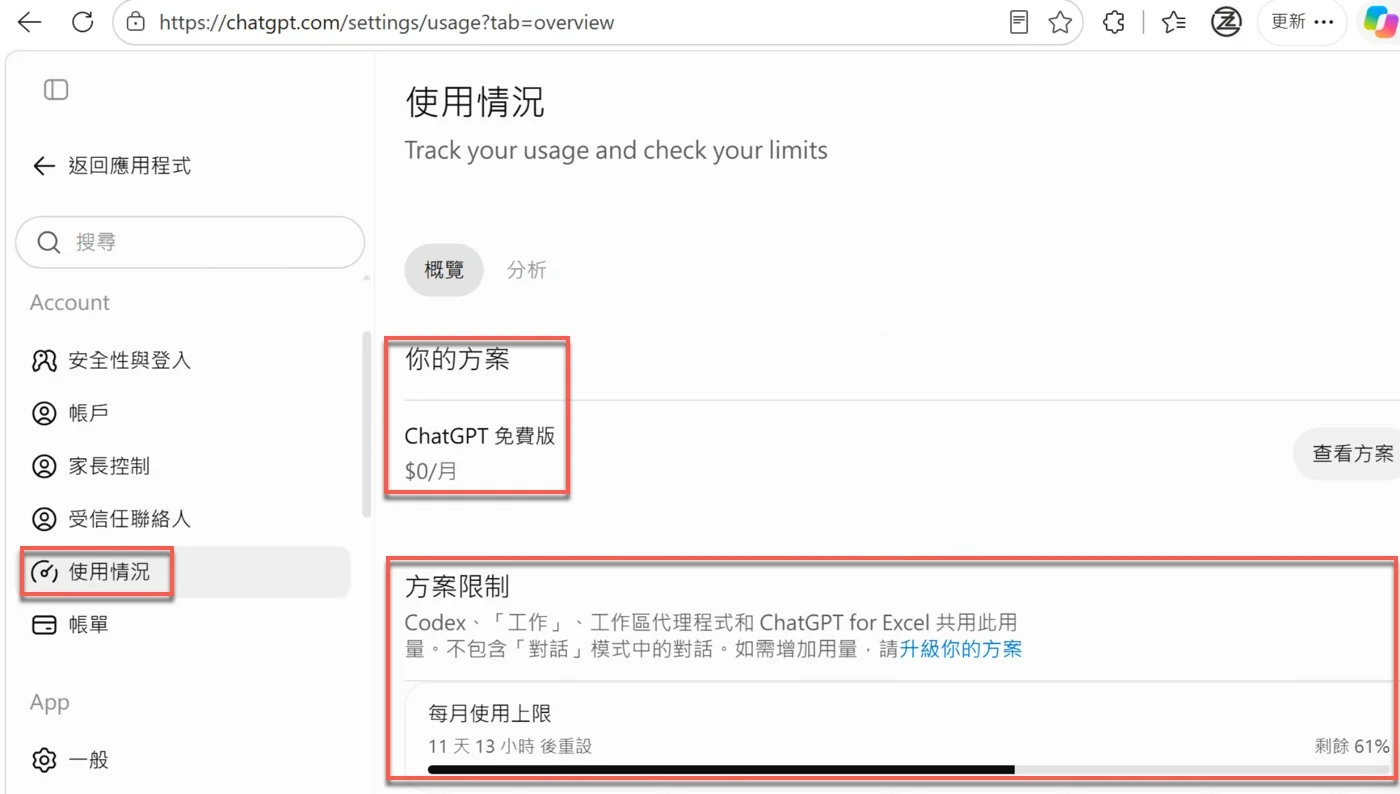
這幾行文字透露了一個很實用的訊息:Codex 不是另外購買的獨立服務,它和 ChatGPT 使用同一個帳號登入,用量也和一般的「對話」分開計算。依照 OpenAI 官方的 Codex 方案說明,免費版、Go 與付費方案都可以使用 Codex,使用額度與部分功能依方案而異;所以想試用 Codex,不一定要先升級方案,先看看自己的帳號還剩多少額度就可以開始。
要注意的是,「剩餘 61%」指的是這個月的使用配額還剩 61%,不是 AI 只剩 61% 的能力;而「11 天 13 小時」也只是拍攝當下的狀態,每個帳號的剩餘比例與重設時間都不一樣。同樣一份額度,能做多少事情還要看任務的複雜程度,一個簡單的檔案檢查和一次需要反覆除錯的工作,消耗量當然不同。
另外,免費不等於沒有限制,但也不代表免費版就沒辦法處理電腦裡的檔案。評估免費版夠不夠用,比較實際的做法是看額度、可使用的模型與任務的複雜度,而不是直接下結論說免費版比較不行。這次實測最後成功讀取了本機的 Excel,就是一個很具體的例子。

二、Codex Windows 版下載與安裝
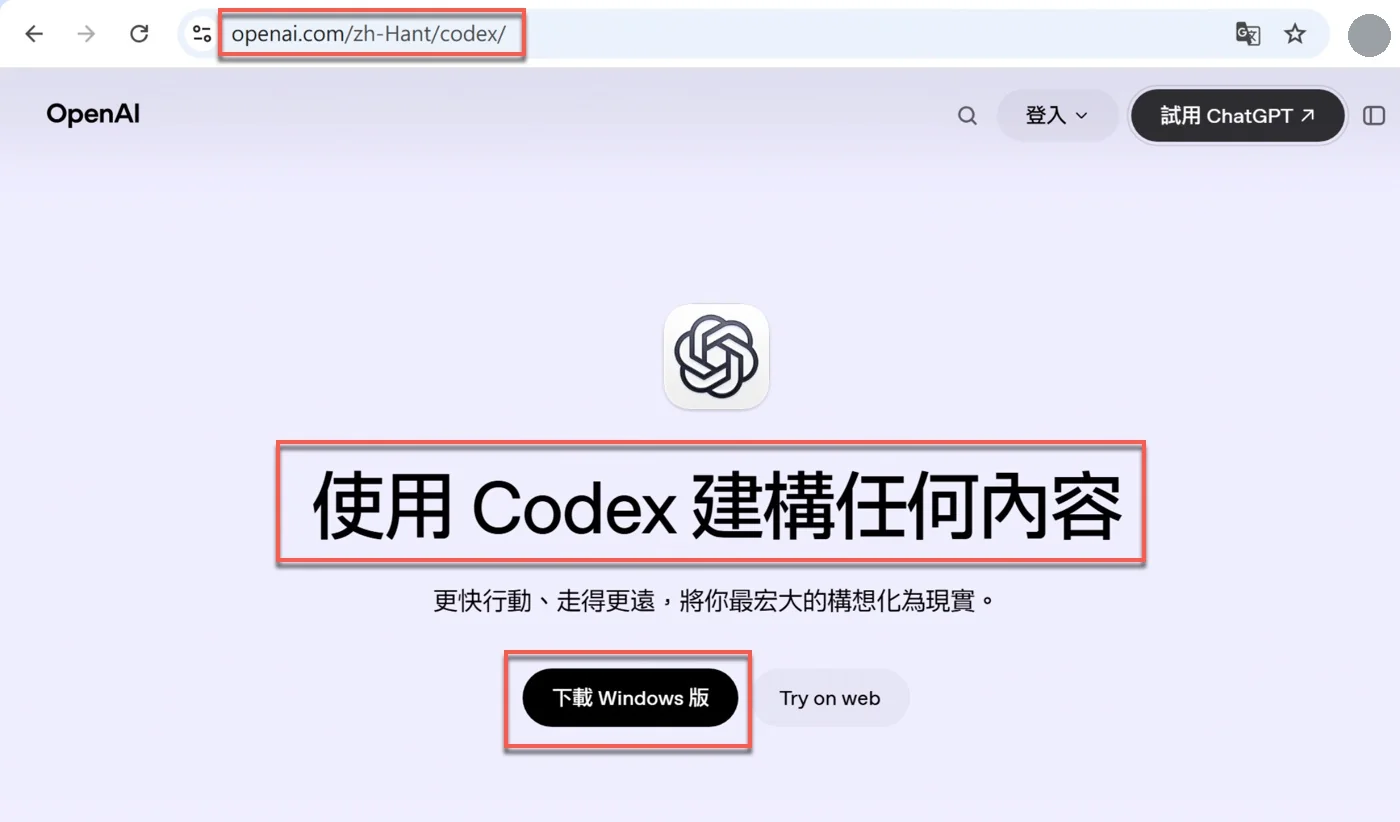
要取得 Windows 版,只要到 OpenAI 的 Codex 官方網站點選「下載 Windows 版」。贊贊小屋用瀏覽器開啟 OpenAI 的 Codex 繁體中文介紹頁,網址是 openai.com/zh-Hant/codex/。頁面中央的標題是「使用 Codex 建構任何內容」,下方的說明是「更快行動、走得更遠,將你最宏大的構想化為現實。」標題下面有兩個按鈕,黑色的是「下載 Windows 版」,旁邊淺色的是「Try on web」。這次要在 Windows 桌面上使用,所以點選黑色的「下載 Windows 版」。
下載完成後,贊贊小屋就像安裝一般的 Windows 軟體一樣完成安裝,再用 ChatGPT 帳號登入。實際操作時這個部分非常單純,沒有需要特別停下來判斷的選項,所以文章也不另外拆成一步一步的安裝畫面。要補充的是測試環境:這次的 Windows 是 Mac 上 VMware Fusion 的虛擬機,使用的是免費版帳號。
讀者可能會先問,使用 Codex 是不是得先會寫程式,或者先安裝 Python?其實不需要。Codex 是一個 AI 代理工具,不是 Python 這種程式語言;它可以在使用者授權的範圍內讀取檔案、執行指令,再根據結果繼續處理。除了圖形介面的桌面版之外,Codex 也有命令列等其他使用方式,不過第一次接觸的使用者,從桌面版開始就可以了。想從頭了解 AI 代理與其他 AI 工具有什麼差別,可以先看 AI 工具教學 這張學習地圖。
還有一件事值得先知道:Codex 在本機做的事情,會受到作業系統、工作資料夾與安全性權限的影響,所以同樣是 Codex,在不同的電腦環境裡,能使用的工具與執行結果可能不一樣。

三、準備 Excel 損益表測試檔案
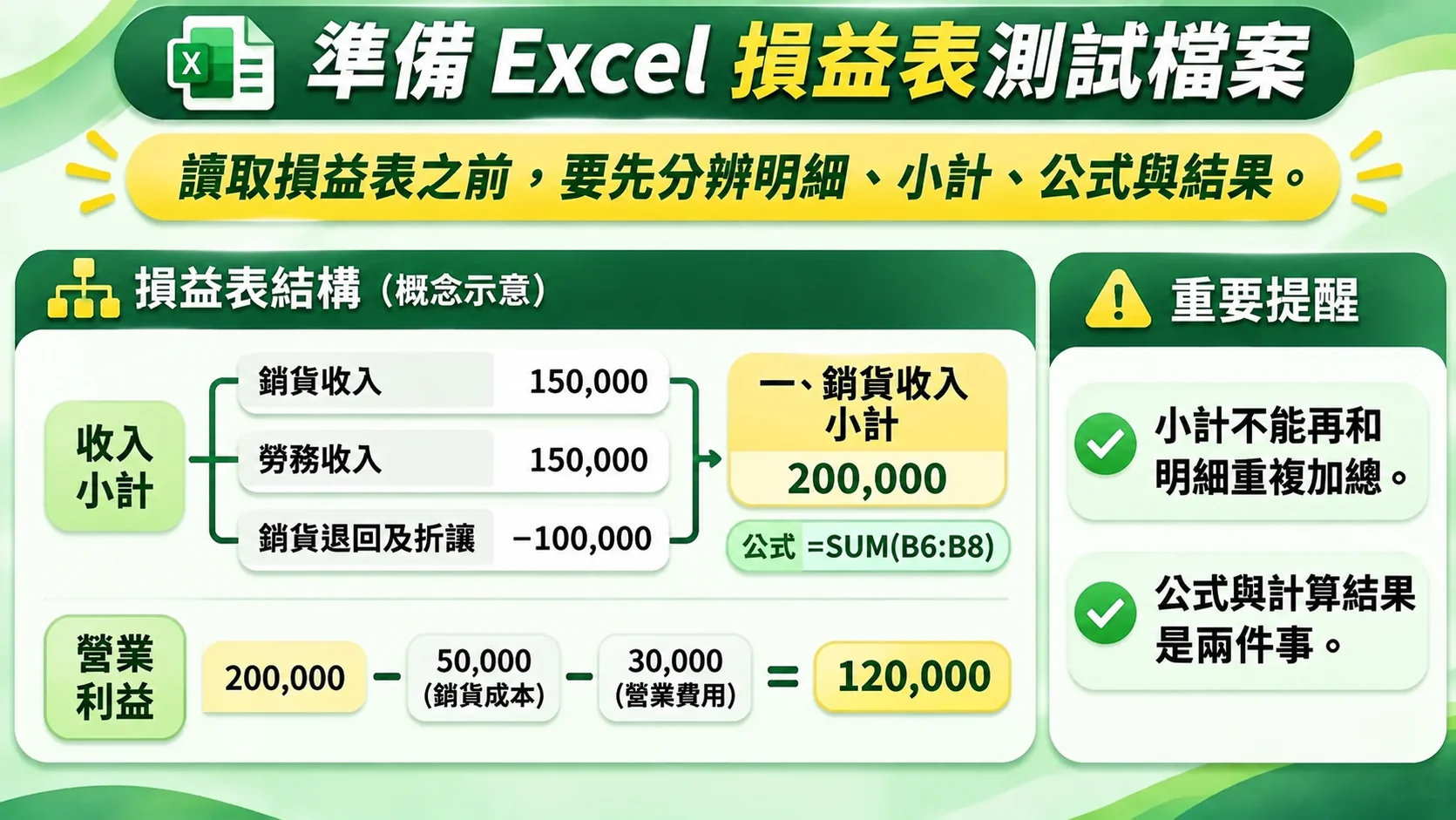
贊贊小屋把測試用的「損益表.xlsx」放在 Windows 的「下載」資料夾,再用 Excel 開啟,確認內容。工作表最上方有三行標題:「台北有限公司」「民國XX年4月」「損益表」,第 4 列是欄位名稱,依序是「科目名稱」「四月金額」「三月金額」「差異金額」「差異比率」。科目分成「一、銷貨收入」(底下有銷貨收入、勞務收入、銷貨退回及折讓)、「二、銷貨成本」、「三、營業費用」(營-薪資支出、營-獎金、營-租金支出)與「四、營業利益」。選取 B5 儲存格時,公式列顯示的是 =SUM(B6:B8),計算結果是 200,000。
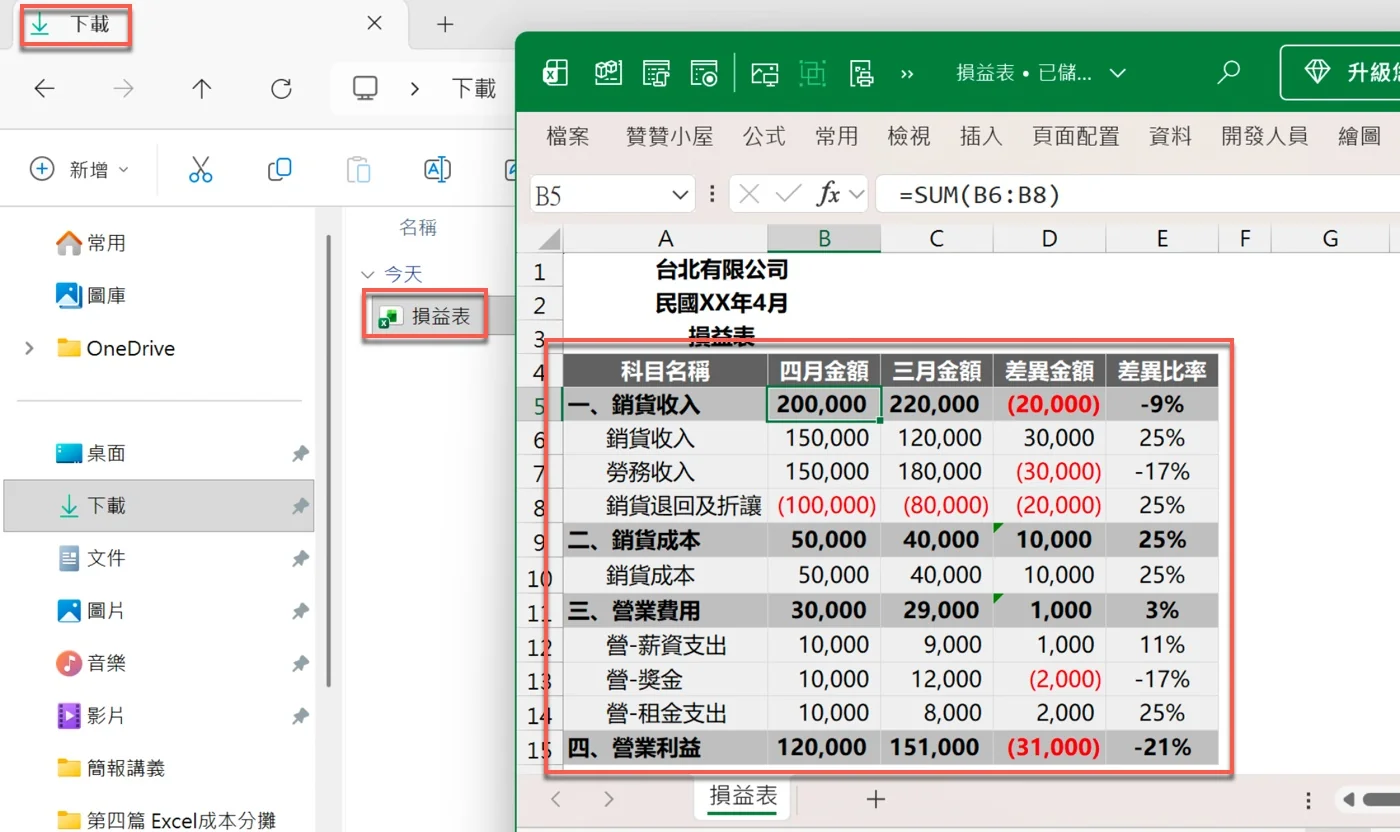
這次測試的設計很單純:不是請 Codex 憑空產生一份資料,而是直接讀取 Windows 電腦裡早就存在的一份 Excel 活頁簿。後面每個步驟共同的對象,都是這個檔案:
檔案路徑|損益表.xlsxC:\Users\zanzan\Downloads\損益表.xlsx
選用 Excel 而不是一般的文字檔,是有原因的。TXT 這類文字檔通常只需要把文字讀出來;XLSX 則包含工作表、儲存格、公式與格式等結構。找到一個 XLSX 檔案,並不代表能正確讀出裡面的數字,更不代表看得懂公式,所以它很適合拿來測試 AI 代理到底做到哪個程度。
這份損益表也藏著一個會計上的階層關係。B5 的公式 =SUM(B6:B8) 把 150,000、150,000 與 −100,000 加起來得到 200,000,也就是說「一、銷貨收入」這一列其實是下面三個明細科目的小計,如果 AI 把第 5 列和第 6 至 8 列再全部加總,收入就會被重複計算。同樣地,四月的營業利益是 200,000 − 50,000 − 30,000,等於 120,000。再看「銷貨退回及折讓」,四月是 −100,000、三月是 −80,000,差異金額是 −20,000,差異比率卻顯示 25%,這是因為分母是負數;像這樣的細節,AI 讀到數字還不夠,還得看懂報表的計算邏輯。至於兩個月份的差異金額與差異比率怎麼用公式算出來,可以參考 差異分析表 這篇文章。
另外,Excel 儲存格裡可以同時有公式和計算結果,這是兩件事。直接讀取檔案內容得到的數字,不等於 AI 已經重新執行了 Excel 的公式。這次實驗主要測試的是檔案存取與資料讀取,並沒有進一步分析整份損益表。
四、ChatGPT 與 Codex 模式切換:為什麼看不到電腦檔案?
會看不到電腦檔案,是因為當時使用的其實是 ChatGPT 對話模式,不是 Codex。贊贊小屋原本就是從 Codex 官方網站下載軟體,打算測試 AI 代理直接操作電腦檔案的能力。沒想到安裝完成後,發現這套程式裡同時有 ChatGPT 與 Codex 兩種模式,要從左上角的選單切換。點開選單,可以看到「ChatGPT」(建立、了解與探索)和「Codex」(建置、偵錯與發布)兩個選項,而當時打勾的是「ChatGPT」。
贊贊小屋在這個模式下輸入檔案路徑,問它:"C:\Users\zanzan\Downloads\損益表.xlsx" 你看得到電腦這個檔案嗎?處理了 43 秒之後,它回答「目前我還看不到你電腦裡的這個檔案」,並建議用對話框旁的「+」或迴紋針圖示,選擇「上傳檔案」,到「下載」資料夾找出「損益表.xlsx」再上傳給它。
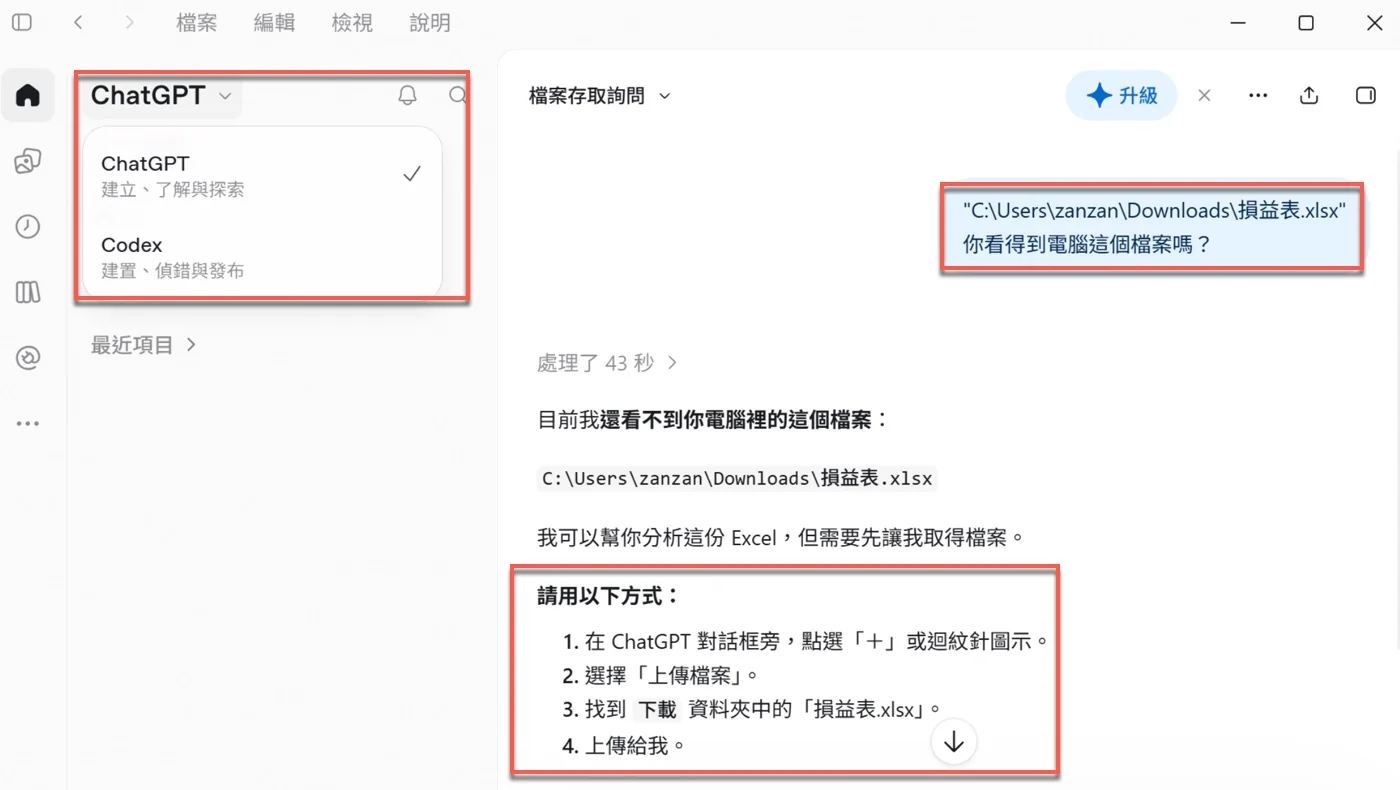
這個結果不是 Codex 沒有讀取能力,而是當時使用的其實是一般的 ChatGPT 對話模式,還沒有切換到 Codex。這是第一次使用新版桌面應用程式時很容易發生的誤會:因為是為了 Codex 下載的軟體,就以為自己已經在使用 AI 代理,實際上對話的方式和網頁版的 ChatGPT 並沒有兩樣,所以它才會說看不到電腦裡的檔案。
依照 OpenAI 官方的說明,新版桌面應用程式把 ChatGPT 與 Codex 放進同一套介面,使用者可以依任務切換。這樣的設計方便,卻也讓人容易忽略目前所在的模式。這裡要特別說明,不能因此認為 ChatGPT 完全沒有代理能力,畢竟使用情況頁面上還有「工作」這類功能;本文講的,只是這次實際使用的一般 ChatGPT 對話模式。
這一節也帶出一個貫穿全文的觀念:AI 知道檔案路徑,不等於取得了檔案內容。可以把它分成三個層次:第一層是知道檔案放在哪裡,第二層是透過授權的工具真正讀到檔案內容,第三層才是理解並處理裡面的資料。本機路徑和網路網址也不一樣,C:\Users\... 只有在能存取那台電腦檔案系統的環境中才有意義,一般雲端對話服務就算知道完整路徑,也不能直接讀取使用者的硬碟。至於上傳檔案,仍然有它的用途,適合明確選出要交給對話處理的資料;如果是機密的財務資料,更要先想清楚上傳的範圍。

五、Codex 能讀取 Windows 本機 Excel 嗎?
Codex 找得到這個檔案,但第一次並沒有讀出裡面的內容。接著,贊贊小屋從左上角的選單切換到「Codex」,畫面左側出現「新對話」「專案」與「最近項目」。輸入和剛才相同的內容:"C:\Users\zanzan\Downloads\損益表.xlsx" 你看得到電腦這個檔案嗎?Codex 處理了 1 分 55 秒,回答「我目前看得到你提供的路徑,但還沒讀取檔案。你要我打開並查看《損益表.xlsx》嗎?」贊贊小屋回覆「打開並查看」,又等了 29 秒,Codex 的回覆是:「我看得到這個檔案,路徑是 C:\Users\zanzan\Downloads\損益表.xlsx,檔案大小約 12 KB。」緊接著又說:「目前讀取活頁簿內容時遇到執行環境限制,所以還沒確認工作表或表格內容。」
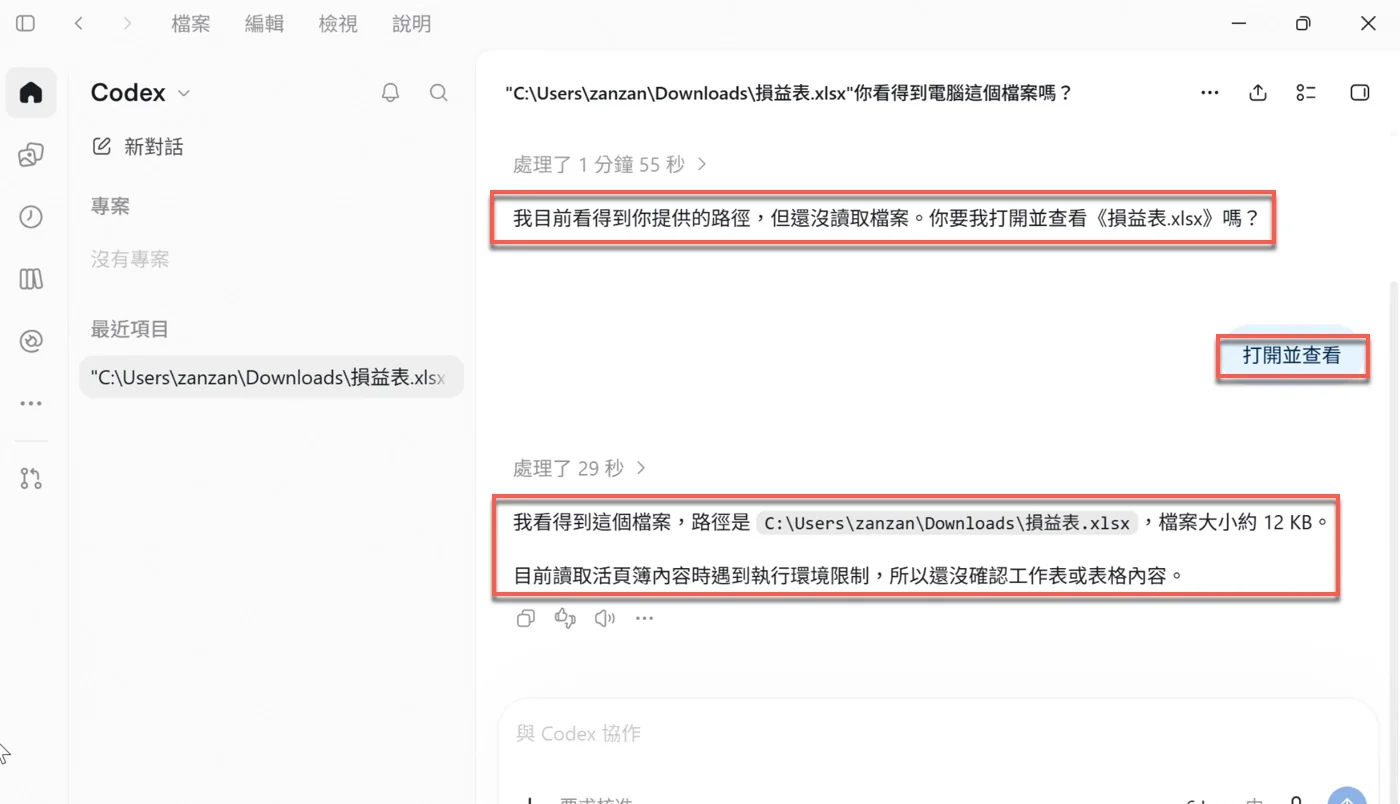
所以這是一次部分成功。Codex 確實找到了本機檔案,也取得了路徑與大小,和上一節的 ChatGPT 模式明顯不同;但它沒有真正解析 Excel 裡的資料。
這裡可以學到一個習慣:「看到檔案」和「讀取檔案內容」是兩件事。在 Windows 裡,用 Get-Item 這類指令就可以查詢檔案是否存在與大小,卻列不出 Excel 裡的財務科目。使用 AI 代理時,如果它回答「我看到了檔案」,並不代表工作已經完成,每一步都需要確認結果。
「執行環境限制」則和沙盒有關。沙盒是限制程式能存取哪些範圍、執行哪些操作的安全機制,可以降低 AI 代理在未經授權下接觸其他檔案或執行危險操作的風險;不過這些限制也可能讓某些在一般 Windows 命令列可以執行的程式,在代理的執行環境裡沒辦法正常運作。OpenAI 的 Codex 技術文件也把 Windows 沙盒與權限設定列為正式的設定項目。
最後要提醒,這次失敗的原因,並沒有在實驗中獨立驗證。不能因此說是免費帳號、所選的模型或 VMware Fusion 虛擬機造成的,更不能直接說「免費版 Codex 不能讀取 Excel」;比較準確的描述是:當時使用的執行方式沒有成功。

六、Codex 讀取 Excel 失敗如何排除?
排除的方法是換一個工具重試:在同一個 Codex 對話裡,要求它改用 Windows PowerShell 讀取。第一次讀取失敗後,贊贊小屋沒有重新上傳檔案,也沒有換軟體,而是在同一個 Codex 對話裡,直接輸入一段診斷用的 Prompt。這段 Prompt 是和 ChatGPT 討論後整理的,完整內容如下:
傳給 Codex 的診斷 Prompt請繼續診斷剛才 Excel 讀取失敗的原因。

檔案:
C:\Users\zanzan\Downloads\損益表.xlsx

請依序執行:

1. 確認檔案存在及大小。
2. 確認能否將 XLSX 當作 ZIP 格式開啟。
3. 不使用 Python、不安裝套件,嘗試以 Windows PowerShell 內建功能讀取 XLSX 內的 workbook.xml 和工作表 XML。
4. 列出工作表名稱。
5. 如果可以讀取,顯示第一個工作表前10列資料。
6. 如果失敗,請顯示實際執行的指令、錯誤訊息及錯誤發生的步驟。

這次是診斷測試,不要修改原始 Excel 檔案,也不要下載或安裝任何軟體。
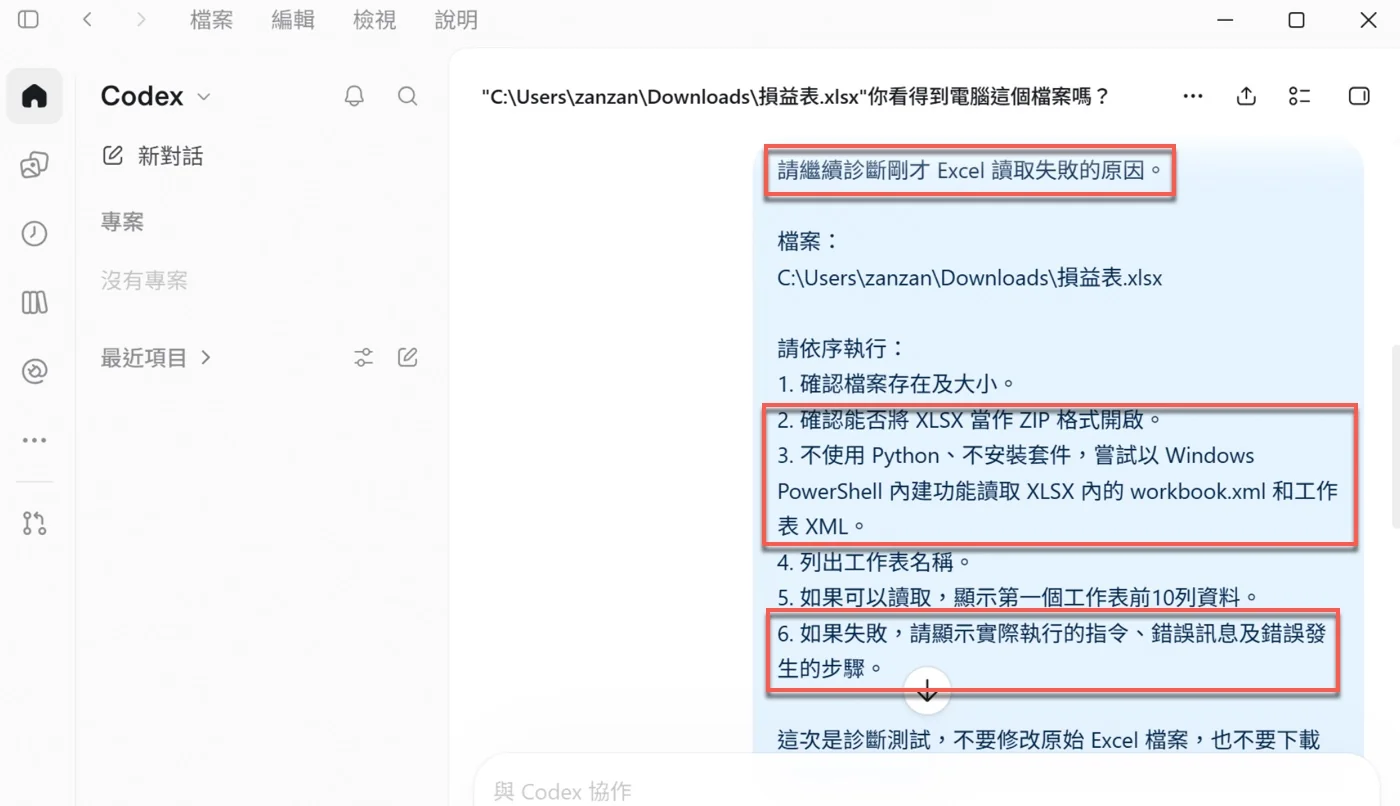
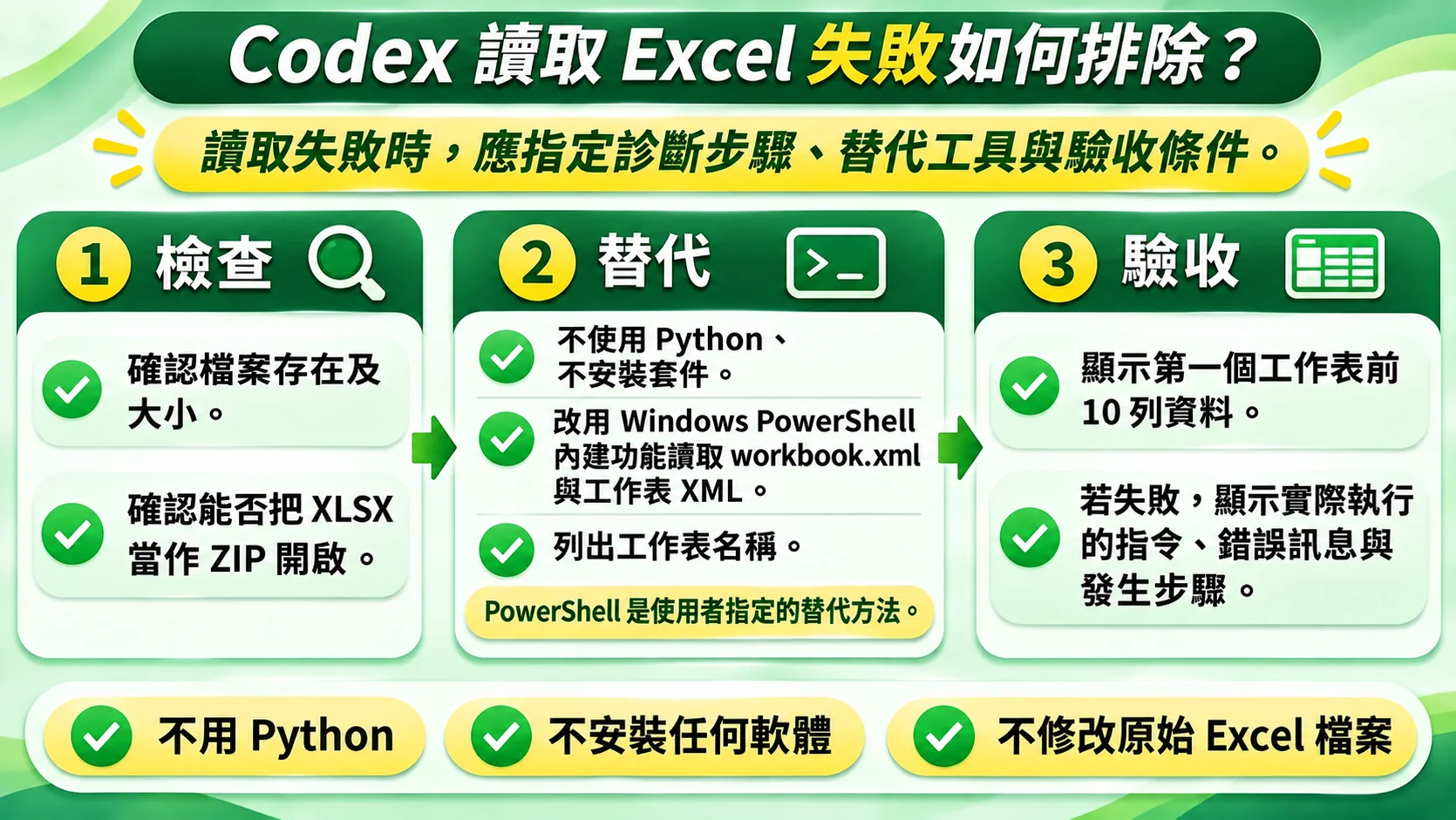
Prompt 的第一句「請繼續診斷剛才 Excel 讀取失敗的原因。」讓 Codex 接續上一個對話的脈絡。關鍵在第 3 項:「不使用 Python、不安裝套件,嘗試以 Windows PowerShell 內建功能讀取 XLSX 內的 workbook.xml 和工作表 XML。」這一句明確排除了可能失敗的方法,指定改用 PowerShell;第 6 項則要求失敗時顯示實際執行的指令、錯誤訊息與發生的步驟,讓失敗也能變成診斷資料。
這段 Prompt 的寫法,和一般聊天式的提問不太一樣。它指定了處理的檔案,先要求確認檔案存在與大小,排除已知失敗的做法,指定替代的工具,要求列出工作表名稱與前 10 列資料作為可驗證的成果,最後再限定不能修改原始檔案、不能下載或安裝軟體。也就是說,好的 AI 指令不只告訴 AI 要做什麼,也說明不能做什麼,以及怎樣才算成功。
為什麼要指定替代方法?因為同一件事通常有不只一種做法:讀取 Excel 可以用 Python 套件、PowerShell、.NET,也可以透過 Excel 本身的自動化功能。當其中一個方法失敗,不一定要立刻安裝其他軟體,先盤點作業系統既有的能力,往往更快也更安全。要特別說明的是,這次改用 PowerShell 是贊贊小屋明確指定的,並不是 Codex 自己發現的解法,不能把它寫成 AI 自行找到出路。
最後,「不要修改原始 Excel 檔案」這個限制也值得留意。這份損益表只是測試資料,目的是讀取而不是編輯,因此沒有理由修改檔案、安裝新工具或提高系統權限。財務報表裡可能有公式、格式和重要的計算結果,除非確實需要修改,否則優先採用唯讀的方式處理,是比較穩當的做法。
七、不用 Python 成功讀取 Excel 檔案
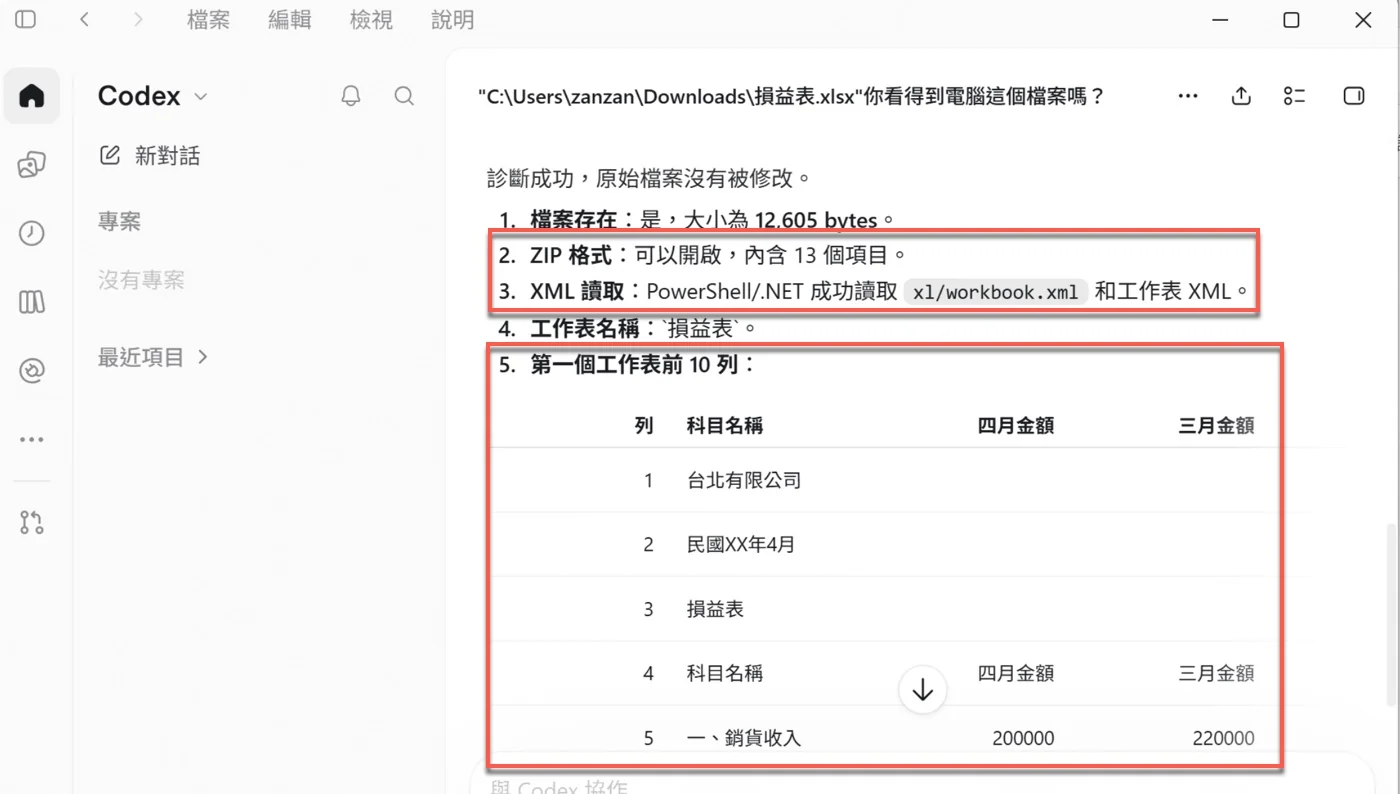
Codex 的回覆以「診斷成功,原始檔案沒有被修改。」開頭,接著逐項列出結果:檔案存在,大小是 12,605 bytes;ZIP 格式可以開啟,內含 13 個項目;PowerShell/.NET 成功讀取 xl/workbook.xml 和工作表 XML;工作表名稱是「損益表」;最後是第一個工作表的前 10 列。這個表格依序列出列號、科目名稱、四月金額與三月金額,前 3 列是「台北有限公司」「民國XX年4月」「損益表」,第 4 列是欄位名稱,第 5 列「一、銷貨收入」的四月金額是 200000、三月金額是 220000,一路列到第 10 列「銷貨成本」的 50000 與 40000。和第三節在 Excel 裡看到的數字逐一對照,內容是一致的。
再往下捲動,Codex 把這次實際執行的主要指令列了出來,是這樣的四行:
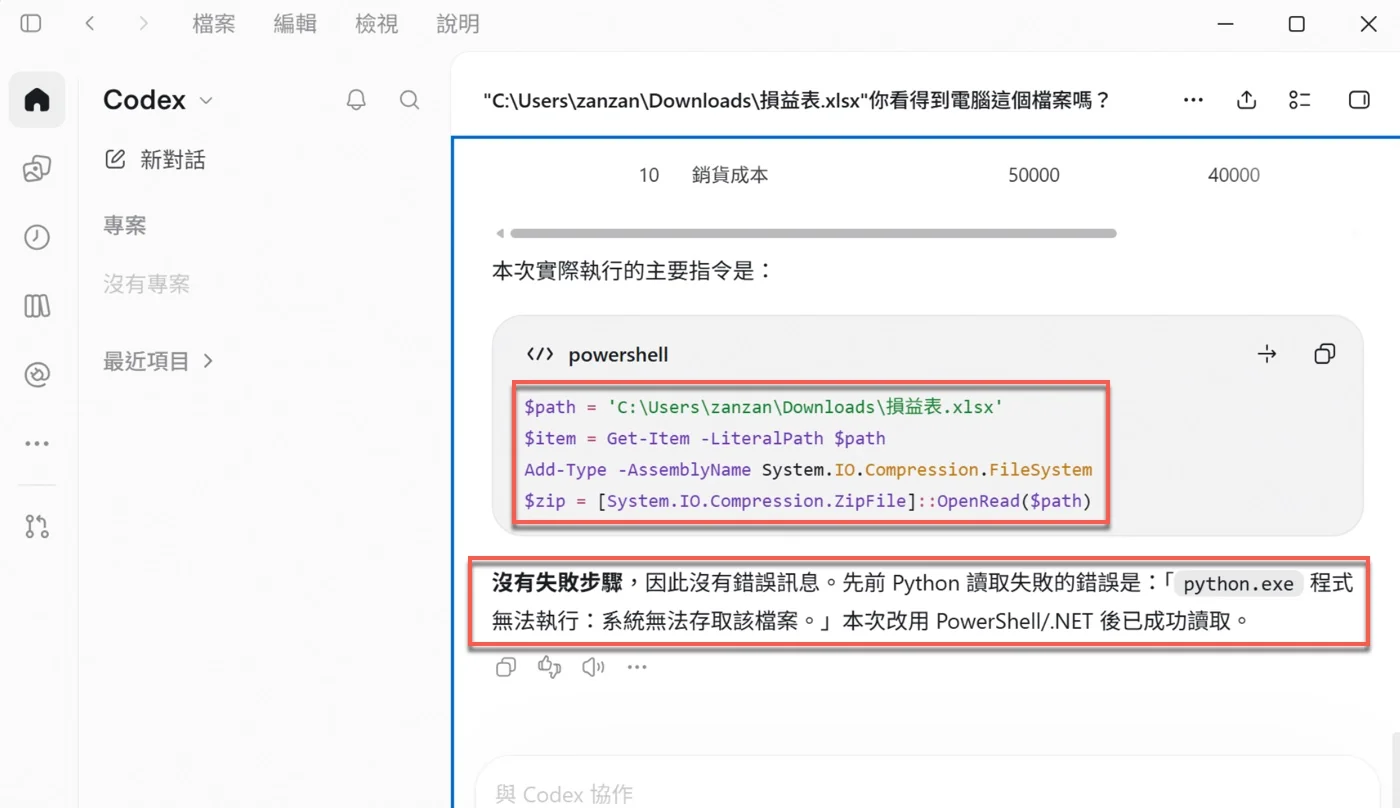
PowerShell|讀取損益表.xlsx$path = 'C:\Users\zanzan\Downloads\損益表.xlsx'
$item = Get-Item -LiteralPath $path
Add-Type -AssemblyName System.IO.Compression.FileSystem
$zip = [System.IO.Compression.ZipFile]::OpenRead($path)
指令下方,Codex 說明:「沒有失敗步驟,因此沒有錯誤訊息。先前 Python 讀取失敗的錯誤是:「python.exe 程式無法執行:系統無法存取該檔案。」本次改用 PowerShell/.NET 後已成功讀取。」也就是說,先前失敗的是 Python 這條路,改成 PowerShell 與 .NET 之後,同一份檔案就讀出來了。這四行指令也不難看懂:第一行指定檔案路徑,第二行用 Get-Item -LiteralPath 取得檔案的資訊,第三行載入 .NET 處理壓縮檔所需的元件,第四行以唯讀的方式把 XLSX 當成 ZIP 開啟,所以原始檔案沒有被改動。
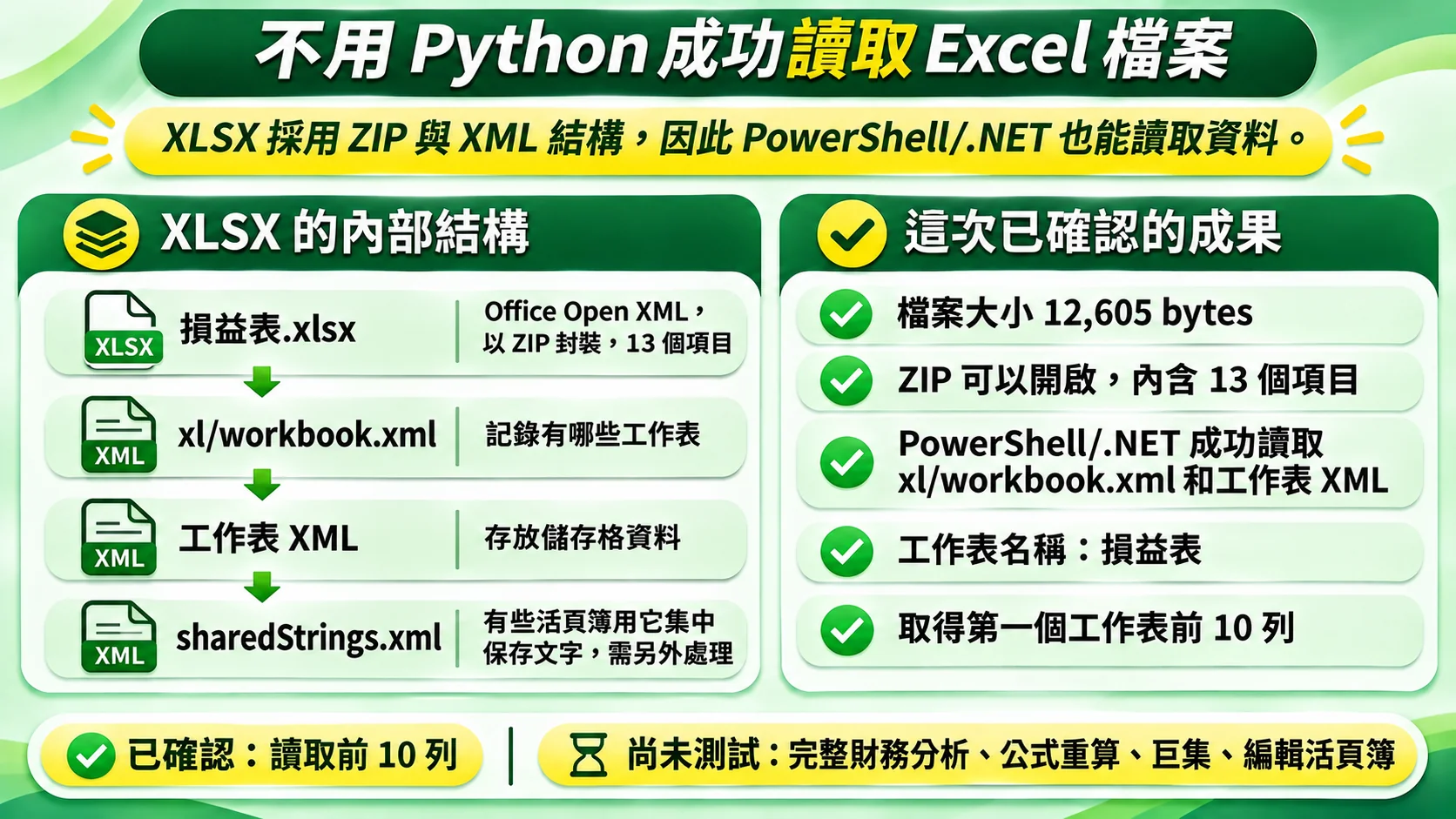
這個做法行得通,是因為 XLSX 本來就不是單純的二進位表格。它採用 Office Open XML 格式,把多個 XML 與相關檔案打包成 ZIP。其中 xl/workbook.xml 記錄活頁簿裡有哪些工作表,各個工作表的 XML 存放儲存格資料;有些活頁簿還會用 sharedStrings.xml 集中保存文字,所以要完整還原儲存格內容,還需要處理這類結構。Microsoft 的官方文件對 Open XML 的 ZIP 封裝與活頁簿結構都有清楚的說明。
另外,PowerShell 是 Windows 常用的命令列與自動化環境,可以直接呼叫 .NET 提供的類別,這次用到的 System.IO.Compression 就是其中之一。因此,沒有 Python 並不代表 Windows 沒辦法處理 Excel 檔案,電腦上既有的工具,只要 AI 代理用得上,一樣可以完成任務。贊贊小屋也曾用 Codex 分析 Windows 磁碟空間,找出占用容量最多的檔案與資料夾,實際過程可以參考 電腦容量不足怎麼辦。
最後要清楚畫出這次實驗的界線。已經確認的,是免費版 Codex 在沒有 Python 的情況下,利用 PowerShell/.NET 讀取了 Windows 本機的 XLSX,辨識出工作表名稱並取得前 10 列資料。還沒有測試的,包括完整的財務分析、重新計算所有 Excel 公式、執行巨集,或是直接編輯活頁簿。這裡也有一個小細節:Codex 整理出的表格把第 5 列的差異比率寫成 -9.09%,而 Excel 畫面顯示的是 -9%。儲存格顯示的是套用格式後的結果,底層數值可以有更多位數,所以直接讀取檔案內容看到的數字,和畫面上的顯示不一定相同。所以成功讀取前 10 列,不代表已經完整支援 Excel 的各種功能。
第一次失敗之後,Codex 還是讀到了損益表
贊贊小屋一開始其實是想看看,免費版 Codex 能不能直接幫忙操作 Windows 電腦,不必自己寫程式。最早的測試是請它安裝 Python,但這條路沒有成功,才改拿一份真實的 Excel 損益表來試試看。接下來的過程,一路都有轉折:先是在 ChatGPT 模式裡以為自己已經在用 AI 代理,結果看不到電腦裡的檔案;切換到 Codex 之後,它找得到檔案,卻因為執行環境的限制讀不出內容;最後在指定改用 PowerShell 之後,才成功讀出工作表和資料。
這樣看來,免費版 Codex 並不是每次都能一次成功,但這不代表它做不了事情。當使用者知道怎麼描述問題、要求它把失敗的原因說清楚,再指定一個可行的替代方法,Codex 就能利用 Windows 裡既有的工具完成實際的工作。
對第一次使用的人來說,值得帶走的不只是某一行指令,而是幾個習慣:先確認現在是在 ChatGPT 還是 Codex 模式,別把「看到檔案」當成「讀完檔案」,失敗時把錯誤與限制交代清楚,再重新嘗試。這次的結果也要留在它該有的範圍:贊贊小屋證明了免費版 Codex 可以讀出 Windows 本機的 Excel,至於更完整的分析與編輯,則是另一件事。