ChatGPT GIF 動畫教學的重點很簡單:OpenAI 推出 Images 2.6 後,只要用文字提示,就能請 ChatGPT 製作循環播放的 GIF 動圖。本文先說明 GIF 是什麼,以及社群、Facebook 與部落格的使用方式,再用免費版實際做出六格會計恆等式動畫,整理提示詞與操作流程。
一、GIF 動畫是什麼?與一般圖片有何不同
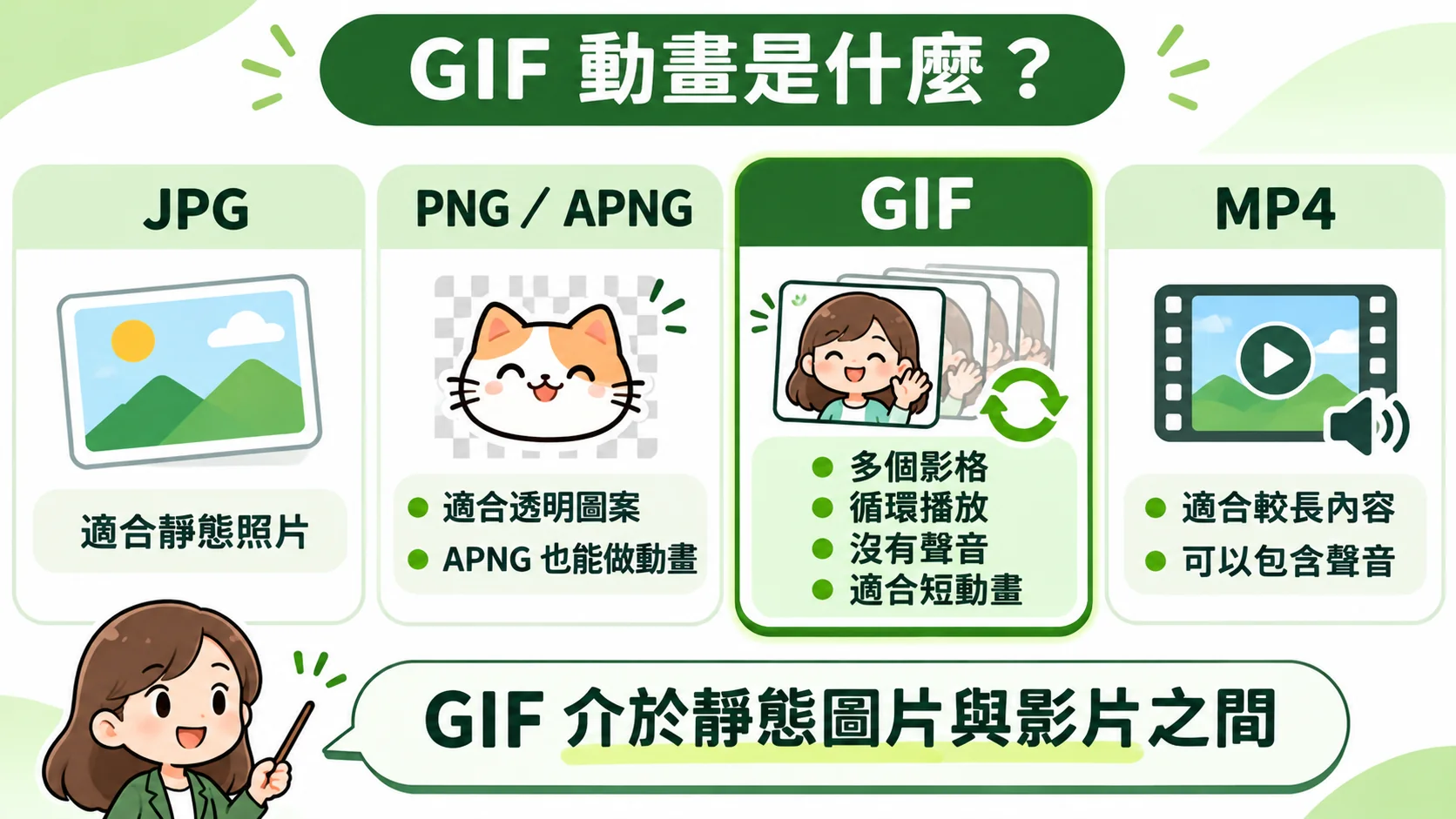
GIF 是 Graphics Interchange Format 的縮寫,中文常稱為「動圖」或「GIF 動畫」。它的原理並不複雜:一個 GIF 檔案裡可以放進多張連續的畫面,每一張稱為影格,播放程式依序切換這些影格,眼睛就會看到畫面在動。GIF 還可以設定循環播放,播完最後一格再回到第一格,所以我們在網頁與社群上常看到的表情動圖、操作示範,都是不斷重複的短動畫。另一個特色是 GIF 沒有聲音,讀者只靠畫面理解內容。
和一般圖片比起來,JPG 主要用來呈現靜態照片,一般 PNG 則適合需要清楚邊緣或透明背景的靜態圖案,另外也有支援動畫的 APNG 格式。MP4 則是影片格式,可以包含聲音,也適合較長的內容;在網頁與社群上,影片是否自動播放,會受到播放器設定及平台規則影響。GIF 剛好落在兩者之間:它像圖片一樣可以直接貼進貼文或網頁,又像影片一樣會動,因此特別適合簡短、重複觀看的動作,例如一個按鈕怎麼按、一個數字怎麼變化。不過 GIF 的色彩數量有限,時間一長檔案就會變得很大,所以它擅長的是幾秒鐘的小動畫,而不是取代影片。
二、GIF 動畫有哪些應用?社群小編與行銷實例
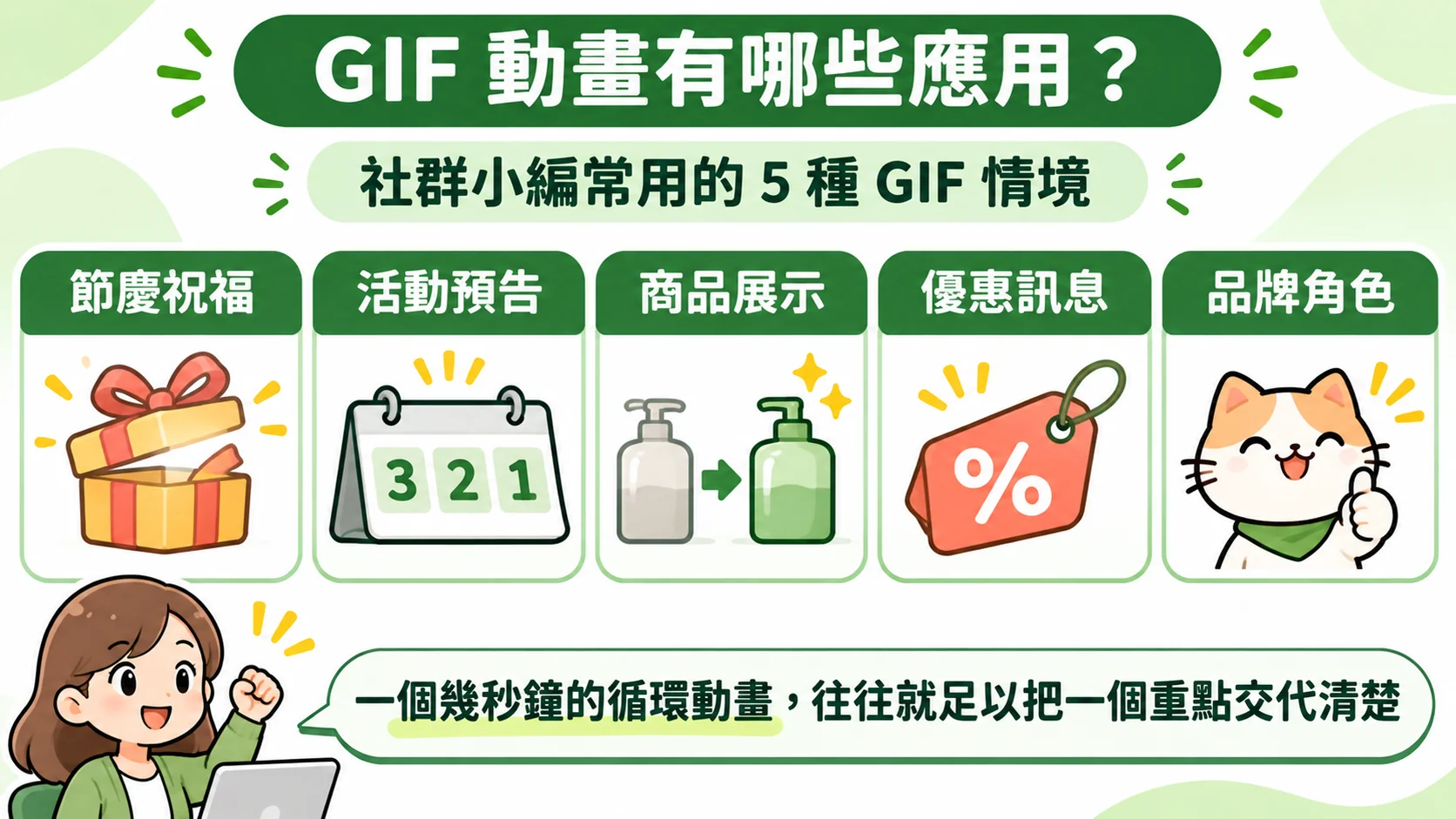
對社群小編來說,GIF 最直接的價值是讓貼文在動態消息裡多一點被看見的機會。當讀者快速滑過一排靜態圖片時,會動的畫面比較容易讓視線停下來。因此節慶祝福、活動預告、商品促銷與品牌宣傳,都很常用簡短的動畫呈現,例如讓禮物盒慢慢打開、讓倒數的數字一格一格跳動,或讓優惠價格在畫面上閃動一下。這類動畫不需要太複雜,只要主題清楚、重點文字夠大,就能在幾秒鐘內把訊息傳達出去。
在商品展示與社群互動上,GIF 也有很多用途。商品使用前後的比較,可以用兩格畫面來回切換;活動倒數與優惠訊息,可以用動態數字提醒讀者把握時間;常見問題解答,則可以把問與答拆成幾個畫面輪流顯示。品牌角色的動態表情也是常見做法,讓吉祥物眨眼、揮手或比讚,增加與讀者互動時的親切感。這些內容都很短,不一定需要拍攝或剪輯完整影片,一個幾秒鐘的循環動畫,往往就足以把一個重點交代清楚。
三、Facebook 可以使用 GIF 動畫嗎?如何分享
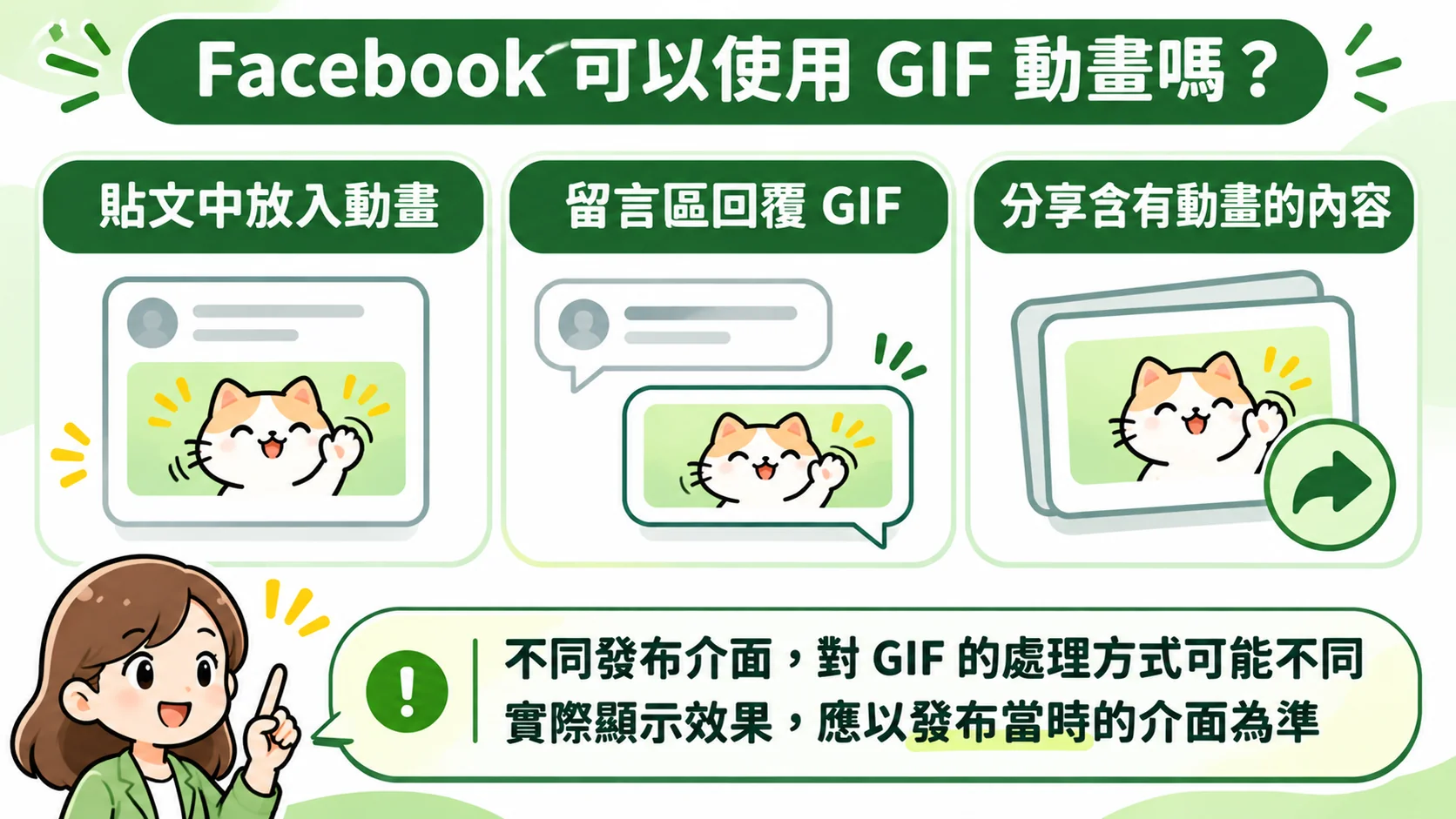
Facebook 可以使用 GIF 動畫,最常見的情境有三種:在貼文中放入動畫、在留言區回覆 GIF,以及把含有動畫的內容分享到動態消息。留言與貼文編輯器通常都提供內建的 GIF 搜尋功能,讀者可以從平台提供的動圖庫挑選現成的素材,用來表達心情或回應朋友。另一種做法是自己製作動畫,再當成圖片或影片素材發布,內容、風格與文字都由自己決定,比較適合品牌宣傳、活動預告與教學分享。
需要留意的是,Facebook 在不同發布介面,對 GIF 的處理方式可能不同,有些介面會直接播放動畫,有些則會依平台設計轉換顯示方式。平台的功能也會隨時間調整,實際顯示效果應以發布當時的介面為準。因此在正式發布前,先用小範圍的貼文確認動畫在電腦與手機上看起來是否正常,會比直接假設所有位置都能播放來得穩當。
四、部落格文章可以放 GIF 動畫嗎?網頁使用與注意事項
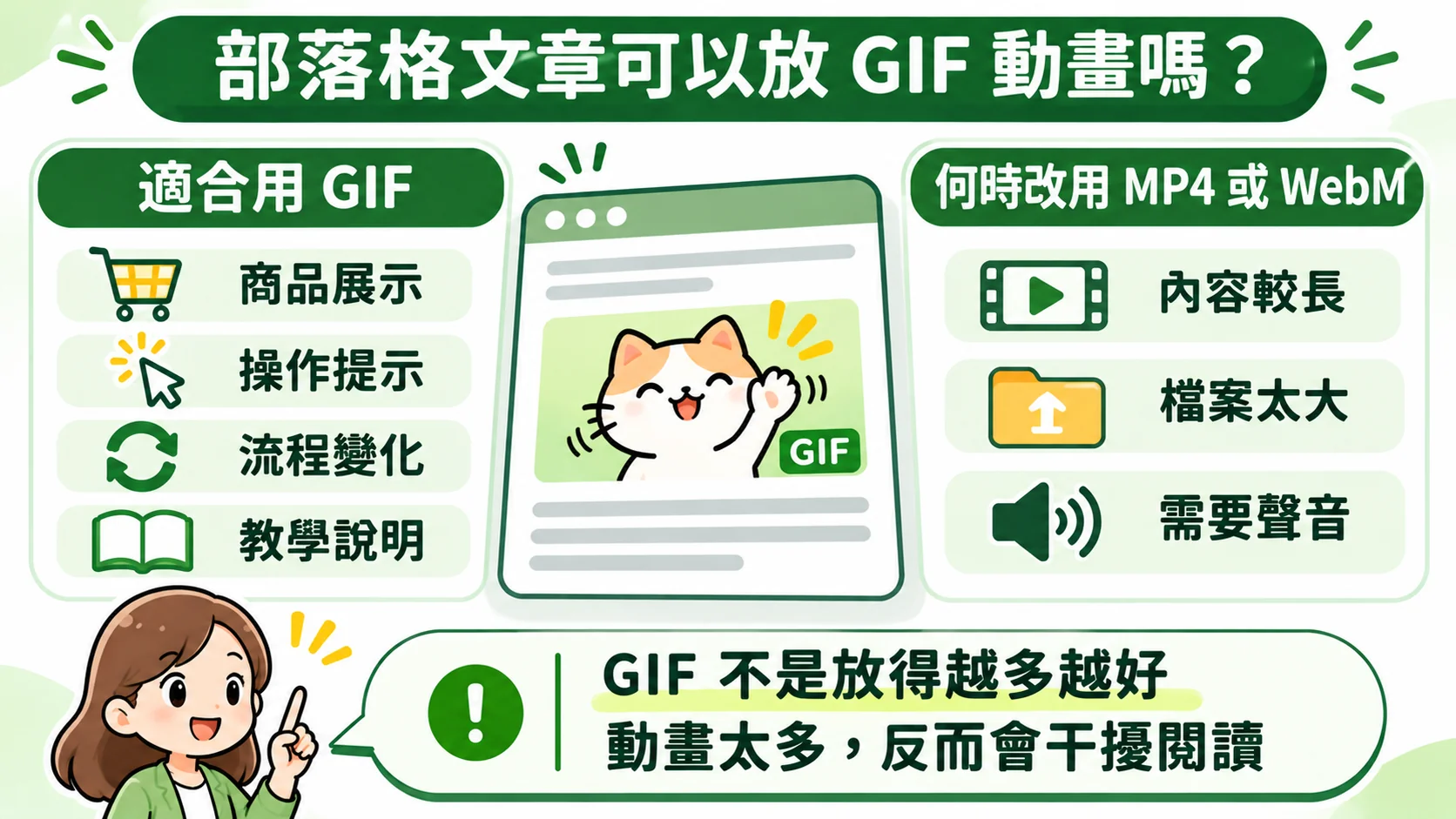
部落格文章當然可以放 GIF 動畫。對網頁來說,GIF 和一般圖片使用同一種方式:只要在網頁中用圖片標籤指向 GIF 檔案,例如 <img src="animation.gif" alt="動畫說明">,瀏覽器就會直接顯示並循環播放。這讓 GIF 很適合放在商品展示、操作提示、流程變化與教學說明裡,讀者不必按任何按鈕,就能看到畫面如何一步步改變。
不過 GIF 並不是放得越多越好。因為 GIF 是把許多影格存在同一個檔案裡,畫面尺寸大、時間長或色彩複雜時,檔案容易變得很大,使網頁載入變慢。自動循環播放的動畫也會持續吸引視線,如果同一頁出現太多,讀者反而很難專心閱讀文字。比較穩當的做法是控制動畫的數量,把畫面尺寸縮到剛好夠用,並留意檔案大小;內容較長或需要聲音時,可以考慮改用 MP4 或 WebM 這類影片格式。此外,替圖片寫上簡短的替代文字,讓看不到動畫的讀者也能知道這個動畫想表達什麼。
五、ChatGPT 如何製作 GIF 動畫?輸入提示詞開始生成
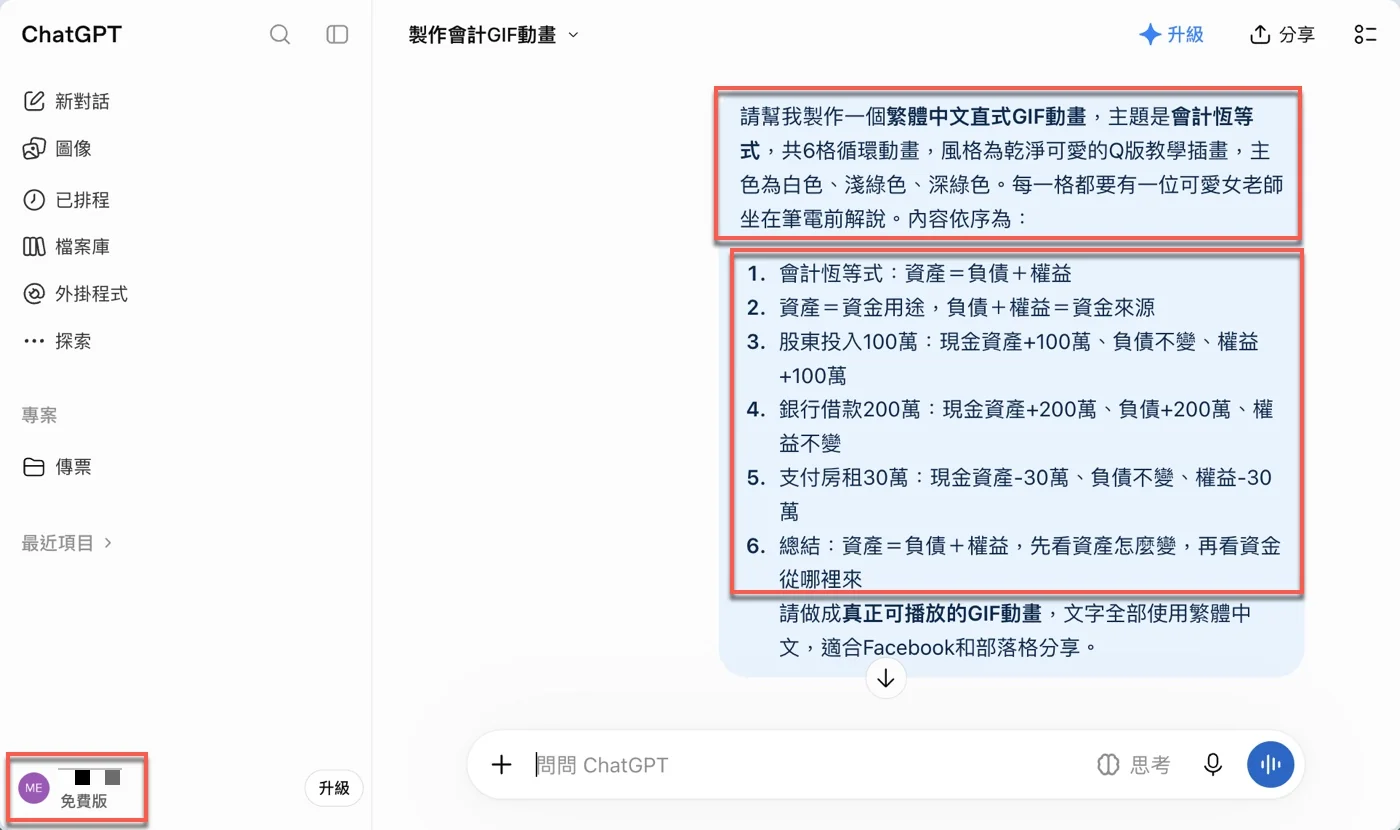
用 ChatGPT 製作 GIF 動畫,只要在一般對話中輸入繁體中文提示詞,說明想做的主題、風格、格數與循環效果即可。OpenAI 在 2026 年 11 月 4 日推出 ChatGPT Images 2.6,其中一項新功能就是用文字描述製作 GIF 動畫。這項功能是陸續開放的,是否已經出現在帳號中,可能因人而異。贊贊小屋這次使用免費版測試,畫面左下角顯示的帳號等級就是「免費版」;操作上沒有進入特別的設定頁面,提示詞裡交代了想做什麼主題的動畫、採用什麼風格、要幾格、是否循環,以及畫面中的文字要用什麼語言。
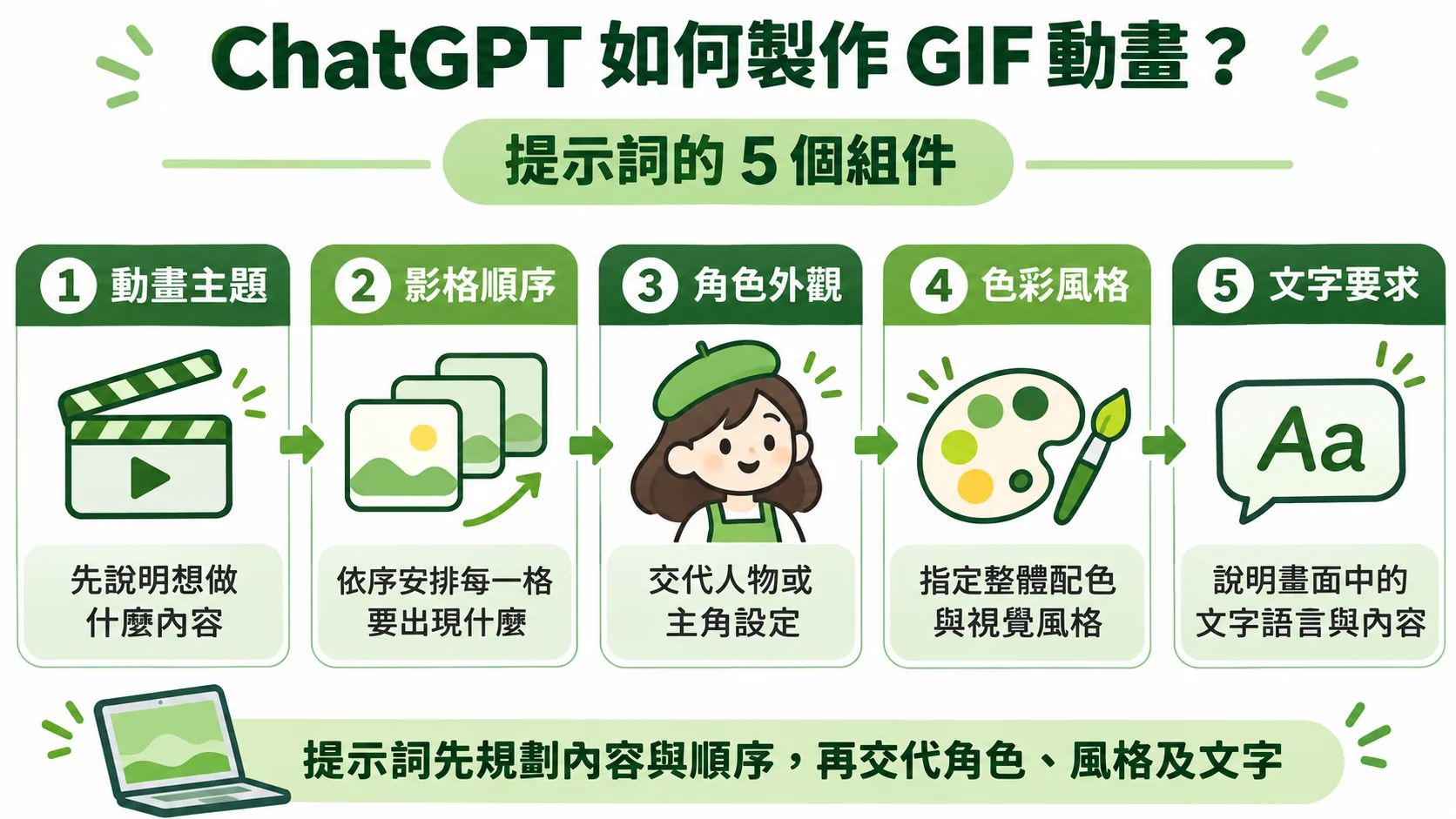
提示詞寫得越完整,結果越接近預期。一份實用的 GIF 提示詞通常包含五件事:動畫要呈現的內容、每一格出現的順序、角色的外觀、整體的色彩風格,以及文字要求。贊贊小屋這次的提示詞,先交代主題是會計恆等式、共六格循環動畫、風格是乾淨可愛的 Q 版教學插畫、主色為白色、淺綠色與深綠色,並指定每一格都有一位可愛女老師坐在筆電前解說;接著依序列出六個教學單元,最後再要求做成真正可播放的 GIF,文字全部使用繁體中文。完整提示詞如下,讀者可以直接複製,再把主題與內容換成自己的:
提示詞請幫我製作一個繁體中文直式GIF動畫,主題是會計恆等式,共6格循環動畫,風格為乾淨可愛的Q版教學插畫,主色為白色、淺綠色、深綠色。每一格都要有一位可愛女老師坐在筆電前解說。內容依序為:
1. 會計恆等式:資產=負債+權益
2. 資產=資金用途,負債+權益=資金來源
3. 股東投入100萬:現金資產+100萬、負債不變、權益+100萬
4. 銀行借款200萬:現金資產+200萬、負債+200萬、權益不變
5. 支付房租30萬:現金資產-30萬、負債不變、權益-30萬
6. 總結:資產=負債+權益,先看資產怎麼變,再看資金從哪裡來
請做成真正可播放的GIF動畫,文字全部使用繁體中文,適合Facebook和部落格分享。
這份提示詞的寫法有一個值得參考的地方:六個單元都用「單元名稱:變化內容」的格式寫成編號清單,連每一格的數字變化都先寫清楚。這樣一來,ChatGPT 不必自己猜每一格該放什麼,影格順序也就由使用者決定。
六、ChatGPT GIF 完成後,如何調整播放速度與下載
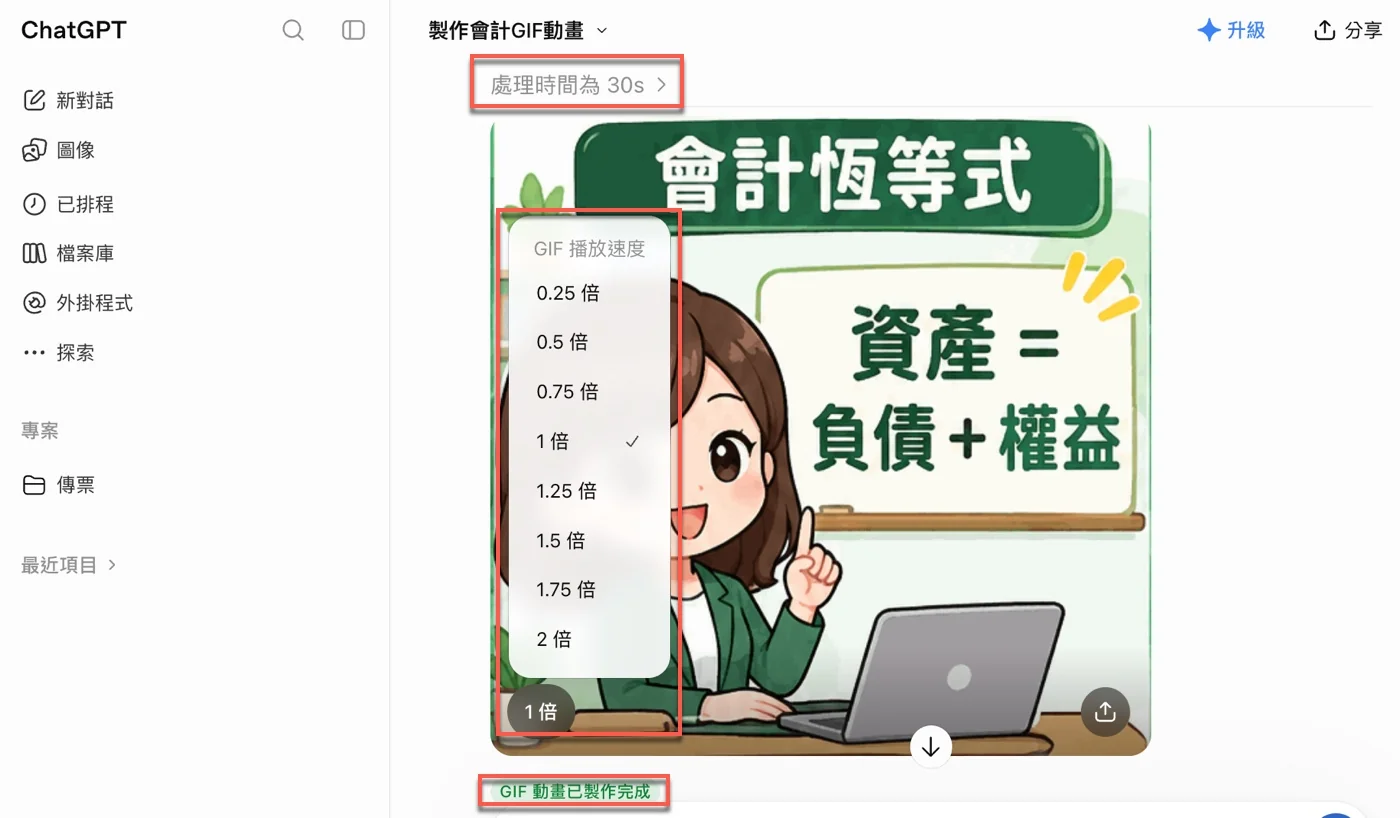
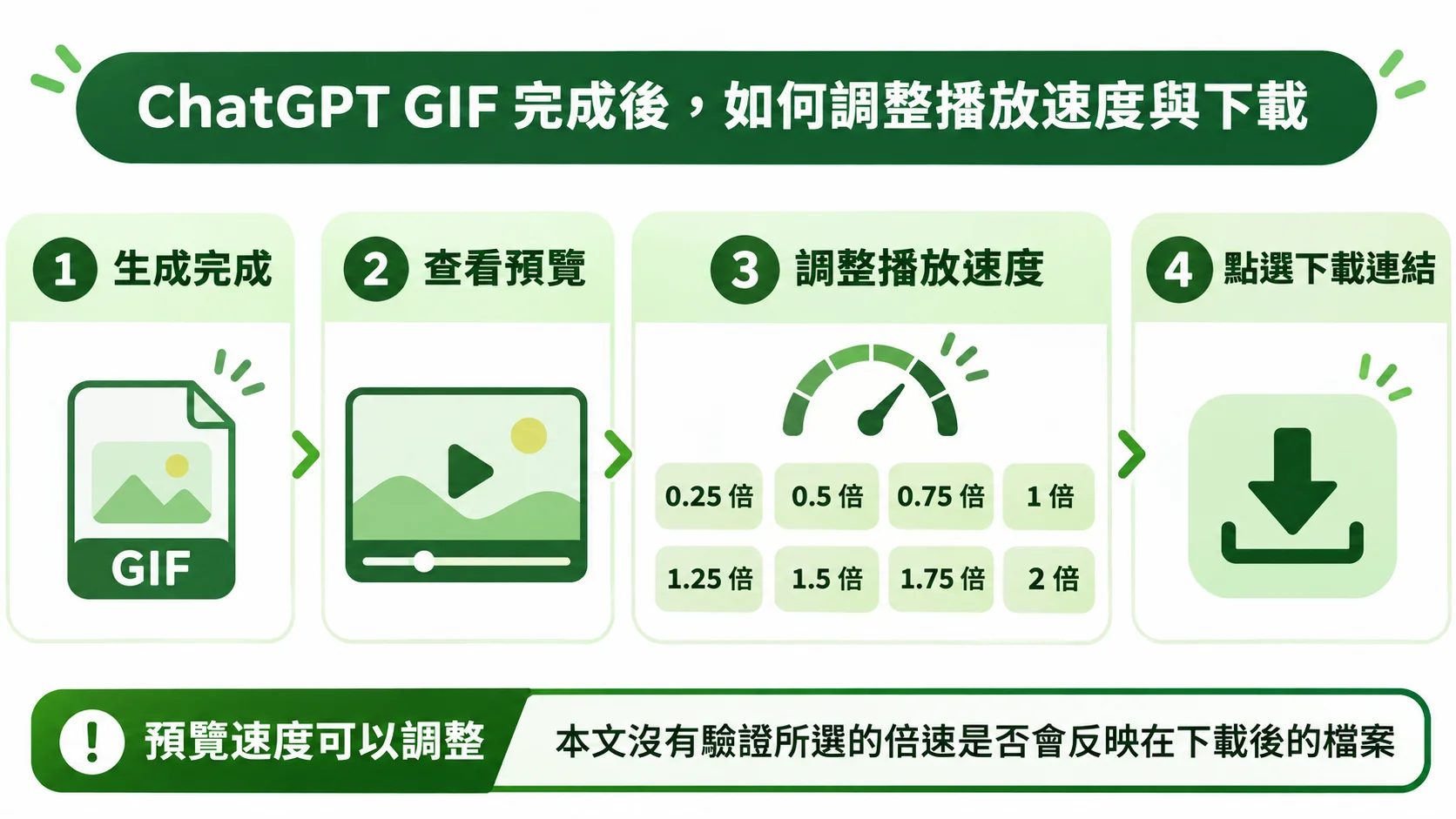
製作完成後,可以在預覽畫面左下角的「1 倍」按鈕調整播放速度,並從回覆中的下載連結取得動畫。提示詞送出後,ChatGPT 會先處理動畫,完成時對話畫面會出現動畫預覽,預覽下方顯示綠色的「GIF 動畫已製作完成」,上方則顯示「處理時間為 30s」。這表示這一次生成花了 30 秒;這只是贊贊小屋當次的紀錄,處理時間會受到提示詞內容、使用狀況等因素影響,不代表每次都相同。預覽中的畫面是第一格:標題寫著「會計恆等式」,女老師坐在筆電前,身後的黑板寫著「資產=負債+權益」。
在預覽畫面的左下角有一個顯示「1 倍」的按鈕,點開後會出現標題為「GIF 播放速度」的選單,可選擇 0.25 倍、0.5 倍、0.75 倍、1 倍、1.25 倍、1.5 倍、1.75 倍與 2 倍,目前選取的 1 倍旁邊會出現勾號。想仔細看清楚每一格的文字,可以調成較慢的倍速;想快速確認整段動畫的節奏,則可以調快。需要注意的是,這個選單是預覽畫面提供的播放設定,本文沒有驗證所選的倍速是否會反映在下載後的檔案,因此不把它當成調整成品速度的方法。動畫完成後,ChatGPT 會在回覆中提供下載連結。
七、ChatGPT GIF 實測:會計恆等式六格動畫
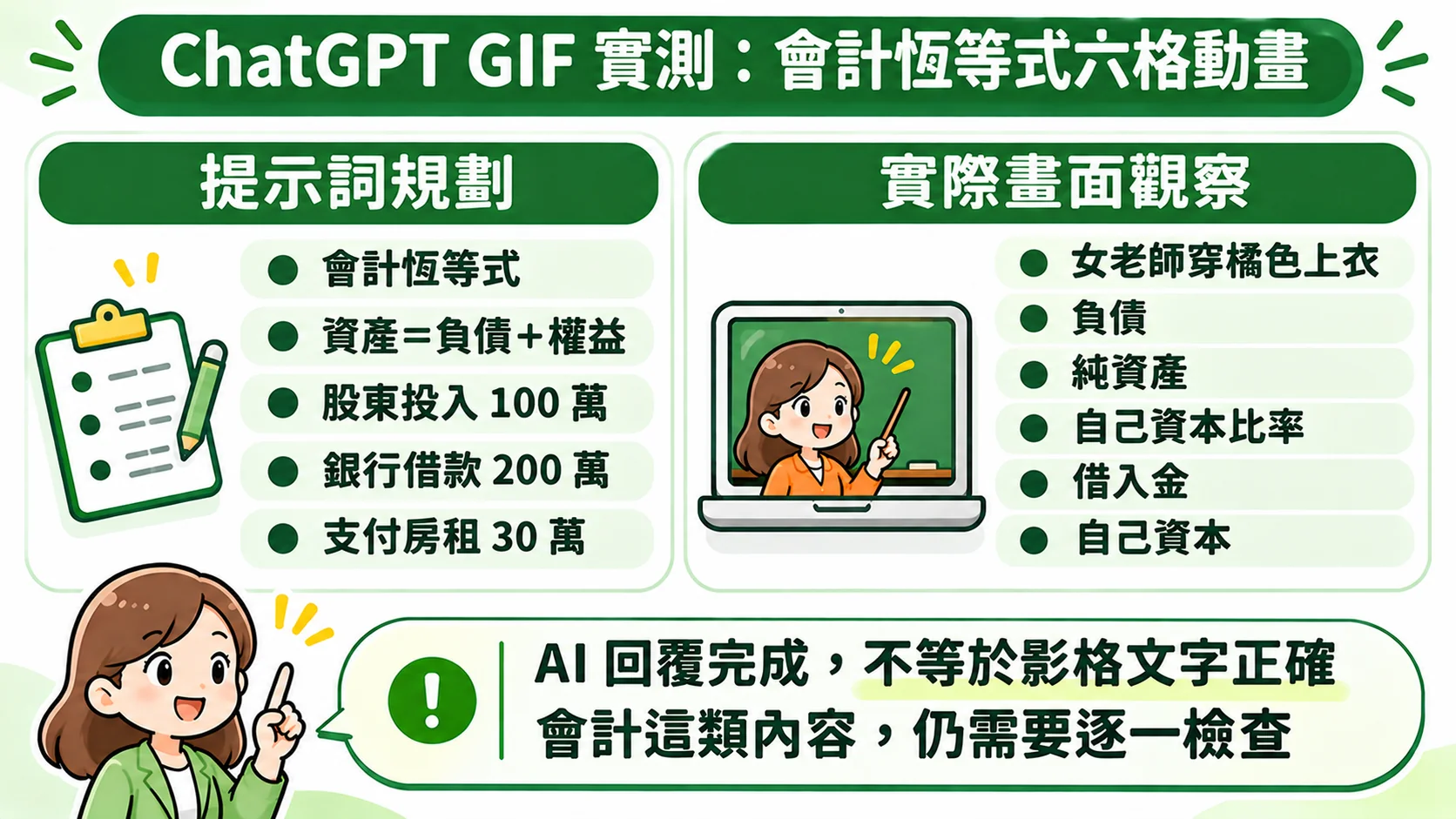
這次實測選用會計恆等式作為主題,概念參考公開的會計恆等式教學內容,核心公式是「資產=負債+權益」。贊贊小屋把它拆成六個動畫單元:第一格是會計恆等式的基本公式;第二格說明資產代表資金的用途,負債與權益則是資金的來源;第三格是股東投入 100 萬,現金資產增加 100 萬,負債不變,權益增加 100 萬;第四格是銀行借款 200 萬,現金資產與負債各增加 200 萬,權益不變;第五格是支付房租 30 萬,現金資產減少 30 萬,負債不變,權益減少 30 萬;最後一格再把公式收回來,提醒讀者先看資產怎麼變,再看資金從哪裡來。把數字加起來也能驗證:經過三筆交易後,資產是 100 萬加 200 萬再減 30 萬,共 270 萬;負債 200 萬,權益 70 萬,兩邊剛好相等。原本可以用靜態表格呈現的會計觀念,現在也能嘗試改成一格一格的動畫教學,讓讀者跟著交易順序理解數字如何變化。不過,實際生成的畫面仍需要逐格確認,才能確保動畫正確呈現原本規劃的內容。
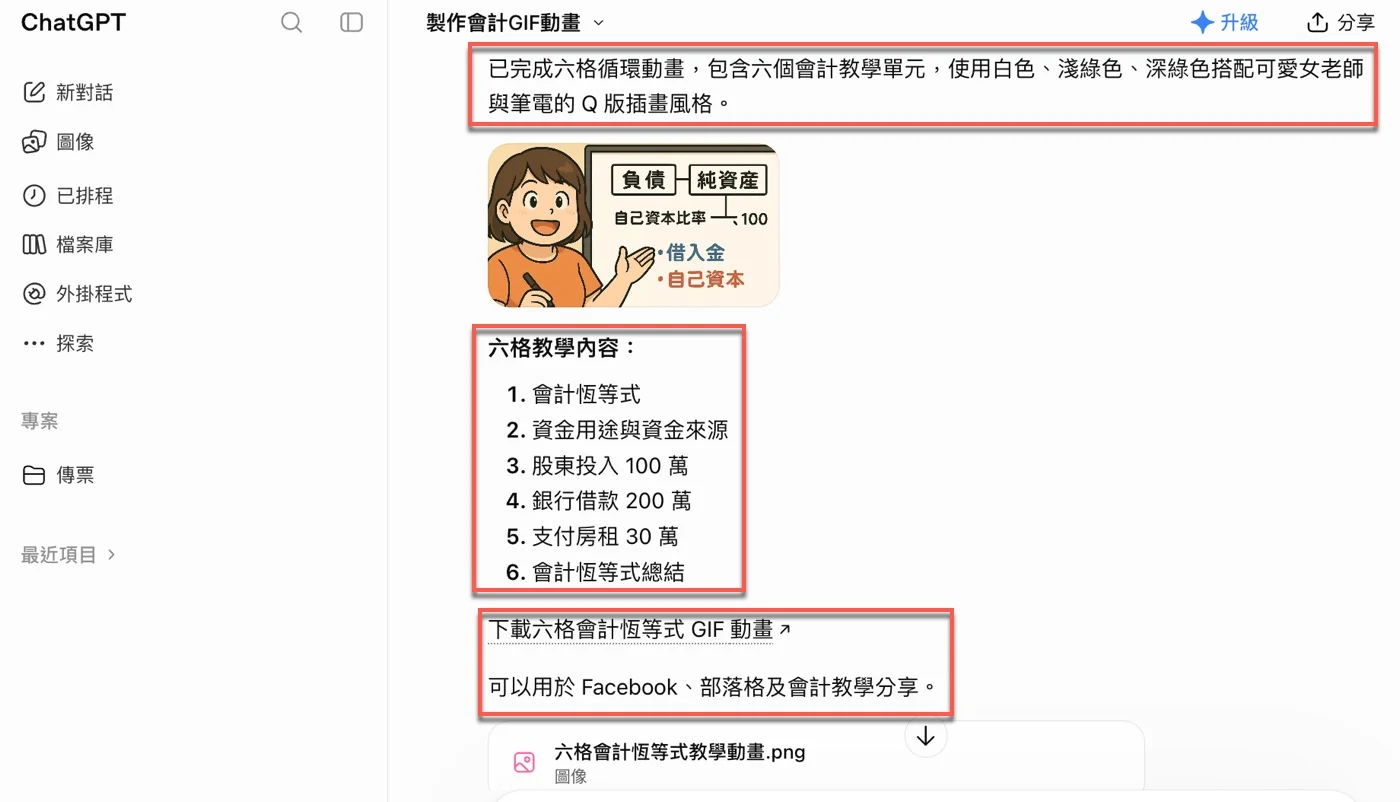
生成結果出來後,ChatGPT 在對話中回覆「已完成六格循環動畫,包含六個會計教學單元,使用白色、淺綠色、深綠色搭配可愛女老師與筆電的 Q 版插畫風格」,並列出六格教學內容:會計恆等式、資金用途與資金來源、股東投入 100 萬、銀行借款 200 萬、支付房租 30 萬、會計恆等式總結,與提示詞中安排的順序一致。回覆最後提供「下載六格會計恆等式 GIF 動畫」的連結,並提醒可以用於 Facebook、部落格及會計教學分享。要取得動畫,可以點選回覆中的「下載六格會計恆等式 GIF 動畫」連結,依照瀏覽器的下載方式儲存檔案。
從畫面實際所見來看,效果並不是每個細節都和提示詞一致。先前的預覽畫面中,女老師穿深綠色外套,黑板文字清楚呈現「資產=負債+權益」,與提示詞要求的白色、淺綠色與深綠色相符;但回覆中的縮圖,女老師穿橘色上衣,黑板上出現的是「負債」「純資產」「自己資本比率」「借入金」「自己資本」等字樣,與提示詞使用的「資產」「負債」「權益」並不相同。換句話說,AI 能依據提示詞生出整體風格一致的 Q 版角色與場景,但畫面上的文字和用詞仍需要逐一檢查,不能直接當成正確教材發布。對會計這類用字有明確定義的內容來說,這一步尤其重要。
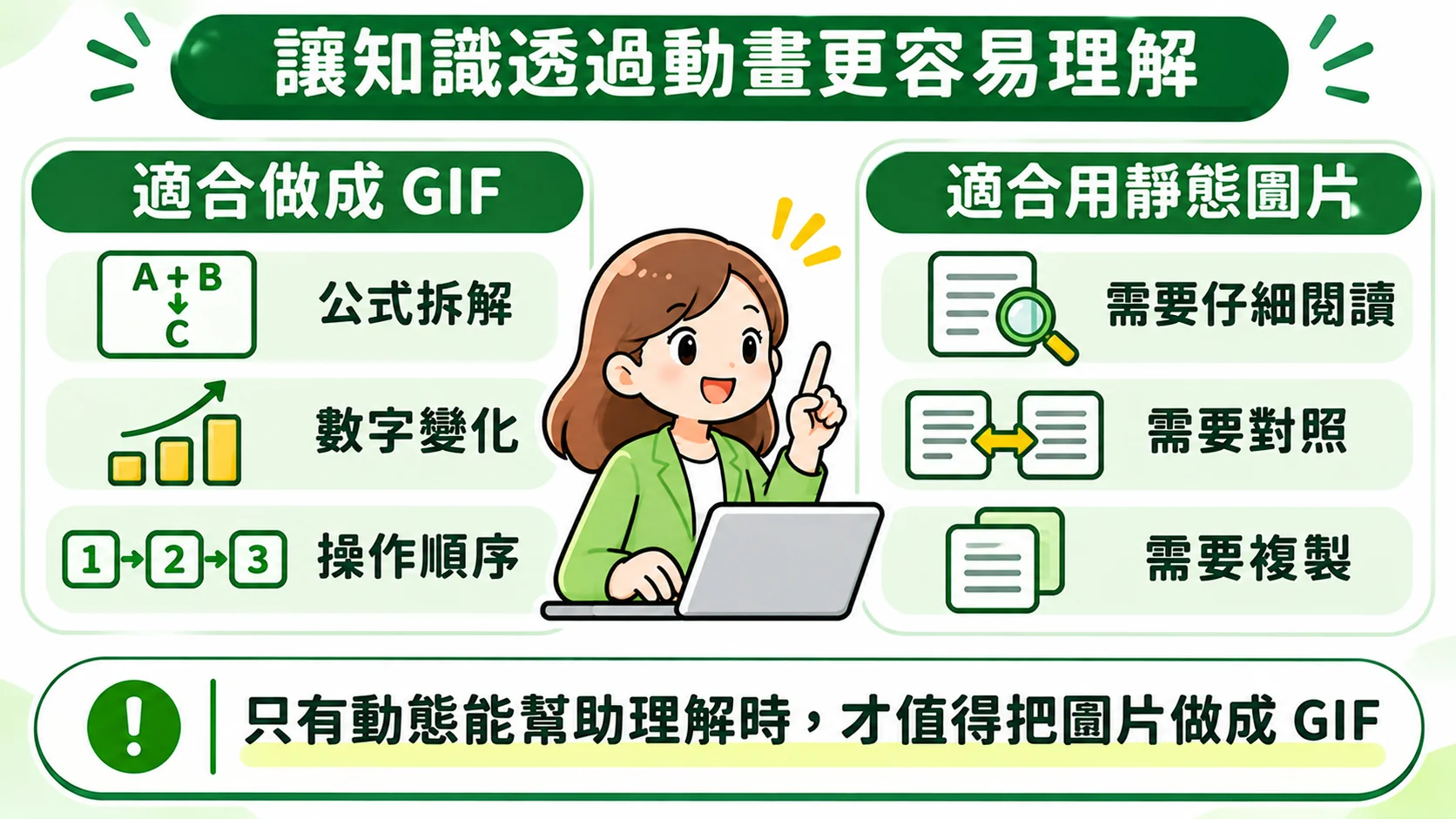
讓知識透過動畫更容易理解
這次實測讓贊贊小屋看到,GIF 最適合的不是長篇說明,而是那些「看一次就懂」的小片段:一個公式如何拆解、一筆交易如何改變數字、一個操作的先後順序。把這些內容做成幾秒鐘的循環動畫,讀者在社群動態或文章裡自然就會多停留一下,也更容易記住重點。
不過,動畫是為了幫助理解,並不是每張圖片都需要動起來。內容本身需要仔細閱讀、對照或複製時,靜態圖片與文字反而更清楚;動畫太多,也會讓頁面變得吵雜。透過 ChatGPT 的新功能,即使沒有專業的動畫製作經驗,也能先把想法寫成提示詞,看看它變成短動畫會是什麼樣子,再依成果檢查文字與細節,決定這個想法適不適合用動畫表達。