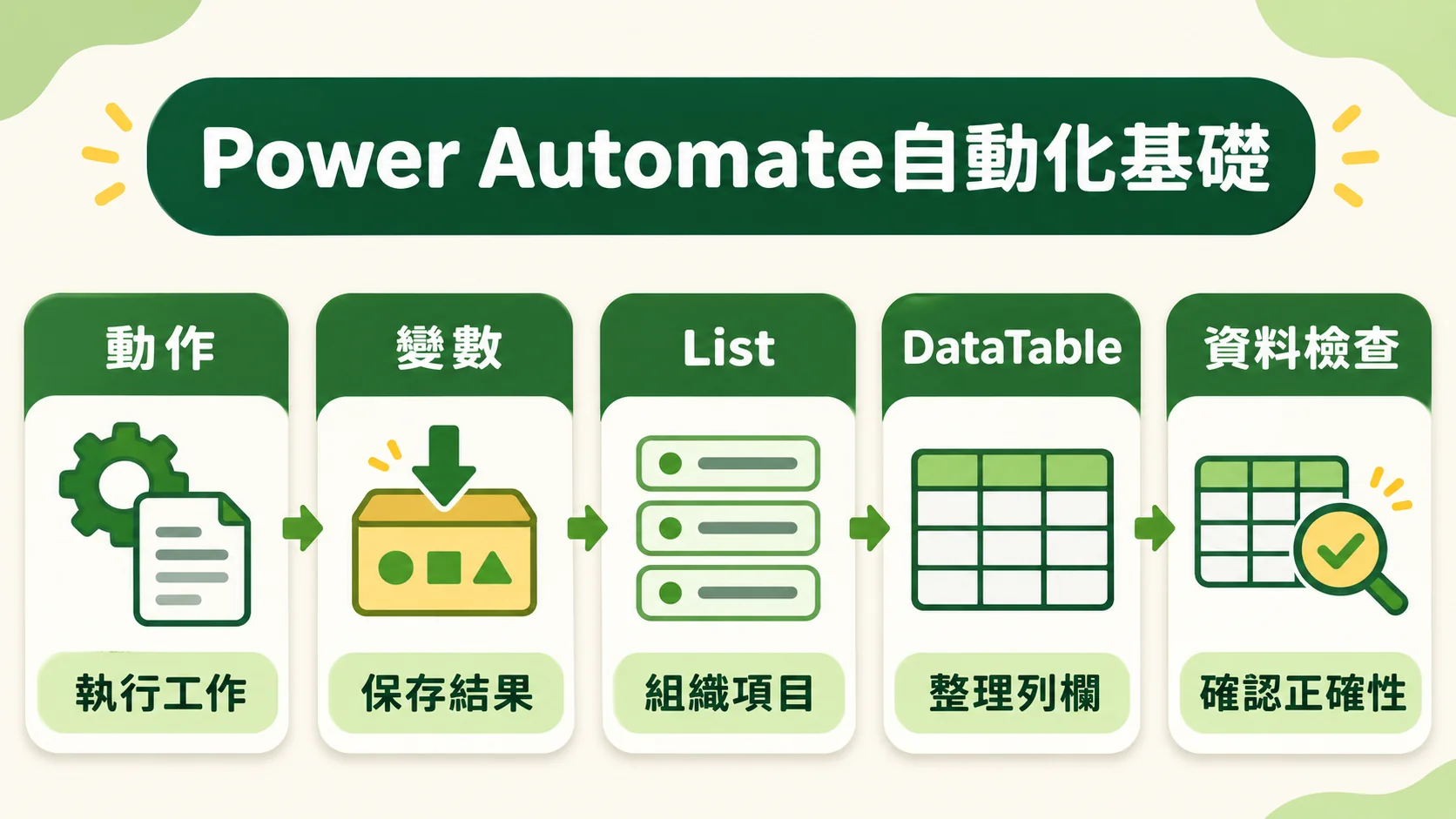
Power Automate 教學可以從一個小流程開始:贊贊小屋用桌面版的「從 PDF 擷取資料表」動作,讀取台北富邦銀行的 PDF 交易明細,再查看擷取後的清單與資料表。本文依實際操作,帶你認識流程、動作、變數、List 與 DataTable。
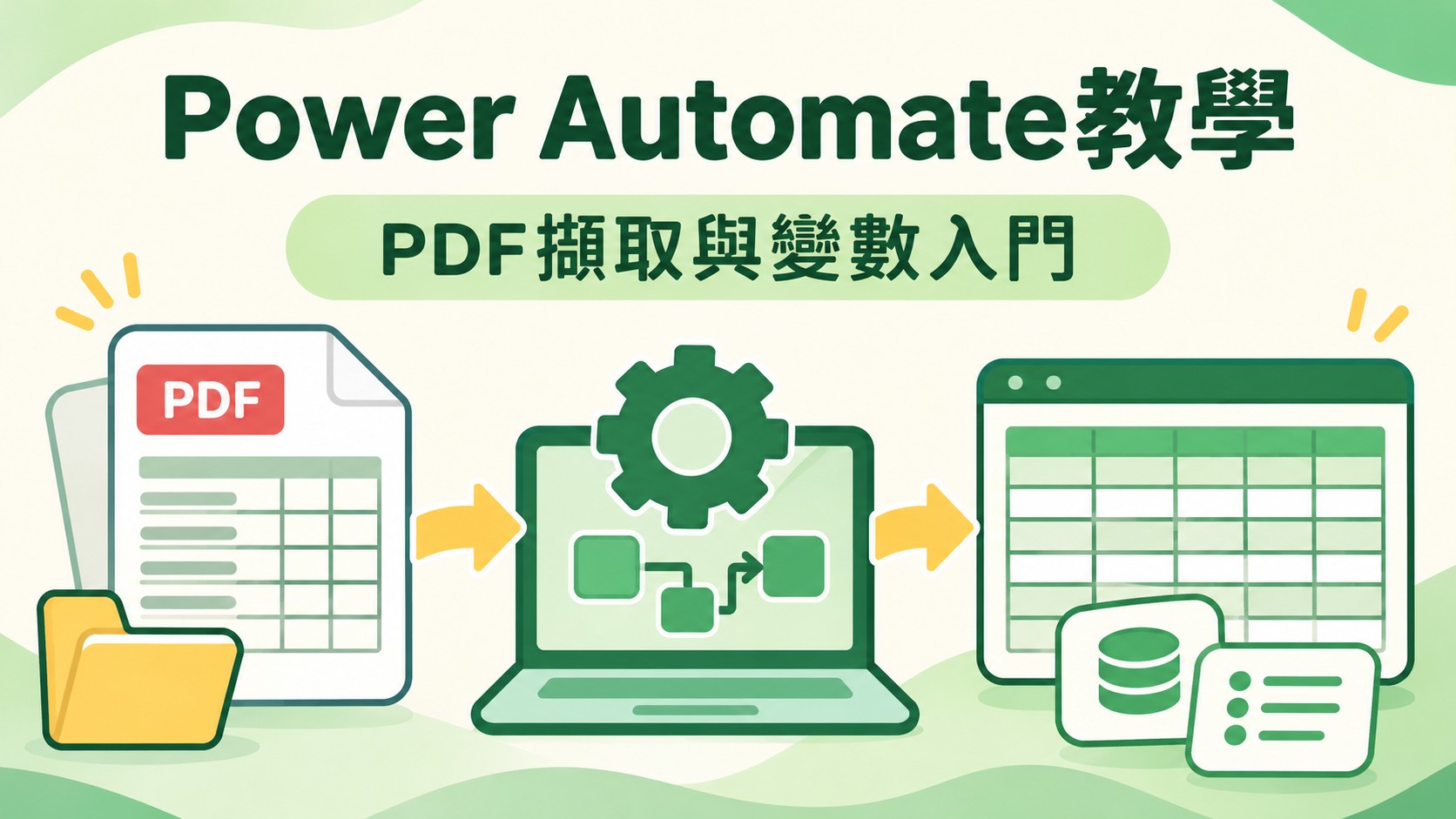
一、準備要擷取的銀行對帳單 PDF
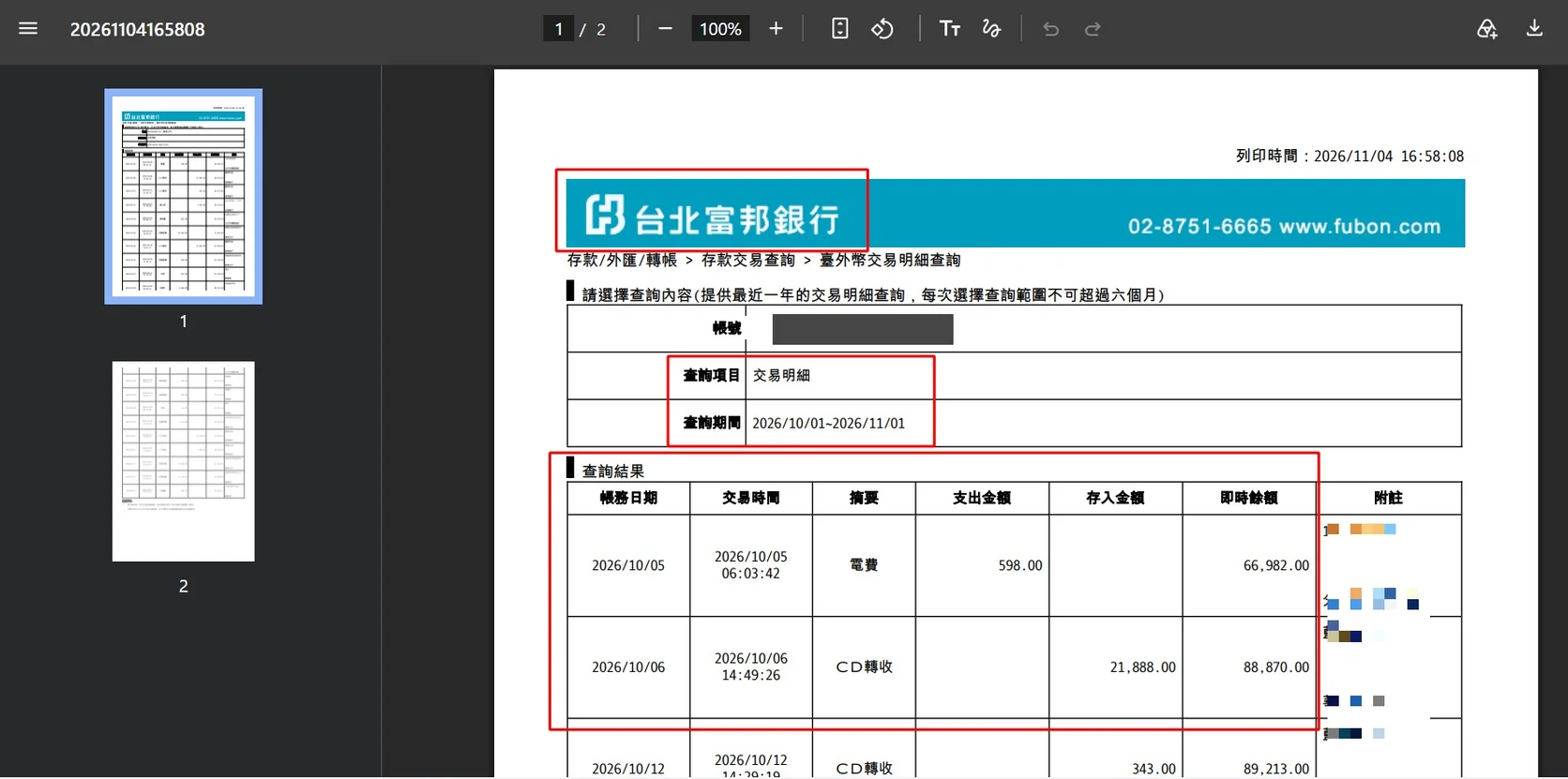
這次要處理的檔案,是贊贊小屋在 2026 年 11 月 4 日從台北富邦銀行網路銀行的「存款/外匯/轉帳」、「存款交易查詢」、「臺外幣交易明細查詢」列印出來的 PDF。在 PDF 檢視器裡打開,右上方寫著「列印時間:2026/11/04 16:58:08」,頁首是台北富邦銀行的標誌,「查詢項目」是「交易明細」,「查詢期間」是「2026/10/01~2026/11/01」。左側的縮圖顯示這份文件共 2 頁,下方的「查詢結果」是一張表格,表頭由左到右是「帳務日期」「交易時間」「摘要」「支出金額」「存入金額」「即時餘額」與「附註」,每一列是一筆交易,例如 2026 年 10 月 5 日的「電費」支出 598.00 元,餘額 66,982.00 元,10 月 6 日的「CD轉收」存入 21,888.00 元,餘額 88,870.00 元。附註欄與部分個人資訊在截圖中已經遮蔽。
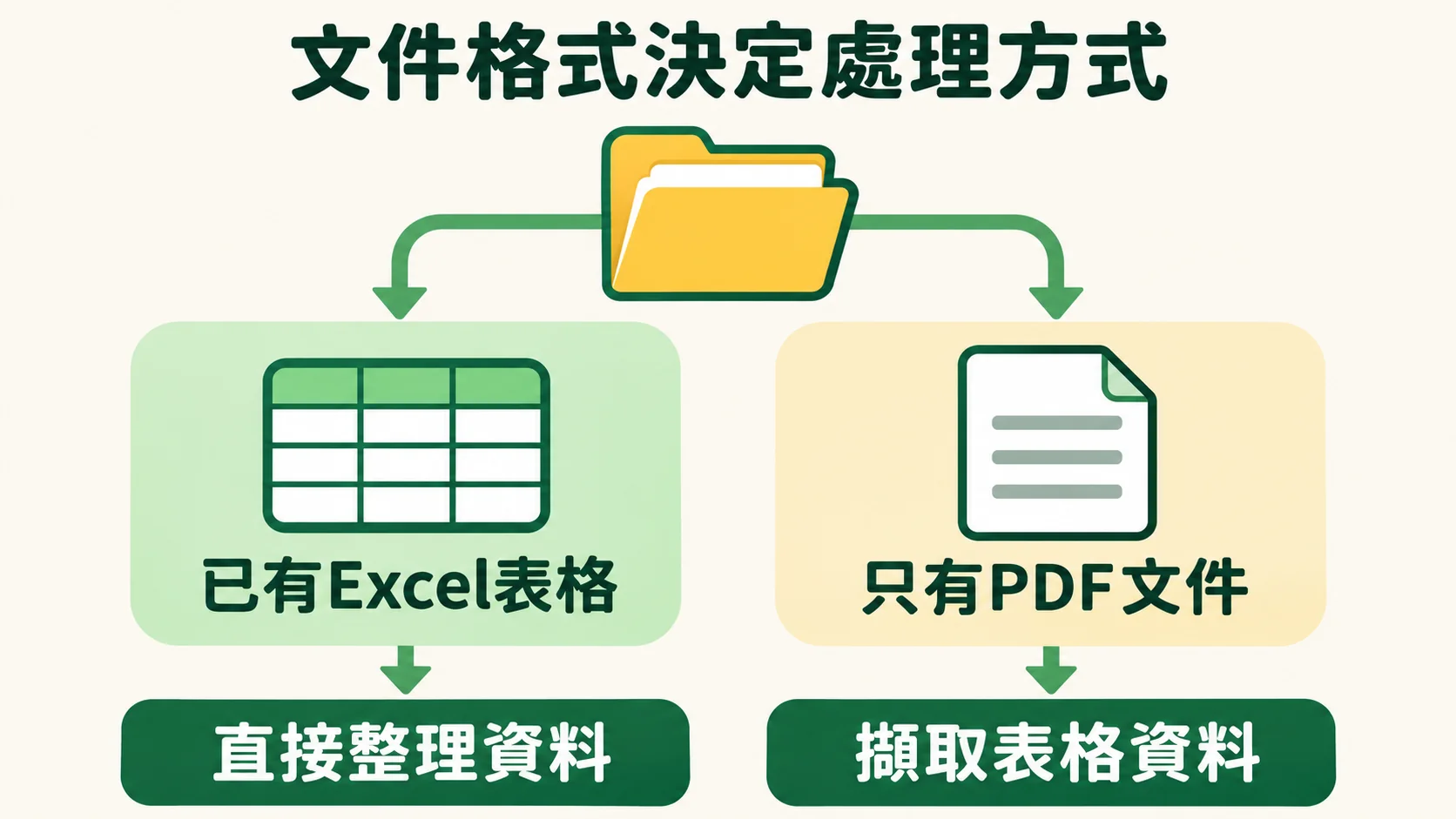
台北富邦銀行的網路銀行其實也能下載 Excel 格式的交易明細,之前用 VBA 自動輸入處理銀行日報表的範例,用的就是那種檔案。但並不是每一家銀行都提供 Excel,有些銀行只提供 PDF;工作上也常常遇到只能拿到 PDF 的情況,例如收到供應商寄來的對帳資料,或是國外客戶傳來的 Invoice(發票、請款單)PDF。這些文件的格式不由自己決定,想整理成可以計算的資料,就得想辦法把 PDF 裡的表格讀出來,這正是「從 PDF 擷取資料表」派得上用場的地方。這次拿銀行對帳單當範例,是因為它貼近會計與日常行政的需求:資料量大、格式固定,而且人工整理很費時間。檔名 20261104165808.pdf 其實就是列印時間 2026/11/04 16:58:08 的數字寫法,後面設定動作時只要認得檔名,就不容易指錯檔案。另外要注意,從網站列印出來的 PDF 保存的是版面的呈現,原本在網頁上整整齊齊的表格,到了 PDF 裡不一定還保有原本的列與欄結構,不能像 Excel 那樣直接逐列逐欄讀取。這也是為什麼後面需要專門的「資料表擷取」動作,而不是複製貼上就好。
二、Power Automate 建立新流程
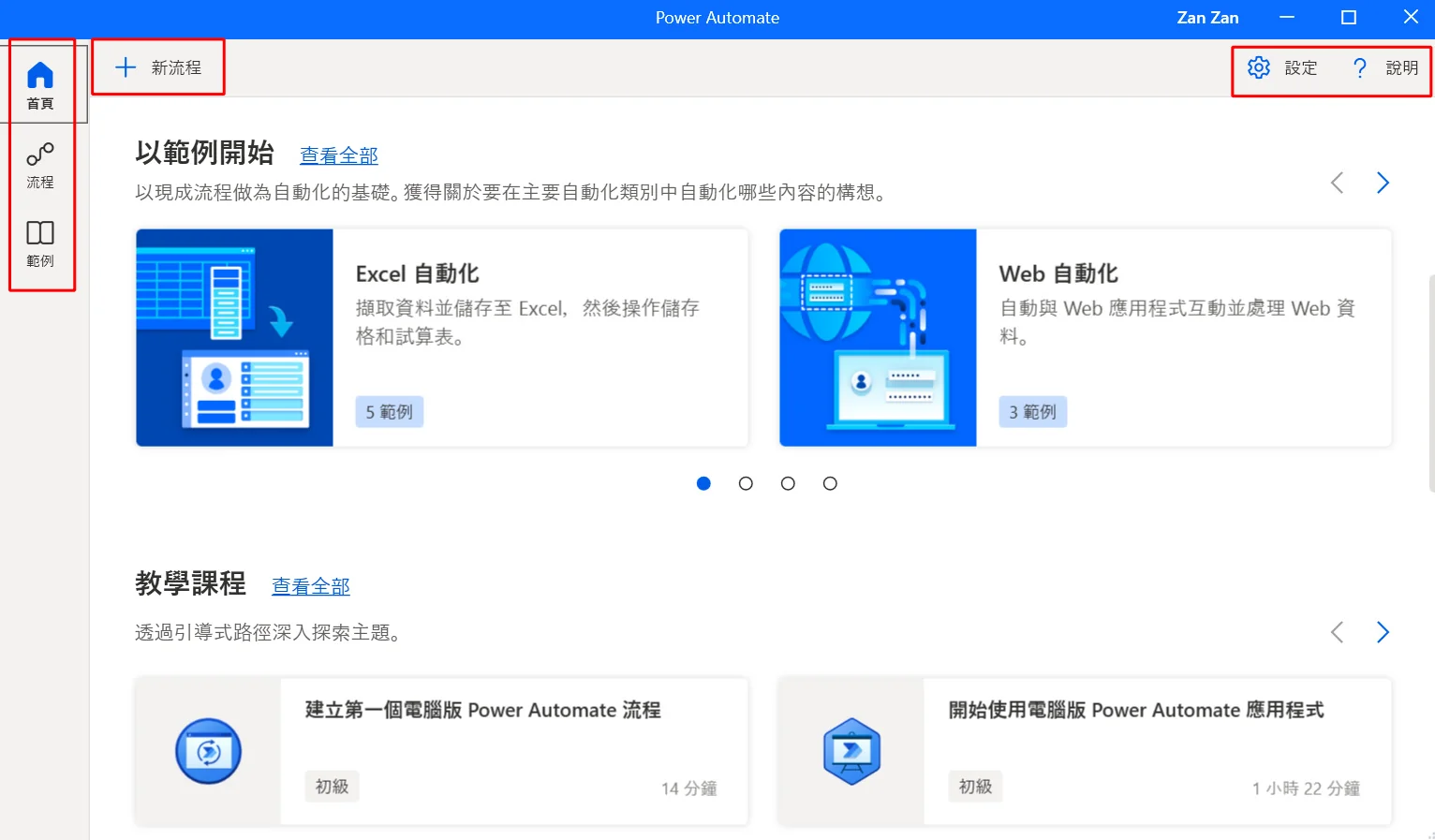
開啟 Power Automate 桌面版之後,首頁左側有「首頁」「流程」「範例」三個選單,左上角是「新流程」,右上角則是「設定」與「說明」。中間的「以範例開始」列出「Excel 自動化」與「Web 自動化」兩組現成範例,分別標示 5 個與 3 個範例,下方的「教學課程」還有「建立第一個電腦版 Power Automate 流程」這類初級課程。贊贊小屋這次不套用範例,直接點選左上角的「新流程」,從空白流程開始建立。安裝與登入的部分,Power Automate 下載那一篇已經整理過,這裡就從已經登入的首頁接著往下做。
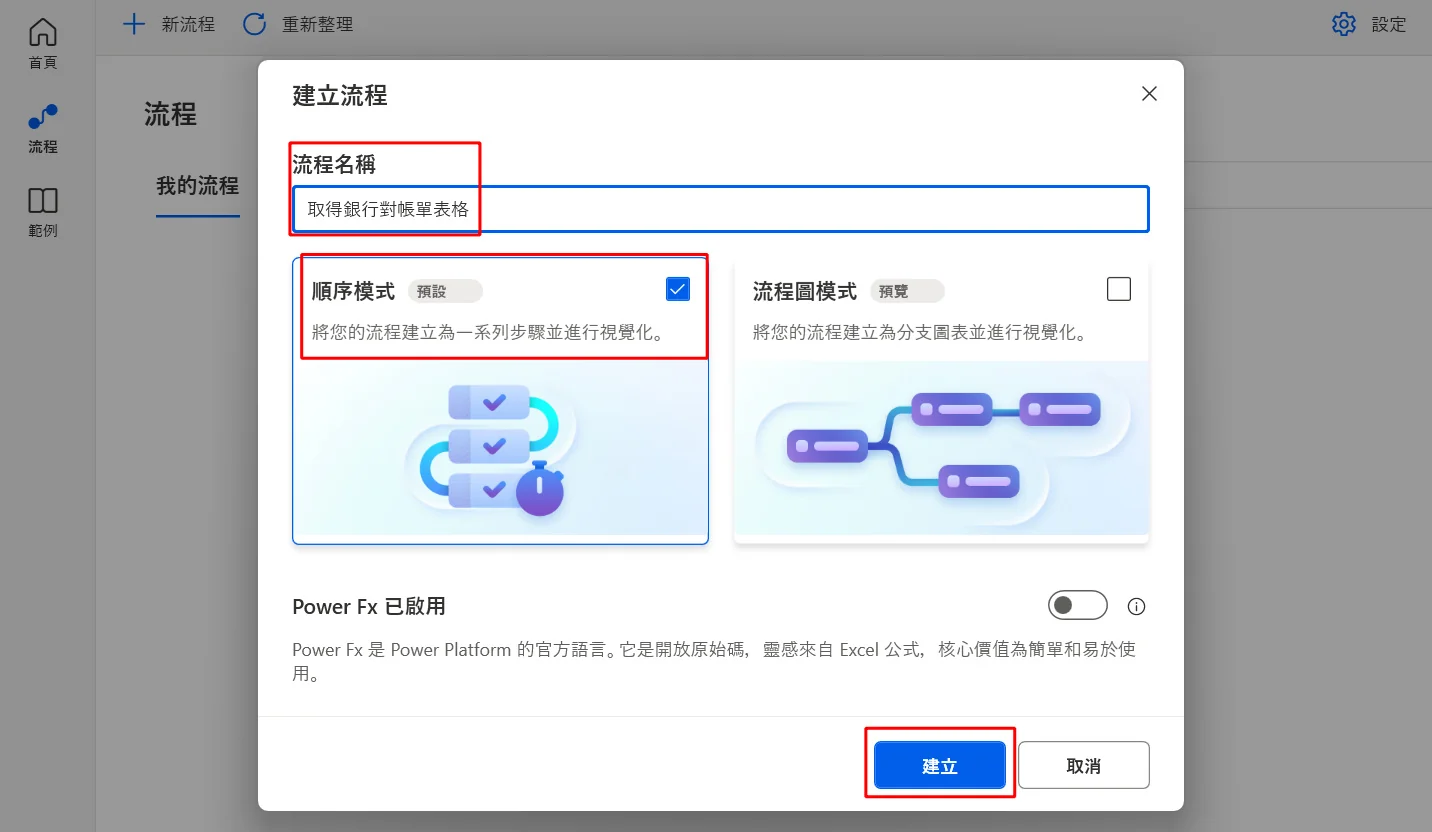
點選「新流程」之後,畫面中央跳出「建立流程」視窗。贊贊小屋在「流程名稱」欄位輸入「取得銀行對帳單表格」,下方有「順序模式」與「流程圖模式」兩種建立方式:「順序模式」標示為「預設」,說明是「將您的流程建立為一系列步驟並進行視覺化。」,並且已經勾選;「流程圖模式」標示為「預覽」,說明是「將您的流程建立為分支圖表並進行視覺化。」。贊贊小屋維持預設的「順序模式」,按下右下角的「建立」。
Power Automate 桌面版做的事情,一般稱為 RPA(Robotic Process Automation,機器人流程自動化),意思是讓軟體代替人去重複原本要手動完成的操作。拿銀行對帳來說,人工的做法通常是先打開 PDF,一筆一筆複製交易日期與金額,再貼進 Excel 整理成表格;如果把每個步驟交給軟體,就可以先定義好動作,之後依序執行。這次的範例只處理最前面的一小段,也就是把 PDF 裡的交易資料表讀出來。
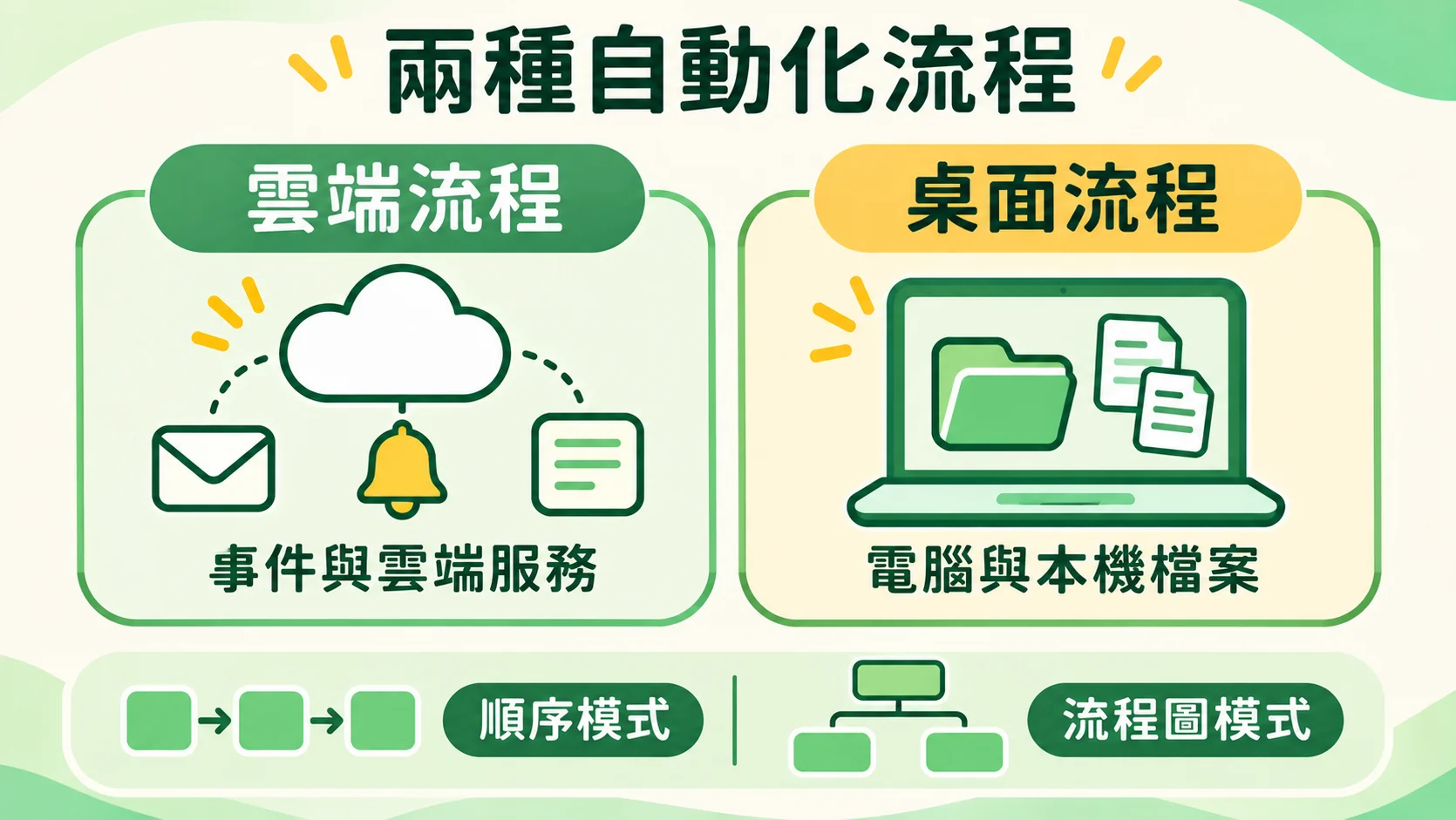
初學者容易混淆的另一件事,是 Power Automate 有雲端流程與桌面流程兩種形式。雲端流程通常由事件、排程或其他雲端服務觸發,例如收到郵件就自動處理;桌面流程則在 Windows 電腦上操作應用程式、檔案與網頁,也就是本文使用的桌面版。「順序模式」與「流程圖模式」則是同一條流程的兩種呈現方式:前者由上到下一步一步排列,比較容易看出資料是怎麼流動的,對初學者較友善;後者以分支圖表呈現,適合流程變複雜之後再使用。
三、從 PDF 擷取資料表
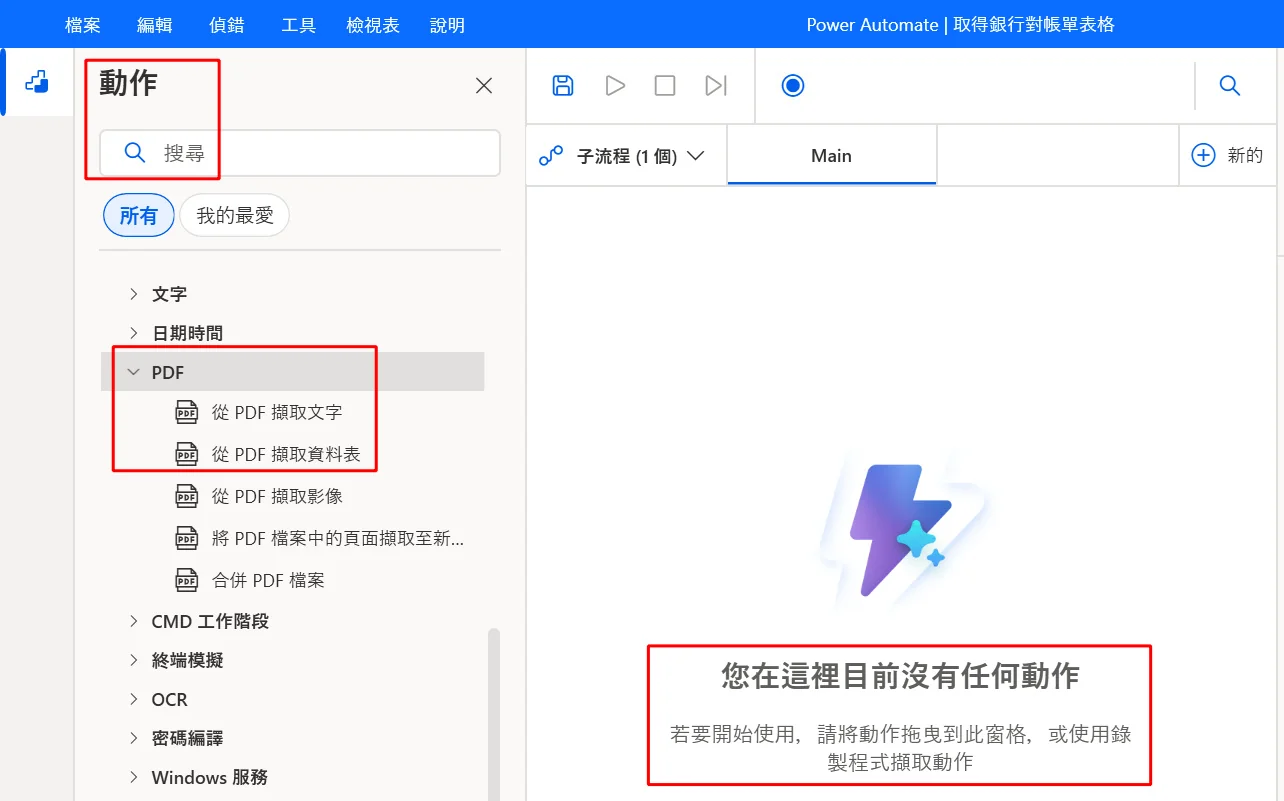
建立完成後,就進入流程編輯器。視窗標題變成「Power Automate | 取得銀行對帳單表格」,上方有「檔案」「編輯」「偵錯」「工具」「檢視表」「說明」等選單;左側是「動作」面板,最上方有「搜尋」欄位,下方以「所有」與「我的最愛」兩個頁籤列出動作分類;中央是名為「Main」的主流程分頁,上方工具列有儲存、執行、停止等圖示,目前還沒有任何動作,所以中央顯示「您在這裡目前沒有任何動作」,並提示要把動作拖曳到此窗格,或使用錄製程式擷取動作。要找 PDF 相關的動作,在動作面板的分類中往下找到「PDF」,點開之後有五個動作:「從 PDF 擷取文字」「從 PDF 擷取資料表」「從 PDF 擷取影像」「將 PDF 檔案中的頁面擷取至新…」與「合併 PDF 檔案」。銀行對帳單要取出的是一筆一筆的交易明細,需要列與欄的資料,所以贊贊小屋選擇「從 PDF 擷取資料表」。
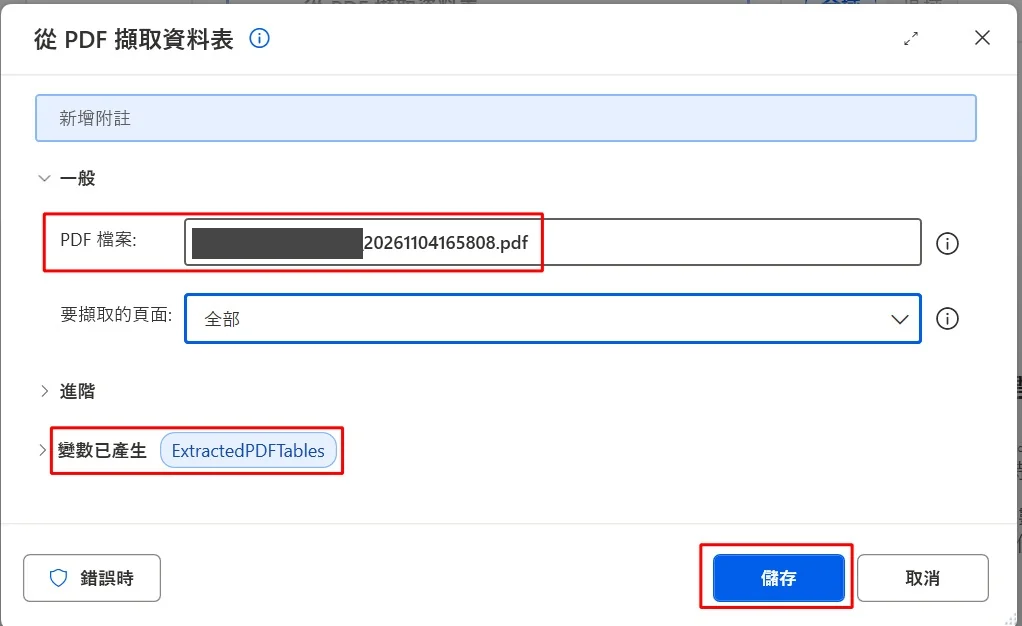
加入這個動作之後,會開啟同名的設定視窗。在「一般」區塊的「PDF 檔案」欄位,指定剛才那份 20261104165808.pdf 所在的路徑;「要擷取的頁面」選擇「全部」,讓兩頁都納入擷取;「進階」選項裡還可以設定 PDF 密碼、第一行是否為欄名稱,以及是否合併跨頁的表格,這次沒有展開調整。視窗下方的「變數已產生」顯示 ExtractedPDFTables,這就是動作執行後用來存放結果的變數。確認之後按下「儲存」。
這裡有兩個名詞值得先分清楚。Flow(流程)是完整的工作程序,Action(動作)則是流程中的一個具體步驟;整個流程就是由一個一個動作從上到下排列起來。以銀行對帳單為例,一個完整的流程大致會是讀取 PDF、擷取資料、檢查結果、再寫入 Excel;本文實際做到的是前面的讀取、擷取與查看結果,寫入 Excel 並沒有在這次操作中完成。
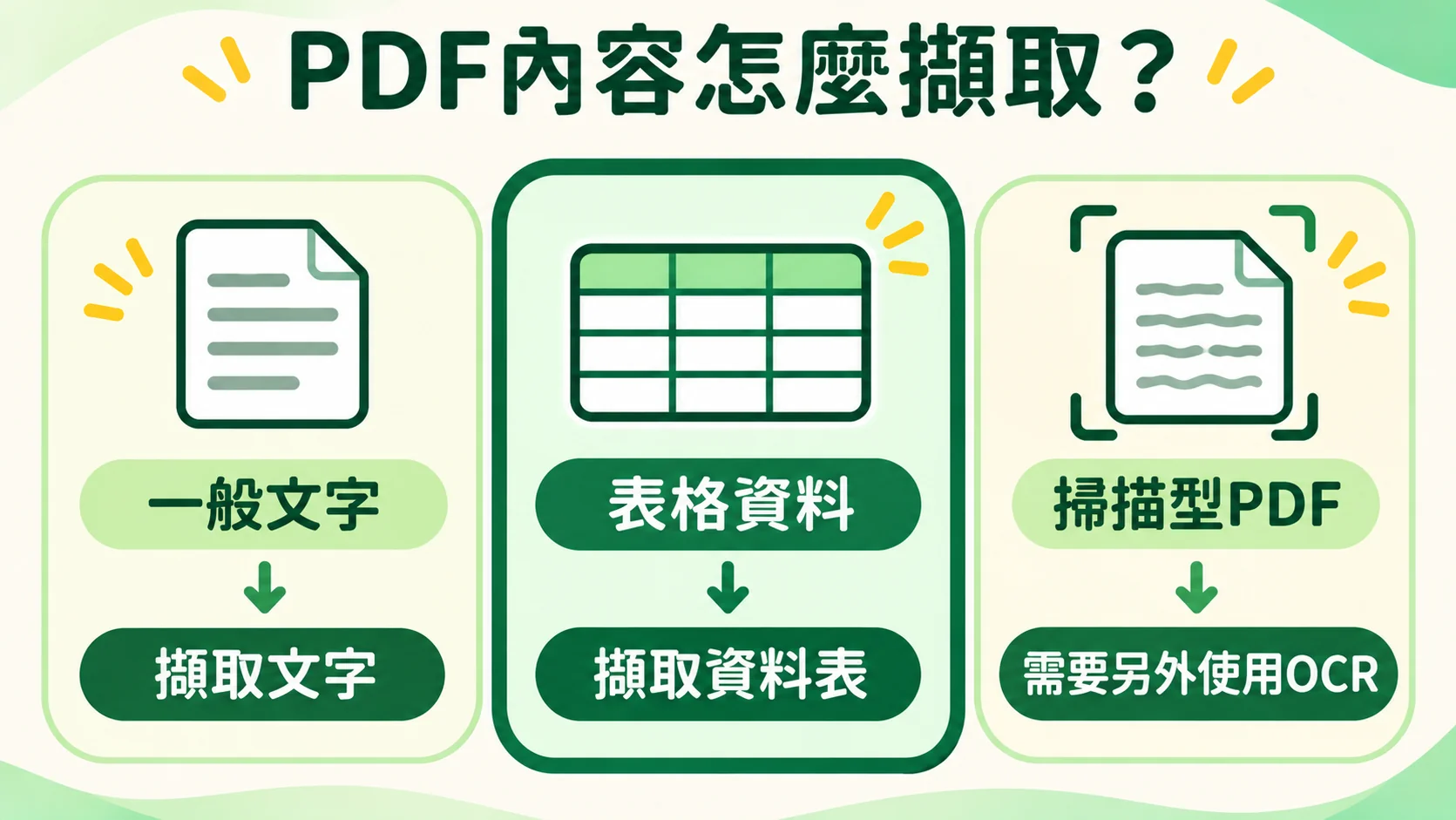
為什麼要特別選「擷取資料表」,而不是「擷取文字」?因為 PDF 保存的主要是文件的版面呈現,也就是每個字出現在頁面上的位置,並不像 Excel 或資料表那樣原本就有列與欄。擷取文字得到的是一串文字內容,列欄的關係需要自己另外整理;擷取資料表則是由動作從頁面內容中辨識出表格,並整理出哪些內容屬於同一列、同一欄,直接產生可以逐列逐欄讀取的結構,後續處理會省事很多。
另一個需要留意的是 PDF 的來源。本身含有文字內容的 PDF,程式可以直接讀取;掃描型 PDF 本質上是整頁圖片,依 Microsoft 官方的 PDF 動作文件,「從 PDF 擷取資料表」動作不使用 OCR(光學文字辨識),所以無法讀出掃描型 PDF 裡以圖片呈現的文字,這類文件需要改用其他辨識方式。Power Automate 的動作面板中另外有「OCR」分類,也說明文字辨識與 PDF 擷取是不同的功能。再加上不同銀行的版面各異,表格是否一定能被正確辨識成資料表,也沒有保證,擷取之後仍然需要檢查結果。Microsoft 官方文件也提到,這個動作背後的函式庫偶爾會把不是表格的資料一併擷取出來,目的是降低漏掉真正表格的風險,所以結果裡多出看起來不像交易明細的項目,並不罕見。
四、執行 PDF 資料表擷取
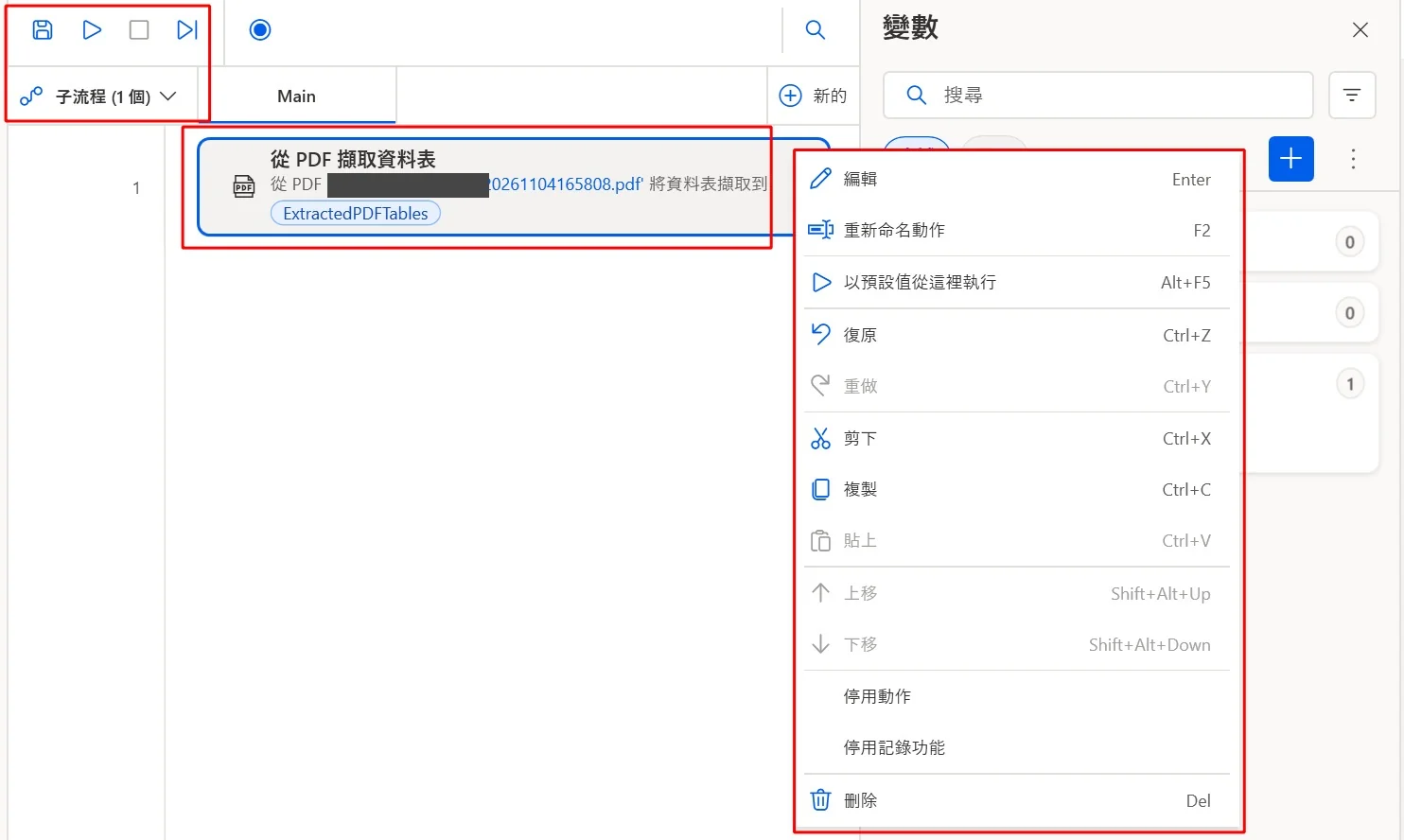
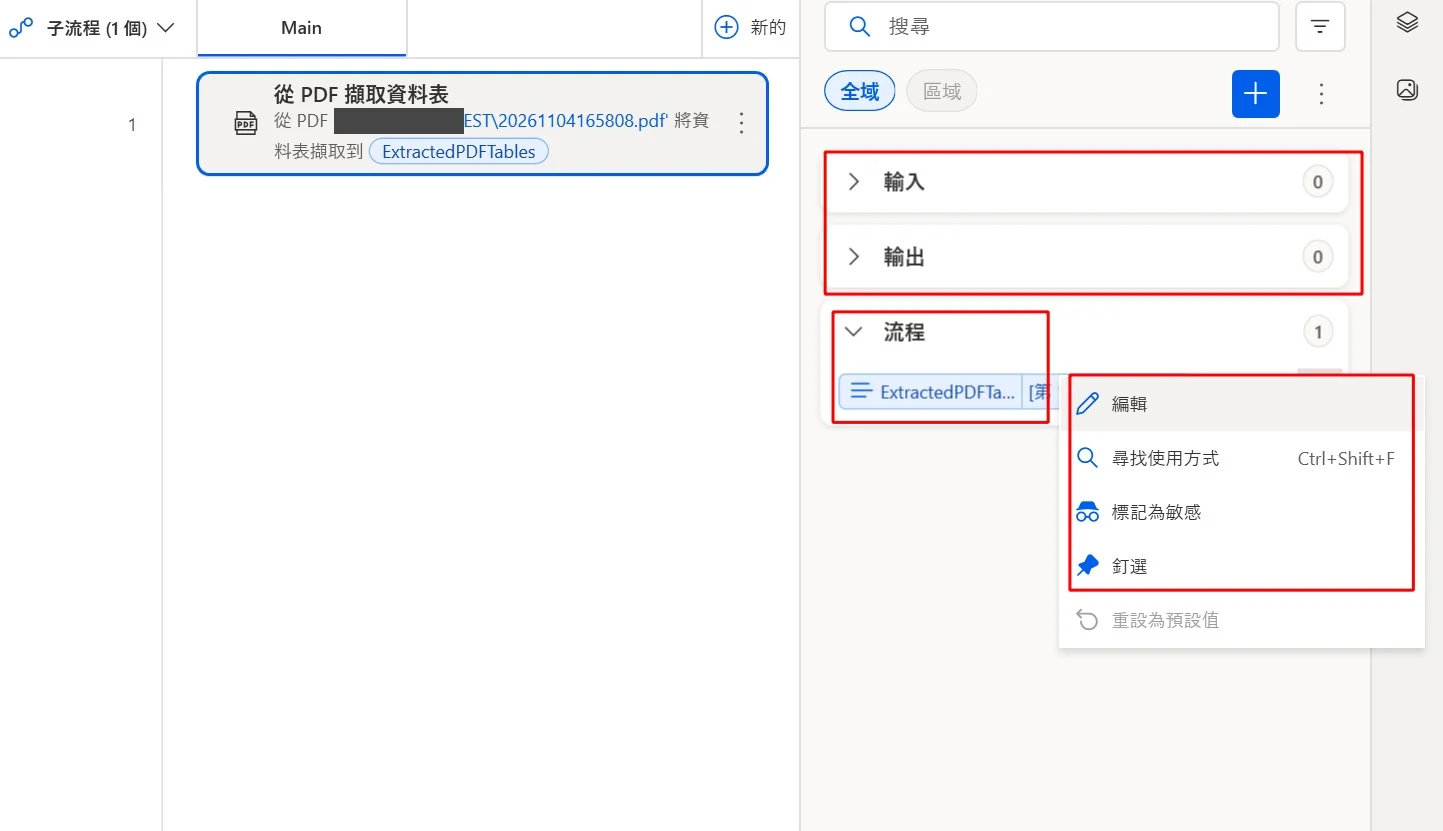
儲存設定之後,「Main」分頁裡出現第一個步驟,標題是「從 PDF 擷取資料表」,下方一行文字說明從哪一份 PDF 將資料表擷取到 ExtractedPDFTables 變數。畫面上方的工具列有儲存、執行、停止等按鈕,贊贊小屋按下「執行」,讓流程實際跑一遍。在這個步驟上按滑鼠右鍵,會出現操作選單,常用的有「編輯」「重新命名動作」「以預設值從這裡執行」「復原」「重做」「剪下」「複製」「貼上」「上移」「下移」「停用動作」「停用記錄功能」與「刪除」,需要修改設定或調整順序時,都可以從這裡進行。
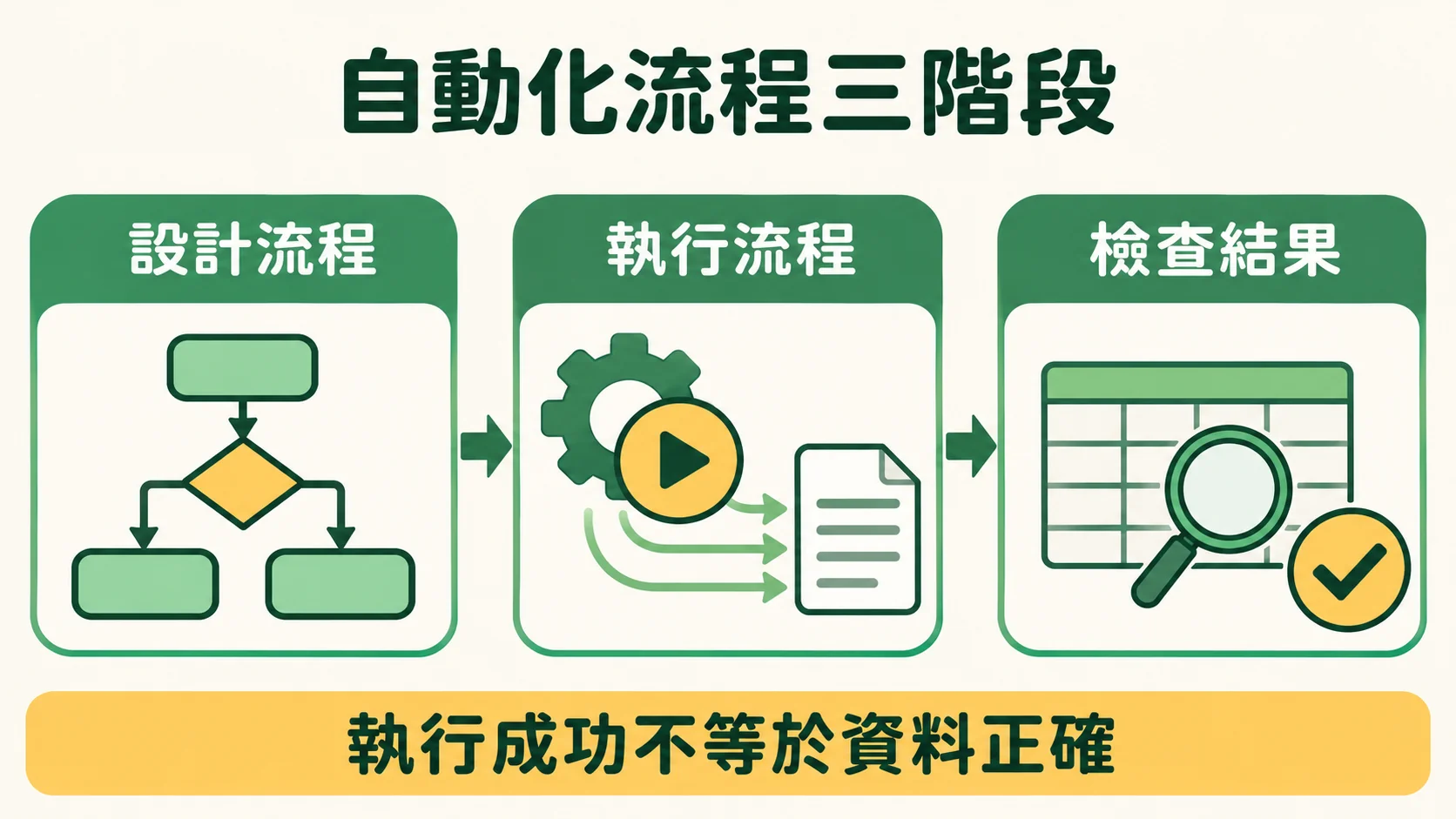
建立流程與執行流程是兩個不同的階段。前面的操作只是把「要做什麼」寫成動作,按下「執行」之後,Power Automate 才會真的去開啟 PDF、辨識表格並產生結果,所以流程設計、執行與檢查結果,是三件分開的事。還有一點必須記住:執行成功只代表動作沒有出錯,並不表示資料內容一定正確。PDF 表格擷取仍可能出現欄位錯位、辨識不完整,或把不是表格的區域也當成表格的情況,所以執行之後一定要打開結果看一遍。
五、檢視 Power Automate 變數
流程執行完之後,要在哪裡看到擷取的結果?答案在畫面右側的「變數」面板。面板上方有「搜尋」欄位與「全域」「區域」兩個頁籤,下方分成「輸入」「輸出」與「流程」三個分類,數字分別是 0、0 與 1:「輸入」與「輸出」沒有任何變數,「流程」分類中則有一個變數,名稱是 ExtractedPDFTables。在這個變數上按滑鼠右鍵,選單有「編輯」「尋找使用方式」「標記為敏感」「釘選」與「重設為預設值」,贊贊小屋選擇「編輯」,準備查看裡面到底存了什麼。
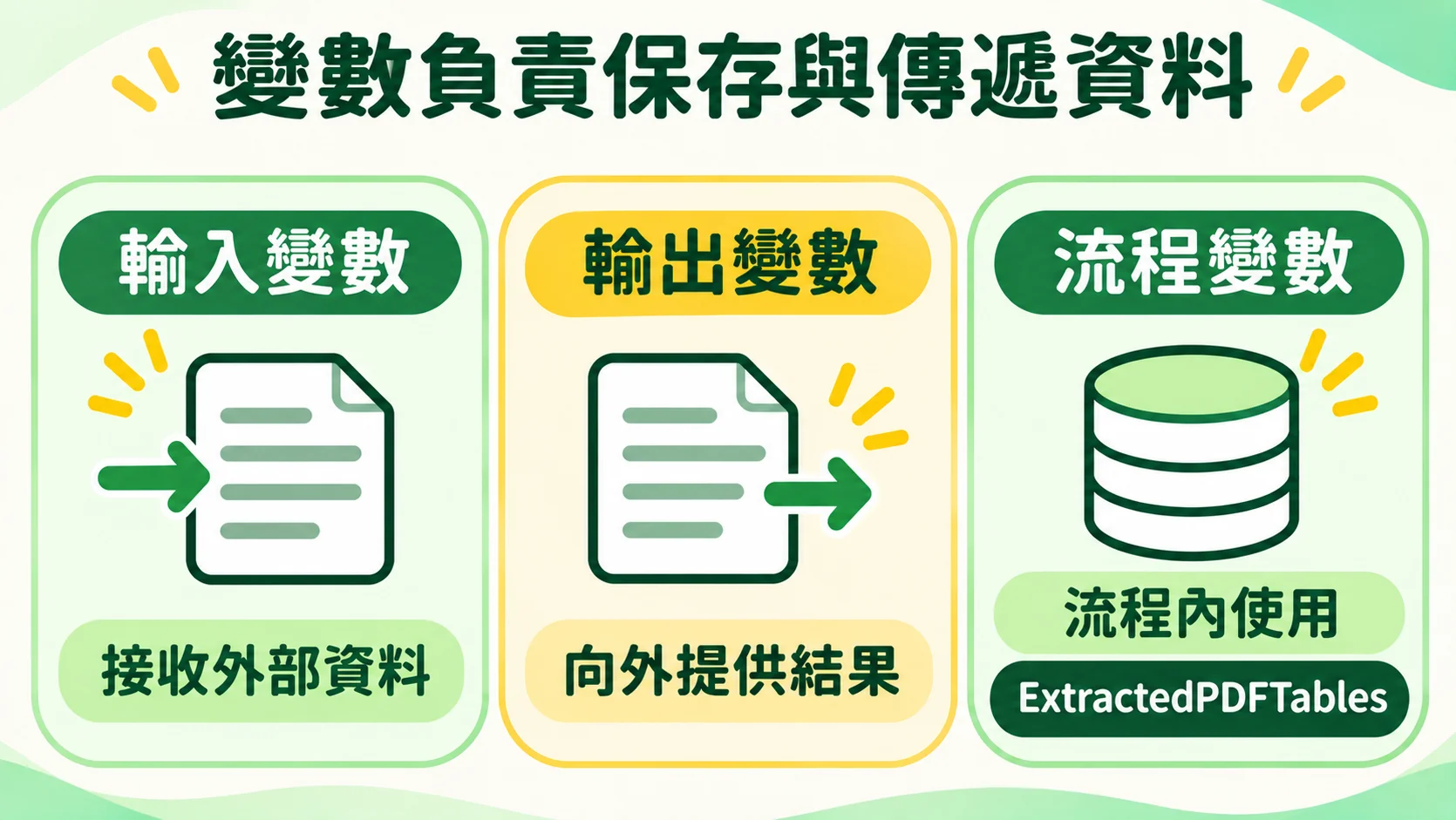
變數可以想成程式在執行期間用來存放資料的容器:每個容器有名字,裝著一個值,後面的動作只要引用這個名字,就能取得它存的內容。Power Automate 把變數分成幾種角色。依 Microsoft 官方的變數管理文件,輸入變數與輸出變數是流程對外交換資料的窗口,例如別的流程把參數傳進來,或流程把結果傳回去;流程變數則是在流程執行過程中,由動作自動產生或手動建立、只在流程內使用的變數。這次的 ExtractedPDFTables 是「從 PDF 擷取資料表」動作產生的,所以出現在「流程」分類,輸入與輸出沒有變數是正常的,因為這個流程沒有跟其他流程交換資料。
變數存的也不一定只是單一的數字或文字,它可以是一整份清單,甚至是結構更複雜的資料。ExtractedPDFTables 就是這樣:它不是單一個值,而是一組擷取結果。還要特別提醒,這個變數是流程執行時使用的資料,並沒有被寫成 Excel 檔案或存到任何外部位置;想把結果留下來,後面還需要另外的動作處理。
六、PDF 擷取結果的清單結構
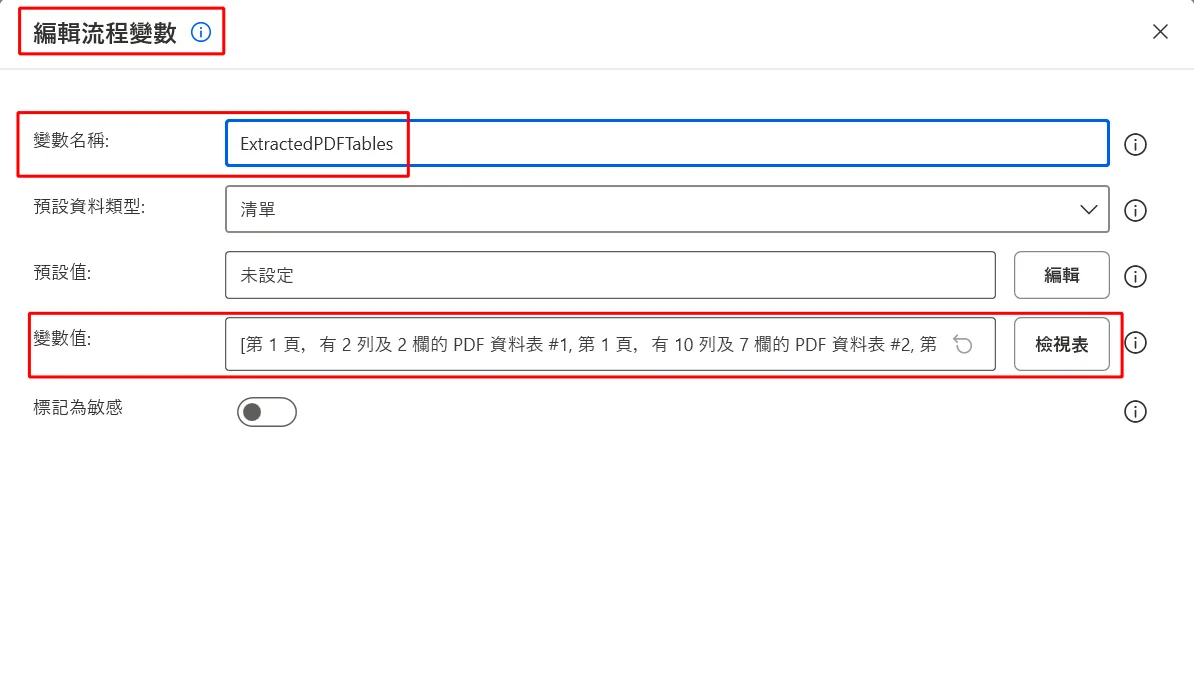
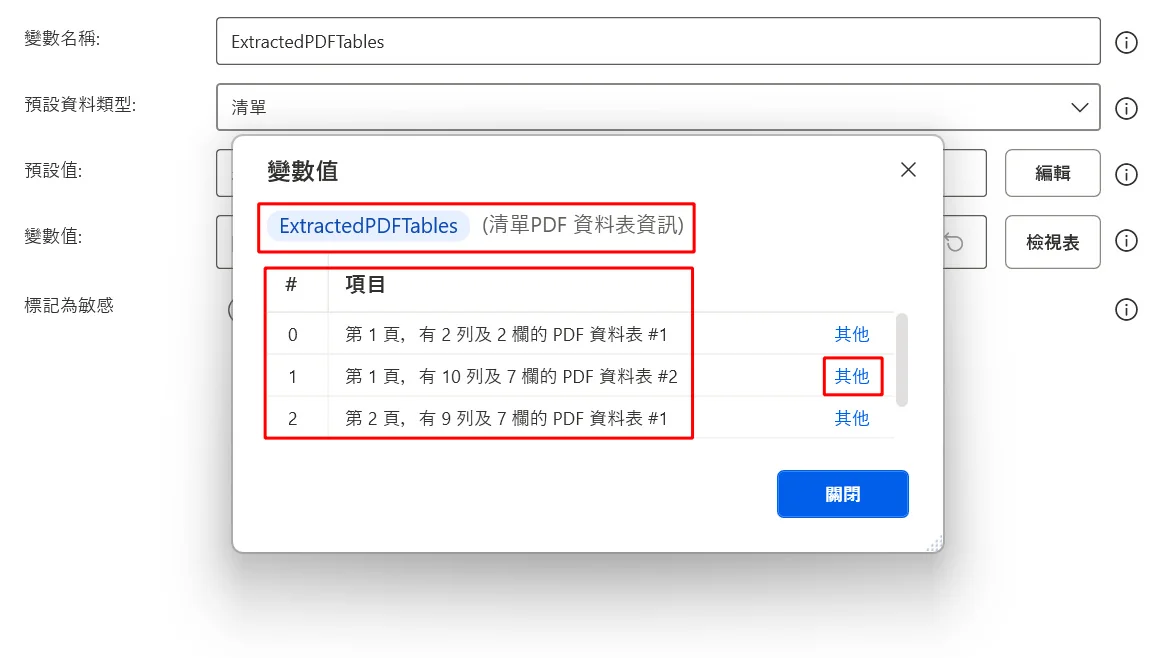
按下「編輯」之後,開啟「編輯流程變數」視窗。「變數名稱」是 ExtractedPDFTables,「預設資料類型」顯示為「清單」,「預設值」欄位寫著「未設定」,「變數值」欄位則以一行文字顯示目前的內容,開頭是「第 1 頁,有 2 列及 2 欄的 PDF 資料表 #1」,接著是「第 1 頁,有 10 列及 7 欄的 PDF 資料表 #2」,後面還有更多項目。這串文字太長,欄位放不下,所以右側有一個「檢視表」按鈕,可以用表格的方式把整份清單展開來看;下方的「標記為敏感」維持關閉。
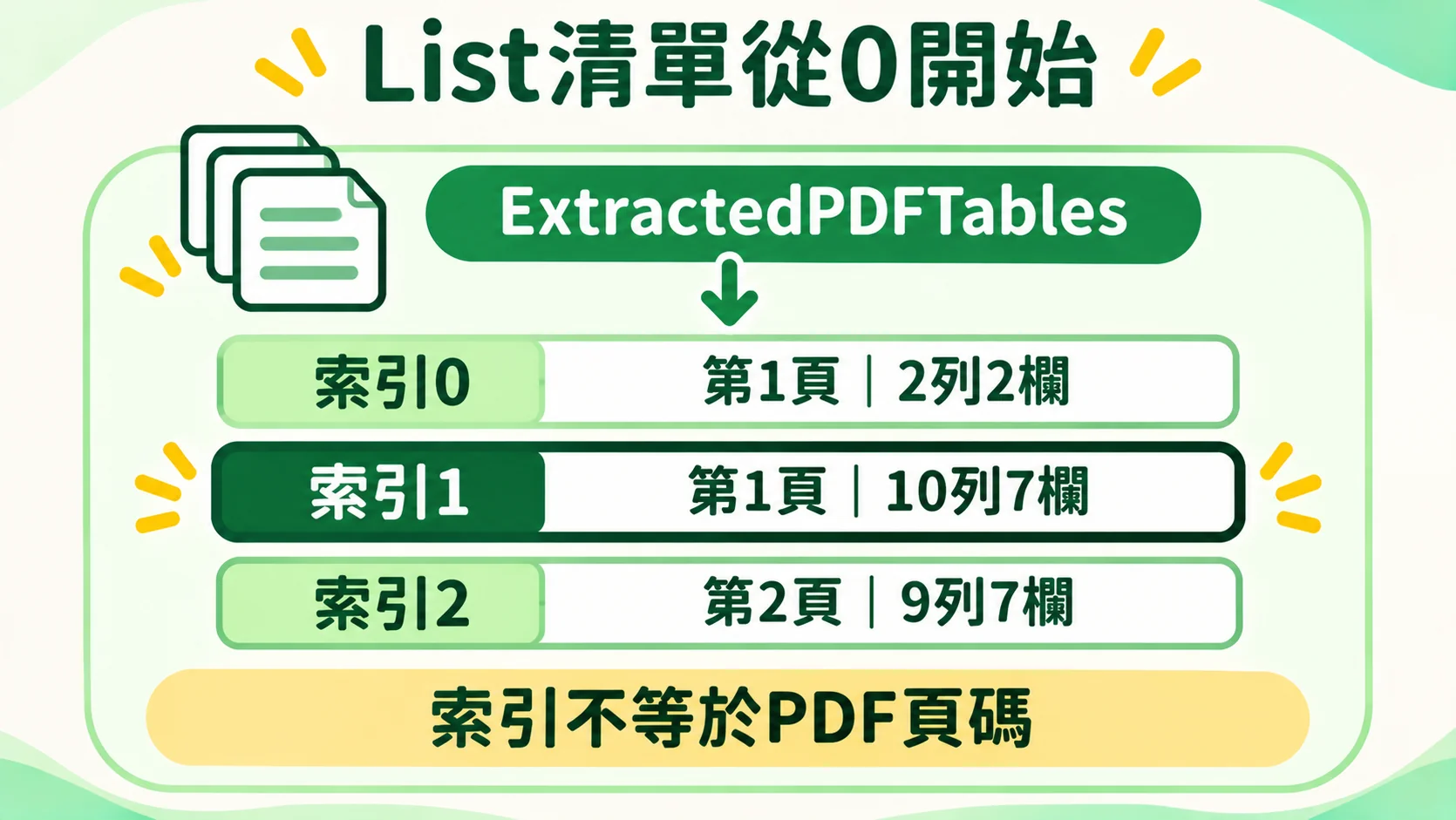
為什麼擷取結果是「清單」?因為一份 PDF 可能不只有一個表格,Power Automate 把每個辨識出來的表格各當成一個項目,依順序放進同一個清單。List(清單)就是用來存放一組有順序的資料的資料型態,每個項目都有一個索引,而索引是從 0 開始計算的,所以第一個項目是 [0],第二個是 [1]。在流程裡要引用清單中的某一項時,寫法是 %ExtractedPDFTables[1]%,意思是取得清單中索引為 1 的項目。
七、檢視 DataTable 表格資料
按下「檢視表」,出現「變數值」視窗,標題寫著 ExtractedPDFTables(清單 PDF 資料表資訊),內容分成「#」與「項目」兩欄。贊贊小屋這次的 PDF 一共擷取出三個項目:索引 0 是「第 1 頁,有 2 列及 2 欄的 PDF 資料表 #1」,索引 1 是「第 1 頁,有 10 列及 7 欄的 PDF 資料表 #2」,索引 2 是「第 2 頁,有 9 列及 7 欄的 PDF 資料表 #1」。從描述就可以看出,第 1 頁辨識出兩個表格,第 2 頁辨識出一個;索引 1 與索引 2 的右側各有一個「其他」可以點選,贊贊小屋選擇索引 1,也就是第 1 頁那份 10 列 7 欄的表格。
這裡的索引與 PDF 頁碼不是同一件事,很容易搞混。「#1」「#2」是同一頁內的表格順序,並不是整份 PDF 的編號;索引 1 的項目來自第 1 頁,索引 2 的項目來自第 2 頁,但如果某一頁辨識出三個表格,就會在清單中占三個位置。同樣地,這次交易明細剛好在索引 1,並不代表所有銀行 PDF 的交易明細都在索引 1:每份 PDF 的版面、頁數與辨識結果都不一樣,清單裡的項目與順序也會跟著不同,使用之前一定要先看過清單內容。
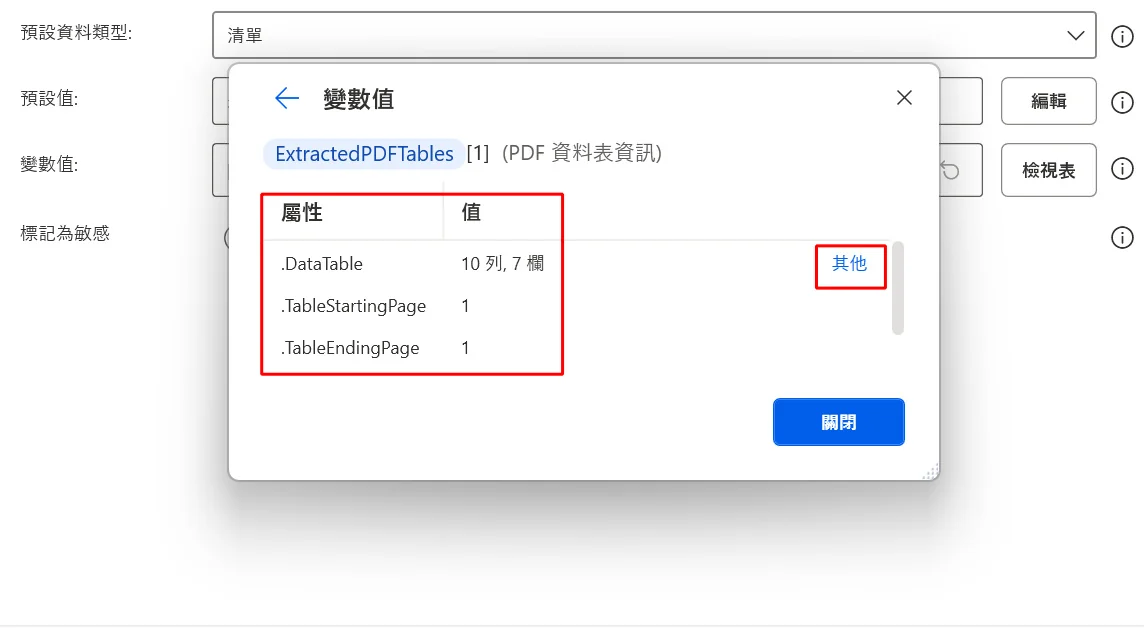
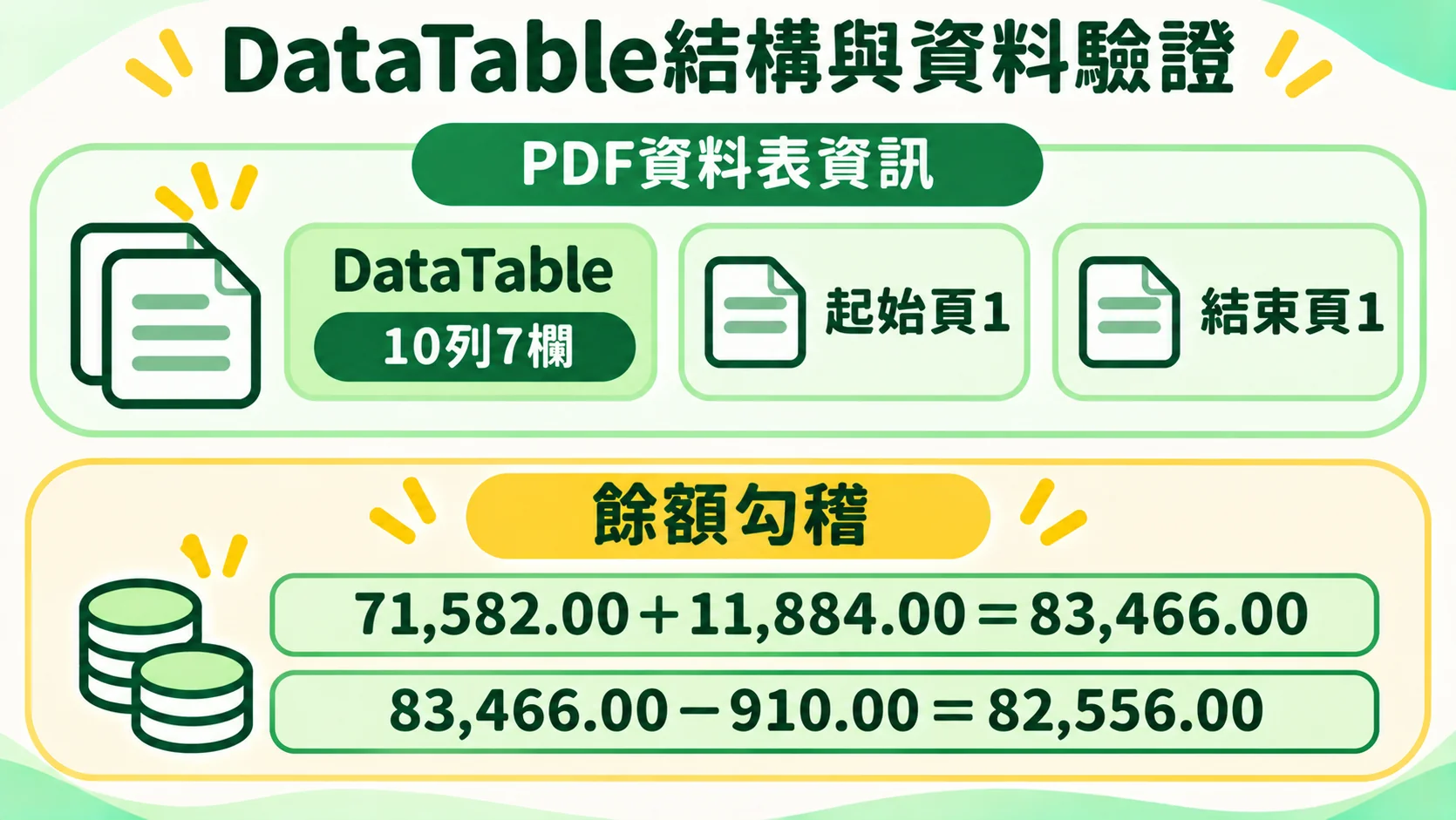
點選之後,畫面顯示 ExtractedPDFTables [1](PDF 資料表資訊),下方是「屬性」與「值」兩欄:「.DataTable」的值是「10 列, 7 欄」,「.TableStartingPage」與「.TableEndingPage」都是 1,表示這個表格從第 1 頁開始,也在第 1 頁結束。清單裡的每個項目,其實是一份「PDF 資料表資訊」,除了實際的表格,還帶有起始頁、結束頁這些屬性。贊贊小屋再點選 .DataTable 那一列右側的「其他」,展開這個屬性的內容,才能看到真正的表格資料。
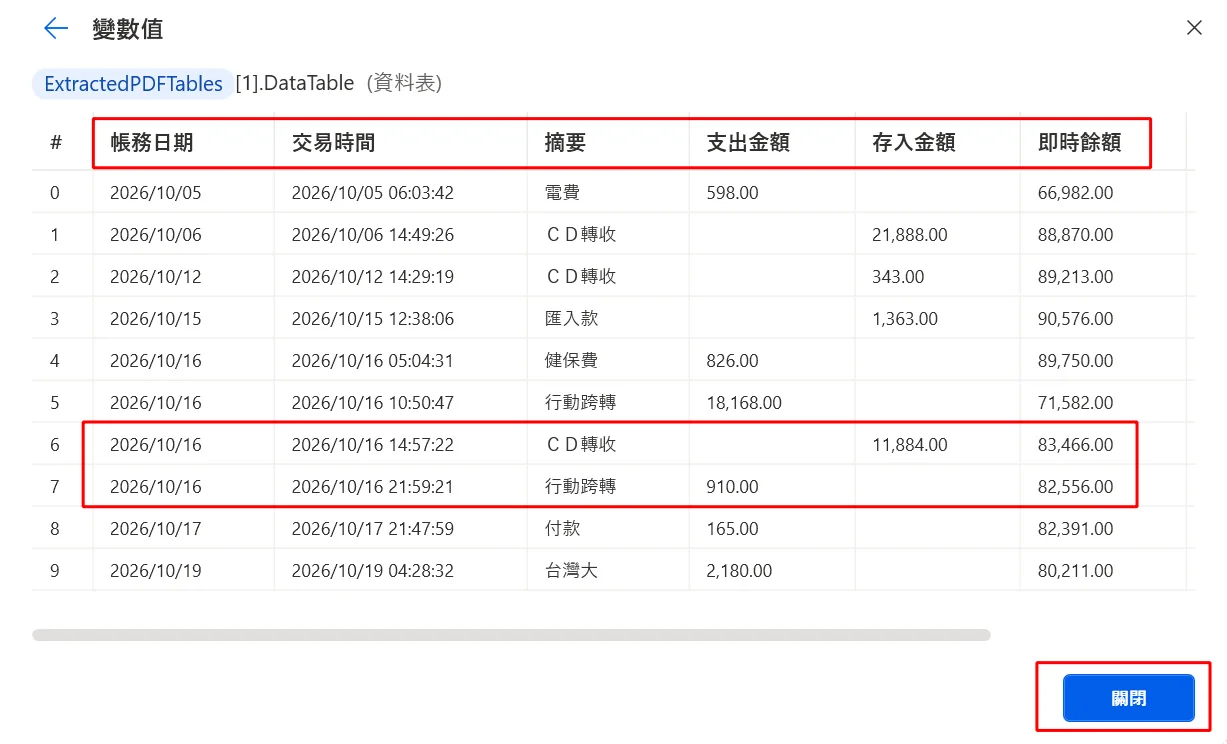
畫面標題變成 ExtractedPDFTables [1].DataTable(資料表),這就是前面一直提到的 DataTable。表頭的欄位有「帳務日期」「交易時間」「摘要」「支出金額」「存入金額」與「即時餘額」,列號從 0 到 9,一共 10 列,每一列是一筆交易,可以看到不同的日期與交易時間,有的是收入、有的是支出,最右邊則是交易後的即時餘額。畫面下方有橫向捲軸,資料表共有 7 欄,目前畫面上看得到的是前面六個欄位;對照 PDF 查詢結果的表頭同樣是 7 個欄位,欄數相符。這代表 Power Automate 已經把 PDF 裡的部分交易明細,轉換成可以逐列逐欄讀取的結構化資料。
DataTable 與前面的「PDF 資料表資訊」要分清楚:資料表資訊是外層的包裝,除了表格本身,還有起始頁、結束頁等屬性;DataTable 才是真正由列與欄組成的資料,它具有列、欄與儲存格的結構,可以供後續動作使用。在流程裡引用它的寫法是 %ExtractedPDFTables[1].DataTable%,意思是取得清單索引 1 的項目中的 DataTable 屬性。
拿到資料之後,第一件事不是急著往下處理,而是先確認資料對不對。銀行明細有一個很好用的檢查方式,就是餘額勾稽。以 2026 年 10 月 16 日的幾筆交易為例:「行動跨轉」支出 18,168.00 元之後,即時餘額是 71,582.00 元;接著「CD轉收」存入 11,884.00 元,餘額變成 83,466.00 元;再有一筆「行動跨轉」支出 910.00 元,餘額成為 82,556.00 元。這兩次加減,與畫面上顯示的餘額完全吻合;表中相鄰各列的金額與餘額,也符合同樣的加減關係。需要說明的是,這只是檢查畫面上這些列的前後餘額是否連得起來,並不等於完成整份銀行對帳。會計資料自動化不能只看有沒有擷取成功,還要看資料是否完整、數字之間的邏輯是否合理。
後續若要在 Excel 裡進行計算,還有兩件事要留意。第一,金額欄位看起來是 21,888.00 這樣含有千分位符號的內容,需要先確認它是可以運算的數值,而不是只看起來像數字的文字。第二,這次只檢視了索引 1 的表格,也就是第 1 頁的交易明細;第 2 頁的資料位在另一個項目,是否要把不同頁的表格合併,需要依實際資料結構判斷,這次檢視成功,並不代表所有頁面都已經處理完。
從銀行對帳單開始認識 Power Automate 自動化
這次只用了一個「從 PDF 擷取資料表」動作,就把準備檔案、建立流程、設定動作、執行流程、查看變數,到打開資料表檢視交易明細的整個過程走了一遍。對初學者來說,這比一開始就挑戰複雜的自動化更容易理解:每一步都有看得到的畫面,每一個結果也都能打開來檢查。
銀行 PDF 只是這次選用的示範案例。真正值得帶走的,是 Power Automate 怎麼把不同的動作與資料串在一起:動作負責做事,變數負責存放結果,List 用索引把一組項目排好,DataTable 則把資料整理成列與欄。弄懂這幾個概念之後,不論是接著學 Excel 自動化、整理文件,或處理會計資料,都有一個比較清楚的基礎可以依靠。
贊贊小屋的做法是先讓一個小動作確實跑成功,再仔細看它產生了什麼,而不是急著把整套流程一次做完。畢竟自動化最怕的不是做得慢,而是結果看起來成功,內容卻是錯的。先弄清楚每一步的結果,再往下接上下一個動作,路才會走得穩。