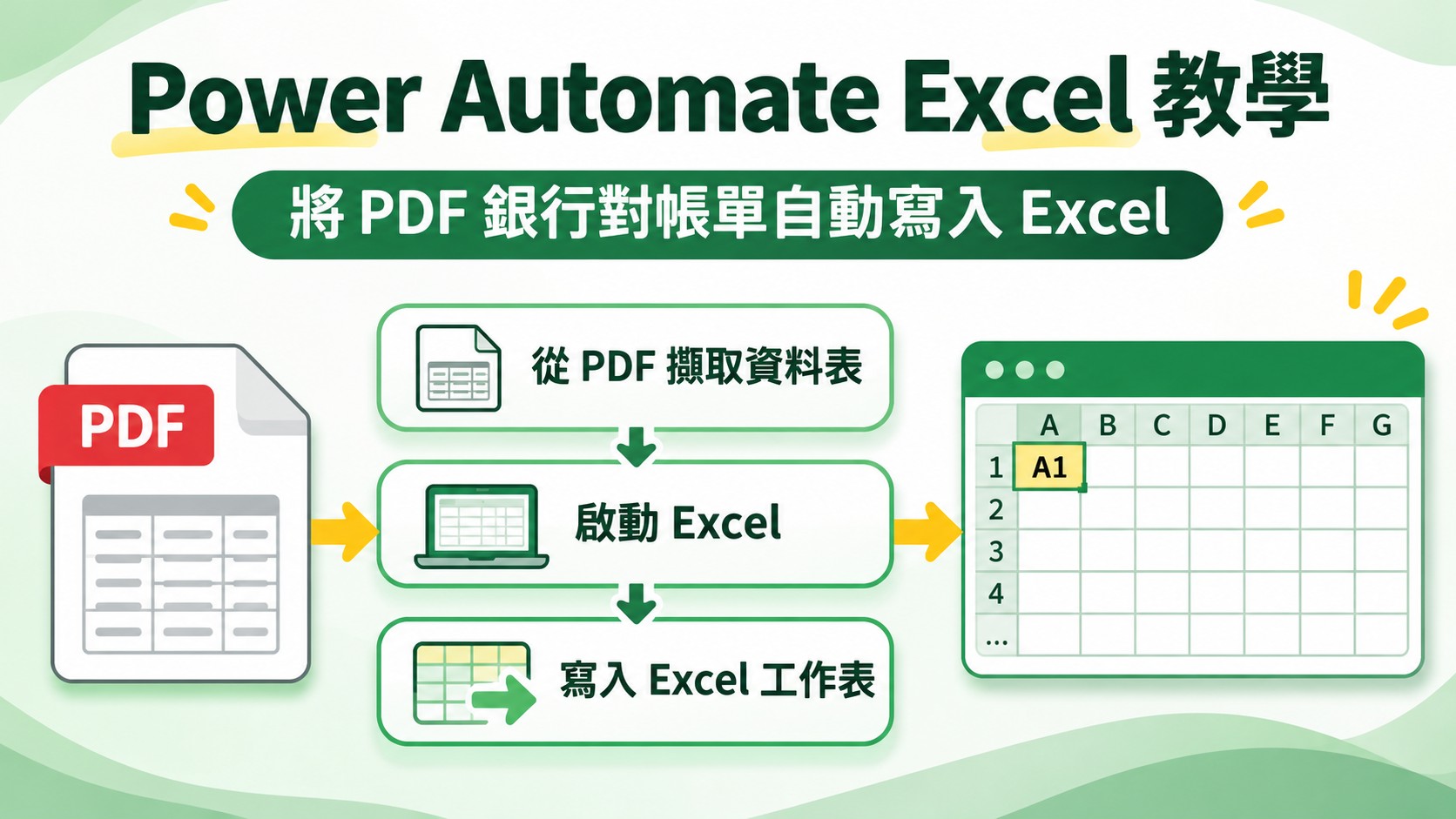
把 PDF 表格自動寫入 Excel,是 Power Automate Excel 教學很實用的入門練習。贊贊小屋延續上一篇的銀行對帳單流程,加入「啟動 Excel」與「寫入 Excel 工作表」兩個動作,把擷取出的 DataTable 直接填進工作表,並依實際操作說明設定、執行與結果檢查。
一、Power Automate 啟動 Excel:從 PDF 擷取流程開始
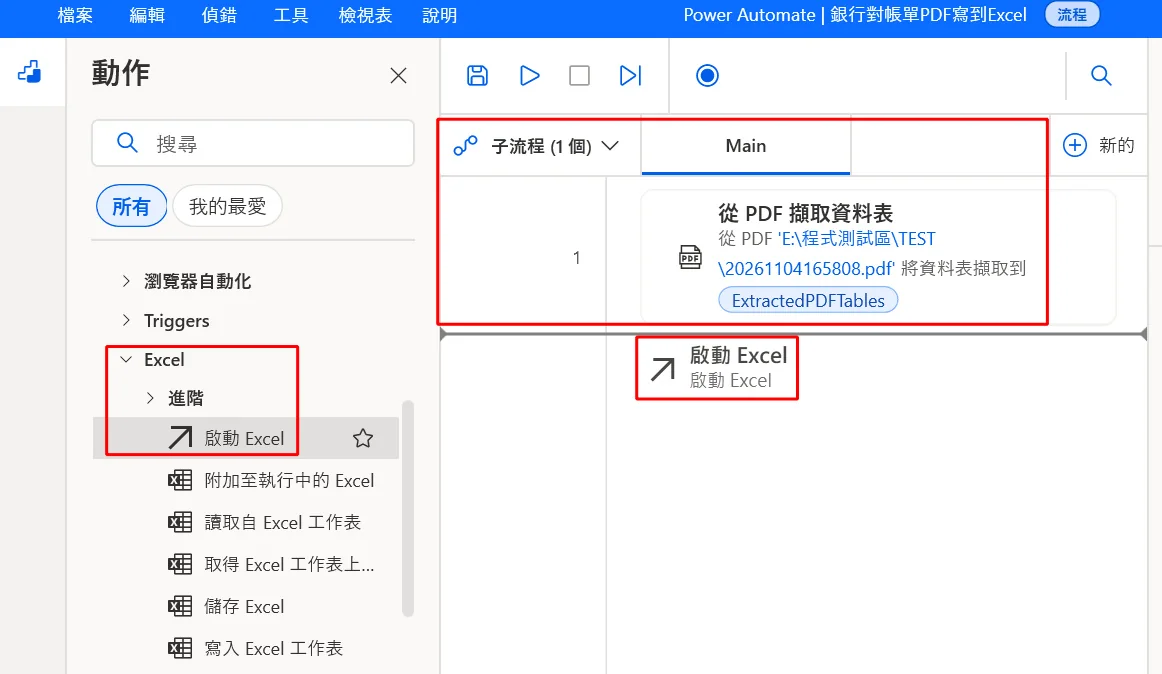
這次的流程名稱是「銀行對帳單PDF寫到Excel」,打開之後,中央「Main」分頁的第 1 個步驟,就是上一篇〈Power Automate 教學:從 PDF 擷取銀行對帳單,認識流程與變數〉已經設定好的「從 PDF 擷取資料表」:它從 PDF 'E:\程式測試區\TEST\20261104165808.pdf' 將資料表擷取到 ExtractedPDFTables 變數。PDF 的擷取設定與檢視方式上一篇已經整理過,這裡直接沿用。接下來要讓流程開始操作 Excel,贊贊小屋在左側「動作」面板展開「Excel」分類,裡面有「進階」子分類,以及「啟動 Excel」「附加至執行中的 Excel」「讀取自 Excel 工作表」「取得 Excel 工作表上…」「儲存 Excel」「寫入 Excel 工作表」等動作。贊贊小屋選擇「啟動 Excel」,把它拖曳到「從 PDF 擷取資料表」的下方,放開之前,畫面上會先出現一條分隔線,標示新動作即將插入的位置。
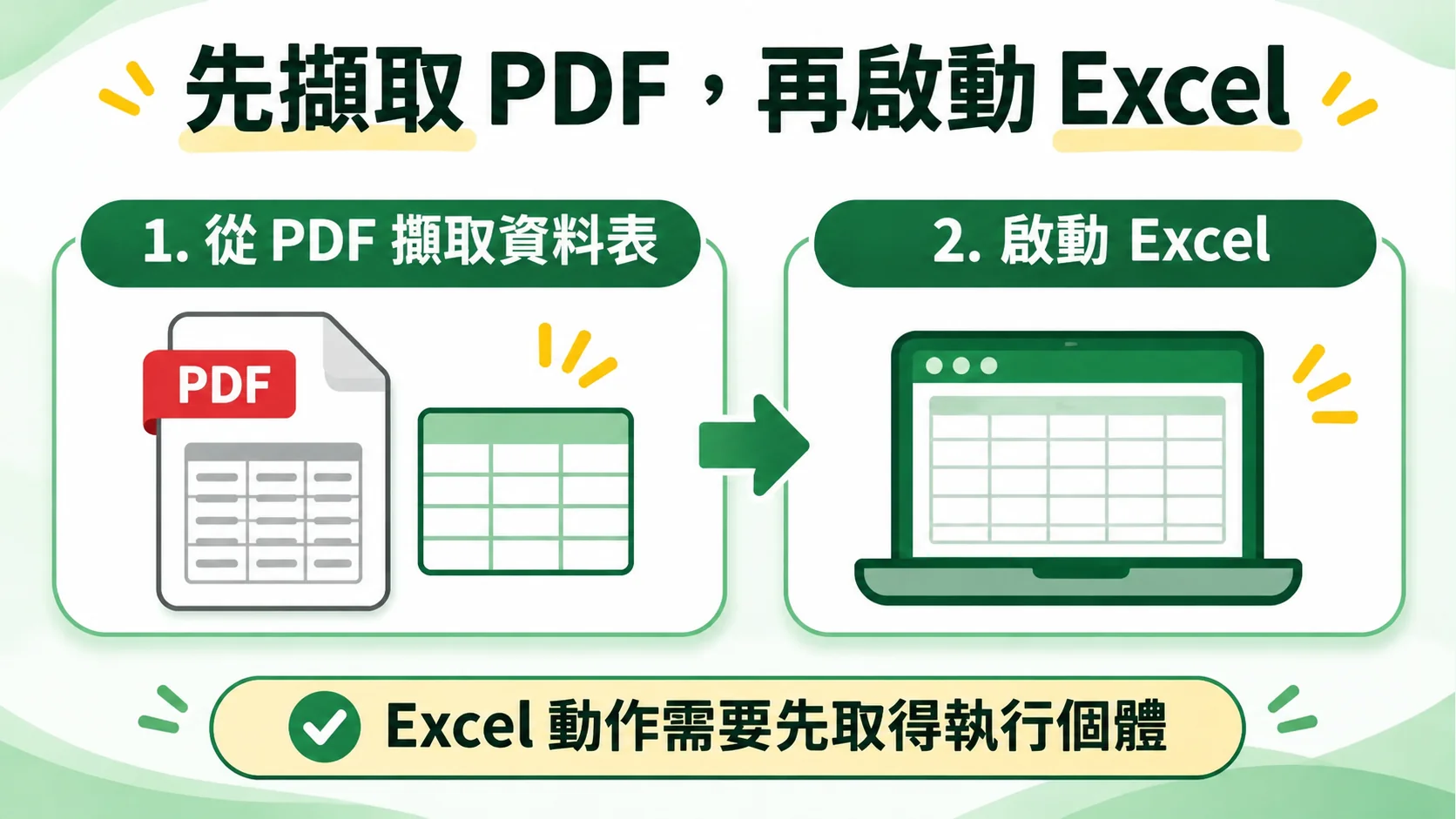
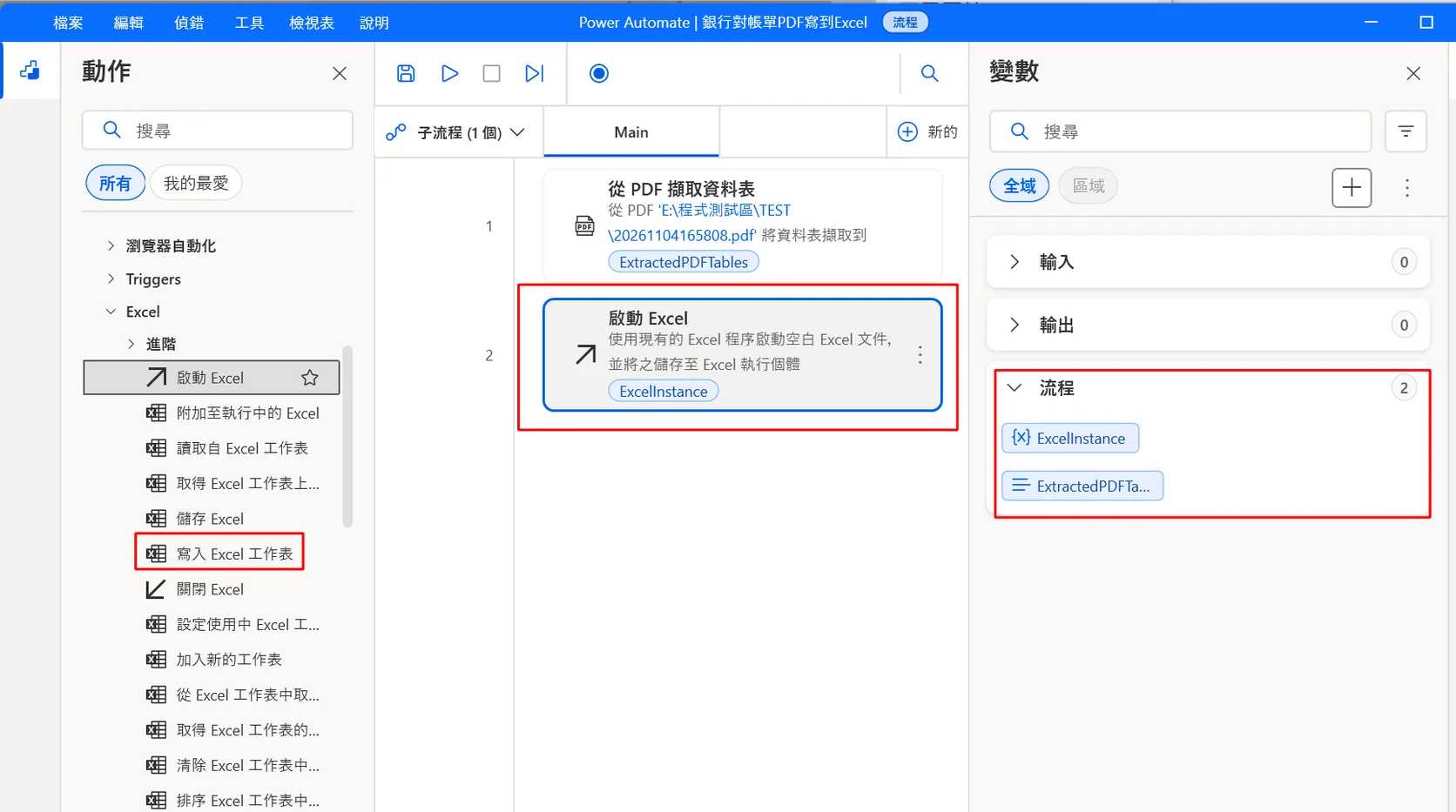
Power Automate 桌面流程是由上而下依序執行的,每個動作只負責一件具體的工作:第 1 步負責讀取 PDF,第 2 步才開始處理 Excel。依 Microsoft 官方的 Excel 動作文件,讀取、寫入、儲存等 Excel 動作,都要先透過「啟動 Excel」或「附加至執行中的 Excel」取得一個 Excel 執行個體,後面的動作才知道要操作哪一個 Excel。所以「啟動 Excel」要排在所有 Excel 動作的最前面。
這也是 Power Automate 和 Excel VBA 很不一樣的地方。VBA 巨集通常寫在 Excel 活頁簿裡,從 Excel 內部出發處理資料,像之前的 ChatGPT Excel VBA 教學,就是在 Excel 裡用程式匯入同一類銀行對帳單;Power Automate 桌面版則站在應用程式外面,把 PDF、Excel、檔案甚至瀏覽器的操作,用拖曳動作串成同一條流程。像這次要把 PDF 裡的銀行交易搬進 Excel,正好是跨兩種軟體的工作,用動作一步一步接起來,比較容易看清楚資料從哪裡來、要送到哪裡去。
二、啟動 Excel 設定:建立空白活頁簿與 ExcelInstance
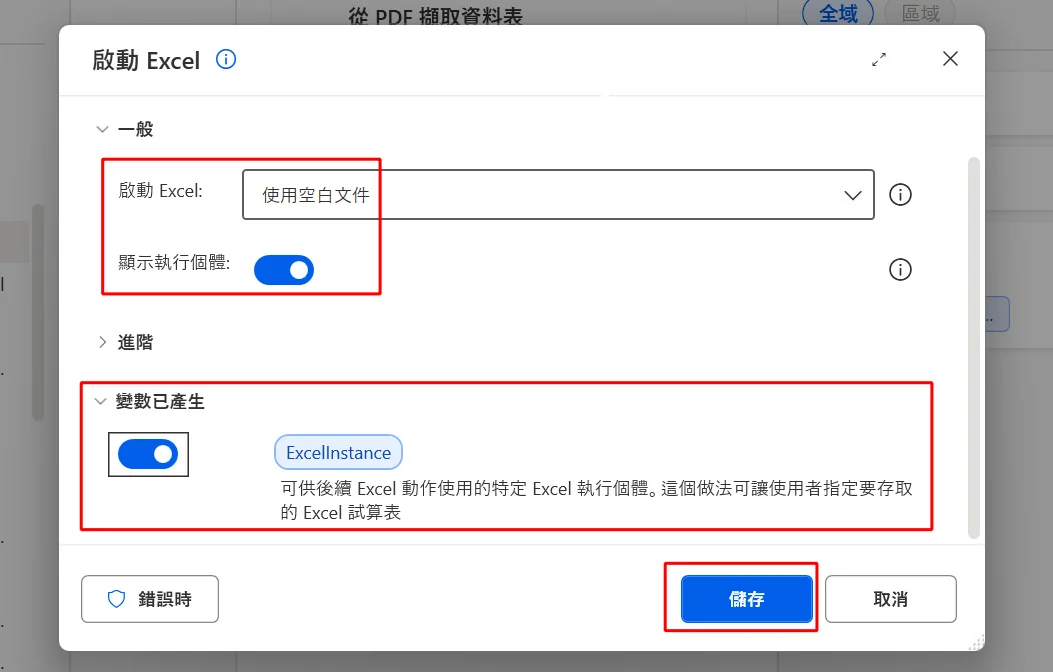
把「啟動 Excel」放進流程之後,會開啟同名的設定視窗。在「一般」區塊,「啟動 Excel」欄位選擇「使用空白文件」,讓 Power Automate 開一份新的空白活頁簿;「顯示執行個體」的開關維持開啟,執行時就能直接看到 Excel 視窗與寫入的資料。「進階」區塊這次沒有展開調整。下方的「變數已產生」顯示 ExcelInstance,旁邊的說明是「可供後續 Excel 動作使用的特定 Excel 執行個體」,讓使用者指定要存取的 Excel 試算表;這個變數由動作自動產生,不需要自己輸入名稱。確認之後,贊贊小屋按下右下角的「儲存」。
ExcelInstance 不是檔案名稱,也不是檔案路徑或工作表名稱,而是 Power Automate 用來辨認「這一個被開啟的 Excel」的變數。假設電腦上同時開著兩份 Excel,只說「寫入 Excel」並不夠,流程必須知道要寫到哪一份;後面的 Excel 動作只要指定 ExcelInstance,就能把工作交給正確的對象。也要注意,這裡按下的「儲存」只是儲存這個動作的設定,並不是把 Excel 活頁簿存成檔案。
「使用空白文件」適合從 PDF 資料開始建立一份新的表格;如果是要把交易明細寫進既有的會計報表或固定範本,下拉選單也可以改成開啟既有的 Excel 文件。「顯示執行個體」則是方便教學與除錯的設定,開啟後可以直接觀察 Excel 視窗,確認資料是否成功寫入工作表,流程穩定之後,是否要讓 Excel 視窗出現,可以依實際需要決定。

三、Power Automate 變數:ExcelInstance 與 ExtractedPDFTables
儲存設定之後,「Main」分頁裡已經有兩個步驟:第 1 步「從 PDF 擷取資料表」,第 2 步「啟動 Excel」,說明文字是「使用現有的 Excel 程序啟動空白 Excel 文件,並將之儲存至 Excel 執行個體 ExcelInstance」。右側「變數」面板中,「輸入」與「輸出」都是 0,「流程」分類則變成 2 個變數:一個是剛產生的 ExcelInstance,另一個是上一篇就有的 ExtractedPDFTables,因為名稱太長,面板上只顯示「ExtractedPDFTa…」。兩個變數前面的圖示也不一樣,ExcelInstance 是 {x} 的一般變數圖示,ExtractedPDFTables 則是代表清單的橫線圖示。接下來要把 PDF 的資料寫進 Excel,贊贊小屋在左側「Excel」分類中找到「寫入 Excel 工作表」,準備把它加入成第 3 個動作。
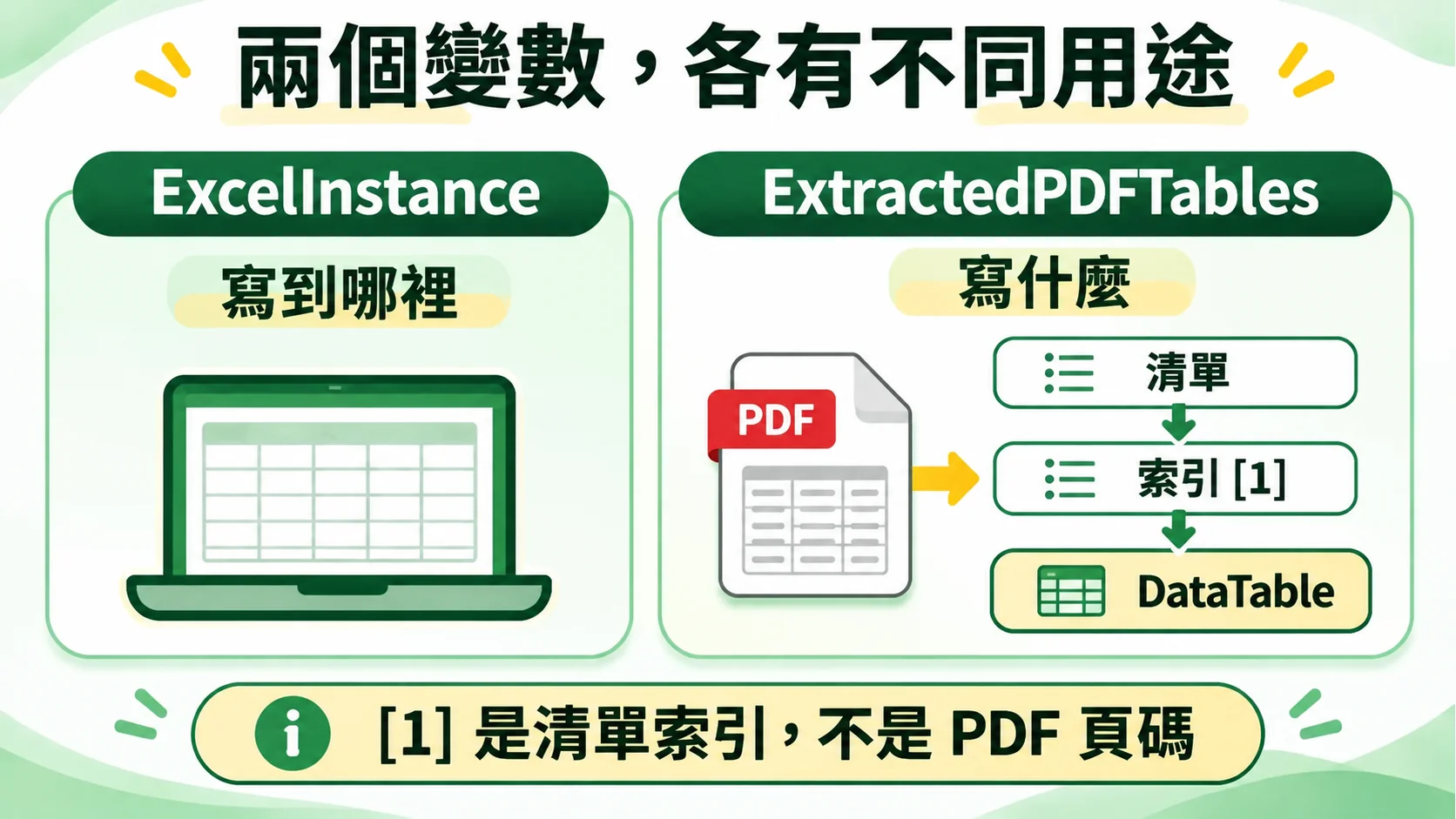
這兩個變數的角色完全不同。ExcelInstance 指定「要操作哪一個 Excel」,ExtractedPDFTables 則存放「PDF 擷取出來的結果」。依 Microsoft 官方的 PDF 動作文件,ExtractedPDFTables 是一份 PDF 資料表資訊的清單,清單中的每個項目除了實際的表格,還帶有起始頁、結束頁等屬性;真正由列與欄組成、可以寫進 Excel 的,是每個項目裡的 DataTable。所以要寫入的不是整個 ExtractedPDFTables,而是 %ExtractedPDFTables[1].DataTable%。
清單的索引從 0 開始計算,[1] 代表清單中的第二個項目,並不代表 PDF 的第 1 頁,也不是 Excel 的第 1 列。上一篇檢視過這份 PDF 的擷取結果,索引 1 是第 1 頁那份 10 列 7 欄的交易明細,所以這次直接引用索引 1;但換成另一份 PDF,表格的數量與順序都可能不同,引用之前仍然要先打開清單確認。
四、寫入 Excel 工作表設定:指定 DataTable 與 A1 儲存格
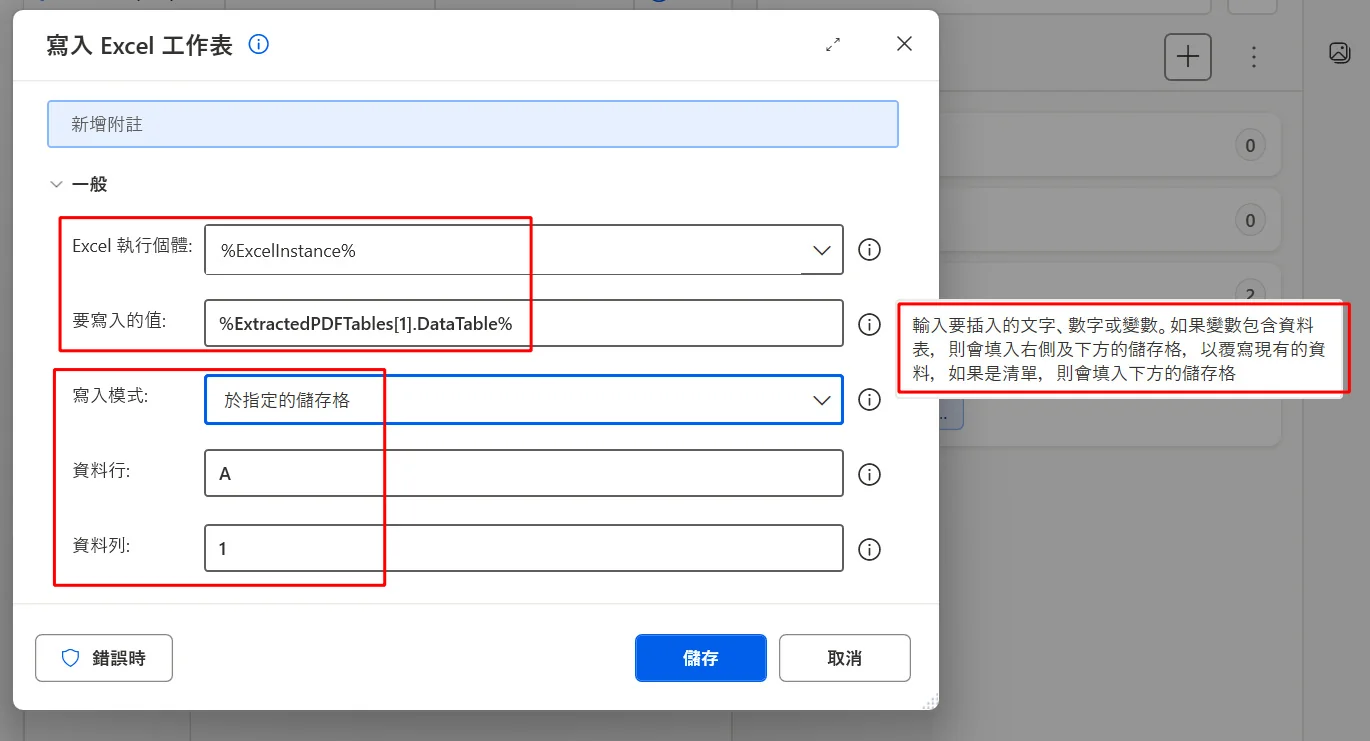
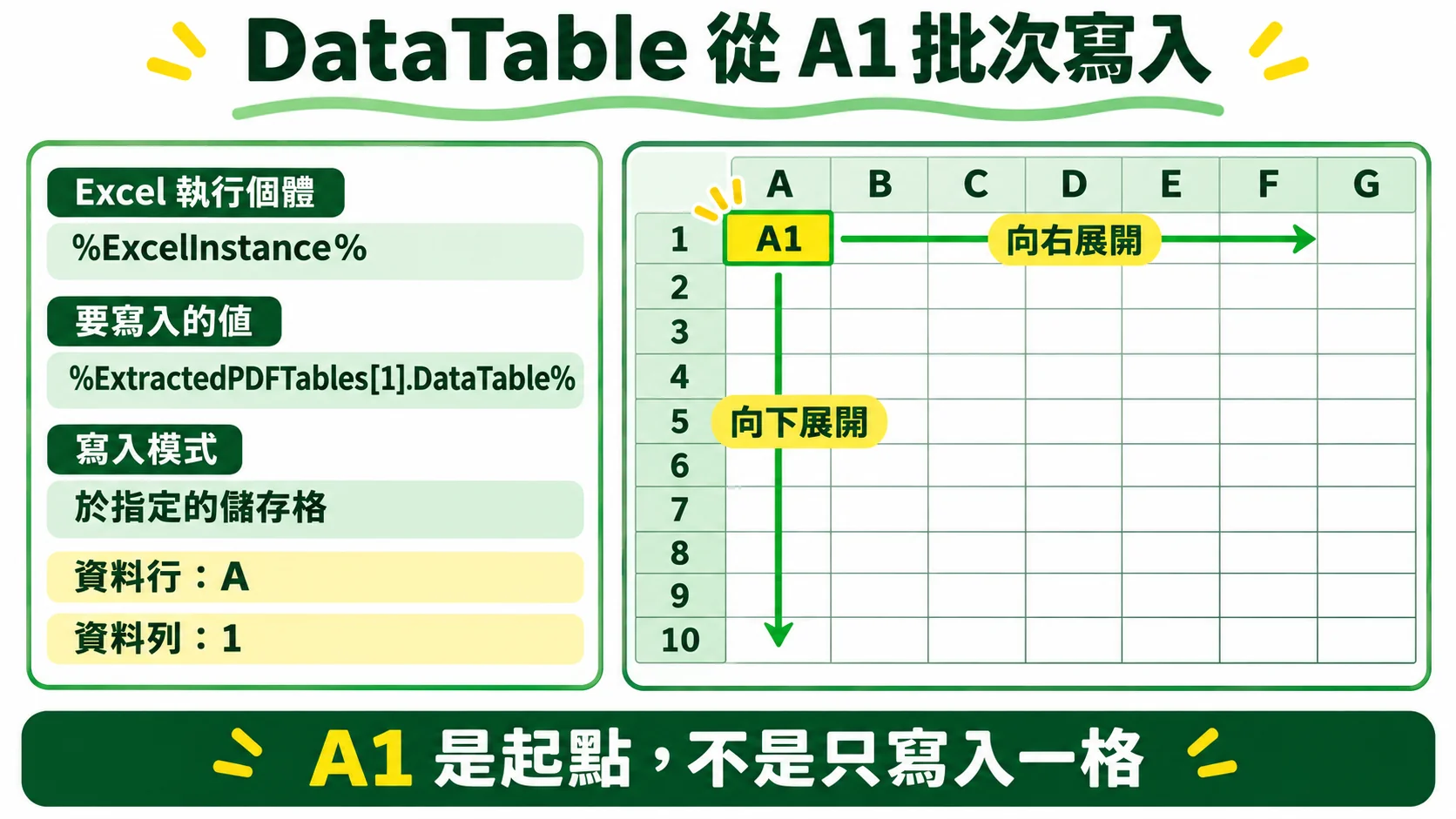
把「寫入 Excel 工作表」拖進流程之後,開啟它的設定視窗。最上方是「新增附註」,下方「一般」區塊有五個欄位,贊贊小屋這樣設定:「Excel 執行個體」選擇 %ExcelInstance%;「要寫入的值」輸入 %ExtractedPDFTables[1].DataTable%;「寫入模式」選擇「於指定的儲存格」;「資料行」填入 A;「資料列」填入 1,也就是從 A1 開始寫入。把滑鼠移到「要寫入的值」右側的說明圖示,會出現這段提示:「輸入要插入的文字、數字或變數。如果變數包含資料表,則會填入右側及下方的儲存格,以覆寫現有的資料,如果是清單,則會填入下方的儲存格」。設定完成後按下「儲存」。
%ExtractedPDFTables[1].DataTable% 可以拆成四個部分來看:前後的 % 告訴 Power Automate 這裡是變數或運算式,不是一般文字;ExtractedPDFTables 是整份 PDF 擷取結果的清單;[1] 取出清單中索引為 1 的項目;.DataTable 再從這個項目取出真正的表格資料。少了 .DataTable,寫入的就會是整個資料表資訊,而不是一列一列的交易明細。另外,這個視窗把直向的「column」翻成「資料行」,橫向的「row」翻成「資料列」,和台灣 Excel 介面習慣的「欄」與「列」說法不同,A 是欄、1 是列,設定時不要填反。
A1 只是寫入範圍的左上角,不是只寫入一格。因為要寫入的值是 DataTable,Power Automate 會依資料表的大小自動向右、向下展開:如果資料表有 10 列 7 欄,資料就會從 A1 向右填到 G 欄,向下填滿 10 列。Microsoft 官方文件的例子也是如此,把一份資料表寫到 A51,結果整個 A51 到 E55 的範圍都填入資料。提示文字裡的「覆寫現有的資料」也要特別留意:如果寫入的位置原本就有資料,會直接被蓋掉。這次用的是空白活頁簿,從 A1 開始沒有問題,但要寫進既有報表時,起點與範圍都要先確認清楚。
DataTable 之所以能一次寫進那麼多儲存格,是因為它本身就是二維的資料結構:每一列是一筆交易,每一欄是一種資料,例如日期、摘要、金額與餘額。寫入時,Power Automate 照著原本的列欄位置,把每個值放進對應的儲存格,不需要另外建立迴圈逐格輸入。整批寫入適合銀行對帳單、進銷存明細這類「原樣搬進 Excel」的資料;如果每一筆在寫入前都要先判斷、轉換或計算,才需要改用迴圈逐列處理。這次的目標是先把擷取出來的交易明細完整放進工作表,所以選擇整批寫入。
五、Power Automate 寫入 Excel 流程:三個動作完成後按下執行
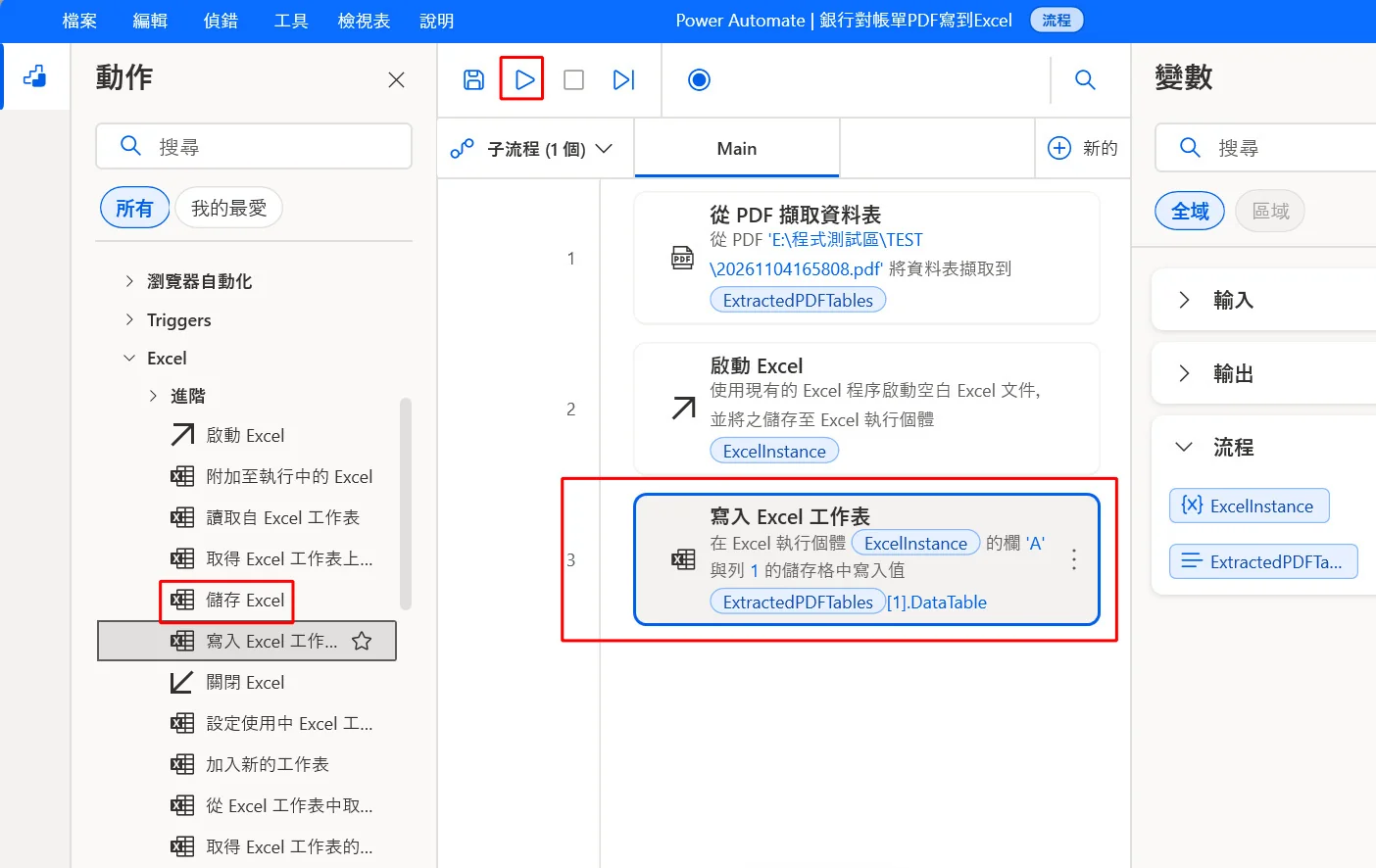
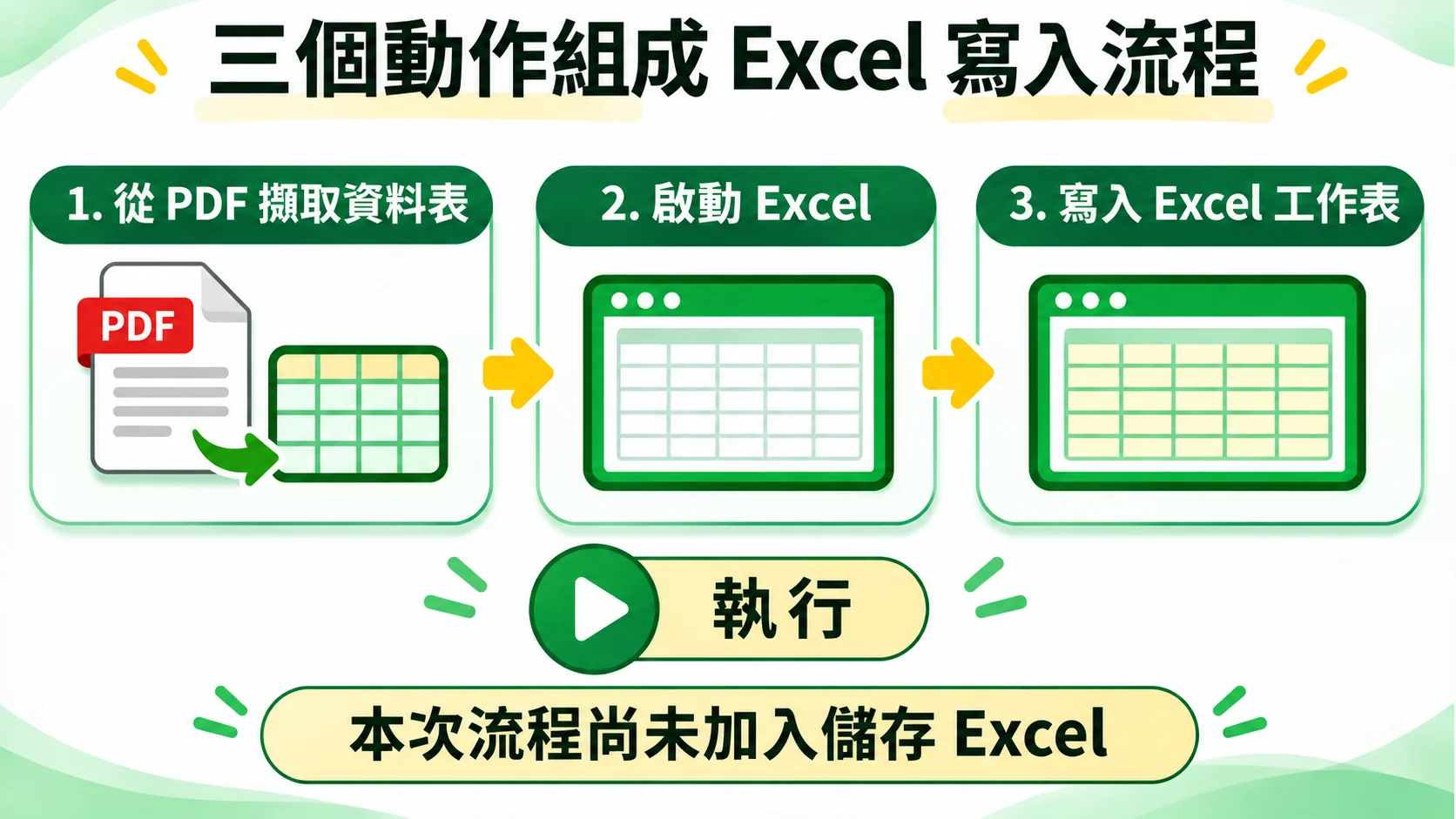
儲存設定之後,「Main」分頁裡排好了三個步驟:第 1 步「從 PDF 擷取資料表」,第 2 步「啟動 Excel」,第 3 步「寫入 Excel 工作表」,它的說明文字是「在 Excel 執行個體 ExcelInstance 的欄 'A' 與列 1 的儲存格中寫入值 ExtractedPDFTables[1].DataTable」,等於把剛才的設定用一句話重述一遍,正好可以用來核對有沒有設錯。右側「流程」變數仍然是 ExcelInstance 與 ExtractedPDFTables 兩個。確認無誤後,贊贊小屋按下上方工具列中三角形的「執行」按鈕。左側的「Excel」分類中還有一個「儲存 Excel」動作,這次的流程沒有加入它。
這三個步驟之間,是靠變數把資料往下傳遞的:第 1 步產生 ExtractedPDFTables,第 2 步產生 ExcelInstance,第 3 步同時用到這兩個變數,一個決定寫什麼,一個決定寫到哪裡。也因為這樣,順序不能隨便調換,如果「寫入 Excel 工作表」排在「啟動 Excel」前面,執行到寫入時就還沒有可用的 Excel 執行個體。看流程時,與其逐一打開每個動作的設定,不如先讀每一步的說明文字,順著變數名稱往下對,就能很快看出資料的來龍去脈。
另外要知道,這個流程只做到「寫入」為止。沒有加入「儲存 Excel」,Excel 開出來的活頁簿就只存在於這次開啟的視窗中,還沒有被存成指定的 xlsx 檔案;如果要把結果保存下來,需要再加上「儲存 Excel」這類動作,或在 Excel 中手動另存新檔。
六、Power Automate 執行流程:從 PDF 擷取到 Excel 寫入
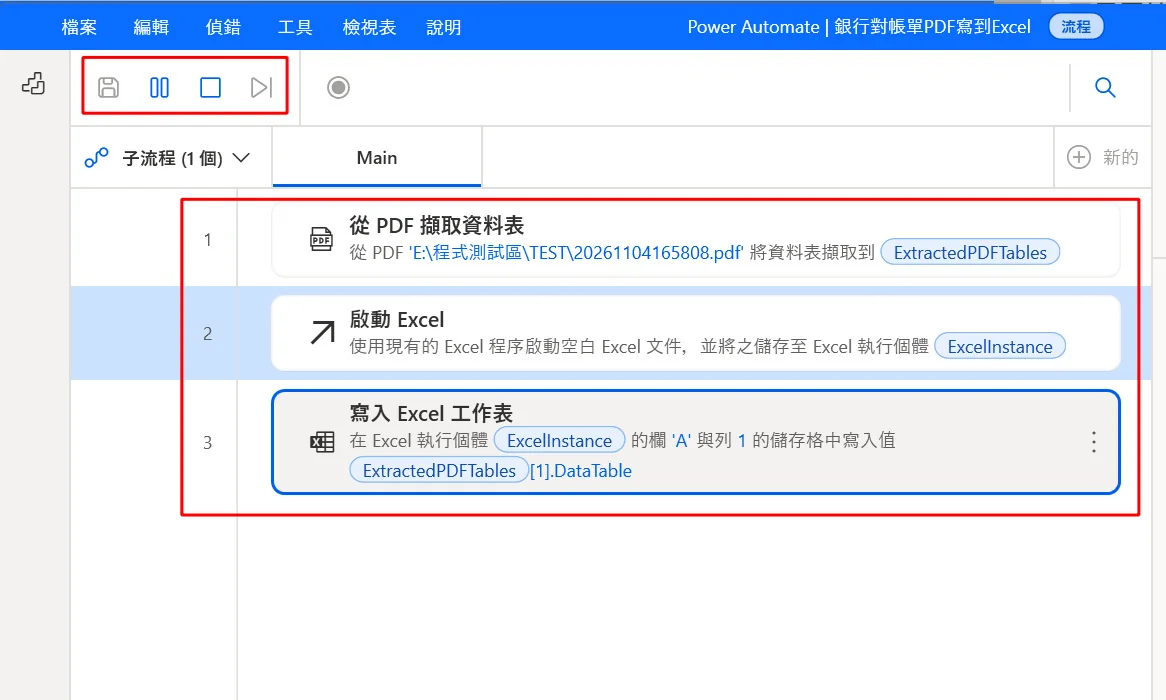
按下「執行」之後,畫面進入執行狀態。上方工具列的儲存與錄製按鈕變成灰色,原本的「執行」換成兩條直線的「暫停」,旁邊還有「停止」與執行下一個動作的按鈕;「Main」分頁旁的「新的」也變成灰色。三個步驟的完整說明都顯示在畫面上,其中第 2 步「啟動 Excel」整列以藍色反白,表示 Power Automate 正執行到這一步:第 1 步的 PDF 擷取已經跑過,接著開啟 Excel,最後才輪到寫入工作表。
流程依照排列順序一步接一步執行,前一個動作完成,下一個才開始,所以從反白的位置就能看出流程走到哪裡;萬一中途出錯,停下來的那一步,也就是需要回頭檢查的地方。工具列的「暫停」與「停止」則可以在發現異常時及時中斷,不必等整條流程跑完。
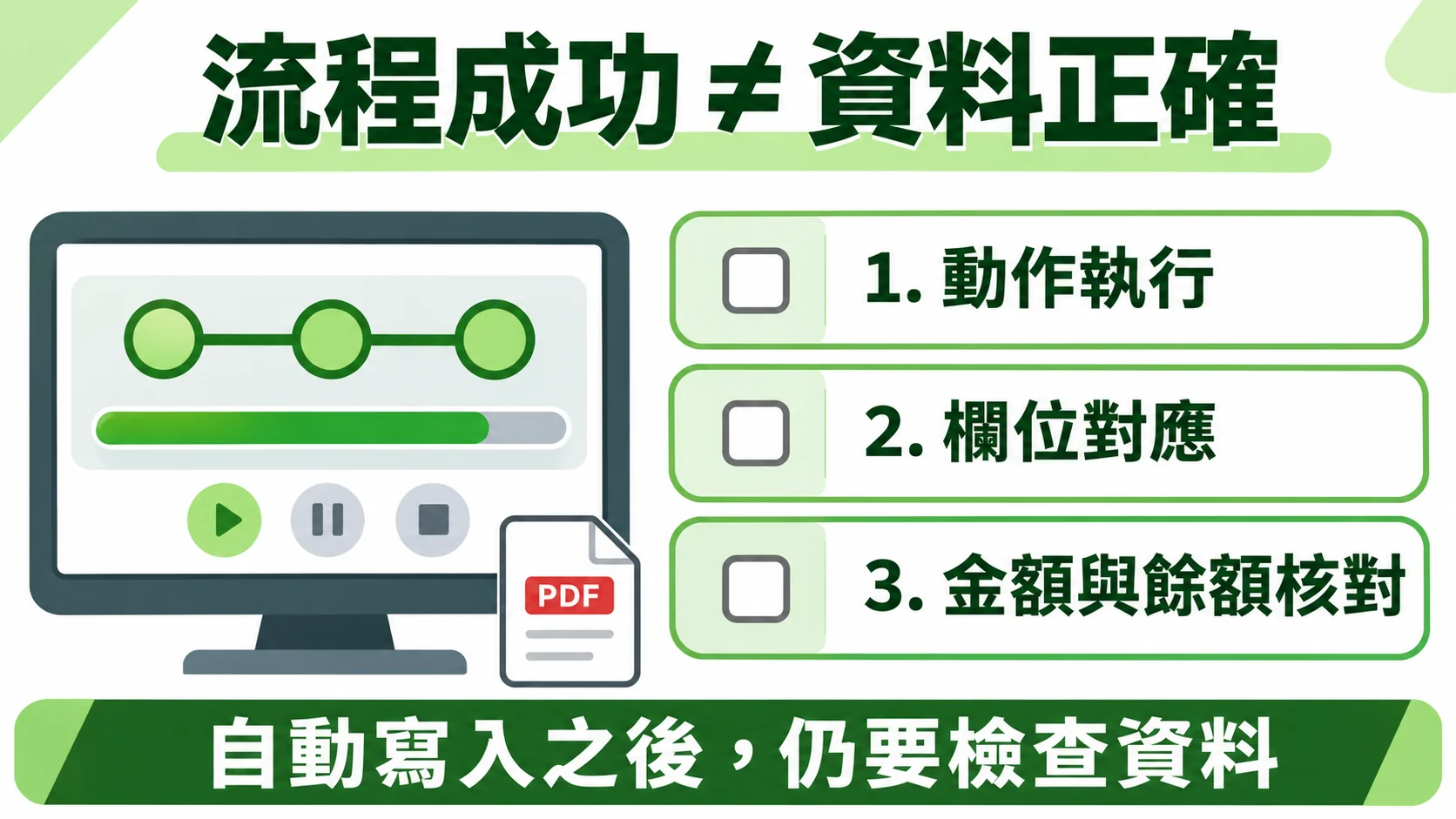
但流程順利跑完,只代表每個動作都沒有出錯,並不代表資料一定正確。PDF 擷取可能把一筆交易拆成兩列,也可能把頁首或其他非交易的區域當成表格;即使寫入 Excel 的動作完全成功,也可能把原本就有問題的資料原封不動寫進去。對會計工作來說,檢查可以分成三層:先看動作有沒有順利執行,再看 PDF 的資料有沒有對到正確的 Excel 欄位,最後看日期、金額與餘額是否符合原始的銀行紀錄。這張執行中的畫面只能回答第一層的一部分,真正的結果,要到 Excel 裡看。
七、Power Automate 寫入 Excel 結果:銀行交易明細檢查
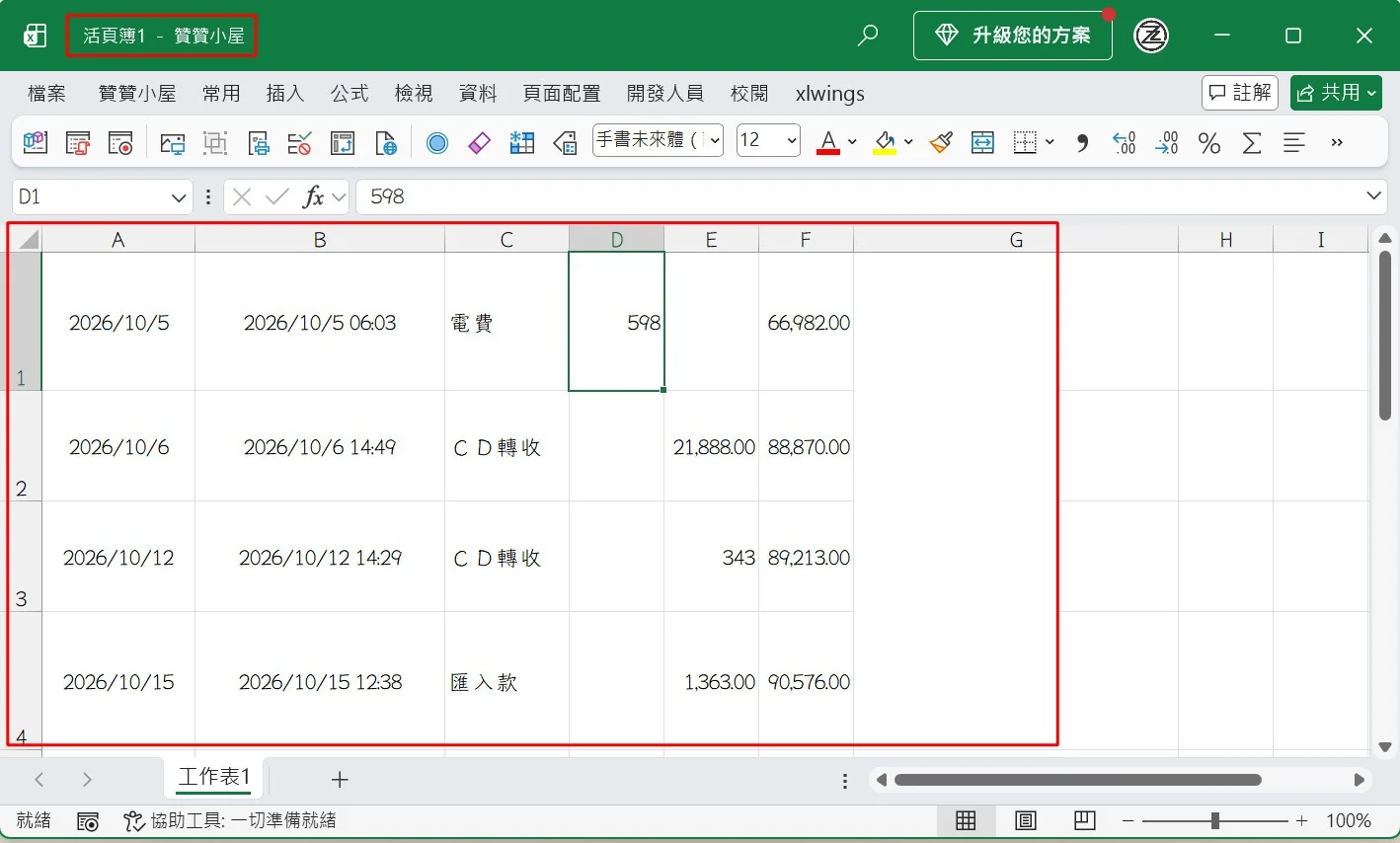
流程執行完畢,Excel 視窗出現,標題是「活頁簿1 - 贊贊小屋」,下方工作表名稱是「工作表1」。工作表的 A 到 G 欄已經填入銀行交易資料,畫面上可以看到前 4 列:第 1 列是 2026 年 10 月 5 日 06:03 的「電費」,D 欄支出 598,F 欄餘額 66,982.00;第 2 列是 10 月 6 日 14:49 的「CD轉收」,E 欄存入 21,888.00,餘額 88,870.00;第 3 列是 10 月 12 日 14:29 的「CD轉收」,存入 343,餘額 89,213.00;第 4 列是 10 月 15 日 12:38 的「匯入款」,存入 1,363.00,餘額 90,576.00。G 欄是附註,記錄交易對象與銀行等資訊,涉及帳號與名稱,這裡不逐一轉錄。贊贊小屋選取 D1 儲存格,上方公式列顯示 598,證明 PDF 中的交易數值確實寫進了儲存格。
對照上一篇 PDF 的表頭,這七欄依序是「帳務日期」「交易時間」「摘要」「支出金額」「存入金額」「即時餘額」與「附註」:A 欄是帳務日期,B 欄的交易時間同時帶有日期與時間,C 欄的摘要說明這是電費、轉帳收入或匯入款,D、E 兩欄分別是支出與存入,F 欄是交易後的即時餘額。需要注意的是,工作表的第 1 列直接就是第一筆交易,畫面上沒有這些欄位名稱,所以目前還不能算是整理完成的交易明細表,正式使用前要另外補上表頭。C 欄的「CD轉收」在儲存格中字距看起來特別寬,可能與原始 PDF 的字元格式或資料擷取結果有關,這也提醒我們,PDF 資料成功寫入 Excel 之後,仍然需要檢查文字內容是否正常。
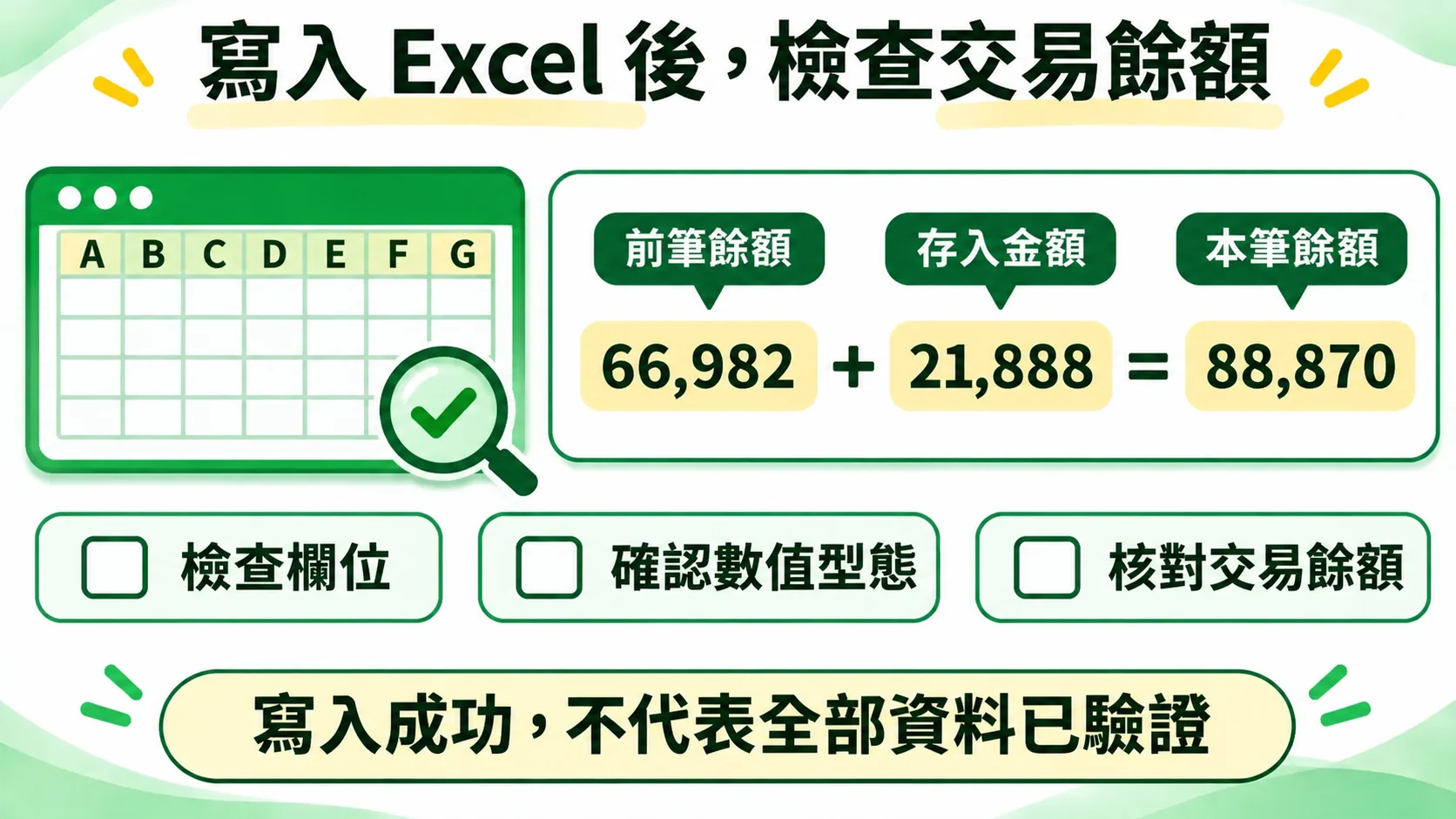
資料寫進 Excel 之後,可以用銀行明細本身的規則來檢查:本筆餘額應該等於前筆餘額加上存入、減去支出。以畫面上的四筆為例,66,982+21,888=88,870,88,870+343=89,213,89,213+1,363=90,576,三組都與 F 欄的餘額吻合。在 Excel 裡也可以用公式自動檢查,例如在 H2 輸入 =IF(F2=F1+E2-D2,"正確","異常"),再往下複製,就能逐列比對。真正空白的 D、E 儲存格在加減運算中會被當成 0,但如果寫入的是看起來空白的文字,公式就可能出錯;此外,這個方法有前提:交易順序要完整,餘額欄必須是每筆交易後的餘額,中間也不能有沒列出來的調整。畫面只顯示前 4 列,這樣的檢查只能說明這幾筆前後連得起來,不能代表整份對帳單都已經驗證完成。
金額能不能計算,是另一件要確認的事。PDF 上的電費是 598.00,D1 的公式列卻顯示 598,看起來 Excel 已經把它當成數值存入;但 E2 的 21,888.00、F 欄的 66,982.00 等儲存格仍保留千分位與小數點的樣子,是數值還是文字,光看畫面無法判斷。可以選取儲存格看公式列,或用 ISNUMBER 函數檢查;日期欄也一樣,要確認是真正的日期,排序與篩選才會正確。最後,畫面中的活頁簿仍顯示「活頁簿1」,而這次 Power Automate 流程也沒有加入「儲存 Excel」動作,因此尚未透過流程自動儲存成指定的 xlsx 檔案;若要保留這份交易明細,需要另外執行儲存動作,或在 Excel 中手動另存新檔。
Power Automate 寫入 Excel,從重複輸入到自動處理
這次的流程只有三個動作:從 PDF 擷取資料表、啟動 Excel、寫入 Excel 工作表。按下執行之後,原本要一格一格複製貼上的銀行交易,就整批出現在工作表裡。關鍵其實不在 Excel 這一端,而是在上一篇先把 PDF 轉成了結構化的 DataTable;資料一旦有了列與欄,寫進 Excel 只需要指定執行個體、指定起點,剩下的交給 Power Automate。
不過,贊贊小屋更在意的是寫入之後看到的東西:第 1 列沒有表頭,有些金額還不確定是不是數值,活頁簿也還沒存檔。自動化解決的是輸入的效率,資料是否完整、數字是否正確,仍然要靠人來檢查。用餘額一筆一筆勾稽,看起來很基本,卻正是會計工作在自動化之後最不能省略的一步。先讓資料確實進到 Excel,再確認它對不對,這樣的自動化才真的能放心交給流程去做。