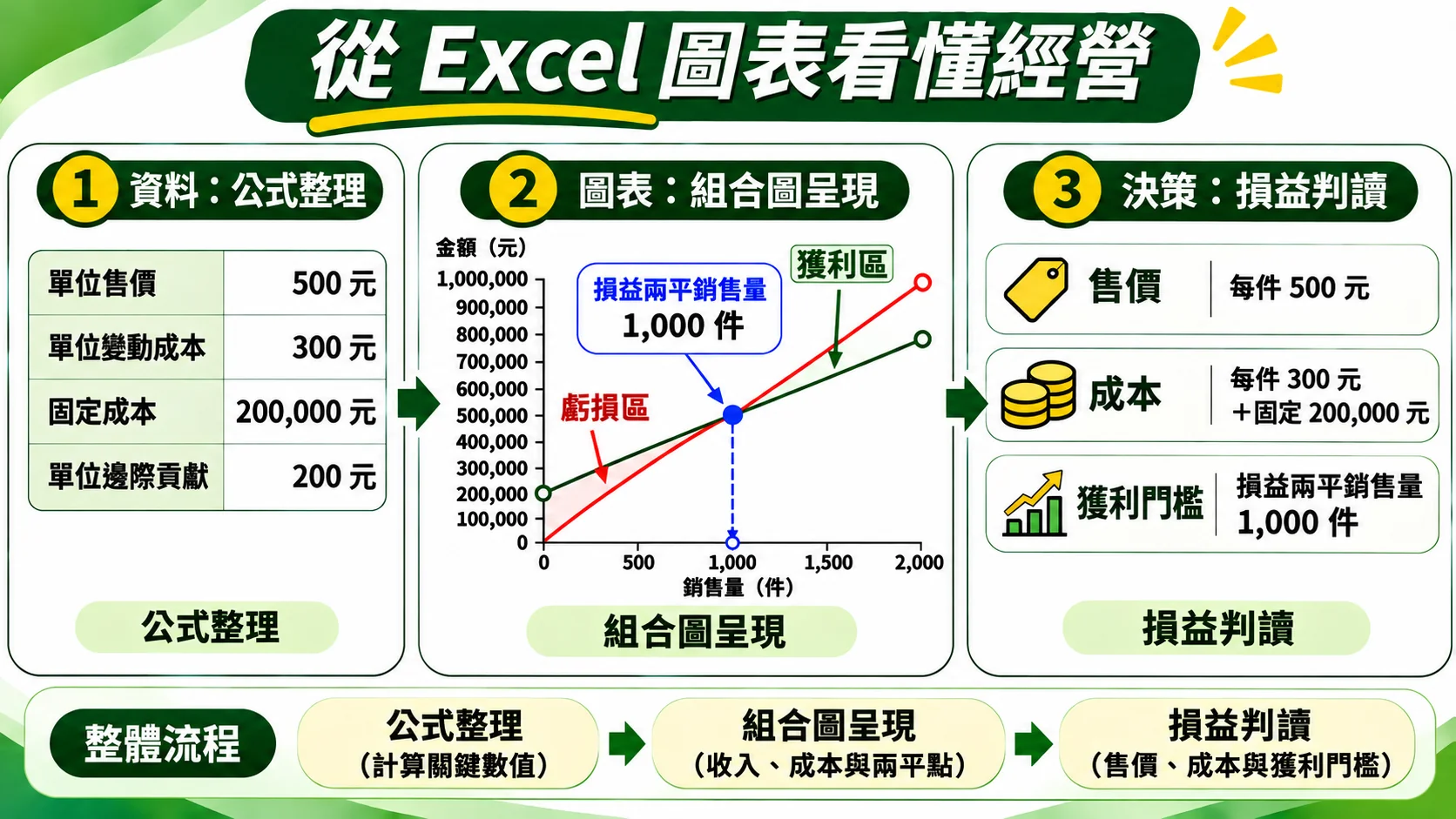
損益兩平圖製作的關鍵,是先用公式算出損益兩平點與各銷售量的收入、成本,再用 Excel 自訂組合圖把虧損區與獲利區填上顏色。本文依贊贊小屋實際操作的 7 個步驟,從基本資料、堆疊區域圖到誤差線,完成一張會隨數字連動的損益兩平圖。
一、建立損益兩平圖的基本資料
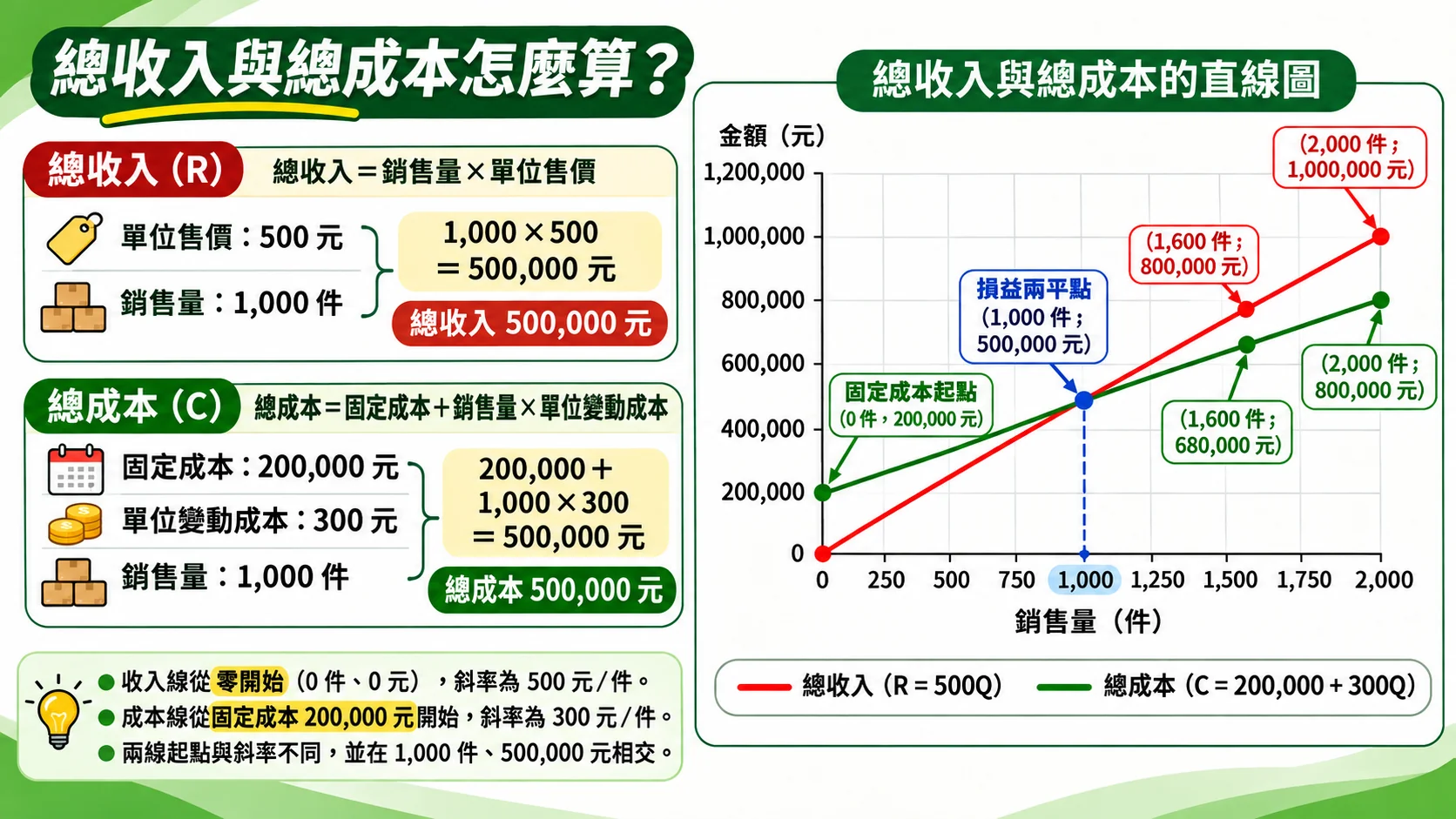
損益兩平銷售量等於固定成本除以單位邊際貢獻。本例單位售價 500 元、單位變動成本 300 元、每月固定成本 200,000 元,計算式是 200,000 ÷(500 − 300),得到 1,000 件。這個數字是整張圖的中心,後面所有資料列與圖表標記,都會從這一格延伸出來。
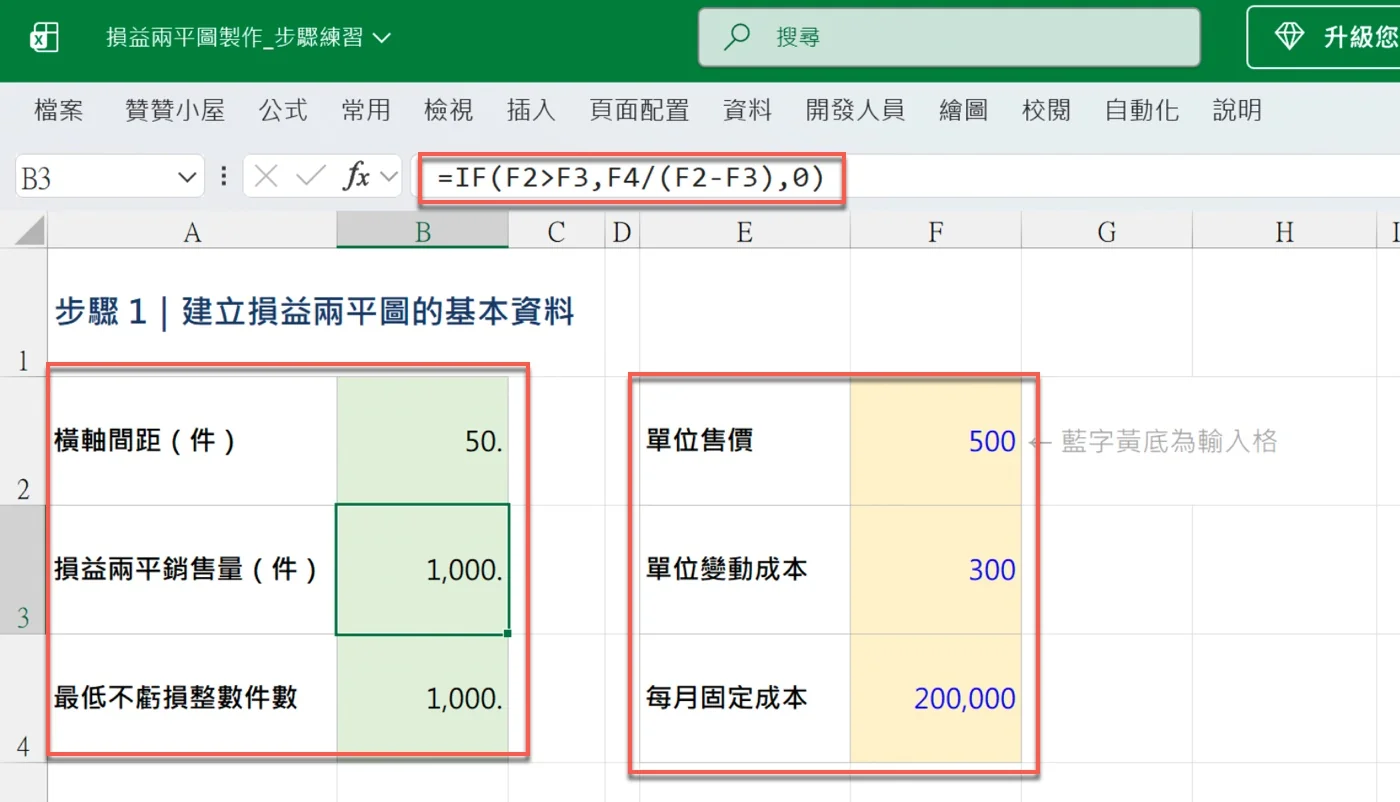
贊贊小屋在「步驟 1|建立損益兩平圖的基本資料」工作表中,把右側 F2、F3、F4 設為輸入格,分別填入「單位售價」500、「單位變動成本」300、「每月固定成本」200,000,輸入格用藍字黃底標示,方便日後辨識哪些數字可以修改。左側 B 欄則放三個計算結果:選取 B3「損益兩平銷售量(件)」後,資料編輯列顯示的公式是:
B3 損益兩平銷售量公式=IF(F2>F3,F4/(F2-F3),0)
B3 算出 1,000。上方 B2「橫軸間距(件)」輸入 =B3/20,得到 50;下方 B4「最低不虧損整數件數」輸入 =ROUNDUP(B3,0),同樣顯示 1,000。三個結果格以淡綠色底色和輸入格區隔,整張工作表就分成「輸入」與「計算」兩塊。
公式的分母 F2 − F3 就是單位邊際貢獻(Contribution Margin),也就是售價扣掉這一件產品本身的變動成本之後,剩下可以拿來彌補固定成本的金額。固定成本與變動成本的差別在於:固定成本是不隨銷售量增減的支出,例如租金與固定薪資;變動成本則隨銷售量等比例增加,例如材料與包裝。每賣一件產品留下 200 元,200,000 元的固定成本需要 1,000 件才能補齊,這就是損益兩平點(Break-even Point,BEP)的意思:總收入剛好等於總成本,營業損益為零。
B2 除以 20 是損益兩平圖能夠「動態」的關鍵。後面的步驟會產生 41 筆銷售量資料,從第 0 筆到第 40 筆;每筆間距是損益兩平銷售量的二十分之一,第 20 筆就剛好落在損益兩平點,第 40 筆是損益兩平點的兩倍。這樣橫軸永遠從 0 畫到兩倍損益兩平點,兩平點固定在圖表正中央。代價是間距會跟著輸入值改變,如果損益兩平銷售量不是 20 的倍數,橫軸上的銷售量就可能出現小數。
B3 與 B4 也要分開看。B3 是理論數量,可能帶有小數;實際銷售必須是整數件,所以 B4 用 ROUNDUP 無條件進位,表示至少要賣幾件才不會虧損。本例剛好整除,兩格都是 1,000。至於 IF 函數的條件 F2>F3,是在售價不大於單位變動成本時讓 B3 傳回 0;這個 0 只是圖表的控制值,代表「這組數字無法畫出損益兩平圖」,並不是已經達到損益兩平。後面每一欄公式都會先檢查 B3 是否大於 0,再決定要不要產生資料。

二、計算不同銷售量的總收入與總成本
總收入等於單位售價乘以銷售量;總成本等於固定成本加上單位變動成本乘以銷售量。有了這兩條公式,就能為每一個銷售量算出收入與成本,作為折線圖的資料來源。
在「步驟 2|用公式計算總收入與總成本」工作表中,第 5 列是「銷售量(件)」「總收入」「總成本」三個欄位標題,資料從第 6 列開始。A6 輸入銷售量公式:
A6 銷售量公式=(ROW()-6)*$B$2
B6 計算總收入:
B6 總收入公式=IF($B$3>0,A6*$F$2,NA())
C6 計算總成本:
C6 總成本公式=IF($B$3>0,$F$4+A6*$F$3,NA())
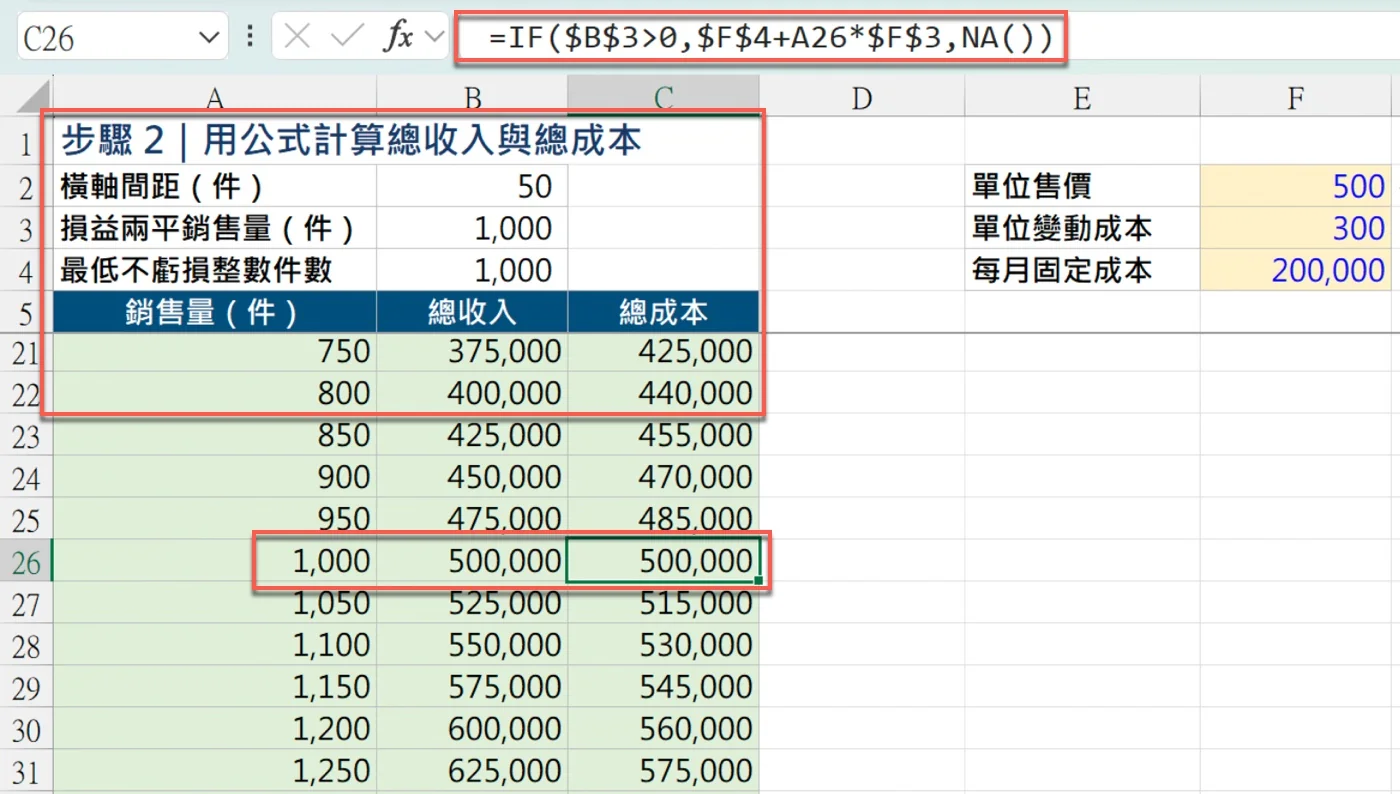
三格公式一起向下填滿到第 46 列,共 41 筆。選取 C26 時,資料編輯列顯示 =IF($B$3>0,$F$4+A26*$F$3,NA()),可以看到參照列號已隨填滿自動變成 26,而 $F$4、$F$3 維持不變。第 21、22 列的銷售量是 750 件與 800 件,總收入 375,000 元、400,000 元,總成本 425,000 元、440,000 元,成本仍高於收入;到了第 26 列,銷售量 1,000 件,總收入與總成本同為 500,000 元,正是損益兩平點;第 27 列之後,總收入開始超過總成本。
A6 的 ROW()-6 會傳回目前列號減 6,第 6 列得到 0、第 7 列得到 1,一路到第 46 列得到 40,再乘上 B2 的間距,就產生 0、50、100……2,000 件的銷售量。用 ROW 而不是手動輸入數字,好處是基本資料一改,整欄銷售量就跟著重算。公式中 $B$2、$F$2、$F$3、$F$4 加上錢字號,是絕對參照,向下填滿時固定指向同一格;A6 沒有錢字號,是相對參照,會隨列號移動。這兩種參照的搭配一旦弄錯,例如把 $F$4 寫成 F4,填滿後參照會跟著往下移到其他儲存格,整欄成本跟著出錯,因此公式中的參照方式不宜任意改動。
總收入與總成本都是一次函數。總收入線從原點出發,每多賣一件增加 500 元;總成本線則從 200,000 元起步,每多賣一件增加 300 元。總成本不能直接等同於變動成本:銷售量為 0 時,變動成本是 0,但房租、固定薪資照樣要付,總成本仍有 200,000 元,這也是總成本線不從零開始的原因。兩條線起點不同、斜率不同,必然會在某一點相交,交點就是損益兩平點。B3 不大於 0 時,兩欄傳回 NA() 產生的 #N/A,圖表就不會畫出沒有意義的線。
三、計算虧損區與獲利區的面積資料
要在收入線與成本線之間填色,需要三個輔助資料數列:底層取兩條線中較小的金額,虧損區與獲利區則分別取兩條線的正向差額。這三欄數字疊起來,剛好填滿兩線之間的空間。
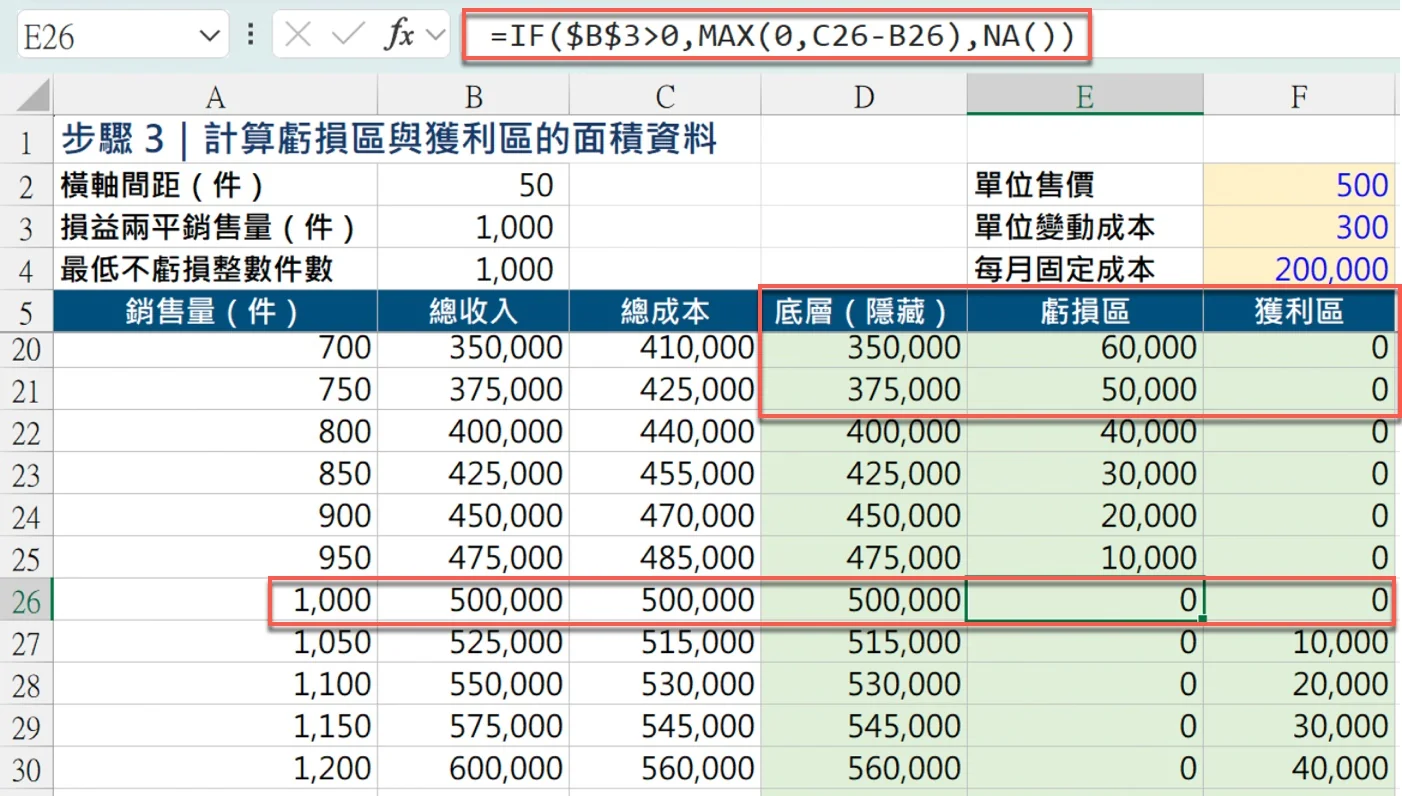
在「步驟 3|計算虧損區與獲利區的面積資料」工作表中,D、E、F 三欄的標題分別是「底層(隱藏)」「虧損區」「獲利區」。三欄第 6 列的公式如下,同樣向下填滿到第 46 列:
D6~F6 面積資料公式D6:=IF($B$3>0,MIN(B6,C6),NA())
E6:=IF($B$3>0,MAX(0,C6-B6),NA())
F6:=IF($B$3>0,MAX(0,B6-C6),NA())
選取 E26 時,資料編輯列顯示 =IF($B$3>0,MAX(0,C26-B26),NA())。對照資料可以看出規律:第 20 列銷售量 700 件,總收入 350,000 元、總成本 410,000 元,底層 350,000 元、虧損區 60,000 元、獲利區 0;第 21 列 750 件,底層 375,000 元、虧損區 50,000 元。到了第 26 列 1,000 件,虧損區與獲利區都是 0;第 27 列之後虧損區歸零,獲利區從 10,000 元開始逐列增加。
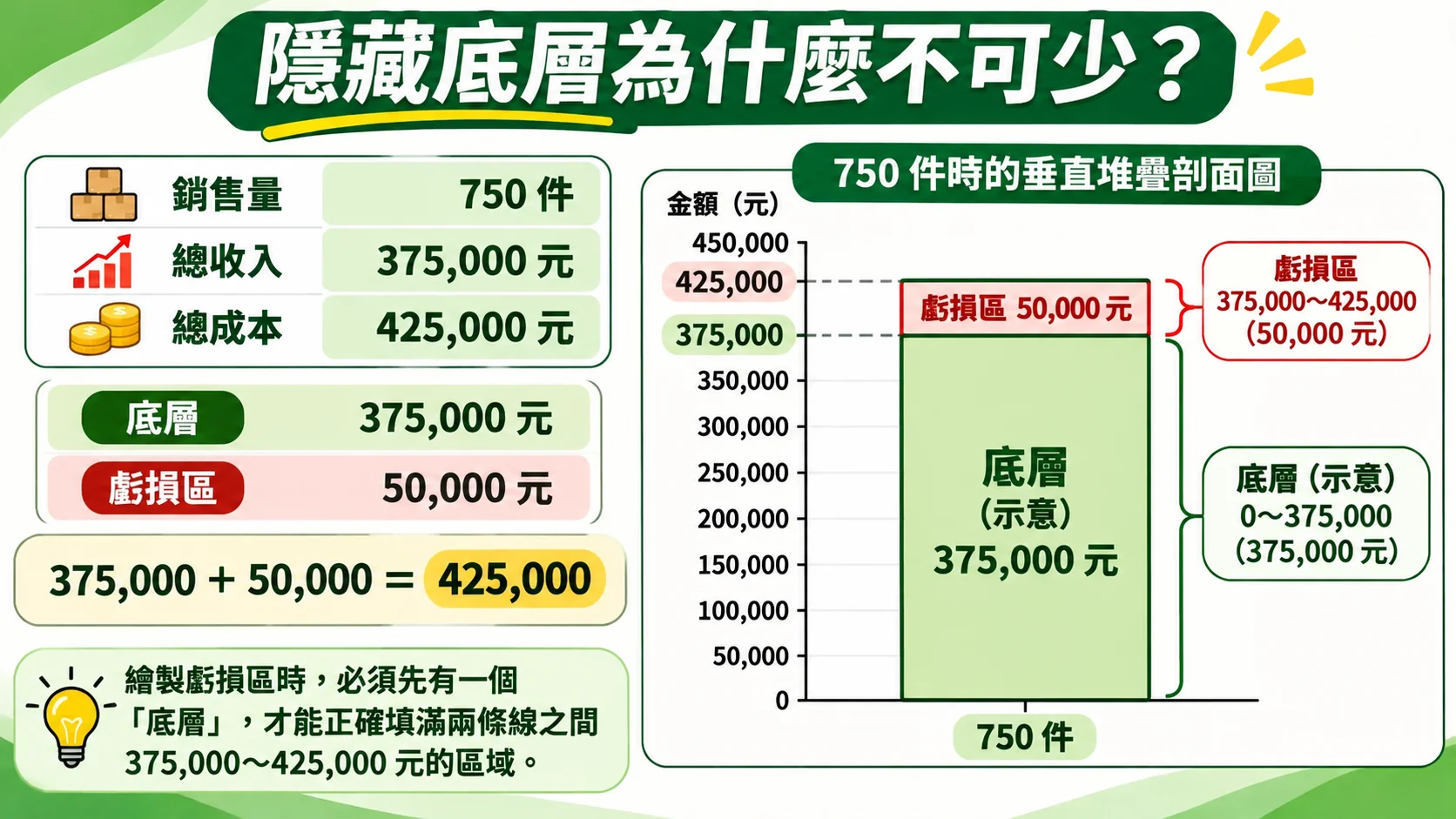
這樣設計的原因,在於 Excel 的堆疊區域圖不是「把兩條線之間塗滿」,而是把各數列的數值由下往上累加。以 750 件為例,底層 375,000 元先墊在最下面,虧損區 50,000 元疊在它上方,累加後的高度是 425,000 元,正好碰到總成本線;獲利區此時為 0,不會多出任何高度。收入低於成本時,底層等於收入、虧損區補足到成本;收入高於成本時,底層等於成本、獲利區補足到收入。MAX(0, …) 確保差額不會出現負數,否則負值疊上去會把區域往下拉,填色就會錯位。
底層的任務只是把彩色區域墊高到正確位置,本身不需要被看見。後面第五步會把它設為「無填滿」與「無線條」,讓它在畫面上消失,但數值仍留在圖表的堆疊計算裡。這裡的「隱藏」不是刪除 D 欄資料、不是隱藏工作表欄位,也不是把公式改成 0;一旦底層數值不見,虧損區與獲利區就會掉到橫軸上,失去和兩條線對齊的效果。
四、插入組合圖並設定圖表類型
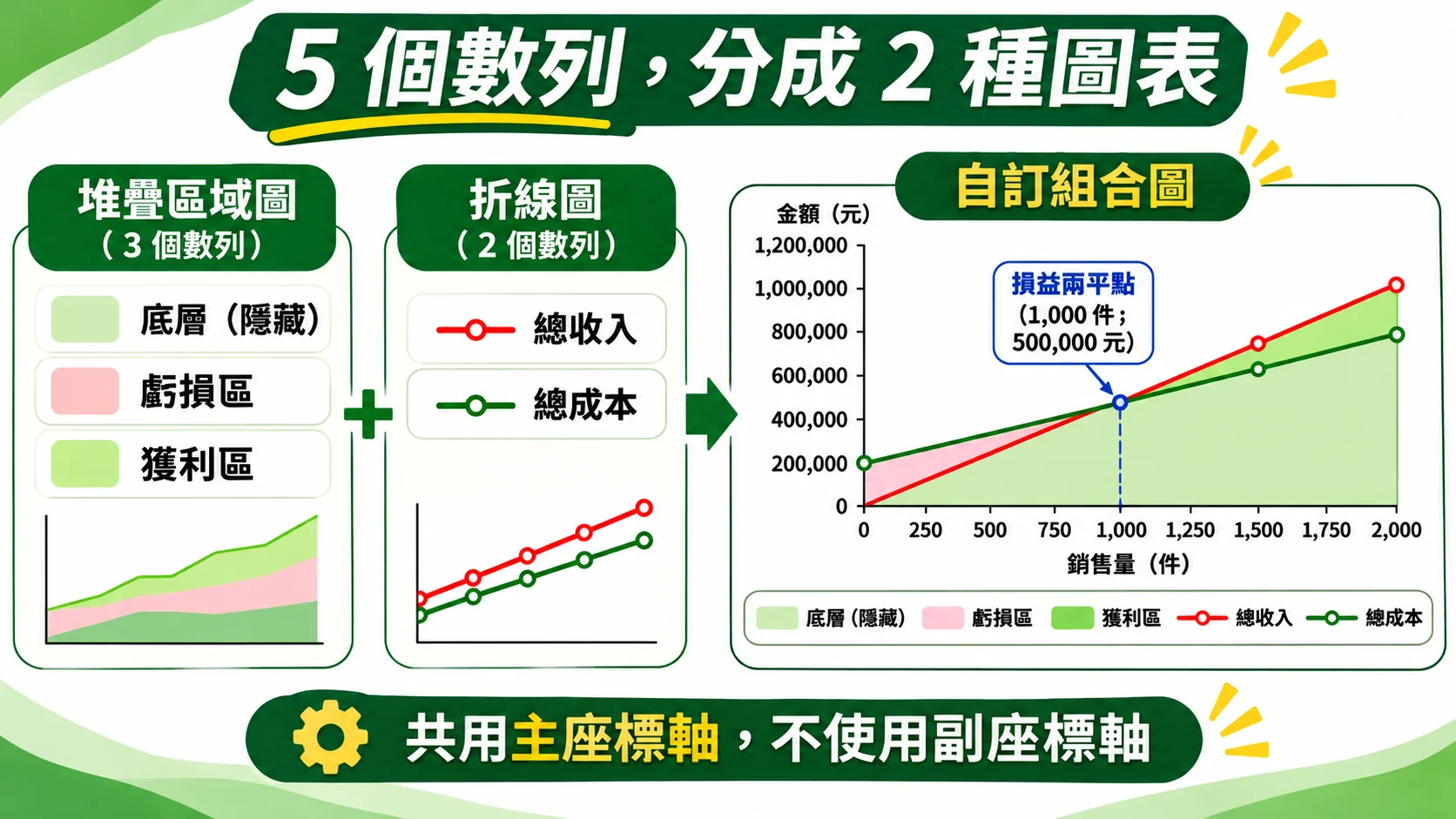
底層、虧損區及獲利區使用堆疊區域圖,總收入與總成本使用折線圖。Excel 的自訂組合圖可以讓同一張圖表中的不同數列各自使用不同圖表類型,正好符合損益兩平圖的需要。
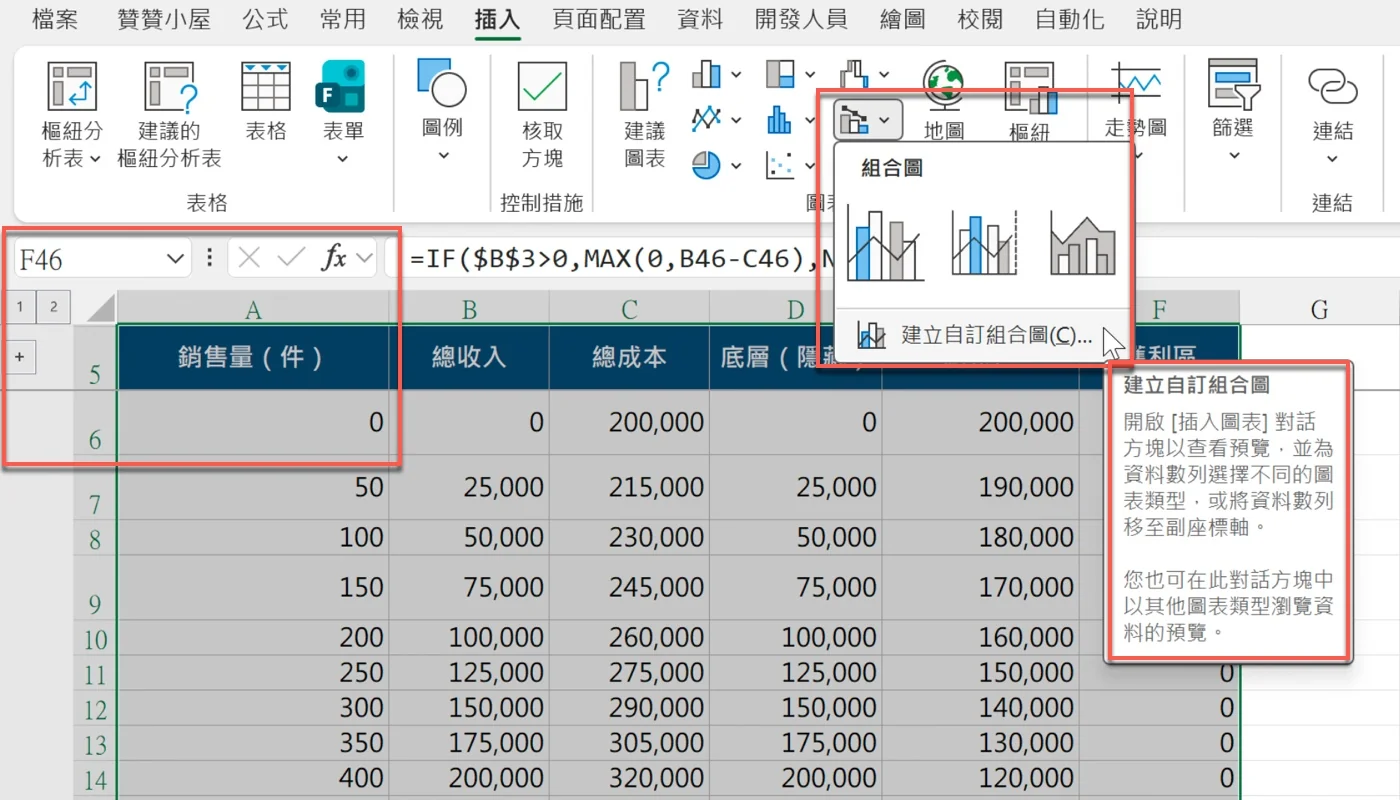
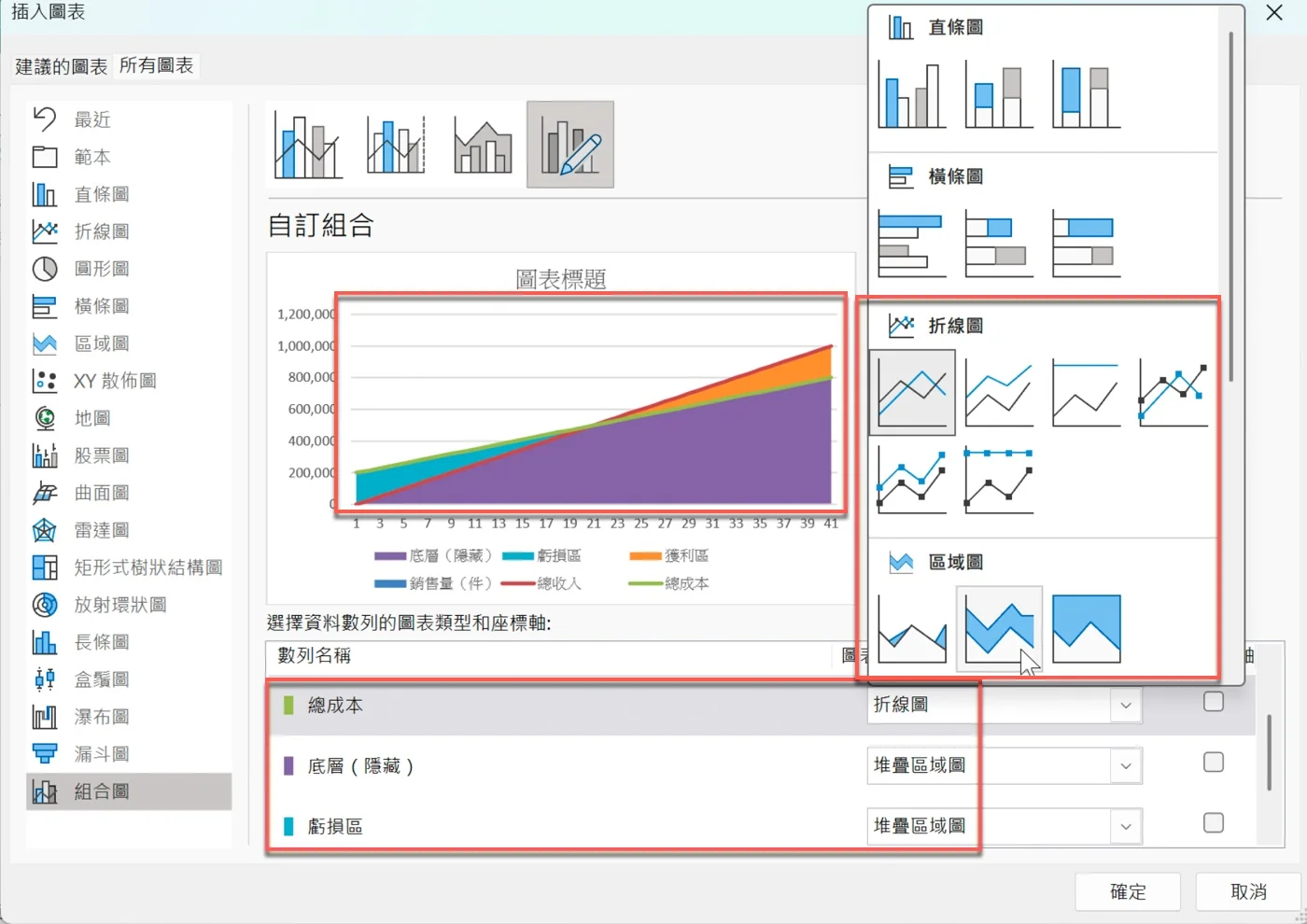
贊贊小屋先選取 A5:F46,也就是包含第 5 列標題在內的六欄資料,接著切換到「插入」索引標籤,在「圖表」群組中按下組合圖按鈕的下拉箭頭。展開的「組合圖」清單上方有三種預設組合,最下方是「建立自訂組合圖(C)...」。滑鼠停在這個選項時,工具提示說明它會開啟「插入圖表」對話方塊,可以預覽並為資料數列選擇不同的圖表類型,或將資料數列移至副座標軸。點選「建立自訂組合圖(C)...」進入下一步。
「插入圖表」對話方塊會停在「所有圖表」的「組合圖」,上方選中最右邊的「自訂組合」。下方「選擇資料數列的圖表類型和座標軸」列出每個數列,右邊各有一個圖表類型下拉清單。贊贊小屋把「總成本」設為「折線圖」,「底層(隱藏)」與「虧損區」設為「堆疊區域圖」;下拉清單中可以看到「折線圖」與「區域圖」兩組選項,堆疊區域圖是區域圖的第二個圖示。依同樣方式,「獲利區」也設為堆疊區域圖、「總收入」設為折線圖。上方的預覽會即時更新,可以看到紫色的底層、藍綠色的虧損區、橘色的獲利區與紅、綠兩條折線。預覽的圖例中也出現了「銷售量(件)」,表示 A 欄被當成一個數列;遇到這種情況,可以在圖表建立後透過「選取資料」移除這個數列,並把 A 欄指定為水平座標軸標籤。設定完成後按「確定」。
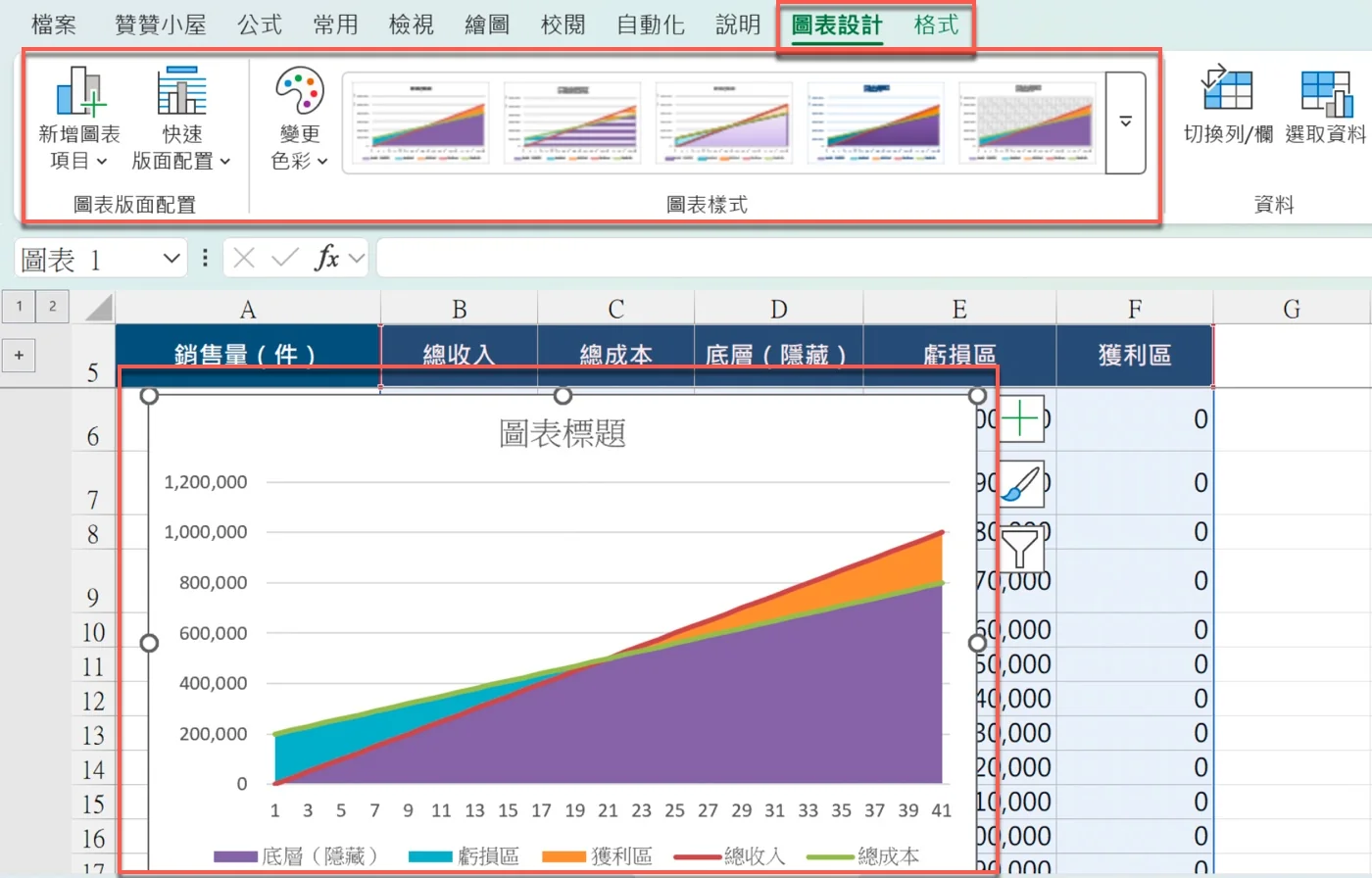
圖表插入工作表後,功能區多出「圖表設計」與「格式」兩個索引標籤,只有選取圖表時才會出現。「圖表設計」左側的「圖表版面配置」群組有「新增圖表項目」與「快速版面配置」,中間是「變更色彩」與一整排「圖表樣式」,右側「資料」群組則有「切換列/欄」與「選取資料」。此時的圖表還保留預設樣式:標題是「圖表標題」,縱軸從 0 到 1,200,000,圖例列出「底層(隱藏)」「虧損區」「獲利區」「總收入」「總成本」五個數列,紫色的底層佔據了大半個畫面。後續的填色、加入標記、誤差線與座標軸標題,都會用到這兩個索引標籤裡的功能。
這一步要特別注意,所有數列都不勾選「副座標軸」。總收入、總成本與三個面積數列的單位都是金額,必須共用同一個縱軸,交叉點與填色邊界才會對得起來;如果其中一個數列移到副座標軸,兩個縱軸的刻度範圍可能不同,同樣是 500,000 元的位置會畫在不同高度,整張圖就失去比較的意義。另外,此時紫色底層看起來把圖表塗得很滿,並不是設定錯誤,而是堆疊區域圖本來就從橫軸往上累加,底層在下一步隱藏之後,兩條線之間的彩色區域才會浮現出來。
五、設定底層隱藏及虧損、獲利區域顏色
讓底層保留在堆疊計算中卻不顯示顏色,再用淡紅色與淡綠色呈現虧損與獲利差額,損益兩平圖的區域效果就完成了。以下四個操作都在「資料數列格式」窗格中進行。
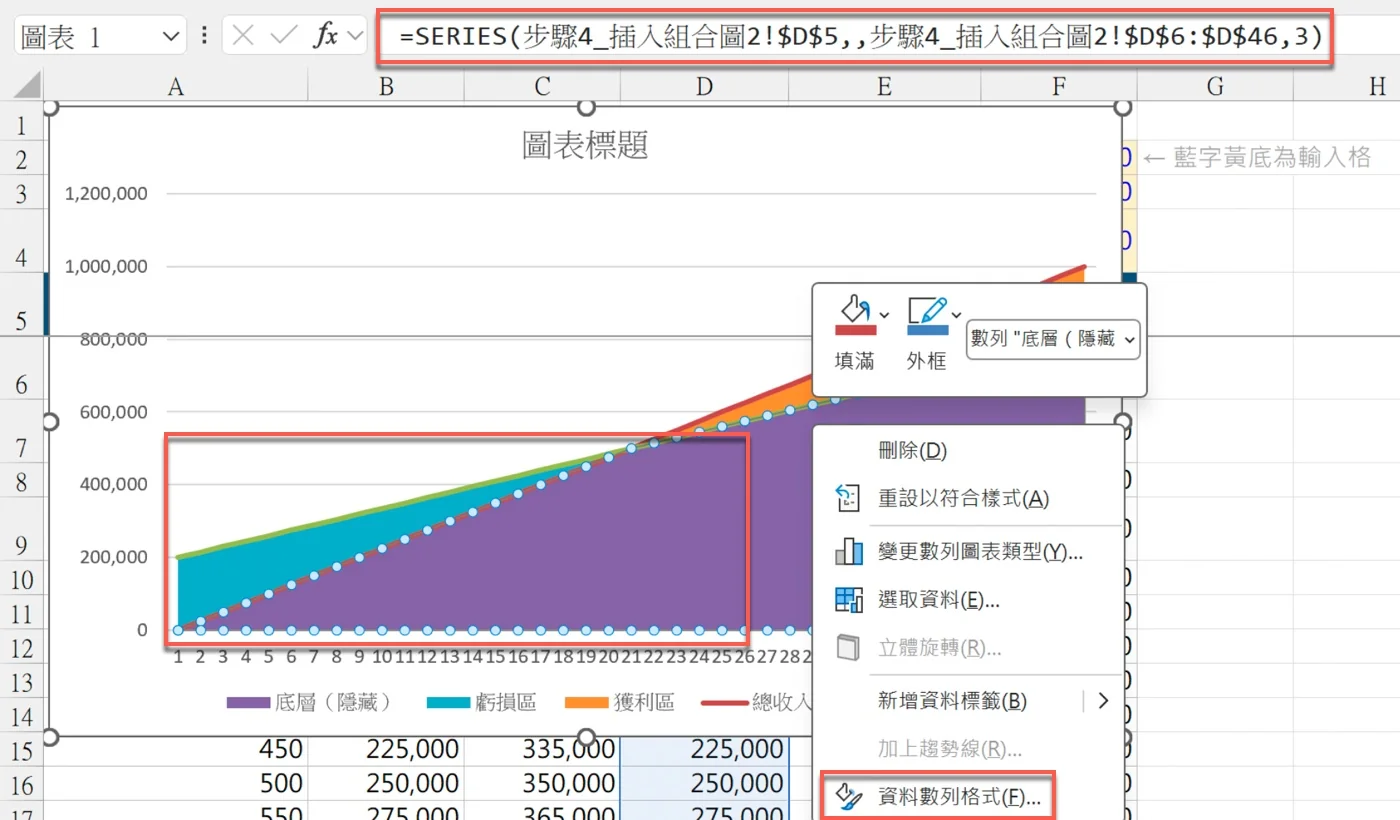
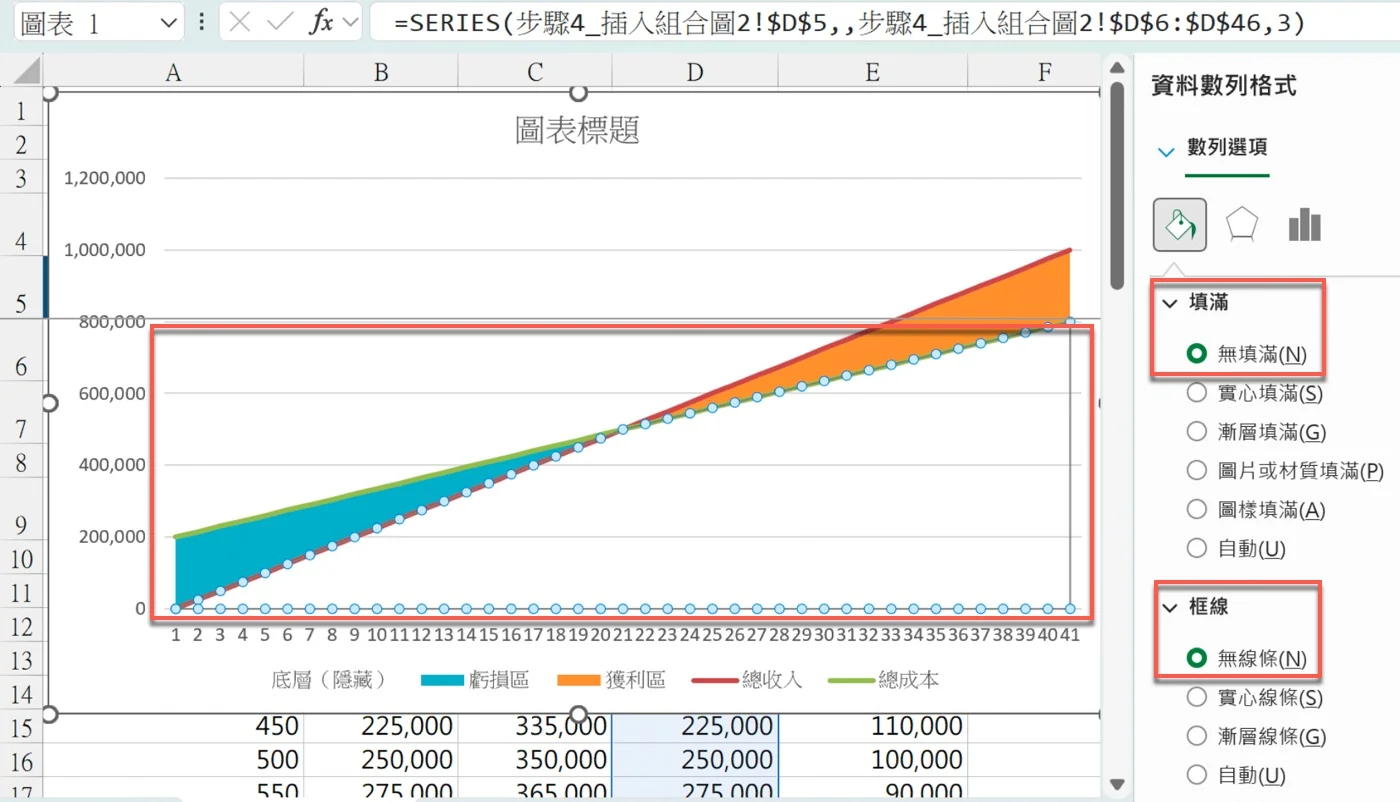
贊贊小屋先在圖表上點選最下方紫色的「底層(隱藏)」數列。選取後,資料編輯列顯示 =SERIES(步驟4_插入組合圖2!$D$5,,步驟4_插入組合圖2!$D$6:$D$46,3),代表這個數列的名稱取自 D5、數值取自 D6:D46,是圖表中的第 3 個數列;這也是確認選對數列的好方法。接著在數列上按右鍵,旁邊出現的小工具列顯示目前選取的是「數列 "底層(隱藏)"」,右鍵選單最下方是「資料數列格式(F)...」,點選後開啟右側窗格。
在「資料數列格式」窗格的「數列選項」中,按下油漆桶圖示,把「填滿」設為「無填滿(N)」,「框線」設為「無線條(N)」。設定完成後,紫色區域從圖表上消失,圖例中的「底層(隱藏)」也只剩下文字、沒有色塊;畫面上只剩藍綠色的虧損區夾在總成本線與總收入線之間,橘色的獲利區則出現在交叉點右側,兩塊顏色都浮在正確的高度。
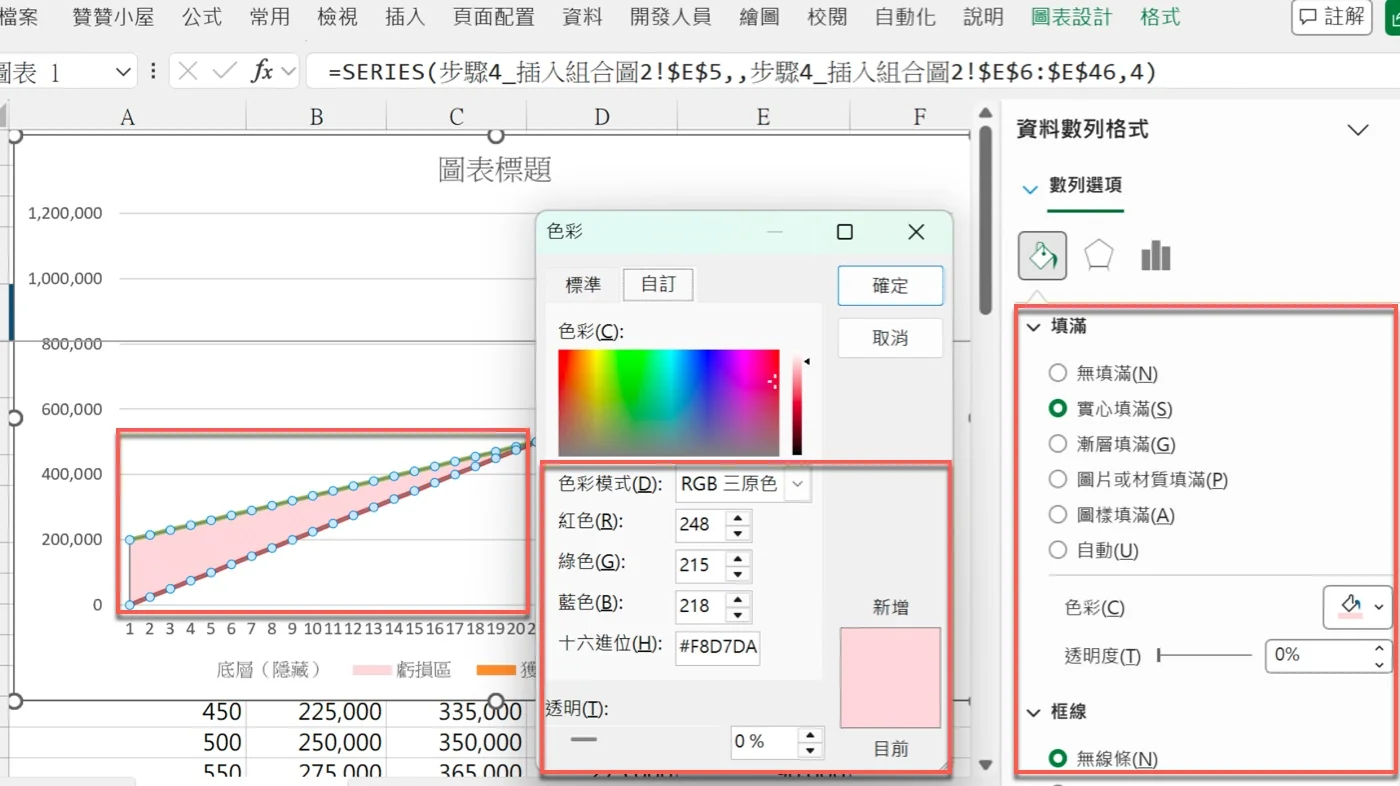
接著點選「虧損區」數列,資料編輯列顯示的數列公式最後一個數字變成 4。在窗格的「填滿」選擇「實心填滿(S)」,再按「色彩(C)」右邊的按鈕,開啟「色彩」對話方塊並切換到「自訂」索引標籤。「色彩模式」維持「RGB 三原色」,「紅色(R)」輸入 248、「綠色(G)」輸入 215、「藍色(B)」輸入 218,下方「十六進位(H)」會同步顯示 #F8D7DA,「透明」保持 0%。對話方塊右下角的「新增」預覽是一塊淡粉紅色,按「確定」後,交叉點左側的虧損區就變成淡紅色;「框線」同樣設為「無線條(N)」。
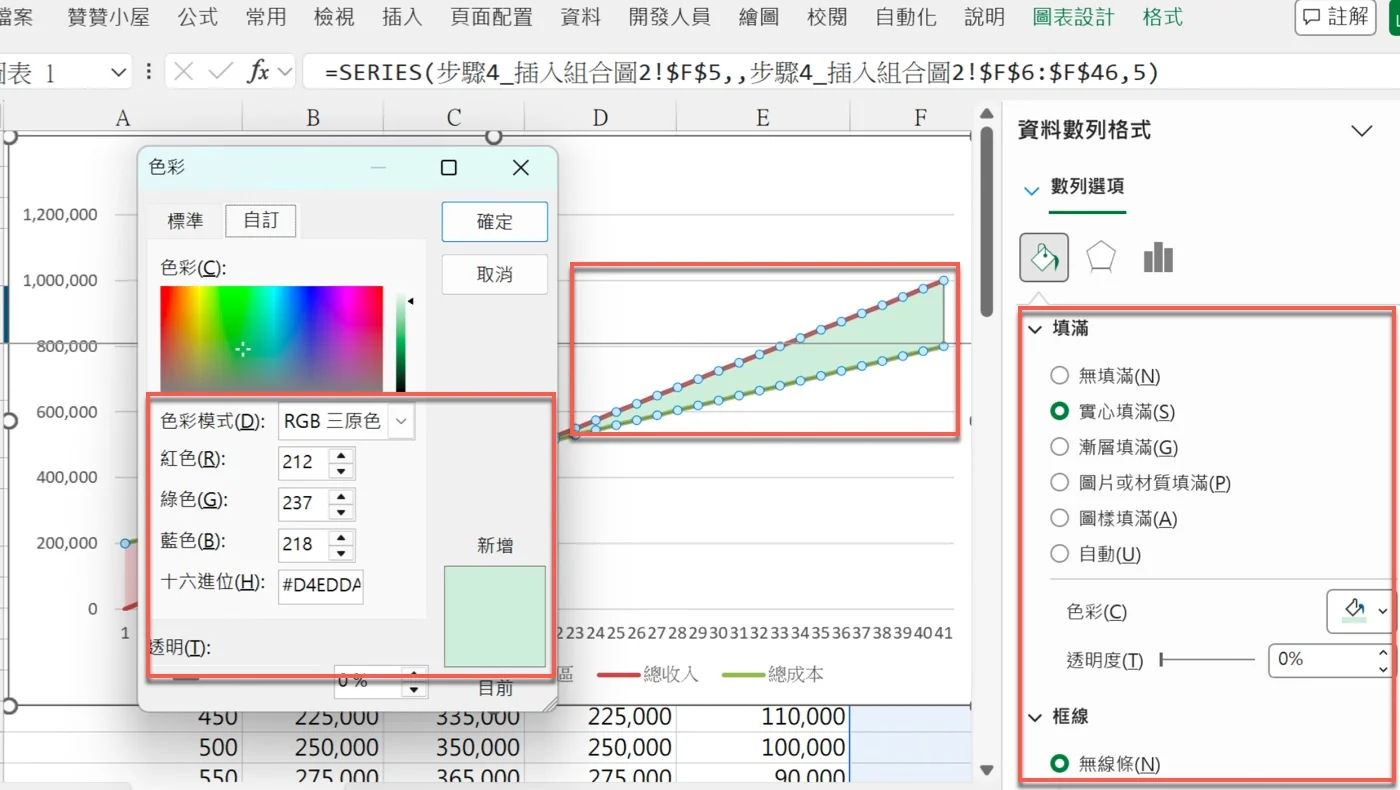
最後點選「獲利區」數列,數列公式的編號是 5,用相同方式選擇「實心填滿(S)」並開啟「色彩」對話方塊,在「自訂」中輸入「紅色(R)」212、「綠色(G)」237、「藍色(B)」218,十六進位顯示 #D4EDDA。按「確定」後,交叉點右側的獲利區變成淡綠色,「框線」一樣設為「無線條(N)」。到這一步,圖表已經能清楚看出左紅右綠兩塊區域,分界點就是兩條線的交叉處。
隱藏數列與刪除數列是兩回事。刪除數列會讓它從圖表的堆疊計算中消失,其他區域跟著往下掉;設成無填滿、無線條,數值仍在,只是看不見。這就是第三步提到「隱藏底層」的實際做法。顏色方面,本例以淡紅色代表虧損、淡綠色代表獲利,讓兩塊區域一眼就能分開;選用淡色則是為了讓兩條折線保持清楚,不被區域顏色蓋過。RGB 與十六進位色碼是同一個顏色的兩種寫法,記下色碼,日後在其他圖表重複使用時就能保持一致。不過,顏色不應是辨識虧損或獲利的唯一依據:讀者可能用黑白列印,或對紅綠色不敏感,因此後面的步驟仍會保留圖例與座標軸標題,讓文字也能說明每塊區域的意義。

六、加入損益兩平點、固定成本起點及垂直誤差線
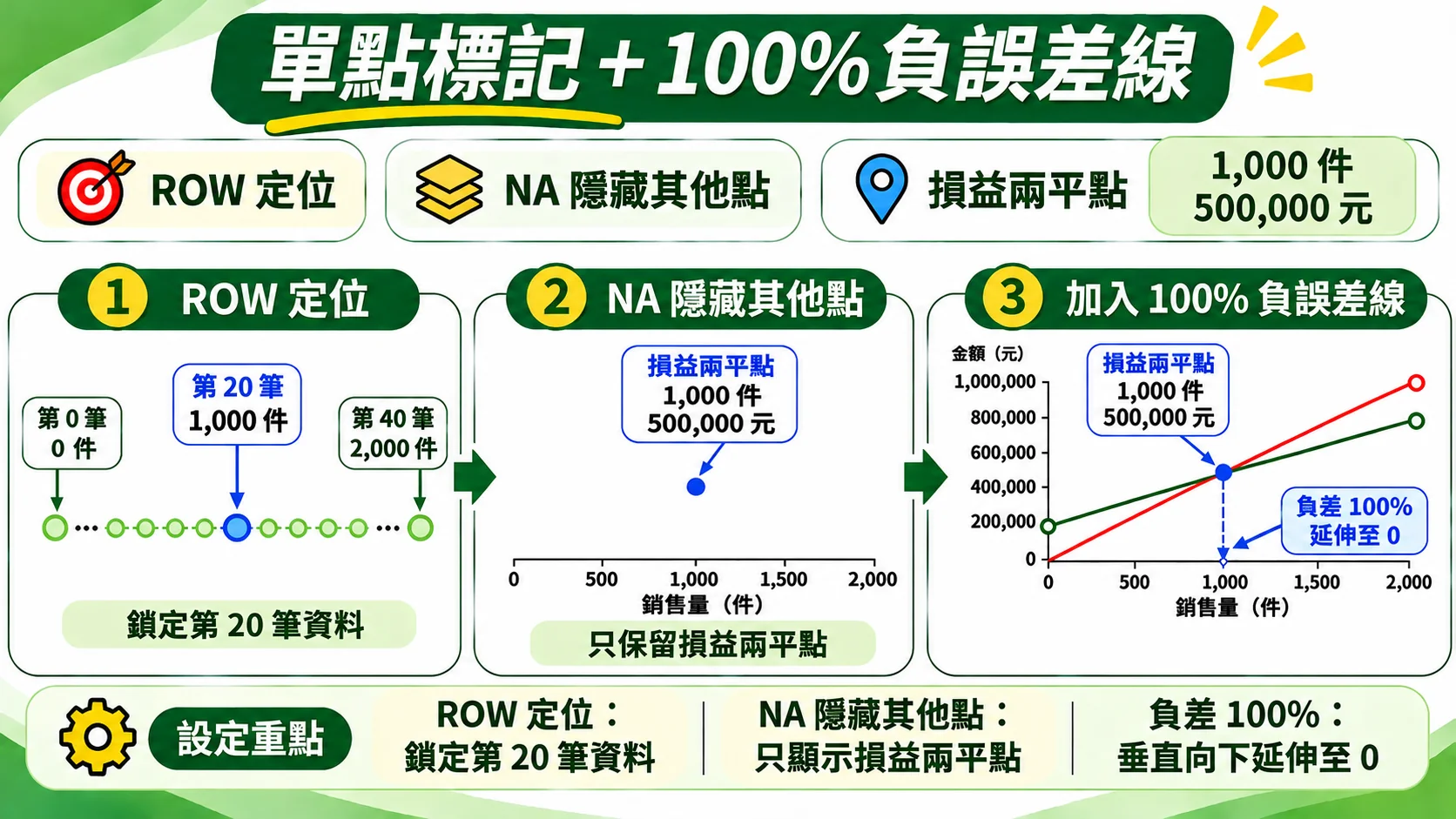
透過 ROW 函數固定標記位置、用 NA 函數排除不需要顯示的資料點,再以含資料標記的折線圖與誤差線完成圖表註記,就能在圖上標出損益兩平點與固定成本起點,並從兩平點畫一條垂直虛線到橫軸。這是整張損益兩平圖最進階的 Excel 技巧。
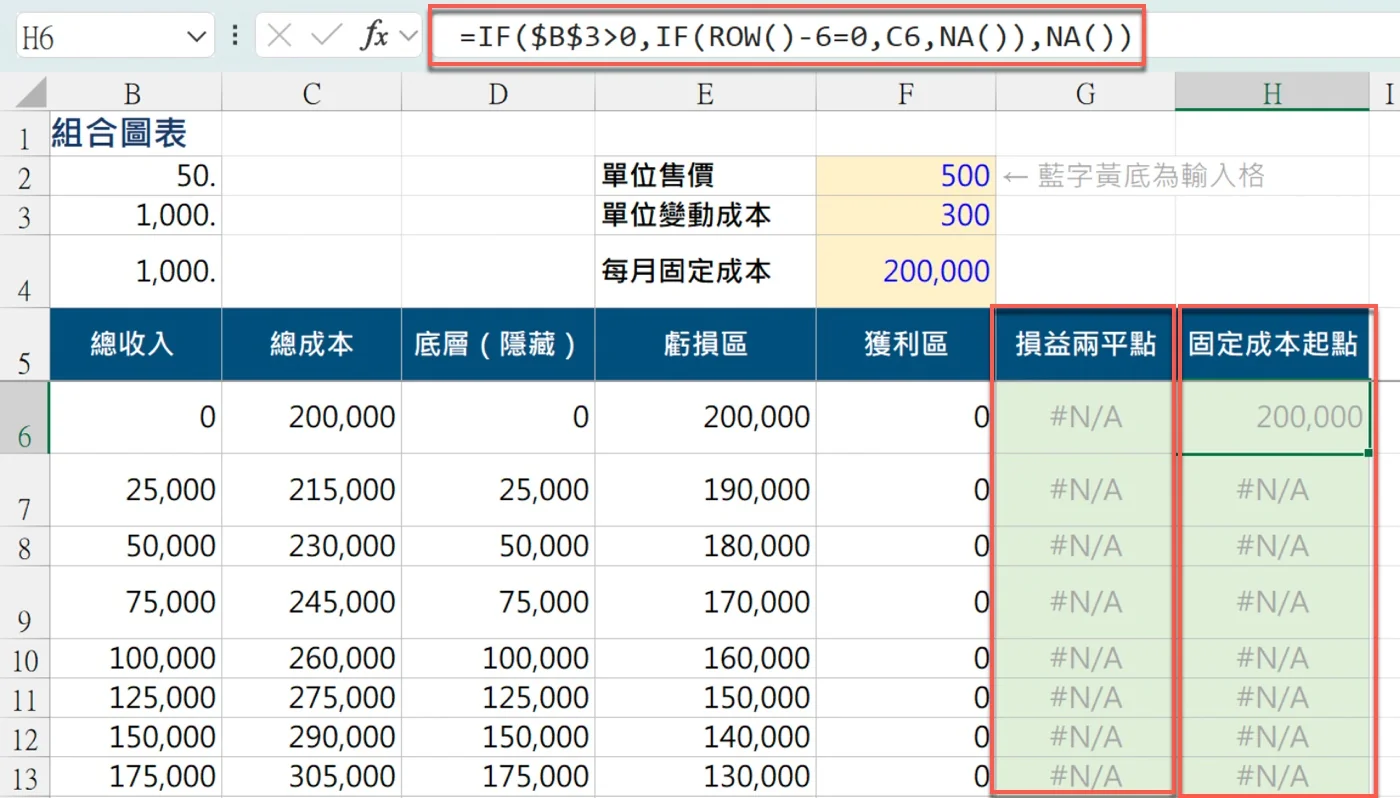
贊贊小屋在 G5、H5 新增「損益兩平點」與「固定成本起點」兩個欄位,G6、H6 分別輸入以下公式,再向下填滿到第 46 列:
G6、H6 標記公式G6:=IF($B$3>0,IF(ROW()-6=20,B6,NA()),NA())
H6:=IF($B$3>0,IF(ROW()-6=0,C6,NA()),NA())
選取 H6 時,資料編輯列顯示 =IF($B$3>0,IF(ROW()-6=0,C6,NA()),NA())。填滿後,H 欄只有第 6 列顯示 200,000,也就是銷售量為 0 時的總成本,其餘各列都是 #N/A;G 欄在畫面可見的範圍內全是 #N/A,只有第 26 列(第 20 筆資料)會傳回該列的總收入 500,000 元。兩欄的 #N/A 以灰色字顯示,視覺上不會干擾資料表。
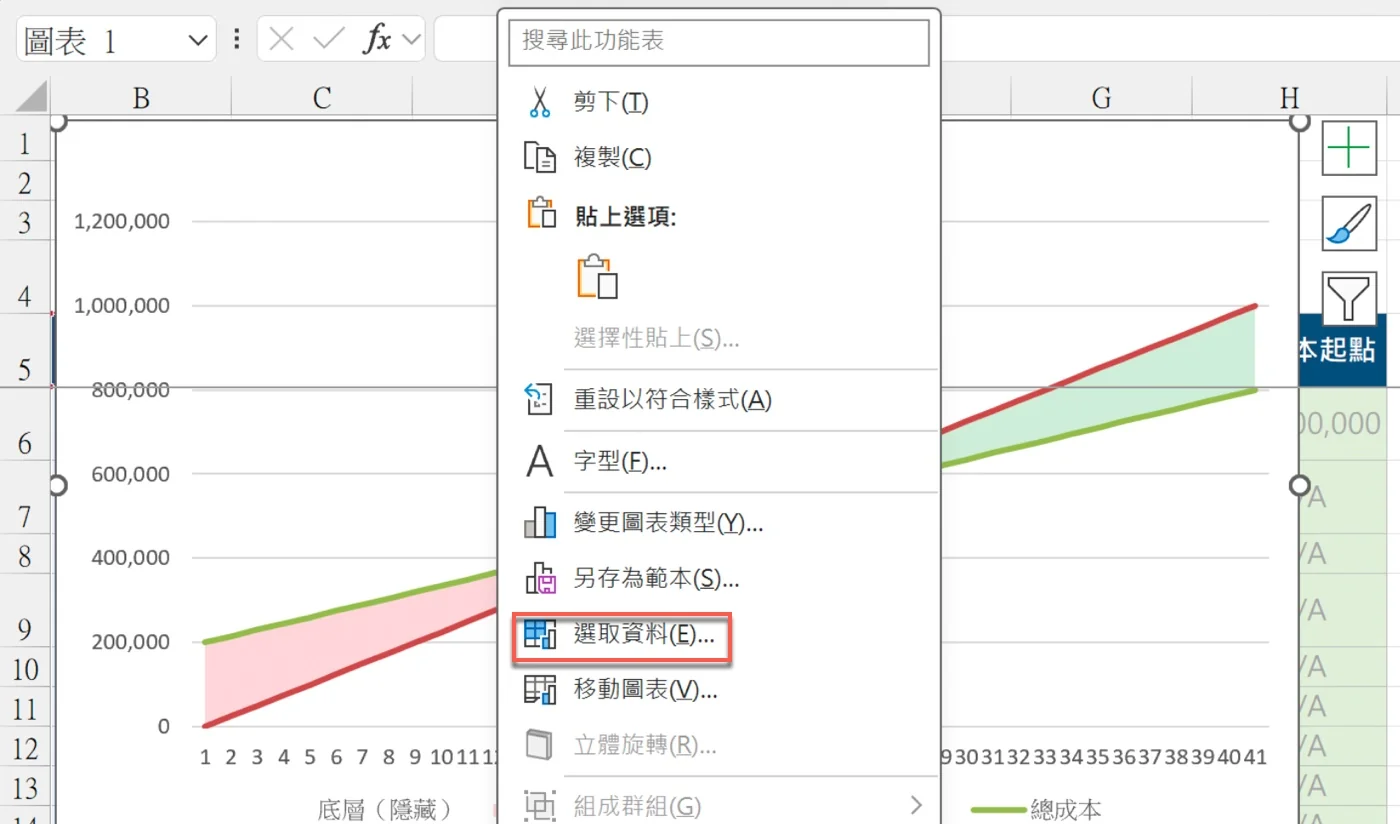
接著要把這兩欄加入圖表。在圖表區按右鍵,選單中依序有「剪下(T)」「複製(C)」「貼上選項」「重設以符合樣式(A)」「字型(F)...」「變更圖表類型(Y)...」「另存為範本(S)...」等項目,贊贊小屋點選其中的「選取資料(E)...」。這時的圖表已經是淡紅、淡綠兩塊區域加上紅色總收入線與綠色總成本線,正等著加入兩個標記。
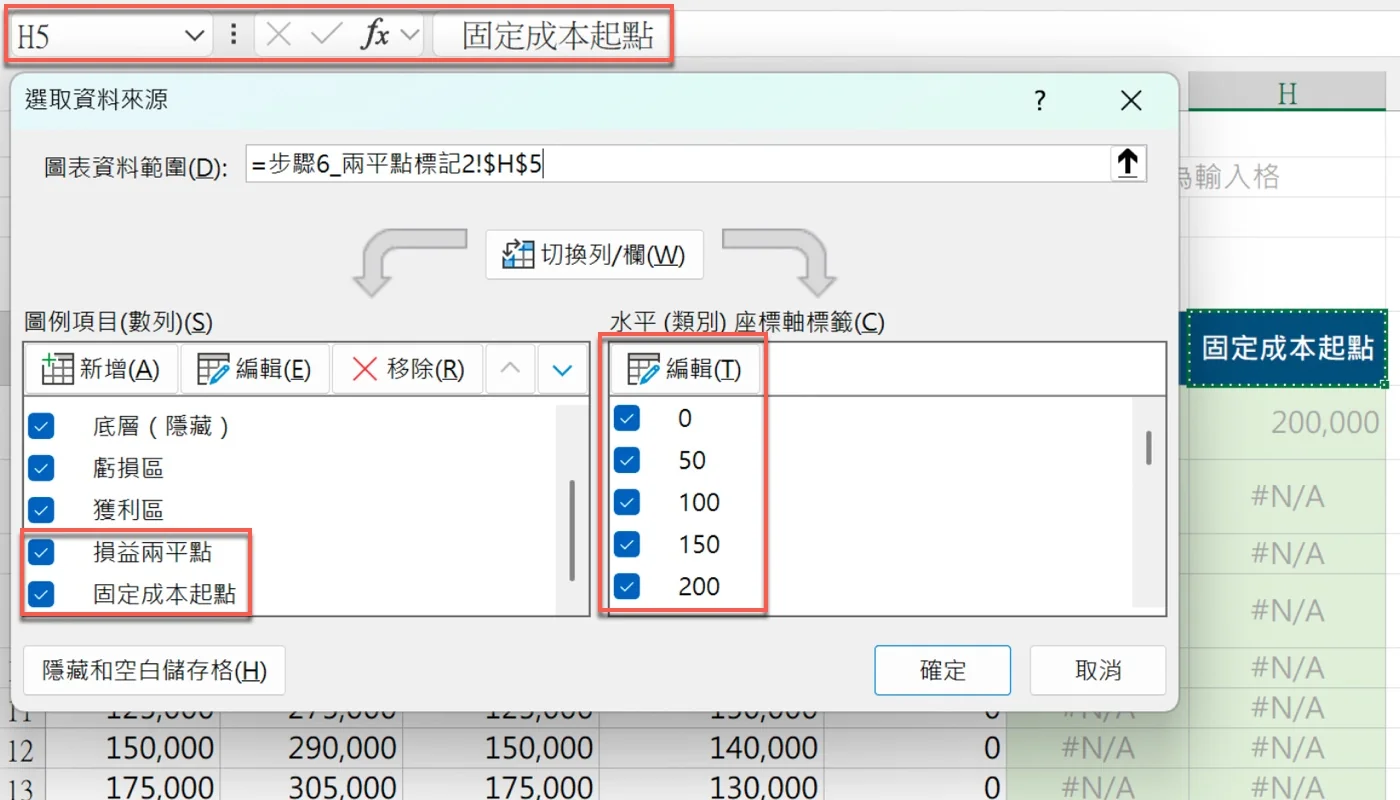
「選取資料來源」對話方塊分成兩半。左邊「圖例項目(數列)(S)」用「新增(A)」加入新數列:名稱指定 G5、數值指定 G6:G46,再新增一筆名稱 H5、數值 H6:H46。加入後,清單中除了「底層(隱藏)」「虧損區」「獲利區」,也出現已勾選的「損益兩平點」與「固定成本起點」。右邊「水平(類別)座標軸標籤(C)」列出 0、50、100、150、200……,表示橫軸標籤取自 A 欄的銷售量,而不是 1、2、3 的資料點序號;如果這裡顯示的不是銷售量,可以按「編輯(T)」重新指定為 A6:A46。確認無誤後按「確定」。
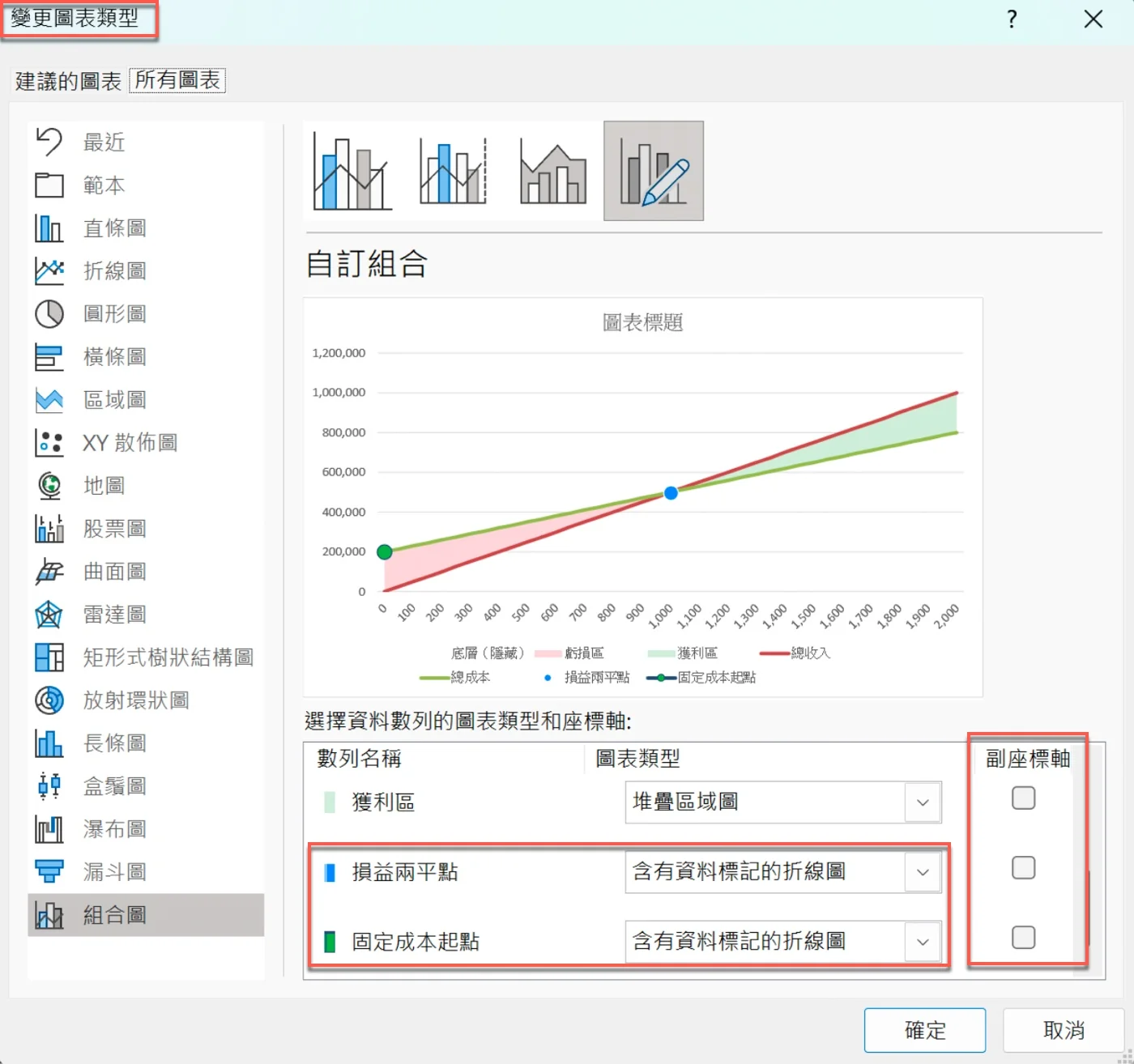
新加入的數列可能被套成面積或一般折線,需要再調整一次圖表類型。從右鍵選單開啟「變更圖表類型」,同樣在「所有圖表」的「組合圖」中選「自訂組合」,下方清單的「獲利區」維持「堆疊區域圖」,「損益兩平點」與「固定成本起點」兩個數列改為「含有資料標記的折線圖」。右側「副座標軸」欄的三個核取方塊全部不勾。預覽圖中立刻出現兩個圓點:綠色圓點位在橫軸 0、縱軸 200,000 的固定成本起點,藍色圓點位在 1,000 件、500,000 元的交叉處,而橫軸標籤已經變成 0、100、200……2,000 的銷售量。
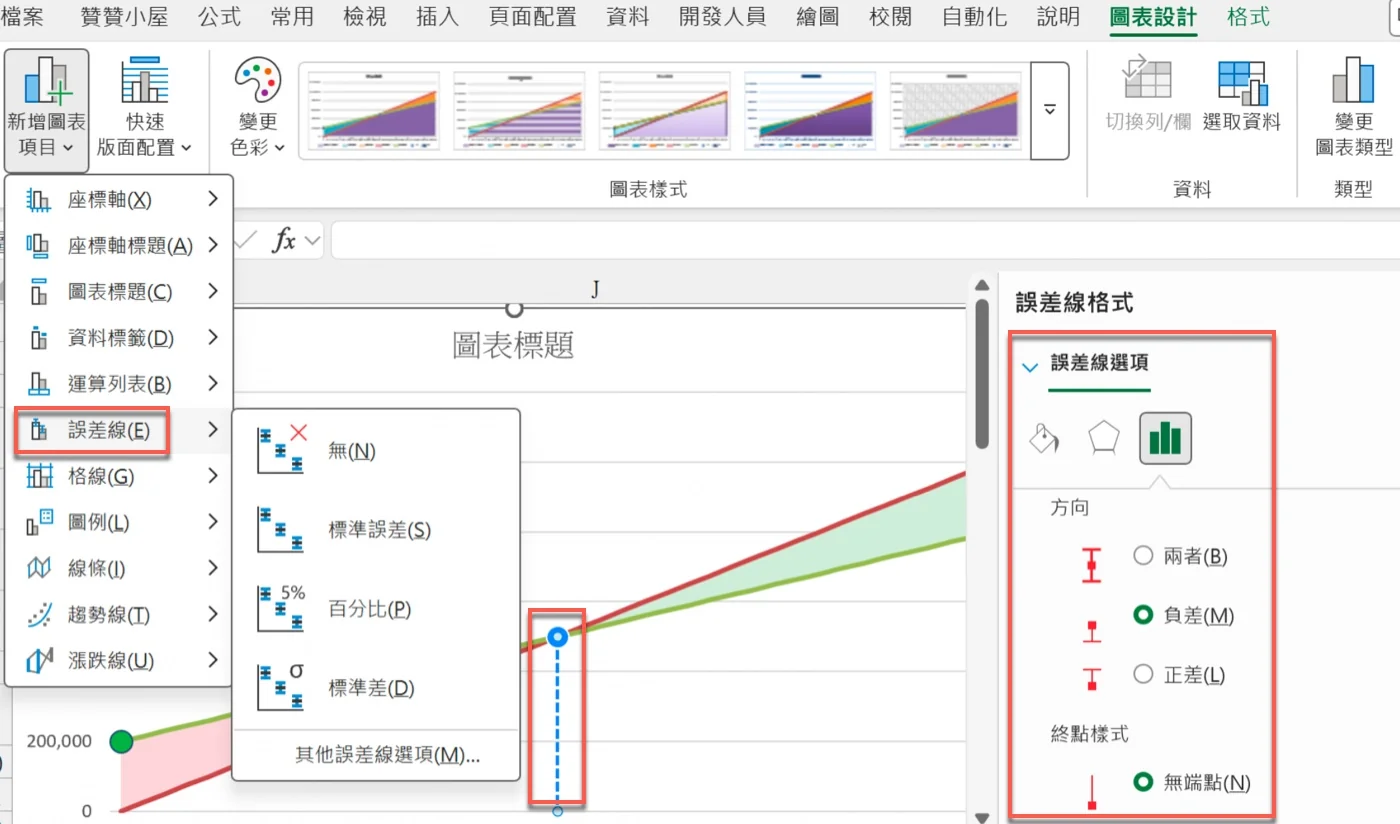
最後畫垂直輔助線。先點選藍色的「損益兩平點」,在「圖表設計」索引標籤按「新增圖表項目」,選擇「誤差線(E)」,子選單有「無(N)」「標準誤差(S)」「百分比(P)」「標準差(D)」與最下方的「其他誤差線選項(M)...」。進入右側的「誤差線格式」窗格後,在「誤差線選項」中把「方向」設為「負差(M)」、「終點樣式」設為「無端點(N)」,誤差量使用「百分比」100%,線條再調整為藍色虛線。完成後,一條藍色虛線從損益兩平點垂直往下延伸到橫軸,讀者一眼就能看出交叉點對應的銷售量。
G、H 兩欄能只畫出一個點,靠的是 ROW 與 NA 的搭配。ROW()-6 在第 6 列是 0、第 26 列是 20,所以 ROW()-6=20 只在第 26 列成立,ROW()-6=0 只在第 6 列成立;條件成立時傳回金額,不成立時傳回 NA()。Excel 的折線圖不會在 #N/A 的位置畫出資料點與標記,因此整欄 41 筆資料中只有一筆有值,折線沒有前後點可以連接,畫面上就只剩一個圓形標記。這也是 #N/A 被刻意保留的原因:如果用 IFERROR 把它們全改成 0,折線就會在 0 的位置畫出一整排點,再突然跳到 500,000 元,標記效果完全被破壞。第一步讓 B2 除以 20、使第 20 筆固定落在損益兩平點,正是為了讓 G 欄這條 ROW()-6=20 的條件永遠指向兩平點。
Excel 誤差線原本是統計圖表用來表示誤差範圍或不確定性的工具,這裡借用它的「從資料點往上或往下延伸」特性。方向選負差,只往下畫;誤差量選百分比 100%,依 Microsoft 誤差線說明,百分比是以每個資料點本身的數值計算,所以向下延伸的長度等於這個點數值的 100%,從 500,000 元往下 500,000 元,剛好停在 0 的位置。用百分比而不是固定值的好處是,如果改變售價或成本,損益兩平金額跟著變,垂直線的長度也會依公式自動調整,不需要手動修改;若改用固定 500,000 元的誤差量,數字一變,虛線就會畫過頭或碰不到橫軸。
還有一點值得分辨:這張組合圖的橫軸是類別座標軸,41 筆資料以相等間距排列,A 欄的銷售量只是每個位置的「標籤」;XY 散佈圖的數值座標軸,才是依照數值大小決定位置。因為本例銷售量剛好是等差數列,類別軸看起來和數值軸一樣準確;也因為標記是用「第幾筆資料」來定位,第一步才需要設計出固定的間距,讓兩平點永遠落在第 20 筆。
七、完成損益兩平圖與圖例整理
最終的損益兩平圖要呈現總收入、總成本、虧損區、獲利區、損益兩平點及固定成本起點,並加入圖表標題與座標軸標題,讓讀者不需要對照資料表就能看懂。
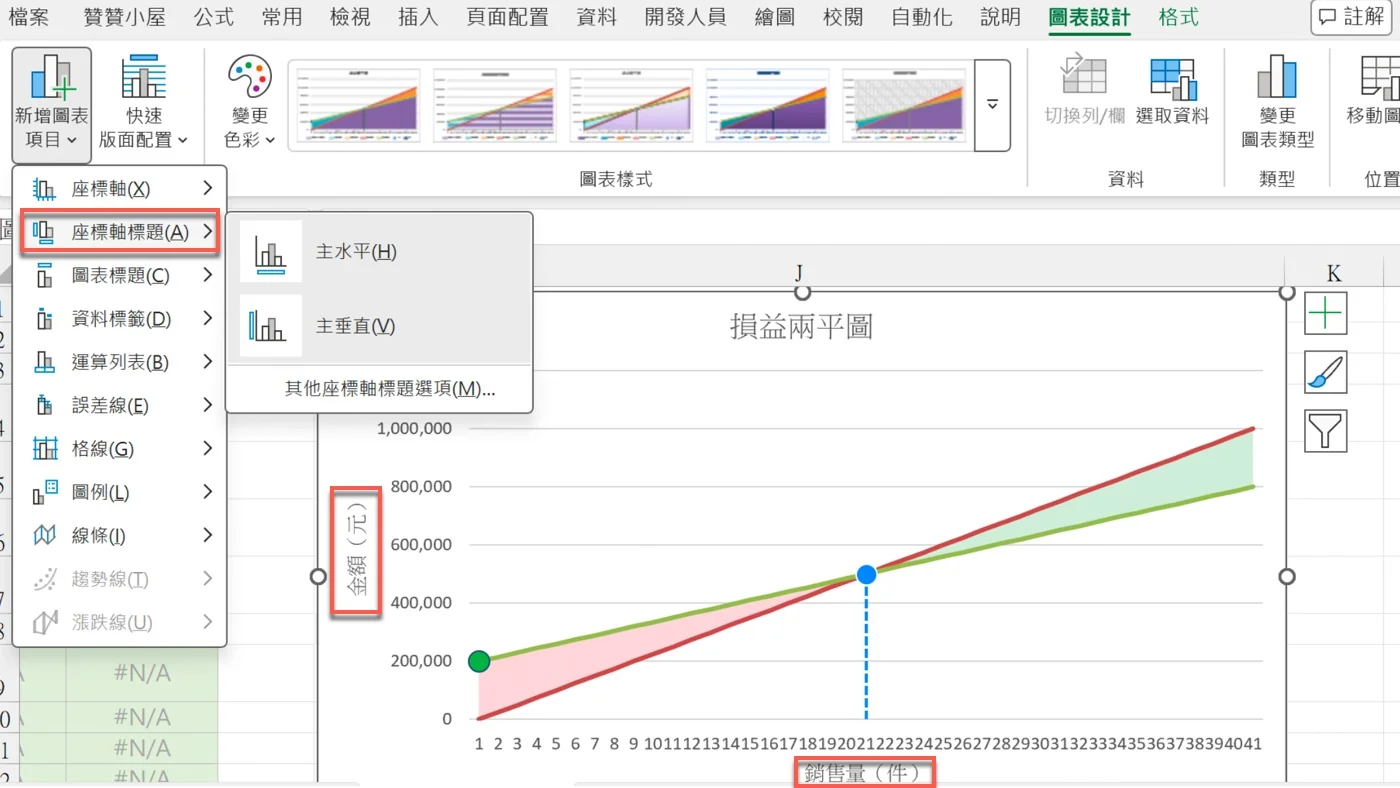
贊贊小屋先把圖表上方的「圖表標題」改成「損益兩平圖」,接著在「圖表設計」索引標籤按「新增圖表項目」,選擇「座標軸標題(A)」,子選單有「主水平(H)」「主垂直(V)」與「其他座標軸標題選項(M)...」。分別加入主水平與主垂直標題後,在橫軸下方輸入「銷售量(件)」,在縱軸左側輸入「金額(元)」。這時圖表已經同時顯示淡紅色虧損區、淡綠色獲利區、綠色的固定成本起點、藍色的損益兩平點與藍色垂直虛線。
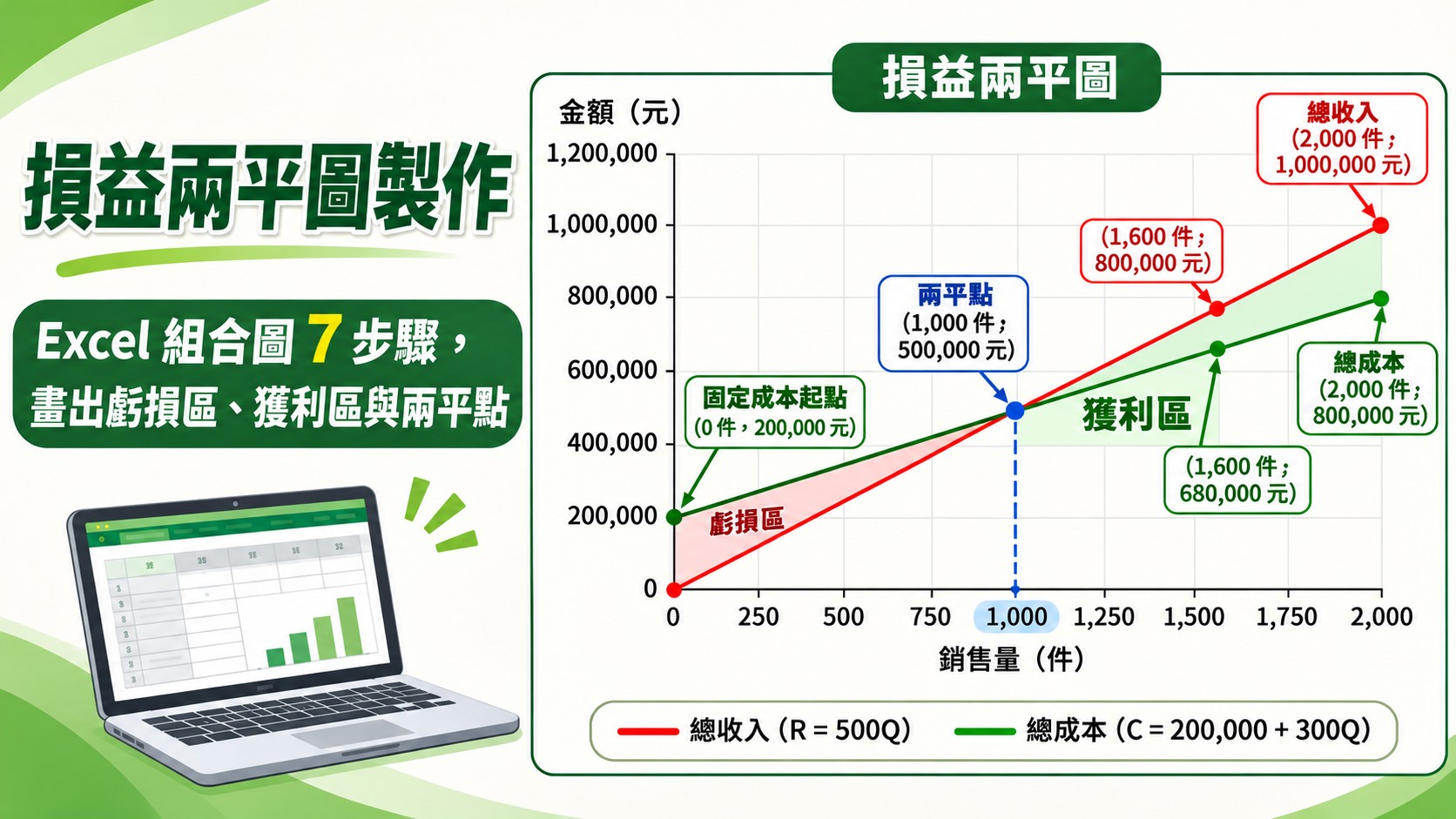
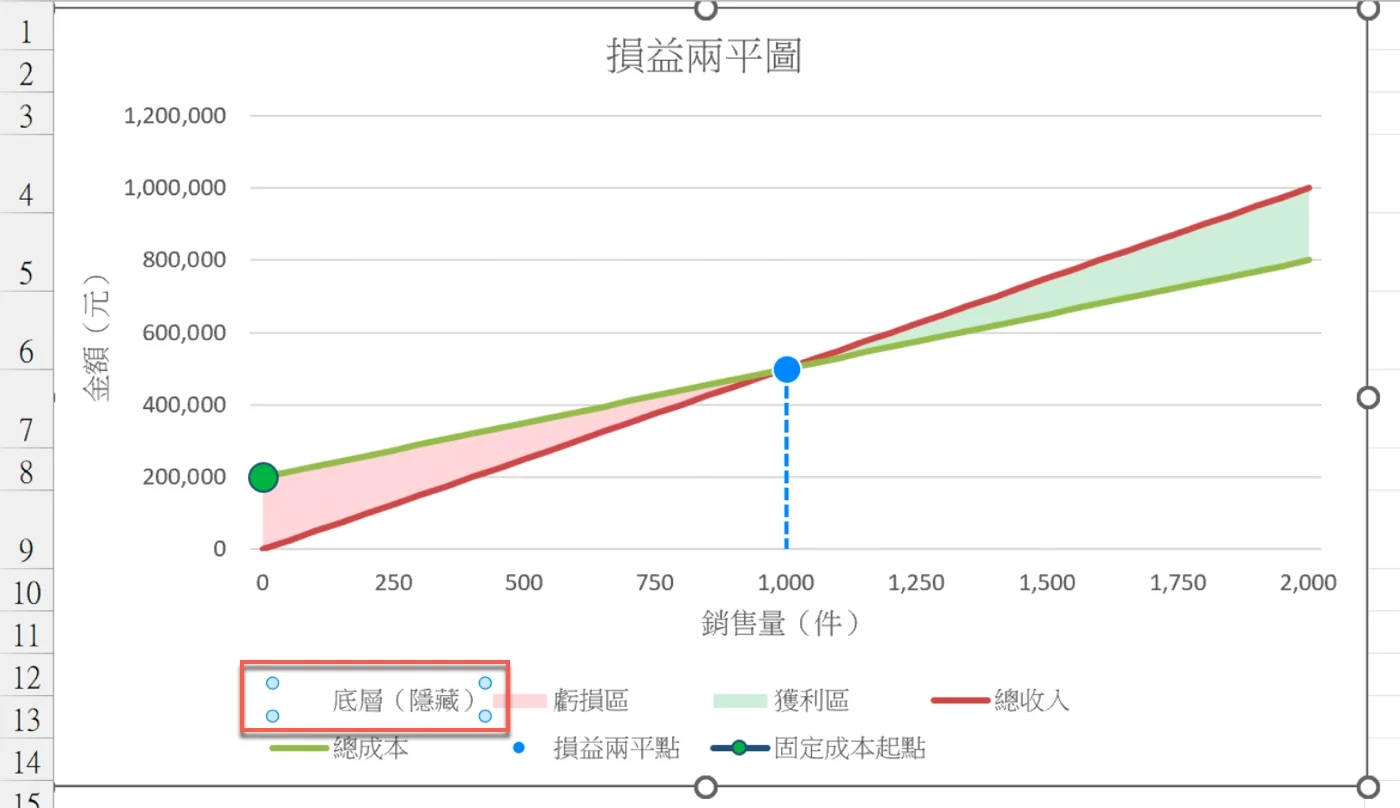
完成後的損益兩平圖,縱軸從 0 到 1,200,000 元,橫軸從 0 到 2,000 件,每 250 件顯示一個標籤;練習檔的做法是在水平座標軸的「座標軸格式」中,把標籤的間隔單位指定為 5,41 筆資料每 5 筆標一次,就是 0、250、500……2,000。圖表中央,紅色總收入線與綠色總成本線在 1,000 件、500,000 元交會,藍色圓點與虛線標出這個位置;左邊縱軸 200,000 元處的綠色圓點,是銷售量為 0 時的固定成本起點。圖例放在圖表下方,依序列出「底層(隱藏)」「虧損區」「獲利區」「總收入」「總成本」「損益兩平點」「固定成本起點」。其中「底層(隱藏)」沒有色塊,對讀者沒有意義,所以贊贊小屋在圖例上單獨選取了這個項目,畫面上它的四周出現選取控點。在圖例上先按一下會選取整個圖例,再按一下才會單獨選取其中一個項目,此時按 Delete 鍵,就能把它從圖例中移除;這只會移除圖例中的這個項目,不會刪除「底層(隱藏)」資料數列,圖表的堆疊計算不受影響。
閱讀完成的損益兩平圖時,可以先看兩條線的斜率。紅色總收入線每增加一件就上升 500 元,斜率代表單位售價;綠色總成本線每增加一件只上升 300 元,斜率代表單位變動成本,起點則墊高在 200,000 元的固定成本上。兩條線斜率的差距是 200 元,也就是單位邊際貢獻:每多賣一件,收入比成本多追上 200 元,追到第 1,000 件時剛好把 200,000 元的起跑差距補平。兩平點左側,成本線高於收入線,淡紅色區域的高度就是各銷售量的虧損金額;右側收入線超過成本線,淡綠色區域的高度就是營業利益。
依公式推論,固定成本提高時,總成本線的起點往上移,收入線要走得更遠才追得上,損益兩平點會往右移;售價下降或變動成本上升,使單位邊際貢獻變小,兩條線的斜率差縮小,損益兩平點同樣往右移。不過在這份練習檔的圖表上,因為 B2 的間距會隨損益兩平銷售量自動調整,橫軸範圍永遠是 0 到兩倍兩平點,所以兩平點的位置在畫面上始終位於中央,改變的是橫軸標籤的數字與縱軸的金額刻度。贊贊小屋沒有另外拍攝修改數字後的畫面,以上是依公式結構推得的結果。另外,損益兩平圖背後有幾個基本假設:售價與單位變動成本在分析範圍內固定不變、固定成本不隨銷售量改變、生產的產品都能賣出。實際經營中,量大可能有折扣、產能擴充會讓固定成本跳升,這些情況就需要調整模型。

損益兩平圖製作的成果與實際應用
損益兩平圖不只能表示收入與成本在哪裡相等,淡紅與淡綠兩塊區域,更讓讀者直接看見銷售量不足時虧了多少、超過之後賺了多少,以及固定成本、售價與變動成本如何共同決定這條分界線。比起只列出「1,000 件」這個數字,一張圖更容易讓主管或學生理解成本結構對營業利益的影響。
回頭看這 7 個步驟,真正讓圖表「活」起來的,是幾個彼此搭配的設計:B2 把間距設為兩平點的二十分之一,讓第 20 筆資料固定落在兩平點;堆疊區域圖加上隱藏底層,把兩條線之間的空間填上顏色;#N/A 讓單點標記只畫出一個圓點;百分比 100% 的負誤差線,讓垂直虛線的長度跟著兩平點金額走。每一個技巧單獨看都不複雜,組合起來,就成為一張由公式驅動、只需修改三個輸入格的損益兩平圖。
這套做法也能延伸到其他 Excel 財務分析。例如在同一張表加上目前銷售量,就能計算安全邊際;把目標利潤加進固定成本,就能估算達成目標需要的銷售量。只要掌握了「先用公式整理資料、再用組合圖呈現」的思路,損益兩平圖就不只是一張課本上的示意圖,而是可以實際拿來討論定價與成本的分析工具。