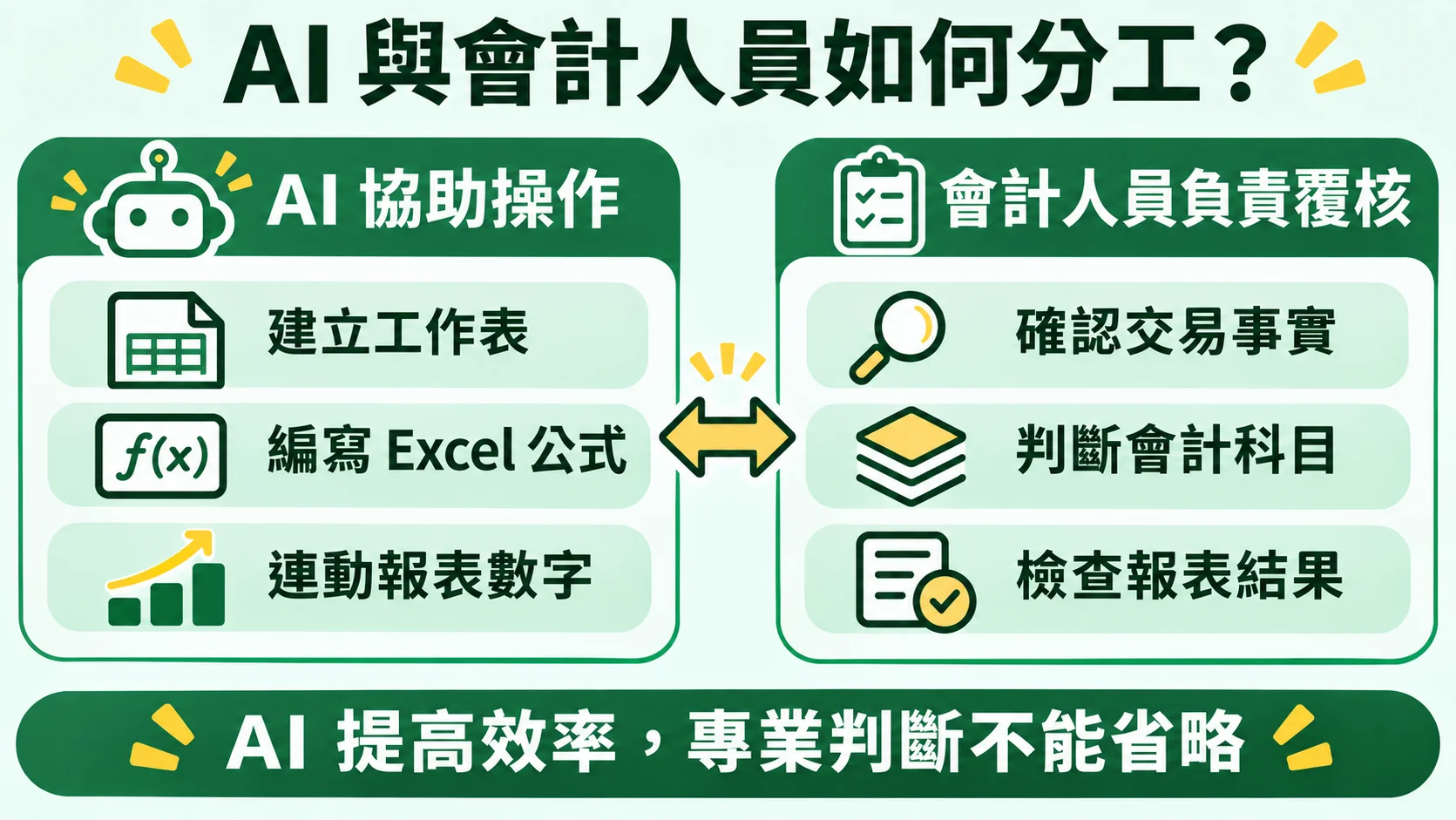
要用 AI 製作財務報表,不必重新輸入科目與金額:只要已有試算表,ChatGPT for Excel 就能依公式編出損益表與資產負債表,連傳票修改後的數字也會一併連動。本文以 2026 年 10 月的傳票資料實際操作兩張報表,並測試修改傳票後的變化。
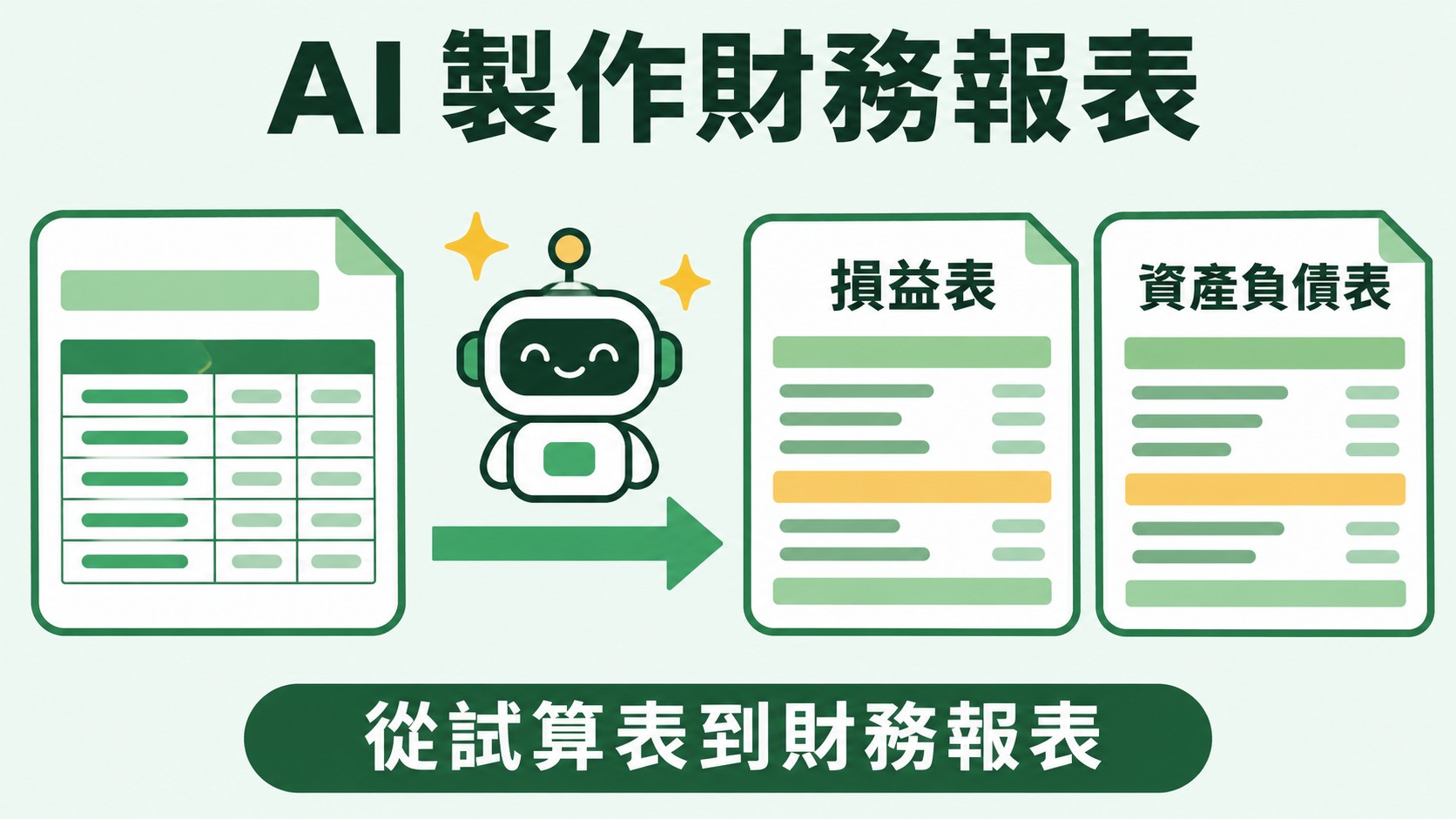
一、從試算表開始,請 ChatGPT 編製損益表
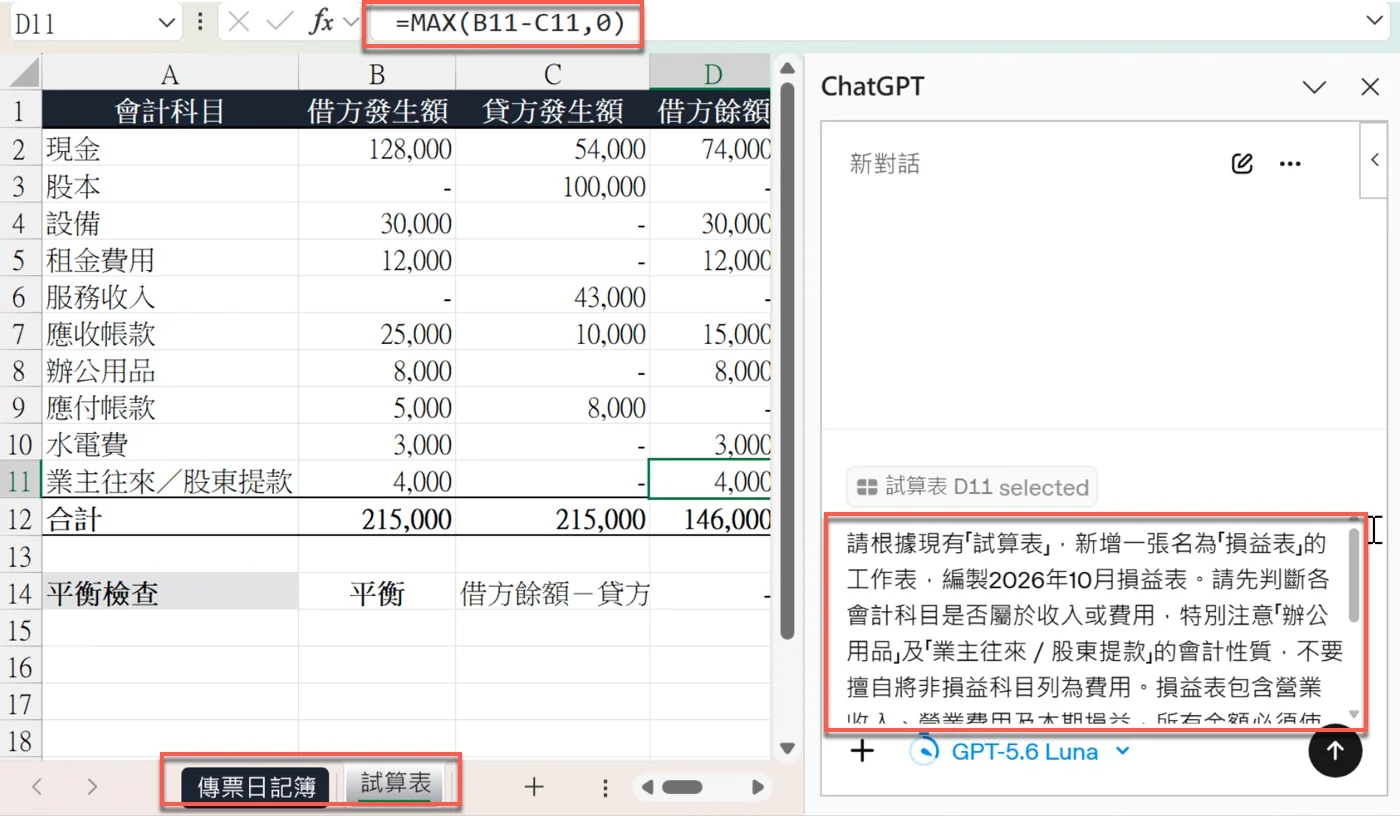
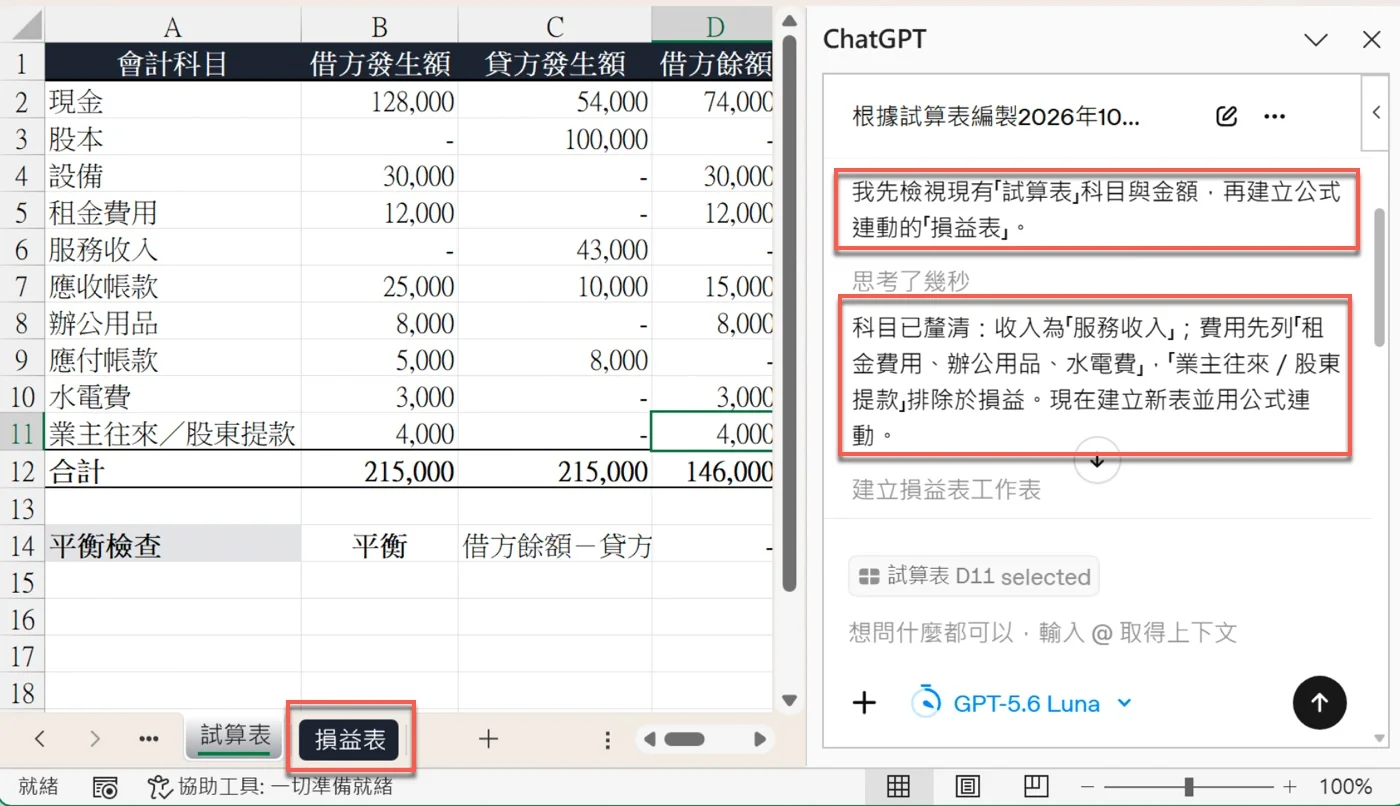
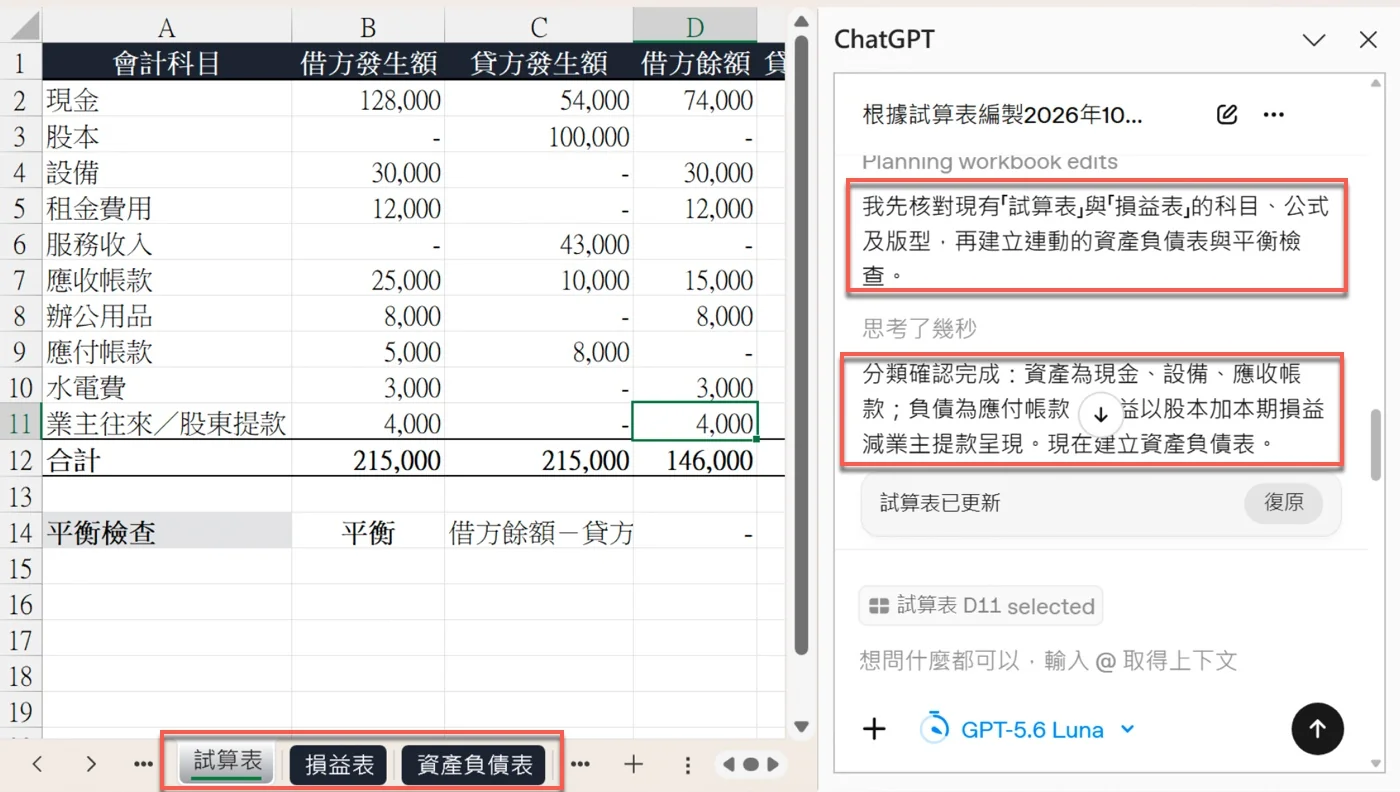
贊贊小屋這次的起點,是前兩篇教學完成的 Excel 活頁簿:ChatGPT for Excel 增益集那一篇建立了 10 張會計傳票,ChatGPT for Excel 試算表那一篇再把傳票彙總成試算表,所以裡面有「傳票日記簿」與「試算表」兩張工作表。切到「試算表」之後,可以看到「會計科目」「借方發生額」「貸方發生額」「借方餘額」等欄位,現金、股本、設備、租金費用、服務收入、應收帳款、辦公用品、應付帳款、水電費,以及「業主往來/股東提款」共 10 個科目,借方發生額與貸方發生額的合計都是 215,000 元,下方的「平衡檢查」顯示「平衡」。選取 D11 時,編輯列的公式是「=MAX(B11-C11,0)」,這是上一份教學中由 ChatGPT 建立的公式,用借方發生額減貸方發生額,結果為負數時以 0 計,用來判斷某個科目最後是否有借方餘額。
接著在右側的 ChatGPT 側邊欄輸入第一次的指令。贊贊小屋的提問如下:
第一次指令請根據現有「試算表」,新增一張名為「損益表」的工作表,編製2026年10月損益表。請先判斷各會計科目是否屬於收入或費用,特別注意「辦公用品」及「業主往來/股東提款」的會計性質,不要擅自將非損益科目列為費用。損益表包含營業收入、營業費用及本期損益,所有金額必須使用Excel公式參照「試算表」,不得直接填入固定金額。請保留原有工作表與資料,完成後說明科目分類、使用公式及計算結果,並列出需要人工確認的會計判斷。
這段指令有幾個刻意的設計。它要求 ChatGPT 先判斷每個科目屬於收入或費用,並且點名「辦公用品」與「業主往來/股東提款」這兩個容易判斷錯誤的科目,避免 AI 擅自把非損益科目列為費用;金額一律以公式參照「試算表」,不准直接填固定數字,報表才會跟著資料變動;同時要求保留原有工作表,完成後還要說明分類、公式與結果,並列出需要人工確認的地方。
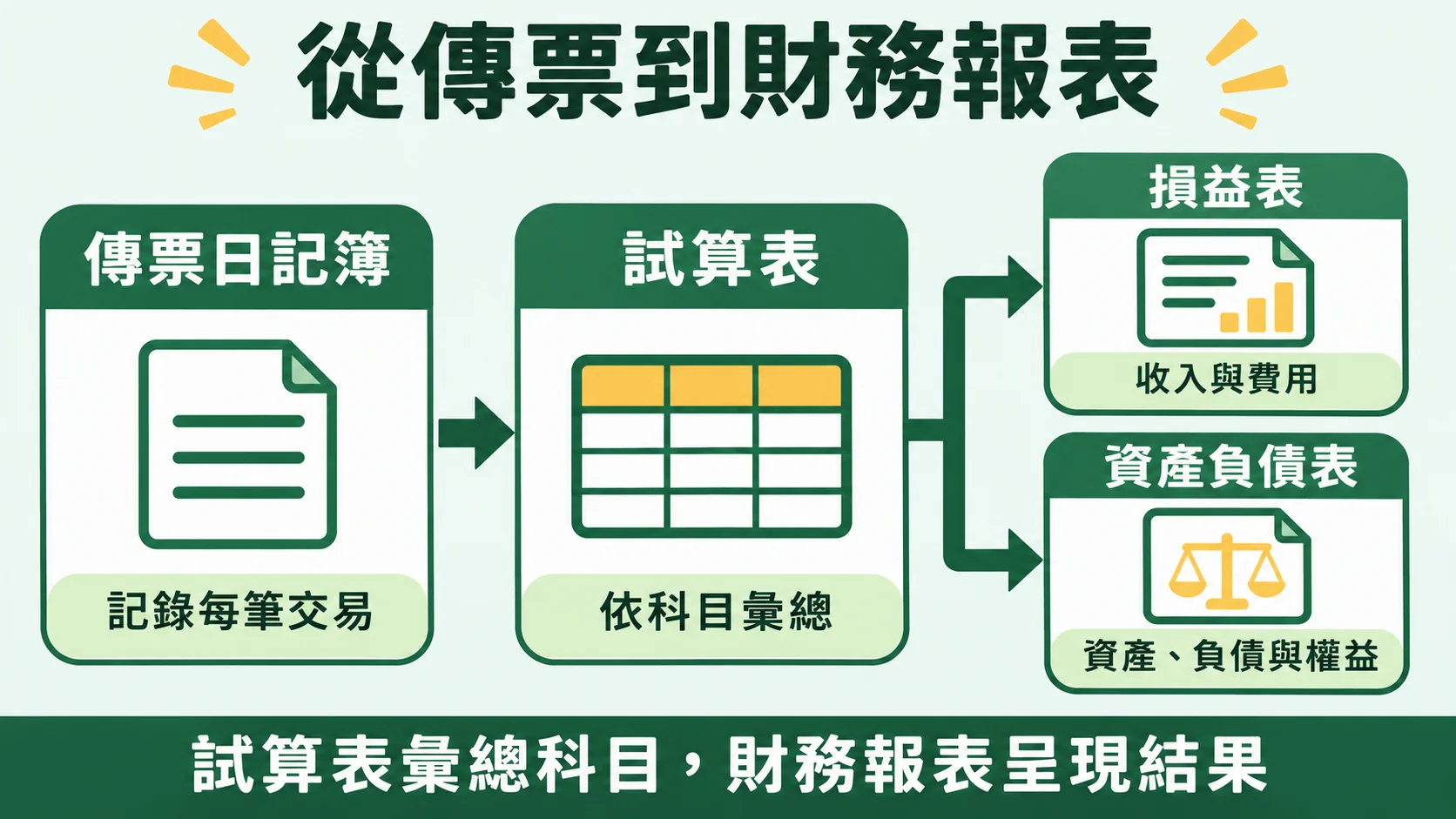
會計上的資料是一路往下游傳遞的:傳票記錄每一筆交易,試算表把傳票依科目彙總並檢查借貸是否平衡,財務報表再把試算表整理成讀者看得懂的格式。需要特別提醒的是,試算表只是整理各科目的工具,本身並不是財務報表;從試算表到財務報表,真正的關鍵不是把數字加總,而是判斷每個科目該列入哪一張報表。損益表衡量的是一段期間的經營成果,也就是這段期間賺了多少收入、花了多少費用;因此編製損益表不必再回頭翻傳票,直接以試算表作為來源即可。
二、ChatGPT 判斷收入費用,自動新增損益表
送出指令後,側邊欄先出現「我先檢視現有「試算表」科目與金額,再建立公式連動的「損益表」。」一句話,稍待片刻又接著說明「科目已釐清:收入為「服務收入」;費用先列「租金費用、辦公用品、水電費」,「業主往來/股東提款」排除於損益。」然後才進入「建立損益表工作表」的步驟。完成之後,活頁簿下方的工作表標籤多了一張「損益表」,原本的「試算表」仍保持原樣。
這個順序值得注意:ChatGPT 並不是一收到指令就動手畫表,而是先讀過試算表的科目與金額、做完分類判斷,才建立工作表。贊贊小屋在指令裡要求先判斷科目性質,這一步等於讓分類過程攤開在對話裡,之後要覆核時,可以直接回頭看它當時怎麼分。
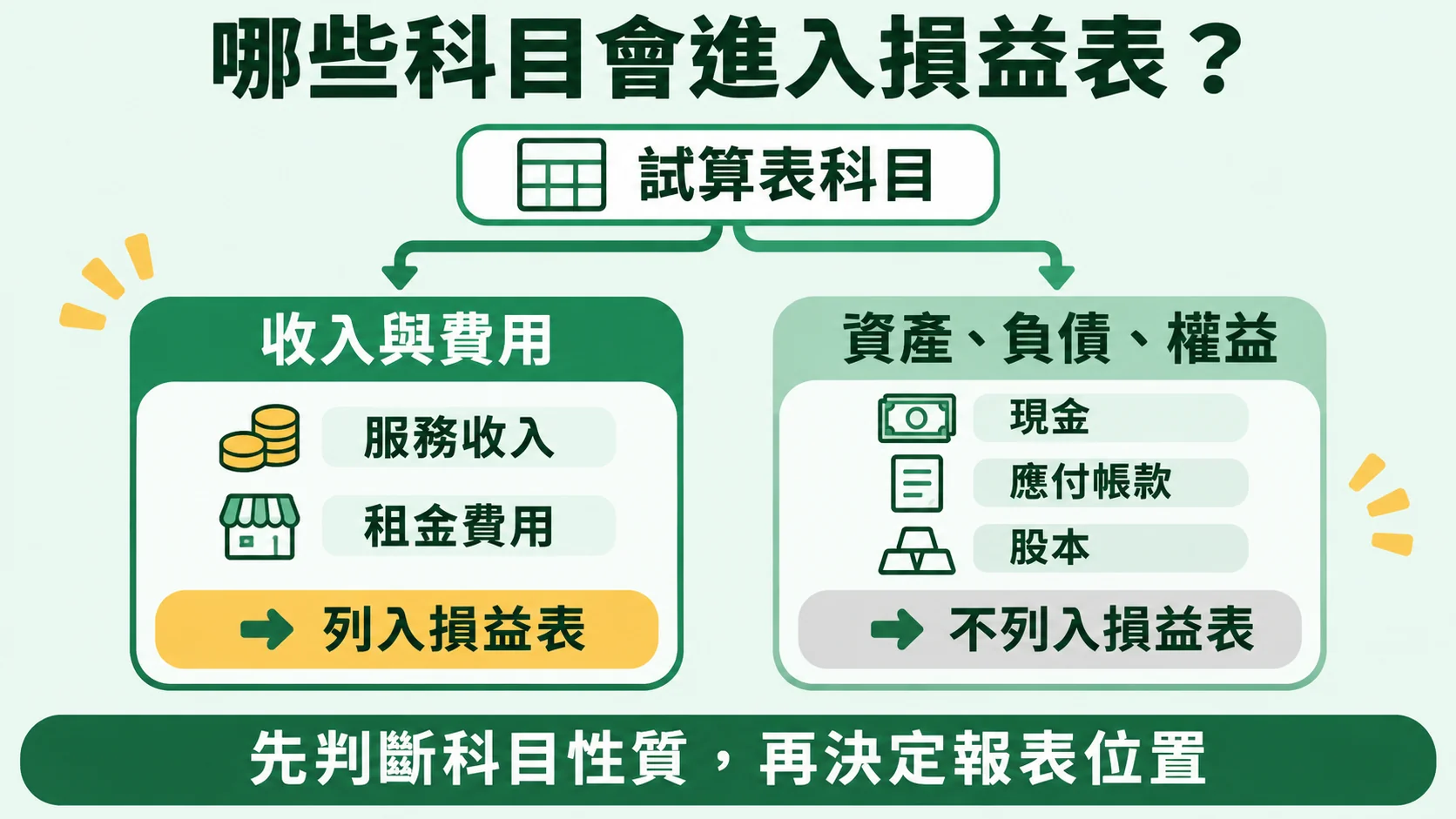
損益表的分類邏輯,在會計上有一條基本界線:收入與費用屬於當期損益,資產、負債與權益科目則不是。現金、設備、應收帳款是資產,應付帳款是負債,股本是權益,這些都不會進入損益表;只有服務收入這類賺進來的收入,以及租金、水電這類為了營運而花掉的費用,才計入當期損益。把這條界線弄混,是新手編報表最常出錯的地方,所以讓 AI 先說明分類依據,比直接給結果更有參考價值。
這個案例的服務收入共 43,000 元,來自兩筆交易:一筆是提供服務並收取現金 18,000 元,另一筆是提供服務但款項尚未收取的 25,000 元。損益表採權責發生基礎,服務已經提供,即使客戶還沒付款,仍然列為當期收入,同時增加應收帳款,所以有收入不等於已經收到現金。
三、利用 SUMIFS 公式連動損益表
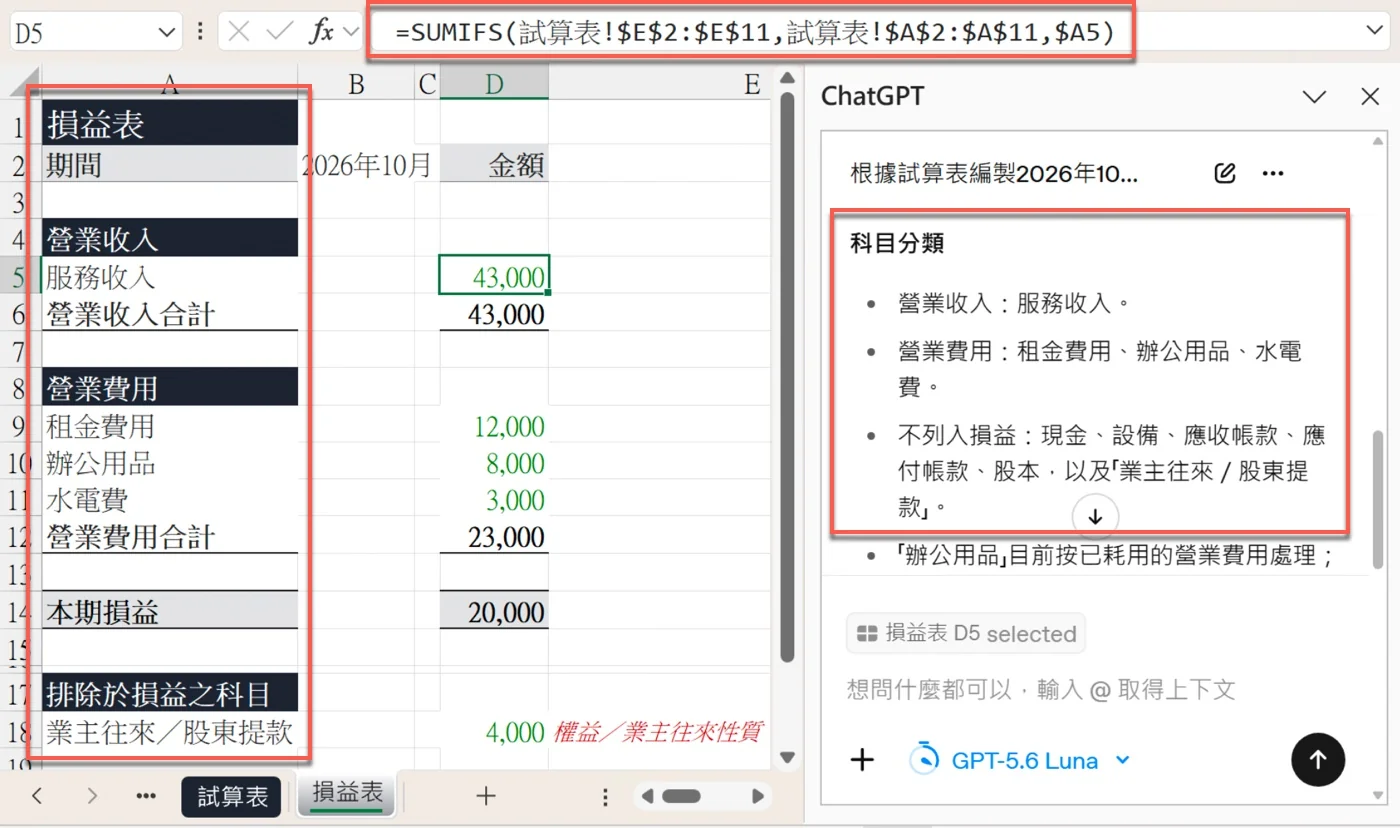
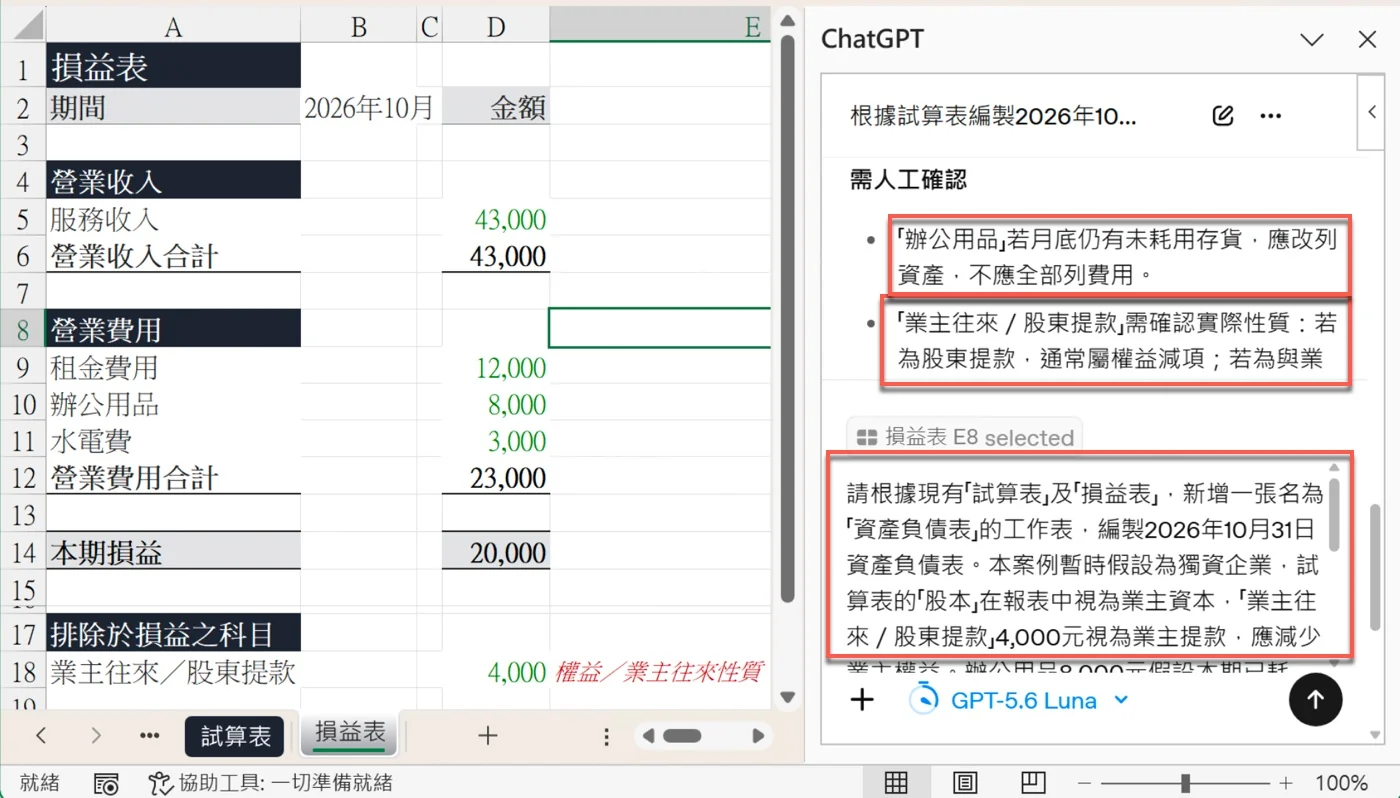
檢查完成的「損益表」,最上方是標題與「期間」「2026年10月」,接著分成「營業收入」與「營業費用」兩個區塊。選取 D5 時,編輯列的公式是「=SUMIFS(試算表!$E$2:$E$11,試算表!$A$2:$A$11,$A5)」,意思是到「試算表」的 A2 到 A11 找出和左邊 A5 儲存格相同名稱的科目,把對應 E2 到 E11 的貸方餘額加總回來,所以「服務收入」顯示 43,000 元。營業費用的三個科目「租金費用」「辦公用品」「水電費」則改取借方餘額,分別是 12,000 元、8,000 元與 3,000 元,「營業費用合計」為 23,000 元,最下方的「本期損益」是 43,000 元減 23,000 元,結果為 20,000 元。
表格再往下還有一區「排除於損益之科目」,列出「業主往來/股東提款」4,000 元,右邊以紅字註明「權益/業主往來性質」。側邊欄的「科目分類」也同步列出:營業收入是服務收入,營業費用是租金費用、辦公用品與水電費,現金、設備、應收帳款、應付帳款、股本與「業主往來/股東提款」不列入損益。ChatGPT 沒有把這筆 4,000 元悄悄丟掉,而是明確放在一個獨立區塊,並說明理由,這讓報表使用者能一眼看出它沒有被算進本期損益。
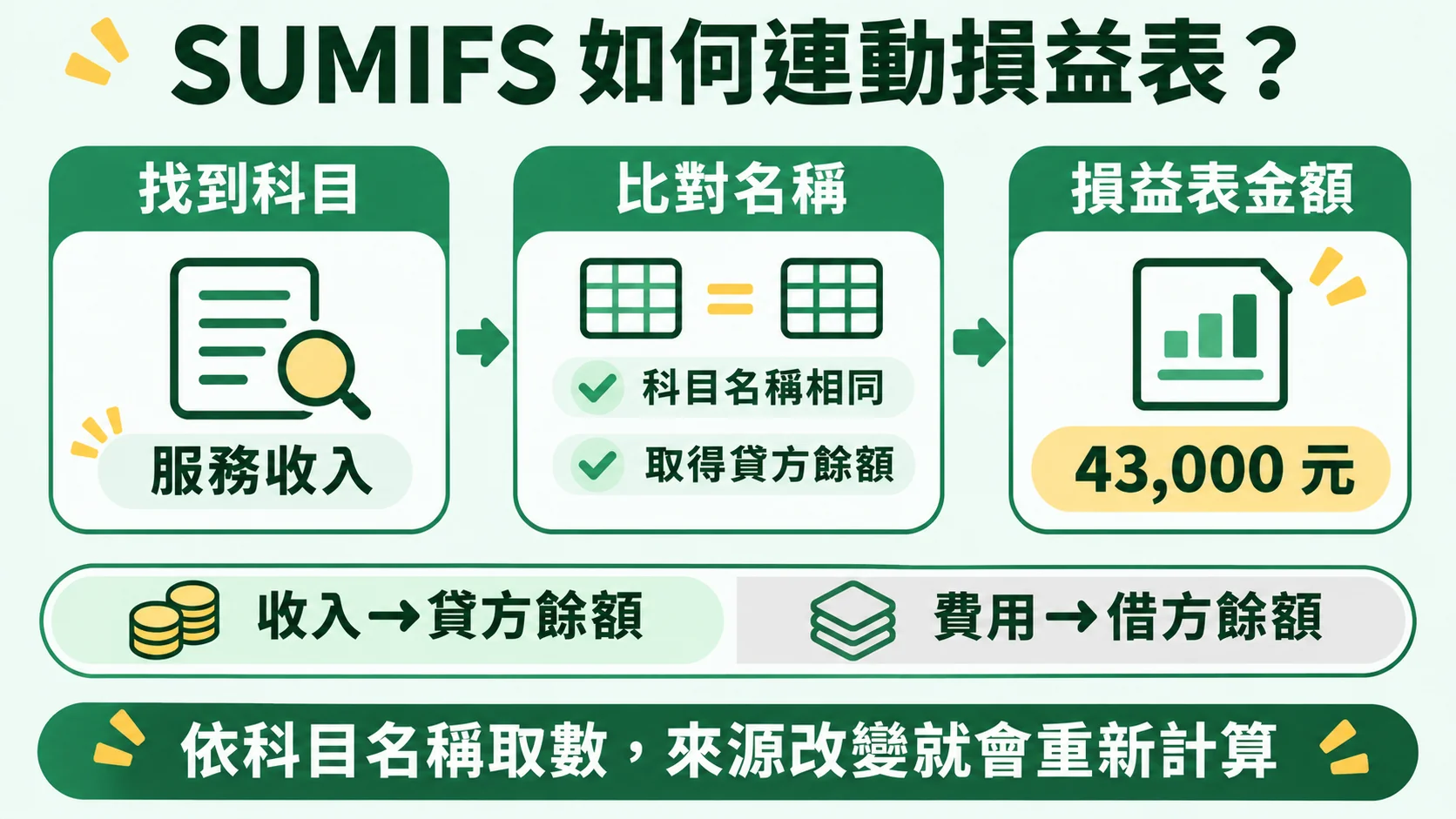
SUMIFS 是這張報表能自動連動的關鍵(語法與進階條件可參考 Sumifs 用法)。它依照科目名稱到來源資料加總,如果直接在報表裡輸入 43,000 這個固定數字,原始資料改變之後報表不會更新;用 SUMIFS 依來源工作表計算,傳票改了、試算表跟著變,損益表就會自動更新,不需要重新輸入任何金額。收入的正常餘額在貸方,所以取貸方餘額;費用的正常餘額在借方,所以取借方餘額,這個方向不能弄反。另外也要留意公式的來源範圍:這份活頁簿的公式只涵蓋試算表的第 2 列到第 11 列,如果之後新增科目、讓試算表多出新的列,就必須記得把公式範圍一併擴大,否則新科目不會被算進來。
四、AI 提醒人工確認辦公用品與業主提款
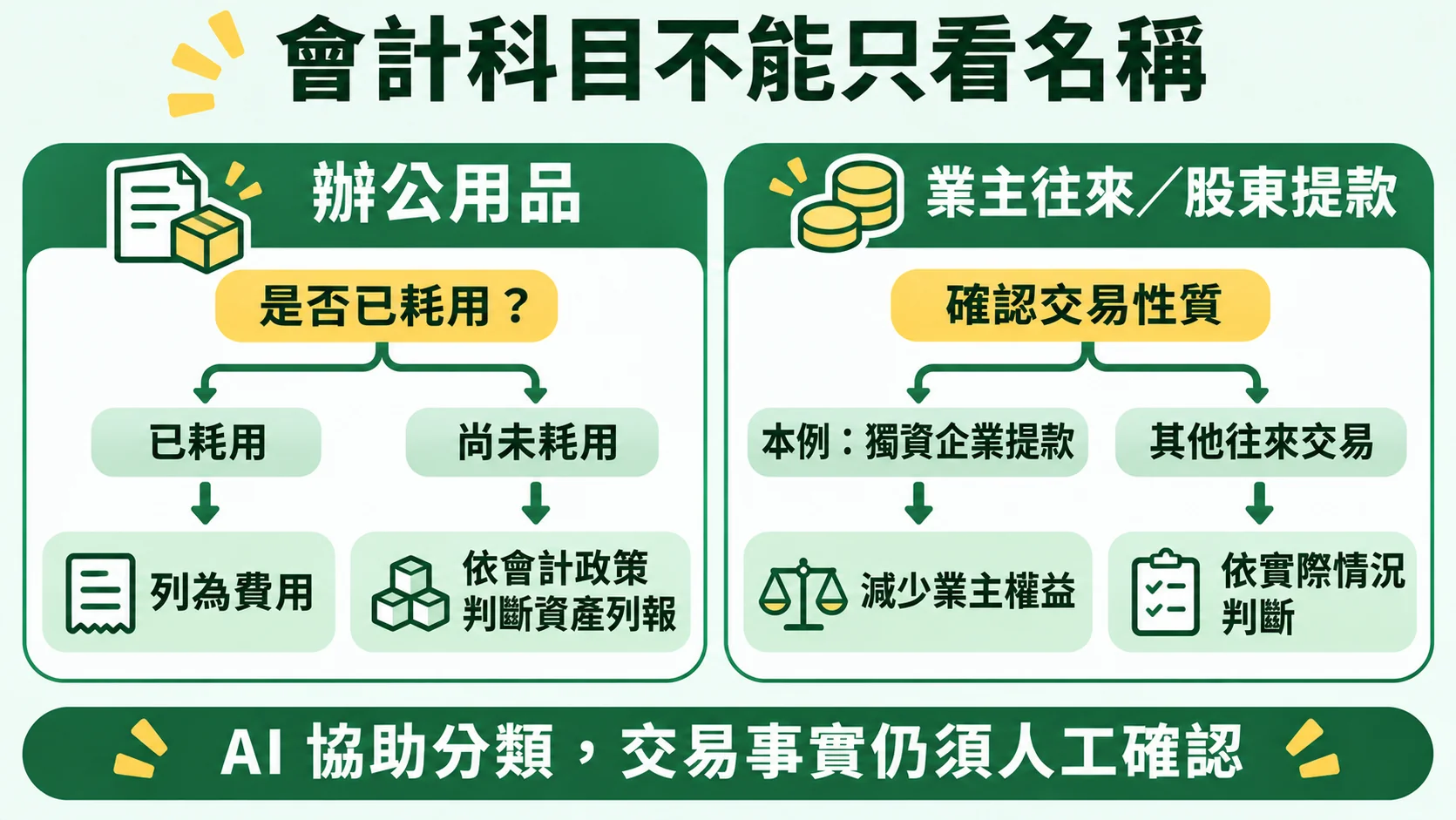
損益表完成後,側邊欄的回覆最後一段是「需人工確認」,ChatGPT 列出兩項:「辦公用品」若月底仍有未耗用存貨,應改列資產,不應全部列費用;「業主往來/股東提款」需確認實際性質,若為股東提款,通常屬權益減項,若為與業主之間的往來,則可能是應收或應付款性質。回頭看第一次的分類,ChatGPT 是按已耗用的營業費用處理辦公用品,並把業主往來/股東提款排除在損益之外。這兩項都不是 Excel 公式能判斷的問題,需要有人看實際情況才能決定。
贊贊小屋接著在輸入框貼上第二次的指令,要求編製資產負債表:
第二次指令請根據現有「試算表」及「損益表」,新增一張名為「資產負債表」的工作表,編製2026年10月31日資產負債表。本案例暫時假設為獨資企業,試算表的「股本」在報表中視為業主資本,「業主往來/股東提款」4,000元視為業主提款,應減少業主權益。辦公用品8,000元假設本期已耗用,已列入損益表費用,不再列為資產。請列出資產、負債、業主資本、本期損益及業主提款,所有金額使用Excel公式連結既有工作表,不得填入固定計算數字。最後建立「資產=負債+權益」的平衡檢查公式。保留所有原有工作表,不修改原始傳票,並說明科目分類及需要注意的會計假設。
這次的指令比第一次多了假設條件。因為「股本」「業主往來/股東提款」這兩個科目,在獨資企業與公司組織下的處理並不相同,贊贊小屋先暫時假設本案例為獨資企業,把股本當成業主資本,4,000 元視為業主提款而減少權益;辦公用品的 8,000 元則假設本期已經耗用,已經列在損益表的費用裡,不再當成資產。指令同樣要求以公式連結既有工作表、建立「資產=負債+權益」的平衡檢查,並且保留原有工作表、不修改原始傳票。
這兩項人工確認,背後是兩個很實用的會計觀念。辦公用品即使是企業買的,也不一定全部屬於當期費用:已經用掉的部分是費用,月底還沒用完的部分,要依適用的會計政策判斷是否列為資產,所以 8,000 元要全部列費用,前提是已經耗用;這是本文為了教學而設的假設,不是每家公司都可以這樣處理。另一個是業主提款與營業費用的差別,提款是業主從事業中取回資金,減少的是權益,並不是為了賺取收入而花的成本,因此不會減少本期損益。需要特別強調的是,本案例採獨資企業的假設,只是為了讓操作示範有明確的分類依據,不能直接套用到一般公司;公司的股東從公司取得款項,可能涉及股利分配、股東借款或其他交易,要依實際情形判斷;所以 AI 可以協助分類,卻不能單憑科目名稱就確定一筆交易的會計處理。
五、ChatGPT 根據試算表建立資產負債表
送出第二次指令後,ChatGPT 的回覆先是「我先核對現有「試算表」與「損益表」的科目、公式及版型,再建立連動的資產負債表與平衡檢查。」接著說明「分類確認完成:資產為現金、設備、應收帳款;負債為應付帳款;權益以股本加本期損益減業主提款呈現。」並顯示「試算表已更新」的提示。完成之後,活頁簿下方除了「試算表」「損益表」,又多了一張「資產負債表」。
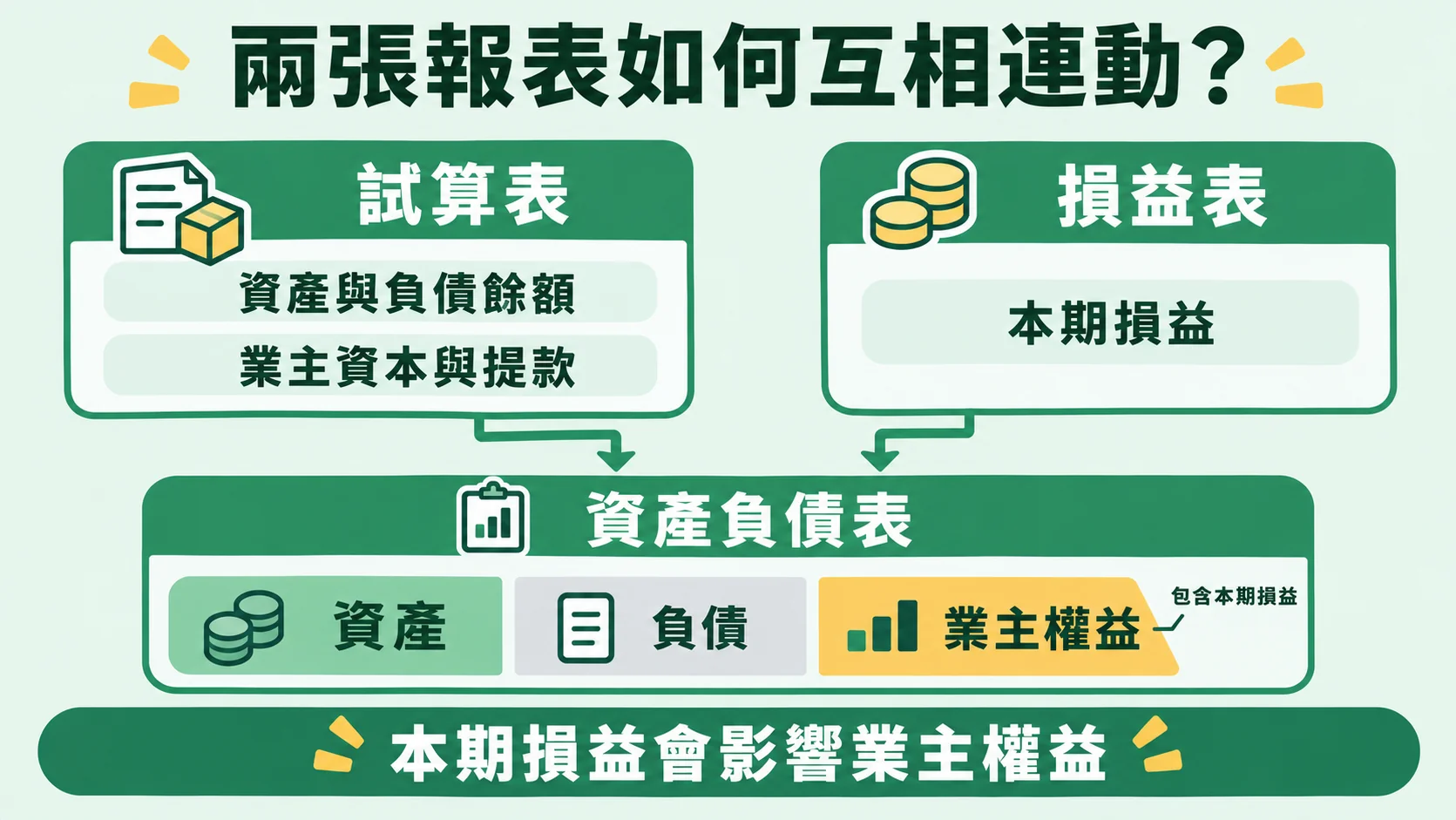
這段回覆把資產負債表的結構先講清楚了:資產與負債直接取自試算表的餘額,權益則由三個部分組成,也就是股本、損益表算出來的本期損益,再扣掉業主提款。換句話說,資產負債表不是重新獨立計算,而是把試算表和損益表串起來,這也正是第一次指令要求用公式連動的好處。
損益表和資產負債表看起來都是財務報表,目的卻不同。損益表看的是「一段期間」,例如 2026 年 10 月整個月的收入與費用;資產負債表看的則是「某一個時點」,這裡是 2026 年 10 月 31 日當天,公司擁有什麼資產、欠了什麼負債、剩下多少是業主的權益。這個月賺的錢會累積成業主權益的一部分,所以損益表的「本期損益」要接進資產負債表的權益區,兩張報表才連得起來;兩者並不是各自獨立的報表。
六、檢查資產負債表與會計恆等式
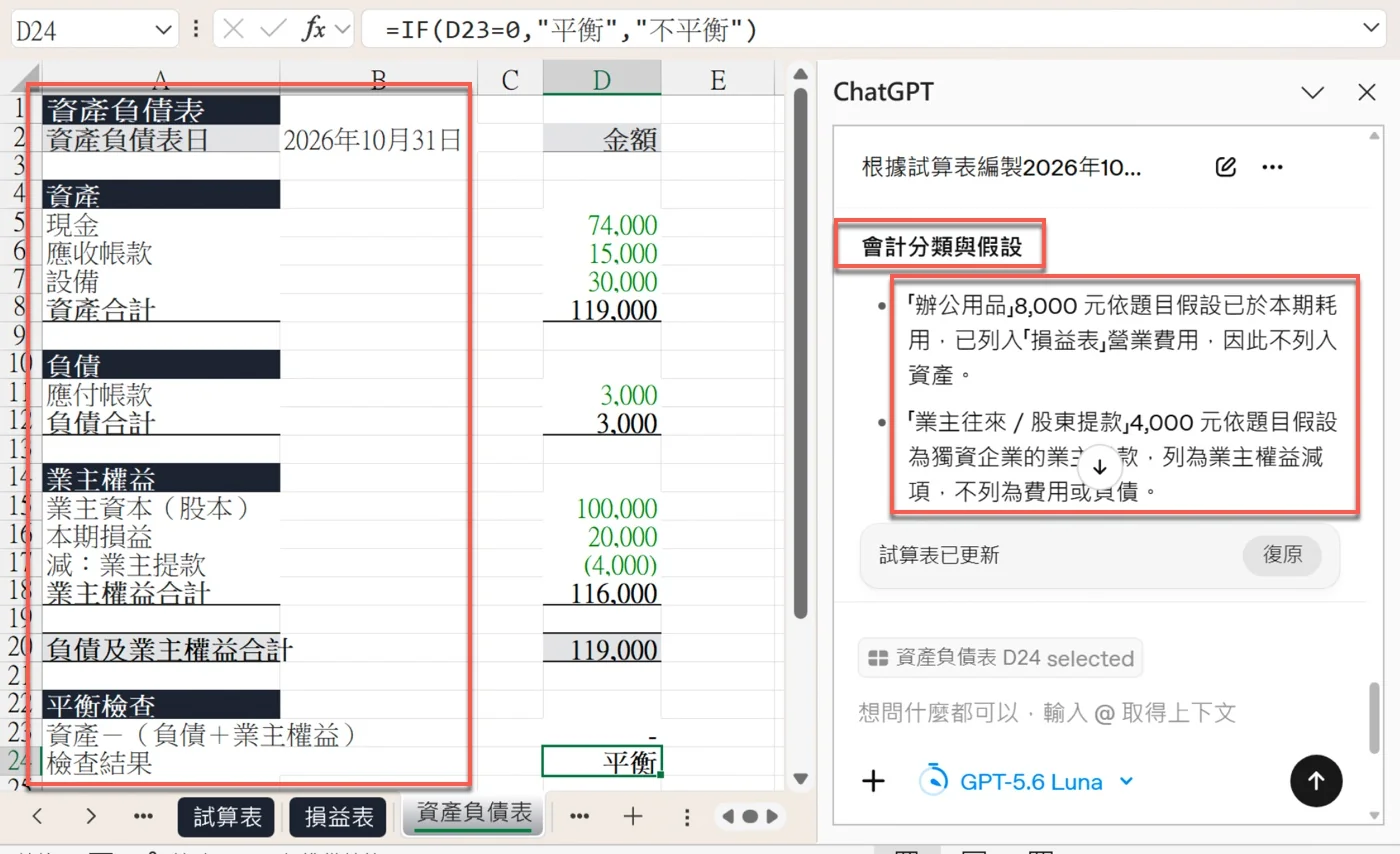
新建立的「資產負債表」,上方標示「資產負債表日」為「2026年10月31日」。「資產」區有現金 74,000 元、應收帳款 15,000 元、設備 30,000 元,「資產合計」為 119,000 元。「負債」區只有應付帳款 3,000 元。「業主權益」區則是「業主資本(股本)」100,000 元、「本期損益」20,000 元、「減:業主提款」(4,000) 元,「業主權益合計」為 116,000 元,加上負債後,「負債及業主權益合計」是 119,000 元。
最下方是「平衡檢查」區:「資產-(負債+業主權益)」的差額顯示為「-」,也就是 0,選取 D24 時,編輯列的公式是「=IF(D23=0,"平衡","不平衡")」,所以「檢查結果」顯示「平衡」。側邊欄的「會計分類與假設」也再次把前面的設定寫出來:「辦公用品」8,000 元依題目假設已於本期耗用,已列入「損益表」營業費用,因此不列入資產;「業主往來/股東提款」4,000 元依題目假設為獨資企業的業主提款,列為業主權益減項,不列為費用或負債。
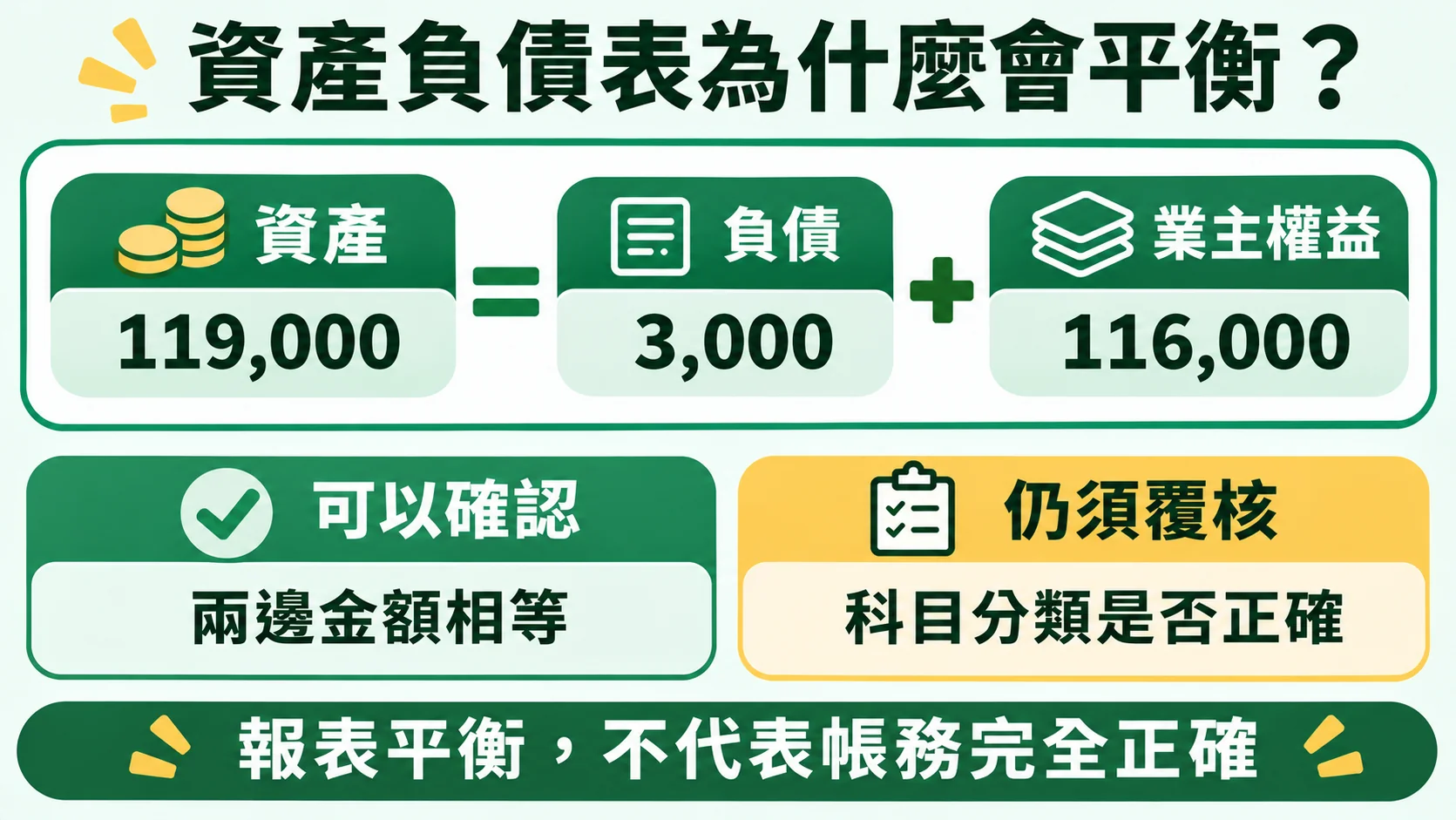
資產等於負債加權益,是資產負債表最基本的會計恆等式。本例資產 119,000 元,負債 3,000 元加上業主權益 116,000 元,剛好也是 119,000 元,代表這份資產負債表左右兩邊的金額相等。不過這個檢查有它的限制:它只能證明這兩邊的數字相等,並不能證明每個科目分類都正確。舉例來說,把辦公用品從費用改列成資產,費用減少、本期損益增加,資產也同額增加,報表仍然會平衡,但損益和資產的意義都已經不同。所以「平衡」只是報表正確的必要條件,不是充分條件,前一節的人工確認依然不能省略。
七、修改會計傳票,測試兩張財務報表自動連動
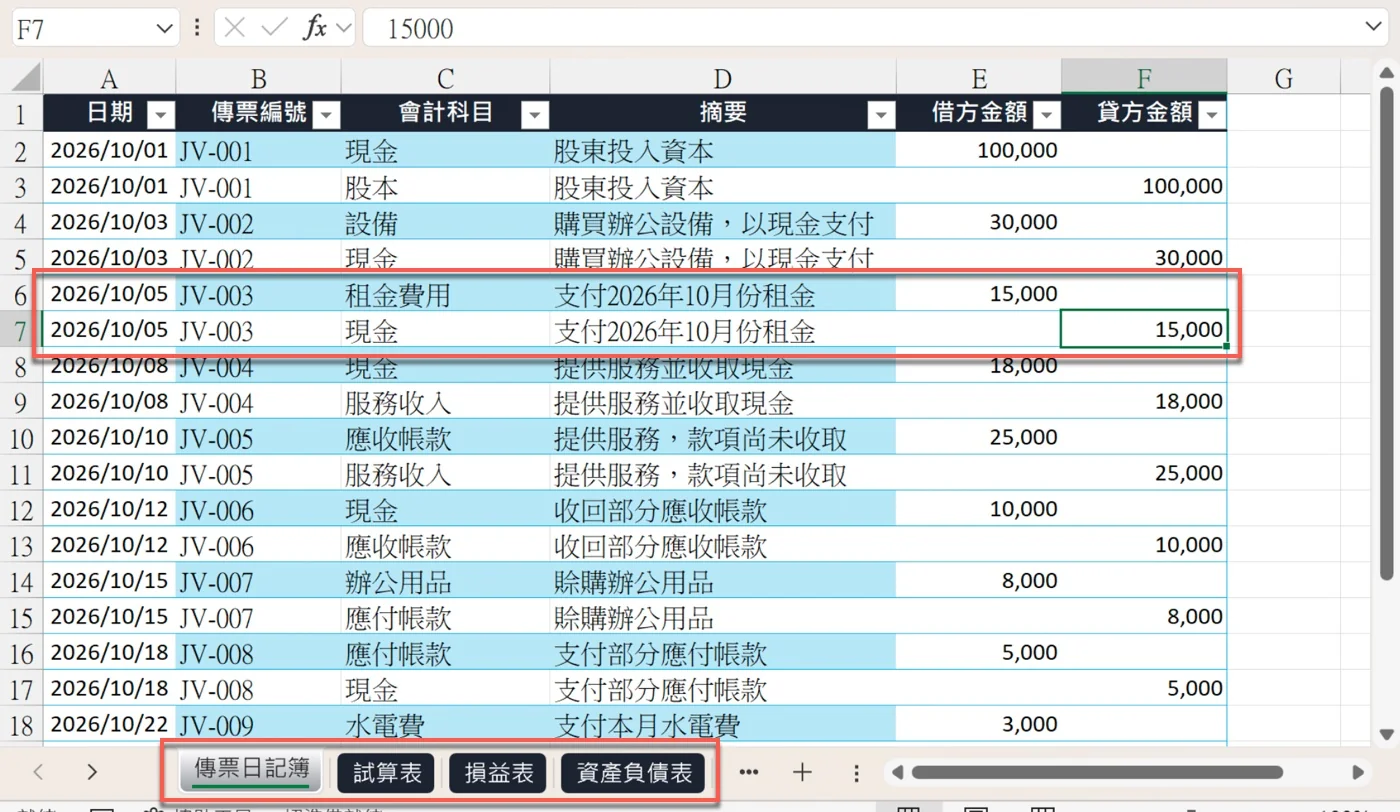
報表編好之後,贊贊小屋做了一個測試:回到「傳票日記簿」,把 JV-003「支付2026年10月份租金」的「租金費用」借方金額,與「現金」貸方金額,同時從 12,000 元改成 15,000 元。兩個金額必須一起改,借貸才會仍然相等,這一筆傳票才站得住。
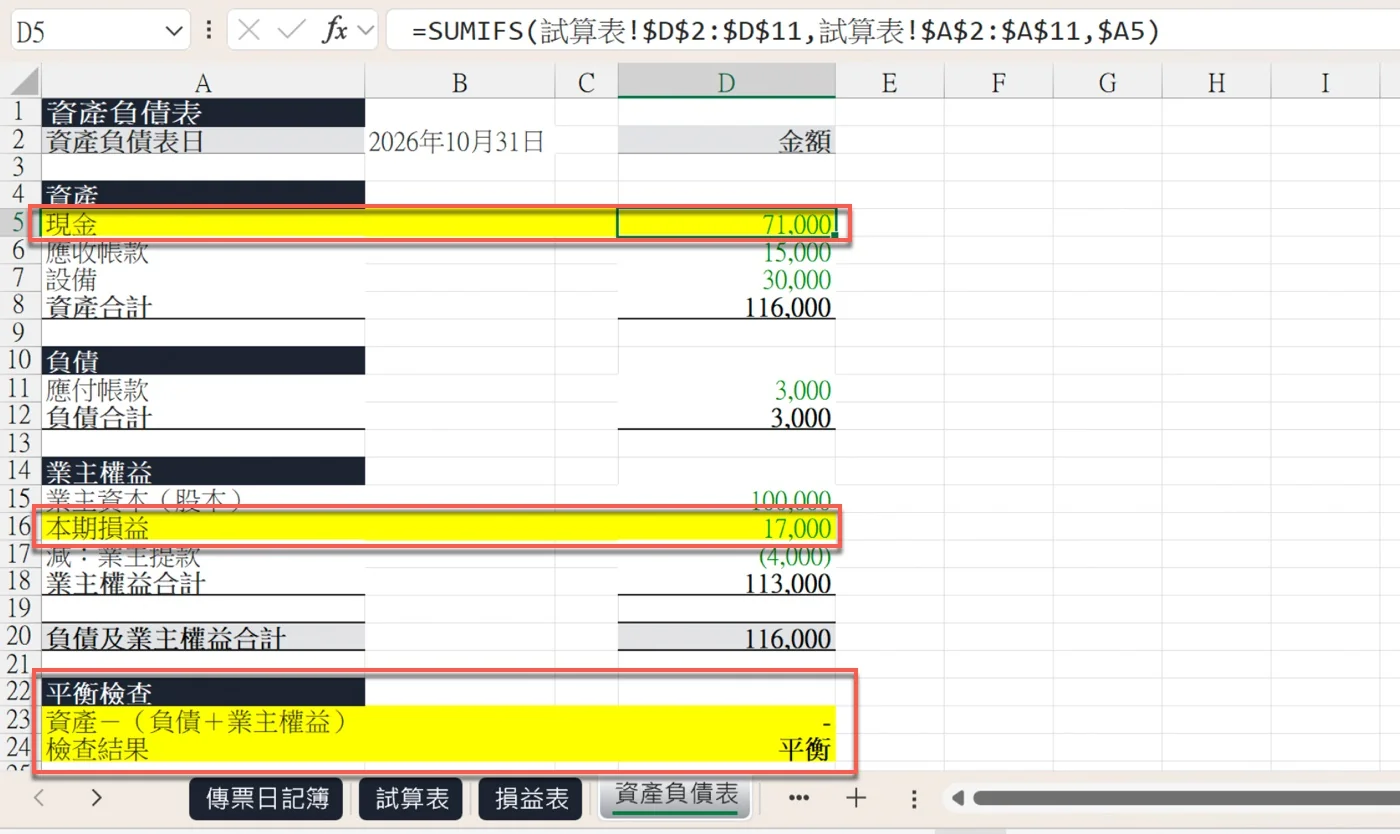
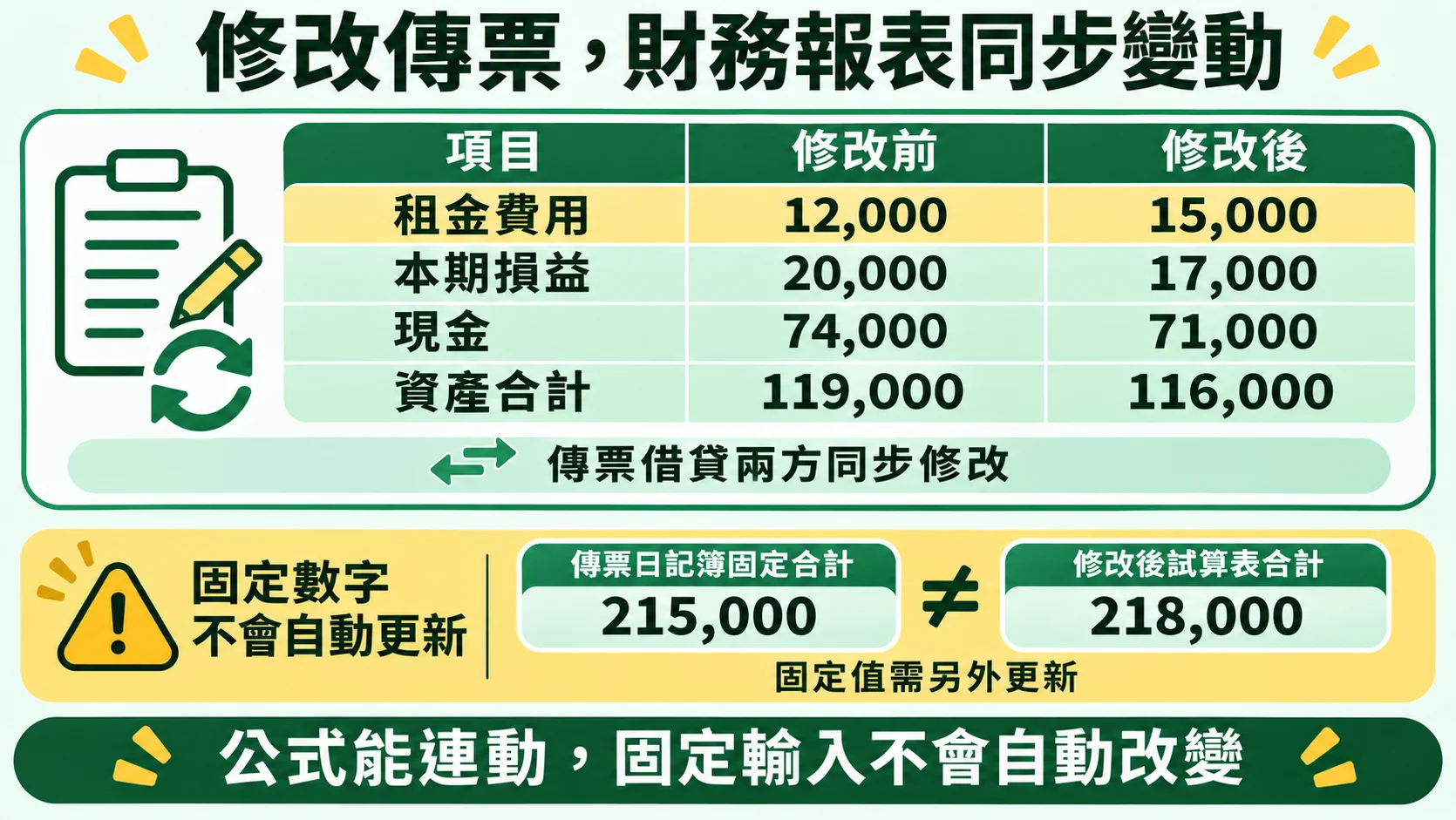
修改後切換到「資產負債表」,現金從 74,000 元變成 71,000 元,「資產合計」變成 116,000 元;「本期損益」從 20,000 元變成 17,000 元,「業主權益合計」變成 113,000 元,加上負債 3,000 元,「負債及業主權益合計」是 116,000 元,「平衡檢查」的差額仍是「-」,結果仍顯示「平衡」。選取現金 D5 時,編輯列顯示的是「=SUMIFS(試算表!$D$2:$D$11,試算表!$A$2:$A$11,$A5)」,這個公式沒有改過,是改了來源資料之後,結果自己重新算出來。同一份活頁簿的「損益表」也一起改變,營業費用合計變成 26,000 元,本期損益為 17,000 元。
修改前後的主要數字整理如下:
| 報表項目 | 修改前 | 修改後 |
|---|---|---|
| 租金費用 | 12,000 | 15,000 |
| 營業收入 | 43,000 | 43,000 |
| 營業費用合計 | 23,000 | 26,000 |
| 本期損益 | 20,000 | 17,000 |
| 現金 | 74,000 | 71,000 |
| 資產合計 | 119,000 | 116,000 |
| 業主權益合計 | 116,000 | 113,000 |
| 平衡檢查 | 平衡 | 平衡 |
這次修改把前面的連動關係串成一條完整的路徑:傳票改了,試算表的借方發生額與貸方發生額跟著變,損益表的租金費用增加 3,000 元,本期損益減少 3,000 元;資產負債表上,現金少了 3,000 元,權益裡的本期損益也少了 3,000 元,兩邊同步減少。資產負債表依然平衡,原因是資產與權益同步減少,而不是原始資料沒有變化。前後兩個版本的數字要分開看:修改前本期損益 20,000 元、現金 74,000 元,修改後分別是 17,000 元與 71,000 元。
這裡也能看出「借貸平衡」與「報表平衡」是兩件事。傳票每一筆都必須借貸相等,這是記帳的基本要求;而報表平衡是各報表彙總之後的結果,如果只改借方而沒有改貸方,試算表的平衡檢查就會出現不平衡。另外,活頁簿中傳票日記簿最下方的「合計」列是直接輸入的固定數字 215,000 元,並不會隨著傳票修改而更新,所以公式連動只涵蓋用公式串起來的部分,固定輸入的欄位仍需要人工維護。
使用 AI 製作財務報表,還是需要懂得會計判斷
整個過程看下來,ChatGPT for Excel 確實把許多重複性的工作接手了:判斷科目性質、建立工作表、寫好 SUMIFS 與平衡檢查的公式,還能在傳票修改之後讓兩張報表同步更新。這些原本需要一格一格設定的步驟,現在用兩段指令就能完成,對初學者與沒有專職會計人員的小型事業來說,確實降低了編製報表的門檻。這是贊贊小屋在這份 2026 年 10 月的範例資料上的實測結果,不同的 Excel 版本與帳號環境,實際可以使用的功能可能不盡相同,可以參考 OpenAI 的 ChatGPT for Excel 說明確認自己的使用條件。
但是辦公用品算不算已耗用、業主往來究竟是提款還是借款,這些判斷 AI 只能提出提醒,無法替會計人員決定。從本次操作可以看到,ChatGPT 自己也在回覆中列出「需人工確認」的項目,而平衡檢查只能證明數字吻合,不能證明分類正確。AI 負責把操作與公式做完,會計人員負責確認事實與分類,兩者搭配之後,AI 製作財務報表才會既快又可靠。