Sumifs用法就是利用多條件加總函式完成報表統計,本文整理單條件基本公式與3個進階技巧,從語法結構到日期與比較條件一次說清楚,讓你快速上手條件加總實務應用。
SUMIFS是Excel中專門用於多條件加總的核心函式,可以同時設定多個篩選條件,自動計算符合條件的數值總和。只要理解它的結構邏輯,不論是業績分析、費用彙總,還是區間統計,都能快速完成。本文從基礎語法出發,搭配實際範例,帶你一步步掌握各種實用寫法。

📌 【Excel教學】SUMIFS 多條件加總懶人包
1分鐘搞懂語法與實戰技巧,跟手動慢慢算說掰掰!
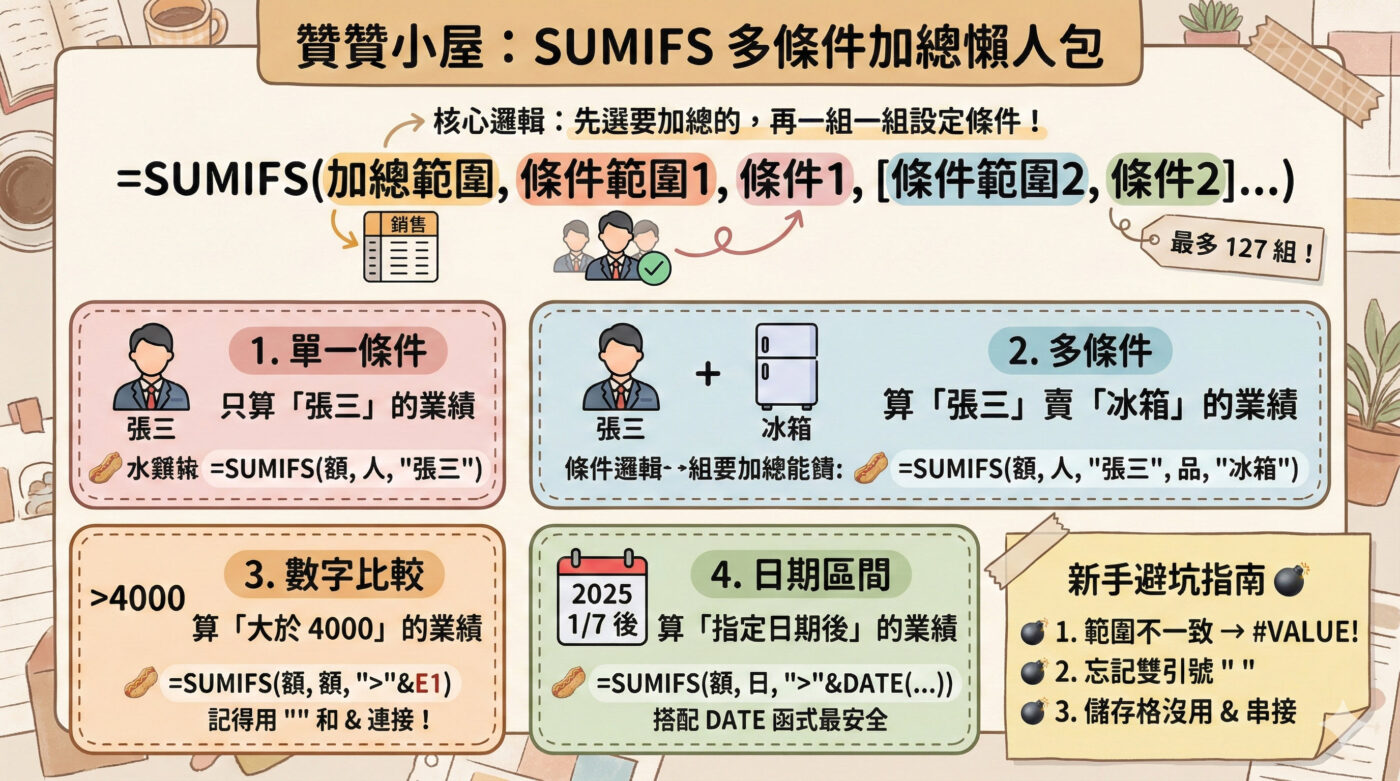
記憶口訣:「先選要加總的,再一組一組設定條件!」
贊贊小屋建議:強烈建議拋棄舊版的 SUMIF!以後不管單條件還是多條件,統一用 SUMIFS 就對了,語法一致才不會搞混喔。
📖 4 大實戰情境範例
假設情境:A欄(業務員)、B欄(產品)、C欄(銷售額)、D欄(日期),資料皆在第2~6列。
💡 符號跟儲存格(E1)之間,一定要用 & 連接!
💡 搭配 DATE 函式最安全,不怕日期格式跑掉。
- 範圍大小不一樣:「加總範圍」跟「條件範圍」的框選大小必須完全一致,不然會跑出 #VALUE! 錯誤。
- 忘記加雙引號:不管是純文字(如 “張三”)還是比較符號(如 “>4000″),都一定要用英文雙引號包起來。
- 儲存格沒用 & 串接:條件若寫在另一儲存格,千萬別把儲存格名稱包進引號裡(會被當成一般文字),正確寫法是
">"&E1。
一、SUMIFS基本介紹
SUMIFS(Sum If S,S代表複數Conditions)是Excel內建的條件加總函式。它最大的特色,是可以同時設定多個條件,例如同時指定業務員與產品類別,或再加上日期區間限制,只有「全部條件都符合」的資料列,才會被納入加總。
SUMIFS的基本語法為:
=SUMIFS(加總範圍, 條件範圍1, 條件1, [條件範圍2, 條件2], ...)它的核心邏輯很清楚:加總範圍放在最前面,後面依序接一組一組的條件。每一組條件由「條件範圍+條件值」組成,最多可設定127組。實務上通常三到四組,就足以應付大多數報表情境。
使用時有幾個常見注意事項:
- 所有條件範圍的列數與欄數,必須與加總範圍一致,否則會出現
#VALUE!錯誤。 - 文字或比較符號需用英文雙引號括起來,例如
"張三"或">4000"。 - 若條件值來自儲存格,必須使用
&連接,例如">"&E1。
這三個細節,是初學者最容易踩到的坑。
二、SUMIF與SUMIFS比較
SUMIF是SUMIFS的前身,只支援單一條件,語法為:
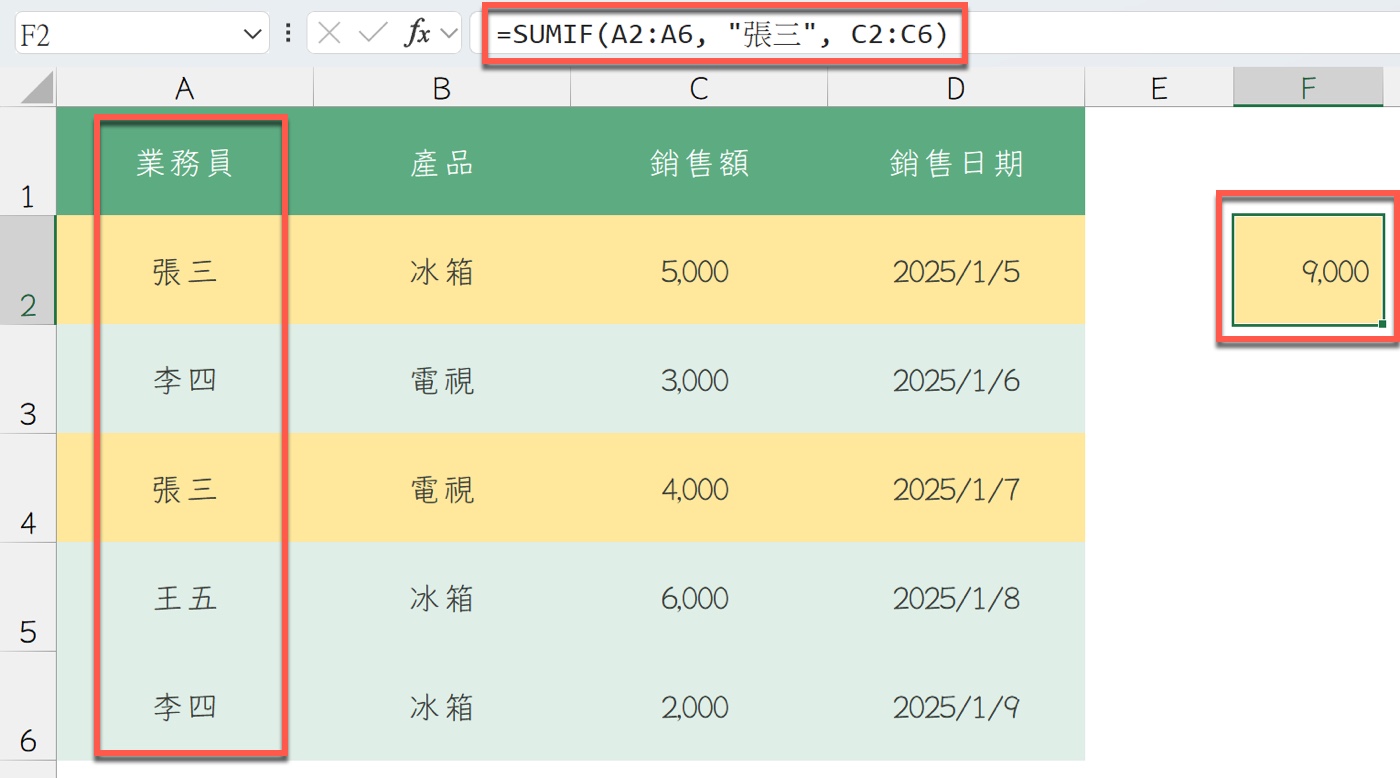
=SUMIF(條件範圍, 條件, [加總範圍])兩者最大的差異,在於引數順序。SUMIF的加總範圍在第三個位置,而SUMIFS的加總範圍在第一個位置。這正是最容易混淆的地方。
以計算張三銷售額為例:
=SUMIF(A2:A6, "張三", C2:C6)
=SUMIFS(C2:C6, A2:A6, "張三")兩個公式結果相同,都是9000,但引數順序完全不同。
記憶方法其實很簡單:SUMIFS先講「要加總哪裡」,再講「要篩選什麼條件」。因為加總範圍在最前面,它的結構可以一直往後延伸條件;而SUMIF加總範圍在第三位,無法再接第二組條件。
實務上建議統一使用SUMIFS。無論單條件或多條件都能處理,語法一致,也能減少來回切換造成的錯誤。
三、SUMIFS用法起手式
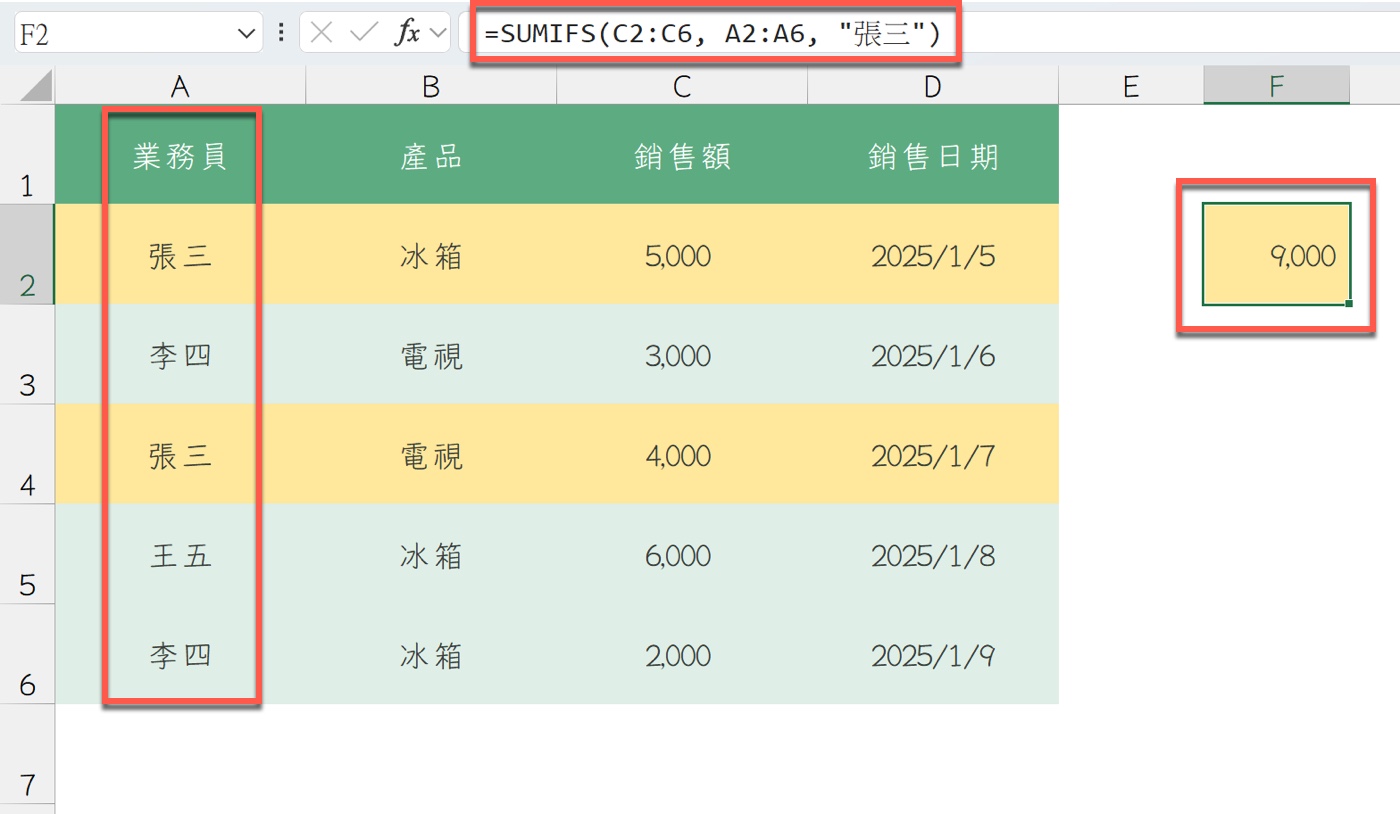
SUMIFS用法起手式是單條件加總,這是最基本公式應用,也是之後進階技巧的基礎,以下面銷售資料為例:
A欄為業務員(張三、李四、張三、王五、李四)
B欄為產品(冰箱、電視、電視、冰箱、冰箱)
C欄為銷售額(5000、3000、4000、6000、2000)
D欄為銷售日期
資料範圍為第2列到第6列。
計算張三的銷售額合計:
=SUMIFS(C2:C6, A2:A6, "張三")結果為9000。
Excel會掃描A2:A6,找出值為「張三」的列(第2列與第4列),再把對應C欄金額5000與4000加總。條件為文字時,直接用英文雙引號括起來即可。
四、兩個條件加總
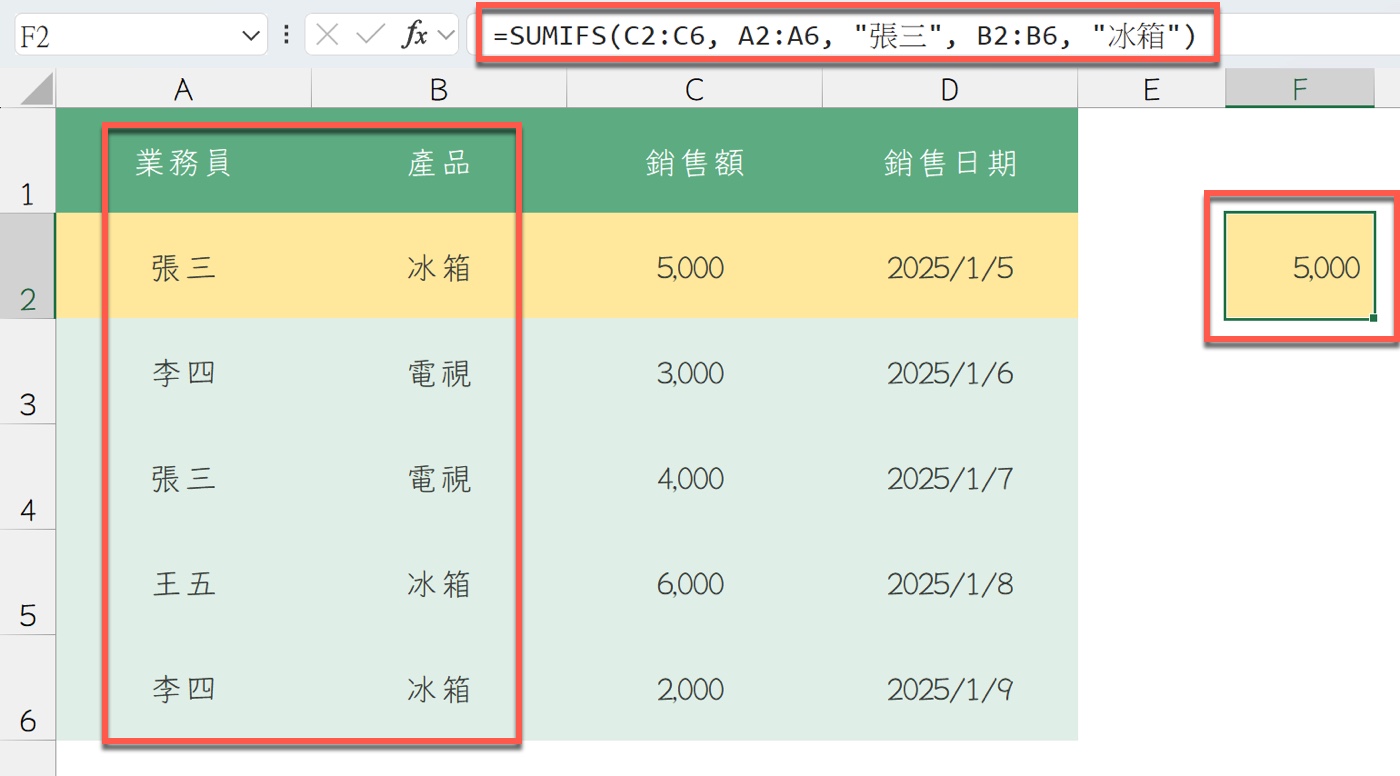
如果要計算張三銷售冰箱的金額,就必須同時設定兩個條件:
=SUMIFS(C2:C6, A2:A6, "張三", B2:B6, "冰箱")結果為5000。
這個公式的邏輯是:從C欄加總,但A欄必須是「張三」,同時B欄也必須是「冰箱」。兩個條件缺一不可。
若要加入第三個條件,只需在後面繼續接「條件範圍+條件值」,結構完全一致。這也是SUMIFS最大的彈性來源。
五、使用數字比較條件
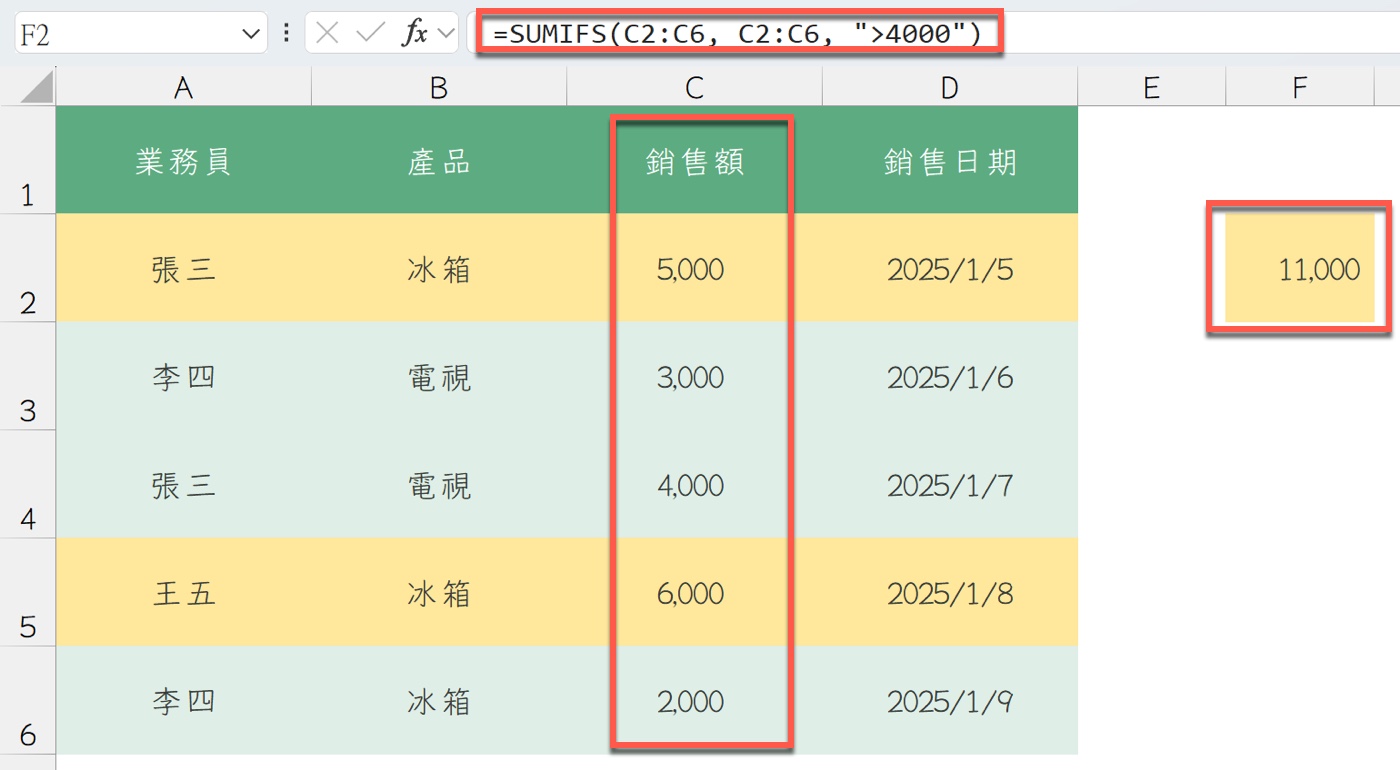
計算銷售額大於4000的合計:
=SUMIFS(C2:C6, C2:C6, ">4000")結果為11000(5000+6000)。
比較符號與數字必須用英文雙引號包住。如果條件值來自儲存格,例如E1填入4000,則寫法應改為:
=SUMIFS(C2:C6, C2:C6, ">"&E1)
不能把E1直接寫在引號裡,否則Excel會把它當成文字處理,公式自然失效。
六、使用日期條件
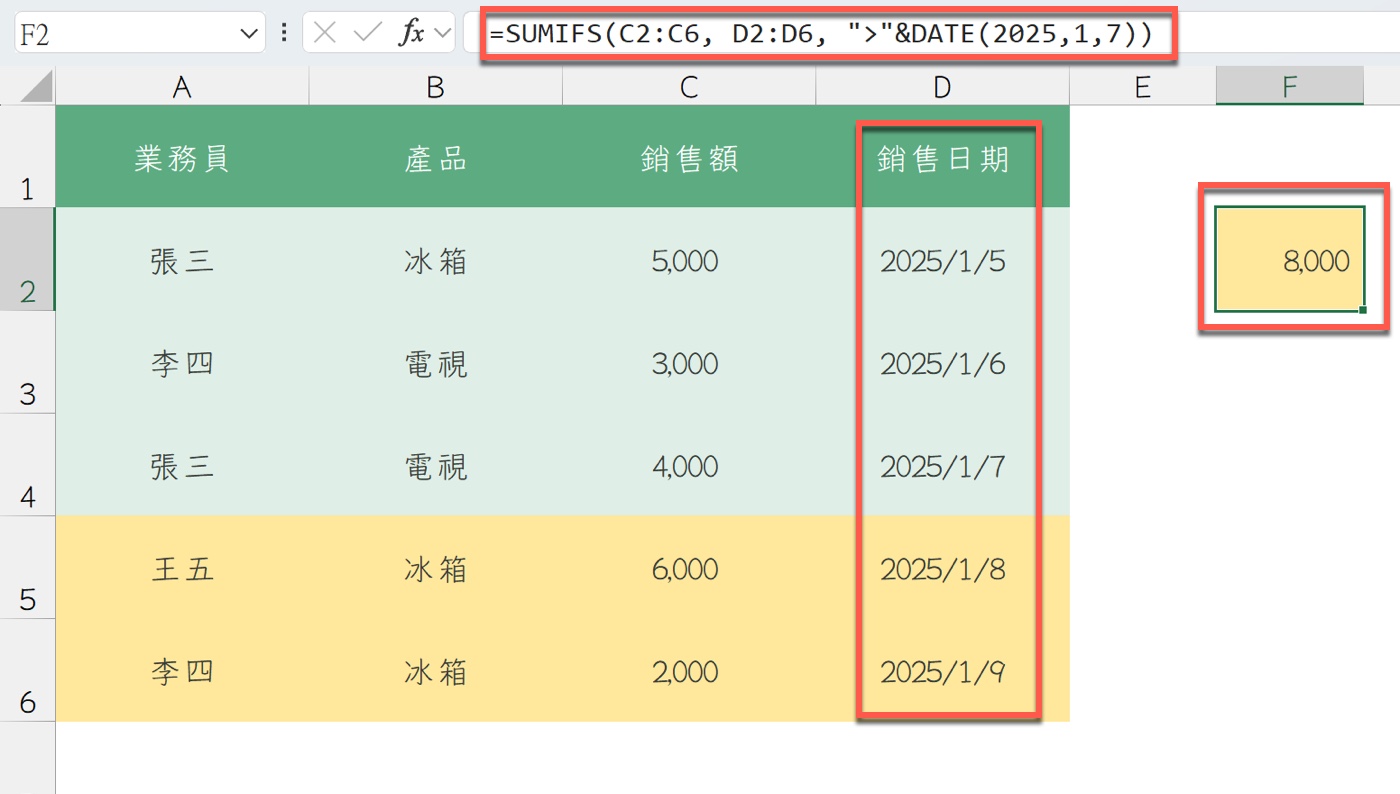
若要計算2025/1/7之後的銷售額(D欄為銷售日期):
=SUMIFS(C2:C6, D2:D6, ">"&DATE(2025,1,7))結果為8000(王五6000+李四2000)。
日期條件同樣需要使用&連接。建議搭配DATE函式,確保格式正確。若直接寫">2025/1/7",在不同地區設定下可能因日期格式差異而出錯。
若要設定日期區間,可同時加入兩個條件:
=SUMIFS(C2:C6, D2:D6, ">="&DATE(2025,1,6), D2:D6, "<="&DATE(2025,1,8))這樣即可計算1/6到1/8之間的銷售額合計。
七、與其他函式的比較
SUMIFS與SUMPRODUCT都能進行多條件加總。
SUMPRODUCT更靈活,適合需要陣列運算或自訂邏輯的複雜情境;但在大量資料時,SUMIFS效能通常更好,語法也更直觀,是一般報表分析的首選。
若搭配INDIRECT函式,還能做到動態區域加總,例如根據儲存格內容決定要參照哪一張工作表,這在月份分頁報表中相當實用。
在Excel 365中,也可以用FILTER篩選後再搭配SUM加總,語法更現代化。不過SUMIFS在舊版Excel中仍是最相容、最穩定的選擇,跨版本分享檔案時特別安心。
心得
SUMIFS是Excel條件加總的主力工具。只要記住「加總範圍在前、條件組在後」這個核心結構,大多數報表需求都能順利解決。
相較於SUMIF,SUMIFS語法稍長,但擴充性更強。實務上建議直接以SUMIFS為主力函式,不必來回切換。
另外兩個最常踩坑的細節是:日期條件搭配DATE函式、儲存格參照搭配&連接。把這兩點練熟之後,寫條件加總公式就會變成一種反射動作,效率自然大幅提升。
贊贊小屋SUMIFS文章
載入中...