Excel甘特圖教學有個重點是如何快速調整排程,本文介紹在設計好了範本之後,如何透過時間序列值與輔助參數表,1鍵更改日期,維護專案變得簡單輕鬆。

📊 Excel甘特圖:無痛換月排程術
做Excel甘特圖最怕遇到專案延期或換月份時,圖表時間軸沒有跟著跑,導致整個版面大走鐘!這份手寫筆記幫你把落落長的教學濃縮,帶你掌握一鍵改期、輕鬆維護的秘訣!
💡 破關核心:認識「時間序列值」
你知道嗎?Excel底層其實是用「整數」在記憶日期的!例如 2026/2/1 在Excel眼裡其實是 46054。只要提取出這串神祕數字,甘特圖的範圍調整就超級簡單!
建立「輔助參數表」
在角落建立小區塊輸入「起始」與「終止」日期。將下方資料表的「開始日期」用公式(如 =J4)連動到這裡,打造自動接力算好的骨牌效應!
翻譯圖表懂的數字
在旁邊多做一欄,用公式等於起始/終止日期,並將格式設為「通用格式」。日期就會現出原形變成整數,這就是圖表的通關密碼。
手動更新座標軸
在圖表頂端的日期座標軸按右鍵 ➔「座標軸格式」。把 Step 2 看到的兩串數字 Key 進「最小值」與「最大值」,圖表瞬間完美貼合!
🌟 贊贊小屋筆記總結
這套設計的精髓就在於:一欄顯示日期給人看,一欄顯示數字給圖表用。以後每個月專案要換檔期,只要低頭瞄一眼參數表的數字,照抄進座標軸設定裡就搞定。一次建好範本,未來長期爽爽用!
一、甘特圖整體架構
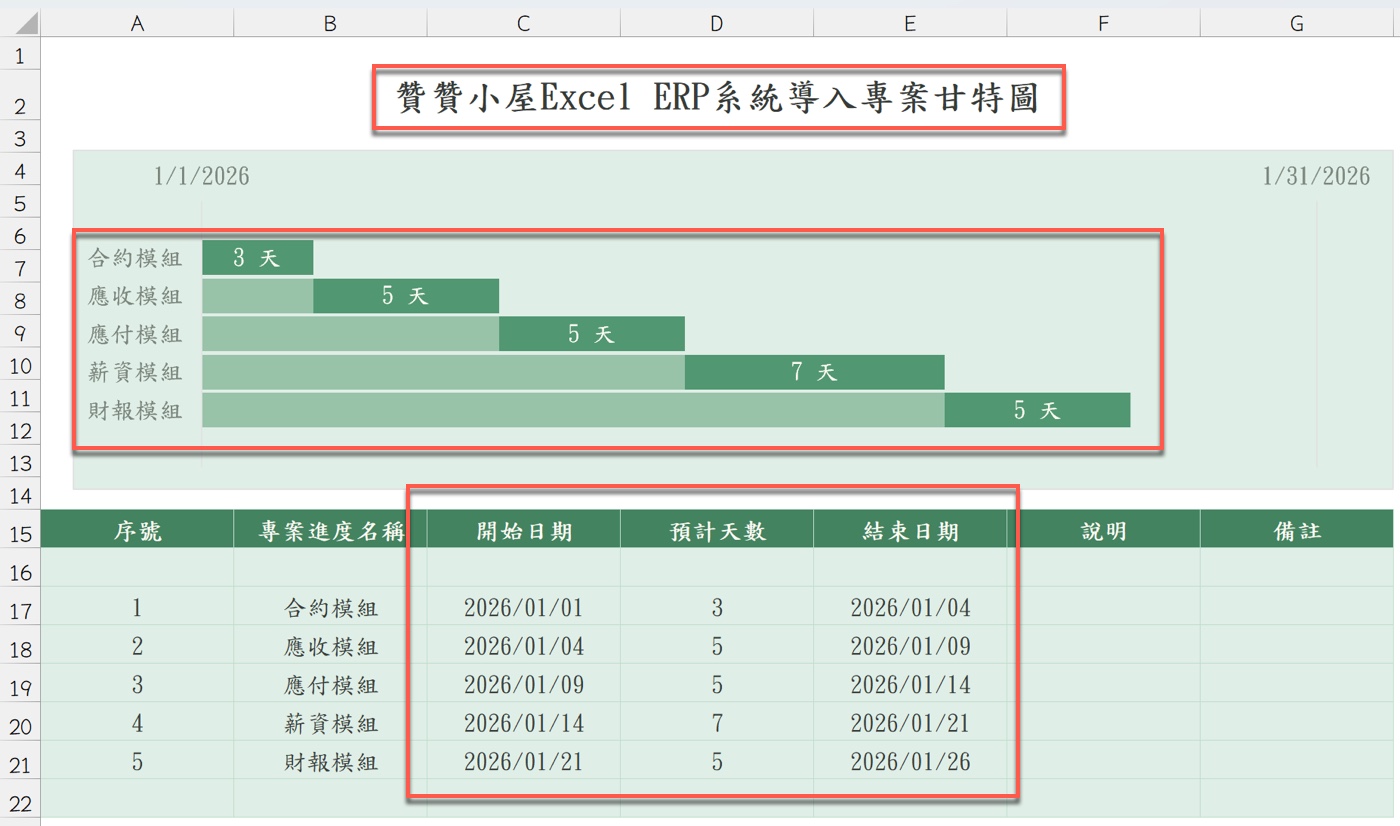
如圖所示,整份工作表分為上下兩個主要區塊。
上方是甘特圖本體,用橫向條形顯示五個模組的施作期間;下方A15:G21則是資料來源表,欄位包含序號、專案進度名稱、開始日期、預計天數、結束日期、說明與備註。
甘特圖的製作原理是利用水平堆疊橫條圖。第一個數列填入開始日期,作為透明的「墊底條」;第二個數列填入預計天數,作為顯眼的「工期條」。兩個數列堆疊後,就形成視覺上的甘特圖效果。圖表的水平軸放在頂端,清楚標示整個專案的起訖日期範圍。
二、開始日期的公式連結
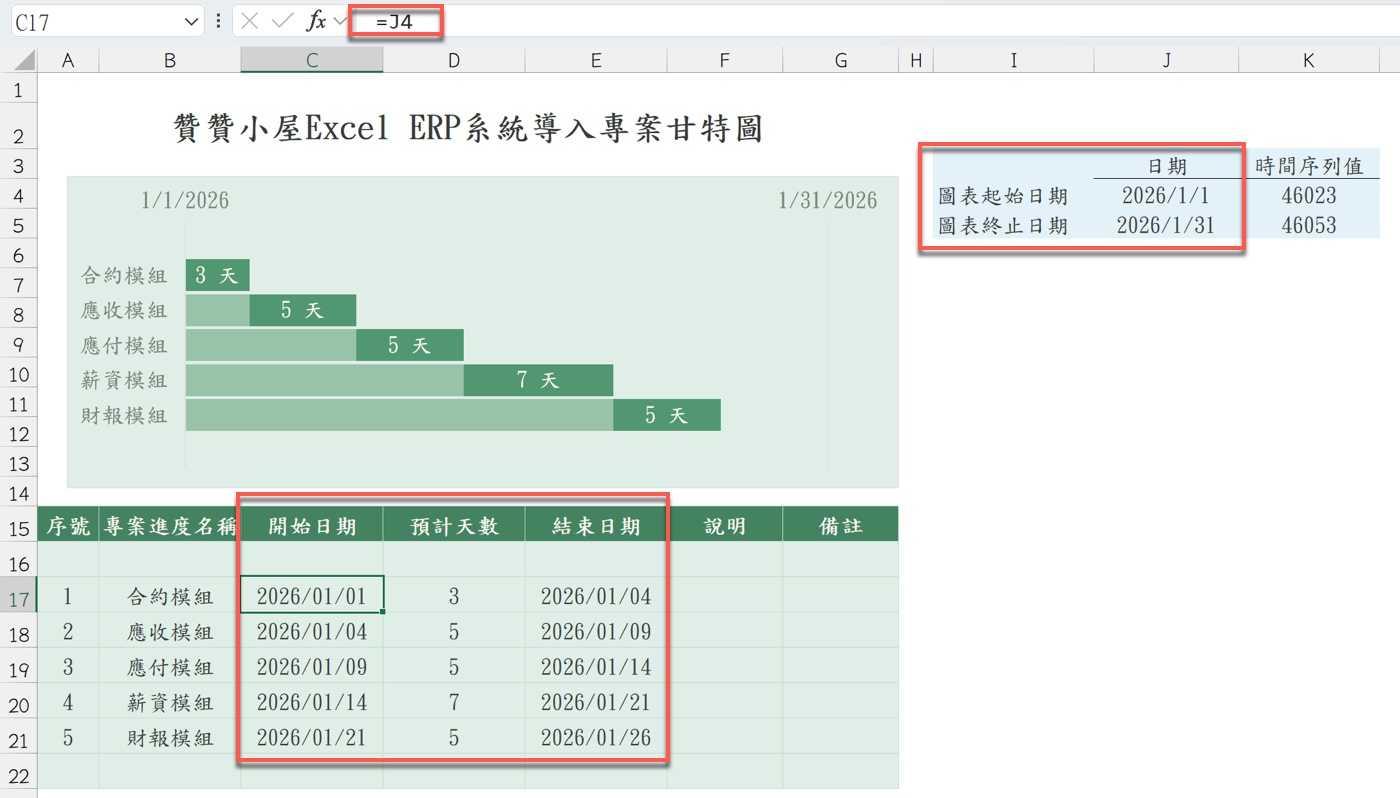
點選C17儲存格時,資料編輯列會顯示公式「=J4」。這表示合約模組的開始日期並不是手動輸入,而是引用右側輔助參數表的J4儲存格。
畫面右上角I3:K5就是整張甘特圖的控制核心。這個區塊以「圖表起始日期」和「圖表終止日期」兩列,分別記錄J欄的日期格式與K欄的時間序列值。
資料表中每一列的開始日期,都是透過公式接力引用而來。第一列引用J4,往後每一列則接續前一列的結束日期,形成一條環環相扣的時程計算鏈,整體邏輯相當清楚。
三、時間序列值的意義
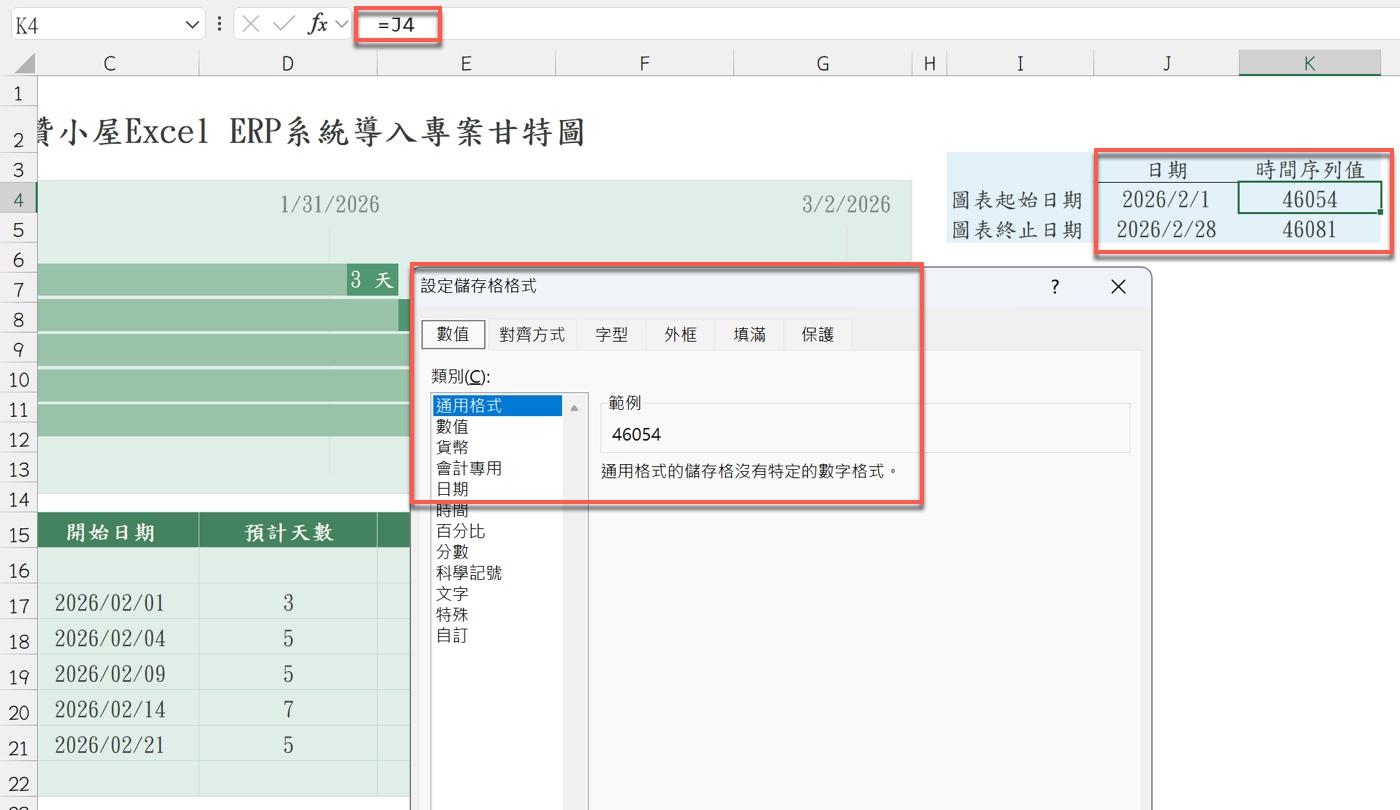
K4儲存格的公式同樣是「=J4」,但K欄的儲存格格式設定為通用格式,因此顯示的不是日期文字,而是數字46054。
開啟「設定儲存格格式」對話框,在數值頁籤的類別清單中選擇「通用格式」,範例欄就會顯示46054。這說明Excel在內部是用整數來儲存所有日期,這個整數稱為「時間序列值」,代表從1900年1月1日開始累計的天數。
例如2026年2月1日對應的序列值是46054,而2026年2月28日則是46081。
K欄的設計目的,就是把這組數字直觀呈現出來。後續在設定圖表座標軸時,可以直接參照這些數值,不需要再自行換算日期。
四、更換月份後圖表範圍偏移
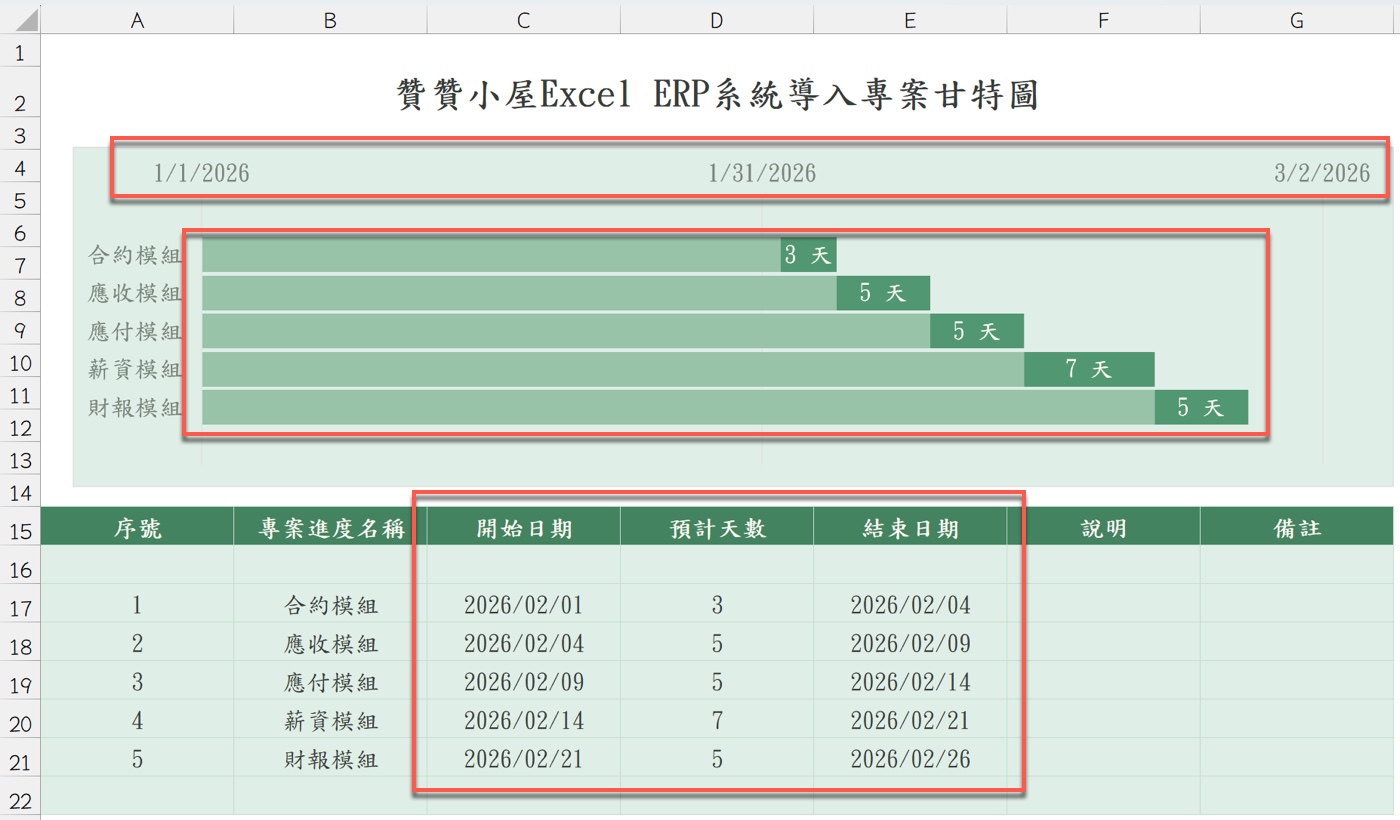
當輔助參數表的圖表起始日期改為2026/2/1、終止日期改為2026/2/28之後,資料表的開始日期會因為公式連結而自動同步更新。
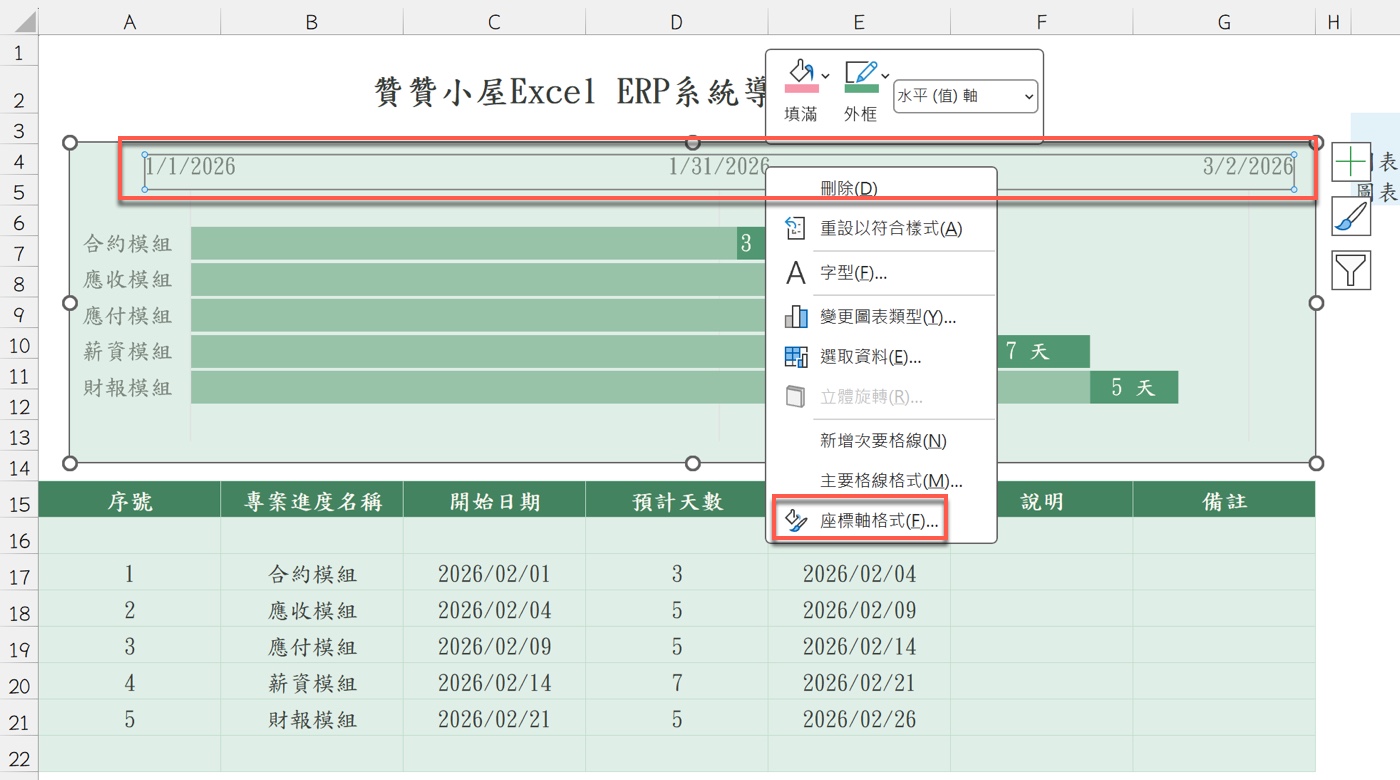
然而觀察甘特圖會發現,水平軸同時顯示1/1/2026、1/31/2026、3/2/2026三個刻度。整張圖表橫跨將近兩個月的寬度,五個模組的工期條形全部擠壓在右半部,視覺比例明顯失真。
造成這個現象的原因,是水平軸的最小值仍然鎖定在一月份的時間序列值,並沒有隨著輔助參數表的變更而更新。因此需要手動調整座標軸格式,才能讓圖表回到正確範圍,達到在Excel中以甘特圖呈現資料的最佳效果。
五、右鍵開啟座標軸格式
在甘特圖的水平軸區域按下滑鼠右鍵,會彈出一個快捷選單。選項包含刪除、重設以符合樣式、字型、變更圖表類型、選取資料、新增次要格線、主要格線格式,以及最下方的「座標軸格式」。
點選「座標軸格式」後,畫面右側會開啟格式設定窗格,在這裡可以精確控制水平軸的顯示範圍。
這個步驟是調整甘特圖時間範圍的必要入口。只要專案月份發生變動,就需要透過這個設定來更新圖表。
六、確認座標軸最小值設定
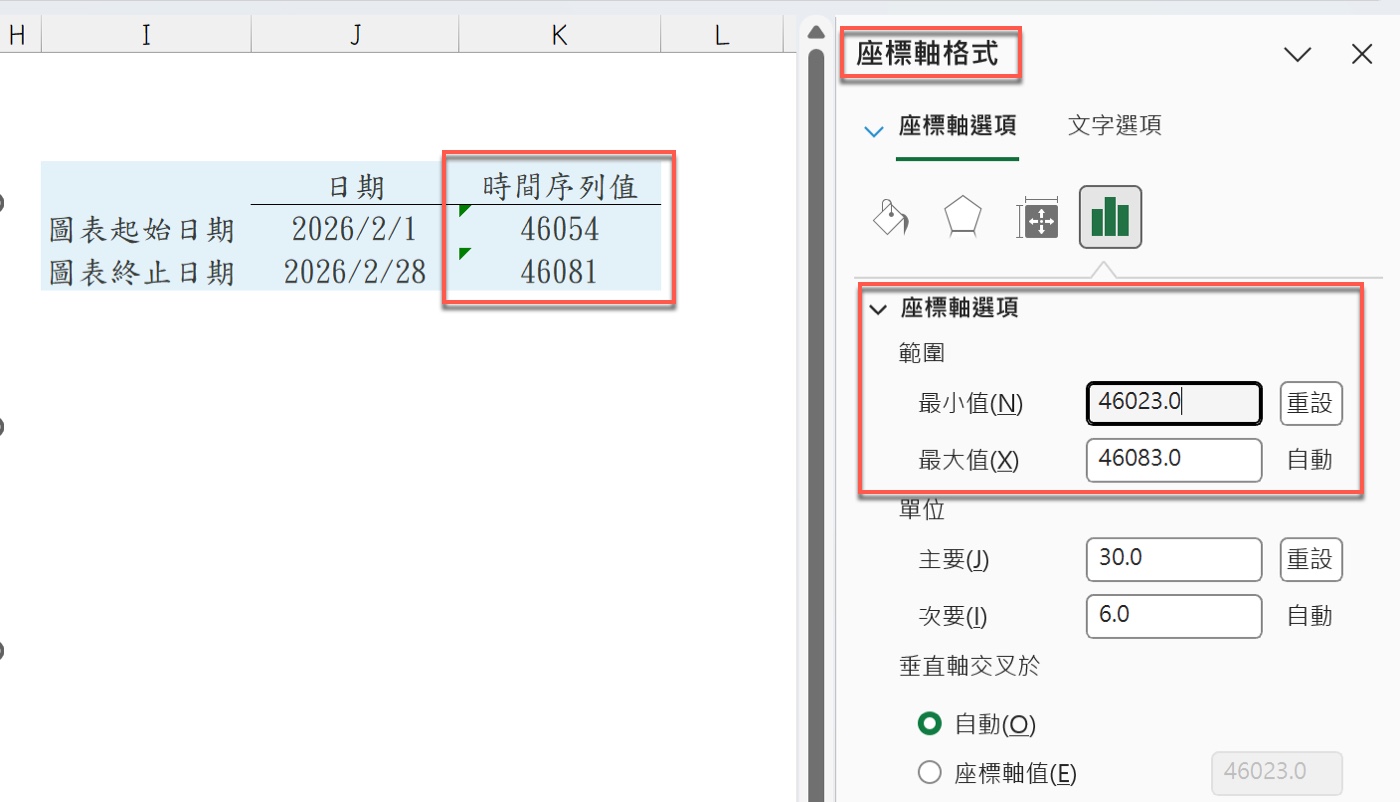
在座標軸格式窗格的「座標軸選項」頁面,可以看到「範圍」區塊。此處顯示最小值46023.0、最大值46083.0,旁邊分別附有「重設」與「自動」按鈕。
這表示目前最小值是手動鎖定,而最大值則由Excel自動計算。
對照右側輔助參數表,可以看到K4的時間序列值是46054,K5則是46081。這兩個數值與座標軸現有的最小值46023明顯不一致,也正是造成圖表顯示範圍偏移的根本原因。
因此下一步必須把46023改為46054,才能讓甘特圖的起始位置貼合二月份。
七、Excel甘特圖教學重點
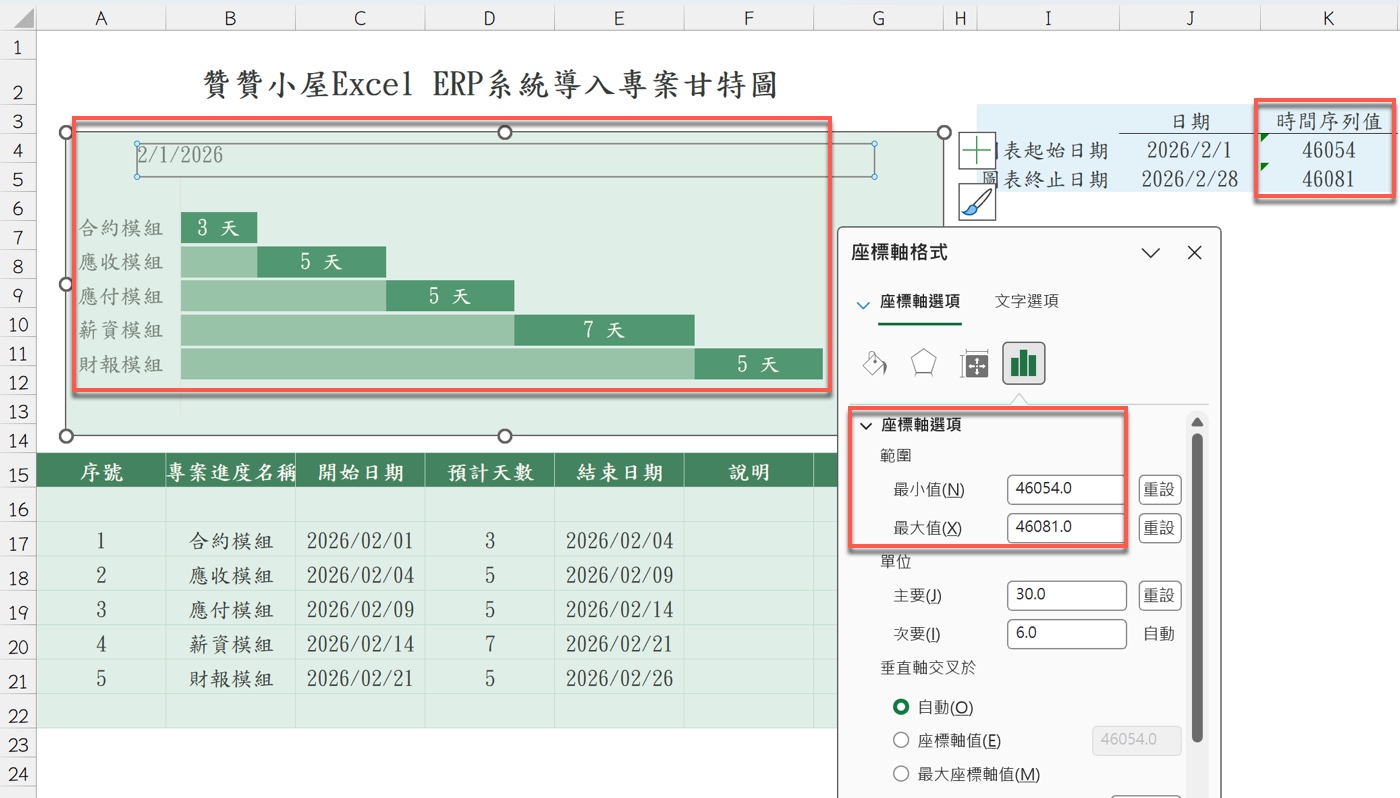
Excel甘特圖教學重點在於專案日期的調整,以本文範例而言,在座標軸格式窗格的最小值欄位輸入46054,最大值欄位輸入46081,分別對應輔助參數表K欄所列的圖表起始與終止時間序列值。
完成輸入之後,甘特圖會立即更新。水平軸左端顯示2/1/2026,整體圖表範圍縮回二月份,五個模組的工期條形也回到正確的相對位置。
由此可見,每次更換專案月份時,只需要修改輔助參數表中的兩個日期儲存格,再把K欄顯示的時間序列值填入座標軸最小值,整張甘特圖就可以快速完成月份切換。
心得
時間序列值是理解這套動態甘特圖設計的核心概念。Excel看起來像是在處理日期文字,但在底層其實全部都是整數運算。只要理解這個原理,座標軸最小值的設定就不再神祕。
輔助參數表的設計也相當巧妙。一欄顯示給人看的日期,一欄顯示給圖表用的數字,兩者並排排列。每次更換月份時,只需要低頭看一眼序列值,再把數字填入座標軸設定,操作流程非常順手。
再加上甘特圖本身利用堆疊橫條圖的技巧,以及這套參數化的座標軸範圍控制,一份工作表就能長期重複使用。這也正是Excel表格設計最迷人的地方——一次建好,長期維護。