
ChatGPT表格指令可以幫助美化整份報表格式,本文介紹AI Excel學習三個層面:完成需求、學習知識、解決問題,分享實際案例,帶你學會數值格式代碼4個設定。
一、千分位整數格式
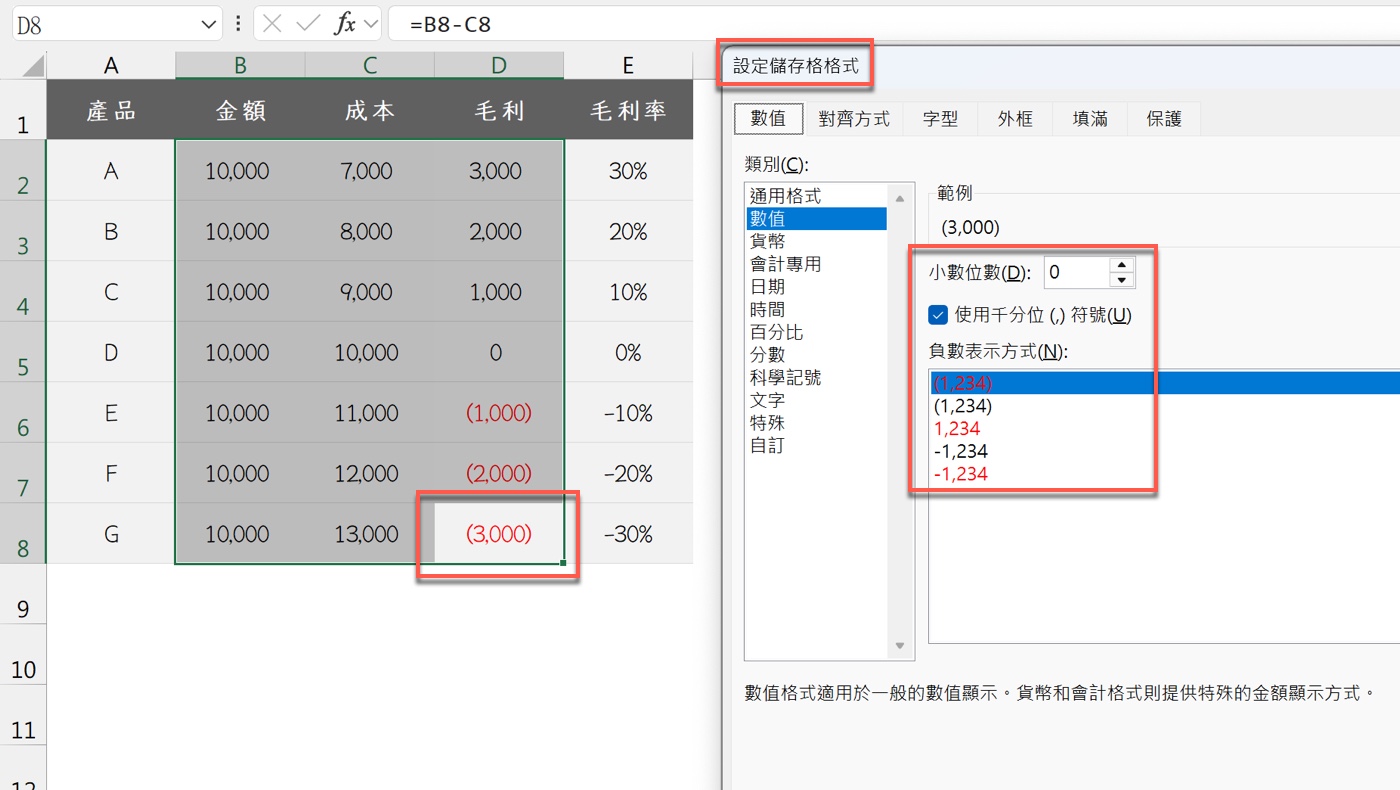
範例是簡單的銷貨毛利明細表,像這樣有數字的報表,不管是財報或者其他類型的內容,都會希望在數值部分有個千分位符號,如此Excel千元表達容易閱讀理解,同時可能也希望取到整數位,後面的小數不重要,不用呈現出來。
針對這個Excel需求,可以選定報表數字範圍,直接快速鍵Ctrl+1叫出「設定儲存格格式」視窗,將「類別」切換到「數值」選項,在此設定想要的格式,包括小數位數以及是否顯示千分位,在此依照一般會計報表習慣,設定整數並搭配千分位表示,好了之後按「確定」,顯示方式就會如同截圖中所看到的結果。
二、會計專用零值
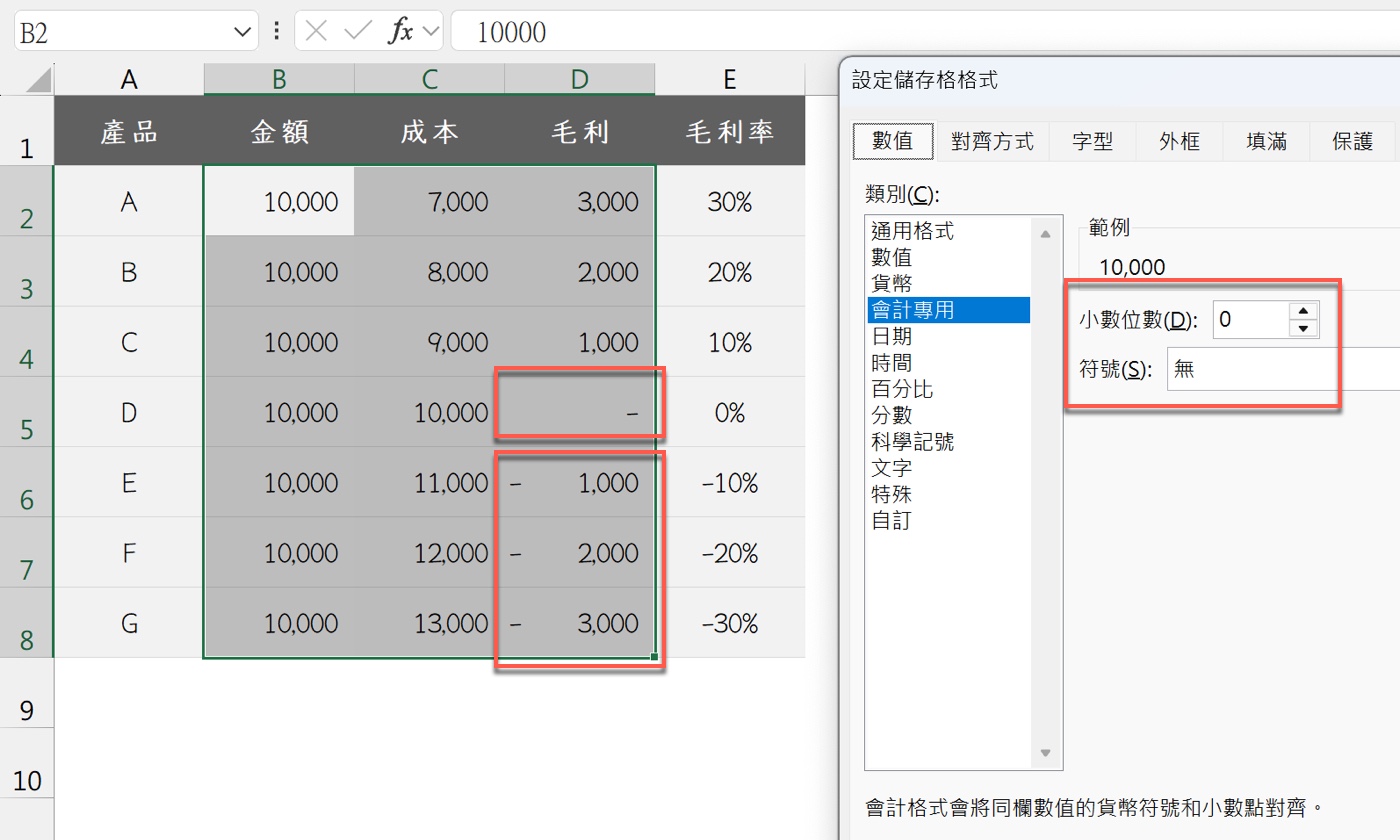
經過上個步驟操作,目前報表的格式大致完成,但又發現在報表中部份數值為零。有些專業的會計表達方式中,將零值顯示為一個橫線,看起來比數字0更為簡潔,可是在上個步驟所使用的數值格式中,並沒有這樣的選項。
也許正因為財務會計人員是Excel使用者一大族群,在格式類別中便有「會計專用」格式。同樣可以設定小數位數,也能選擇貨幣符號,更重要的是,自動將零值顯示為橫線,從截圖看確實是比較專業、更符合會計習慣的做法,這也是Excel資料整理術的實際案例。
然而再仔細觀察,雖然零值顯示符合期待,同時也產生新的狀況,負數是以最左邊顯示減號的方式呈現,而非希望看到的紅字括號表示法。而和上個步驟操作相比,會計專用的數值類別裡無法設定負數顯示方式。
三、ChatGPT表格指令
ChatGPT表格指令主要分成兩種,一個是資料整理,也就是報表編製,另一個是樣式設定,也就是報表美化。以本文章為例,針對上個步驟遇到的狀況,也許會覺得這是Excel本身限制,沒有辦法調整了,但也有一種可能,是自己對Excel不夠熟悉,其實是有解決方法。
像這樣的情況,很適合問看看比Google更加貼心的ChatGPT,畢竟聊天比關鍵字更加自然。
不過,即使AI很方便,它仍然是依據提問內容回答,而且AI很會「開車」,卻沒有方向感,因此提問時必須給它明確的方向。在AI時代,重點是學習如何提出好的問題,只要問得適當,執行ChatGPT Excel數據分析會比較輕鬆。
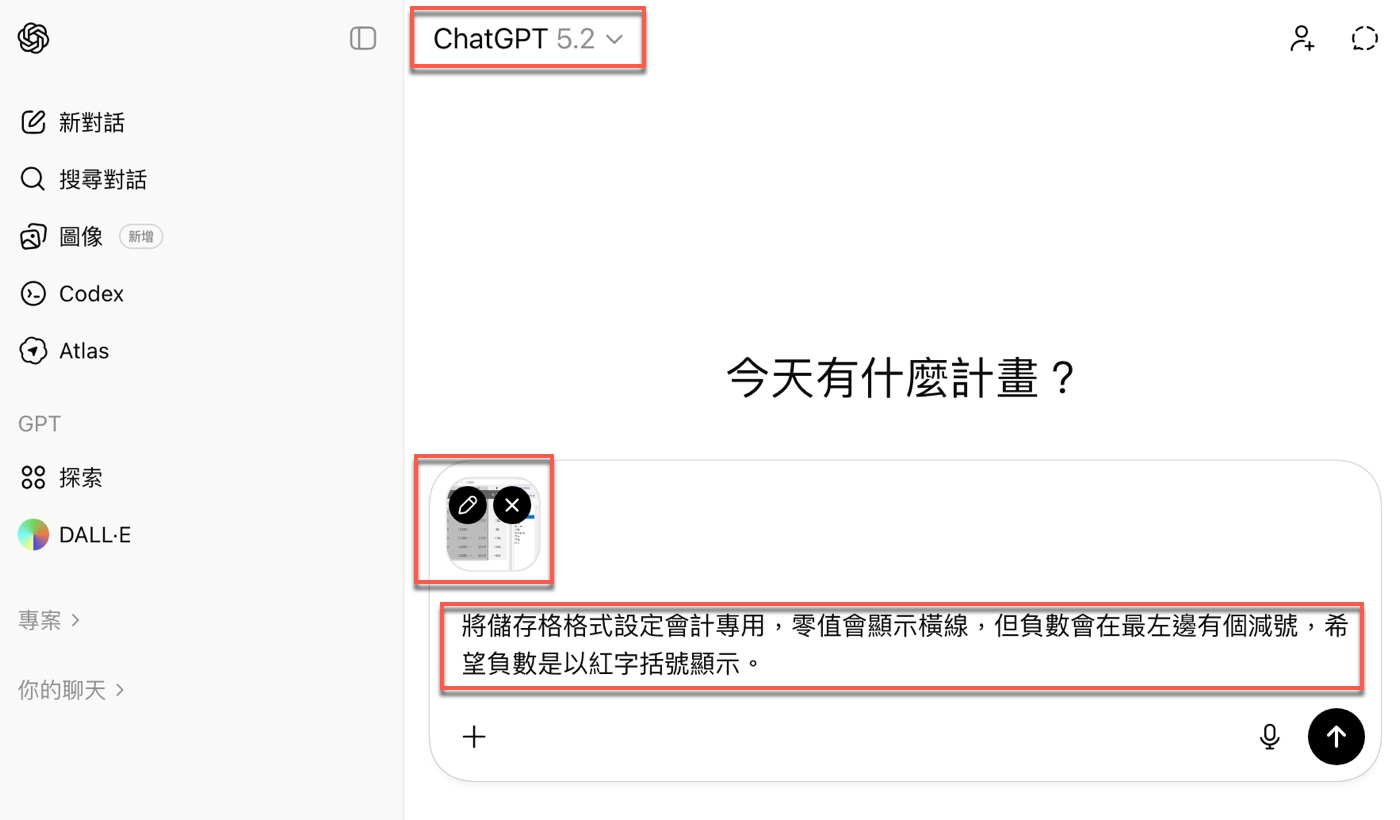
以本篇文章為範例,依照前面兩個步驟的狀況,正常是用文字敘述自己的問題與需求,但是贊贊小屋認為單純用文字說明也是有點麻煩,後來採取折衷方式,直接提供第二步驟的截圖,並且在圖片基礎上說明想要達成的效果,具體提問如下:
「將儲存格格式設定為會計專用,零值會顯示橫線,但負數會在最左邊有個減號,希望負數是以紅字括號顯示。」
四、自訂格式代碼
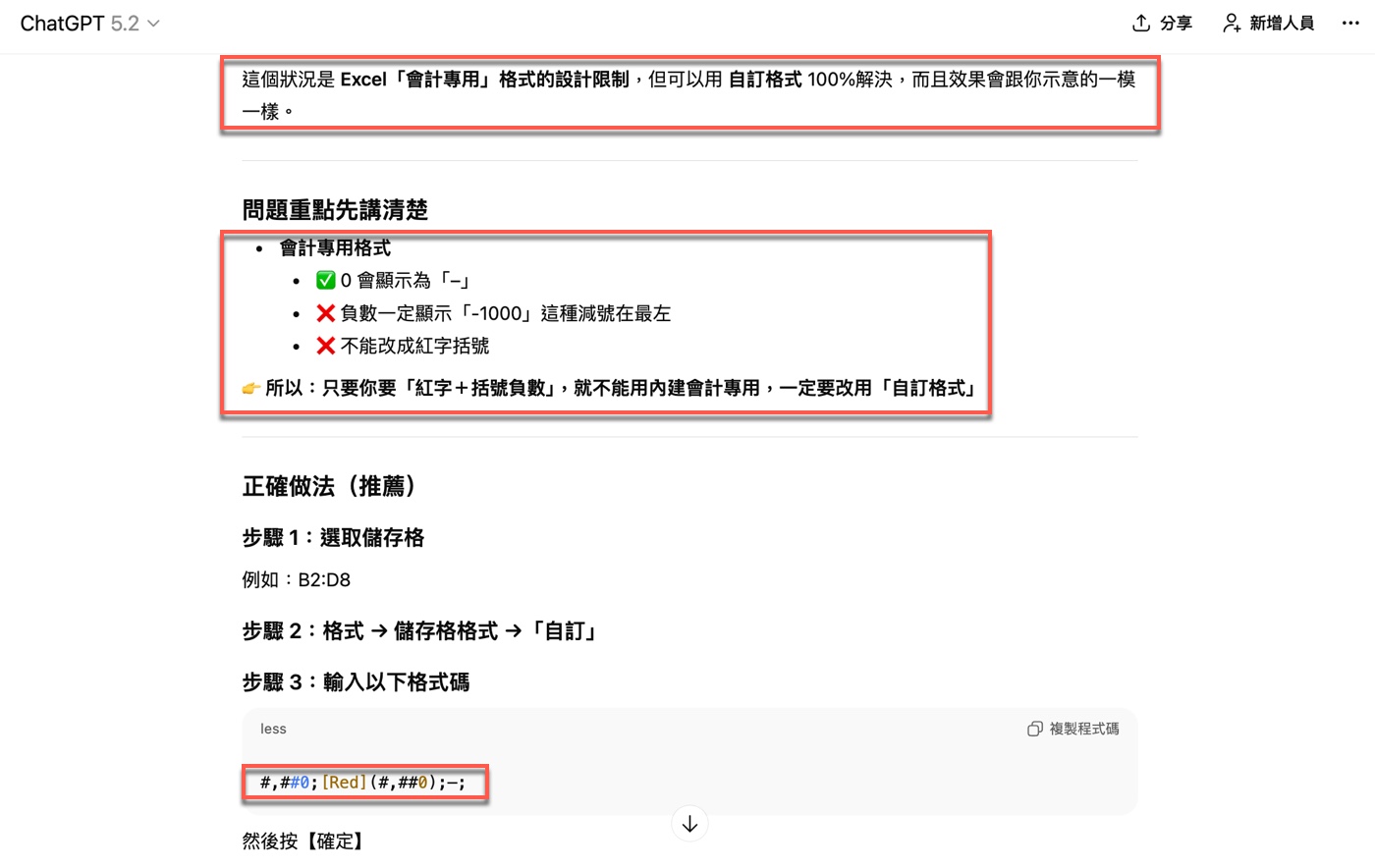
經驗豐富的ChatGPT立刻進入狀況,馬上回應OK沒問題,而且是非常肯定、正面的語氣,讓人瞬間充滿了希望。
實際上,AI是以經典的三段式說明法回應。第一句破題,簡單說明問題與可行方向;接著詳細解釋問題的癥結點;最後提出具體的解決方法,也就是所謂的自訂格式代碼:「#,##0;Red;–;」。
整個做法分成幾個步驟,即使沒有圖片輔助,只要稍微有Excel操作經驗,尤其是已經做過前面兩個步驟的使用者,其實並不難理解,準備順利完成這次的ChatGPT Excel應用操作。
五、四段格式設定
接下來,不僅僅單純給出答案,AI是非常熱心的講師,不只給你魚吃,還教你怎麼釣魚。ChatGPT會進一步解釋相關知識,說明可以延伸應用的方向。
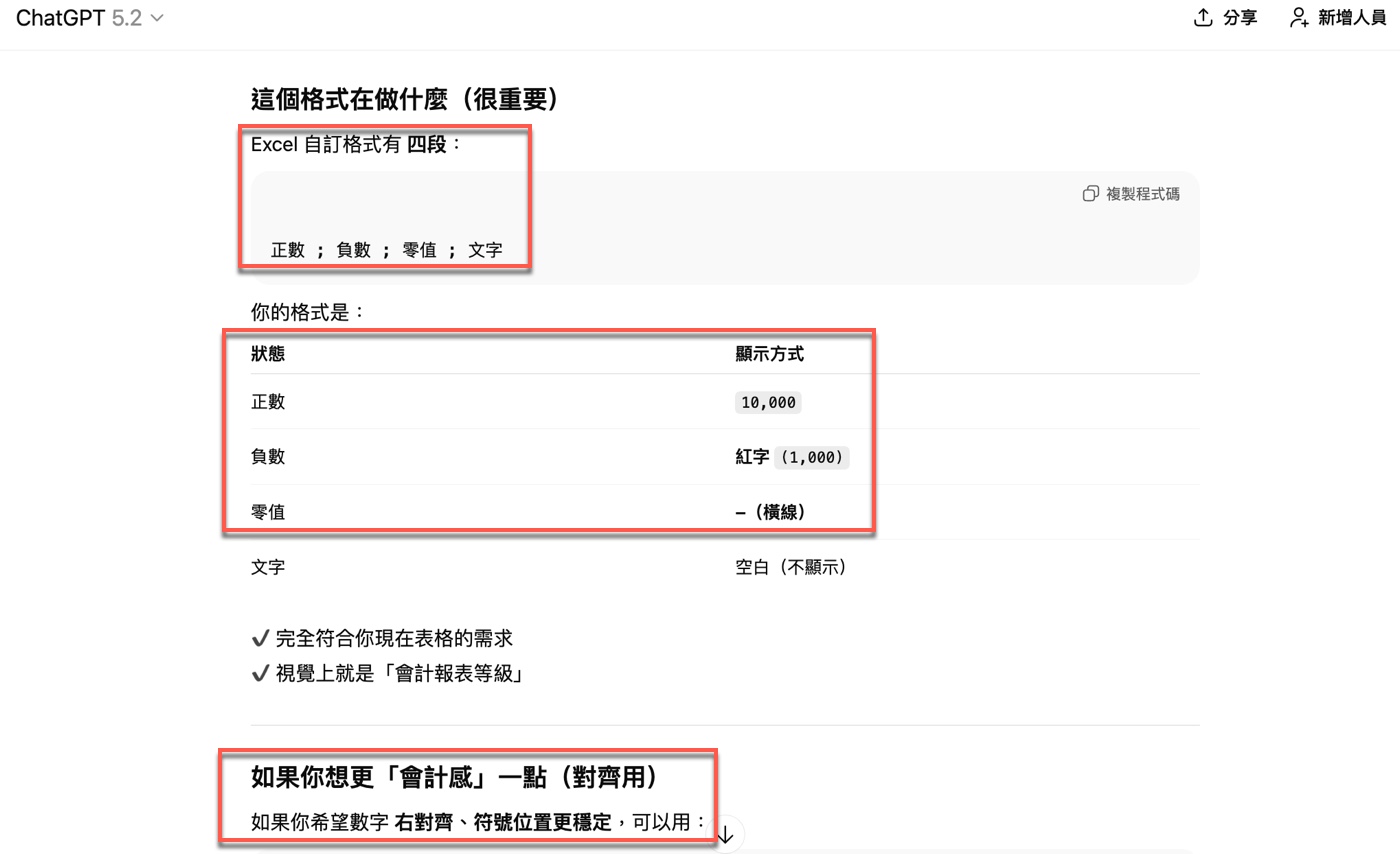
以本篇文章的自訂數值格式代碼而言,分成四段格式,分別對應正數、負數、零值與文字。AI還直接以上個步驟提出的解法作為範例,清楚說明每一段的用途,補充進階技巧,這次的ChatGPT問題範例和回答算是很完整。
從結構上看,同樣是一種三段式的論述方式,只是相較於上個步驟的說明,更貼近具體的Excel技巧主題,可說是ChatGPT依照情境自行組織出來的說明架構。
六、無法鍵入錯誤
ChatGPT的回答讓人充滿期待,相關知識的講解也相當完整,於是迫不及待想要在Excel中實際操作看看。
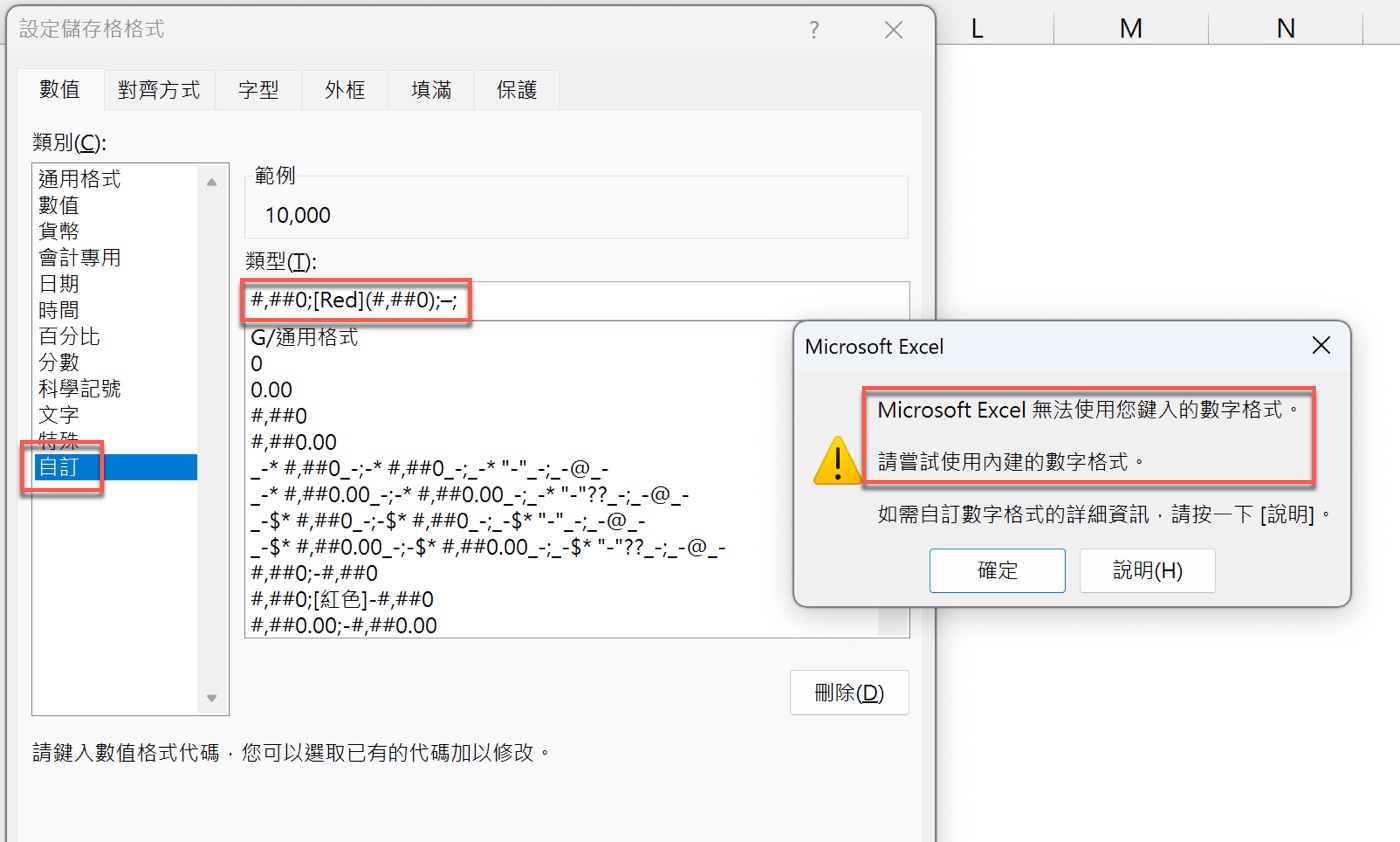
依照AI指示,先選取工作表中要設定格式的範圍,快速鍵Ctrl+1叫出「設定儲存格格式」視窗,在「數值」類別中切換到「自訂」,接著把第四步驟中ChatGPT提供的格式代碼貼上:「#,##0;Red;–;」。
沒想到這時候卻發生了意外,Excel竟然跳出提示:「Microsoft Excel無法使用您鍵入的數字格式」,按下「確定」之後,不死心再試一次,仍然是根本無法輸入這組代碼,似乎這次的ChatGPT使用攻略有點出差錯。
七、Excel地區語系
遇到上個步驟的狀況,其實完全不用慌張,因為是依照AI指示操作,現在出現問題,最直接做法是回報狀況,直接把Excel跳出錯誤訊息的畫面,截圖貼回提問框中,這也是ChatGPT提問技巧之一。
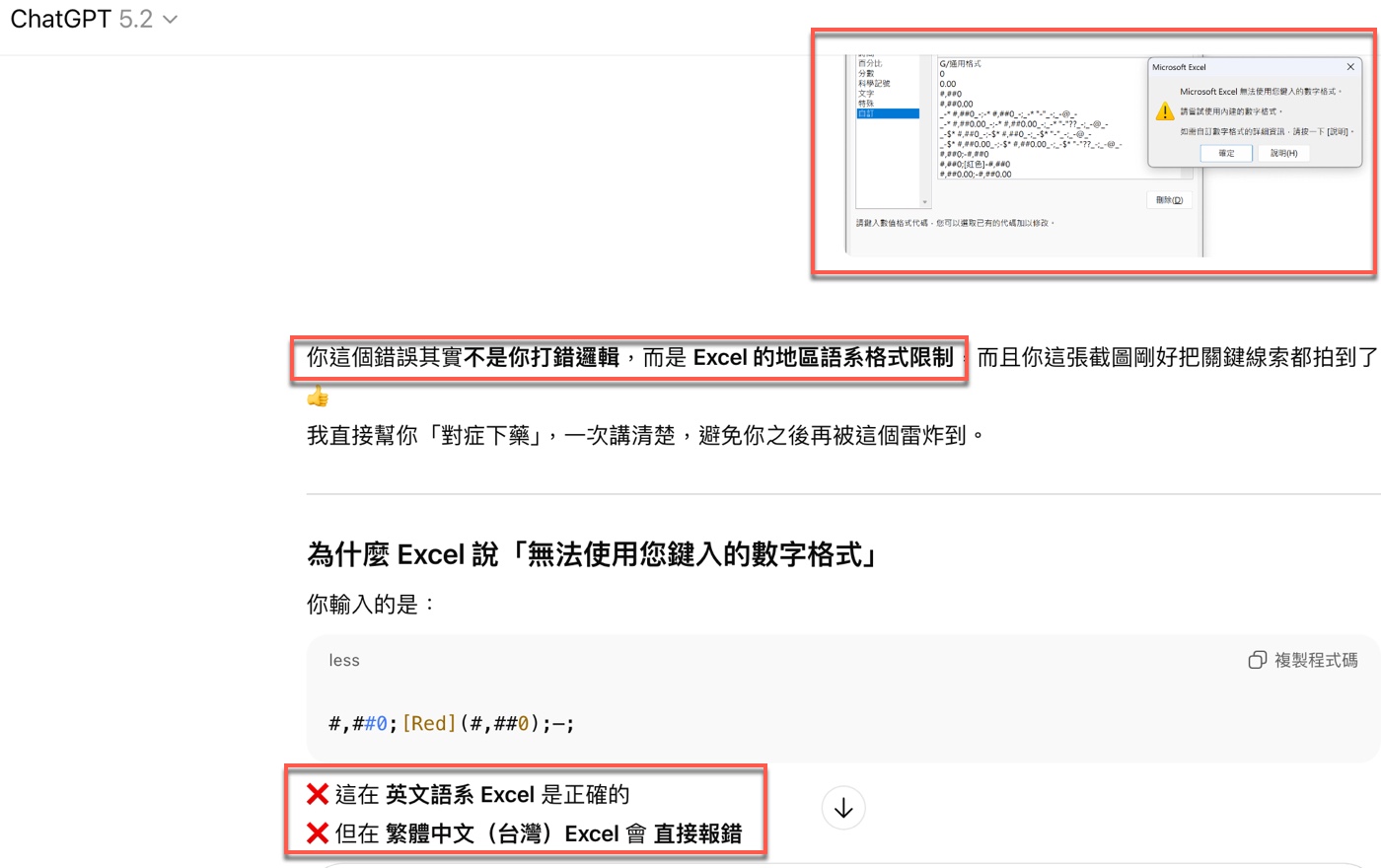
ChatGPT給出的回答相當乾脆,直接指出這個問題不是邏輯錯誤,也不是輸入錯誤,而是Excel的地區語系格式限制。雖然一句話點出關鍵,心裡難免會想「明明是照你的指示操作的」,但AI的解釋確實讓問題變得清楚許多。
接著AI補充原因,說明這組格式在英文語系環境中可以正常使用,但是在繁體中文環境會報錯,把整個疑惑完整解開了。
八、台灣中文環境
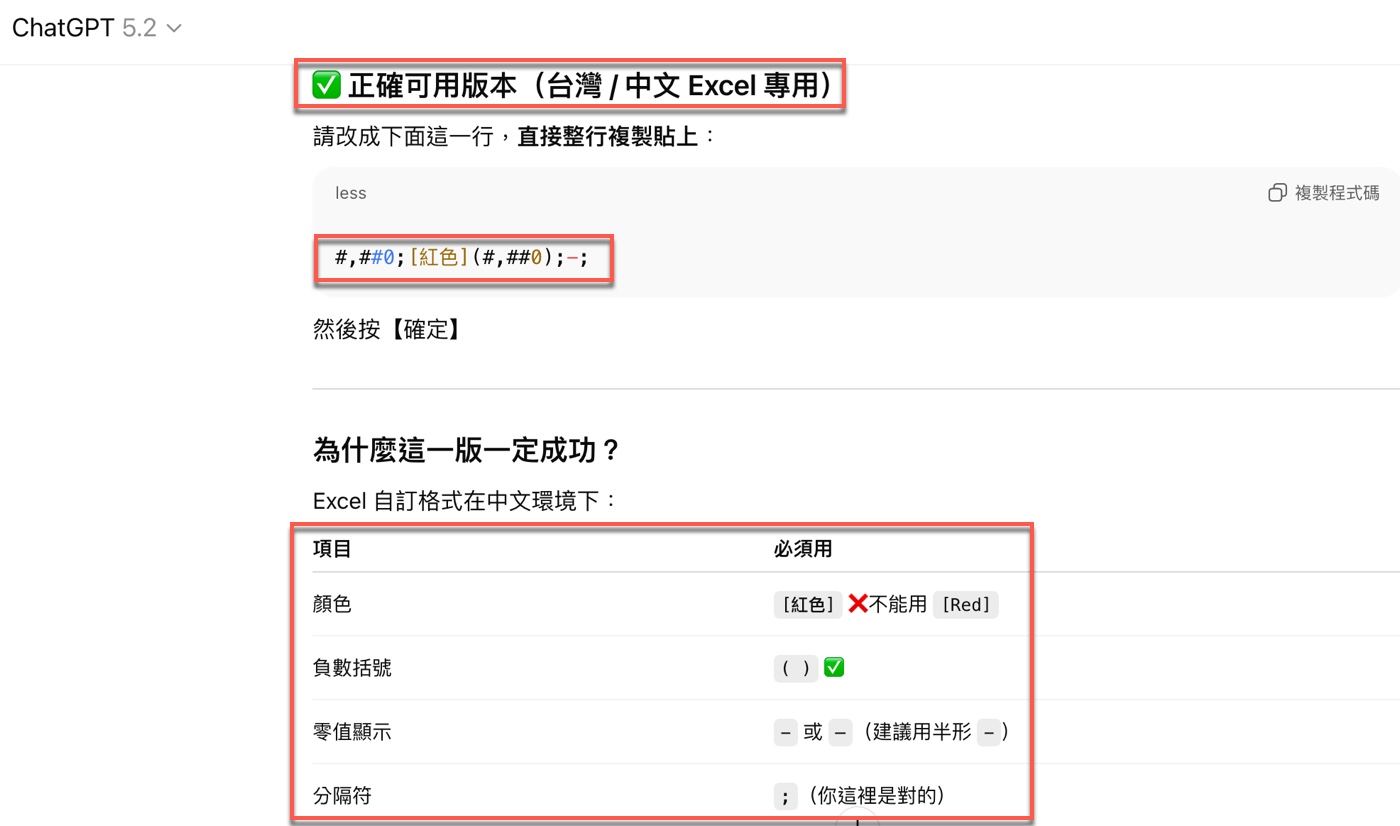
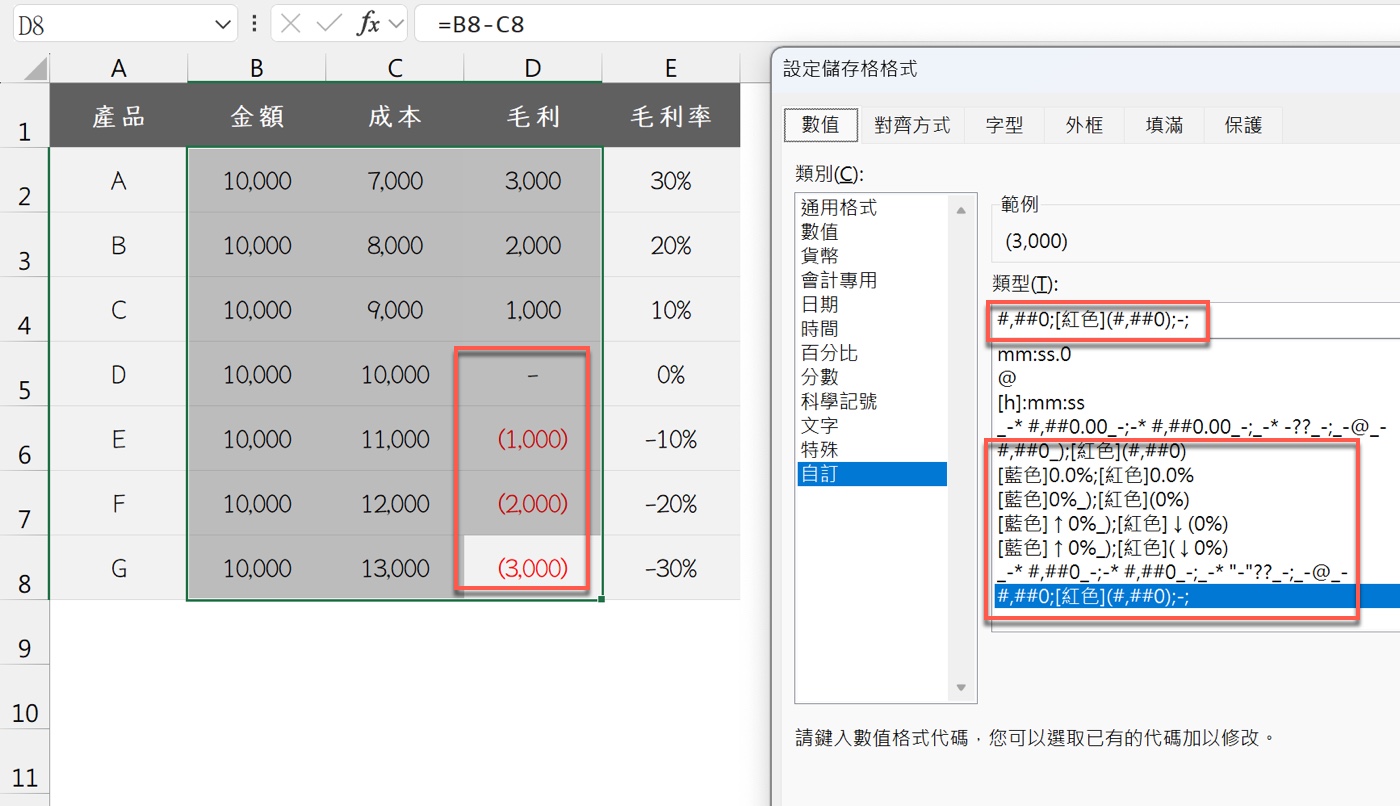
接下來,ChatGPT給出在台灣繁體中文環境中可以使用的正確版本,與先前代碼相比,其實只是把英文的「Red」改成中文的「紅色」:「#,##0;紅色;-;」,其他段落都不需要修改。英文改中文,正是AI所說的:「為什麼這一版一定成功」的原因,所以這裡的ChatGPT整理Excel也是解決問題同樣給充份理由。
九、自訂會計格式
再次嘗試這次AI提供的格式代碼,果然順利完成,零值成功顯示為橫線,負數如同預期以紅字括號呈現,同時數值只保留整數位,完全符合剛開始設定的需求。
至此,這次的格式調整任務告一段落,過程中對於ChatGPT怎麼用有更深一層的體會。
AI學習三個層面
這篇文章的範例,看似只是完成一個特定格式的報表調整,但在與AI實際互動過程中,學到了三個AI學習的不同層面:
1.完成需求:除了內建的格式類型,還能透過自訂格式代碼達到更多彈性的呈現方式。
2.學習知識:自訂格式代碼分成四個區段,各自對應正數、負數、零值!文字。
3.解決問題:格式代碼的寫法會隨著Excel的地區語系有所不同。
掌握這些小知識,未來報表有其他格式需求,例如本文範例有看到的毛利率呈現方式,可想見能進一步延伸運用,在其它可能稍微進行的交叉分析篩選器連動技巧,也是有可以運用的空間,只要有AI與ChatGPT的協助,整個學習與操作的過程變得輕鬆許多。
學會計、學Excel、學習AI工具,歡迎加入贊贊小屋社群。
Claude Code 教學、ChatGPT怎麼用?、ChatGPT Excel教學、ChatGPT寫ExcelVBA、Gemini是什麼?、Notion教學、AI對會計的影響。
贊贊小屋AI課程:AI 程式設計、OpenClaw AI 代理、Codex 網站、Claude Code 實戰、ChatGPT課程、AI工具全攻略、Notion課程。