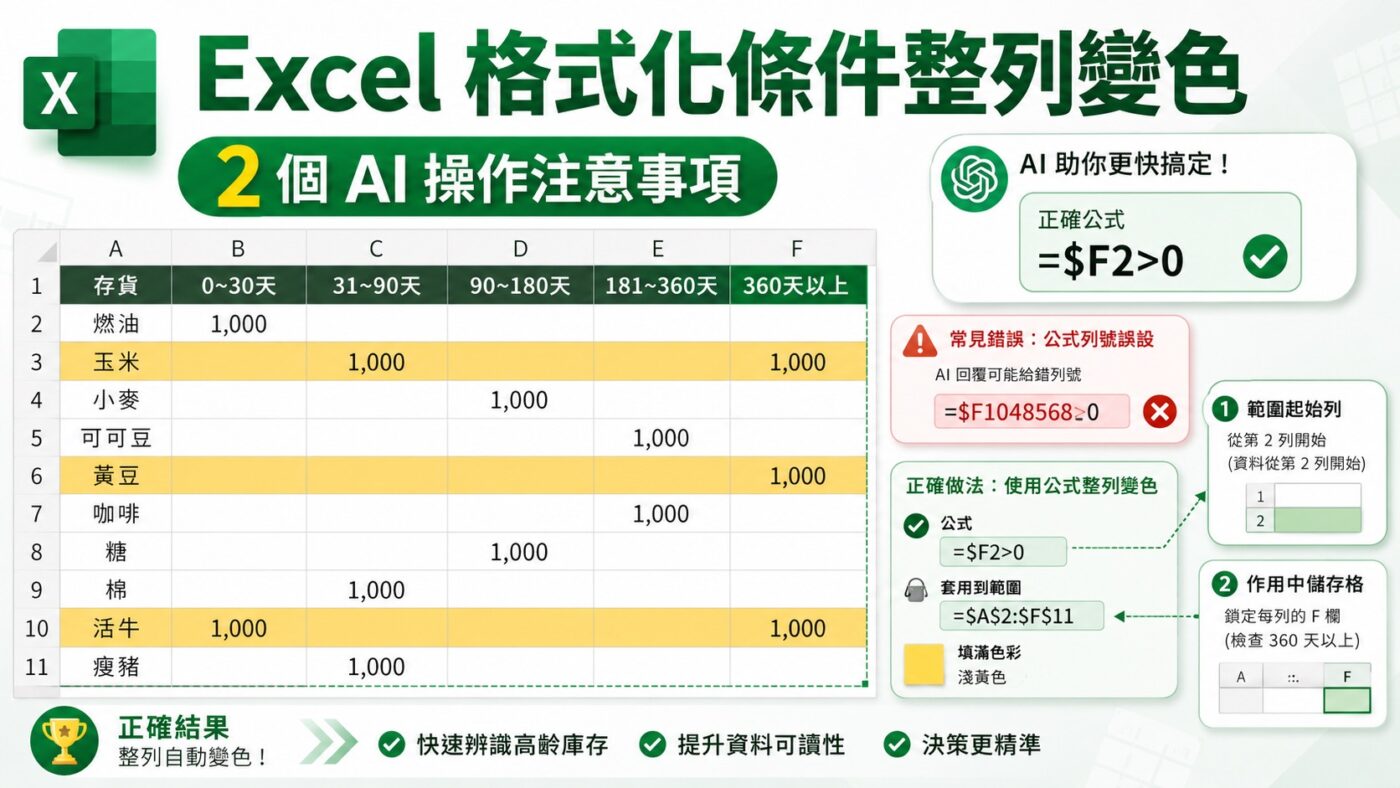
Excel 格式化條件整列變色,需要使用條件式格式公式,並將作用中儲存格、公式起始列與套用範圍正確對齊。贊贊小屋這次用存貨庫齡分析表做實測,記錄下這次 AI 回覆沒有說明完整的兩個操作陷阱,從只反白單一儲存格開始講起。
一、存貨庫齡分析表的隱藏風險:360 天以上要一眼看出
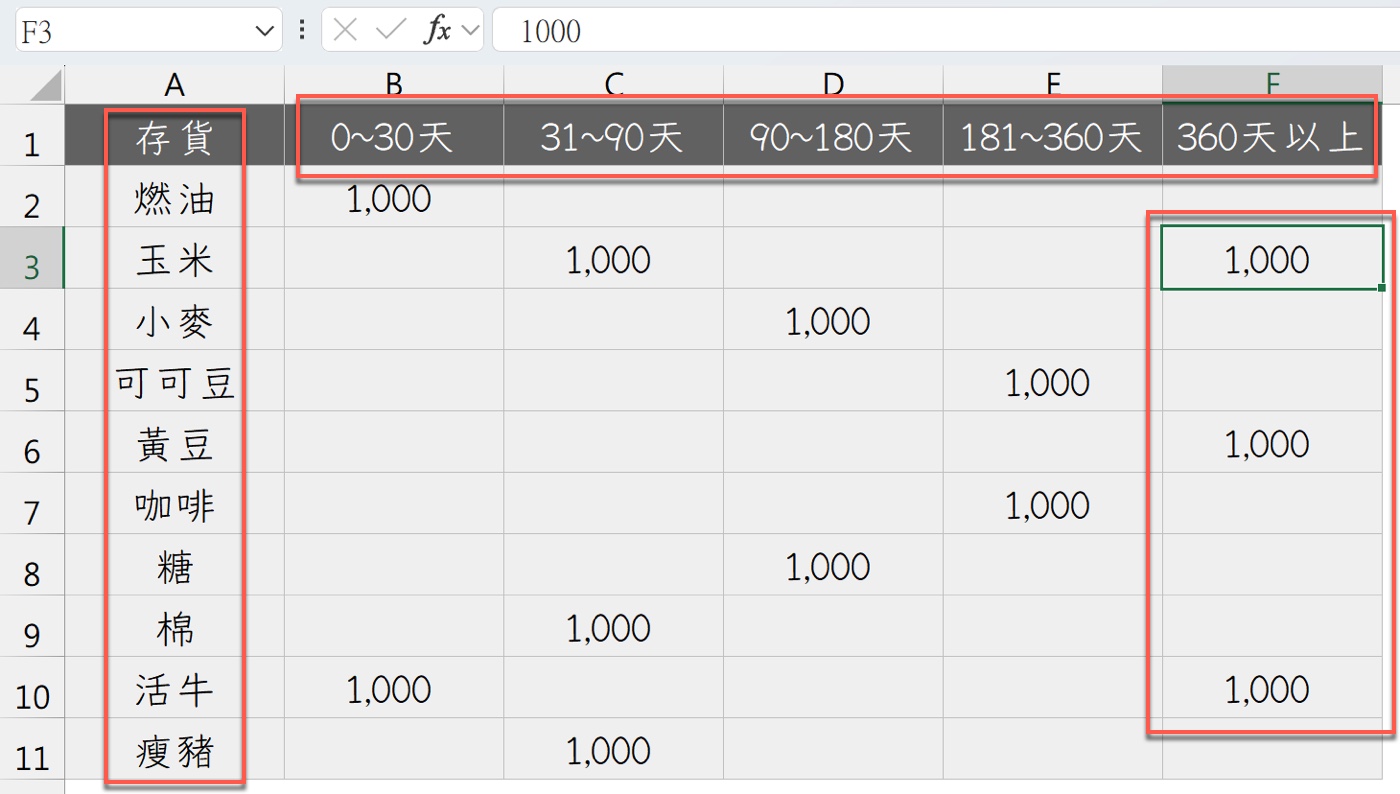
贊贊小屋手上這張存貨庫齡分析表,A 欄是「存貨」名稱,包括燃油、玉米、小麥、可可豆、黃豆、咖啡、糖、棉、活牛、瘦豬十項;B 到 F 欄則依天數區間分成「0~30 天」「31~90 天」「90~180 天」「181~360 天」「360 天以上」,每項存貨依實際庫齡落在對應欄位,數值都是 1,000。以玉米為例,「31~90 天」欄有 1,000,「360 天以上」欄也有 1,000,代表這批玉米庫存已經橫跨兩個不同的庫齡區間。
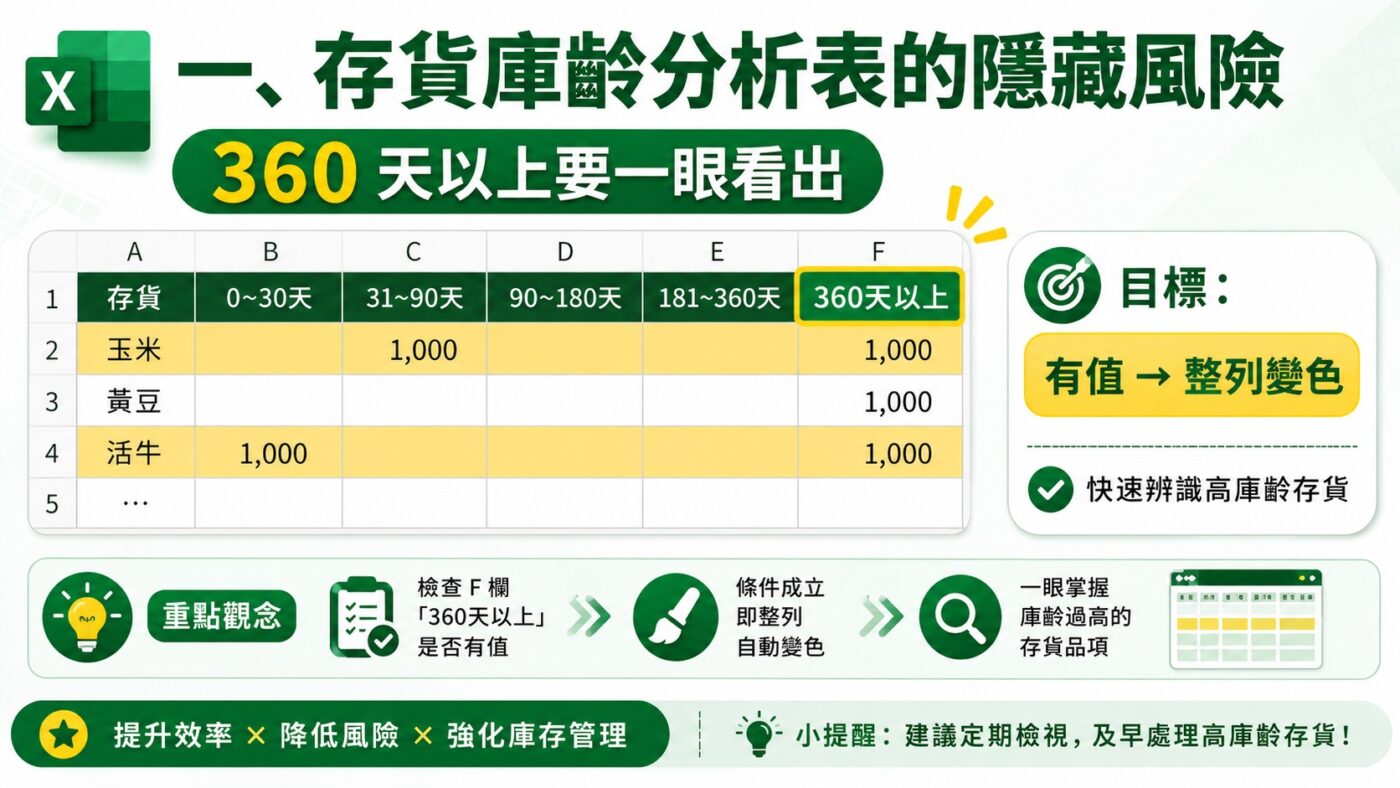
這種庫齡分析表在會計與存貨管理上很常見,用意是讓人一眼看出哪些存貨已經放太久,可能面臨呆滯或減損風險。問題是原始表格只是單純的數字陳列,「360 天以上」欄位就算有值,也只是安靜地躺在表格裡,不會主動跳出來提醒使用者。贊贊小屋這次的目標,就是把庫齡超過 360 天的存貨,整列填滿顏色,讓人不用逐格檢查就能立刻抓到重點。
二、先試醒目提示規則:大於條件路徑怎麼走
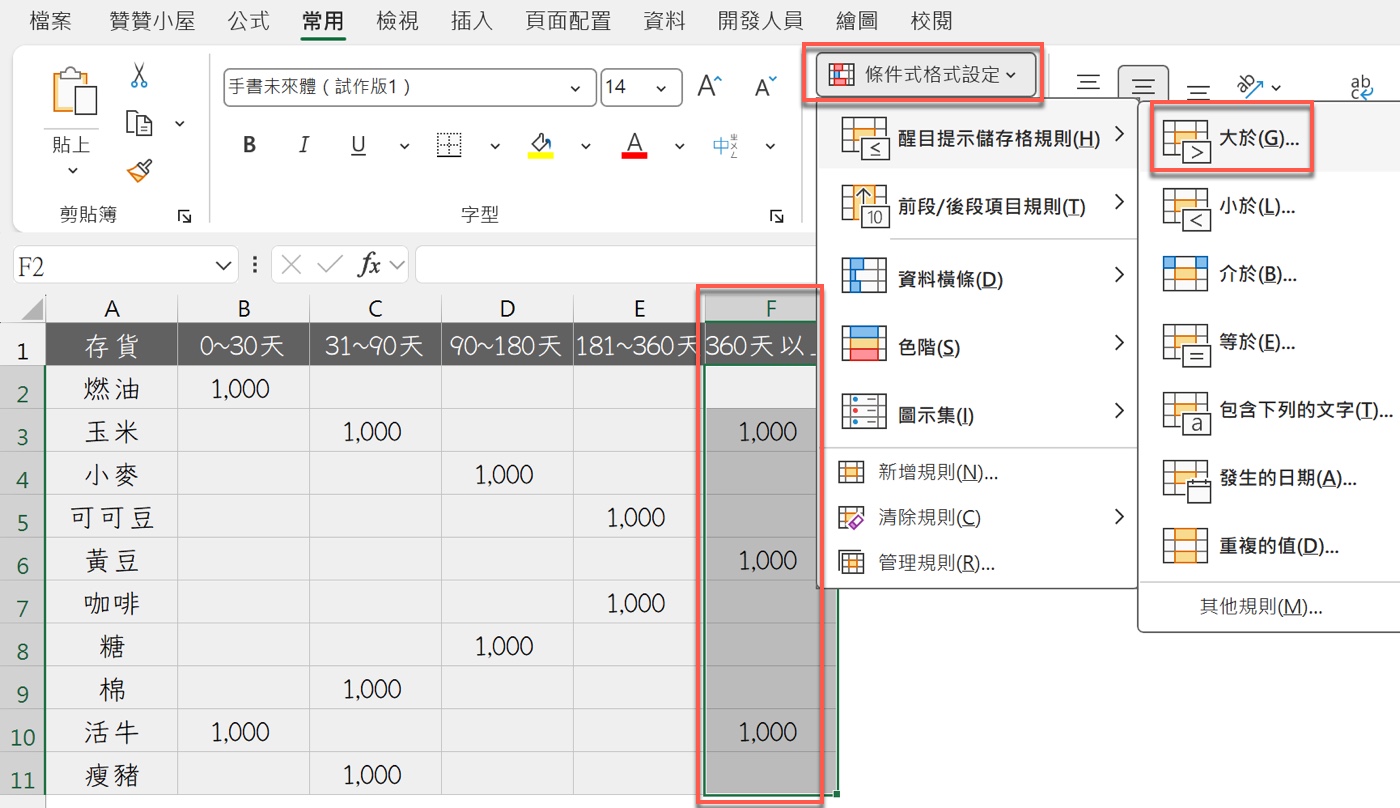
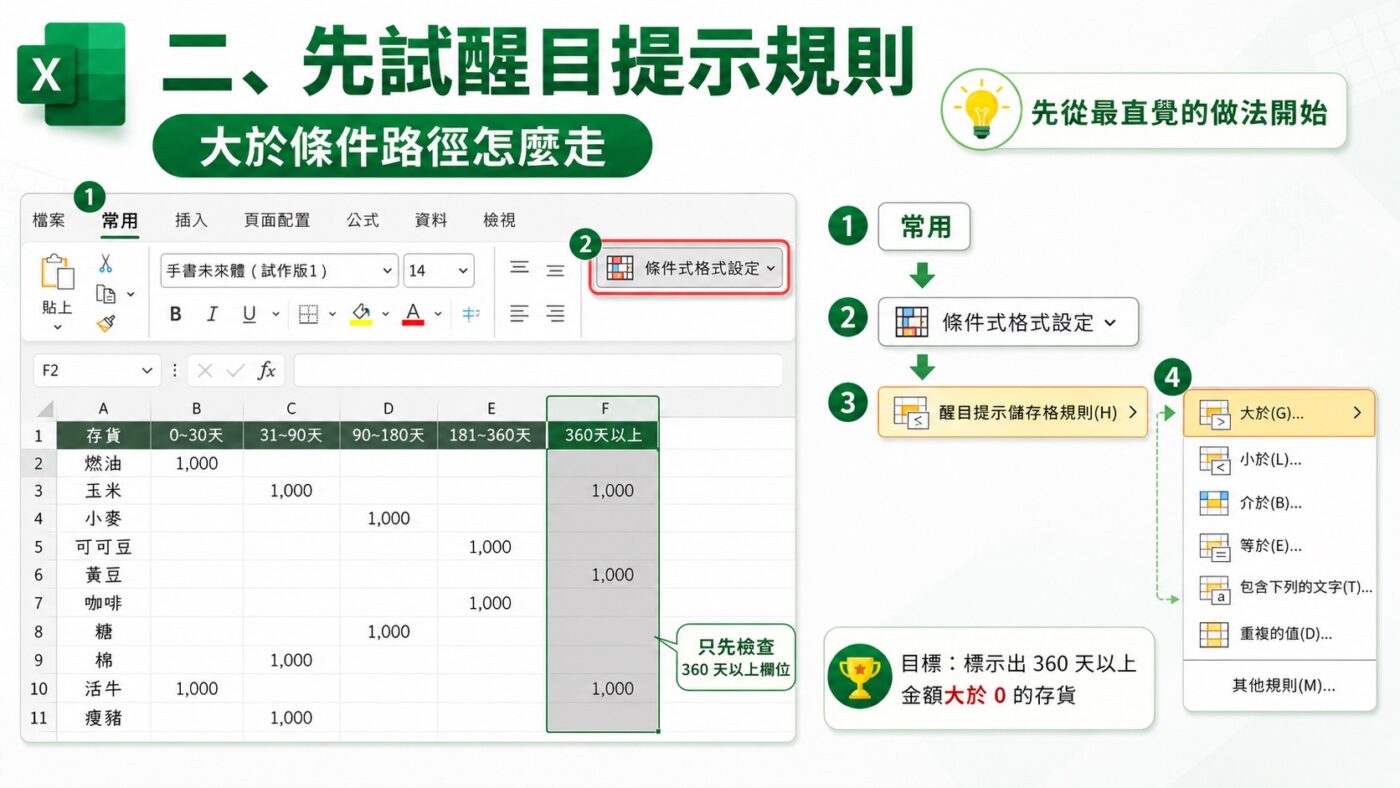
贊贊小屋先選取「360 天以上」欄位的資料範圍 F2:F11,接著在「常用」頁籤點選條件式格式設定,展開選單後選擇「醒目提示儲存格規則」,再從子選單點進「大於」。這是多數人第一次想到條件式格式設定時最直覺的路徑,畢竟「大於」規則的操作邏輯簡單,不需要輸入公式,光看選單名稱就能猜到用途。
這條路徑其實是 Excel 內建規則裡最基礎的一種,它的判斷邏輯是「選取範圍內,每個儲存格各自跟設定值比較」,不涉及其他欄位的連動。贊贊小屋會先選這條路徑,一方面是操作門檻低,另一方面也是想先驗證:如果只選 F2:F11,這個規則究竟會怎麼處理。
三、設定大於 0 的標色條件
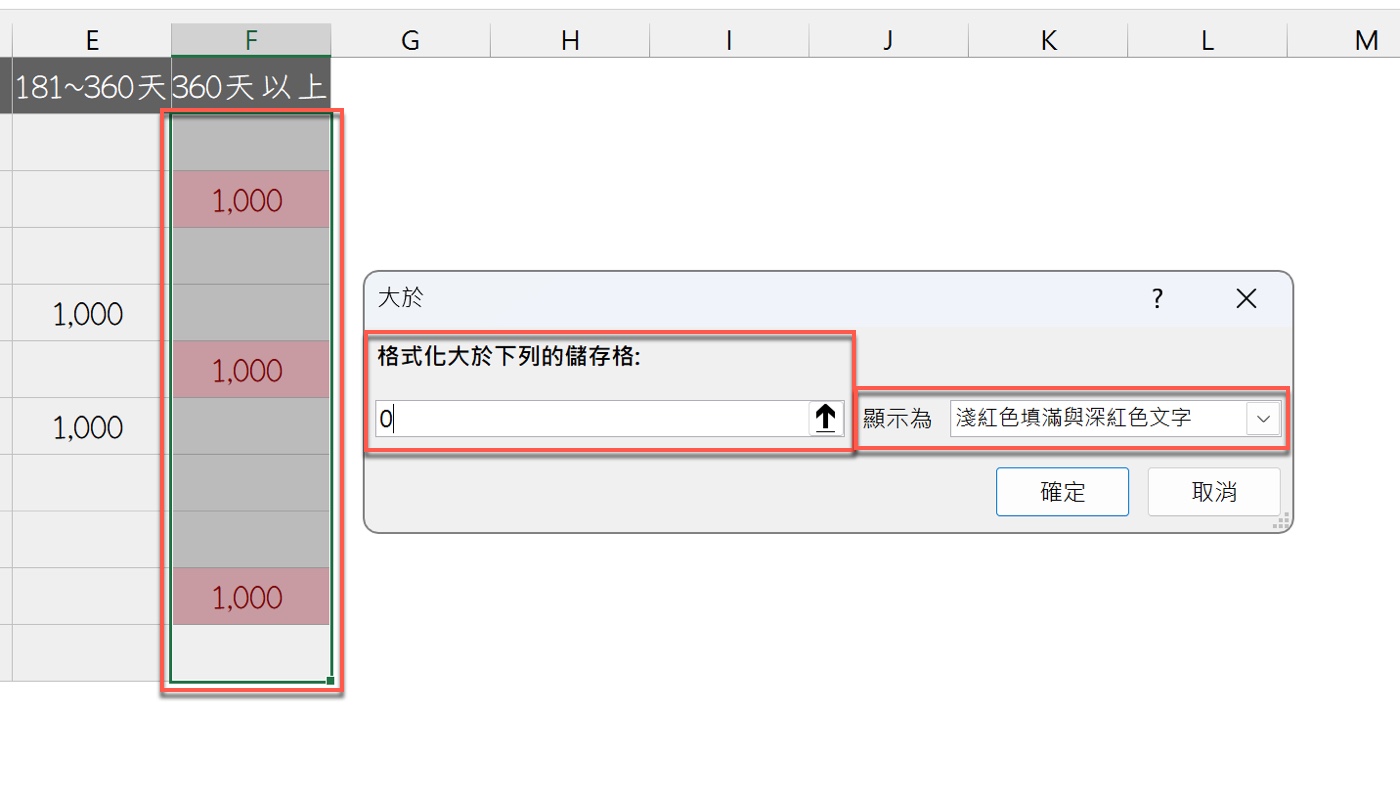
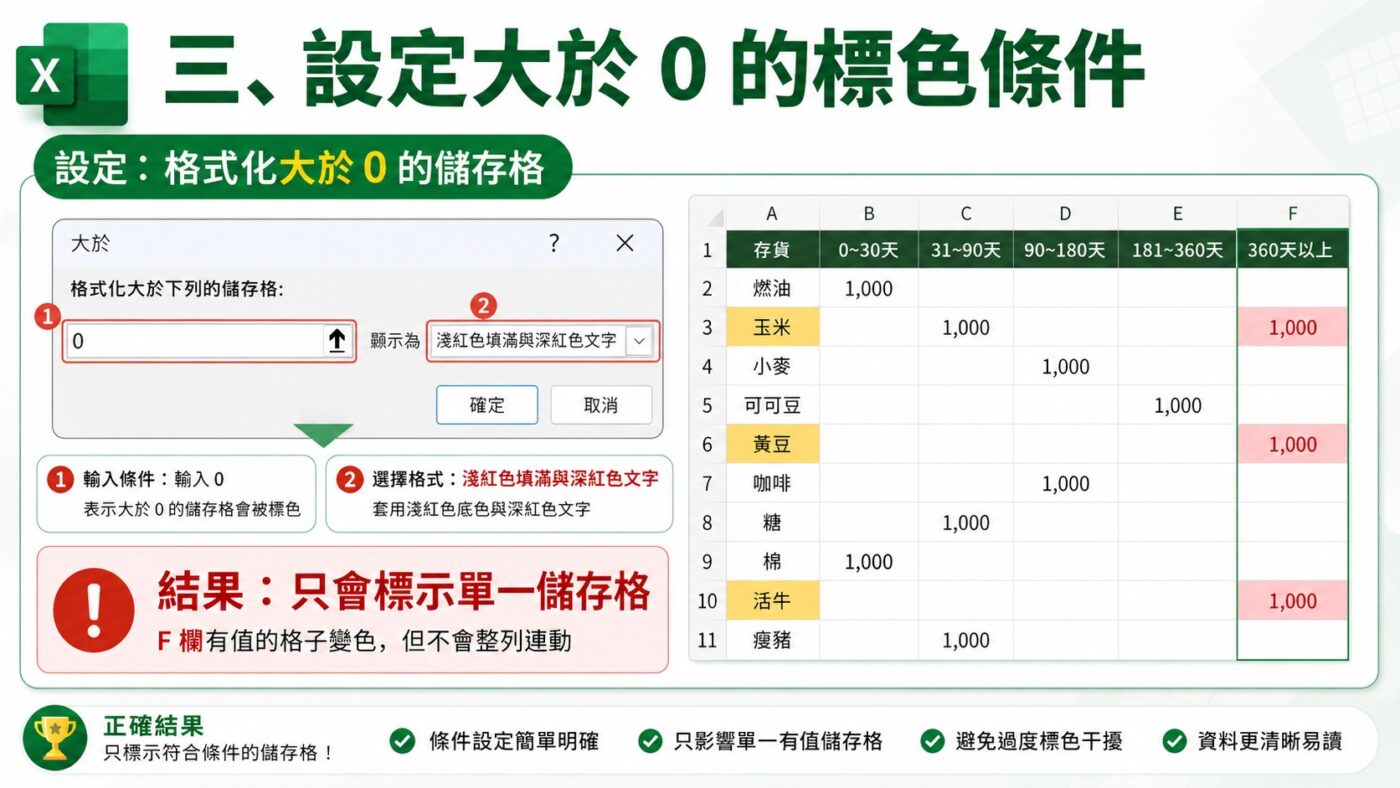
在跳出的「大於」對話框中,贊贊小屋在「格式化大於下列的儲存格」欄位輸入 0,右側「顯示為」選單選擇「淺紅色填滿與深紅色文字」。畫面確認後,F 欄裡本身數值大於 0 的儲存格,也就是玉米、黃豆、活牛三列的「360 天以上」欄位,立刻變成淺紅底、深紅字的樣式,其餘沒有數值的儲存格維持原狀。
這個結果印證了「大於」規則的判斷方式:它只認得「這個被選取的儲存格,本身的值是不是大於 0」,跟同一列其他欄位完全無關。換句話說,規則只在贊贊小屋選取的 F 欄裡逐一比對,不會去看 A 到 E 欄發生了什麼事,這也是後面問題浮現的根源。
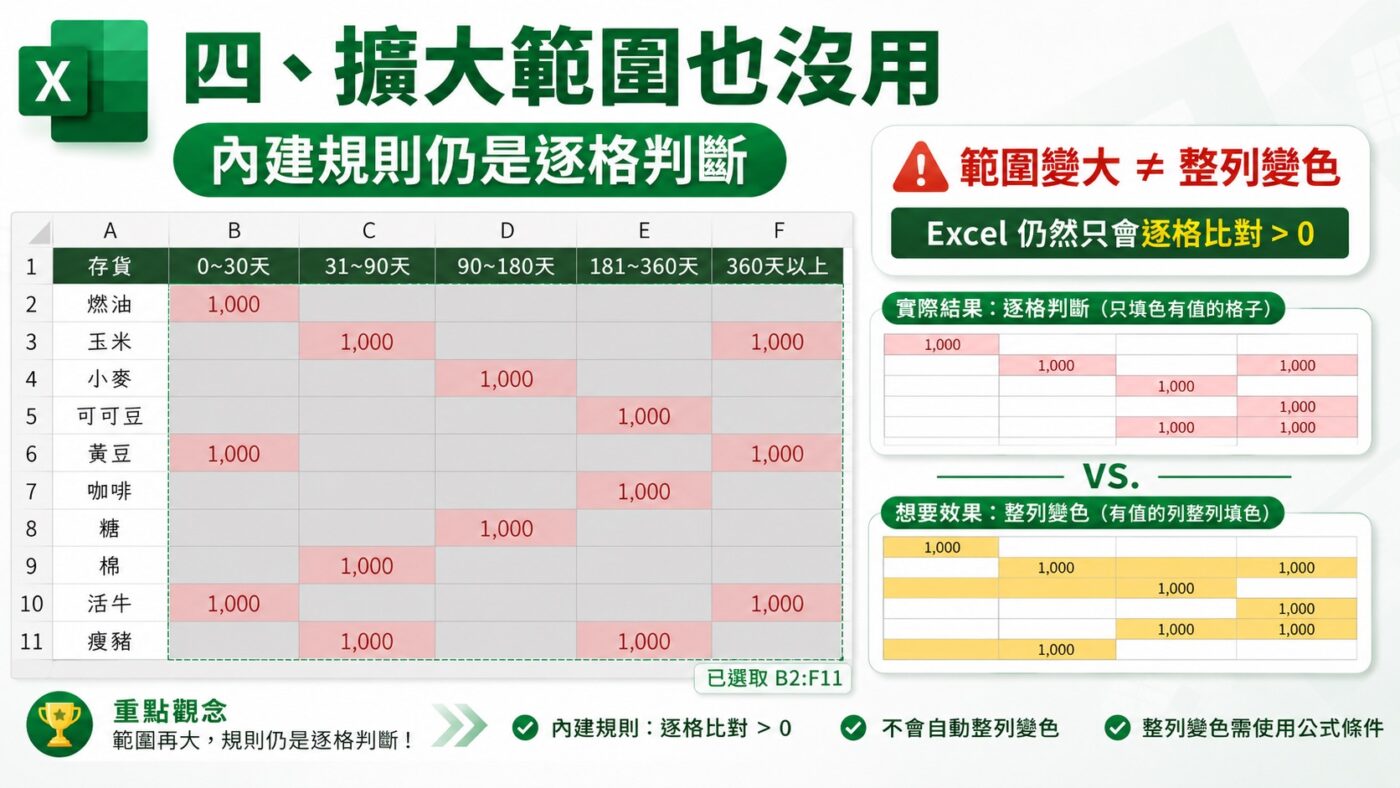
四、擴大範圍也沒用:內建規則仍是逐格判斷
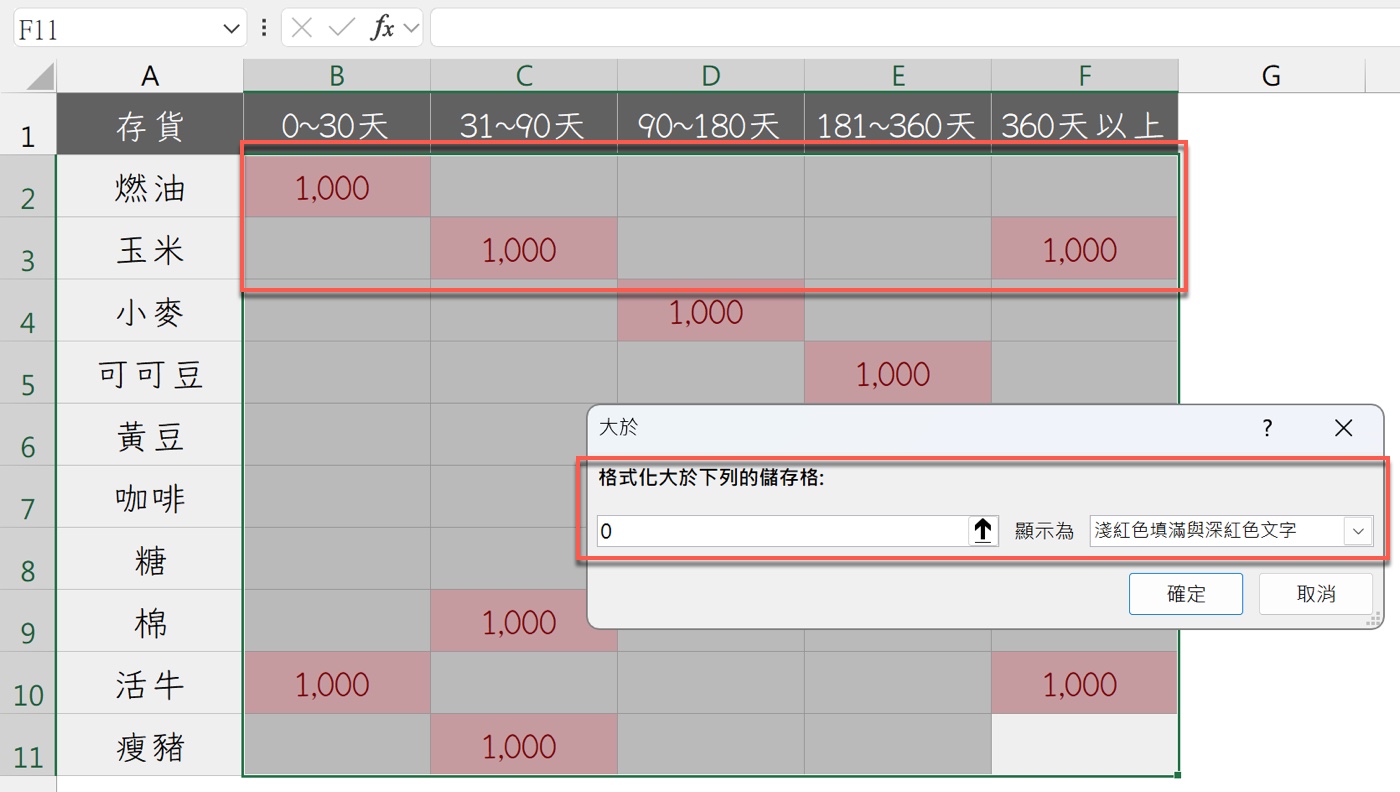
贊贊小屋接著把選取範圍從單一 F 欄改成 B2 到 F11,也就是涵蓋所有天數區間欄位、排除 A 欄存貨名稱的資料範圍,同一個「大於」規則再套用一次。結果畫面顯示,B、C、D、E、F 欄裡任何本身數值大於 0 的儲存格,都各自變成淺紅底、深紅字,例如燃油的「0~30 天」欄、玉米的「31~90 天」欄與「360 天以上」欄,全部分別標色,但都只是各自獨立的儲存格反白,沒有出現整列連動變色的效果。
這一步很多人會卡住,以為只要把選取範圍放大,規則就會「順便」幫忙判斷整列。實際上「大於」規則從頭到尾都是逐格比對,範圍變大只是讓更多儲存格各自符合條件,並不會讓 Excel 自動理解「這一列裡只要有一個欄位符合條件,就要把整列標色」這種邏輯。這正是內建醒目提示規則的天生限制,要做到整列變色,勢必得換一種做法。
五、換個方式問 ChatGPT
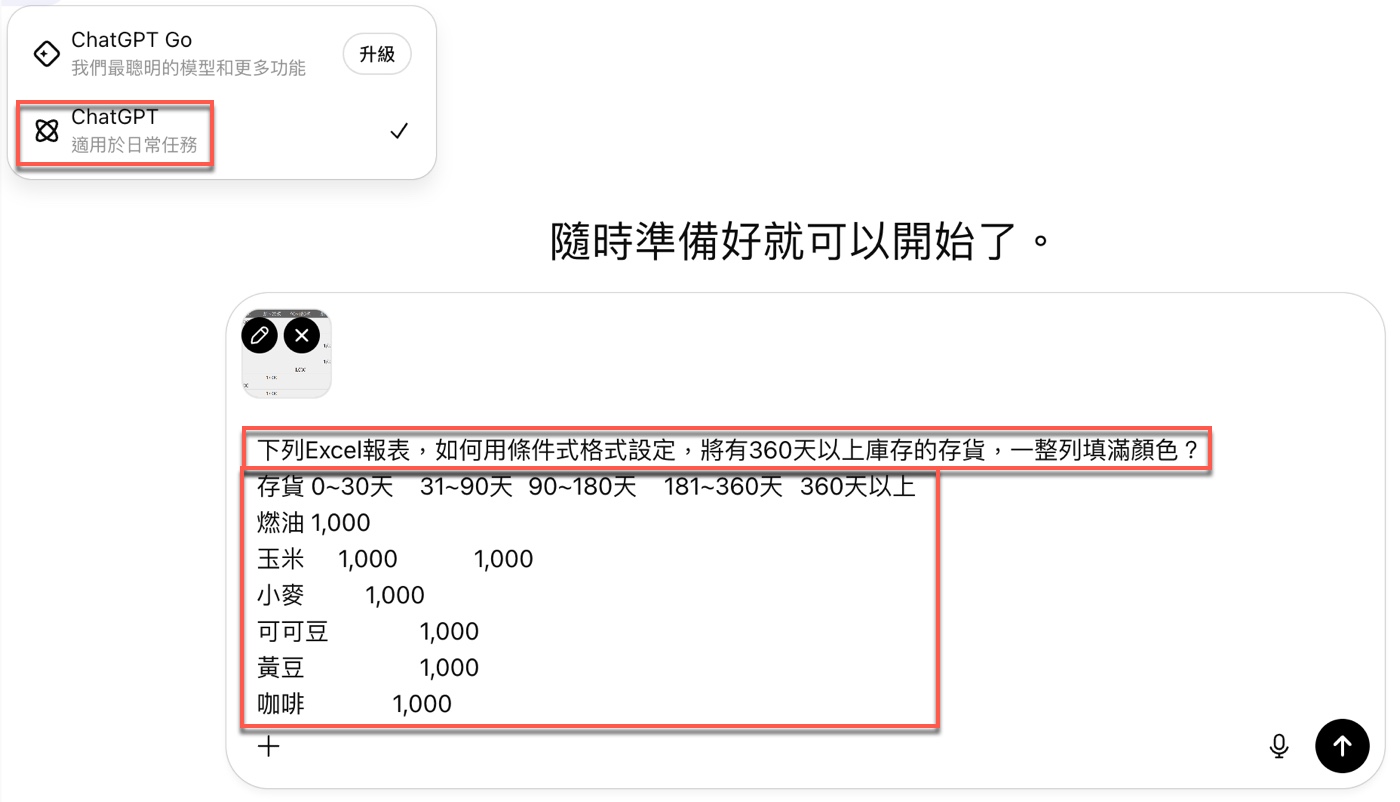
卡在內建規則的限制之後,贊贊小屋把整張表格貼給 ChatGPT,並提出以下問題:
下列Excel報表,如何用條件式格式設定,將有360天以上庫存的存貨,一整列填滿顏色?

存貨 0~30天 31~90天 90~180天 181~360天 360天以上
燃油 1,000
玉米 1,000 1,000
小麥 1,000
可可豆 1,000
黃豆 1,000
咖啡 1,000
這一步的重點不是「Excel 不會做」,而是贊贊小屋自己想不到跳脫「大於」規則的思路。與其自己摸索公式語法,不如直接把情境和目標講清楚,讓 AI 提供切入角度,再由贊贊小屋回到 Excel 裡逐步驗證是否真的可行。

六、ChatGPT 給的答案:公式 =$F2>0
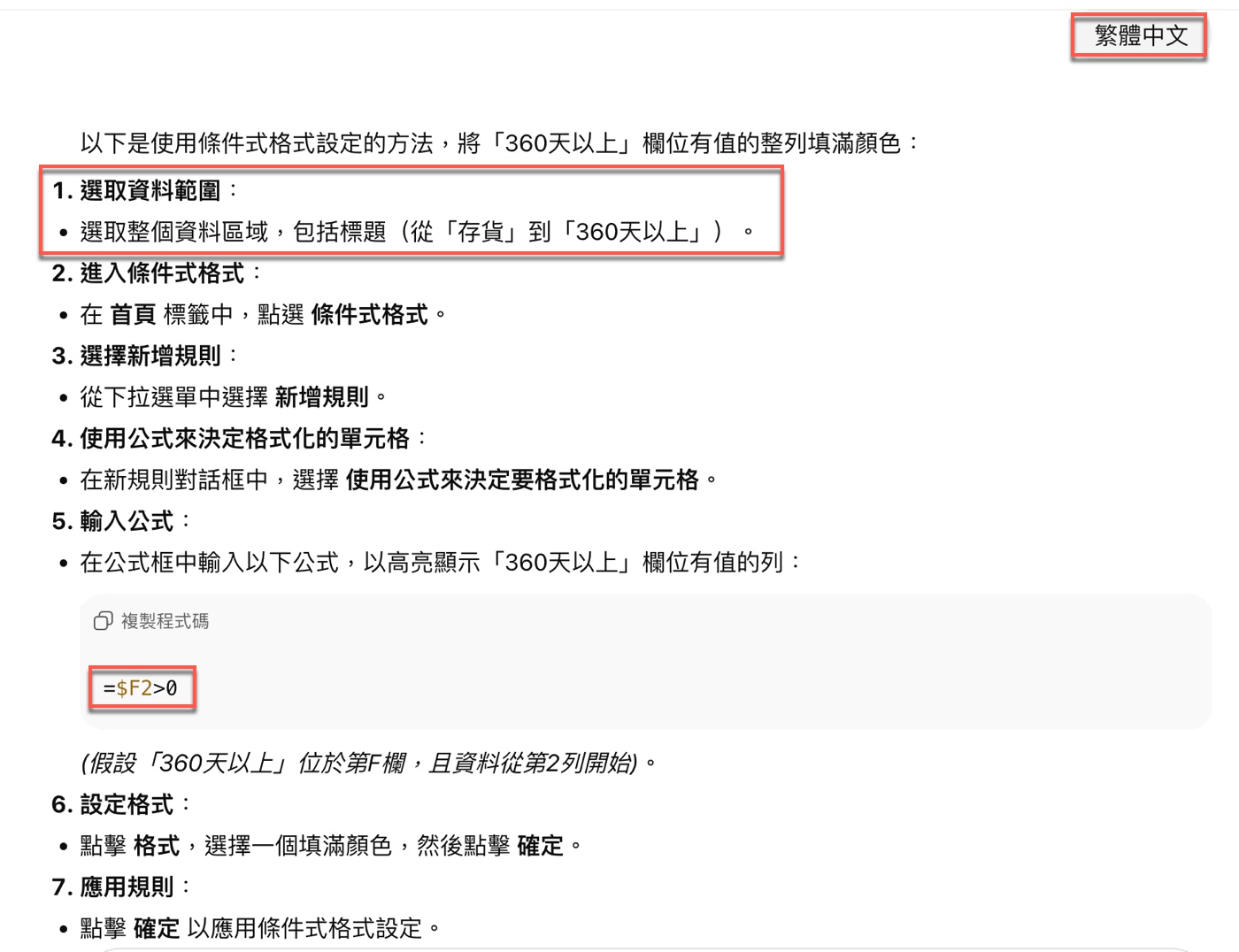
ChatGPT 回覆了完整步驟,第一步是「選取資料範圍」,說明要選取整個資料區域,包括標題,也就是從「存貨」到「360天以上」;第二步進入「條件式格式」;第三步選擇「新增規則」;第四步選擇「使用公式來決定格式化的單元格」;第五步輸入公式:
=$F2>0並註明「假設「360天以上」位於第F欄,且資料從第2列開始」;第六步點擊「格式」選擇填滿顏色後確定;第七步點擊「確定」套用規則。
這個公式的邏輯跟「大於」規則完全不同。$F2 鎖定欄不鎖定列,代表不管公式套用到哪一列,永遠只看該列的 F 欄數值;只要這個值大於 0,整列都會套用格式,這正是能讓整列變色的關鍵設計。但贊贊小屋這時也注意到一個小落差:ChatGPT 第一步要求選取範圍要「包括標題」,也就是從第 1 列開始,但公式卻是從 $F2 也就是第 2 列開始判斷,兩項指示彼此並不一致,這個落差會在後面的操作中造成實際影響。

七、依公式新增格式化規則
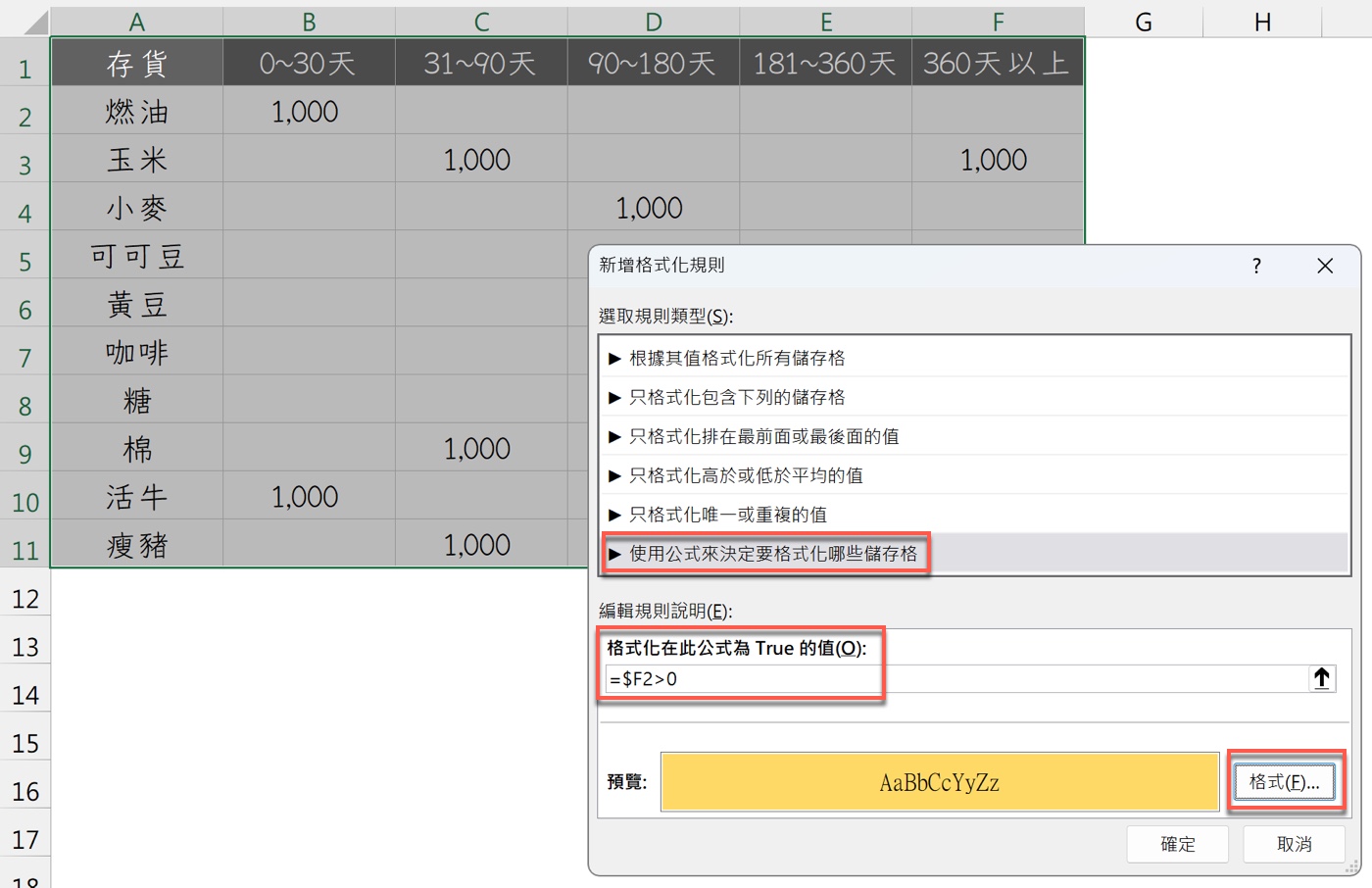
贊贊小屋回到 Excel,在「新增格式化規則」對話框中,於「選取規則類型」選擇「使用公式來決定要格式化哪些儲存格」,接著在「格式化在此公式為 True 的值」欄位輸入 =$F2>0,點擊「格式」按鈕設定填滿顏色,預覽區顯示為黃底樣式,最後點擊「確定」。
這一步是把 ChatGPT 給的公式邏輯,實際落地到 Excel 的操作介面上。表面上看起來只是照著步驟輸入公式、選顏色,但公式能不能正確運作,還要看贊贊小屋當初選取的資料範圍是什麼、作用中儲存格落在哪一格,這些都會直接影響公式最終套用的結果,而這正是下一步出問題的地方。

八、兩個真正出錯的原因:範圍矛盾與作用中儲存格
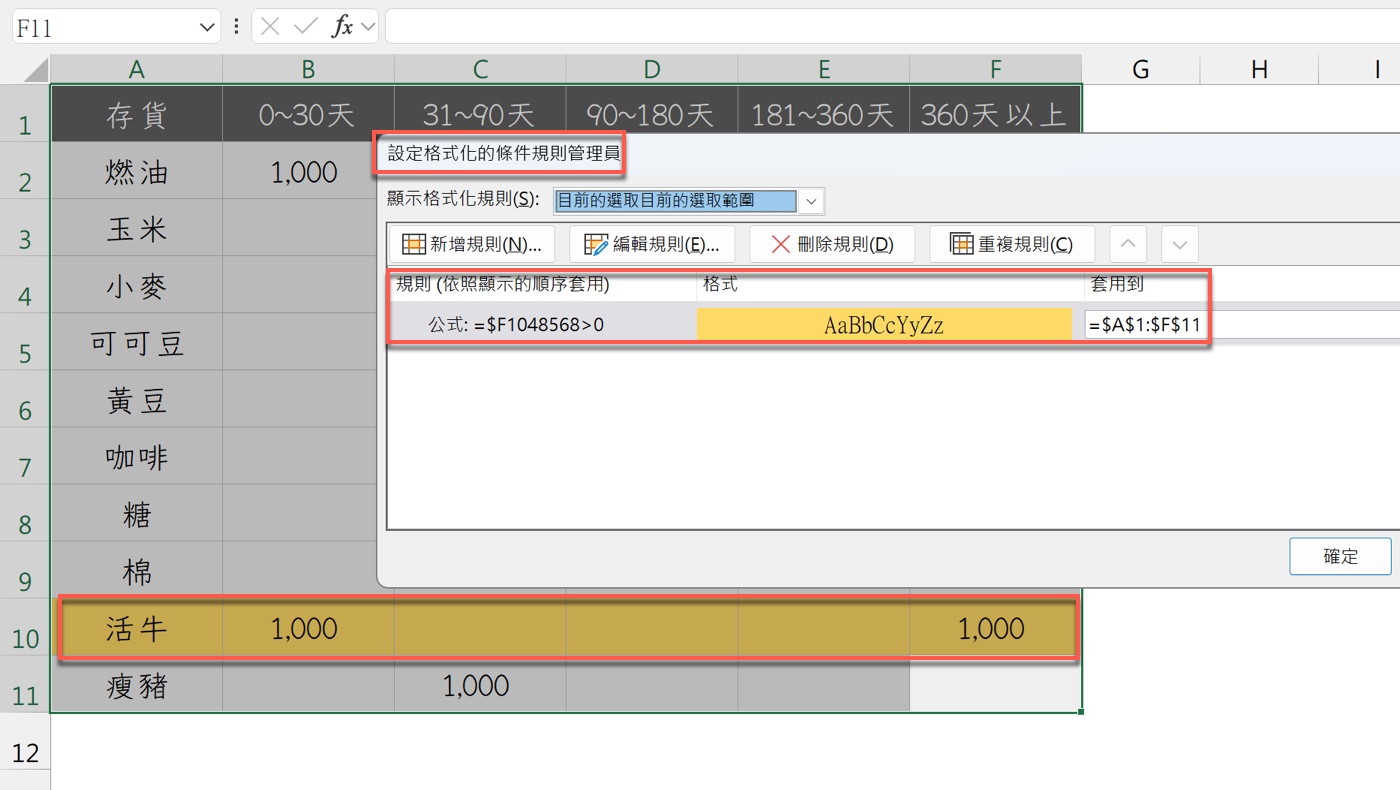
規則設定完成後,贊贊小屋打開「設定格式化的條件規則管理員」檢查,卻發現公式欄位顯示為 =$F1048568>0,套用範圍是 =$A$1:$F$11,畫面上也只有活牛那一列(第 10 列)整列變成黃色,其餘各列全部沒有反應。畫面雖然剛好標示了活牛,但其他應該變色的玉米與黃豆都沒有反應,足以確認規則並未正確運作。
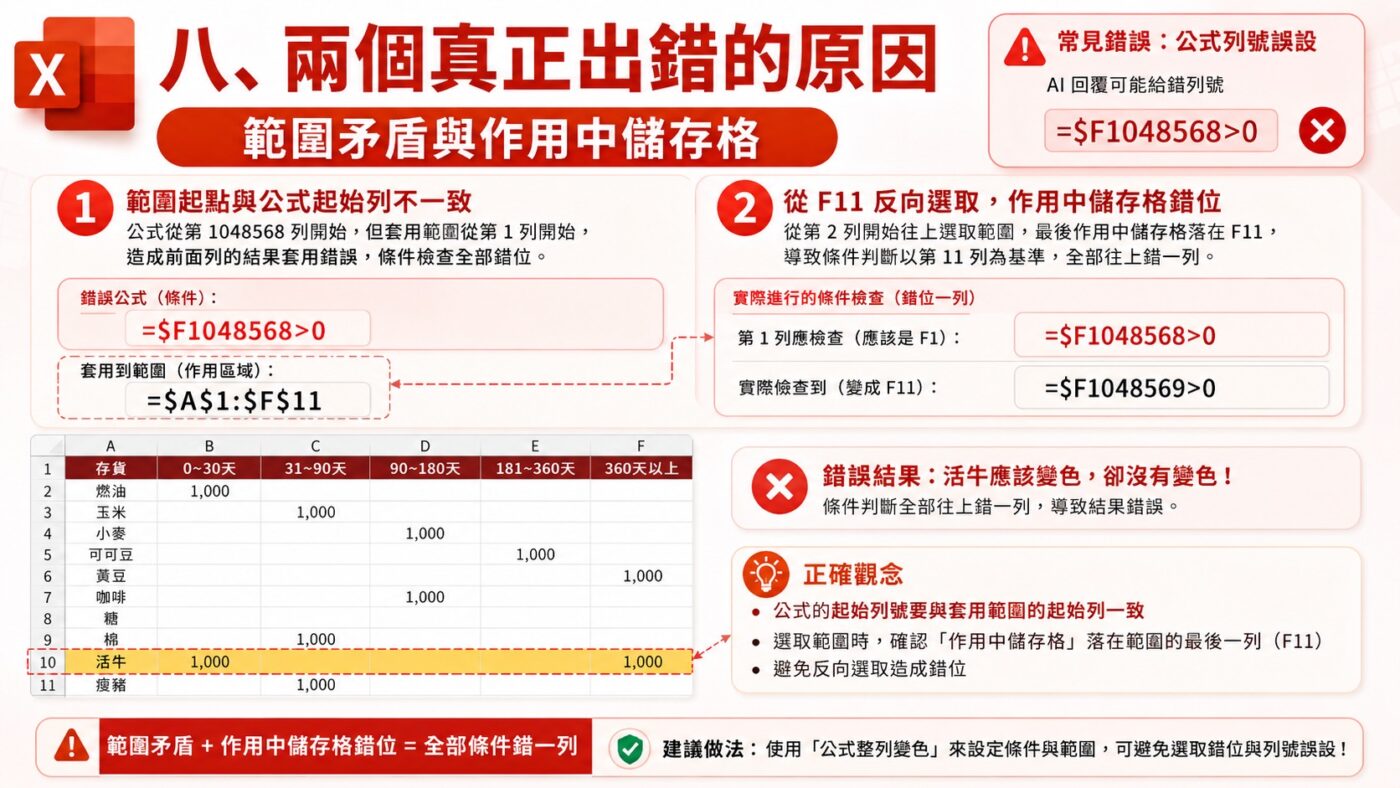
這裡首先可以確認 ChatGPT 的指示存在落差:它要求選取範圍包含標題列,也就是從第 1 列開始,卻又提供從第 2 列判斷的公式 =$F2>0。套用範圍的起點與公式起始列沒有對齊,會讓每一列的判斷位置錯開。不過,管理員顯示接近工作表底端的 =$F1048568>0,還不只是標題列造成的結果,而是相對參照受到作用中儲存格影響後的換算顯示。
贊贊小屋後來排除標題列,改選 A2:F11,管理員仍然顯示為 =$F1048569>0。進一步檢查才發現,當時是從 F11 往左上選取,F11 因此成為作用中儲存格。Excel 會依照作用中儲存格的位置顯示條件式格式中的相對參照,當它沒有落在套用範圍左上角時,列號便可能向上換算並繞到工作表底端附近。也就是說,先排除標題列之後仍然失敗,才真正找出作用中儲存格是另一個容易被忽略的操作關鍵。
九、Excel 格式化條件整列變色:從 A2 開始對齊公式範圍
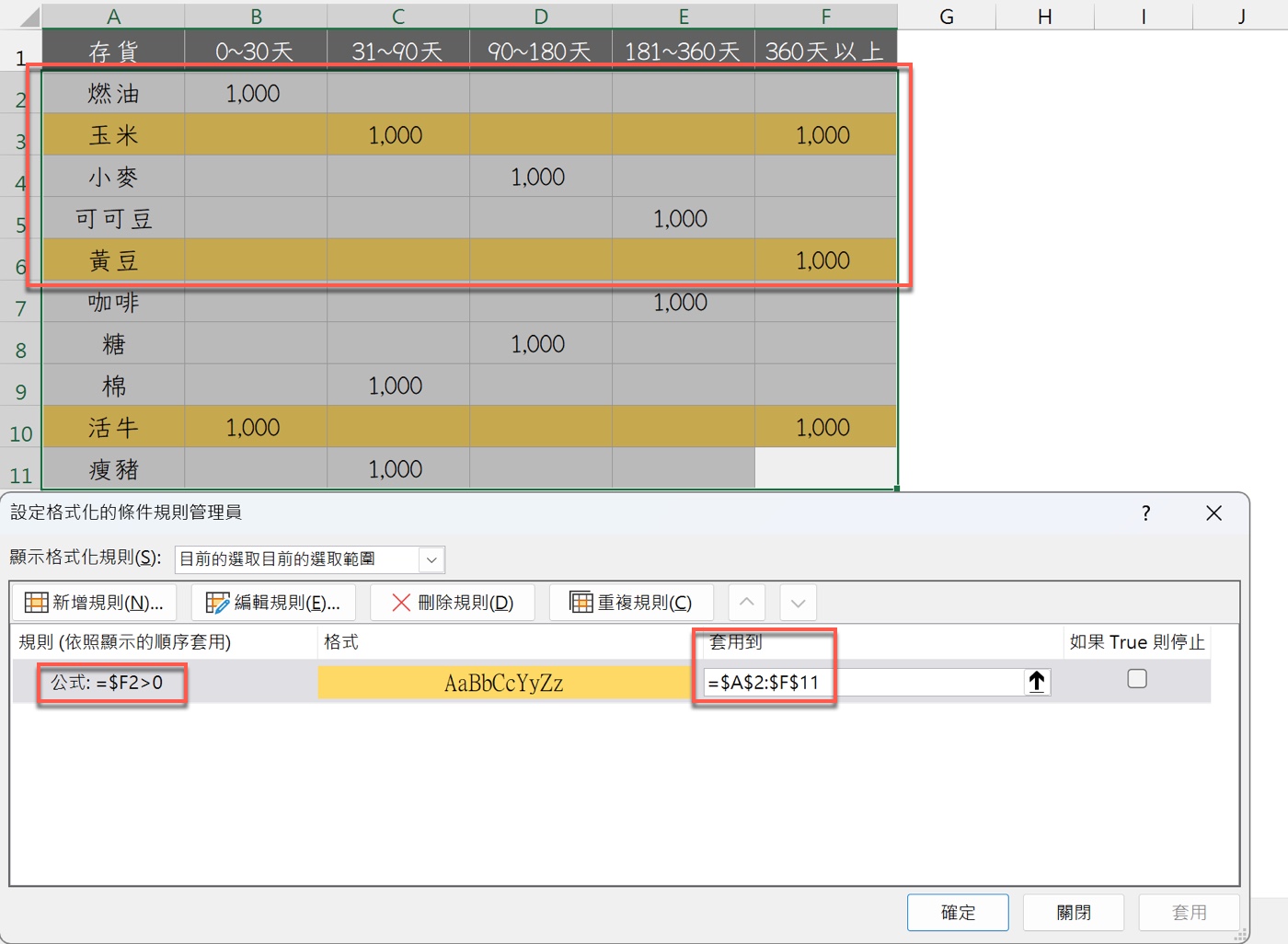
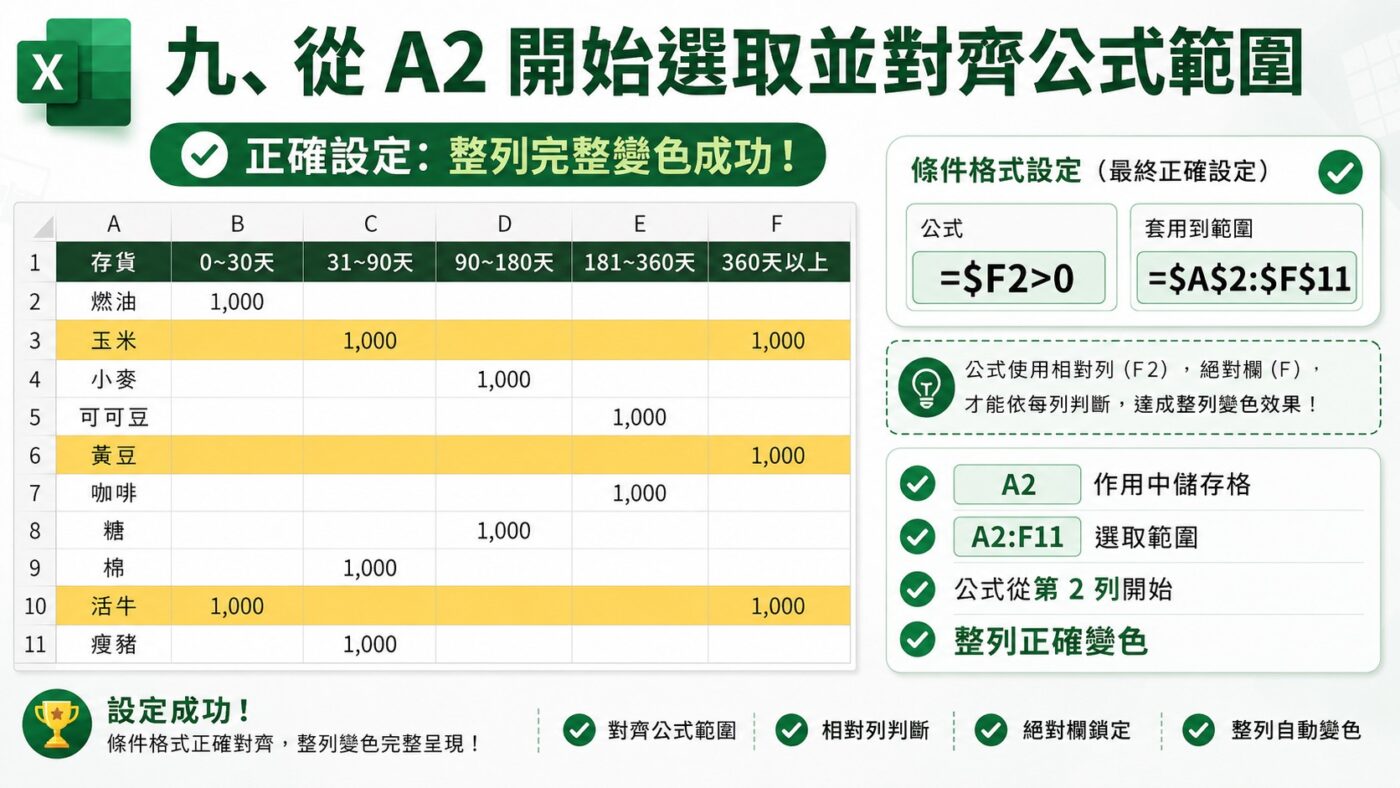
Excel 格式化條件整列變色,正確做法是先點選 A2,讓 A2 成為作用中儲存格,再從 A2 往右下方拖曳,選取到 A2:F11。這一次「設定格式化的條件規則管理員」顯示公式為 =$F2>0,套用到 =$A$2:$F$11,畫面上玉米、黃豆、活牛三列都正確整列變成黃色,其餘各列維持原樣,結果與原始資料完全吻合。
這一步能成功,關鍵是讓 A2 成為作用中儲存格,並讓公式起始列與套用範圍同樣從第 2 列開始。在這次滑鼠操作中,最簡單的方法就是先點 A2,再從左上往右下選取 A2:F11。如果資料量變大,例如存貨項目增加到幾十列,這個對齊原則依然成立,只是套用範圍的終點列號要跟著調整,作用中儲存格與公式起始列彼此對齊的邏輯不會改變。
公式沒有錯,操作仍然可能錯
這次的實測讓贊贊小屋體會到,AI 給的公式邏輯本身幾乎沒有問題,=$F2>0 這個判斷方式完全正確,問題出在文字說明沒辦法涵蓋操作介面上會發生的細節。ChatGPT 說要選取包含標題的範圍,卻給出從第 2 列起算的公式,這種文字描述上的小落差,若不是回頭在管理員裡逐一核對公式與套用範圍,很容易被忽略過去,這也呼應了贊贊小屋在ChatGPT使用攻略裡提過的分階段驗證習慣。
更關鍵的是作用中儲存格這件事,完全不會出現在 AI 的文字回覆裡,因為那是滑鼠操作當下的細節,AI 沒有辦法預知贊贊小屋會從哪個角落開始拖曳選取。作用中儲存格落在哪裡,會直接影響條件式格式裡相對參照的計算基準,這種眉角只有實際操作、實際打開規則管理員檢查,才會發現。贊贊小屋自己的心得是,問 AI 拿到公式只是完成一半,另一半是回到 Excel 裡,親自把選取範圍、作用中儲存格與公式起始列一一對齊,畫面顯示正確,才能真正放心把這份表格拿去用。
學會計、學Excel、學習AI工具,歡迎加入贊贊小屋社群。
Claude Code 教學、ChatGPT怎麼用?、ChatGPT Excel教學、ChatGPT寫ExcelVBA、Gemini是什麼?、Notion教學、AI對會計的影響。
贊贊小屋AI課程:AI 程式設計、OpenClaw AI 代理、Codex 網站、Claude Code 實戰、ChatGPT課程、AI工具全攻略、Notion課程。