
Claude Code玩法遠不只是寫程式碼,本篇示範一個更貼近職場日常的操作情境:讓Claude Code讀懂一份PowerPoint簡報範本的圖表結構,再從Excel銷售統計表中彙整數字,最後自動產出風格與圖表結構一致的分析投影片。從PPT模板解讀到資料統計再到簡報輸出,全程只需要自然語言指令,不需要手動複製貼上,也不需要撰寫任何程式碼。對Claude Code是什麼還不熟悉的讀者,可以先看贊贊小屋的基礎介紹再回來。


📔 贊贊小屋手帳:讓 Excel 自動走進 PPT 裡
用 Claude Code 施展跨檔案自動化的溫暖魔法 ✨
🎨 步驟一:讓 AI 看懂你的美美簡報
先不要急著下指令!我們先請 Claude Code 讀取一份 PPT 範本。厲害的是,它會直接鑽進底層的 XML 結構,精準看懂「百分比堆疊橫條圖」的配色與排版邏輯。它不只是看表面,而是真正懂了你的設計!
📊 步驟二:直接對接 Excel 銷售數據
接著,把 Excel 檔案交給它。AI 會主動辨識欄位,完全不需要我們手動去拉樞紐分析表,它自己就能在腦袋裡把甲、乙、丙、丁的銷售數量彙總得清清楚楚。
🎉 步驟三:見證一鍵產出的時刻
最後只要一句話,AI 就會將數據與範本完美結合,產出一份全新的 PPTX 檔案。最棒的是,這是一份完全可以後續點開編輯的原生圖表,無縫融入你的日常辦公流程。
💡 小屋心得隨筆
AI 真正有價值的模樣,就是溫柔地接手了那些「只要理解就能完成」的轉換工作。把繁瑣的複製貼上自動化,我們就能把時間留給喝杯好茶,好好思考報告背後的真正洞察 ☕️。
一、從PowerPoint內建範本開始
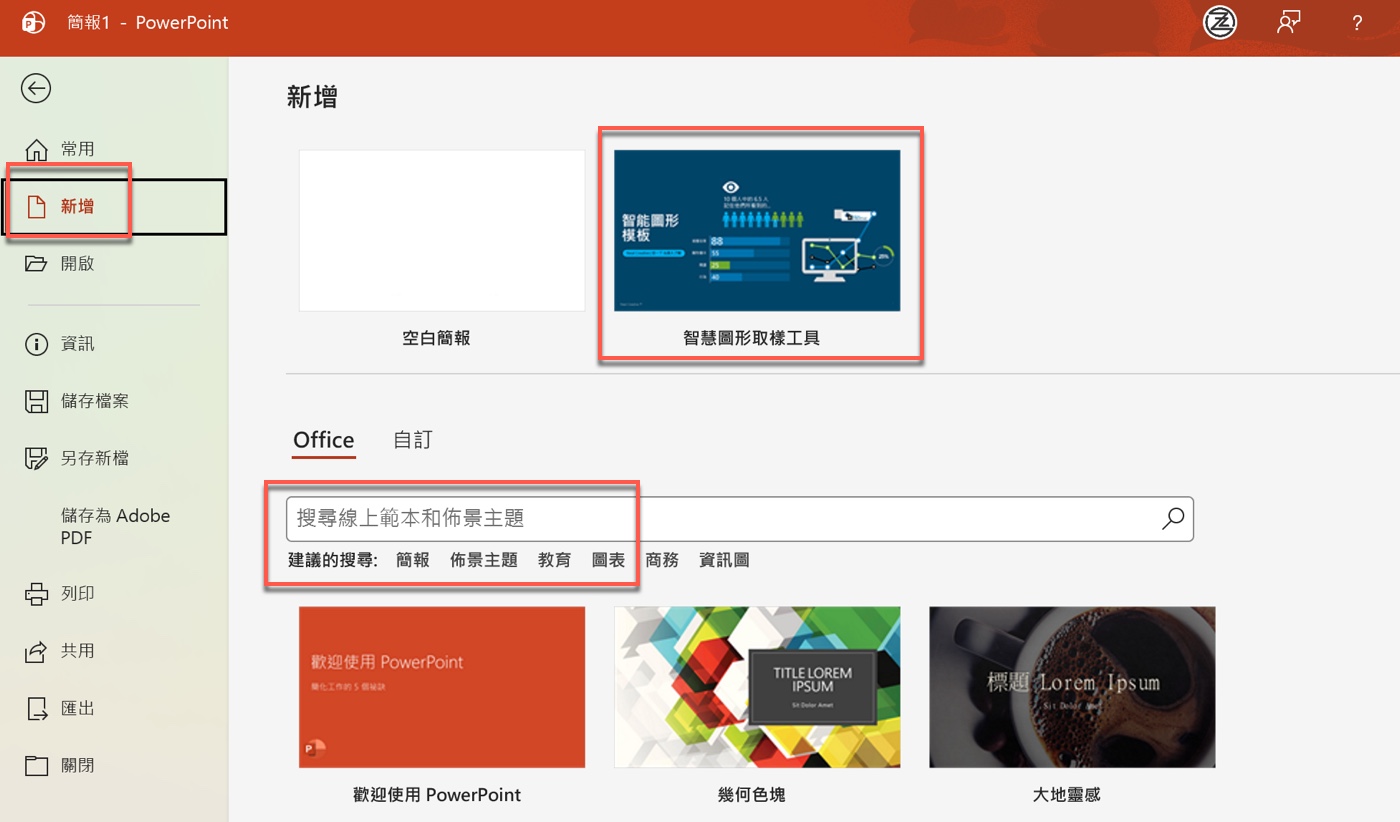
在PowerPoint的「新增」頁面中,左側導覽列選取「新增」,畫面右側隨即顯示可用的範本選項。紅框標示的「智慧圖形取樣工具」是一份設計完整的資訊圖表範本,包含多種圖表類型與版面配置,風格統一、可直接套用。
「智慧圖形取樣工具」是一個蠻不錯的圖表範本,在下方「Office」所提供的豐富範本庫中,搜尋框中顯示了「搜尋線上範本和佈景主題」,而且下方有列出「簡報」、「佈景主題」、「教育」、「圖表」、「商務」、「資訊圖」等建議搜尋詞。依照贊贊小屋當時的經驗,只要點選「圖表」,就找到這篇文章主要使用的「智慧圖形取樣工具」。
很多人在製作簡報時習慣從空白頁開始,把時間花在調色、選字體、排版面,這個過程往往費時且未必能做出好看的結果。PowerPoint本身已累積了大量設計完善的內建範本,裡面包含配色邏輯、圖表樣式、文字框位置與整體版面架構。對AI代理來說,這些範本更有一層特殊的價值:它們是可以被拆解、分析、再複製的結構化設計,而不只是視覺上好看的範例。贊贊小屋的Claude Code大全集收錄了更多這類跨工具應用的實例,有興趣可以深入參考。

二、觀察圖表工具與內建圖表樣式
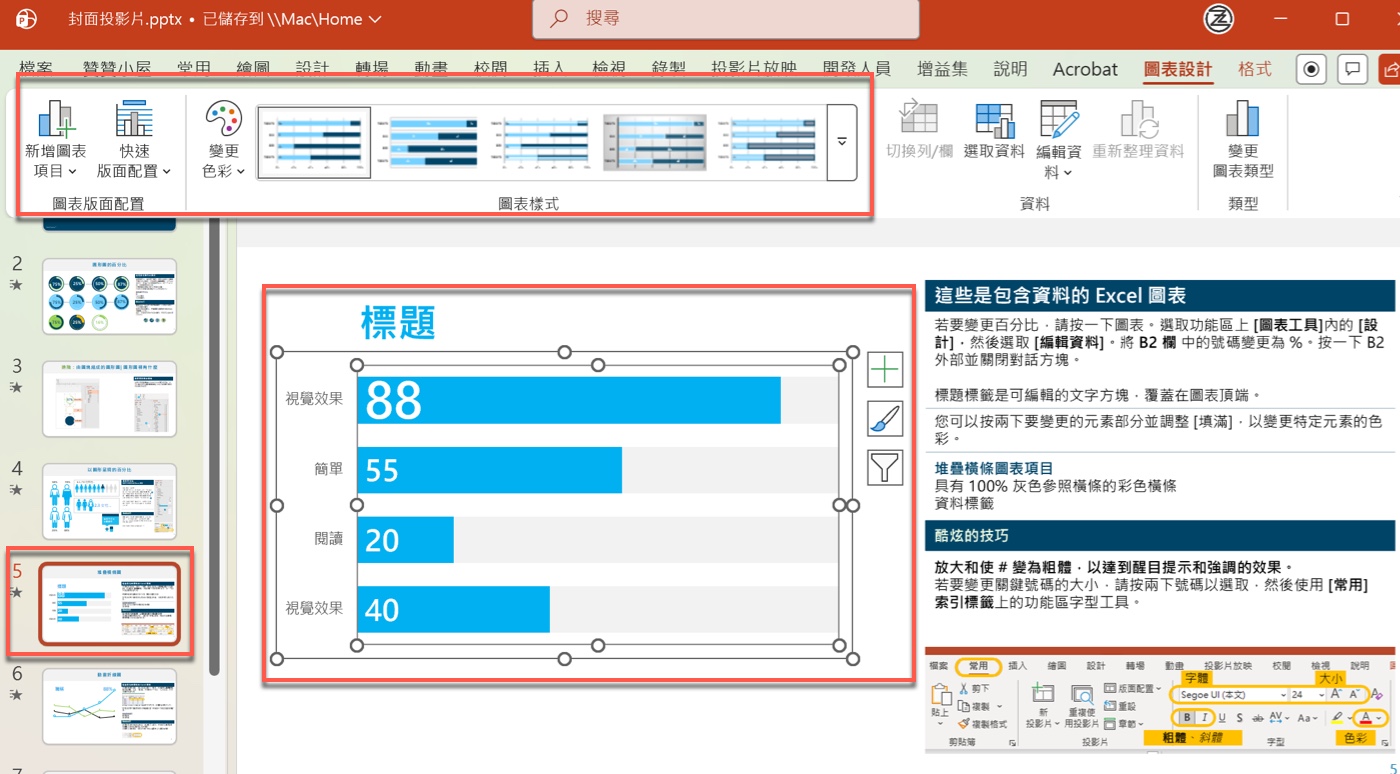
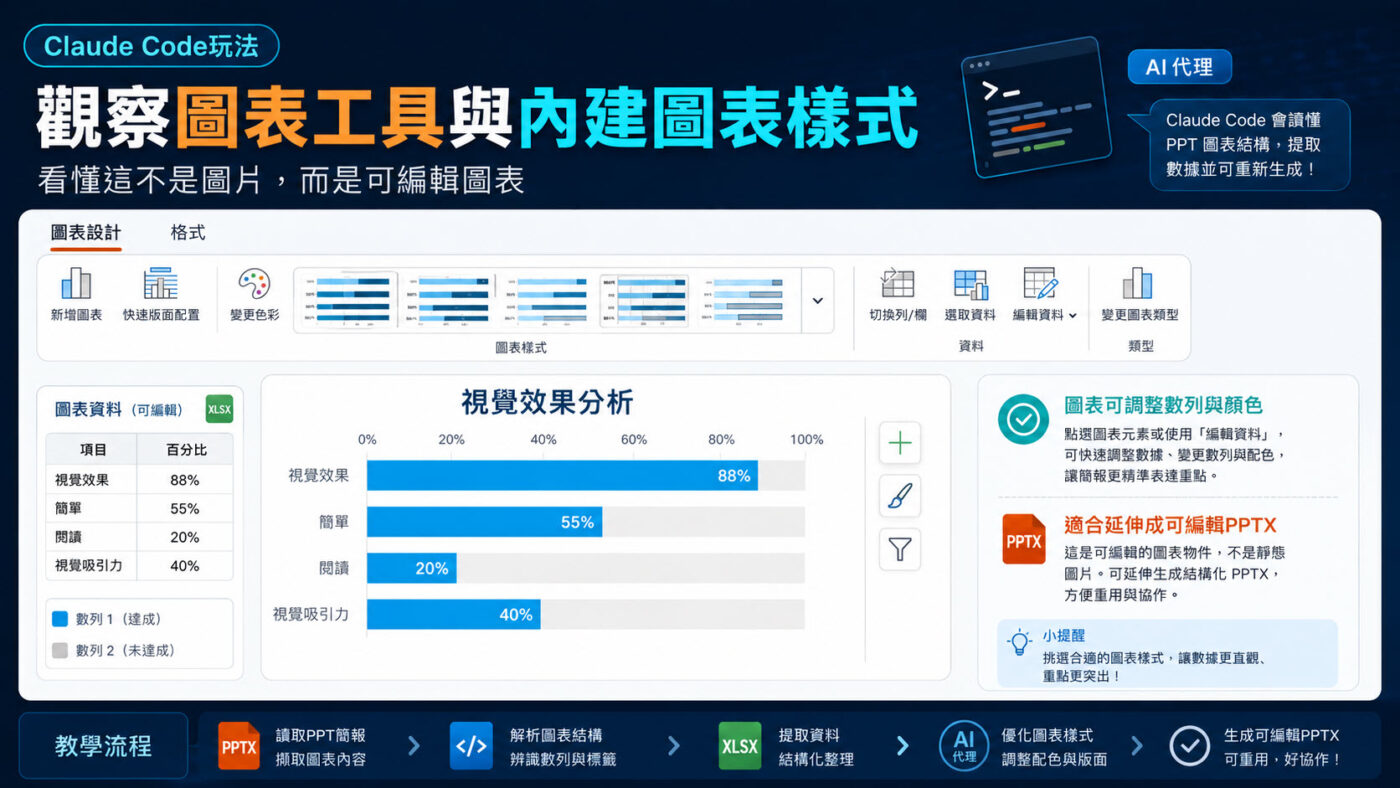
點開「智慧圖形取樣工具」進入第5頁投影片,上方功能區自動切換到「圖表設計」索引標籤。紅框標示的範圍涵蓋左側的「圖表版面配置」(包含「新增圖表項目」與「快速版面配置」按鈕)以及中間的「圖表樣式」(陳列多種配色方案與樣式可供選擇)。投影片主要區域同樣在紅框範圍內,顯示一張標題為「標題」的百分比堆疊橫條圖,四列資料顯示視覺效果88、簡單55、閱讀20、視覺效果40(微軟這份預設範本在此剛好重複了詞彙)。
這種看起來像進度條的視覺效果,其實就是用「百分比堆疊橫條圖」做出的結果。更重要的一點,PowerPoint裡的圖表並不是靜態圖片,而是內嵌了一份可編輯的資料工作表,數字可以編輯、系列可以調整、顏色可以更換。因此只要AI能讀懂PPTX的結構,就有機會產出真正可以在PowerPoint中繼續修改的圖表,而不是單純貼上一張看起來像圖表的圖片,這對職場簡報的後續使用非常關鍵。市面上的AI簡報生成器多數也是以可編輯的原生格式輸出,而不是靜態圖片,道理是相同的。
三、Claude Code讀取簡報檔案
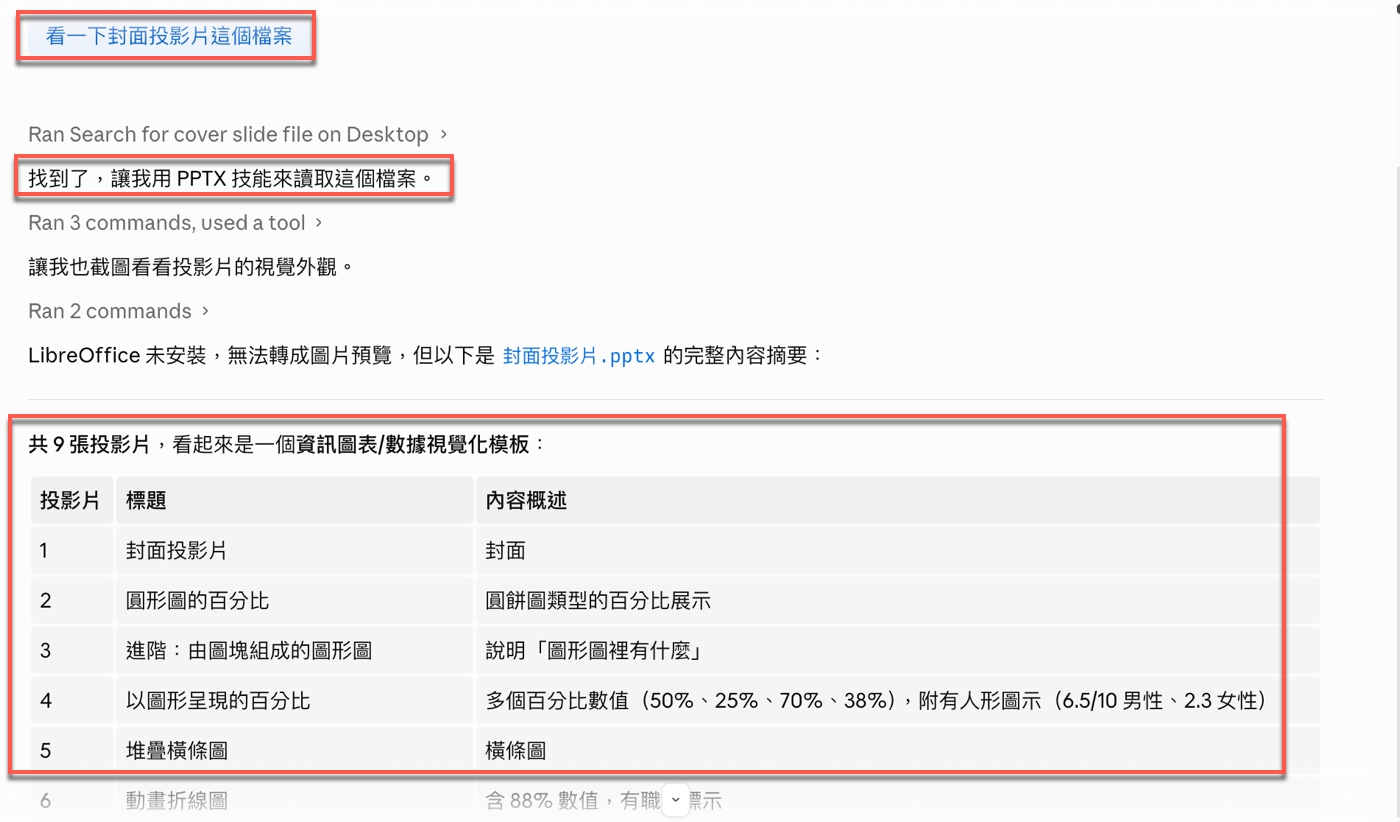
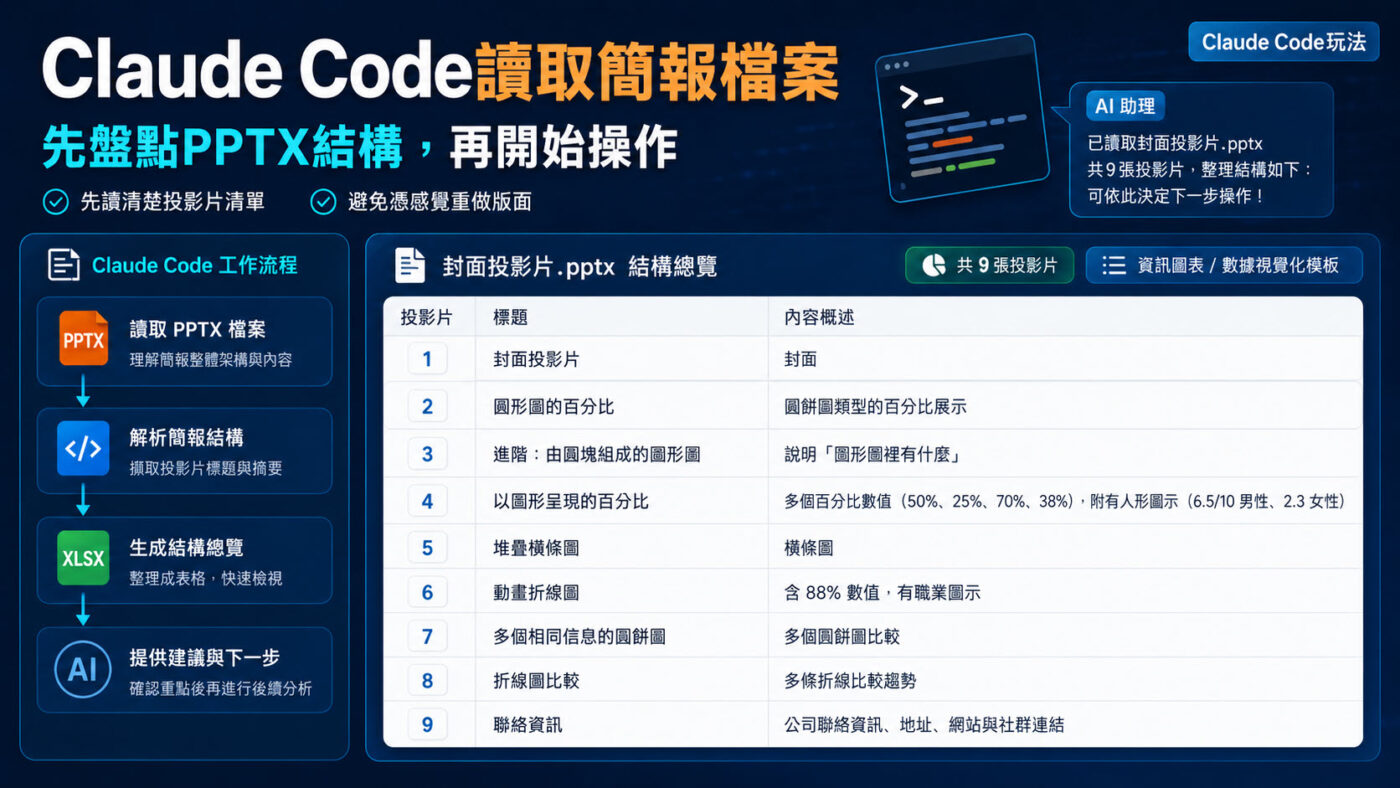
在Claude Code的對話框中輸入「看一下封面投影片這個檔案」,Claude Code首先在桌面執行搜尋,找到檔案後回應「找到了,讓我用PPTX技能來讀取這個檔案。」,接著執行多道指令並呼叫工具,將整份簡報的內容整理成結構化摘要。下方紅框顯示的表格列出共9張投影片,每張標注投影片編號、標題與內容概述,從封面投影片、圓形圖的百分比、進階由圖塊組成的圖形圖、以圖形呈現的百分比,到第5頁的百分比堆疊橫條圖,一目了然。這種先讓AI把檔案結構讀清楚再操作的邏輯,在Claude md範例中也有類似的應用思路可以對照。
比起直接下指令「幫我做一張一樣風格的簡報」,先讓Claude Code讀取現有PPTX、整理出完整的投影片清單,是更穩定的做法。如果省略這個步驟,AI很容易憑感覺重新設計,導致版面、字體、比例都與原本不符。先盤點再動手,就像請一位助理在修改簡報前先把整份PPT模板看清楚,後續的指令才能建立在共同的理解基礎上。關於Claude Code的基本操作,贊贊小屋在Claude Code教學中有完整的介紹,可以搭配參考。
四、深入拆解百分比堆疊橫條圖結構
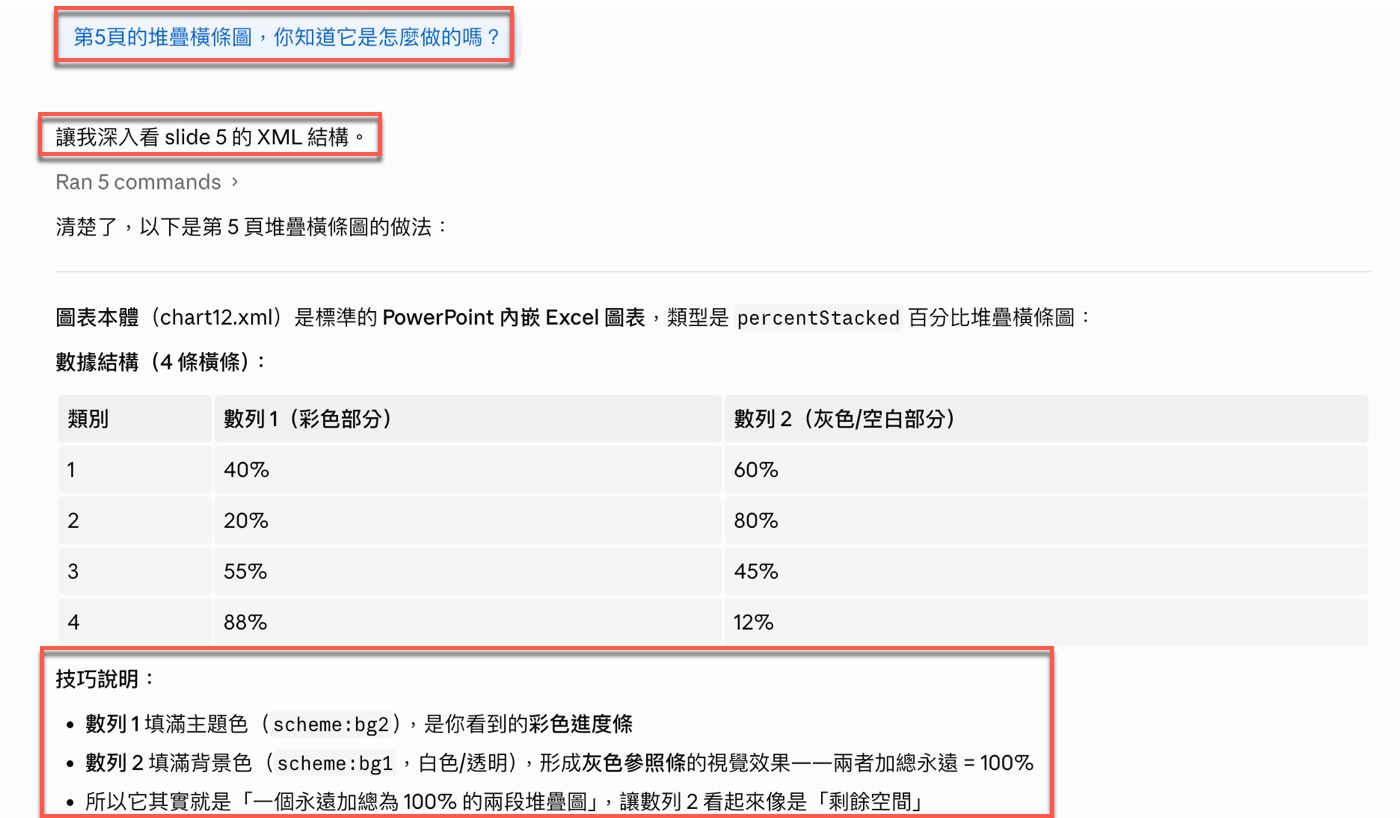
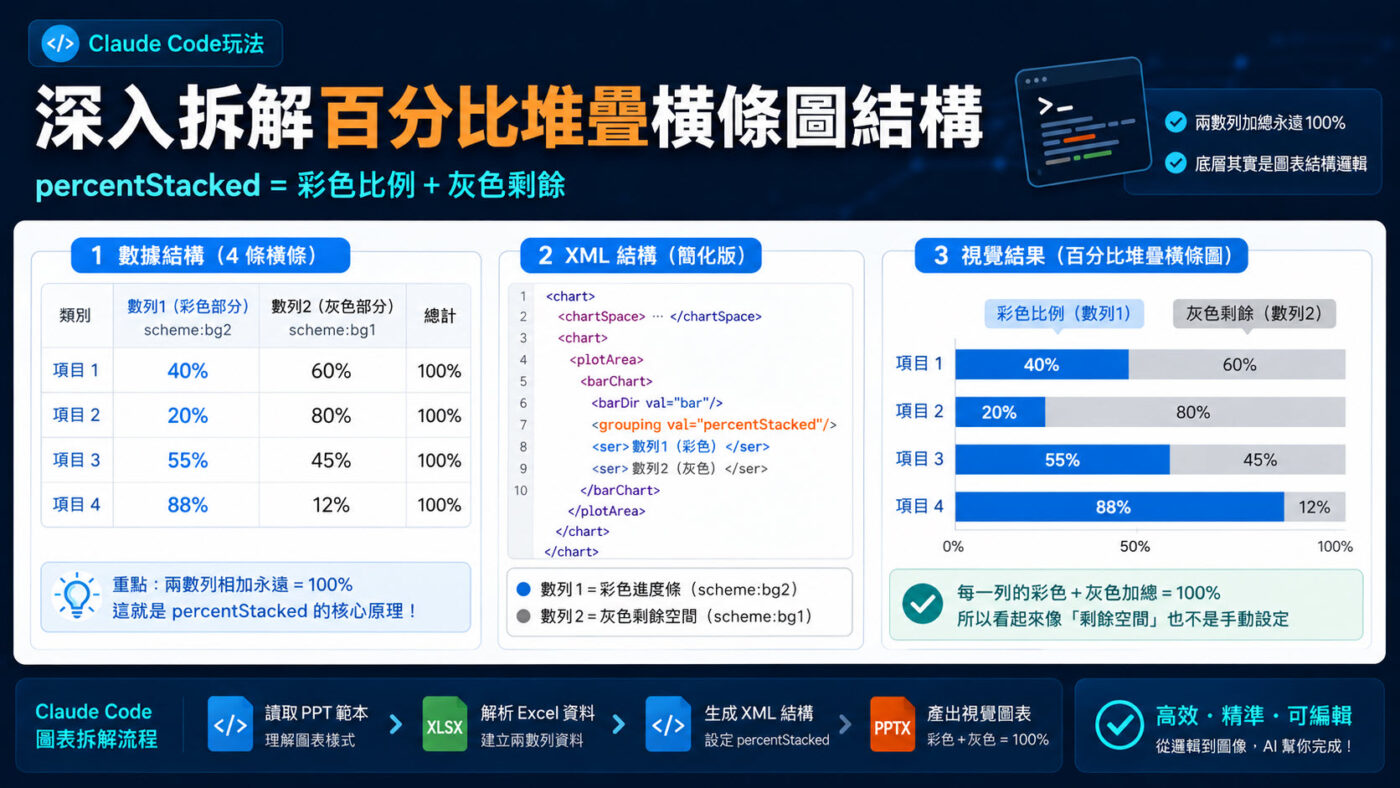
讀完投影片清單之後,繼續輸入「第5頁的堆疊橫條圖,你知道它是怎麼做的嗎?」,Claude Code回應「讓我深入看 slide 5 的 XML 結構。」,執行多道指令後完成分析。回應下半部是一份關鍵的技巧說明,紅框標示的內容寫明:數列1填滿主題色(scheme:bg2),是可見的彩色進度條;數列2使用接近背景的填色,搭配圖表底色形成剩餘比例的參照效果;兩者加總永遠等於100%,因此數列2在視覺上看起來就是「剩餘空間」。
這個解析揭示了一件很有意思的事:很多簡報設計技巧,表面上是美工,底層其實是資料結構。Office系列的檔案(.docx、.xlsx、.pptx)本質上都是壓縮封裝檔,裡面包含XML結構、圖片、媒體與各種關聯設定,Claude Code在讀取chart12.xml時,直接看到了定義圖表類型的percentStacked標籤,以及兩個數列各自的填色設定。換句話說,AI不只是「看到」一張漂亮的橫條圖,而是真正理解了它是怎麼組裝起來的,因此才有能力在後面的步驟中複製出相同的結構。關於Claude Code的整體能力範疇,可以參考贊贊小屋整理的Claude Code可以做什麼。
五、Claude Code讀取銷售統計表
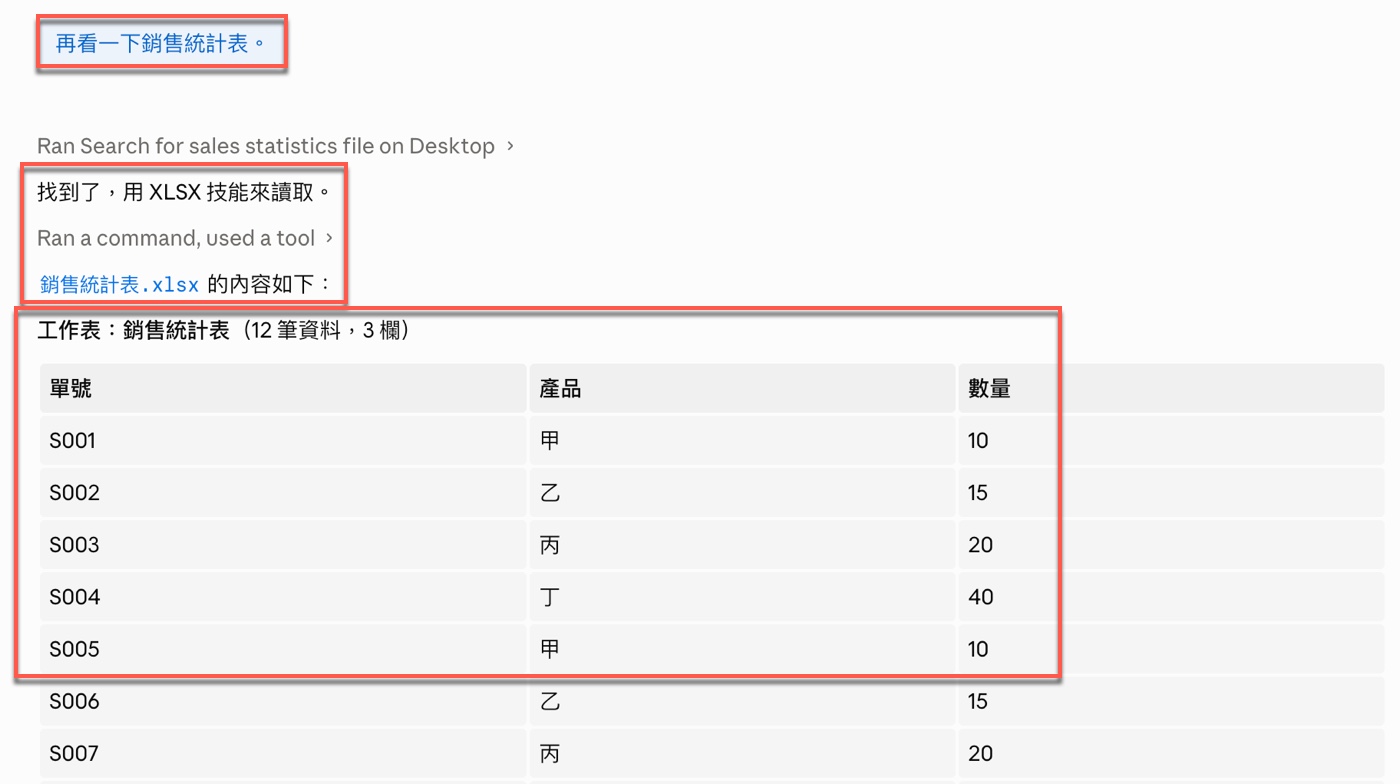
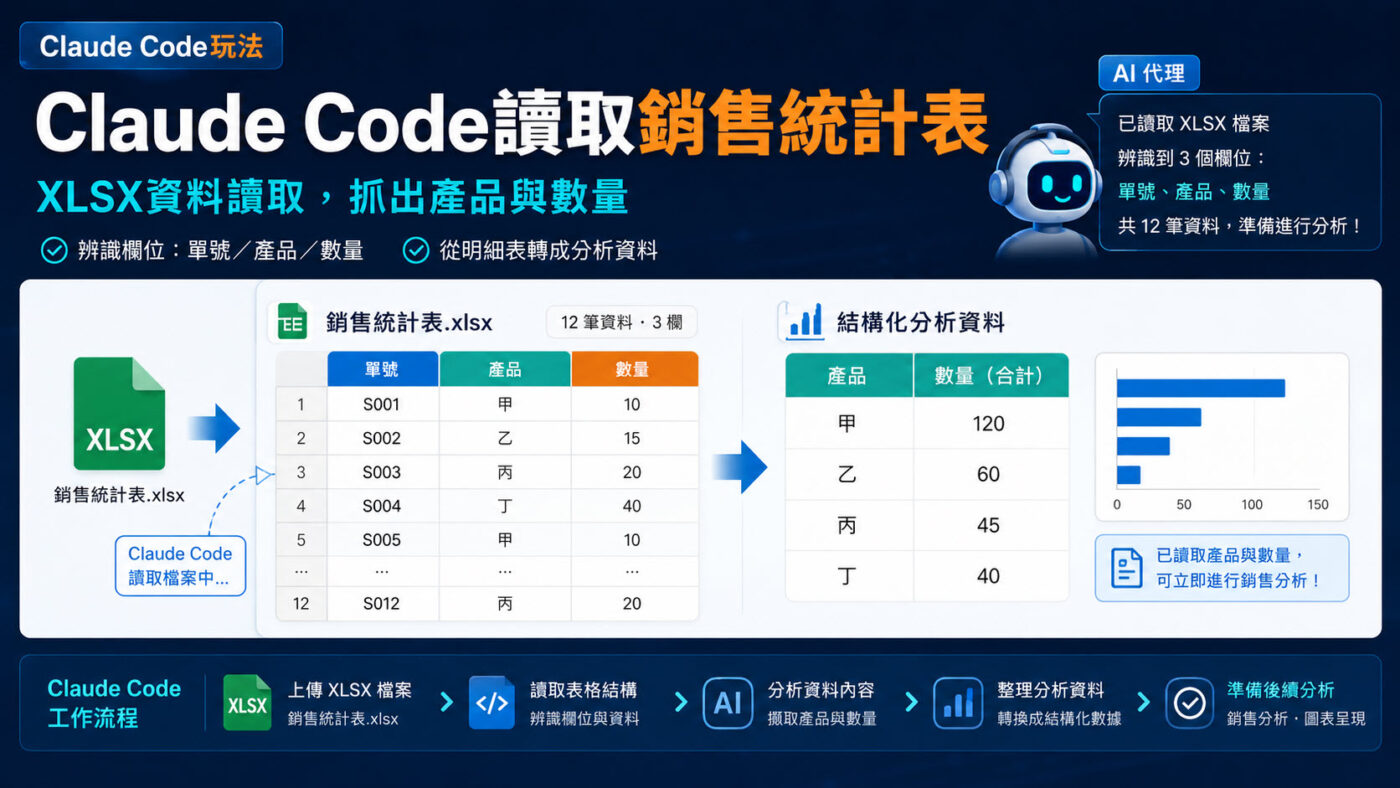
理解圖表結構之後,下一步是準備資料。輸入「再看一下銷售統計表。」,Claude Code在桌面搜尋到xlsx檔案後回應「找到了,用XLSX技能來讀取。」,執行指令並呼叫工具完成讀取。紅框標示的結果顯示工作表名稱為「銷售統計表」,共12筆資料、3個欄位,分別是單號、產品與數量,前五筆依序為S001甲10、S002乙15、S003丙20、S004丁40、S005甲10,後續資料依此類推。
這一步代表Claude Code的操作範圍從PPT分析延伸到了Excel資料處理。依照官方Claude Code 概述的介紹,它可以在電腦資料夾中主動找到相關檔案、讀取工作表結構、辨識欄位定義,再判斷哪些數據是後續分析需要的。這正是職場簡報最常見的流程起點:資料在Excel,成果要放進PowerPoint,中間的彙整過去都靠人工完成,不一定需要先手動建立樞紐分析表,也不需要逐一複製貼上數字。AI代理如何接手這段跨工具流程,贊贊小屋整理了幾個具體的AI代理案例,可以對照理解。
六、Claude Code玩法:Excel+PPT+Python
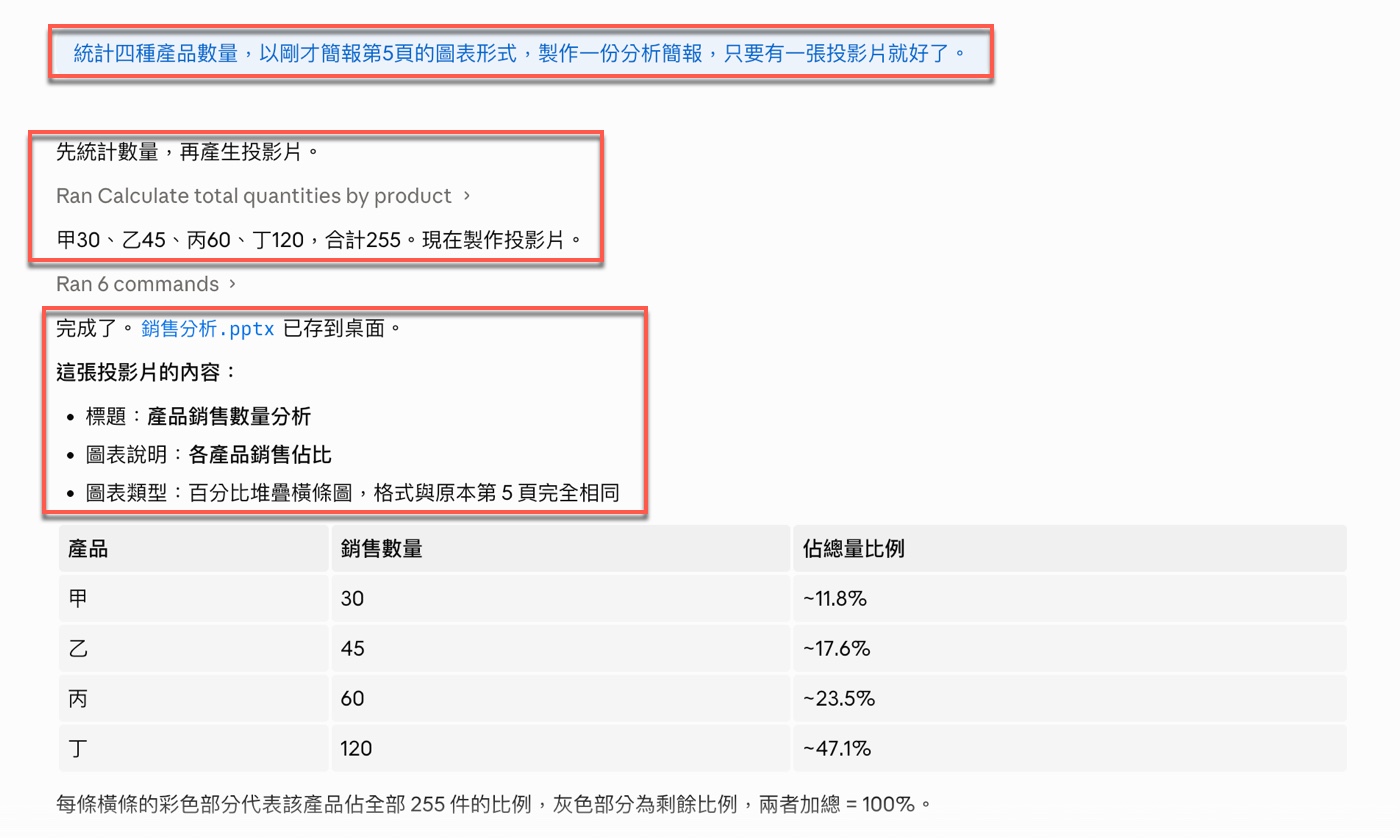
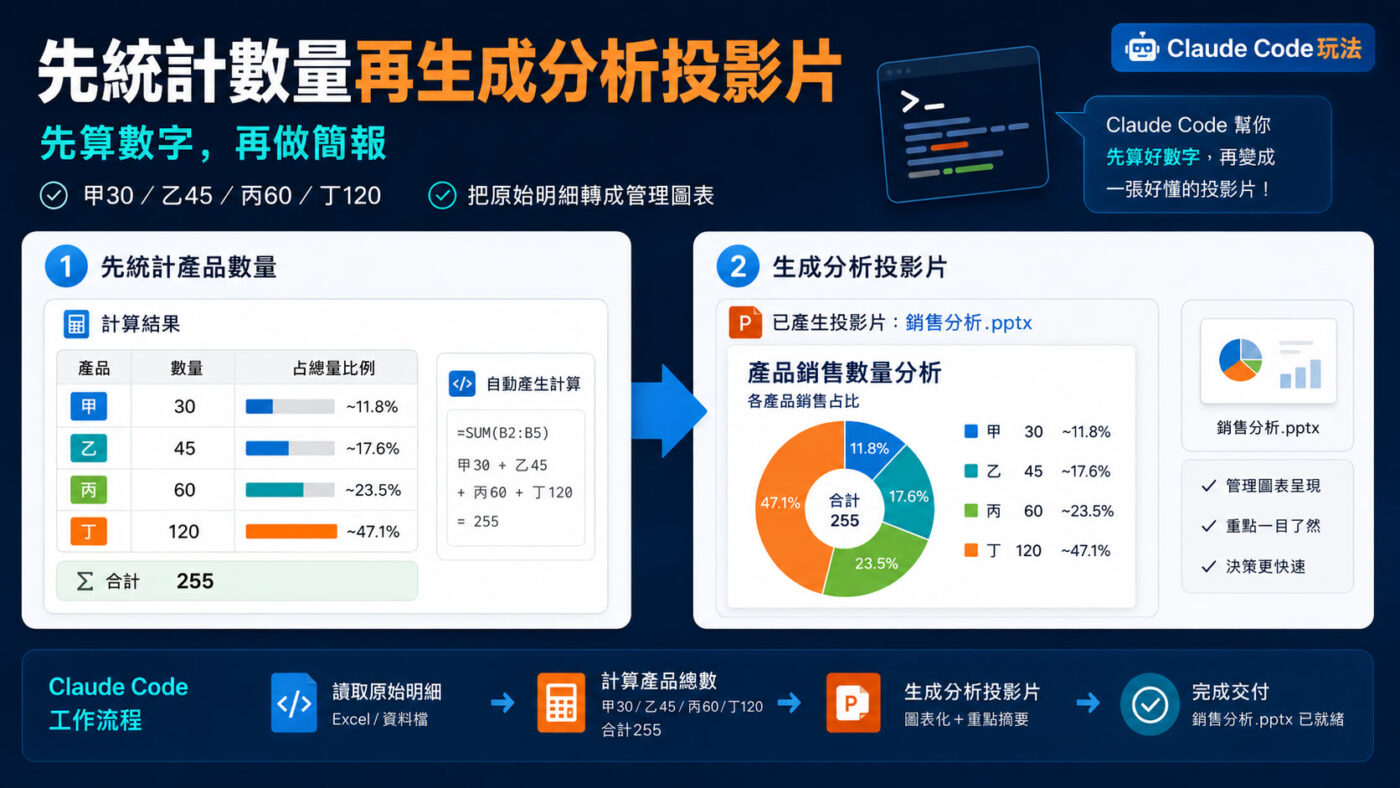
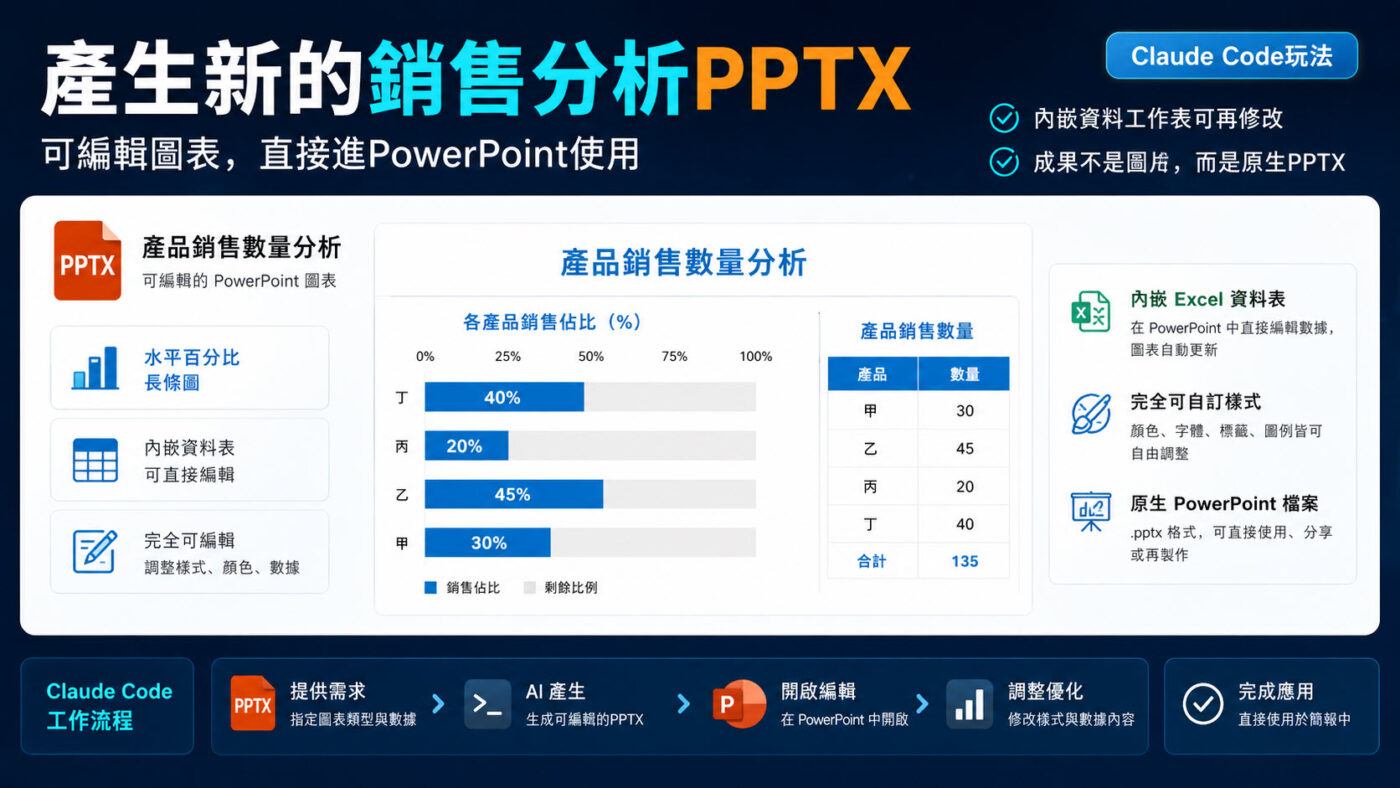
Claude Code玩法可以完美給合三種工具:Excel、PowerPoint、Python,而且都是在自己的電腦無縫串連完成。以本篇文章範例而言,資料讀取完成後,輸入完整指令:「統計四種產品數量,以剛才簡報第5頁的圖表形式,製作一份分析簡報,只要有一張投影片就好了。」紅框標示的第一段回應顯示Claude Code先執行計算,得出甲30、乙45、丙60、丁120,合計255,接著說「現在製作投影片。」,執行多道指令後完成簡報製作,最終回應「完成了。銷售分析.pptx已存到桌面。」,並列出投影片內容:標題「產品銷售數量分析」、圖表說明「各產品銷售佔比」、圖表類型為百分比堆疊橫條圖,整體呈現方式與原本第5頁高度一致。
這一步完成了一個非常典型的職場轉換:把12筆原始銷售明細,先按產品別彙總成甲乙丙丁四個數字,再轉換成管理者看得懂的佔比圖表。簡報不是用來呈現所有明細的地方,而是要把分析過的結論視覺化。Claude Code在這裡同時完成了資料統計與圖表生成兩件事,而且套用的是已經讀懂的範本結構,而不是重新發明輪子。這種讓AI在指令下串接多個步驟的方式,正是贊贊小屋在AI生成簡報推薦中反覆強調的核心邏輯。
七、產生新的銷售分析PPTX
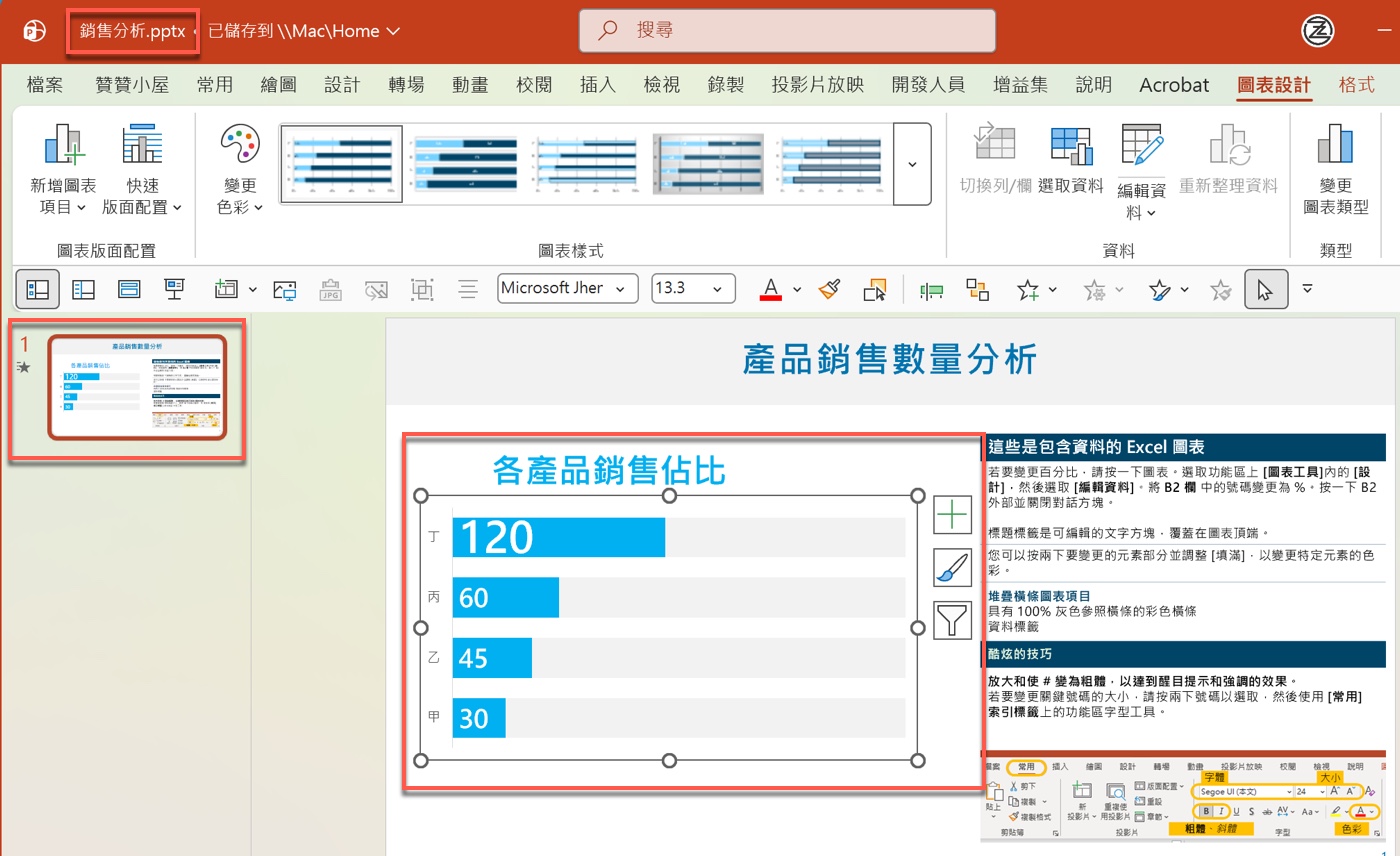
開啟桌面上的「銷售分析.pptx」,上方標題列顯示的正是這個檔案名稱,功能區同樣切換到「圖表設計」索引標籤,呈現與先前範本一致的介面。投影片主要區域顯示標題「產品銷售數量分析」,圖表標題為「各產品銷售佔比」,四條橫條從上到下排列:丁120、丙60、乙45、甲30,每條橫條的彩色部分代表該產品佔全部255件的比例,灰色部分為剩餘比例,兩者加總100%,整體呈現方式與原模板的設計邏輯高度一致。想進一步了解這套工具在實際操作中的細節,可以參考贊贊小屋的Claude Code試用紀錄。
這份投影片最關鍵的特點,是它不是靜態圖片,而是可以繼續編輯的PowerPoint原生圖表。點擊圖表後仍可透過「編輯資料」開啟內嵌資料工作表,標題、顏色、字體都可以在PowerPoint中正常修改,拿去會議使用或後續調整完全沒有障礙。這代表Claude Code產出的不只是一個視覺結果,而是真正融入了Excel整理資料、PowerPoint呈現成果的Office工作流程,成為一個可以被接手、繼續使用的職場文件。Claude Code還具備Claude Code記憶功能,讓跨工作階段的操作設定也能延續,進一步提升自動化的穩定性。
從看懂到做出,Claude Code的跨檔案理解力
第一代AI以ChatGPT最具代表性:有問必答的聊天模型,生成式AI裝載了全球網際網路的海量資料庫,因此像是全知的智慧體,幾乎什麼都懂、什麼都能解答。到了現在的第二代AI,以Claude Code為主流,它仍然擁有什麼都懂的大腦,但這次裝上手腳,直接住進你的電腦裡面,聽你指揮,自動化操作各種工具。如同這篇文章所見,可以拆解PPT簡報,可以彙整Excel資料,最後交出你最需要的分析簡報。
當然,Claude Code沒有真實的手腳,沒有配備滑鼠跟鍵盤,它是透過各種程式語言與電腦系統溝通、下達命令,讓電腦動起來。本文用到的是PowerPoint跟Excel,已經完成了超乎一般想像的任務。然而,電腦系統裡面還有各式各樣強大工具,很多同樣能透過程式方法控制,因此Claude Code可以做到的事情遠不止於此。贊贊小屋之後有適當範例,會像介紹Claude Code自動模式那樣繼續分享更多應用。
學會計、學Excel、學習AI工具,歡迎加入贊贊小屋社群。
Claude Code 教學、ChatGPT怎麼用?、ChatGPT Excel教學、ChatGPT寫ExcelVBA、Gemini是什麼?、Notion教學、AI對會計的影響。
贊贊小屋AI課程:AI 程式設計、OpenClaw AI 代理、Codex 網站、Claude Code 實戰、ChatGPT課程、AI工具全攻略、Notion課程。