
AI代理案例以檔案名稱更改,示範Claude Code如何進行,包括選資料夾、授權確認,最後自動把多個檔案改掉,1個最簡單操作,帶你體驗AI工具的全新工作流。
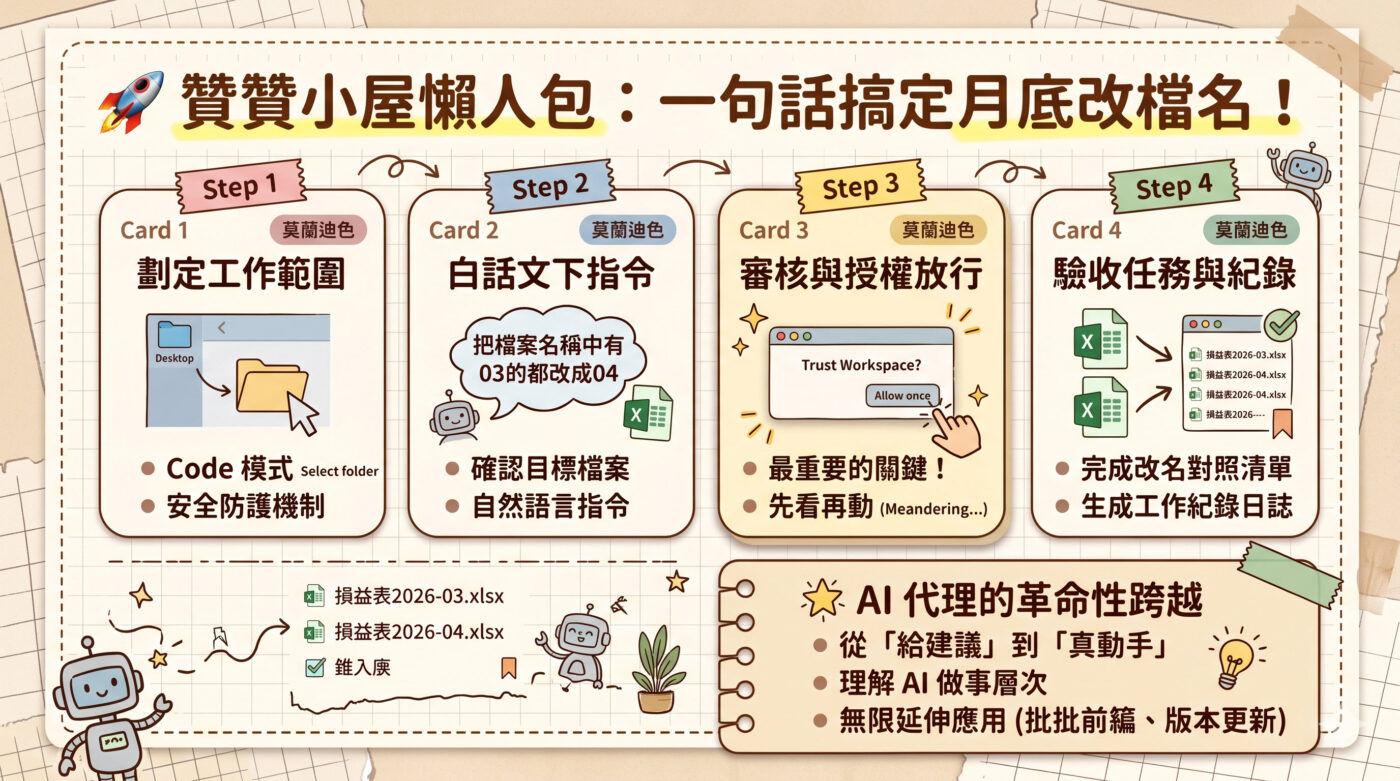
各位小屋友,月底結帳完的繁瑣檔名更新,現在用 Claude Code 就能輕鬆解決!
這是一個「AI 代理」的超簡單入門,讓 AI 真正成為幫你動手的超強助理。
劃定工作範圍
在 Code 模式點擊左下角「Select folder」選擇你要處理的資料夾(例如:Desktop)。
白話文下指令
確認桌面有目標檔案後,直接輸入:「把檔案名稱中有03的都改成04」。
審核與授權放行
同意 Trust Workspace 後,AI 會掃描環境並請求執行指令。記得點擊右下角的 Allow once!
驗收任務與紀錄
授權後,AI 瞬間處理完畢並列出對照清單。回到資料夾檢查,檔案已經完美更名囉!
🌟 AI 代理的革命性跨越
- 從「給建議」到「真動手」: 把每個月都要重複、低價值的瑣事交給作業系統原生指令去跑,速度快又不出錯。
- 理解 AI 工作層次: 觀察 AI 推理與規劃的狀態,你會發現它是有邏輯在做事,而不是瞎忙。
- 無限延伸應用: 未來批量加前綴、統一版本號,等於在電腦裡多養了一個 24 小時待命的重複性工作分身!
一、切換到Code模式並選擇資料夾
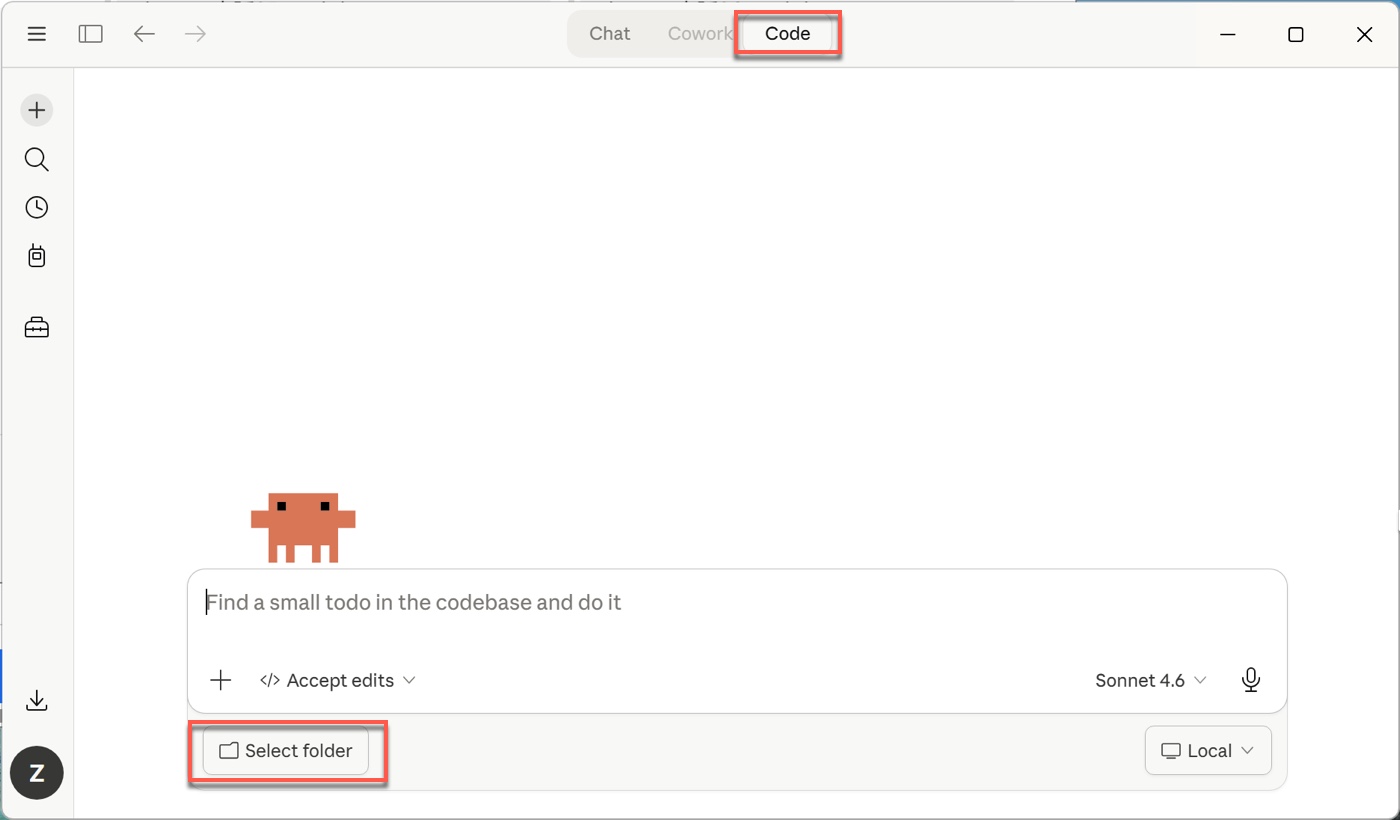
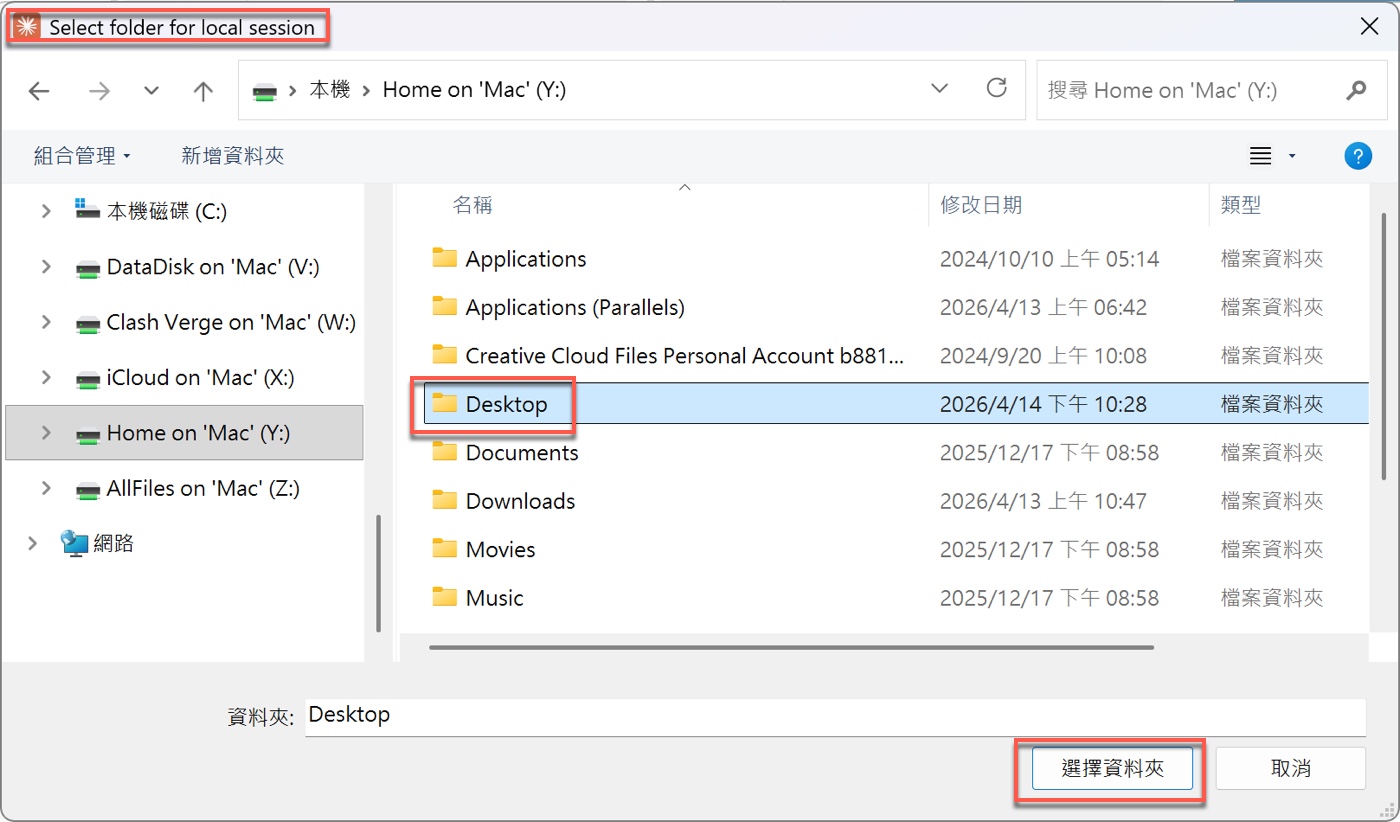
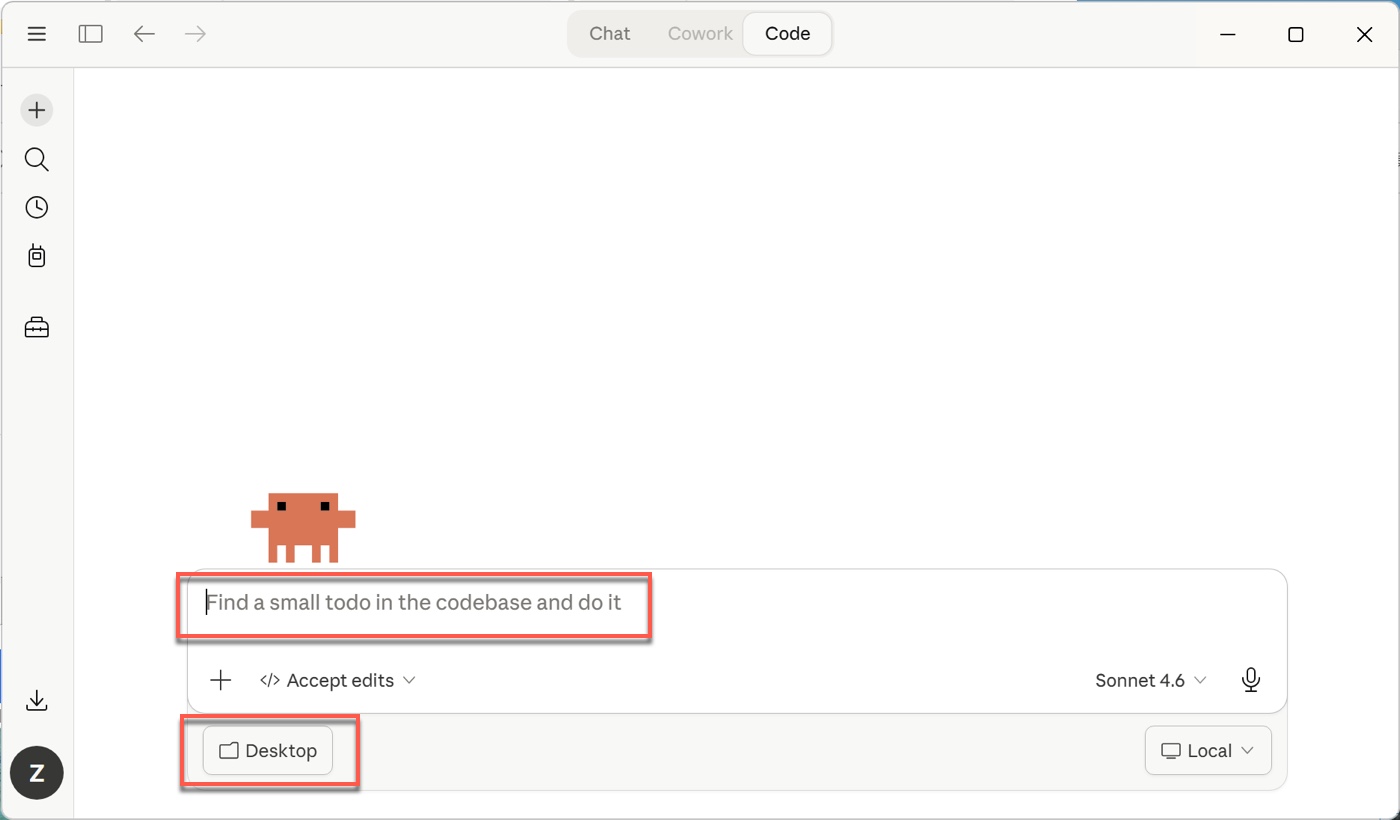
Claude桌面應用程式上方有三個標籤:「Chat」、「Cowork」和「Code」。切換到「Code」標籤後,畫面中央會出現一個像素風格的機器人圖示,輸入框左下角有「Select folder」按鈕,右下角顯示「Local」,代表接下來的操作都會在本機執行。點下「Select folder」後,會跳出資料夾選擇視窗,標題列顯示「Select folder for local session」(為本機工作階段選擇資料夾),選定「Desktop」並按下「選擇資料夾」,回到主畫面後,左下角按鈕文字就會從「Select folder」變成「Desktop」,這也代表工作範圍已經設定完成。
Claude Code和一般聊天模式最根本的差異,就在「Select folder」這個動作。一般AI聊天是在雲端對話,Claude Code則是要先取得電腦特定資料夾的操作權限,使用者授權之後,它才能讀取、移動或修改裡面的檔案。這種先劃定範圍再開始工作的設計,不只是功能入口,同時也是安全機制真正啟動的地方。
二、確認桌面檔案並輸入中文指令
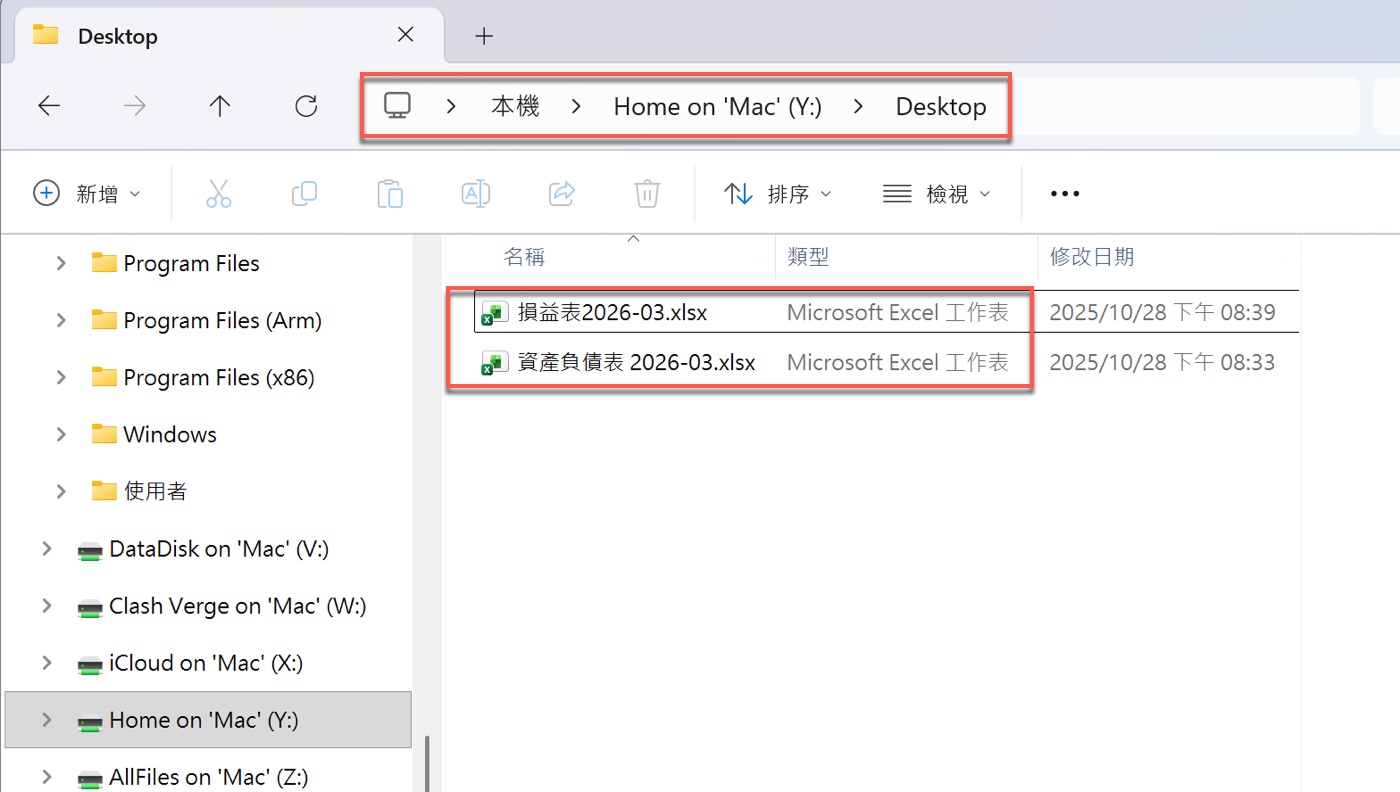
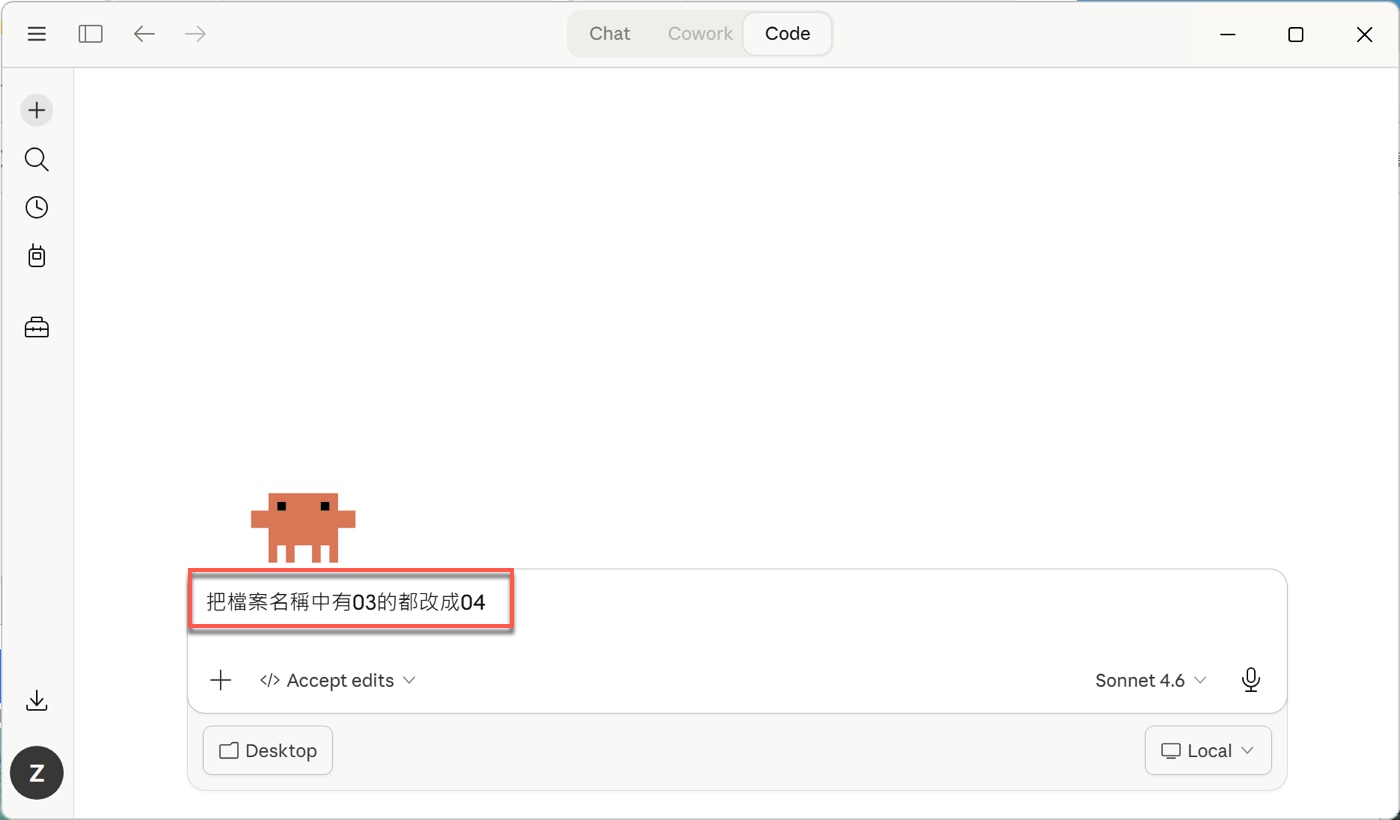
開始操作之前,先到桌面確認目前的檔案狀態。檔案總管路徑顯示「本機 > Home on ‘Mac’ (Y:) > Desktop」,桌面上有兩個Excel檔案:「損益表2026-03.xlsx」和「資產負債表 2026-03.xlsx」,這就是這次要處理的目標。回到Claude Code,在輸入框直接輸入「把檔案名稱中有03的都改成04」,這一句話就是完整指令。
這句指令裡沒有任何程式語法,沒有萬用字元、沒有路徑、沒有引號,但Claude Code還是能把需求完整理解。對財務工作者來說,月底結完帳之後,要把上個月的底稿更新成這個月的名稱,這種每個月都得重複一次的動作,本來就是又細又煩。現在只用一句話,就能把這件事交給AI去處理,這個感受其實很直接。
三、授予工作區信任確認操作範圍
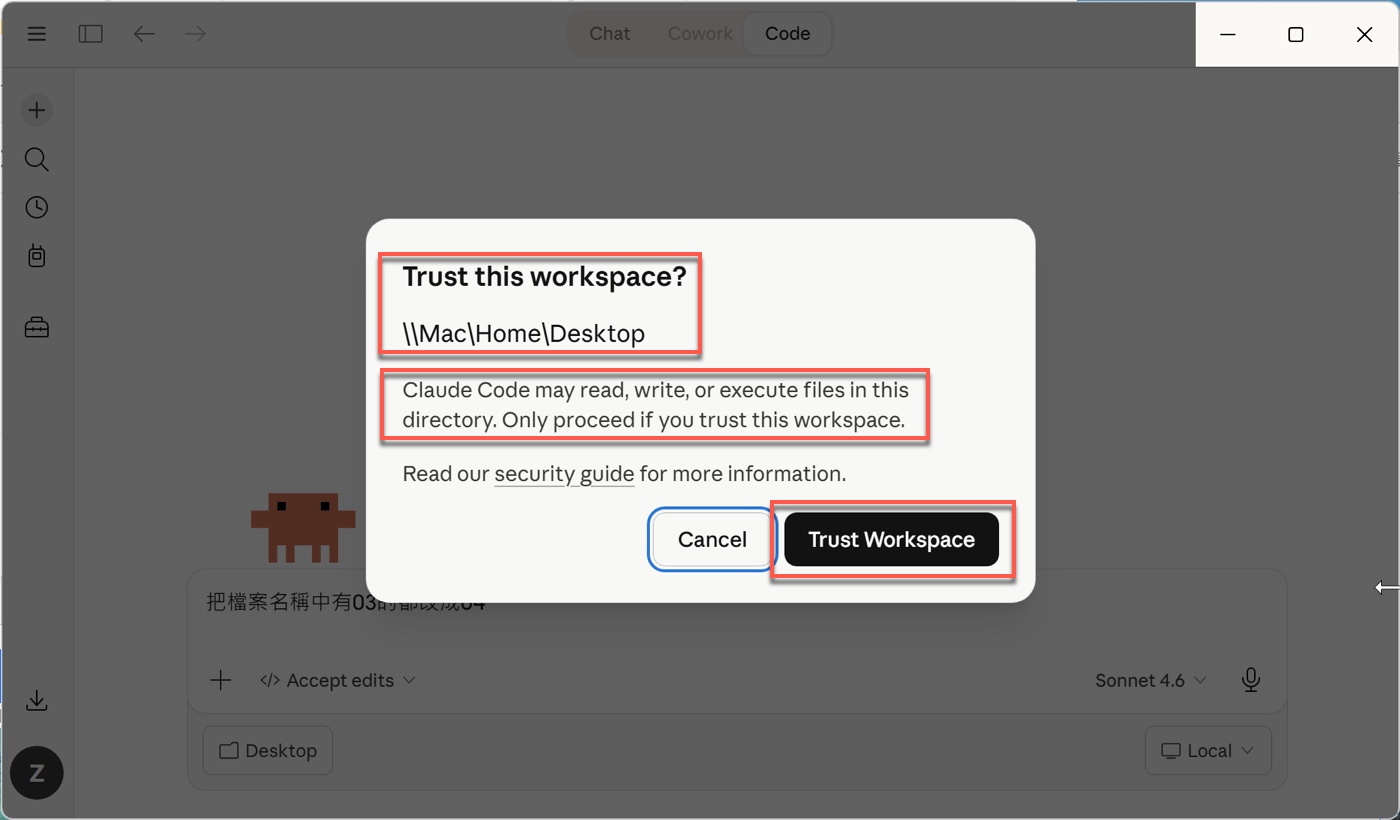
送出指令後,畫面會跳出確認彈窗,標題是「Trust this workspace?」(信任此工作區?),路徑顯示為「\\Mac\Home\Desktop」,說明文字寫著「Claude Code may read, write, or execute files in this directory. Only proceed if you trust this workspace.」(Claude Code可能會讀取、寫入或執行此目錄中的檔案,請僅在信任此工作區時繼續。)下方有「Cancel」和「Trust Workspace」兩個按鈕,按下「Trust Workspace」之後才會繼續。
這個彈窗其實是整個流程裡最重要的安全提醒。因為從這一步開始,AI就不是只給你建議,而是真的有能力去更改或刪除檔案,不是讓你自己手動執行,而是它會直接動手了。
在還不熟悉整套操作流程之前,贊贊小屋會建議先拿測試用資料夾試跑,或者先把重要檔案備份起來,確認沒有問題之後,再放進正式工作環境會更穩。至於路徑顯示「\\Mac\Home\Desktop」,這是Windows透過Parallels Desktop掛載Mac共用桌面的路徑格式,SI能正確識別這個虛擬機和Mac共用的目錄環境,實際操作上不會有影響。想要對於此工具有更基本認識,建議參考官方Claude Code概述的說明。
四、AI推理後請求讀取資料夾授權
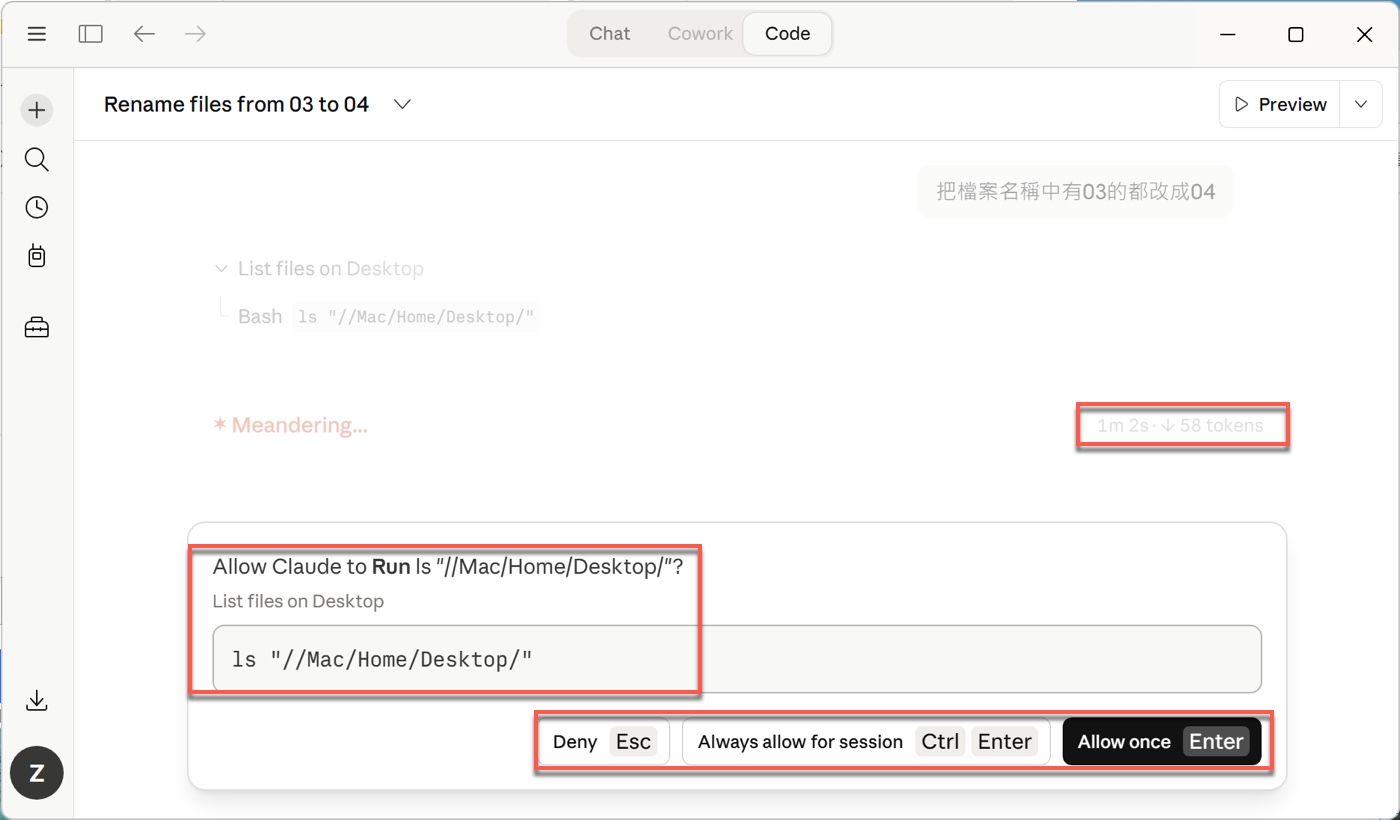
彈窗確認之後,畫面會出現工具執行區塊,展開後顯示「List files on Desktop」(列出桌面上的檔案),底下的指令是Bash ls "//Mac/Home/Desktop/",狀態文字顯示「Meandering…」(推理中),右下角計數顯示「1m 2s · ↓ 58 tokens」。同時下方會跳出授權請求,詢問「Allow Claude to Run ls “//Mac/Home/Desktop/”?」(允許Claude執行列出桌面檔案的指令?),需要點選「Allow once」才能繼續。
說實在的,贊贊小屋一開始看到這裡時,也會以為Claude Code是不是卡住了。明明只是改個檔名,怎麼想了這麼久,還順便消耗了tokens,感覺好像連AI時代最寶貴的資產都一起花下去了。後來才發現,問題其實不在速度,而是畫面右下角一直有個「Allow once」在等著被按下。Claude Code在真正改名之前,會先要求執行ls掃描資料夾,先理解環境、確認目標,再決定下一步怎麼做。這種先看再動的工作邏輯,反而正好說明它不是在空轉,而是在認真做事。
五、確認改名計畫並授權執行
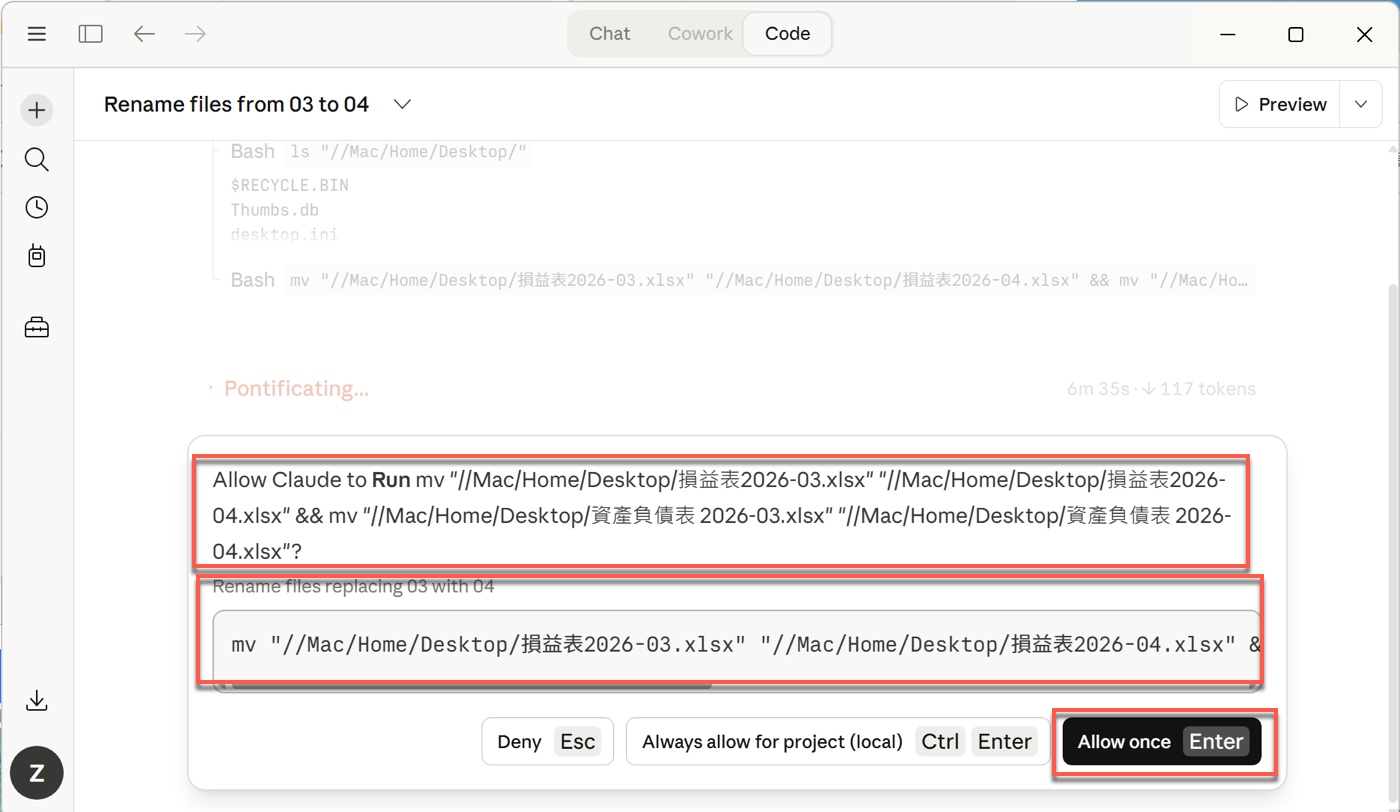
讀取完資料夾清單後,Claude Code會提出第二個授權請求,詢問是否允許執行mv指令,動作說明是「Rename files replacing 03 with 04」(將檔案名稱中的03取代為04),指令框內也清楚顯示完整的路徑,以及新舊檔名的對照,一次命令同時處理兩個檔案。授權選項除了「Deny」和「Allow once」,這次還會出現「Always allow for project (local)」。
這三個選項的意義其實不一樣,值得順手理解一下。「Deny」(拒絕)就是中止這次動作,不執行。「Allow once」(允許一次)是只放行這一步,之後如果還有下一個動作,它會再問一次,初學者其實很適合先用這個,每一步都看清楚再放行。「Always allow for project (local)」則是類似給予可多次使用的通行證,同一個資料夾後續的操作都不再詢問,等到流程熟悉之後,用這個會更省時間。
至於mv指令,這就是作業系統原生的重新命名工具,Claude Code不需要另外寫Python程式,直接呼叫系統指令就能把任務做完,速度快,也相對不容易出錯。
六、AI回報任務完成並顯示改名清單
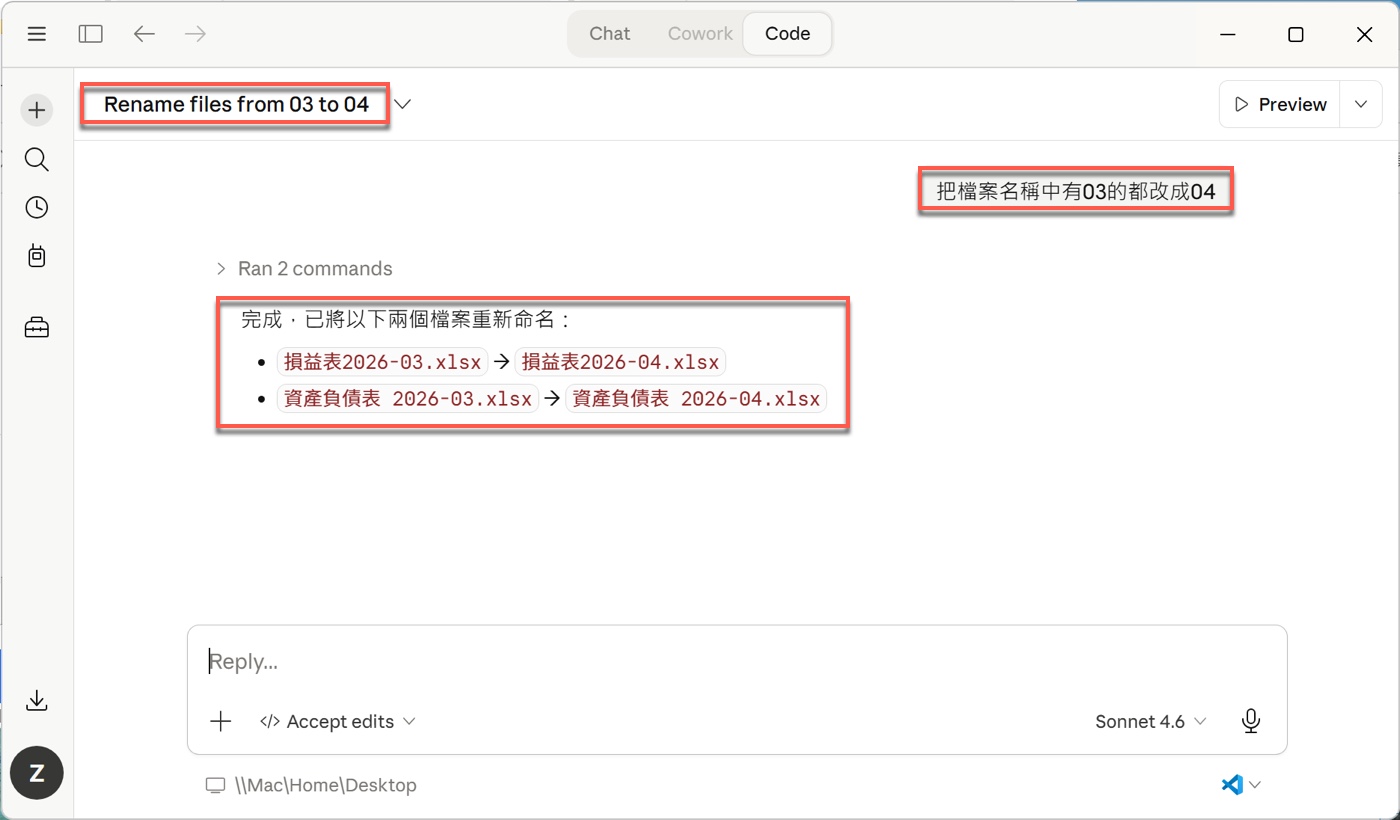
按下授權之後,Claude Code就會執行完畢,畫面顯示「完成,已將以下兩個檔案重新命名:」,下方列出對照清單:「損益表2026-03.xlsx → 損益表2026-04.xlsx」和「資產負債表 2026-03.xlsx → 資產負債表 2026-04.xlsx」,上方工具記錄顯示「Ran 2 commands」(執行了2個指令),對話標題也會自動更新為「Rename files from 03 to 04」。
表面上看起來,這只是一段普通的AI對話,但這個畫面和一般聊天其實有本質上的差別。一般AI聊天是你問問題,AI回答,AI比較像顧問;但在這裡,AI是執行者,你下的是指令,它回報的是自己完成了什麼,而不是告訴你下一步建議怎麼做。這個轉變,就是從AI聊天進一步走到AI工具的關鍵分水嶺。
除此之外,對話標題自動命名為「Rename files from 03 to 04」也是一個很值得注意的小細節,因為歷史紀錄從這裡開始不只是聊天紀錄,而是帶有索引功能的工作紀錄。
七、回到資料夾驗證結果與延伸應用
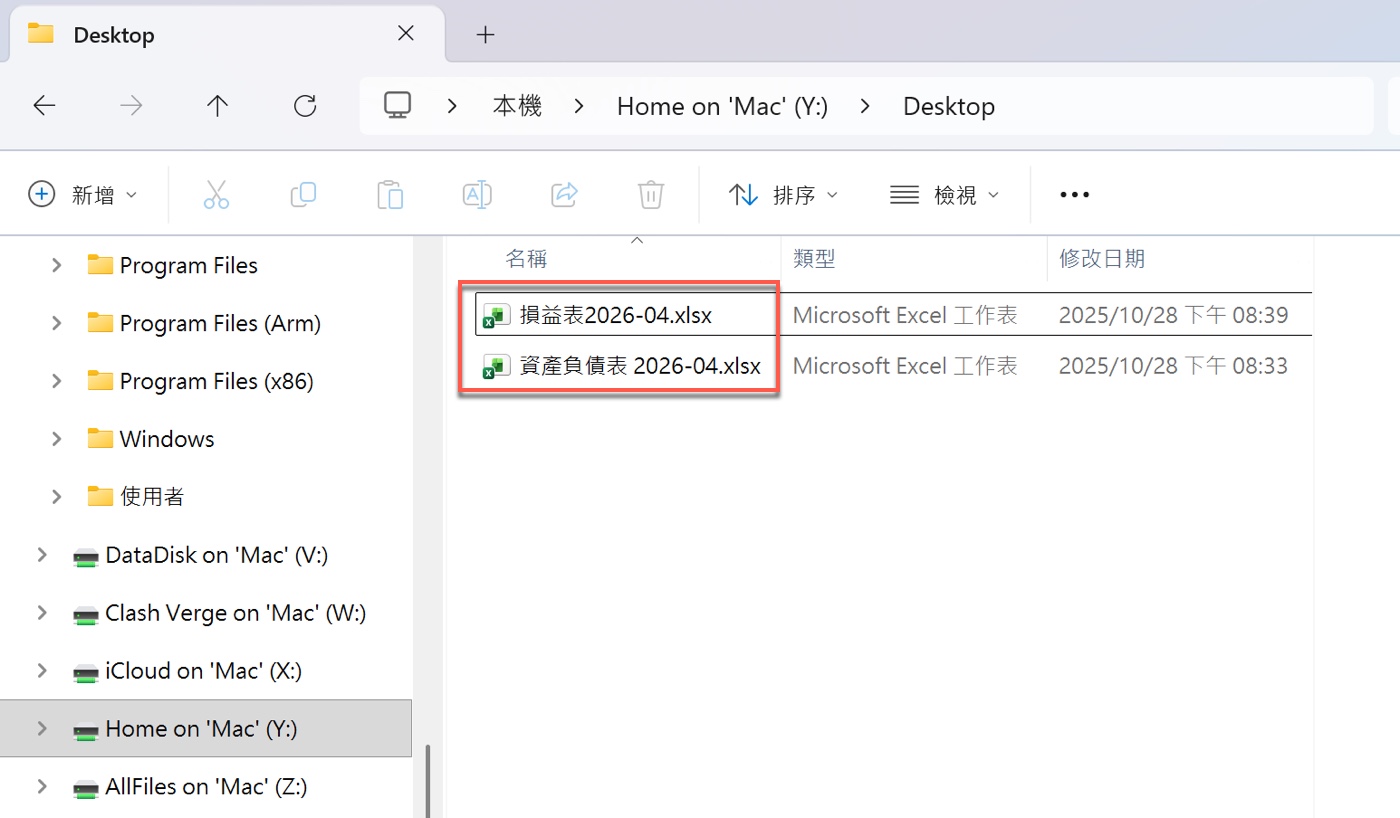
操作完成後,再回到Windows檔案總管,路徑確認仍然在「本機 > Home on ‘Mac’ (Y:) > Desktop」,桌面上的兩個檔案已經成功更名為「損益表2026-04.xlsx」和「資產負債表 2026-04.xlsx」,類型顯示為Microsoft Excel工作表,修改日期保持不變,整個更名過程完全符合預期。
對會計人員來說,每個月底辛苦結帳,很多時候第一件事就是先把上個月的底稿更新成這個月的名稱。表面上看,這只是一個很小的動作,但正是這種每次都要重複一次、又沒有太高價值的事,最適合交給AI工具去做。同樣的邏輯也可以延伸到批量加日期前綴、統一版本號更新、整理不規則命名的檔案,等於你在自己的電腦裡,多放進了一個可以接手重複性工作的分身。
AI代理案例的革命性跨越
這次示範選的是最簡單的案例,但它帶出來的觀念其實一點都不簡單。從選資料夾的那一刻開始,整個工作流就已經不一樣了——AI不是在雲端提供建議,而是取得了實際操作電腦的權限,在一步一步確認之下完成任務。贊贊小屋自己在操作過程中最有感的地方,是發現「Meandering…」和「Pontificating…」這兩個狀態文字,一個是在推理環境,一個是在規劃動作。AI做事的過程原來是有層次的,不是直接跳進去亂改。財報改名只是入口,真正的收穫其實是開始理解AI代理怎麼運作、怎麼跟它合作,以及哪些環節仍然需要人的判斷介入。
學會計、學Excel、學習AI工具,歡迎加入贊贊小屋社群。
Claude Code 教學、ChatGPT怎麼用?、ChatGPT Excel教學、ChatGPT寫ExcelVBA、Gemini是什麼?、Notion教學、AI對會計的影響。
贊贊小屋AI課程:AI 程式設計、OpenClaw AI 代理、Codex 網站、Claude Code 實戰、ChatGPT課程、AI工具全攻略、Notion課程。