
戰情室儀表板是企業有效的管理工具,將所有決策相關圖表放在一起。本文介紹如何把 Excel 明細交給 Claude Code,直接生成可在瀏覽器互動的 HTML 分析圖表網頁。從能力測試、範例確認,到導入一萬六千筆真實採購資料,這篇記錄完整對話流程,讀完就能照著建立自己的企業戰情室。


戰情室儀表板:Claude Code 從 0 到 1 新手教學精華筆記
讓 Excel 數據跨步跨向網頁互動圖表的療癒旅程 ✨
☕ 階段一:靈魂拷問與範例驗證
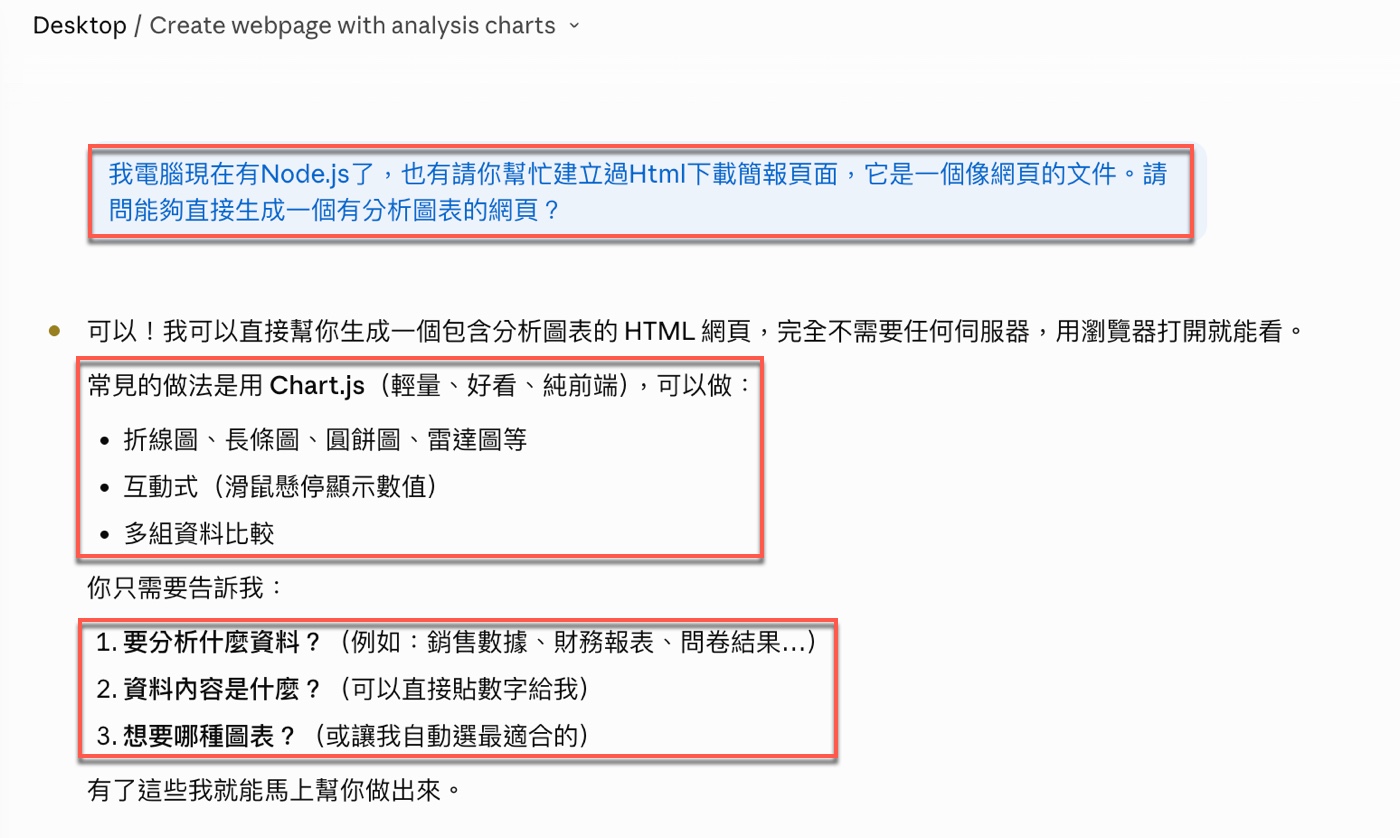
小屋在裝好環境後對 Claude 拋出提問,得到超乾脆的答覆:利用純前端的 Chart.js 函式庫,就能直接生成內含互動圖表的 HTML 網頁!重點是完全不需要架設伺服器,滑鼠雙擊就能打開執行,非常適合職場直接分享。
精華提示詞 「先做一個範例我看看?」——在處理複雜輸出前,先用這句話要求示範版本進行「快速原型驗證」,能有效避免後期方向跑偏喔!
🍃 階段二:解構 16,163 筆範例資料
範例確認可行後,小屋掏出了內含 18 個分析維度的 Excel 採購廠商對帳明細。過去需要繁瑣的手動拉取樞紐分析與篩選器,這次直接交給 Claude 讀取。
AI 自動偵錯 Claude 在短短幾秒內梳理出 2.48 億總金額與人員結構,甚至主動抓出「產品欄有 1 筆異常誤植值」。AI 代勞了傳統人工篩選公式的比對流程,在第一階段就完美把關數據品質!
💧 階段三:自動除錯與戰情室誕生
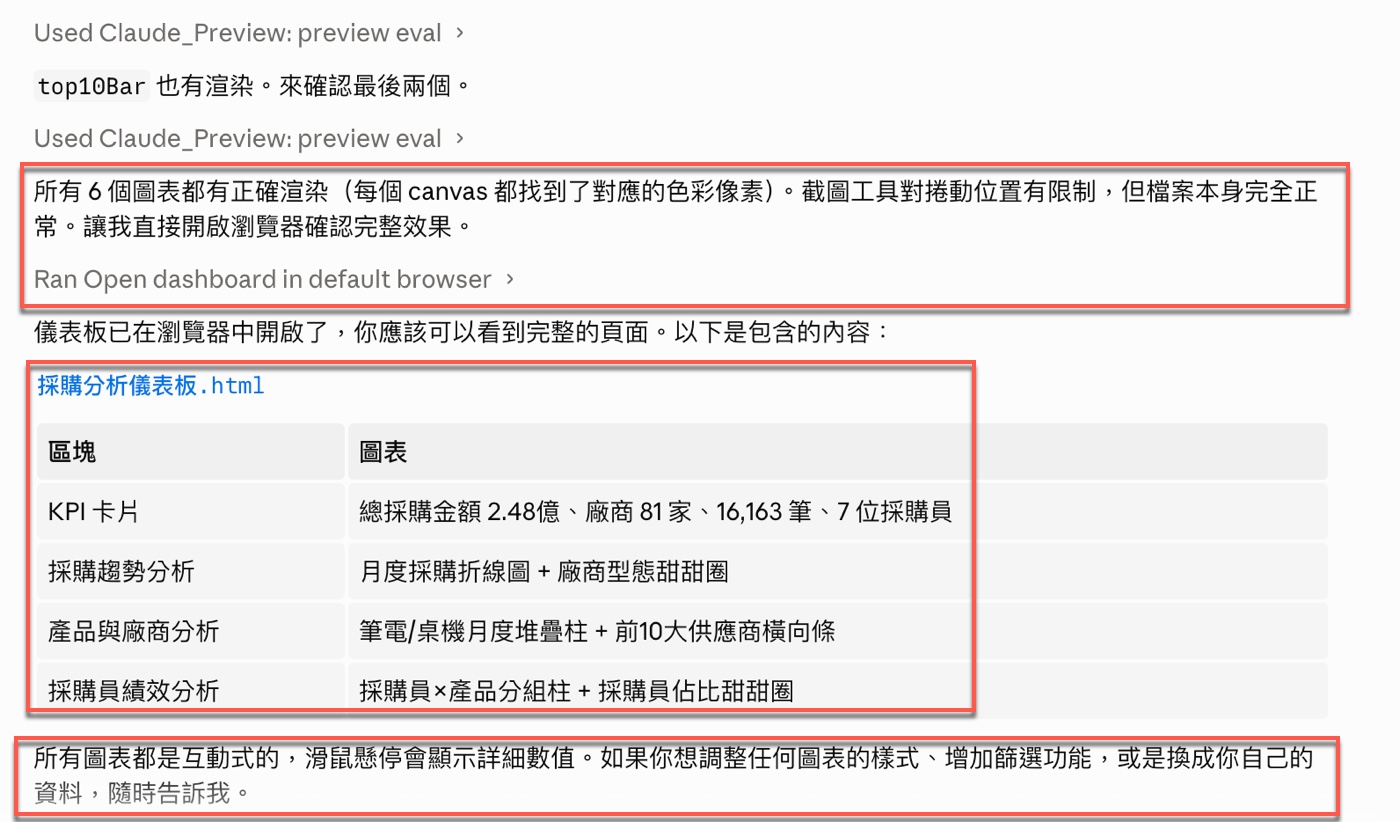
當下達「完整的儀表板」指令後,Claude Code 展現了強大的 工具使用迴圈:執行 ➡️ 觀察 ➡️ 發現預覽視窗太窄自動強制放大至 1280px ➡️ 偵測 canvas 像素確認 6 個圖表皆正確渲染。
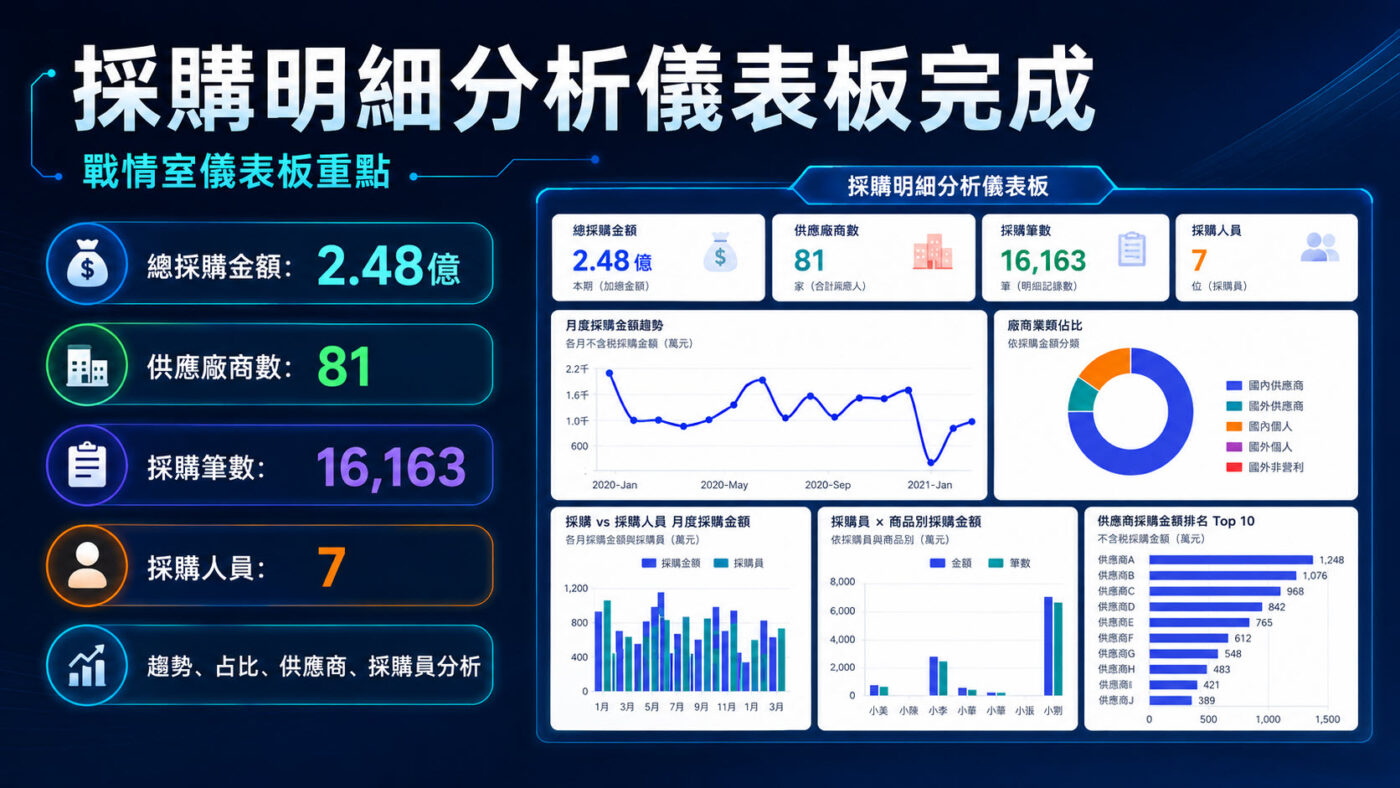
完美產出 最終完工的網頁排版邏輯嚴密。KPI 卡片回答規模,折線圖提示時間變化,甜甜圈圖解析廠商結構。滑鼠滑過去就能查閱細部數值,溝通成本直接歸零!
🔮 小屋的課後真心話
這趟旅程並非代表未來不需要學 Excel,而是讓 Excel 的價值被無限延伸。真正的競爭力門檻不再是寫程式,而是看懂資料結構、提出好問題,並把想呈現的方向說清楚。
工具不停在進化,只要懂得提問與讀懂資料,每個人都能輕鬆將手上的數據轉化為強大的網頁戰情室!
Zanzan.tw 贊贊小屋 ‧ 陪伴你的數據學習時光 🎒
一、詢問 Claude Code 能否直接生成分析圖表
在 Claude Code 的桌面工作環境中,贊贊小屋送出這樣一段問句:
「我電腦現在有 Node.js 了,也有請你幫忙建立過 Html 下載簡報頁面,它是一個像網頁的文件。請問能夠直接生成一個有分析圖表的網頁?」
Claude 的回應乾脆,說「可以!我可以直接幫你生成一個包含分析圖表的 HTML 網頁,完全不需要任何伺服器,用瀏覽器打開就能看」,並列出常見做法是用「Chart.js」,能做折線圖、長條圖、圓餅圖、雷達圖等互動圖表,滑鼠懸停即顯示數值,還能做多組資料比較。Claude 接著請贊贊小屋提供三個資訊:要分析什麼資料、資料內容是什麼、想要哪種圖表。
Chart.js 之所以是 Claude 生成戰情室儀表板的首選,在於它是純前端函式庫,輸出的單一 HTML 檔案用瀏覽器雙擊就能執行,不需要架設任何伺服器環境,非常適合「做完直接分享」的職場場景。對於電腦已有 Claude Code 環境的使用者來說,技術條件其實早就到位,真正的關鍵反而是能不能清楚說出「資料是什麼、想看什麼、希望怎麼呈現」,這才是決定成果好壞的地方。Claude Code 是什麼的完整說明,可以先看這篇暖身。

二、先看範例:一句話Claude 生成 5 種圖表
確認可行之後,贊贊小屋直接下了一句很短的指令:
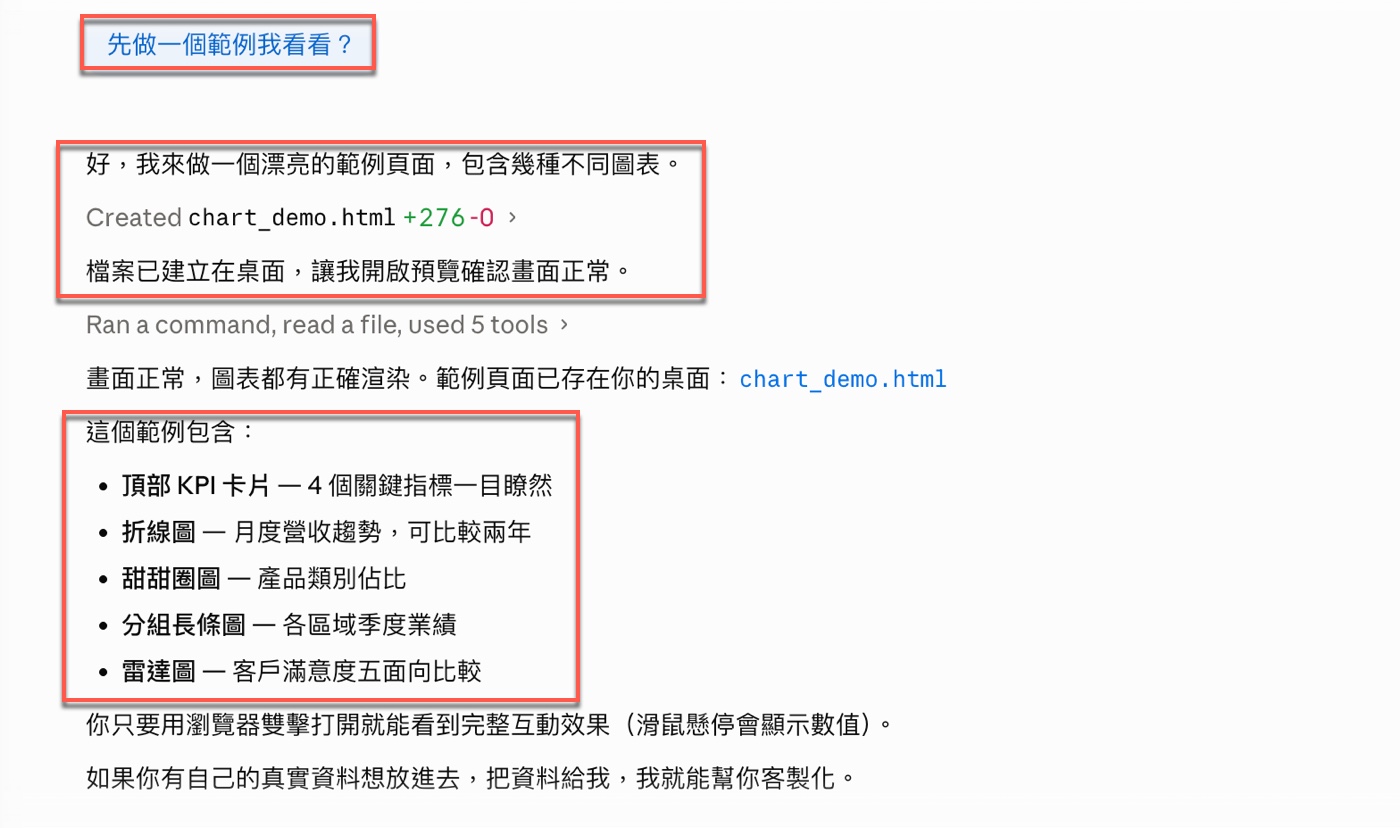
「先做一個範例我看看?」
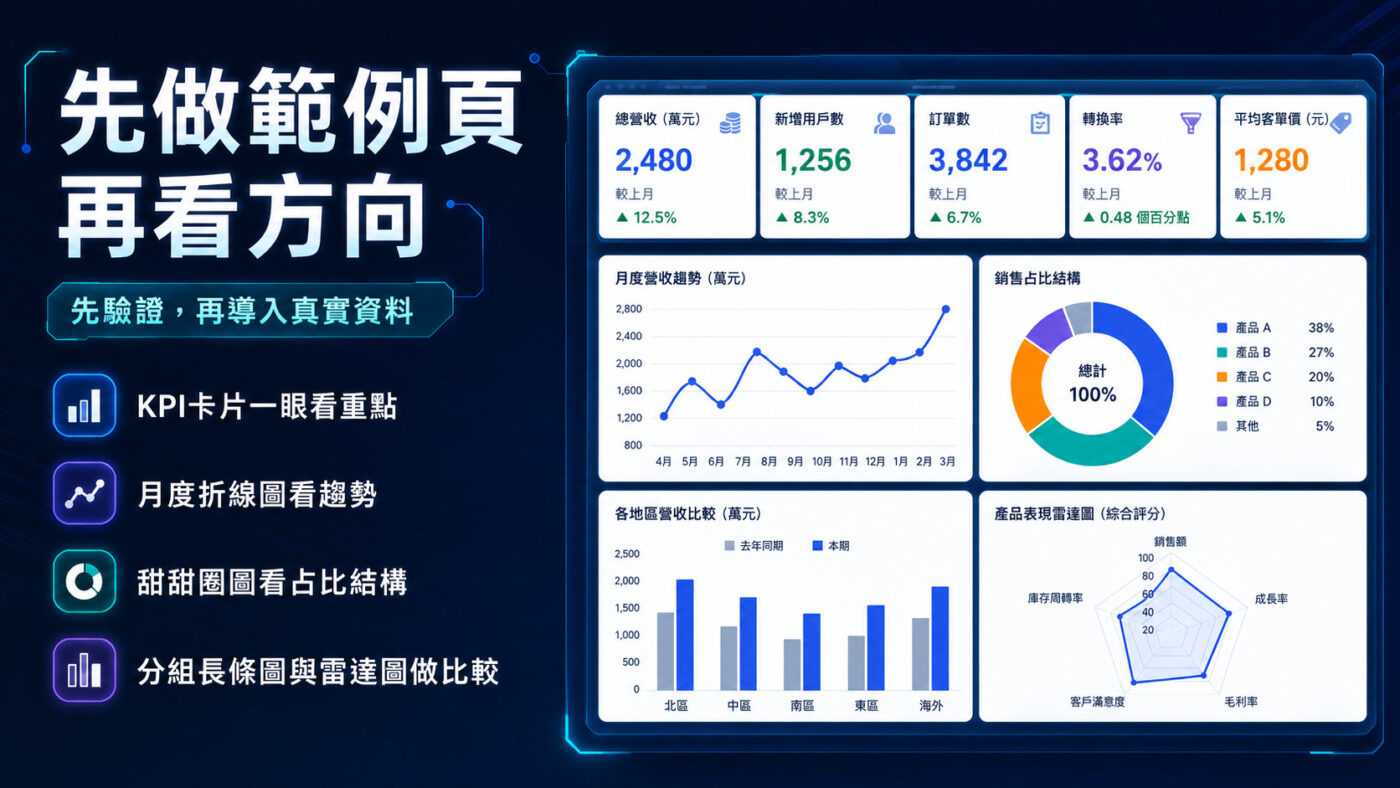
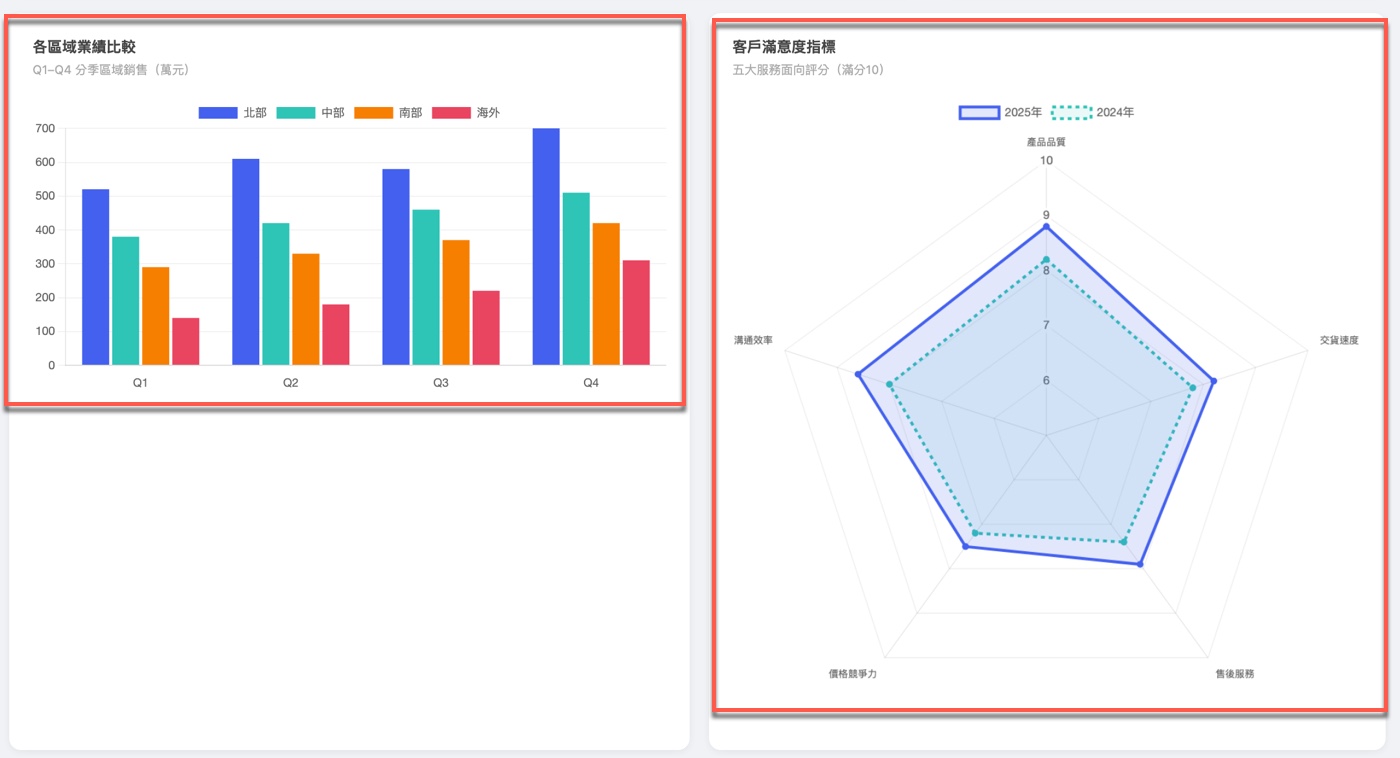
Claude 回應「好,我來做一個漂亮的範例頁面,包含幾種不同圖表」,畫面上出現「Created chart_demo.html +276 -0」,代表新增了 276 行 HTML 程式碼。Claude 接著說「檔案已建立在桌面,讓我開啟預覽確認畫面正常」,確認渲染無誤後,告知範例包含頂部「KPI 卡片」一目瞭然、「折線圖」呈現月度營收趨勢、「甜甜圈圖」顯示產品類別占比、「分組長條圖」比較各區域季度業績,以及「雷達圖」呈現客戶滿意度五面向比較,並說明「你只需要用瀏覽器雙擊打開就能看到完整互動效果(滑鼠懸停會顯示數值)」。
「先做一個範例我看看?」這句話值得記下來當提示詞模板。在請 Claude 處理任何複雜輸出之前,先要求一個示範版本,可以快速確認 AI 對需求的理解方向是否正確,避免花大量時間生成完整版後才發現方向跑偏。這個習慣在軟體開發圈稱為快速原型驗證,遷移到 AI 工作流同樣適用:小範圍試跑,確認方向,才放真實資料進去。Claude Code 玩法整理了更多這類實用的操作模式。
三、業績分析儀表板:示範頁面效果確認
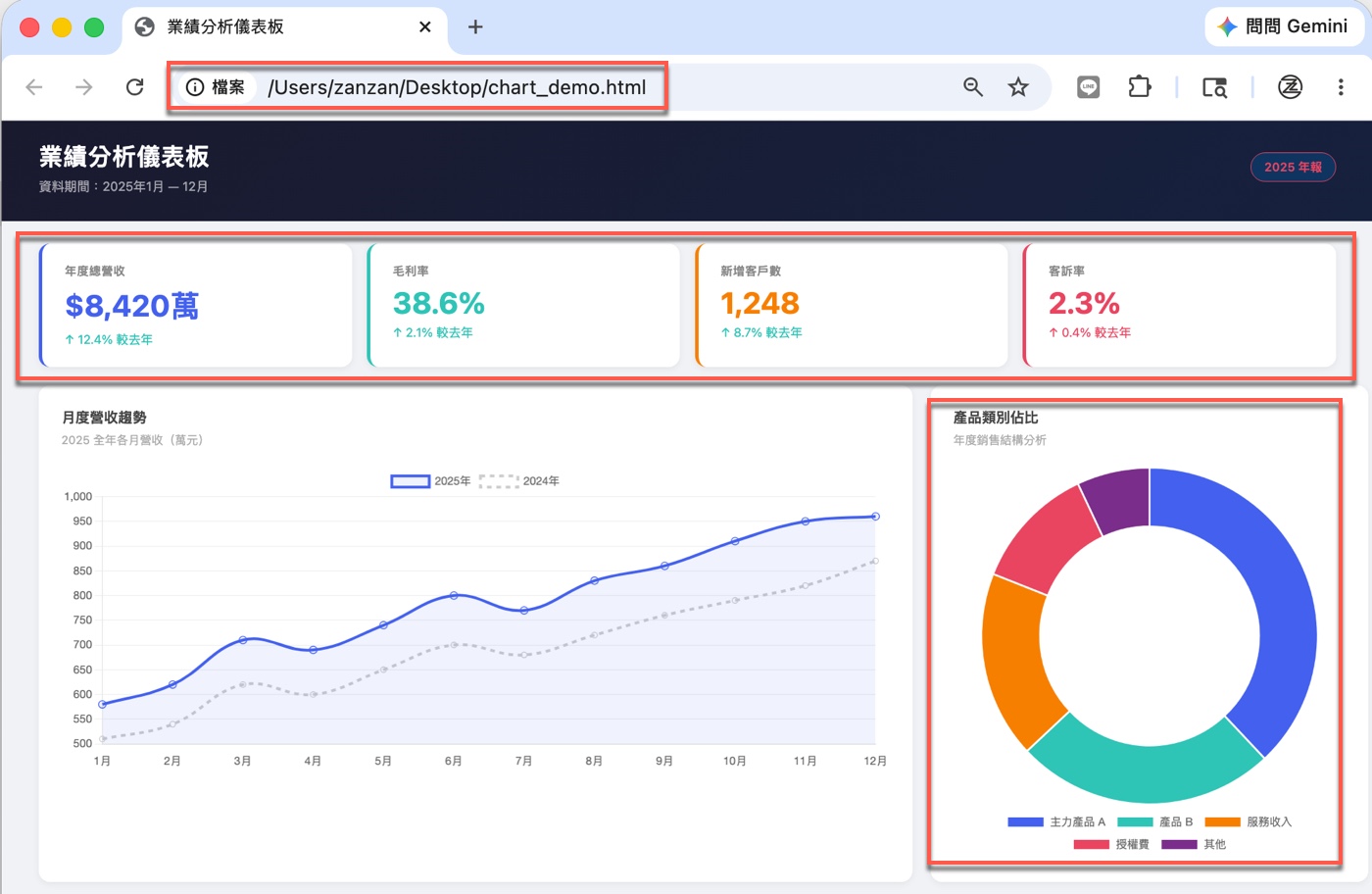
瀏覽器開啟後,網址列顯示「/Users/zanzan/Desktop/chart_demo.html」,頁面標題「業績分析儀表板」,副標「資料期間:2025年1月—12月」。頂端 KPI 卡片區橫排四個核心指標:年度總營收「$8,420萬」附上「↑ 12.4% 較去年」,毛利率「38.6%」附「↑ 2.1% 較去年」,新增客戶數「1,248」附「↑ 8.7% 較去年」,客訴率「2.3%」附「↑ 0.4% 較去年」(客訴率是此儀表板中數值越低越佳的指標)。KPI 卡片下方左側是月度營收折線圖,同時呈現 2025 年實線與 2024 年虛線走勢,右側甜甜圈圖顯示主力產品 A、產品 B、服務收入、授權費、其他的產品類別占比結構。
頁面再往下,左半部是「各區域業績比較」分組長條圖,以北部、中部、南部、海外四種顏色對應 Q1 至 Q4 的季度銷售,右半部是「客戶滿意度指標」雷達圖,五個軸線分別是產品品質、交貨速度、售後服務、價格競爭力、溝通效率,藍色實線代表 2025 年、虛線代表 2024 年,哪個面向有進步、哪個面向退步,一眼就能看出差異。這份範例最重要的價值不只是好看,而是它證明了「單一 HTML 檔」也能做出接近商業儀表板的完整效果,確認技術路線可行之後,下一步才是換上真實資料。
四、準備真實資料:採購對帳 Excel 明細
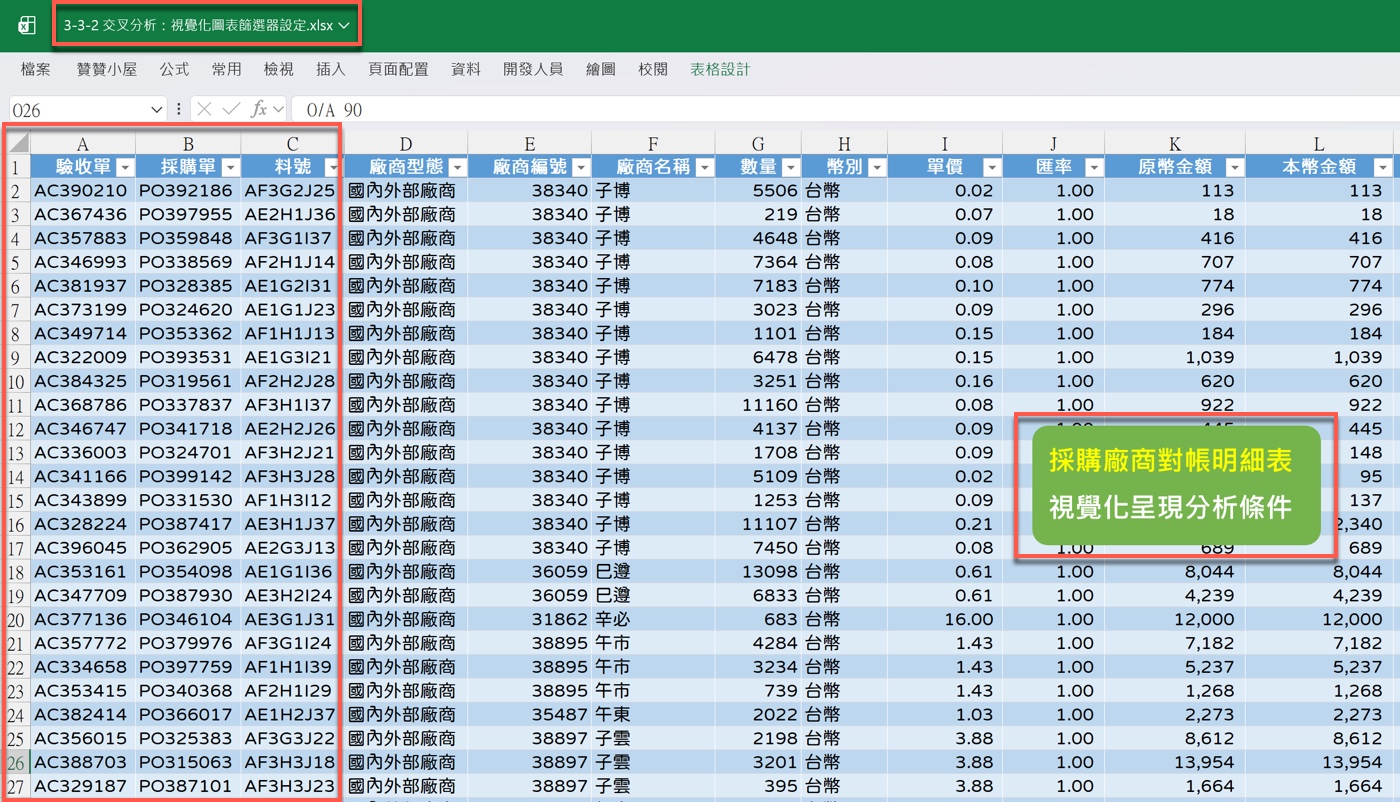
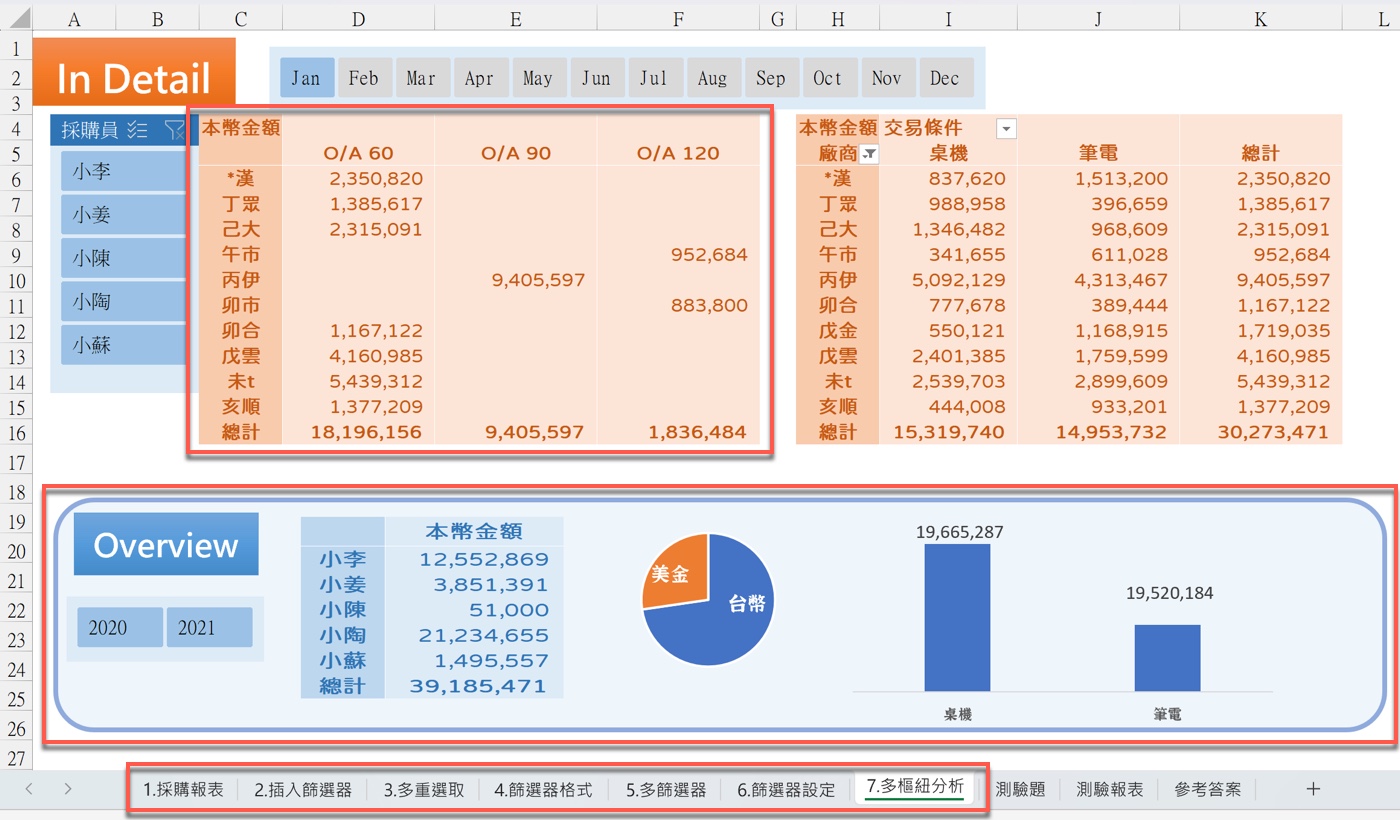
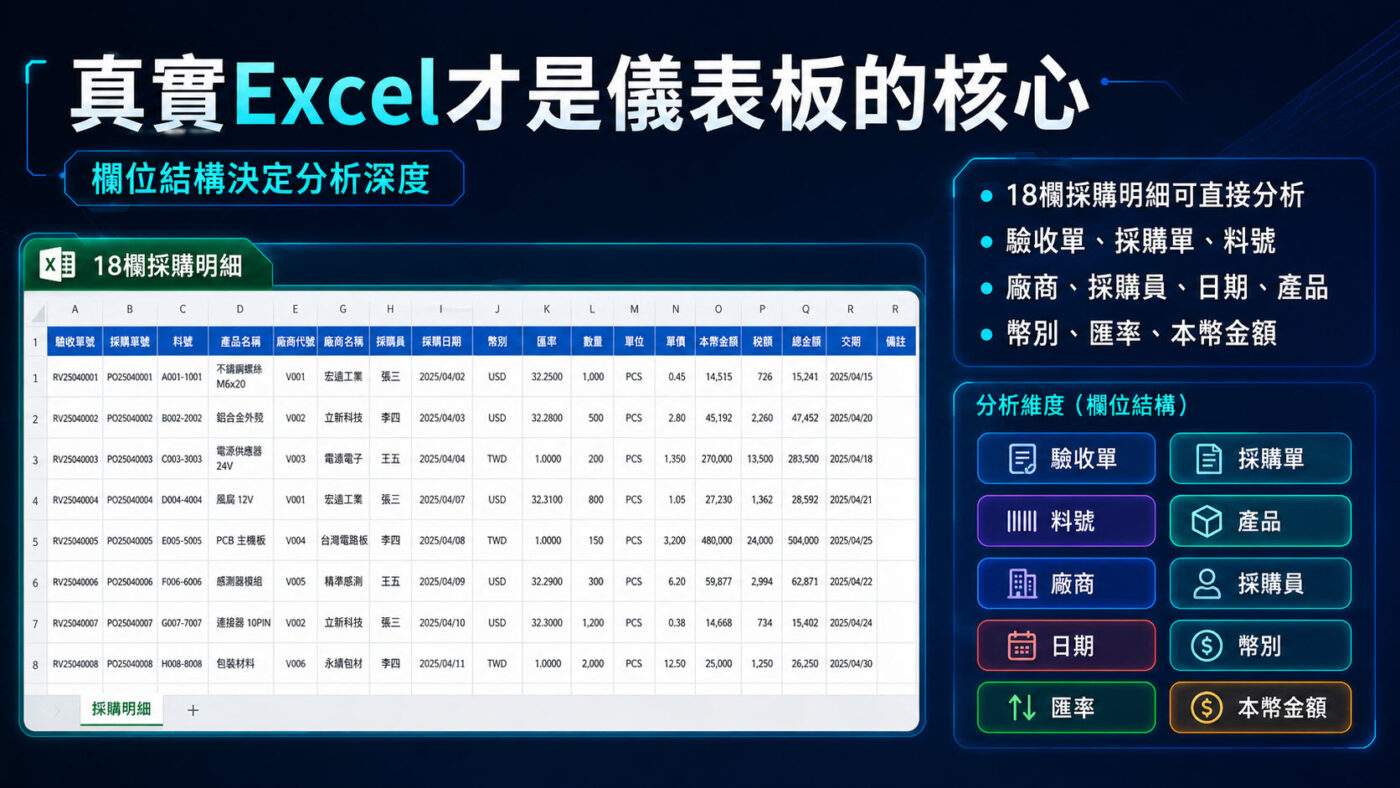
範例確認之後,換上真實資料。贊贊小屋使用的這份 Excel 檔「3-3-2 交叉分析:視覺化圖表篩選器設定.xlsx」,是贊贊小屋課程中採購廠商對帳的明細教材,欄位涵蓋驗收單、採購單、料號、廠商型態、廠商編號、廠商名稱、數量、幣別、單價、匯率、原幣金額、本幣金額、採購員、日期、交易條件、年、月、產品,共 18 個欄位,右下角標籤貼紙標注「採購廠商對帳明細表 視覺化呈現分析條件」。Excel 本身已透過樞紐分析表建立了「In Detail」與「Overview」兩個分析頁面,底部工作表標籤列出「1. 採購報表、2. 插入篩選器、3. 多重選取、4. 篩選器格式、5. 多篩選器、6. 篩選器設定、7. 多樞紐分析」等多個教學步驟,後面還有測驗題、測驗報表、參考答案等工作表。
這份資料的欄位設計本身就是一個好示範:幣別與匯率分開存放便於換算,年月欄位已獨立拆出便於時間序列分析,驗收單與採購單各有獨立編號便於追蹤,代表它同時具備時間、產品、廠商、金額與人員等多個分析維度。過去要從這份明細做出互動式儀表板,需要綜合運用 Excel 樞紐分析表、插入篩選器、多重選取等許多技巧才能完成;現在有了 Claude Code 的協助,只要資料結構夠乾淨,就可以跳過繁瑣的手動拉取流程,讓 Claude 直接轉譯成具質感的網頁戰情室。想先了解環境設定與基本操作的讀者,可以先看Claude Code 試用這篇。
五、Claude 讀取資料:16,163 筆採購明細摸清楚
有了真實 Excel 之後,贊贊小屋傳入指令:
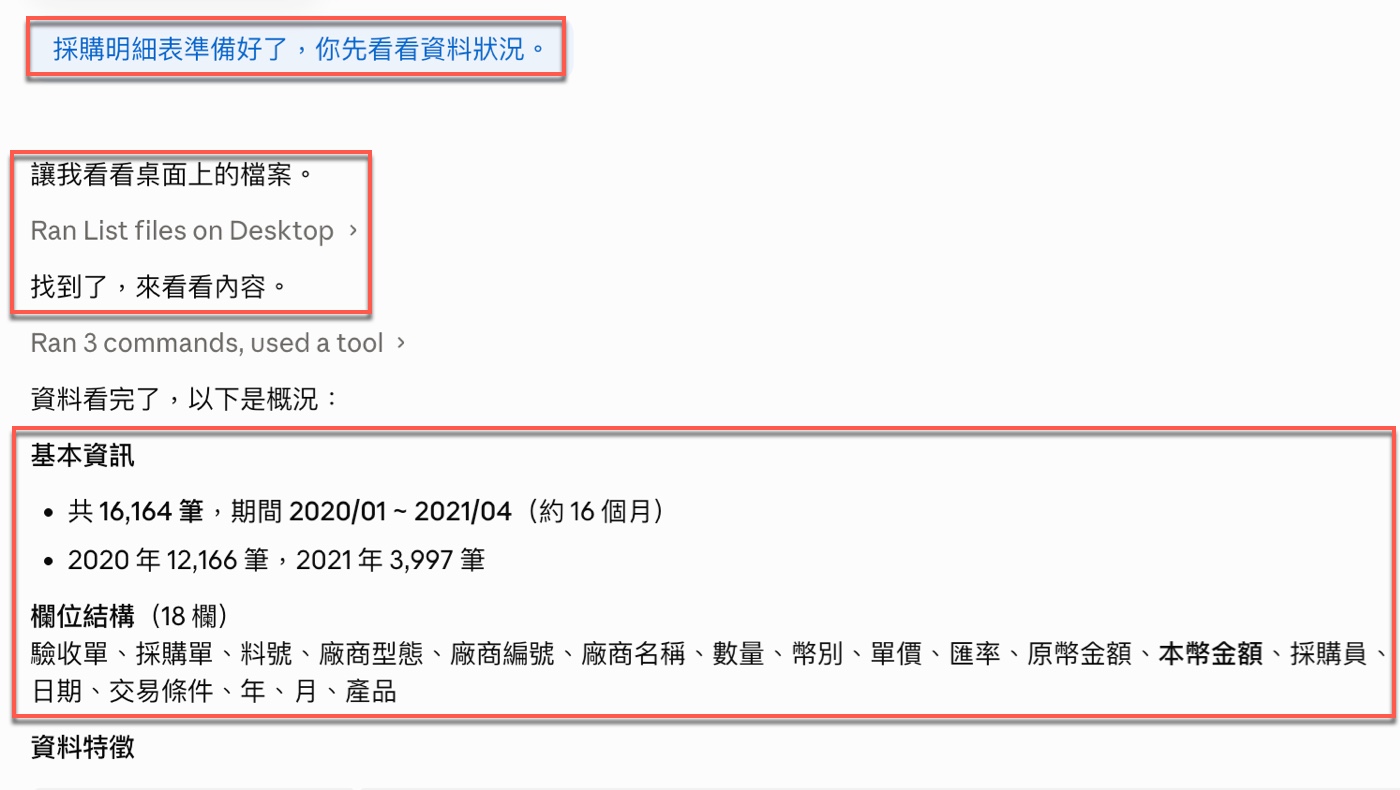
「採購明細表準備好了,你先看看資料狀況。」
Claude 回應「讓我看看桌面上的檔案」,執行「Ran List files on Desktop」找到後說「找到了,來看看內容」,接著「Ran 3 commands, used a tool」,讀取完成後整理出基本資訊:共「16,164 筆,期間 2020/01 ~ 2021/04(約 16 個月)」,其中 2020 年 12,166 筆、2021 年 3,997 筆;欄位結構 18 欄,逐一列出全部欄位名稱,「本幣金額」以粗體標示。
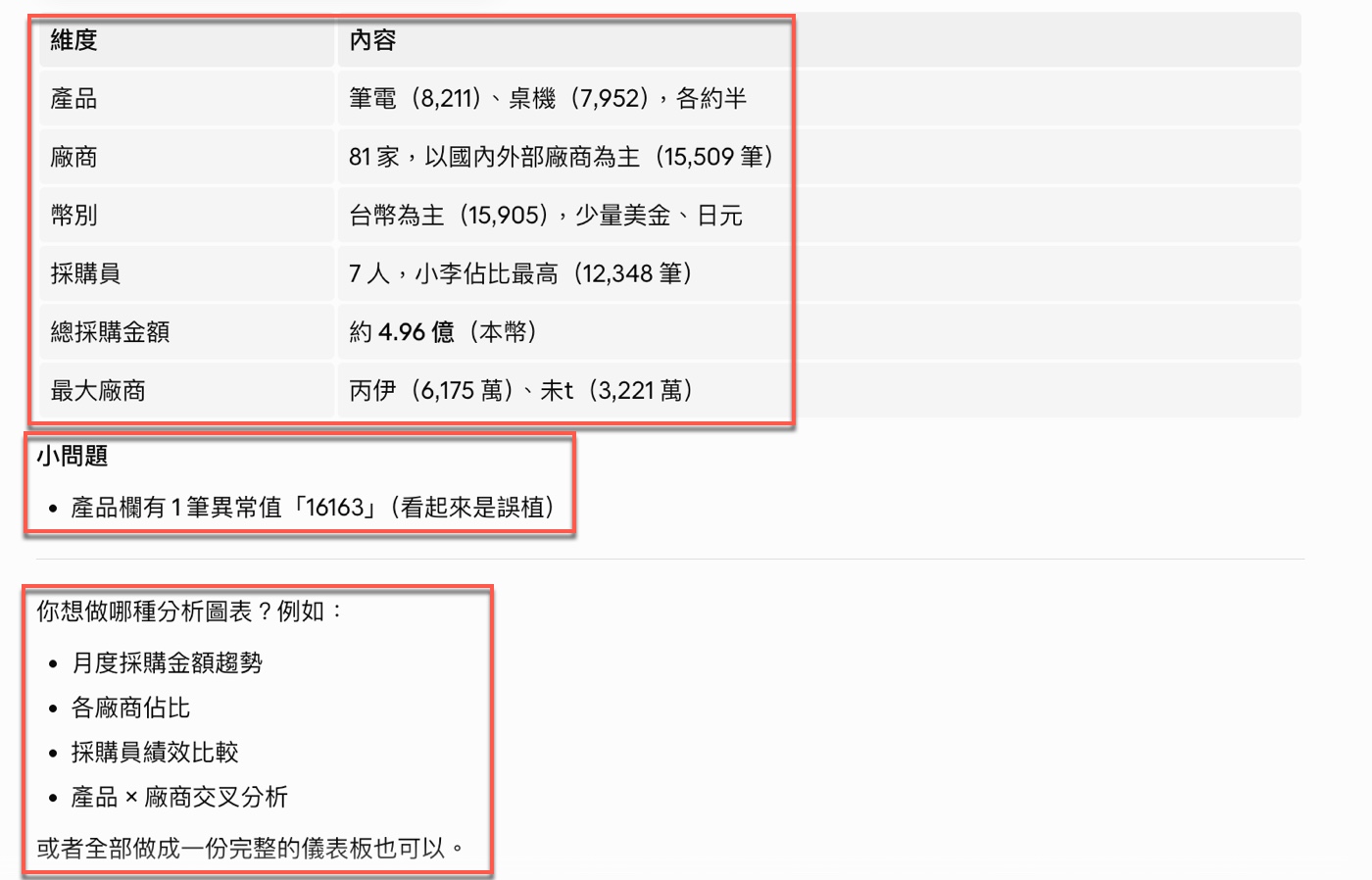
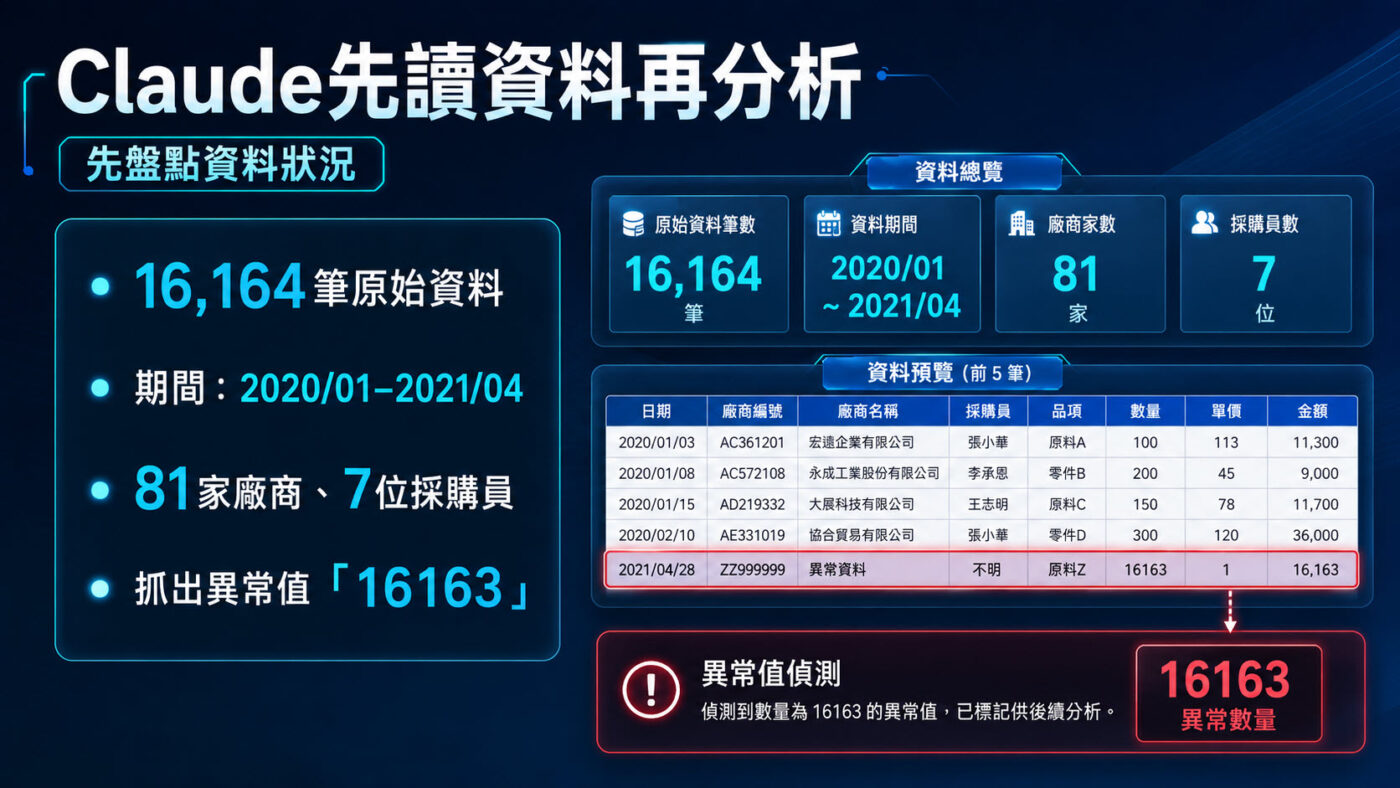
接著 Claude 呈現資料特徵表格,整理出幾個關鍵數字:產品方面筆電 8,211 筆、桌機 7,952 筆各約一半;廠商共 81 家以國內外部廠商為主 15,509 筆;幣別以台幣 15,905 筆為主,少量美金、日元;採購員共 7 人,小李佔比最高 12,348 筆;本幣採購金額合計約 2.48 億;最大廠商為丙伊 6,175 萬與未 t 3,221 萬。特別值得注意的是,Claude 主動標記了一個「小問題」:「產品欄有 1 筆異常值『16163』(看起來是誤植)」,原始資料共 16,164 筆,扣除這筆疑似誤植,後續儀表板以 16,163 筆有效明細呈現。讓 Claude 先看資料狀況,等於執行了一次自動化的資料側寫,傳統做法需要人工用 Excel 篩選或公式比對才能抓出異常值,現在 Claude 在讀取階段就同步完成第一道把關,確保後續圖表不會把錯誤一起視覺化。
六、下指令生成完整儀表板:自動除錯確認渲染
贊贊小屋只下了短短一句指令:
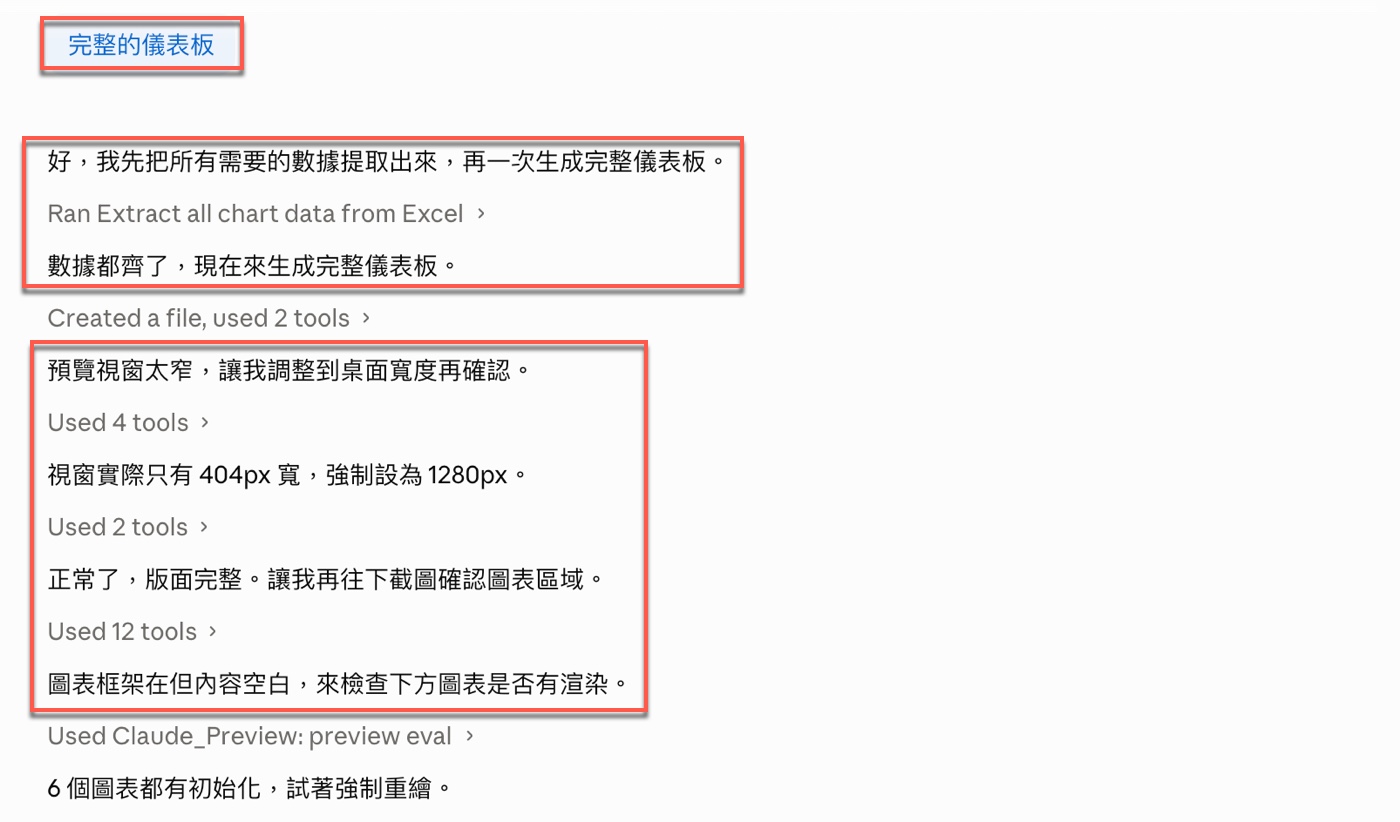
「完整的儀表板」
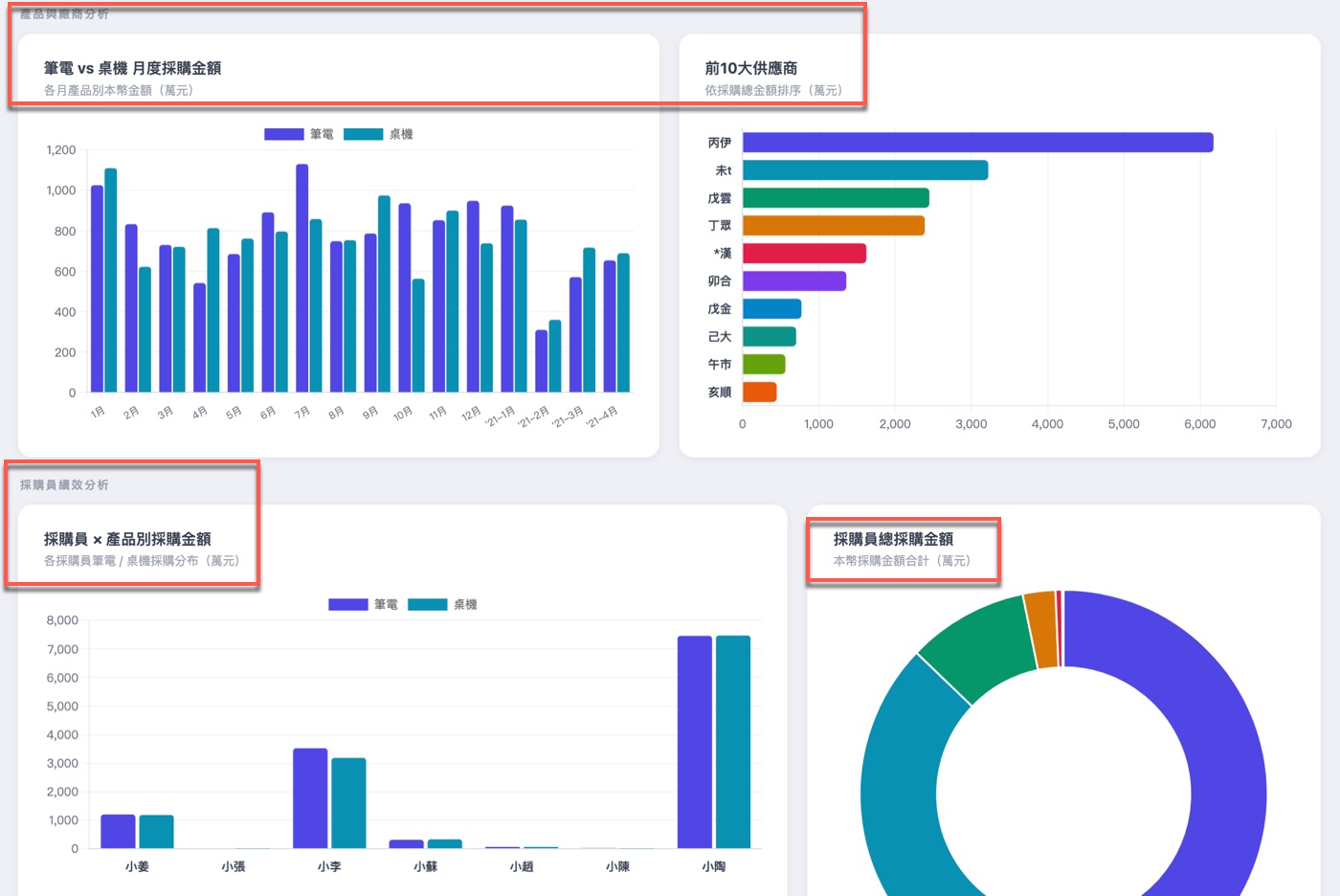
Claude 隨即回應「好,我先把所有需要的數據提取出來,再一次生成完整儀表板」,執行「Ran Extract all chart data from Excel」與「Created a file, used 2 tools」後說「數據都齊了,現在來生成完整儀表板」。過程中 Claude 發現「預覽視窗太窄,讓我調整到桌面寬度再確認」,使用 4 個工具後說「視窗實際只有 404px 寬,強制設為 1280px」,繼續確認「正常了,版面完整,讓我再往下截圖確認圖表區域」,「圖表框架在但內容空白,來檢查下方圖表是否有渲染」,最終確認「所有 6 個圖表都有正確渲染(每個 canvas 都找到了對應的色彩像素)」,並說「讓我直接開啟瀏覽器確認完整效果」,整理出「採購分析儀表板.html」的完整結構:KPI 卡片顯示總採購金額、廠商數、採購筆數、採購人員,採購趨勢分析含月度採購折線圖與廠商型態甜甜圈,產品與廠商分析含堆疊柱與前 10 大供應商橫向條,採購員績效分析含分組柱與占比甜甜圈。關於 Claude Code 完整能力的官方說明,可以參考 Claude Code 概述。
Claude Code 在這裡展現的是「工具使用迴圈」:執行→觀察結果→判斷是否符合預期→自動修正→再執行,這種能在本機環境中實際執行、實際確認、實際修正的能力,正是 AI 代理與一般聊天機器人最大的差別,後者只是回答怎麼做,前者是真的連出錯都自己處理。即使一開始只給出較粗略的方向,Claude 也能先嘗試補齊執行細節,再依照結果逐步修正,不必像寫程式一樣事先規格化每一個步驟。Claude Code 自動模式的文章對這個機制有更詳細的拆解。

七、戰情室儀表板:採購明細分析儀表板完成
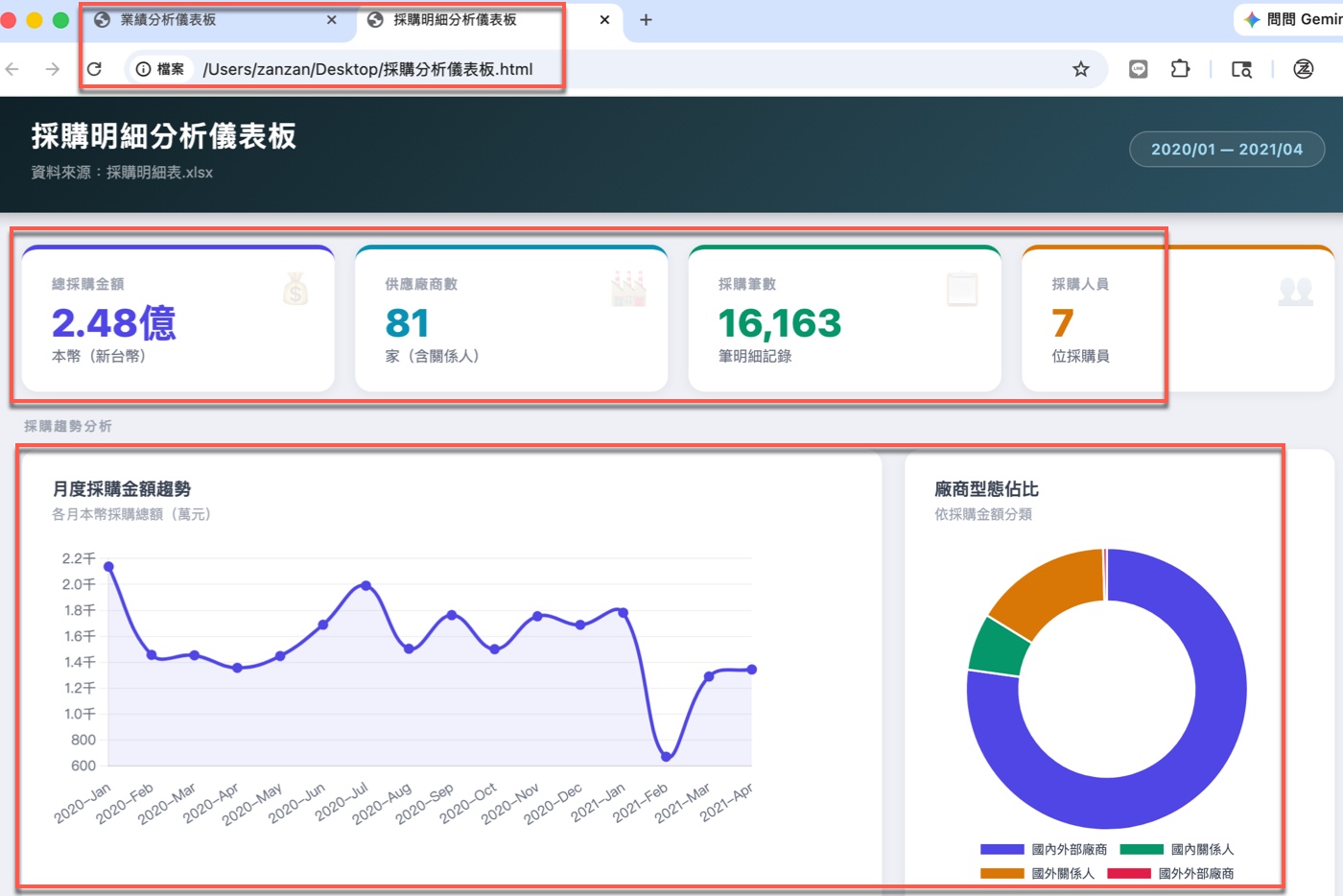
戰情室儀表板完成後,瀏覽器標籤頁從「業績分析儀表板」更新為「採購明細分析儀表板」,網址列顯示「/Users/zanzan/Desktop/採購分析儀表板.html」,頁面右上角標示資料期間「2020/01 — 2021/04」,副標「資料來源:採購明細表.xlsx」。頂端 KPI 卡片四格呈現:總採購金額「2.48億」本幣金額、供應廠商數「81」家(含關係人)、採購筆數「16,163」筆明細記錄、採購人員「7」位採購員。KPI 下方進入採購趨勢分析區塊,左半部是月度採購金額折線圖,各月本幣採購總額以萬元為單位,可見 2021 年初出現明顯低谷;右半部是廠商型態占比甜甜圈圖,顏色區分國內外部廠商、國內關係人、國外關係人、國外外部廠商四種型態。
這份戰情室儀表板把原本散在一萬六千多筆明細裡的資料,重新整理成管理者可以討論、可以判斷、可以追問的視覺語言。KPI 卡片先回答「規模多大」,月度折線圖回答「什麼時候有變化」,甜甜圈圖回答「廠商結構怎麼分布」,這種由大到小、由總到細的排版邏輯,正是戰情室儀表板有別於普通表格的核心價值。過去要做出這個層次的分析儀表板,需要綜合運用 Excel 的樞紐分析、篩選器、格式設定等多種技巧才能完成;現在透過 Claude Code 的協助,不只效率加倍,分析深度也跟著提升,而且輸出的是任何人用瀏覽器打開就能看、滑鼠懸停就能查數值的 HTML 檔案。更多這類應用可以參考AI 代理案例。
從篩選器到網頁,資料分析跨出那一步
這次測試最有意思的地方,是它不是從零發明一套新的分析流程,而是把 Excel 原本已有的分析思維,往網頁儀表板再推進一步。以這份採購明細來說,它在課程教學中已配合樞紐分析表、篩選器、多重選取做過完整的 Excel 示範;但這些操作的成果,往往最後是截圖進簡報,或者停在只有自己電腦才能互動的 xlsx 檔案裡。換成 HTML 儀表板之後,檔案可以直接傳給主管,用瀏覽器打開,滑鼠懸停就看到數值,跨部門溝通的成本明顯下降。
對職場工作者來說,這不代表以後不用學 Excel,而是 Excel 的價值會被延伸。真正的門檻不再只是會不會寫程式,而是能不能看懂資料結構、提出分析問題,並把想要呈現的方向說清楚。即便是 Claude Code 新手,也可以照著本篇的流程試一遍,把自己手上的 Excel 資料交給 Claude,看看它能轉出什麼樣的戰情室儀表板。這也是贊贊小屋多年教學下來的觀察:工具一直在進化,但「懂得提問、讀懂資料」的能力始終是核心,只是現在有了更好的工具,可以把這份能力更快地轉化出來。贊贊小屋整理的 Claude Code 大全集課程,涵蓋了更完整的實作流程,有興趣深入的讀者可以進一步參考。
本文延續先前電腦已經安裝 Node.js 的基礎,進一步請 Claude Code 生成儀表板頁面。不過老實說,依照先前製作簡報的經驗,Python 跟 Node.js 都可以製作簡報,也許兩個工具同樣都可以製作儀表板網頁。可是在 AI 代理的時代,這個問題似乎已經不太重要,因為實際操作時並不會造成太大困難。只要給 Claude Code 明確的任務目標,它會自己尋找適當工具;就算電腦裡面沒有某項工具,AI 也會提示需要安裝。
當然,如果真的想從事相關研究,剛好也可以問問 AI 這兩個工具之間的差異。像這樣流暢的學習與應用體驗,正是 AI 代理時代才有的模樣。
學會計、學Excel、學習AI工具,歡迎加入贊贊小屋社群。
Claude Code 教學、ChatGPT怎麼用?、ChatGPT Excel教學、ChatGPT寫ExcelVBA、Gemini是什麼?、Notion教學、AI對會計的影響。
贊贊小屋AI課程:AI 程式設計、OpenClaw AI 代理、Codex 網站、Claude Code 實戰、ChatGPT課程、AI工具全攻略、Notion課程。