
Netlify Drop 是一種靜態網站部署服務,可以先不登入帳號,把 HTML 專案拖進瀏覽器取得臨時公開網址;若要長期保存、更新版本或管理設定,則需要註冊 Netlify 帳號。贊贊小屋以 Claude Code 新手教學系列為背景,以 Claude Code 產出的採購分析儀表板為例,記錄從桌面本機檔案到 Netlify Drop 上線的完整流程,涵蓋 file:// 協定說明、上線方式比較、拖放部署、rename 提示、密碼保護機制,以及後續帳號管理的考量,讀完就能掌握 AI 產出 HTML 報告的發布節奏。

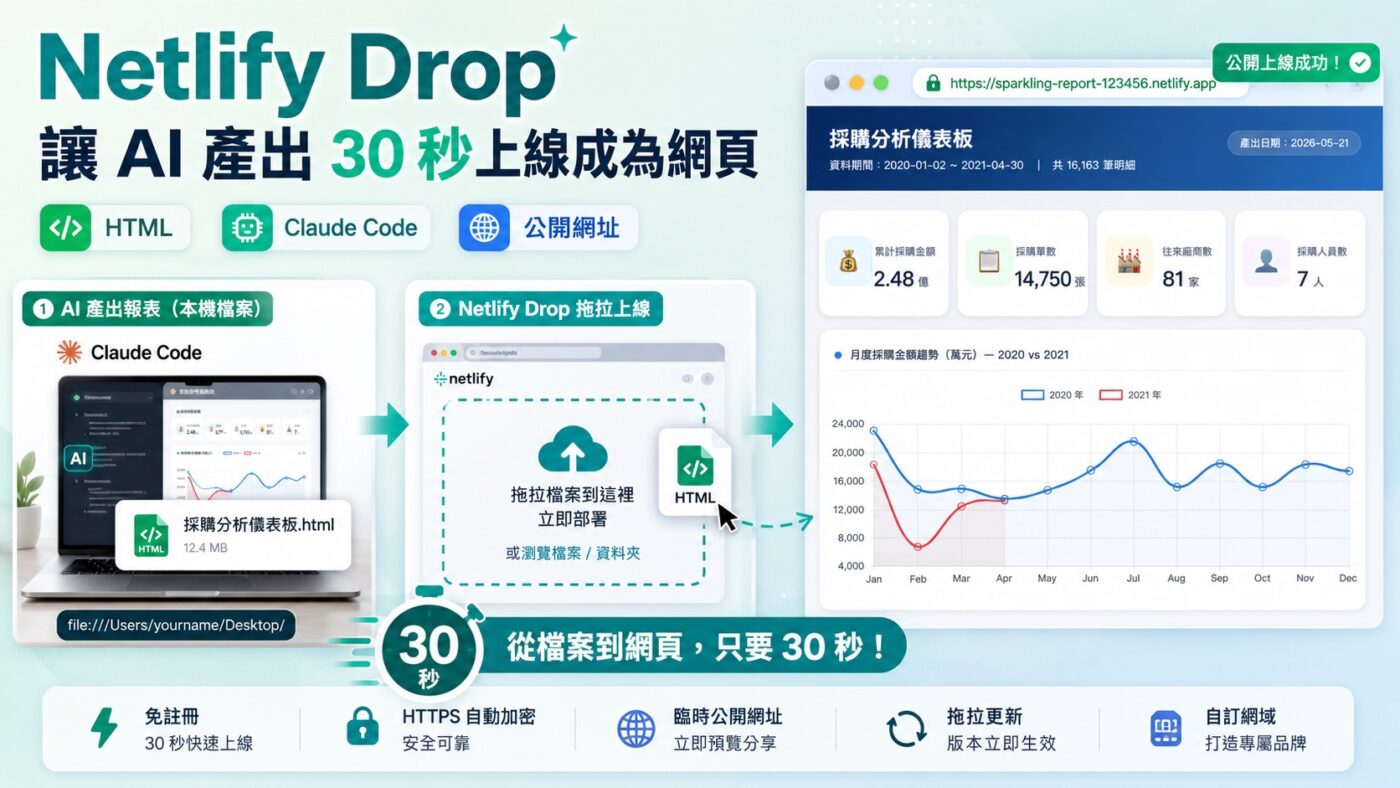
✨ 30秒魔法!讓 AI 報告變身公開網頁的實戰精華 ✨
歡迎來到讚贊小屋!今天李老師帶你用最輕鬆的節奏,把桌面的 HTML 檔案一秒飛上雲端 🚀
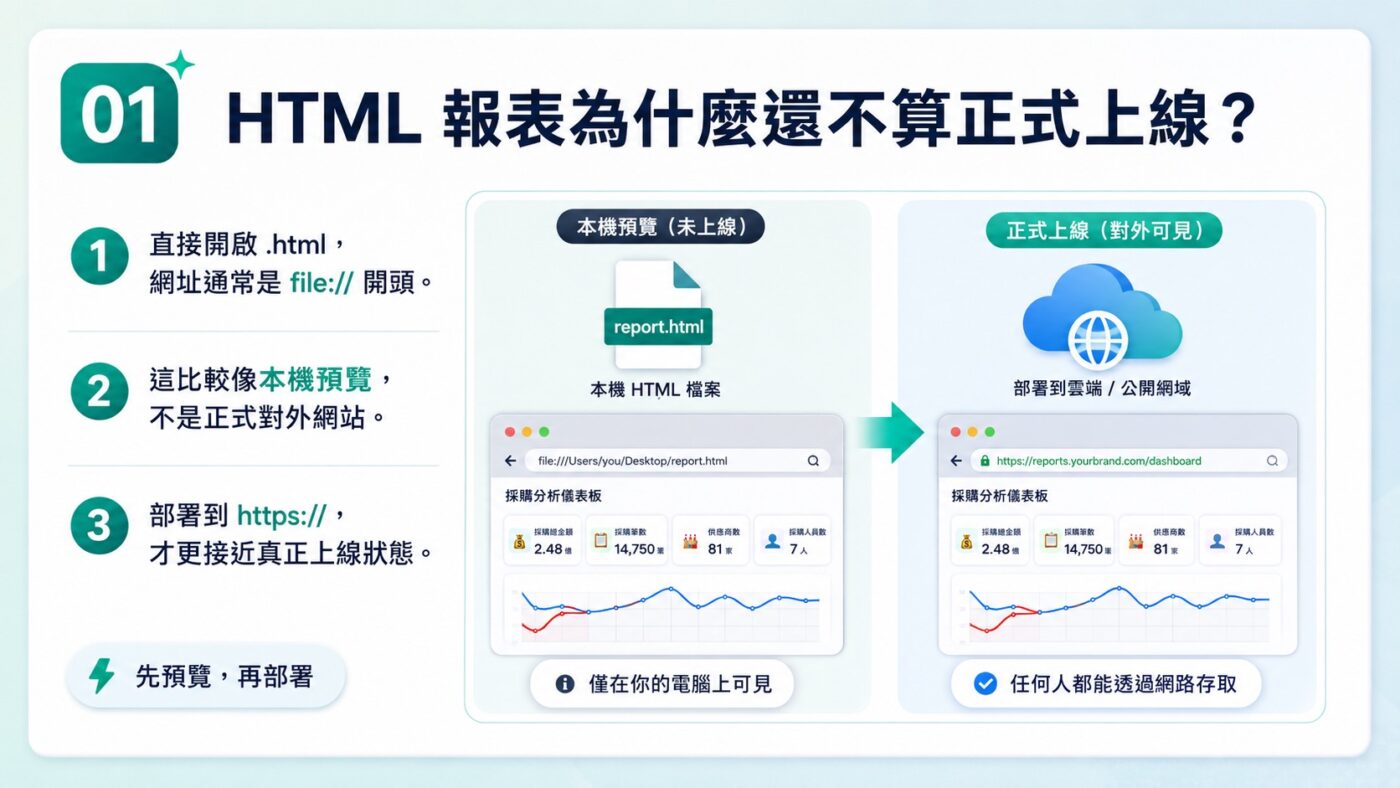
📍 為什麼本機檔案不等於網站?
在電腦點開 HTML,網址列顯示 file://,這代表檔案只存在你的本機硬碟,別人是打不開的。必須部署到 https:// 雲端環境,才能真正成為可以自由分享、正常執行所有 API 請求的正式網站!
📍 網頁上線的三大路徑大比拼
當你需要讓網頁上線時,Claude 依難易度幫我們整理了三大方案:
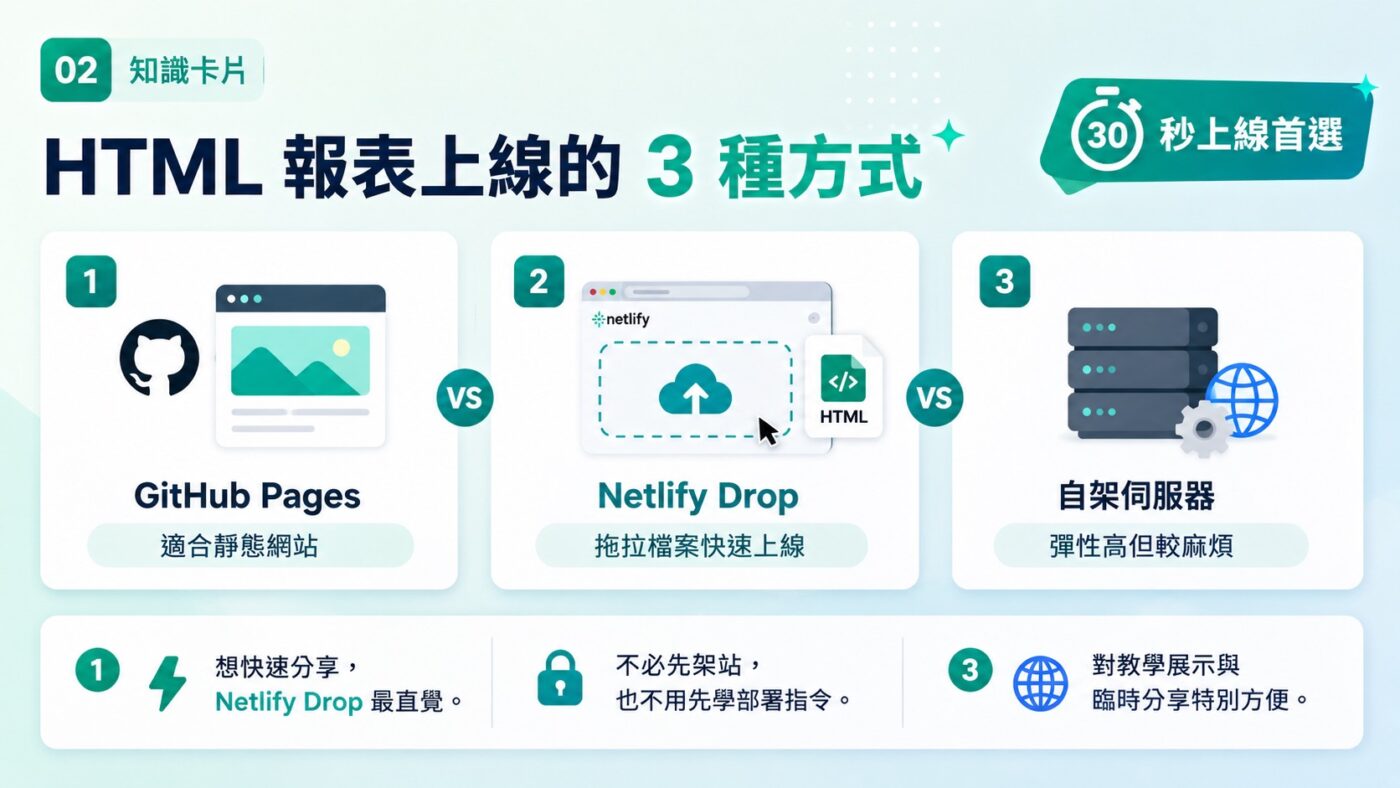
• Netlify Drop:最快、免註冊帳號、直接拖拉,適合臨時分享。
• GitHub Pages:免費、推薦長期維護,但需要具備 Git 與版本管理概念。
• 自架伺服器:需租用 VPS 並自行設定 Nginx,門檻高但極具靈活性。
📍 Claude Code 貼心把關安全
使用桌面版 Claude Code 讀取專案時,AI 會自動掃描圖表與 KPI 數據,並貼心發出警示:「內含廠商名稱與金額,上線後所有人皆可見,是否需要先遮蔽敏感資料?」這種發布前的智慧把關,讓交付更安心!
📍 Netlify Drop 的四大核心優勢
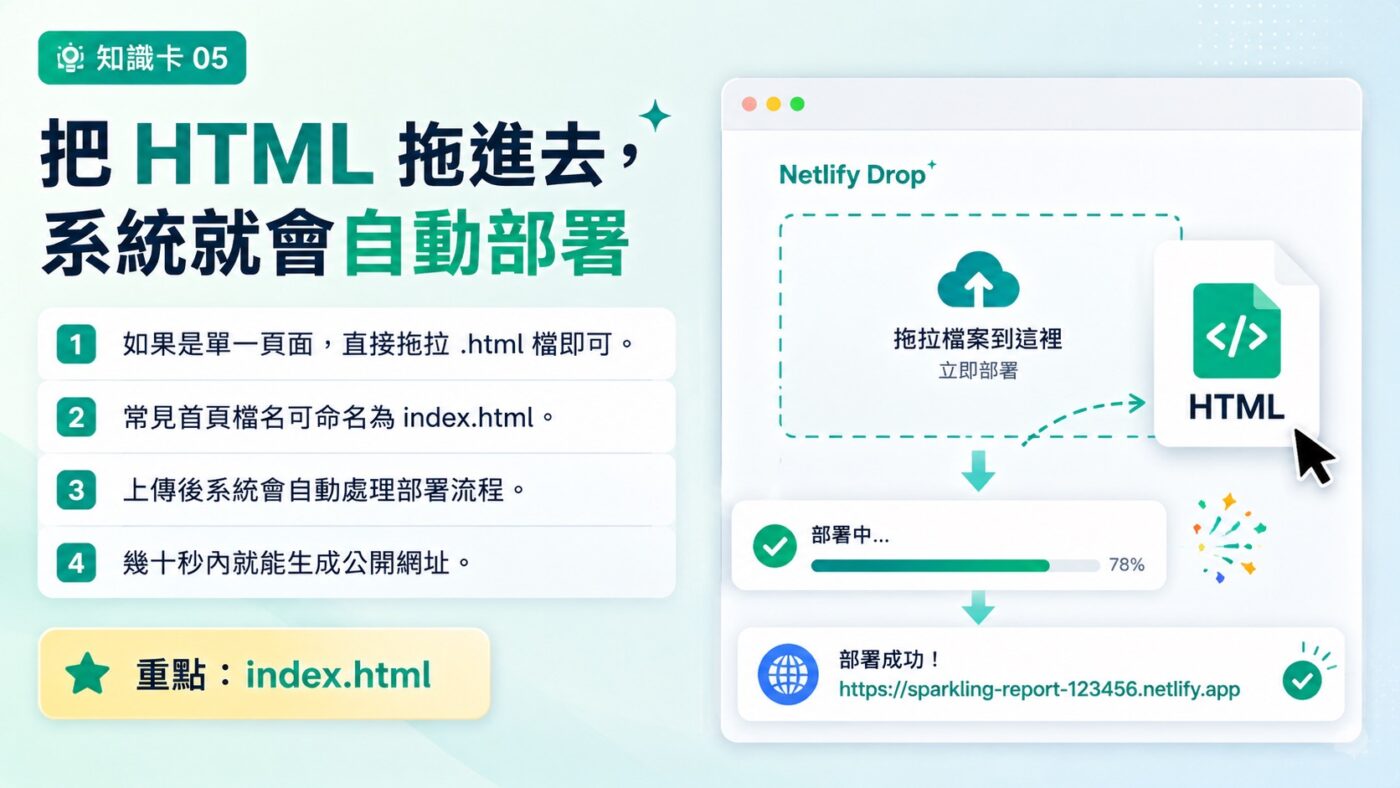
① 拖拉上線:無帳號即可取得臨時網址。
② 註冊持續更新:登入後可隨時更新內容且保持網址不變。
③ 自訂網域:支援綁定個人專屬購買的網址。
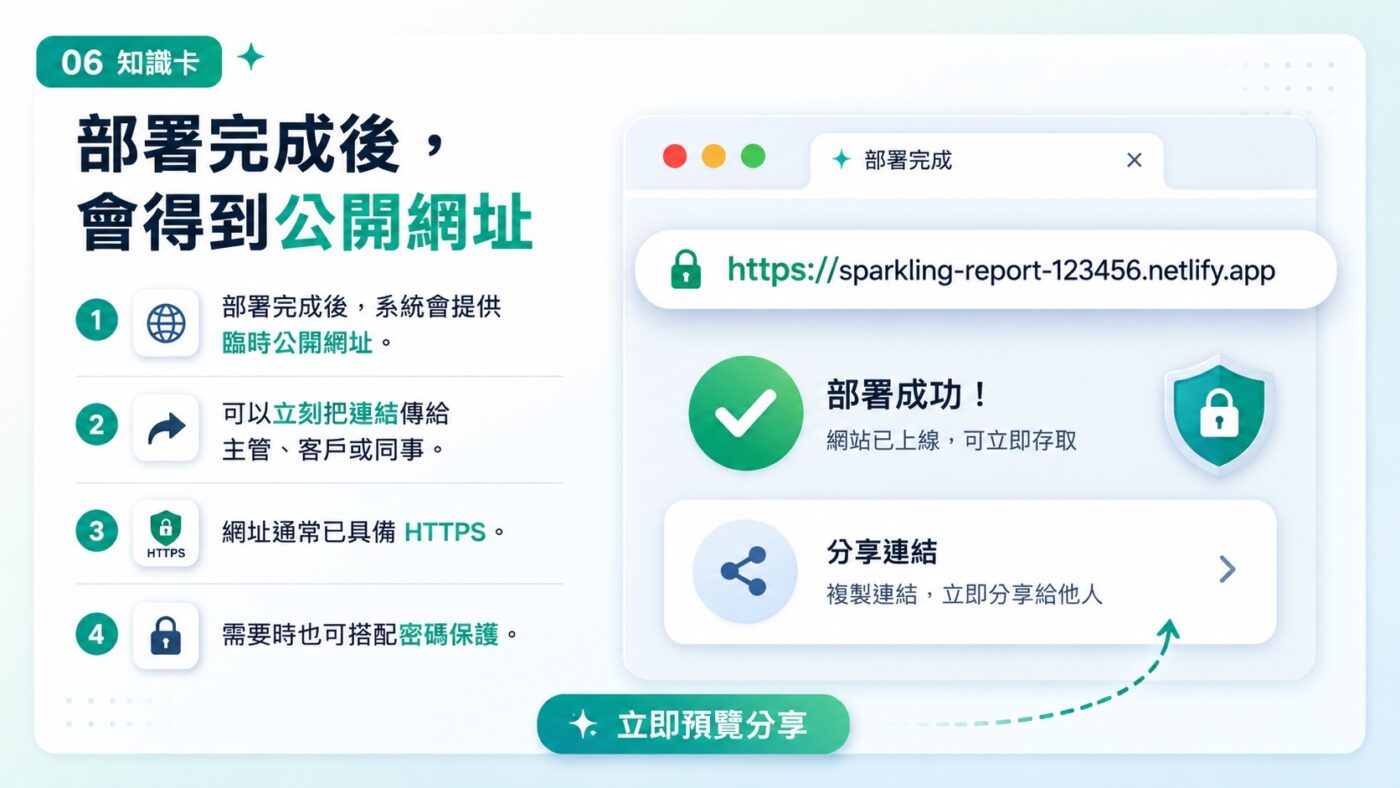
④ 自動安全加密:免申請 SSL 憑證,自動生成 https 安全鎖頭。
📍 拖放部署的關鍵細節:Rename 提示
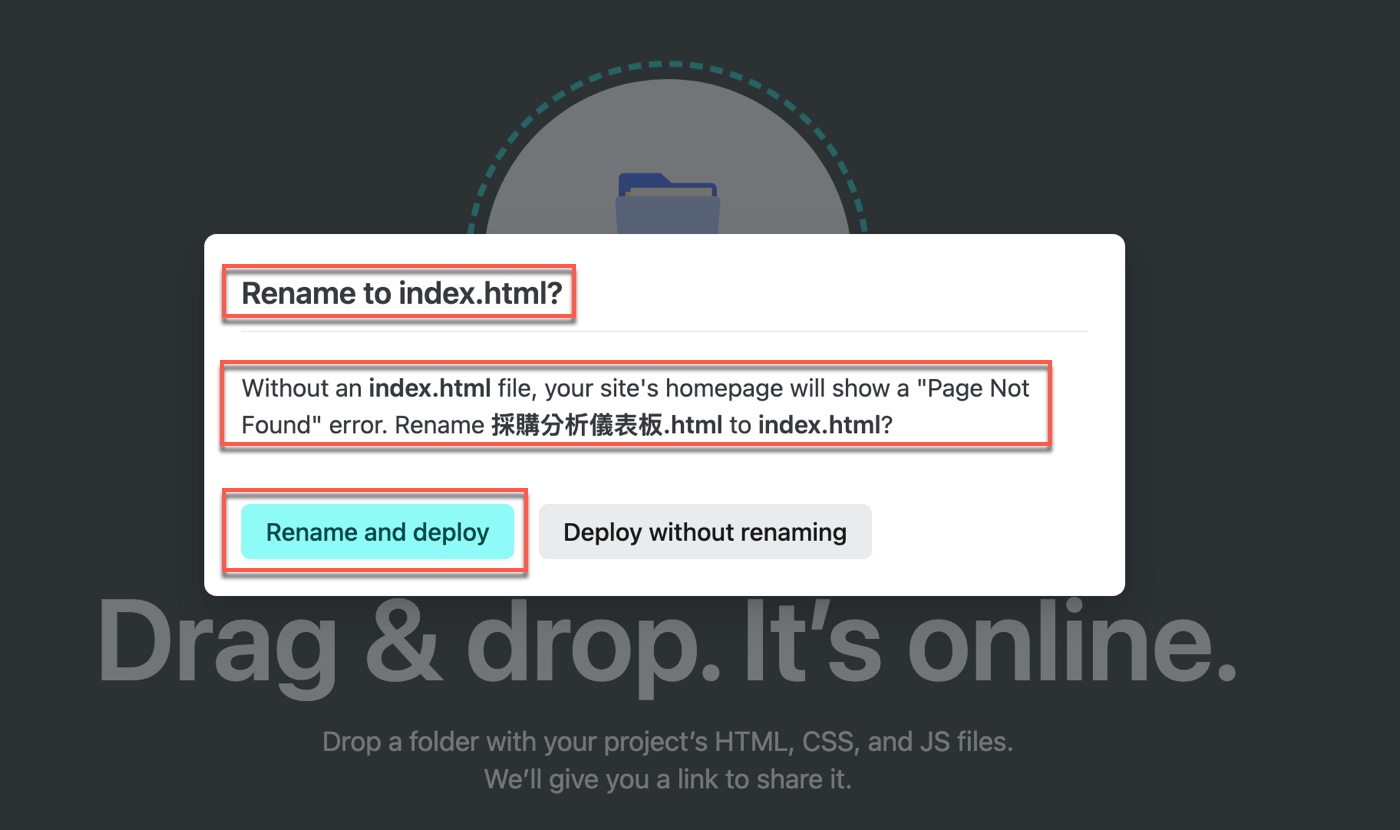
將檔案拖入圓形部署區時,若跳出 Rename to index.html? 提示,請絕對要選擇「Rename and deploy」。因為 Web 伺服器預設只會抓取 index.html 作為首頁,改名後才能確保別人點擊根網址時不會出現 404 錯誤!
📍 臨時密碼保護與長期管理
未登入時的臨時部署提供 1 小時的網頁時效,並會附帶一組隨機密碼(如 My-Drop-Site)。這非常適合快速驗證與臨時展示!若有長期維護、版本更新或進階存取控制的需求,只要隨時前往註冊免費帳號,就能一鍵升級管理。
💖 讓 AI 作品走出本機,成為你可以交付的專業成品!
想看更多 Claude Code 的神奇應用?歡迎參考 Claude Code 大全集
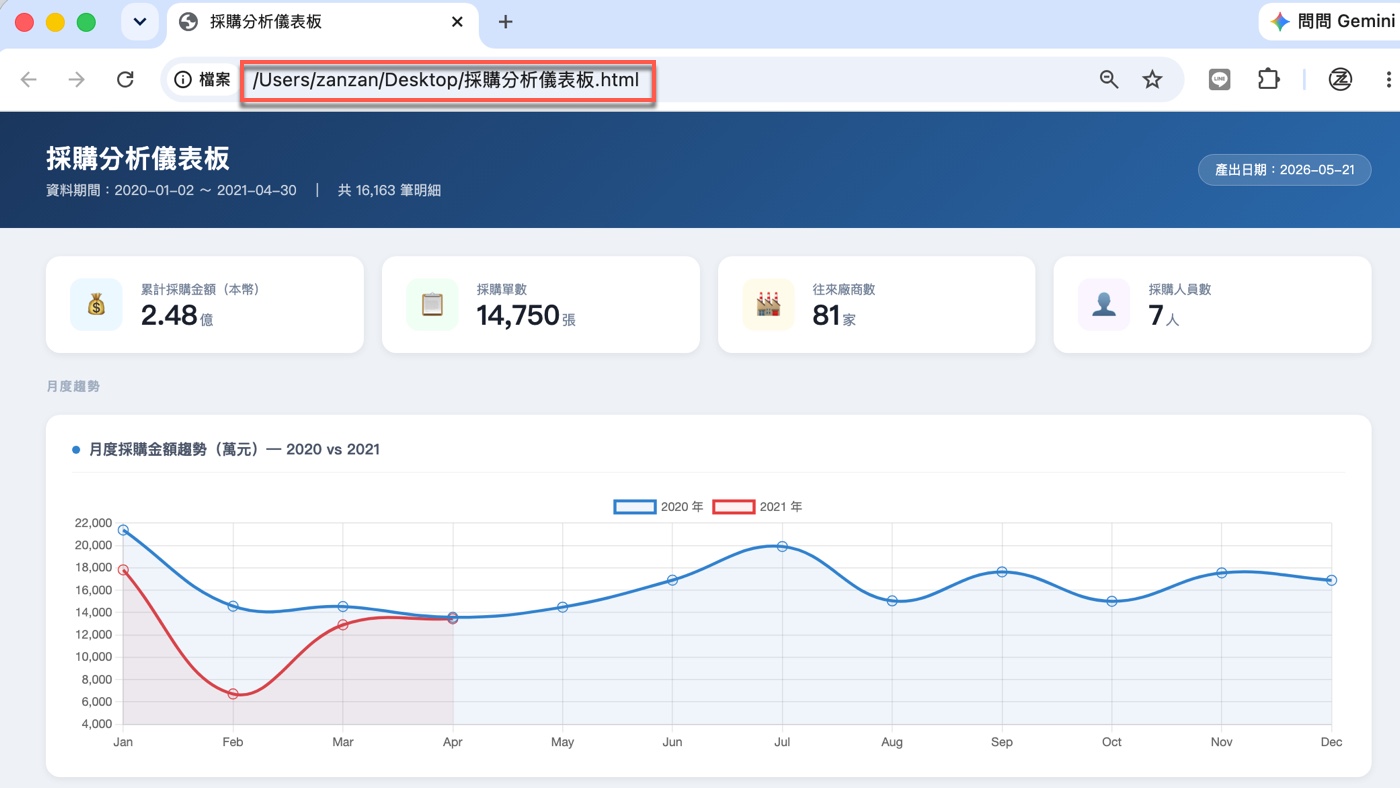
一、採購分析儀表板:Claude Code 產出的 HTML 報告
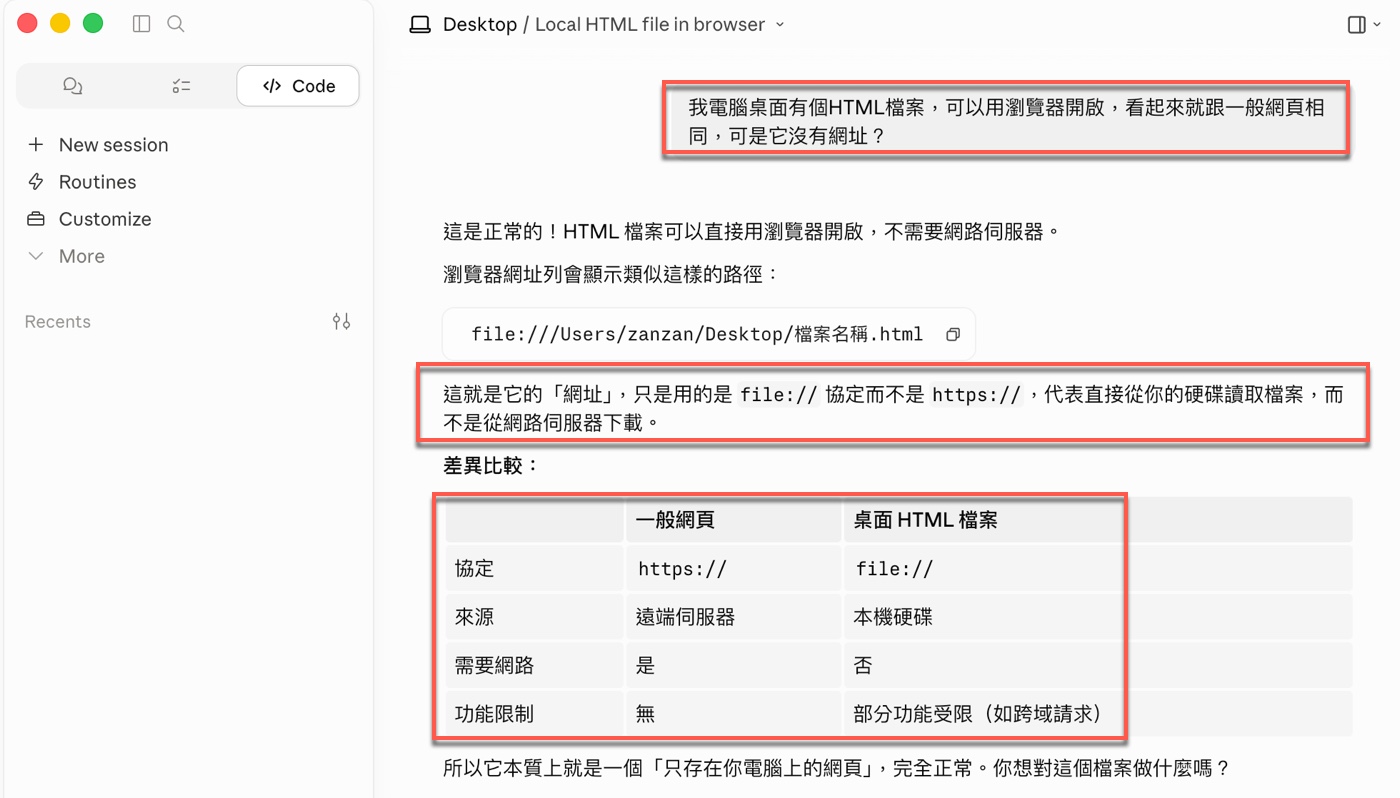
贊贊小屋在 Claude Desktop 輸入:
「我電腦桌面有個 HTML 檔案,可以用瀏覽器開啟,看起來就跟一般網頁相同,可是它沒有網址?」
Claude 的回答是:這是正常的,HTML 檔案可以直接用瀏覽器開啟,不需要網路伺服器,瀏覽器網址列顯示的是 file:///Users/zanzan/Desktop/檔案名稱.html 這樣的路徑。畫面中 Claude 同時提供了一張對照表,一欄是「一般網頁」,另一欄是「桌面 HTML 檔案」,從協定(https:// vs file://)、來源(遠端伺服器 vs 本機硬碟)、需要網路(是 vs 否)、功能限制(無 vs 部分功能受限,如跨域請求)四個維度清楚呈現兩者差異。
這裡其實是很多人第一次接觸 AI 寫程式時容易混淆的地方:瀏覽器能打開,不代表它已經是一個網站。桌面上的 HTML 檔案只是被瀏覽器讀取,本質上仍存在自己的電腦裡,換一台電腦打開的路徑就不同,無法直接分享給他人。更實際的限制是,file:// 頁面在載入外部資源或發出部分 API 請求時,可能和正式網站環境不同;部署到 https:// 之後,網頁會以正式網站來源執行,比較接近真正上線後的使用狀態。這也是戰情室儀表板這類 Claude Code 成品值得進一步部署上線的原因之一。
二、Netlify Drop 是什麼:詢問如何讓 HTML 上線
贊贊小屋接著問:
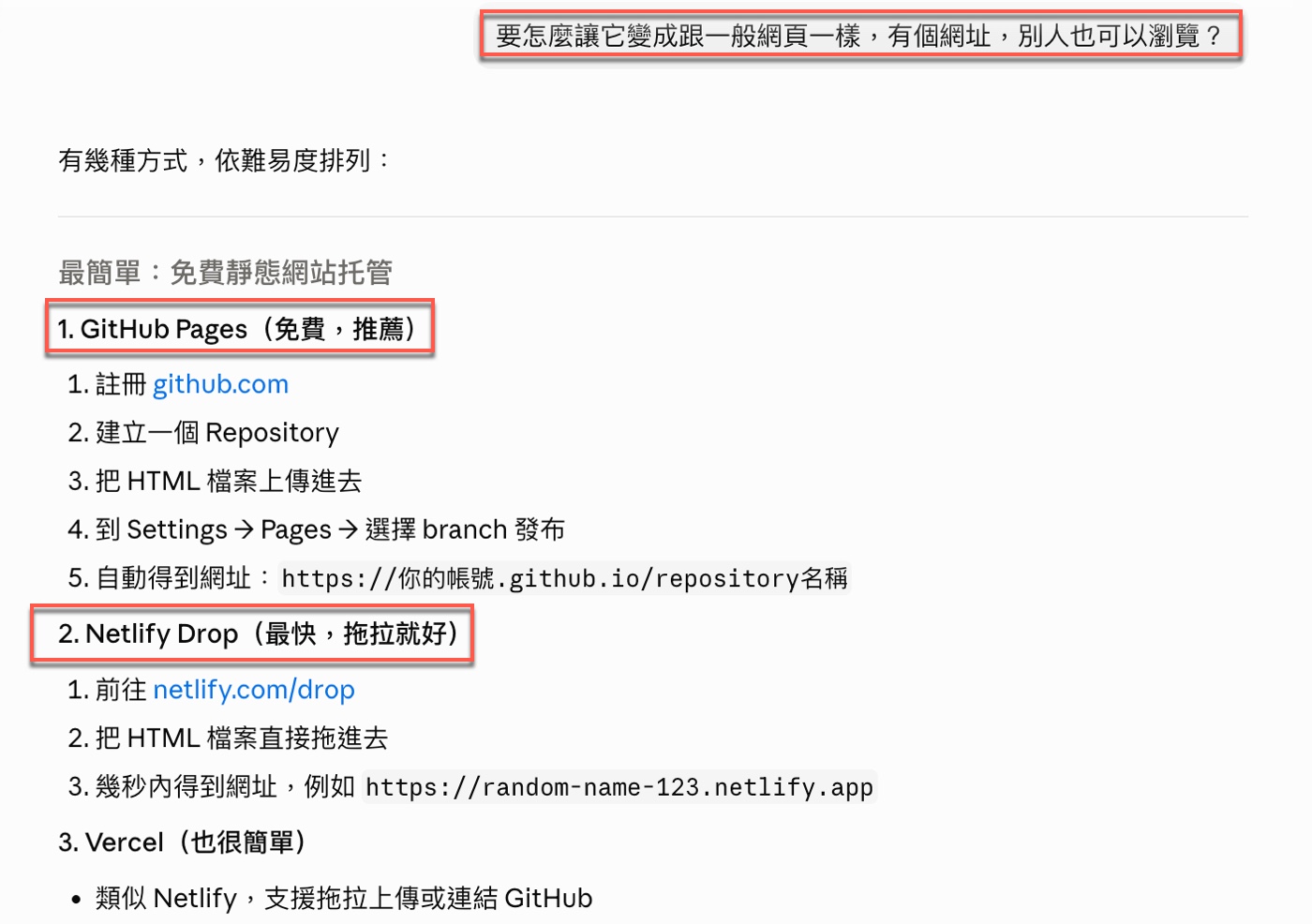
「要怎麼讓它變成跟一般網頁一樣,有個網址,別人也可以瀏覽?」
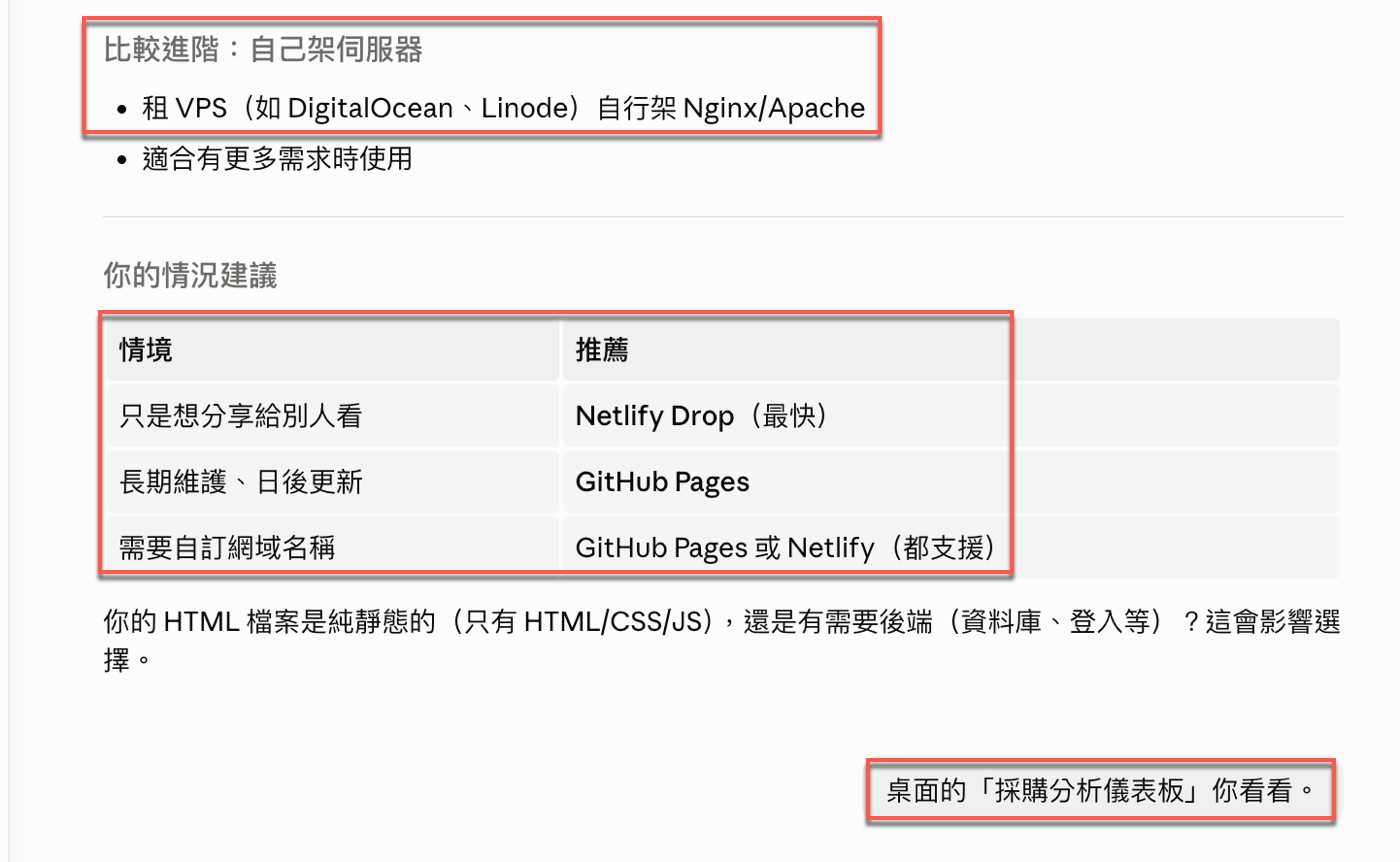
Claude 依難易度列出幾種方式,其中 GitHub Pages(免費,推薦)與 Netlify Drop(最快,拖拉就好)各自框出重點。GitHub Pages 的步驟是:註冊 github.com、建立 Repository、把 HTML 檔案上傳進去、到 Settings → Pages 選擇 branch 發布,完成後會自動取得 https://你的帳號.github.io/repository名稱 這樣的網址。Netlify Drop 則更直接:前往 netlify.com/drop,把 HTML 檔案直接拖進去,幾秒內得到網址。同一段對話中,Claude 也列出「比較進階:自己架伺服器」選項,說明可租 VPS(如 DigitalOcean、Linode)自行架設 Nginx/Apache,並附上情境建議表,根據「只是想分享給別人看」、「長期維護、日後更新」、「需要自訂網域名稱」三種情境,各自對應 Netlify Drop、GitHub Pages 或兩者皆可的建議。
三個選項背後各有一條清楚的分岔點:「要不要帳號」加上「需不需要長期更新」。Netlify Drop 無帳號、適合臨時用;GitHub Pages 免費,但比較需要 GitHub、Repository 與版本管理概念;自架伺服器靈活但門檻最高。對 AI 產出的一次性 HTML 報告來說,Netlify Drop 是最低摩擦的選擇,不需要懂 Git,只要能操作瀏覽器即可,這個邏輯同樣適用於未來任何 Claude Code 可以做什麼系列文章所示範的 HTML 成品。
贊贊小屋在此又補問了一句:
「桌面的「採購分析儀表板」你看看。」
三、Claude Code 讀取桌面檔案:確認儀表板是否適合上線
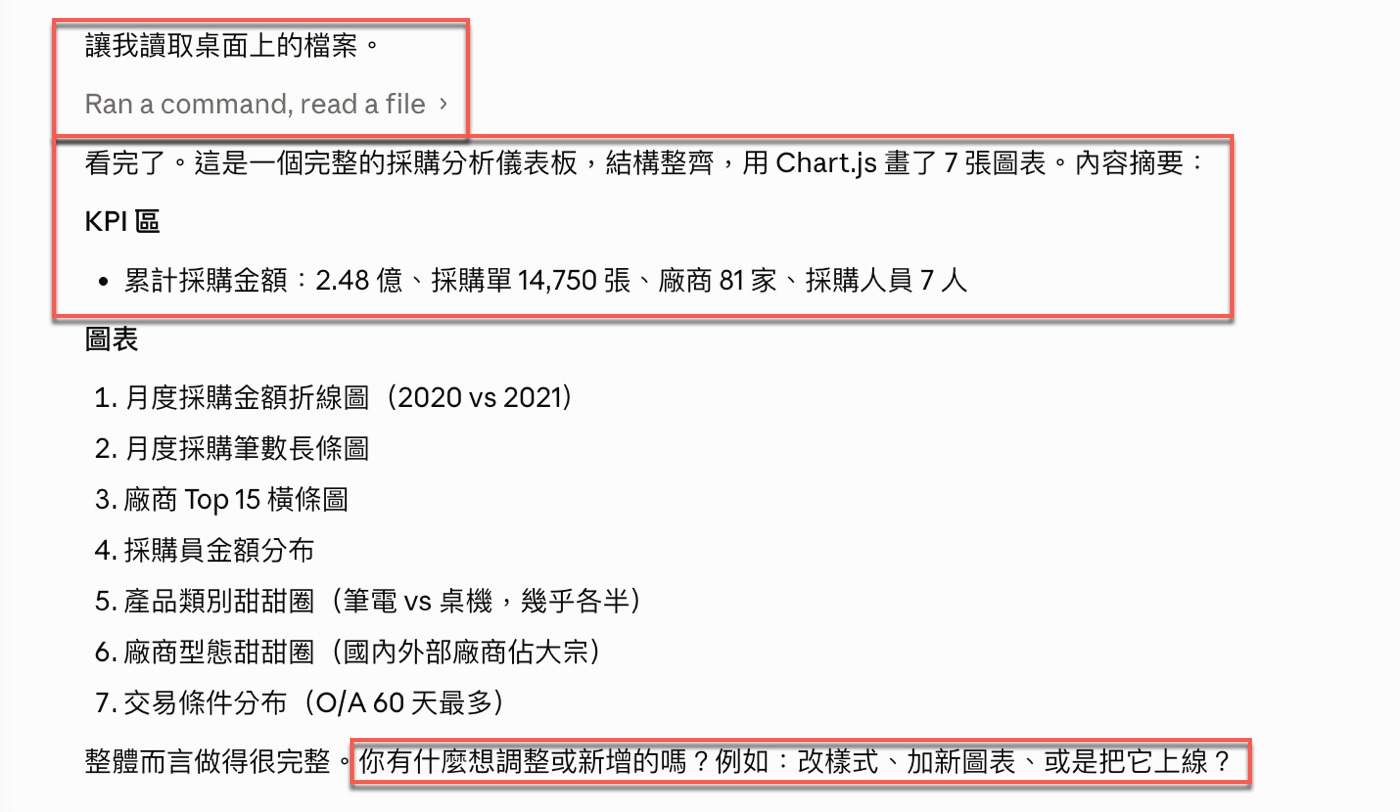
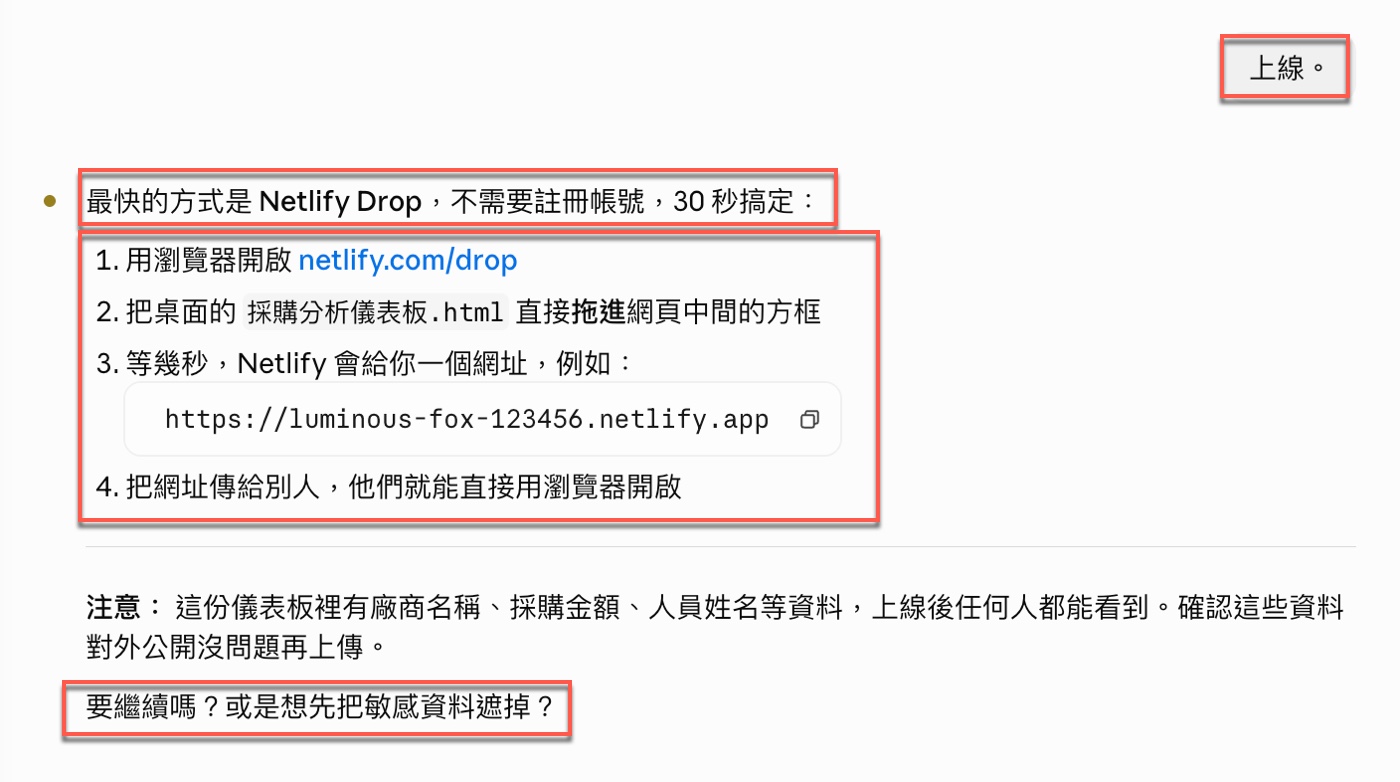
切換到 Claude Code 桌面版,贊贊小屋讓它讀取桌面上的採購分析儀表板 HTML 檔案。畫面左上角顯示「讓我讀取桌面上的檔案。Ran a command, read a file」,Claude Code 讀完後摘要回應:「看完了。這是一個完整的採購分析儀表板,結構整齊,用 Chart.js 畫了 7 張圖表」,KPI 區包含累計採購金額 2.48 億、採購單 14,750 張、廠商 81 家、採購人員 7 人,最後詢問「你有什麼想調整或新增的嗎?例如:改樣式、加新圖表,或是把它上線?」贊贊小屋回答「上線。」,Claude Code 立刻說最快的方式是 Netlify Drop,不需要註冊帳號,30 秒搞定,並逐步列出操作流程,同時特別提醒「這份儀表板裡有廠商名稱、採購金額、人員姓名等資料,上線後任何人都能看到,確認這些資料對外公開沒問題再上傳」,接著詢問「要繼續嗎?或是想先把敏感資料遮掉?」
贊贊小屋簡單回應:「上線」。
這一節最能凸顯 Claude Code 與一般 Claude 網頁版的差異。Claude Code 可以直接讀取本機檔案,確認 HTML 裡有多少圖表、使用什麼套件、資料是否完整,甚至主動提醒是否適合上線,而不是等人把程式碼貼進對話框才開始作業。對幾百 KB 的大型 HTML 報告來說,直接讀檔比複製貼上更穩定,也不會有格式跑掉的問題。Claude Code 補上的這個判斷——「先確認內容,再決定下一步」——讓 AI 的角色從產生程式碼延伸到協助發布前的把關,這正是Claude Code 試用之後很多人開始感受到差異的地方。

四、Netlify Drop 上線:進入部署頁面
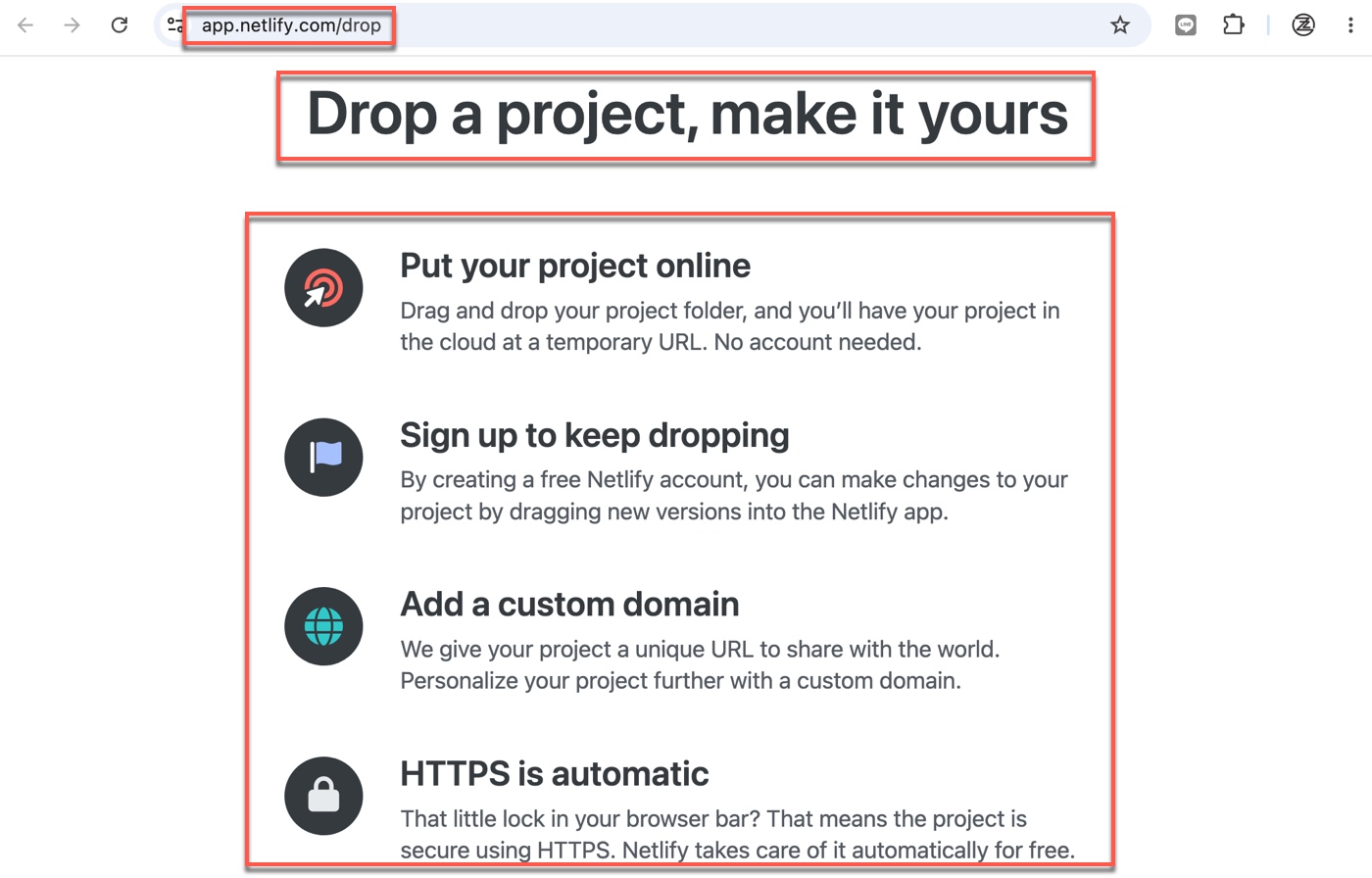
用瀏覽器開啟 app.netlify.com/drop,頁面標題是「Drop a project, make it yours」,下方列出四個功能說明區塊,贊贊小屋在 Claude Desktop 對話中同步詢問這四個功能是什麼,具體提示詞:
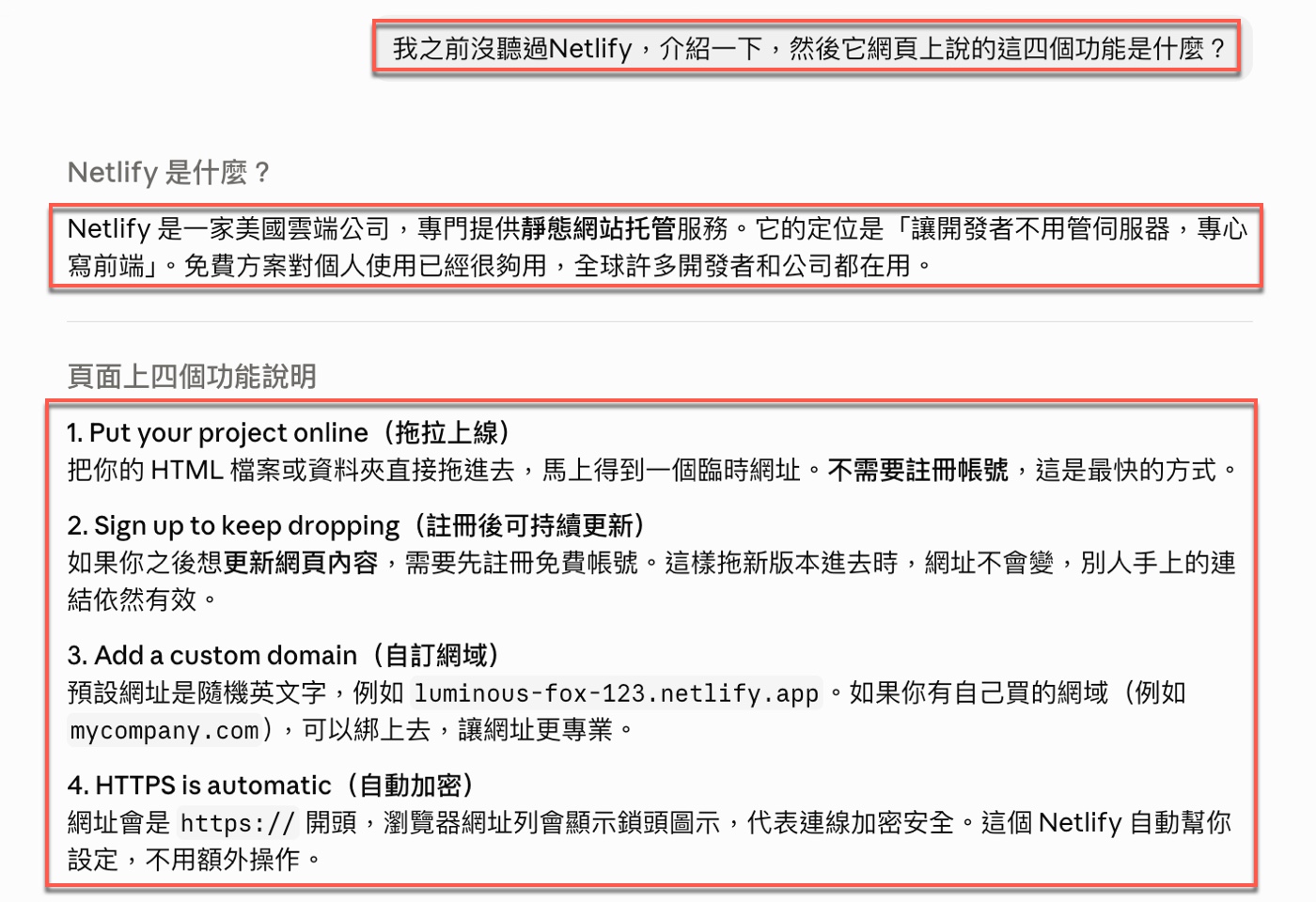
「我之前沒聽過 Netlify,介紹一下,然後它網頁上說的這四個功能是什麼?」
Claude 介紹 Netlify 是一家美國雲端公司,專門提供靜態網站托管服務,對一般靜態網頁測試、作品展示或課程範例來說,入門方案通常已能應付基本需求,接著逐一說明四個功能:「Put your project online(拖拉上線)」是把 HTML 檔案或資料夾直接拖進去,馬上得到一個臨時網址,不需要註冊帳號;「Sign up to keep dropping(註冊後可持續更新)」是如果之後想更新網頁內容,需要先註冊免費帳號,這樣拖新版本進去時網址不會變;「Add a custom domain(自訂網域)」是預設網址是隨機英文字,如果有自己買的網域可以綁上去;「HTTPS is automatic(自動加密)」則是網址會是 https:// 開頭,瀏覽器網址列會顯示鎖頭圖示,Netlify 自動處理,不用額外操作。
四個功能裡最值得留意的是 HTTPS 自動處理。對初學者來說,SSL 憑證申請與設定在傳統伺服器架設中是一道門檻,Netlify 把這個步驟完全吸收掉,上線後的網址直接就是安全連線,瀏覽器不會跳出「不安全」的警告。這對要把儀表板連結分享給主管或客戶的情境來說,省掉了一個可能讓人卻步的環節。
五、Netlify Drop 拖放部署:把 HTML 拖進瀏覽器
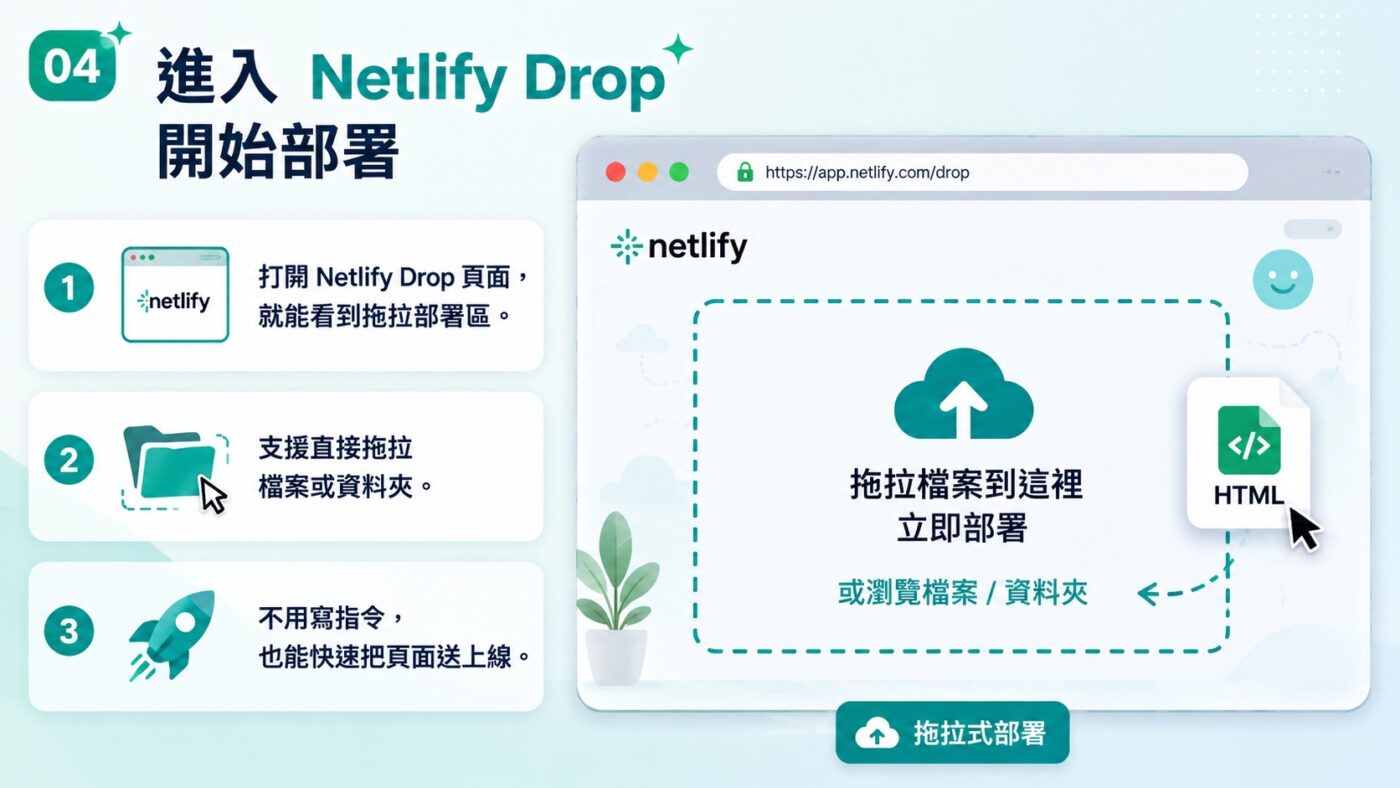
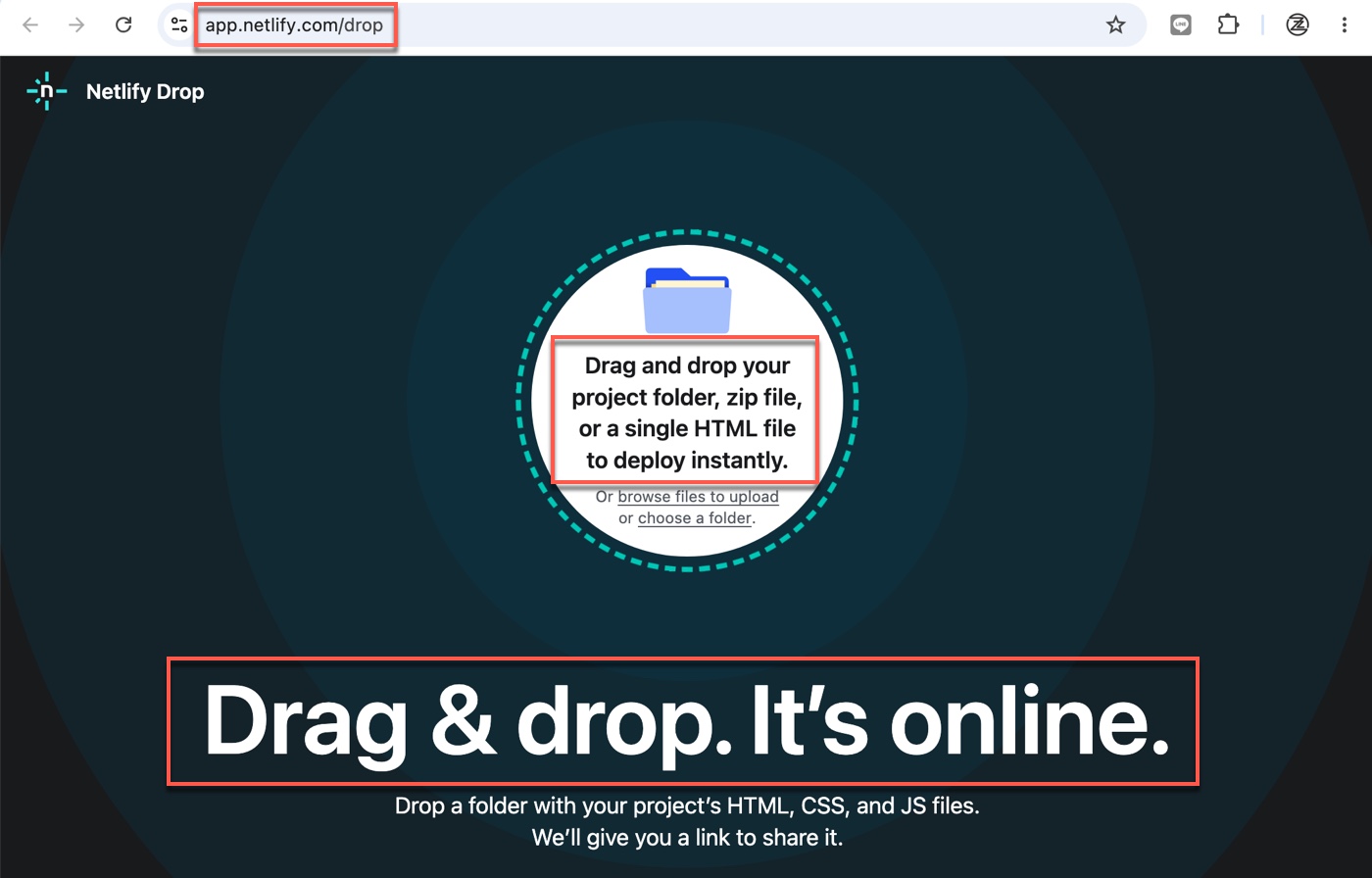
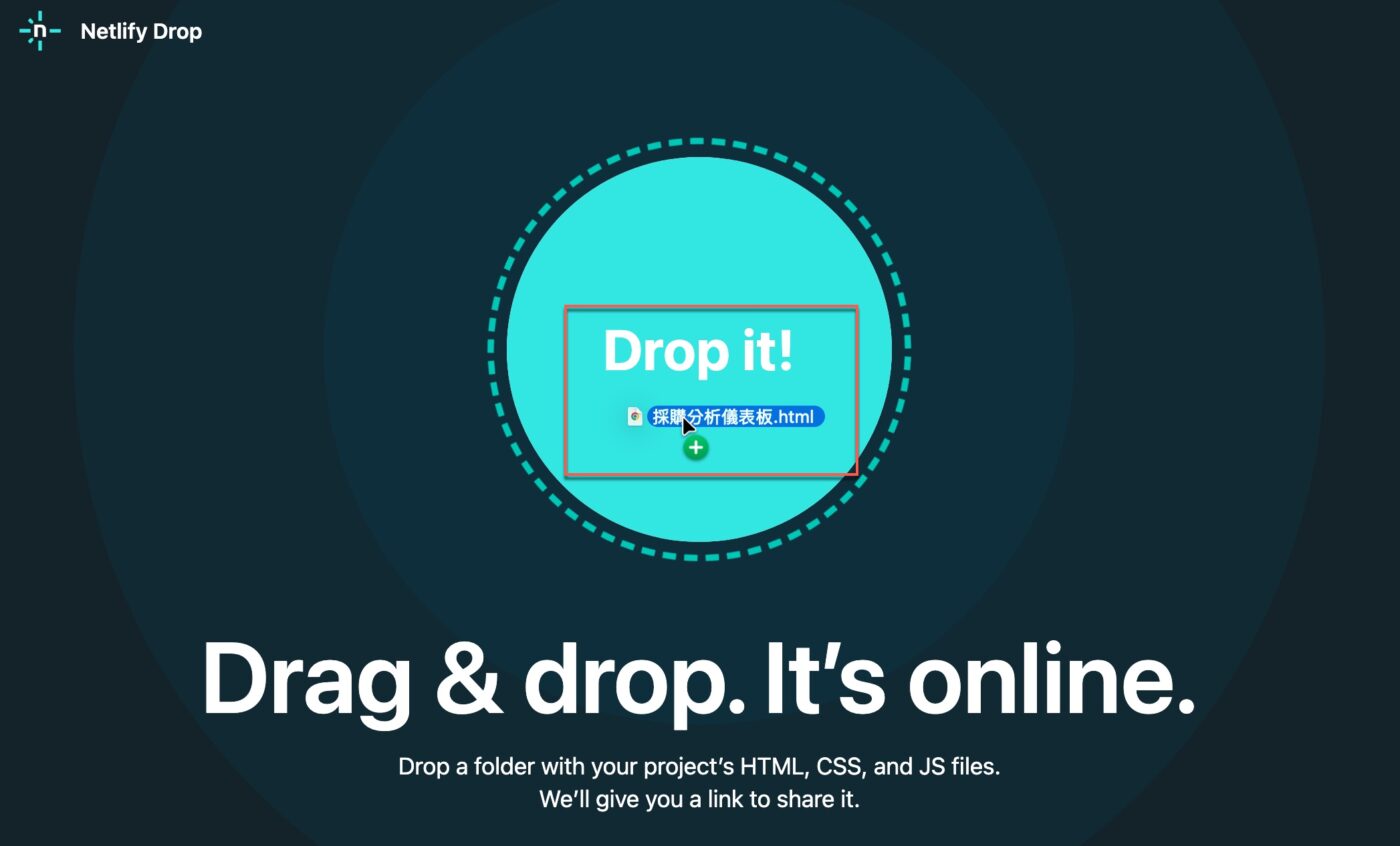
Netlify Drop 的操作介面正中央有一個圓形拖放區,提示文字寫著「Drag and drop your project folder, zip file, or a single HTML file to deploy instantly.」(拖放你的專案資料夾、zip 壓縮檔,或單一 HTML 檔案以立即部署),下方還有「Or browse files to upload」和「choose a folder」兩個連結,頁面底部則是大字標語「Drag & drop. It’s online.」贊贊小屋把桌面的「採購分析儀表板.html」直接拖進圓形區域,畫面立刻切換成青綠色背景,顯示「Drop it!」,檔名「採購分析儀表板.html」出現在中央。接著跳出一個確認彈窗「Rename to index.html?」,說明「Without an index.html file, your site’s homepage will show a ‘Page Not Found’ error. Rename 採購分析儀表板.html to index.html?」,提供「Rename and deploy」與「Deploy without renaming」兩個按鈕。
index.html 是靜態網站裡的預設首頁名稱。Web 伺服器在收到「只有網域名稱、沒有指定檔名」的請求時,預設會尋找目錄下的 index.html 作為回應,這個慣例來自傳統 Web 伺服器的預設首頁設定,也成為靜態網站部署時最常見的檔名規則。Netlify 偵測到上傳的不是 index.html 就跳出這個提醒,選「Rename and deploy」之後網址乾淨可分享;如果選「Deploy without renaming」,訪客直接輸入根網址會出現 404 錯誤,必須在網址結尾加上 /採購分析儀表板.html 才能開啟,因此絕大多數情況都應該選前者。
六、Netlify Drop 成功上線:取得網址與密碼保護
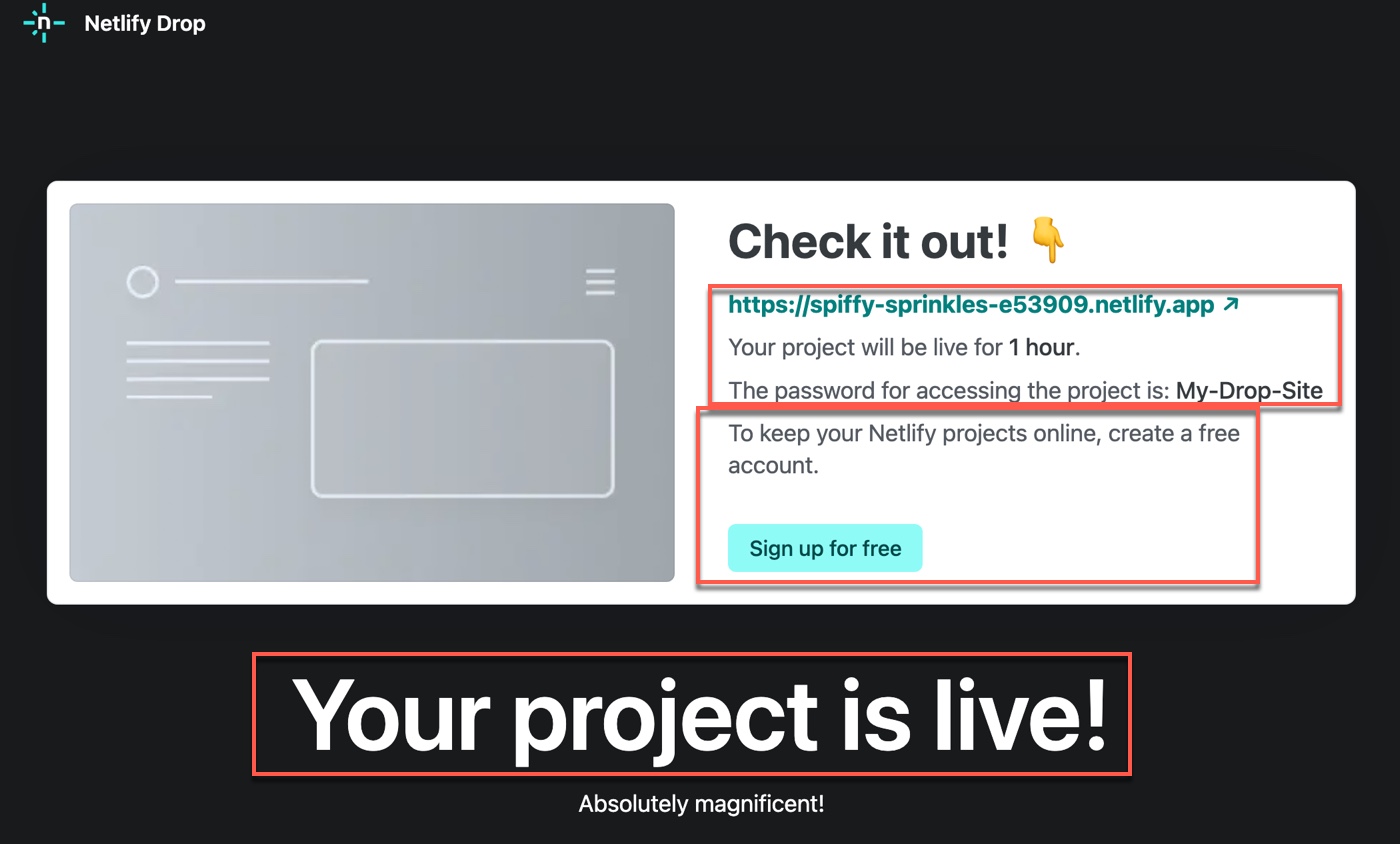
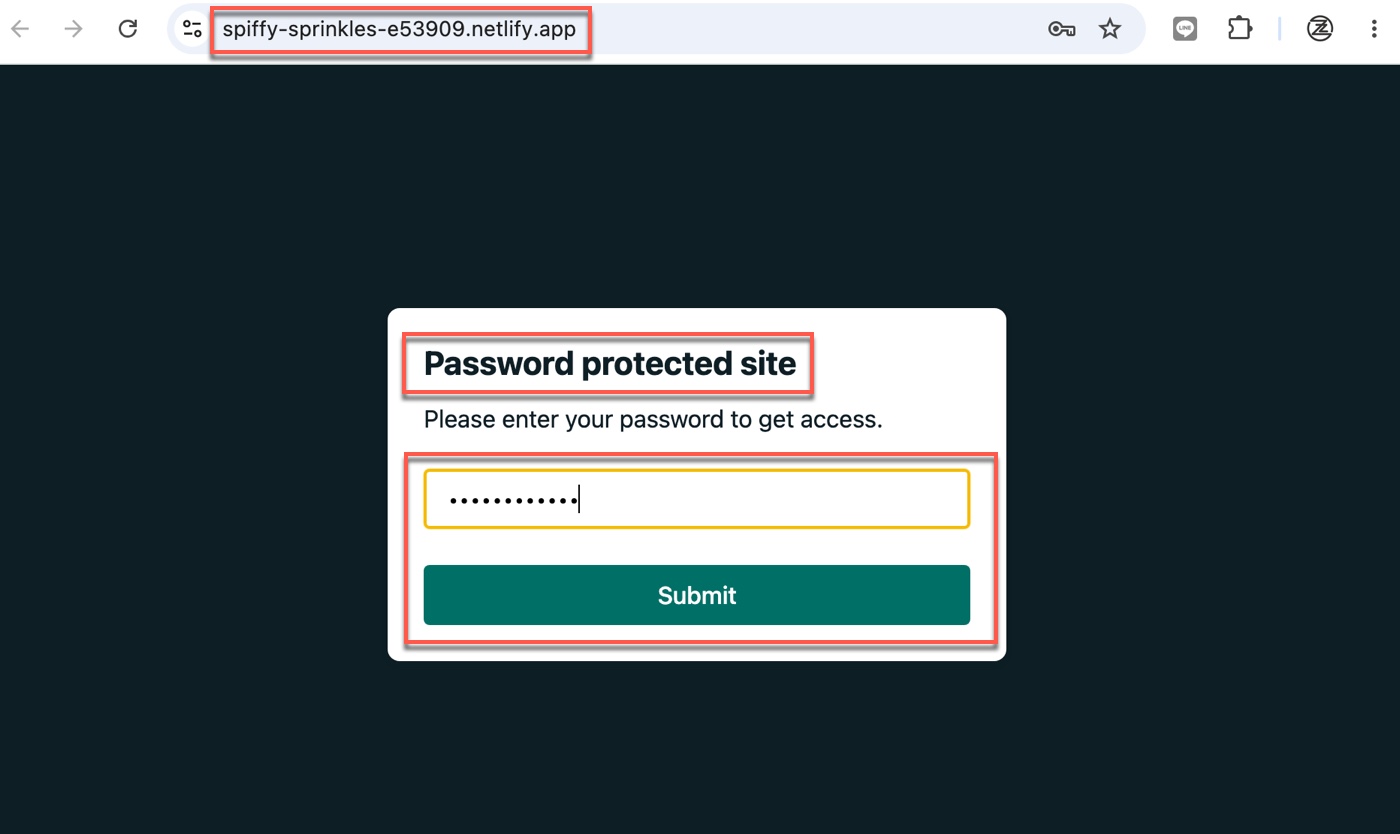
完成部署後,Netlify 顯示「Check it out!」畫面,網址連結 https://spiffy-sprinkles-e53909.netlify.app 下方說明「Your project will be live for 1 hour」,並告知「The password for accessing the project is: My-Drop-Site」,頁面另有「To keep your Netlify projects online, create a free account」的說明與「Sign up for free」按鈕,底部大字「Your project is live!」。贊贊小屋用瀏覽器開啟這個網址,出現「Password protected site」畫面,提示「Please enter your password to get access」,輸入密碼並點擊「Submit」才能進入。
這次畫面顯示的密碼是「My-Drop-Site」,它不是贊贊小屋自行設定的私人密碼,而是 Netlify Drop 在臨時部署流程中提供的存取密碼。這類密碼比較適合臨時預覽,不應視為正式的資料保護機制。如果儀表板含有敏感的廠商名稱或採購金額,正確做法是先遮蔽敏感欄位再上傳;若要正式控管存取權限,則需要進一步確認 Netlify 帳號方案是否支援密碼保護或團隊登入功能。
七、Netlify Drop 上線成果:儀表板正式可瀏覽
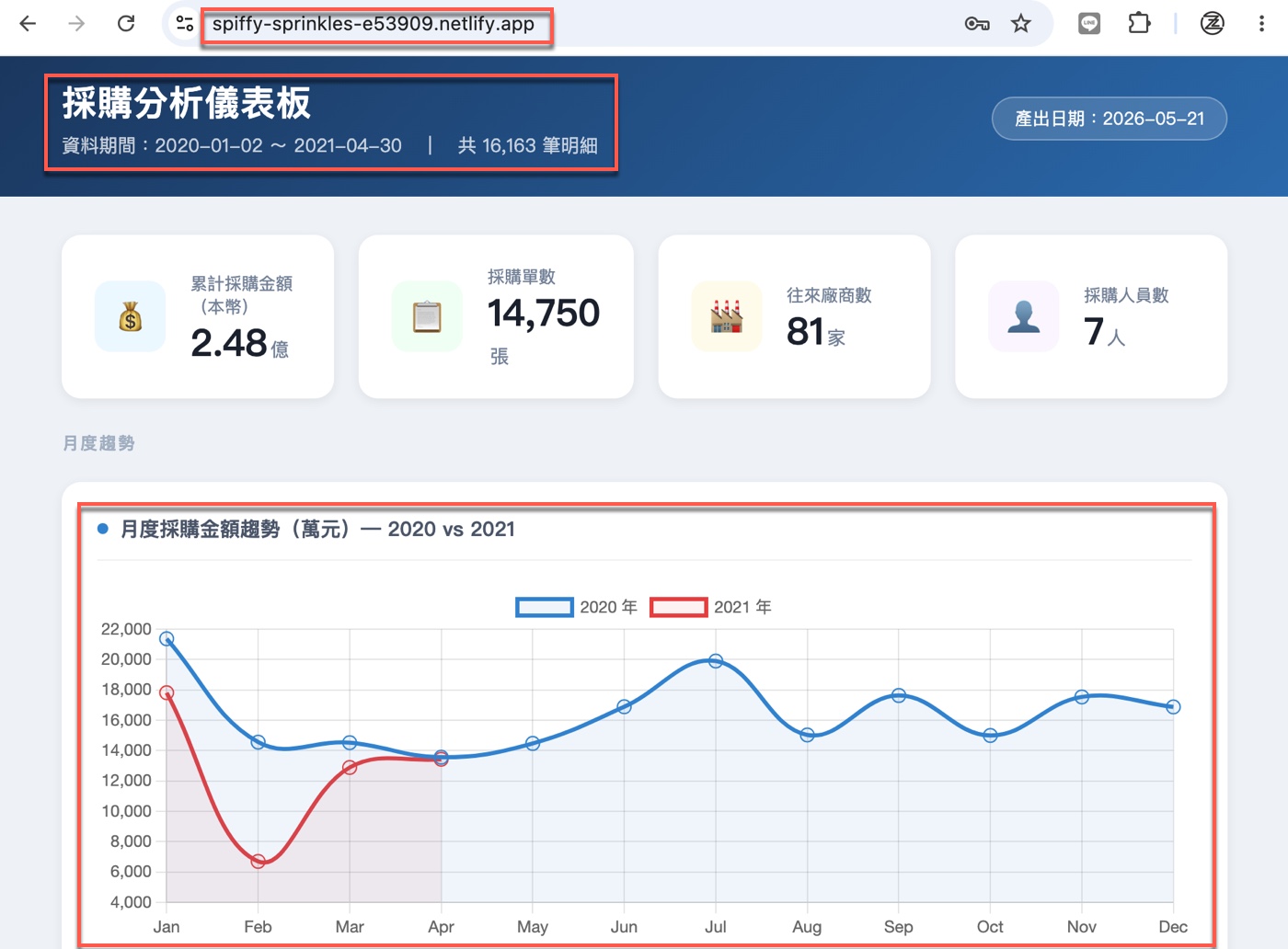
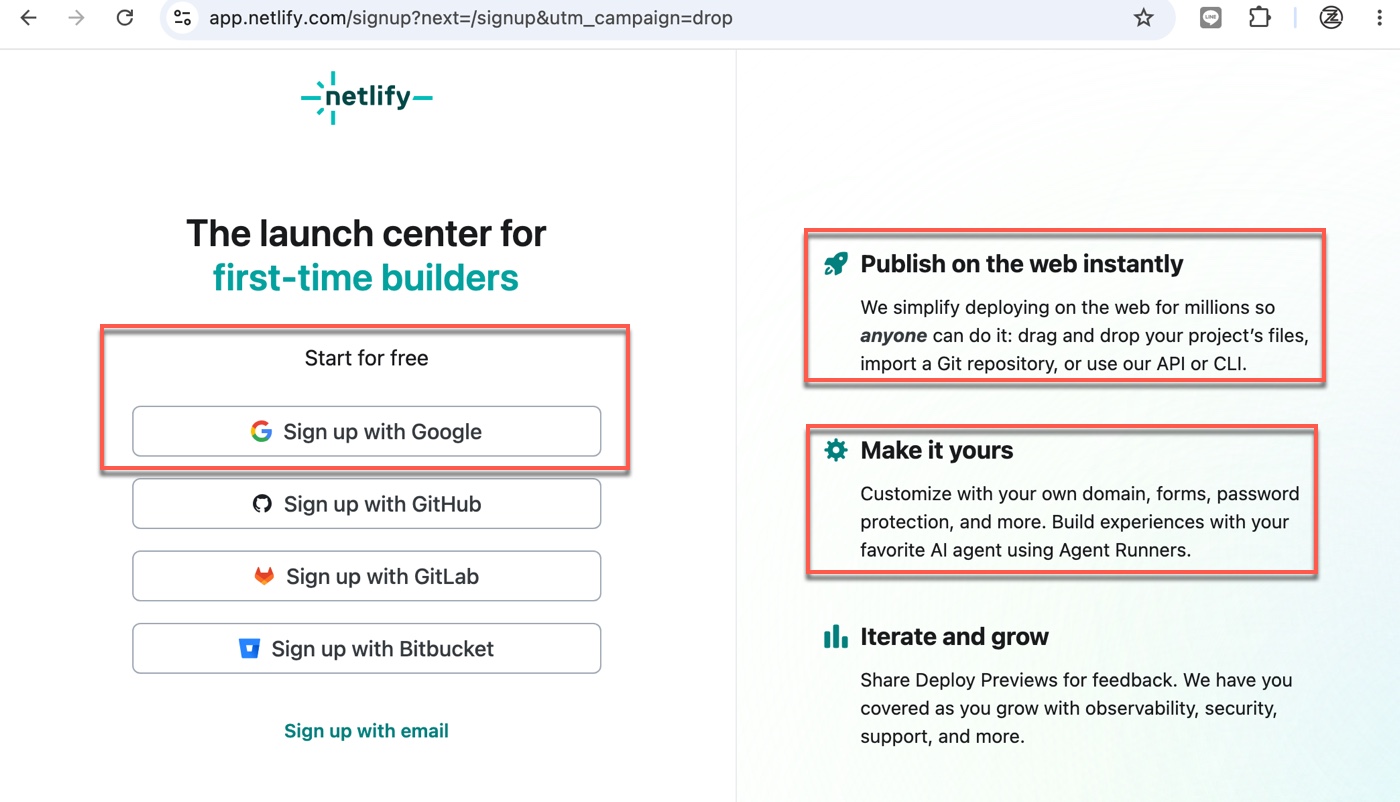
輸入密碼後,瀏覽器網址列穩定顯示 spiffy-sprinkles-e53909.netlify.app,採購分析儀表板完整呈現在畫面上:標題「採購分析儀表板」、資料期間 2020-01-02 至 2021-04-30、共 16,163 筆明細,四個 KPI 卡片整齊排列,月度採購金額趨勢折線圖(2020 vs 2021)清楚可見,與本機開啟時的效果完全相同。接著贊贊小屋前往 Netlify 的註冊頁面 app.netlify.com/signup,頁面左側提供「Sign up with Google」、GitHub、GitLab、Bitbucket 與 email 等多種登入方式,右側標示了「Publish on the web instantly」與「Make it yours」兩個核心功能,說明包含自訂網域、表單處理、密碼保護等進階設定。
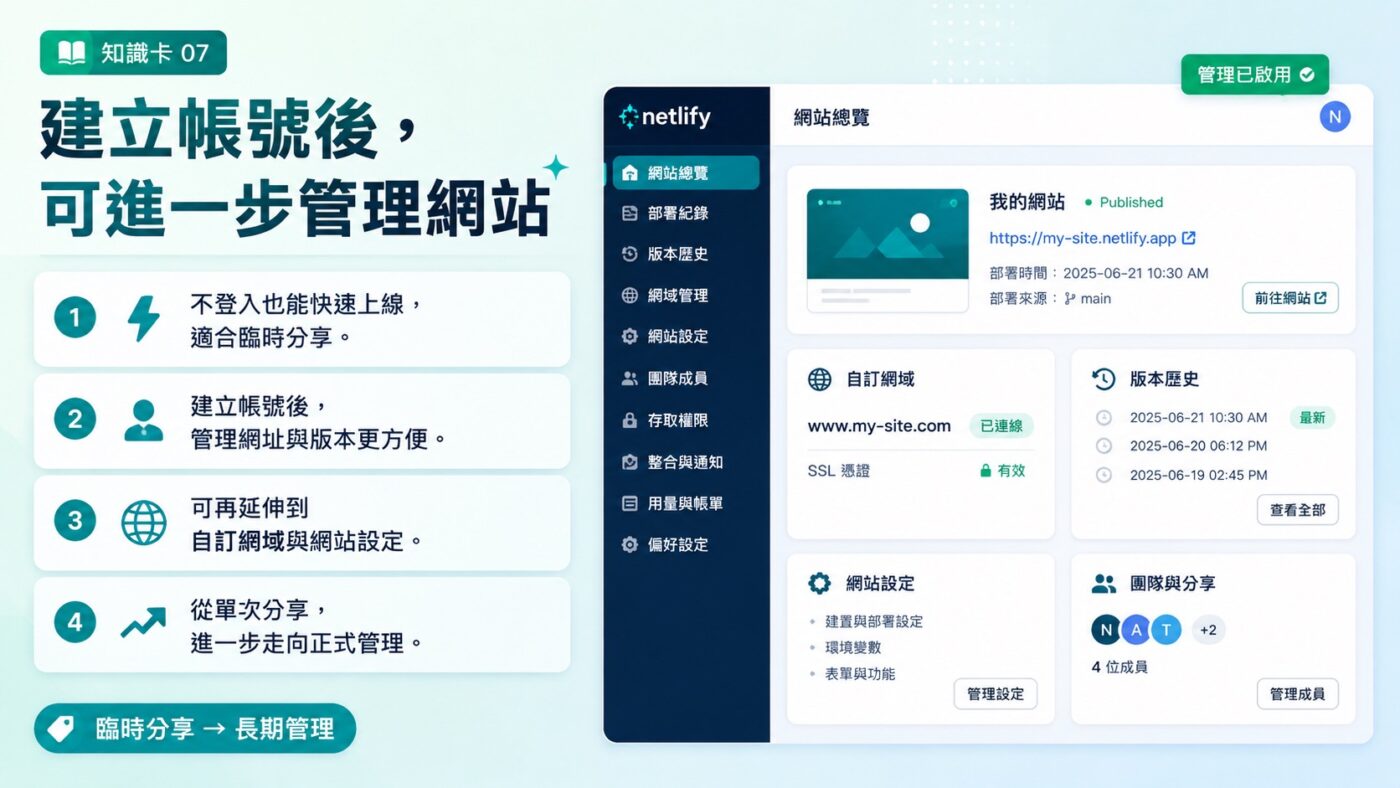
從臨時展示升級到長期管理的時機很清楚:如果只是一次性分享,1 小時的臨時網址已經夠用;如果需要更新版本、保持網址不變,就要先註冊帳號,下次拖新版本進去時連結依然有效;如果要綁定自訂網域或設定更完整的存取管理,同樣需要帳號。對大多數 AI 產出的分析報告來說,先用 Drop 快速驗證可行性,確認有持續維護需求後再升級,是最不浪費時間的路徑。
Netlify Drop 讓 AI 產出的報告真正流通起來
本文透過簡單操作,把原來電腦裡面的檔案變成公開網頁。在過程中,看到了 AI 代理的強項與可能的短板。
範例的 HTML 程式碼文件,對於任何 AI 都是輕而易舉的任務。不管是網頁版 ChatGPT,或者付費 Claude Code,其實它們做的是同一件事。但如果是在網頁 AI 詢問得到代碼,它仍然在 AI 工具的網頁上,不會是自己電腦的檔案,必須下載,而且可能還有改檔名或者編碼的問題。此時就會瞭解 AI 代理的好處,它原本就是電腦裡的軟體,因此跟其他應用一樣,生成好的檔案就在你的電腦裡面,省下一些操作。
到這裡,一切都很美好。可是等到你想要把設計好的東西做成線上網頁,馬上會發現到 AI 代理的限制:它就在自己的電腦裡,所以它不在網路上。想將你的 AI 產品轉換成線上應用,強大的 Netlify 就是專注於做這件事。
所以,問題並非 Claude Code 不夠強大,而是在瞭解它的強大之後,能夠找到另一個與之互補的工具,把這裡的短板接上那裡的長橋。兩者搭配,就能實現更多的可能性。想從頭建立 Claude Code 操作基礎的讀者,可以從 Claude Code 安裝教學開始,完整的應用案例則收錄在 Claude Code 大全集。
如果只是想快速展示 AI 產出的 HTML 報告,Netlify Drop 是最快的方式;如果之後需要保留網址、更新版本、修改專案名稱或管理多個作品,可以進一步參考 Netlify 教學,改用正式帳號管理專案。
如果你想把 AI 產出的 HTML、儀表板、內部查詢頁或小型網站,整理成可以交付、展示或長期維護的作品,這類流程也會收錄在贊贊小屋的網站實作與 AI 工具課程中。後續可以延伸學習 Cloudflare Pages、Workers、自訂網域、WordPress 與 Codex 網站開發流程。
學會計、學Excel、學習AI工具,歡迎加入贊贊小屋社群。
Claude Code 教學、ChatGPT怎麼用?、ChatGPT Excel教學、ChatGPT寫ExcelVBA、Gemini是什麼?、Notion教學、AI對會計的影響。
贊贊小屋AI課程:AI 程式設計、OpenClaw AI 代理、Codex 網站、Claude Code 實戰、ChatGPT課程、AI工具全攻略、Notion課程。