
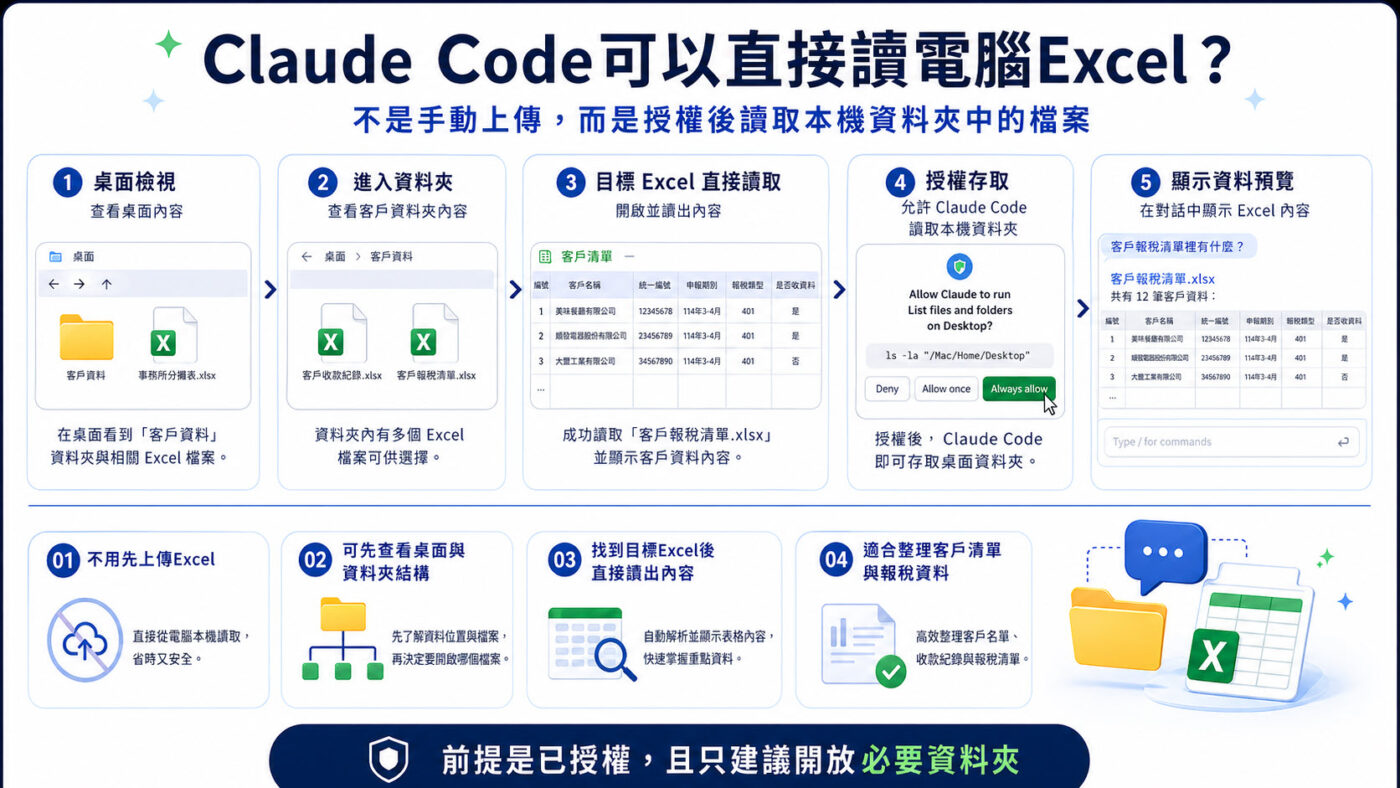
Claude Code可以做什麼?它能在授權後讀取本機資料夾中的Excel,不需要像網頁版聊天工具一樣手動上傳檔案。本篇以事務所申報營業稅的客戶清單為例,示範AI如何一步步找到檔案、讀出資料,讓你看到這個工具真正能做到的事。

【實戰解析】Claude Code 幫你讀 Excel!
AI 代理介入會計日常的起手式
一、直搗本機資料夾
二、操作透明可控
三、內建工程師思維
四、動口不動手自動化
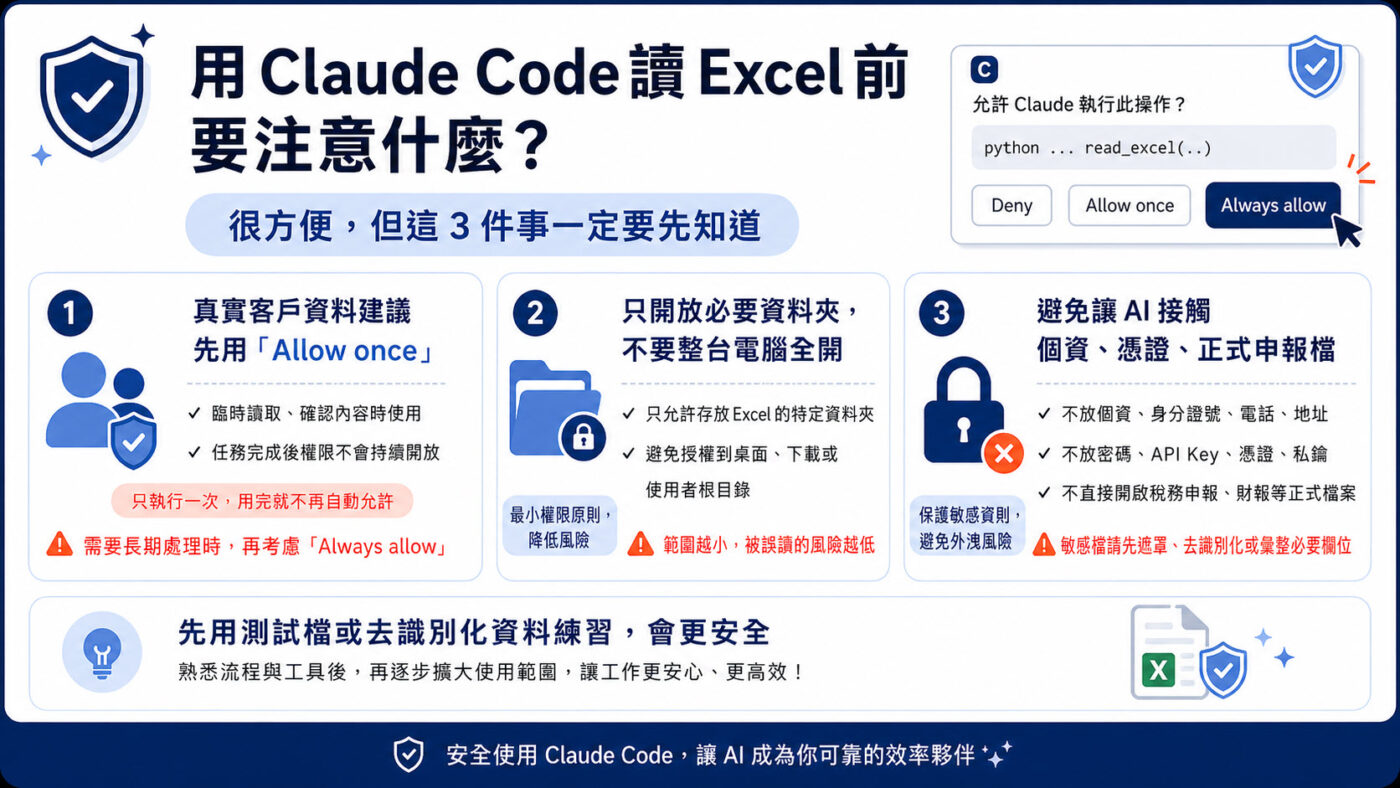
贊贊小屋資安小叮嚀
AI 代理工具雖能提升結帳效率,但實務導入初期,請先以「測試檔」或「去識別化資料」練習。正式操作時,務必堅守只開放必要資料夾的原則,確保客戶個資與申報附件的絕對安全。
一、桌面上的事務所資料配置
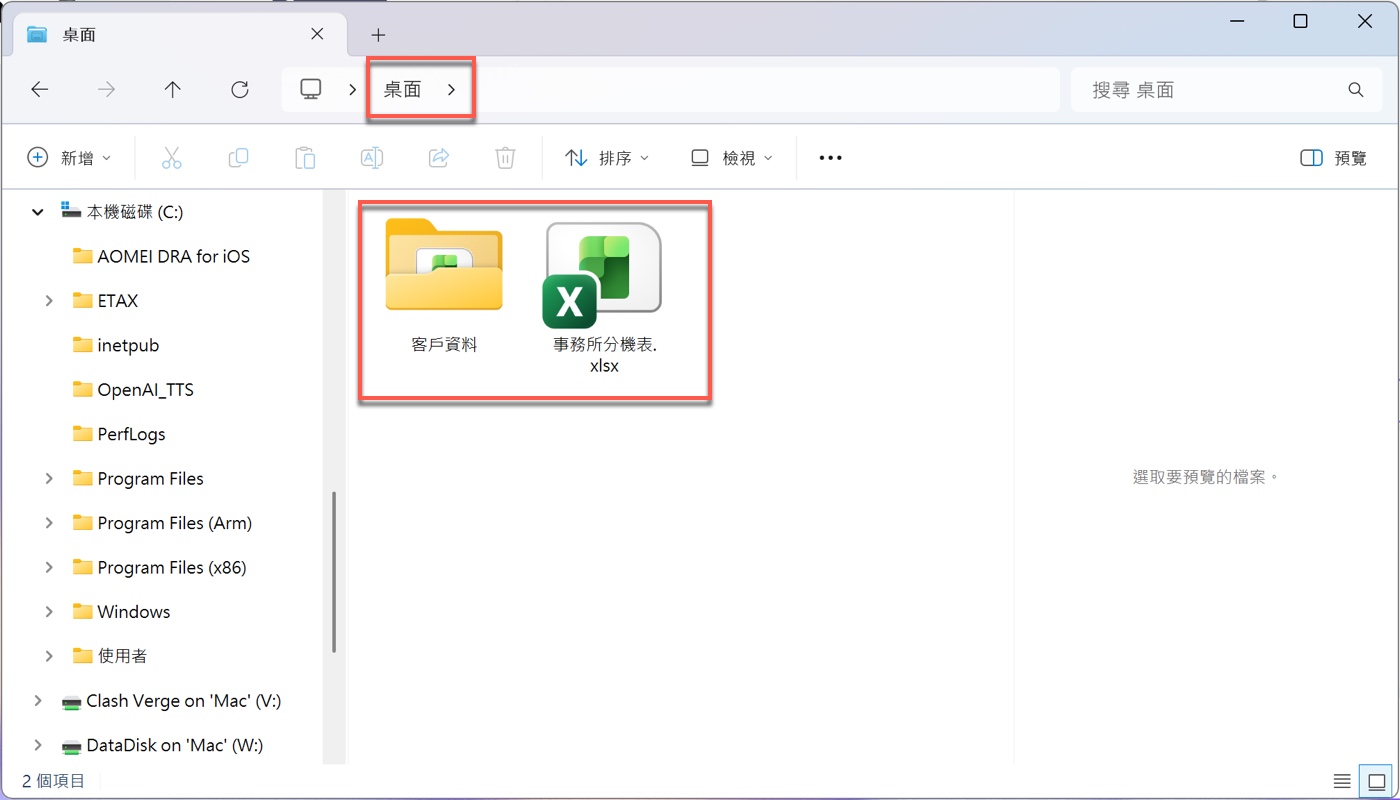
在桌面路徑下,可以看到兩個項目:一個是「客戶資料」資料夾,另一個是「事務所分機表.xlsx」。
路徑列顯示目前位置是「桌面」,這是接下來操作的起點。會計事務所平時的檔案往往就這樣分層擺放,依性質不同區分成資料夾與獨立報表,桌面是最常被取用的工作區。

二、客戶資料夾裡的兩份清單
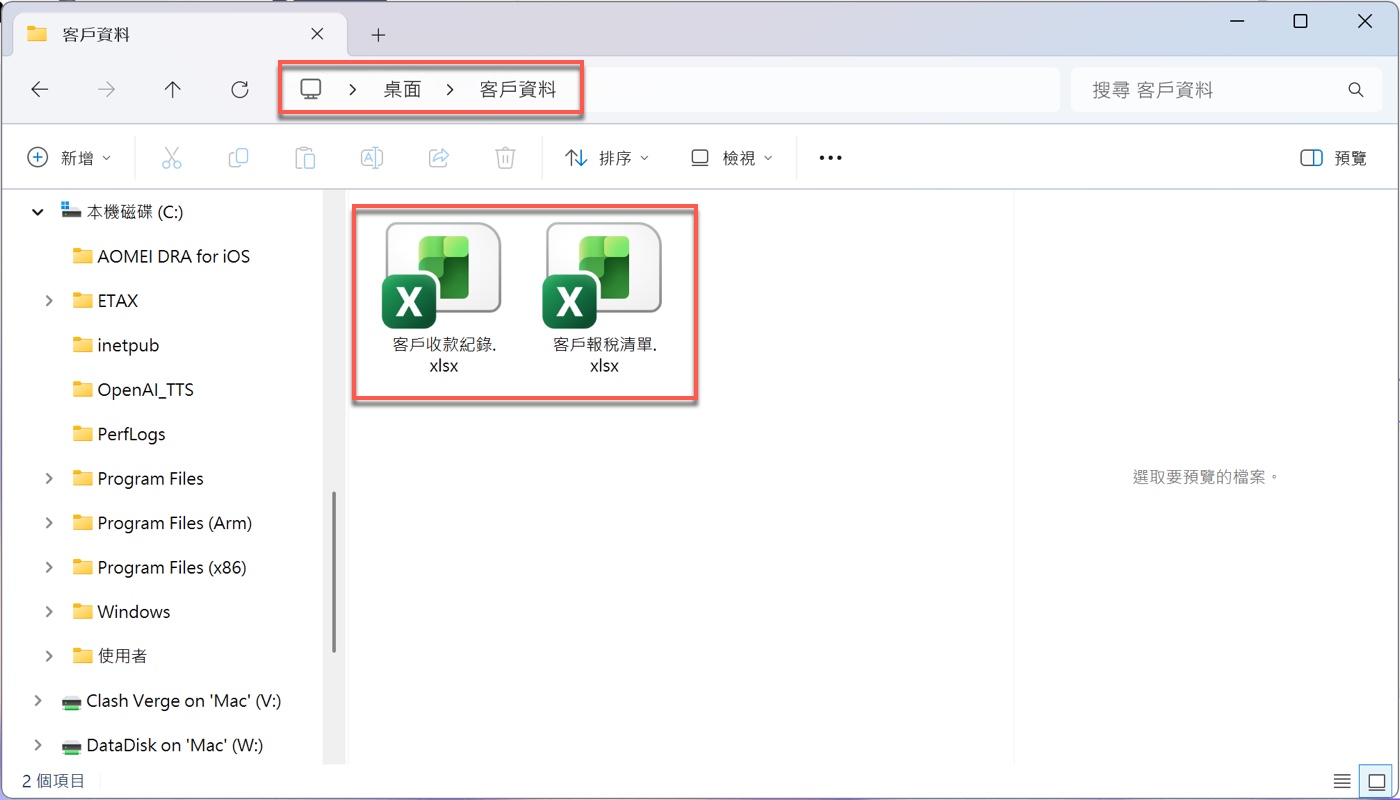
進入「客戶資料」資料夾之後,路徑列更新為「桌面 > 客戶資料」,裡面有兩個Excel檔案:「客戶收款紀錄.xlsx」與「客戶報稅清單.xlsx」。
兩份清單各有分工,收款與報稅是事務所管理客戶時最核心的兩條線。資料夾裡只有這兩個檔案,結構清楚,也因此方便後續讓AI精準定位目標檔案。
三、每次報稅都要開啟的Excel
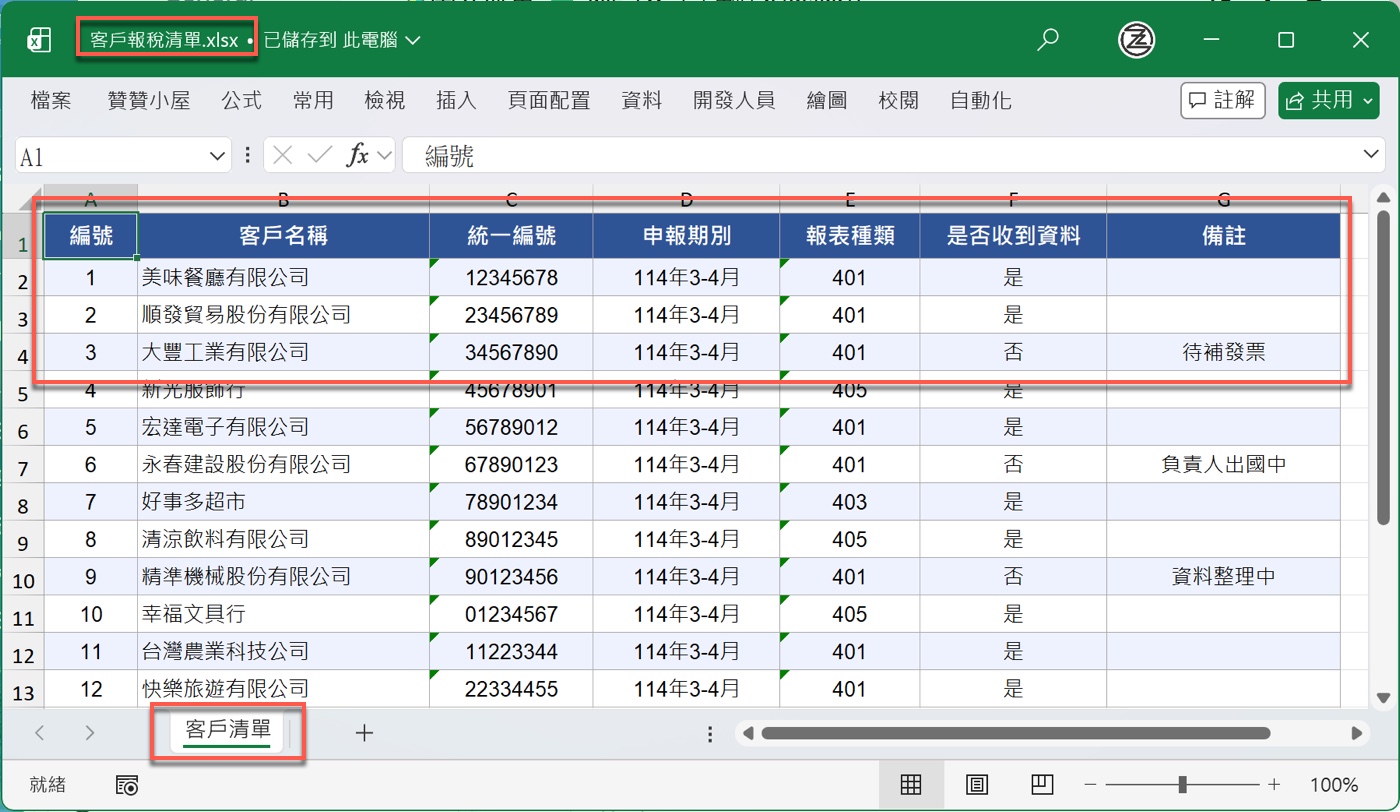
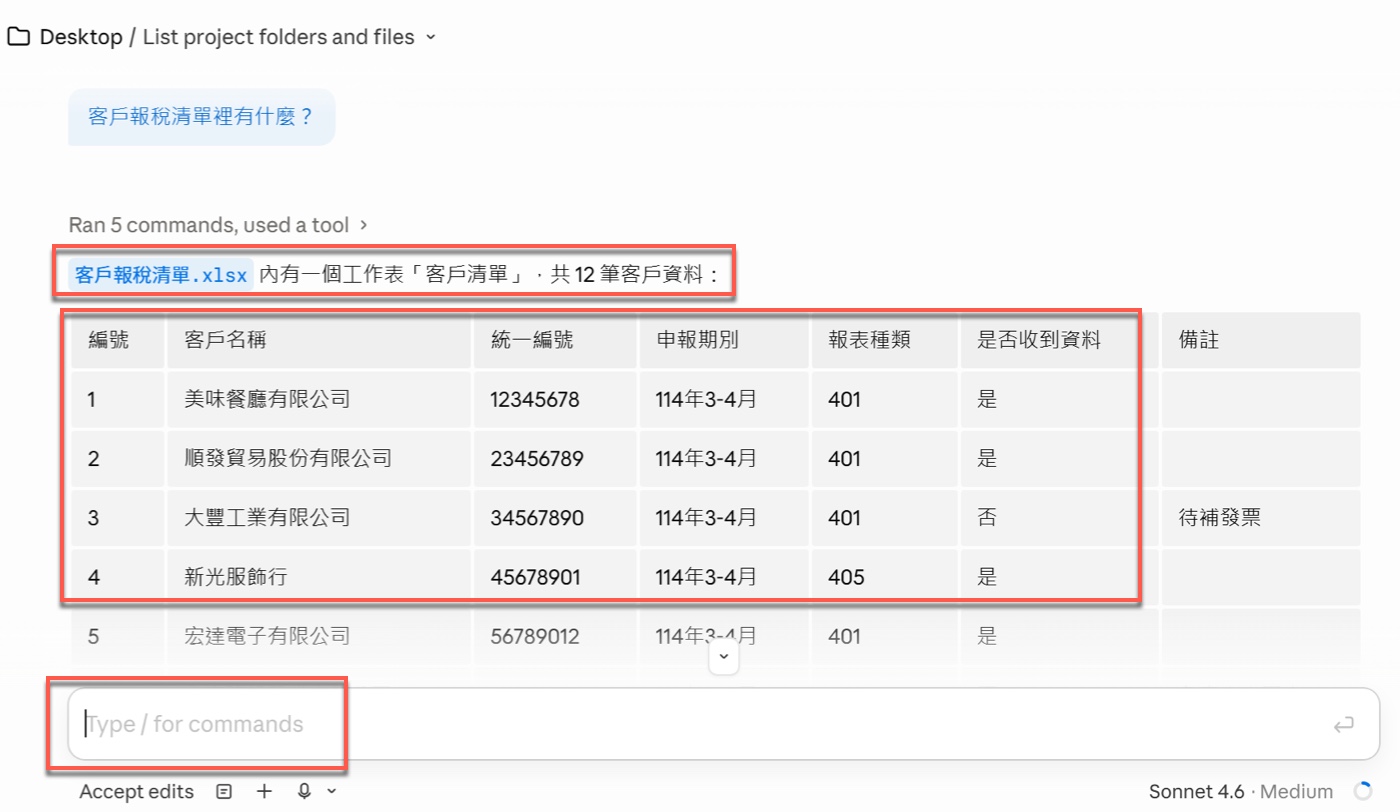
「客戶報稅清單.xlsx」開啟後,標題列顯示這個活頁簿儲存在「此電腦」,工作表名稱是「客戶清單」,欄位包含編號、客戶名稱、統一編號、申報期別、報表種類、是否收到資料、備註,共12筆客戶資料。
每次申報114年3-4月的營業稅,都要打開這份清單,確認哪些客戶屬於401報表、哪些是403或405,同時逐一核對是否已收到資料。這個確認動作雖然不複雜,但每期都要重複執行,正是Claude Code可以介入的地方。
四、示範環境選擇總是允許執行
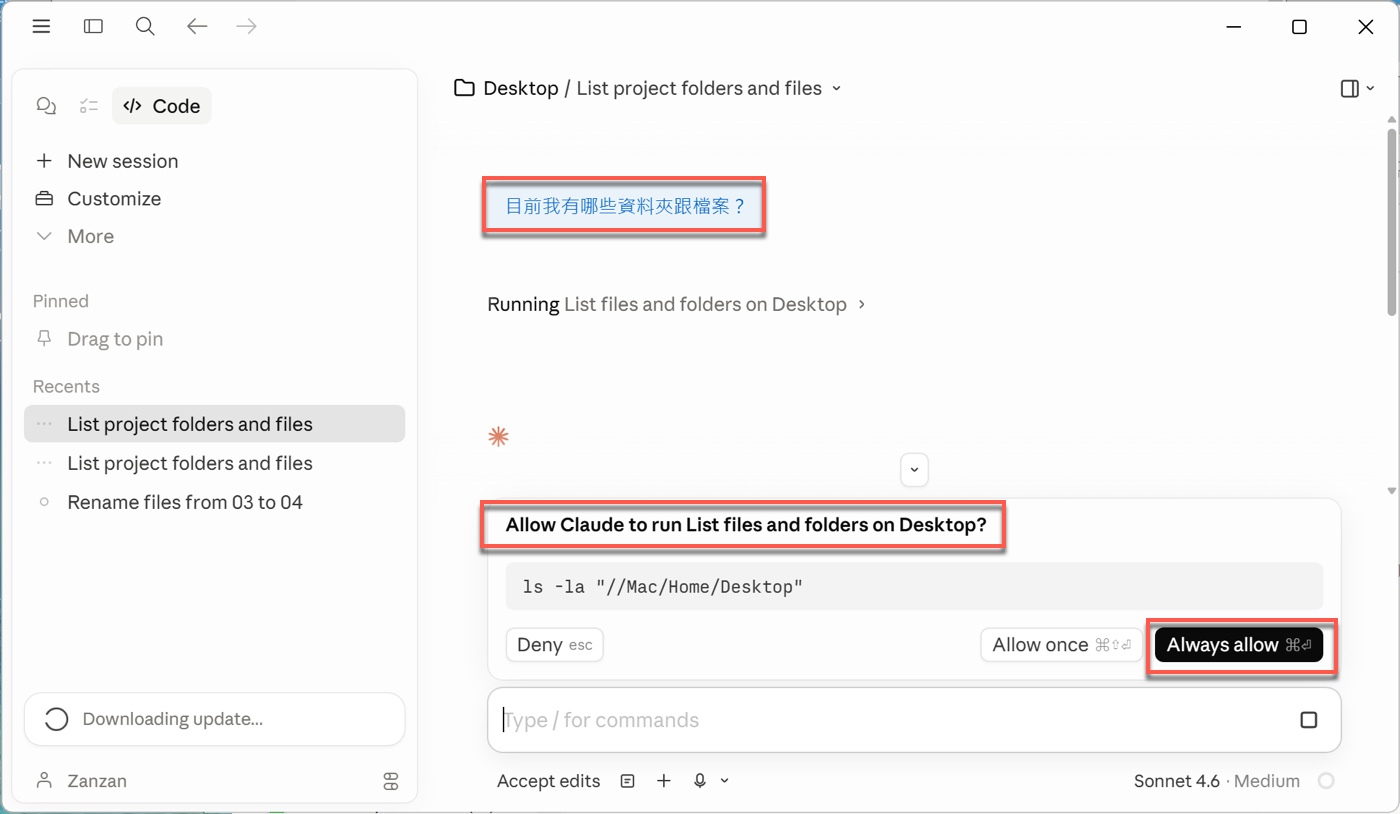
在Claude Code的對話框輸入「目前我有哪些資料夾跟檔案?」之後,畫面出現授權確認:「Allow Claude to run List files and folders on Desktop?」,並顯示即將執行的指令 ls -la "//Mac/Home/Desktop"。視窗提供三個選項:「Deny」、「Allow once」、「Always allow」。
這次示範使用的是測試清單,因此贊贊小屋選擇「Always allow」,讓後續操作流程更順暢,不需要每個步驟都停下來再次確認。然而若是真實事務所的客戶資料,建議先以「Allow once」逐步確認每一步執行內容,或建立專用資料夾只放本次要分析的檔案,避免一次開放過多範圍。
讀者對於這個AI工具有興趣,可以參考官方Claude Code 概述的說明。
五、進入子資料夾仍會再次顯示確認
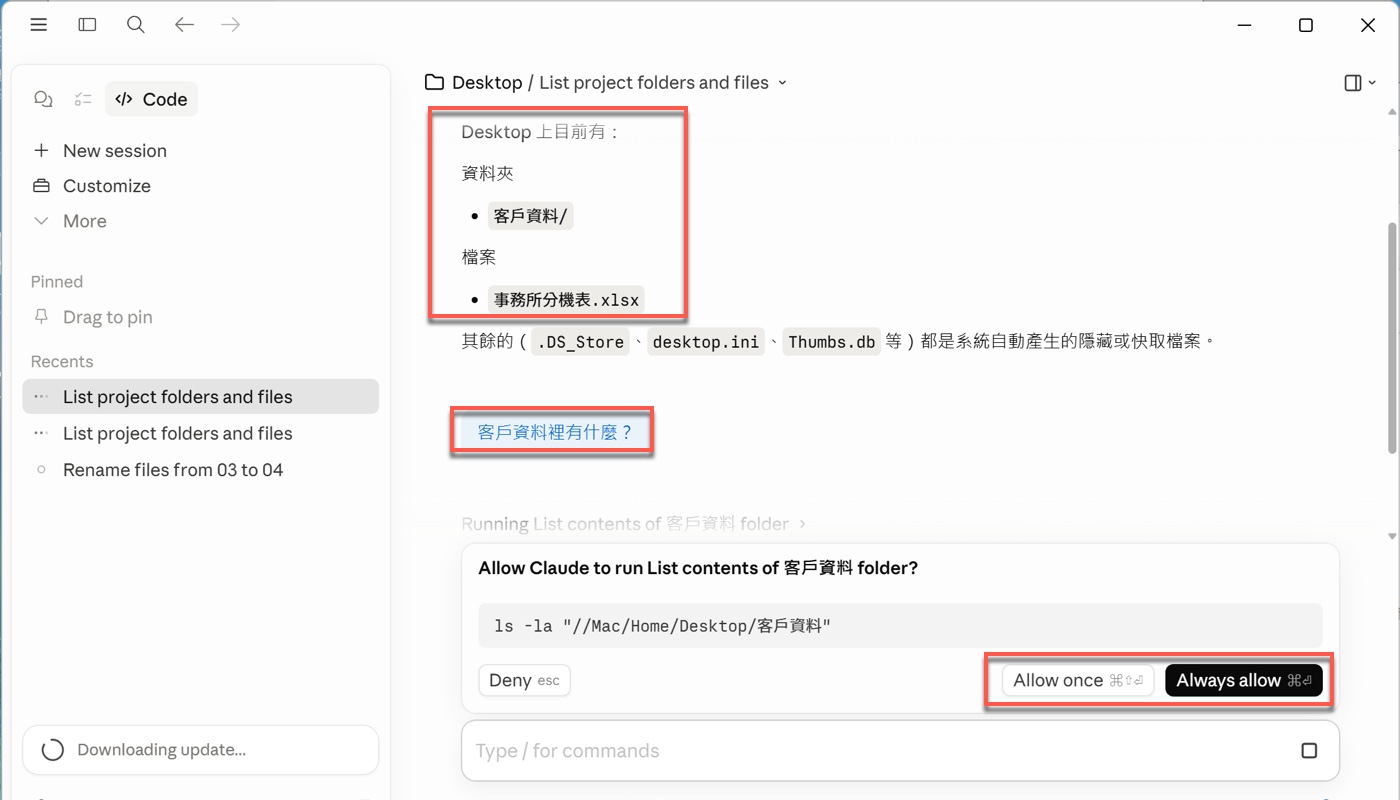
Claude Code回報桌面的結構:資料夾有「客戶資料/」,檔案有「事務所分機表.xlsx」,並說明其餘項目都是系統自動產生的隱藏或快取檔案。接著輸入「客戶資料裡有什麼?」,畫面隨即又出現授權確認:「Allow Claude to run List contents of 客戶資料 folder?」,指令是 ls -la "//Mac/Home/Desktop/客戶資料"。
從這次畫面可以看到,即使前一步已允許列出桌面內容,當Claude Code準備讀取另一個路徑時,仍會再次顯示即將執行的指令與目標位置,讓使用者確認AI接下來要查看哪個資料夾。這個機制讓整個操作過程保持透明,使用者隨時知道AI正在對電腦做什麼。
六、三次嘗試自動讀取Excel
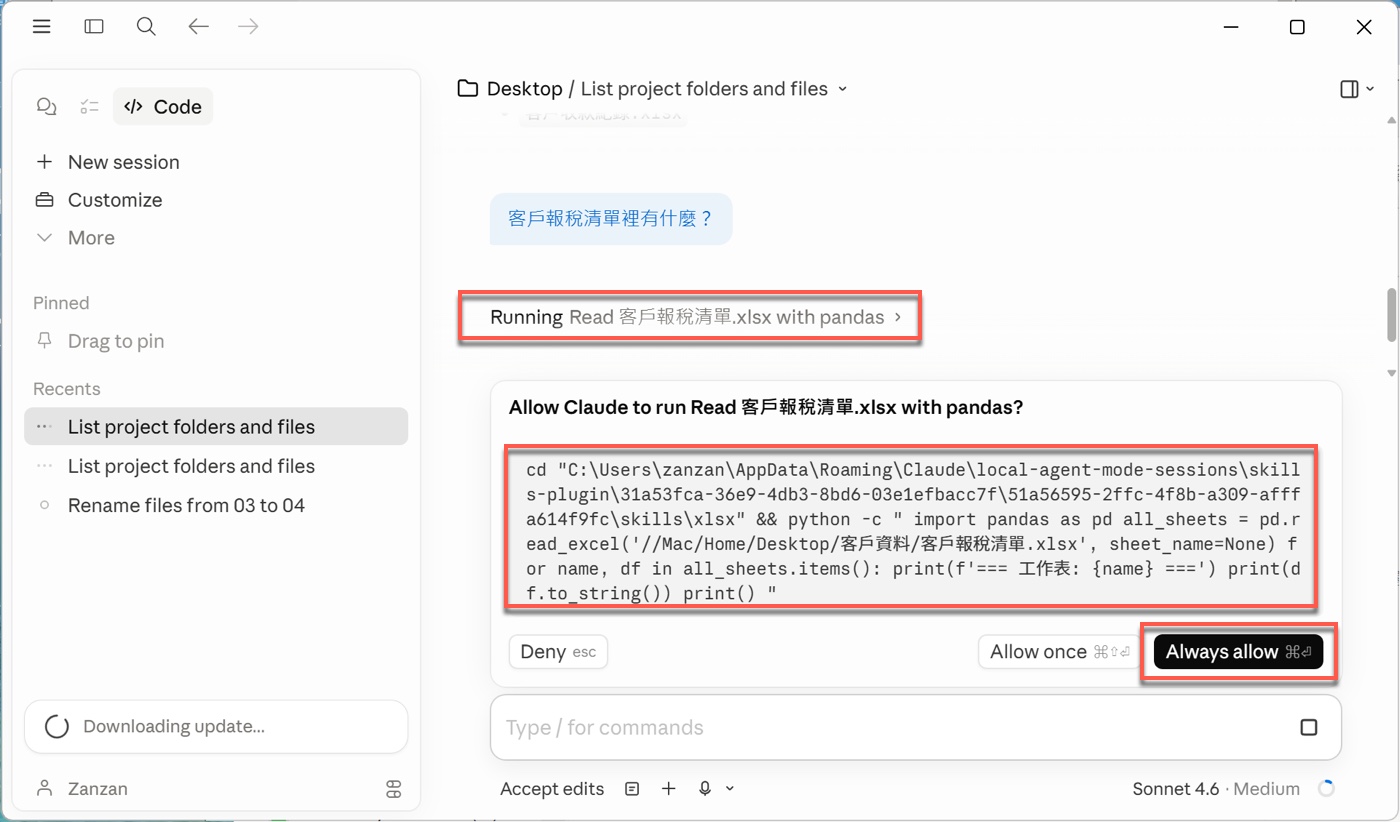
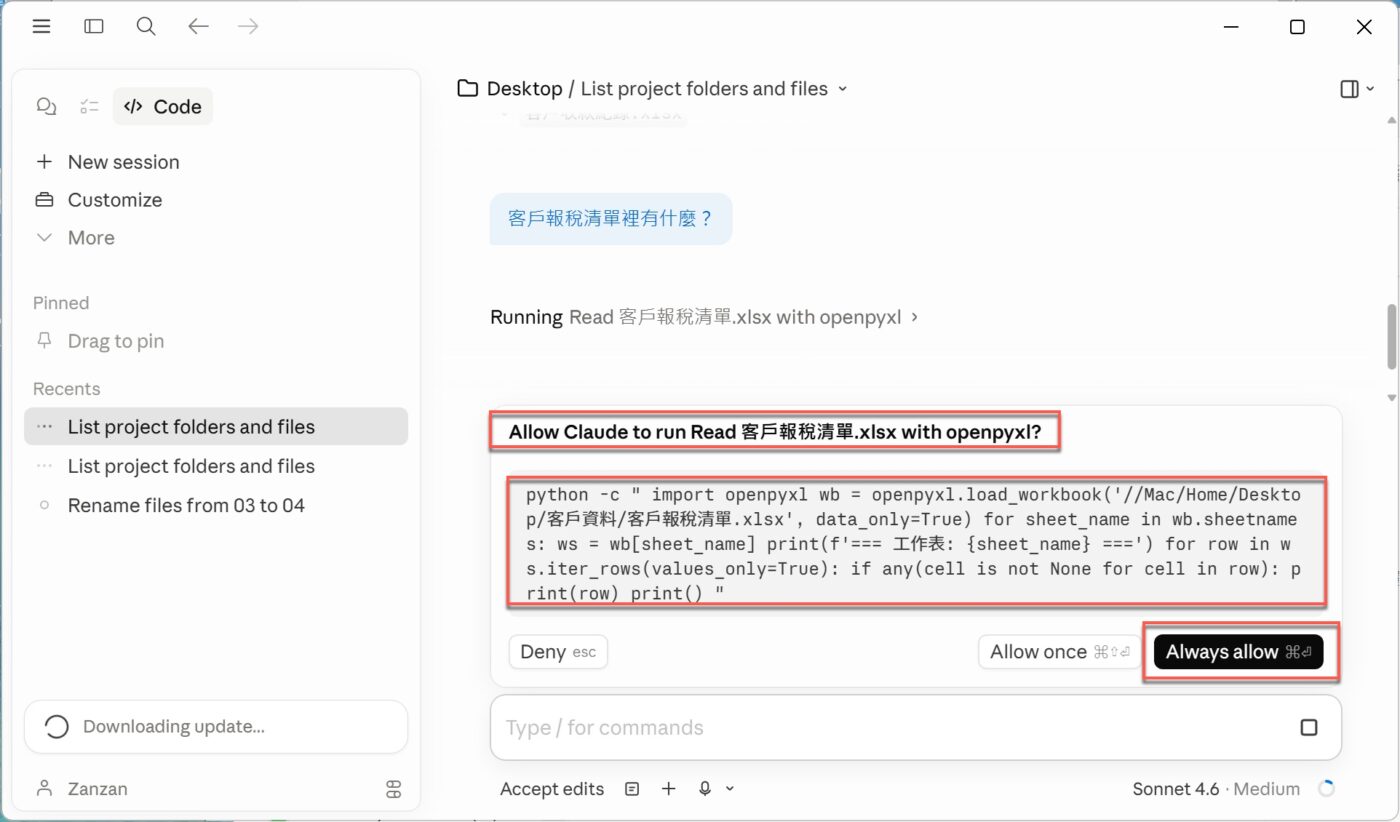
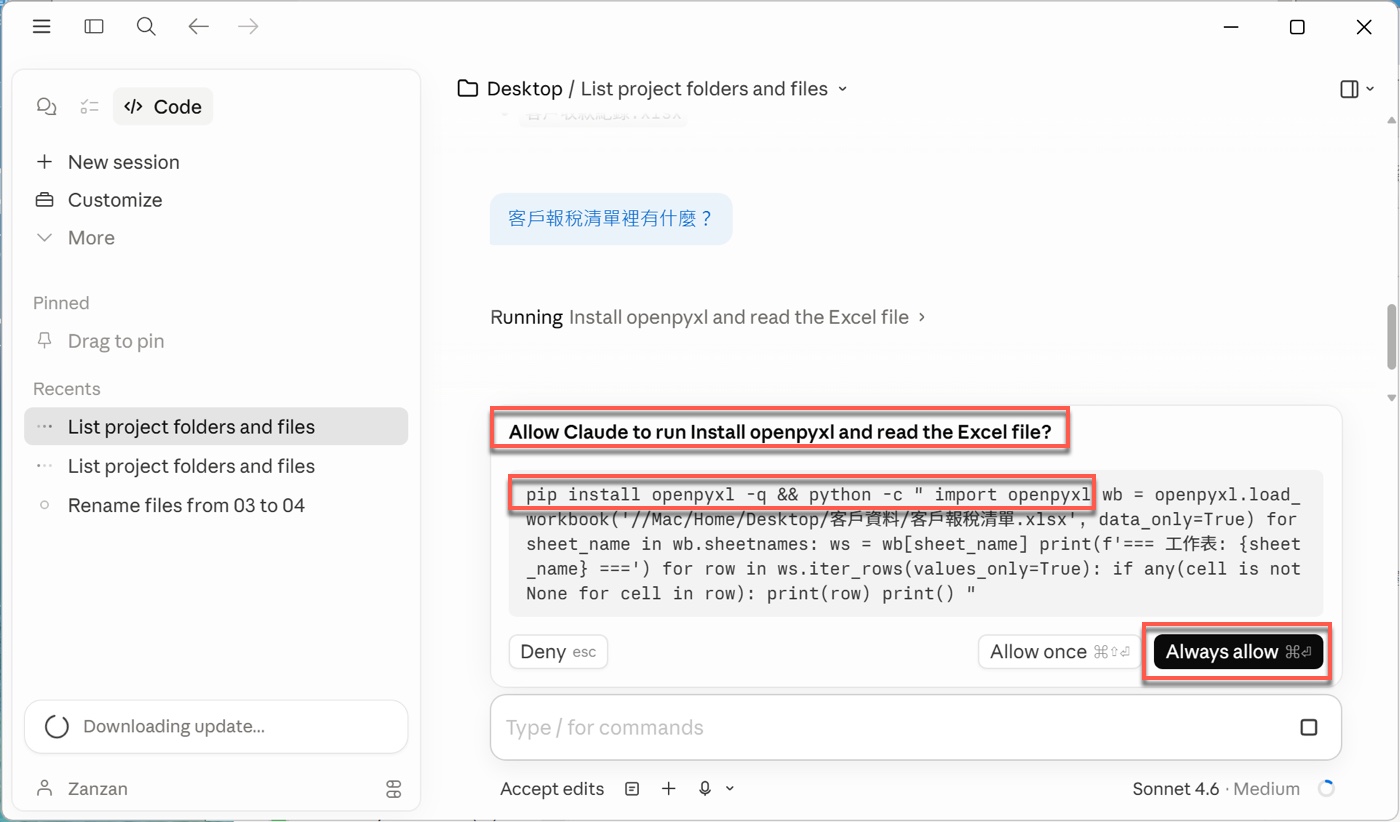
詢問「客戶報稅清單裡有什麼?」之後,Claude Code連續執行了三個步驟,畫面依序出現三次授權請求。第一次是以Python的pandas套件嘗試讀取,顯示「Read 客戶報稅清單.xlsx with pandas」;第二次改用另一個Python套件,顯示「Read 客戶報稅清單.xlsx with openpyxl」;第三次則發現套件尚未安裝,自動補上安裝程序,顯示「Install openpyxl and read the Excel file」。
在這次示範中,Claude Code選擇用Python讀取Excel,先嘗試pandas,再改用openpyxl。遇到套件缺漏或方法行不通時,它會自行規劃下一步,包括提出安裝套件的指令;但實際執行前,仍會跳出授權畫面讓使用者確認是否允許。再換個角度思考,對使用者來說整個過程只需要持續確認授權,背後所有的策略調整都由AI自己完成。
七、成功讀出12筆客戶報稅資料
三次嘗試之後,Claude Code成功讀出「客戶報稅清單.xlsx」的工作表「客戶清單」,共12筆客戶資料完整呈現在對話畫面中,欄位與Excel裡的內容完全對應。
目前網頁版的AI聊天工具已經支援直接上傳Excel進行分析,贊贊小屋先前關於AI代理案例的文章有介紹過這個做法。然而這次的操作流程不同——使用者沒有在聊天視窗手動上傳Excel,而是讓Claude Code在授權後進入本機資料夾,找到桌面中的檔案並讀出內容。這個差異看起來只是流程上的不同,背後代表的是AI工具對本機環境的掌握又往前走了一步。
Claude Code可以做什麼?讀懂Excel只是開啟
能讀出清單只是開始。接下來可以繼續問:哪幾家還沒收到資料?這期有幾家要申報401?把尚未回覆的客戶整理成追蹤清單可以嗎?這些在以前都要自己開Excel篩選,現在直接用說的。
Claude Code作為AI代理工具,讀檔案只是能力的入口。它可以在本機環境中跨檔案比對、自動執行腳本、代為整理輸出新的Excel。贊贊小屋這次的測試只走到讀取這一步,但光是這個起點,已經可以看到AI代理在會計事務所日常工作中能夠介入的空間有多大。如果要用在真實事務所資料,建議先以測試檔或去識別化資料練習,正式操作時只開放必要資料夾,避免讓AI讀取到不相關的客戶個資或申報附件。
很多人剛開始學VBA,可能都只是最簡單的指令,例如在儲存格寫入一個文字。雖然只是很簡單的一個Excel操作,但其實已經打開了自動化開發的大門。本篇文章介紹的Claude Code讀取電腦Excel檔案也是一樣,看起來好像只是很簡單的一個小動作,但其實已經開啟了AI代理的大門,歡迎各位跟著贊贊小屋的腳步,一起進入全新的AI時代。
學會計、學Excel、學習AI工具,歡迎加入贊贊小屋社群。
Claude Code 教學、ChatGPT怎麼用?、ChatGPT Excel教學、ChatGPT寫ExcelVBA、Gemini是什麼?、Notion教學、AI對會計的影響。
贊贊小屋AI課程:AI 程式設計、OpenClaw AI 代理、Codex 網站、Claude Code 實戰、ChatGPT課程、AI工具全攻略、Notion課程。