
AI簡報生成器除了Gamma,還有一條程式路線:Claude Code搭配Python直接生成PPTX。本篇實測7張投影片的完整流程,帶你看懂AI簡報背後的程式邏輯。
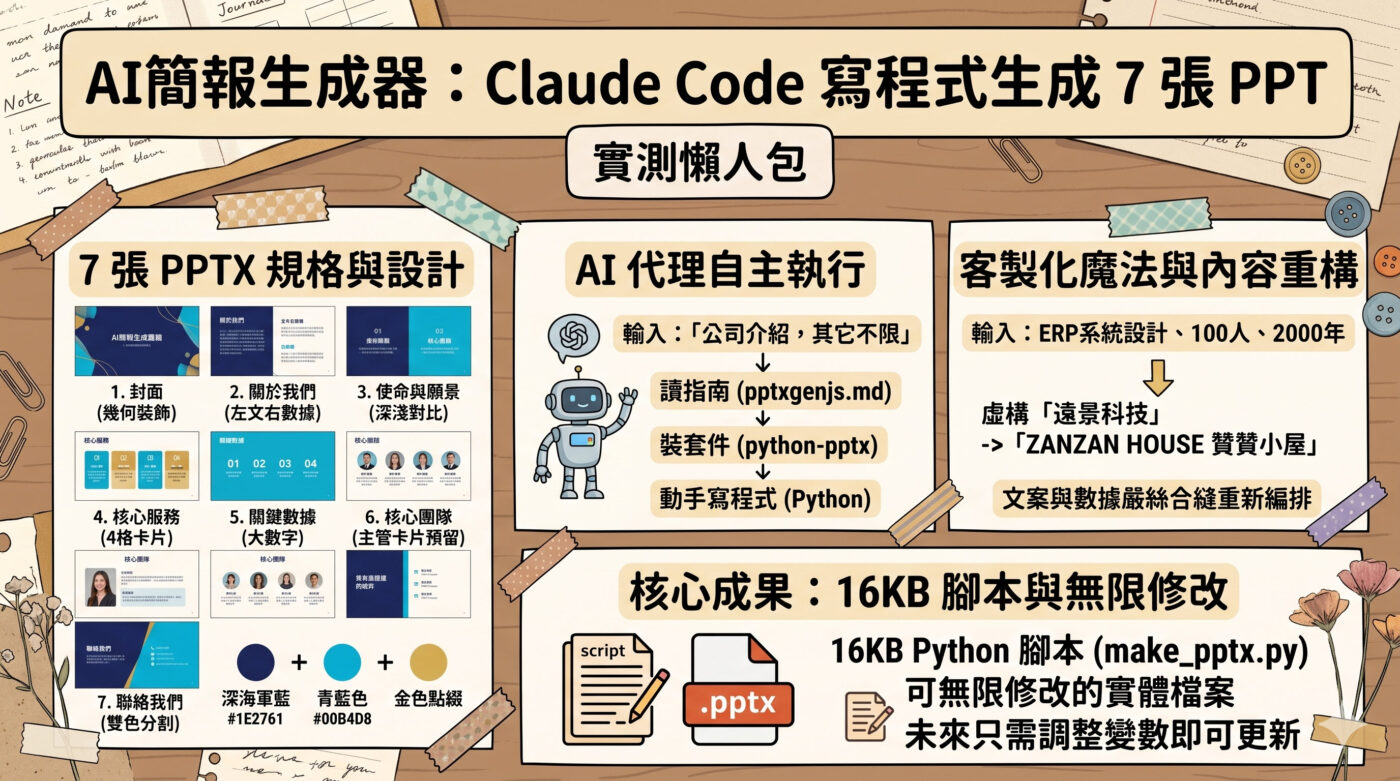

📝 贊贊小屋實測:Claude Code 寫程式生成簡報
習慣了 Gamma 這種線上工具嗎?這次贊贊小屋帶大家體驗完全不同的路線:用 Claude Code 搭配 Python 寫出實體的 .pptx 檔案!掌控度更高,還能把繁瑣的排版工變成自動化喔 ✨
💡 為什麼選程式生成?
線上平台版面由系統決定,但透過 Python 腳本,你可以擁有 100% 的檔案掌控權。只要建立好腳本,未來抽換變數就能讓「業務提案、行銷報告」瞬間批次產出。
🤖 AI 代理的趣味日常
我們只給了一句:「公司介紹,其它不限」。有趣的是,AI 雖然去讀了 JavaScript 的說明書,最後卻順手寫了 Python 程式碼,完美展現 Agentic AI 跳躍卻強大的自主執行力!
🍎 macOS 小提醒
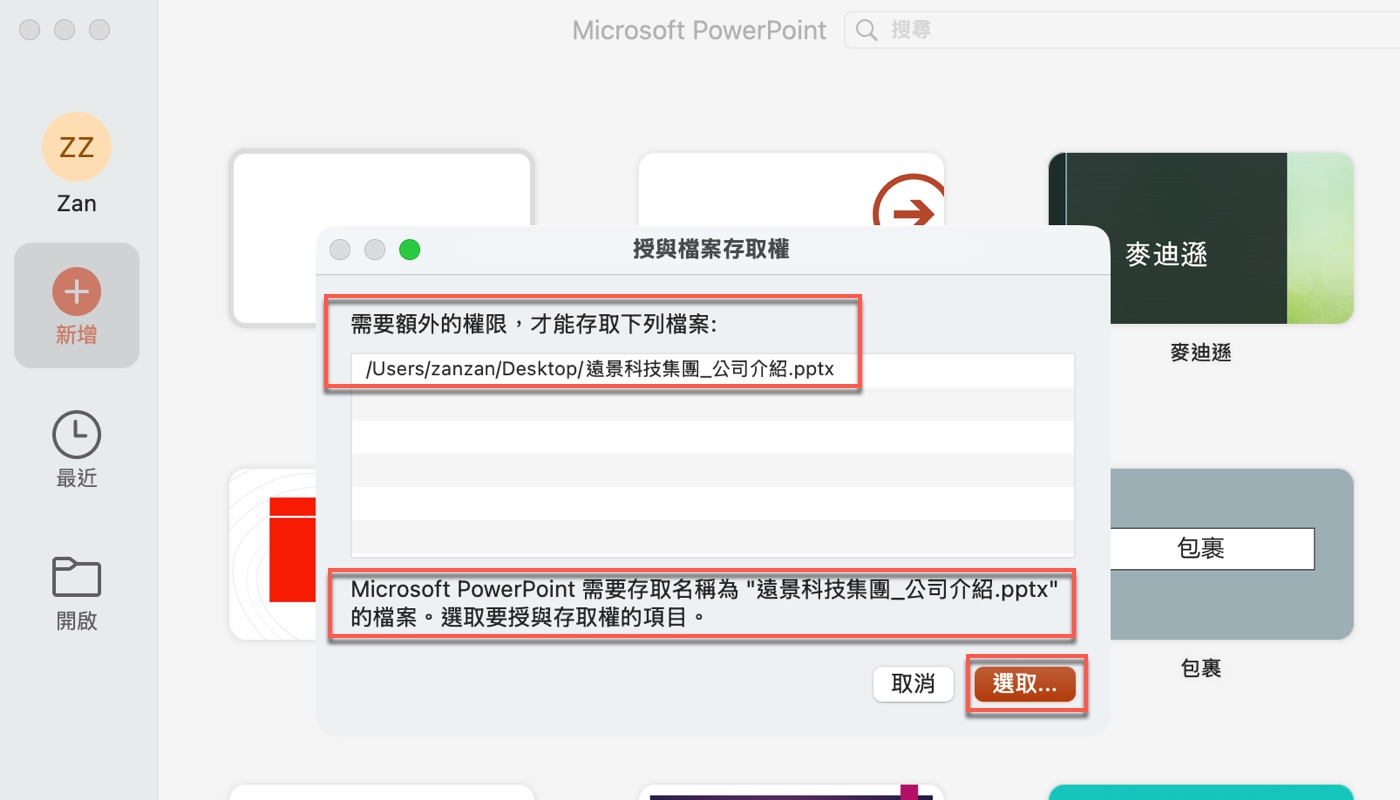
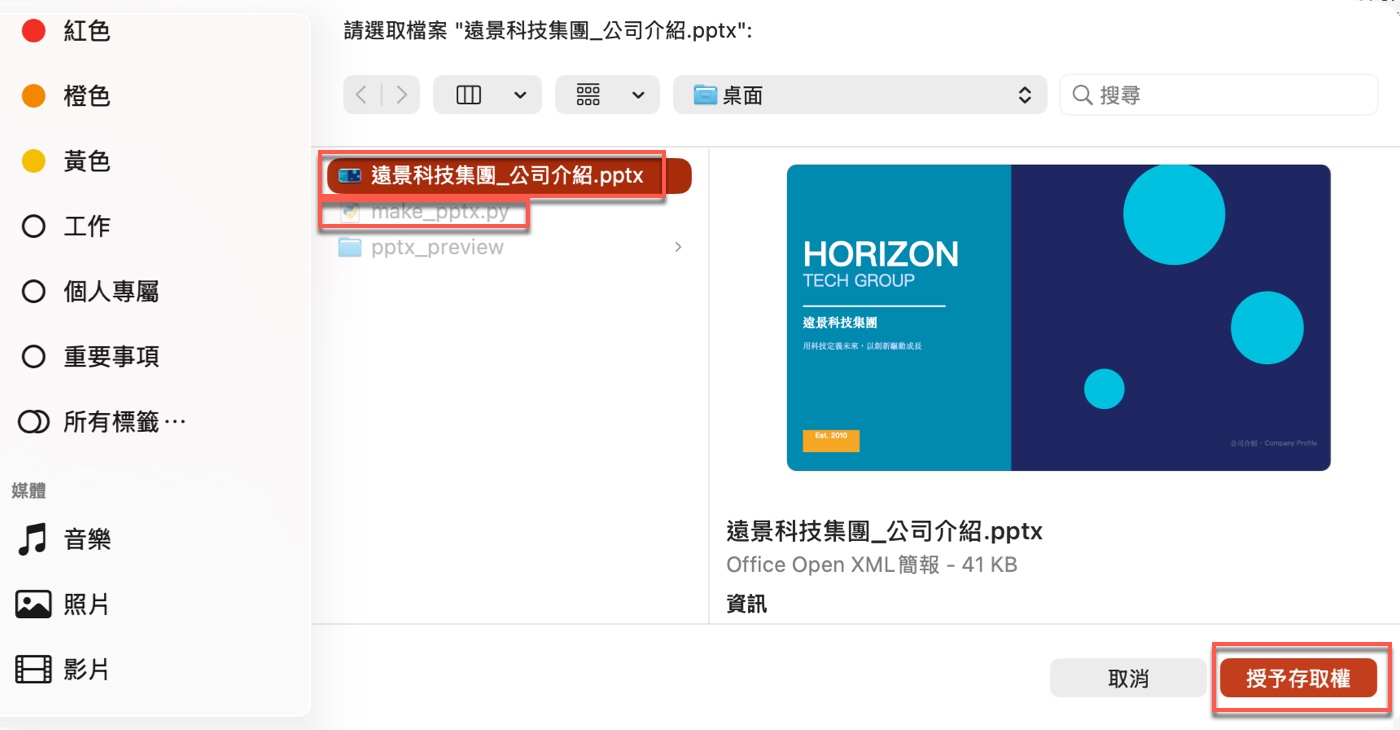
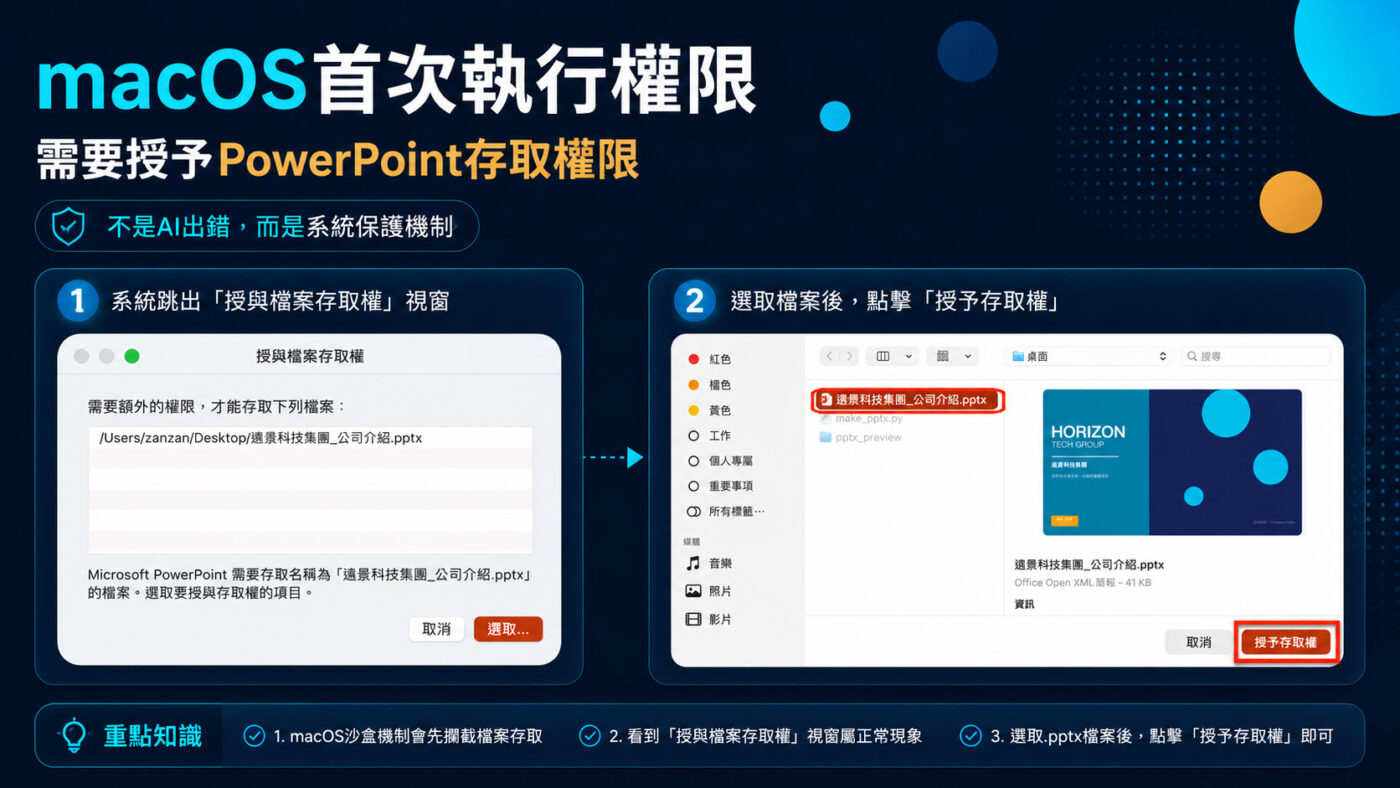
第一次跑出簡報時,因為蘋果的沙盒(Sandbox)機制,PowerPoint 會跳出存取要求。記得點擊右下角「選取…」並授權對應檔案,之後就能順暢開啟囉!
✨ 瞬間客製化的魔法
7 張帶有「深海軍藍+青藍色」設計感的投影片,在我們輸入「贊贊小屋、ERP系統設計、100人」後,AI 瞬間重構文案與數據,嚴絲合縫地套入版面中。
📦 所有心血都濃縮在一個 16KB 的 make_pptx.py 腳本裡!
一、AI簡報生成器:除了Gamma還有程式方法
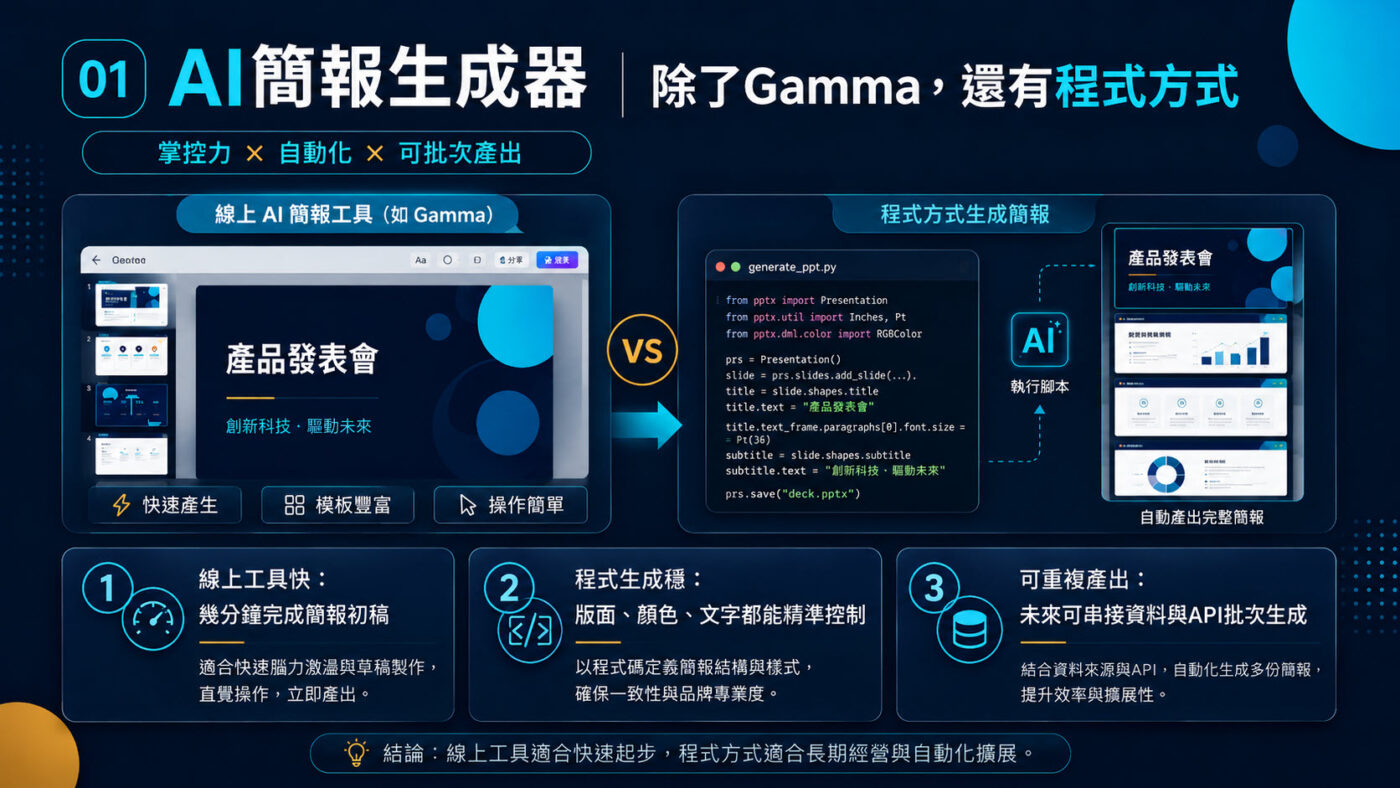
提到AI簡報生成器,多數人第一時間想到的是Gamma這類主打視覺化操作的線上工具,介面直覺,幾分鐘就能完成一份線上簡報。然而線上工具有一個先天限制:簡報存在平台上,版面由系統決定,未來要深度修改或批次產出,彈性相當有限。
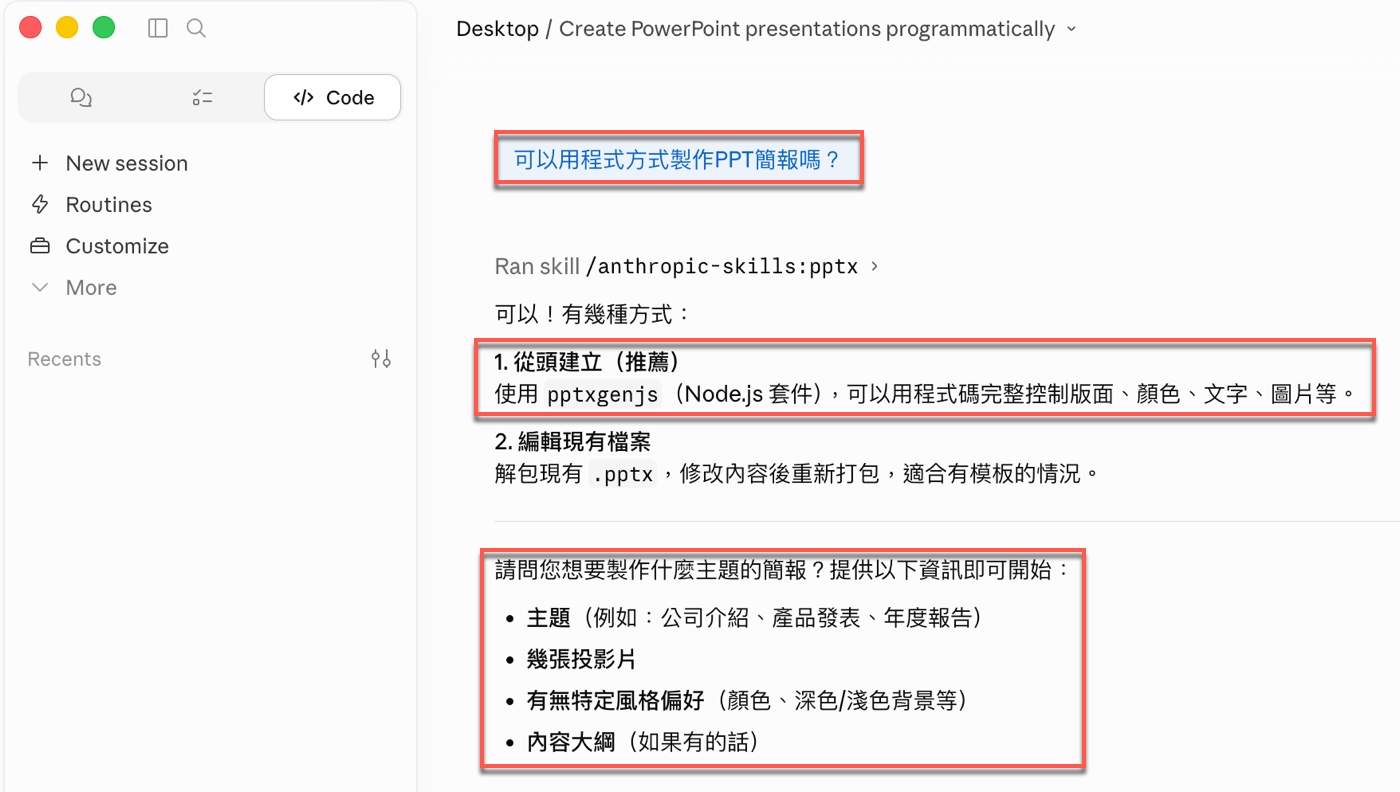
當贊贊小屋直接向Claude Code詢問「可以用程式方式製作PPT簡報嗎?」時,得到的是完全不同的解題思路。Claude Code建議了兩種主要途徑:一是從頭建立,使用pptxgenjs或python-pptx等套件,透過程式碼精準控制版面、顏色、文字與圖片,這也是推薦的方式;二是編輯現有檔案,解包現有.pptx後抽換內容再打包,適合套用固定模板的場景。想先了解這個工具的基本定位,可以參考Claude Code是什麼這篇介紹。
程式生成與Gamma的核心差異在於掌控力與自動化潛力。程式碼可以被版本控制,也能輕易與資料庫或API串接,實現真正意義上的批次自動化產出,而不只是生成一份簡報就結束。詳細的技術背景可以參考Claude Code官方概述。
二、輸入主題,Claude Code思考如何製作
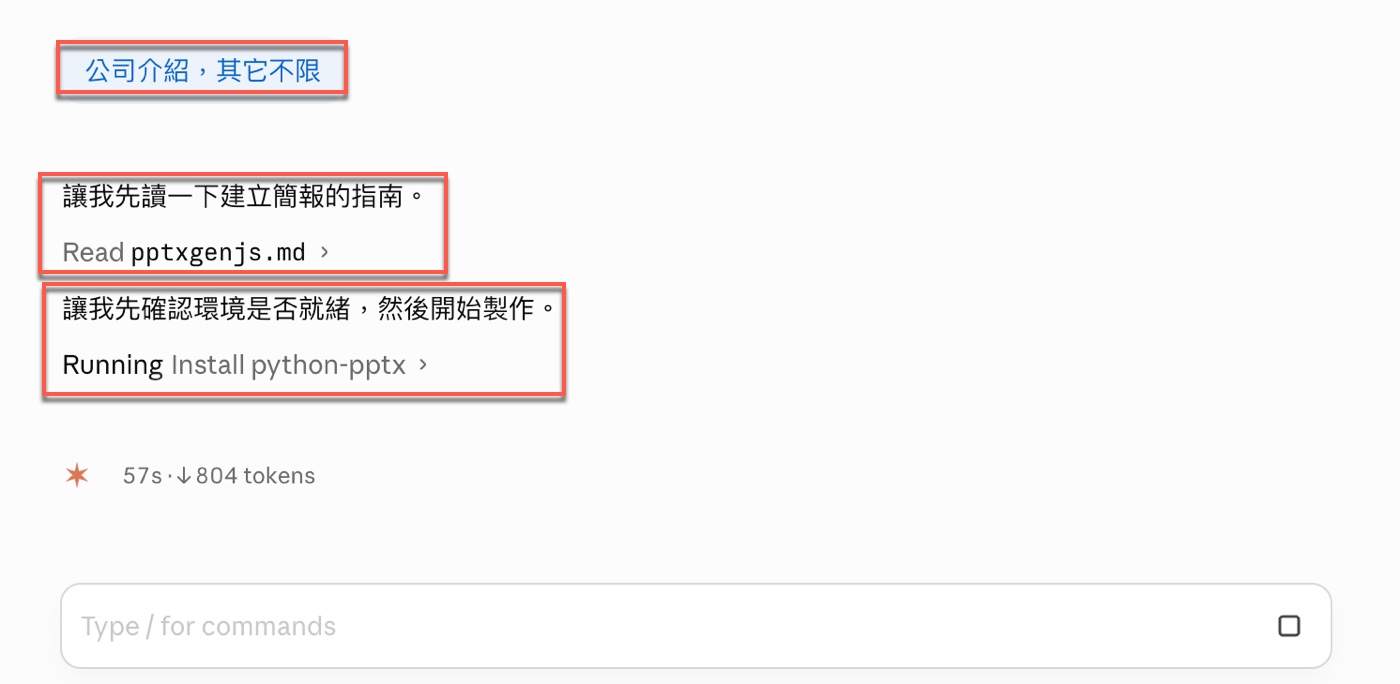
確認方向後,贊贊小屋只給了一句極簡的提示詞:「公司介紹,其它不限」。接下來能見識到Claude Code作為Agentic AI的自主執行能力,這也是它和一般聊天AI最根本的差異:它不只是回傳文字,而是會判斷下一步要在電腦上做什麼。更多AI代理案例可以進一步了解這類自主執行的應用場景。
Claude Code並沒有直接開始寫程式碼,而是先觸發了讀取pptxgenjs.md指南的動作,確認開發規範與可用語法,接著自動判斷當前環境,主動執行安裝python-pptx套件。這裡有個有趣的地方值得注意:Claude Code讀的是pptxgenjs.md(Node.js套件的說明文件),最後安裝的卻是python-pptx(Python套件),相當於看著JavaScript的說明書,隨手寫了Python程式碼。這個跳躍式的決策路徑,正是目前Agentic AI強大卻也偶爾讓人意外的特質之一。背後的自動執行邏輯可以參考Claude Code自動模式的說明。如果電腦尚未安裝Python環境,可以先參考Python安裝教學完成基礎設定。

三、程式執行,需要授予PowerPoint存取權限
當Claude Code在背景完成程式碼撰寫與執行後,會試圖直接開啟生成的檔案。對macOS使用者來說,這裡會遇到系統安全機制的攔截,是許多人第一次執行時最容易卡住的地方,但這不是AI出錯,也不是簡報有問題,而是macOS的正常保護行為。
由於macOS的沙盒(Sandbox)機制,Microsoft PowerPoint會彈出「授與檔案存取權」視窗,提示「需要額外的權限,才能存取下列檔案」,並顯示位於桌面上的.pptx檔案路徑。此時點擊右下角的「選取⋯」(Select…)按鈕,系統會跳出Finder視窗,選取對應的.pptx檔案後,點擊「授予存取權」即可順利放行。完成這個步驟之後,PowerPoint就能正常開啟AI生成的簡報檔案,後續再次開啟同一個檔案就不需要重複授權。
四、用PowerPoint開啟AI生成的公司介紹簡報
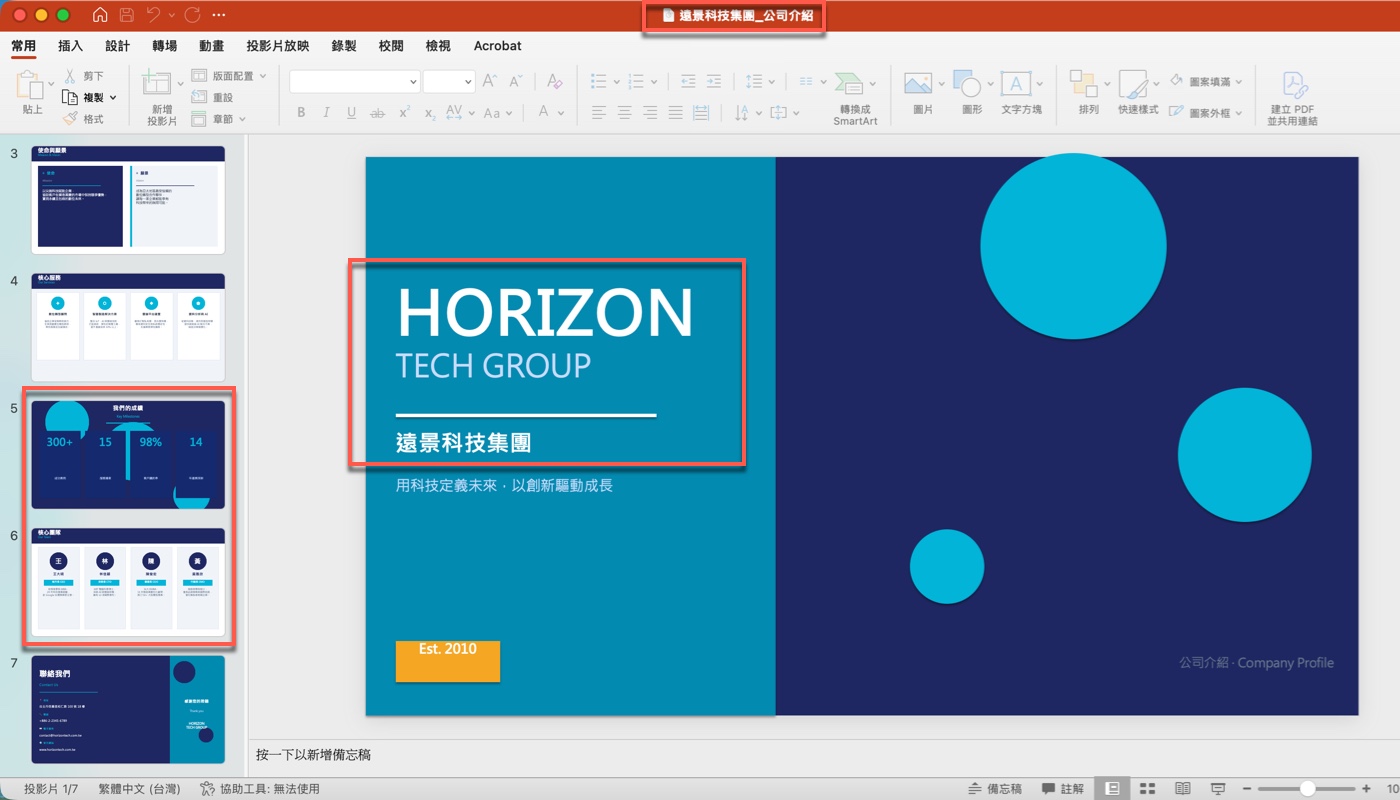
權限授予後,映入眼簾的是一份名為「HORIZON TECH GROUP(遠景科技集團)」的初版公司介紹簡報。封面設計相當俐落,大面積的深藍與青藍色塊分割畫面,點綴了不同大小的幾何圓形,底部加上「Est. 2010」標籤,整體觀感已具備正式公司簡報的水準。
左側投影片大綱顯示共有7張,結構完整。這份簡報雖然使用的是範例公司名稱,但已經能確認Claude Code不只是產出空白投影片,而是做出了有設計感的完整版面。贊贊小屋試用之後,第一眼看到這個結果,最直接的感受是:Claude Code試用之後,AI所生成的簡報已遠比想像中更接近可以直接使用的程度,這正是程式生成方法最讓人驚喜的地方。

五、免費AI生成簡報實測:流程與投影片規格
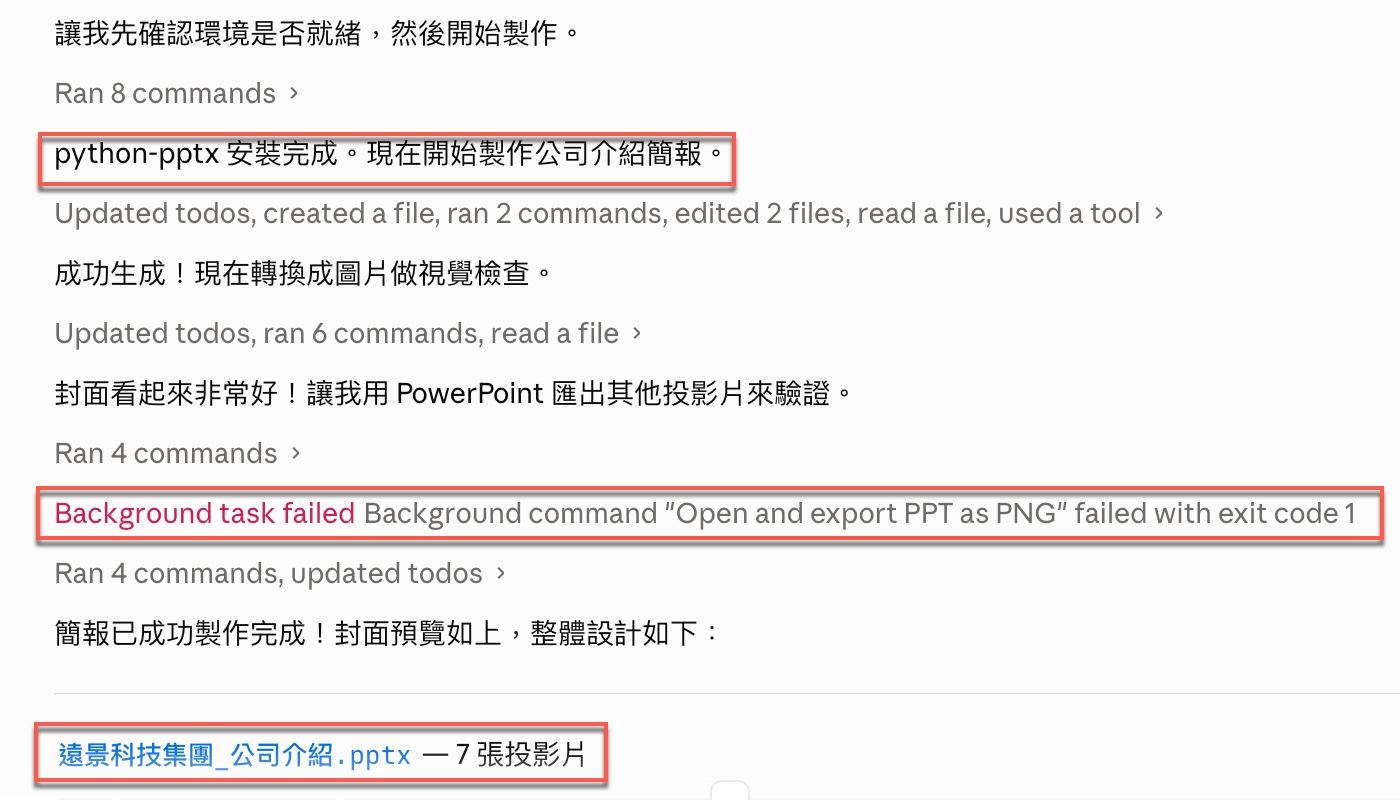
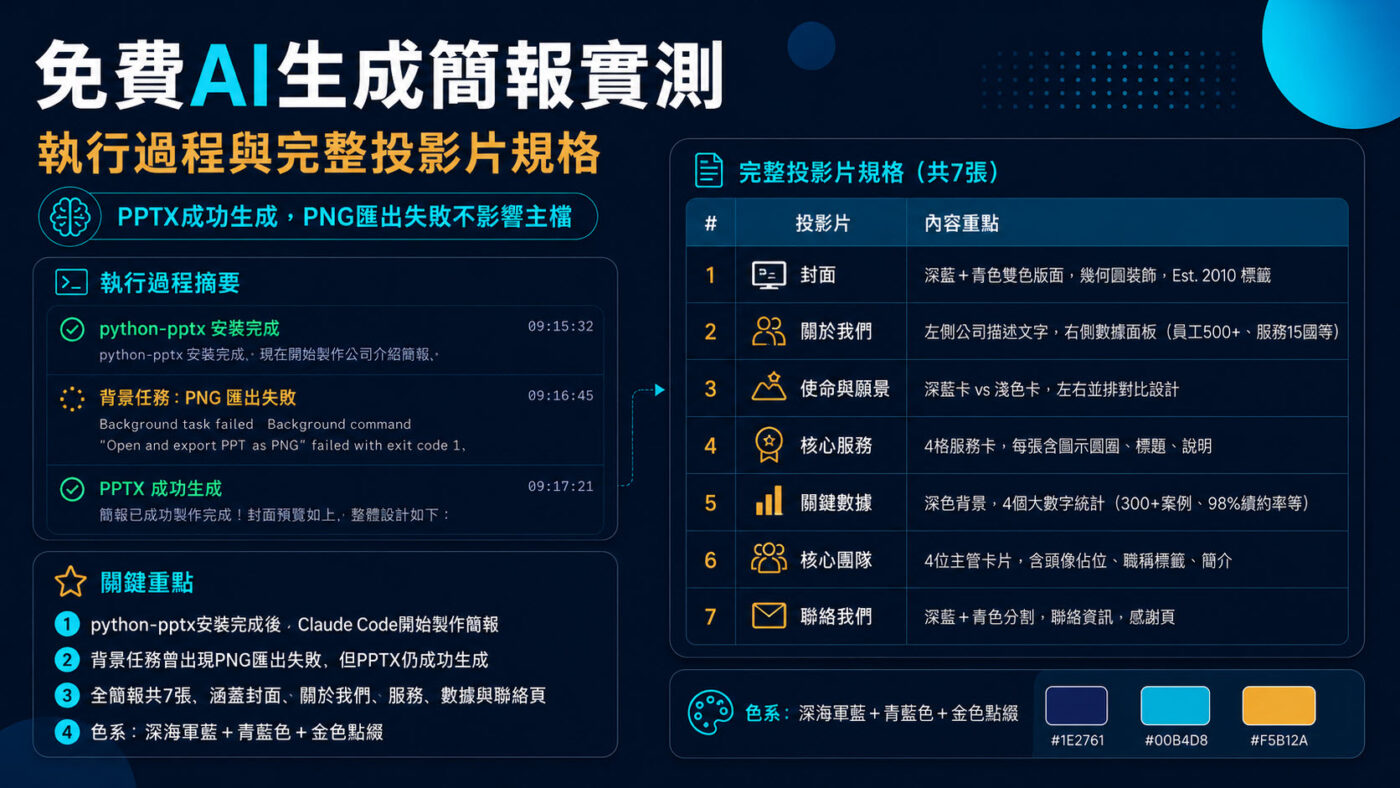
回顧Claude Code的執行日誌,可以發現一段值得記錄的小插曲。在python-pptx成功生成檔案後,Claude Code試圖將PPT匯出成PNG圖片來做視覺檢查,但這個背景任務失敗了,錯誤訊息顯示「Background command “Open and export PPT as PNG” failed with exit code 1」(開啟並匯出PPT為PNG的背景指令失敗)。這件事本身並不影響主檔案的完整性,但正好說明AI工作流程並非每一步都無縫完美,只要核心成品成功生成,就可以繼續往下驗證。
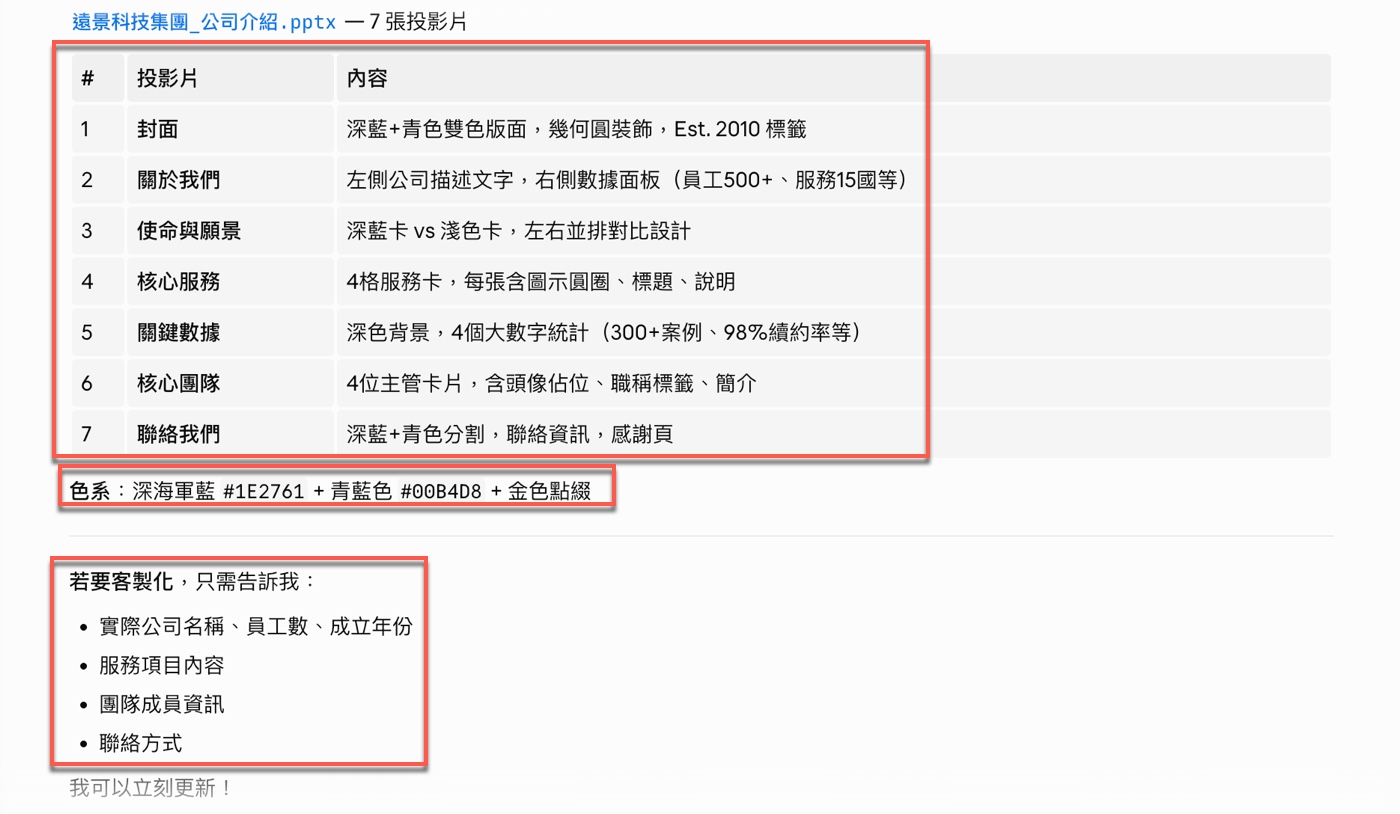
Claude Code最後整理出一份投影片規格表,7張投影片的內容分工相當清楚。色彩計畫採用深海軍藍(#1E2761)作為主色調,搭配青藍色(#00B4D8)進行亮點對比,再以金色點綴細節,三色搭配在視覺上有一定的專業感。內容架構依序涵蓋封面的雙色版面幾何裝飾、關於我們的左文字右數據面板、使命與願景的深淺色卡並排對比、核心服務的4格卡片設計、關鍵數據的大數字統計版面、核心團隊的主管卡片預留佔位,以及最後聯絡我們的雙色分割收尾頁。
六、輸入公司資訊,立即客製化生成簡報
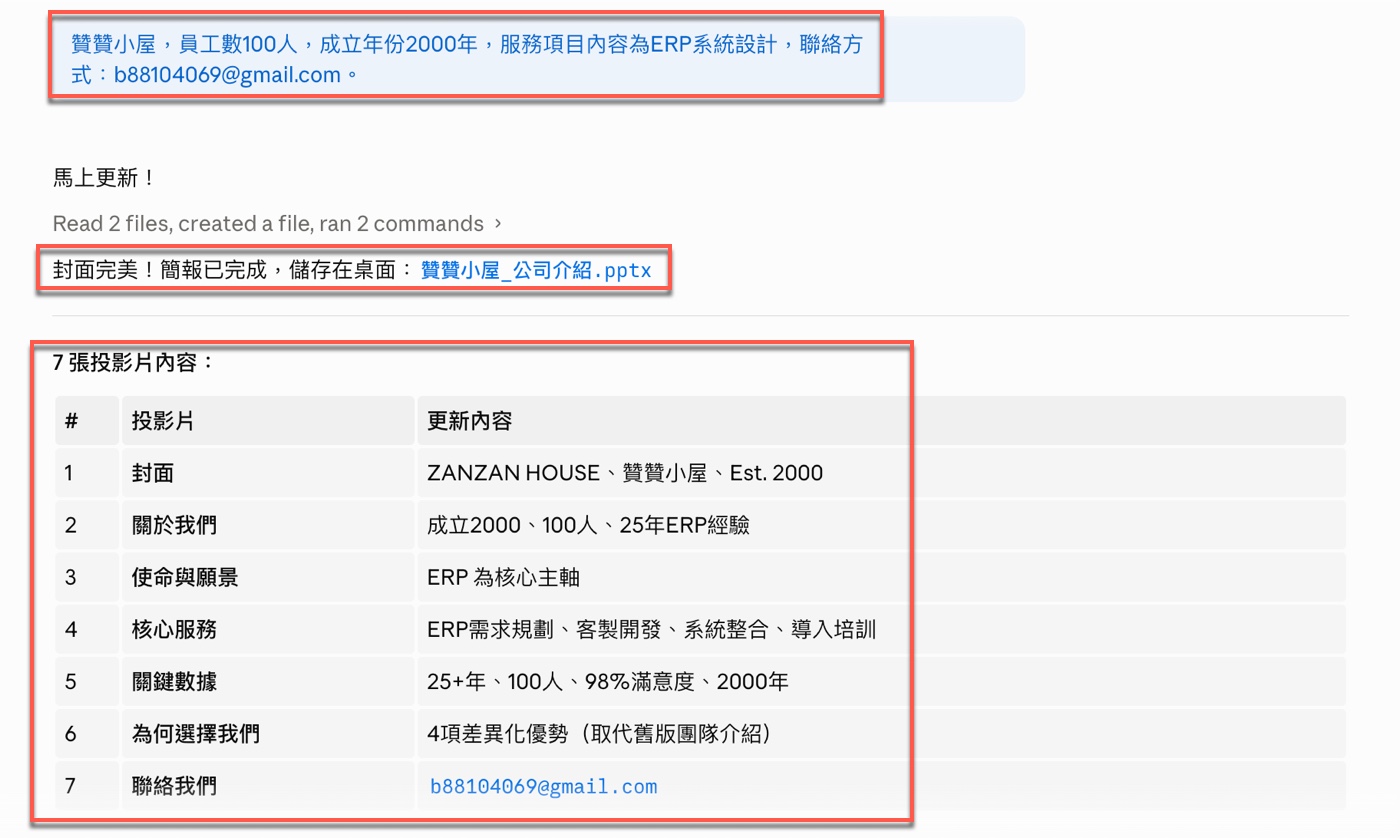
掌握了基本框架後,真正的重頭戲在於資料帶入。贊贊小屋提供了具體的公司資訊:員工數100人、成立年份2000年、服務項目為ERP系統設計、聯絡信箱為b88104069@gmail.com。Claude Code接收到資訊後,幾乎瞬間更新了腳本並重新生成,原本虛構的遠景科技集團立刻被替換為「ZANZAN HOUSE 贊贊小屋」。
這個客製化過程最讓贊贊小屋印象深刻的,是AI對內容的重構能力。它不只是替換名稱欄位,而是圍繞著「ERP系統設計」這個核心主軸,重新編排了所有投影片的文案與數據,從成立年份、員工人數到AI自行補上的展示型數據,每一個數字與說明都嚴絲合縫地套入版面。一般職場工作者需要半天甚至更久才能完成的公司介紹簡報,在這裡只要給出幾行資訊就能完成。

七、Python腳本make_pptx.py與最終成果
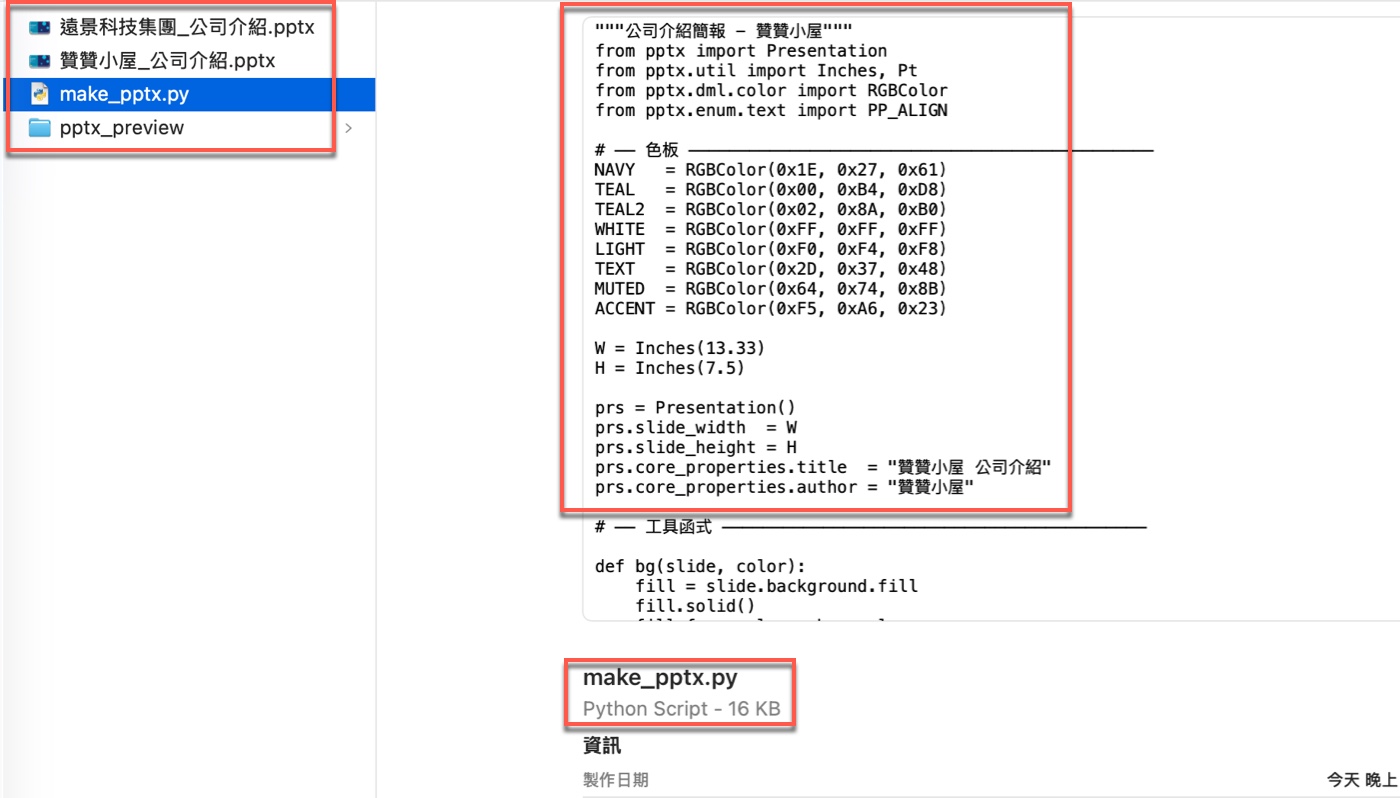
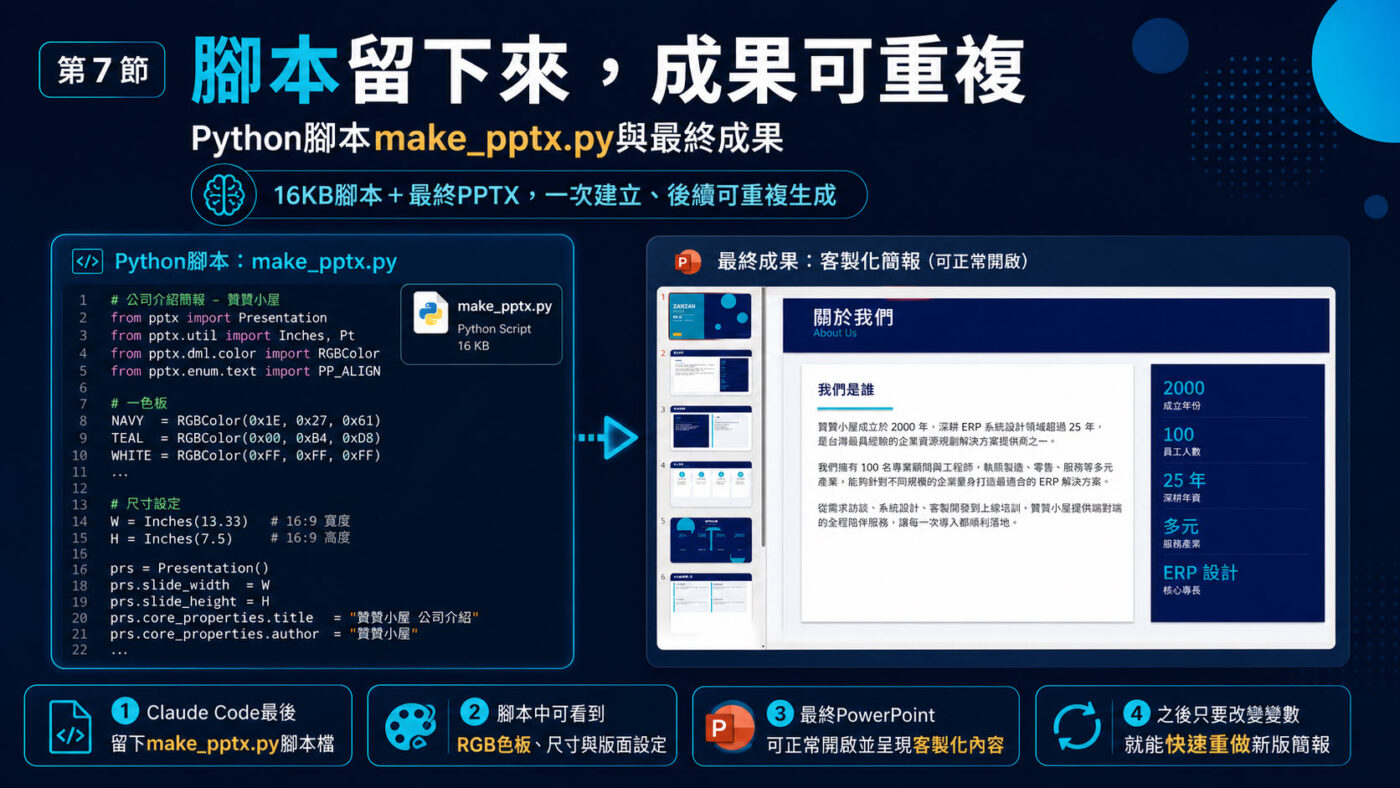
這一切視覺呈現的背後,都濃縮在一個僅16KB的Python腳本make_pptx.py之中。打開腳本,可以看到Claude Code井然有序地使用pptx.dml.color定義了精準的RGB色板,例如以NAVY = RGBColor(0x1E, 0x27, 0x61)定義深海軍藍,並透過工具函式設定投影片尺寸(13.33 × 7.5英吋)與各頁背景填色,結構清晰,完全可讀。關於Claude Code在這類任務中如何規劃執行步驟,可以參考Claude Code可以做什麼的整體介紹。
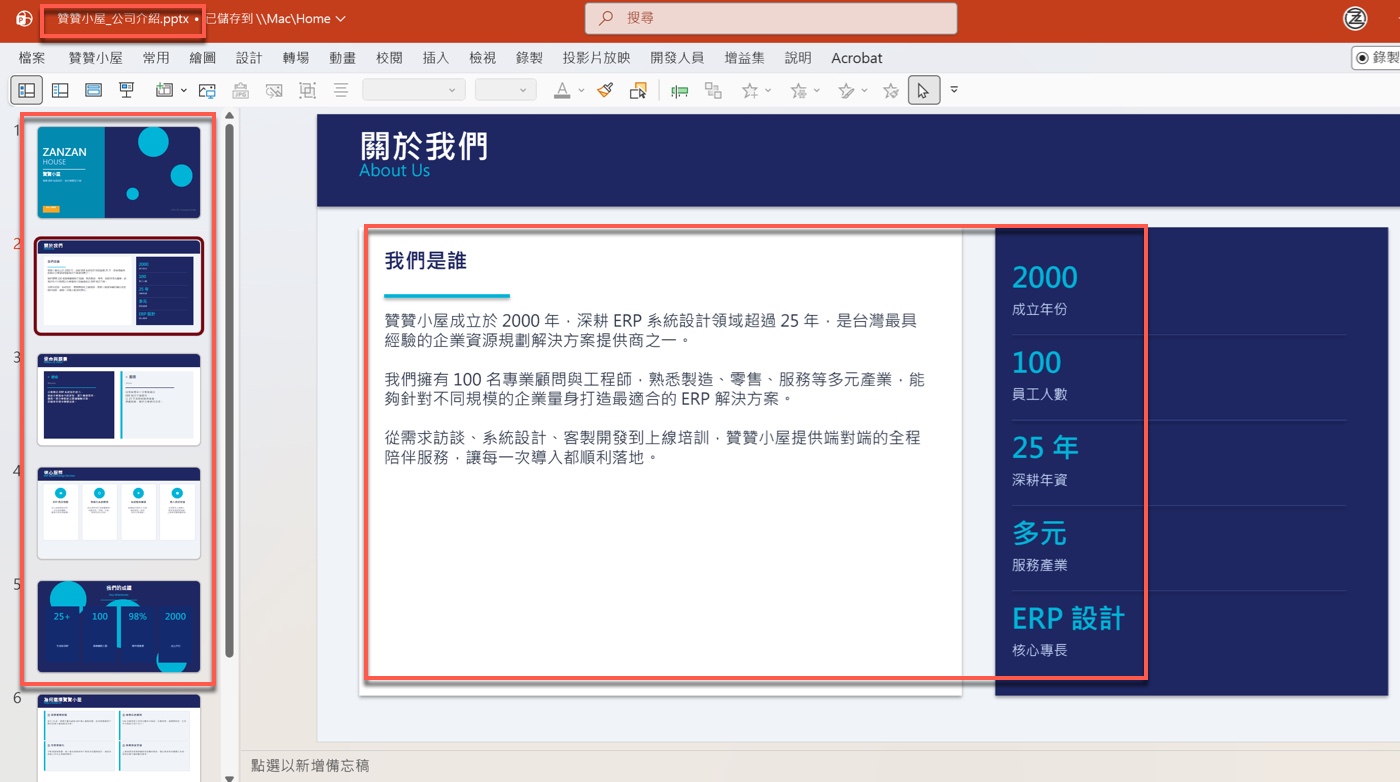
最終用PowerPoint開啟客製化後的贊贊小屋_公司介紹.pptx,切換到「關於我們」這一頁,左側條理分明地呈現ERP服務介紹文字,右側整齊排列著2000成立年份、100員工人數、25年深耕資歷等數據區塊,兩側版面完美契合。
值得一提的是,2000年至今實際應為26年,AI顯示的是25年,可能是因為AI沒有即時換算當前年份,也可能只是生成內容時的展示型誤差,這類小細節在實際使用時一定要手動確認。Claude Code最後不只產出PPTX,也保留了make_pptx.py腳本,這代表未來無論是要為不同客戶生成提案,或是定期更新業務報告,都只需要調整腳本中的變數,就能重新產生新版簡報。
心得:簡報AI背後的程式邏輯
從一句「可以用程式方式製作PPT簡報嗎?」到最終產出一份排版完整、可無限次修改的.pptx實體檔案,這段距離已經被Claude Code大幅縮短。
相較於依賴封閉平台的線上AI簡報生成工具,用Claude Code搭配Python腳本的做法,不只讓我們看見了簡報AI背後的程式邏輯,更賦予了使用者完整的檔案掌控權。以前說「不用寫程式,也能享受程式的好處」,多數人想到的是自動寄信、整理檔案或爬蟲資料。但對職場工作者來說,簡報是更高頻的工作場景,財務月報、業務提案、行銷成果報告,每一個都有自動化的需求。當Claude Code可以透過Python生成PPTX,程式就不再只是工程師的工具,而是變成一般工作者也能取用的簡報生產力。
一旦這個16KB的腳本建立完成,未來只要抽換腳本或提示詞中的變數,就能實現真正高效率的自動化工作流。想更系統地了解Claude Code的完整應用範圍,歡迎參考Claude Code大全集,開始享受AI帶來的種種好處。
學會計、學Excel、學習AI工具,歡迎加入贊贊小屋社群。
Claude Code 教學、ChatGPT怎麼用?、ChatGPT Excel教學、ChatGPT寫ExcelVBA、Gemini是什麼?、Notion教學、AI對會計的影響。
贊贊小屋AI課程:AI 程式設計、OpenClaw AI 代理、Codex 網站、Claude Code 實戰、ChatGPT課程、AI工具全攻略、Notion課程。