
Claude Code自動模式共有4種權限設定,決定 Claude 執行工具、讀寫檔案或執行命令時,需要多少人工確認。贊贊小屋在處理客戶報稅清單時踩到這個坑,只是叫它讀一個 Excel 檔案,卻連續跳出確認視窗,按到懷疑這工具到底幫了什麼。本篇從這個實際挫折出發,說明四種模式各自適合什麼情境,以及如何在桌面版正確開啟 Bypass permissions。
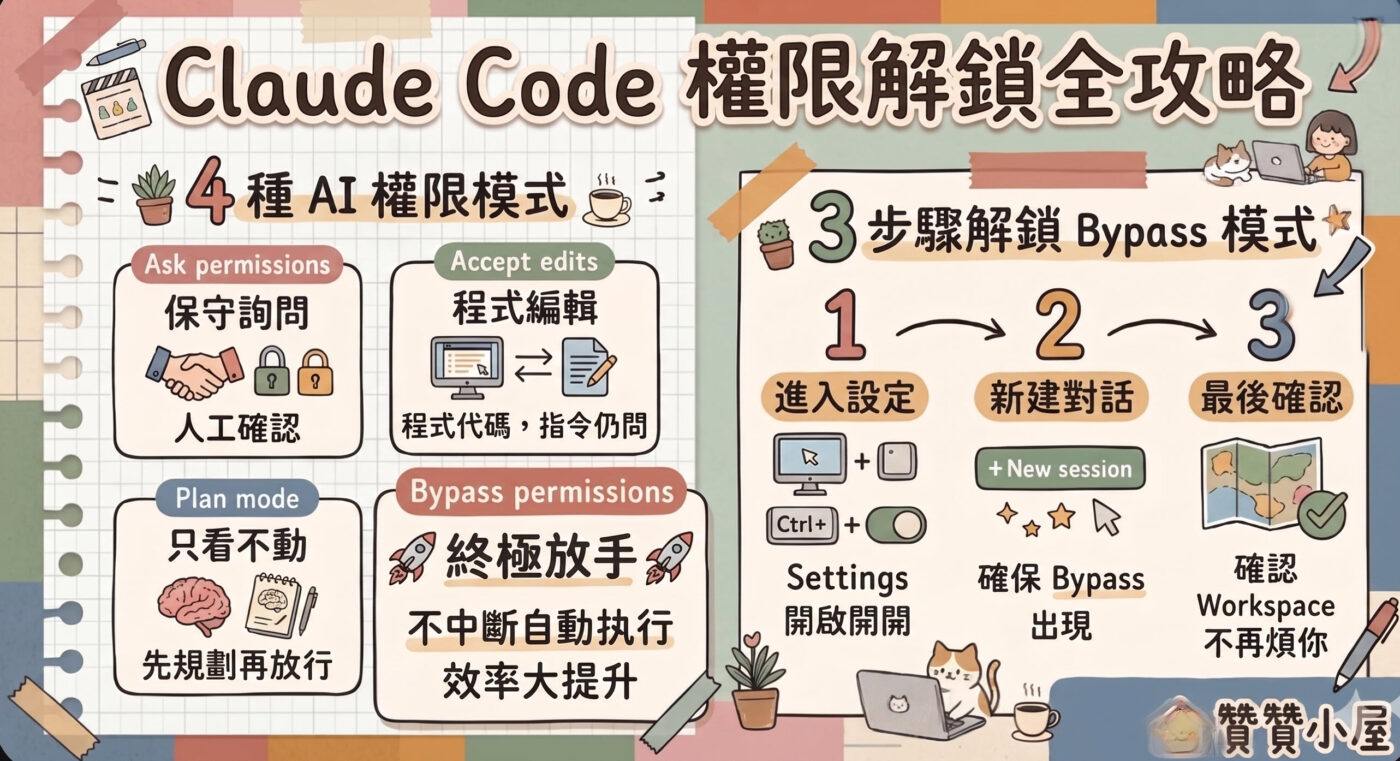
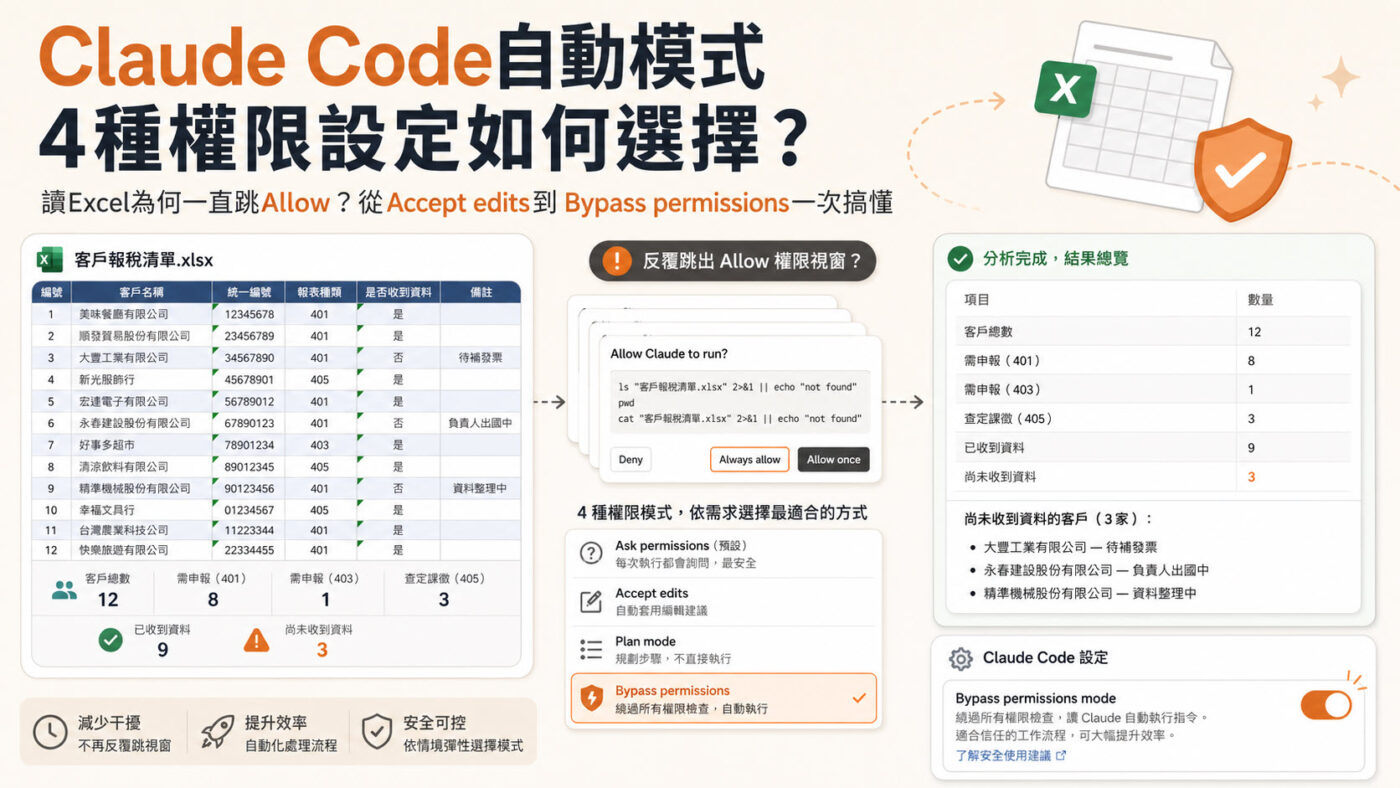
四種權限模式大解密
三步驟解放 AI:開啟 Bypass 模式
一、客戶報稅清單的操作情境
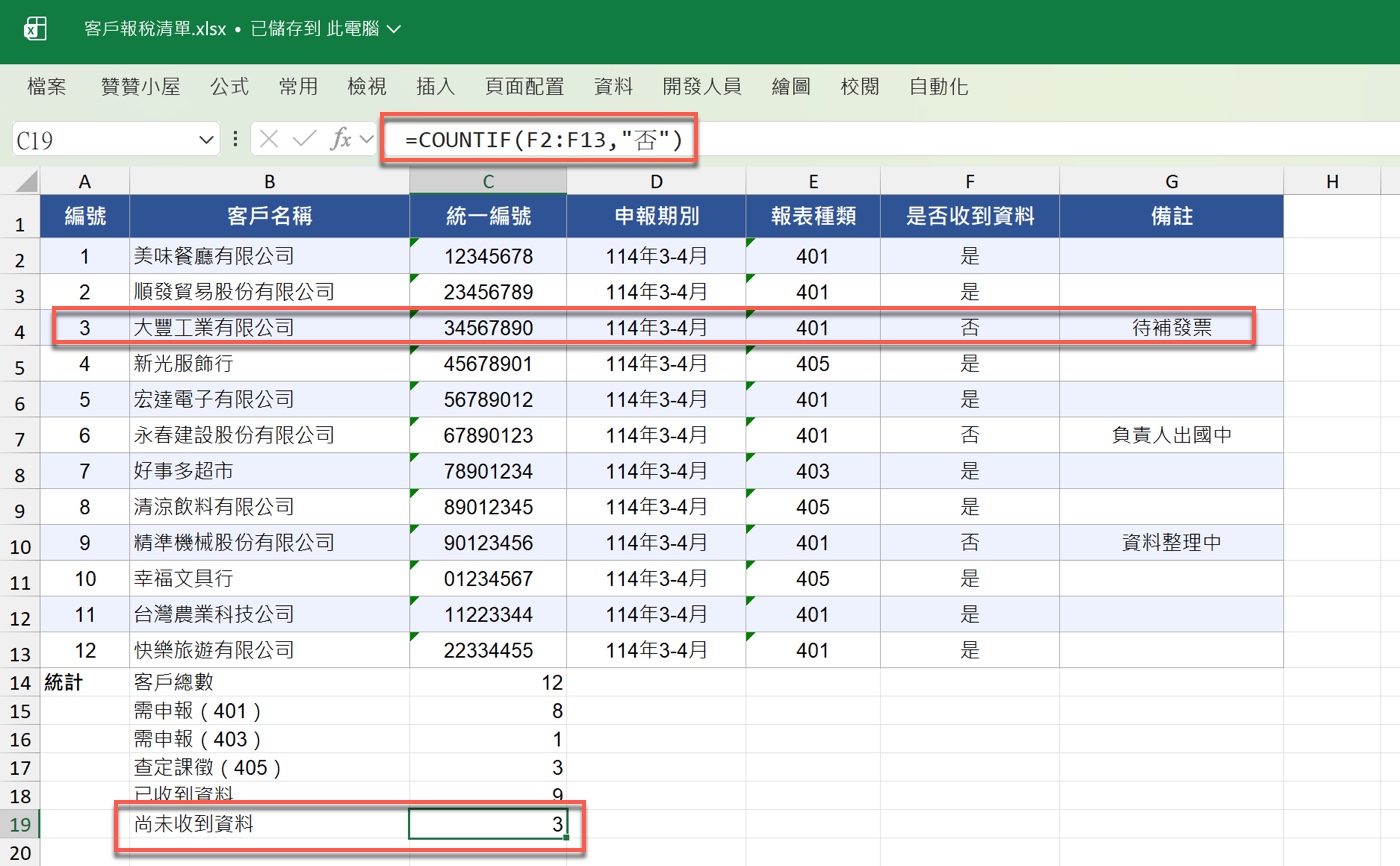
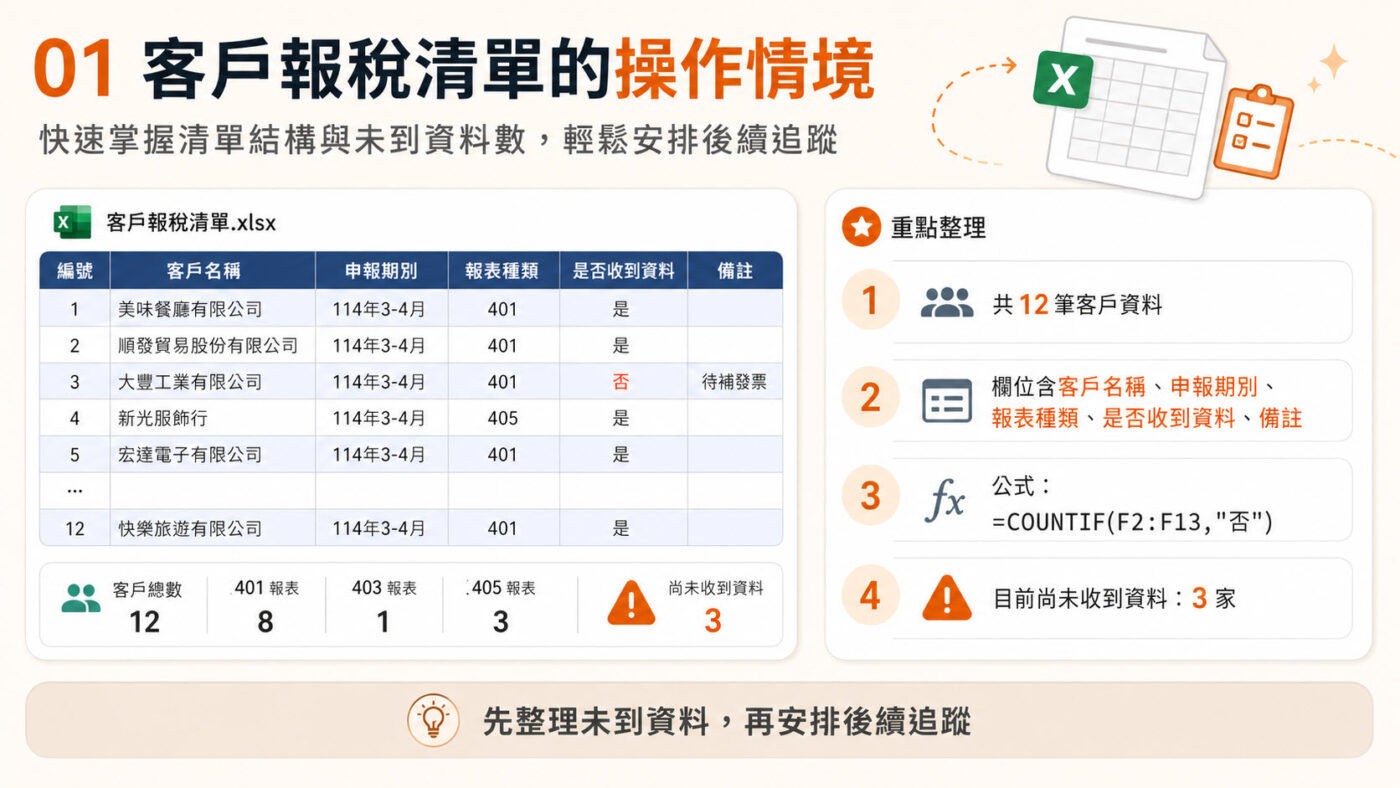
圖片是一份「客戶報稅清單.xlsx」,工作表欄位包含客戶名稱、統一編號、申報期別、報表種類、是否收到資料與備註,共記錄了12筆客戶資料。下方統計區的紅框標示出「尚未收到資料」那一格,公式列顯示的是「=COUNTIF(F2:F13,”否”)」,計算結果為3,代表目前還有3家客戶的資料沒到位。
這份清單是記帳士事務所報稅季作業的日常縮影,哪些客戶資料到了、哪些還在等、各自卡在什麼狀況,一張表要能一眼看清楚。贊贊小屋當時的想法很直接,讓代理分身 Claude Code 去讀取內容、整理尚未收到資料的客戶,再安排後續追蹤任務。結果第一步就卡住了。
二、讀個檔案也要按十幾下Allow
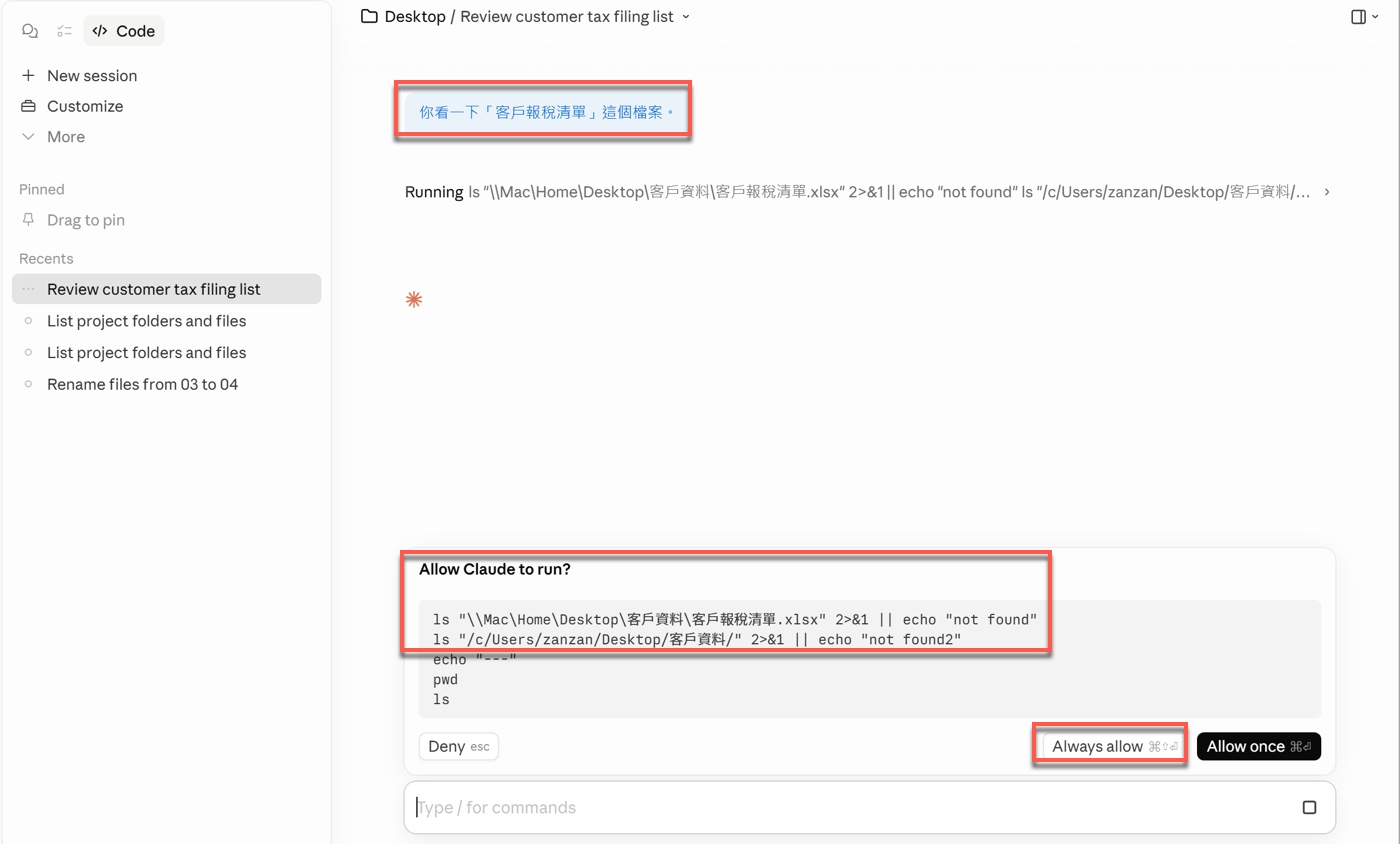
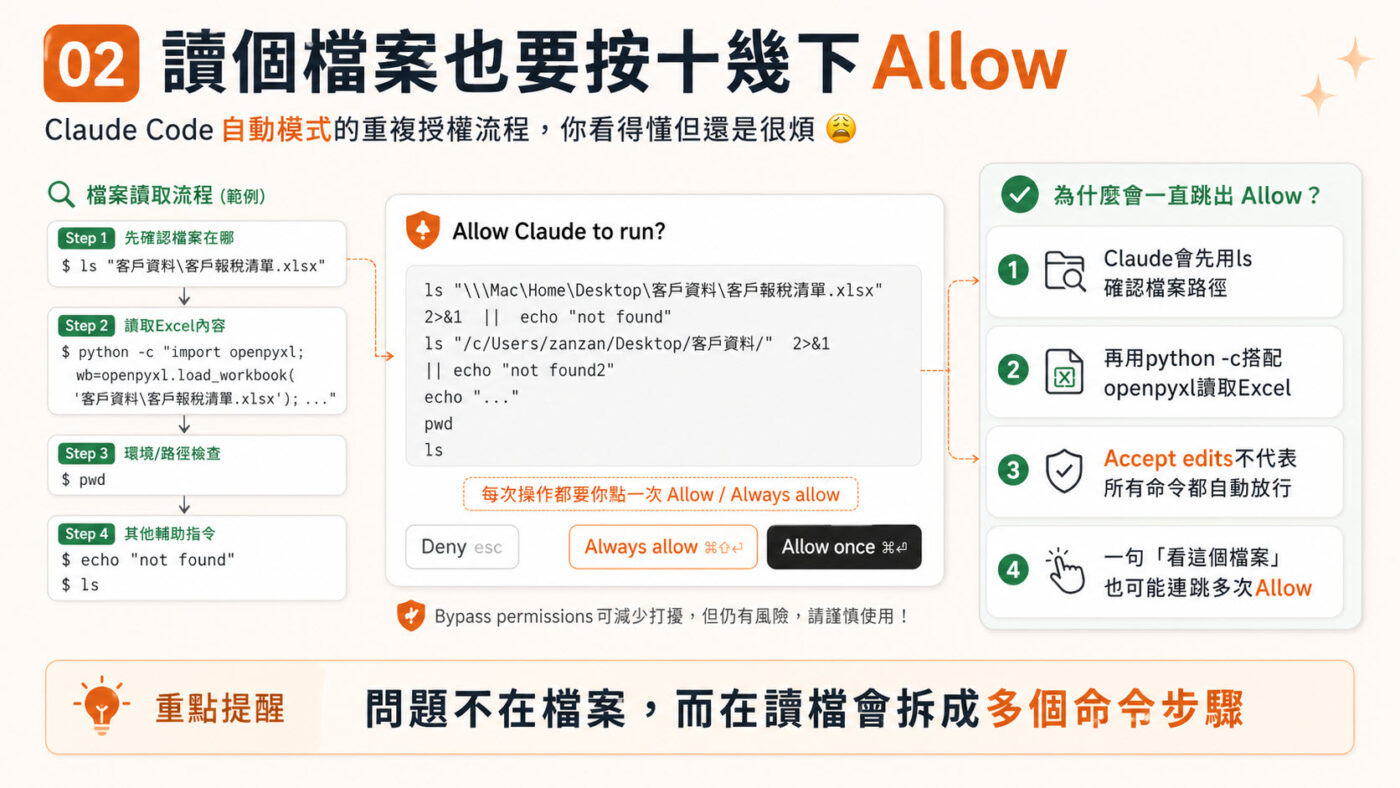
在Claude Code提出需求:「你看一下「客戶報稅清單」這個檔案。」,圖片中的紅框標示出 Claude Code 跳出的「Allow Claude to run?」(允許 Claude 執行?)確認視窗,視窗裡顯示的是一段 bash 指令,「ls “\Mac\Home\Desktop\客戶資料\客戶報稅清單.xlsx” 2>&1 || echo “not found”」以及「ls “/c/Users/zanzan/Desktop/客戶資料/” 2>&1 || echo “not found2″」,Claude Code 正在用指令確認檔案路徑是否存在。右下角另一個紅框標示的是「Always allow」按鈕。
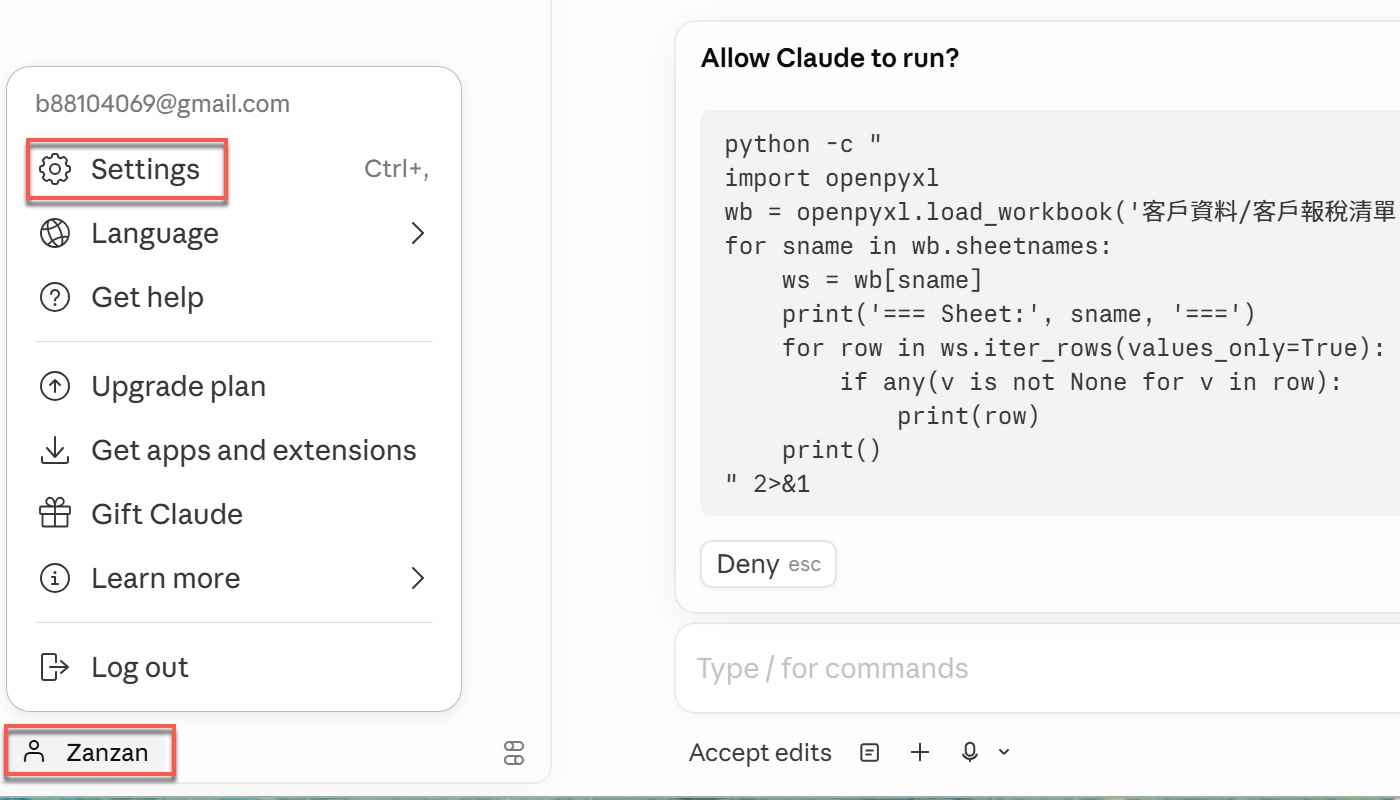
這裡有一個多數人會踩到的誤解。把模式切到「Accept edits」之後,很自然會以為省掉所有確認了,實際上並沒有。「Accept edits」比較偏向自動接受檔案編輯或一般修改流程,但不代表所有系統指令都會自動放行。從這次實測可以看出,問題不在於檔案本身,而在於 Claude Code 把讀檔拆成多個命令執行步驟——它先用 ls 確認路徑,接著執行 python -c 搭配 openpyxl 函式庫讀取 Excel 內容。這些對 Claude Code 來說都屬於需要執行的命令,因此即使已經設了 Accept edits,一句「你看一下這個檔案」仍然可以觸發十幾次 Allow。
三、4種AI執行模式逐一說明
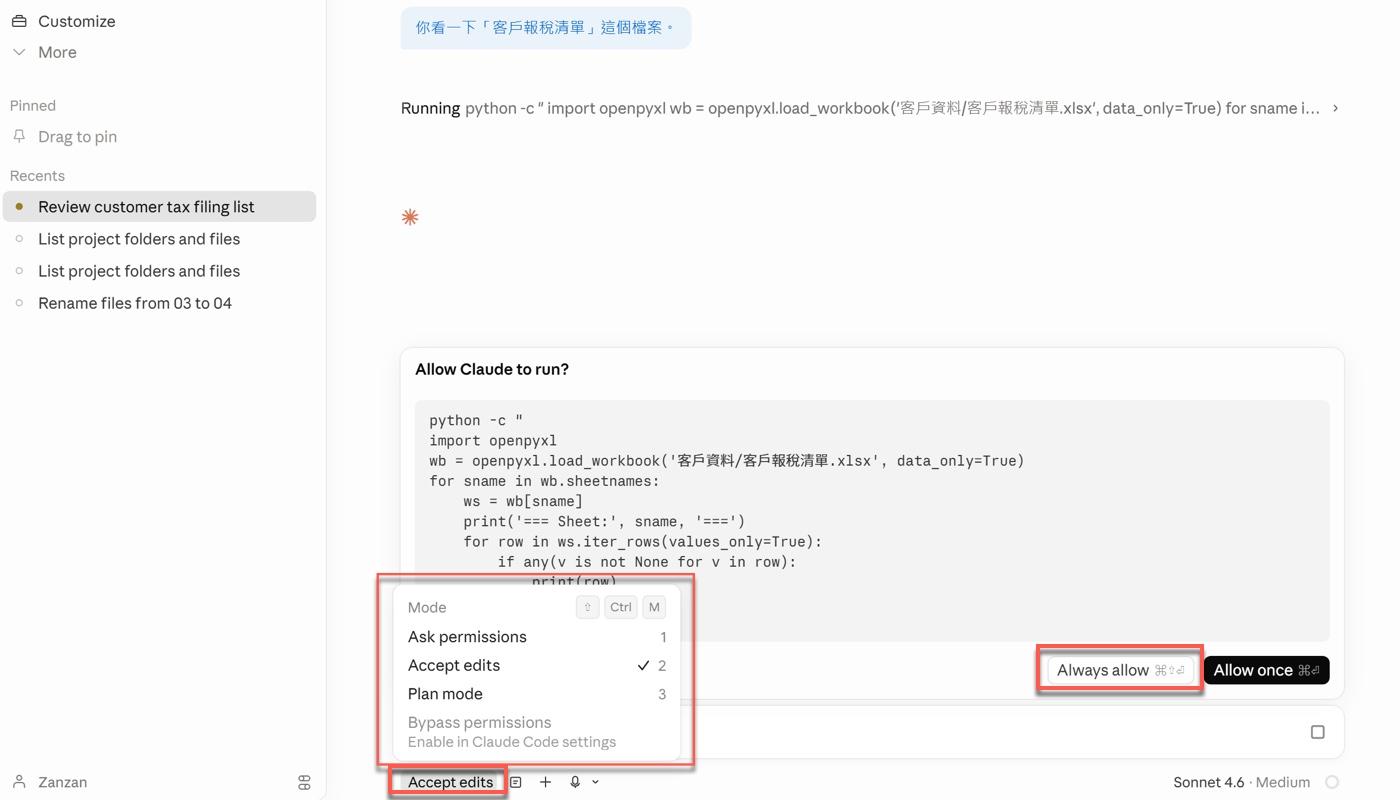
這個模式選單並不是一直顯示在畫面上的,叫出它的方式是點一下畫面底部的「Accept edits」按鈕,選單就會往上彈出。第一次使用的時候這個入口不算明顯,值得先記一下。
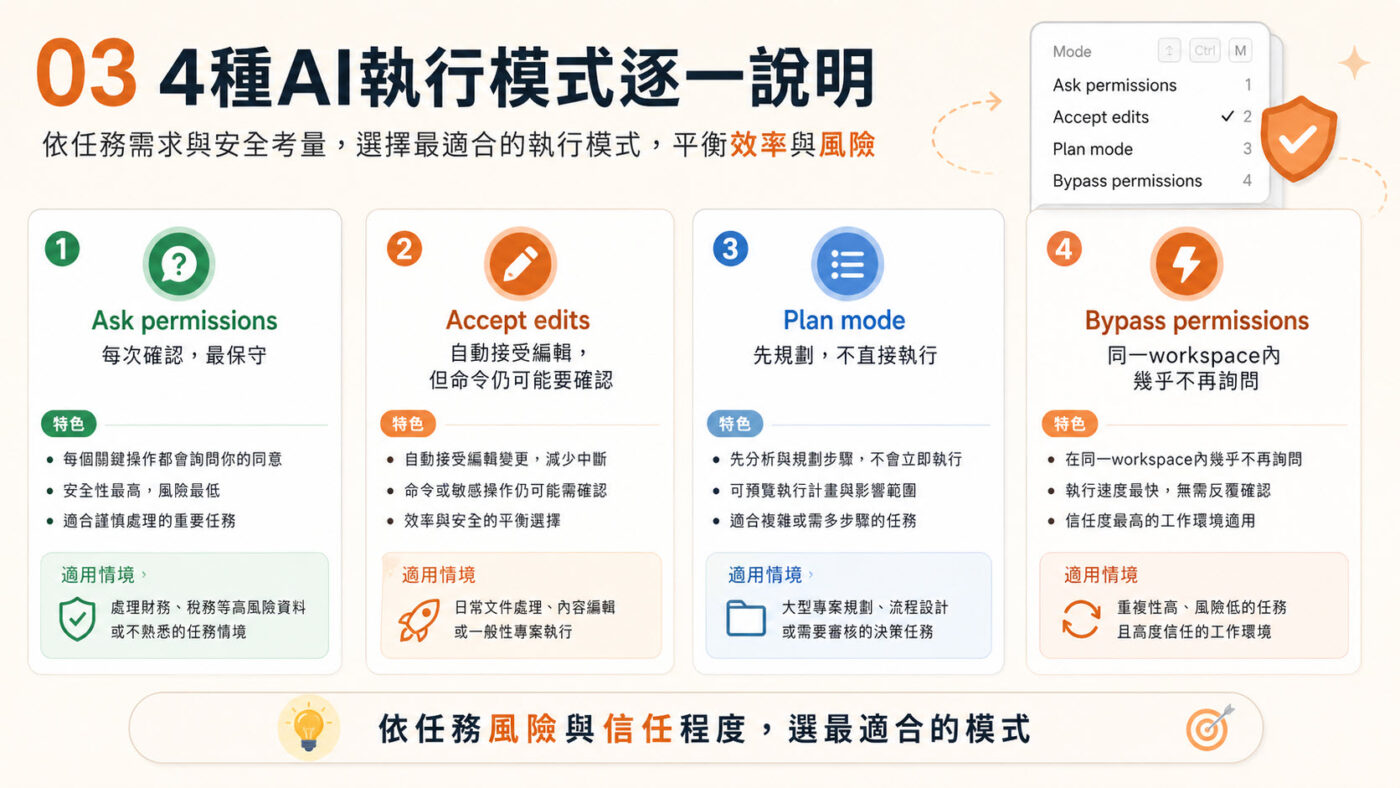
圖片中的紅框框住了模式選單,由上到下共列出四個選項。「Ask permissions」(詢問權限)排在第一位,是預設的最保守模式,涉及工具、檔案或命令操作時,通常都需要人工確認,適合對 Claude Code 還不熟悉、或是任務內容複雜、不確定它接下來會做什麼的情況。「Accept edits」(自動接受編輯)目前打勾,是自動接受檔案修改的模式,適合反覆改寫程式碼的工作流程,但碰到 Bash 或 Python 命令仍可能需要確認,因此如果希望讀取 Excel 時不要一直跳 Allow,Accept edits 不一定夠用。
接著,「Plan mode」(計劃模式)讓 Claude 只規劃不執行,適合想先看清楚它打算怎麼做、再決定要不要放行的情境,尤其是任務邊界不清楚的時候很好用。最下方的「Bypass permissions」(略過權限)目前呈灰色無法點選,旁邊說明文字是「Enable in Claude Code settings」(在 Claude Code 設定中開啟),也就是說這個模式預設是鎖著的,必須先去設定頁面解鎖才能使用。
這裡補充說明一下「Bash 指令」是什麼,對沒有接觸過程式的讀者會有幫助。Bash 是一種命令列介面,讓使用者用純文字的方式與電腦作業系統直接溝通。一般操作電腦是透過滑鼠點擊資料夾或應用程式圖示,而 Bash 則是用打字的方式下達指令。像Claude Code這樣的AI代理,主要是透過工具與命令存取電腦環境,而不是像人一樣用滑鼠點開資料夾。當你要求它讀取桌面上的 Excel 檔案時,它必須透過下達 Bash 指令來探索電腦環境,也因此在操作過程中會看到它執行像 ls "\\Mac\Home\Desktop\..." 這樣的指令——對作業系統而言,AI 正在透過這個系統通道尋找檔案路徑、或是呼叫 Python 來解析試算表內容。
再換個角度思考,這四種模式對應的其實是四種信任程度:完全不信任、相信它改檔案但對系統指令保留確認、先看計劃再給信任、以及完全放手。理解這個邏輯,選模式就不是碰運氣,而是依照當下任務的性質做判斷。
四、Claude Code自動模式:開啟Bypass開關
Claude Code自動模式最適合的便是Bypass,意思是不再提示授權,等於給了AI工具一張門禁卡,它可以進入電腦資料夾工作,不用每開一個門就要跟我拿鑰匙,在真正執行分身代理的時候,這種信任模式才能發揮最大效率。
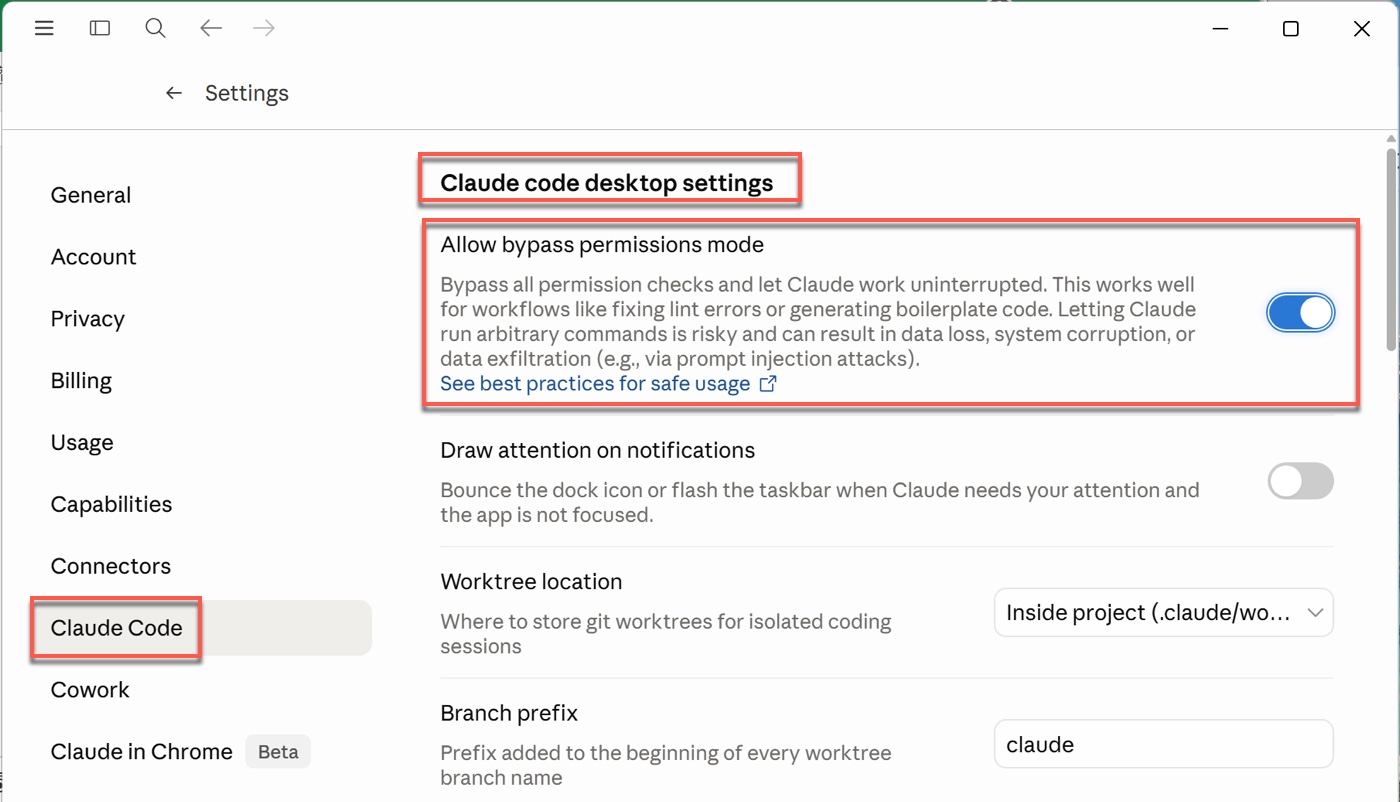
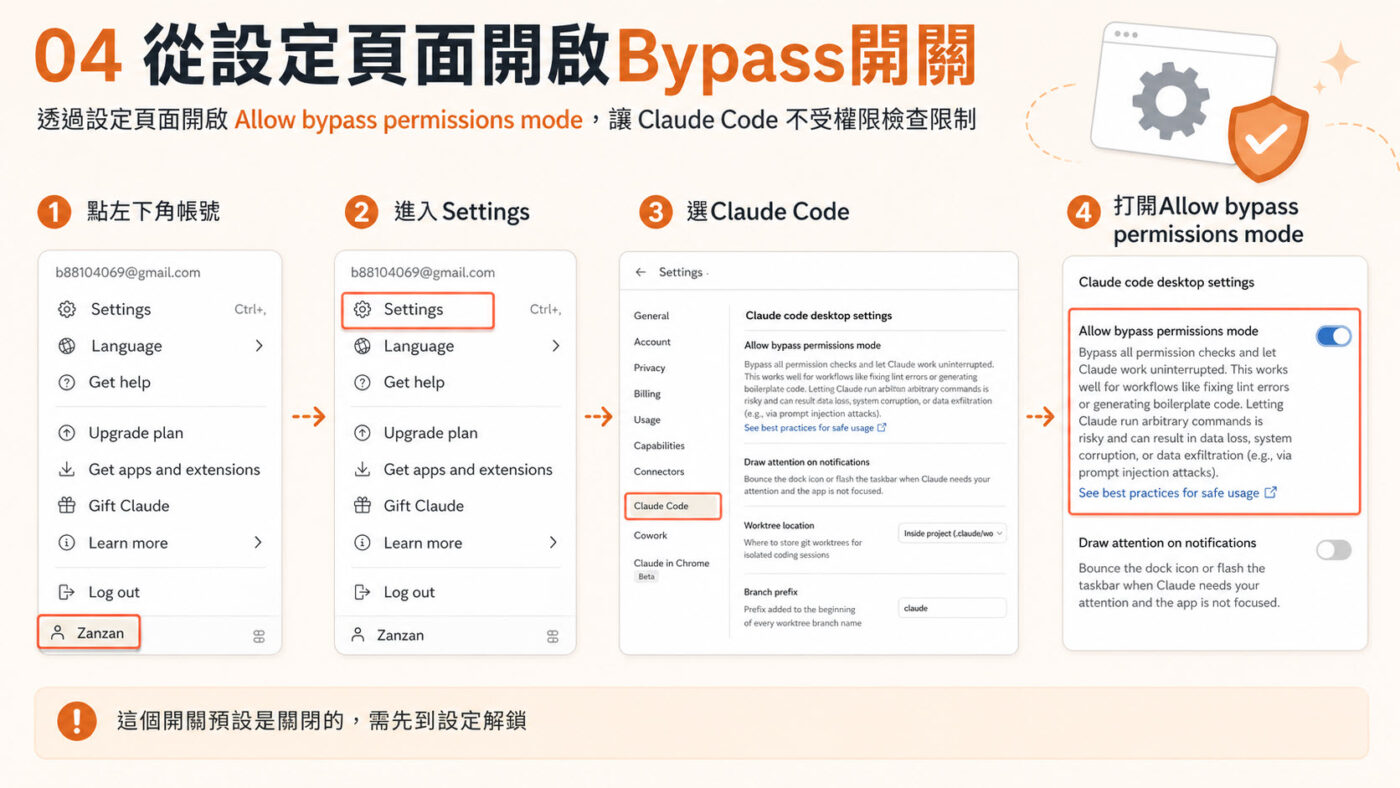
圖片左下角的紅框標示出帳號名稱,點開後出現下拉選單,其中紅框標示的「Settings」(設定)選項快捷鍵是「Ctrl+,」。進入設定頁面後,左側選單選取「Claude Code」分頁,右側標題「Claude code desktop settings」(Claude Code 桌面版設定)下方第一個項目就是「Allow bypass permissions mode」(允許略過權限模式),整個區塊被紅框框起,開關目前已撥至藍色開啟狀態。
Claude Code 設定頁也把這段風險說得很清楚,說明文字寫著「Bypass all permission checks and let Claude work uninterrupted」(略過所有權限確認並讓 Claude 不中斷地工作),同時提醒「Letting Claude run arbitrary commands is risky and can result in data loss, system corruption, or data exfiltration」(讓 Claude 執行任意指令有風險,可能導致資料遺失、系統損壞或資料外洩)。
有興趣可以參考Claude選擇權限模式的官方說明文件,對於自動模式的適用條件有進一步說明,其實這段文字並不是要嚇退使用者,而是在說明這個模式本身是有條件適用的——選擇權在你手上,但也希望你清楚自己在做什麼決定。補充一點,本篇截圖是在 Mac 透過 Parallels 執行的 Windows 桌面版,因此畫面中會同時出現 Windows 介面與 \\Mac\Home\Desktop 路徑,若使用 Mac 原生版,入口位置可能略有不同。
五、新開對話才能選Bypass模式
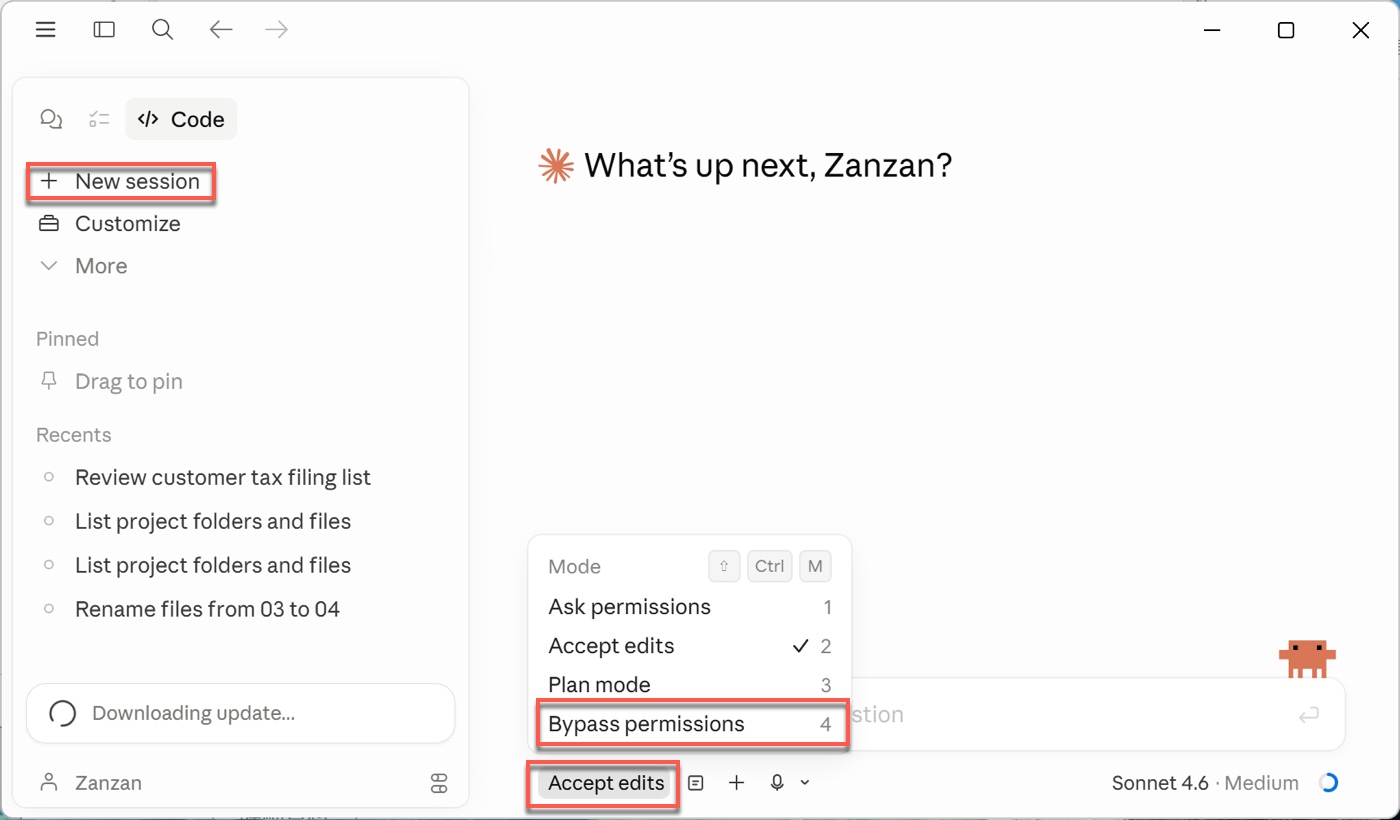
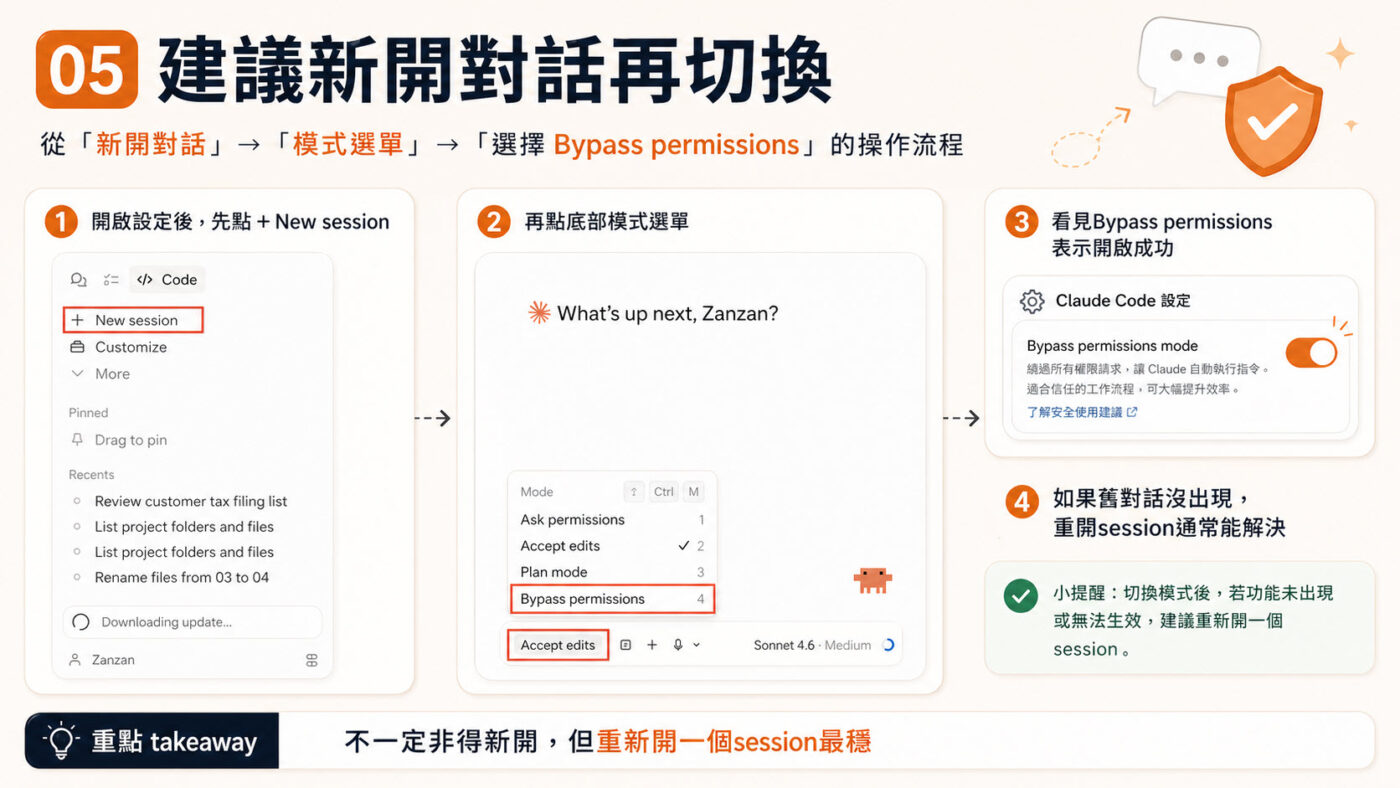
圖片左側紅框標示出「+ New session」(新增對話),右側的模式選單出現了四個選項,最下方「Bypass permissions」編號為4,不再是灰色,可以正常點選。底部狀態列紅框顯示目前仍是「Accept edits」,代表這是新開 session 後還沒切換的狀態。
這一步是很多人設完開關之後卡住的地方。在 Settings 裡開啟「Allow bypass permissions mode」之後,比較建議點左側「+ New session」重新開一個對話,確保 Bypass permissions 出現在選單清單裡。贊贊小屋當時直覺另開了新對話,事後回去看舊對話,其實也可以切換到 Bypass 模式,因此不一定非得新開,但如果設完開關選單沒有出現第四個選項,重開一個 session 通常能解決。
六、切換前的最後一道確認
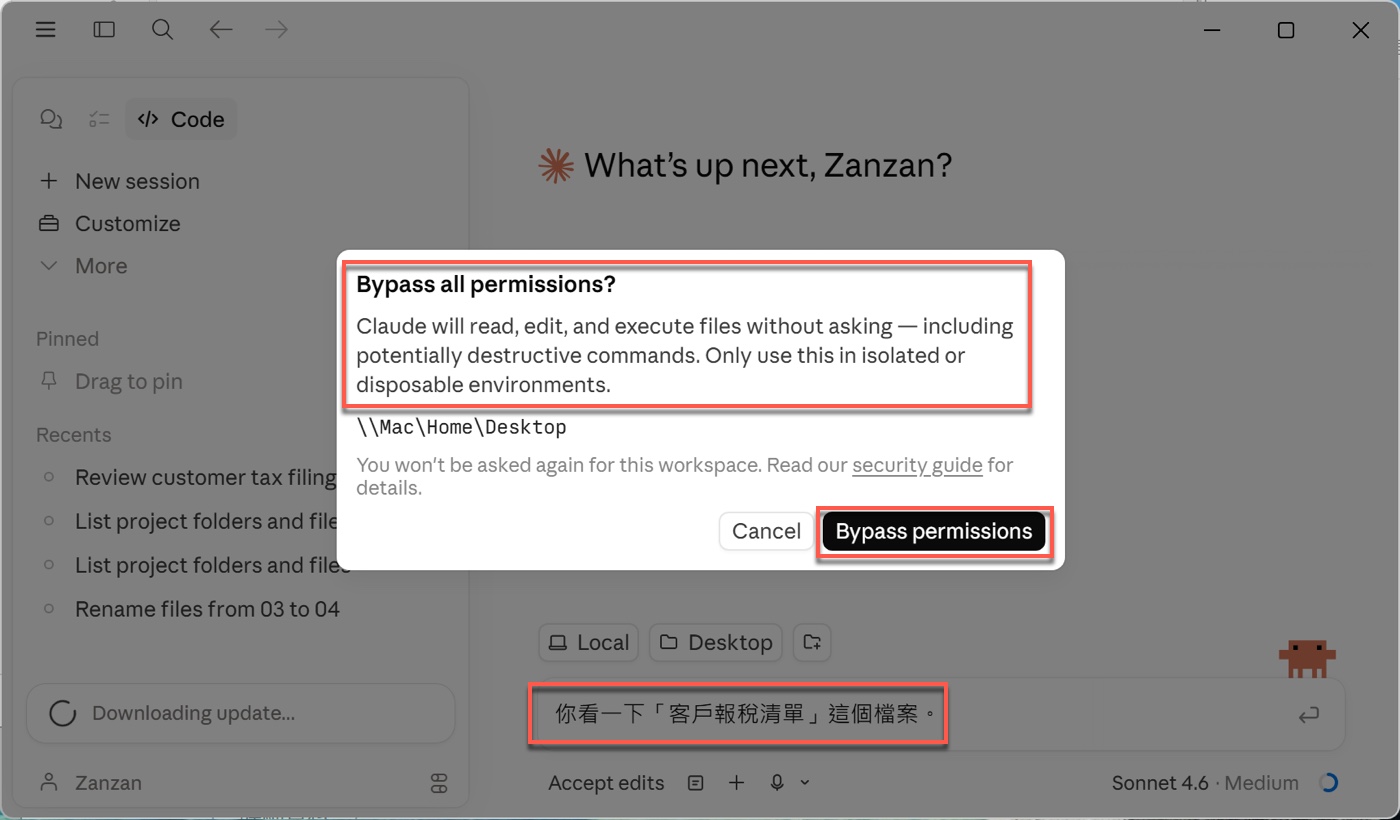
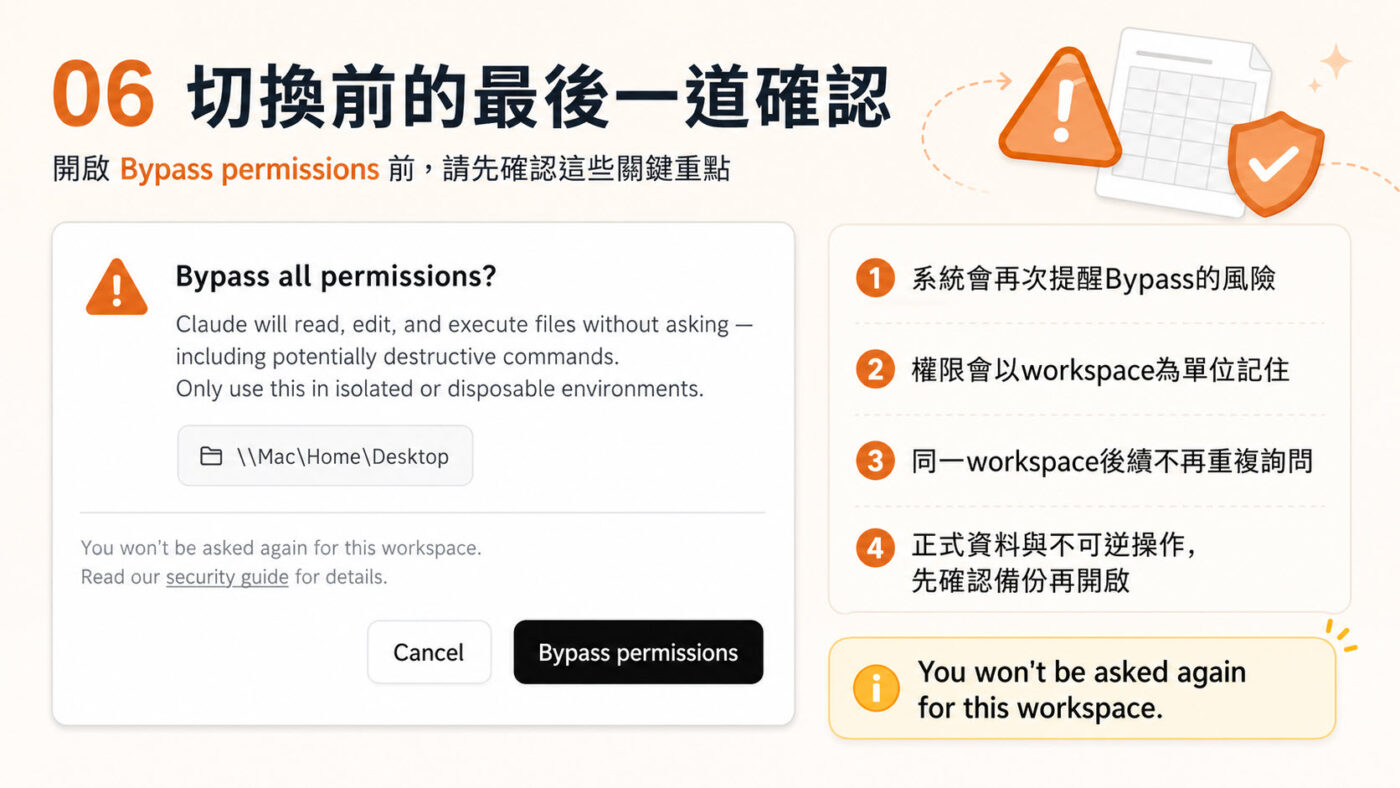
圖片中央跳出的對話框被紅框框起,標題是「Bypass all permissions?」(略過所有權限?),說明文字是「Claude will read, edit, and execute files without asking — including potentially destructive commands. Only use this in isolated or disposable environments.」(Claude 將在不詢問的情況下讀取、編輯和執行檔案,包括潛在具有破壞性的指令,請僅在隔離或可拋棄的環境中使用)。視窗中段顯示當前工作區路徑「\Mac\Home\Desktop」,並說明「You won’t be asked again for this workspace.」(此工作區之後不會再詢問)。右下角黑色按鈕「Bypass permissions」是確認鍵,左側是「Cancel」取消。畫面下方另一個紅框標示已輸入的指令「你看一下「客戶報稅清單」這個檔案。」
以這個工作區來說,這道確認視窗通過後,系統提示之後不會再針對同一個 workspace 詢問,這正是「You won’t be asked again for this workspace」這句話的意思。若之後換工作區、重設權限或版本更新,仍可能需要重新確認。說明文字特別提到「isolated or disposable environments」(隔離或可拋棄的環境),對已知來源、範圍清楚、且可重新取得的日常測試資料而言,Bypass 比較容易接受;但如果是正式資料、客戶原始檔或不可逆操作,仍應先確認工作區與備份狀態再開啟。
七、不再中斷、一次跑完的結果
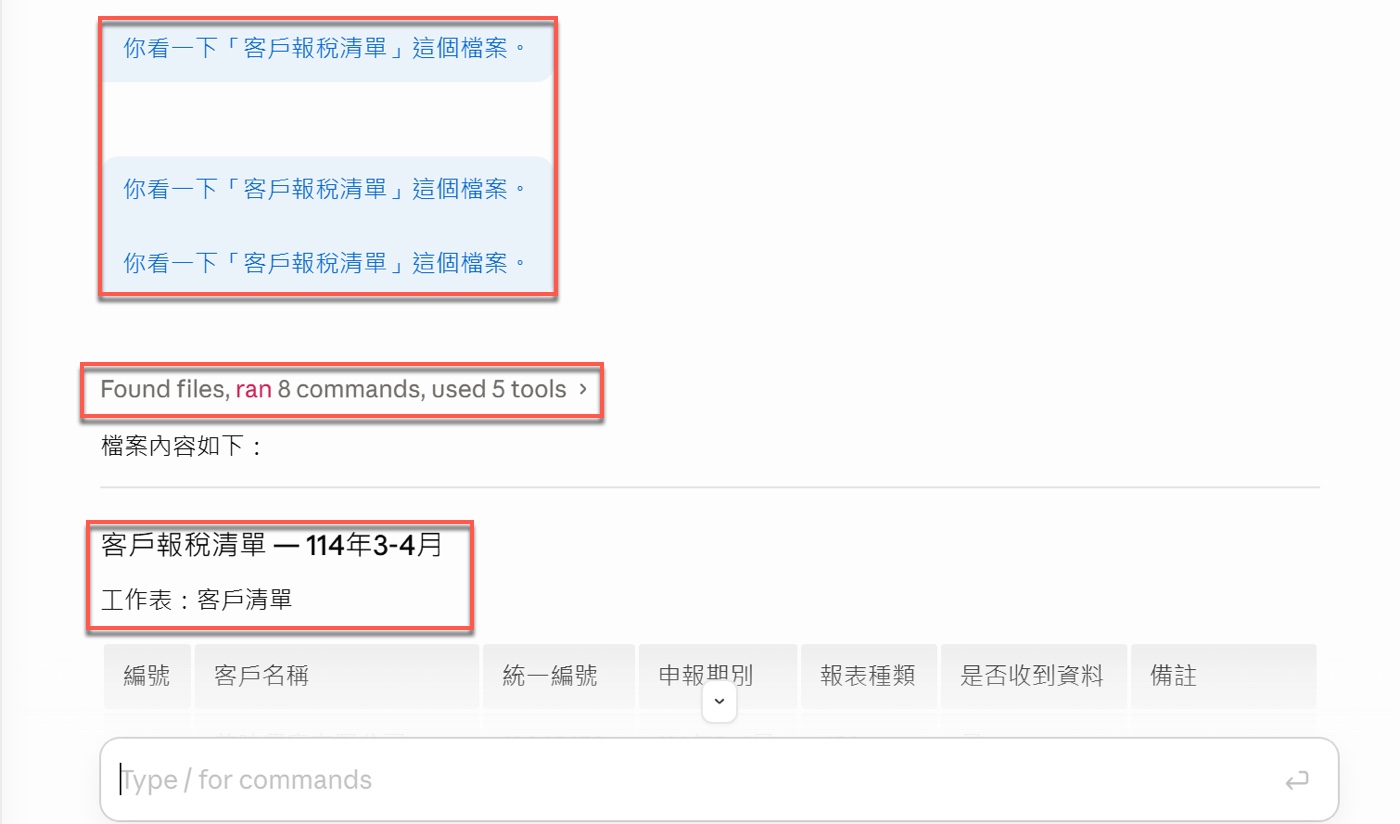
圖片上方的紅框框住三則重複的對話訊息「你看一下「客戶報稅清單」這個檔案。」,背後其實是一段小插曲:第一次輸入後遇到執行中斷,贊贊小屋重新輸入了一次,Claude Code 在接續任務時又自動帶入一次,於是累積成三行相同的指令。
第一次碰到新模式有點狀況是正常的,一次中斷還在可以接受的範圍;真正讓人崩潰的是切換模式之前、每一個 Allow 都要手動按的那十幾次。下方紅框標示出執行狀態列「Found files, ran 8 commands, used 5 tools」(找到檔案,執行了8個指令,使用了5個工具),這次 Claude Code 全程沒有停下來等確認。畫面下方已開始顯示讀取結果,標題列出「客戶報稅清單 — 114年3-4月」,工作表名稱「客戶清單」,欄位標題完整呈現。
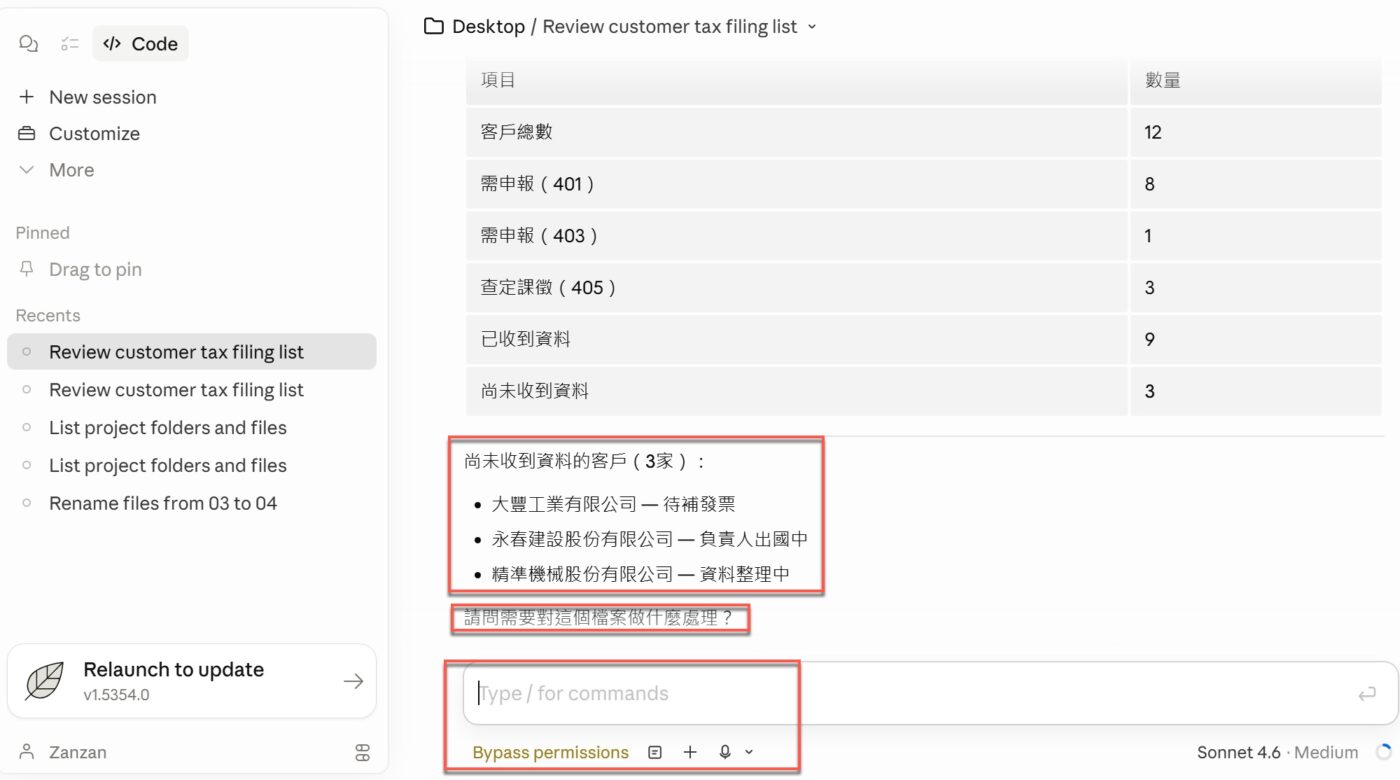
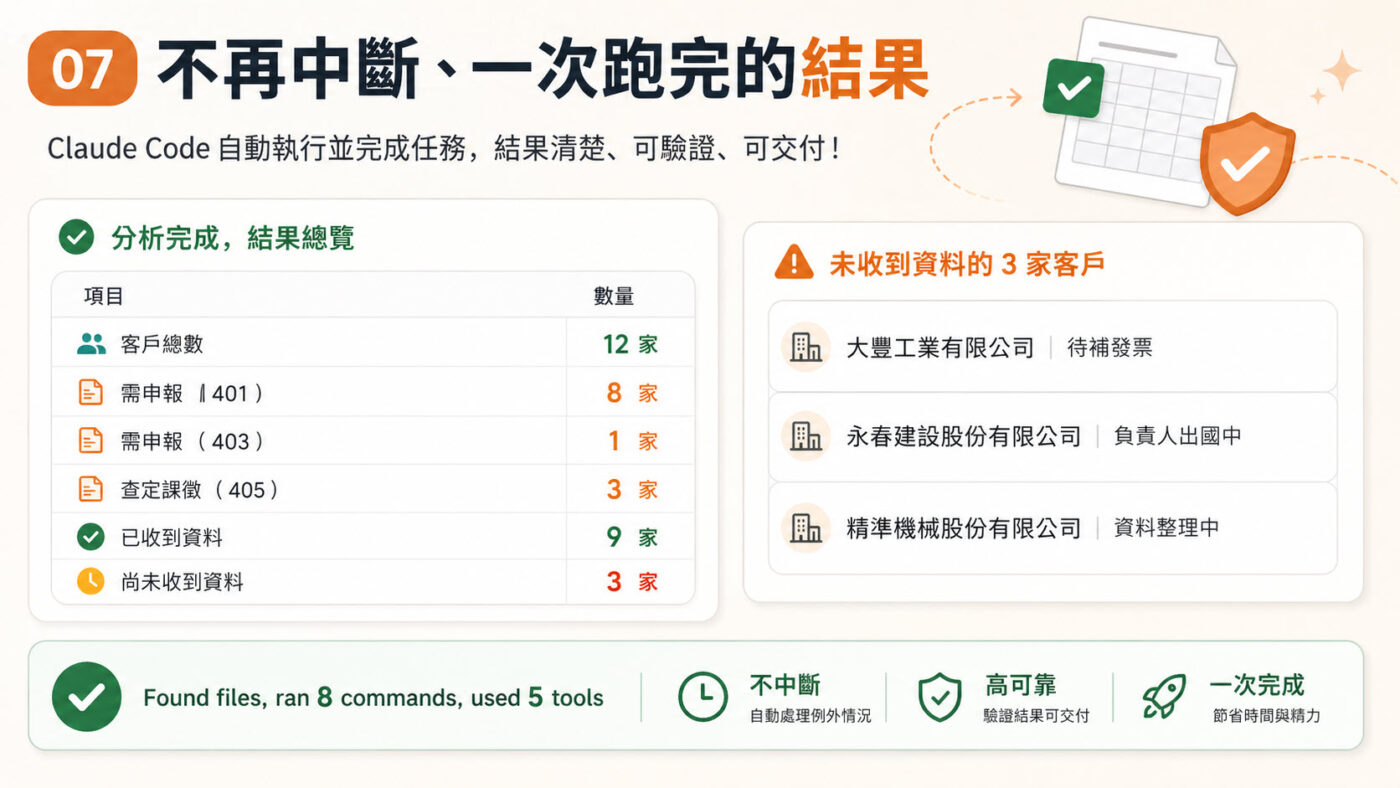
另一張截圖顯示執行完成後的完整輸出,Claude Code 整理出統計摘要,客戶總數12、需申報(401)8家、需申報(403)1家、查定課徵(405)3家、已收到資料9家、尚未收到資料3家。紅框另外標示出它自動整理的3家未收到資料客戶,包括大豐工業有限公司(待補發票)、永春建設股份有限公司(負責人出國中)、精準機械股份有限公司(資料整理中),最後主動問「請問需要對這個檔案做什麼處理?」。底部狀態列紅框顯示模式已切換為「Bypass permissions」,這正是整篇操作走下來希望到達的終點。
把確認留給真正重要的時刻
Claude Code 的權限設計本意是好的,在 AI 對系統做出改變之前讓人先看一眼,是合理的防護概念。然而當「讀一個 Excel 檔案」也需要連按十幾下 Allow,防護層就變成了阻礙,讓人開始懷疑這工具到底幫了什麼忙。贊贊小屋當時的挫折感並不特別,差別只在於找沒找到解法。
解法本身不複雜,Settings 裡開一個開關、必要時新開 session、選 Bypass permissions,再確認一次最後那道視窗就完成了。真正值得停下來想的是另一件事:什麼時候適合開、什麼時候應該留著確認。任務清楚、檔案來源熟悉、資料可備份的日常作業,Bypass 用起來順暢,AI 代理的工作流 才真的跑得起來;任務邊界模糊、或讓 Claude Code 碰到外部程式碼的時候,Ask permissions 的每一個 Allow 都有它存在的理由。這正是 Anthropic 設計四種模式而不是只給一個開關的原因——不是要讓使用者選最方便的,而是選最適合當下情境的。
學會計、學Excel、學習AI工具,歡迎加入贊贊小屋社群。
Claude Code 教學、ChatGPT怎麼用?、ChatGPT Excel教學、ChatGPT寫ExcelVBA、Gemini是什麼?、Notion教學、AI對會計的影響。
贊贊小屋AI課程:AI 程式設計、OpenClaw AI 代理、Codex 網站、Claude Code 實戰、ChatGPT課程、AI工具全攻略、Notion課程。