
Claude Code安裝教學可以涵蓋整個開發環境,包括通常較為複雜的軟體工具部署,本文介紹由AI協助偵測系統、執行指令,不需要查找文件和相關資料,也能完成自行完成Homebrew、Node.js與pptxgenjs的開發環境設定,最後在桌面產生第一份可開啟的PowerPoint簡報。

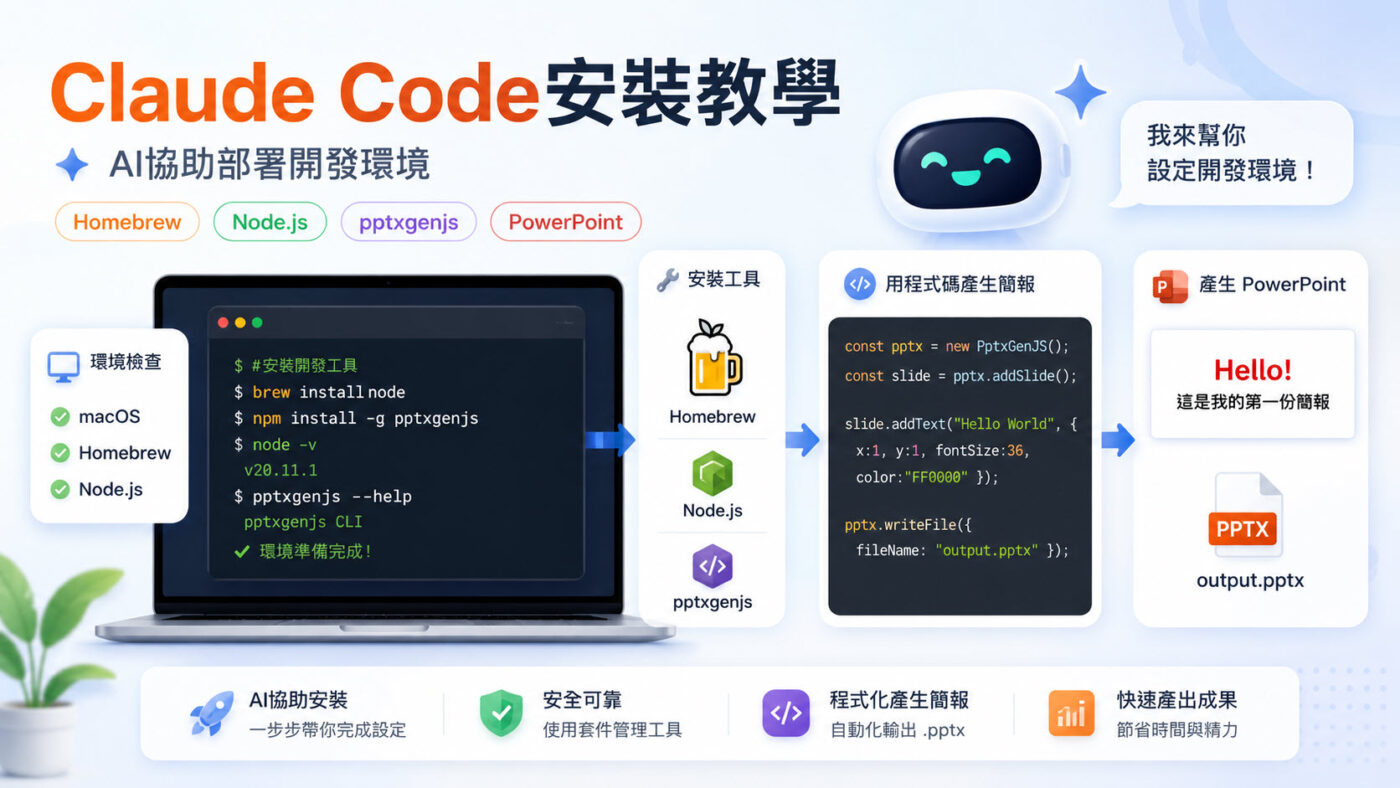
✨ 贊贊小屋筆記:Claude Code 安裝精華 ✨
讓 AI 陪你跨越技術門檻,開啟自動化人生
🎨 pptxgenjs:簡報自動化的小魔法
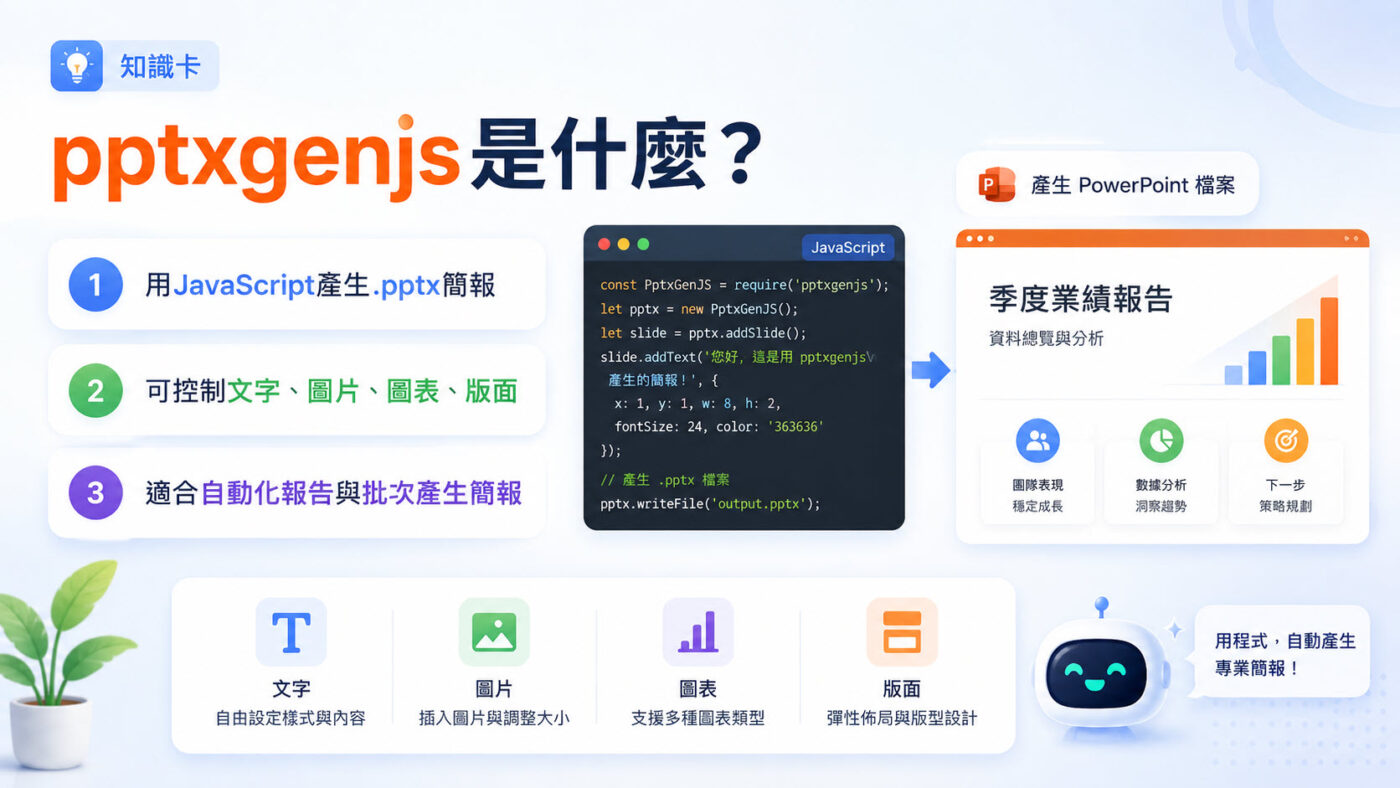
這是一個能讓 JavaScript 直接「畫」出 PowerPoint 的工具。不管是文字、圖片還是圖表,通通用程式碼定義,適合需要大量、重複、格式統一的簡報需求。
🎤 Node.js:讓程式碼開口說話
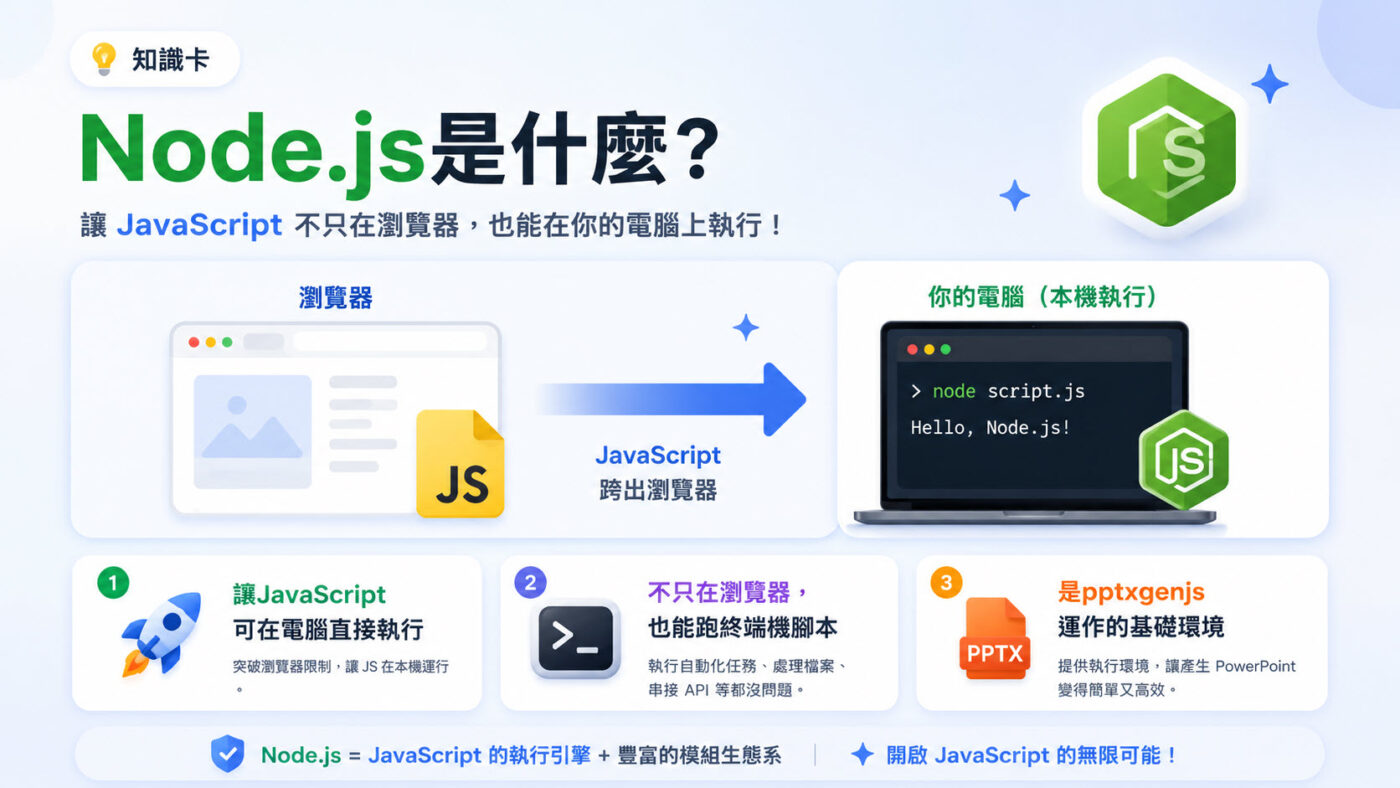
如果 JavaScript 是語言,Node.js 就是麥克風。它讓原本只能在網頁跑的程式,能走入你的電腦桌面,執行檔案讀寫與自動化任務。
🤖 Claude Code:最暖心的技術夥伴
為什麼這次體驗這麼特別?
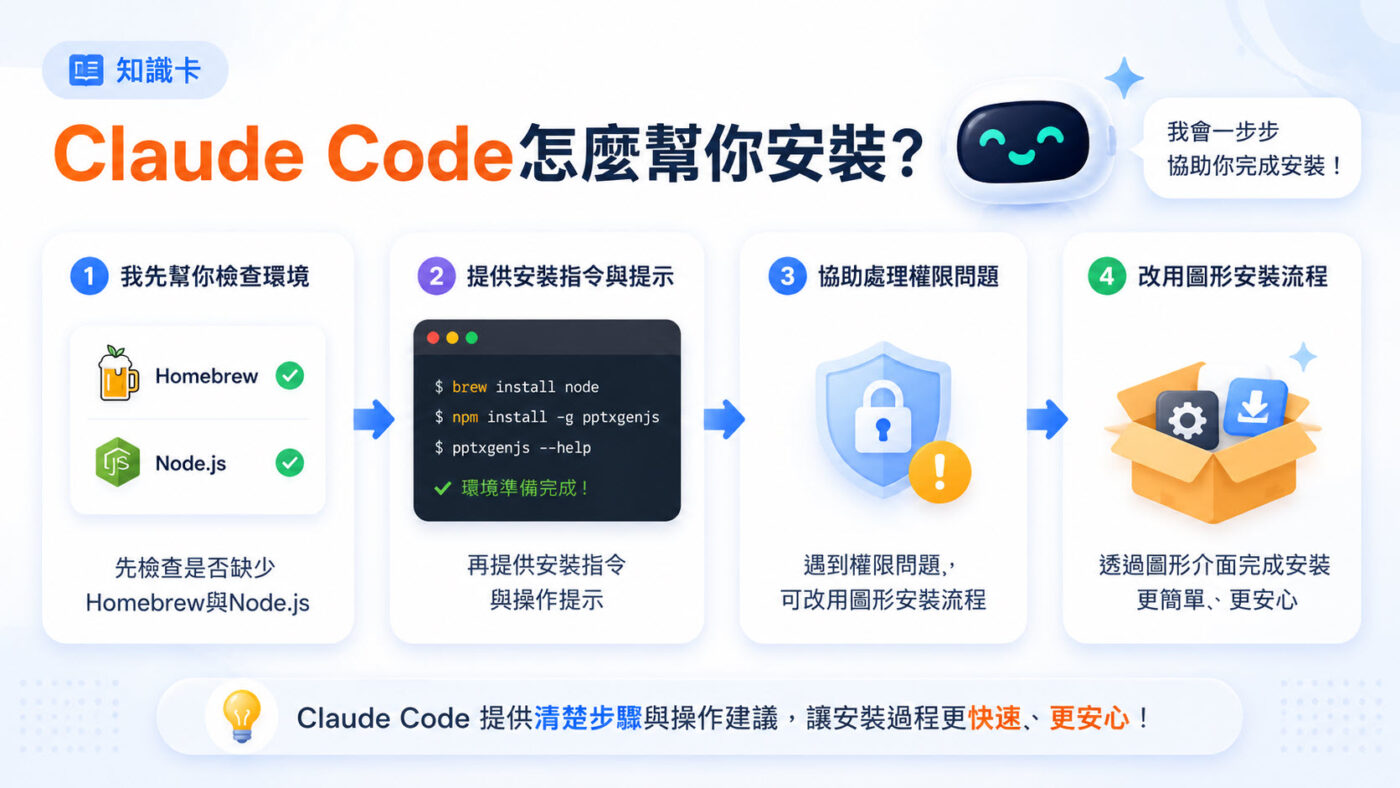
● 主動偵測: 它會幫你看電腦缺了什麼,不用自己查。
● 應變處理: 指令失敗時,它會建議你改用圖形化安裝 (.pkg)。
● 人機邊界: 關鍵的密碼權限仍交由你守護,安全又安心。
🎉 成功出爐!第一份自動化簡報
看見桌面上出現 output.pptx 的那一刻,
不只是安裝完成,而是你已經學會如何與 AI 共同創造價值。
– 贊贊小屋 ‧ 陪你一起愛上自動化 –
一、pptxgenjs用程式碼產生PowerPoint簡報
這次操作的起點,是贊贊小屋詢問Claude Code有關pptxgenjs的用途:
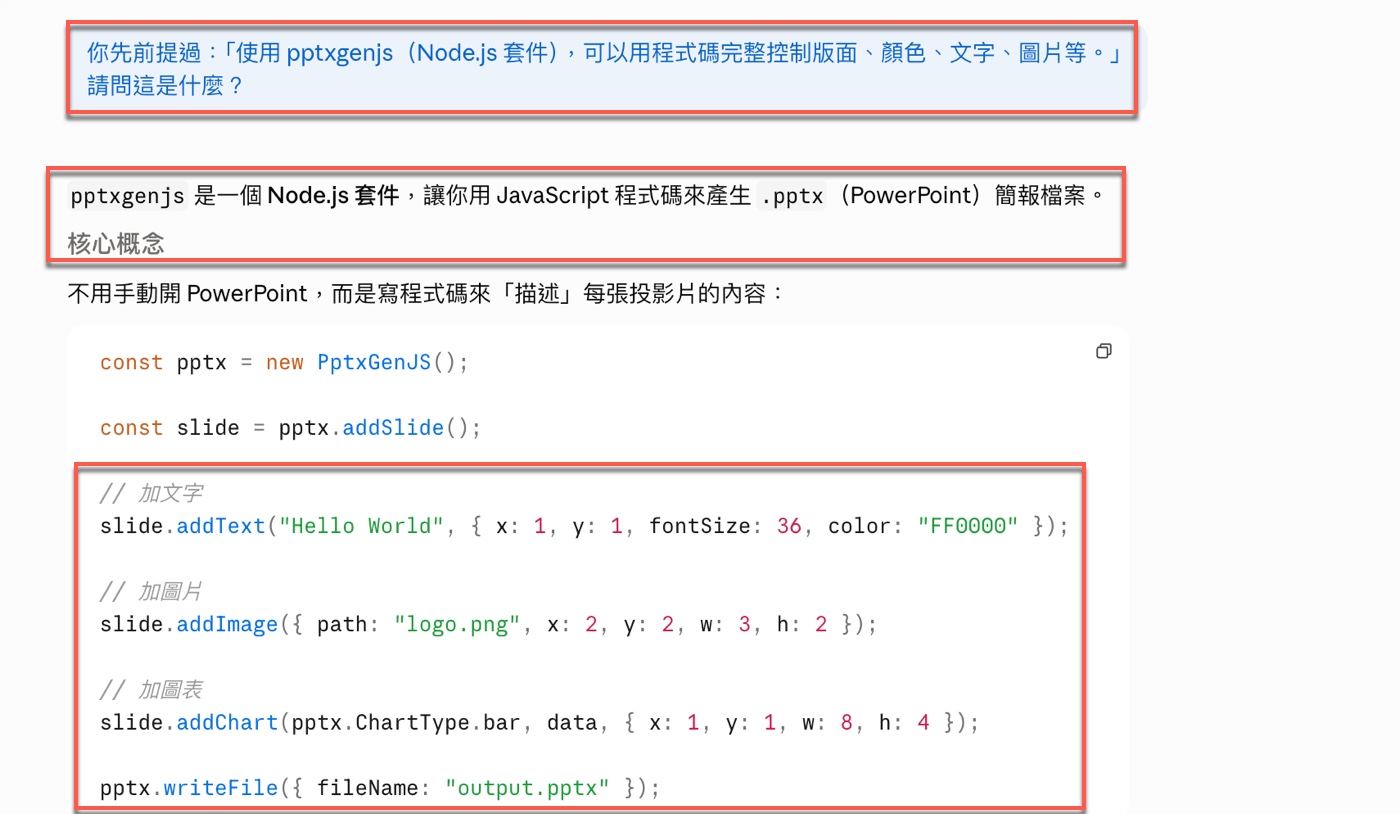
「你先前提過:「使用 pptxgenjs(Node.js 套件),可以用程式碼完整控制版面、顏色、文字、圖片等。」請問這是什麼?」
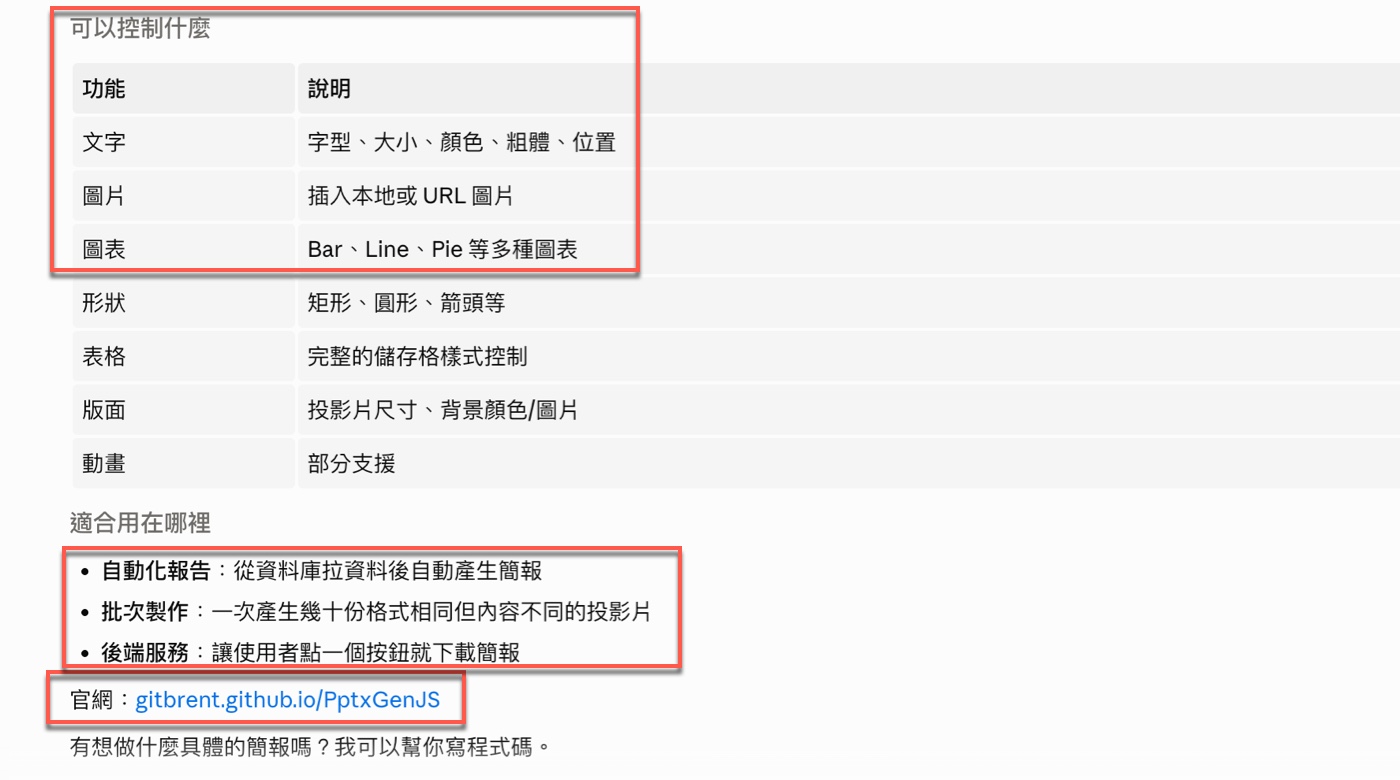
Claude Code的說明相當直接:「pptxgenjs是一個Node.js套件,讓你用JavaScript程式碼來產生.pptx(PowerPoint)簡報檔案。」核心概念是不用手動開PowerPoint,而是以程式碼「描述」每張投影片的內容:加文字用addText、加圖片用addImage、加圖表用addChart,最後透過writeFile輸出完整的.pptx檔案。緊接著,功能清單列出pptxgenjs能控制的範圍,「文字」涵蓋字型、大小、顏色、粗體、位置,「圖片」支援插入本地或網址圖片,「圖表」涵蓋長條圖、折線圖、圓餅圖等多種圖表,還有形狀、表格、版型控制等進階功能,官網連結為「gitbrent.github.io/PptxGenJS」,可進一步查閱完整文件。
pptxgenjs最值得注意的地方,不是它能產生一份簡報,而是把PowerPoint變成可以被程式碼描述的物件。傳統做簡報是打開PowerPoint,一頁一頁拖拉文字框與圖片;使用pptxgenjs則是先在程式碼中定義每一頁要放什麼、放在哪裡、用什麼字體與顏色,定義完成之後,每次執行都能輸出格式一致的.pptx檔案。Claude Code在介紹中也指出三種適合場景:自動化報告(從資料庫拉資料後自動產生簡報)、批次製作(一次產生幾十份格式相同但內容不同的投影片)、後端服務(讓使用者點一個按鈕就下載簡報),這代表簡報可以變成一套可重複執行、依資料更新的工作流程。對有興趣認識AI簡報生成器的讀者而言,pptxgenjs正是自動化簡報工作流的底層技術之一。
二、Node.js讓JavaScript在電腦上直接執行
在了解pptxgenjs之後,贊贊小屋進一步詢問Node.js與JavaScript的關係:
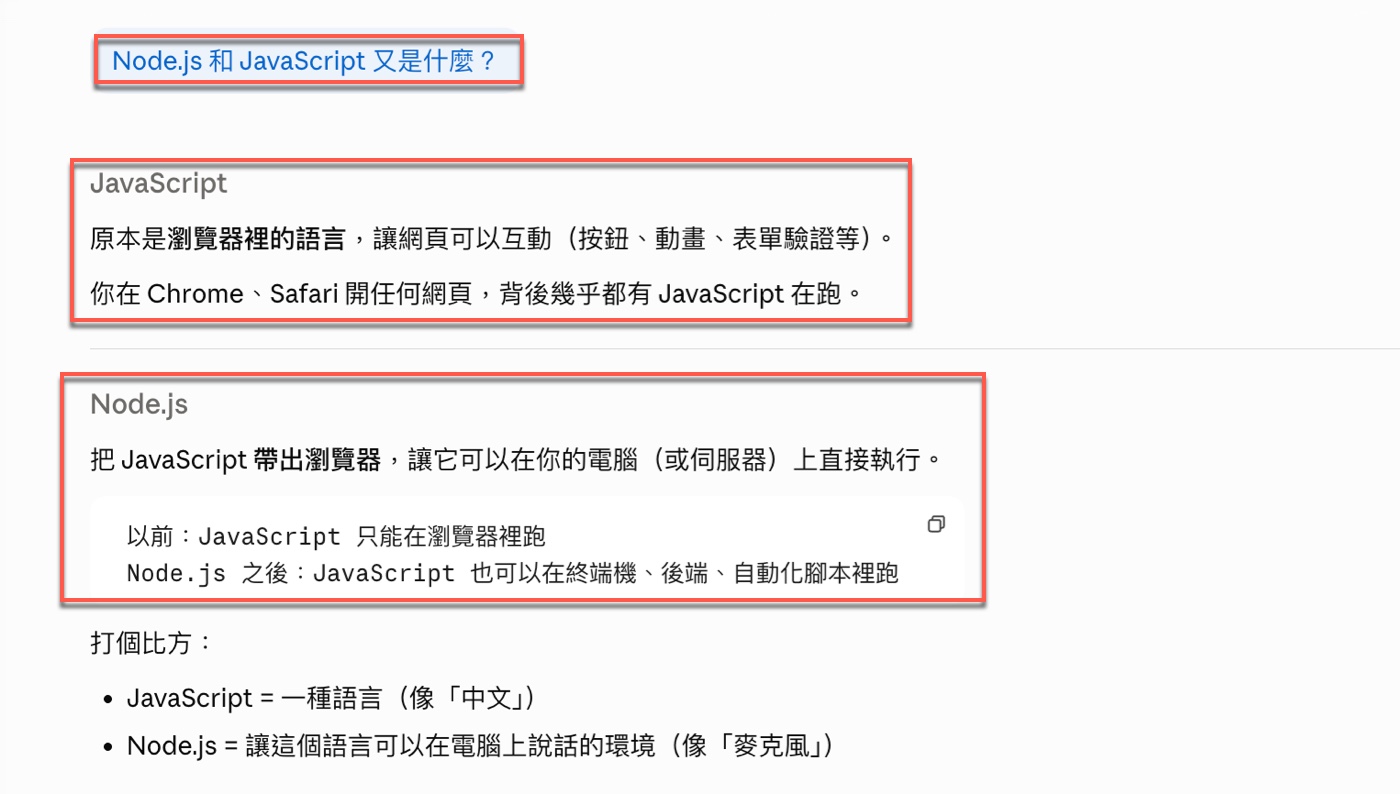
「Node.js 和 JavaScript 又是什麼?」
Claude Code對JavaScript的說明是「原本是瀏覽器裡的語言,讓網頁可以互動(按鈕、動畫、表單驗證等),你在Chrome、Safari開任何網頁,背後幾乎都有JavaScript在跑」;Node.js的說明則是「把JavaScript帶出瀏覽器,讓它可以在你的電腦(或伺服器)上直接執行」,並以對比方式呈現:「以前:JavaScript只能在瀏覽器裡跑;Node.js之後:JavaScript也可以在終端機、後端、自動化腳本裡跑。」Claude Code還打了一個直觀的比方,JavaScript等於一種語言(像「中文」),Node.js等於讓這個語言可以在電腦上說話的環境(像「麥克風」)。
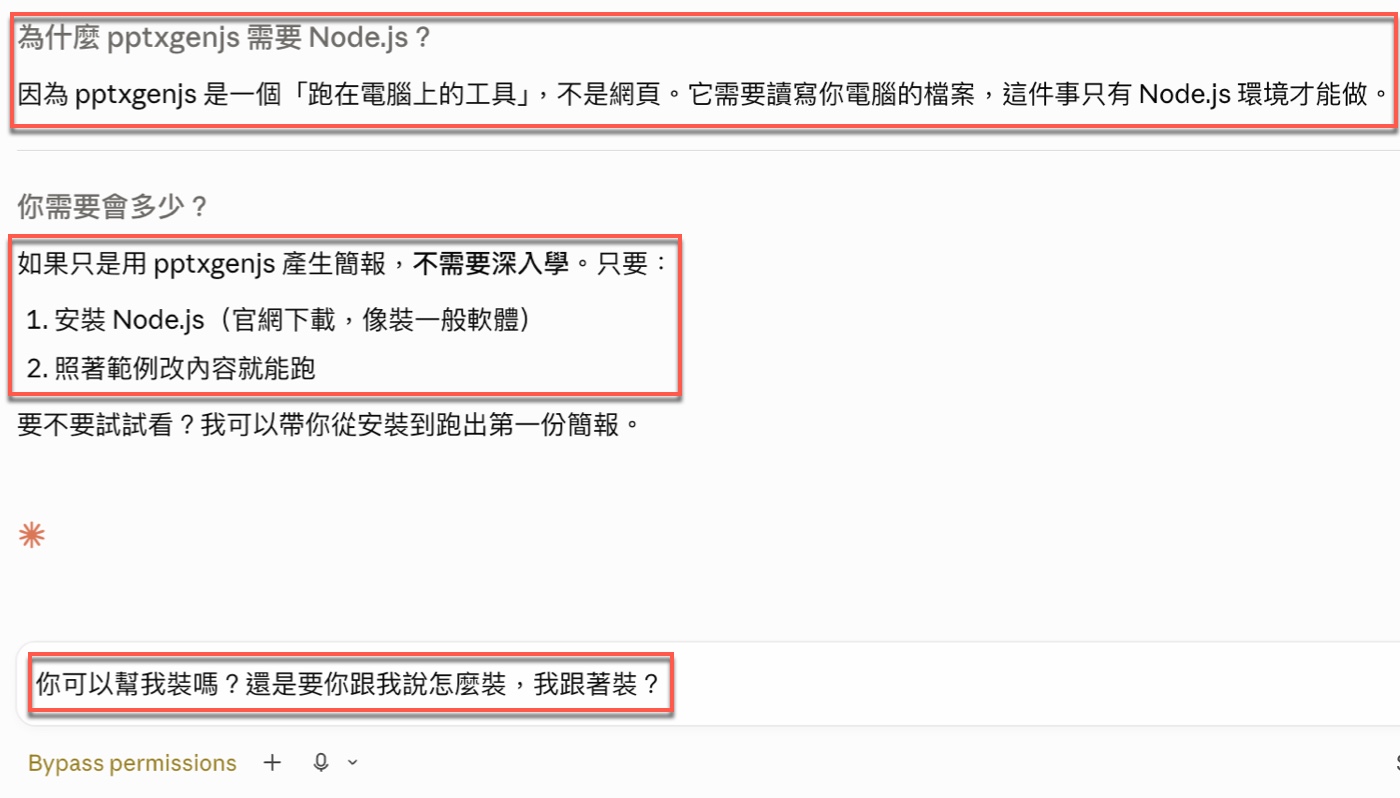
這個比方對非工程背景的使用者相當有幫助。JavaScript能在瀏覽器外執行,代表同一種語言可以讀寫電腦本機的檔案、安裝套件、產生簡報或串接資料。Claude Code說明了pptxgenjs在本機使用時需要Node.js環境的原因:「它需要讀寫你電腦的檔案,因此需要透過可在本機執行的環境來完成。」在這次的流程中,採用的就是Node.js,負責安裝套件、執行程式,並把.pptx輸出到電腦資料夾。對一般使用者而言,不需要從頭學完整的程式開發,只要知道Node.js是讓pptxgenjs這類工具能在電腦上運作的基礎環境,就已經足夠進入後續步驟。Claude Code可以做什麼一文中有更多關於Claude Code協助非工程師進行自動化的案例說明。
三、Claude Code安裝教學:幫你安裝Node.js
Claude Code安裝教學最高境界:直接幫你部署好程式開發環境,以本範例而言就是簡報生成語言:Node.js。在明白為何需要Node.js之後,AI接著說明學習門檻其實很低:「如果只是用pptxgenjs產生簡報,不需要深入學。只要安裝Node.js(官網下載,像裝一般軟體),照著範例改內容就能跑。」贊贊小屋詢問是否可以協助安裝:
「你可以幫我裝嗎?還是要你跟我說怎麼裝,我跟著裝?」
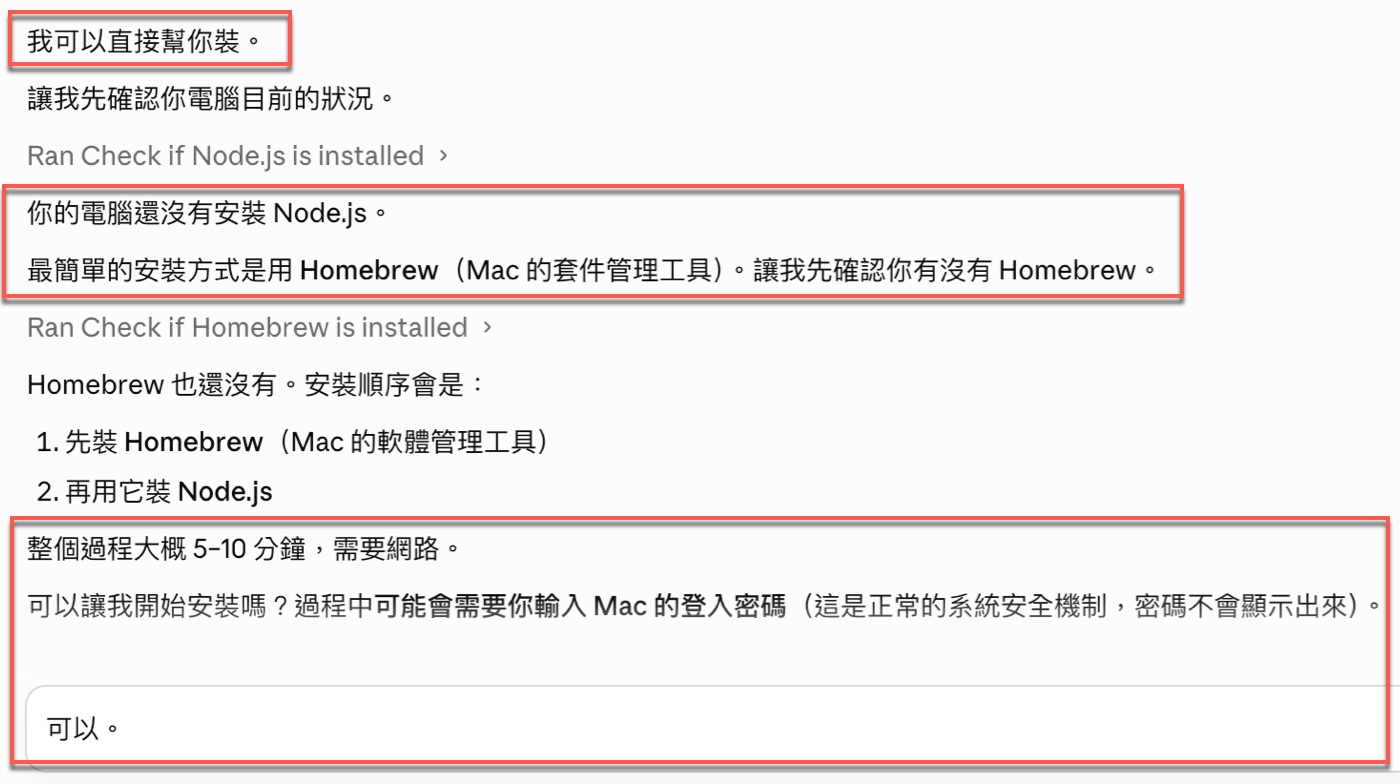
Claude Code直接回覆「我可以直接幫你裝」,隨即執行「Ran Check if Node.js is installed」,確認「你的電腦還沒有安裝Node.js」,接著確認Homebrew也沒有,說明安裝順序為先裝Homebrew、再用它裝Node.js,整個過程大概5至10分鐘,需要網路,過程中可能需要輸入Mac的登入密碼(密碼不會顯示出來),詢問贊贊小屋是否可以開始,贊贊小屋回覆「可以」。過程中體會到AI已經擴大到電腦操作的助理,並不像是官方Claude Code 概述的僅限於程式專案開發。
對新手而言,真正的門檻通常不是寫出複雜程式,而是先把能執行程式的環境準備好。一旦Node.js安裝完成,大多數教學都是從範例檔案開始,把文字、檔名或圖片路徑改成自己的內容,再執行一次就能看到成果。使用pptxgenjs不代表一定要從零學會JavaScript,而是可以先理解範例程式碼的結構,知道哪裡是文字、哪裡是圖片、哪裡是輸出檔案,再讓AI協助完成細節。這也是AI輔助開發最適合一般工作者切入的起點,Claude Code試用的第一步體驗就在於此。
四、Claude Code自動偵測電腦缺少的開發套件
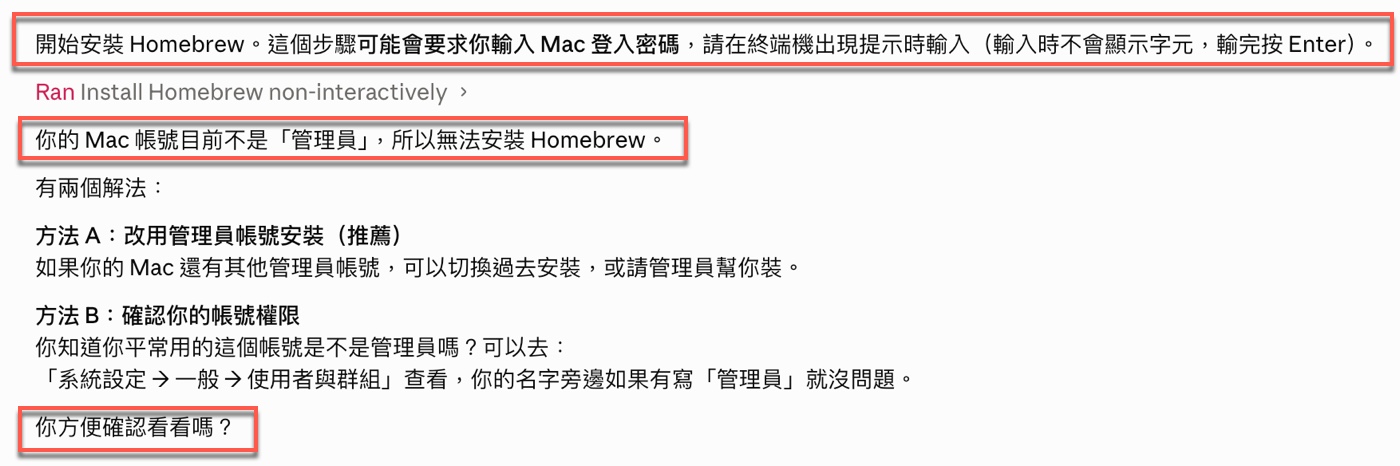
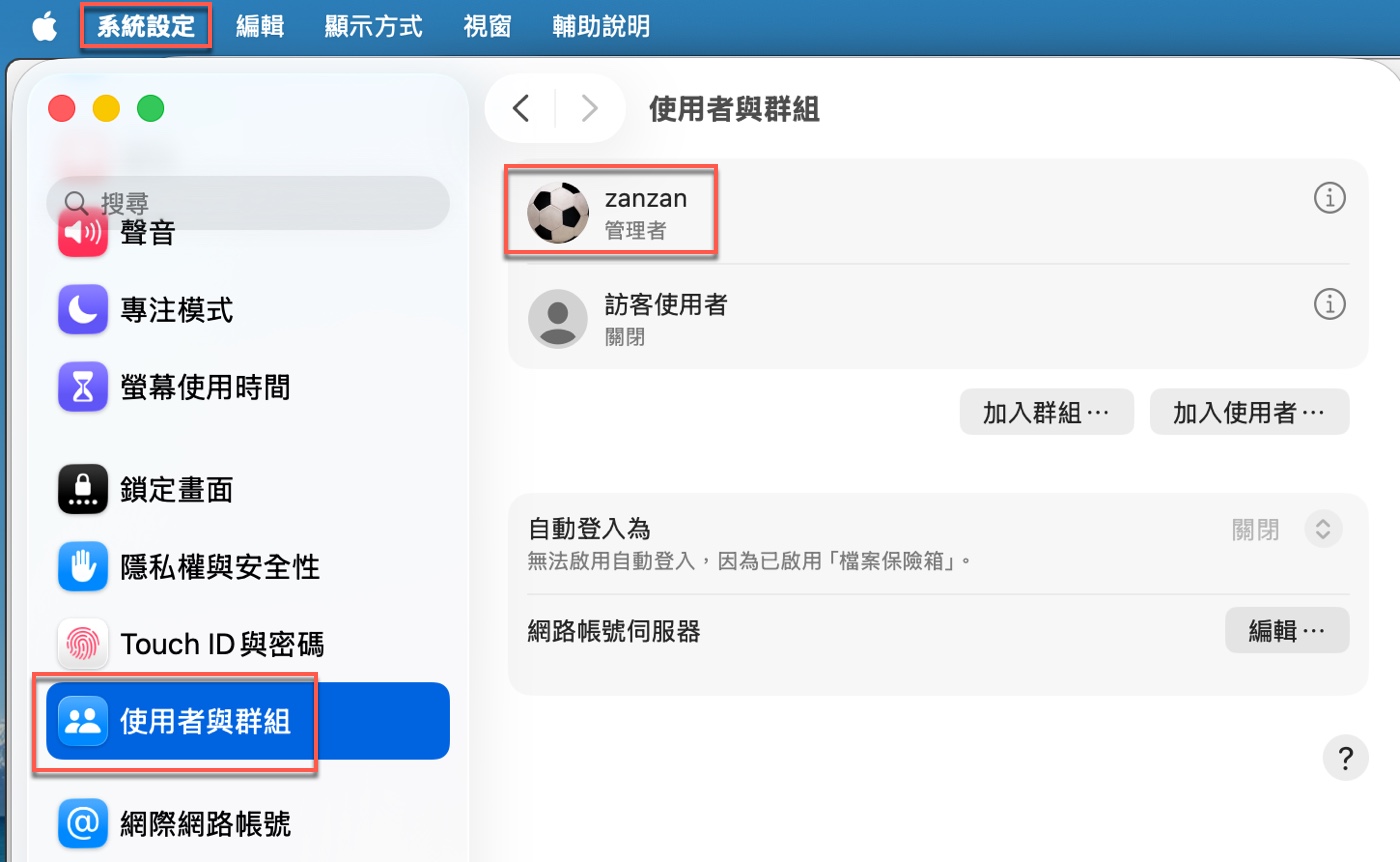
第一次安裝Homebrew時遇到狀況:Claude Code嘗試安裝後回報「你的Mac帳號目前不是『管理員』,所以無法安裝Homebrew」,並提供兩個解法,方法A是改用管理員帳號安裝,方法B是確認帳號權限,引導贊贊小屋到「系統設定→一般→使用者與群組」查看,若名字旁邊有「管理員」就沒問題,並詢問贊贊小屋是否方便確認。贊贊小屋開啟「系統設定」中的「使用者與群組」畫面,可以看到「zanzan」帳號旁邊確實顯示「管理員」字樣,表示帳號本身並無問題,只是安裝方式需要調整。
這一段最能看出Claude Code和一般聊天式AI的差別。一般AI只能告訴讀者「應該安裝Node.js」或「請輸入某段指令」,但Claude Code可以直接執行檢查指令,確認Node.js是否存在、Homebrew是否已安裝,甚至能判斷帳號是否有足夠的執行權限。遇到安裝失敗時,Claude Code也能分析錯誤原因,給出可執行的下一步,而不是讓人自己從一堆英文錯誤訊息中猜測問題來源。這種「發現問題→解釋原因→提供解法」的互動方式,貫穿在Claude Code自動模式的設計邏輯之中。
五、Claude Code執行終端機Homebrew安裝
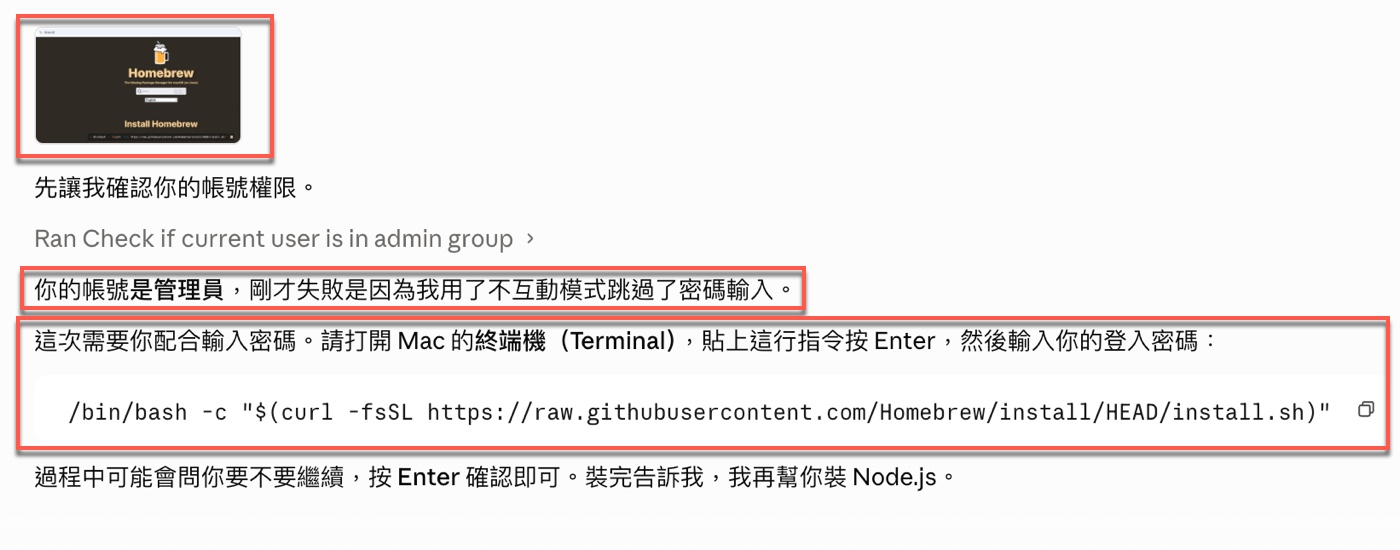
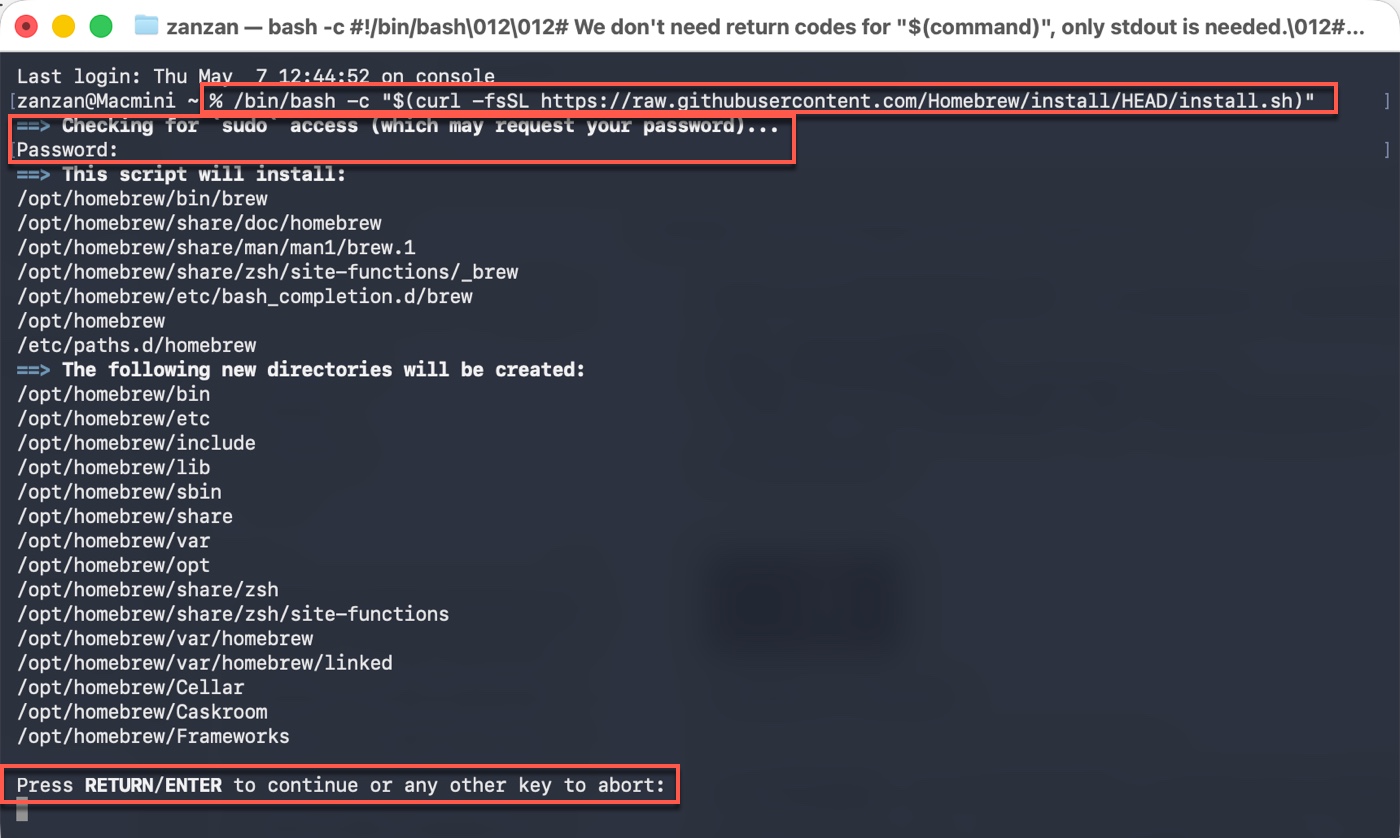
確認帳號確實是管理員之後,Claude Code解釋「剛才失敗是因為我用了不互動模式跳過了密碼輸入」,因此這次需要配合:「請打開Mac的終端機(Terminal),貼上這行指令按Enter,然後輸入你的登入密碼」,並提供Homebrew官方安裝指令 /bin/bash -c "$(curl -fsSL https://raw.githubusercontent.com/Homebrew/install/HEAD/install.sh)" 。贊贊小屋在終端機貼上並執行後,畫面出現「Checking for ‘sudo’ access(which may request your password)…Password:」,輸入密碼之後,系統列出即將建立的目錄路徑,最後出現「Press RETURN/ENTER to continue or any other key to abort:」等待確認繼續。
終端機對很多非工程背景的使用者來說,最可怕的不是指令本身,而是不知道目前畫面代表什麼。Claude Code事先提供Homebrew官方安裝指令,並提醒按Return/Enter繼續,讓人清楚知道目前執行的是官方安裝流程,而不是在輸入陌生指令。比較重要的是,密碼仍然由操作者自己在終端機輸入,AI不需要也不應該知道Mac登入密碼,這也是使用AI協助本機操作時要保留的安全界線。這次的流程正好說明了Claude Code教學初期最常遇到的體驗落差:Claude Code能主動提供指令,但某些步驟仍需要人工確認,這是合理的設計分工。
六、Homebrew軟體PKG安裝檔輸入密碼
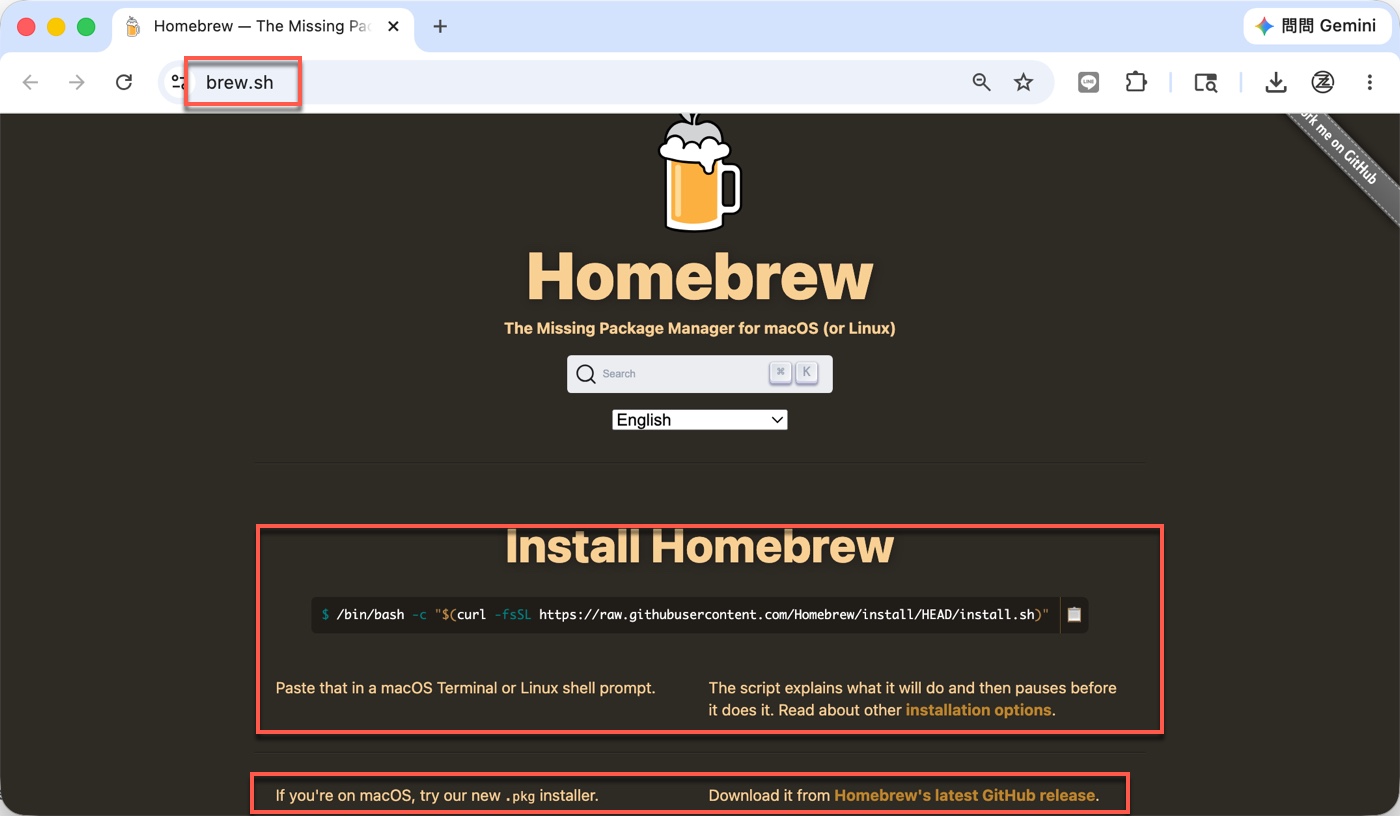
終端機安裝過程中因連線問題導致下載逾時,因此轉向Homebrew官網(brew.sh)尋找替代方案。官網首頁清楚標示「Install Homebrew」區塊,提供一行可直接貼入終端機的安裝指令,並說明「Paste that in a macOS Terminal or Linux shell prompt,The script explains what it will do and then pauses before it does it」,下方同時提供「If you’re on macOS, try our new .pkg installer」的選項,並附有GitHub最新版本的下載連結。對第一次接觸開發環境的使用者而言,贊贊小屋自己的觀察是,.pkg圖形安裝程式提供了更接近日常Mac軟體安裝習慣的替代路線,尤其在終端機下載不穩定時,是先把Homebrew裝好再繼續的務實選擇。
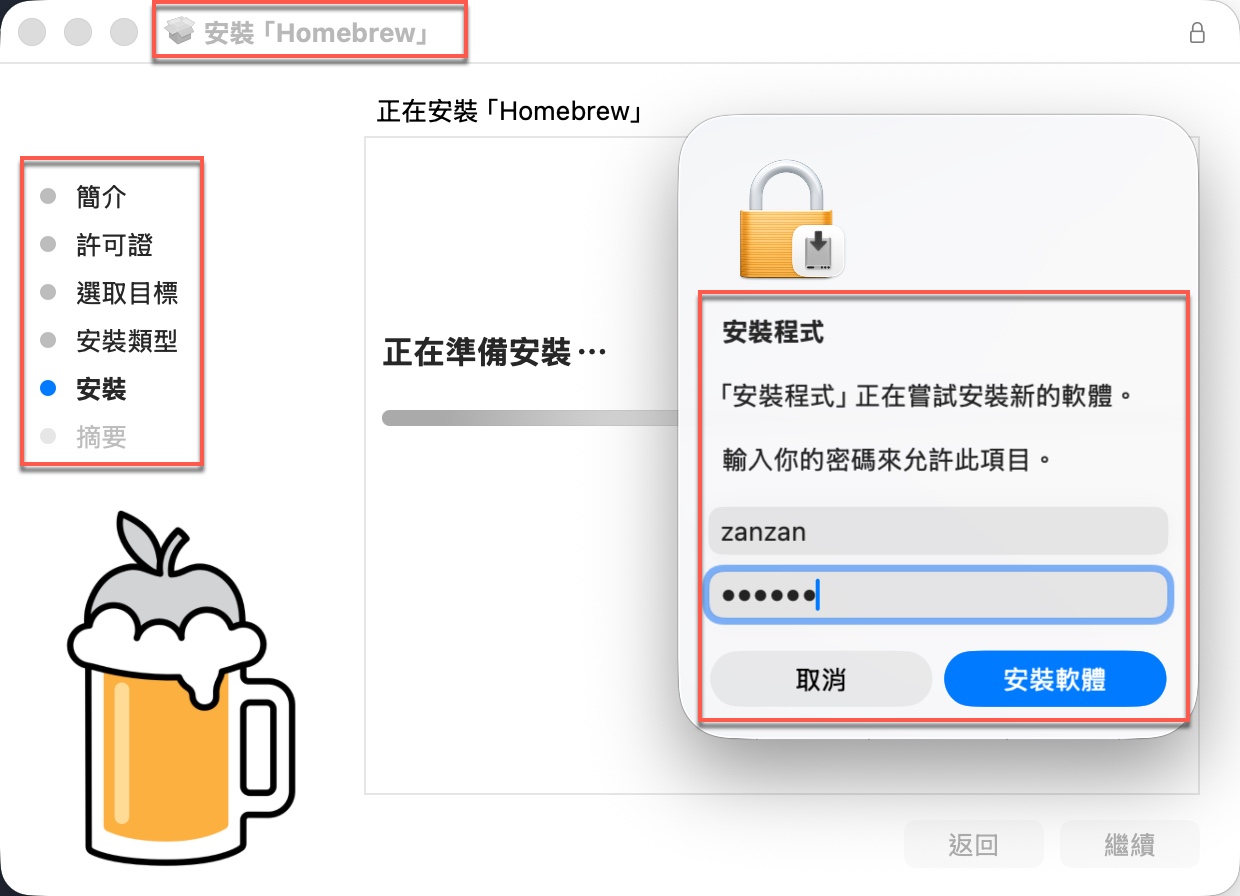
下載.pkg安裝程式執行後,畫面依序顯示「簡介、許可證、選取目標、安裝類型、安裝、摘要」等步驟,進行到「安裝」步驟時,跳出密碼驗證對話框:「安裝程式正在嘗試安裝新的軟體,輸入你的密碼來允許此項目」,輸入密碼並點擊「安裝軟體」後安裝完成。這次實測說明了一個實務判斷:AI可以提供安裝路線,但操作時仍要能判斷問題來源,有時不是權限錯,也不是指令錯,而是需要換一種更穩定的安裝方式。遇到這種狀況,主動換一條路走往往比死守同一個方式更有效,這也是AI代理案例中反覆出現的應變模式。
七、Node.js安裝完成後產出第一份pptx簡報
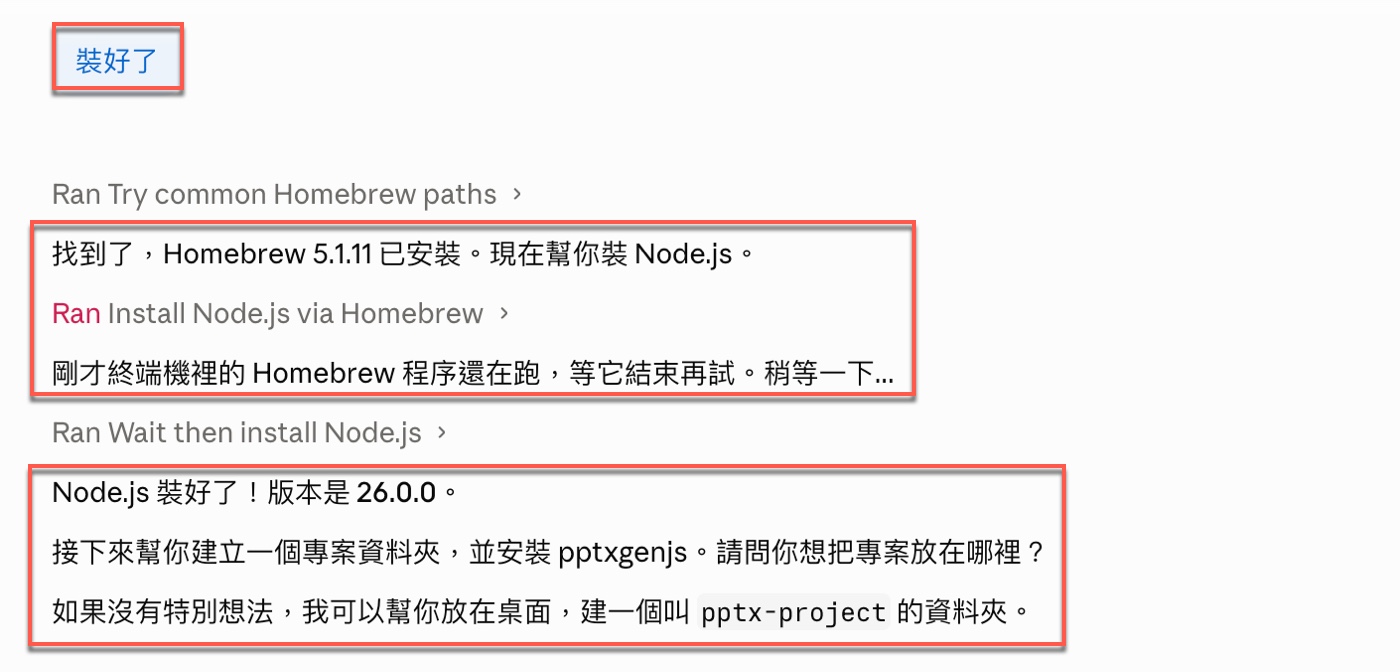
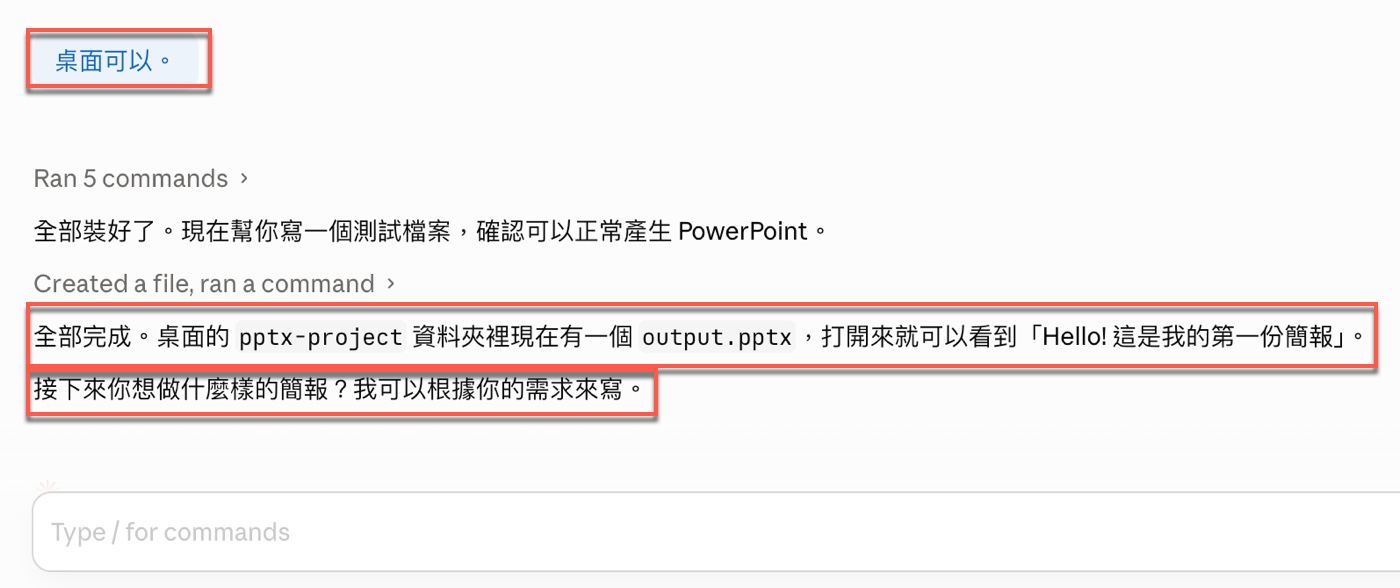
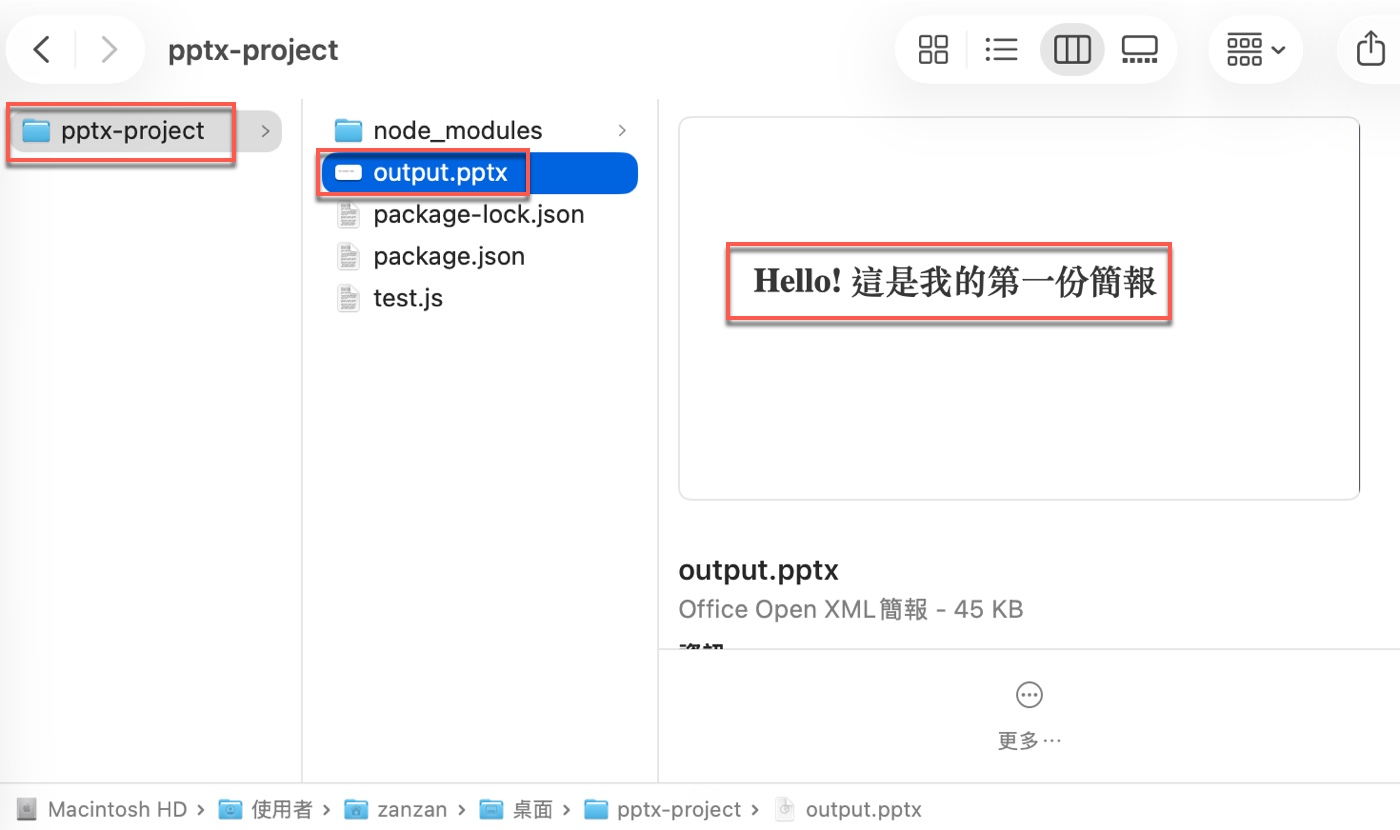
Homebrew安裝完成之後,跟Claude Code提出「裝好了。」於是它繼續執行「Ran Install Node.js via Homebrew」,確認「找到了,Homebrew已安裝。現在幫你裝Node.js」,等待終端機的Homebrew程序結束後,最終回報「Node.js裝好了!」,依此次安裝畫面顯示版本為26.0.0,並詢問贊贊小屋想把專案資料夾放在哪裡。贊贊小屋回覆「桌面可以。」,Claude Code執行5條指令之後,告知「全部完成。桌面的pptx-project資料夾裡現在有一個output.pptx,打開來就可以看到『Hello! 這是我的第一份簡報』。」開啟Finder可以看到pptx-project資料夾中已包含node_modules、output.pptx、package-lock.json、package.json、test.js五個項目,預覽窗格確實顯示「Hello! 這是我的第一份簡報」。
安裝教學真正能讓人有成就感的,不是看到版本號,而是成功做出第一個可打開、可驗證的成果檔。當output.pptx出現在資料夾裡,代表Node.js環境、pptxgenjs套件與本機檔案輸出流程都已經串連起來,這份45KB的Office Open XML(OOXML)簡報檔案可以正常開啟。值得一提的是,依此次安裝畫面顯示版本為26.0.0,屬於當時Node.js的Current線;一般讀者若自行到官網下載,也可以選擇LTS版本,穩定性通常更適合長期使用。從這一刻起就不再是安裝問題,而是可以進一步探索Claude Code玩法,把Excel資料或其它內容轉成正式簡報的自動化流程。

Claude Code讓開發環境設定從困難變成對話
這次 Claude Code 安裝教學遇到兩種軟體安裝方式:終端機與一般的 PKG 安裝檔。贊贊小屋本來打算用終端機安裝 Homebrew,可是連線始終不穩,最後改用 PKG 檔案完成任務。仔細想想,兩種方式的本質相同:終端機安裝,畫面同樣會要求輸入密碼,或者出現按 Enter 確認、選 Y/N 等提示;PKG 安裝檔則是在視窗彈出密碼輸入框,點「安裝軟體」按鈕完成授權。終端機最大差別,在於它沒有滑鼠、沒有游標可以移動點擊,純粹以鍵盤輸入傳送訊息。
因為這次的 Homebrew,贊贊小屋把兩條路都走過,終端機走到一半繞了回來,不能說是徒勞無功。往後在進行其他開發環境設定時,有些工具不一定提供方便安裝檔案,終端機是唯一的路,這篇文章剛好累積了一點經驗,想要系統學習的讀者,也歡迎參考Claude Code大全集課程。況且,Claude Code 不只是 AI 代理工具,它同時也是如同 ChatGPT 一般的聊天型 AI,操作終端機有遇到任何不懂的狀況,直接截圖丟給它,都能得到很有效的幫助。這正是本文想要分享的核心:安裝環境不再是一個人對著錯誤訊息發呆,現在,身邊有個隨時可以順手一問的天才小幫手。於是,你走在電腦的任何偏僻角落,都會變得更加從容,更加自在。
學會計、學Excel、學習AI工具,歡迎加入贊贊小屋社群。
Claude Code 教學、ChatGPT怎麼用?、ChatGPT Excel教學、ChatGPT寫ExcelVBA、Gemini是什麼?、Notion教學、AI對會計的影響。
贊贊小屋AI課程:AI 程式設計、OpenClaw AI 代理、Codex 網站、Claude Code 實戰、ChatGPT課程、AI工具全攻略、Notion課程。