
Claude md範例可以瞭解這個AI工具的底層結構,最直接的理解方式就是親眼看一份真實運作中的設定檔。本篇以贊贊小屋實際使用的客戶報稅清單任務為例,從一句話觸發的自動流程出發,追蹤到.claude隱藏資料夾,完整展示MEMORY.md索引與任務設定檔的架構,讀完就能理解Claude Code記憶功能的設計邏輯,也比較知道如何動手建立自己的第一份任務記憶檔案。

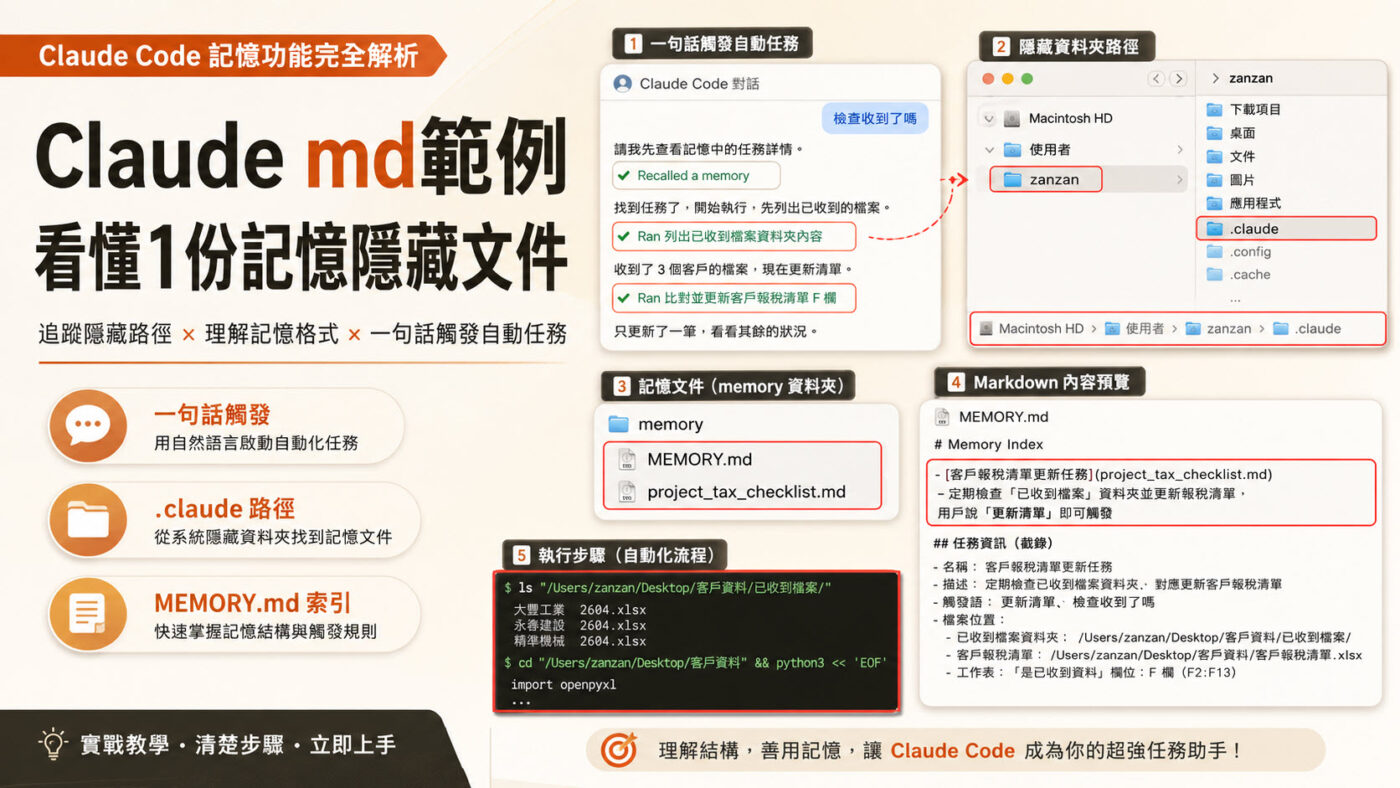
✨ 秘密手帳:Claude Code 記憶檔案精華 ✨
看懂這份 SOP,讓 AI 成為你的數位職人
☁️ 一句話觸發的神奇魔法
不需要重複指令!Claude 收到簡短指令(如「更新清單」)後,會主動「召回記憶」。它會先讀取設定檔,接著自動執行 Bash 指令或 Python 腳本,直接幫你把 Excel 更新到位。
🔍 隱藏在 .claude 的秘密路徑
這些記憶檔案藏在 /Users/zanzan/.claude/projects/專案資料夾/memory 裡。因為檔名前面加了「.」,在一般 Finder 是看不到的。這是一種溫柔的保護機制,避免重要的任務設定被不小心遺忘或刪除。
📋 記憶檔案的雙重分工
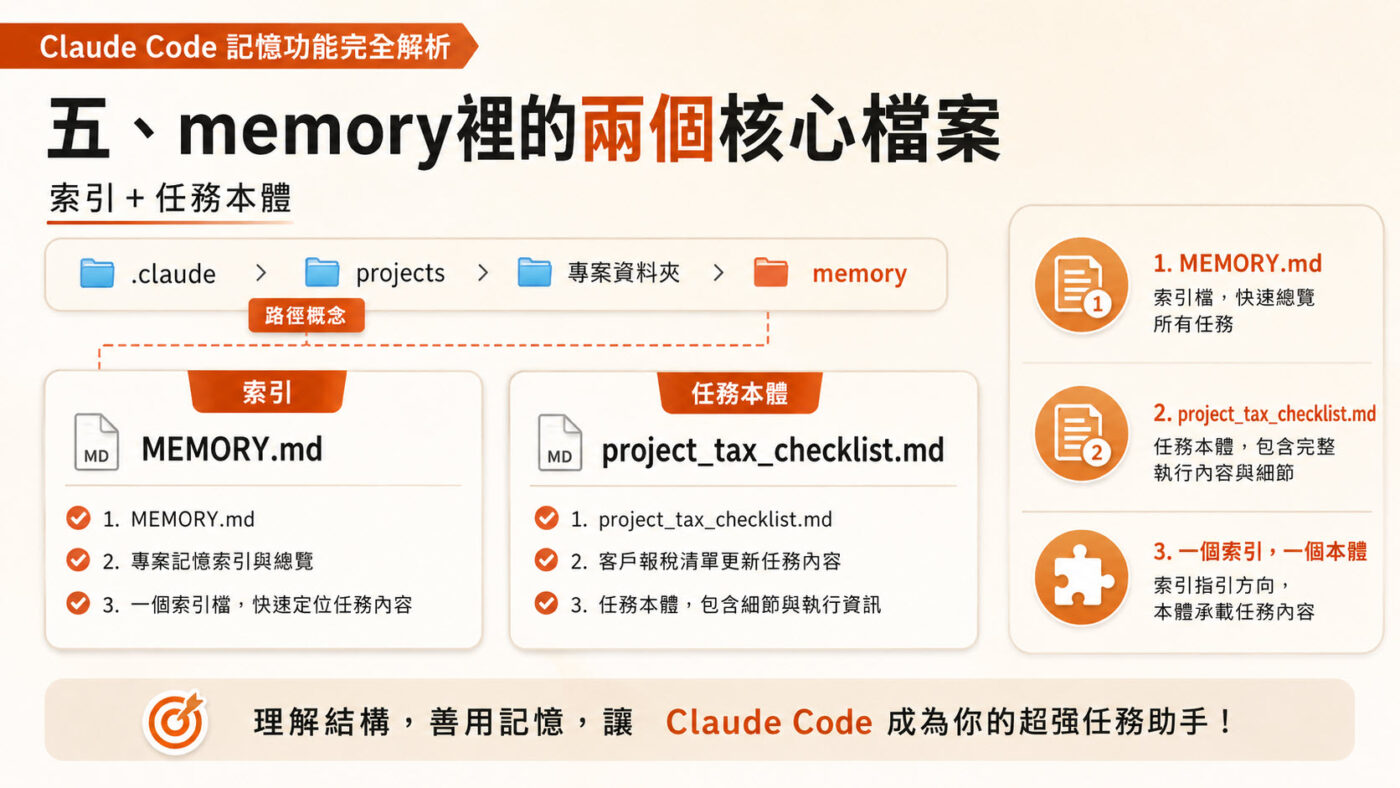
MEMORY.md: 記憶索引。負責告訴 Claude 這裡有哪些任務可以執行。
project_task.md: 任務靈魂。包含觸發詞、路徑設定、五大執行步驟與注意事項。這就是寫給 AI 看的專業 SOP。
🌿 小白老師的真心話
「把繁瑣的步驟留給檔案,把優雅的心情留給自己。」
一、一句話觸發的自動任務流程
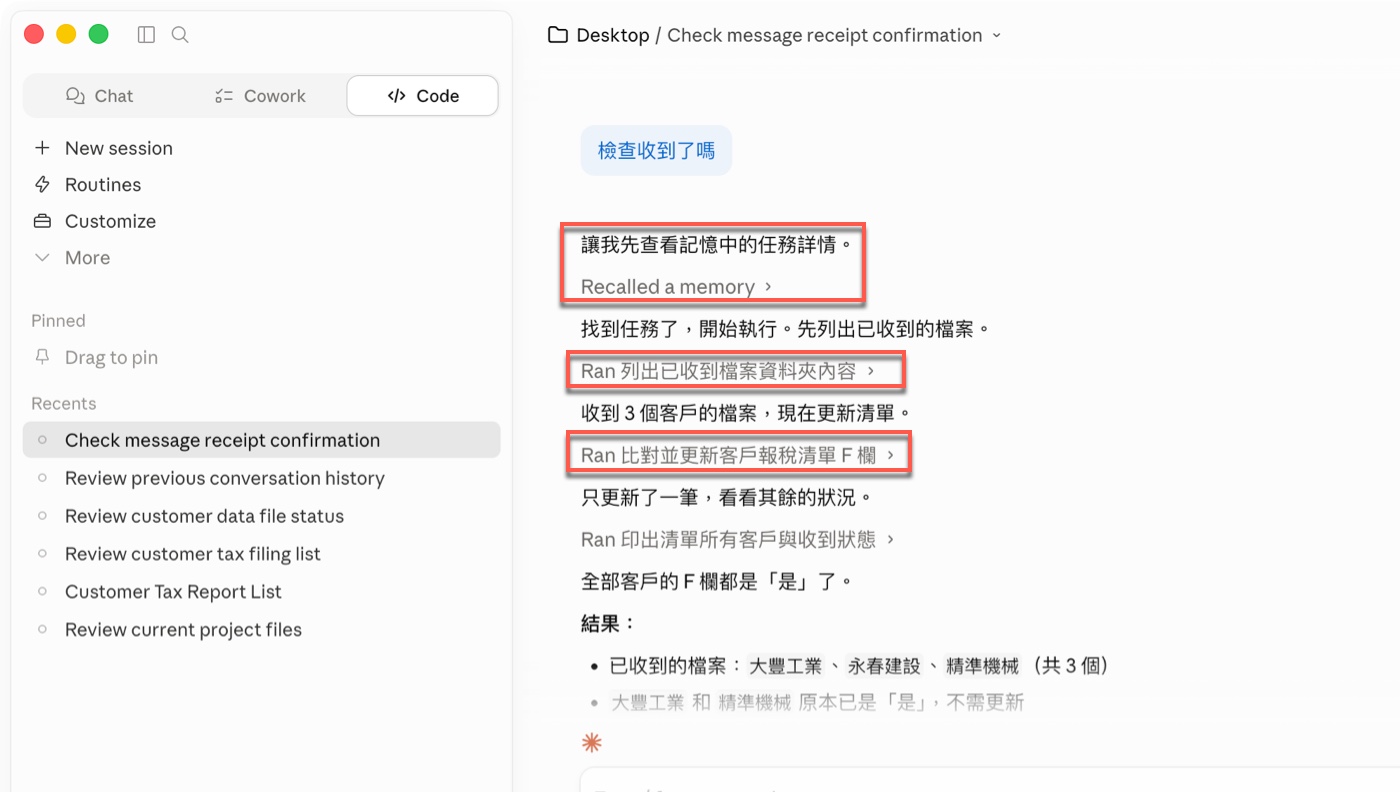
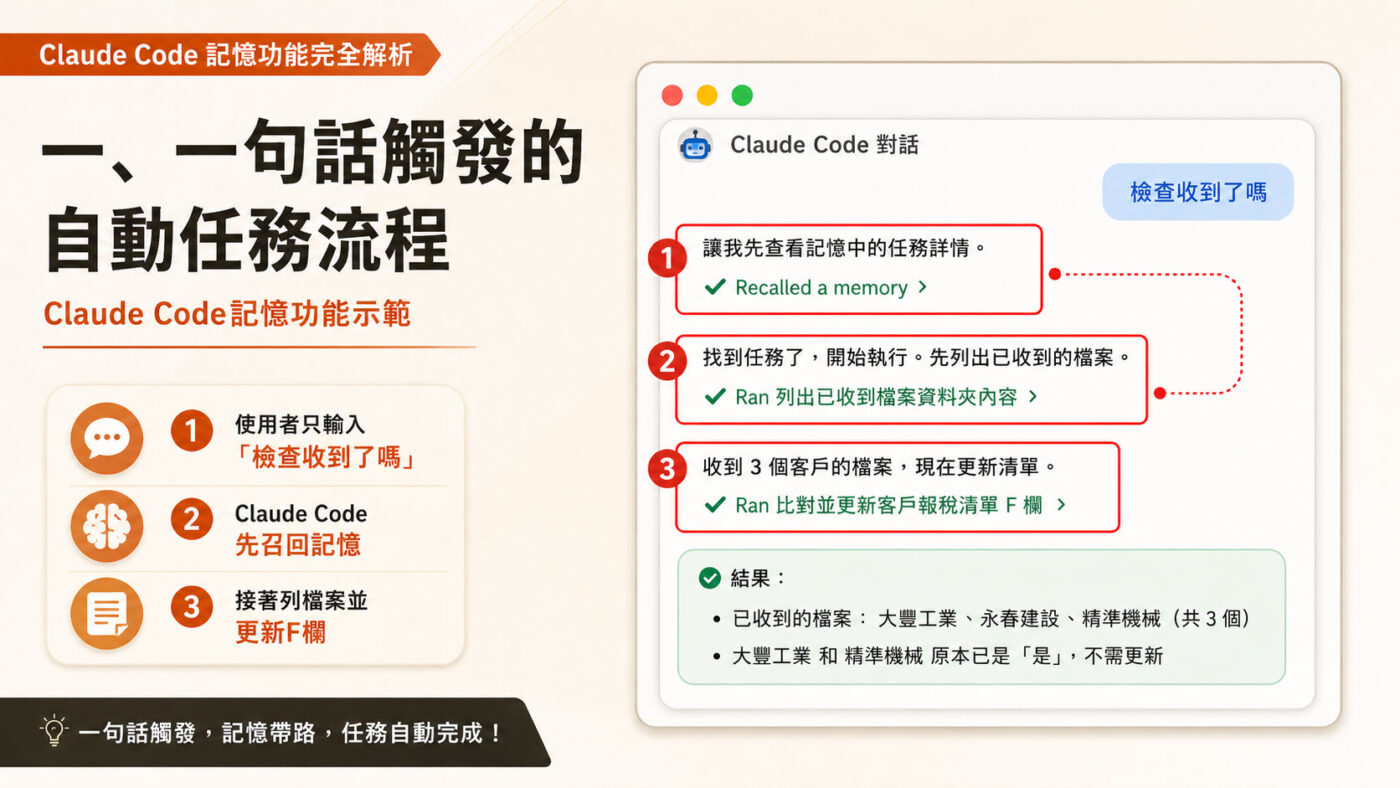
畫面頂端的使用者訊息只有一句話:「檢查收到了嗎」。Claude Code收到之後,對話視窗依序出現幾行說明文字與折疊項目,紅框標示的三個執行項目分別是:「Recalled a memory(召回記憶)」、「Ran 列出已收到檔案資料夾內容」、「Ran 比對並更新客戶報稅清單F欄」。每個項目右側都有一個角括號「>」,代表可以點開查看詳細內容。最終結果列出已收到的三個客戶檔案,並確認清單中的F欄狀態都已是「是」。
這個畫面乍看只是一次順暢的任務完成,但角括號「>」其實藏著更多資訊。贊贊小屋好奇Claude Code究竟做了什麼、又從哪裡讀到任務指示,於是點開展開,這才發現整篇文章真正的主角。不熟悉Claude Code是什麼的讀者,可以先參考基礎介紹。
二、點開角括號看見的系統執行內容
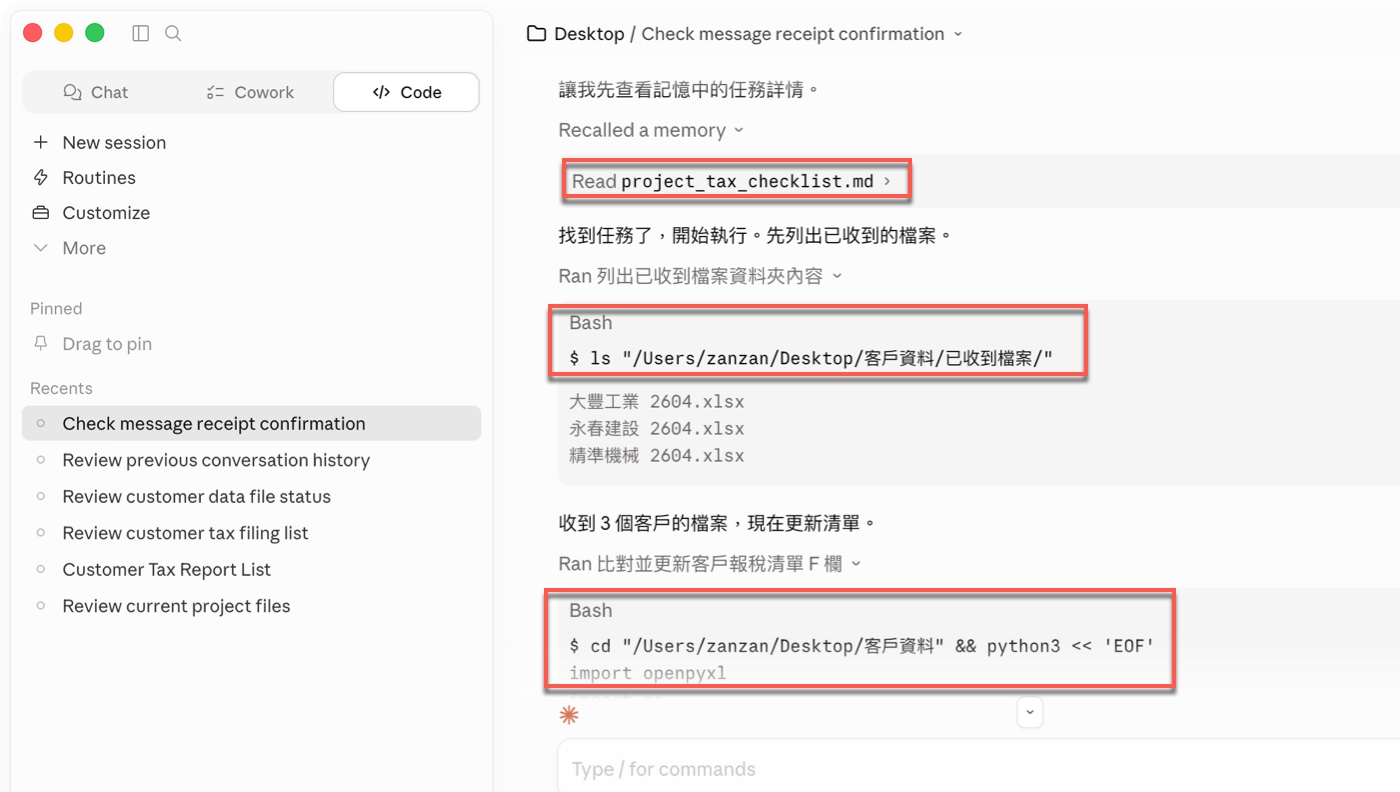
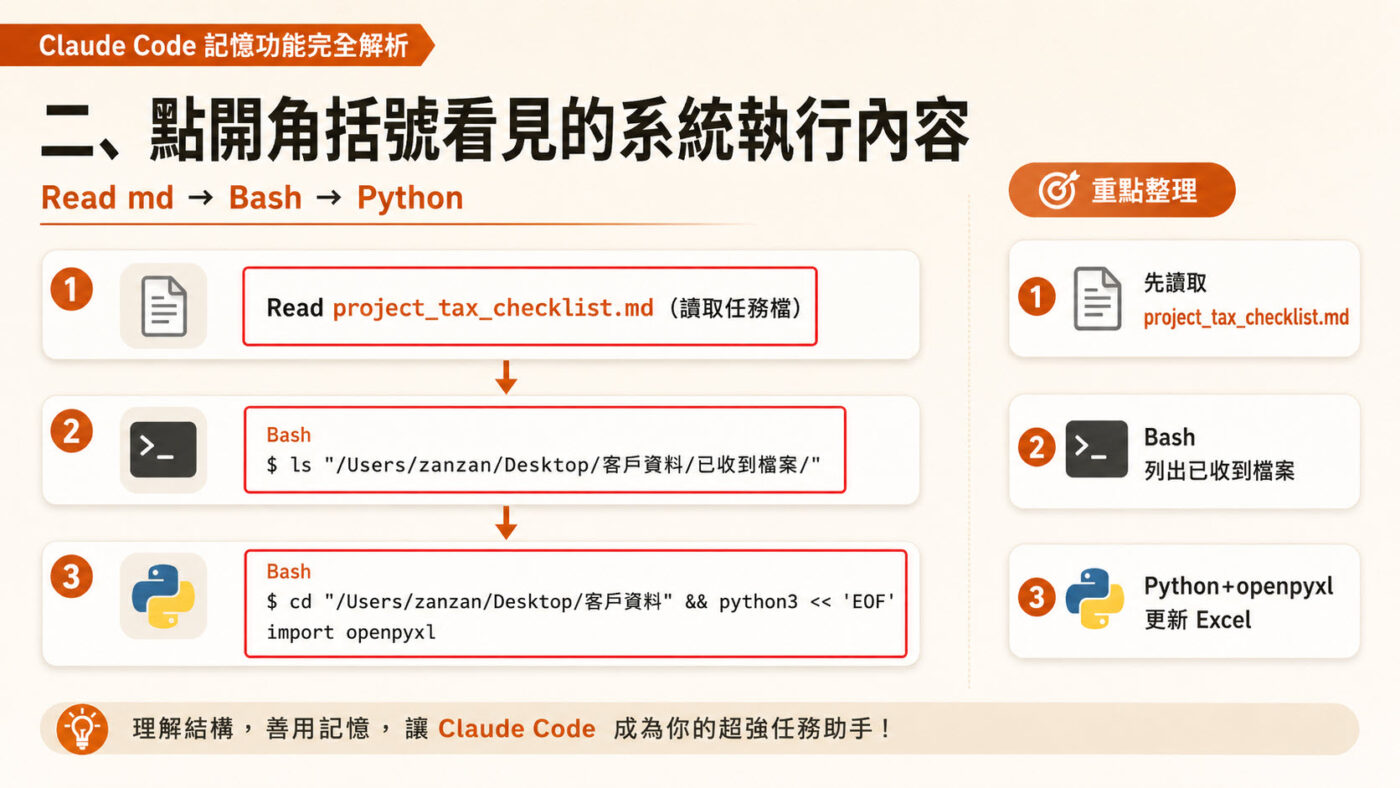
點開折疊項目之後,畫面出現三個紅框區塊。第一個紅框是「Read project_tax_checklist.md(讀取專案報稅清單任務檔)」,這是整個流程的起點,也是贊贊小屋第一次意識到Claude Code在執行任務之前,會先去讀取一份叫做project_tax_checklist.md的檔案。第二個紅框是bash指令$ ls "/Users/zanzan/Desktop/客戶資料/已收到檔案/",執行後列出大豐工業、永春建設、精準機械三個xlsx檔。第三個紅框是Python腳本,起始行$ cd "/Users/zanzan/Desktop/客戶資料" && python3 << 'EOF',下一行import openpyxl調用openpyxl操作Excel。
從畫面順序來看,這些路徑與邏輯不是臨時憑空產生,而是先讀取那份設定檔,再依照裡面的任務脈絡一步一步執行。這份project_tax_checklist.md到底在哪裡、裡面寫了什麼,就是接下來幾節要追蹤的問題。關於Claude Code在指令與工具層面的整體架構,可以參考官方的Claude Code概述。
三、使用者家目錄看不到的資料夾
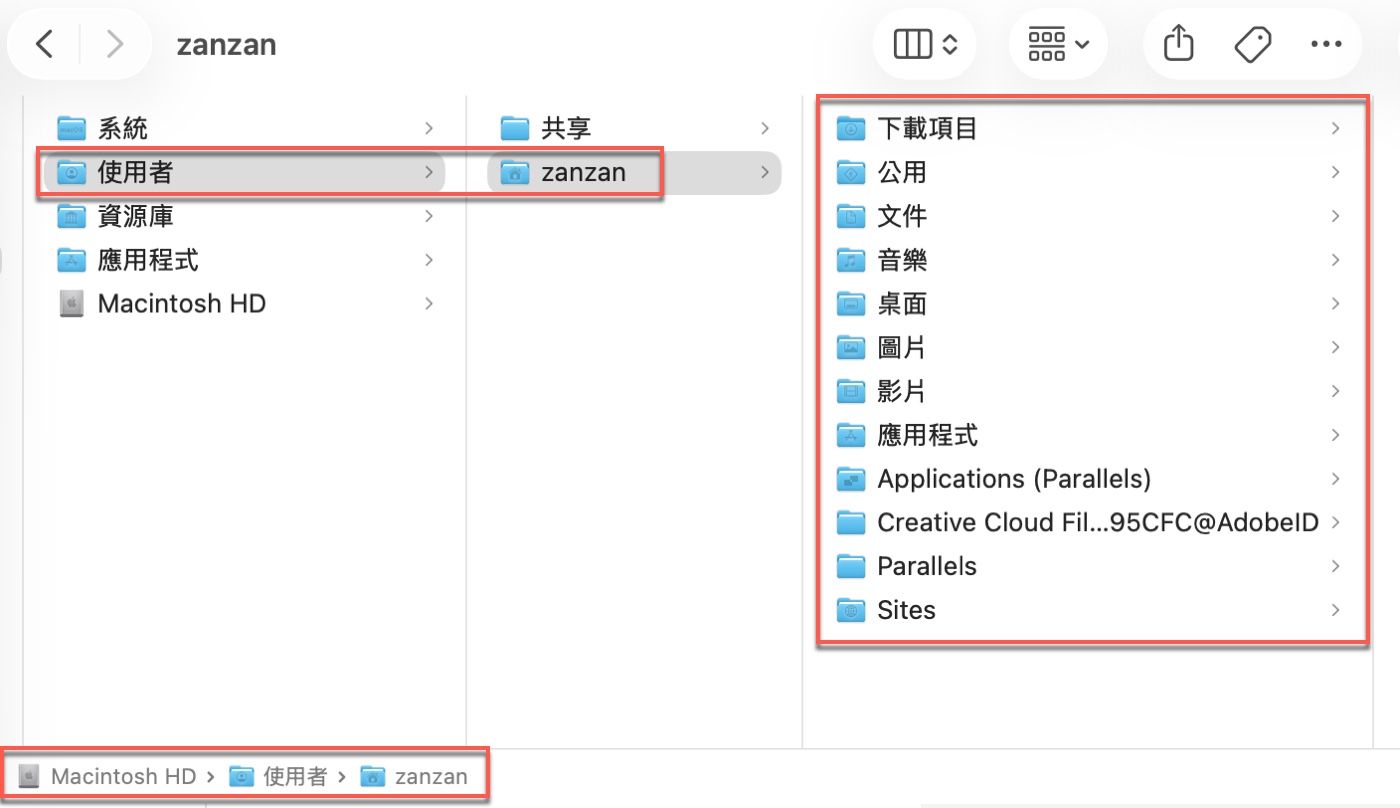
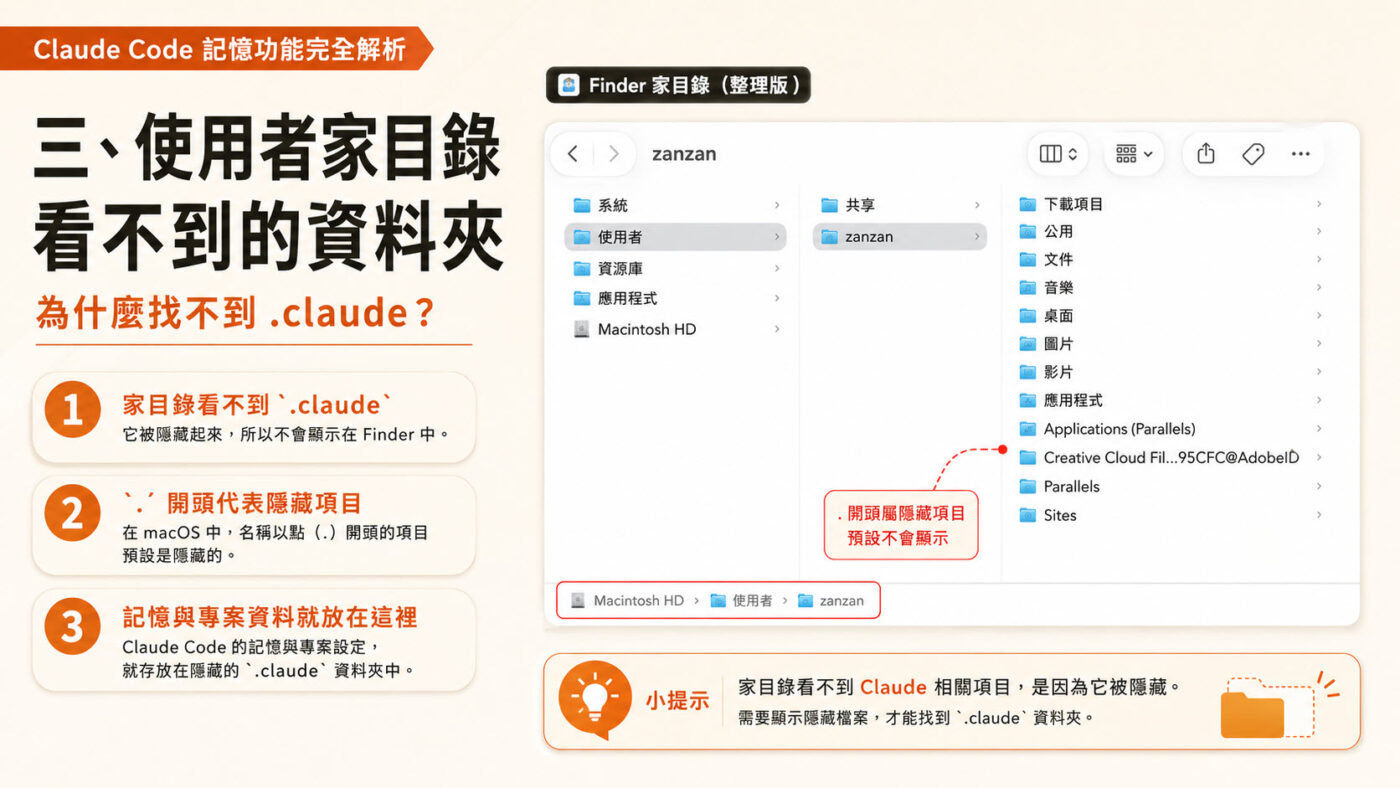
Finder開啟的是使用者「zanzan」的家目錄,左側面板可以看到「使用者」與「zanzan」兩層依序展開,右側列出家目錄底下的所有資料夾,包括「下載項目」、「文件」、「音樂」、「桌面」、「圖片」、「影片」,以及Parallels和Creative Cloud等應用程式資料夾。底部路徑列顯示「Macintosh HD>使用者>zanzan」,翻遍整個清單,找不到任何與Claude有關的項目。
這是刻意的設計。在macOS裡,檔名前面有「.」通常代表隱藏項目,這類資料夾常用來存放工具設定或應用程式資料,避免使用者在一般瀏覽時誤動到重要檔案。Claude Code把記憶檔案和專案執行資料放在隱藏的.claude資料夾,邏輯完全相同。這些檔案如果不小心刪除,對應專案裡已經保存的任務記憶就可能無法再正常被讀取。
四、用路徑直接找到隱藏資料夾
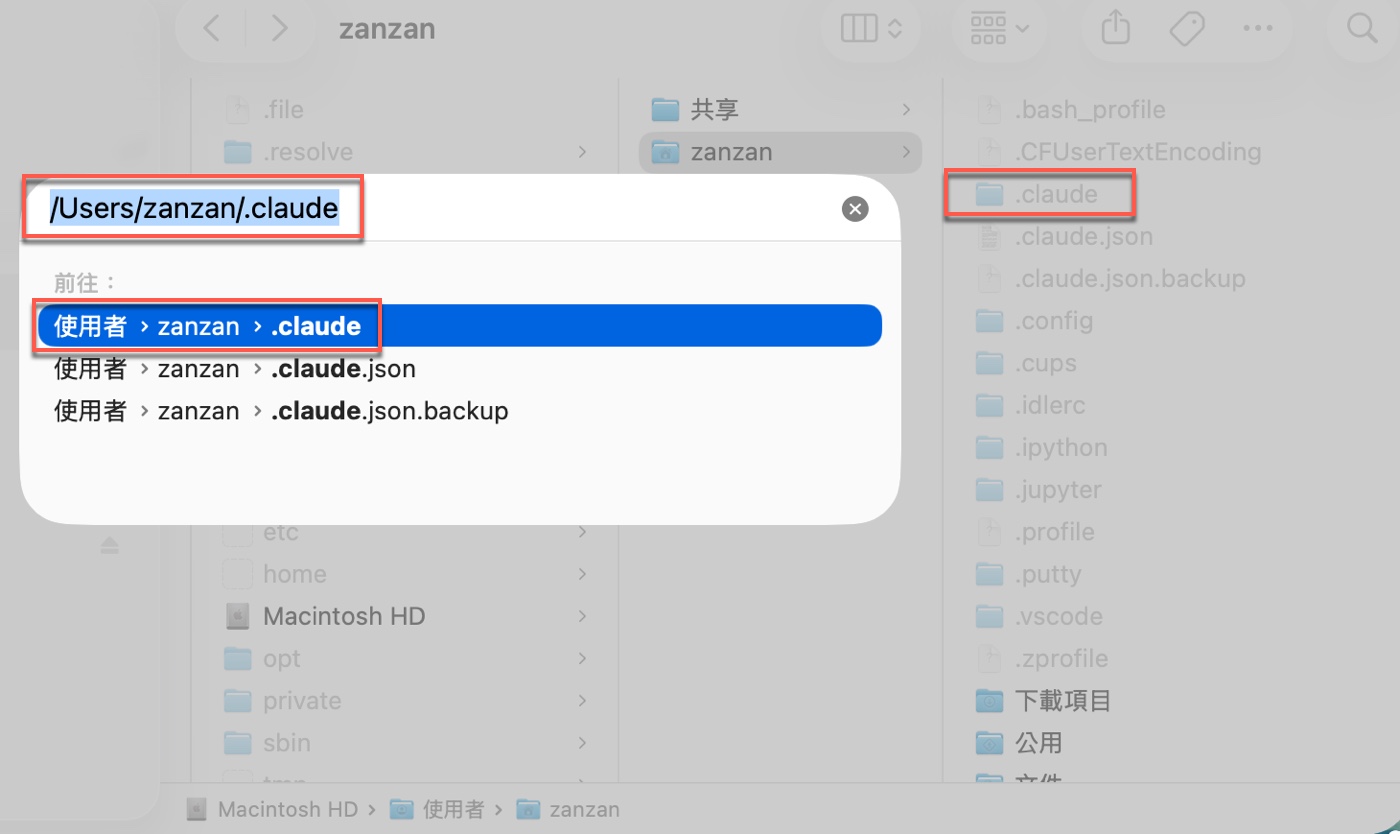
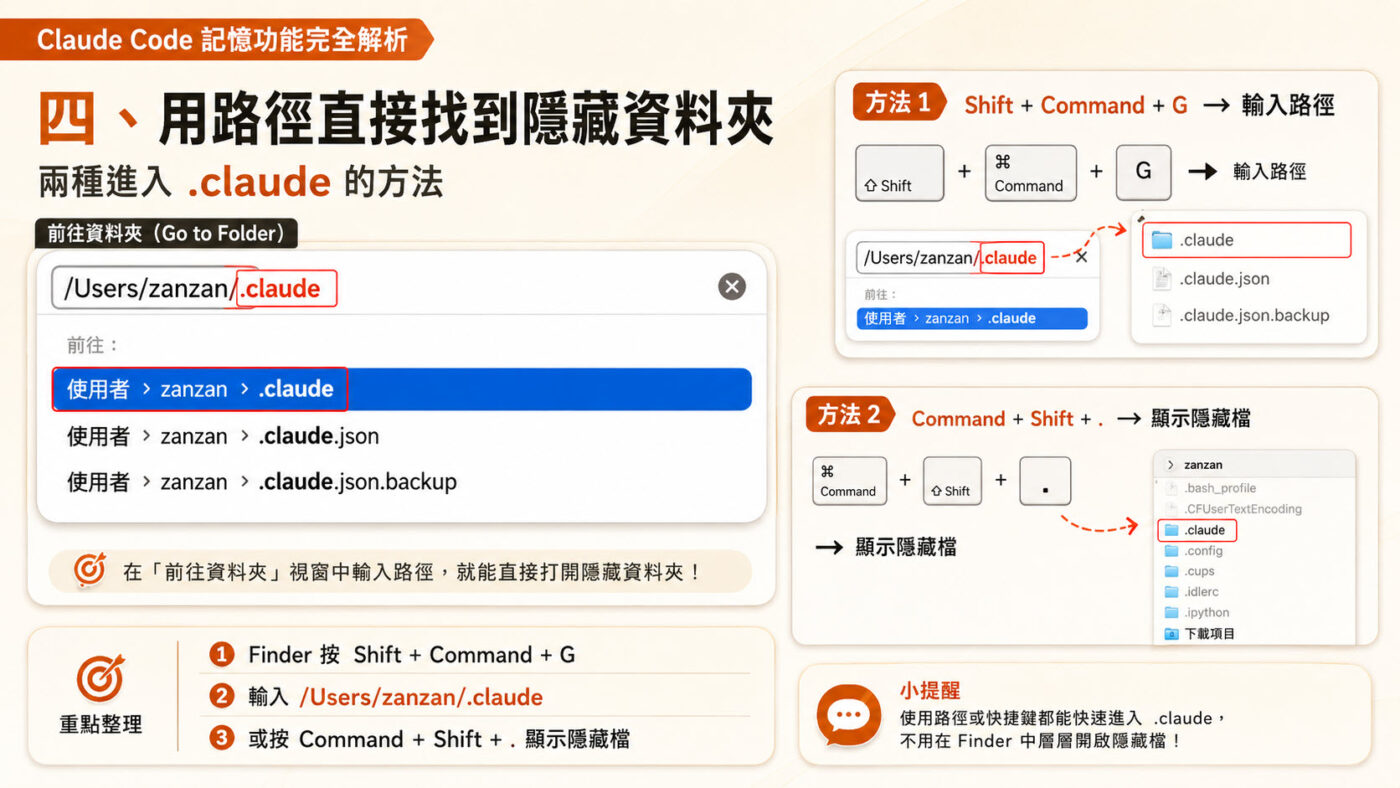
在Finder按下Shift + Command + G開啟「前往資料夾」輸入框,輸入「/Users/zanzan/.claude」後,下方清單立刻出現「使用者>zanzan>.claude」的高亮選項,點擊後直接跳轉到.claude資料夾,右側面板同時顯示.claude、.claude.json、.claude.json.backup等相關隱藏檔案。搭配Mac Finder教學,可以對Finder的導覽方式有更完整的掌握。
另一個更方便的切換方法是在Finder按下Command + Shift + .,可以一鍵顯示或隱藏所有隱藏檔案。開啟後,使用者家目錄裡就會直接看到.claude資料夾,不需要輸入路徑。完成查看後再按一次,就恢復隱藏狀態。贊贊小屋自己的習慣是用路徑直接前往,但若需要長時間瀏覽隱藏資料夾的內容,切換顯示模式會更方便。
五、memory裡的兩個核心檔案
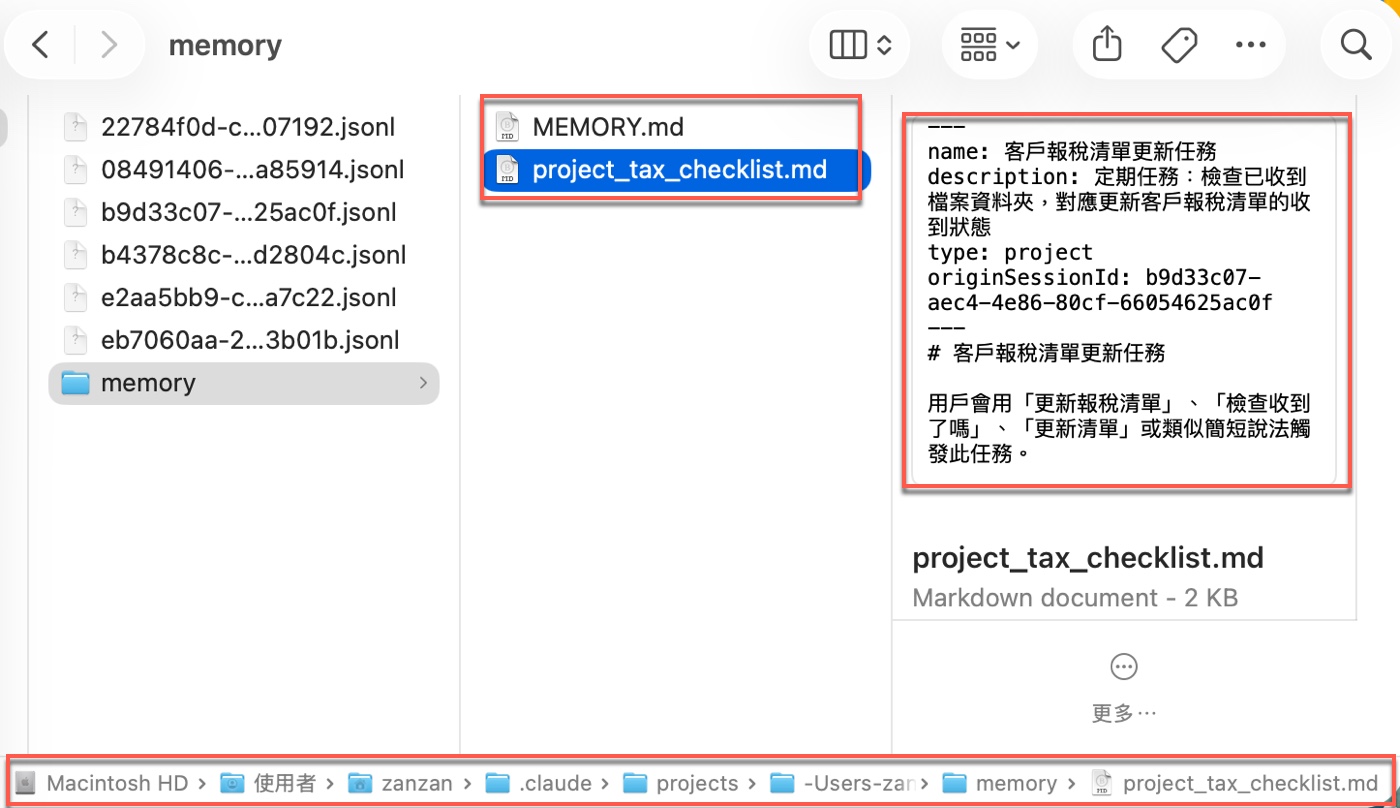
路徑列顯示「Macintosh HD>使用者>zanzan>.claude>projects>對應專案資料夾>memory」,代表這份記憶不是放在全域根目錄,而是掛在某一個Claude Code專案底下。進入memory資料夾後,可以看到這次和記憶任務最相關的兩個Markdown檔案:MEMORY.md和project_tax_checklist.md。右側預覽顯示project_tax_checklist.md的開頭內容,包括任務名稱「客戶報稅清單更新任務」,以及描述「定期任務:檢查已收到檔案資料夾,對應更新客戶報稅清單的收到狀態」。
這兩個檔案的分工相當清楚。MEMORY.md比較像索引,負責告訴Claude Code「這個專案有哪些記憶任務」;project_tax_checklist.md才是任務本體,存放觸發語、檔案位置、欄位設定、執行步驟與注意事項。從這次畫面可以看到,Claude Code先回憶到任務,再讀取對應的md檔案,接著才開始列資料夾與更新Excel。這也是這篇文章最重要的觀察:Claude Code記憶功能不是憑空記得,而是把可重複執行的工作流程保存成專案裡的Markdown文件。
六、Claude md範例:記憶文件的完整架構
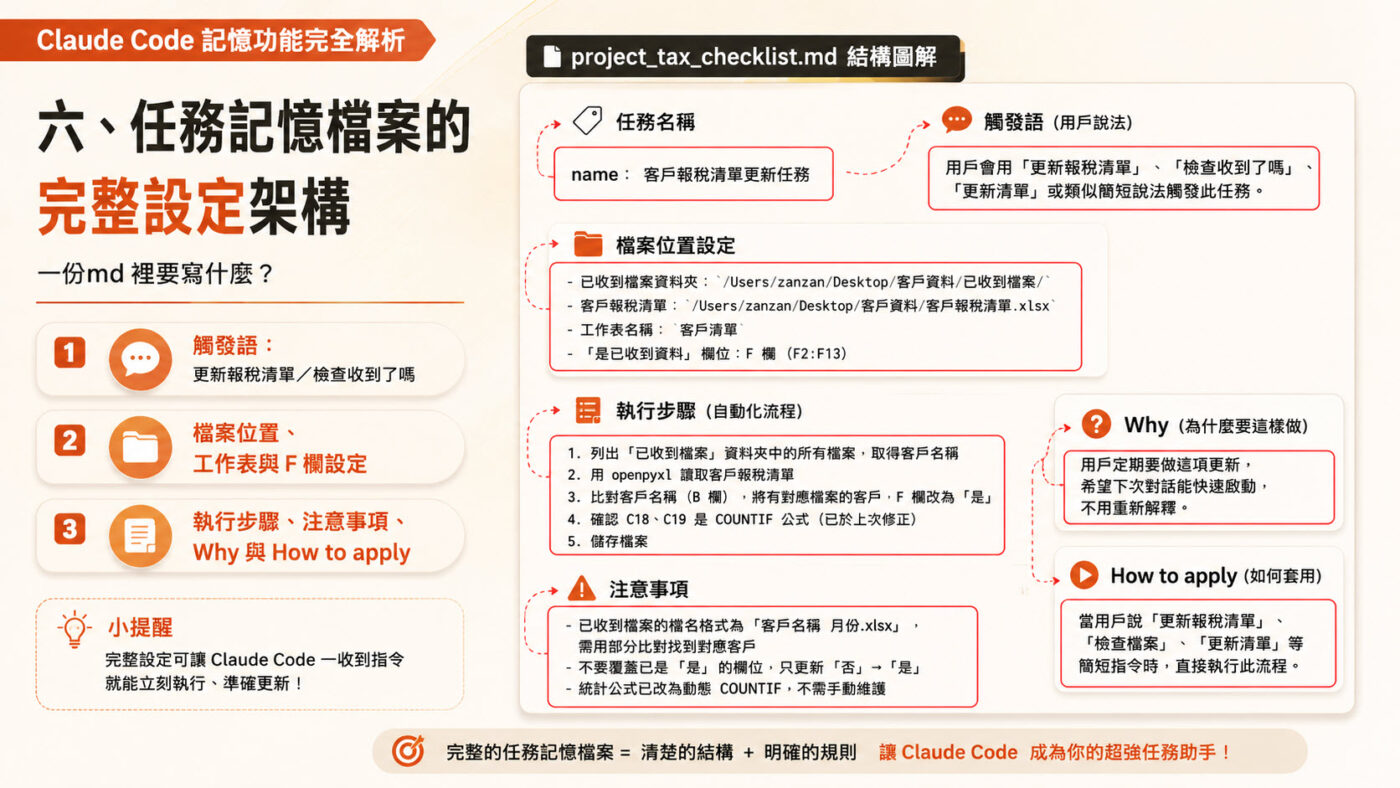
Claude md範例是一份標準語法指南,讓你快速掌握文件排版,你可以用井號建標題,星號加粗體,反引號寫程式碼,它也支援清單與表格。以本文記憶文件而言,裡面包含任務名稱、觸發語、檔案位置、執行步驟與注意事項,這些內容組合起來,才讓Claude Code下次能依照同一套SOP重新執行。
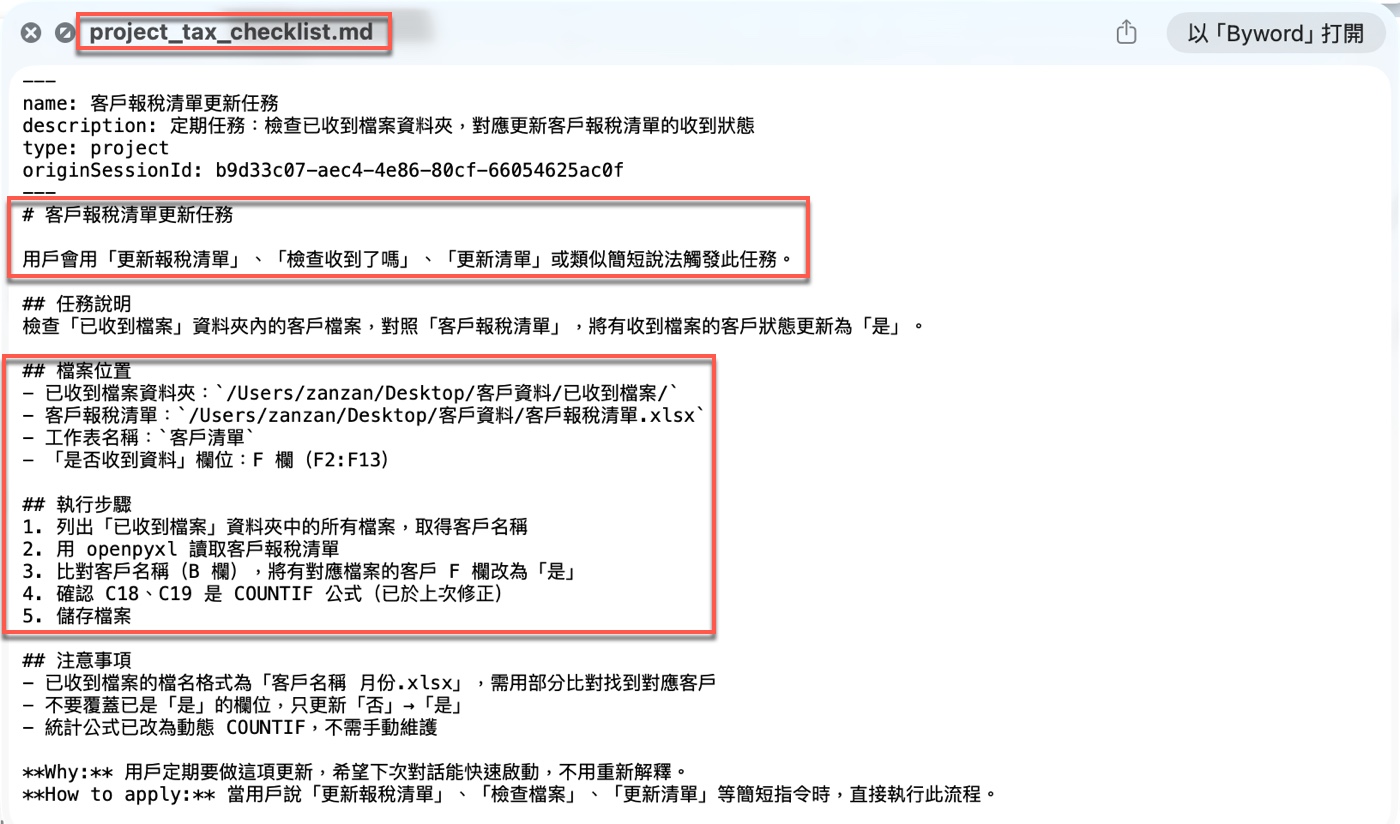
再進一步細看,「project_tax_checklist.md」的內容分成幾個區塊。上方紅框標示任務名稱「客戶報稅清單更新任務」,以及觸發條件說明:「用戶會用『更新報稅清單』、『檢查收到了嗎』、『更新清單』或類似簡短說法觸發此任務」。下方紅框涵蓋任務說明、檔案位置(已收到檔案資料夾路徑、Excel清單路徑、工作表名稱、F欄位置)、五個執行步驟,以及三條注意事項。
這份結構的設計用意,是讓Claude Code在再次遇到相同任務時,有足夠的背景可以依照SOP執行,而不需要使用者每次重新說明。其中最值得注意的是檔案結尾的兩行:「Why:用戶定期要做這項更新,希望下次對話能快速啟動,不用重新解釋。How to apply:當用戶說『更新報稅清單』、『檢查檔案』、『更新清單』等簡短指令時,直接執行此流程。」這兩行等於是給Claude Code的判斷說明,讓它知道這份設定的目的,以及何時該主動套用。關於Claude Code自動模式如何搭配這類記憶設定運作,可以參考相關實測紀錄。
七、MEMORY索引檔的設計邏輯
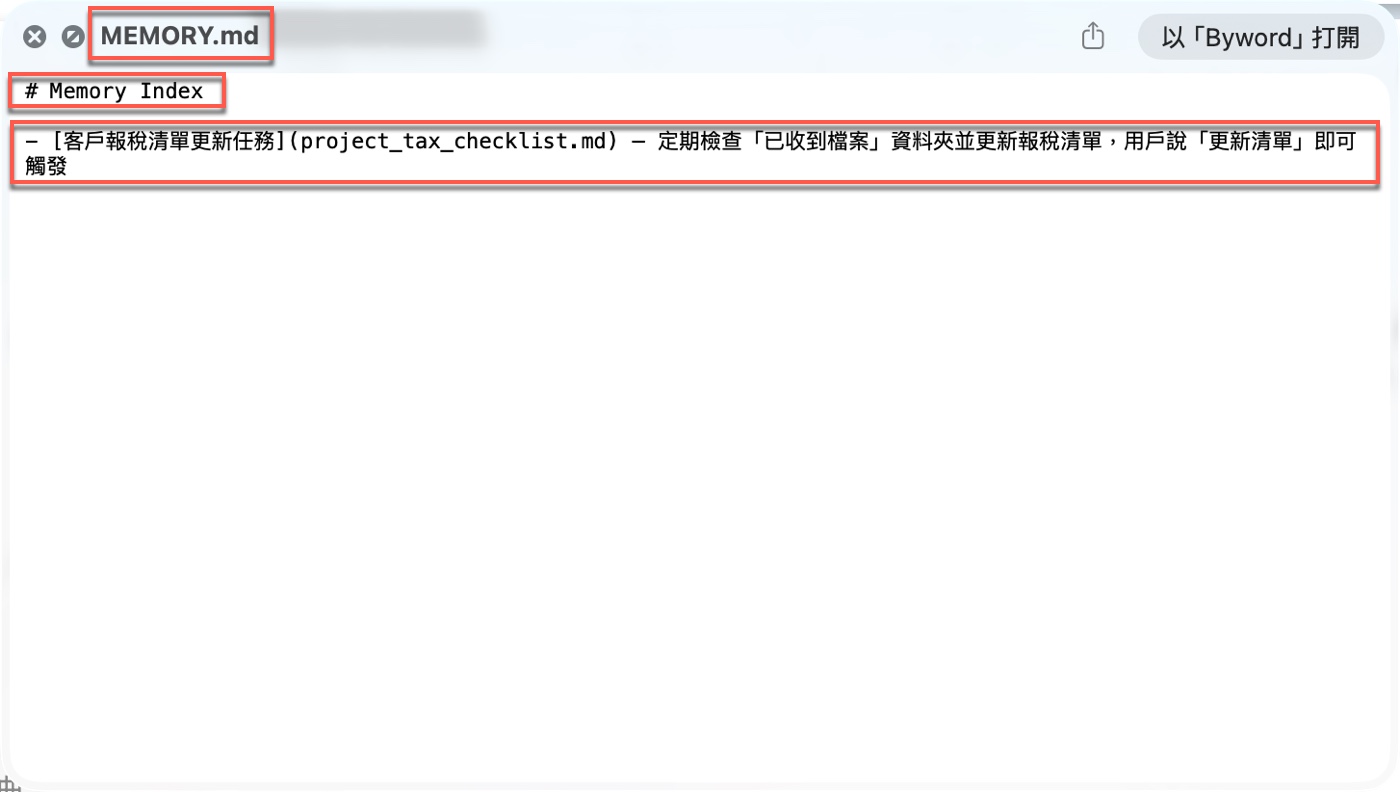
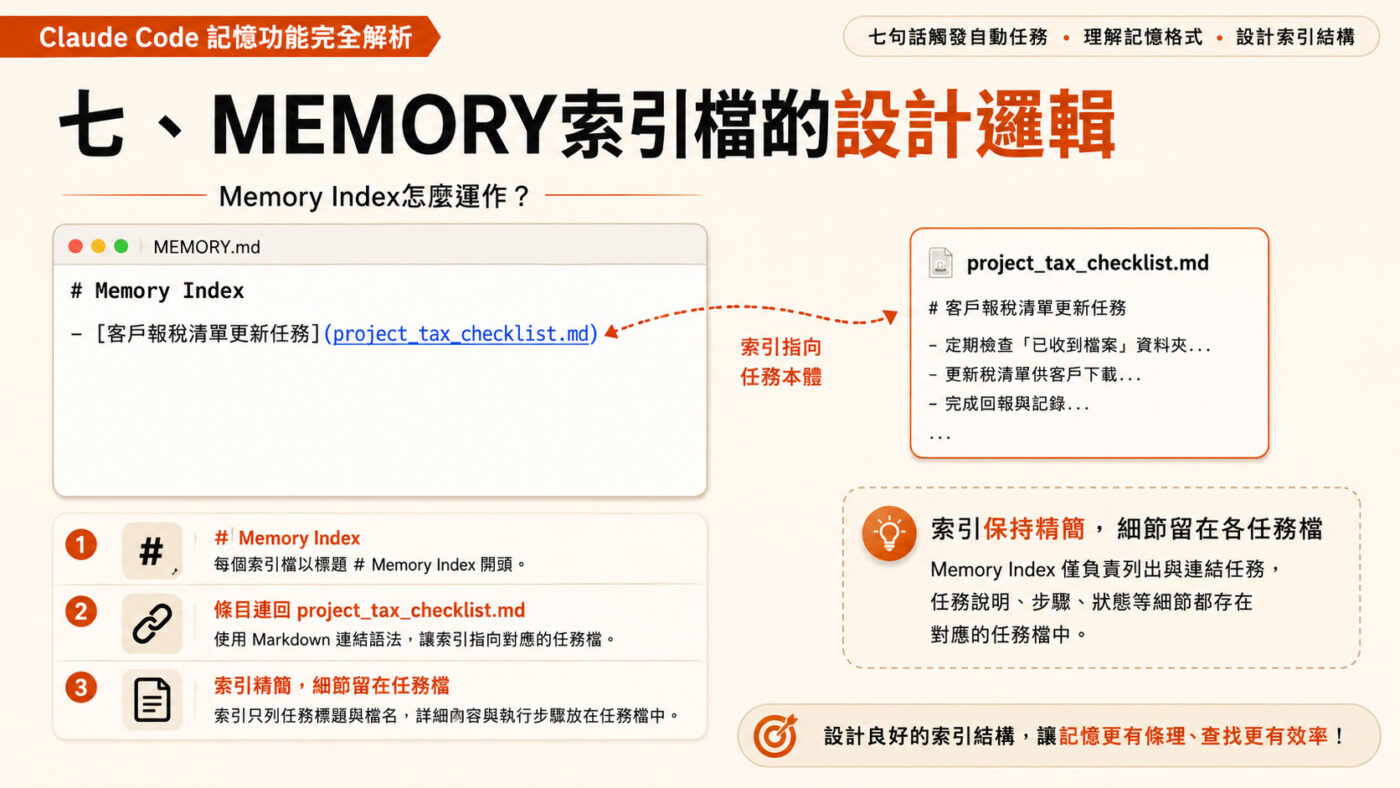
MEMORY.md的內容只有一個標題「# Memory Index(記憶索引)」和一個條目:「客戶報稅清單更新任務 — 定期檢查『已收到檔案』資料夾並更新報稅清單,用戶說『更新清單』即可觸發」。整個索引檔案就這幾行,非常簡潔。
這種設計讓記憶檔案比較容易管理。索引只負責指出有哪些任務,真正的路徑、步驟與注意事項則放在各自的任務設定檔中。未來如果同一個專案還有其他例行工作,例如檢查收款紀錄、整理客戶資料、產生每週報表,也可以用類似方式新增獨立md檔,再把它掛回MEMORY.md索引裡。索引維持簡短,任務細節各自獨立,後續要新增任務時也比較好維護。
一次設定、多次觸發的Claude md工作邏輯
這篇文章追蹤了一個任務從觸發到執行的完整路徑,也看清楚了.claude隱藏資料夾裡的檔案是怎麼組織的。md檔案本身的格式並不複雜,任何文字編輯器都能開啟和編輯,真正的難點在於寫得夠精準——任務描述要讓Claude Code能自行判斷觸發條件,執行步驟要足夠具體,注意事項要把容易出錯的地方提前說清楚。
贊贊小屋覺得這套記憶機制最有價值的地方,不只是省去重複解釋的時間,而是把工作流程從「每次要告訴AI怎麼做」變成「只要說一句話,AI就能依照先前保存的SOP接著處理」。這份隱藏在.claude資料夾裡的任務設定檔,剛好是最具體的示範,說明一個寫得好的Claude Code記憶文件能做到什麼程度。想進一步了解Claude Code整體能做哪些事,可以參考Claude Code可以做什麼。
本文沒有介紹具體的操作範例或者是使用技巧,但其實它是很關鍵的轉向。AI之所以強大,因為它是開放性工具,好像什麼都可以做,不像以前習慣的工具,例如Excel樞紐分析表,也是很強大,但那份強大是被綁在框架裡的,都是依照固定模式進行。反過來,AI如同一張白紙,每次提問都是從空白開始,你可以問任何事情,螢幕上有問必答,可是在一問一答之中,也許你會有不知道該怎麼做的焦慮,有點迷路了。
以Claude Code記憶功能為例,AI把工作流程記起來,之後能夠重複執行,很方便沒錯,請它執行時可能會覺得不太瞭解所謂的記憶到底是什麼。除了提問與回答之外,有沒有另一條路徑,可以更深一層解析AI的記憶?
這篇文章就是帶讀者去尋找那一份最底層文件,挖到了寶,原來所謂AI記憶是有一套固定框架,原始碼很簡單,都是像這樣用md格式寫出來的,記事本就能打開,打開就能看得懂。在找到了這份底層文件之後,不僅僅知道AI記憶是什麼,其實,可以開始動手了:修改、複製、另存。
所以,這就是另一條隱藏的路徑,透過另外一種可行方式,更深一層運用強大的AI記憶功能,想瞭解更多嗎?想享受AI帶來的種種好處?歡迎報名贊贊小屋Claude Code大全集課程。
學會計、學Excel、學習AI工具,歡迎加入贊贊小屋社群。
Claude Code 教學、ChatGPT怎麼用?、ChatGPT Excel教學、ChatGPT寫ExcelVBA、Gemini是什麼?、Notion教學、AI對會計的影響。
贊贊小屋AI課程:AI 程式設計、OpenClaw AI 代理、Codex 網站、Claude Code 實戰、ChatGPT課程、AI工具全攻略、Notion課程。