
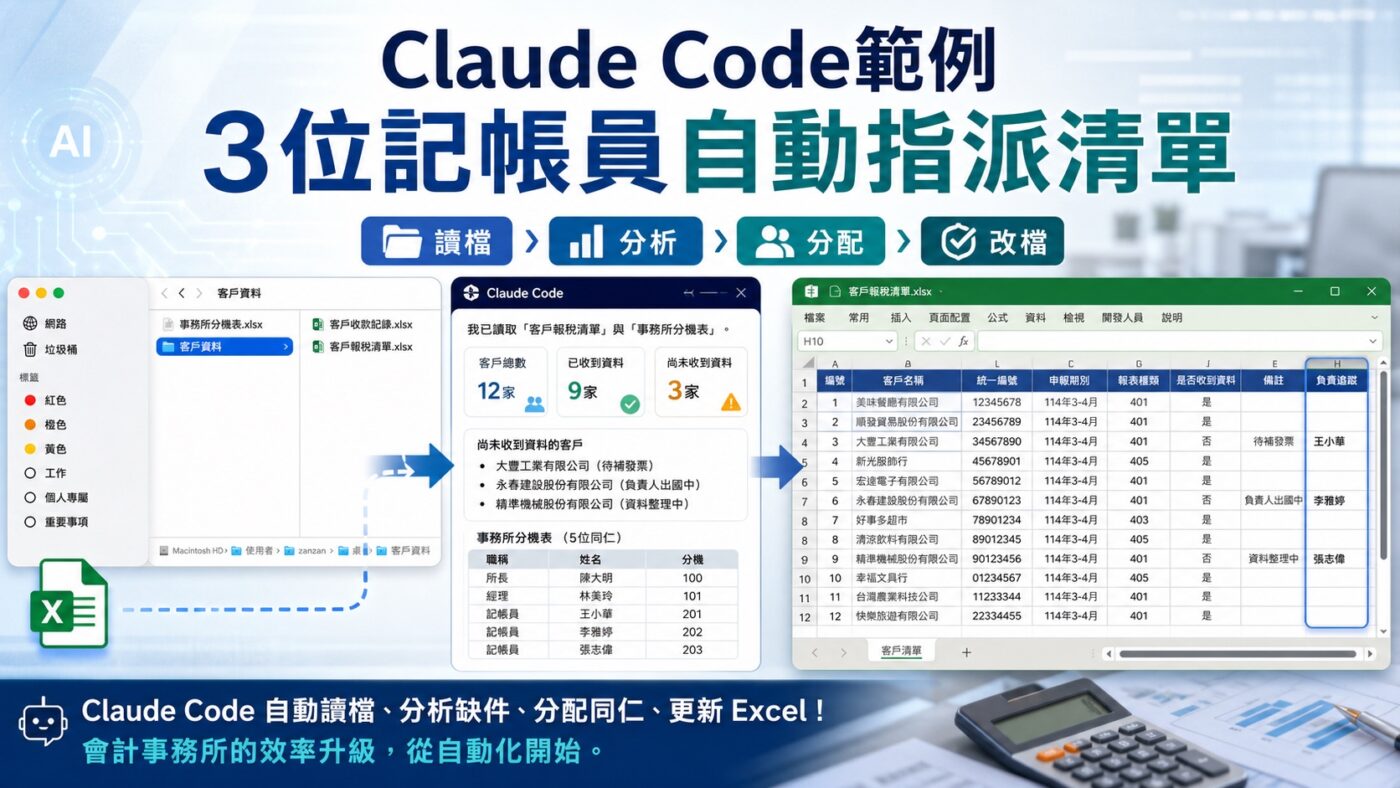
Claude Code範例最直接的展示是跨檔案的連續任務,本文以記帳事務所為情境,示範Claude Code如何讀取客戶報稅清單,找出3家未收資料的客戶,再調出分機表指派3位記帳員追蹤,並直接修改Excel新增欄位,是一個從讀檔到改檔的完整代理操作紀錄。
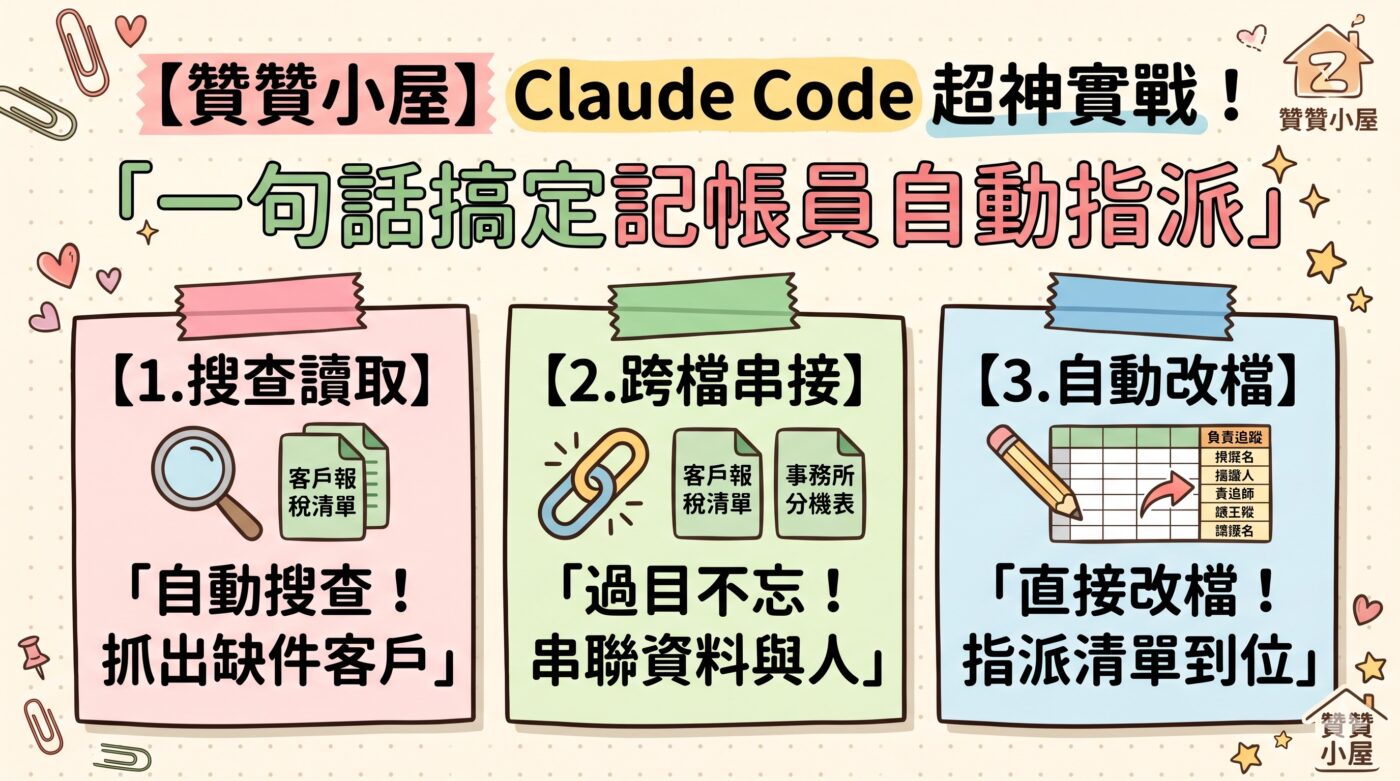
【贊贊小屋】Claude Code 實戰懶人包:
一句話搞定記帳員自動指派
第一步:根本不用你開檔案,它自己會找!
只要告訴 Claude Code「找一下桌面的客戶報稅清單」,它就會自動搜查電腦桌面,精準抓到 Excel 檔並讀取內容,瞬間告訴你缺件名單,還會貼心反問你需要什麼幫忙!
第二步:過目不忘的超強記憶力!資料串接零時差
接著說「再找一下分機表」,它完全知道我們還在處理同一個任務!一秒找出五位同仁,並將「三家缺件客戶」跟「三位記帳員」完美對接,不需要重新解釋前因後果!
第三步:直接幫你改 Excel,連美編格式都包辦!
一聲令下,直接進入原始 Excel 檔新增「負責追蹤」欄位!發現新欄位長得不一樣?一句話「複製旁邊 G 欄格式」,立刻將字型、填色神還原,連統計公式都自動檢查!
把時間留給更重要的事情吧!
從頭到尾一行程式碼都沒寫,全用最口語的對話完成!只要任務條件明確、邏輯清晰,Claude Code 就是最強數位分身。別再浪費時間來回核對,快把繁瑣小事交給 AI 自動化!
一、桌面與客戶資料夾裡的兩份Excel
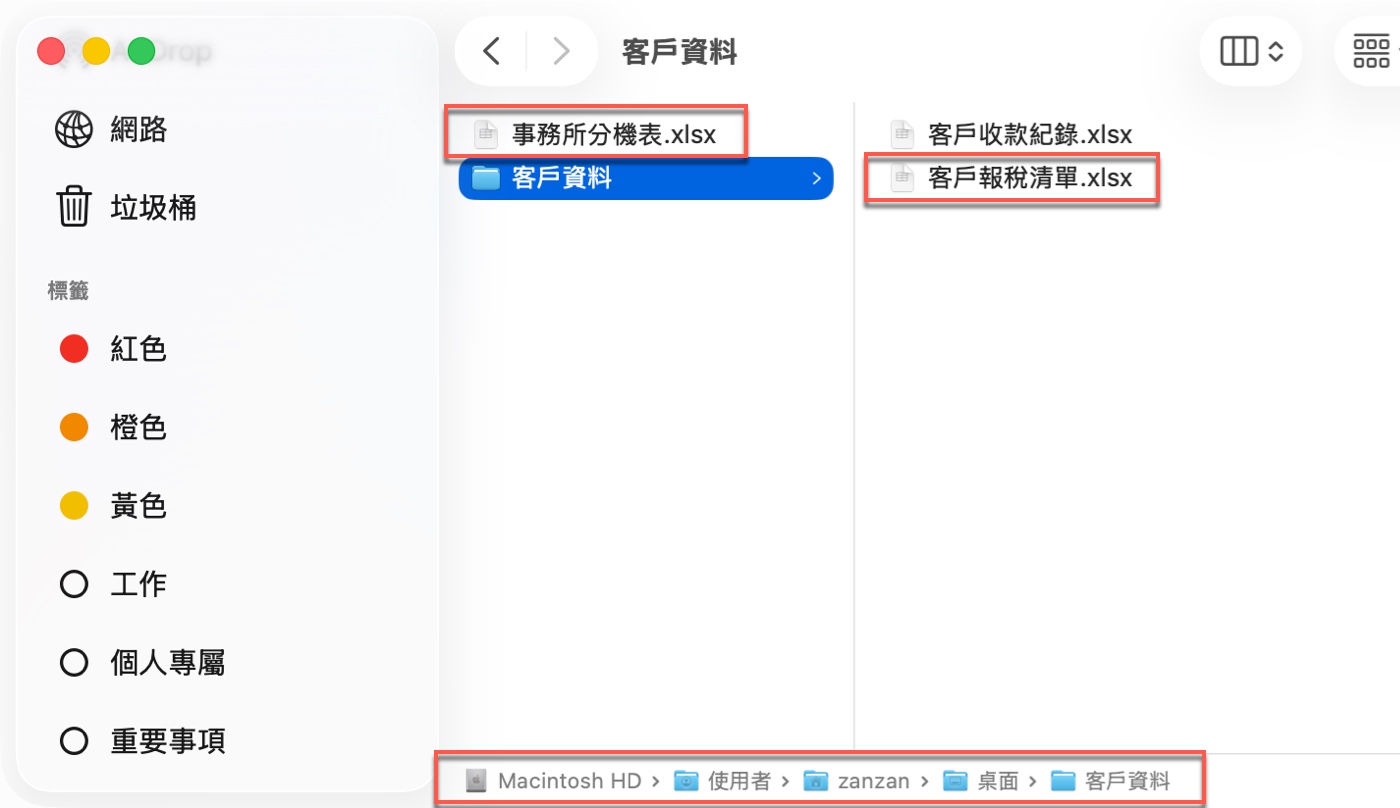
這個範例的起點是一台Mac桌面。從Finder可以看到,桌面上有「事務所分機表.xlsx」以及「客戶資料」資料夾;進入「客戶資料」資料夾後,可以看到「客戶收款紀錄.xlsx」和「客戶報稅清單.xlsx」,視窗底部的路徑列顯示「Macintosh HD > 使用者 > zanzan > 桌面 > 客戶資料」,位置清楚。這是整個範例操作的起始狀態,兩份範例檔案各有用途,Claude Code接下來會分別找到並讀取。
Claude Code在Code模式下對本機檔案有直接存取能力,不需要手動上傳或貼上內容,只要告訴它去找,它會自己在指定位置搜尋。這是和一般聊天介面最大的差異,也是為什麼這類跨檔案任務適合在Code模式執行的原因。關於這個工具的基本定位,可以先參考贊贊小屋的Claude Code是什麼介紹。
二、Claude Code讀取客戶報稅清單
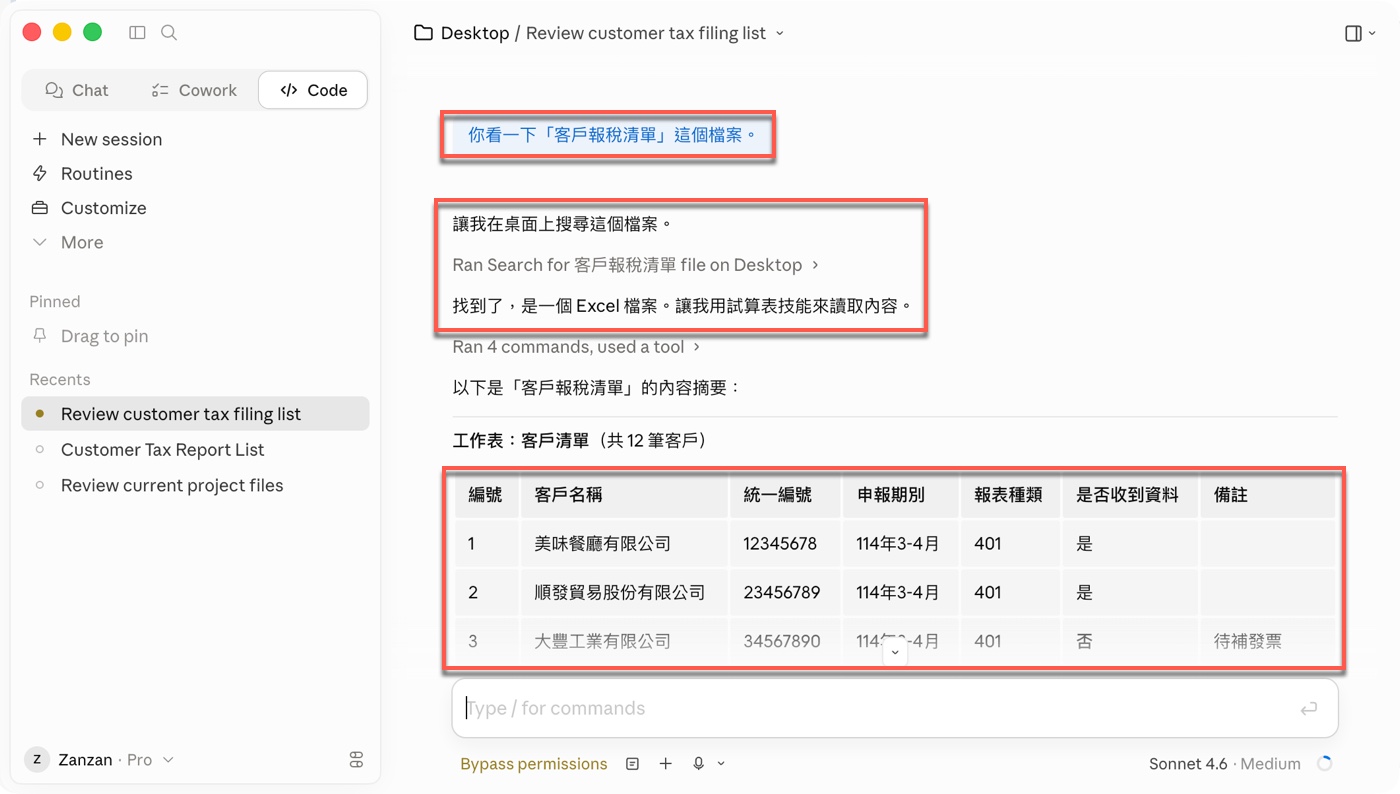
在Claude Code的對話框輸入「你看一下『客戶報稅清單』這個檔案。」,回應流程是:「讓我在桌面上搜尋這個檔案。」→「Ran Search for 客戶報稅清單 file on Desktop」→「找到了,是一個Excel檔案。讓我用試算表技能來讀取內容。」接著執行了4道指令,以表格呈現清單內容摘要,欄位涵蓋編號、客戶名稱、統一編號、申報期別、報表種類、是否收到資料、備註。
這個讀取過程展示了Claude Code的工具鏈概念:一句口語指令,背後自動拆解成搜尋、定位、讀取、整理四個動作,使用者不需要逐步下達,Claude Code會依序執行並回報每一步的進度。關於這類代理操作的完整功能範圍,可以參考Claude Code可以做什麼這篇文章。
三、分析12筆資料找出3家尚未收到
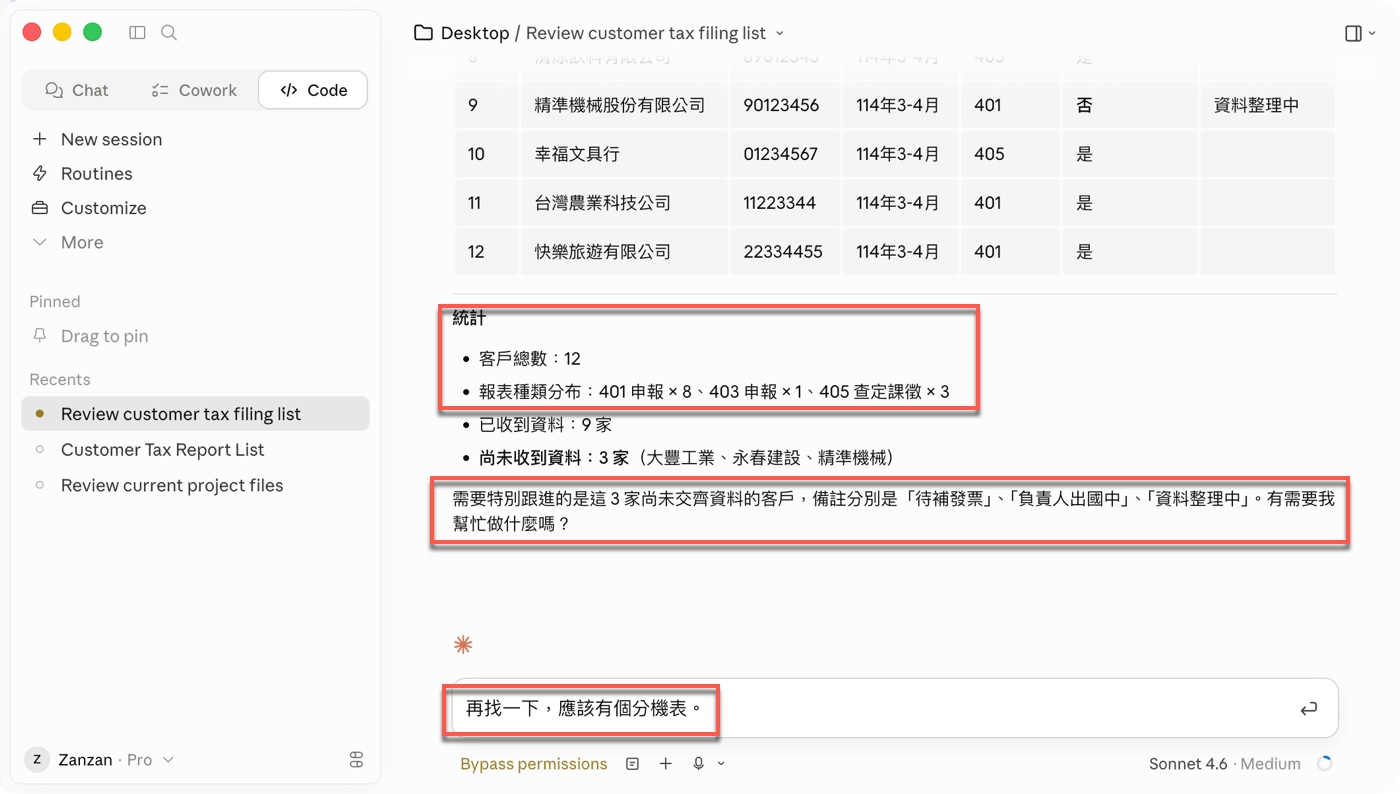
Claude Code讀完整份清單後,主動列出統計結果:客戶總數12筆,報表種類分布為401申報8家、403申報1家、405查定課徵3家,已收到資料9家,尚未收到資料3家,分別是大豐工業有限公司(備註「待補發票」)、永春建設股份有限公司(備註「負責人出國中」)、精準機械股份有限公司(備註「資料整理中」)。統計完後,它主動問:「需要特別跟進的是這3家尚未交齊資料的客戶,有需要我幫忙做什麼嗎?」
這個主動收尾的動作是AI代理和一般工具最明顯的差異。它不只執行被交代的事,還會在完成後整理關鍵資訊、提出下一步的可能方向。這種彙整完再問要怎麼繼續的節奏,在連續任務中特別有用,因為它讓對話保持流動,而不是每個動作都要使用者重新啟動。關於AI代理的運作模式,可以參考AI代理案例這篇文章。
四、再找分機表:5位同仁的職稱與號碼
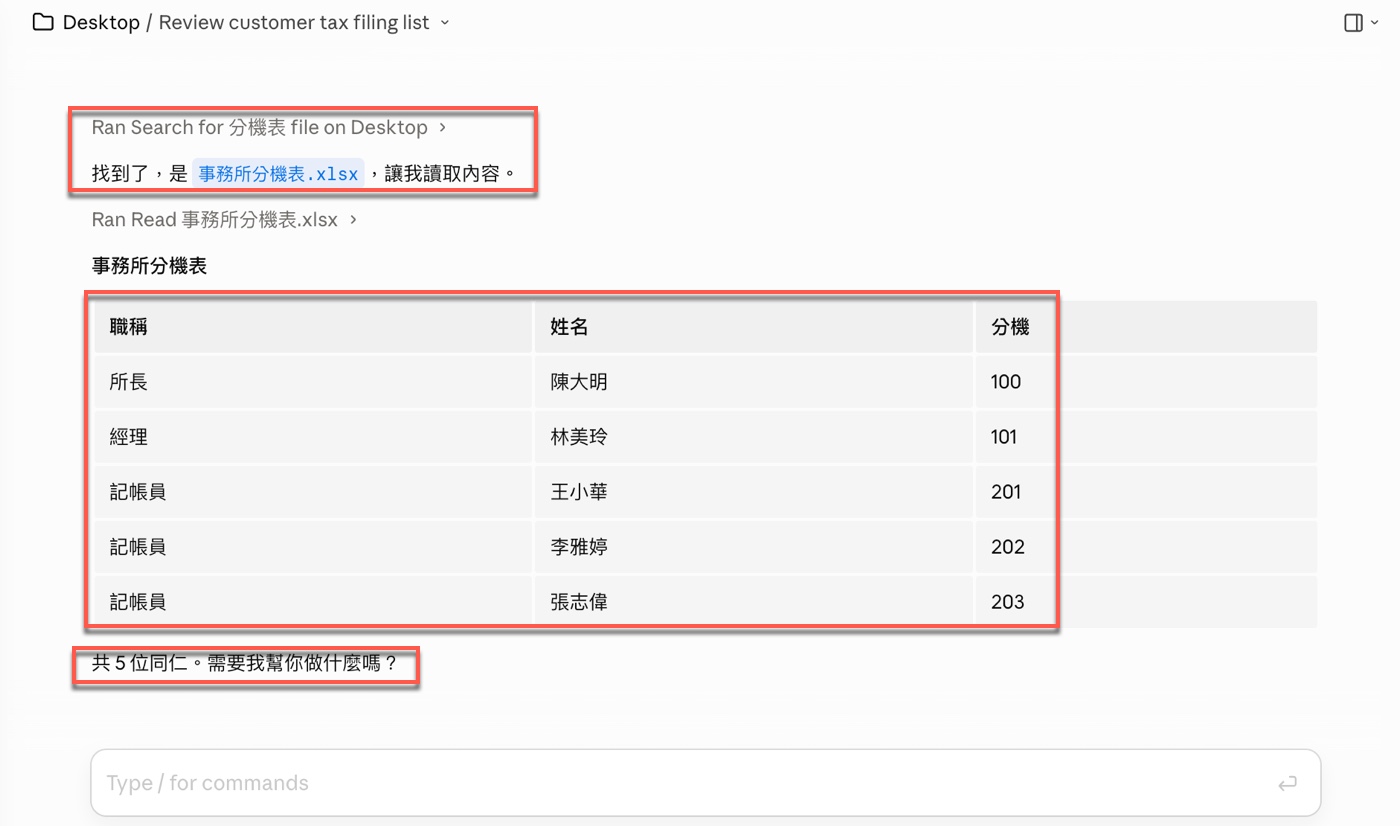
Claude Code問完之後,使用者接著輸入「再找一下,應該有個分機表。」,它再次執行搜尋:「Ran Search for 分機表 file on Desktop」,找到「事務所分機表.xlsx」後直接讀取,呈現職稱、姓名、分機三個欄位,共5位同仁,包含所長、經理各一位,記帳員王小華、李雅婷、張志偉三位,最後附上「共5位同仁。需要我幫你做什麼嗎?」
這一節說明了一件重要的事:Claude Code可以在同一個對話內保留前面的任務背景,使用者不需要重新說明整個資料情境,只要接著說再找一下分機表,它就能繼續在同一個工作範圍內搜尋與讀取下一份檔案。這種跨步驟的上下文保留,是Code模式能夠處理多檔案連續任務的關鍵,也是它和單次問答模式最本質的差異。
五、新增負責追蹤欄位,3位記帳員自動分配
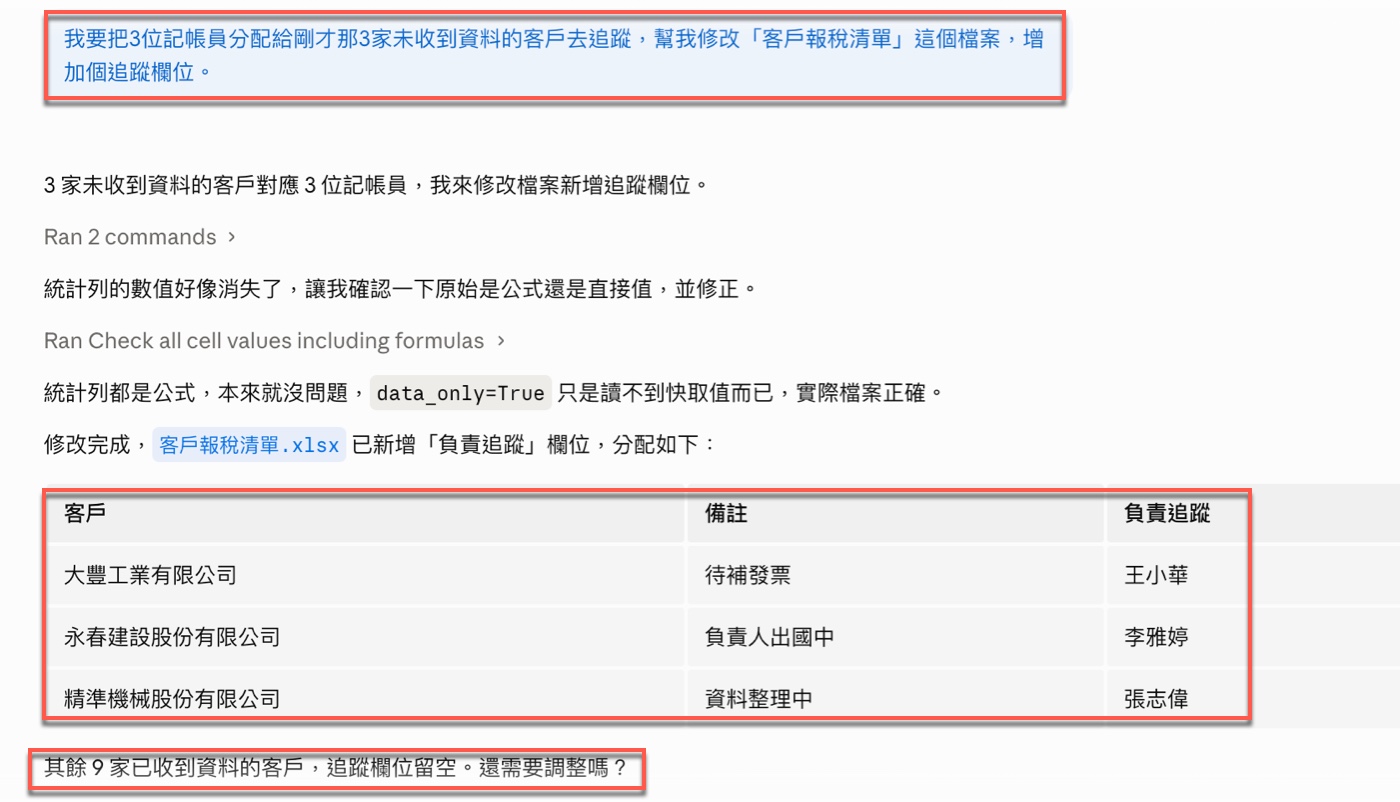
使用者輸入:「我要把3位記帳員分配給剛才那3家未收到資料的客戶去追蹤,幫我修改『客戶報稅清單』這個檔案,增加一個追蹤欄位。」Claude Code執行了2道指令,過程中判斷統計列的數值好像消失了,於是進一步確認原始內容是公式還是直接值。確認後說明統計列都是公式,本來就沒問題,data_only=True 只是讀不到快取值而已,實際檔案正確。修改完成,H欄新增「負責追蹤」,大豐工業對應王小華、永春建設對應李雅婷、精準機械對應張志偉。
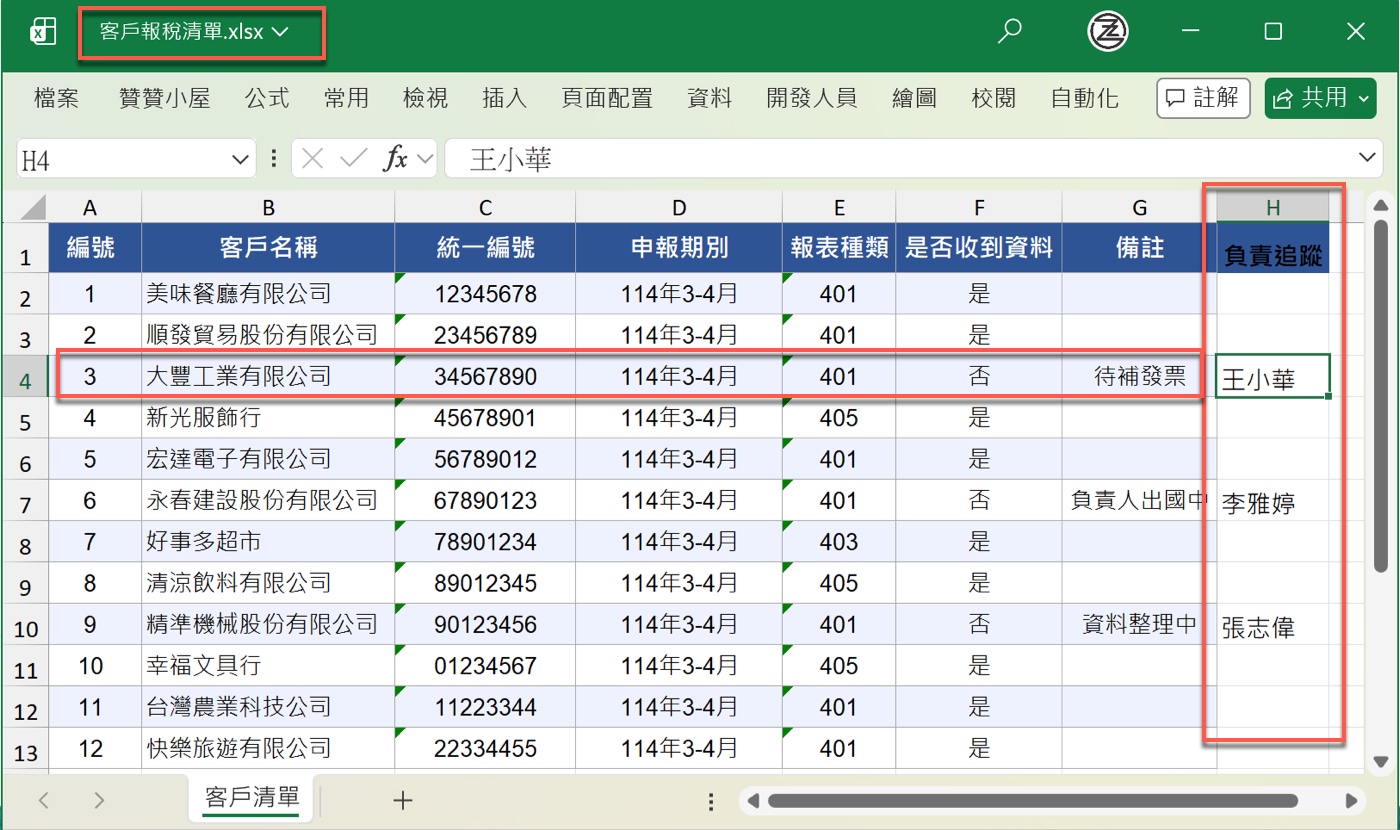
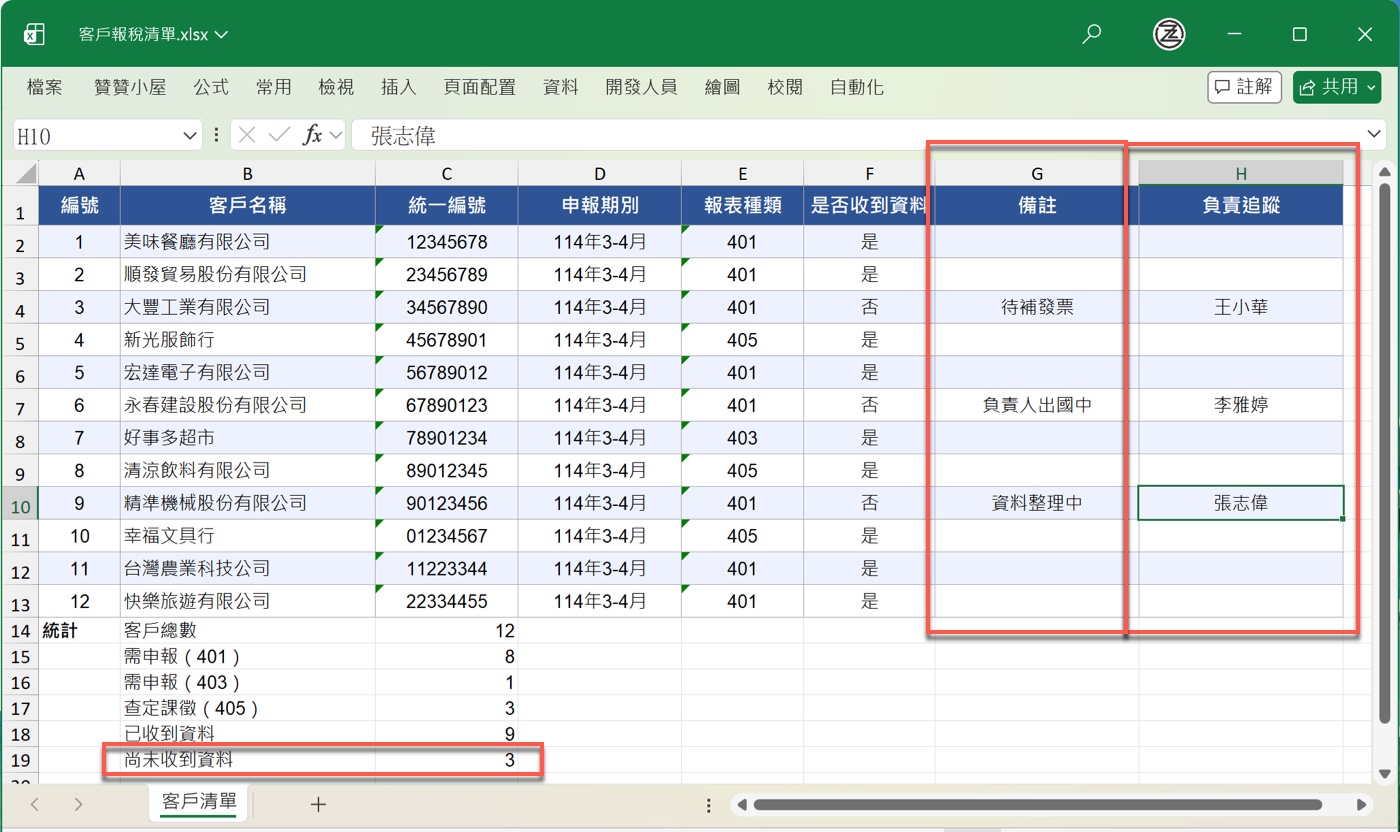
從實際Excel截圖可以確認,三家未收資料的客戶各自填入對應的記帳員姓名,其餘9家已收資料的客戶,負責追蹤欄位則維持空白。值得注意的是,Claude Code在執行途中自己發現了統計列的疑似異常,確認不影響結果後繼續完成任務,而不是遇到狀況就停下來等待指示,這正是Code模式主動處理細節的特性。操作細節可以參考Claude Code教學的分享。
六、複製G欄格式,讓負責追蹤欄樣式一致
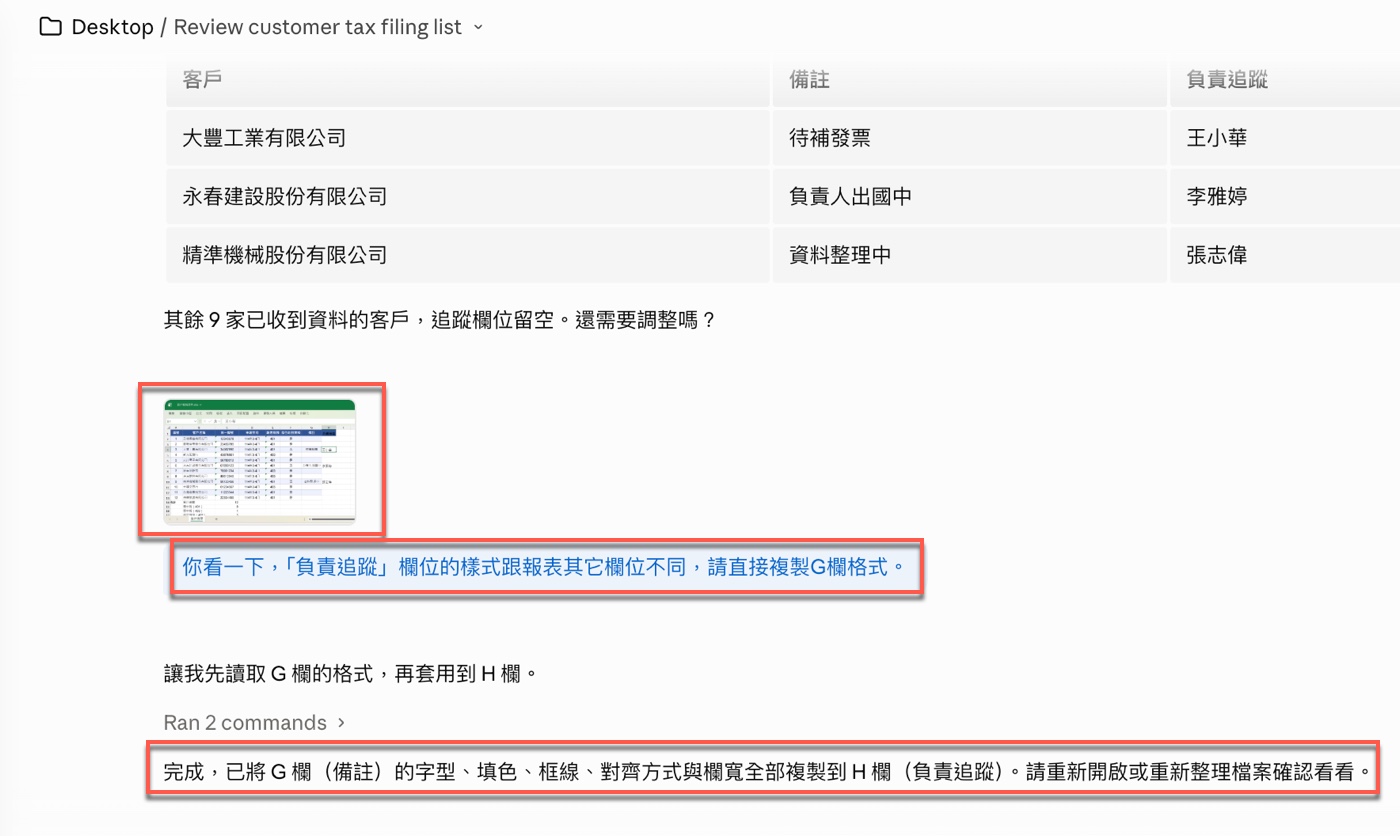
任務接近尾聲,使用者注意到H欄格式和報表其他欄位不同,輸入「你看一下,『負責追蹤』欄位的樣式跟報表其他欄位不同,請直接複製G欄格式。」Claude Code回應:「讓我先讀取G欄的格式,再套用到H欄。」執行2道指令後完成,說明「已將G欄(備註)的字型、填色、框線、對齊方式與欄寬全部複製到H欄(負責追蹤)。請重新開啟或重新整理檔案確認看看。」
從最終的Excel截圖可以看到,G欄「備註」和H欄「負責追蹤」標題列樣式完全一致,底部統計列也正確保留「尚未收到資料」為3筆。這個步驟說明Claude Code不只能修改內容,也能處理格式細節,而且不需要使用者提供G欄的格式參數,它會自己讀取再套用。這種觀察、讀取、執行一氣呵成的方式,關於這類型Claude Code自動模式請參閱贊贊小屋相關文章,也可以參考官方網站Claude Code概述的說明
七、AI提問詞方法:兩種方向不斷累積可行的經驗
上個步驟的提示詞看起來很自然,希望Claude Code自動操作Excel,套用既有報表的欄位格式到新增的欄位上面,不過當初之所以會想到這樣的提示詞,是因為贊贊小屋知道在Excel有複製格式這個工具,剛好能用在這個範例上。而且清楚如果在VBA要撰寫程式的時候,大概是要依照這個思維去設計,因此自然而然依經驗寫出提示詞。
所以也許每個人的提問方法不同,AI都能看懂,都可以達到目的,但至少就贊贊小屋自己的情況,如果能夠具備Excel甚至VBA的基礎,在向AI提問的時候,不管是聊天型AI或者是代理型AI,應該都是會比較有幫助的。反過來說,如果有某次提問達不到預期效果,需要再三追問修正,才能成功,其實也是一次寶貴經驗,累積起來,對於下次提問也會有所幫助,個人心得供讀者參考。
Claude Code範例:兩份Excel,自動整理追蹤清單
Claude Code範例可以從頭到尾只有幾句口語指令,沒有一行程式碼,也不需要親自開啟Excel逐格修改。Claude Code自己找到兩份檔案、讀取、比對、分配、修改格式,把一件需要來回開檔對照的行政工作壓縮成一段對話。對記帳事務所來說,這類追蹤清單的準備工作本來不複雜,但繁瑣;而Claude Code適合的,正是這種繁瑣但有邏輯可循的任務。
贊贊小屋自己在整理這個範例時,也覺得流程的關鍵不在於技術,而在於任務本身的條件足夠清楚。三位記帳員、三家客戶、一欄追蹤,指令明確,Claude Code才能一次到位。把三位記帳員指派到三家客戶,不是什麼困難的判斷,難的是每次要打開兩個檔案、來回確認、再手動填寫;Claude Code把這個過程自動化了,讓人可以把注意力放在真正需要判斷的事情上。
學會計、學Excel、學習AI工具,歡迎加入贊贊小屋社群。
Claude Code 教學、ChatGPT怎麼用?、ChatGPT Excel教學、ChatGPT寫ExcelVBA、Gemini是什麼?、Notion教學、AI對會計的影響。
贊贊小屋AI課程:AI 程式設計、OpenClaw AI 代理、Codex 網站、Claude Code 實戰、ChatGPT課程、AI工具全攻略、Notion課程。