Notion 屬性就是資料庫的欄位,每個屬性可以指定文字、選取、狀態等資料類型,不同類型具有不同功能。本文將常用屬性整理為 6 大類,再以課程清單示範選取與狀態的建立、編輯及套用方法。

一、Notion 屬性有哪些:6 大類一圖看懂
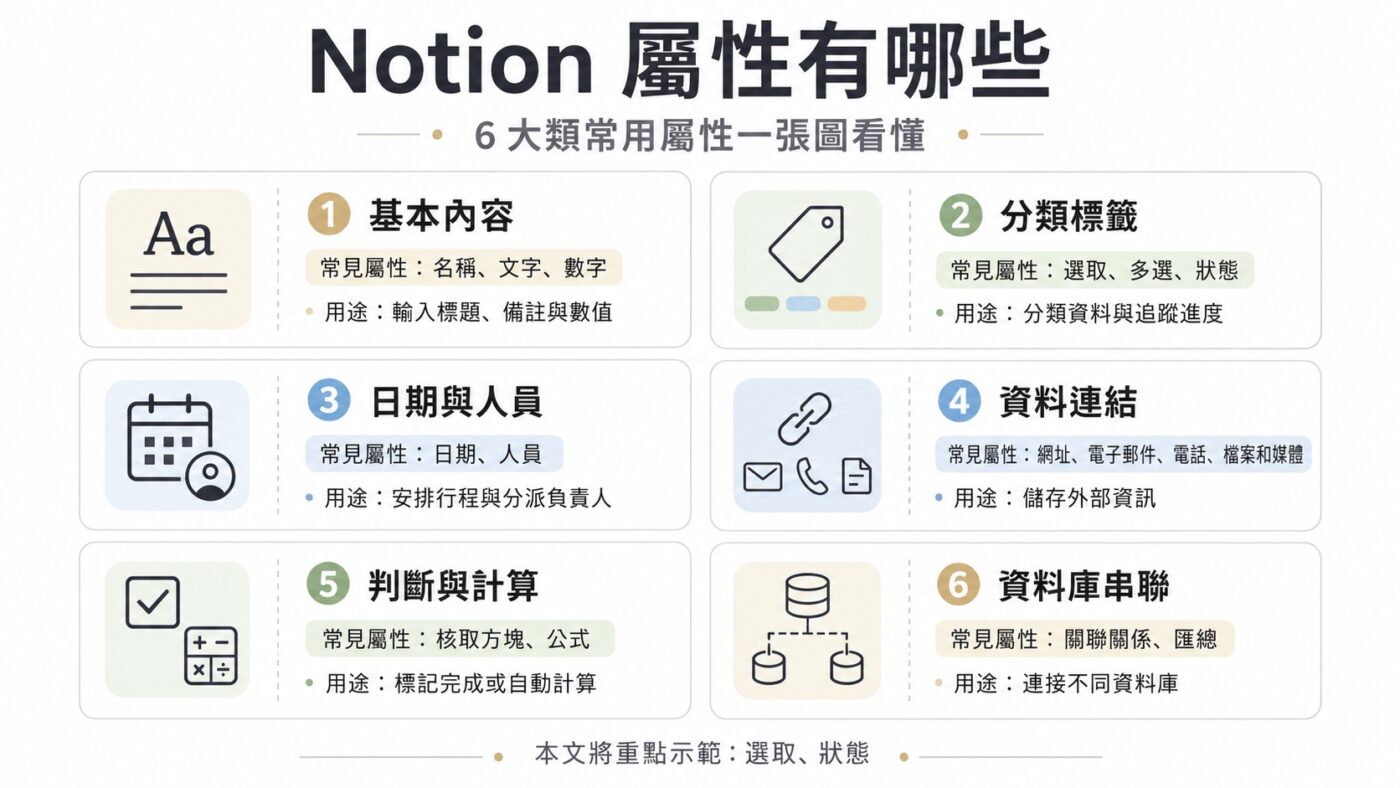
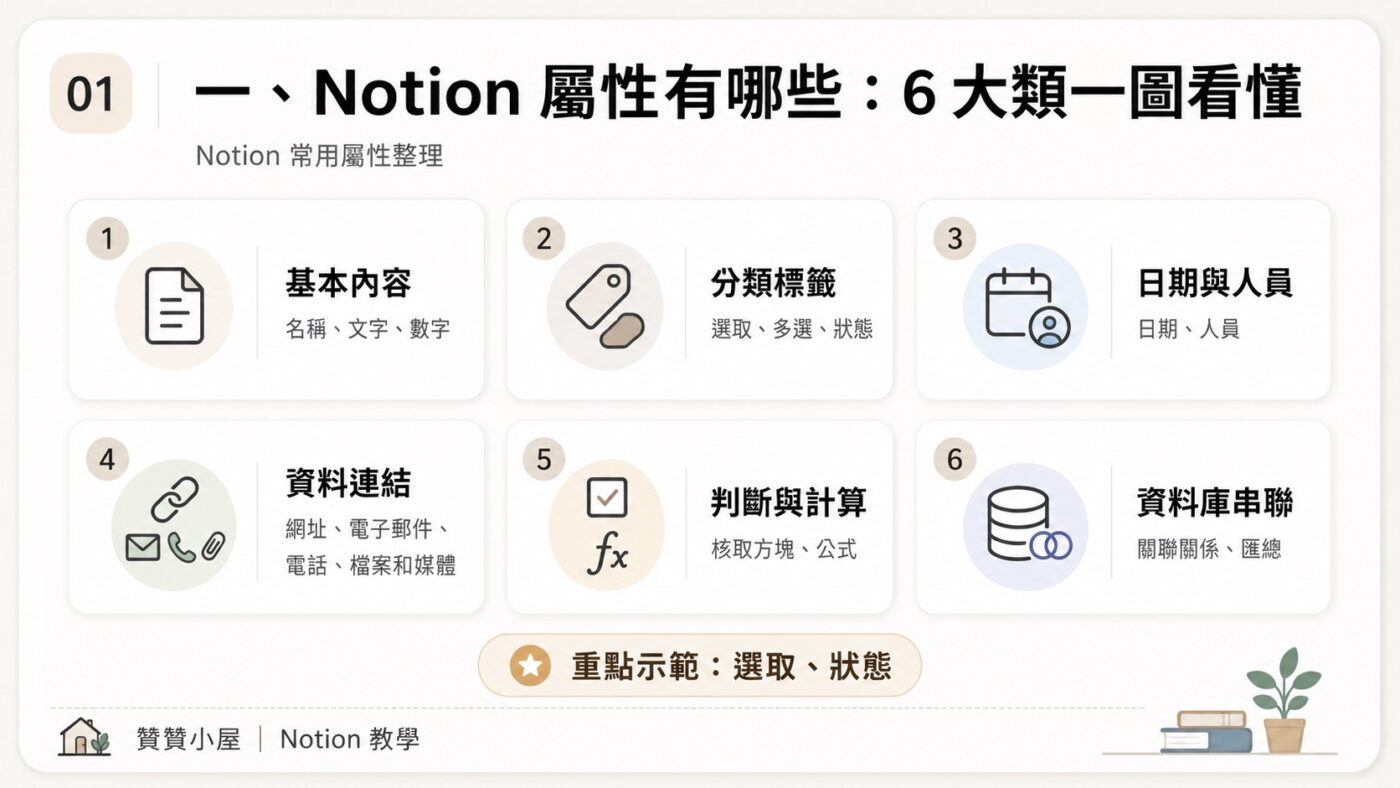
Notion 提供多種資料庫屬性,贊贊小屋依照用途將常用屬性整理為 6 大類。第一類是「基本內容」,常見屬性包含名稱、文字、數字,用途是輸入標題、備註與數值。第二類是「分類標籤」,常見屬性包含選取、多選、狀態,用途是分類資料與追蹤進度。第三類是「日期與人員」,常見屬性包含日期、人員,用途是安排行程與分派負責人。第四類是「資料連結」,常見屬性包含網址、電子郵件、電話、檔案和媒體,用途是儲存外部資訊。第五類是「判斷與計算」,常見屬性包含核取方塊、公式,用途是標記完成或自動計算。第六類是「資料庫串聯」,常見屬性包含關聯關係、匯總,用途是連接不同資料庫。Notioner 社群整理的資料庫的屬性頁面有更完整的屬性清單可供參考。
| 6 大類 | 常見屬性 | 用途 |
|---|---|---|
| 基本內容 | 名稱、文字、數字 | 輸入標題、備註與數值 |
| 分類標籤 | 選取、多選、狀態 | 分類資料與追蹤進度 |
| 日期與人員 | 日期、人員 | 安排行程與分派負責人 |
| 資料連結 | 網址、電子郵件、電話、檔案和媒體 | 儲存外部資訊 |
| 判斷與計算 | 核取方塊、公式 | 標記完成或自動計算 |
| 資料庫串聯 | 關聯關係、匯總 | 連接不同資料庫 |
Notion 屬性不只是表格上方的欄位名稱,它還決定每一欄可以輸入什麼資料,以及後續能如何整理。文字適合記錄備註,數字可以運算,選取適合分類,狀態則具有進度流程。先依照資料用途選擇正確的屬性,之後進行篩選、排序或切換其他檢視時,資料才有一致而清楚的結構。關於屬性與屬性類型之間容易混淆的觀念,贊贊小屋在Notion 資料庫屬性一文中有更深入的說明。本文接下來以課程清單為範例,重點示範「選取」與「狀態」兩種屬性的實際操作。
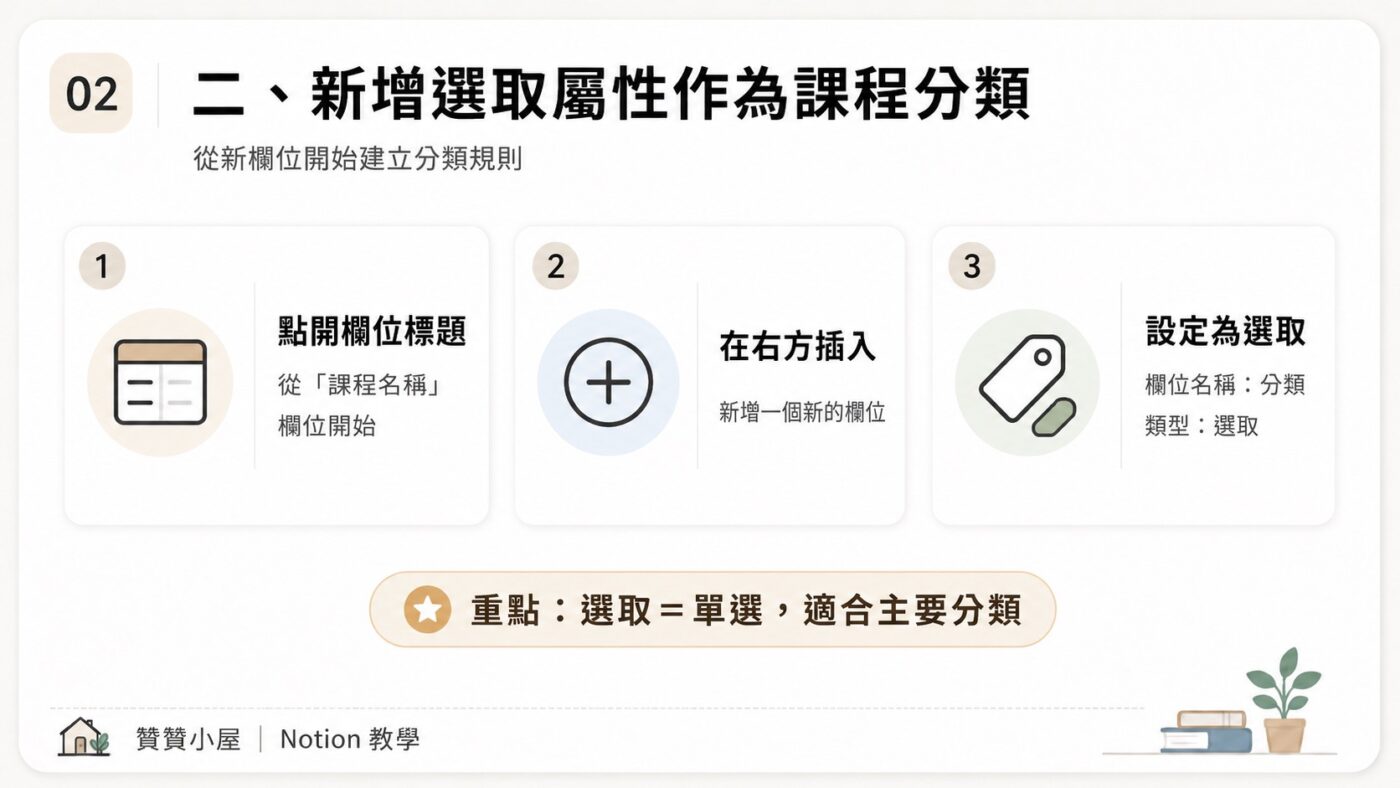
二、新增選取屬性作為課程分類
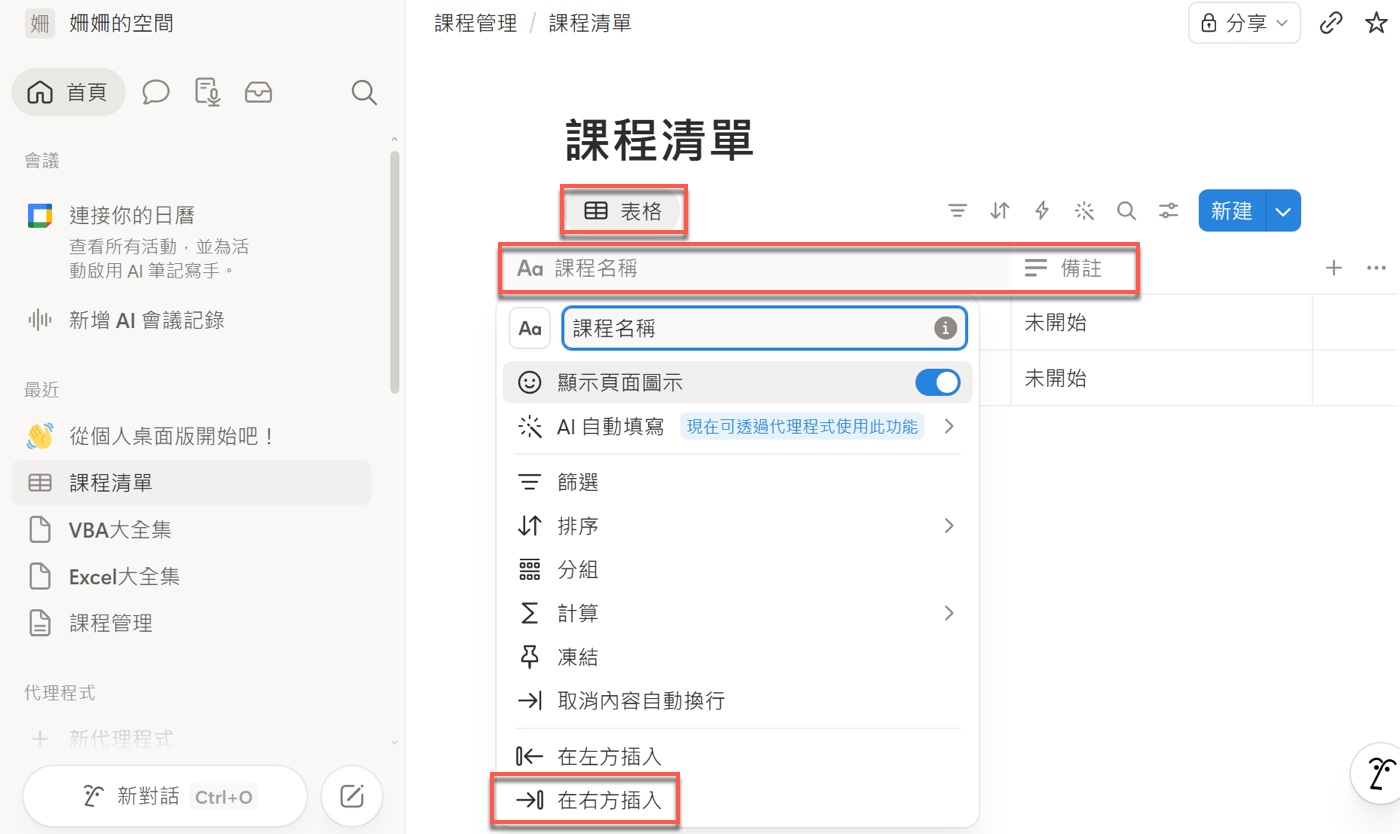
贊贊小屋在 Notion 建立了一份「課程清單」資料庫,目前以「表格」檢視呈現,表格中有「課程名稱」與「備註」兩個欄位。點開「課程名稱」的欄位標題,畫面彈出屬性設定選單,選單底部可以看到「在右方插入」的選項,點選後就能在「課程名稱」右側新增一個欄位。
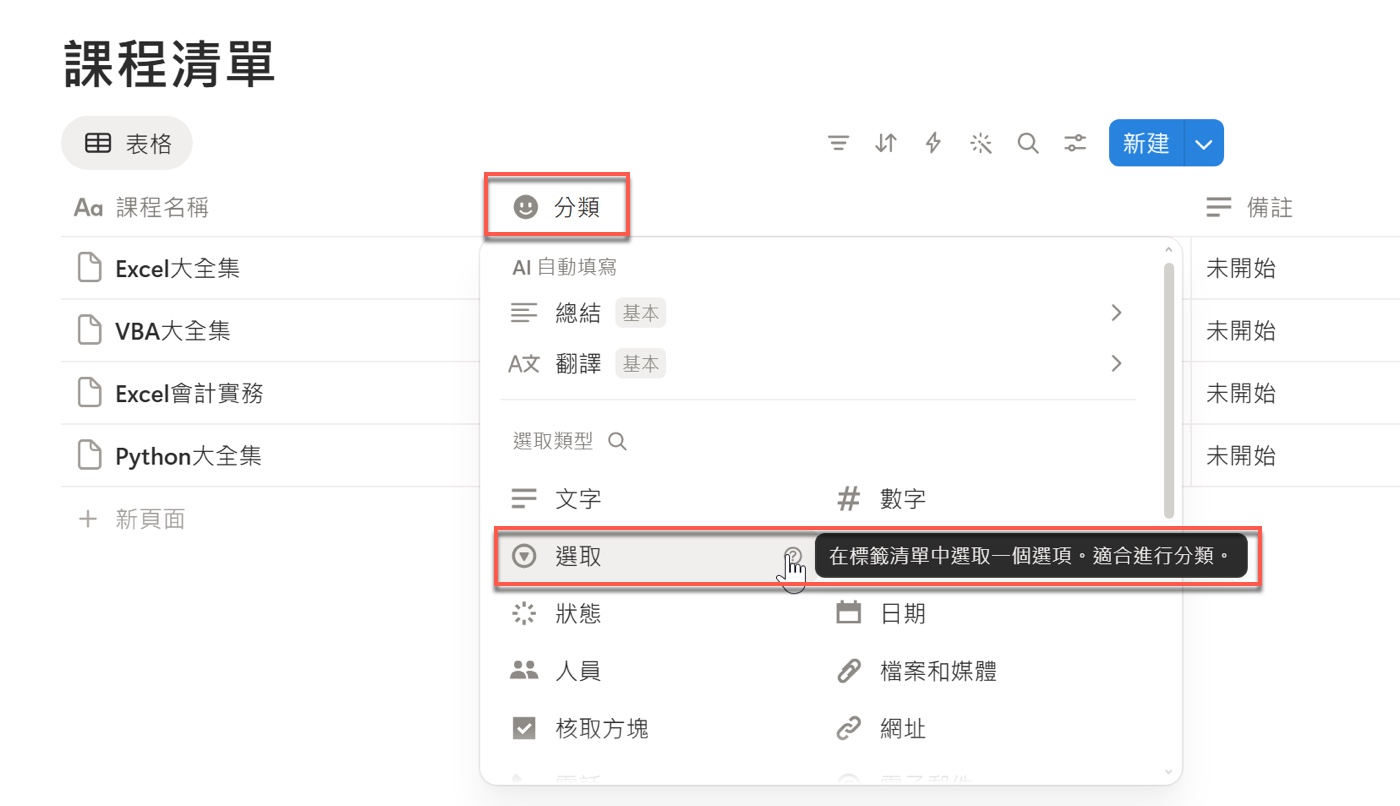
來到新增欄位的設定畫面,贊贊小屋將欄位命名為「分類」,接著在屬性類型清單中選擇「選取」。選取類型的說明文字寫著「在標籤清單中選取一個選項。適合進行分類。」這正是贊贊小屋為課程建立分類標籤所需要的類型。
選取與多選都能建立彩色標籤,但用途不同。選取屬性每筆資料只能使用一個選項,適合記錄互斥的主要分類,例如一門課程歸入「Excel應用」或「程式教學」其中之一。多選則適合技能、主題或關鍵字等可能同時存在的標籤。如果對 Notion 頁面與區塊等基本操作還不太熟悉,可以先參考Notion 快速上手的教學。若資料要表達會持續推進的處理階段,後面介紹的狀態屬性會比選取更合適。
三、選取屬性新增第一個分類選項
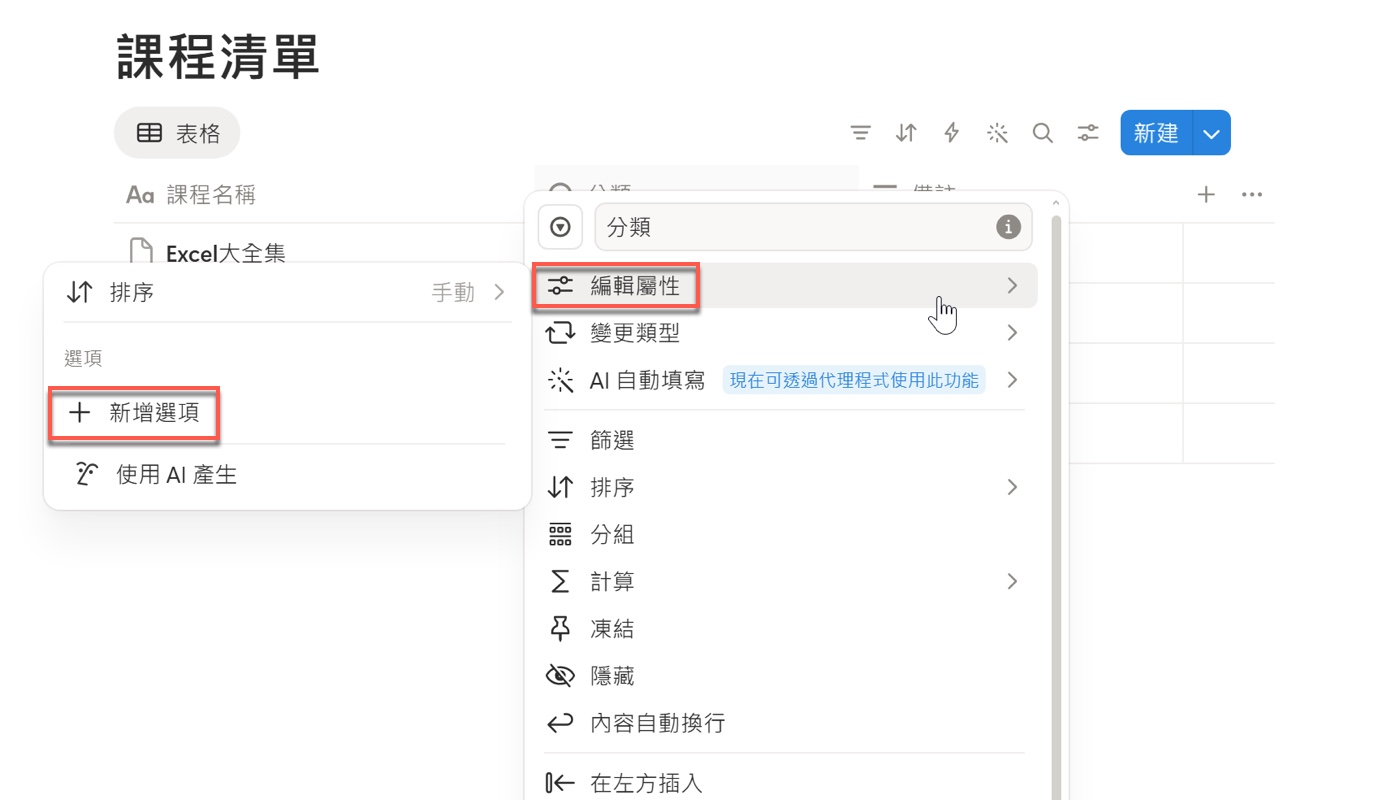
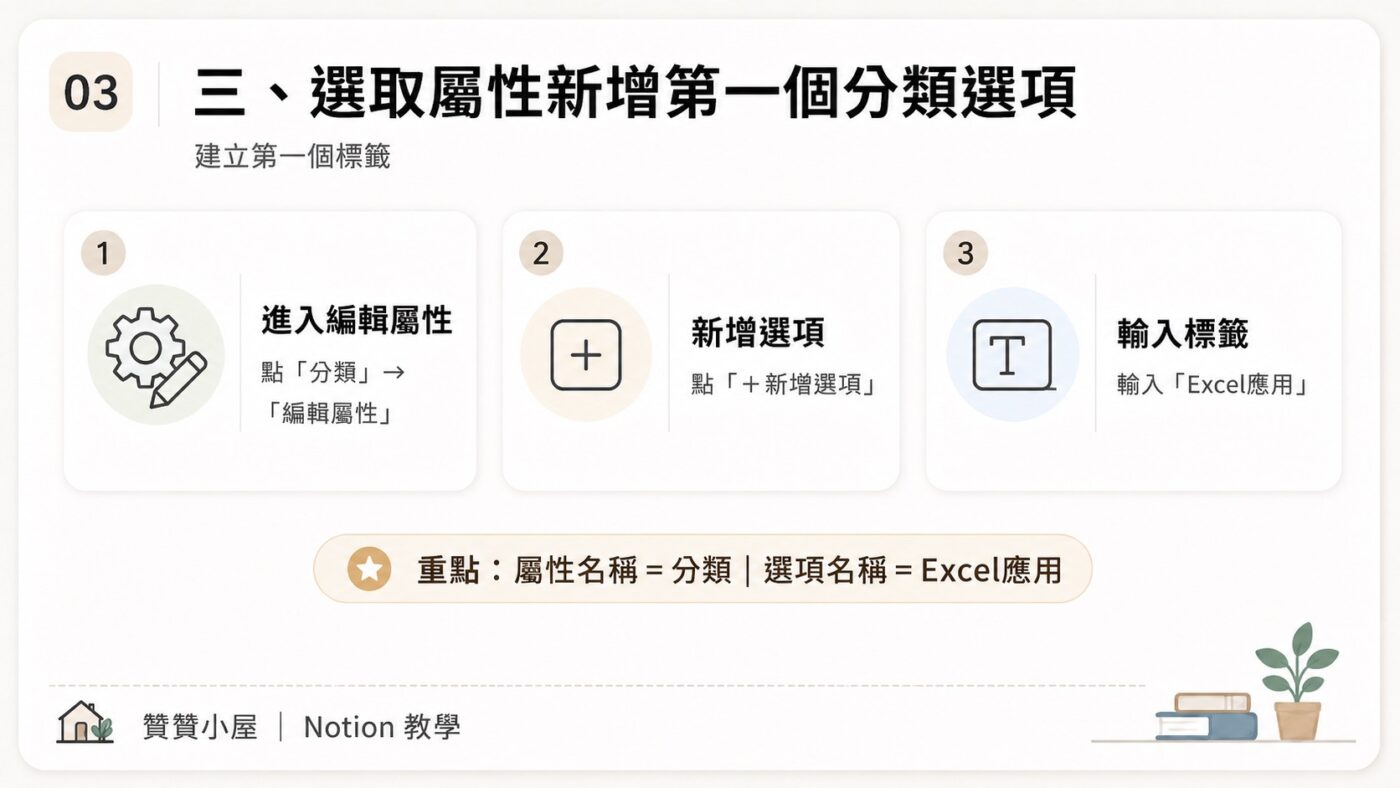
贊贊小屋點開「分類」欄位的選單,選擇「編輯屬性」進入屬性管理面板。面板左側的選項區域顯示「+新增選項」與「使用 AI 產生」兩個入口,點選「+新增選項」就可以開始建立分類標籤。
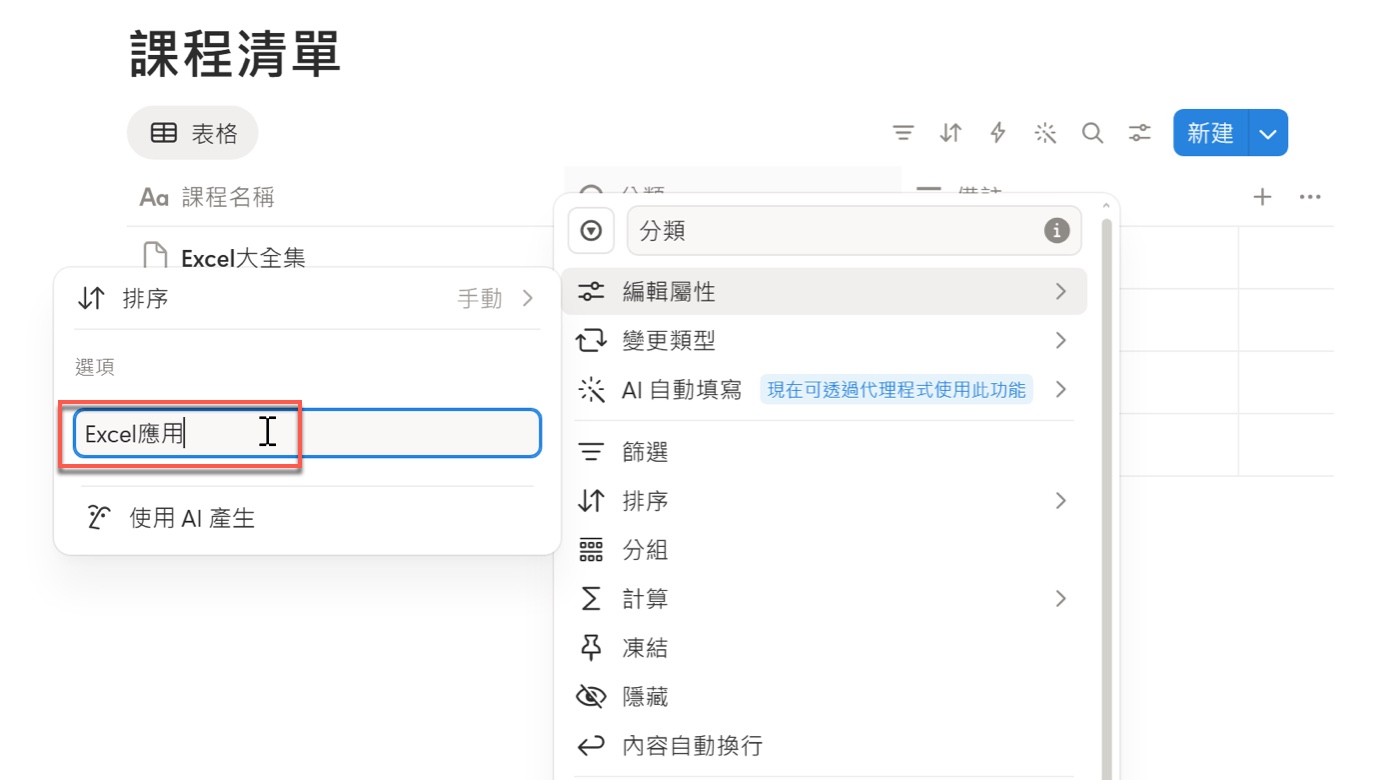
在輸入欄中輸入「Excel應用」,完成第一個分類選項的建立。這個選項名稱會直接出現在後續選取時的下拉清單中,是讀者實際看到的分類標籤文字。
「分類」是整個屬性的名稱,「Excel應用」則是屬性底下的一個選項,兩者屬於不同層級。長期使用或多人共同維護資料庫時,可以先在「編輯屬性」中建立統一的選項名稱,避免同一個分類因為用字、空格或大小寫不同而出現多個近似標籤,使後續篩選與整理變得混亂。關於表格資料庫的建立與基本操作,贊贊小屋在Notion 表格製作中有完整介紹。
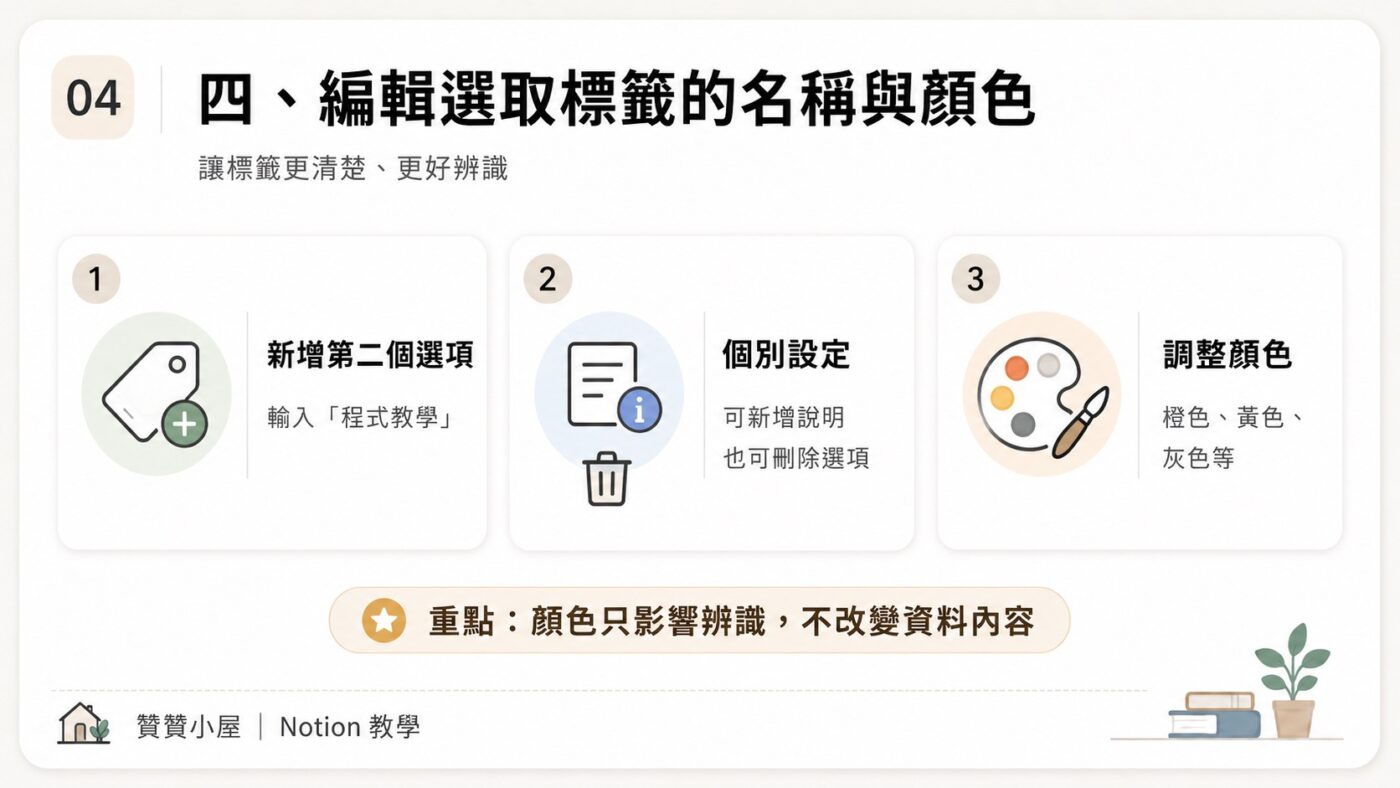
四、編輯選取標籤的名稱與顏色
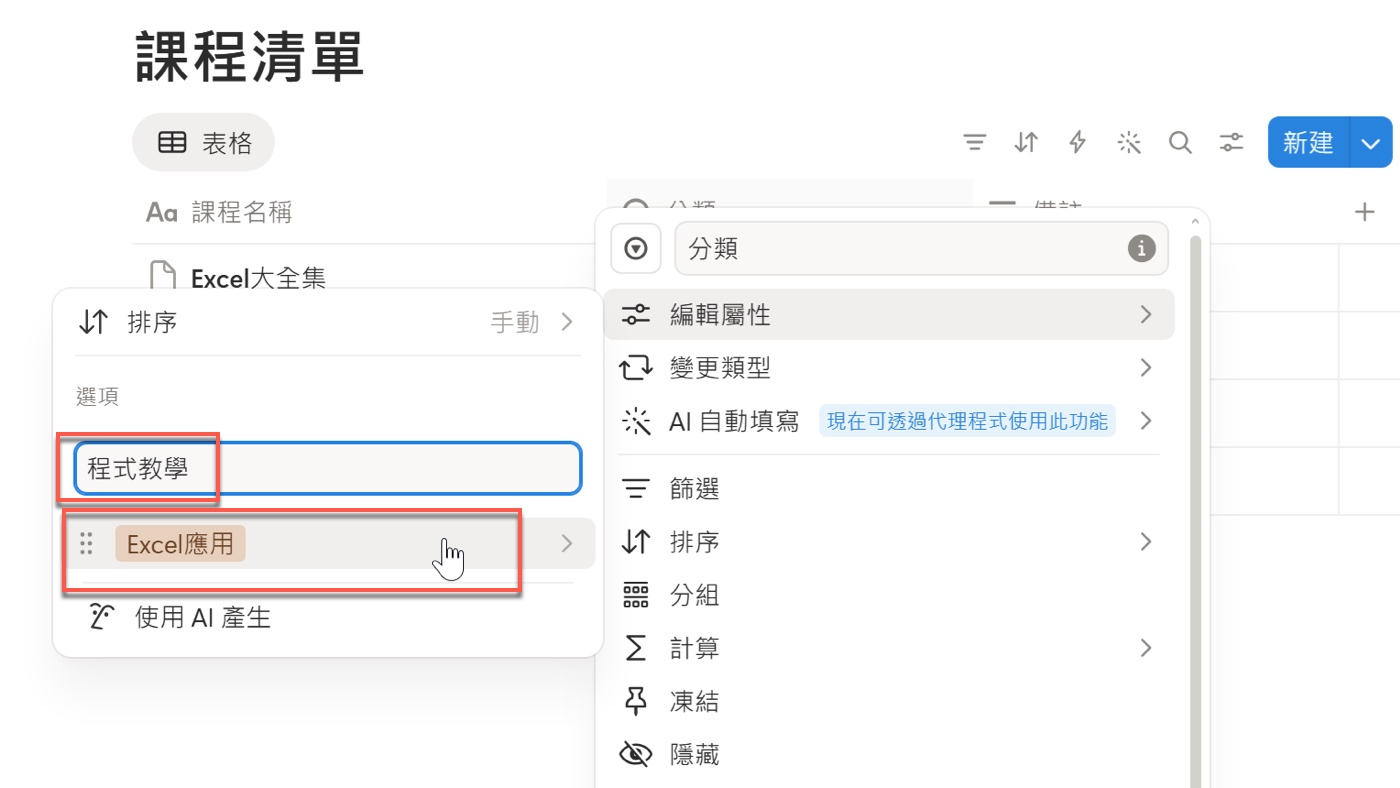
延續前一步的選項管理畫面,贊贊小屋在輸入欄中輸入「程式教學」,建立第二個分類選項。輸入欄下方可以看到先前建立的「Excel應用」標籤,兩個選項都列在同一個清單中。
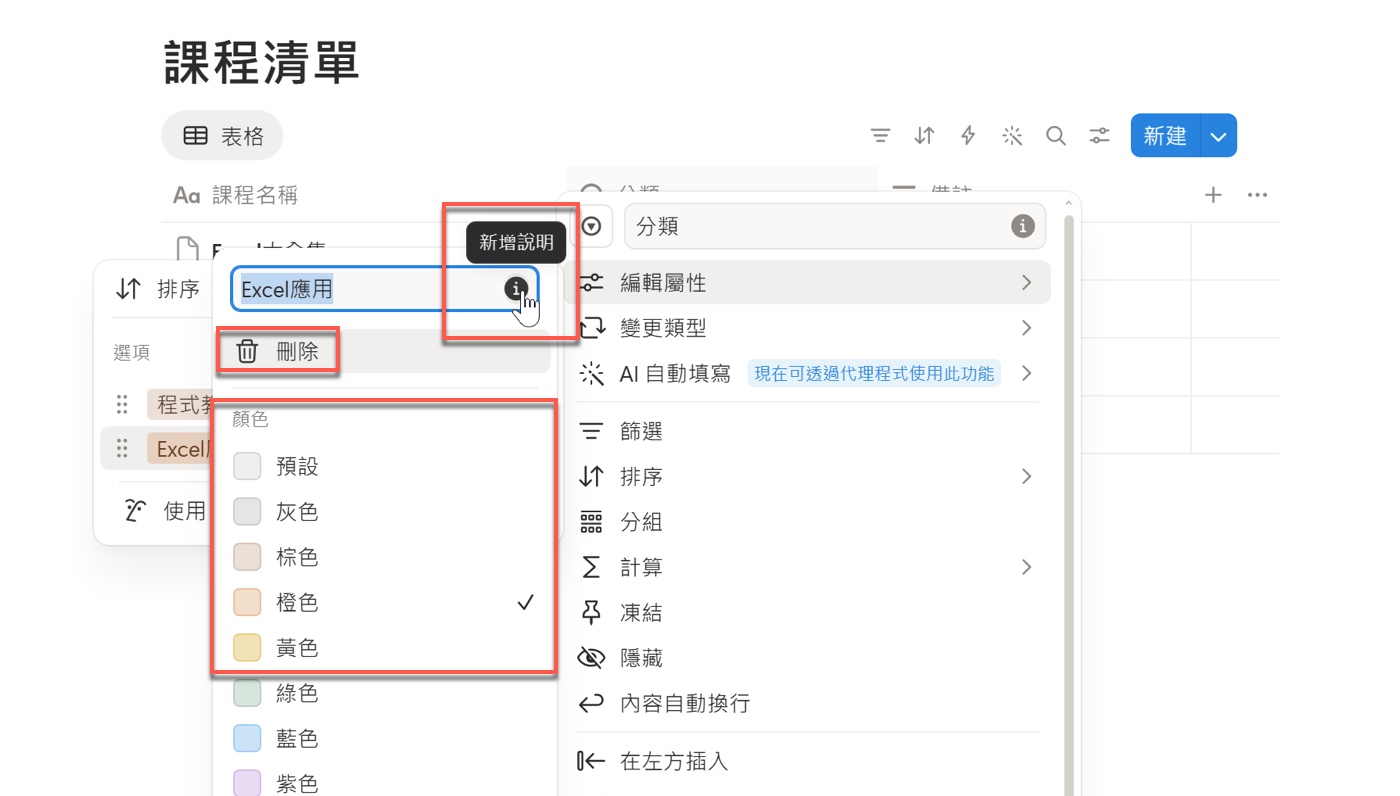
點入「Excel應用」選項即可進入個別設定畫面。畫面上方顯示選項名稱與「新增說明」按鈕,可以為這個選項補充文字描述;下方有「刪除」功能可以移除不需要的選項。再往下是顏色選單,提供預設、灰色、棕色、橙色、黃色等色彩,目前「Excel應用」選用的是橙色。
標籤顏色主要用來提升視覺辨識,並不會改變資料內容。建立分類時,可以為相近領域採用一致的顏色邏輯,例如 Excel 類課程使用同一色系,程式類課程使用另一色系。如果標籤文字較長,也可以進一步調整Notion 表格寬度,避免分類名稱被欄位擠壓,讓表格更容易閱讀。
五、選取屬性套用完成課程分類
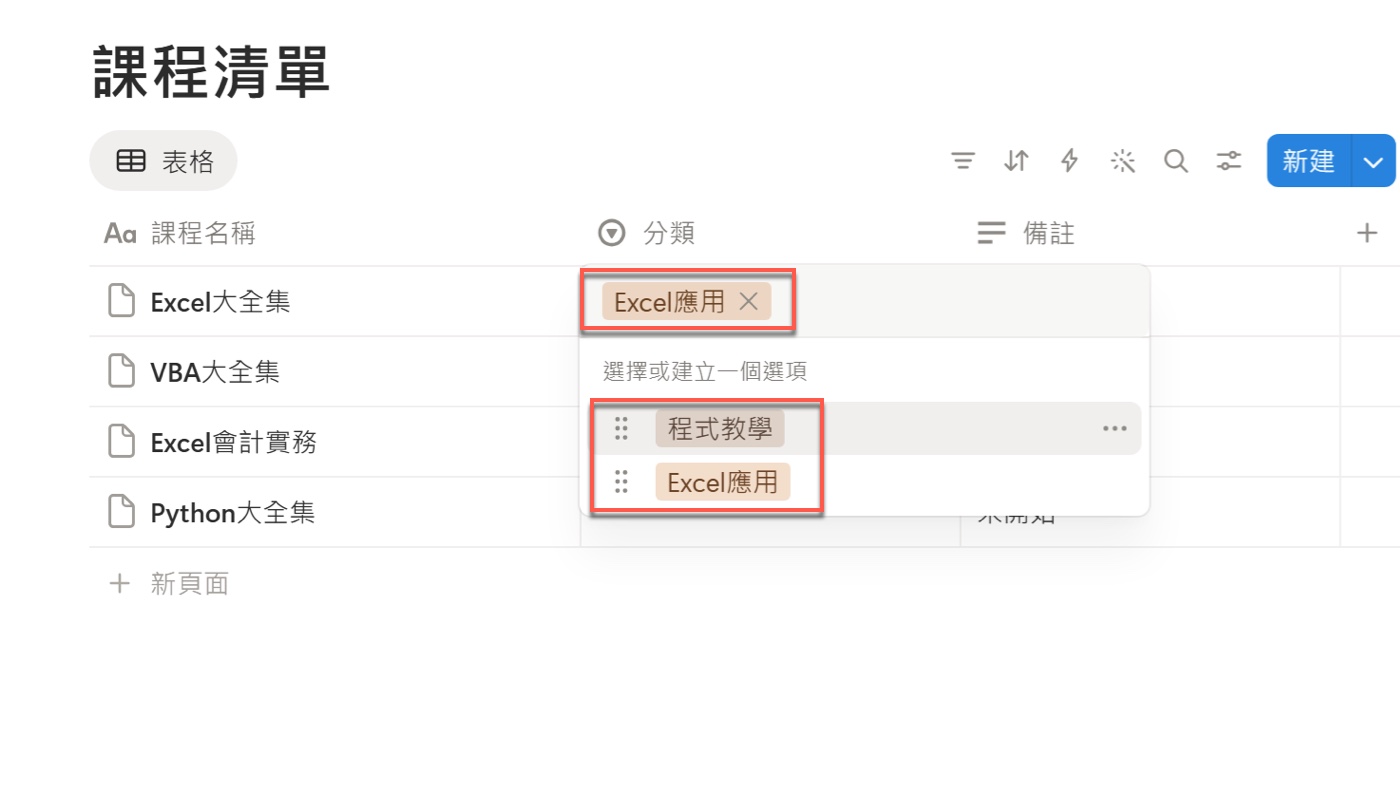
贊贊小屋點開 Excel 大全集那一行的「分類」儲存格,畫面彈出下拉選單,上方顯示已選入的「Excel應用」標籤,下方列出「程式教學」與「Excel應用」兩個可選項目,以及「選擇或建立一個選項」的提示文字。
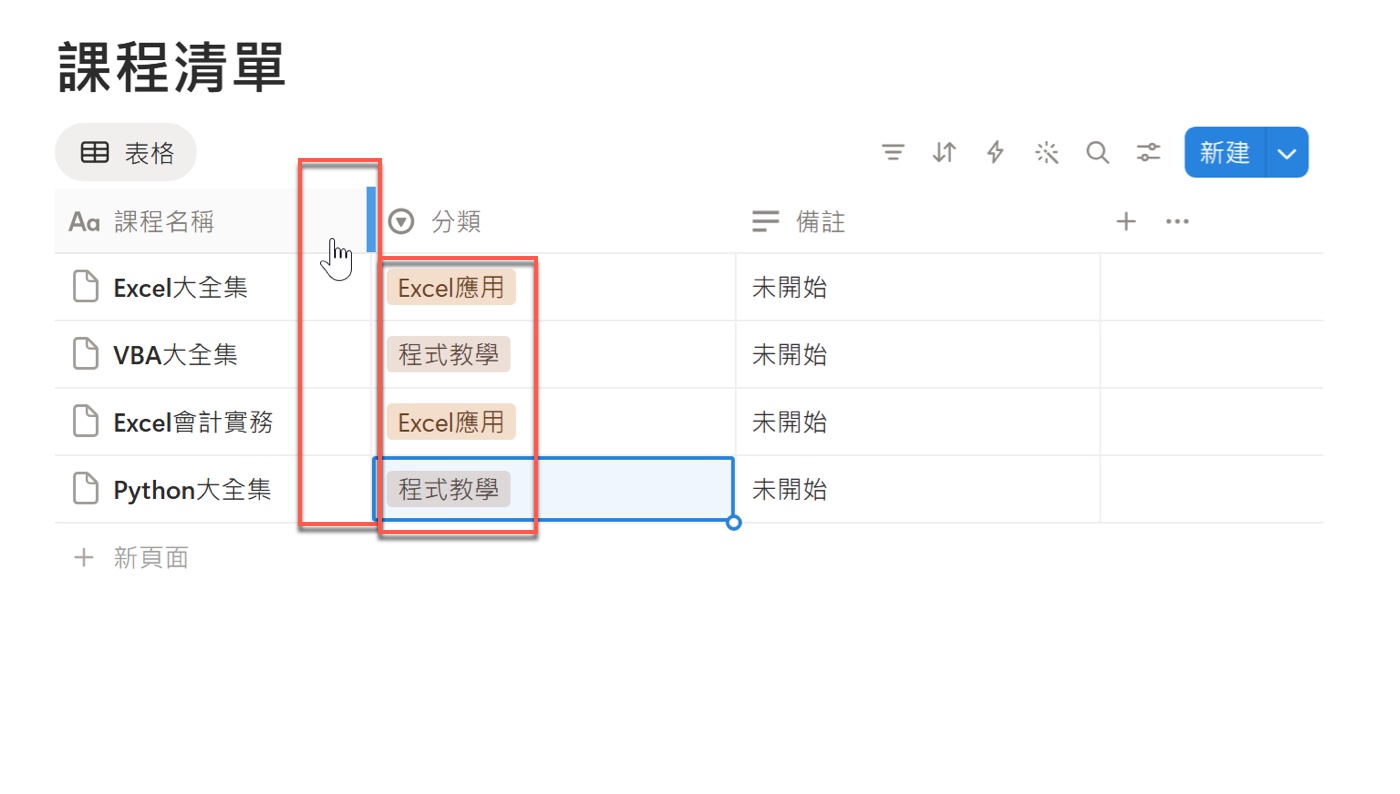
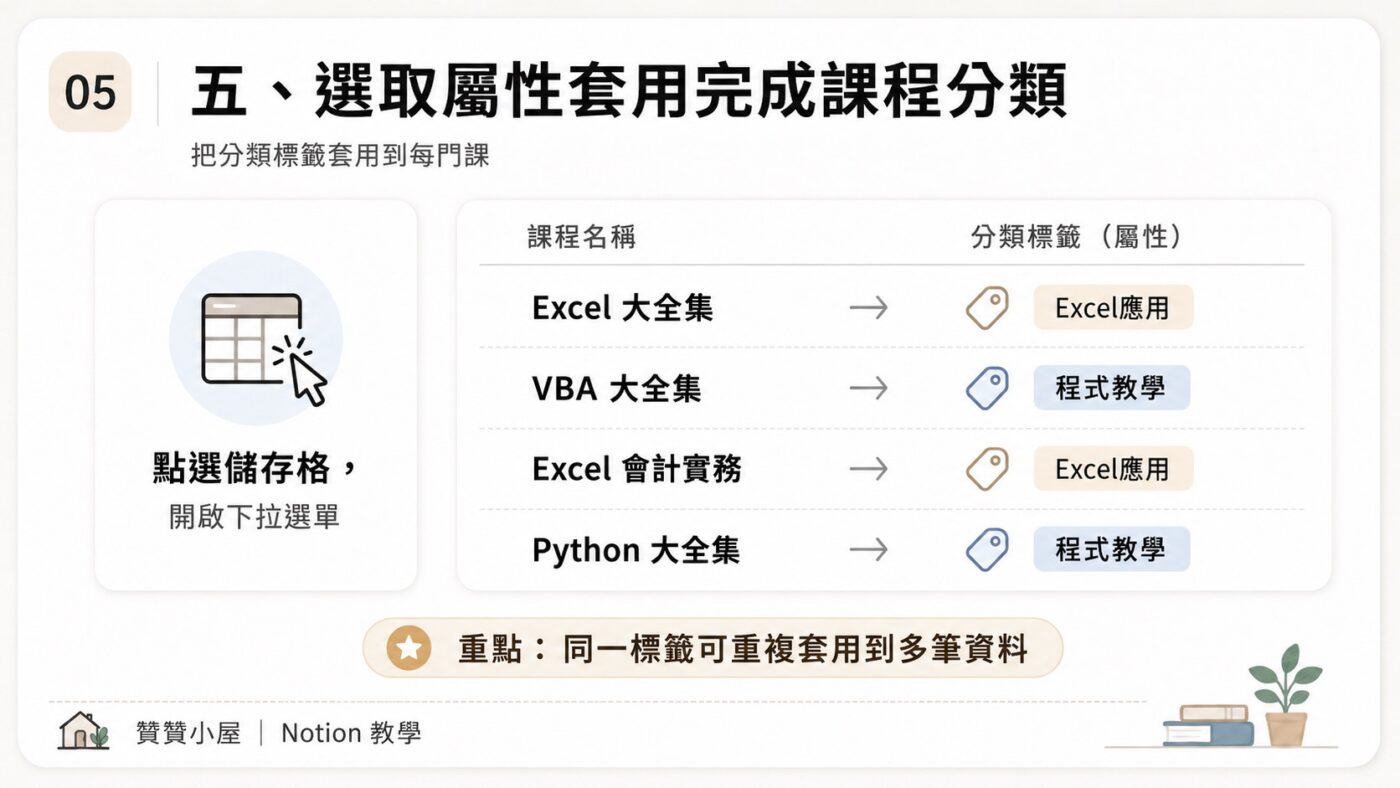
依序為每門課程點選對應的分類標籤,四筆資料的分類欄都已完成設定:Excel 大全集為「Excel應用」、VBA 大全集為「程式教學」、Excel 會計實務為「Excel應用」、Python 大全集為「程式教學」。「Excel應用」與「程式教學」分別以不同色彩呈現,一眼就能區辨課程的分類。
建立好選項之後,選取屬性才真正成為可以重複使用的分類規則。同一個「Excel應用」標籤可以套用在多門課程上,之後便能依分類進行Notion 篩選、排序或分組。這和在一般文字欄位中反覆輸入「Excel應用」不同,因為選取屬性使用的是統一建立的選項,比較不容易出現名稱不一致的問題。如果課程清單由多人共同維護,除了統一分類標籤,也要透過Notion 權限設定控制誰可以編輯資料庫,避免選項被任意新增或修改。
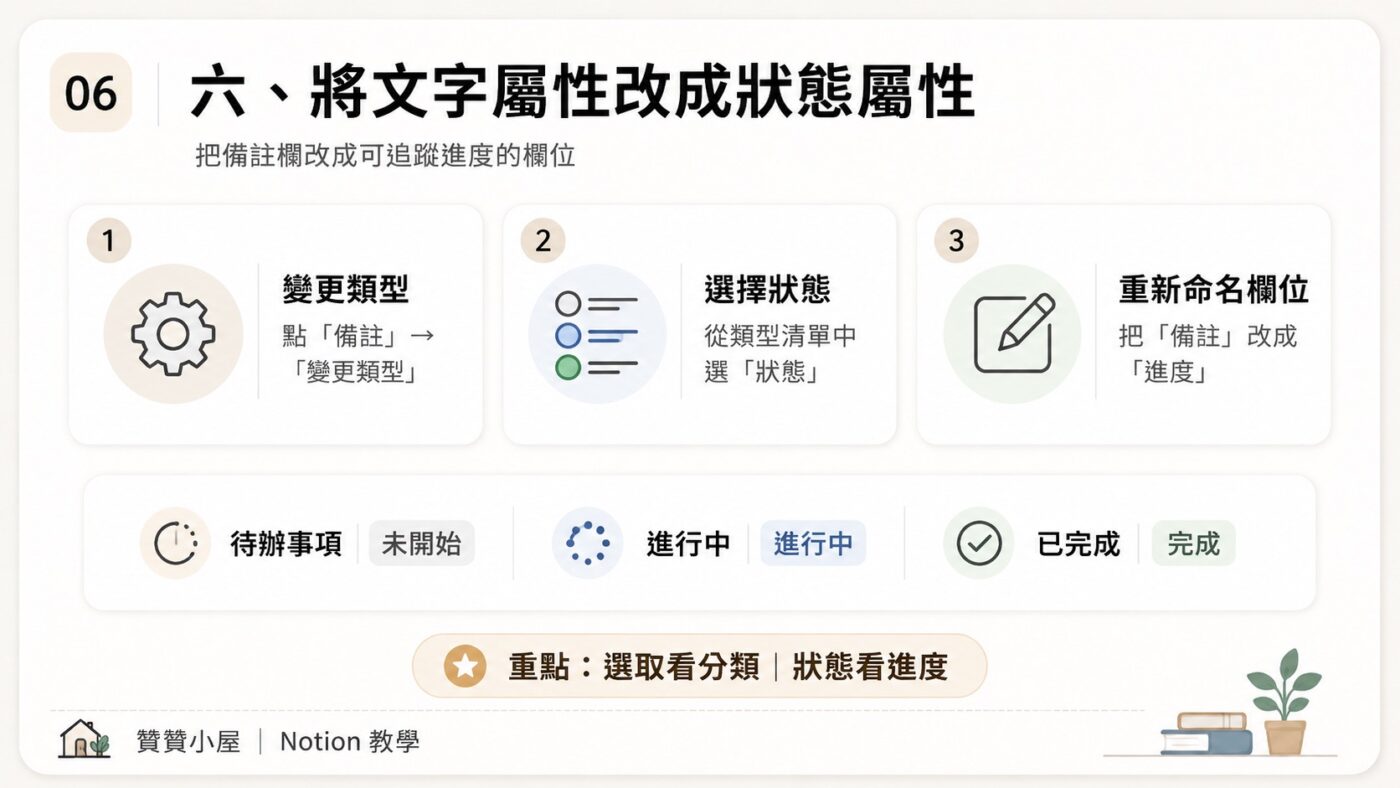
六、將文字屬性改成狀態屬性
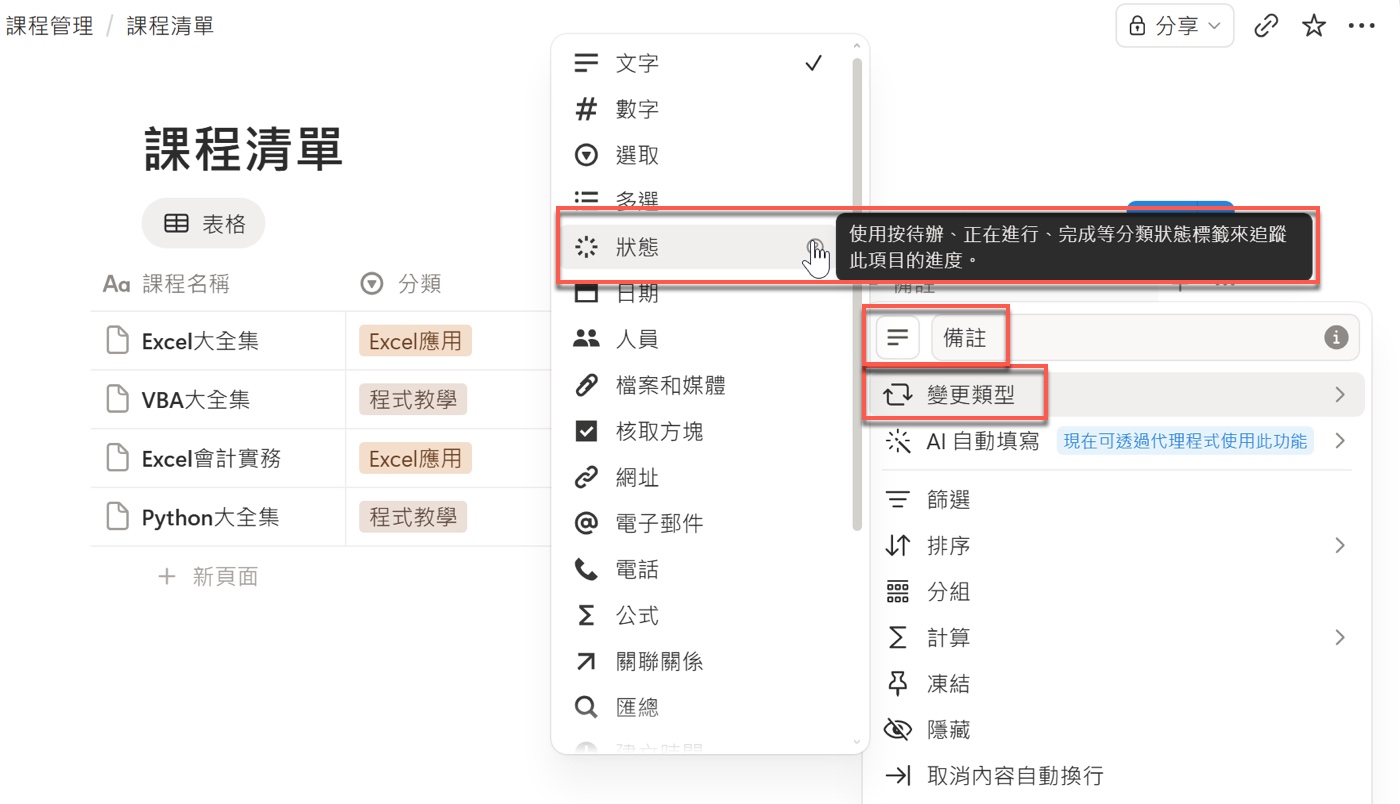
贊贊小屋接下來要為課程清單加上進度追蹤。點開原本的「備註」欄位選單,選擇「變更類型」,左側隨即展開完整的屬性類型清單,包含文字、數字、選取、多選、狀態、日期、人員、檔案和媒體、核取方塊、網址、電子郵件、電話、公式、關聯關係、匯總等項目。贊贊小屋在清單中選擇「狀態」,說明文字寫著「使用按待辦、正在進行、完成等分類狀態標籤來追蹤此項目的進度。」
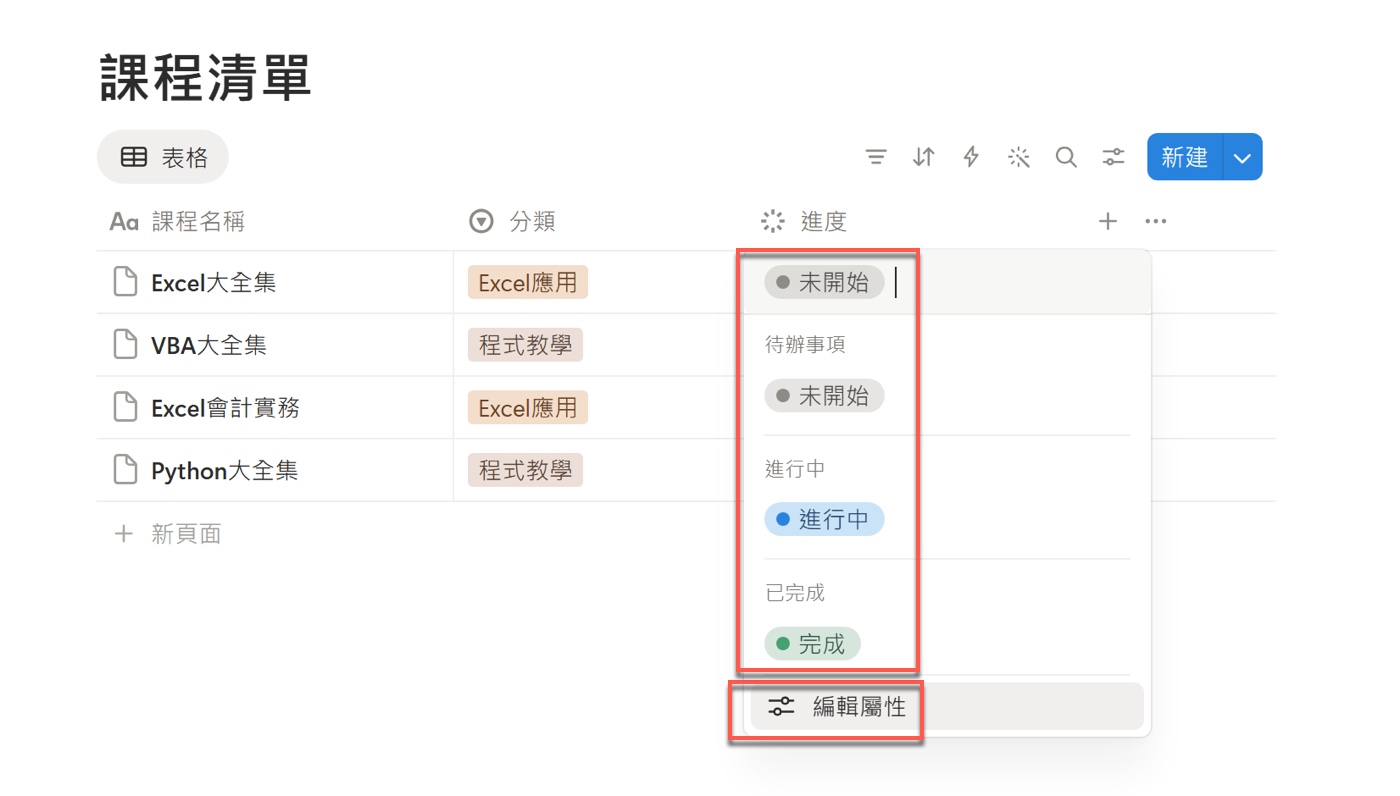
完成類型變更後,贊贊小屋將欄位名稱從「備註」改為「進度」。點開第一筆資料的「進度」儲存格,彈出的狀態選單已自動帶入三個群組:「待辦事項」底下有「未開始」,「進行中」底下有「進行中」,「已完成」底下有「完成」。選單最下方還有「編輯屬性」的入口,可以進入更細緻的設定。
選取與狀態在表格中都以標籤呈現,但資料邏輯不同。選取用來回答一筆資料「屬於哪一類」,狀態則用來回答它「目前進行到哪裡」。因此,課程分類適合使用選取,學習進度則適合使用狀態。將原本的文字欄位改為狀態後,Notion 才能以進度結構理解這些資料。如果需要為專案建立更完整的管理流程,可以搭配Notion 工作流的設定一起使用。
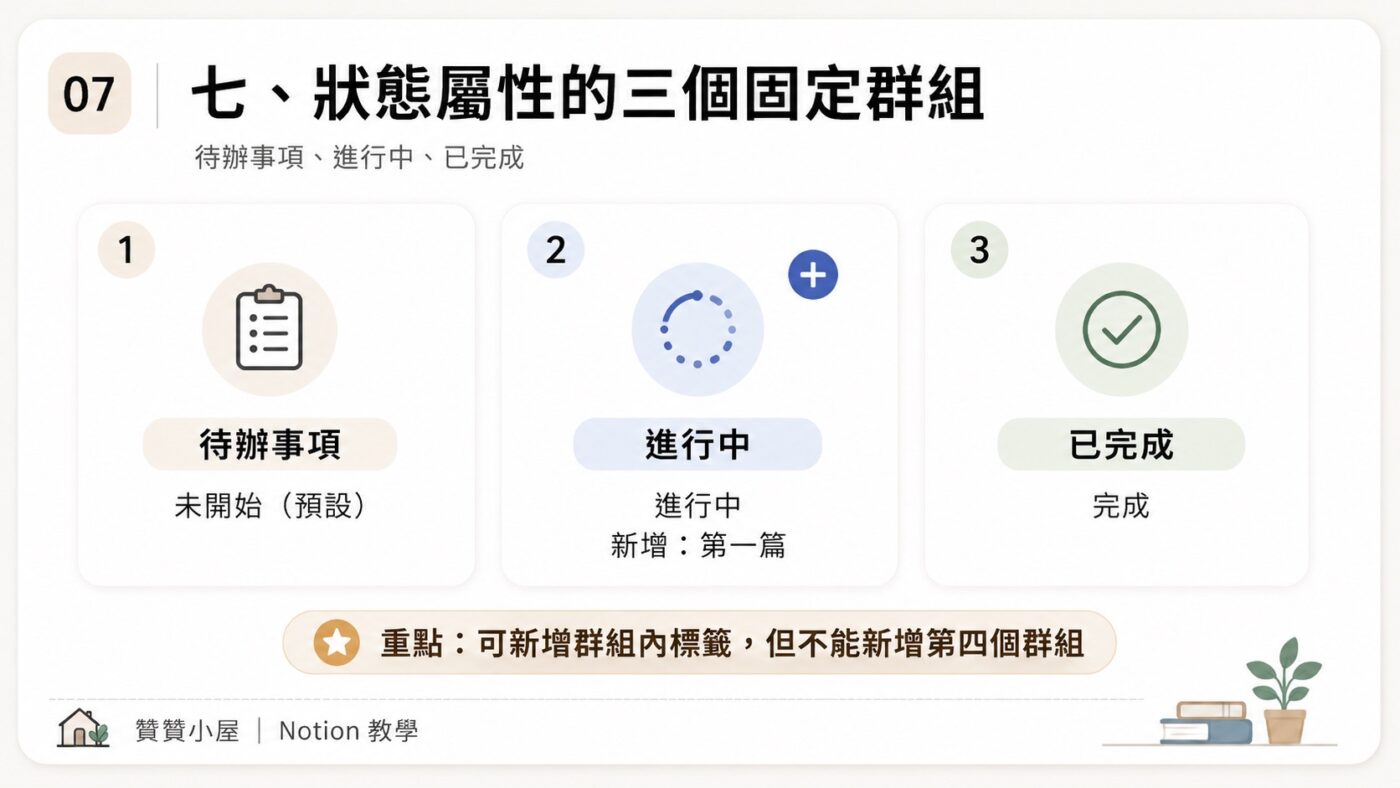
七、狀態屬性的三個固定群組
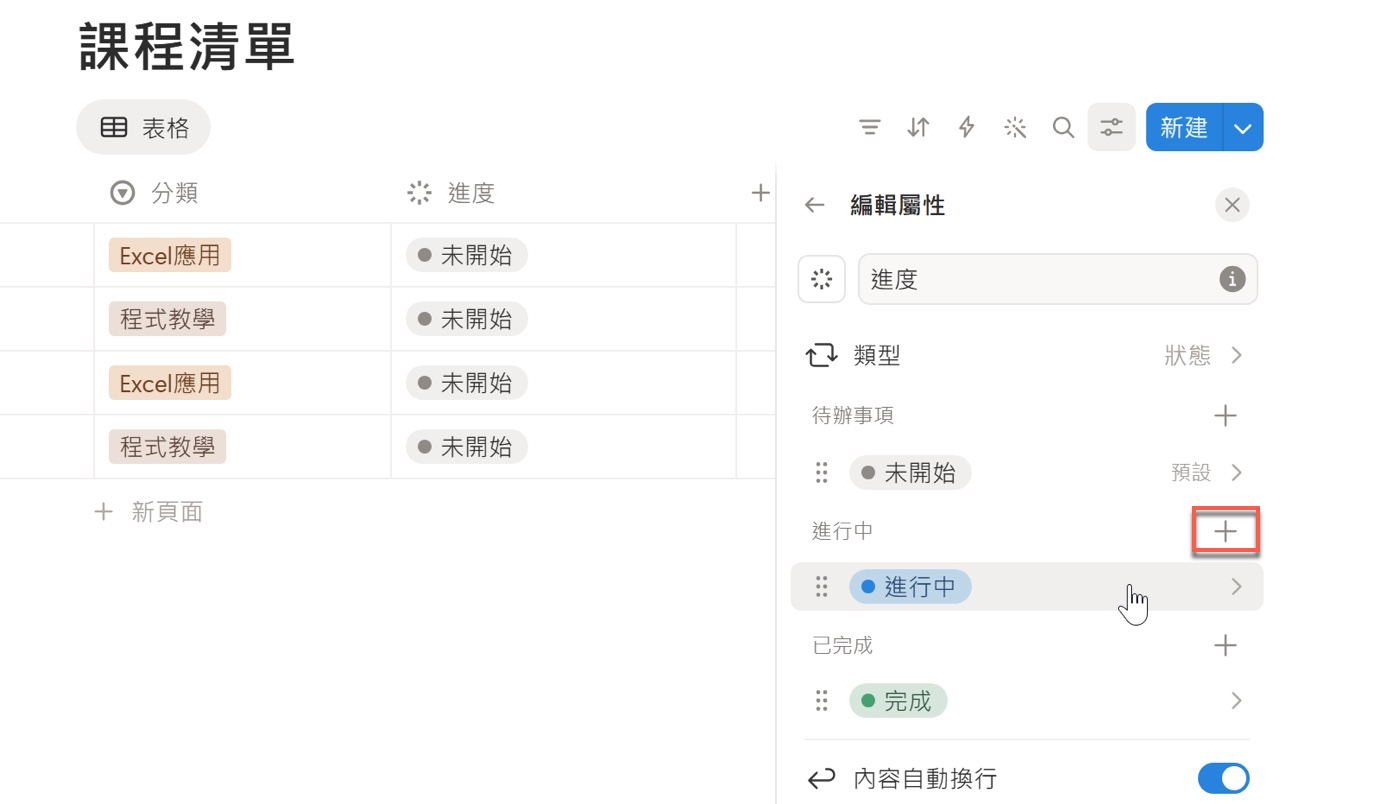
贊贊小屋點開「進度」欄的選單,選擇最下方的「編輯屬性」,右側隨即展開屬性設定面板。面板中可以看到狀態屬性固定分為三個群組:「待辦事項」底下有「未開始」(標示為預設),「進行中」底下有「進行中」,「已完成」底下有「完成」。每個群組右側都有「+」按鈕,可以新增更多狀態標籤。
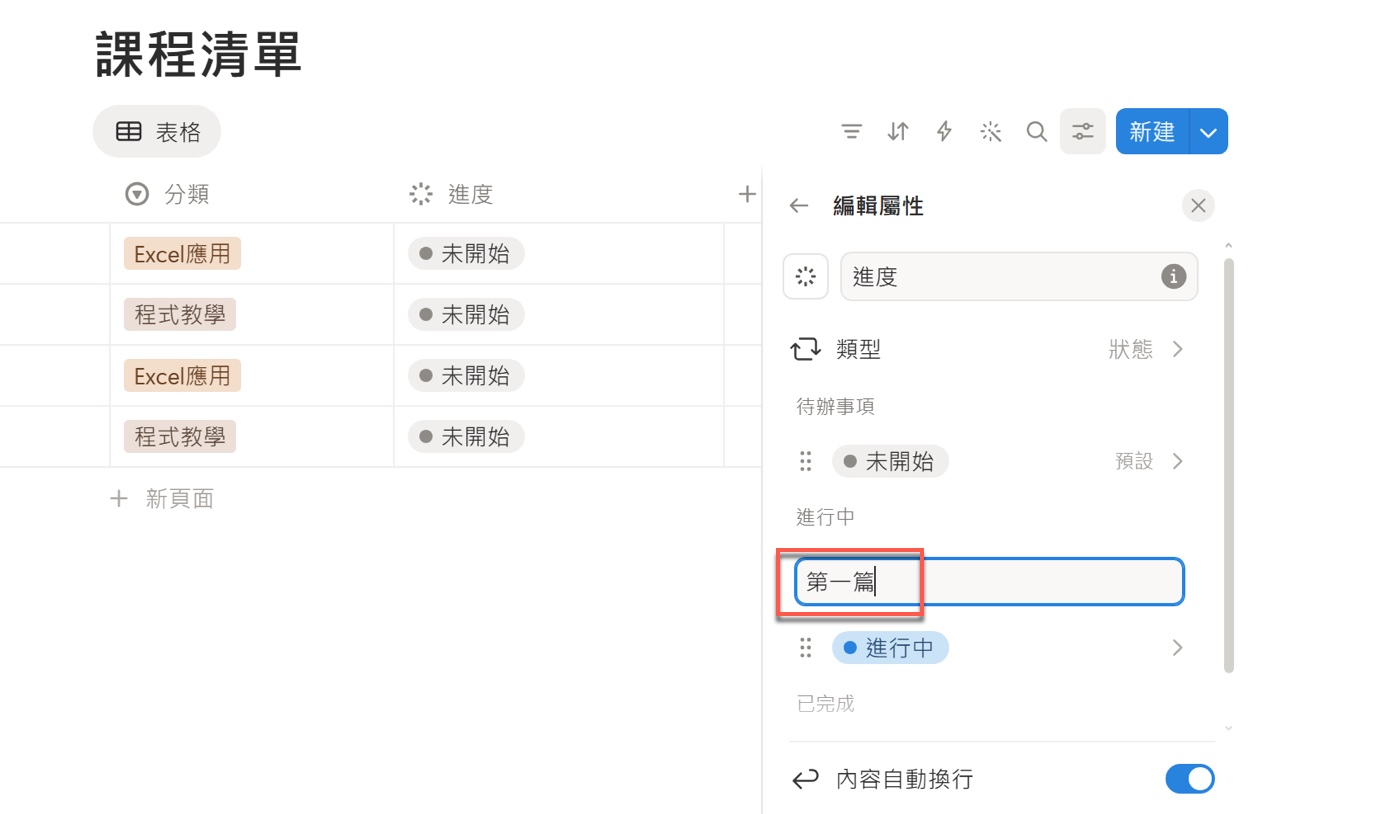
贊贊小屋在「進行中」群組右側點選「+」按鈕,輸入欄隨即出現,輸入「第一篇」作為自訂的進度標籤。這個標籤歸屬在「進行中」群組之下,代表課程已經開始但尚未全部完成。
狀態屬性固定以「待辦事項、進行中、已完成」三個群組整理進度,使用者不能自行增加第四個群組,但可以在各群組中新增、重新命名或刪除狀態標籤。例如「進行中」群組不必只保留一個籠統的「進行中」標籤,也可以依課程學習情境細分為「第一篇」「第二篇」,更精確地記錄目前的學習位置。狀態屬性負責記錄目前進度,如果再加入日期屬性,便能搭配Notion 時間管理安排預計開始與完成時間。
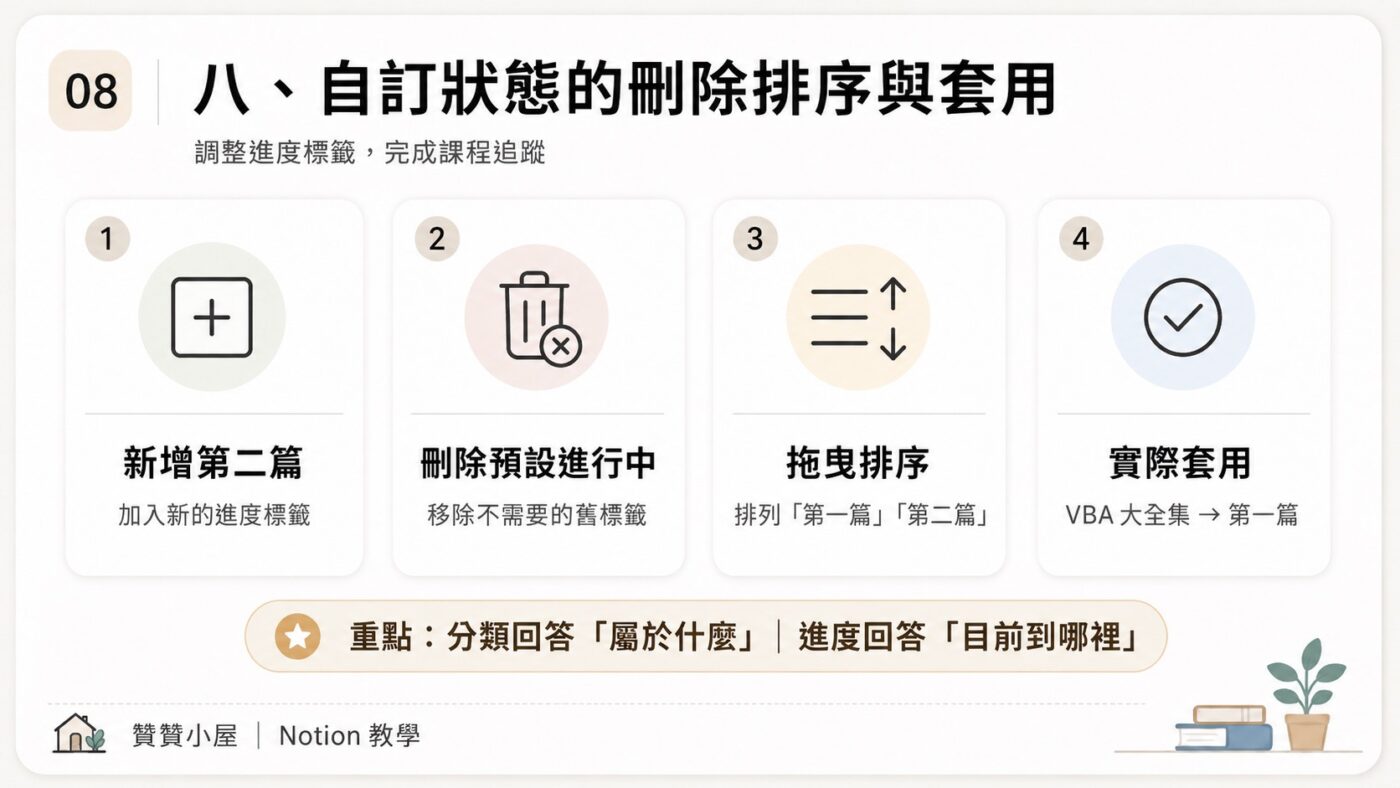
八、自訂狀態的刪除排序與套用
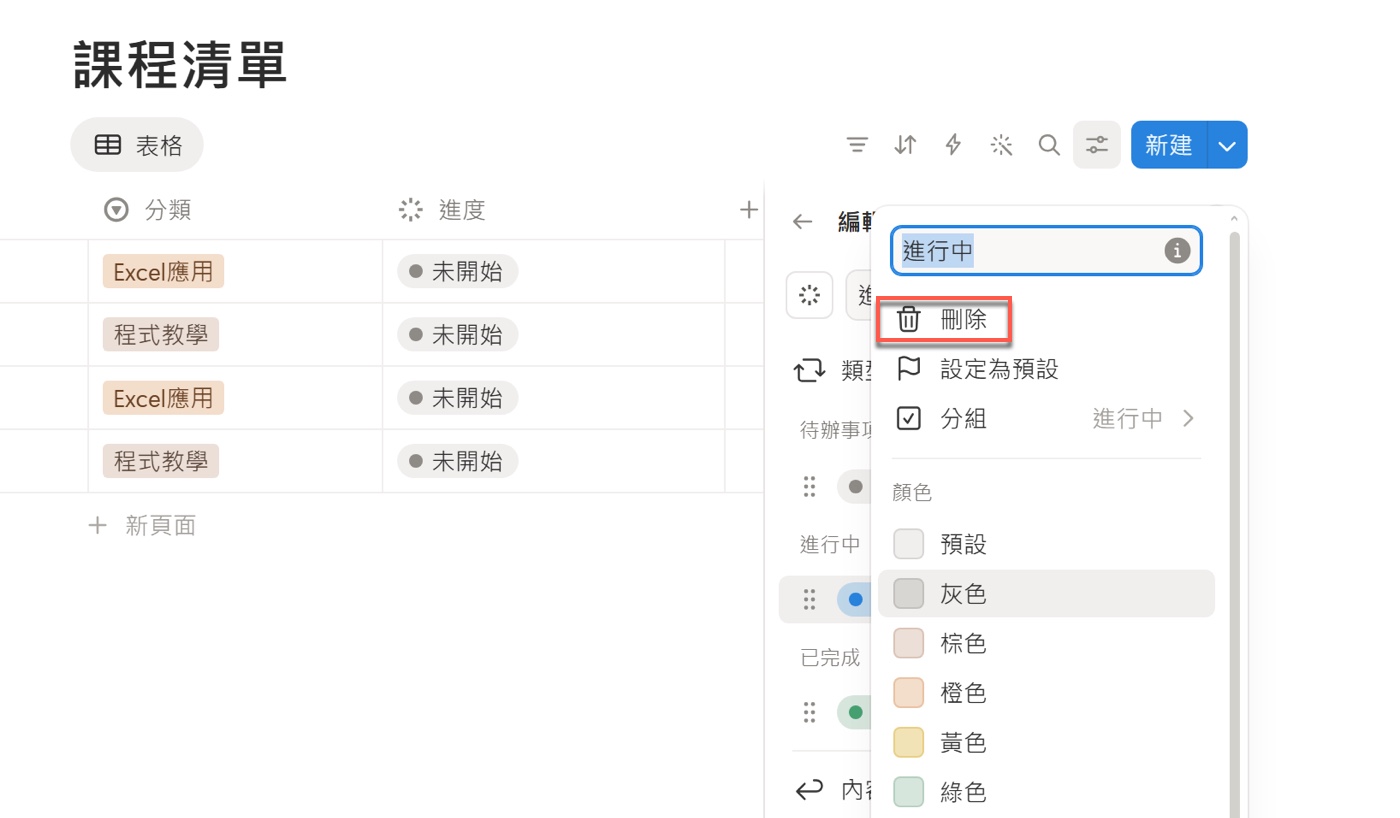
延續前一步,贊贊小屋以相同方式在「進行中」群組新增「第二篇」。接著點入原本預設的「進行中」標籤,進入個別設定畫面。畫面頂端顯示標籤名稱「進行中」,下方依序有「刪除」、「設定為預設」、「分組」等選項以及顏色選單。贊贊小屋按下「刪除」,移除這個已經不需要的預設標籤。
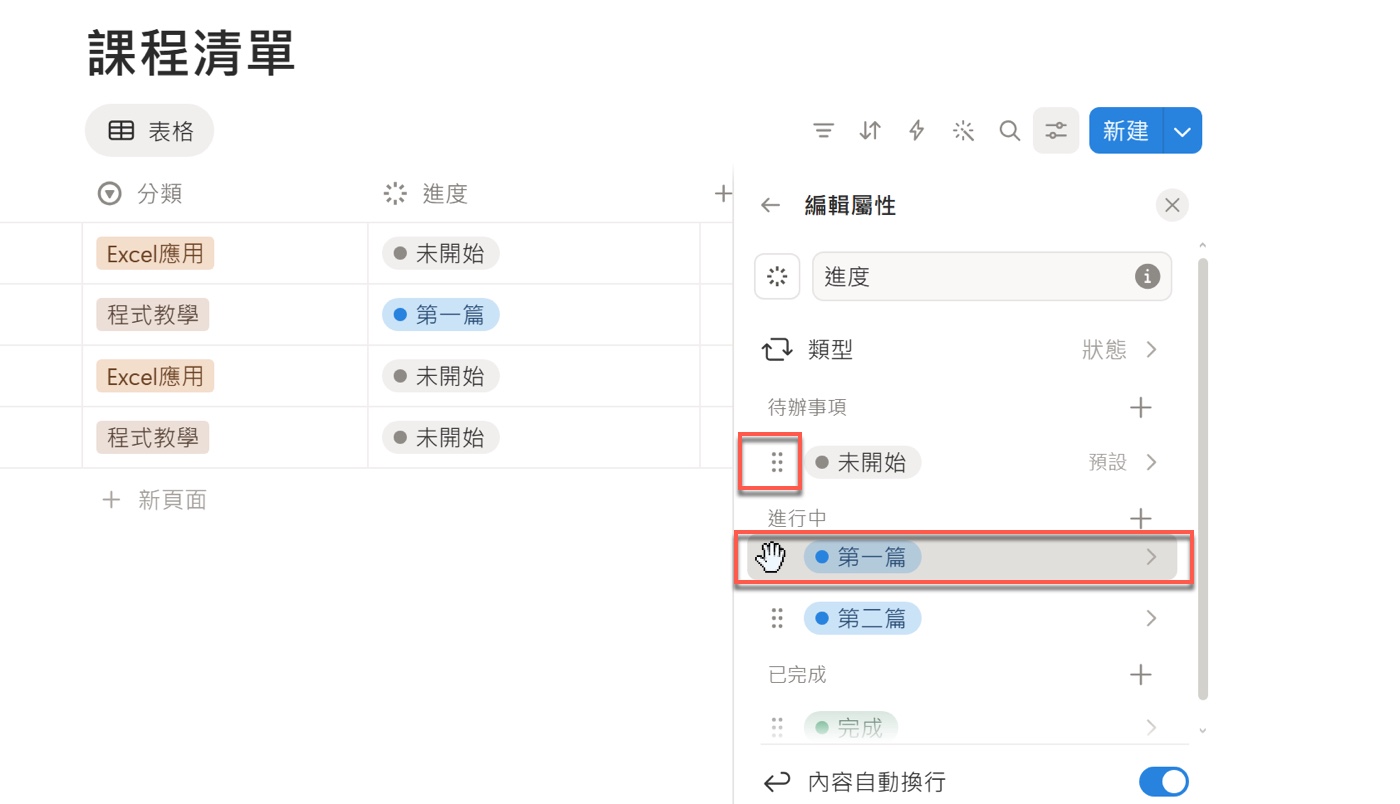
刪除完成後回到「編輯屬性」面板,「進行中」群組只剩「第一篇」與「第二篇」兩個自訂標籤。每個標籤列前方都有拖曳把手,可以透過拖曳調整標籤的排列順序,讓清單中的先後次序符合實際的學習流程。左側表格中 VBA 大全集的進度已顯示為「第一篇」。
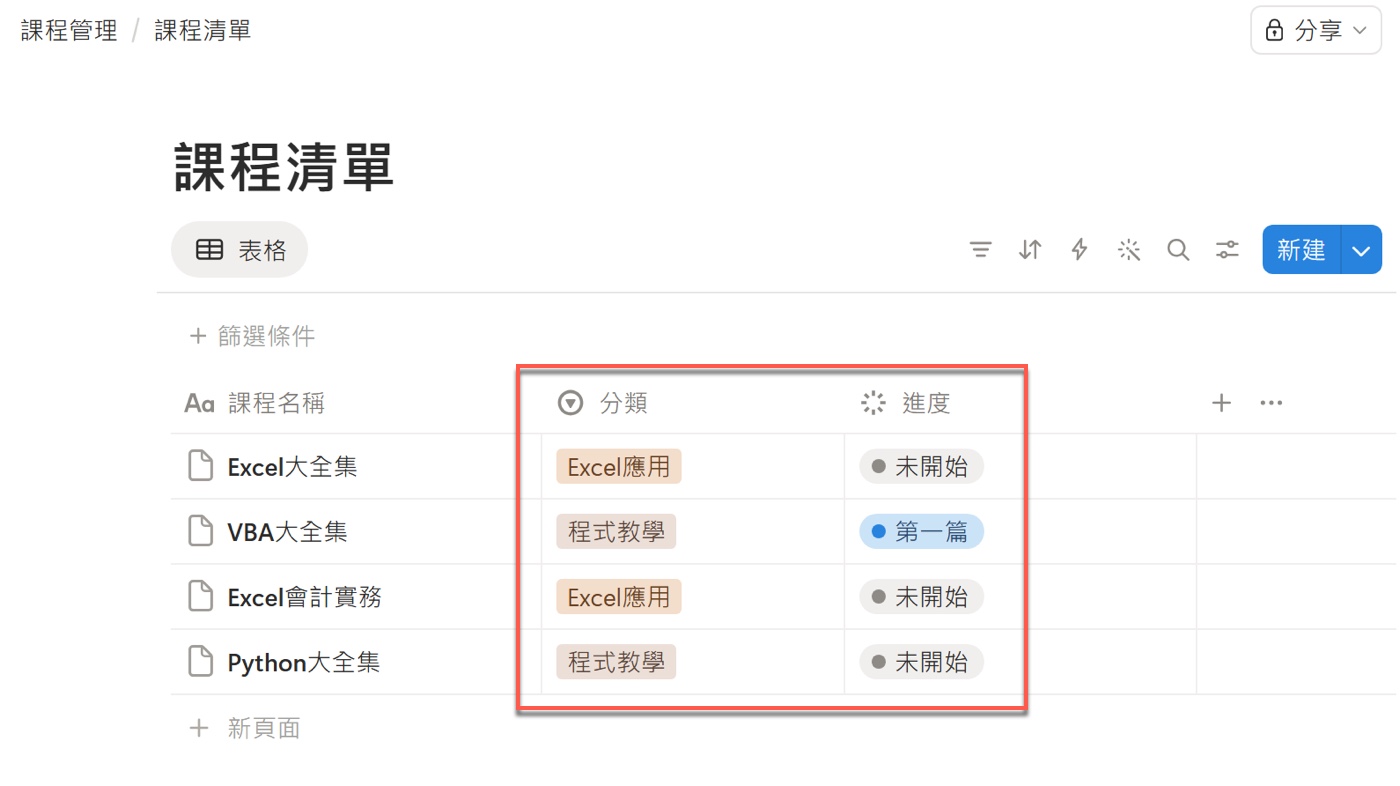
最終完成的課程清單呈現完整的表格結構,課程名稱、分類與進度三欄並列。Excel 大全集的分類為「Excel應用」、進度為「未開始」,VBA 大全集的分類為「程式教學」、進度為「第一篇」,Excel 會計實務的分類為「Excel應用」、進度為「未開始」,Python 大全集的分類為「程式教學」、進度為「未開始」。
狀態標籤的排列順序會影響下拉清單中看到的先後次序。按照實際流程排列「第一篇」「第二篇」,比任意堆放標籤更容易理解。不再需要的預設標籤也可以刪除,避免選項越來越雜亂。完成設定後,分類欄回答課程「屬於什麼」,進度欄則回答課程「目前到哪裡」,兩種屬性各自承擔不同的管理功能。想進一步運用 Notion 的檢視功能管理時程,可以參考Notion 日曆教學的操作方式,也可以看看Notion 新增瀏覽模式如何用同一個資料庫切換表格、日曆與時程表。
使用者體驗可以更好的地方
Notion 資料庫提供非常多不同類型的屬性,光是本文主要操作的「選取」與「狀態」,就有相當豐富的功能可以調整與設定,難怪 Notion 會如此受歡迎。
不過,功能與選項越多,也越容易造成使用者困惑,不知道該如何操作。雖然 Notion 在許多主要功能旁邊都設有小問號,點開後可以查看相關說明,可是內容通常只有一兩句簡短介紹。其實,Notion 有官方使用說明與支援網站,社群也維護了許多教學文件。如果能在小問號的說明框中增加「瞭解詳情」的超連結,直接前往相關說明頁面,就像一張折疊的小卡片,打開之後便是一份詳細文件,使用者體驗應該會更好。
以本文介紹的狀態屬性為例,贊贊小屋一開始並不確定「待辦事項、進行中、已完成」三個群組是否能夠調整或變更。這時如果能透過超連結前往官方的完整說明,就能更快確認相關功能的限制與操作方式。如此一來,不但使用上更加方便,也能讓 Notion 精心設計的眾多功能發揮更大的效益。
學會計、學Excel、學習AI工具,歡迎加入贊贊小屋社群。
Claude Code 教學、ChatGPT怎麼用?、ChatGPT Excel教學、ChatGPT寫ExcelVBA、Gemini是什麼?、Notion教學、AI對會計的影響。
贊贊小屋AI課程:AI 程式設計、OpenClaw AI 代理、Codex 網站、Claude Code 實戰、ChatGPT課程、AI工具全攻略、Notion課程。