Notion 進階篩選可以同時處理多個條件,還能切換 AND、OR,並用篩選條件群組建立巢狀條件。上一篇介紹過Notion 文字、日期、分類與排序的基本篩選,贊贊小屋接著用同一份課程清單實際測試,原本以為只是多加幾條規則,沒想到連每條規則的屬性都能直接修改。

一、Notion 如何新增第一個篩選條件
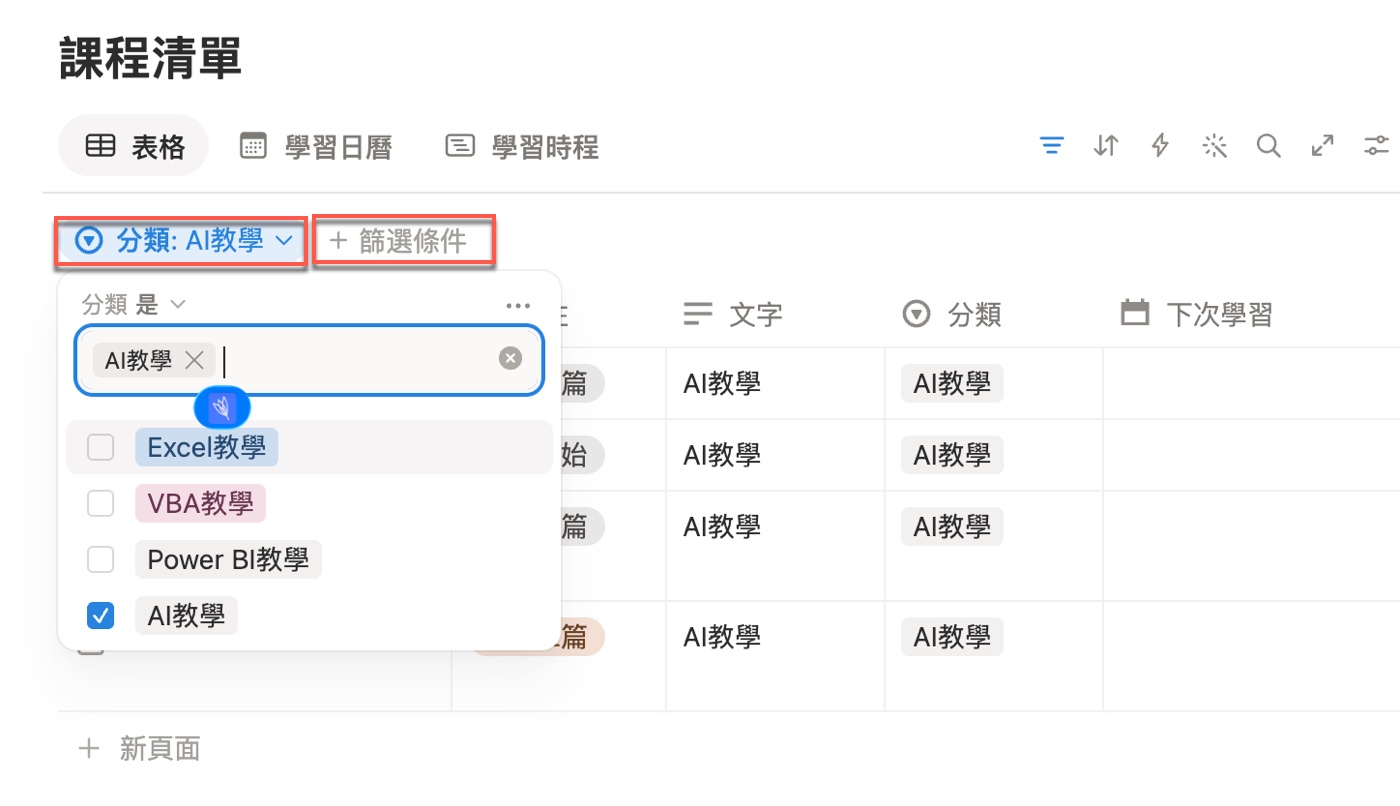
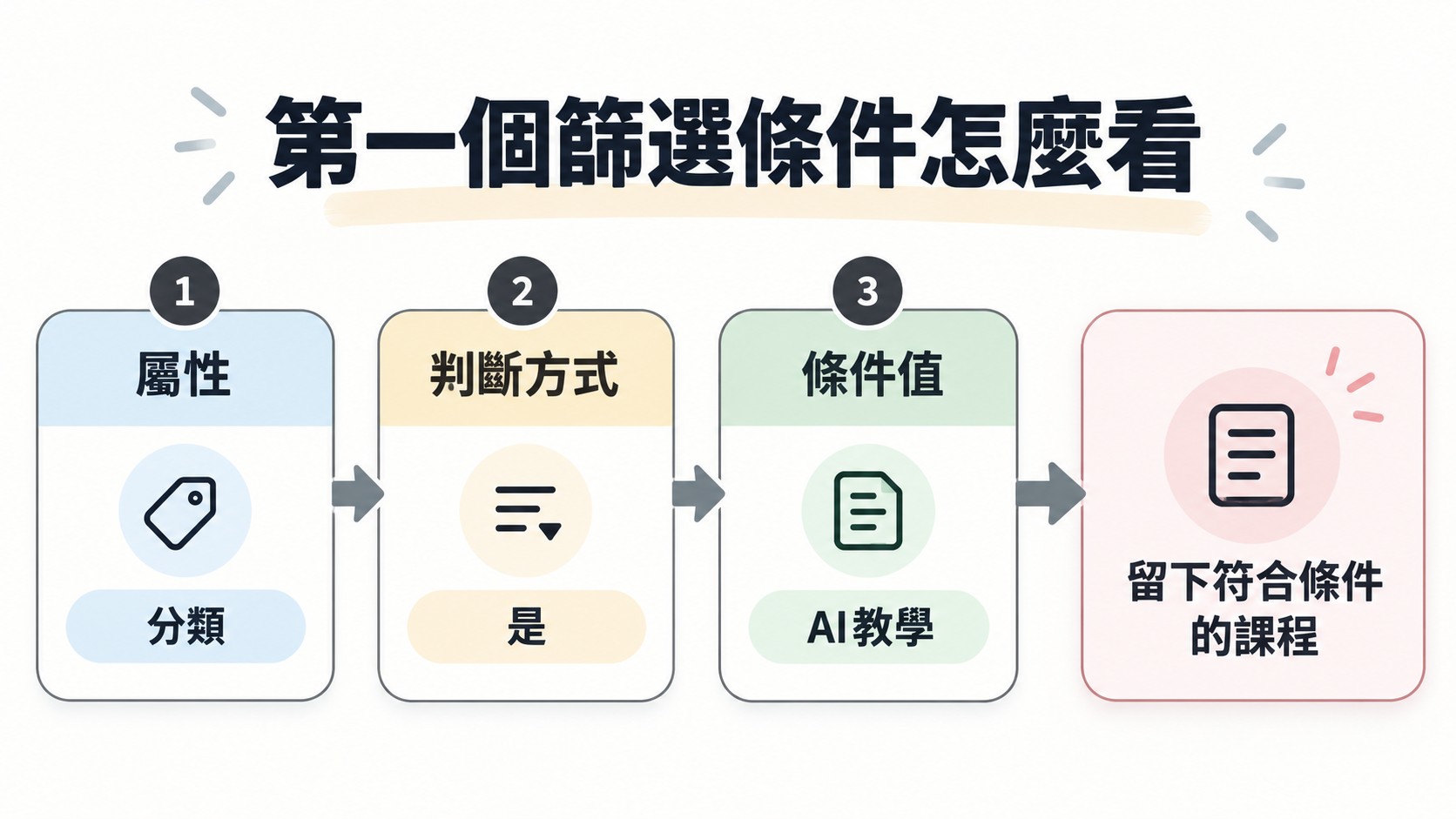
Notion 新增第一個篩選條件的方式,是在工具列選擇屬性、判斷方式與條件值。要看懂多條件,得先有這樣一條最普通的篩選當起點。贊贊小屋在「課程清單」的「表格」瀏覽模式,點選工具列的篩選圖示,選擇「分類」屬性,判斷方式維持「是」,在選項清單中勾選「AI教學」。清單裡還有「Excel教學」「VBA教學」「Power BI教學」可以選,這次只勾「AI教學」一項。
設定完成後,工具列下方出現「分類: AI教學」的篩選標籤,旁邊接著「+ 篩選條件」,表格也只留下分類為「AI教學」的課程。這裡先用「分類=AI教學」作為多條件篩選的起點:先有一條條件,再看第二條條件加進來會發生什麼事。
二、加入第二個篩選條件,為什麼會自動變成 AND?
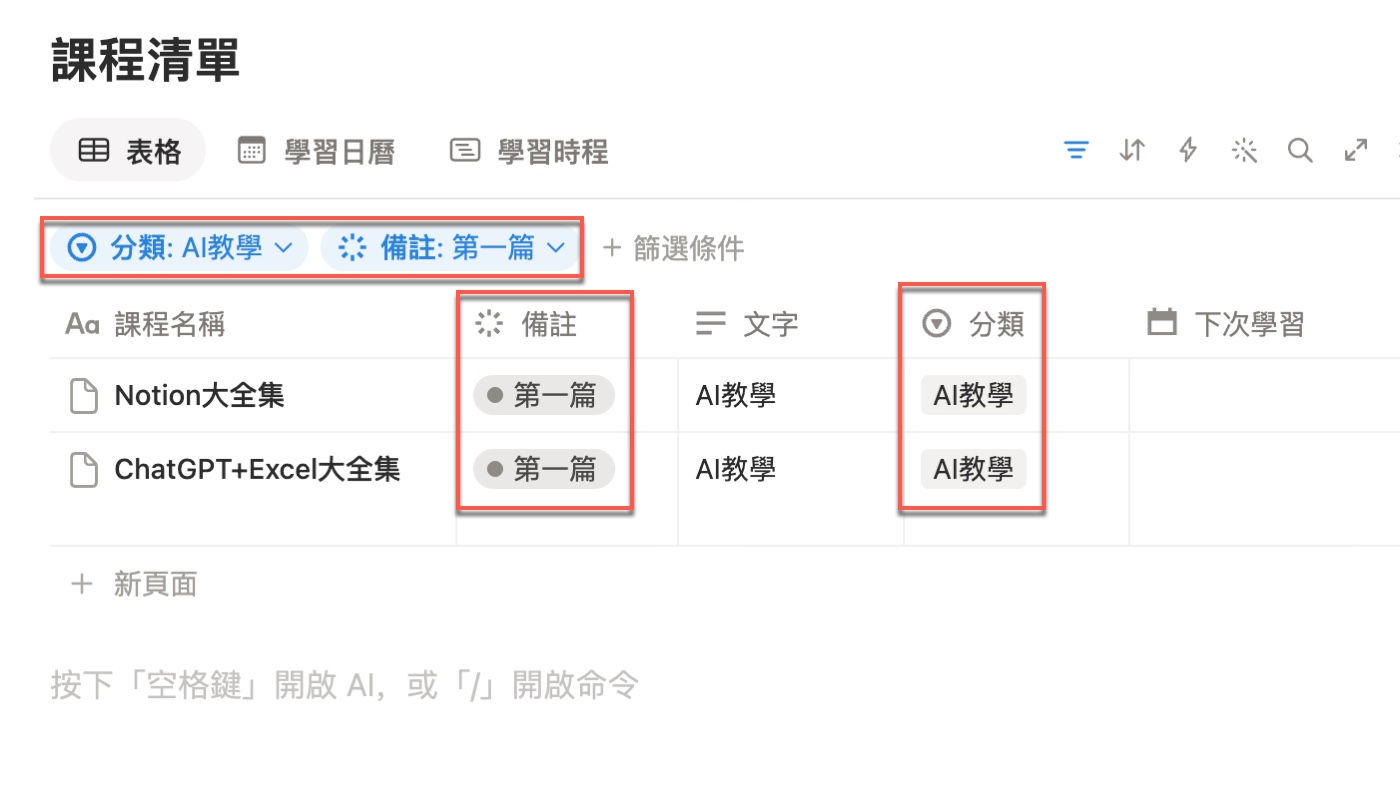
在 Notion 一般篩選中再加第二個條件時,兩個條件會自動以「且」組合,也就是 AND,兩個都要符合的資料才會留下。贊贊小屋接著點選「+ 篩選條件」,再加一條「備註」屬性的條件,選擇「第一篇」。工具列上這時並排出現兩個篩選標籤:「分類: AI教學」與「備註: 第一篇」。
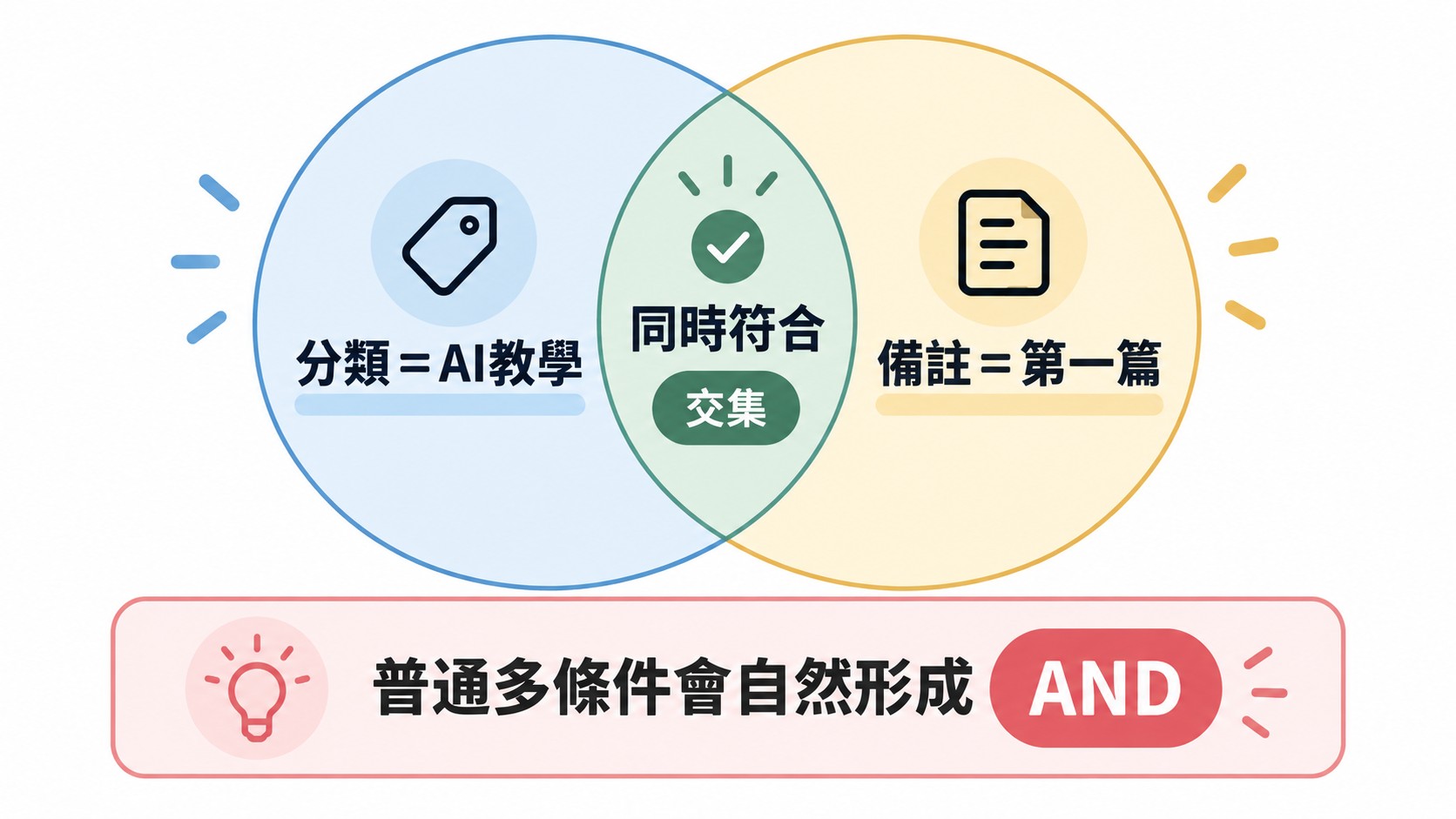
表格的結果也跟著縮小,只剩下「Notion大全集」與「ChatGPT+Excel大全集」兩門課。這兩筆資料有個共同點:分類是「AI教學」,備註同時是「第一篇」。換句話說,贊贊小屋沒有做任何額外設定,Notion 就把兩個條件組合成「兩個都要符合」,也就是交集。在進階篩選的介面裡,這個關係叫做「且」,也就是一般所說的 AND。
為什麼值得先記住這件事?因為直接新增多個一般篩選,結果通常會越篩越少。如果想看的是「符合其中一個條件就好」的資料,就得換成別的做法,這也是後面進階篩選要處理的問題。
三、Notion 一般篩選怎麼轉成進階篩選?
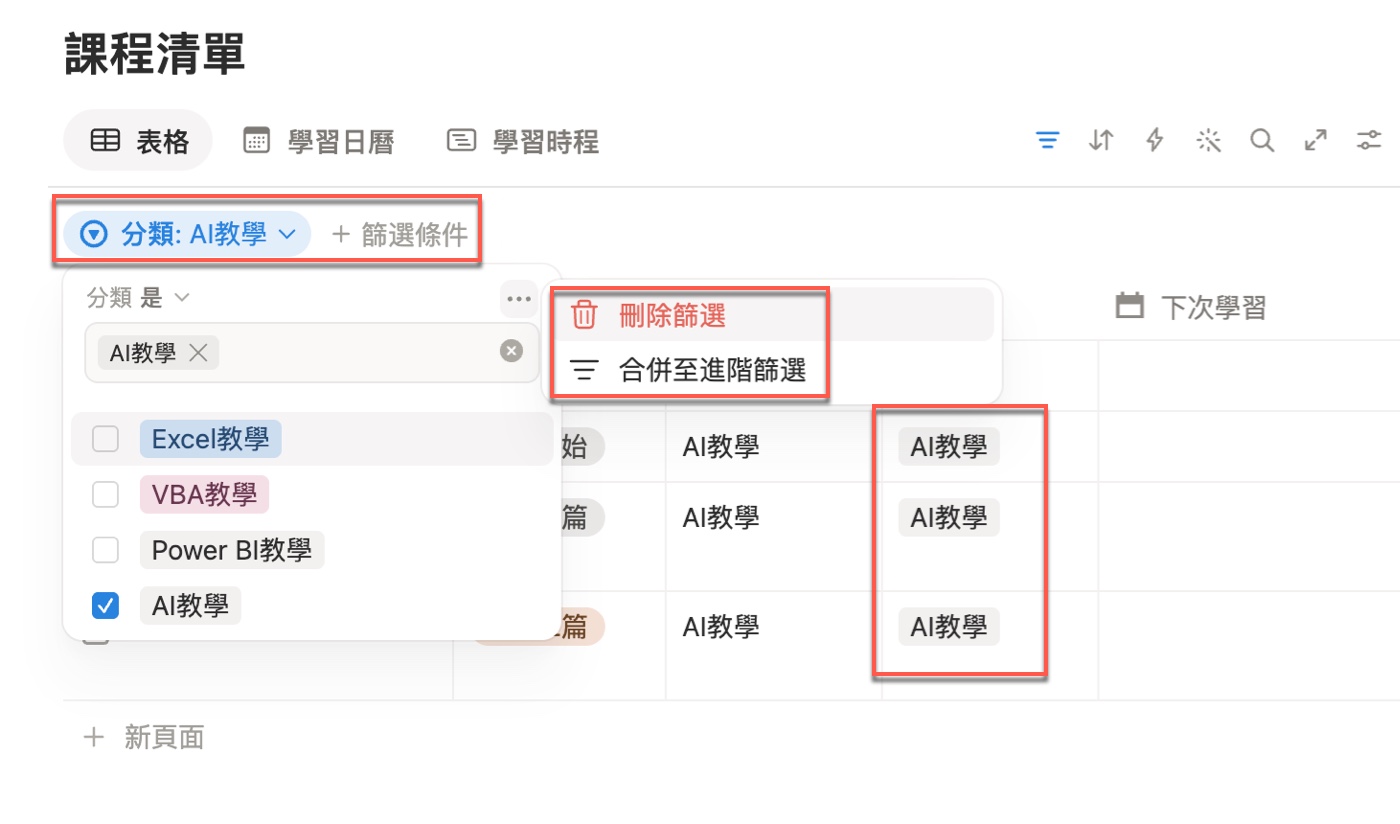
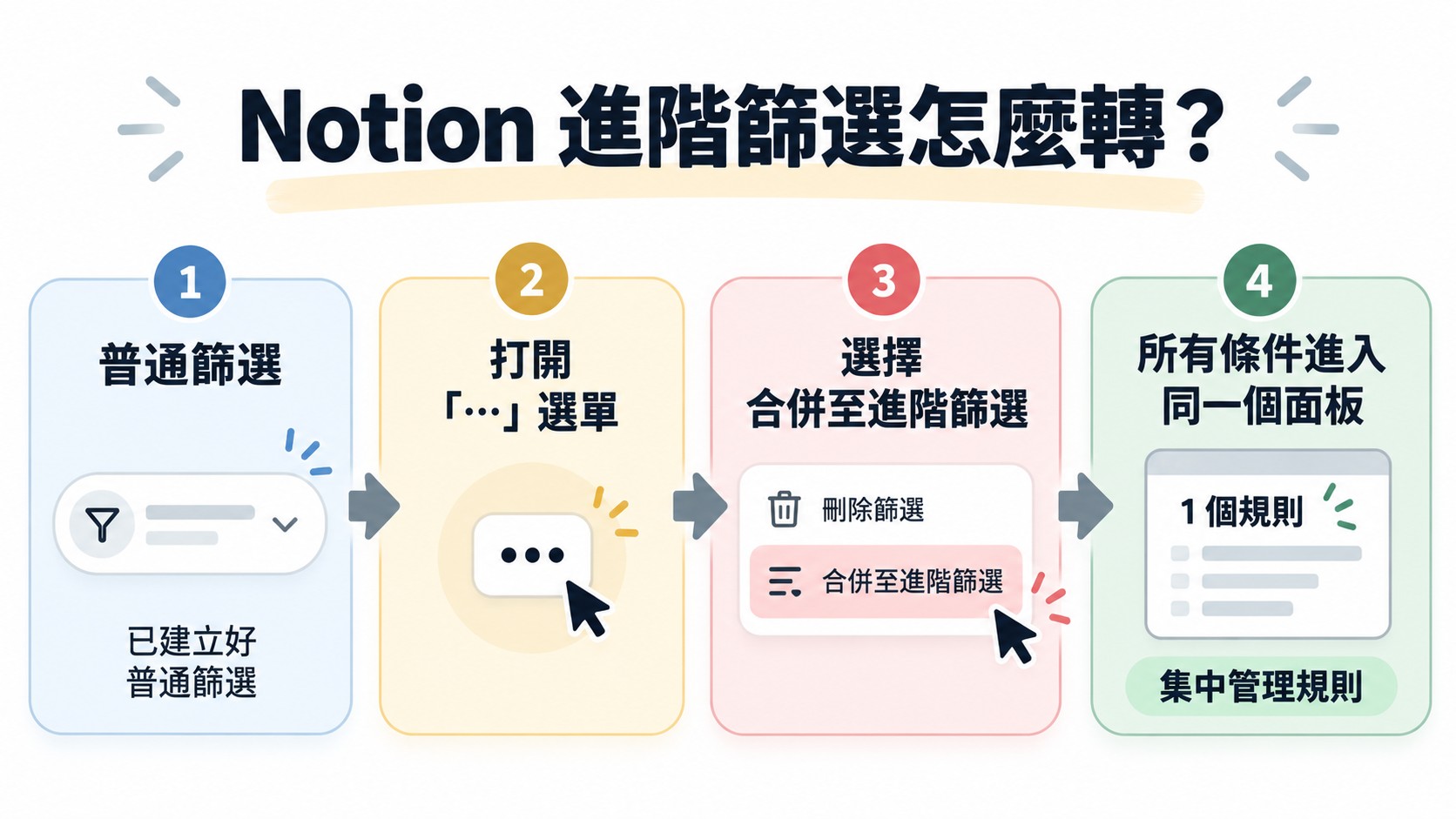
Notion 一般篩選要轉成進階篩選,只要在篩選條件的設定面板點選「⋯」,再選擇「合併至進階篩選」。上一篇提到,一般篩選很適合快速設定單一條件;但當條件變多,想要切換 AND、OR,或需要重新調整規則時,就可以轉成進階篩選。
贊贊小屋點開「分類: AI教學」這個篩選標籤,在設定面板右上角找到「⋯」,點下去之後出現兩個選項:「刪除篩選」與「合併至進階篩選」。點選「合併至進階篩選」,原本散落在工具列上的篩選標籤,就會收進同一個篩選面板,工具列上也改成「1 個規則」這種顯示方式。
這一步只是介面轉場,並沒有改變篩選的結果。轉換完成之後,所有條件都集中在同一個面板裡管理,接下來的 AND、OR 與群組,都是在這個面板裡完成。篩選與群組更完整的說明,可以參考Notion 官方的篩選與排序說明。
四、進階篩選可以直接更換屬性與條件
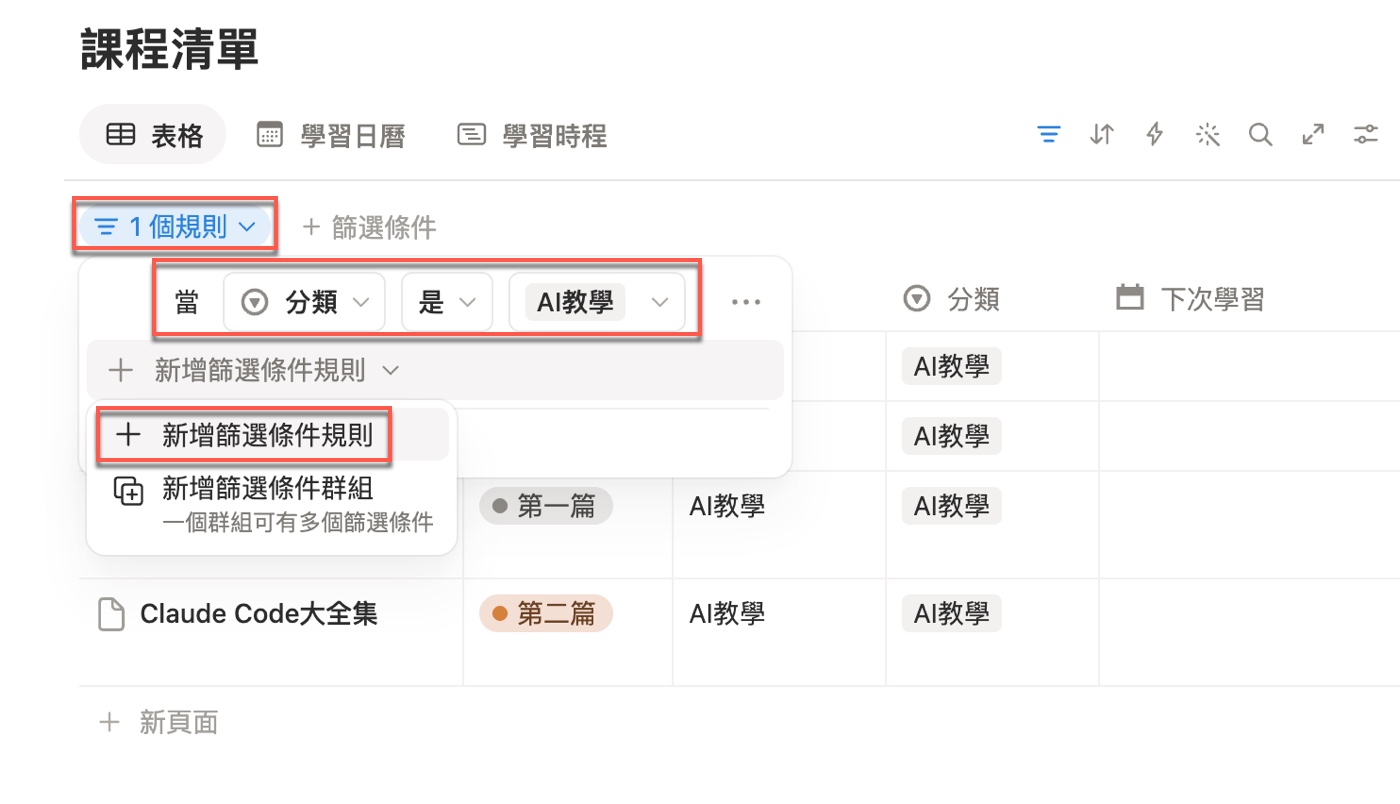
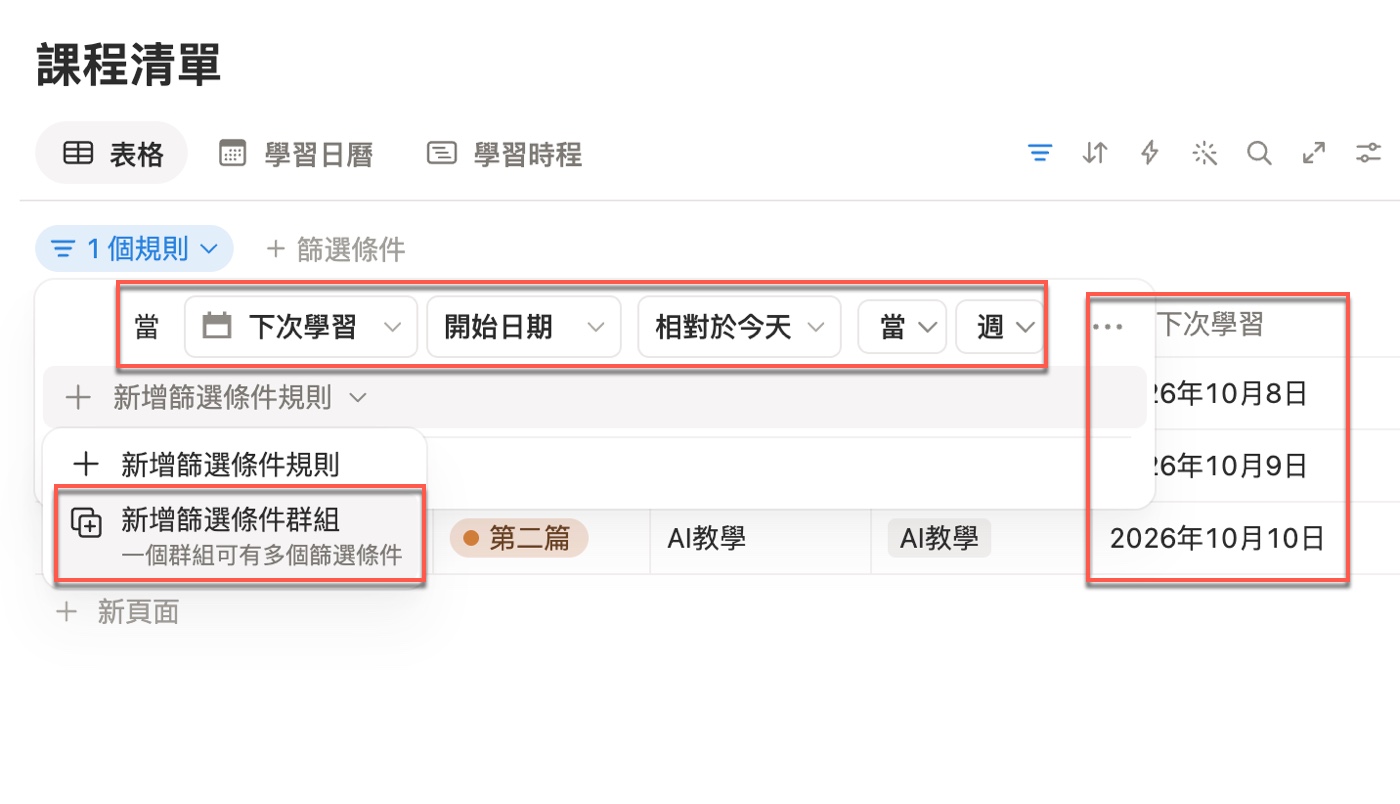
進入進階篩選之後,每一條規則都會明確拆成幾個欄位。以「分類」那條規則為例,畫面上寫著「當 分類 是 AI教學」:「分類」是屬性,「是」是判斷方式,「AI教學」是條件值,三個部分旁邊都有向下的小箭頭,表示可以各自重新選擇。面板下方還有「新增篩選條件規則」,展開之後有兩個選項:「新增篩選條件規則」與「新增篩選條件群組」,後者的說明文字是「一個群組可有多個篩選條件」。
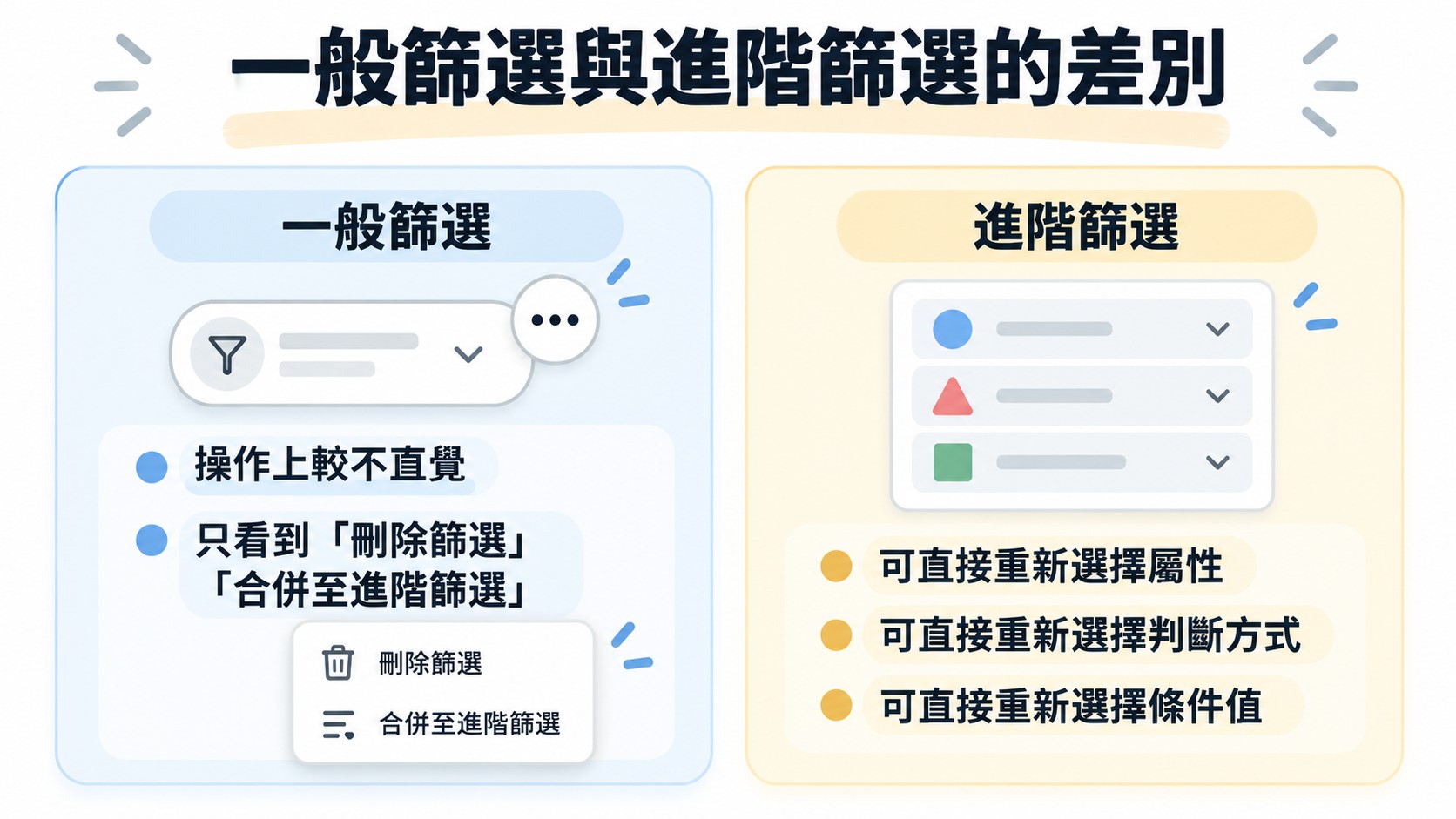
贊贊小屋在實際操作中有一個很實用的發現。上一篇建立一般篩選之後,如果發現屬性選錯,操作上並不直覺,只看到「刪除篩選」與「合併至進階篩選」兩個選項。進階篩選則可以直接在同一條規則裡重新選擇屬性,不需要把規則刪掉重建。因此需要反覆調整條件、邊試邊改的時候,進階篩選會比一般篩選方便。
五、Notion AND 篩選怎麼用?所有條件都必須成立
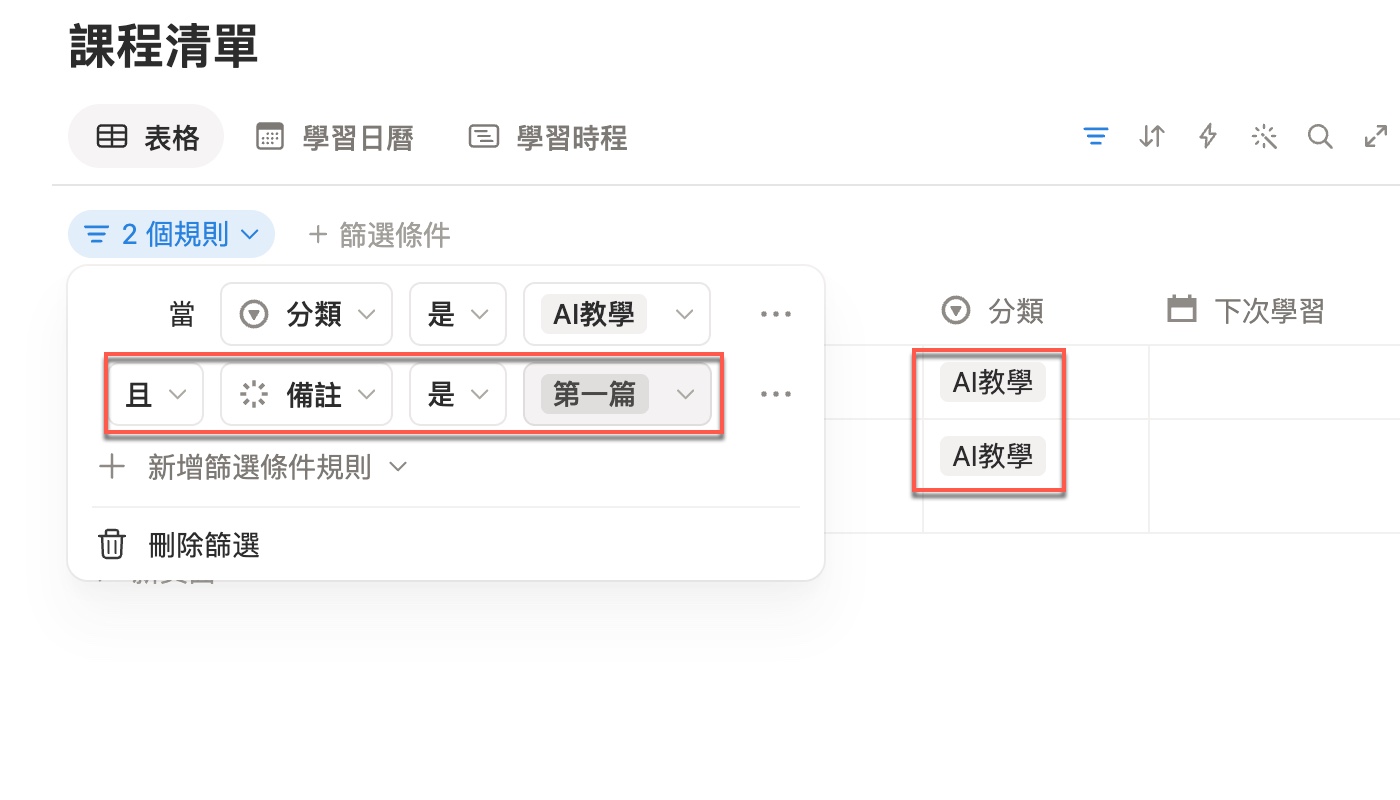
Notion AND 篩選的意思是「且」:每一條規則都要成立,資料才會留下來。回到「分類是 AI教學」加上「備註是 第一篇」的例子,在進階篩選面板裡,第一條規則前面寫著「當」,第二條規則前面則是「且」,規則內容是「備註 是 第一篇」,面板上方顯示「2 個規則」。
點開「且」旁邊的箭頭,可以看到 Notion 對它的說明:「必須滿足所有篩選規則」。這就是 AND 的運作方式。表格因此維持在兩筆結果,分類欄位都是「AI教學」。
用生活的角度想,AND 就像同時設了兩道關卡,資料要全部通過才能留下。所以條件加得越多,通常篩出來的資料越少。

六、Notion OR 篩選怎麼用?符合一個條件就可以
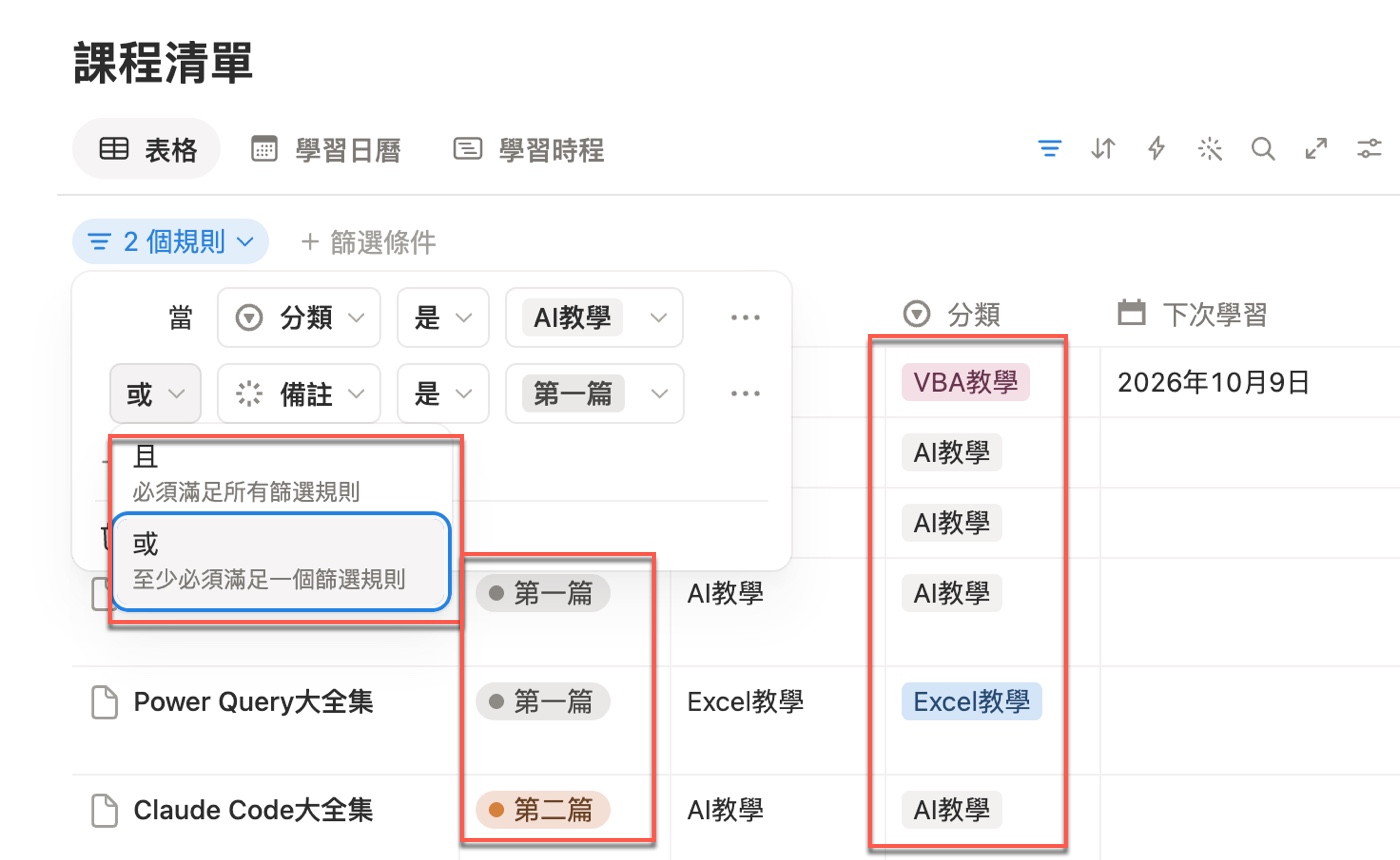
Notion OR 篩選只要符合其中一個條件,資料就會留下來,做法是把規則前面的「且」改選成「或」。贊贊小屋把同一組條件做一個小改動:點開第二條規則前面的「且」,改選「或」。「或」的說明是「至少必須滿足一個篩選規則」。
規則內容完全沒有變,一樣是「分類是 AI教學」與「備註是 第一篇」,表格的結果卻變多了。除了原本的兩筆之外,分類是「Excel教學」、備註是「第一篇」的「Power Query大全集」也出現了;分類是「AI教學」、備註是「第二篇」的「Claude Code大全集」同樣被保留下來。也就是說,只要符合其中一個條件,資料就會留下。
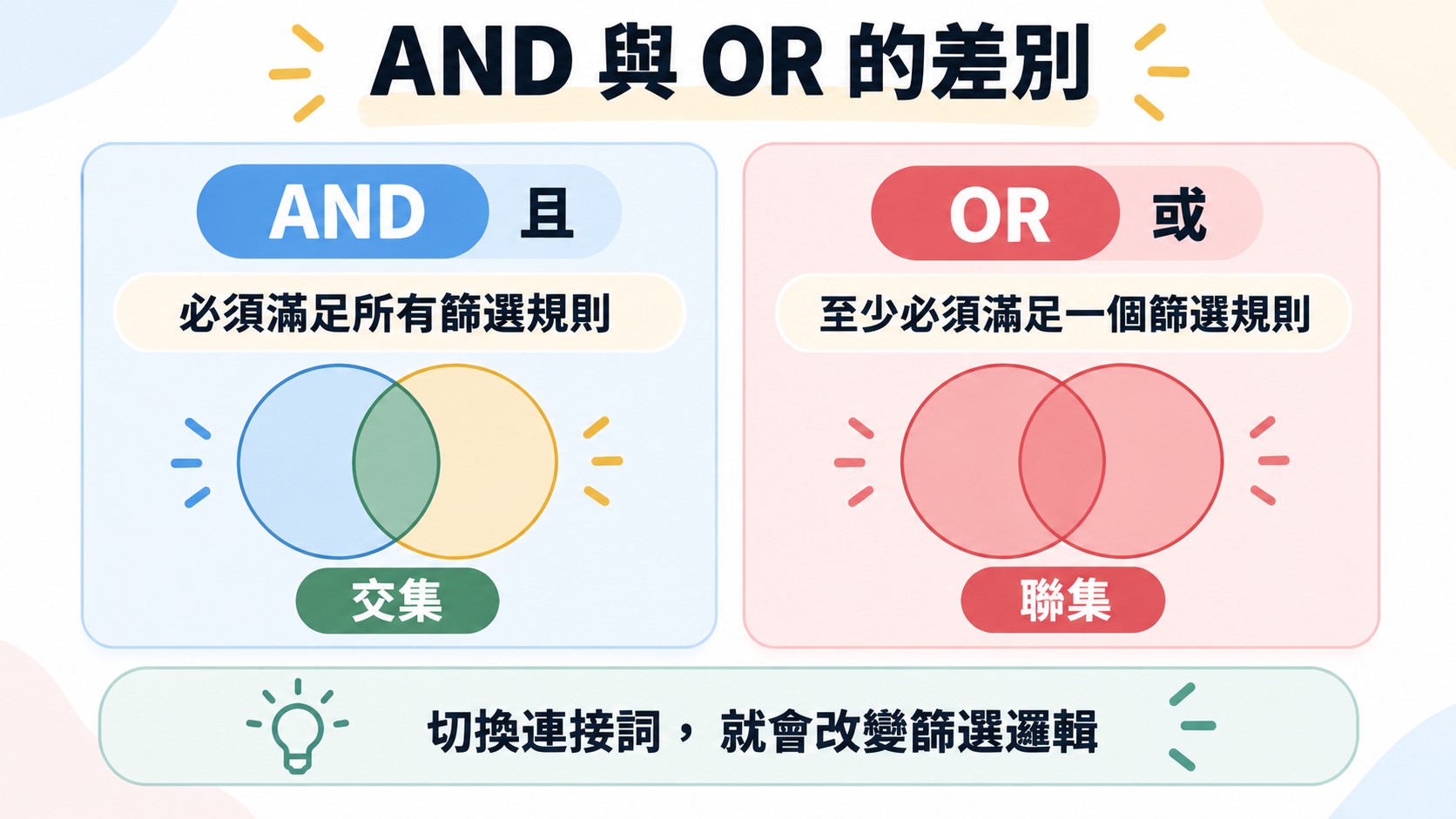
AND 與 OR 的差別,可以用結果的多寡來理解:「且」像交集,只留下兩個條件同時成立的資料;「或」像聯集,把符合任何一個條件的資料都收進來。所以「且」通常越篩越少,「或」則會保留更多資料。
七、Notion 篩選群組怎麼用?用灰色區塊看懂巢狀條件
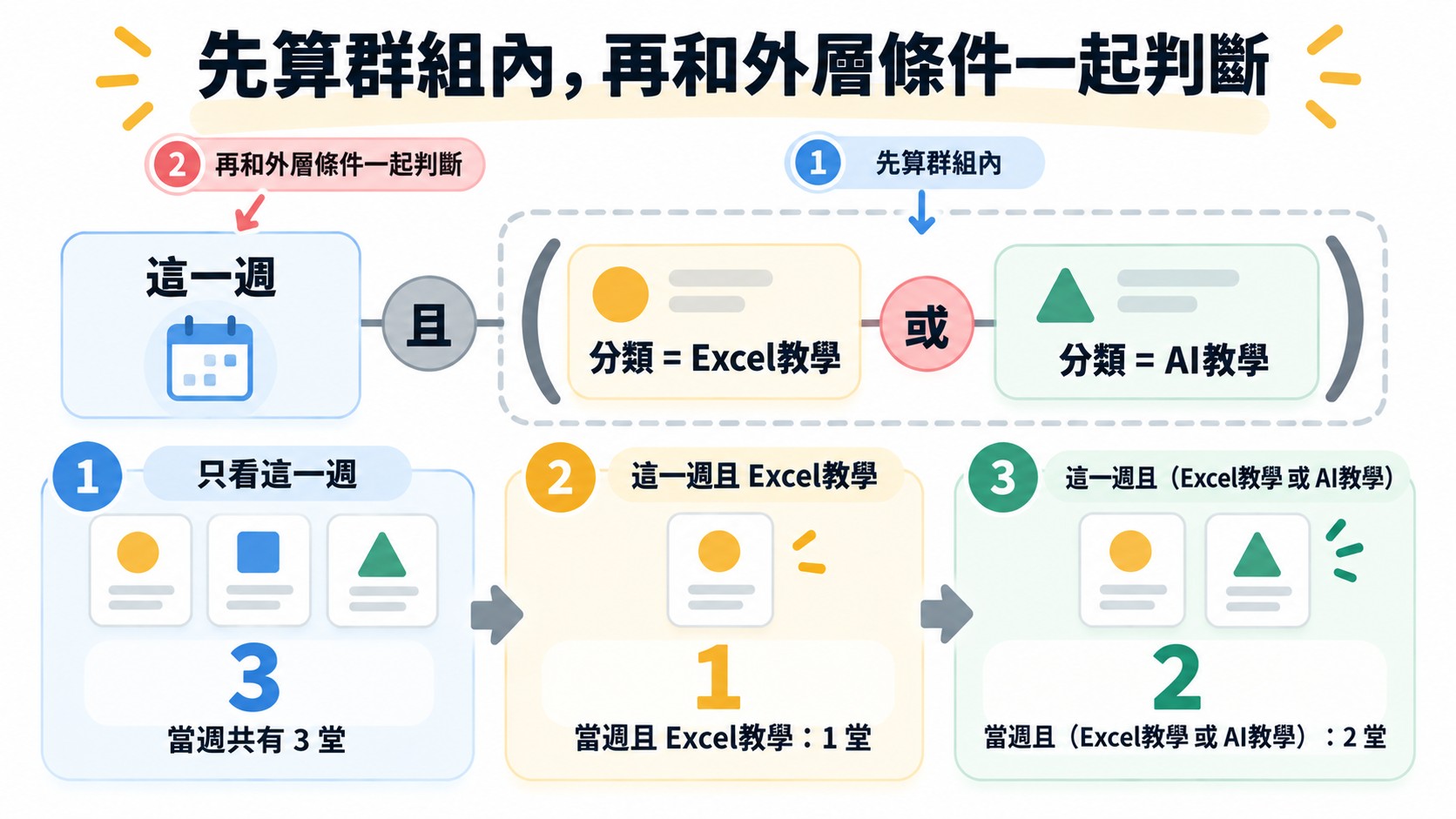
Notion 篩選條件群組,可以把部分規則先組成一組,再和外層條件一起判斷,在介面上會呈現為淺灰色的區塊。當條件變成三條以上,就會遇到一個問題:三條規則全部平放在同一層,和「其中兩條先組成一組,再搭配第三條」,邏輯並不一樣。篩選條件群組就是用來處理這種情況,等於先把部分規則放進同一個邏輯括號裡。
贊贊小屋用一個學習管理的情境來測試:想知道這一週有哪些課程要學。篩選面板裡先放一條規則「當 下次學習 開始日期 相對於今天 當 週」,表格出現三筆資料,下次學習分別是 2026 年 10 月 8 日、10 月 9 日與 10 月 10 日,一共三堂課。
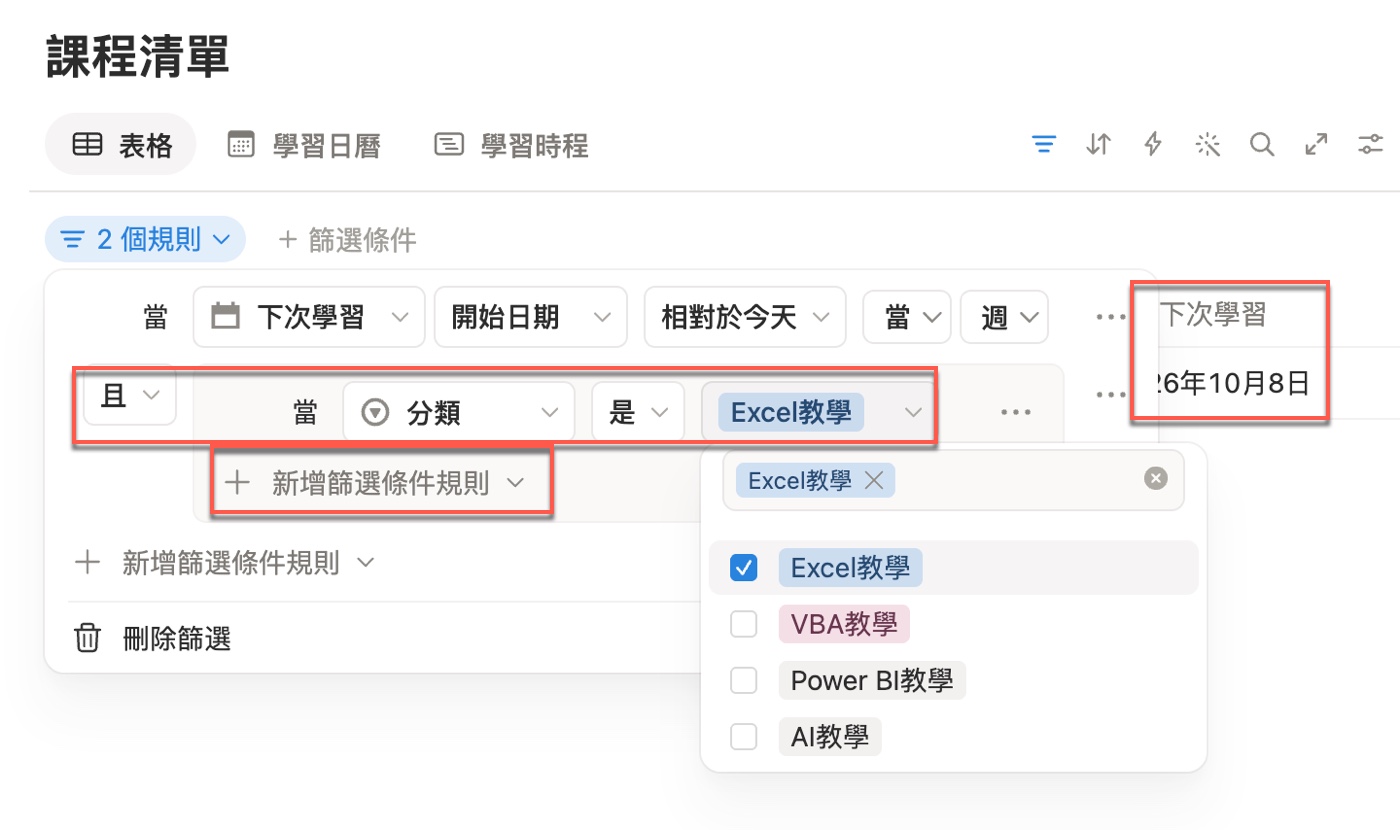
接著在同一個面板點選「新增篩選條件規則」,選擇「新增篩選條件群組」,在群組裡設定「分類 是 Excel教學」。外層的「下次學習」規則與群組之間是「且」,結果只剩下 10 月 8 日的一筆,也就是這一週要學、而且分類是 Excel教學 的課程,一共一堂。
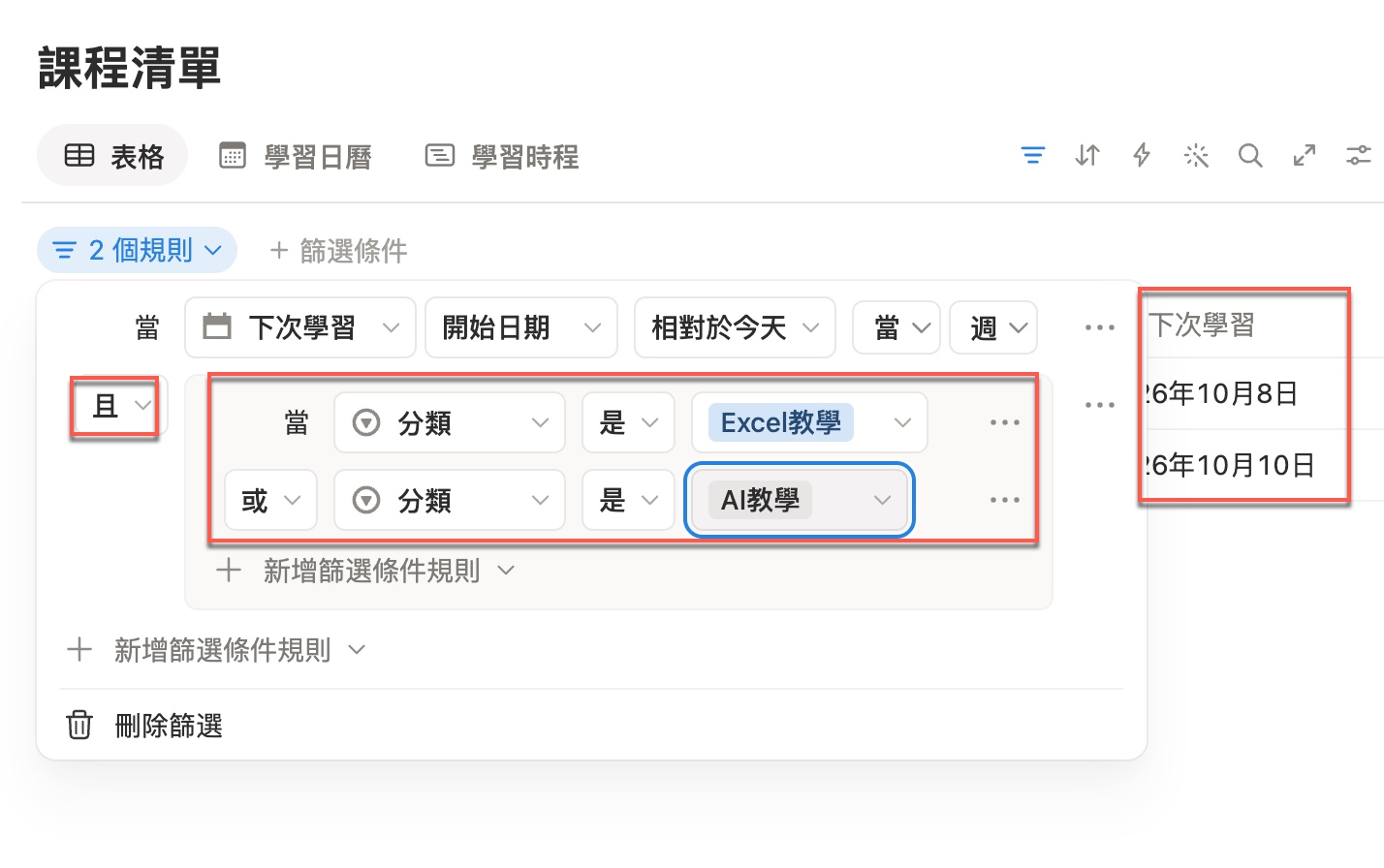
最後在群組內再加一條規則,群組內的連接詞是「或」,條件是「分類 是 AI教學」,也就是群組內部變成「Excel教學 或 AI教學」。這時表格剩下兩筆,下次學習分別是 10 月 8 日與 10 月 10 日。整個條件的意思是:這一週要學,而且分類是 Excel教學 或 AI教學,一共兩堂。
這裡有一個贊贊小屋實測到的介面特色:建立篩選條件群組之後,同一組規則會被放在淺灰色背景的區塊裡,看起來就像替條件加上一對括號。灰框裡面的「Excel教學 或 AI教學」會先判斷,再和灰框外面的「下次學習」用「且」組合。只要理解括號的概念,巢狀條件看起來比文字公式更直觀。
從單一條件,到真正看懂資料邏輯
回頭看第二章的三篇文章:第一篇Notion 新增瀏覽模式讓同一份資料有了表格、日曆、時程表等不同看法;第二篇學會用文字、日期與分類篩選,再用排序決定排列順序;這一篇則更進一步,用「且」「或」與群組,把多個條件組成更精確的規則。
到這裡,原本只是一張課程清單,已經開始變成真正能依學習需求整理資料的 Notion 學習資料庫。

影片版:Notion 進階篩選
如果你想用看的方式再看一次 AND、OR 與篩選條件群組的操作,贊贊小屋也把這篇內容做成了教學影片,可以搭配文章一起觀看。