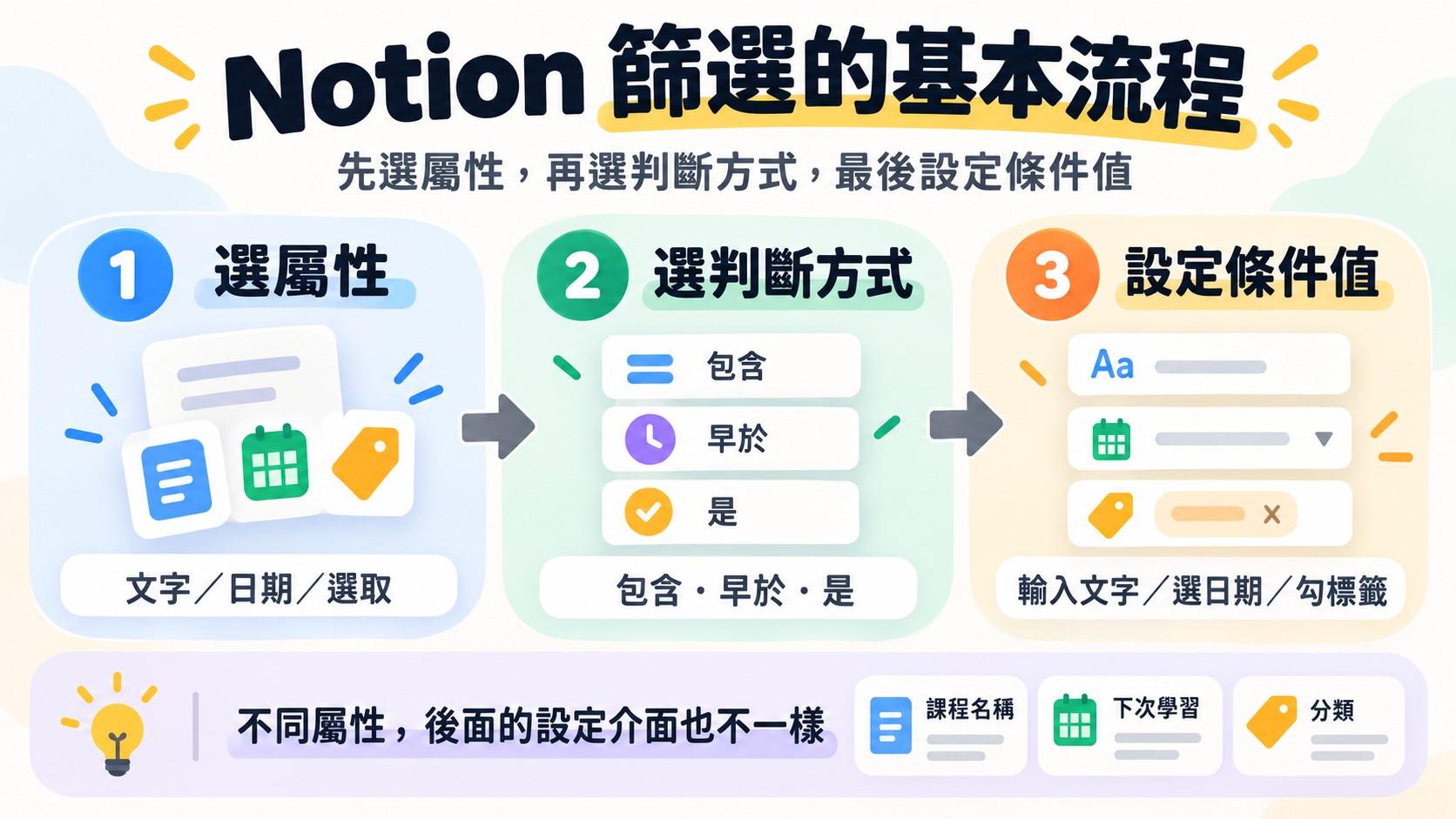
Notion 篩選的基本做法是先選屬性、再選判斷方式、最後設定條件值,每一條篩選都是獨立的規則,篩選之後還能用排序決定資料的排列順序。本文用課程清單示範文字、日期與選取三種屬性的篩選,以及單層與多層排序,讓你看完就能從一堆資料中挑出需要的項目。

一、Notion 篩選怎麼用?先選屬性再設定條件
Notion 篩選可以理解成「屬性 → 判斷方式 → 條件值」三個步驟:先決定要拿哪一個屬性來判斷,再選這個屬性可用的判斷方式,最後填入或選擇條件值。贊贊小屋這次示範用的資料庫是「課程清單」,裡面有 Excel大全集、VBA大全集與 Power BI大全集三門課,所有操作都在「表格」瀏覽模式進行,其他瀏覽模式是怎麼新增的,可以看看Notion 新增瀏覽模式。
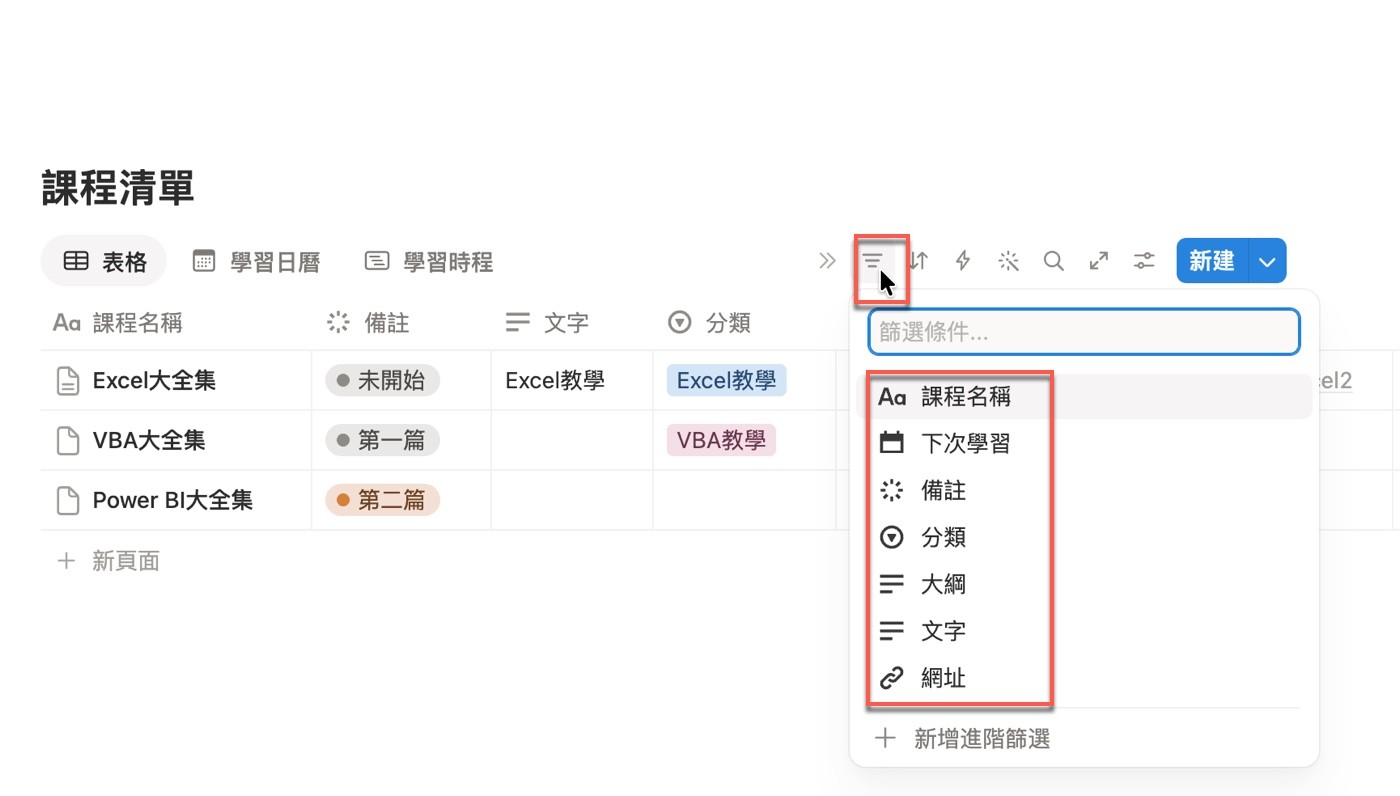
篩選的入口在資料庫上方、瀏覽模式分頁列右側的工具列。點選由三條橫線組成的篩選圖示,會展開一個提示為「篩選條件...」的搜尋框,下方依序列出資料庫目前所有的屬性:課程名稱、下次學習、備註、分類、大綱、文字與網址。清單最下方還有「新增進階篩選」,這個功能牽涉多條件的組合,屬於進階篩選,完整說明可以參考Notion 官方的篩選與排序說明。
為什麼一開始要先選屬性?因為屬性的類型,決定了後面能用的判斷方式。「課程名稱」是文字、「下次學習」是日期、「分類」是選取,選了不同的屬性,接下來出現的設定介面也不一樣。如果想先認識常用的屬性類型,可以看看Notion 屬性有哪些。
二、Notion 文字篩選有哪些條件?
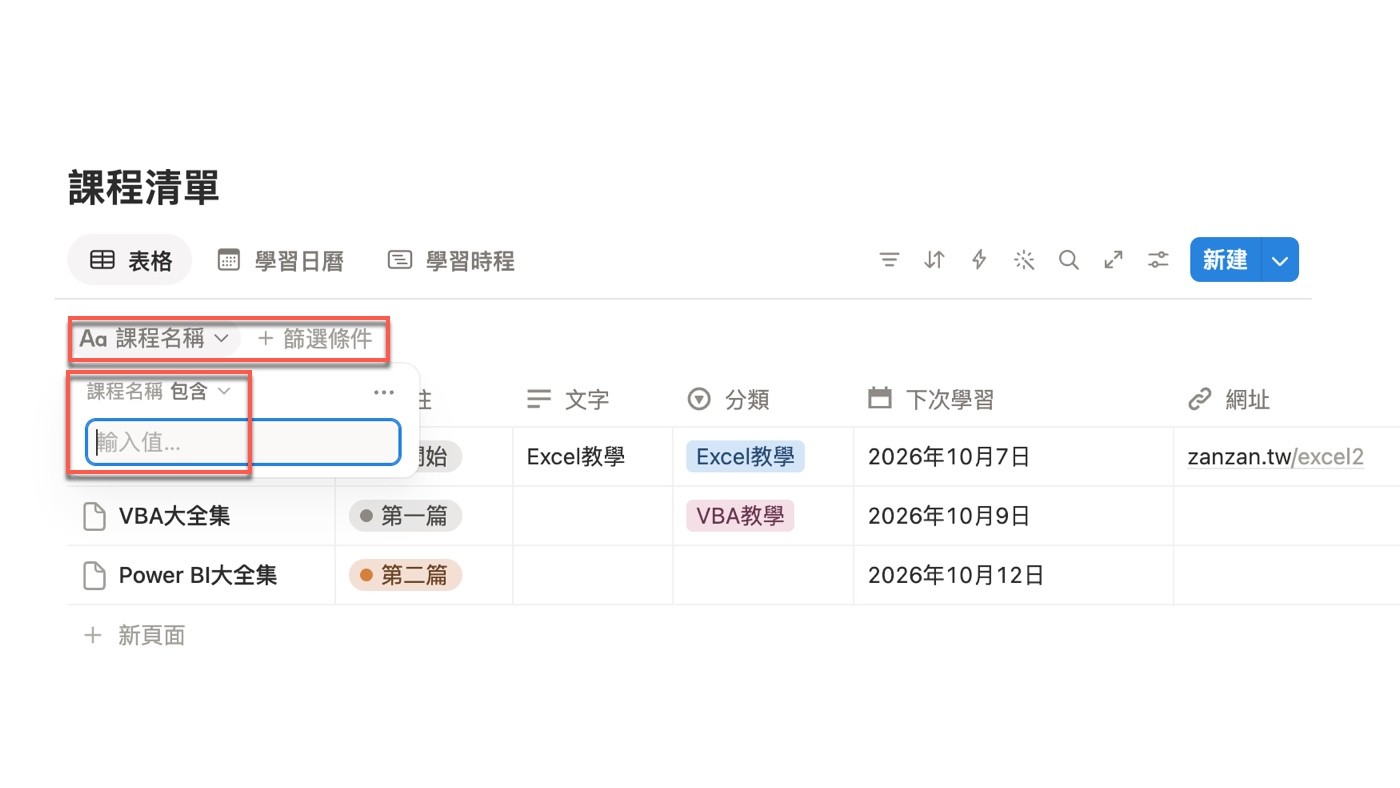
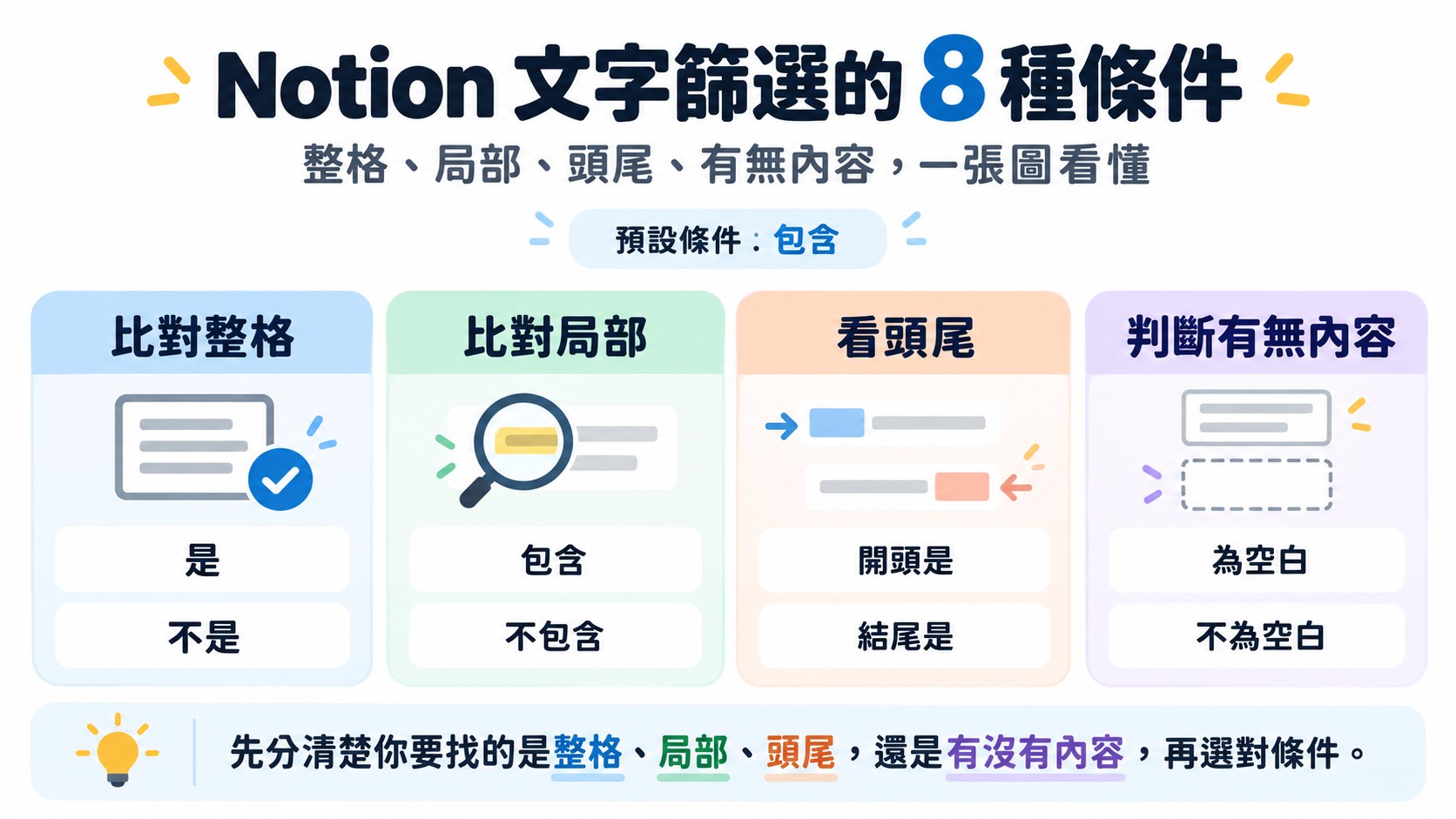
Notion 文字篩選共有八種判斷方式,可以分成比對整格、比對局部、看頭尾與判斷有無內容四類。要看懂篩選介面,最容易的起點就是文字屬性。贊贊小屋點選清單中的「課程名稱」之後,工具列下方多出一個「課程名稱」篩選標籤,旁邊接著「+ 篩選條件」,標籤下方展開設定面板,第一行寫著「課程名稱 包含」,第二行是一個提示為「輸入值...」的輸入框。Notion 預設的判斷方式是「包含」,所以只要在輸入框打字,就已經是在設定條件值。
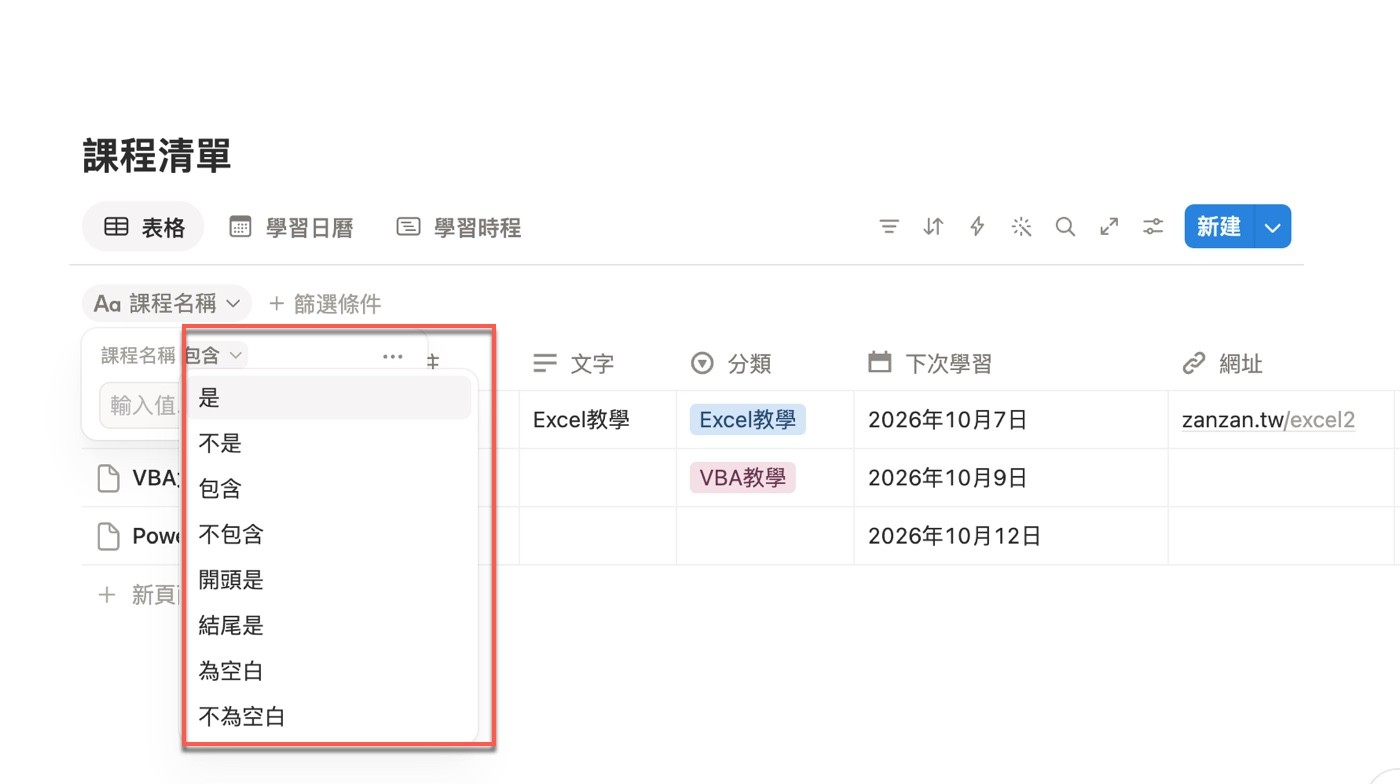
點選「包含」旁邊的小箭頭,會展開八種判斷方式:「是」「不是」「包含」「不包含」「開頭是」「結尾是」「為空白」「不為空白」。前四個是兩組對照:「是」與「不是」比對整格文字和條件是否一致;「包含」與「不包含」則是只要條件文字出現在課程名稱的任何位置就算數。「開頭是」與「結尾是」專門看文字的頭尾,最後的「為空白」與「不為空白」不比對內容,只判斷這一格有沒有填東西。
用「課程名稱」舉例,如果選「包含」並輸入「大全集」,三門課的名稱都有這三個字,所以會全部符合;改成「開頭是」並輸入「Excel」,條件就窄得多,只有「Excel大全集」符合。
習慣 Excel 的人,面對「想找名稱裡有某段文字」的需求,很容易先想到要用萬用字元去湊條件。Notion 的一般文字篩選不用這樣做:「包含」「開頭是」「結尾是」都直接放在下拉選單裡,基本的文字篩選情境,選一個判斷方式、打上文字就完成了。
所以文字篩選的重點只有兩個:判斷方式決定「怎麼比」,條件值決定「跟什麼比」。八種判斷方式看起來多,其實就是整格一致、局部出現、頭尾、有無內容這幾種比對角度,先挑出你的需求屬於哪一種,再去選項裡找對應的名字就好。
三、Notion 篩選選錯屬性怎麼辦?
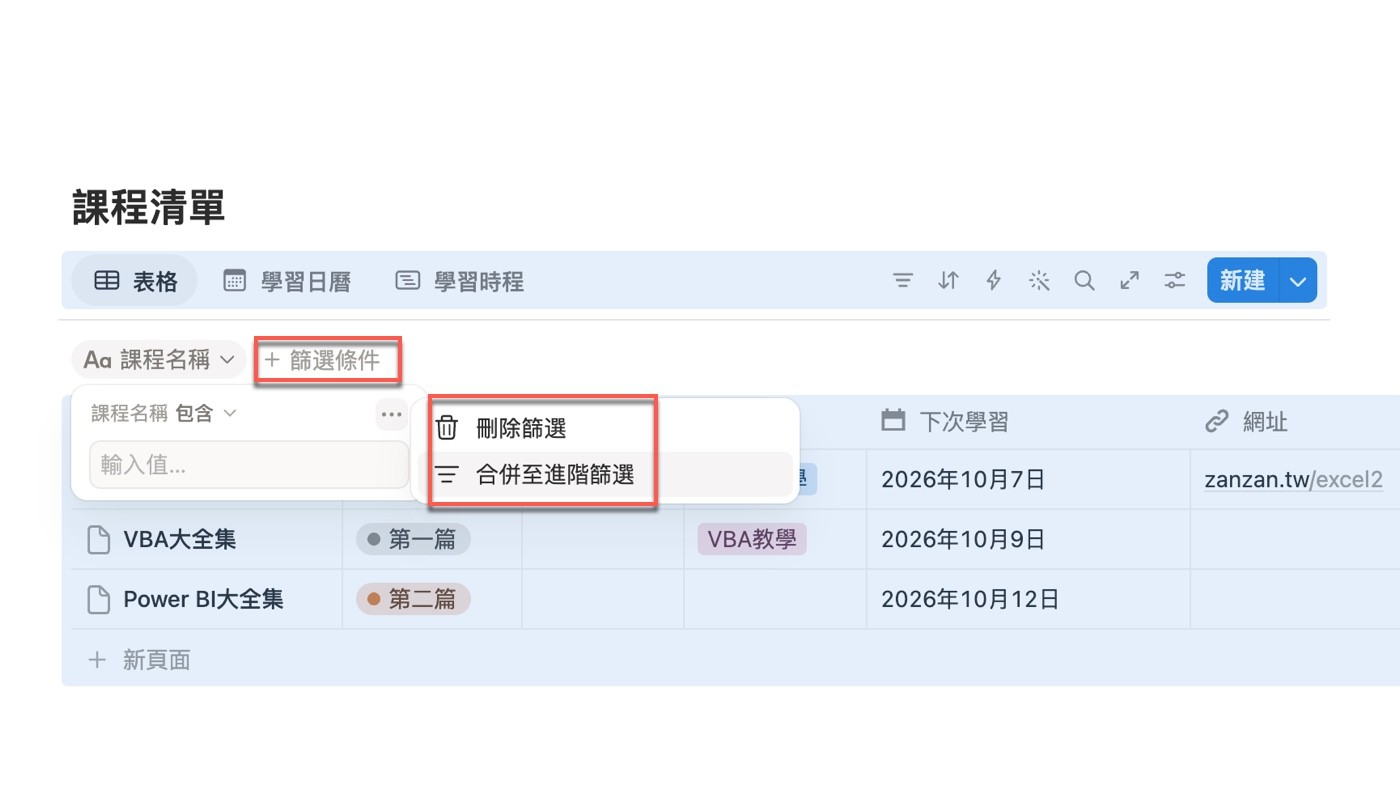
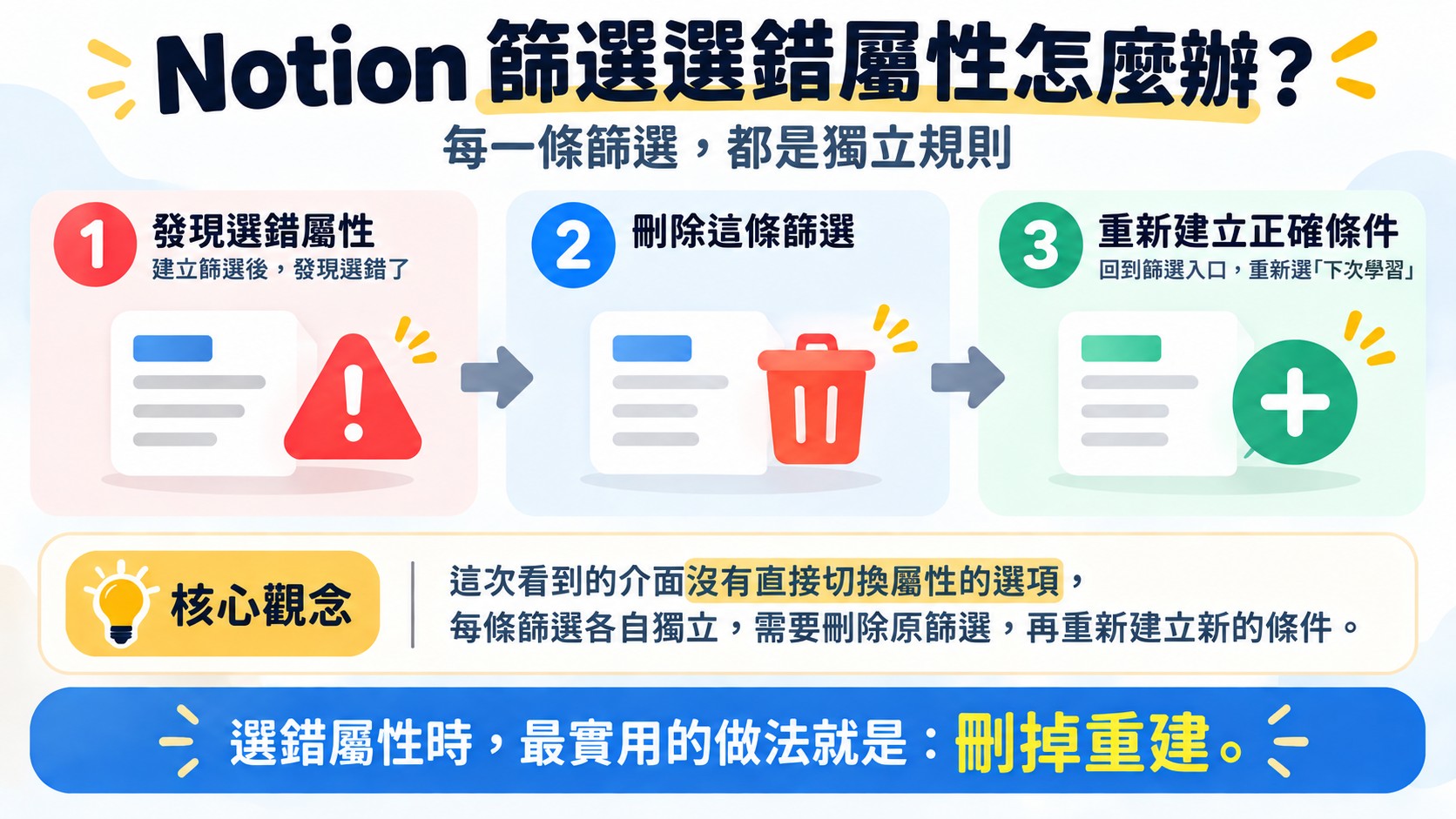
Notion 篩選選錯屬性時,這次看到的處理方式是用「刪除篩選」把那一條移除,再重新建立。這是建立篩選之後,才會碰到的一個和 Excel 習慣不太一樣的地方。贊贊小屋一開始以為,篩選就像 Excel 的篩選欄位一樣,只要換一個欄位、改一下條件內容就好;實際點進「課程名稱」篩選標籤的設定面板後才發現,Notion 把每一個篩選都當成一條獨立的規則,面板裡並沒有可以把「課程名稱」直接換成「下次學習」的選項。
面板右上角有一個「⋯」按鈕,點開之後,選單裡只有兩個項目:「刪除篩選」與「合併至進階篩選」。所以選錯屬性時,就從這裡用「刪除篩選」把這條篩選移除,再回到篩選圖示重新選對屬性。至於「合併至進階篩選」,則是把這條篩選加入進階篩選的功能,用法可以看Notion 進階篩選。
這個設計乍看有點多一步,但它反過來說明了 Notion 篩選的運作邏輯:每條篩選各自獨立,要換就是刪掉重建,要加就是再新增一條。理解這一點之後,後面同時建立好幾條篩選時,就不會誤以為它們是同一條規則的不同設定。
四、Notion 日期篩選:月曆介面和 Excel 有什麼不同?
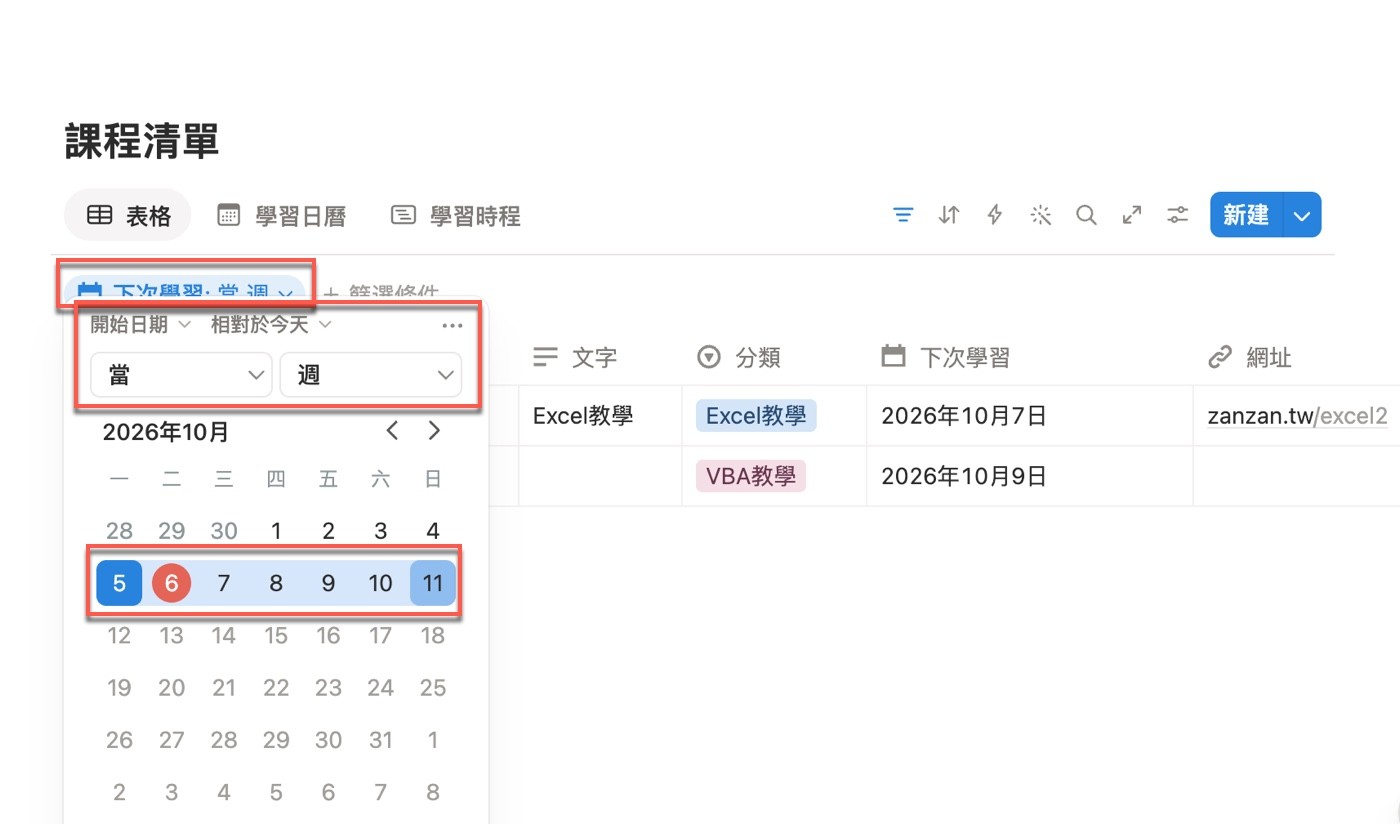
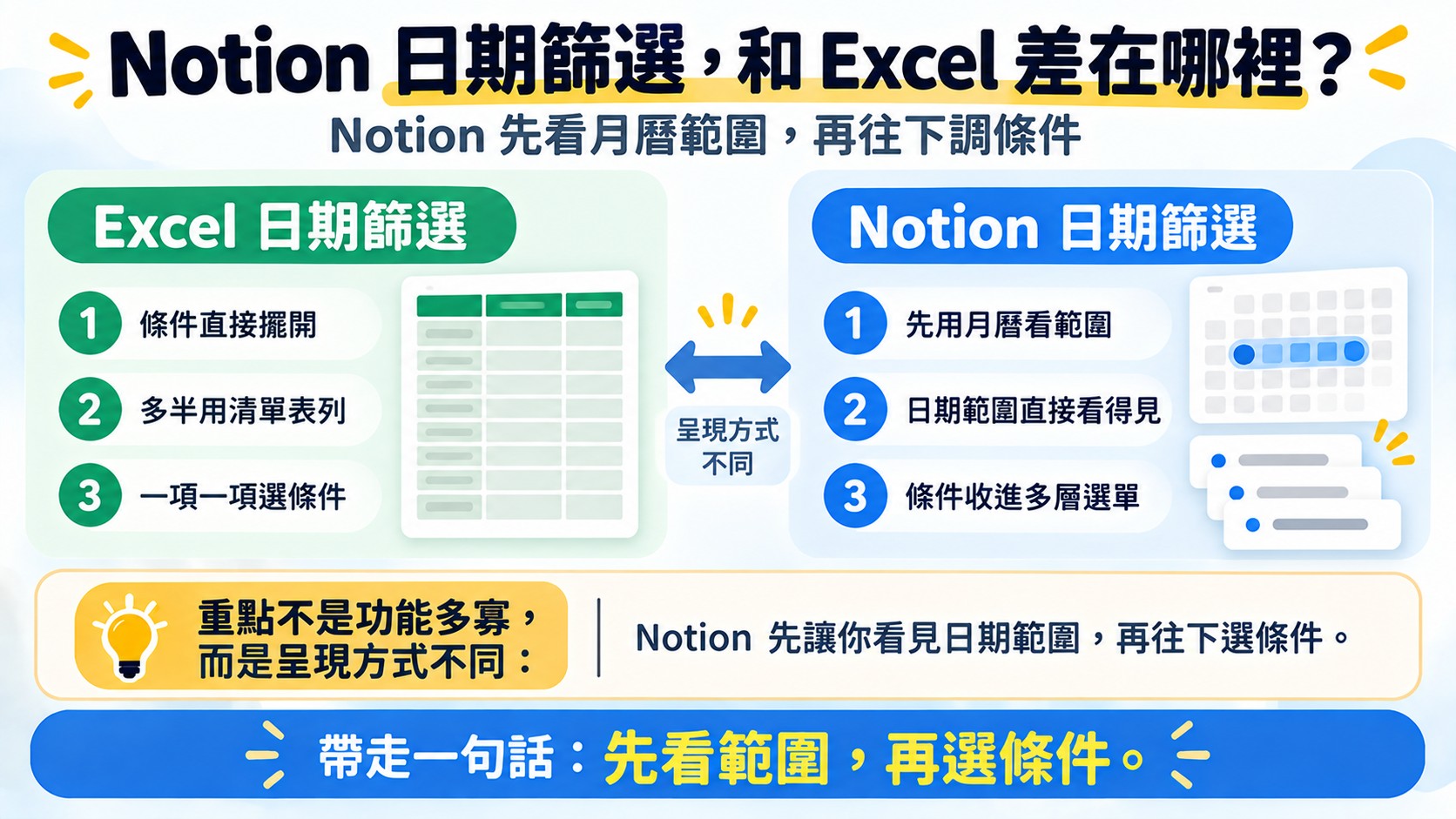
Notion 日期篩選和 Excel 最大的不同,在於它先用月曆呈現日期範圍,再把各種條件收進多層下拉選單。贊贊小屋在篩選清單中選擇「下次學習」,工具列下方就多出一個藍色的篩選標籤,標籤文字寫著「下次學習: 當 週」。展開面板之後,最先看到的並不是一串輸入框,而是一個月曆:上方是「開始日期」與「相對於今天」兩個下拉選單,下面接著「當」與「週」兩個選項,再往下就是 2026 年 10 月的月曆,其中 10 月 5 日到 11 日這一週被整列標示成藍色,今天 10 月 6 日則以紅色圓點標出。
這時表格裡也有了對應的變化:原本三門課,現在只剩排在 10 月 7 日的 Excel大全集與 10 月 9 日的 VBA大全集,排在 10 月 12 日的 Power BI大全集不在這一週,所以不再顯示。月曆在這裡的作用,是讓「當週」這種抽象的條件變成看得見的日期範圍。
拿 Excel 來對照,兩邊處理日期篩選的思路確實不一樣。Excel 比較像把功能直接攤開,條件一項一項列在選單裡;Notion 則是先用月曆呈現日期,再把大量功能收進多層下拉選單。第一眼看起來很簡單,實際往下一層一層點開之後,才會發現設定其實很深。
五、Notion 日期條件怎麼設定?早於、晚於、介於與相對今天
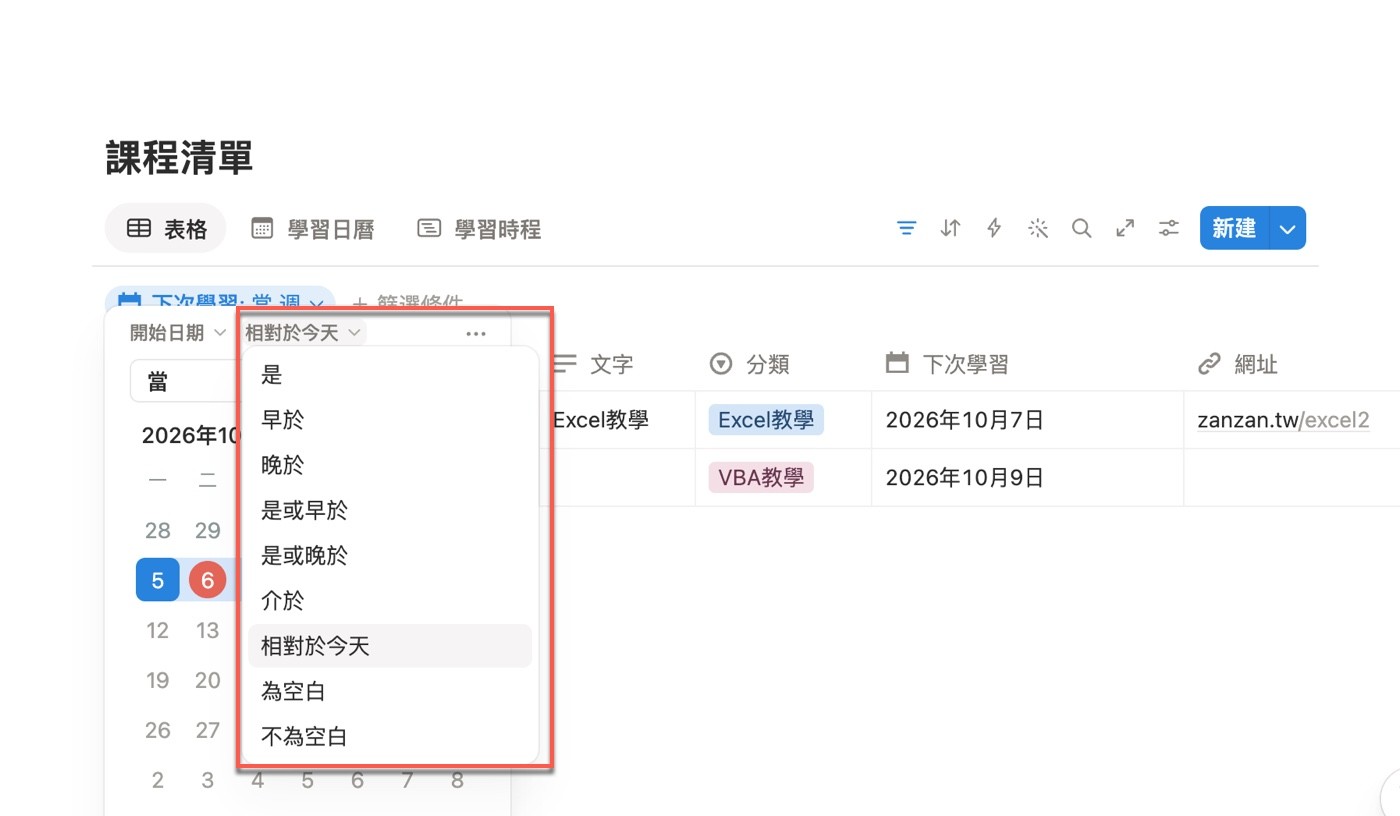
日期篩選的所有條件,就藏在面板第一行的下拉選單裡。最左邊的「開始日期」下拉選單,可以在開始日期與結束日期之間切換,決定要拿日期屬性的哪一端來比;中間原本寫著「相對於今天」的下拉選單,點開之後共有九種條件:「是」「早於」「晚於」「是或早於」「是或晚於」「介於」「相對於今天」「為空白」「不為空白」。
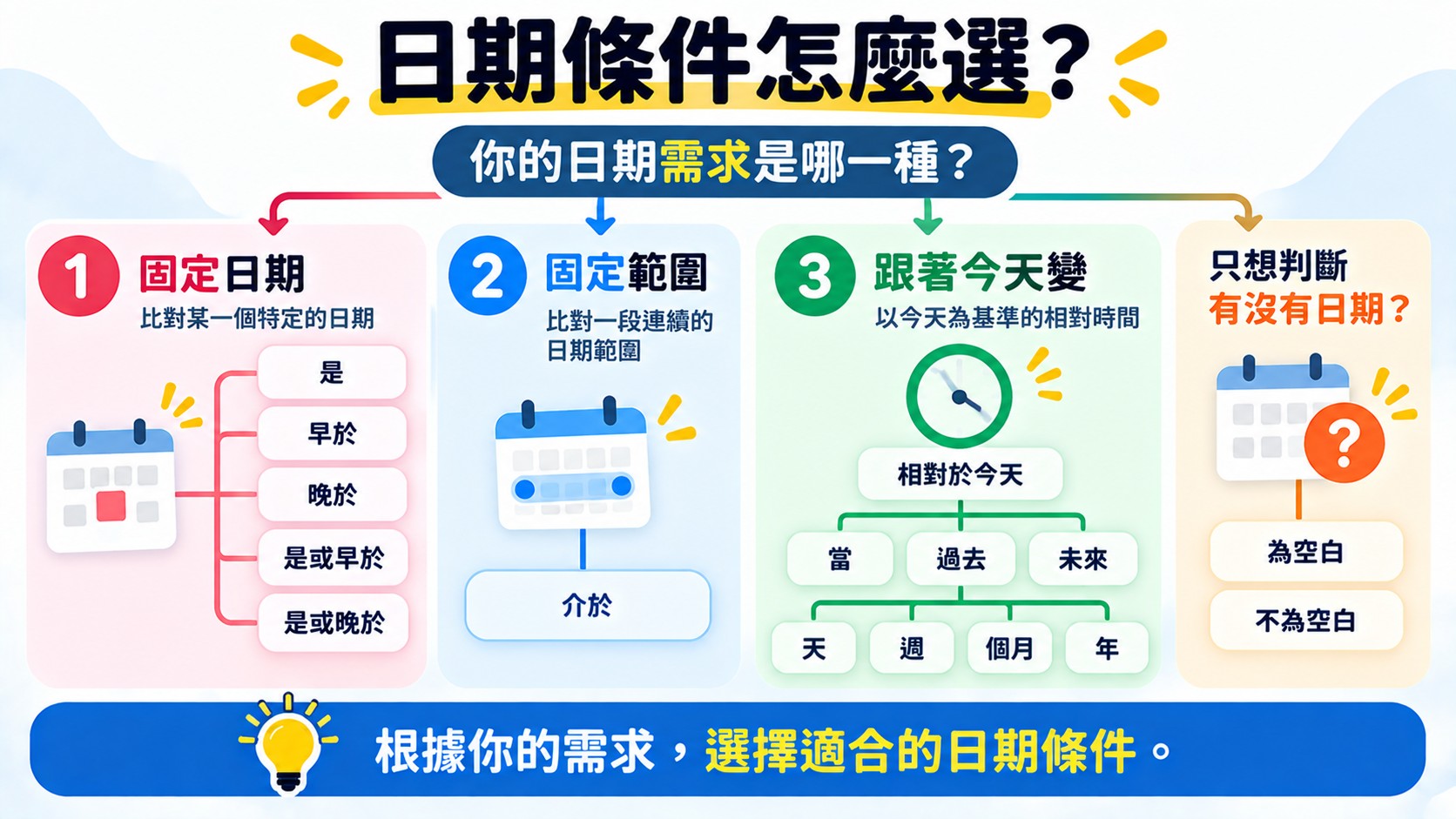
這九種條件大致可以分成三類。「是」「早於」「晚於」「是或早於」「是或晚於」是拿單一固定日期來比,其中「是或早於」與「是或晚於」會把那一天本身也算進去;「介於」則是設定兩個日期,取兩者之間的範圍;「相對於今天」不寫死日期,而是跟著今天往前或往後推;最後的「為空白」與「不為空白」和文字屬性一樣,只判斷這個日期有沒有填。
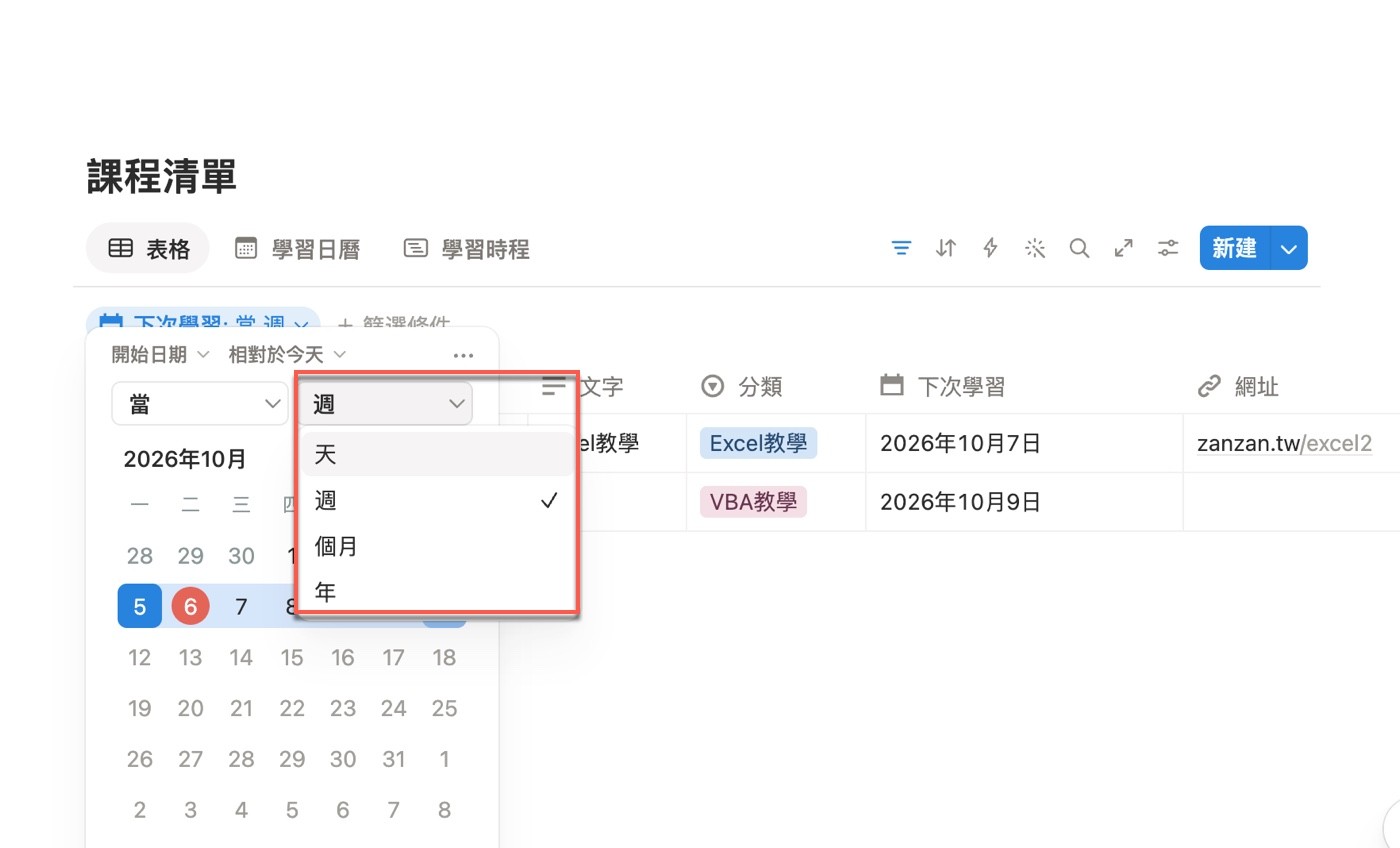
選了「相對於今天」之後,面板上會出現兩個下拉選單,目前停在「當」與「週」。左邊的「當」還可以換成「過去」或「未來」,右邊的單位點開之後有四個選項:「天」「週」「個月」「年」,目前勾選的是「週」。所以「當 週」的意思,是以今天所在的這一週為範圍,這也是為什麼月曆上會整列標出 10 月 5 日到 11 日;它並不是從某一天開始、再持續多久的設定,而是以今天為基準,再選擇是看過去、未來,還是包含今天的這一段。
如果要判斷該選哪一種條件,可以先問一個問題:要比的日期是固定的,還是每天打開資料庫都會改變。固定的日期用「是」「早於」「晚於」這一組,固定的範圍用「介於」;像「這一週要學什麼」這種每天看都想更新的清單,就用「相對於今天」,不必每次手動改日期。
六、選取屬性怎麼篩選?直接勾選分類標籤
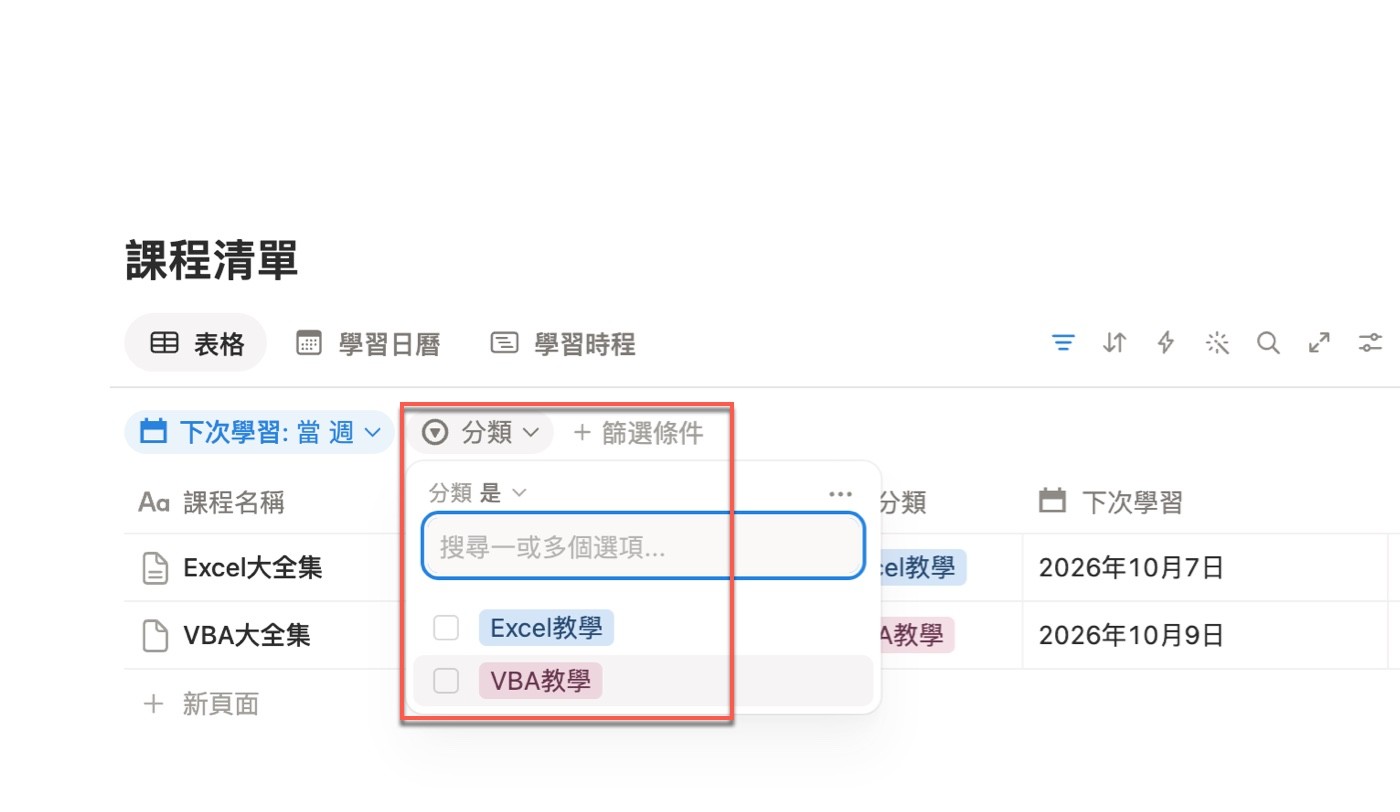
選取屬性的篩選不用打字,直接勾選資料庫裡已經建立好的分類標籤就可以。贊贊小屋在篩選清單中選擇「分類」,工具列上就出現了第二個篩選標籤,排在「下次學習: 當 週」旁邊,兩條篩選各自獨立存在。展開「分類」的面板,第一行寫著「分類 是」,下面是一個提示為「搜尋一或多個選項...」的搜尋框,再往下則是資料庫裡原本建立好的兩個分類標籤,每個標籤前面都有一個勾選框:「Excel教學」與「VBA教學」。
和文字篩選不同,選取屬性不需要輸入任何自由文字,只要勾選已經存在的標籤,勾一個或同時勾多個都可以;標籤比較多的時候,也可以先在搜尋框打字縮小範圍。這個操作像極了 Excel 篩選時的下拉清單:直接從現有的項目裡打勾,不用擔心打錯字。
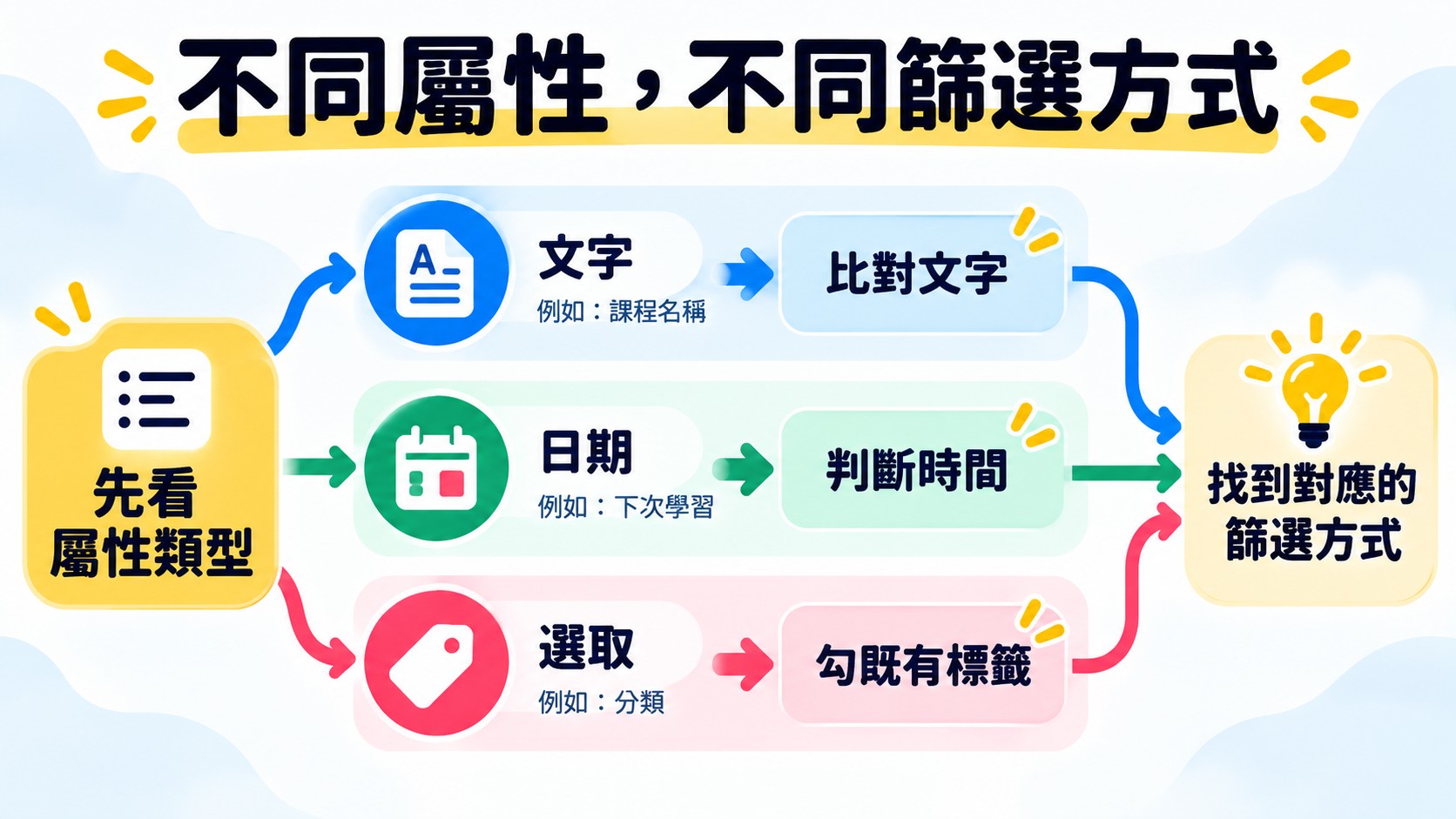
到這裡,三種屬性剛好形成一組清楚的對照:文字屬性是「比對文字」,日期屬性是「判斷時間」,選取屬性則是「勾選既有標籤」。同樣是篩選,卻不是所有欄位都共用同一套規則,這也是為什麼 Notion 要先請你選屬性,再依屬性類型顯示對應的介面。
七、Notion 排序怎麼用?單一排序與多層次排序
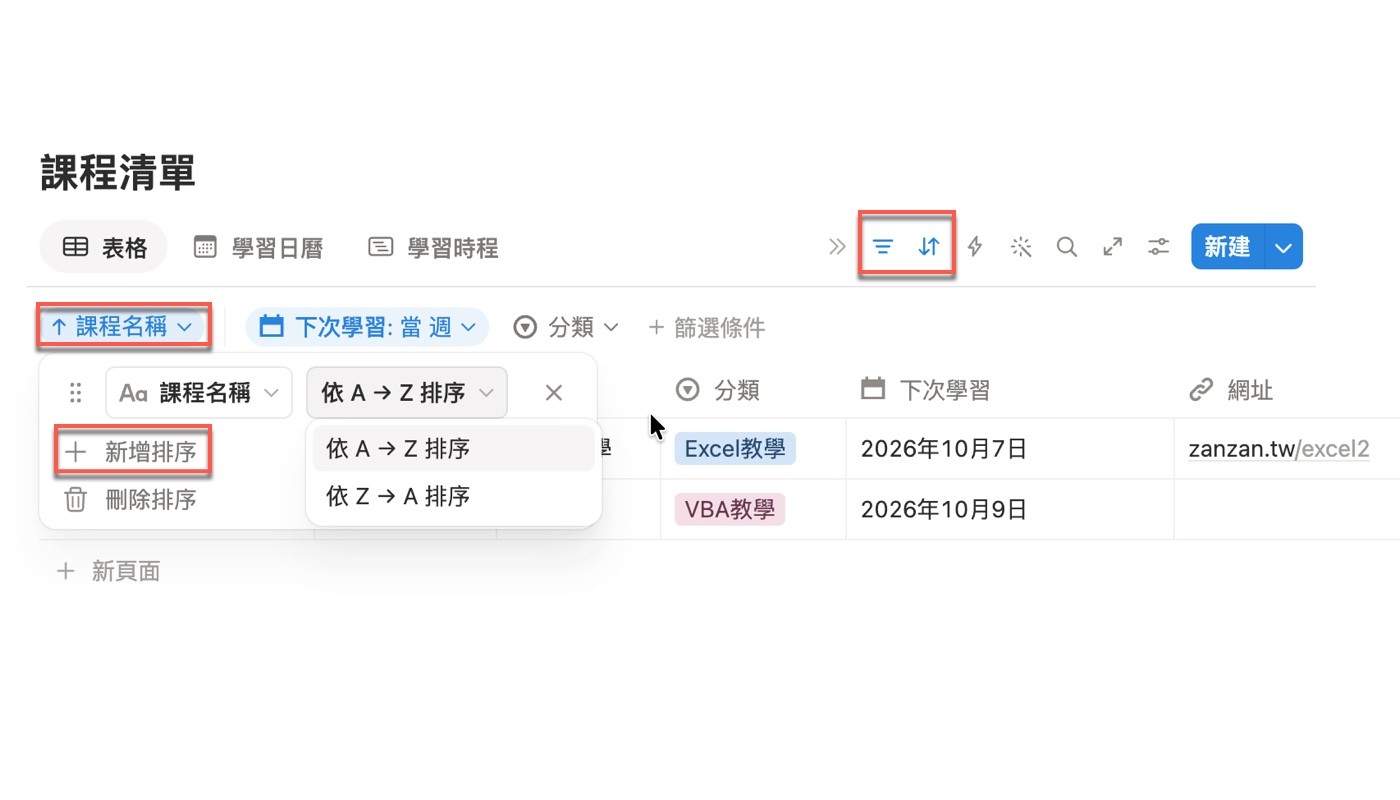
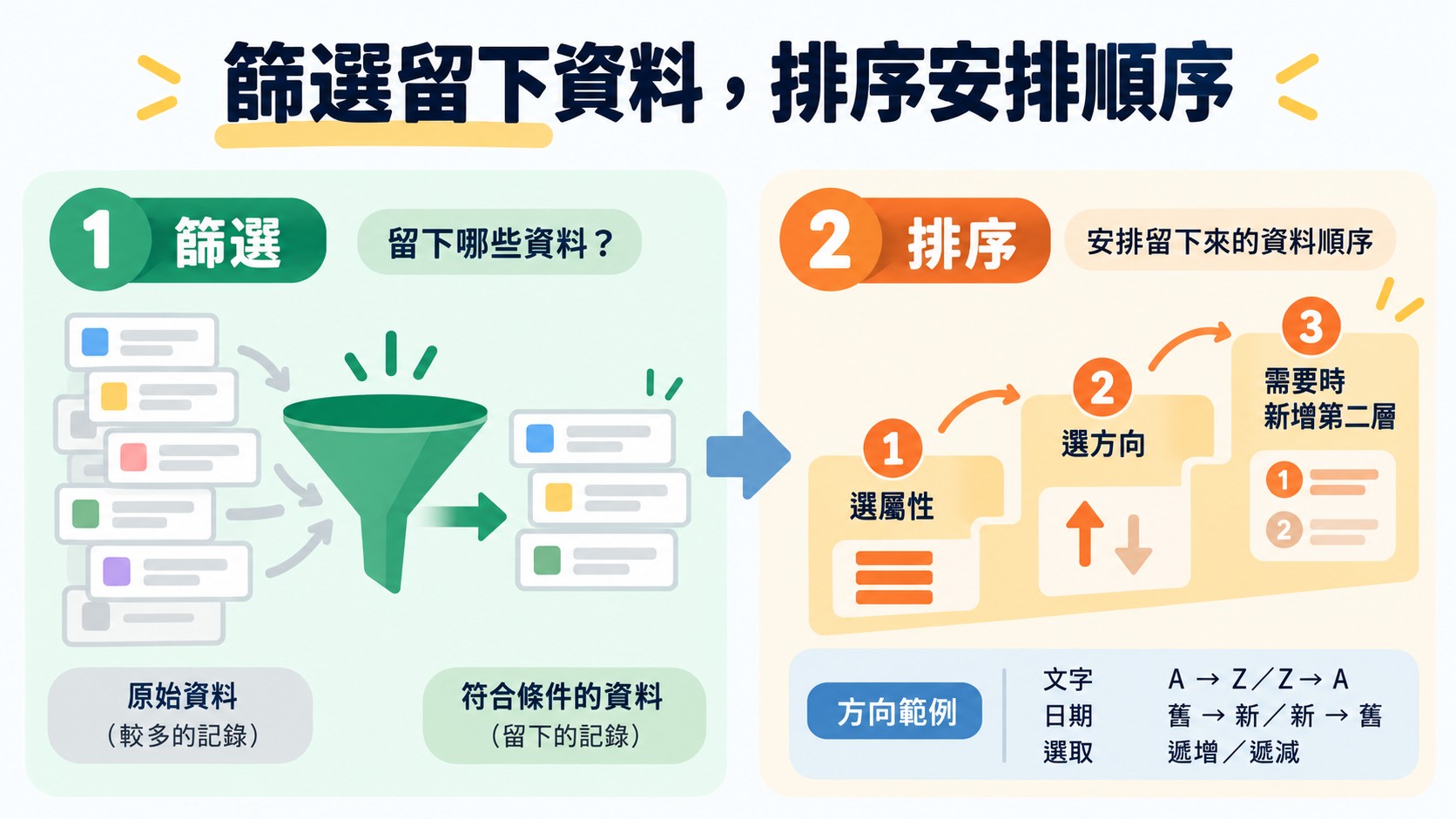
Notion 排序的用法和篩選很像:先選屬性,再選排序方向,需要時再新增第二層排序。篩選之後,留下來的資料還需要決定排列順序,排序的入口就在篩選圖示旁邊:工具列上有一個上下箭頭組成的排序圖示。贊贊小屋點開之後,先看到一個排序規則:屬性欄位是「課程名稱」,右邊的下拉選單寫著「依 A → Z 排序」,點開則還有另一個「依 Z → A 排序」。設定完成後,篩選列最左邊會出現一個「↑ 課程名稱」的標籤,代表目前套用了這條排序。面板下方有「新增排序」與「刪除排序」兩個按鈕,後面要加第二層排序時就從這裡進入。
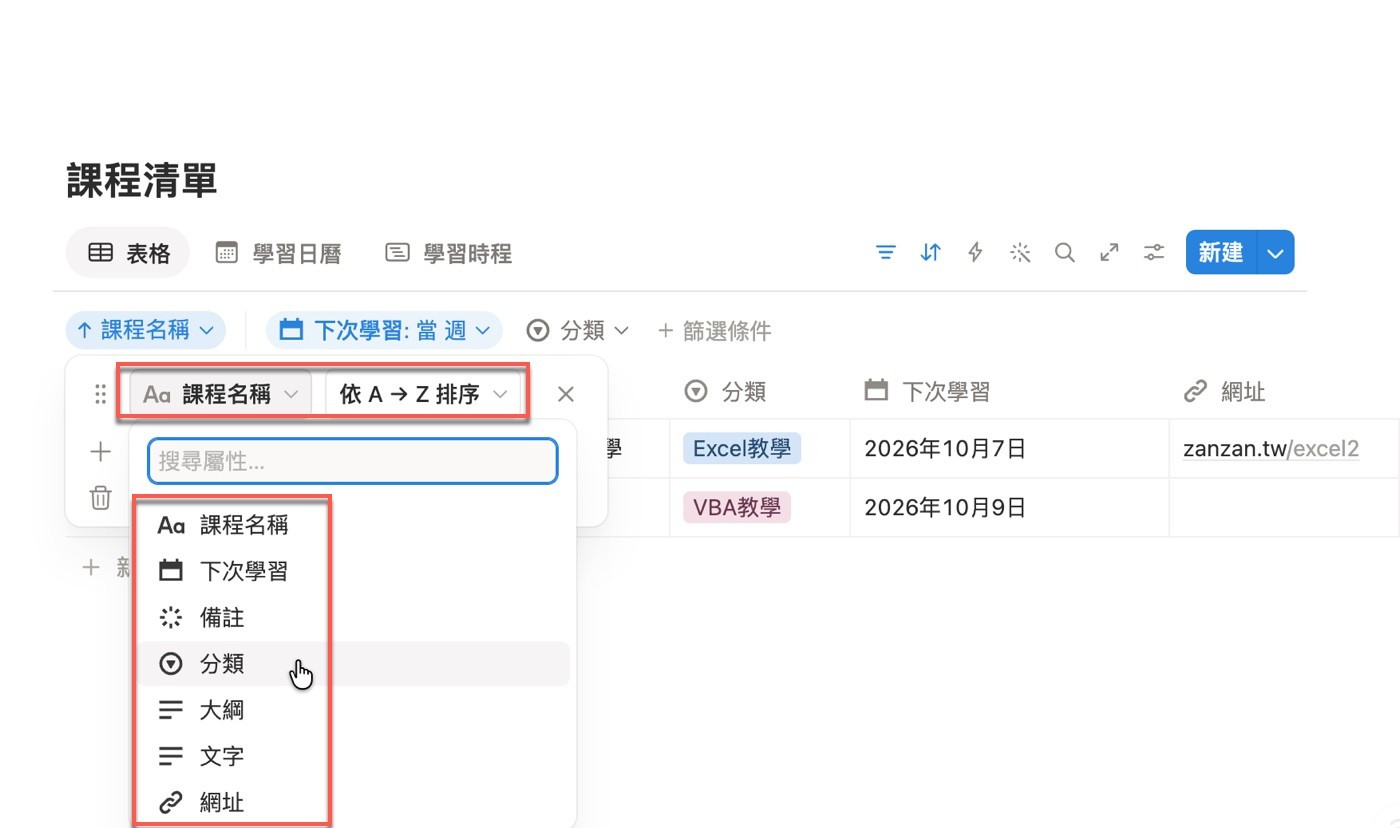
排序和篩選一樣,要先選屬性。點選規則中的屬性欄位,會展開一個提示為「搜尋屬性...」的清單,列出課程名稱、下次學習、備註、分類、大綱、文字與網址。屬性不同,排序方向的名字也不同:文字屬性是「A → Z」與「Z → A」,日期屬性是「舊 → 新」與「新 → 舊」,選取屬性則是「遞增排序」與「遞減排序」。
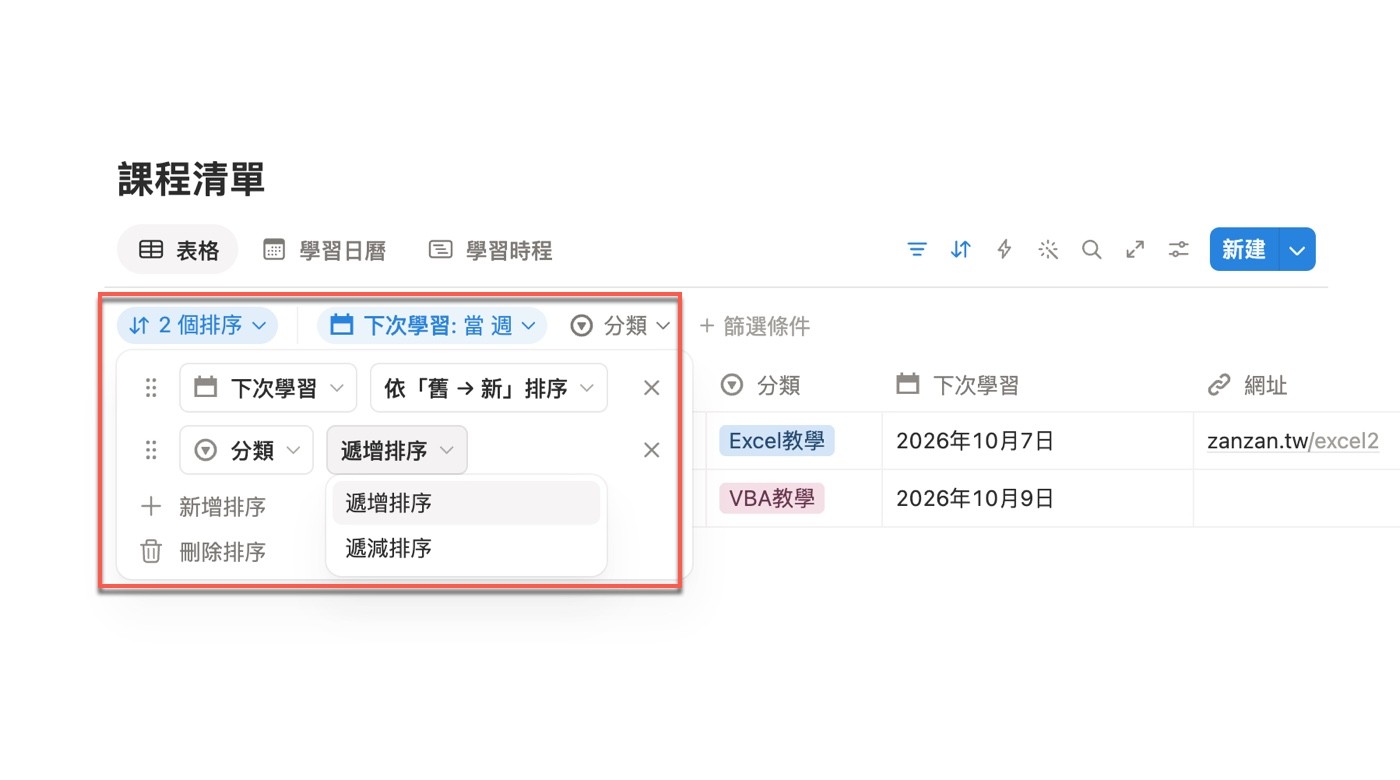
如果一個條件不夠用,就按「新增排序」加第二層。贊贊小屋先把第一層設成「下次學習」、方向選「依「舊 → 新」排序」,再新增第二層「分類」,方向選「遞增排序」;這時排序標籤也從原本的屬性名稱變成了「2 個排序」。這和 Excel 的多層排序一樣:排序條件由上往下排列,先照第一層排,再用第二層補充。
篩選與排序放在一起看,分工其實很清楚:篩選決定哪些資料留下來,排序決定留下來的資料怎麼排列。贊贊小屋這次先用「下次學習: 當 週」留下本週的課程,再用「下次學習」由舊到新、「分類」遞增排好順序,本週要學的課程就會依日期由近到遠排列。
Excel 的經驗,可以直接帶進 Notion 篩選與排序
從 Excel 轉到 Notion,篩選與排序最大的落差,其實不在功能多寡,而在思考的起點。排序的概念幾乎可以原封不動帶過來:選欄位、選方向、需要時再加一層,Excel 使用者幾乎不需要重新建立想法;選取屬性的篩選也像 Excel 的下拉清單,直接勾選就好。真正需要花一點時間換腦袋的,是 Notion 把每一個篩選都當成獨立的規則,以及日期篩選那層層收進下拉選單的設計。
因此,面對一份新的資料庫,與其一開始就去記每種屬性有哪些條件,不如先分清楚手上的屬性是文字、日期還是選取:文字看比對方式,日期看是固定日期還是相對今天,選取就直接勾標籤,最後再用排序把留下來的資料排好。這樣的順序,比逐條背選項更容易在遇到新資料時自己找到答案。