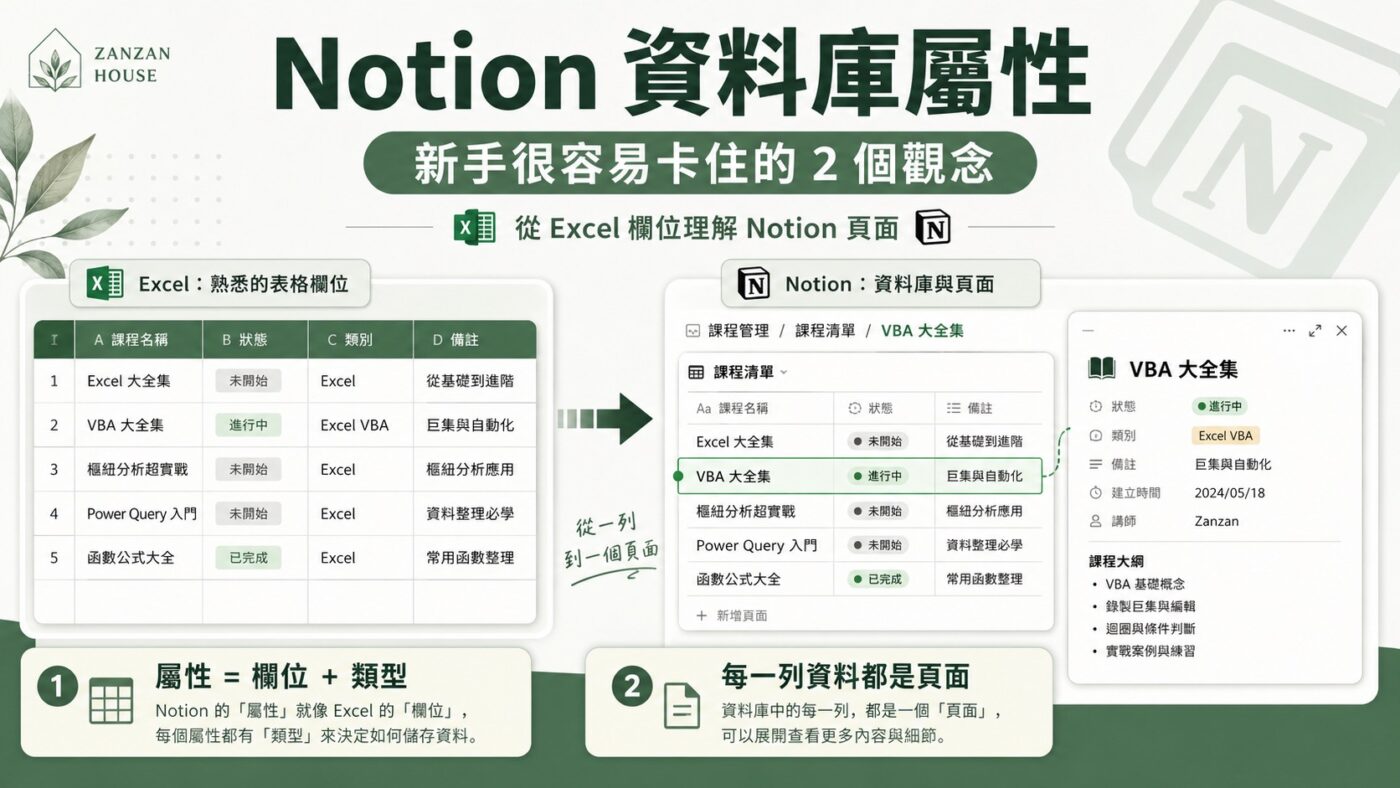
Notion 資料庫屬性是掌握這項工具的關鍵,它是在每一筆資料共同有的特定內容,類似於 Excel 表格資料的欄位。但每個屬性都帶有資料類型,例如文字、選取、日期、URL;更特別的是,Notion 資料庫的每一列資料都能打開成一個獨立頁面,這和 Excel 的表格邏輯完全不同。本文用課程清單做示範,從建立頁面到新增屬性,帶你釐清這 2 個觀念,打好 Notion 資料庫的基礎。
一、從新增頁面開始建立 Notion 資料庫
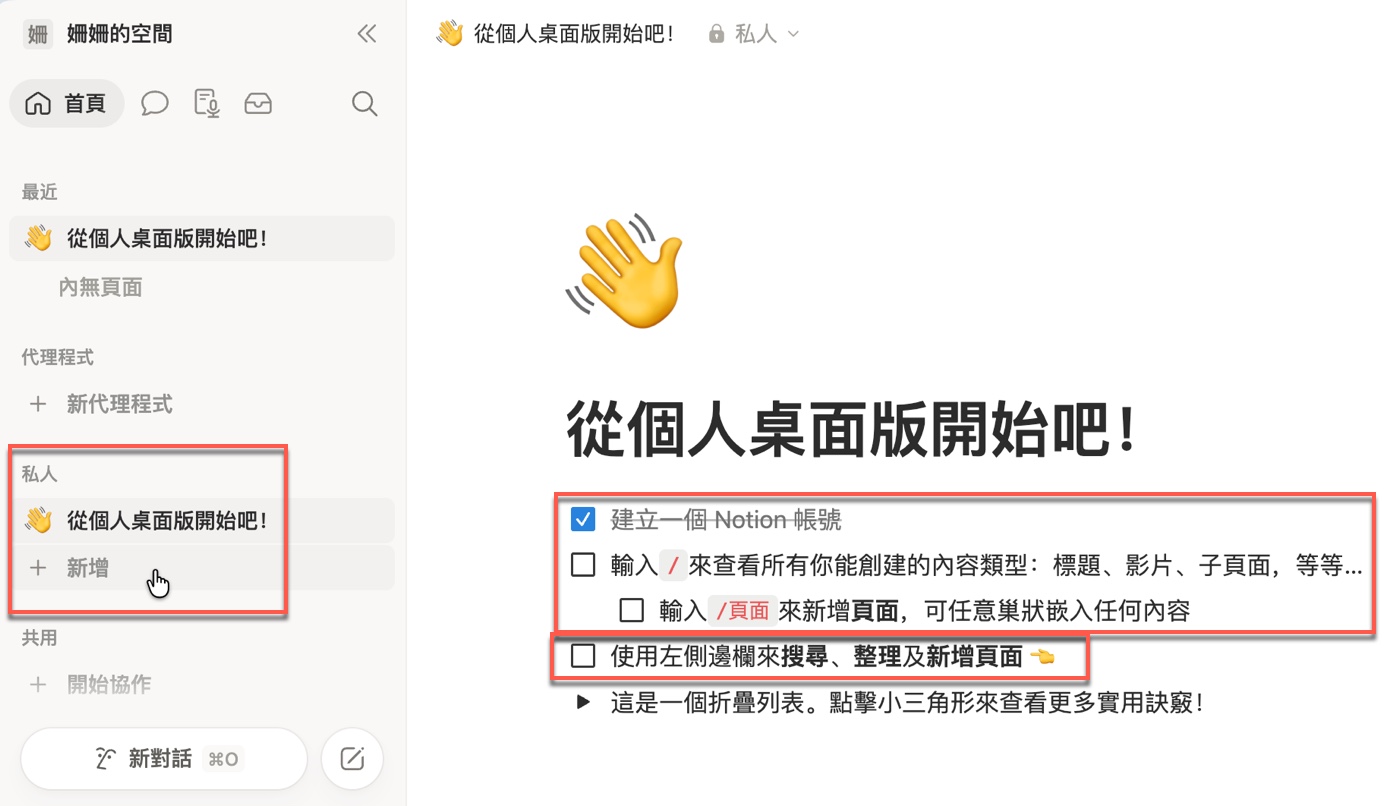
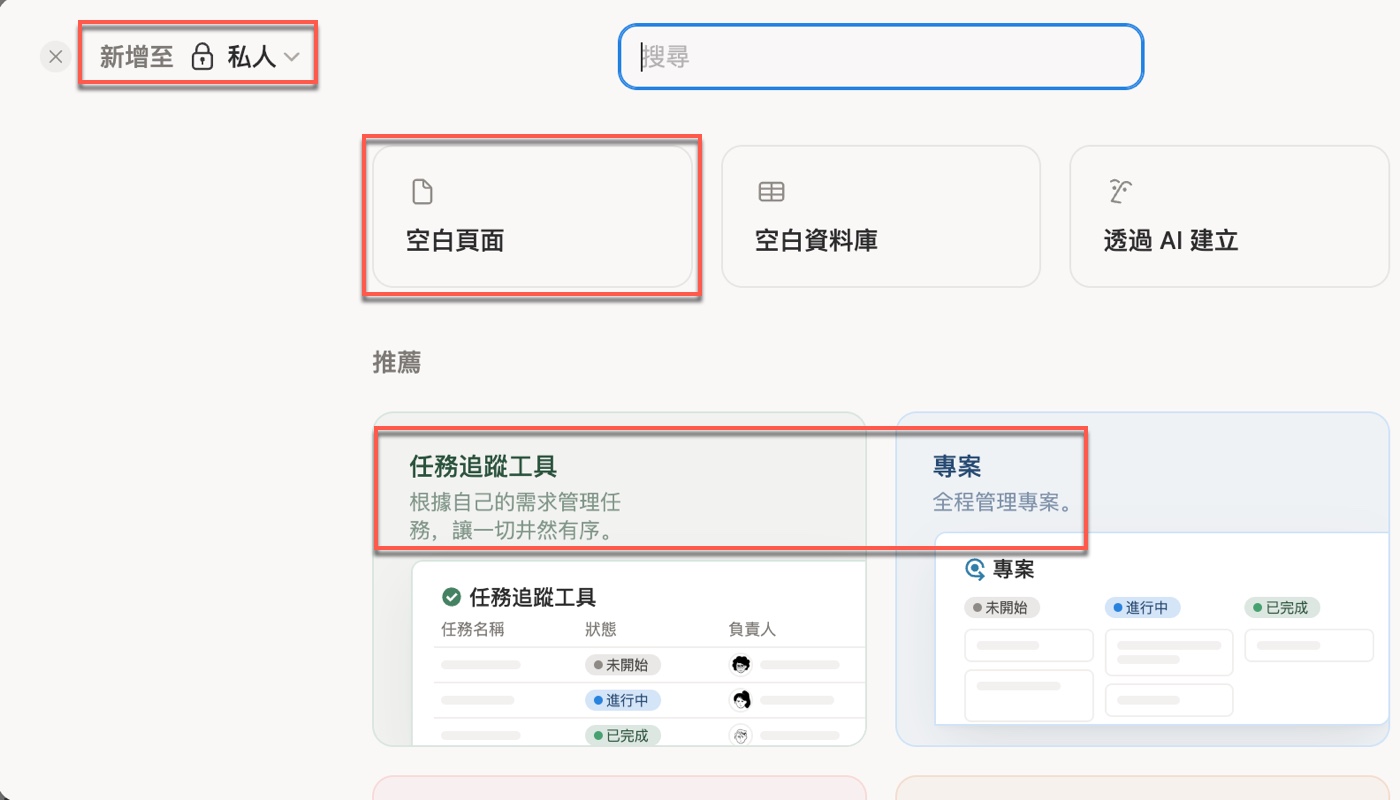
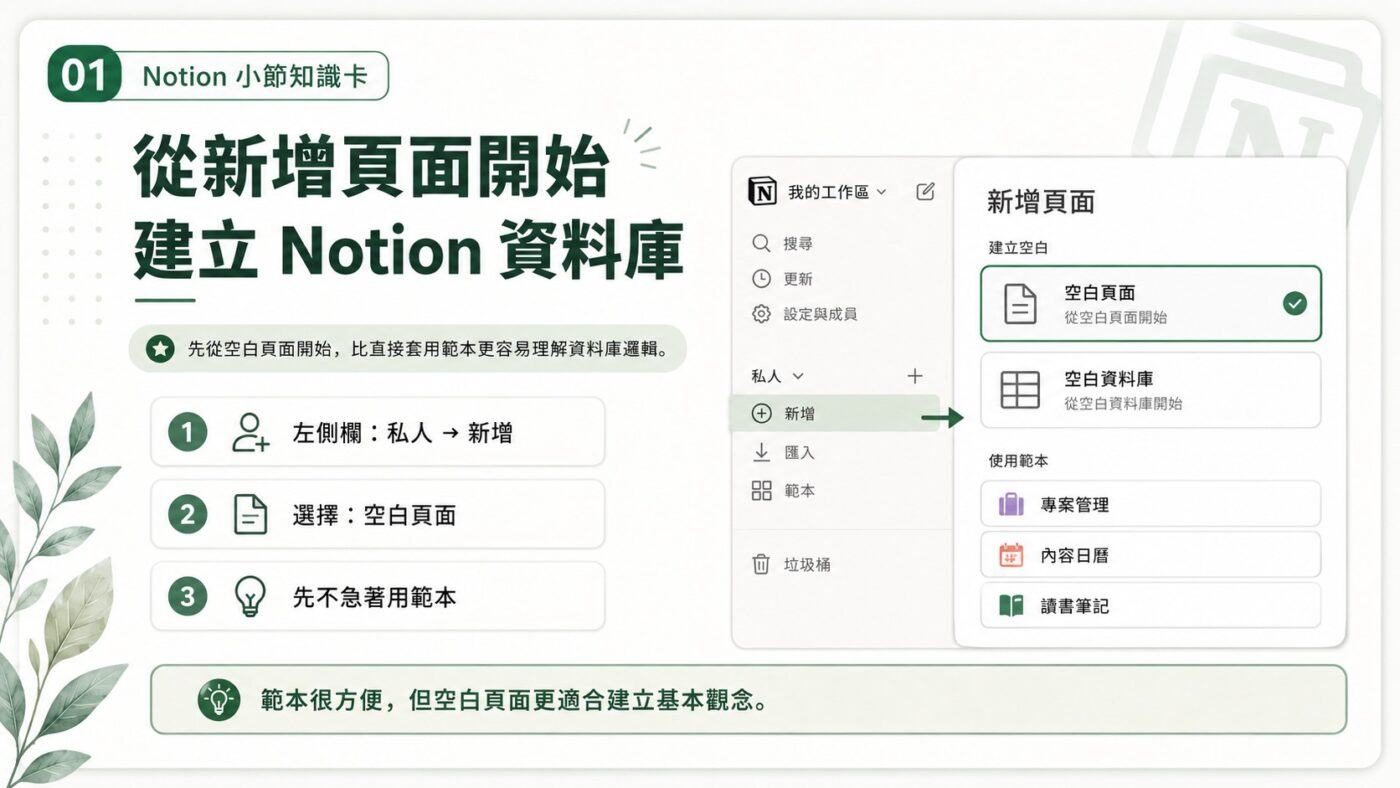
開啟 Notion 後,畫面左側是側邊欄,「私人」區塊下方有「從個人桌面版開始吧!」的預設頁面,旁邊有「新增」按鈕。點擊「新增」之後,畫面右側會彈出新增頁面的選單,上方是「新增至 私人」的位置標示,內容區列出「空白頁面」、「空白資料庫」、「透過 AI 建立」,以及下方的「任務追蹤工具」、「專案」等推薦範本。
對剛開始學 Notion 的人來說,範本看起來很方便,但它隱藏了 Notion 最基礎的運作邏輯。範本的欄位設計已經預先決定好,新手很難從中理解每一個屬性是怎麼建出來的,反而容易陷入「看起來有架構,卻不知道怎麼改」的困境。從空白頁面出發,雖然一開始什麼都沒有,但每一步都是自己做的,觀念反而建立得更扎實。贊贊小屋之前也介紹過如何用 Notion 快速上手的方式認識頁面區塊的基本操作,可以搭配參考。
二、用空白頁面準備建立課程清單
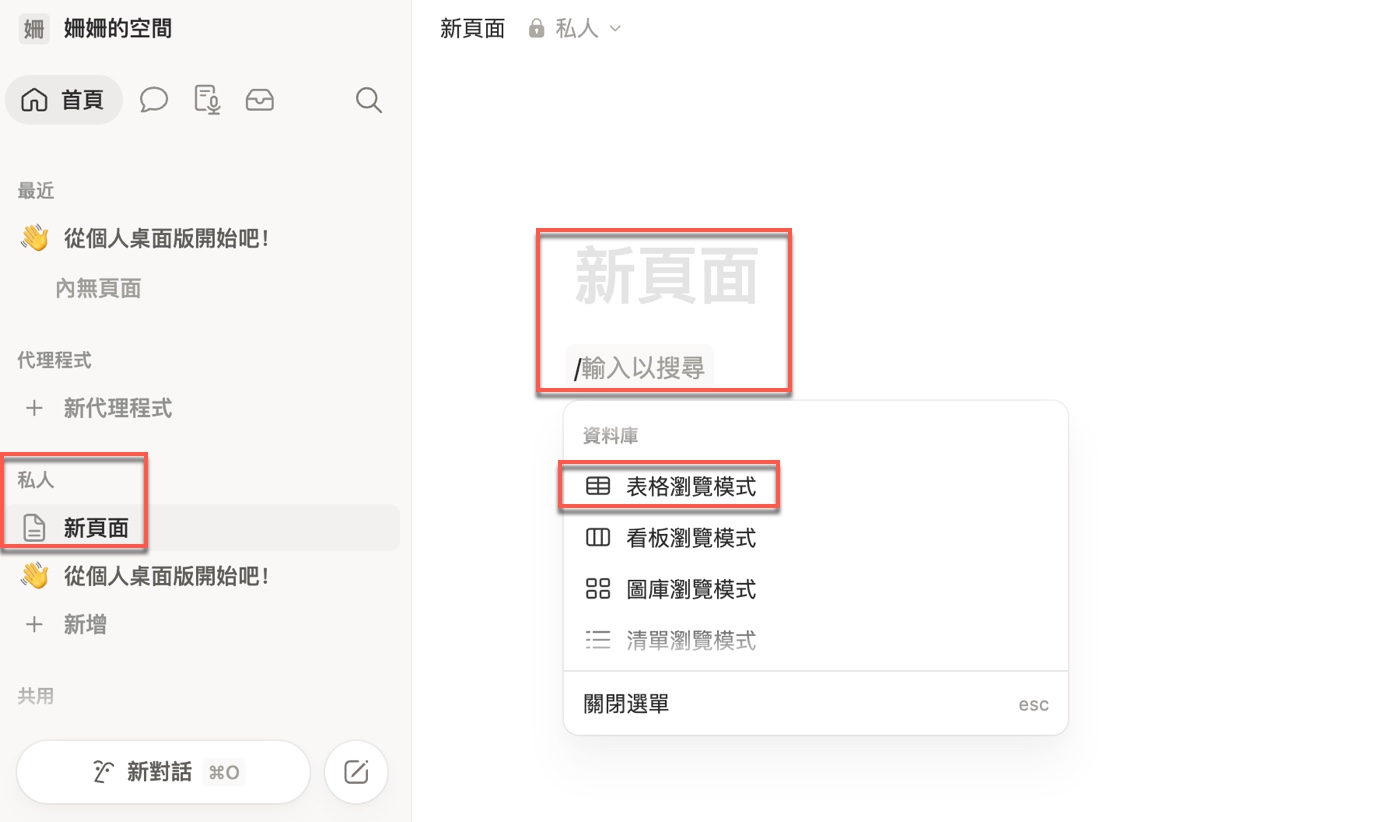
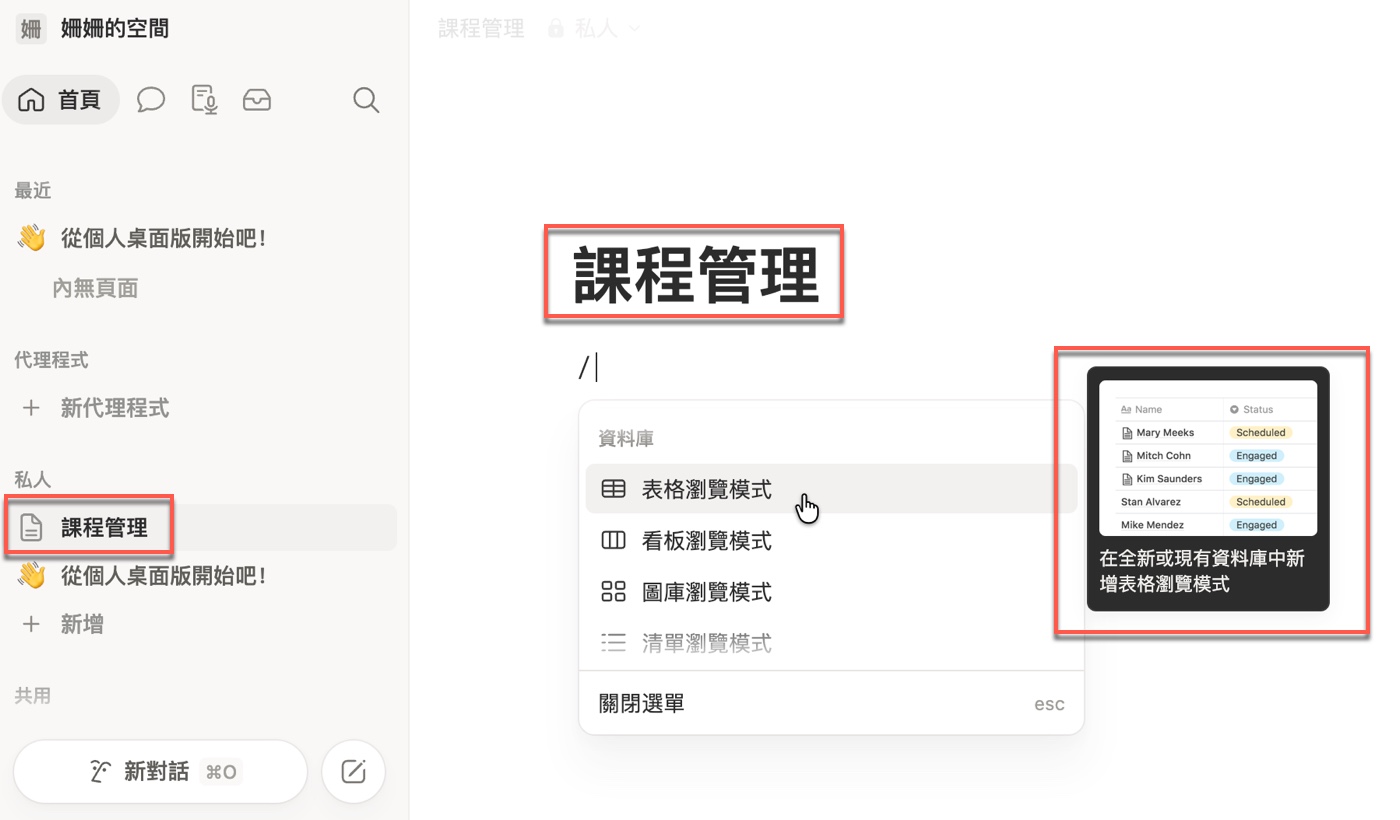
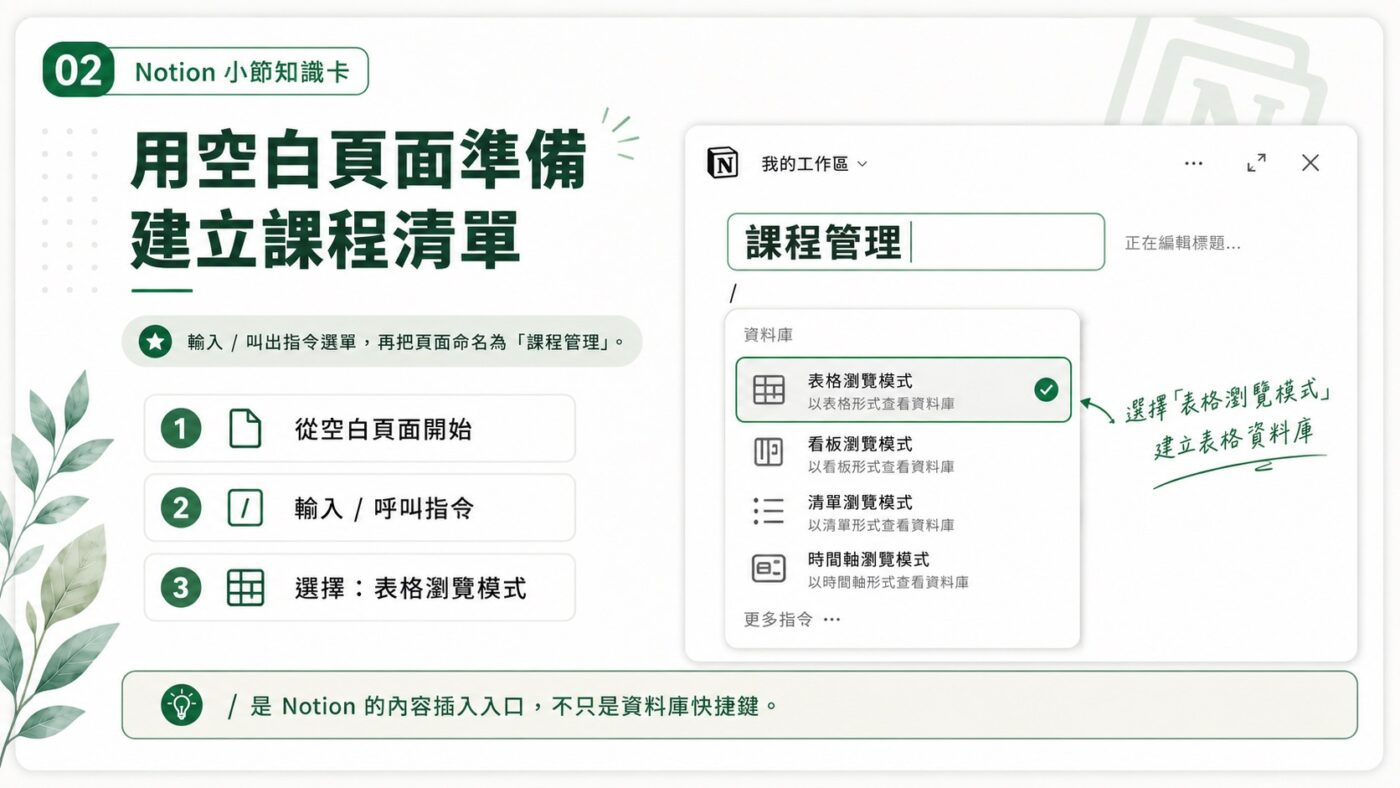
選擇「空白頁面」之後,側邊欄「私人」區塊下方出現一個新的「新頁面」項目,右側主區域顯示空白的頁面編輯畫面,標題區有灰色佔位文字「新頁面」,下方提示「/輸入以搜尋」。贊贊小屋輸入 / 後,畫面跳出指令選單,列出資料庫類型,其中「表格瀏覽模式」排在最上方。同時在頁面標題處輸入「課程管理」,側邊欄項目名稱也同步更新,選單右側浮現黑底說明卡片,說明「在全新或現有資料庫中新增表格瀏覽模式」。
這裡的 / 指令不是建立資料庫的專用快捷鍵,而是 Notion 所有內容插入的入口。標題、清單、圖片、資料庫,全部都從這裡叫出來。這背後代表一個重要的邏輯:在 Notion 裡,資料庫不是一個獨立的系統,而是從頁面裡長出來的內容區塊,頁面才是最基本的單位。習慣這個觀念之後,之後在任何頁面插入資料庫都會覺得很自然。
三、插入表格資料庫建立課程清單
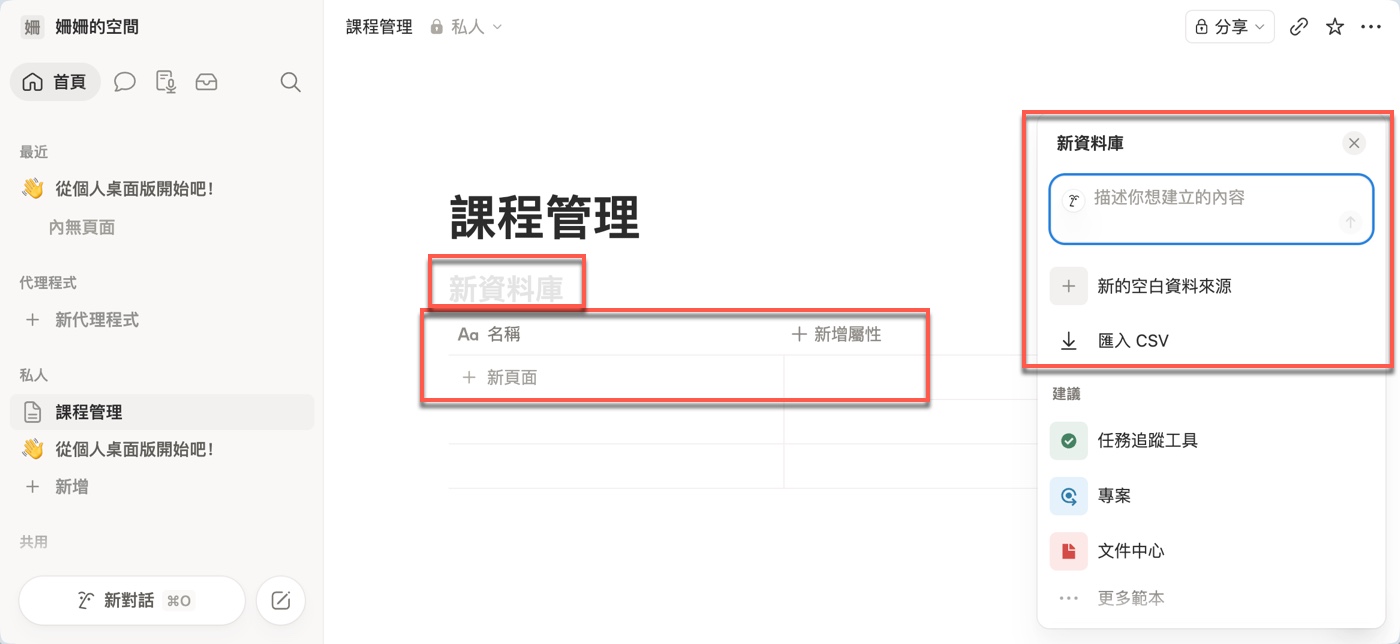
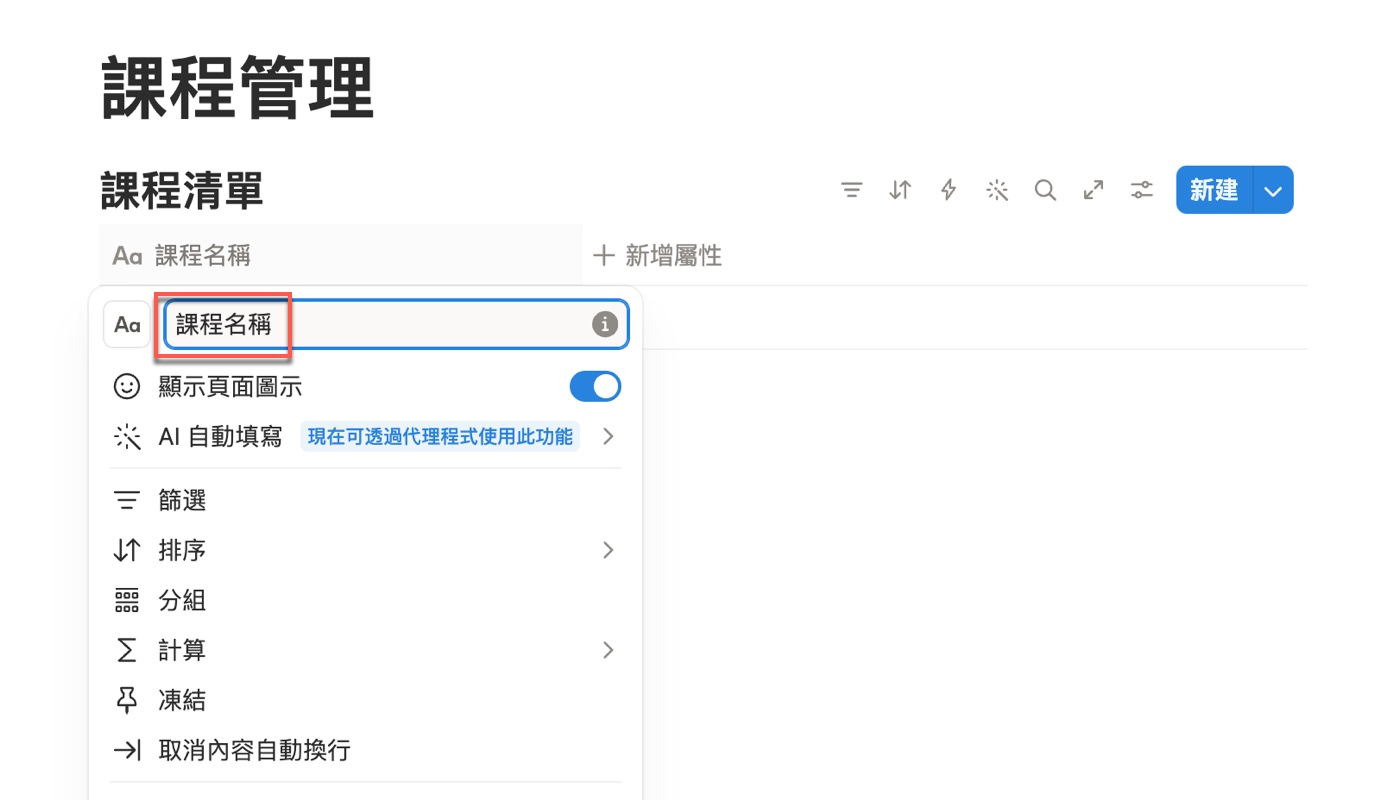
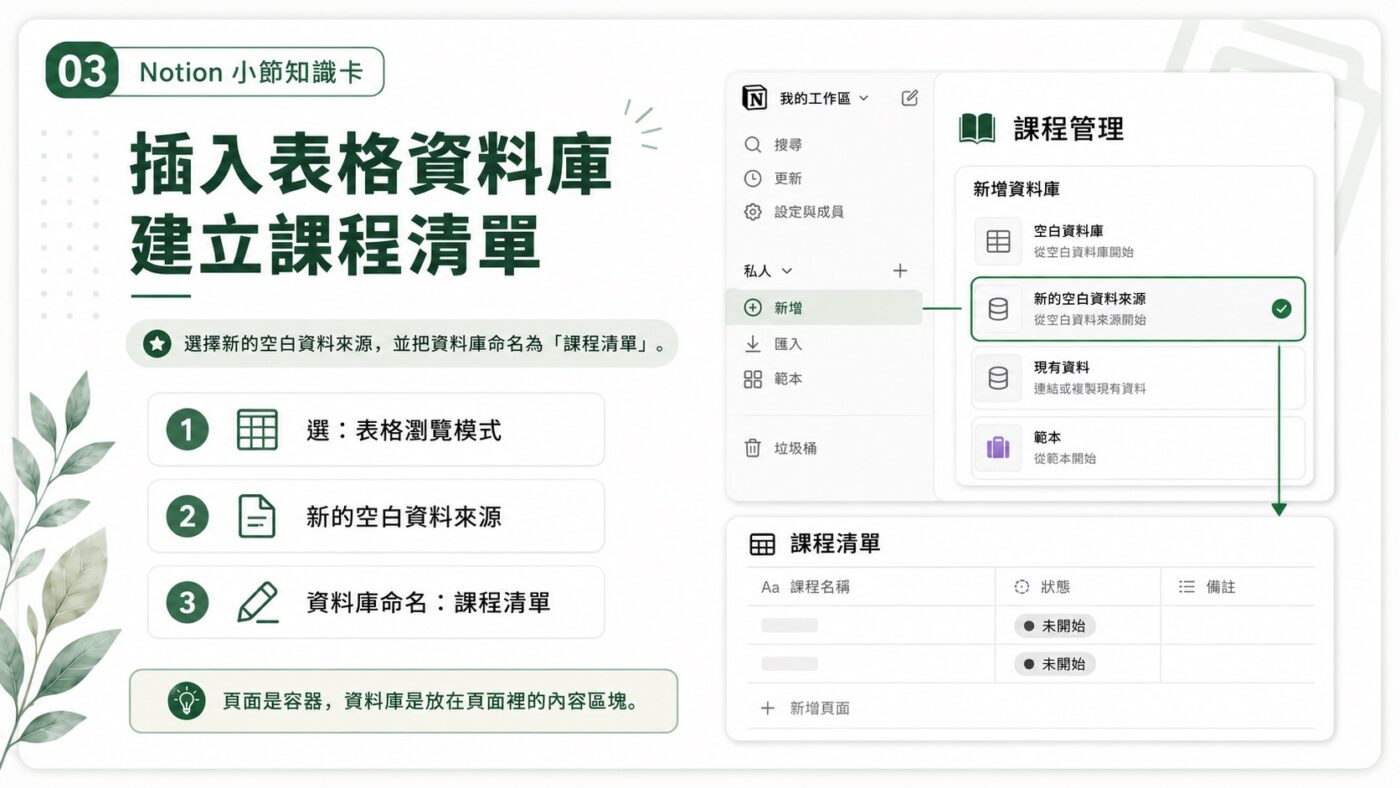
選擇「表格瀏覽模式」之後,「課程管理」頁面的主區域出現表格初始畫面,同時右側浮動視窗顯示「新資料庫」面板,內有 AI 描述欄位、「新的空白資料來源」、「匯入 CSV」,以及下方的範本建議。贊贊小屋選擇「新的空白資料來源」,資料庫建立完成,接著將預設名稱修改為「課程清單」,畫面上方的資料庫標題同步更新,第一欄欄位旁出現可編輯的欄位名稱輸入框。
選擇「表格瀏覽模式」時,不只是選了一種畫面顯示方式,而是在頁面裡建立了一個真正的資料庫。表格是 Notion 資料庫最接近 Excel 的視覺呈現,因此最適合拿來當入門示範。這裡也可以注意到,資料庫的名稱「課程清單」和頁面名稱「課程管理」是兩個不同層級的東西:頁面是容器,資料庫是放在頁面裡的內容區塊,兩者各自命名,這和 Excel 一個工作表對應一個分頁的概念不太一樣。如需了解 Notion 工作流的頁面管理方式,可以參考 Notion 工作流的介紹。
四、認識 Notion 資料庫的名稱屬性
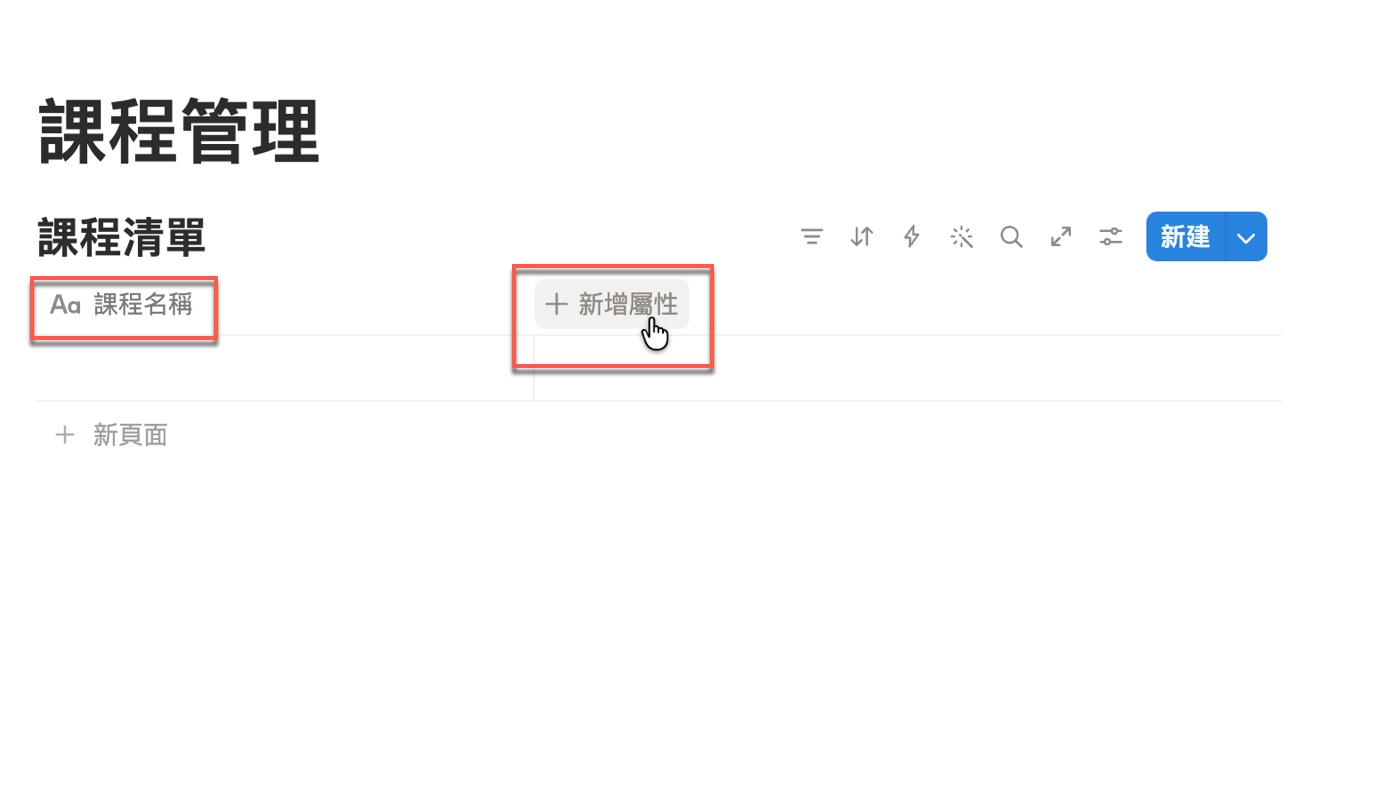
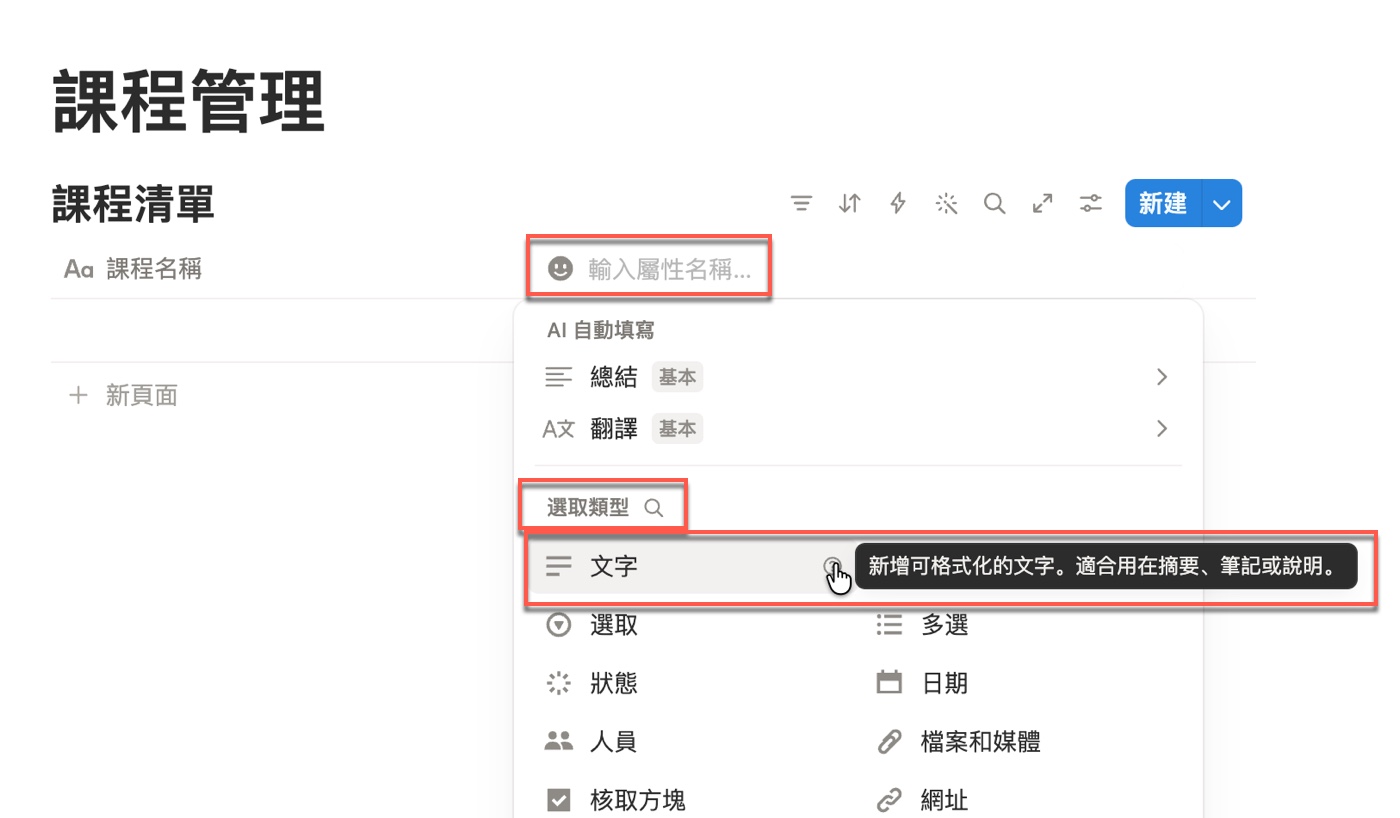
課程清單資料庫建立後,表格顯示「課程名稱」欄與「新增屬性」按鈕,游標停在欄位標題上時,彈出欄位設定選單,列出「顯示頁面圖示」、「AI 自動填寫」、「篩選」、「排序」、「分組」、「計算」、「凍結」、「取消內容自動換行」等選項,最上方的欄位名稱輸入框顯示「課程名稱」。接著點擊「新增屬性」,畫面出現屬性設定面板,上方有屬性名稱輸入框,中段列出 AI 自動填寫的「總結」、「翻譯」功能,下方是屬性類型選單,游標停在「文字」選項上,右側出現說明提示「新增可格式化的文字。適合用在摘要、筆記或說明。」
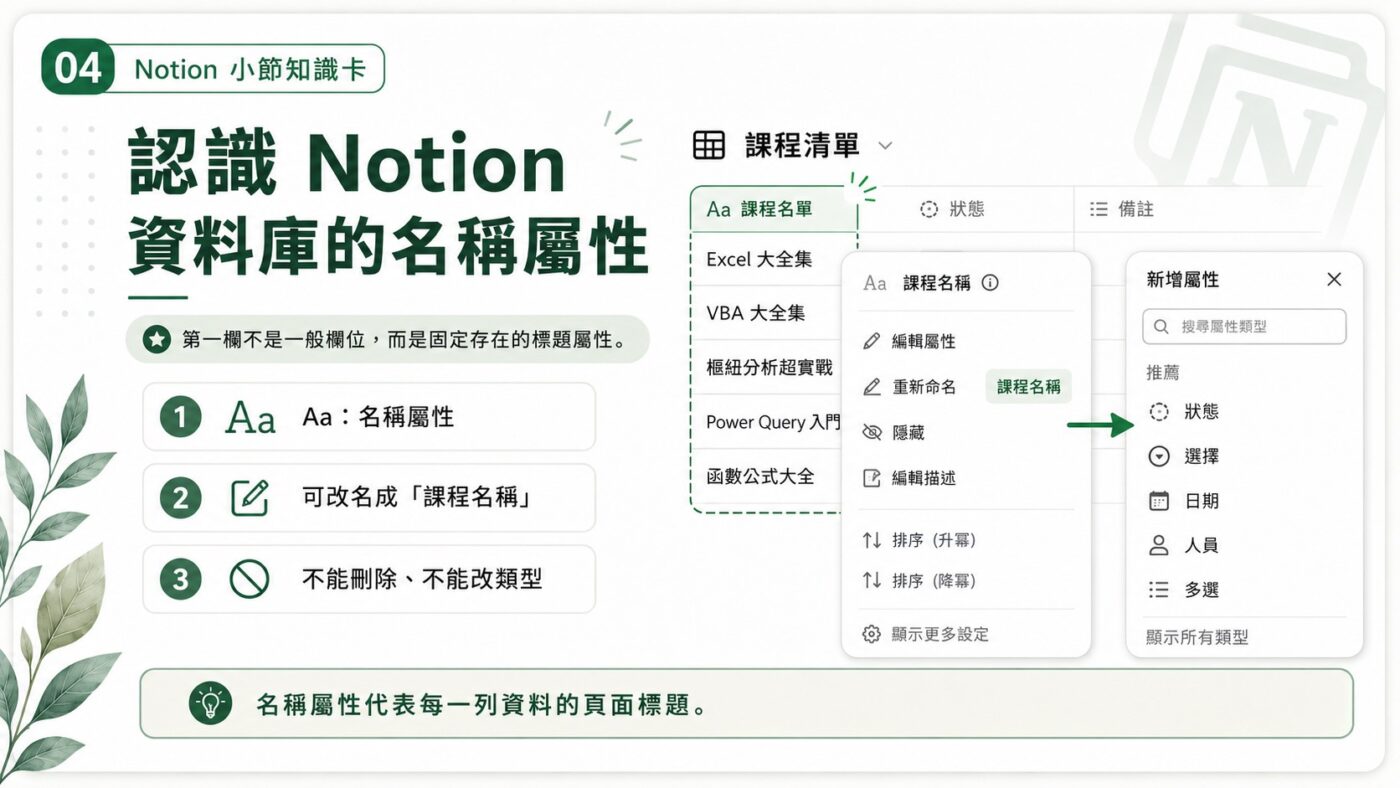
這裡有一個 Notion 資料庫最容易讓 Excel 使用者困惑的地方,值得停下來說清楚。雖然畫面上同樣看到 Aa 圖示,但第一欄的「名稱」不是一般文字屬性,而是資料庫固定存在的標題屬性。它可以改名,例如改成「課程名稱」,但不能刪除,也不能改成文字、選取、日期或 URL 等其他類型,因為它代表每一筆資料的頁面標題。從屬性類型選單裡也可以看到,Notion 的屬性不只是欄位名稱,還要決定資料類型,例如文字、選取、日期、人員、網址等,這就是 Notion 把欄位稱為「屬性」而不是「欄位」的原因。
五、新增文字屬性作為備註欄位
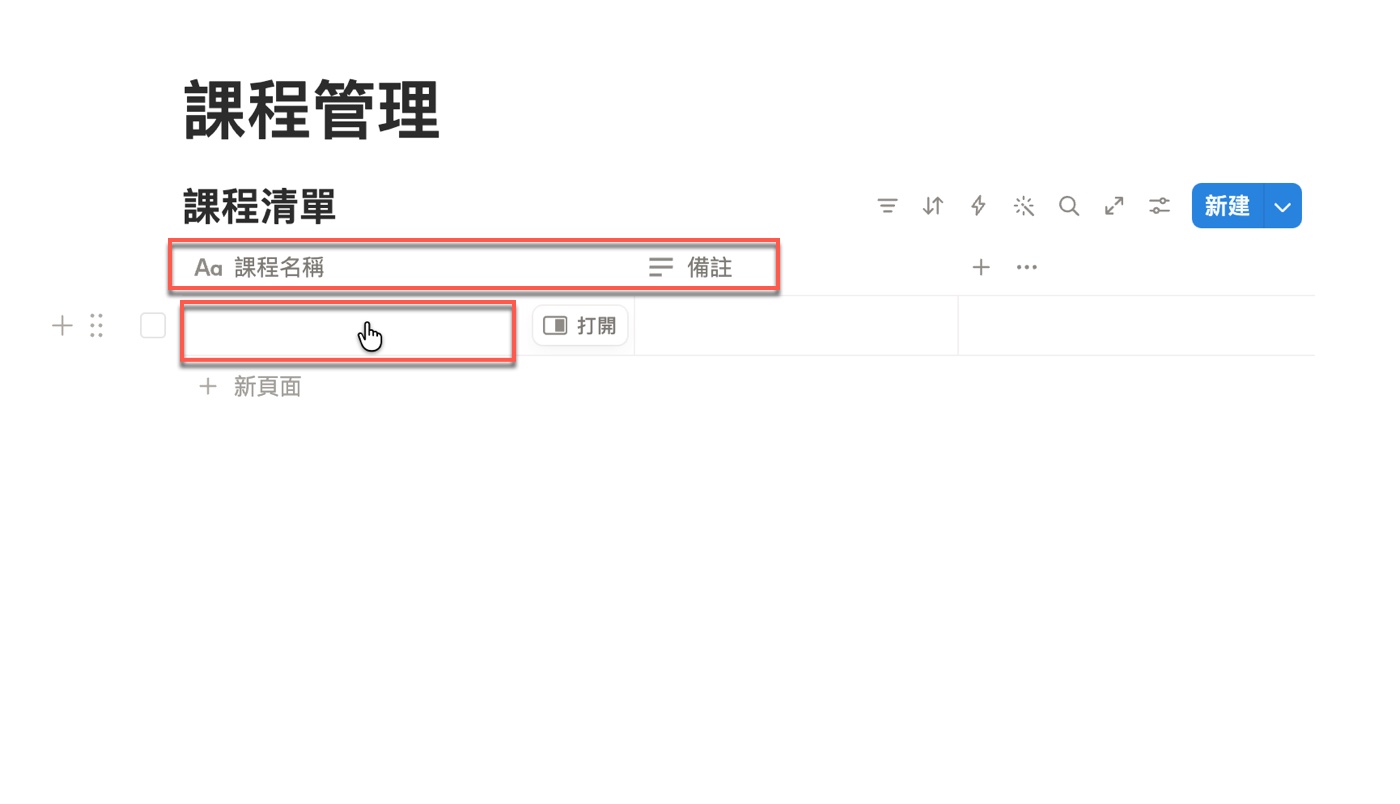
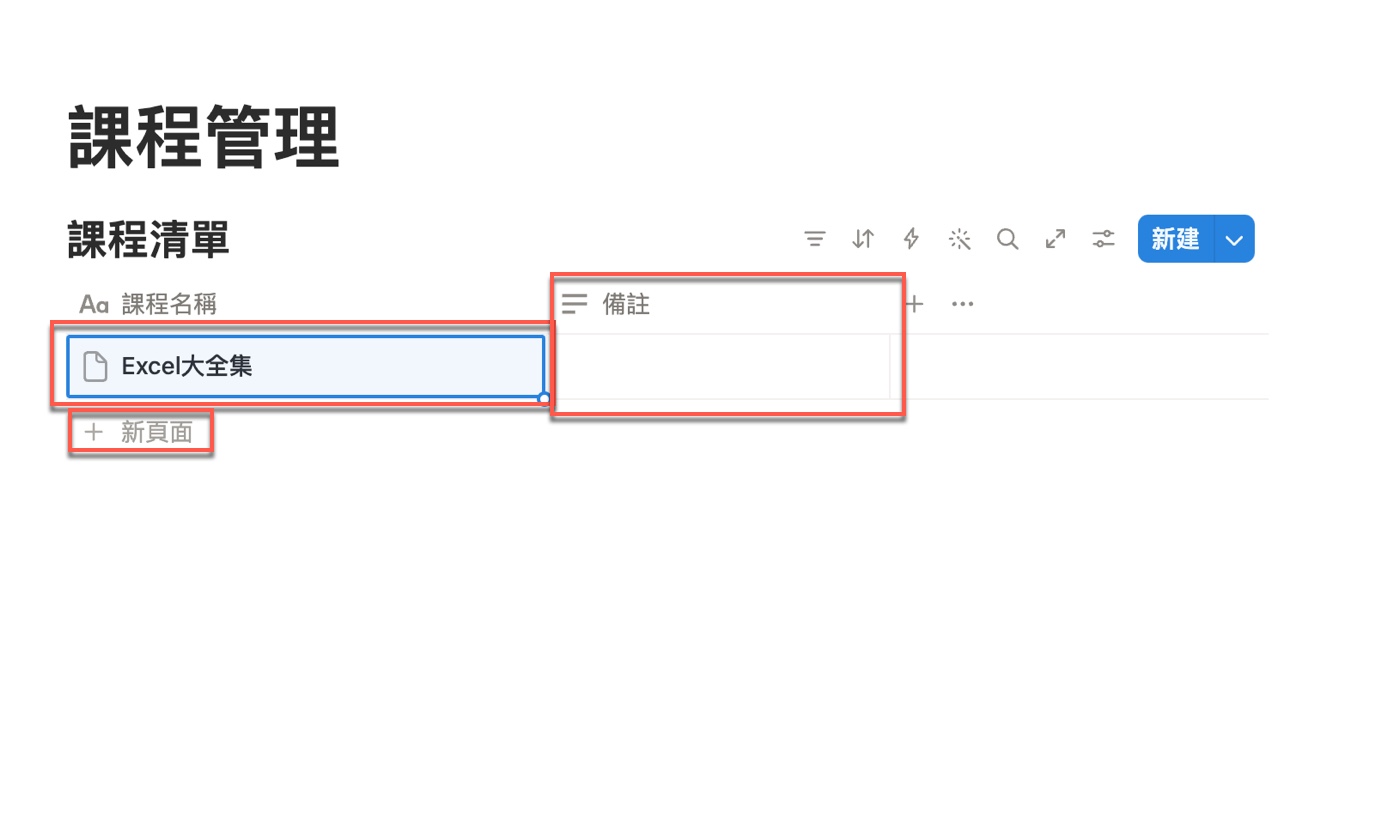
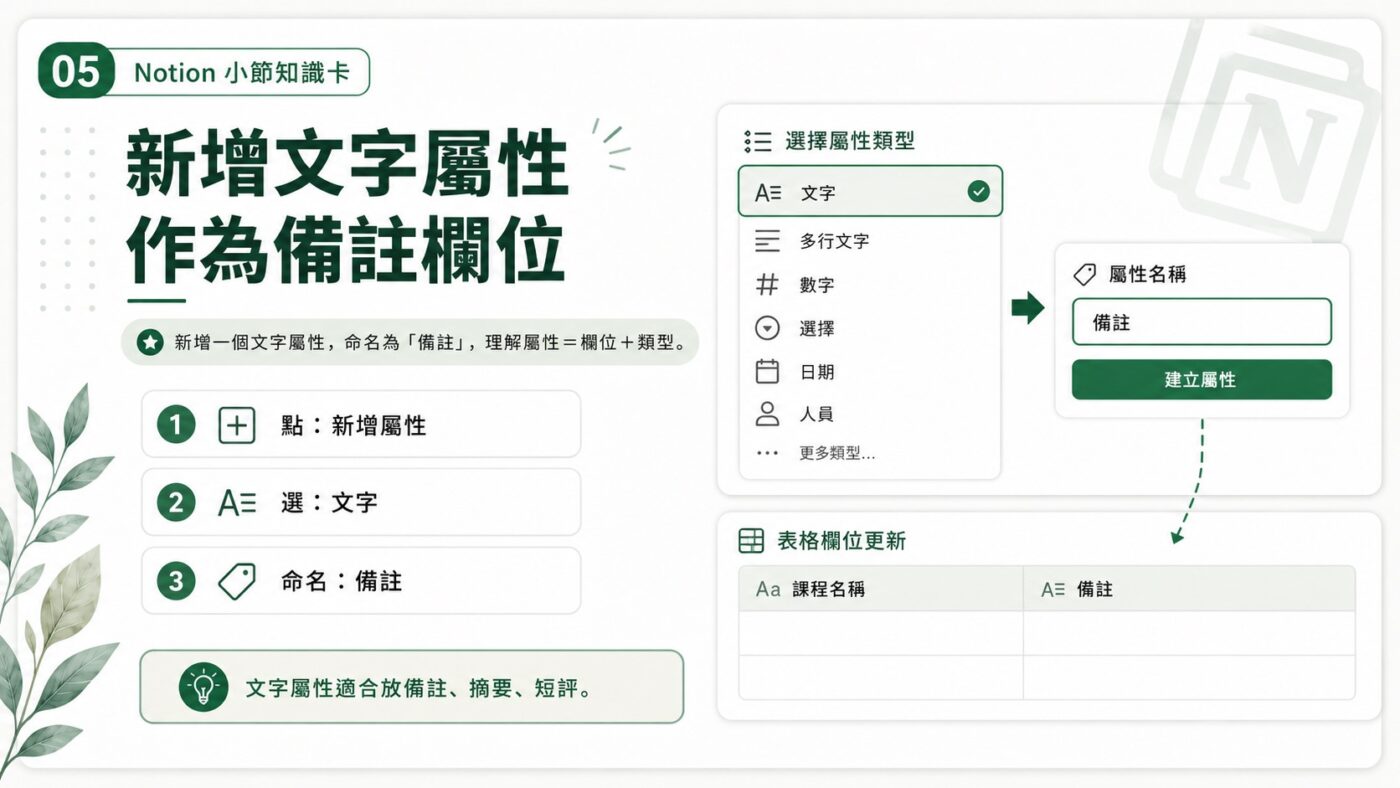
點擊屬性類型選單中的「文字」後,新欄位加入資料庫,欄位標題顯示待輸入的屬性名稱。贊贊小屋將名稱輸入為「備註」,表格標題列更新為「課程名稱」與「備註」兩欄,游標停在空白資料格時,旁邊出現「打開」按鈕提示。接著在課程名稱欄輸入第一筆資料「Excel 大全集」,備註欄維持空白,表格下方出現「新頁面」的新增列按鈕。
把 Excel 的思維轉換過來,Notion 的屬性其實就是欄位,但欄位背後還要指定資料類型,這才是 Notion 資料庫的核心觀念。以這次新增的「文字」類型為例,它最適合放備註、摘要、短評這類需要自由輸入的內容;如果日後要記錄課程平台,可以用「選取」類型;要記錄開始學習的日期,則用「日期」類型。欄位類型決定了資料怎麼被理解、篩選和整理,這也是為什麼 Notion 要把這件事叫做「屬性」而非單純的欄位。贊贊小屋另有一篇介紹 Notion 表格製作的文章,說明表格基本操作,可以一起對照。
六、輸入課程資料,理解資料列與屬性
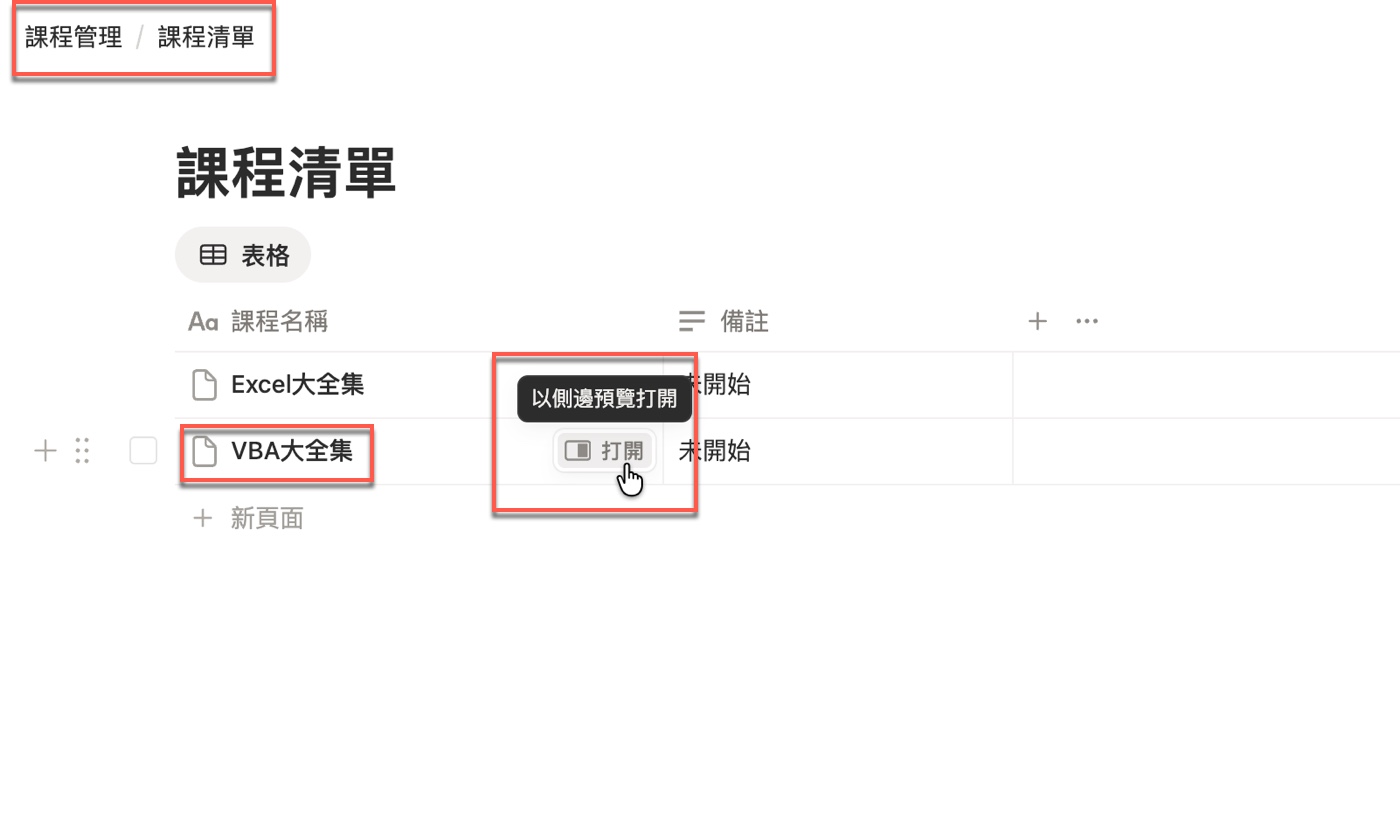
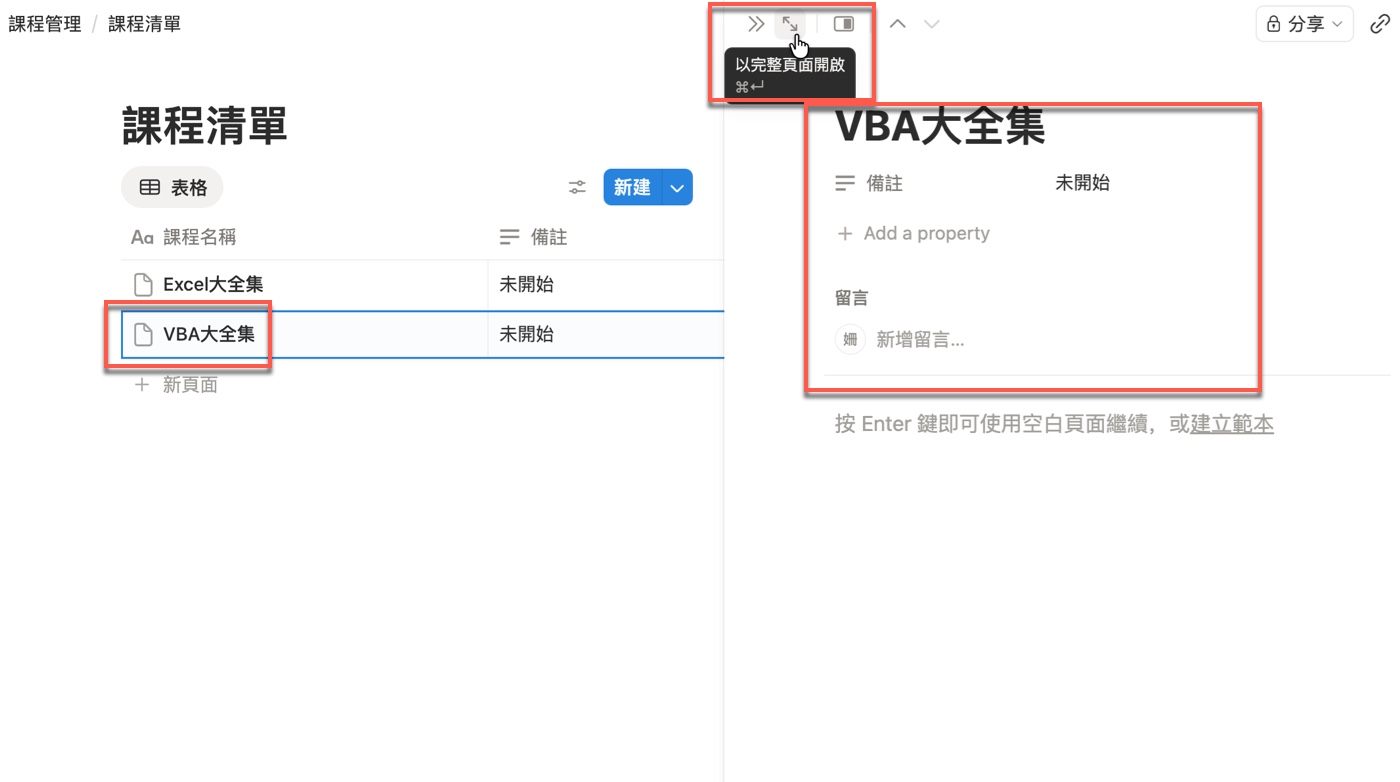
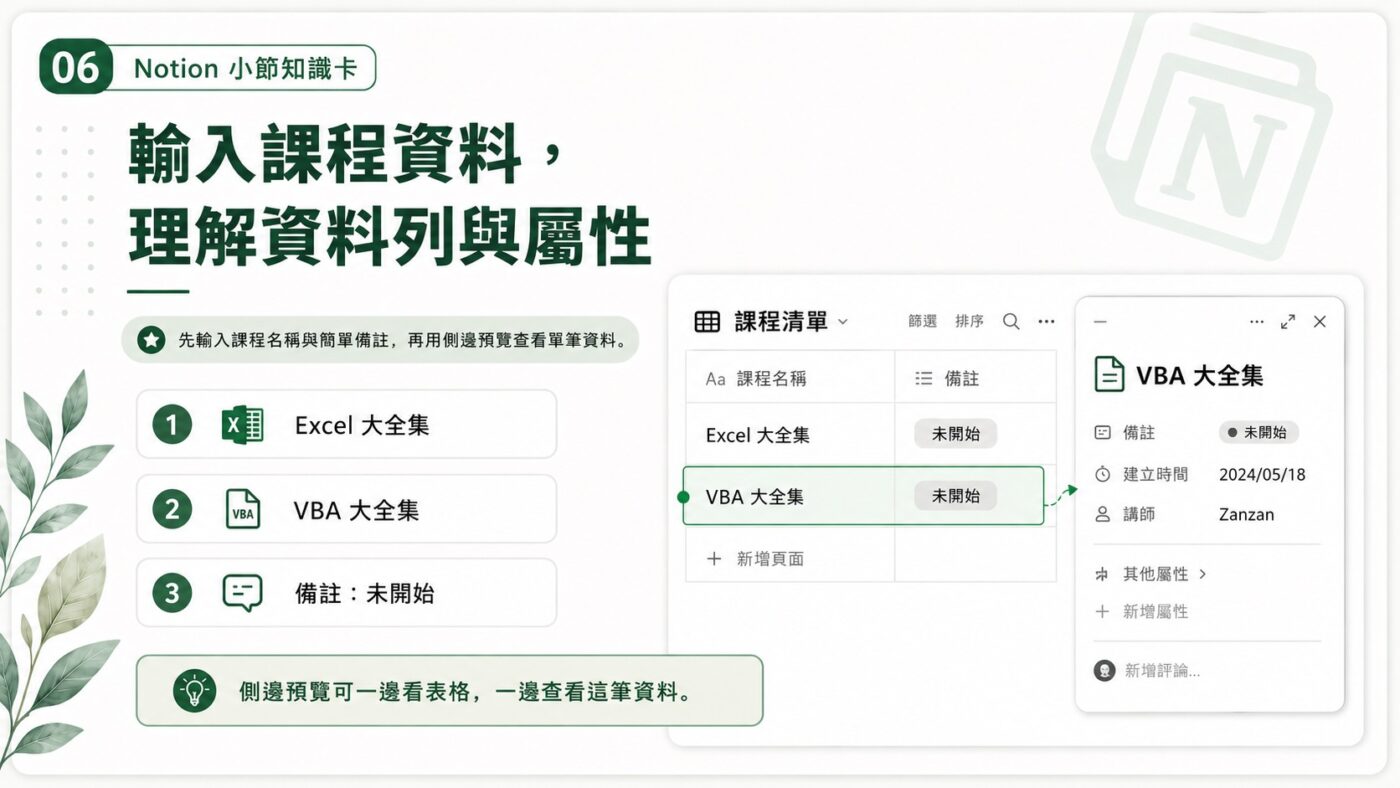
在課程名稱欄輸入第二筆資料「VBA 大全集」,備註欄同樣先用文字輸入「未開始」,作為最簡單的學習狀態紀錄。游標停在「VBA 大全集」這一列時,出現「以側邊預覽打開」提示與「打開」按鈕,點擊後畫面分為左右兩側:左側維持課程清單表格,右側滑出「VBA 大全集」的側邊預覽面板,顯示備註屬性值、「Add a property」按鈕與留言區,右側面板上方工具列出現「以完整頁面開啟」提示。
側邊預覽是 Notion 很有用的設計,讓人可以在不離開表格的狀態下查看這筆資料的詳細內容,對於需要在多筆課程之間快速切換查閱的場合很方便。這裡先用文字欄位輸入「未開始」,是為了讓操作保持最簡單。等到熟悉 Notion 的屬性概念之後,後續可以再把學習狀態改成「選取」或「狀態」類型,讓課程清單更容易篩選與分類。
七、Notion 資料庫屬性之外:每一列資料也是頁面
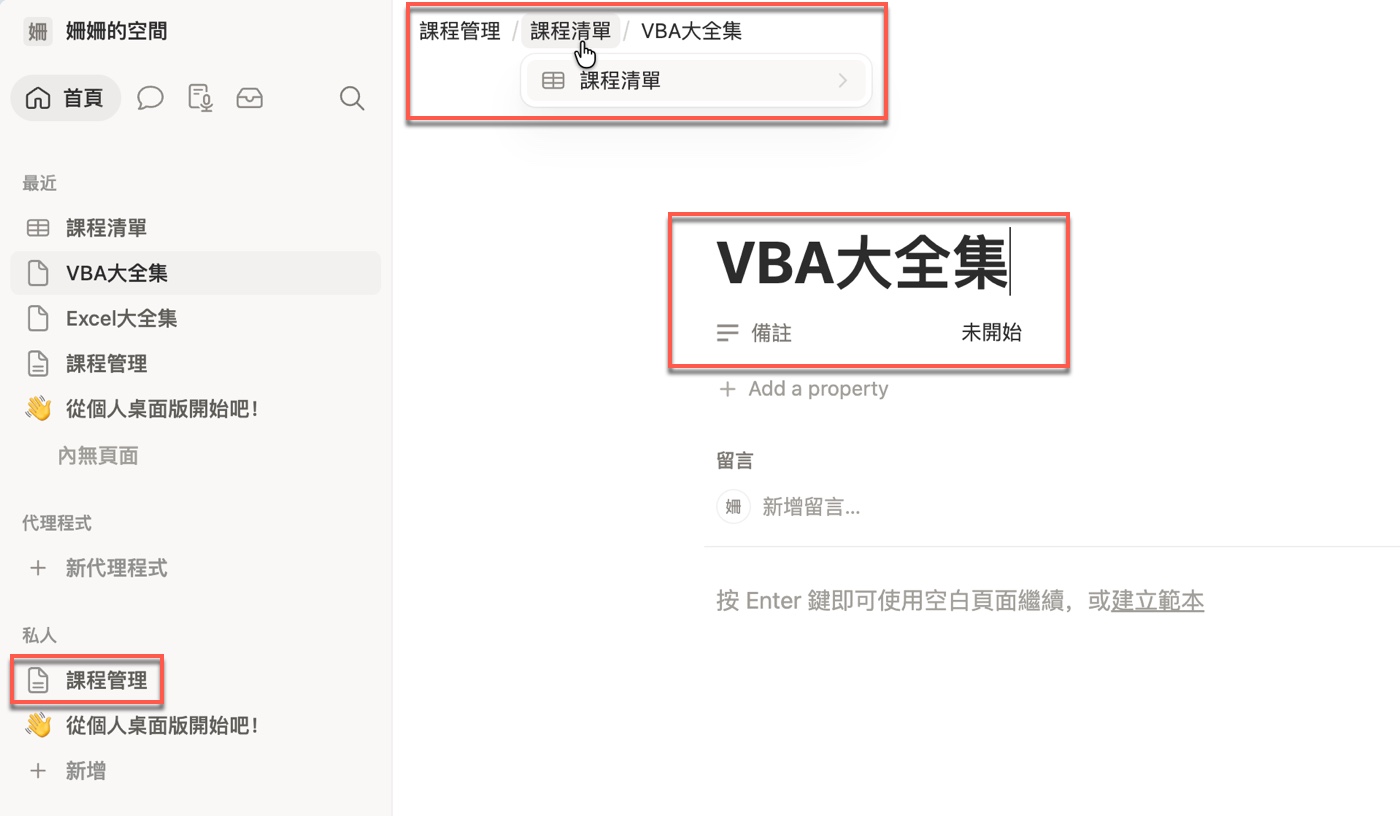
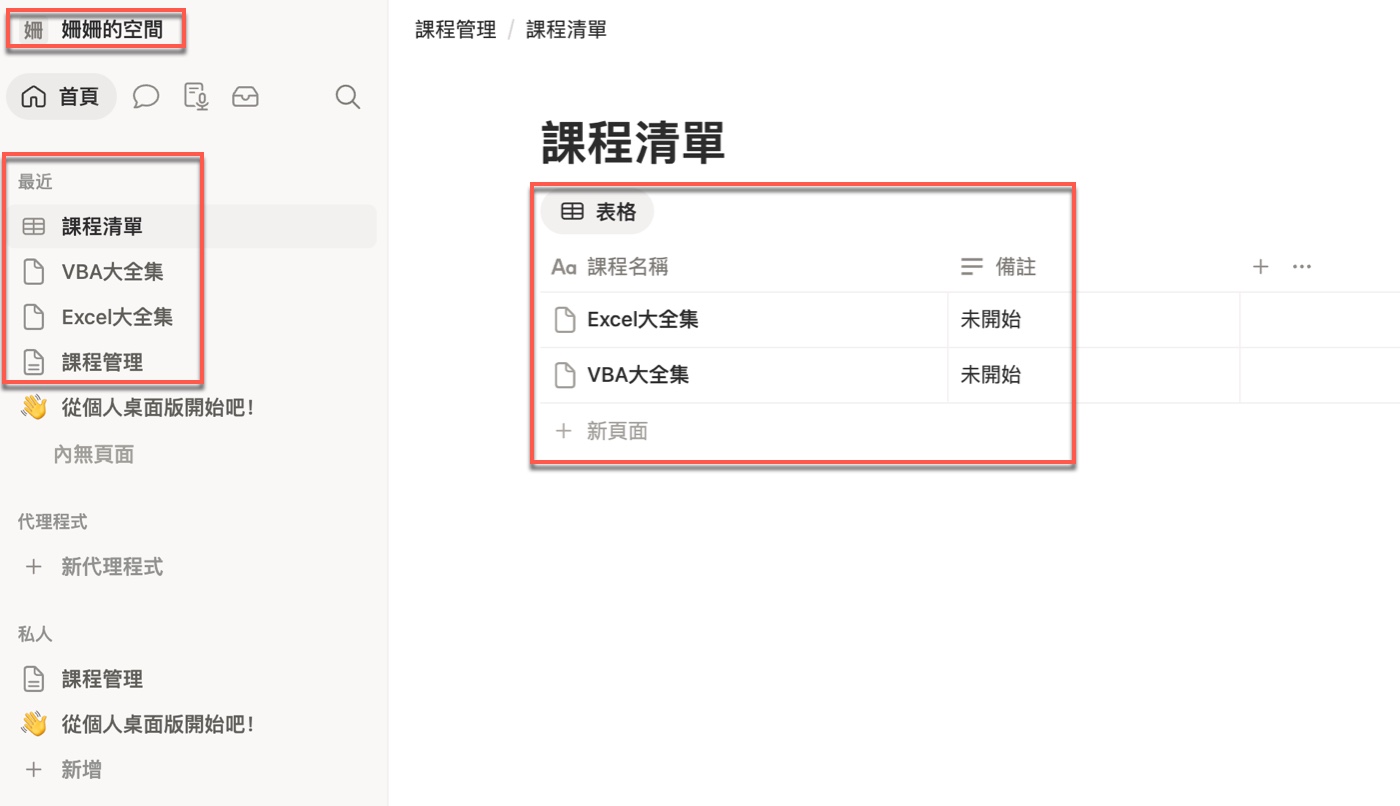
Notion 資料庫屬性可以幫資料建立欄位結構,但 Notion 資料庫更特別的地方,是每一筆資料本身都可以打開成頁面。點擊側邊預覽面板右上角的「以完整頁面開啟」後,畫面跳轉至「VBA 大全集」的完整頁面,左側欄「最近」區塊同步出現課程清單、VBA 大全集、Excel 大全集、課程管理的瀏覽記錄,頁面上方麵包屑顯示「課程管理 / 課程清單 / VBA 大全集」,點擊「課程清單」展開下拉,顯示課程清單資料庫的快速連結。回到課程清單後,畫面右側顯示完整的資料庫表格,左側欄「最近」區塊列出剛才瀏覽過的四個項目,表格中「Excel 大全集」與「VBA 大全集」兩筆資料並列,備註欄都先用文字記錄為「未開始」。
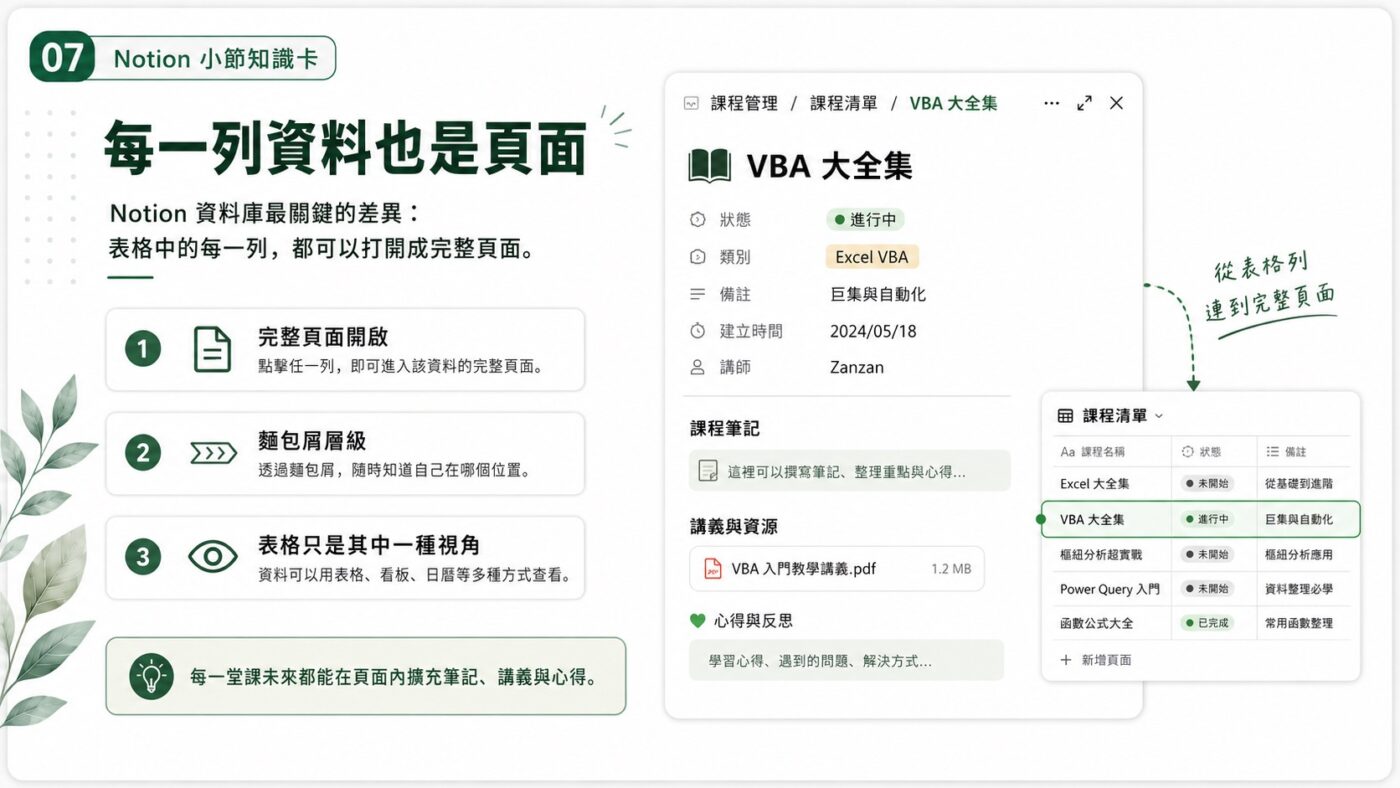
這是 Notion 資料庫和 Excel 表格最大的差異。在 Excel 裡,一列就是一列資料,不管填了什麼,它永遠只是表格裡的一行。但在 Notion 裡,資料庫的每一列資料本質上都是一個獨立的頁面,麵包屑導覽列顯示「課程管理 / 課程清單 / VBA 大全集」,清楚說明這筆資料在整個頁面層級裡的位置。這代表每一堂課程未來都可以在頁面裡持續補充筆記、貼上講義連結、記錄學習心得,甚至嵌入子資料庫來追蹤練習進度。表格只是管理這些頁面的其中一種視角,頁面本身才是真正存放內容的地方。如果未來要把這些課程頁面分享給其他人,再進一步了解 Notion 權限設定會更有幫助。
從表格到頁面,Notion 給了一種不同的整理方式
本文重點介紹 Notion 資料庫最基本、也最核心的兩個觀念:屬性與頁面。文章從熟悉 Excel 的角度出發,只要理解這兩個特性,就能稍微看出 Notion 為何如此受歡迎。
在 Notion 之前,資料庫後台與前台呈現,通常是兩個界線分明的世界。資料庫以特定欄位和屬性結構隱藏於系統背後,一般使用者完全看不到;真的要呈現出來時,可能是 Excel 試算表那樣的表格,也可能是 WordPress 文章那樣的頁面。 Notion 用一種簡單、卻很有創造性的方法,將資料庫的後台結構和前台呈現整合在一起。使用者直接看到資料庫,可以編輯資料,也能切換不同的呈現方式,例如表格、看板、清單、日曆,實際怎麼新增可以參考Notion 新增瀏覽模式。每一筆資料不只是表格裡的一列,還能打開成頁面,繼續放入筆記、連結、圖片、任務和其他更多內容。
這正是 Notion 橫空出世的破壞性創新。它沒有發明更複雜的技術,而是把原本分開的資料庫結構與頁面內容,用更直覺的方式整合起來,讓一般使用者也能用資料庫概念整理自己的知識、課程、任務和工作流程。對熟悉 Excel 的人來說,這需要一點時間轉換思維;可是一旦理解「屬性是欄位加上類型」、「每一列資料也是頁面」,Notion 資料庫不再只是難懂的新工具,而是一種很有彈性的資料整理方式。想進一步認識 Notion 的完整功能,也可以直接前往官方網站查閱。
學會計、學Excel、學習AI工具,歡迎加入贊贊小屋社群。
Claude Code 教學、ChatGPT怎麼用?、ChatGPT Excel教學、ChatGPT寫ExcelVBA、Gemini是什麼?、Notion教學、AI對會計的影響。
贊贊小屋AI課程:AI 程式設計、OpenClaw AI 代理、Codex 網站、Claude Code 實戰、ChatGPT課程、AI工具全攻略、Notion課程。