Notion 連結文字可分為網址屬性、文字欄直接貼網址與文字超連結 3 種方式,顯示效果及適用情境各不相同。本文先比較三者差異,再以課程清單示範網址欄位、文字超連結、欄寬及側邊欄設定,讀完就能依照實際需求選出最合適的連結方式。

一、Notion 連結文字有哪 3 種方式
Notion 連結文字的第一種方式是「網址屬性」,欄位中直接顯示網址本身,例如 zanzan.tw/excel2,適合課程連結與講義連結這類有固定欄位用途的資料,欄位結構清楚,一眼就能辨別這個欄位專門用來存放外部連結。第二種是「文字欄直接貼網址」,欄位中顯示完整網址,貼上後同樣可以點擊前往,適合臨時記錄或混合存放不同類型內容的欄位。第三種是「文字超連結」,以「前往教學文章」這類自訂文字顯示,網址隱藏在文字後方,畫面較為簡潔,適合重視閱讀導向與版面整潔的情境。
三種方式也反映不同的使用對象。課程清單或資源庫主要是讓自己長期整理資料,使用網址屬性能讓欄位用途保持一致;教學文章或提供學員閱讀的內容,則更適合用文字超連結隱藏冗長網址。先判斷這份內容偏向「資料管理」還是「閱讀呈現」,通常就能快速選出合適方式。更多 Notion 屬性類型的說明,可以參考 Notion 屬性有哪些。

二、Notion 全寬增加資料庫顯示空間
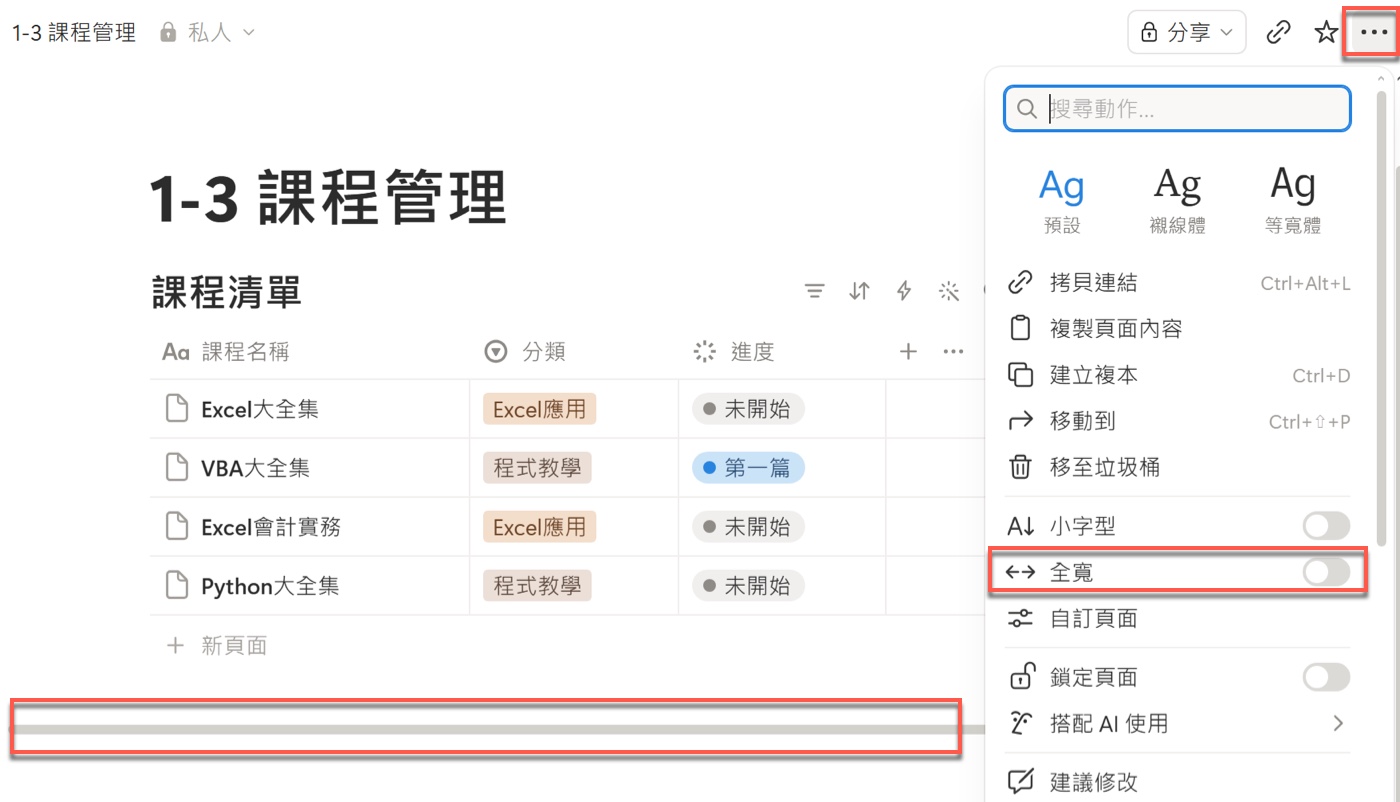
接下來準備為課程清單增加連結欄位,欄位數量變多後,水平空間很容易不夠用。贊贊小屋先點擊頁面右上角的「⋯」開啟設定選單,找到「全寬」選項,此時切換按鈕呈現灰色關閉狀態,頁面底部可以看到資料庫的水平捲動軸,顯示目前可見範圍已不足以容納所有欄位。
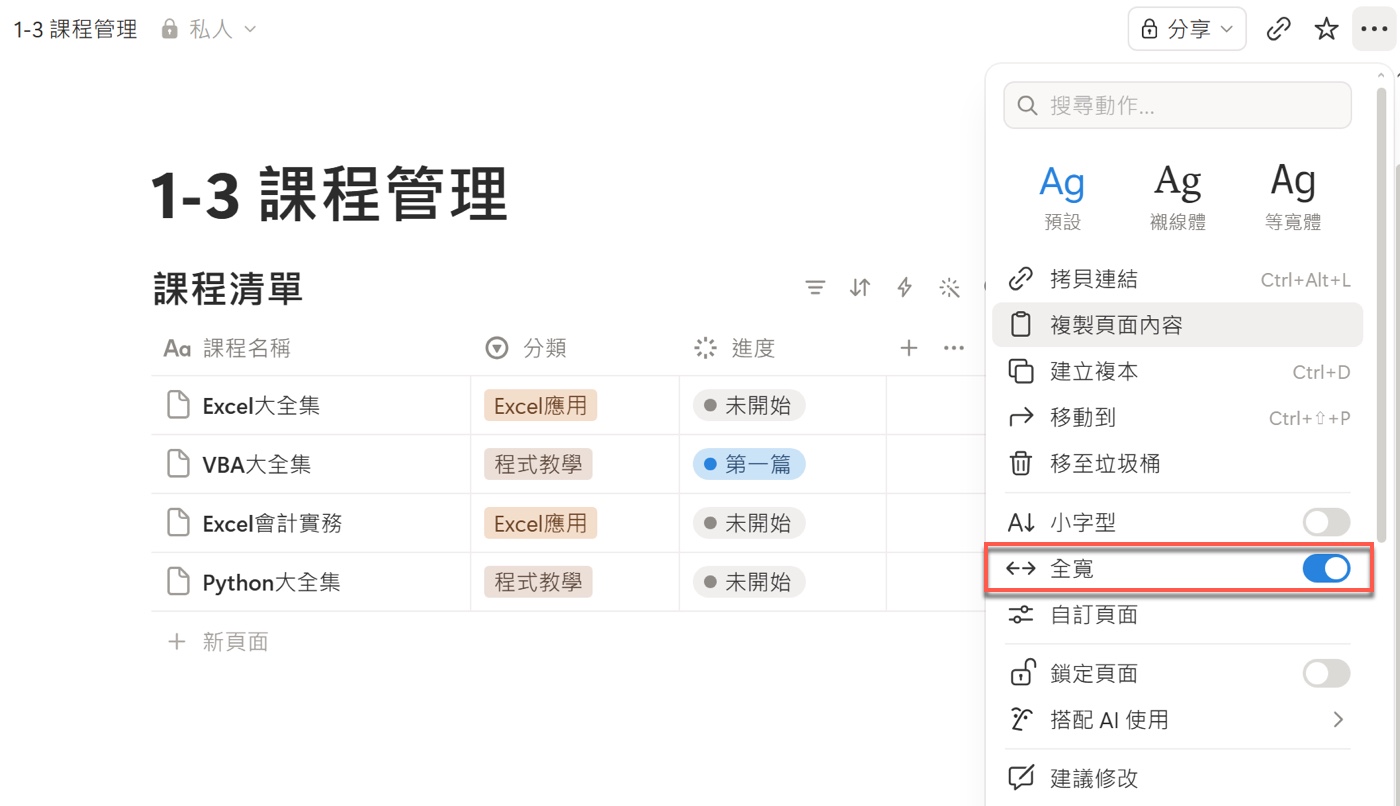
點擊切換按鈕開啟「全寬」之後,頁面左右的留白縮減,資料庫的可用顯示寬度增加。不過全寬是頁面層級的設定,只會減少頁面邊距、釋放更多螢幕空間,並不會自動調整各個欄位的寬度;欄位數量較多時,水平捲動軸仍然可能再次出現,後續還需要逐欄手動調整欄寬。全寬並不是所有頁面都必須開啟,以長篇文字為主的頁面,保留左右留白通常更容易閱讀;欄位較多的資料庫則適合開啟,讓更多資料同時出現在畫面中。

三、Notion 網址屬性建立課程連結
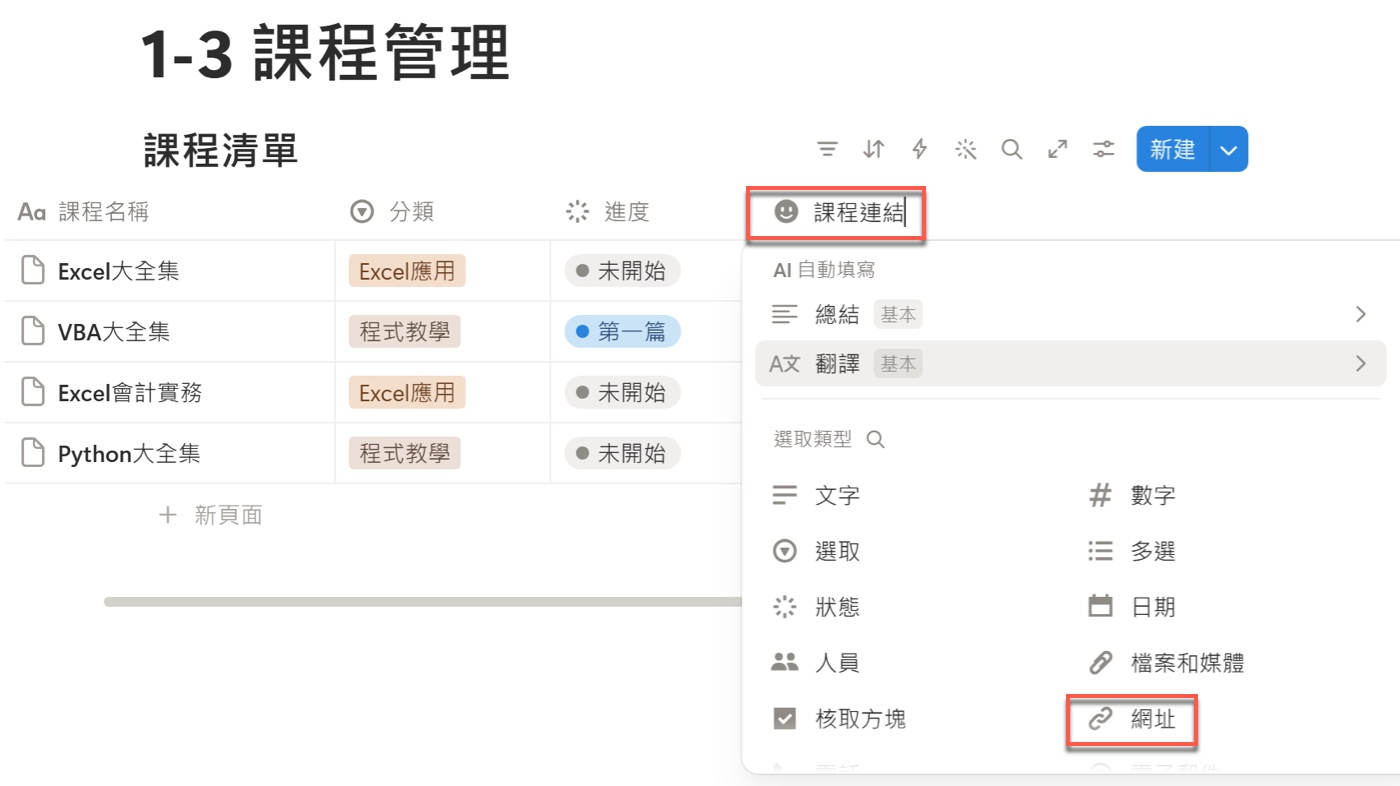
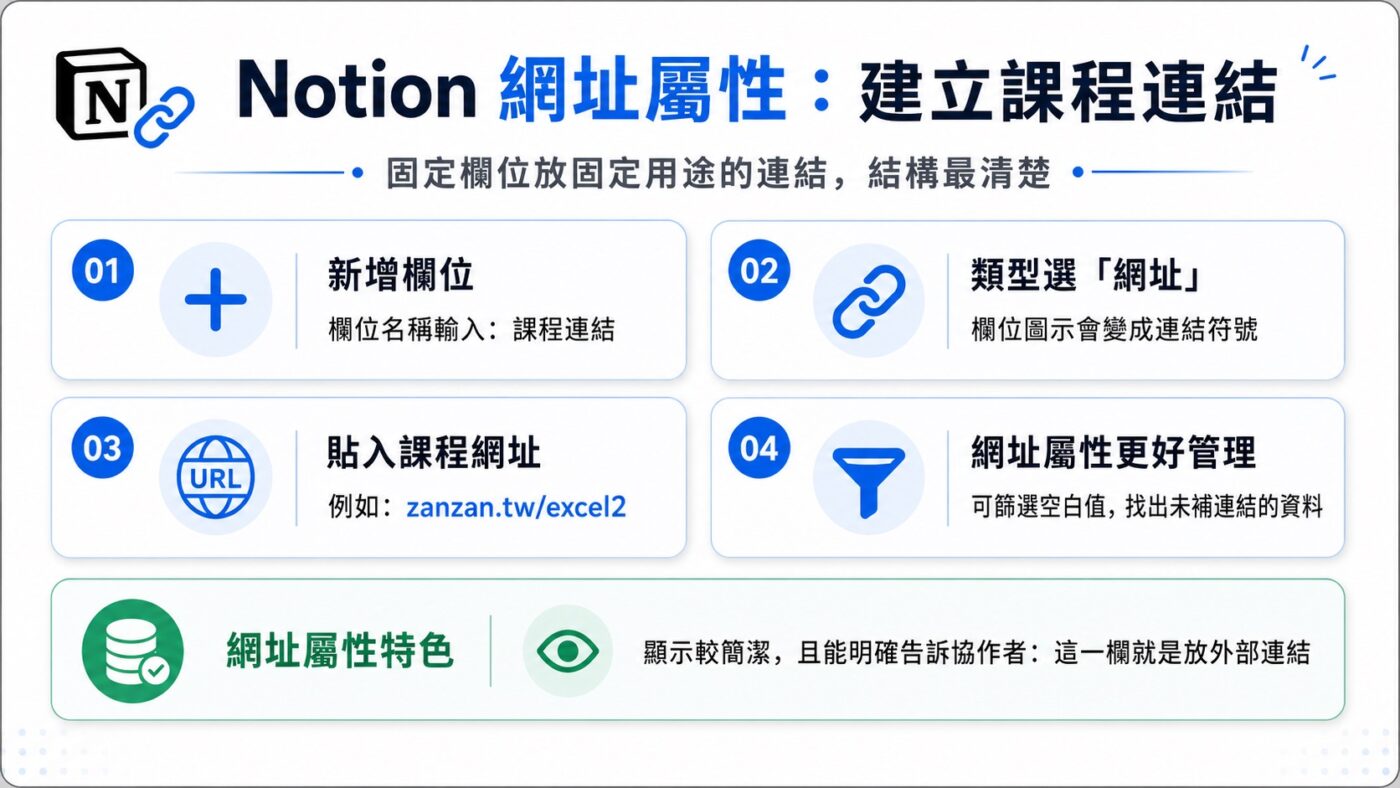
開啟全寬之後,贊贊小屋在資料庫中新增欄位,輸入欄位名稱「課程連結」,接著從右側的屬性類型選單中選擇「網址」。網址屬性與其他文字類屬性在選單中並排顯示,選定後欄位圖示會切換為連結符號,明確標示這個欄位的資料類型。關於 Notion 資料庫屬性的基本觀念,可以參考 Notion 資料庫屬性。
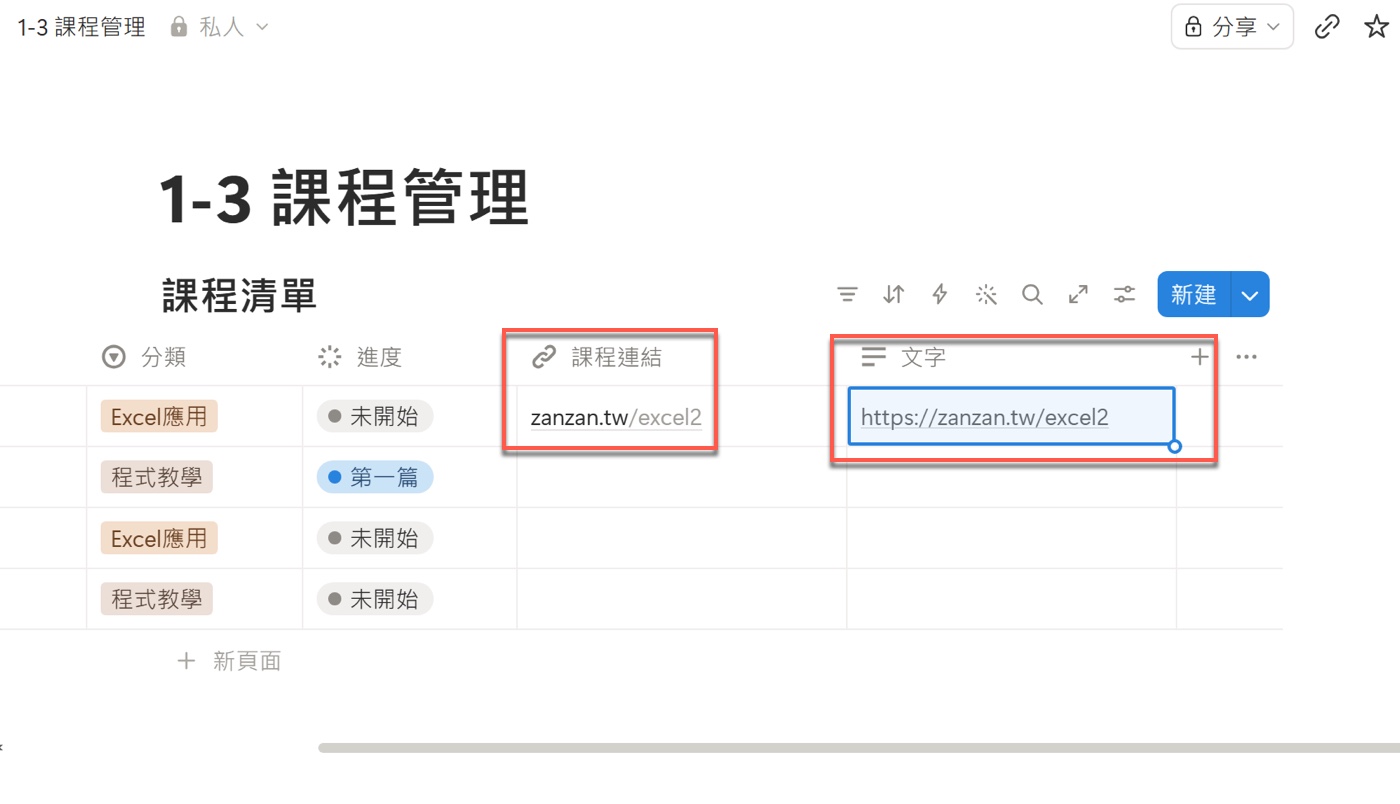
完成設定後,在「課程連結」欄位中貼入 zanzan.tw/excel2,Notion 會省略 https://,讓網址顯示較為簡潔;同一筆資料的文字欄中也貼入相同的完整網址 https://zanzan.tw/excel2,兩者都可以點擊。兩個欄位並排比較,最直觀的差異在於欄位定義:網址屬性以連結圖示標示欄位身份,明確告訴協作者這個欄位專門用來放外部網址。網址屬性的價值不只在於可以點擊,也在於明確定義這一欄預期存放的是連結資料。日後可以針對「課程連結」屬性篩選空白值,快速找出尚未補上課程網址的資料;多人共同維護時,也比較不容易有人在欄位中混入備註或其他內容。
四、將文字欄位改成網址屬性建立講義連結
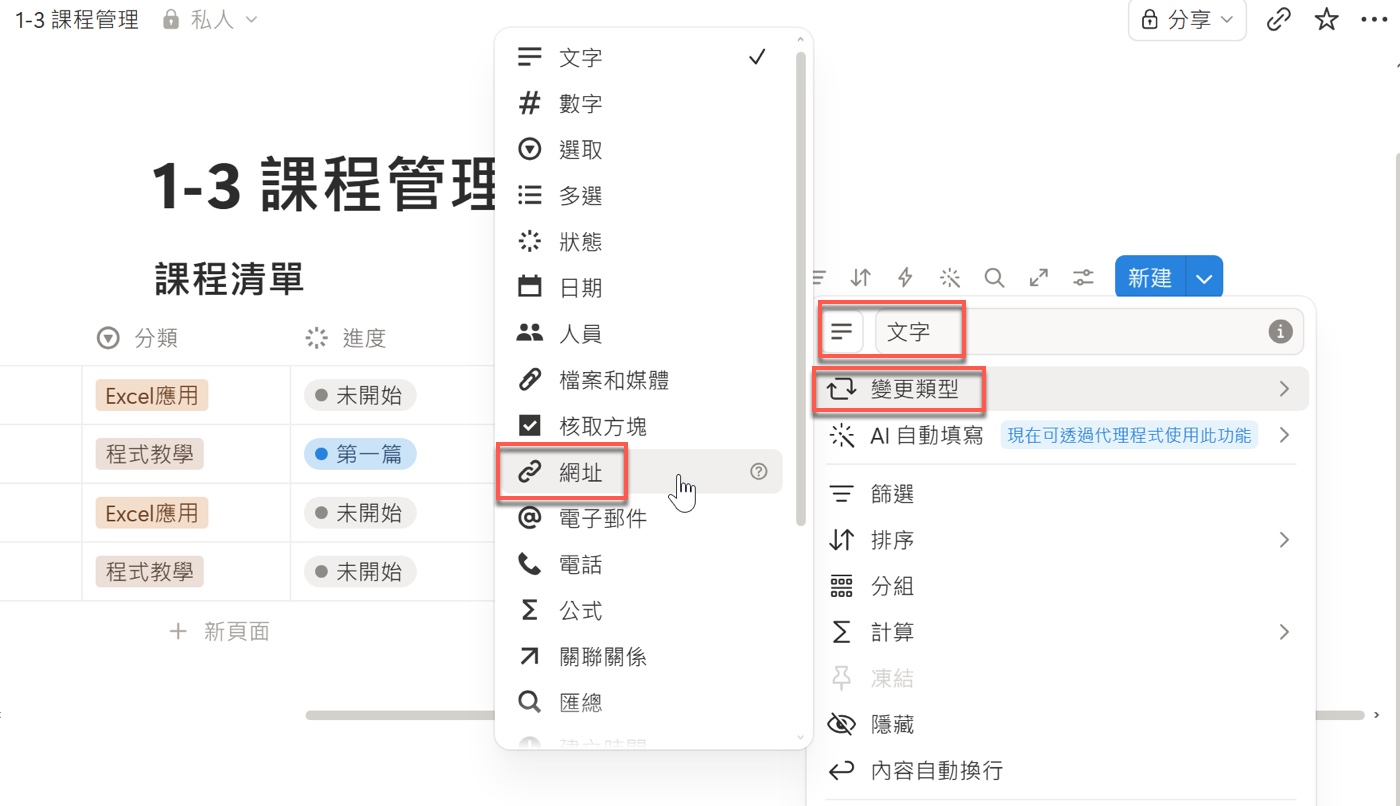
資料庫中原本已有一個文字欄位,贊贊小屋決定將它改為網址屬性,用來存放講義連結。點擊欄位標題「文字」,進入設定面板後選擇「變更類型」,再從類型清單中點選「網址」,就能直接修正資料庫初期的欄位設計,不必刪除後重新建立。不過,不同類型能接受的資料格式不完全相同,正式轉換大量資料前,最好先確認既有內容能否正確保留。
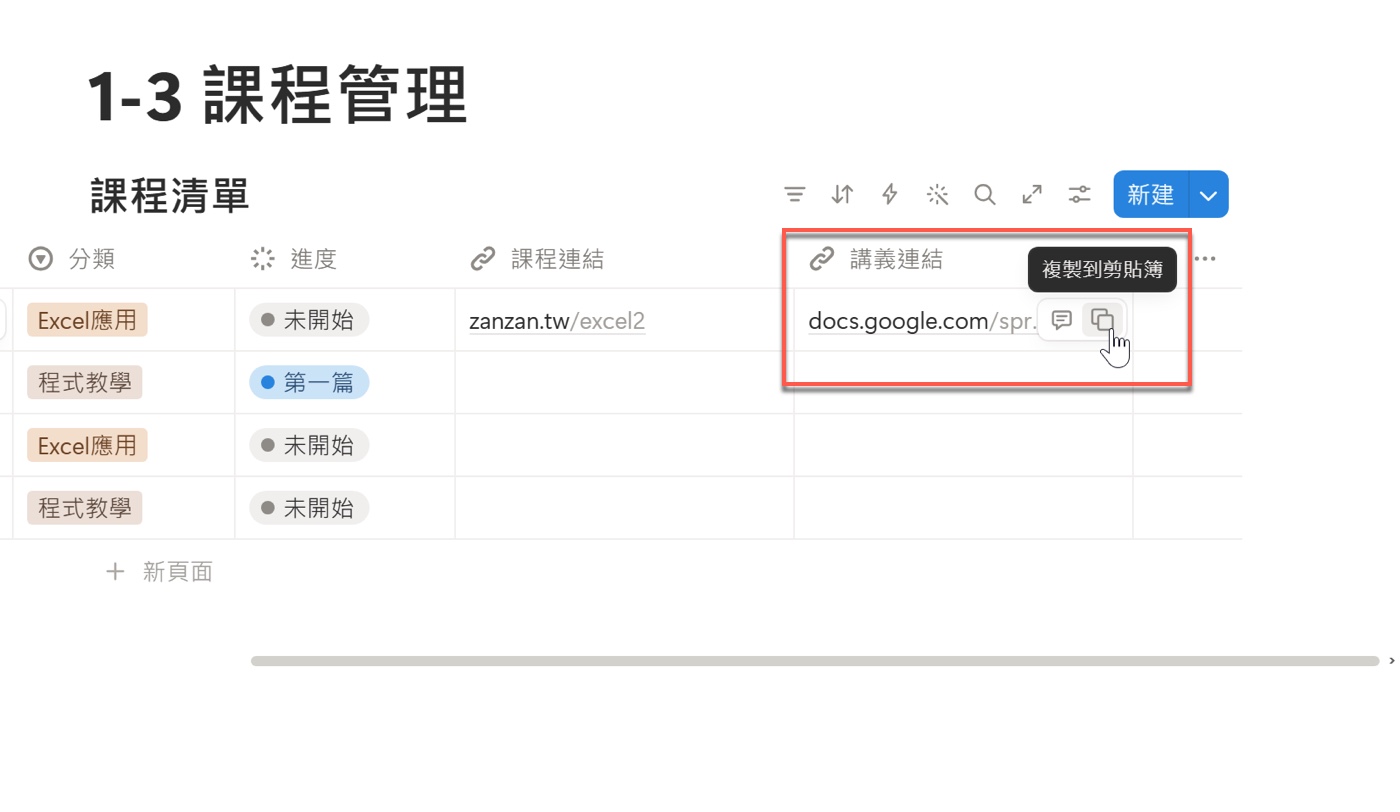
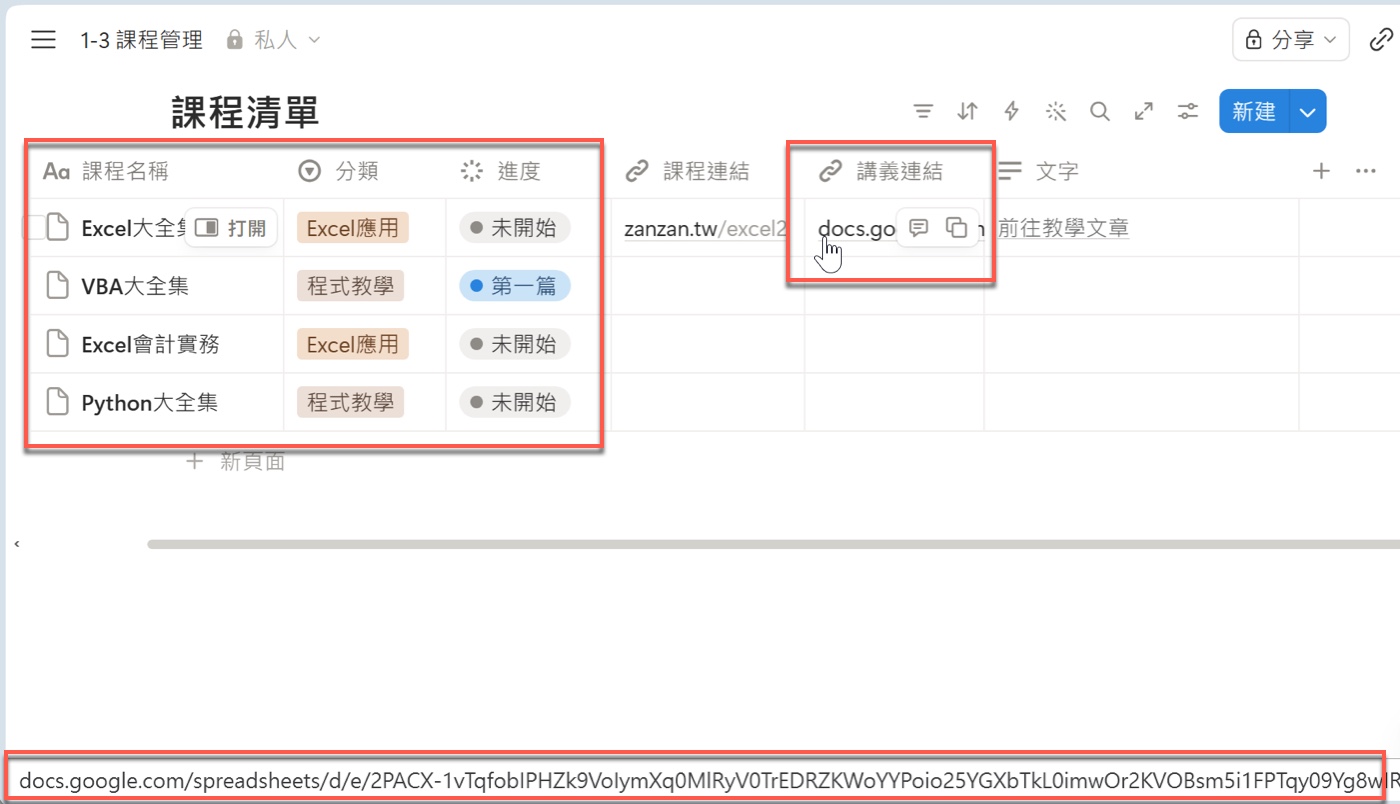
完成轉換後,贊贊小屋將欄位名稱改為「講義連結」,並輸入 Google Sheets 共用網址。本次文字欄原本就是網址,因此轉成網址屬性後可以繼續使用。網址屬性有一個實用的細節:游標停在欄位內容上時,右側會出現複製圖示,點擊就能直接將完整網址複製到剪貼簿,不需要進入編輯模式再手動選取,對於需要頻繁分享連結的課程管理場景相當省事。

五、Notion 文字超連結顯示自訂文字
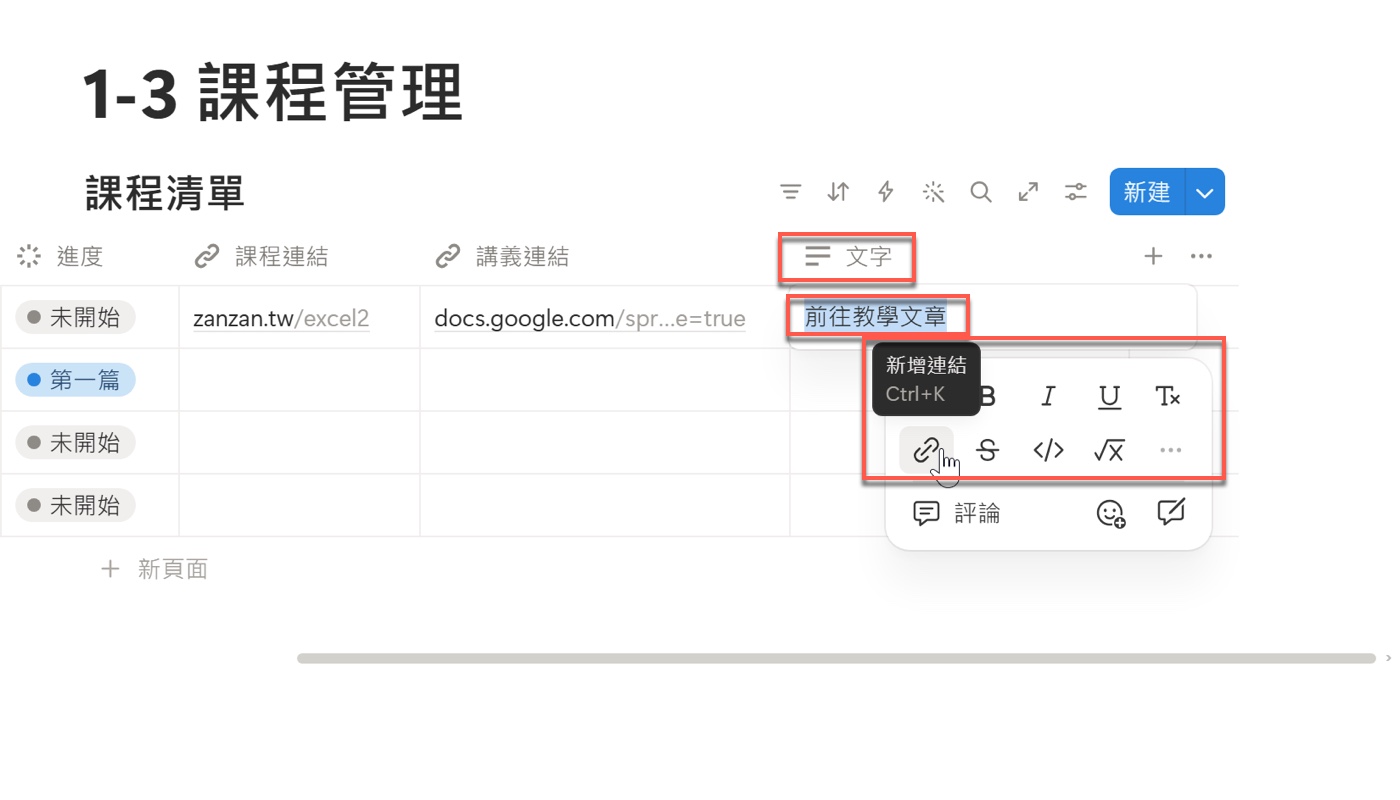
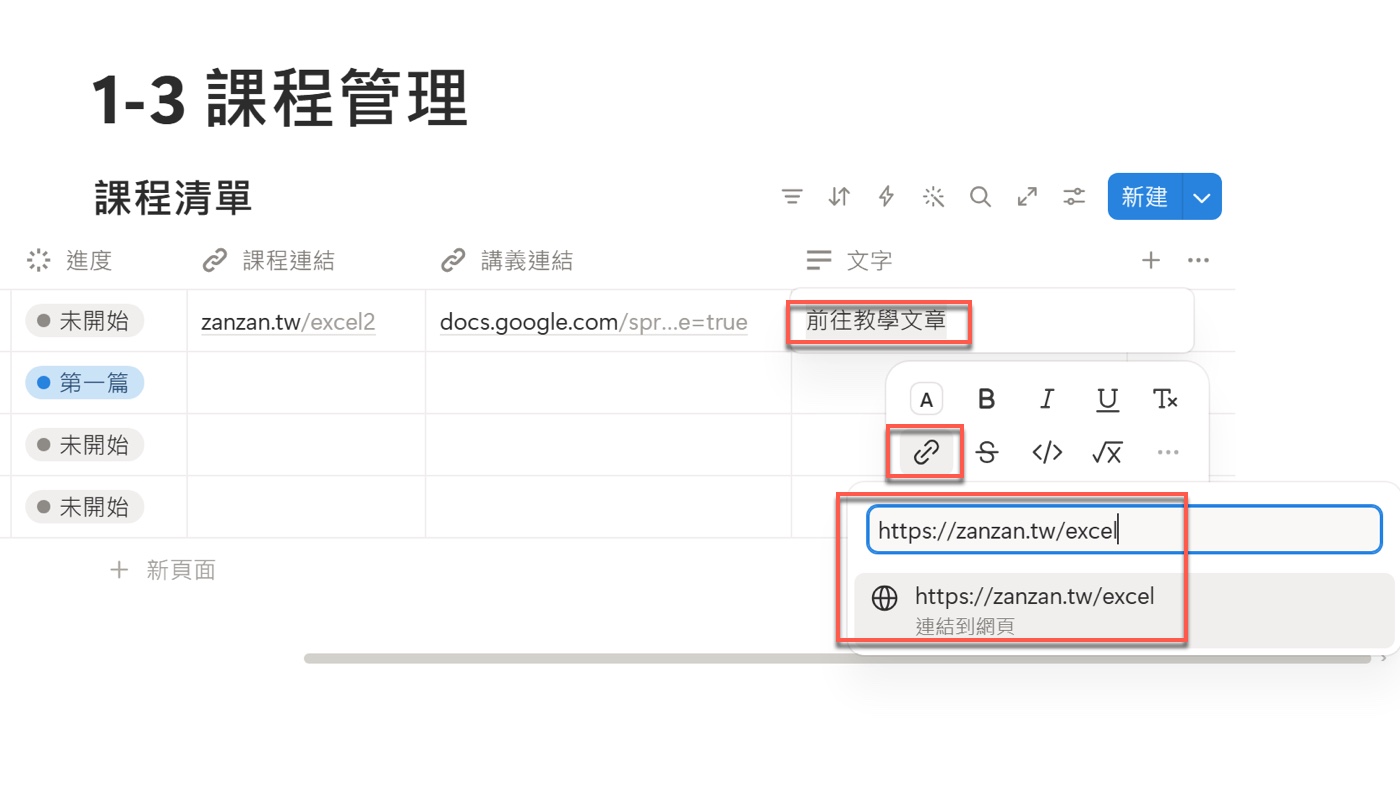
Notion 文字超連結與前兩種方式最大的不同,在於可以在表格畫面中隱藏網址,只讓讀者看到自訂的顯示文字。贊贊小屋在文字欄中輸入「前往教學文章」,反白選取這段文字之後,工具列隨即出現,點擊連結圖示,或在 Windows 按下 Ctrl+K、Mac 按下 Cmd+K,下方會展開網址輸入框。輸入目標網址後,Notion 同步顯示「連結到網頁」的建議選項,確認後「前往教學文章」這幾個字就成為可點擊的超連結,網址在表格畫面中完全隱藏在文字後方。
文字超連結的優點不只是縮短畫面,而是能用文字說明點擊後會前往哪裡。「前往教學文章」「查看課程內容」比單純顯示網址更容易理解,也能減少讀者對未知連結的疑慮。網址屬性與文字超連結的核心差異在此清楚呈現:網址屬性無法另外設定自訂顯示文字,欄位永遠顯示網址本身;文字超連結則能讓欄位內容讀起來像一個有意義的動作指引。

六、Notion 欄寬調整與完整網址確認
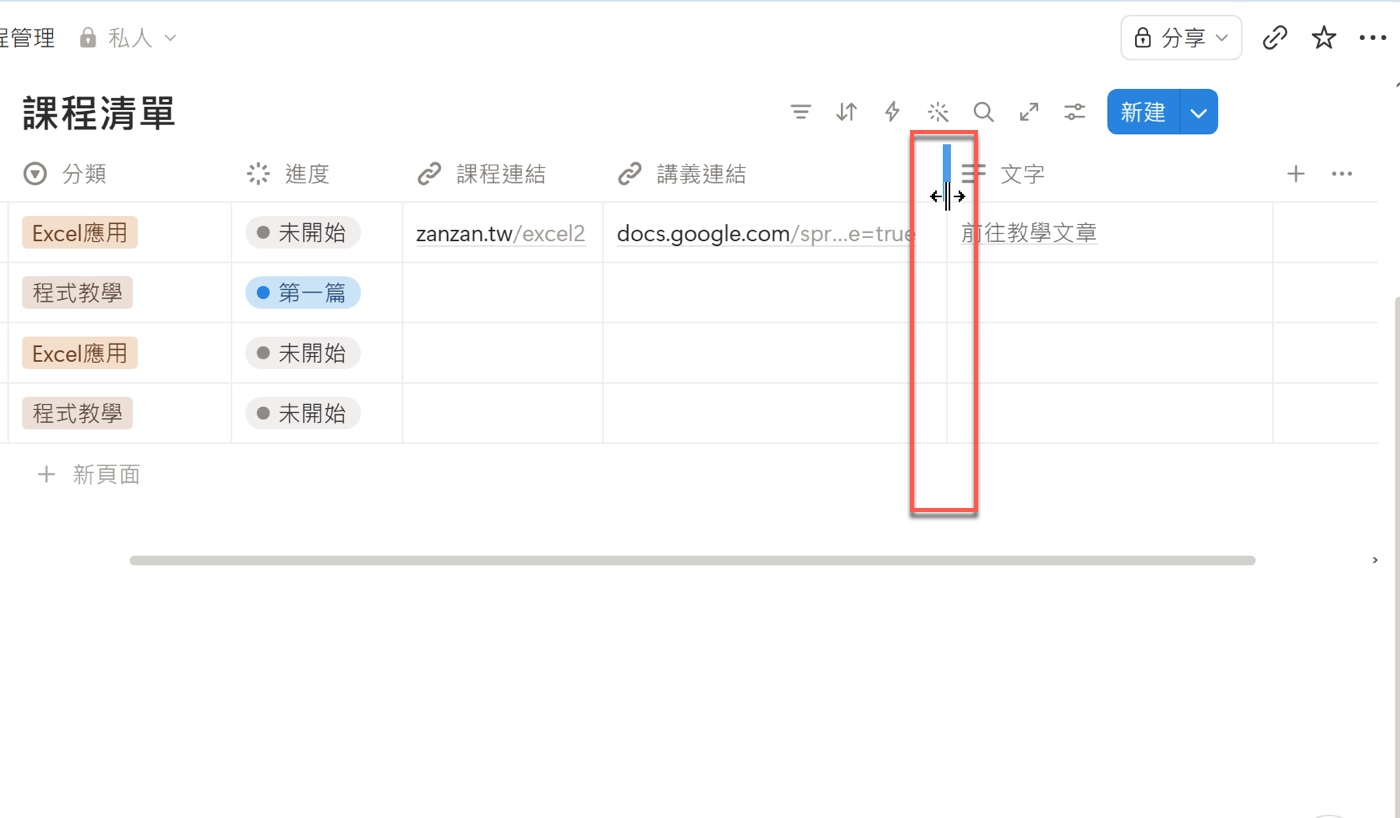
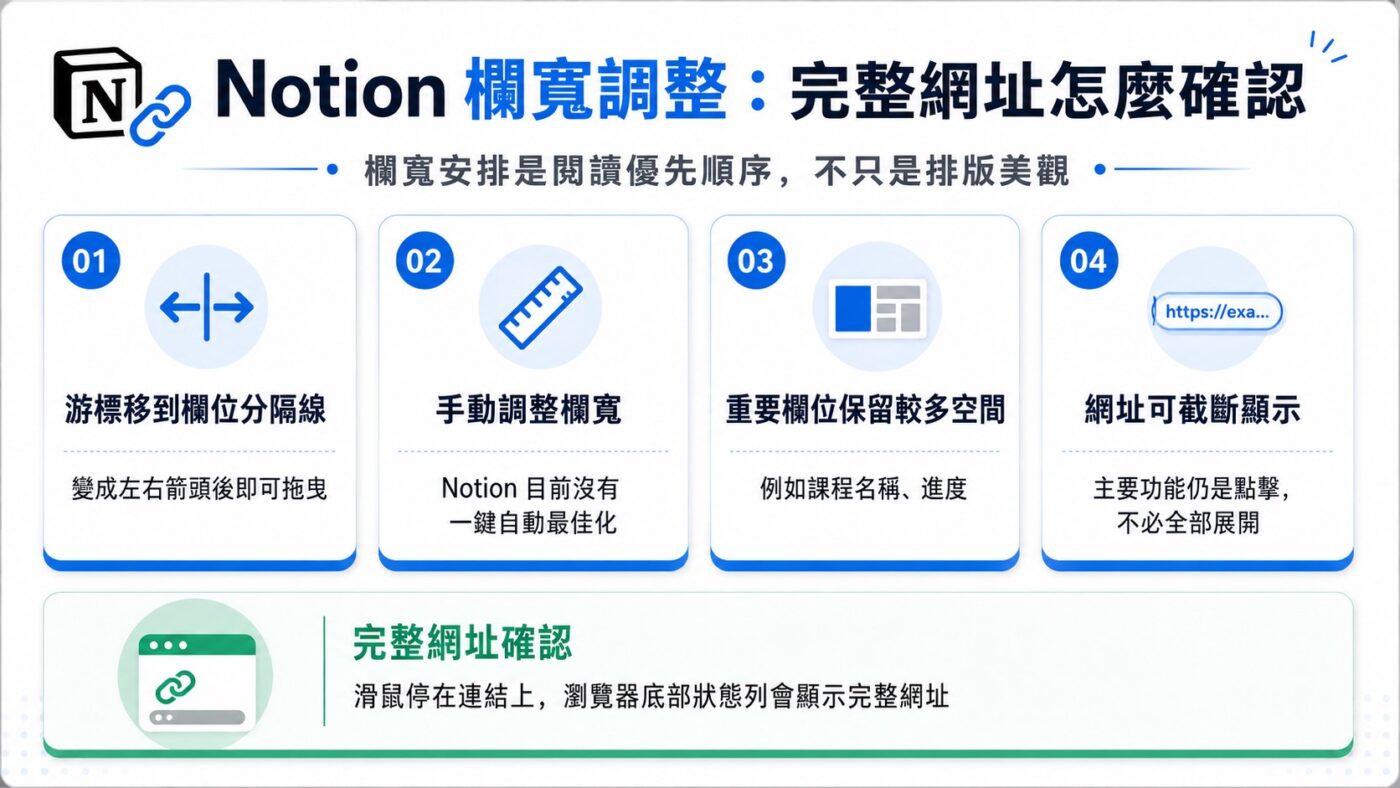
三種連結方式都設定完成之後,欄位數量增加,部分欄位的網址因為欄寬不足而被截斷顯示。贊贊小屋將游標移到欄位標題之間的分隔線,游標變成左右箭頭後,按住拖曳就能調整單一欄位的寬度。目前這個 Notion 資料庫表格介面沒有像 Excel 一樣,一次依內容自動最佳化全部欄寬的功能,需要逐欄手動拖曳,這是 Notion 與試算表工具在操作習慣上明顯不同的地方。Notion 表格寬度的相關操作,可以參考 Notion 表格寬度。
調整欄寬不是單純追求整齊,而是在安排資料的閱讀優先順序。課程名稱與進度需要快速辨識,可以保留較多空間;網址欄主要用來點擊,即使只顯示部分內容也不影響使用。游標停在「講義連結」欄位的網址上時,瀏覽器底部的狀態列會完整顯示該連結對應的 Google Sheets 網址,確認實際儲存的連結內容是完整的,這個習慣在網址較長、欄位又無法無限加寬的情況下,是快速核對連結是否正確的方式。
七、關閉側邊欄查看課程清單全貌
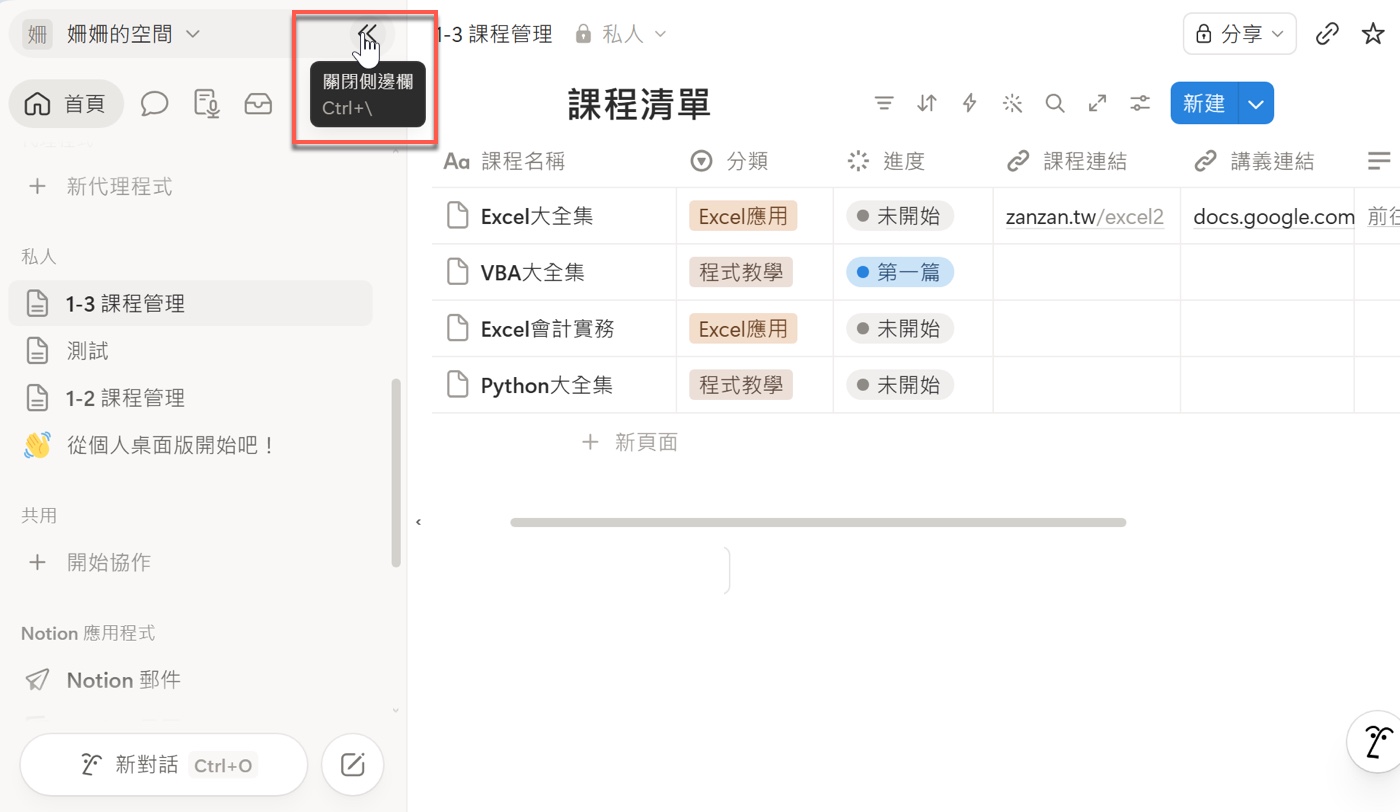
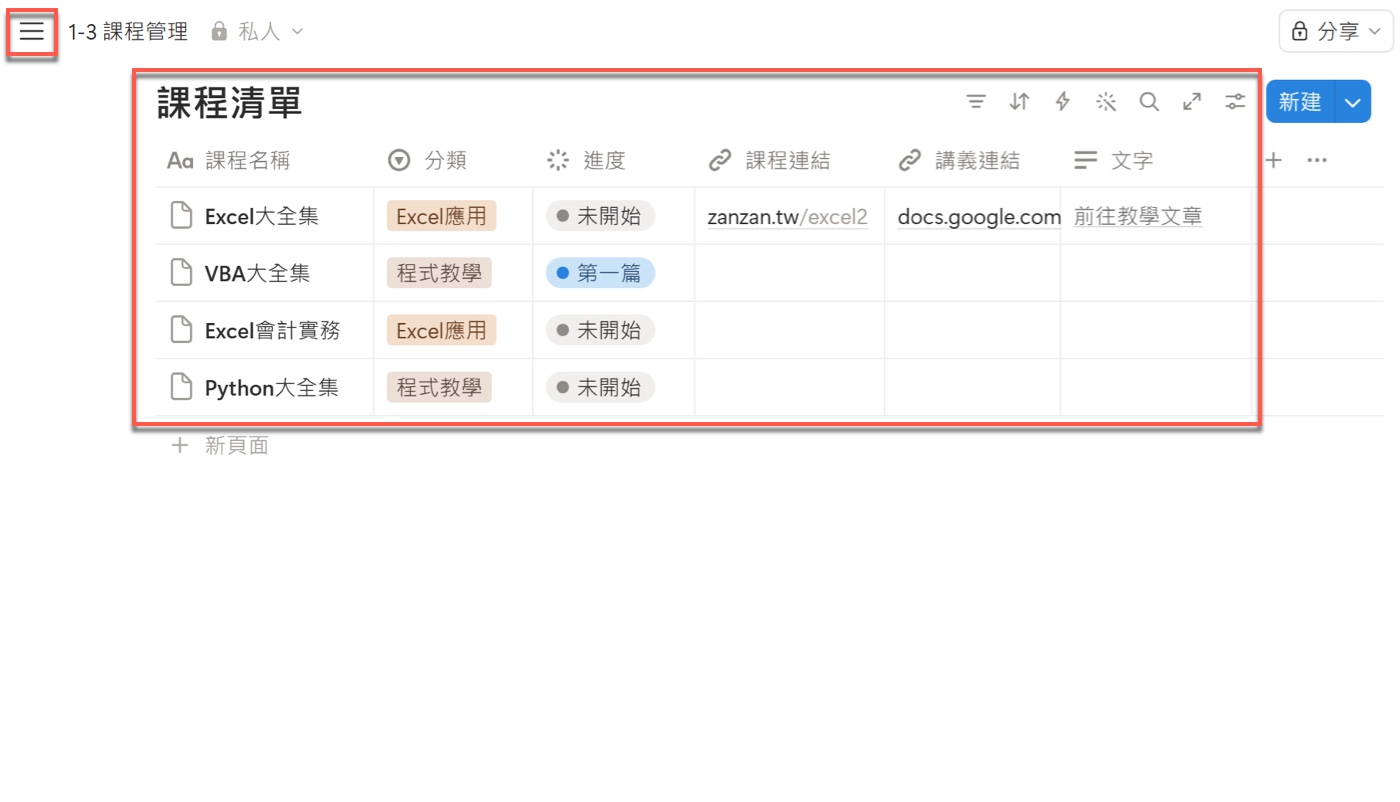
欄寬調整完成後,贊贊小屋點擊左上角的「關閉側邊欄」按鈕,收合左側的頁面導覽列,資料庫的水平操作空間進一步增加。收合之後,課程清單的完整欄位一次呈現在畫面中:課程名稱、分類、進度、課程連結、講義連結與文字六個欄位並列,第一筆「Excel 大全集」的三種連結方式都有內容,整體結構清楚。左上角此時會顯示三條橫線的圖示,點擊即可重新展開側邊欄。
「全寬」與「關閉側邊欄」處理的是不同空間:前者放寬頁面內容區,後者收起左側導覽區。平常需要頻繁切換頁面時,可以保留側邊欄;集中整理欄位較多的資料庫時,再暫時收合。依照當下工作切換,而不是固定維持某一種畫面,使用上會更靈活。

先看用途,再決定連結方式
回到知識卡底部那句話:「先看用途,再決定要用哪一種連結方式。」三種方式各有適合的場景。固定存放課程或講義的外部連結,用網址屬性讓欄位定義清楚,日後也方便篩選管理;臨時記錄或混合存放不同類型內容,直接在文字欄貼網址最省事;需要引導讀者前往特定頁面、又希望畫面簡潔,文字超連結就是最合適的選擇。
Notion 屬性類型的設計邏輯,從來不是讓使用者追求統一的格式,而是依照資料的實際用途選擇最能反映其意義的呈現方式。課程清單這個例子,正好把三種方式的差異放在同一張資料庫裡對照,贊贊小屋覺得這是理解 Notion 連結設計的最快方式——不需要逐一去試,把它們放在一起比,用途的差異自然就清楚了。更多 Notion 資料庫的操作,可以參考 Notion 表格製作,或直接前往 Notion 官網 查看官方說明。
學會計、學Excel、學習AI工具,歡迎加入贊贊小屋社群。
Claude Code 教學、ChatGPT怎麼用?、ChatGPT Excel教學、ChatGPT寫ExcelVBA、Gemini是什麼?、Notion教學、AI對會計的影響。
贊贊小屋AI課程:AI 程式設計、OpenClaw AI 代理、Codex 網站、Claude Code 實戰、ChatGPT課程、AI工具全攻略、Notion課程。