要在 Notion 新增瀏覽模式,點擊資料庫上方的「+」,選擇日曆或時程表等類型並命名即可,新增的只是另一種看法,不會多出一份資料庫。本文用課程清單示範建立學習日曆與學習時程,並比較三種瀏覽模式各適合什麼時候用。

一、Notion 新增瀏覽模式前,先準備「下次學習」日期屬性
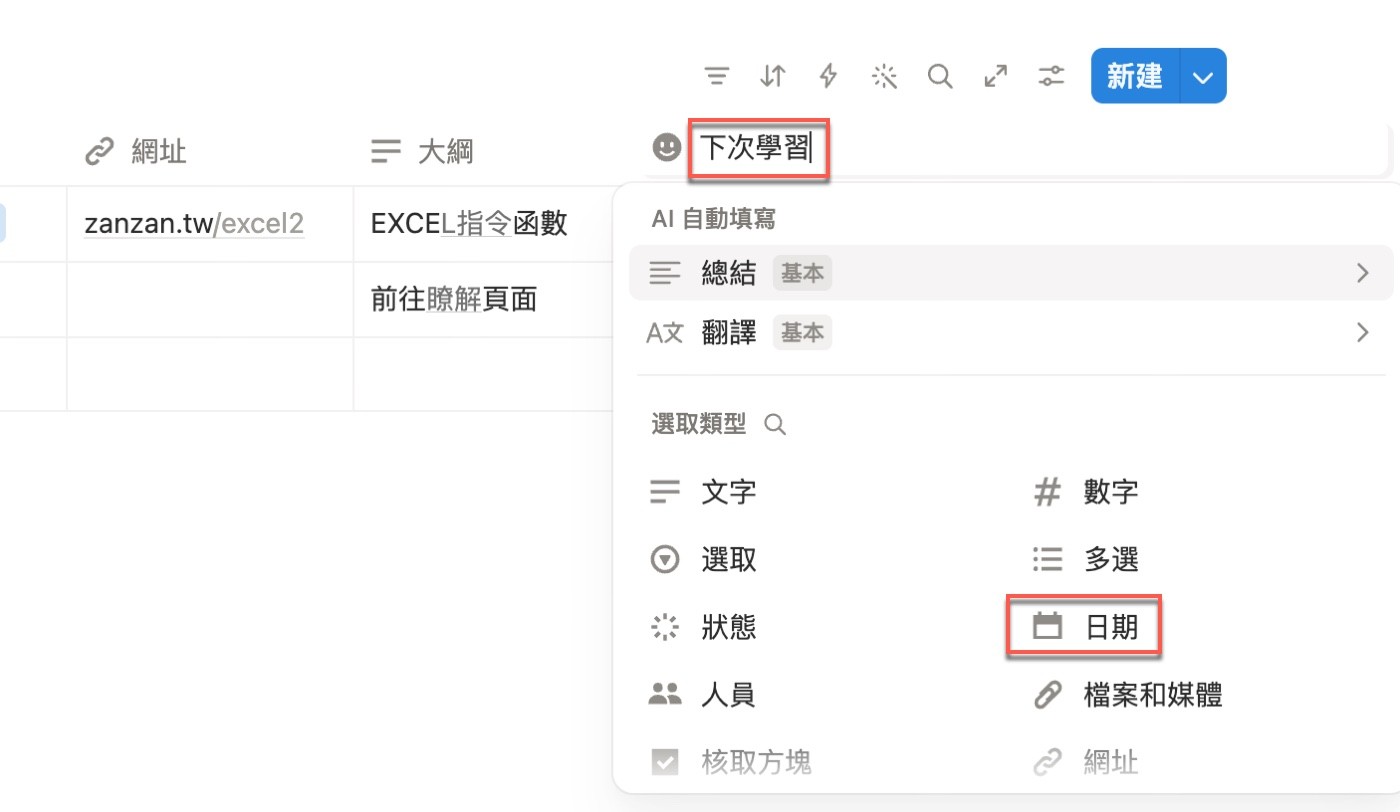
贊贊小屋手上的「課程清單」資料庫已經有課程名稱、備註、分類、網址與大綱等屬性,目前只用表格來看。要讓同一份資料之後能放進日曆與時程表,第一步是替資料庫補上一個可以代表日期的屬性。贊贊小屋在表格最右側新增屬性,把名稱輸入為「下次學習」,接著在「選取類型」清單中點選「日期」,屬性就建立好了。如果想先認識常用的屬性類型,可以看看Notion 屬性有哪些。
日曆與時程表都要靠日期屬性,才知道每一筆資料應該出現在哪一天;資料庫裡沒有日期屬性,Notion 就沒有東西可以排。至於為什麼取名為「下次學習」,贊贊小屋一開始也在想,這個日期要記錄購課日期,還是最近一次觀看的日期。最後選了「下次學習」,因為購課日期記錄的是過去,對今天該學什麼幫助有限;「下次學習」回答的是接下來什麼時候要回來學這門課,直接站在學員的角度安排行程,也更適合拿來驅動日曆與時程表。日期屬性的結束日期、包含時間等細部設定,可以參考Notion 月曆小工具,這次只需要一個單純的日期。

二、設定「下次學習」日期,建立學習安排
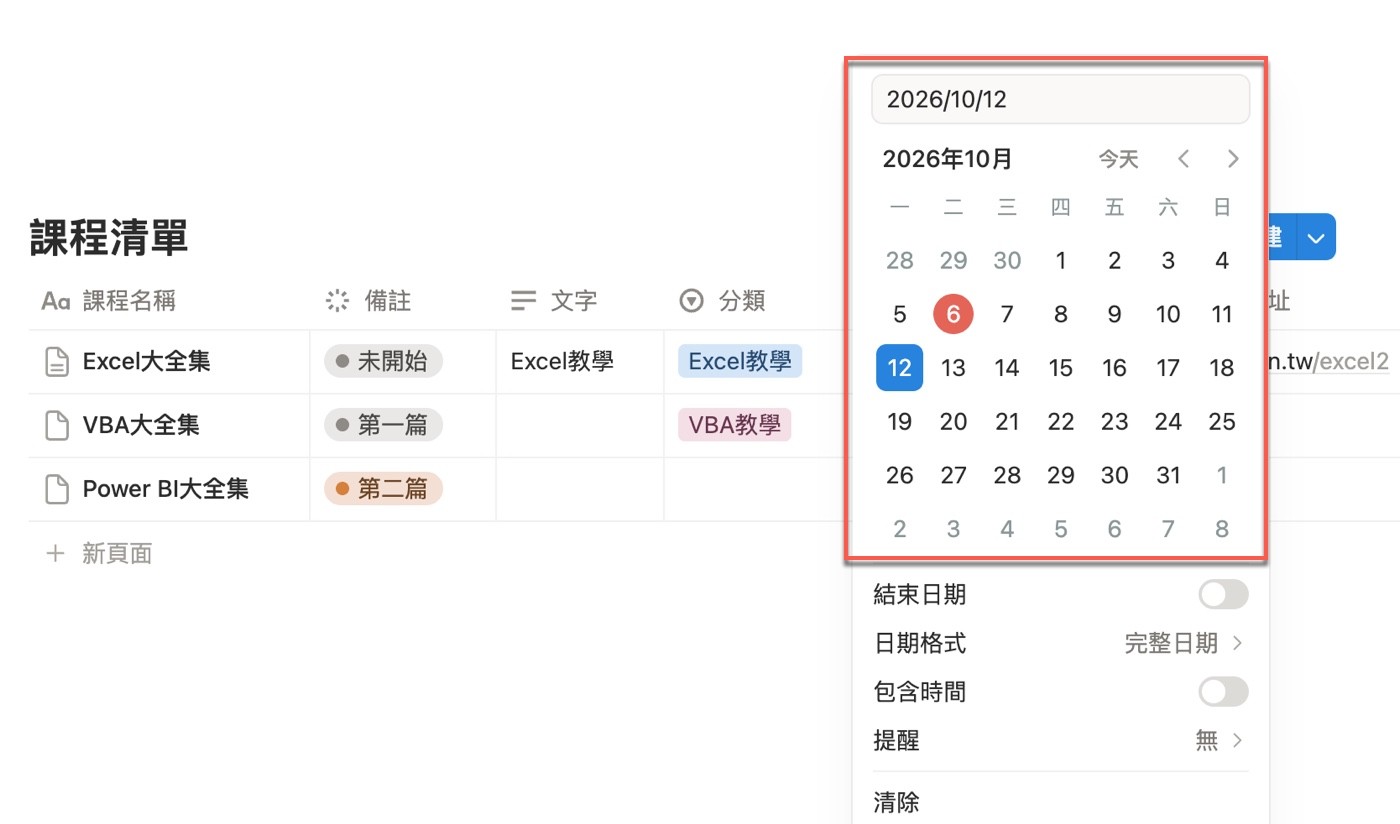
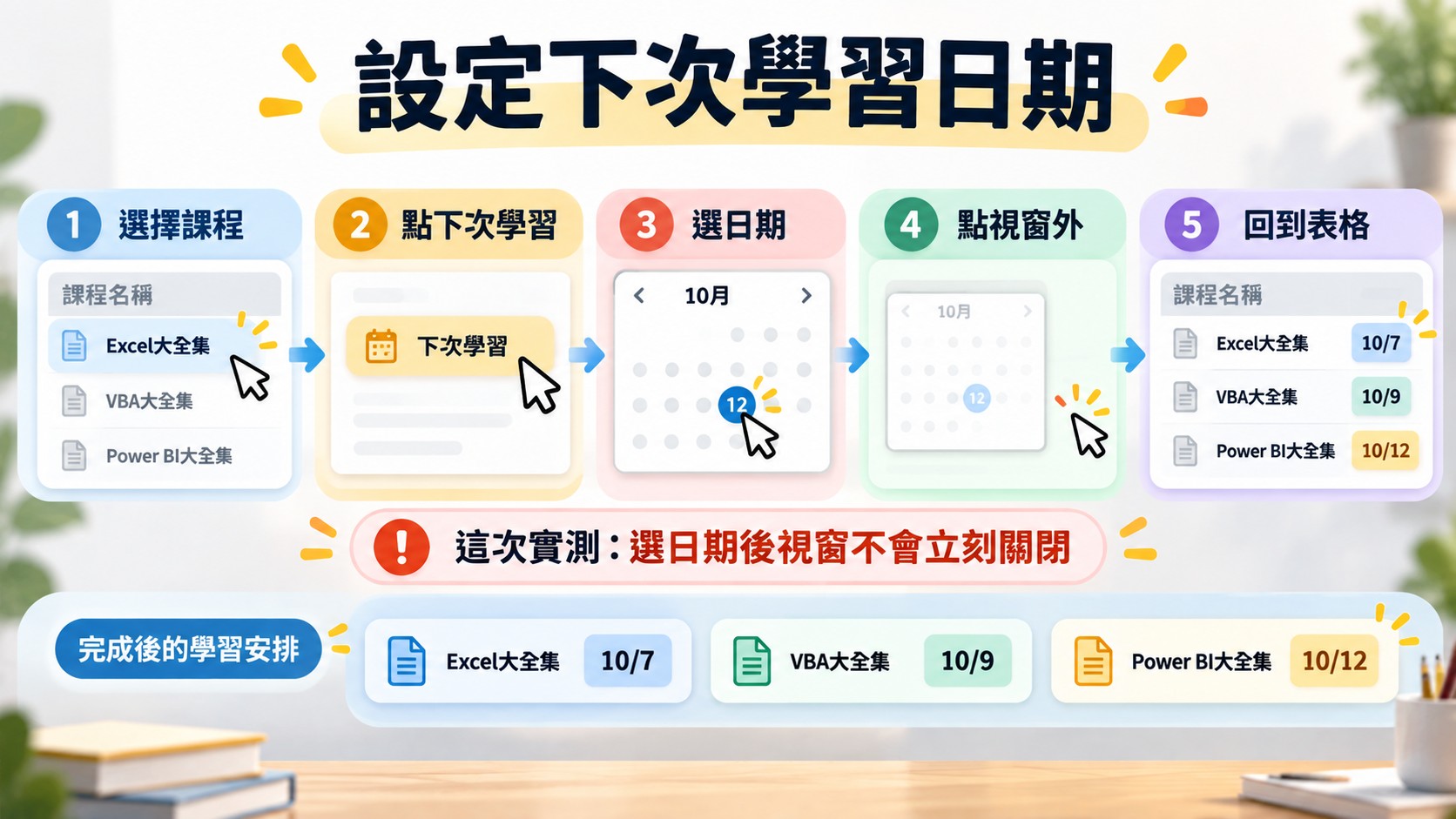
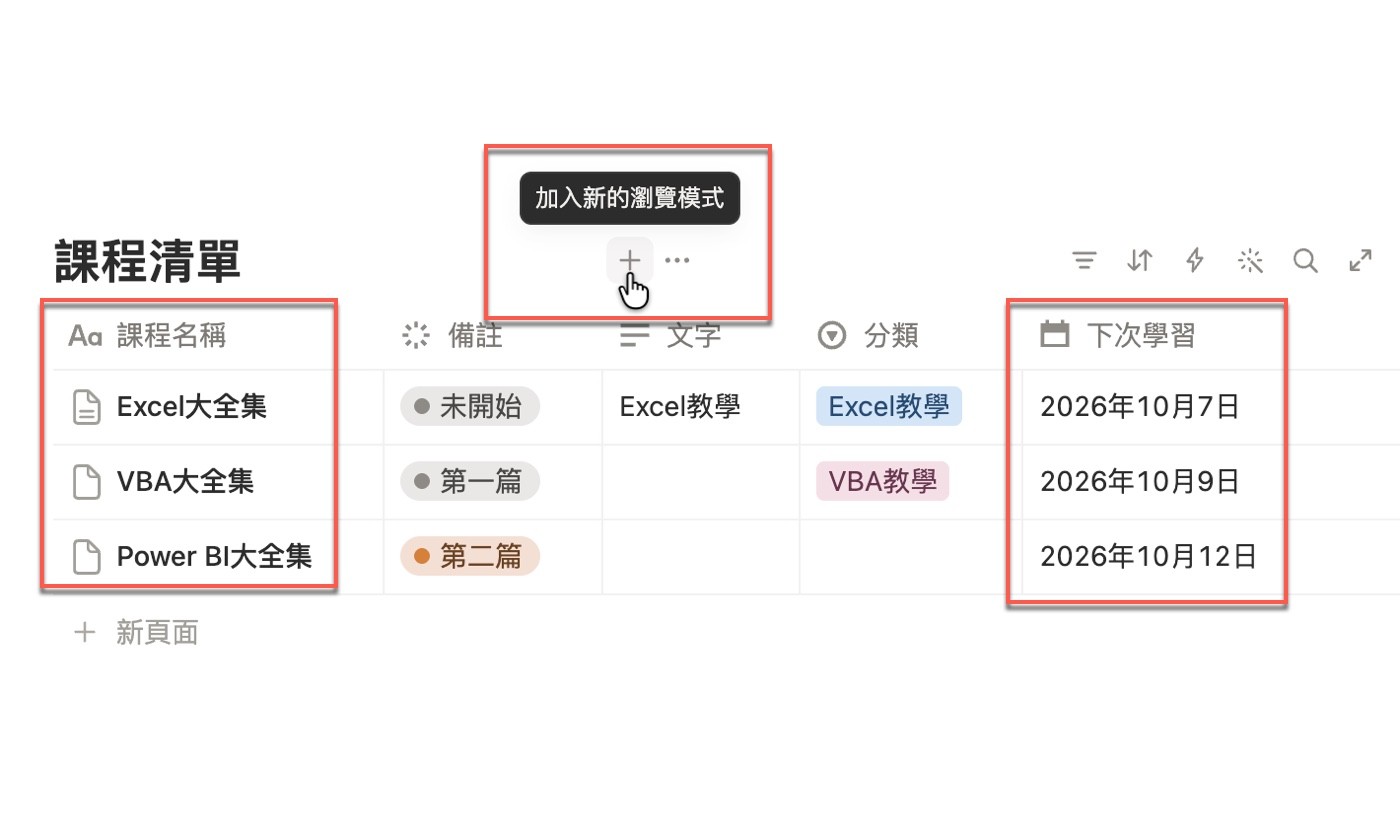
屬性建立後,贊贊小屋替三門課各排一個日期:Excel大全集排在 10 月 7 日,VBA大全集排在 10 月 9 日,Power BI大全集排在 10 月 12 日。操作時點進該列的「下次學習」儲存格,會跳出月曆,點選想要的日期,輸入框就會顯示像「2026/10/12」這樣的日期。月曆下方還有「結束日期」「日期格式」「包含時間」「提醒」等選項,這次都維持預設。設定完成後,表格裡的日期會顯示成「2026年10月7日」這樣的完整日期。
這個步驟有一個小地方,贊贊小屋這次實測時稍微卡了一下。依照一般軟體的操作習慣,原本以為在月曆上點一下日期就會直接寫入;但在這次的 Notion 實測中,點選日期後月曆視窗並沒有立刻關閉,被選中的日期只是先以藍色標示,需要再點一下視窗外的空白處,日期選擇視窗才會收起,表格中也才看到剛才選定的日期。第一次操作時,如果覺得「明明已經點了日期,畫面怎麼還停在這裡」,再點一下外面即可。
三門課都有日期之後,課程清單就不再只是一份收藏清單,而是有了時間安排的學習清單,也為下一步切換成日曆與時程表準備好了資料。
三、Notion 如何新增瀏覽模式:點擊「+」選擇日曆
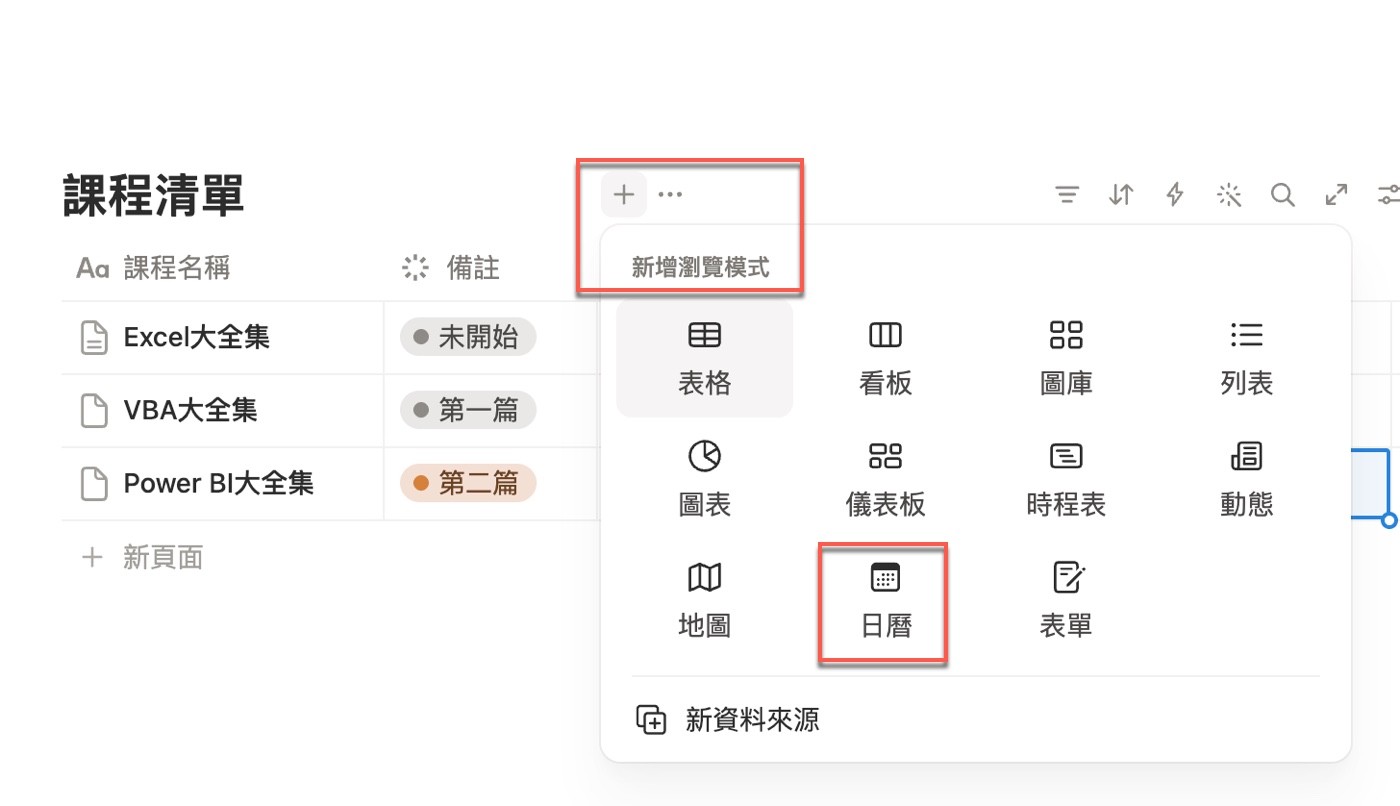
日期設定完成後,在 Notion 新增瀏覽模式的方法很直接:把滑鼠移到資料庫名稱「課程清單」旁的「+」,會出現「加入新的瀏覽模式」的提示,點下去就會開啟「新增瀏覽模式」選單。選單裡列出表格、看板、圖庫、列表、圖表、儀表板、時程表、動態、地圖、日曆與表單等類型,最下方的「新資料來源」則是另一個功能,不是新增瀏覽模式。贊贊小屋這次選擇「日曆」。官方說明也有同樣的新增步驟,可以對照Notion 官方的瀏覽模式說明。
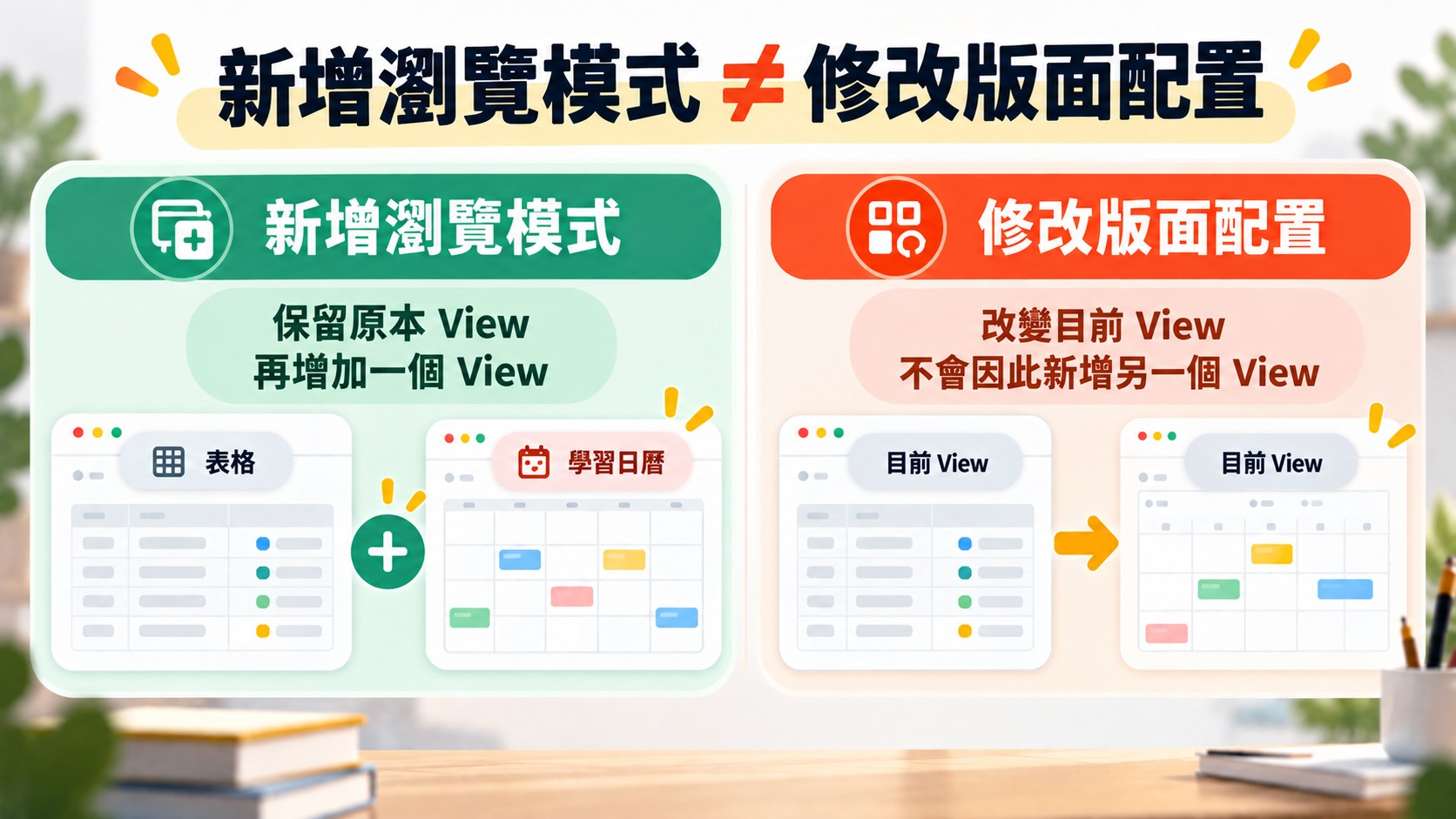
這一步最重要的觀念是:新增的是另一個瀏覽模式(View),不是另一個資料庫。Excel大全集、VBA大全集與 Power BI大全集仍然只有一份資料,只是準備多一種觀看的方式。另外要分清楚,新增瀏覽模式會保留原本的瀏覽模式,再增加另一種觀看方式;修改「版面配置」則是改變目前這個瀏覽模式的呈現方式,兩者不是同一件事。
四、新增「學習日曆」,Notion 自動套用日期屬性
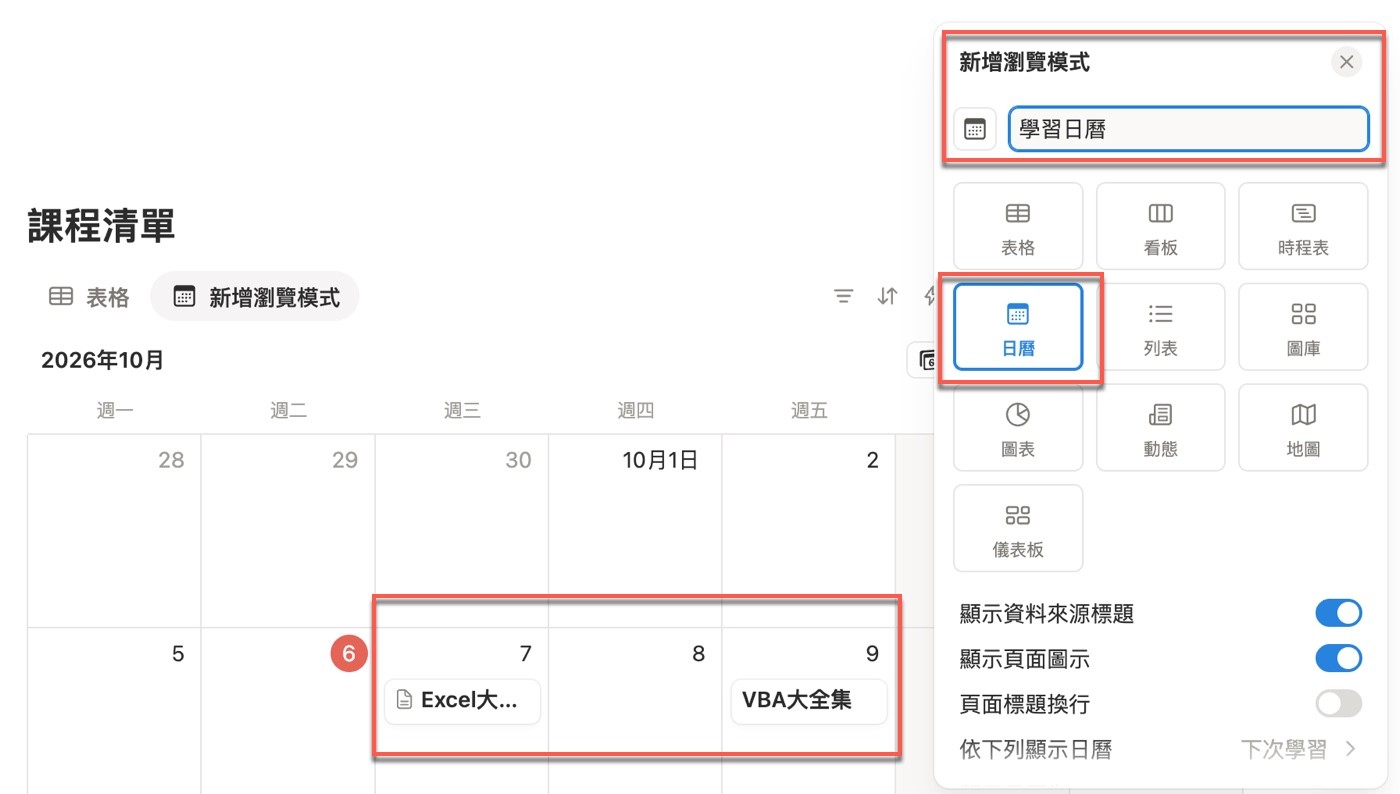
選好「日曆」之後,畫面右側會展開「新增瀏覽模式」的設定面板,最上方是名稱輸入框,贊贊小屋把它命名為「學習日曆」,下方的類型格停在「日曆」。同一時間,資料庫上方的分頁列多出一個新的分頁,排在原本的「表格」旁邊;月曆上也已經看得到 10 月 7 日的 Excel大全集與 10 月 9 日的 VBA大全集。命名完成後,分頁名稱就會成為「學習日曆」。
實際操作時,並沒有出現要求選擇「用哪一個屬性當日期」的步驟。這次課程清單裡只有「下次學習」一個日期屬性,Notion 直接把它拿來排列,設定面板中的「依下列顯示日曆」一列,也已經顯示為「下次學習」。這是這次實測看到的結果;如果資料庫裡有好幾個日期屬性,介面會不會詢問,這次沒有測試。
從這裡也可以看出資料來源與屬性是兩個不同的層級:「課程清單」是資料來源,「下次學習」則是資料來源裡的一個日期屬性。日曆瀏覽模式只是利用這個日期屬性,決定每一筆課程要出現在月曆的哪一天,並沒有另外建立任何資料。

五、Notion 日曆瀏覽模式怎麼用:查看每月學習安排
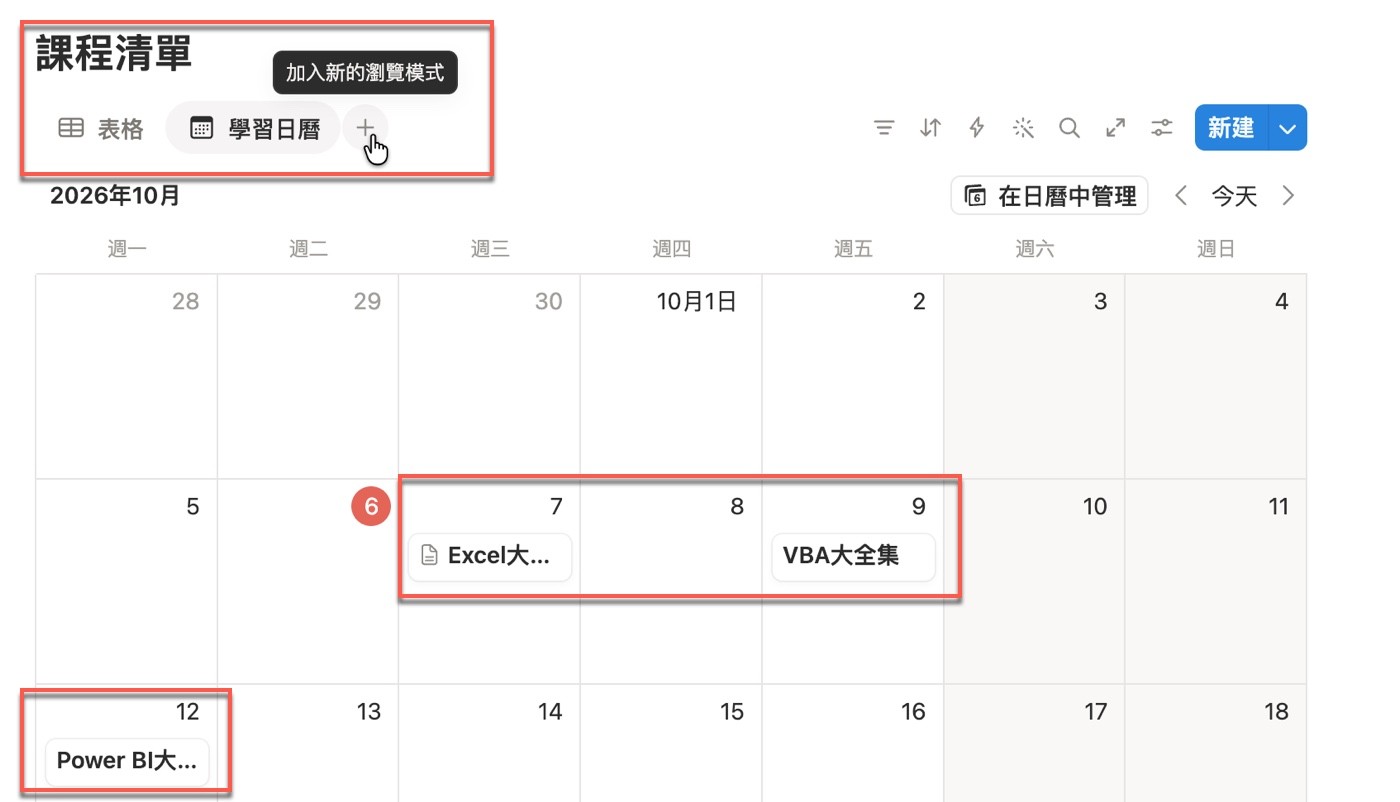
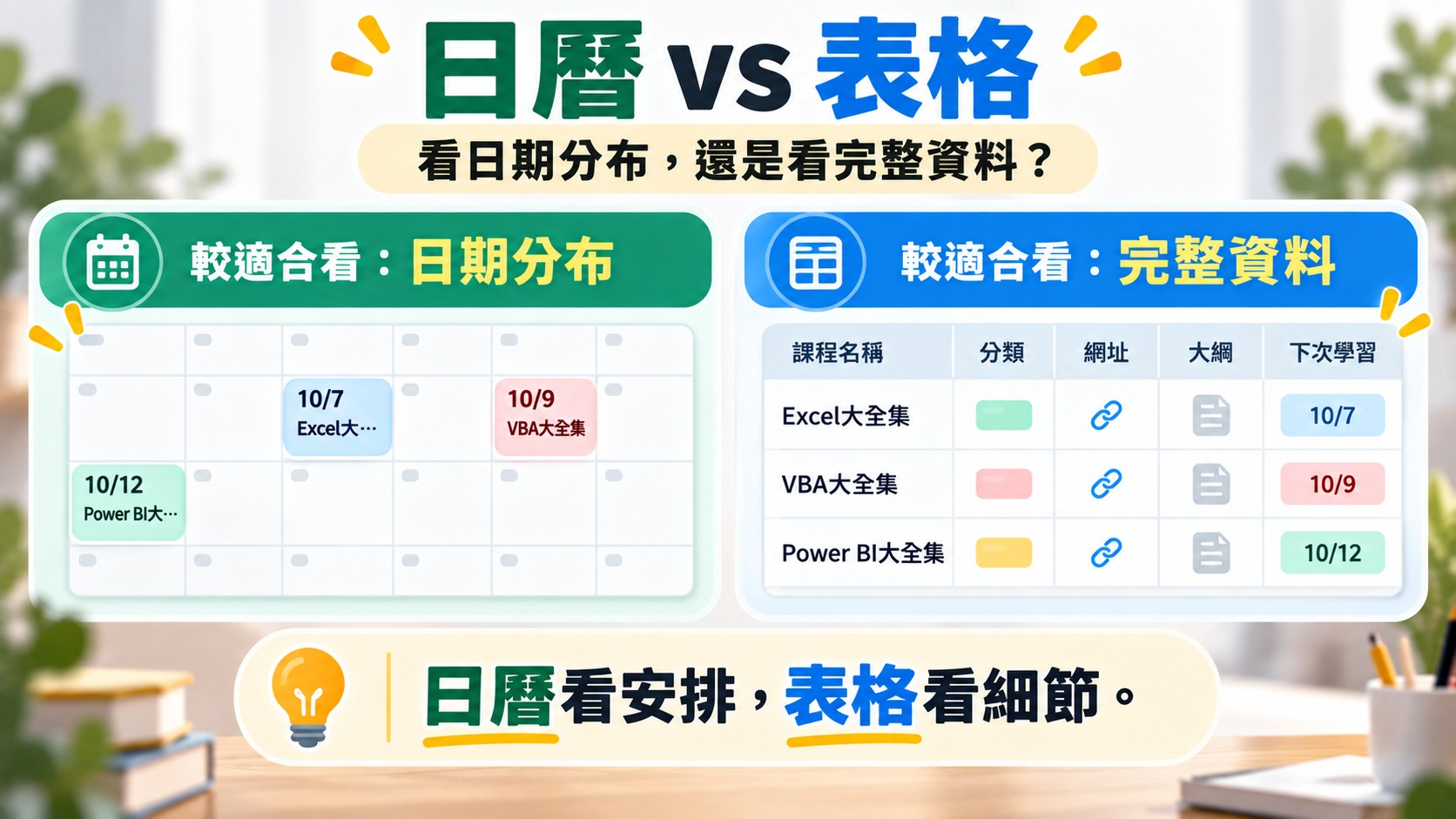
Notion 日曆瀏覽模式會依日期屬性,把每一筆資料放進對應的那一天,要查看每月的學習安排,切換到「學習日曆」分頁就看得到。建立完成後,分頁列上「表格」旁邊就是「學習日曆」,最右側的「+」則留著給之後新增其他瀏覽模式使用。月曆以週一到週日排列,左上角標示「2026年10月」,右上方有「今天」與左右箭頭可以切換月份,今天的日期以紅色圓點標示。贊贊小屋排定的三門課,分別落在 7 日、9 日與 12 日,要知道這個月哪一天該學哪一門課,看一眼月曆就清楚了。
不過月曆每一格的寬度有限,課程名稱比較長時會被截短,例如「Excel大全集」只顯示成「Excel大…」,「Power BI大全集」也只顯示成「Power BI大…」。新增瀏覽模式時的設定面板裡,可以看到「頁面標題換行」這個選項,畫面上目前是關閉的;這次月曆畫面中的長課程名稱則會以省略號截短顯示。
這也說明了日曆的特性:它擅長呈現日期的分布,也就是哪幾天有安排;至於完整的課名、分類與網址,要看得完整,切回表格會更清楚。
六、Notion 時程表怎麼新增:建立「學習時程」
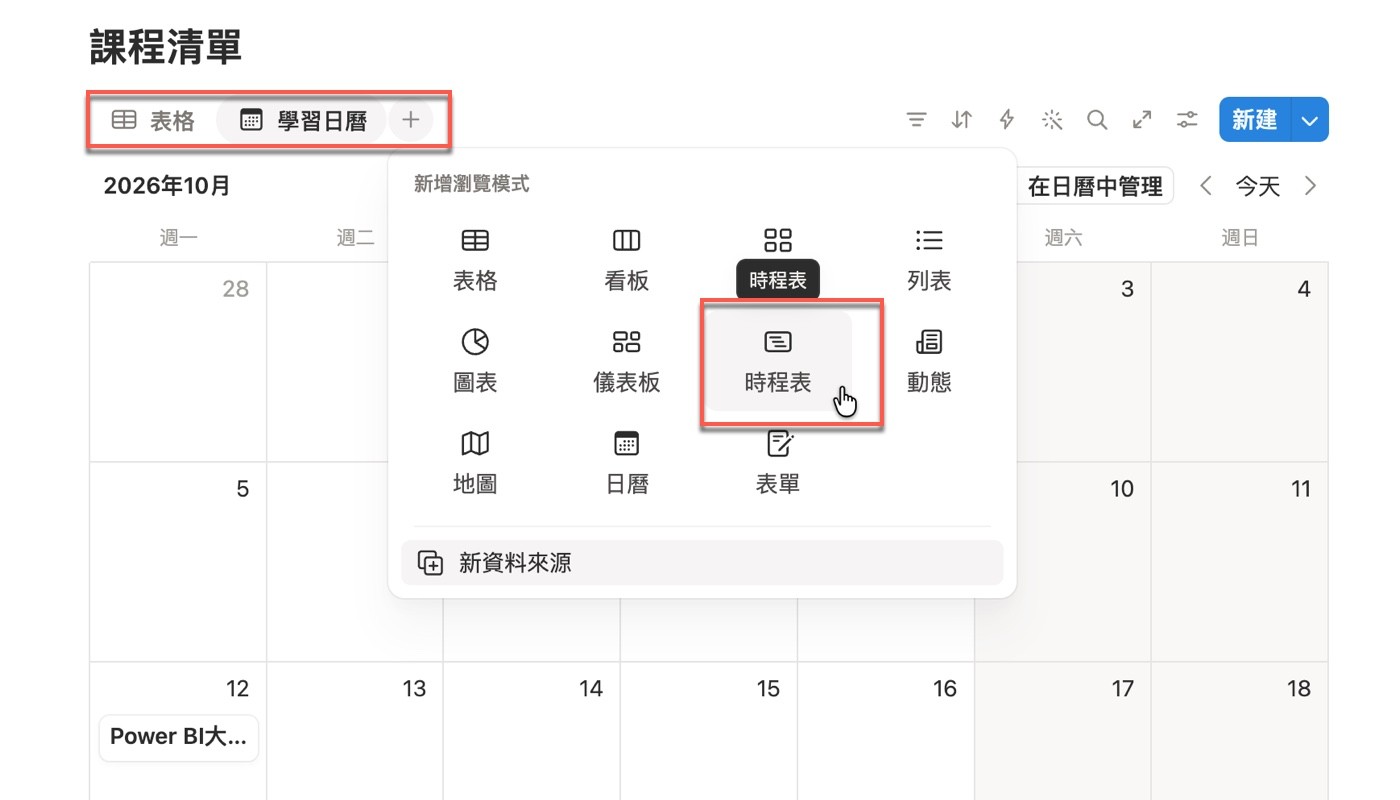
Notion 新增時程表的方式和前面新增日曆一樣:點擊分頁列最右側的「+」,在「新增瀏覽模式」選單中選擇「時程表」,再把名稱取成「學習時程」。建立完成後,分頁列上就會依序出現「表格」「學習日曆」與「學習時程」三個分頁。
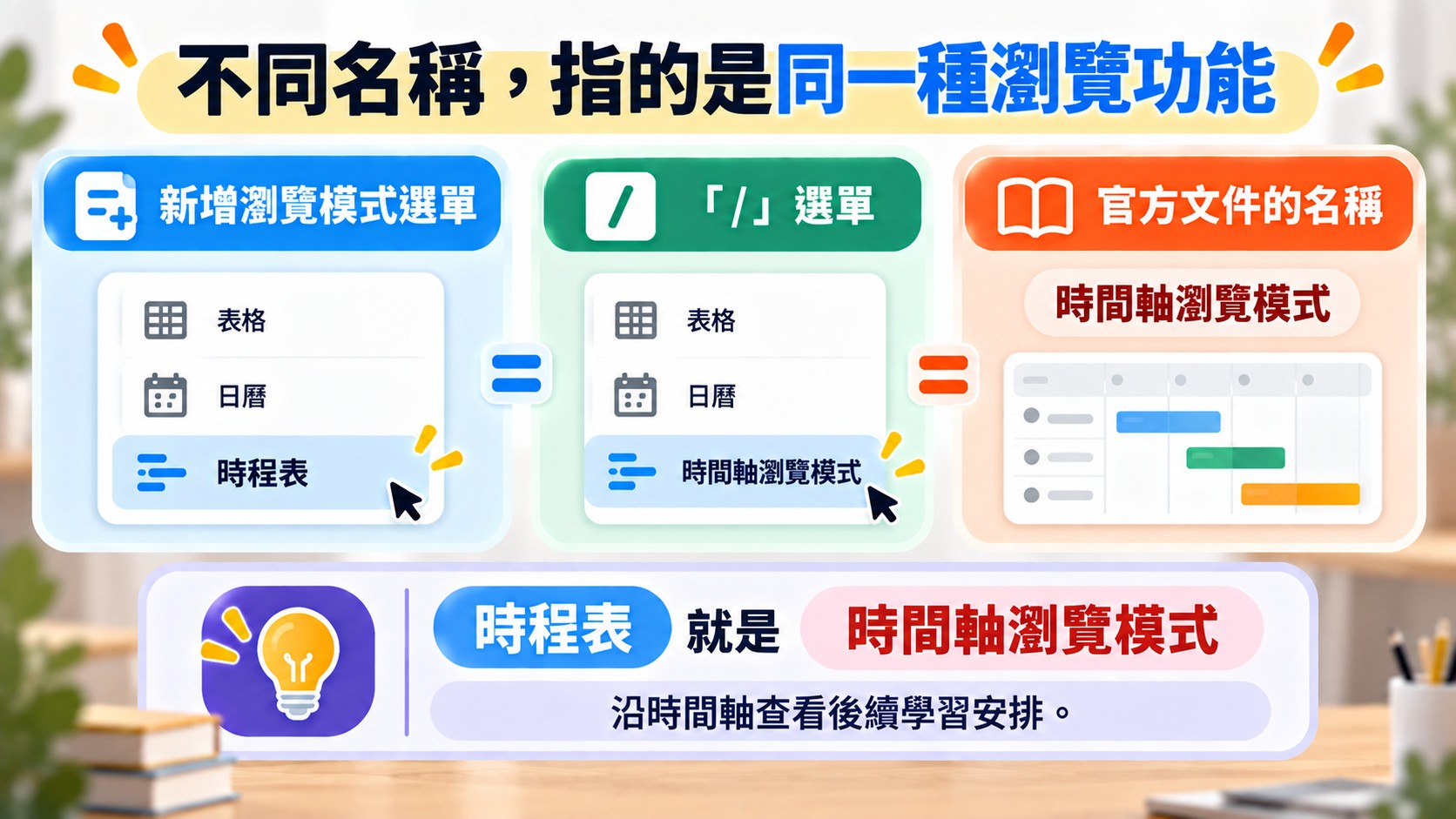
關於名稱,贊贊小屋另外實測發現:在這個選單裡,這個功能叫「時程表」;但在 Notion 其他入口,例如輸入「/」叫出的選單,同一類功能叫「時間軸瀏覽模式」,Notion 官方說明文件〈時間軸瀏覽模式〉也是這樣稱呼它。兩者指的是同一個功能,只是目前繁中介面在不同入口使用了不同的稱呼。如果在別處看到「時間軸瀏覽模式」,指的就是這裡的時程表。
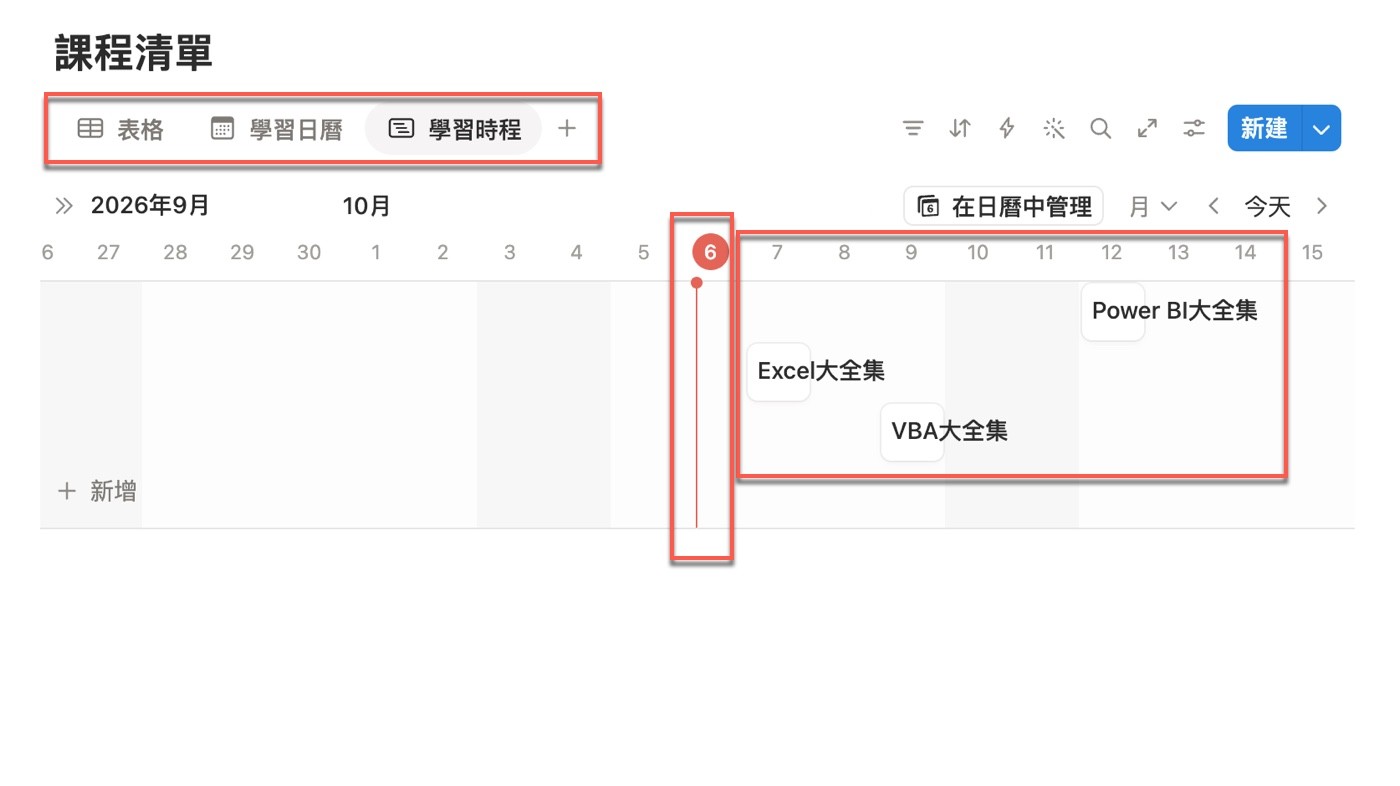
切換到時程表後,上方顯示「2026年9月」與「10月」,右上角有「月」的刻度選項與「今天」,一條紅色直線標示今天所在的位置,Excel大全集、VBA大全集與 Power BI大全集分別排在 7 日、9 日與 12 日,這次畫面中三門課的名稱都能完整顯示。日曆是把資料放進一格一格的日期裡,時程表則是沿著時間軸攤開,從今天往後看接下來的學習順序,會比月曆更直覺。如果想進一步了解時程表的編輯方式,可以參考Notion 時間管理的時程表模式。
七、Notion 表格、日曆、時程表有什麼差別
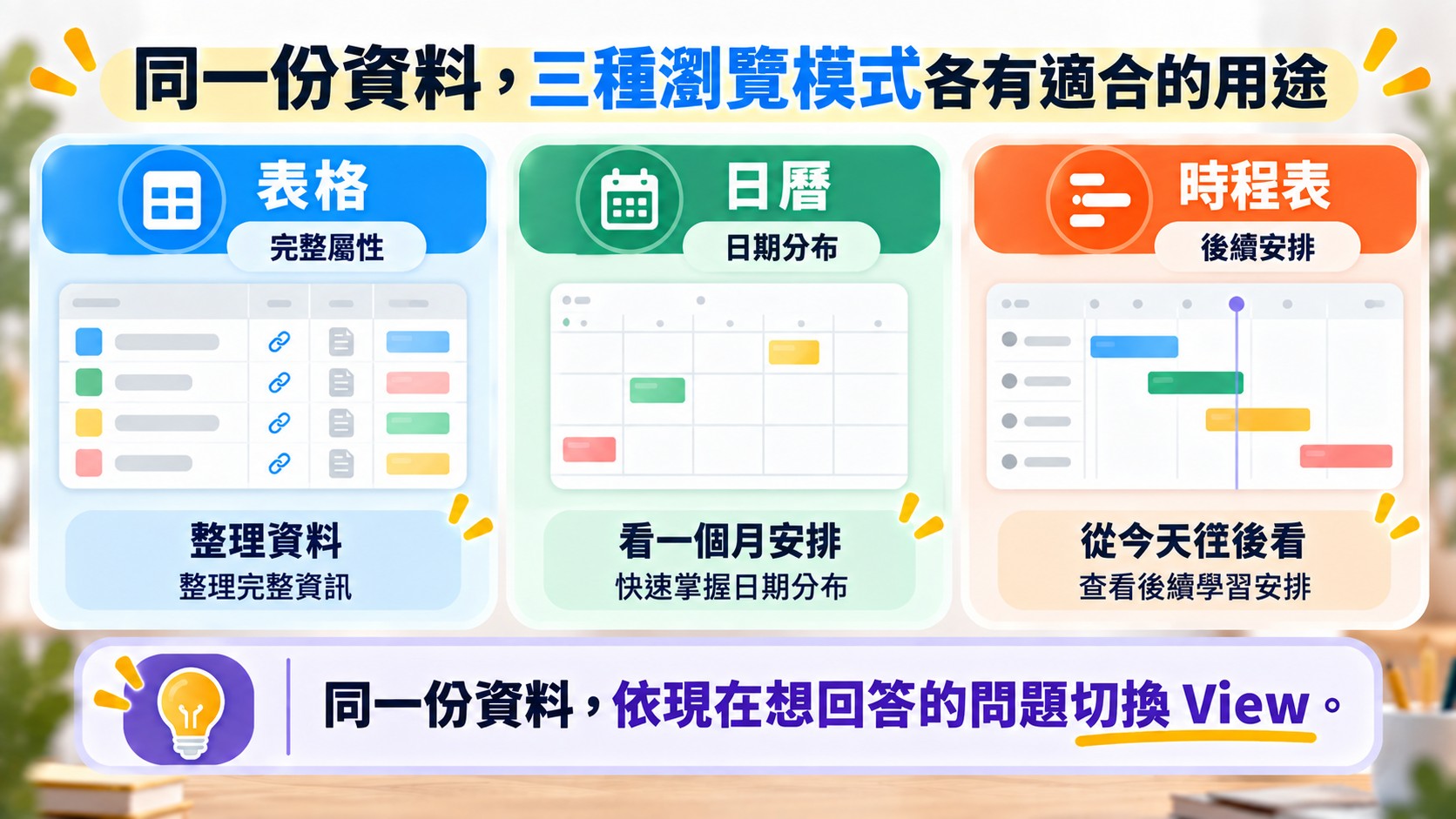
表格、日曆與時程表的差別,在於各自適合看資料的角度:表格適合整理與查看完整的屬性,分類、進度、網址與大綱都排在同一列;日曆適合看日期的分布,一個月裡哪幾天有安排一目了然;時程表則適合以今天為基準,往後查看接下來的學習安排,這次畫面中三門課的名稱也都能完整看到。
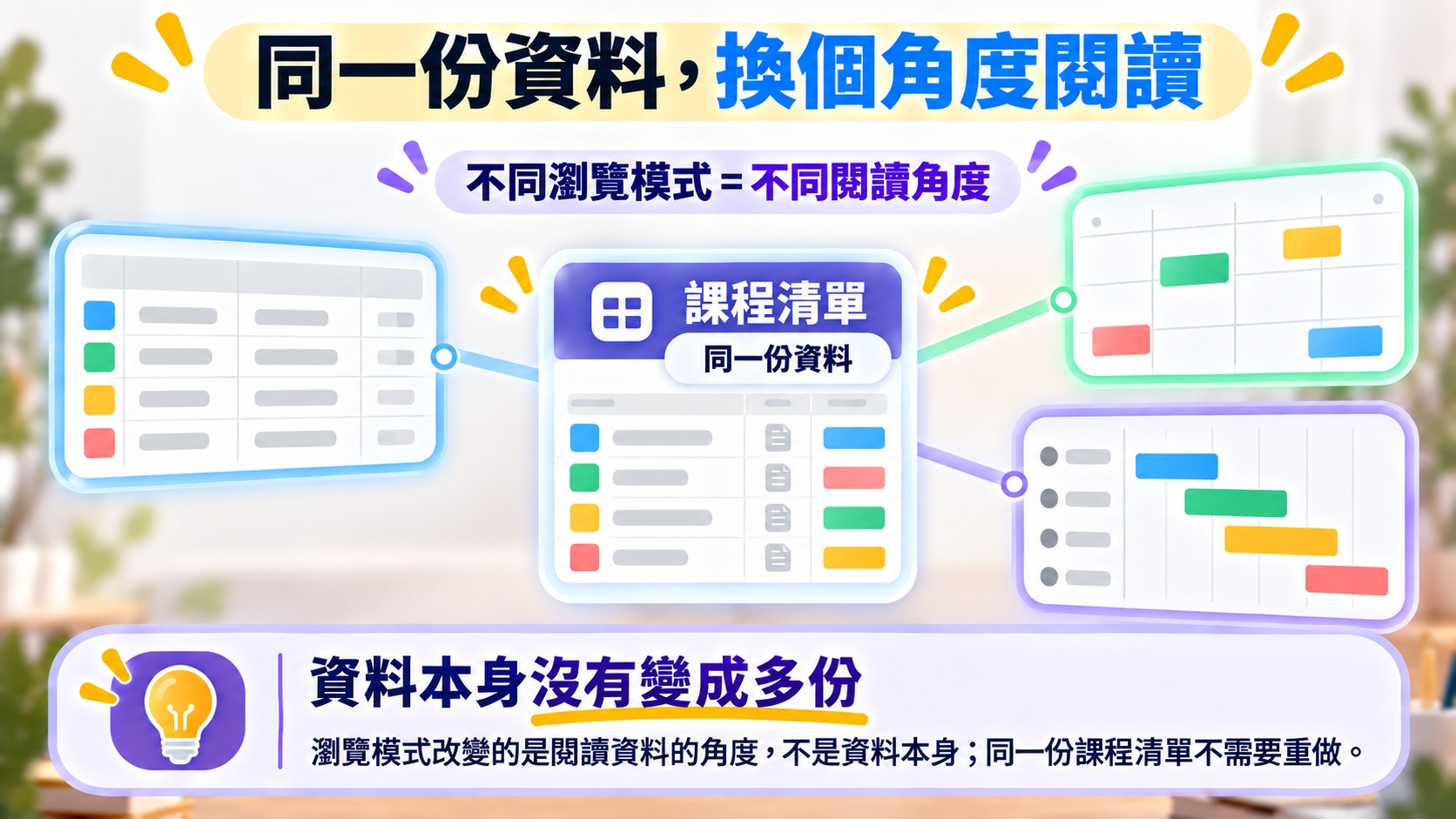
這三種看法用的是同一份資料。三個瀏覽模式都建立好之後,贊贊小屋在「表格」「學習日曆」與「學習時程」之間切換,看到的始終是同一批課程:Excel大全集、VBA大全集與 Power BI大全集沒有被複製,也沒有因為換了瀏覽模式而改變,改變的只是資料呈現的方式。
三種瀏覽模式沒有誰取代誰。平常整理課程資訊時,用表格最方便;規劃這個月哪幾天要學習,可以切到日曆;想知道今天之後要依什麼順序學習,再切到時程表。往後需要新的看法時,只要再按一次「+」新增另一個瀏覽模式,原本的資料與其他瀏覽模式都不需要重做。
同一份資料,換個角度閱讀
做完這一輪,贊贊小屋印象最深的,是課程清單從頭到尾都沒有多出第二份。資料只維護在同一個資料庫裡,三種瀏覽模式看到的是同一批課程,差別只在於當下想回答什麼問題:要整理完整內容,就回到表格;想知道哪一天有安排,就切到日曆;想掌握接下來的學習順序,再看時程表。
所以選擇瀏覽模式時,比起記住每一種有哪些設定,先問自己現在想看什麼,往往更容易找到合適的那一個。實際操作之後,贊贊小屋更能體會,瀏覽模式的價值不在於改變資料本身,而是換一個角度閱讀同一份資料。
影片版:Notion 新增瀏覽模式
如果你想用看的方式再看一次新增瀏覽模式的操作,贊贊小屋也把這篇內容做成了教學影片,可以搭配文章一起觀看。