
Claude額度查詢的入口在Settings的Usage分頁,但要真正用好Claude,需要先理解Free、Pro、Max三種方案背後的設計邏輯。贊贊小屋就是在使用過程中突然碰到額度用完的提示,才開始認真研究整套機制。本篇從官方方案頁面出發,帶出查詢位置、Extra Usage啟用方式,以及如何在對話中節省用量的實際方法,讓你在升級方案之前先搞懂自己的使用需求。

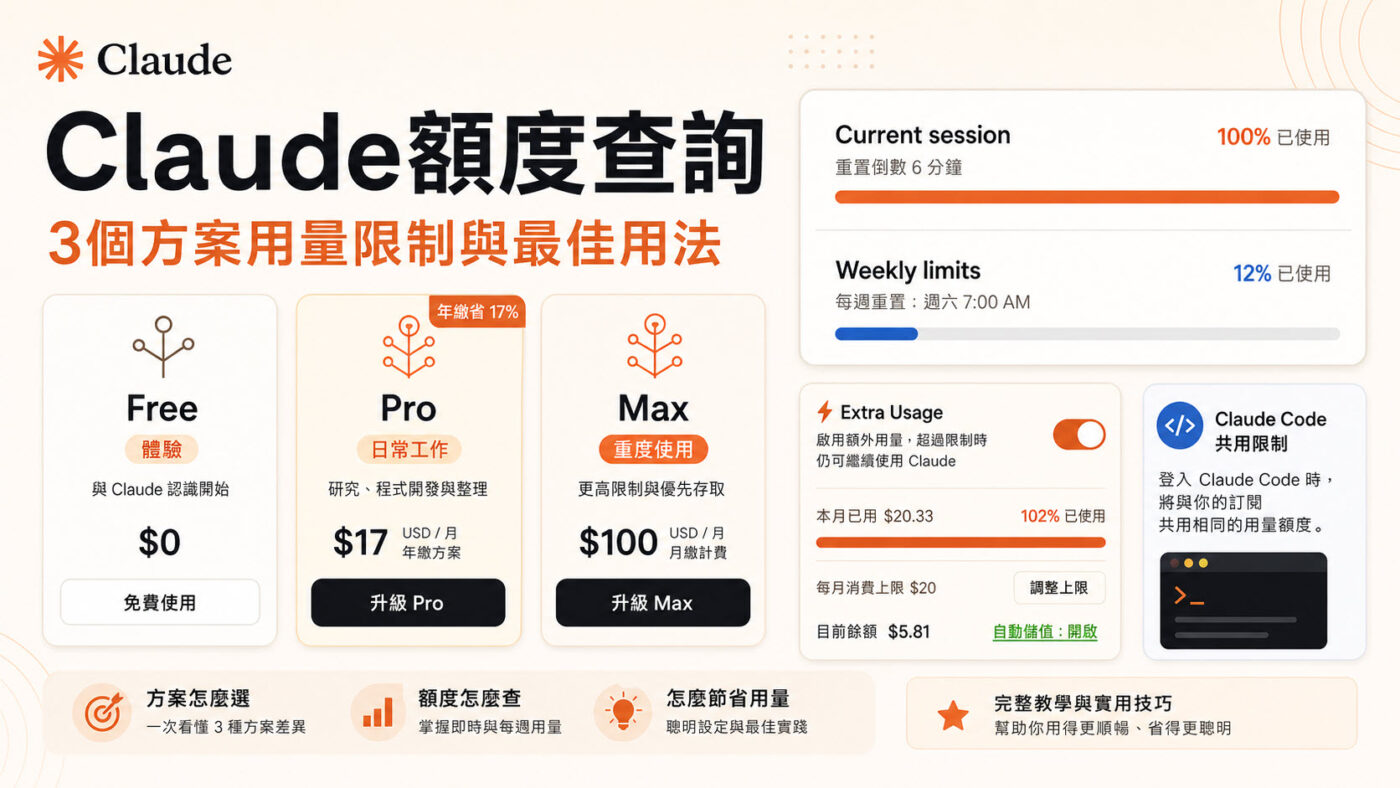
從日常探索到高強度輸出
三種方案對應著截然不同的工作情境。偶爾提問可先用 Free 方案體驗,若每天需執行任務與分析文件,每月 20 美元的 Pro 方案會是合理的起點。當你在工作中途常耗盡額度,或需要大量仰賴 Claude Code 處理專案時,才需要評估升級至 Max 方案。建議先從 Pro 開始觀察進度條,依據實際需求做出最佳選擇。
隱藏在設定裡的進度條
遇到對話框下方跳出額度用完的警示時,第一步就是點擊左下角帳號名稱,展開選單進入 Settings 設定,接著切換到 Usage 分頁。這裡藏著目前使用狀態的進度條,養成處理大型任務前花十秒鐘確認剩餘空間的習慣,能讓整體工作安排更加安穩且踏實。
雙重週期與浮動的消耗量
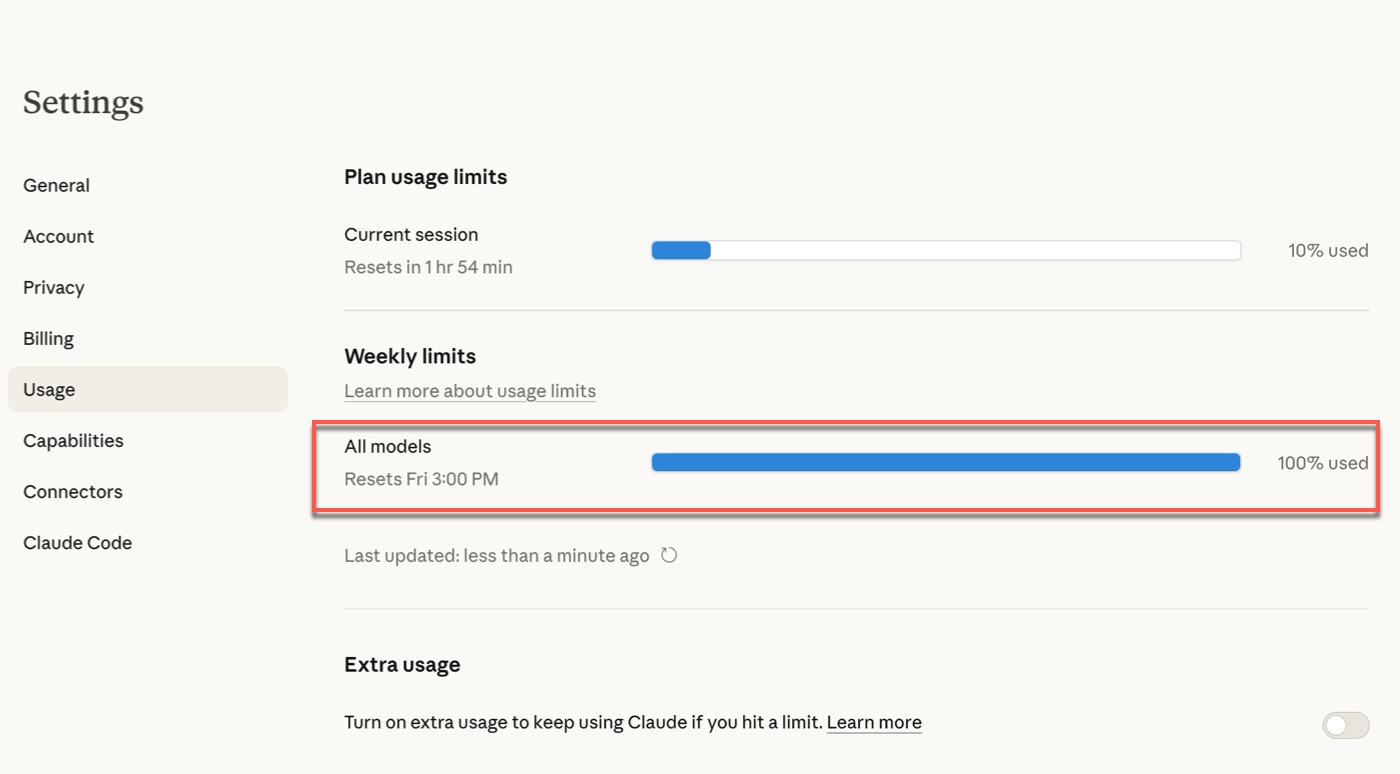
額度計算包含五小時重設的短期限制,以及七天結算的長期總用量。當短期額度達 100% 時,往往每週額度依然充足,稍微等待重設即可繼續。值得注意的是,消耗量會跟隨任務難度浮動,附上長篇文件或複雜除錯都會加速預算消耗,並非每次問答都扣除固定的額度。
Claude Code 的共用機制
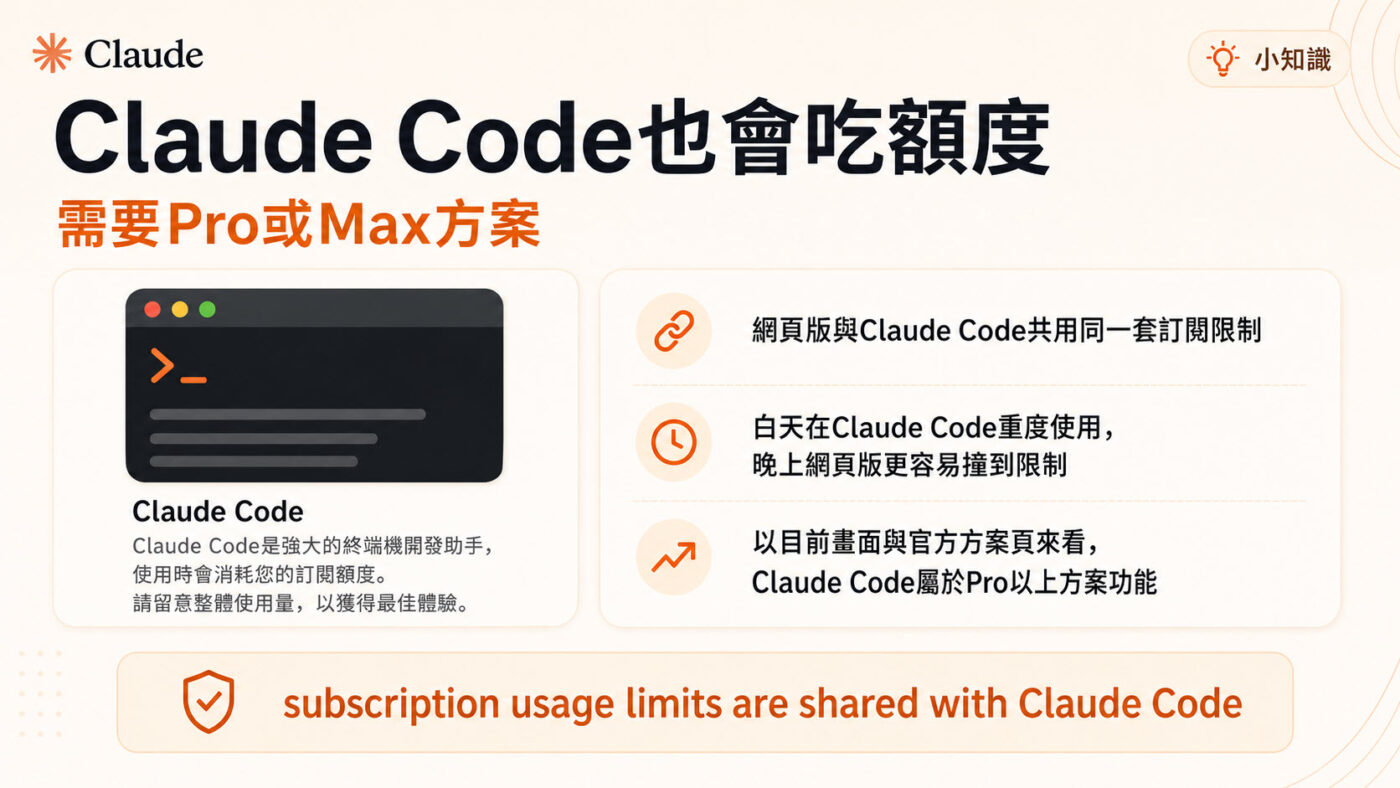
身為開發者的得力助手,Claude Code 與網頁版其實共用同一套訂閱額度。如果白天在終端機內密集修改程式碼,晚上回到網頁版企劃時就更容易碰到限制。這項功能是 Pro 與 Max 等付費方案的專屬配備,從一開始便為專業工作線量身打造。
真實消費的 Extra Usage
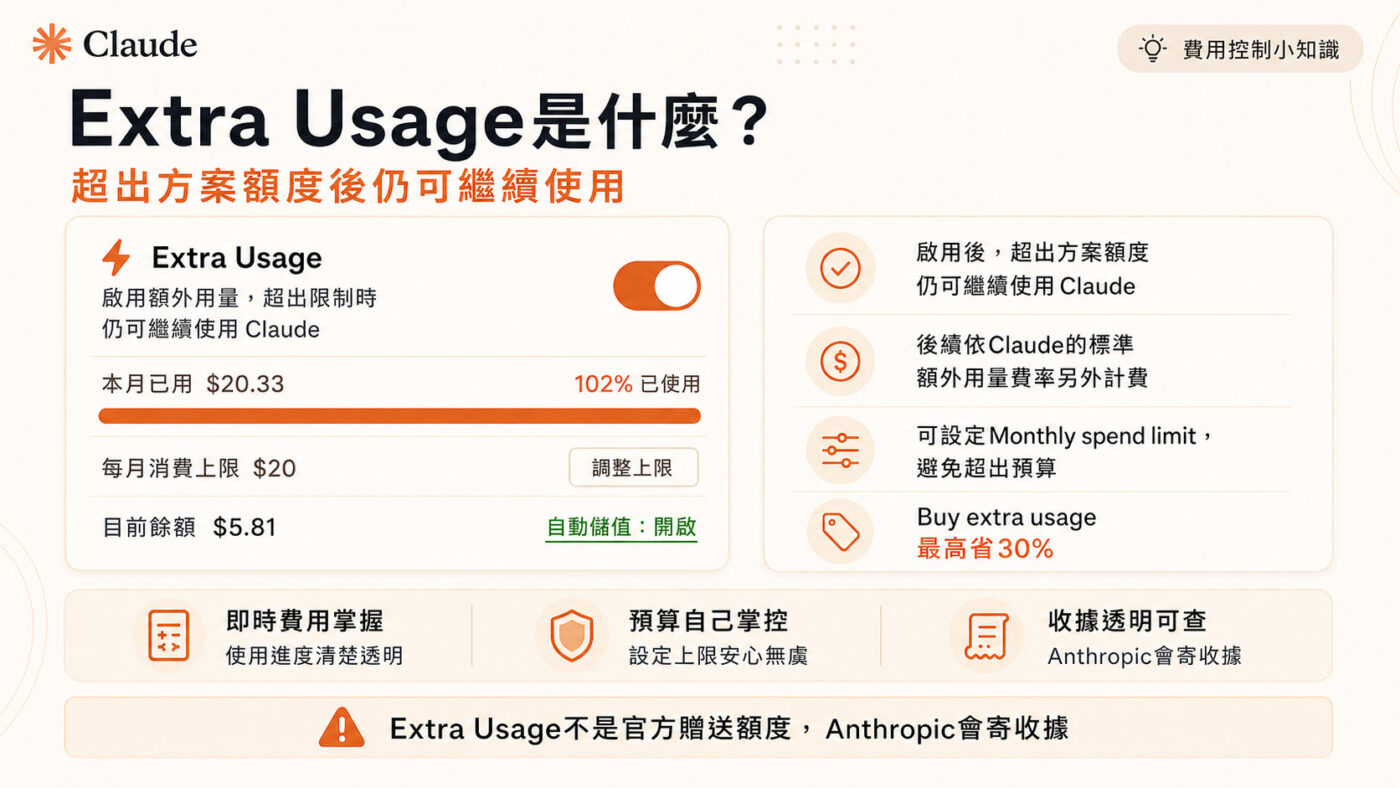
在用量頁面下方可以開啟額外用量開關,當方案額度耗盡時,系統會扣除預設餘額讓你順利完成對話。這是一筆實打實的依費率計費消費,官方也會寄送收據至信箱,並非免費贈送的額度。這項機制搭配每月消費上限設定,非常適合工作量起伏較大的彈性需求。
主動管理打造順暢工作流
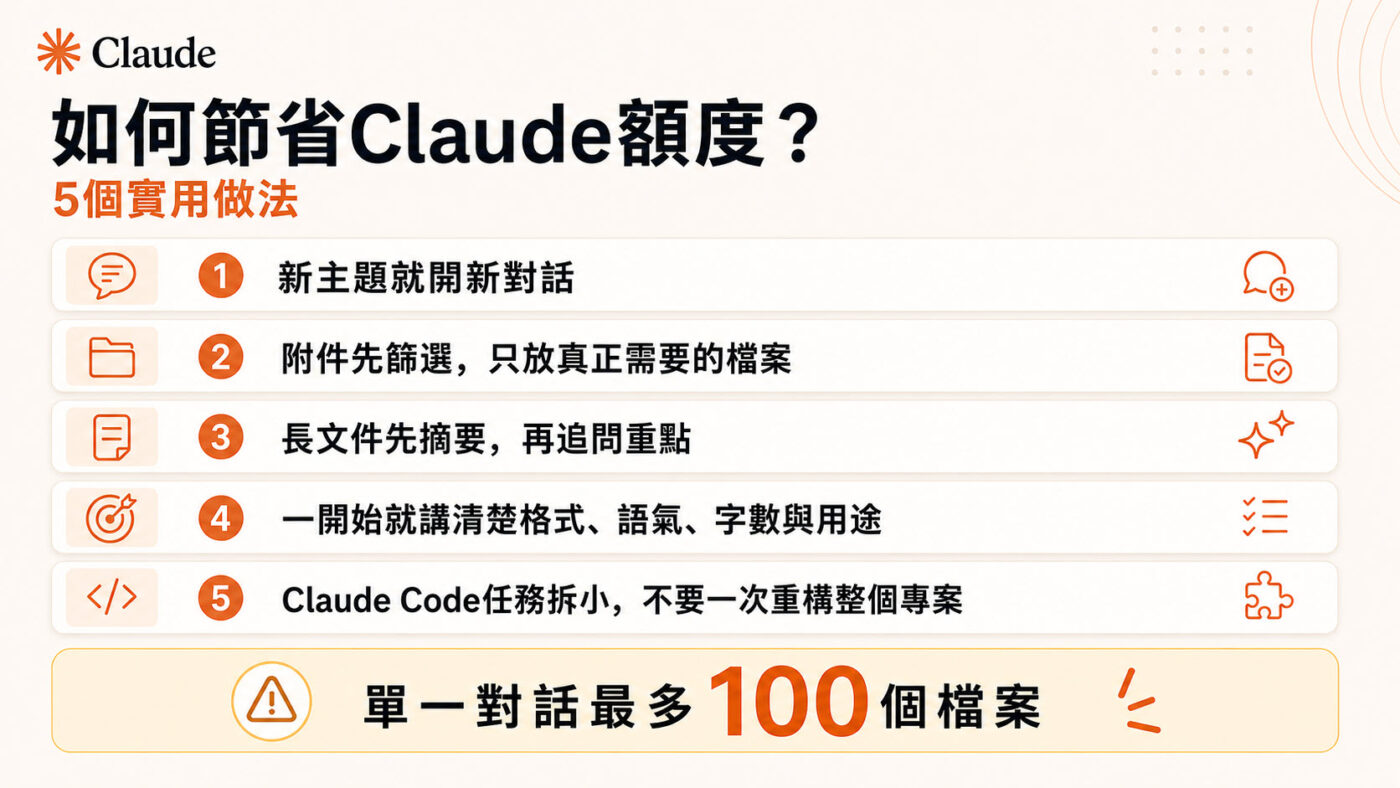
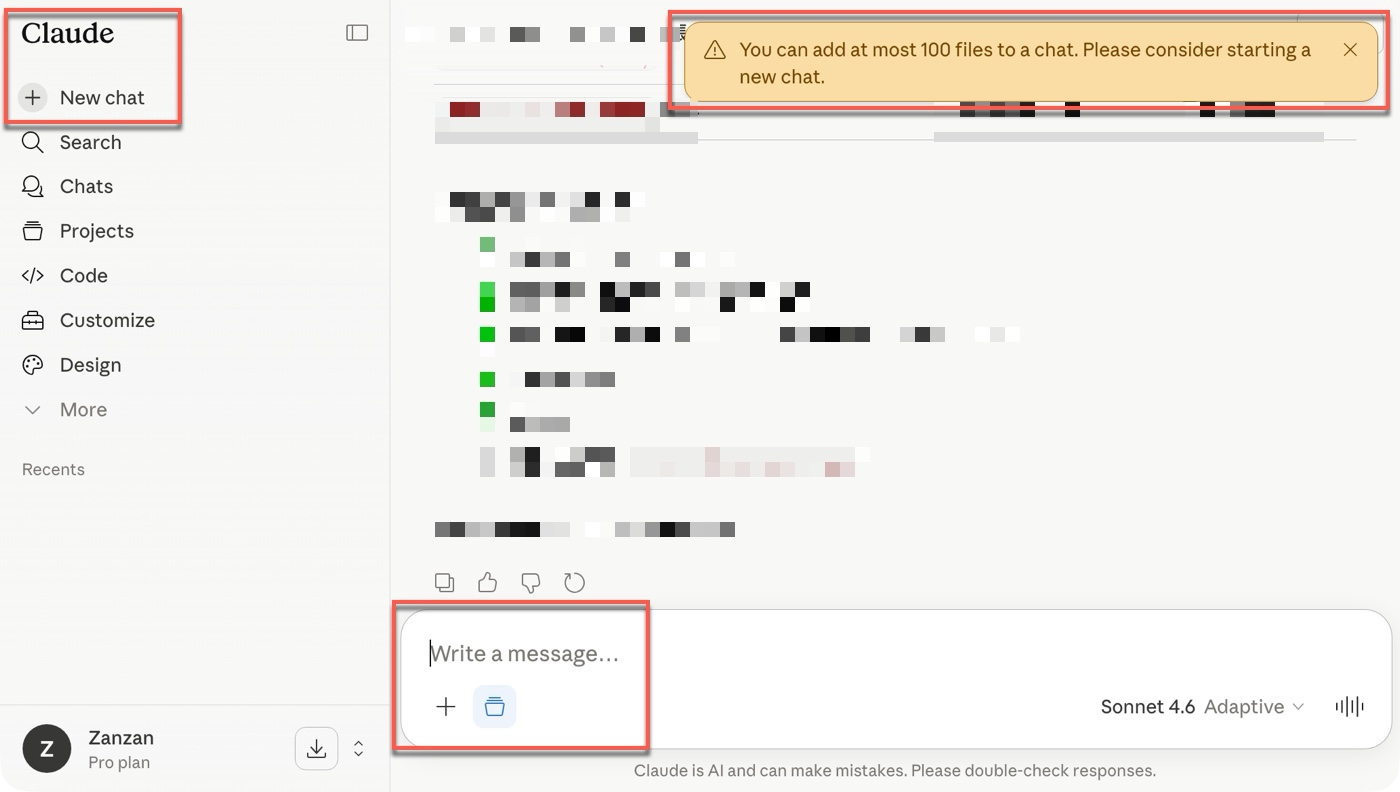
節省額度可以從日常習慣做起。開啟新任務時建立乾淨的新對話,上傳檔案前先精簡內容,並在提示詞中一次寫明格式以減少來回修正。當系統跳出單一對話最多一百份檔案的警示,就代表該換個新環境了。將龐大專案拆分為小任務,你就能優雅地在預算邊界內完成工作。
一、Claude三種個人方案:Free、Pro、Max各適合誰
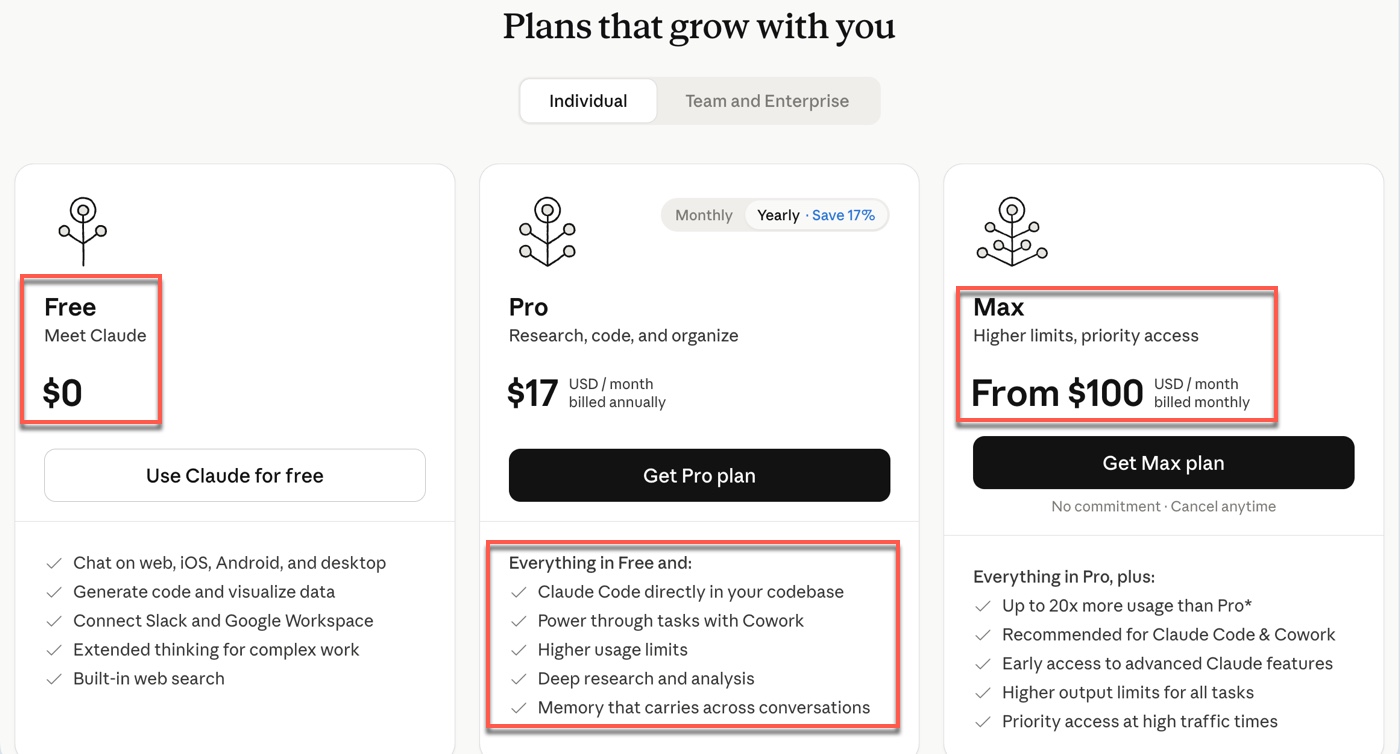
Anthropic官方方案頁面目前將個人方案分成三層。圖片上方以「Individual」(個人)和「Team and Enterprise」(團隊與企業)區分,左側紅框標示「Free」,副標題「Meet Claude」(認識Claude),價格為「$0」;右側紅框標示「Max」,副標題「Higher limits, priority access」(更高限制,優先存取),起價「From $100 USD/month billed monthly」(每月計費,最低每月100美元)。中央的Pro方案展開了「Everything in Free and:」(包含免費版全部功能,另有)的功能清單,年繳換算每月17美元起,若採月繳則為每月20美元。
三種方案不是單純從便宜排到昂貴,而是對應三種截然不同的使用情境,其實也是自己對於Claude Code可以做什麼的選擇。如果只是偶爾問問題、翻譯短文、整理簡單資料,Free就可以先用;如果每天都會用Claude執行任務、整理資料、分析文件,Pro會是比較合理的起點;如果Pro已經在工作中途常常碰到限制,或大量使用Claude Code、長文件分析、研究任務,可以考慮Max 5x;如果Claude幾乎已經成為每天主要工作流程的一部分,才比較需要評估Max 20x。方案選擇的判斷邏輯其實很簡單:先從Pro開始,觀察自己的Usage進度條,如果五小時session常常在工作到一半就用完,才有升級Max的實際依據。

二、Claude額度用完是什麼樣子:對話框下方出現的警示
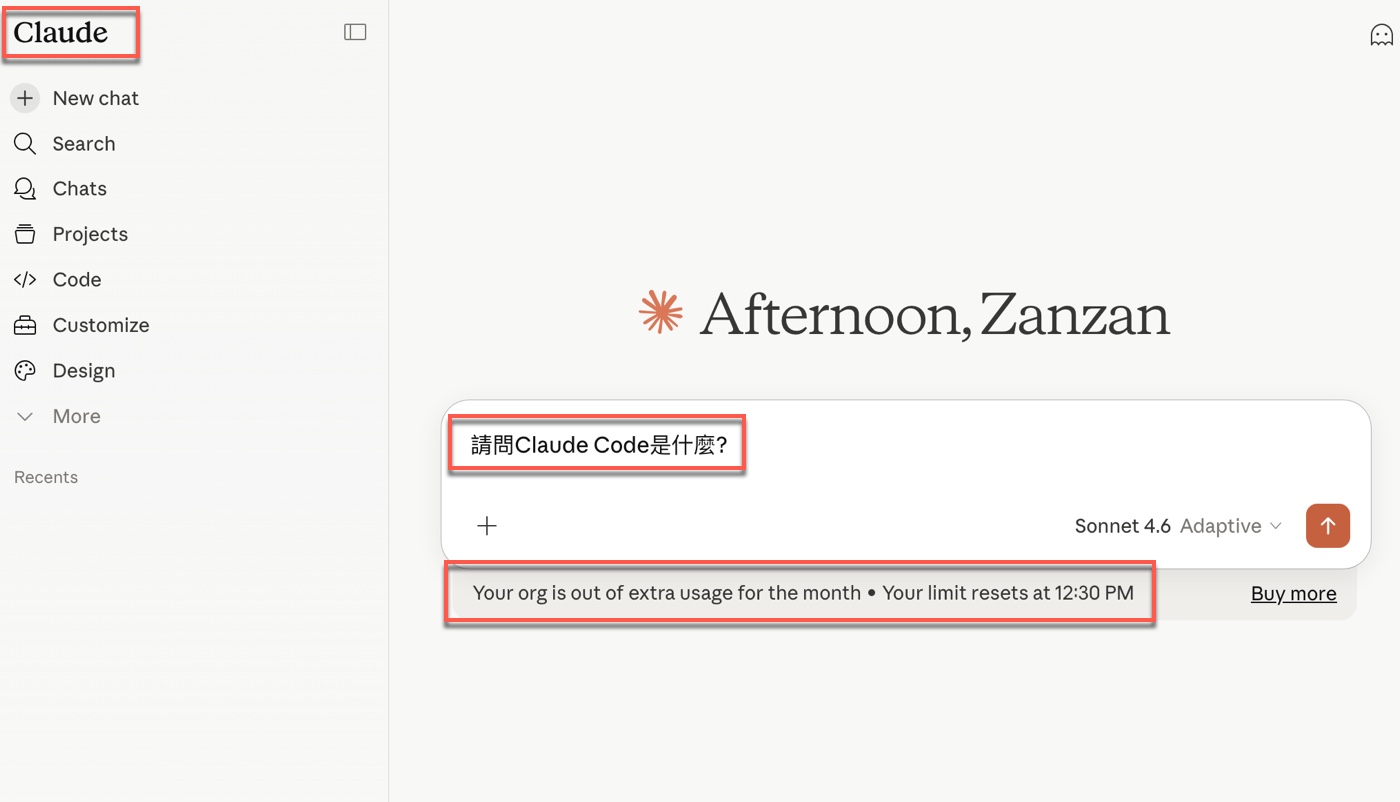
這張截圖記錄了贊贊小屋實際遇到的畫面。對話框裡輸入的是「請問Claude Code是什麼?」,是一個完全普通的提問,但畫面下方卻出現了警示訊息。上方紅框標示的是左上角的「Claude」字樣,確認這是Claude正式介面;下方紅框則是關鍵提示:「Your org is out of extra usage for the month • Your limit resets at 12:30 PM」(您的組織本月額外用量已用完,限制將於下午12:30重設),右側出現「Buy more」(購買更多)的連結。
這個畫面說明了一件很多人沒想到的事:Claude的用量限制不是只在做大型任務時才會觸發,不是在進行像是AI代理案例才會出現。只要累積用量已經到達上限,哪怕只是問一句普通問題,也可能被擋下來。訊息中的「extra usage」代表這是在原本方案額度之外的額外用量區間,並不是方案本身的基礎限制,這個差異後面的小節會再說明。從這個真實的撞牆情境出發,反而讓贊贊小屋更清楚地理解了整套Claude額度機制的運作方式。
三、Claude額度查詢在哪裡:從帳號名稱進入Settings
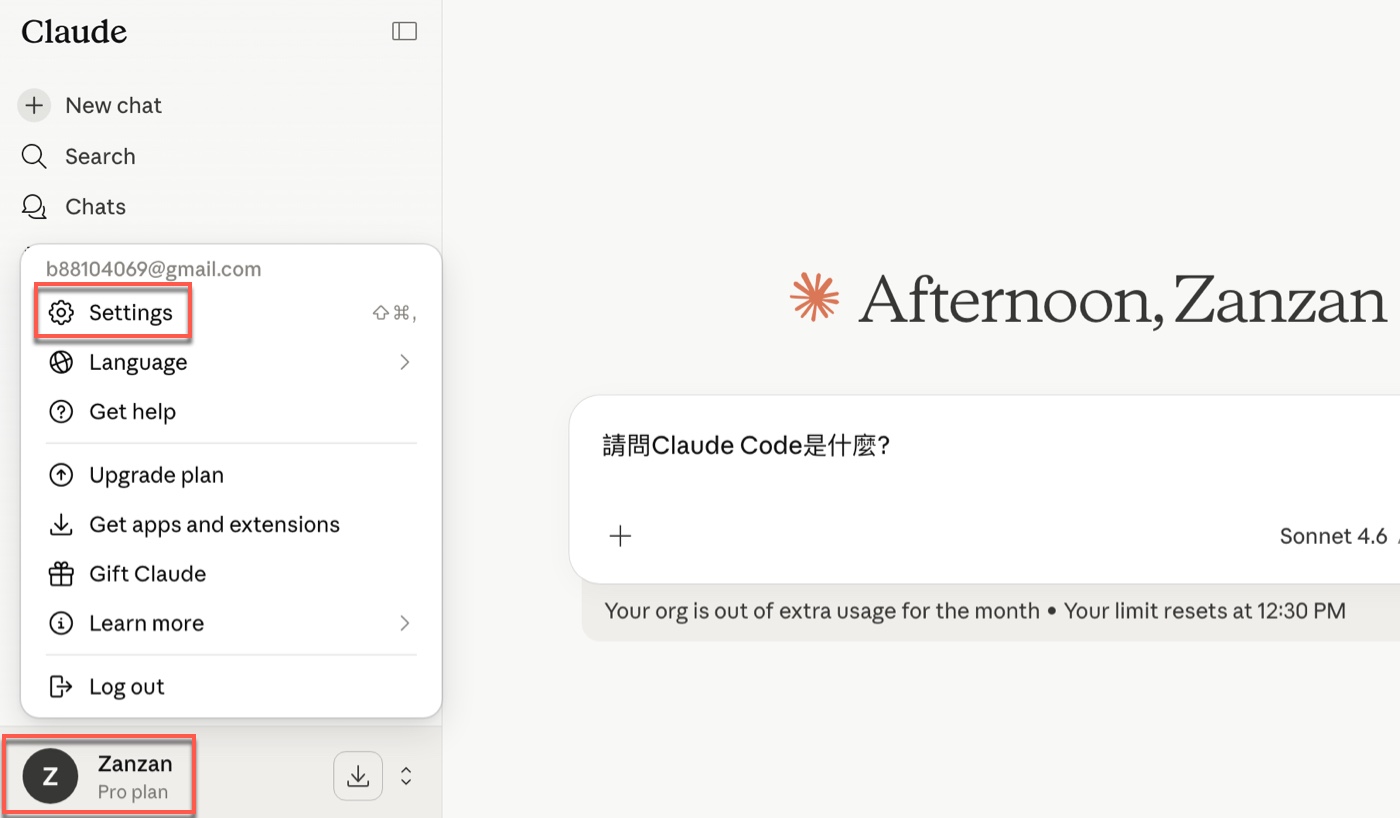
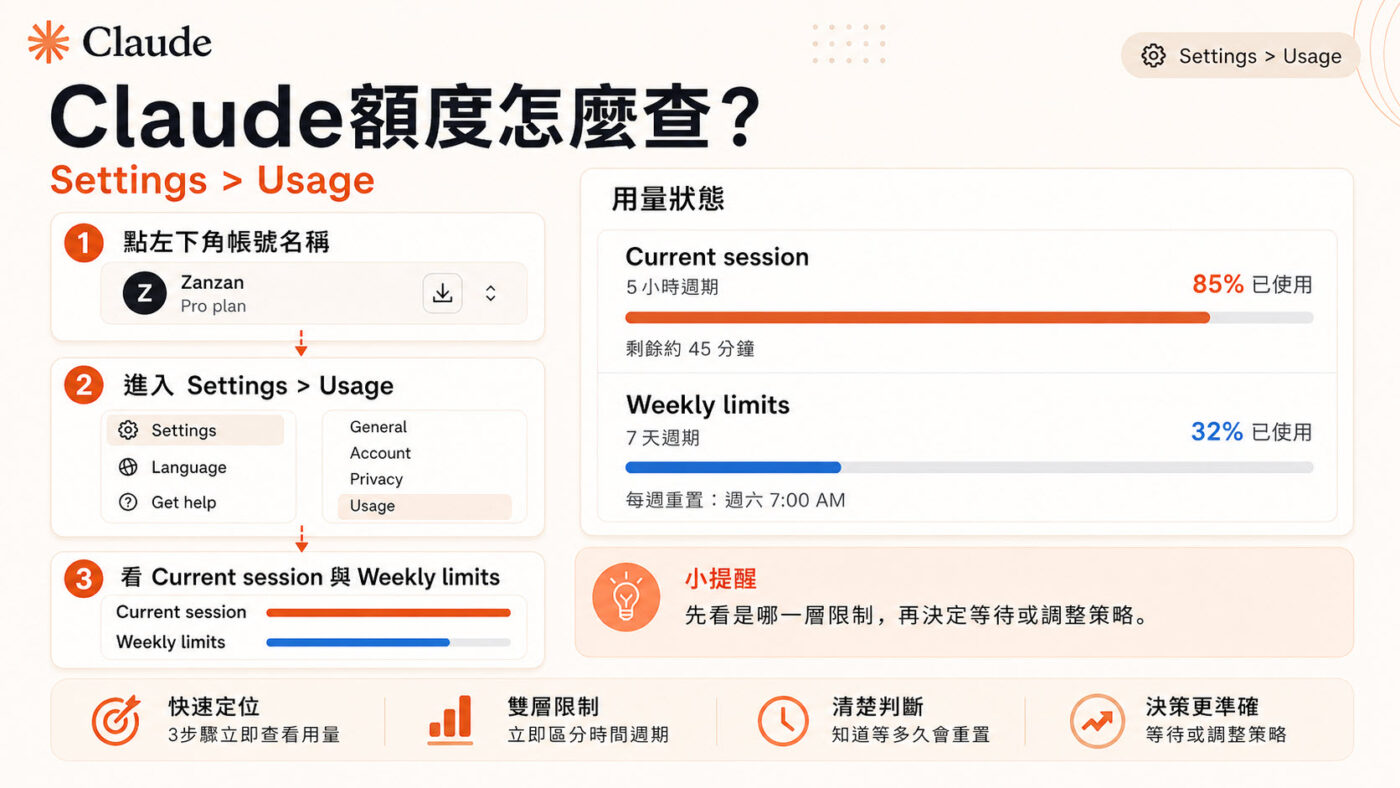
知道額度用完之後,第一件事就是找到查詢的位置。這張截圖示範了操作路徑:點選左下角的帳號名稱,畫面顯示「Zanzan / Pro plan」(Zanzan,Pro方案),接著展開帳號選單,其中紅框標示的是「Settings」(設定)選項。進入Settings之後,再點選左側的「Usage」(用量)分頁,就能看到目前的使用狀況。
這個路徑對許多人來說並不直覺,因為平時根本不需要主動去查,直到遇到限制才會想找。建議養成定期進來看一次的習慣,尤其是有大型任務要進行的前一天,先確認目前的session用量還有多少空間,比臨時碰到限制再來處理更省事。查詢這個動作本身只要十秒鐘,但帶來的是對工作節奏的掌控感。
四、Claude額度查詢頁面:兩層進度條代表兩種週期
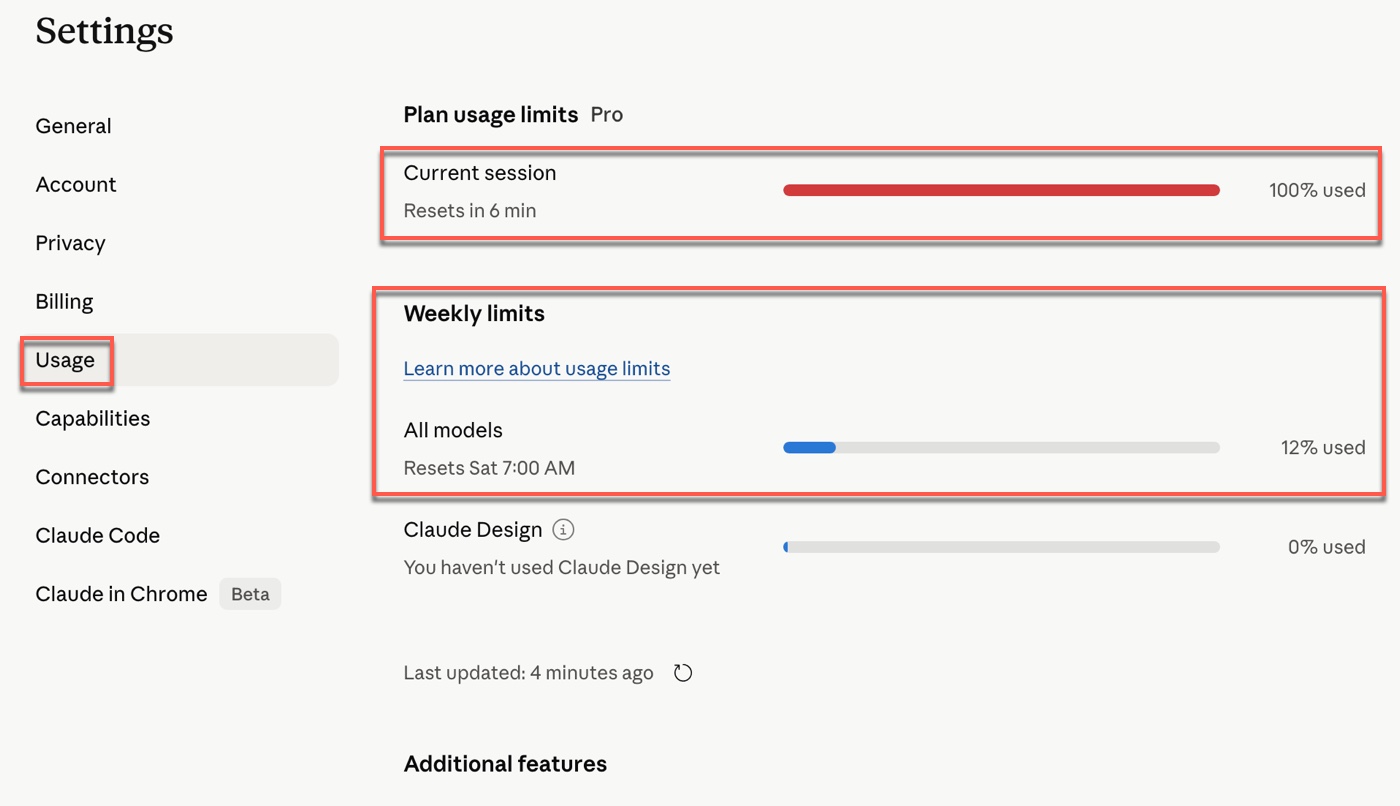
進入Settings的Usage分頁後,畫面顯示「Plan usage limits Pro」(Pro方案使用限制),下方有兩個紅框區塊。第一個是「Current session」(目前工作階段),進度條顯示「100% used」(已用100%),並標示「Resets in 6 min」(6分鐘後重設);第二個是「Weekly limits」(每週限制),其中「All models」(所有模型)顯示「12% used」(已用12%),重設時間為「Resets Sat 7:00 AM」(週六上午7:00重設)。
兩層進度條代表兩種不同的計算週期,這是理解Claude額度最關鍵的地方。Current session是五小時為一個週期的短期限制,用完之後等待重設,就能恢復這一輪session的可用空間;Weekly limits則是七天一輪的長期限制,針對所有模型的總用量進行計算。從這張截圖可以看出,贊贊小屋當時五小時session已經用到100%,但每週限制只用了12%,代表等session重設之後,仍有相當多的每週額度可以繼續使用。因此,碰到限制時不要急著判斷「本週額度也快沒了」,先進來看清楚是哪一層的限制,再決定要等待還是調整策略,處理起來會更有方向。
五、Claude Pro用量限制的官方說明:五小時重設與每週上限
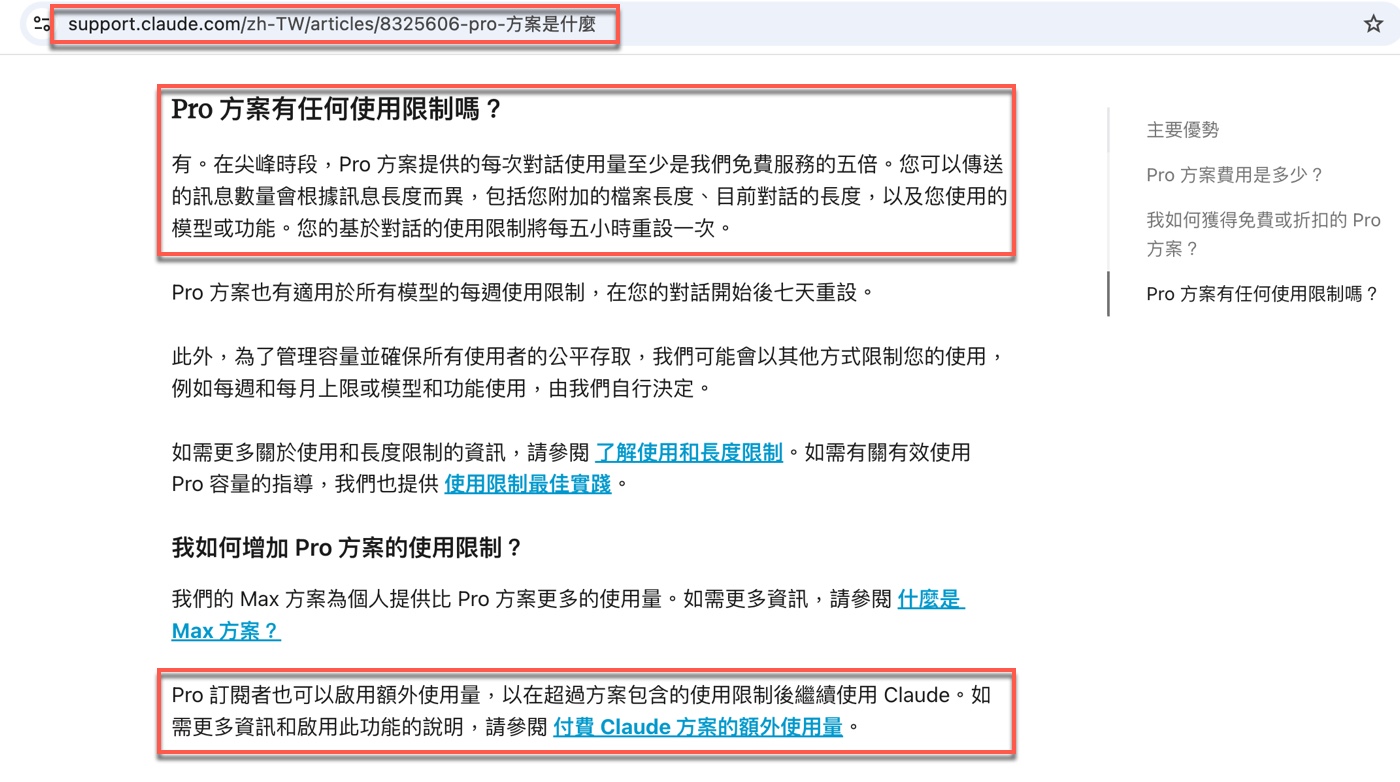
這張截圖來自官方支援中心(support.claude.com)的「Claude Pro方案是什麼」說明頁面,上方紅框是「Pro方案有任何使用限制嗎?」的官方回答,說明在尖峰時段,Pro方案提供的每次對話使用量至少是免費服務的五倍,但可傳送的訊息數量會根據訊息長度、附加的檔案長度、目前對話的長度以及使用的模型或功能而變動,基於對話的使用限制將每五小時重設一次。下方紅框則說明Pro訂閱者可以啟用額外使用量,在超過方案包含的使用限制後繼續使用Claude。
這段官方說明有一個值得留意的細節:「可傳送的訊息數量」沒有固定答案。同樣一則訊息,如果只是短短問一句,消耗很少;但如果同時上傳長文件、開啟深度研究任務、或在Claude Code裡操作複雜的程式碼修改,消耗就會成倍增加。這就是為什麼很多人會感覺「今天怎麼比昨天更快用完」,因為每次工作的內容不同,額度消耗的速度自然也不一樣。Claude Pro的額度不是一個可以預測的固定數字,而是一套依照實際使用強度浮動的預算。
六、Claude Code共用訂閱額度:需要Pro或Max方案
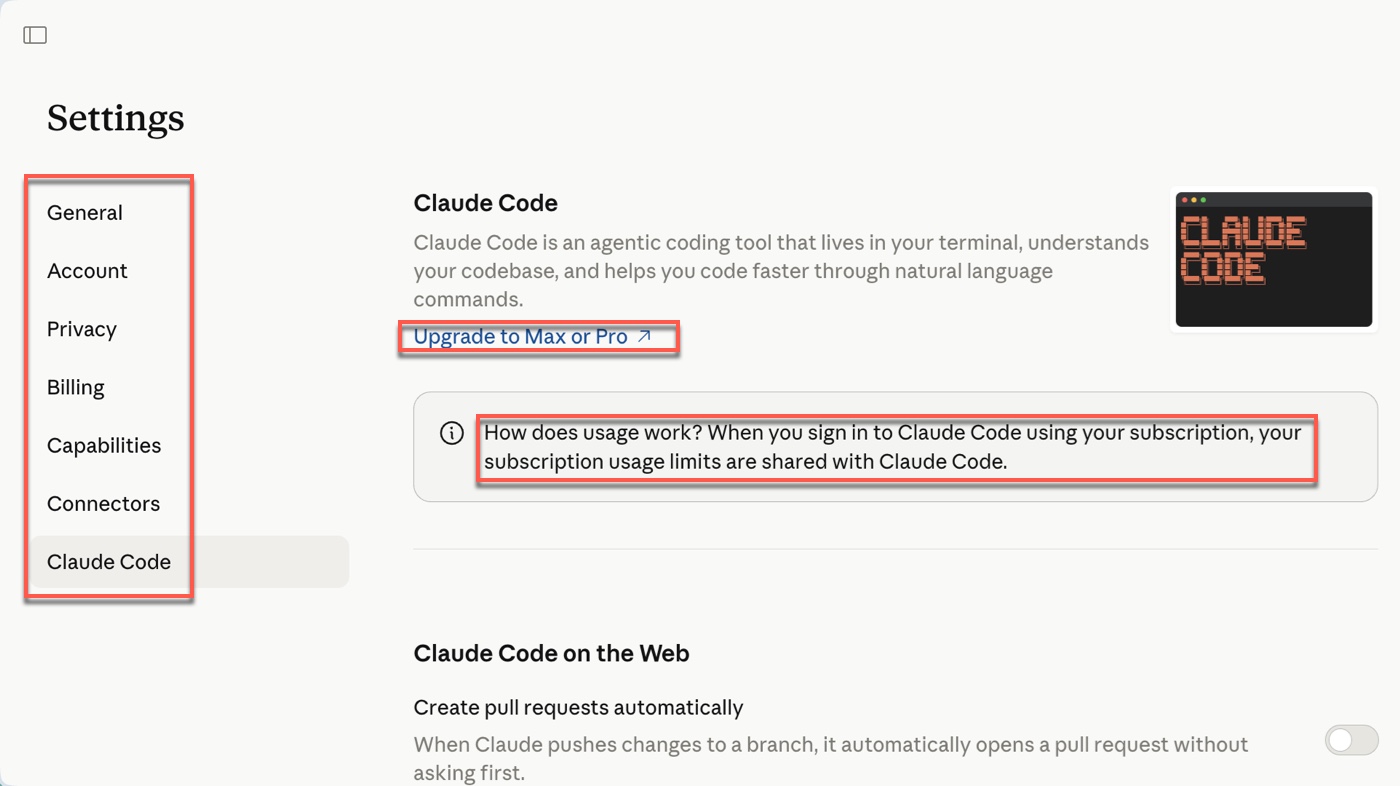
這張截圖來自Settings的「Claude Code」分頁。左側紅框標示了整組設定項目,從上到下依序是「General」(一般)、「Account」(帳號)、「Privacy」(隱私)、「Billing」(帳單)、「Capabilities」(功能)、「Connectors」(連接器)、「Claude Code」,目前停留在最底部的「Claude Code」分頁。頁面中央有兩個紅框:上方是藍色連結「Upgrade to Max or Pro」(升級為Max或Pro方案),下方是一個說明框,內容為「How does usage work? When you sign in to Claude Code using your subscription, your subscription usage limits are shared with Claude Code.」(使用量如何運作?當您使用訂閱方案登入Claude Code時,您的訂閱使用限制會與Claude Code共用)。
這個說明直接回答了一個很多人沒想過的問題:Claude網頁版和Claude Code是兩個分開的工具,但用量限制卻共用同一套。如果白天在Claude Code裡大量修改程式碼,晚上回到網頁版AI聊天詢問,碰到限制的機率會比預期更高,因為兩邊都在消耗同一個訂閱方案的使用額度。「Upgrade to Max or Pro」的提示也說明了另一件事:以目前畫面與官方方案頁來看,Claude Code屬於Pro以上方案才包含的功能。贊贊小屋這裡是實測以免費帳號登入,確認了免費用戶在Settings裡找不到Usage的進度條選項,官方也明確說明必須升級到Pro或Max才能使用,這也是為何贊贊小屋的Claude Code教學都會事先說明的地方。Free方案可以體驗Claude網頁版的基本功能,但Claude Code這條工作線,從一開始就是Pro以上方案的專屬配備。
七、Extra Usage是什麼:啟用後超出方案仍可繼續使用
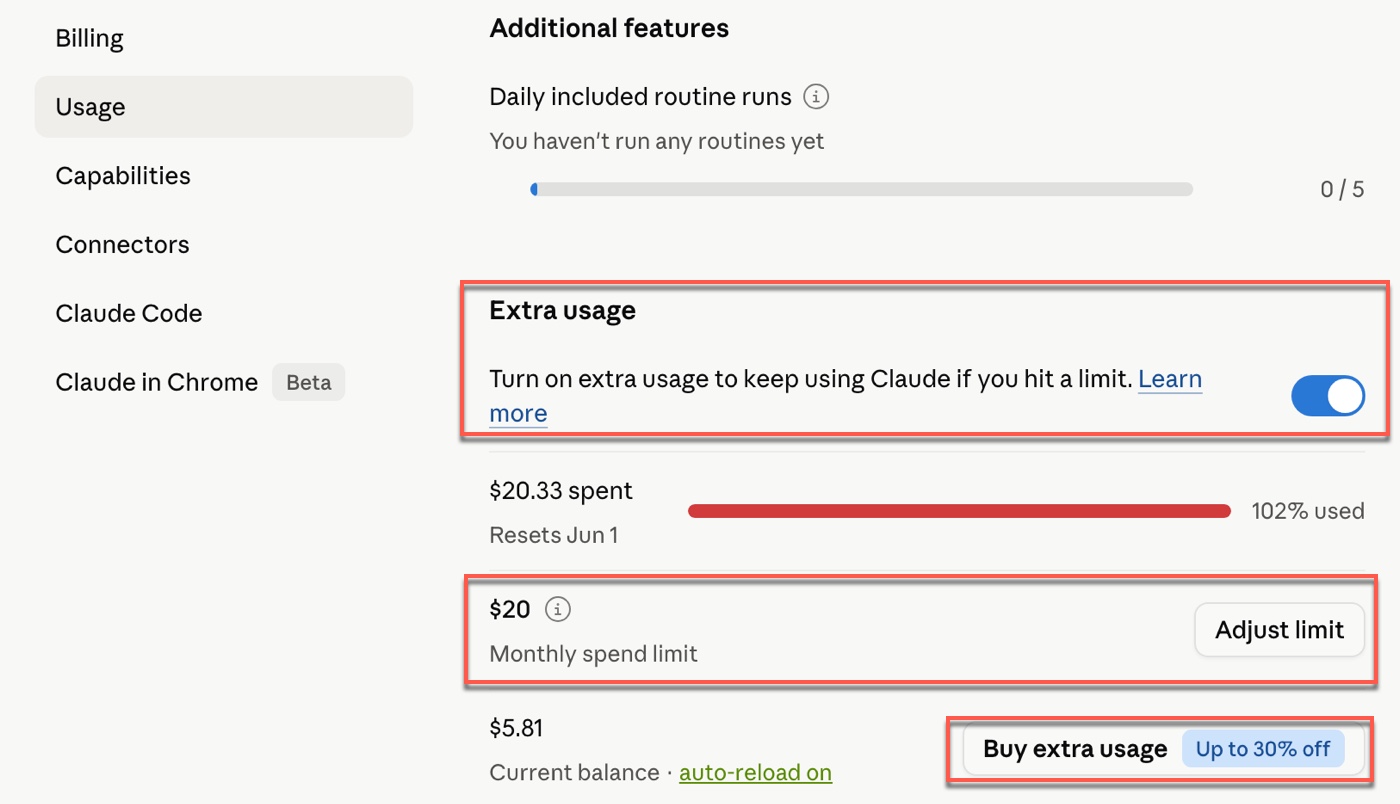
這張截圖來自Settings的Usage分頁下半部,「Additional features」(額外功能)區塊。紅框標示的「Extra usage」(額外使用量)區塊,說明文字為「Turn on extra usage to keep using Claude if you hit a limit」(啟用額外使用量,以便在達到限制時繼續使用Claude),右側切換開關顯示為藍色已啟用狀態,下方顯示「$20.33 spent / 102% used / Resets Jun 1」(已花費20.33美元,使用率102%,6月1日重設)。另一個紅框標示的是「$20 Monthly spend limit」(每月消費上限20美元)與「Adjust limit」(調整上限)按鈕,旁邊的「Buy extra usage · Up to 30% off」(購買額外用量,最高省30%)同樣紅框標示。
進度條顯示「102% used」,代表已經超出方案包含的額度並繼續使用。Extra usage的運作邏輯是:啟用之後,當方案內含的使用額度用完,如果帳號還有可用餘額,就可以選擇繼續使用,後續消耗會依Claude的標準額外用量費率另外計費,並與原本的月費訂閱分開收費。Monthly spend limit的設計讓使用者可以設定每月的支出上限,避免無意間超出預算。對於工作節奏不規則、偶爾會在短時間內大量使用Claude的人來說,這比直接升級到Max方案更彈性,也更容易根據實際需求調整。如果是透過「Buy extra usage」預購用量包,性質比較接近先買一筆額外用量餘額,不是官方贈送額度;折扣則會依購買金額級距不同而變動。
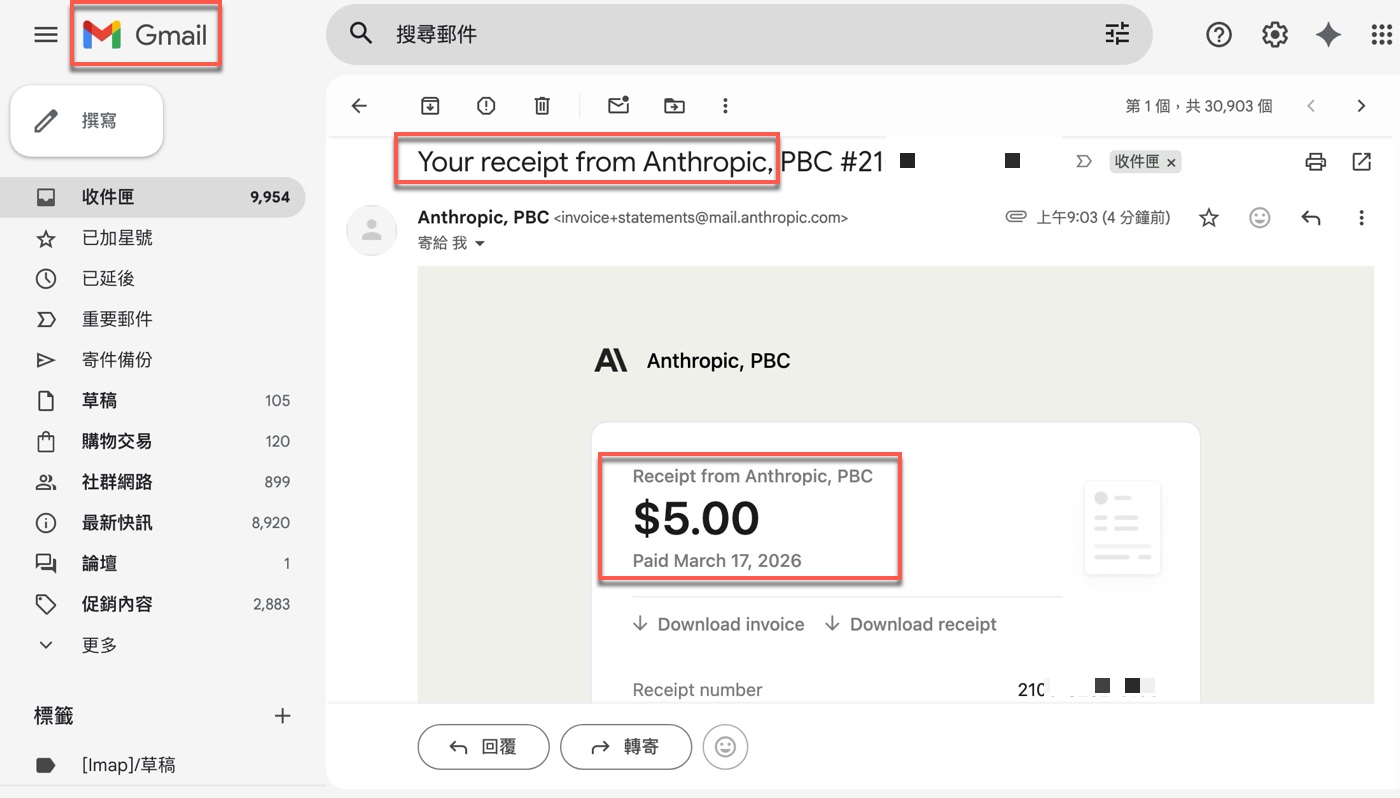
八、Claude Extra Usage會另外計費:Anthropic會寄收據到信箱
這張截圖來自Gmail收件匣,顯示的是一封主旨「Your receipt from Anthropic, PBC #21」(來自Anthropic, PBC的收據)的郵件,寄件者為Claude開發者「Anthropic」。右側紅框標示的收據內容為「Receipt from Anthropic, PBC / $5.00 / Paid March 17, 2026」(Anthropic, PBC收據,金額5美元,2026年3月17日付款)。
這張收據說明了一件事:Extra usage不是官方送你的額外額度,而是一筆實際的消費。每當超出方案包含的用量並繼續使用,Anthropic都會另外計費,並寄收據到信箱作為紀錄。所謂「Claude贈送額度」,指的是官方偶爾推出的限時活動,那類才算真正的贈送,和Extra usage是完全不同的機制。如果看到第三方聲稱可以提供低價帳號或長期贈送額度,建議回到Anthropic官方公告確認,不要輕易信任非官方管道。
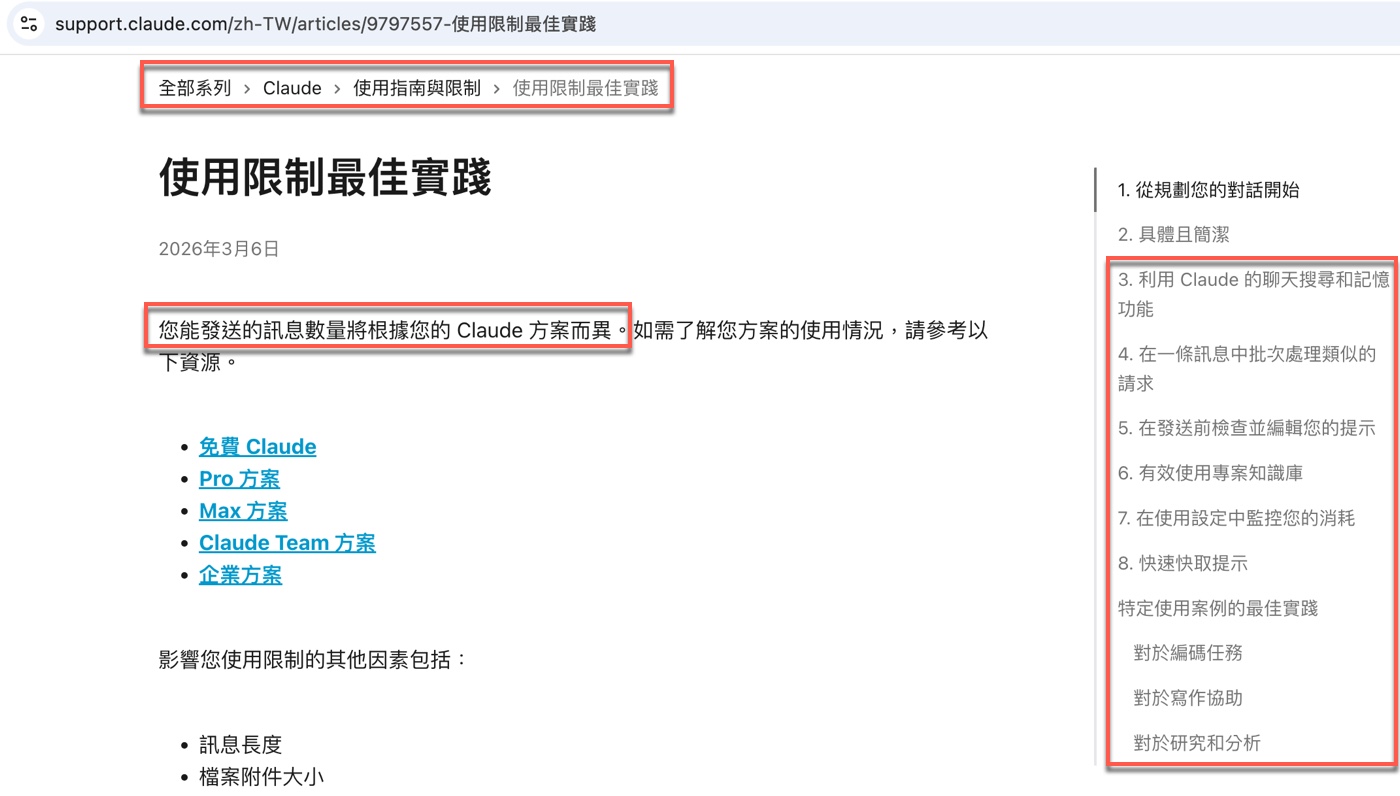
九、影響Claude額度消耗的因素:官方最佳實踐頁面整理
這張截圖來自官方支援中心的「使用限制最佳實踐」說明頁面(support.claude.com),上方紅框標示的是頁面的麵包屑導航:「全部系列 > Claude > 使用指南與限制 > 使用限制最佳實踐」;右側紅框是頁面的目錄,列出八項建議,包含「從規劃您的對話開始」、「具體且簡潔」、「利用Claude的聊天搜尋和記憶功能」、「在一條訊息中批次處理類似的請求」、「在發送前檢查並編輯您的提示」、「有效使用專案知識庫」、「在使用設定中監控您的消耗」、「快速快取提示」,以及針對編碼任務、寫作協助、研究和分析的特定最佳實踐。
這個頁面的存在說明了一件事:省額度是可以學習的,不是只能被動等待重設。官方把最佳實踐拆得很細,從對話規劃、提示詞寫法,到專案知識庫的運用,都在告訴使用者,Claude的額度消耗是可以透過工作習慣主動管理的。實務上可以掌握幾個原則:新主題就開新對話,避免在舊對話裡一直延伸不同任務;上傳附件前先篩選,只放這次真的需要分析的檔案;長文件可以先要求Claude整理摘要,再針對重點追問;提示詞一開始就寫清楚格式、語氣、字數與用途,減少來回修改;如果是已經瞭解Claude Code是什麼之後,在交由AI代理執行任務,則盡量把工作拆小,不要一開始就要求它重構整個專案。把這些習慣和定期進Settings>Usage查進度條串在一起,才算是真正建立起對Claude額度的掌控感。
十、一個對話最多100個檔案:什麼時候該開新對話
這張截圖來自Claude的對話介面,畫面右上方紅框標示的是一個黃底警示:「You can add at most 100 files to a chat. Please consider starting a new chat.」(單一對話最多只能加入100個檔案,請考慮開啟新的對話)。左側紅框標示的是左上角「Claude」字樣與「New chat」(新對話)按鈕,下方紅框則標示輸入框區域,顯示「Write a message…」(輸入訊息)的提示文字。
這個警示說明的是Claude的另一層結構性限制:不是五小時的session限制,也不是每週限制,而是單一對話的內容上限。一個對話累積越多訊息和附件,通常代表後續提問需要參考的上下文越重,不只可能影響速度,也可能讓額度消耗變快。當Claude提示已達100個檔案上限,就是一個明顯的信號,代表這個對話已經累積得夠重了。開新對話不只是整理習慣,也是節省額度的具體方法。贊贊小屋自己的偏好是,每換一個主題或任務性質改變時,就開一個新對話,讓每次工作的起點保持乾淨,而不是讓一個對話越滾越大、越來越難控制。
從撞牆到搞懂:Claude額度是可以主動管理的
寫這篇文章的起點,是一個很具體的時刻:只是想問Claude Code是什麼,畫面下方就跳出額度用完的提示。那個當下的第一個反應是困惑,不知道到底哪裡出了問題,更不知道該從哪裡查起。
後來才慢慢理解,Claude的額度不是一個固定數字,而是一套有結構的使用預算。五小時一個週期的session限制、七天一輪的weekly限制、方案之外可以啟用的extra usage、Claude Code與網頁版共用同一套限制、單一對話的100個檔案上限——這些機制加在一起,組成了Claude真正的使用邊界。知道邊界在哪裡,才知道怎麼在邊界之內把工作排得順。
Free先體驗,Pro穩定用,Max給真的需要高用量的人,這個選擇本身不難。難的是知道自己的工作節奏究竟落在哪個區間。Settings>Usage的進度條,就是最誠實的參考依據。
學會計、學Excel、學習AI工具,歡迎加入贊贊小屋社群。
Claude Code 教學、ChatGPT怎麼用?、ChatGPT Excel教學、ChatGPT寫ExcelVBA、Gemini是什麼?、Notion教學、AI對會計的影響。
贊贊小屋AI課程:AI 程式設計、OpenClaw AI 代理、Codex 網站、Claude Code 實戰、ChatGPT課程、AI工具全攻略、Notion課程。