
Git安裝設定在Windows系統會涉及到環境變數,一般新手比較少接觸,入門時容易卡關。本文從工具報錯畫面開始,帶你一步一步完成,學會1項Claude Code必學操作。

Git 安裝與路徑設定:全圖解懶人包
跟著贊贊小屋,一步步把本機模式打開吧!
如果你看到 Git is required for local sessions...,這代表 Claude 找不到 bash.exe。我們只需要把正確的地址告訴系統地址簿(環境變數)就能解決!
系統抓漏測試
打開 CMD 視窗,輸入以下指令檢查狀態:
尋找 bash 地址
打開檔案總管,通常你的小幫手會躲在這裡:
請手動確認該資料夾內是否有這個檔案,並複製完整路徑。
更新地址簿
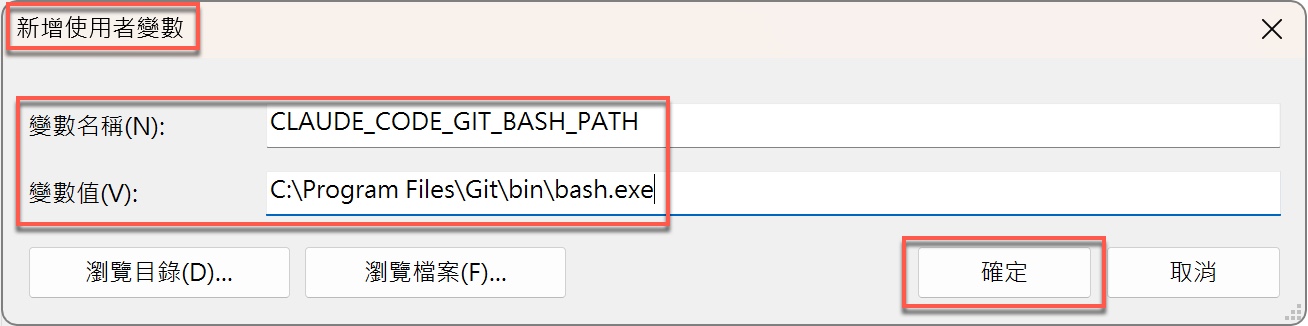
搜尋「環境變數」並點擊「新增使用者變數」:
名稱:CLAUDE_CODE_GIT_BASH_PATH
值:
填入剛剛 Step 2 複製的路徑
重啟與生效
設定完畢後,請徹底關閉 Claude 並重啟。如果還是不行,請直接重新開機,讓 Windows 重新讀取地址簿!
AI 時代,我們不需學完所有技術。最好的學習是在卡住時,快速補上「剛好夠用」的知識。解完這題,讓工具開始為你工作吧!
一、Code模式出現的Git報錯提示
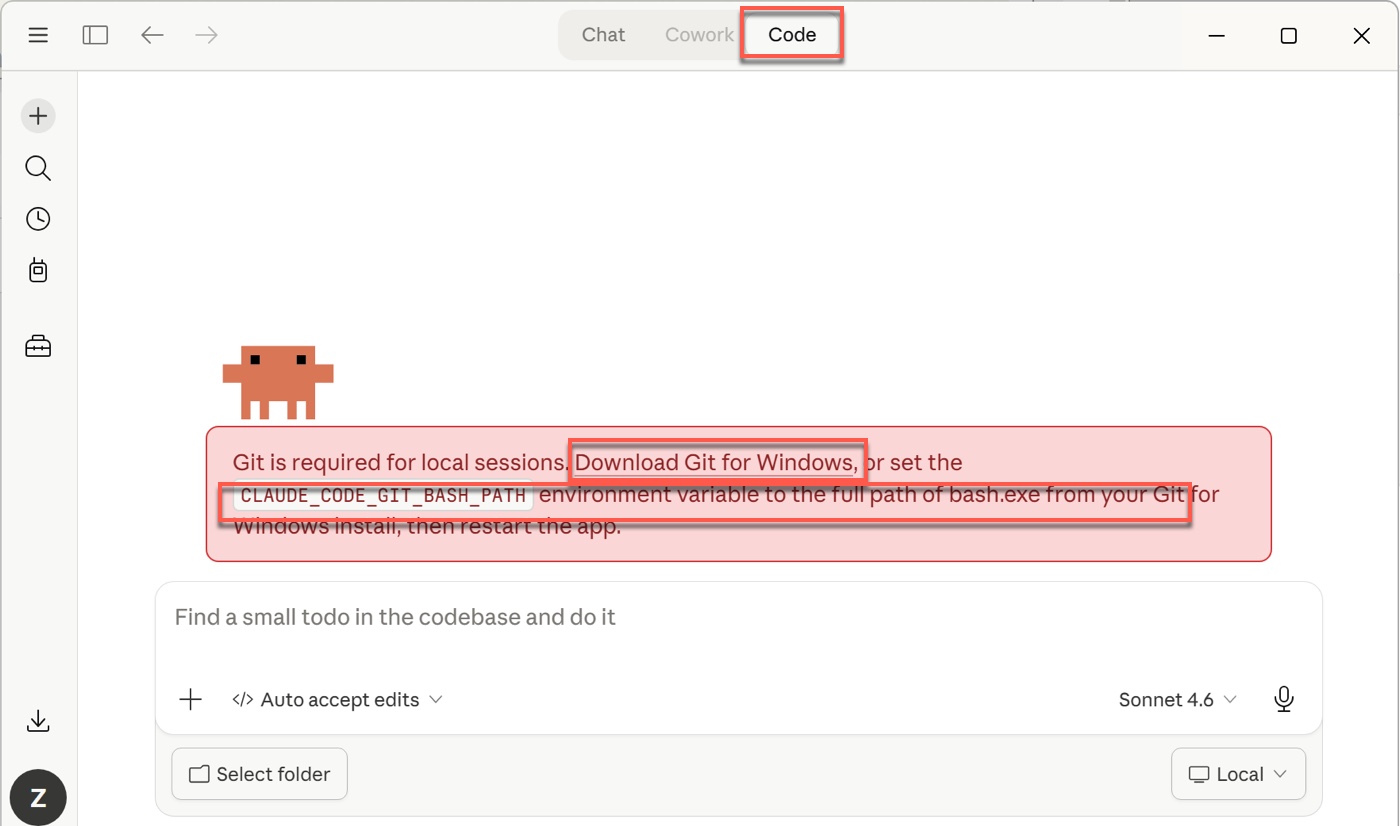
進入Claude桌面應用程式後,頂端有「Chat」、「Cowork」、「Code」三個分頁,紅框標示的是「Code」分頁。切換過去,視窗下方中間會跳出紅色警告框,內容寫著「Git is required for local sessions…」。其實這段訊息已經把解法講得很明白:需要一個名為「CLAUDE_CODE_GIT_BASH_PATH」的環境變數,指向bash.exe的完整路徑,這就是整篇文章要解決的核心。
No Code在AI時代確實很流行,但實際操作時,往往會在某些關鍵細節卡住——就像這個情境,Claude裝好了、Git也裝好了,卻卡在最後一個設定。對沒有技術背景的人來說,這種卡關很容易直接放棄;但只要補上一點點系統概念,其實幾步就能解決。AI時代真正的學習方式,不是完全不碰技術,而是在卡住的那一刻,快速補上剛好夠用的知識,再繼續往前。
二、確認Claude與Git已安裝完成
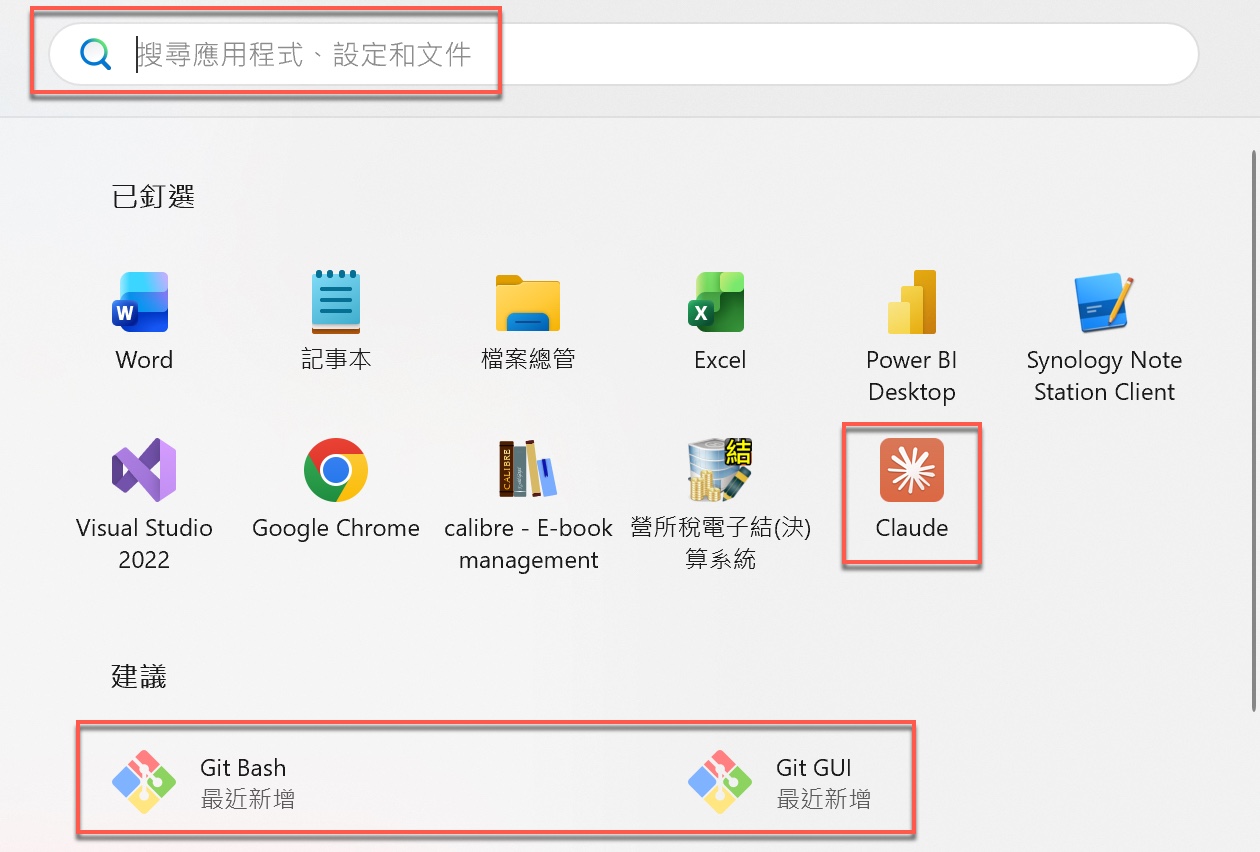
排除問題,第一步永遠是確認問題在哪裡、不在哪裡。打開Windows開始選單,可以看到已釘選的「Claude」,下方「建議」欄位出現「Git Bash」與「Git GUI」,而且標示為最近新增。這代表兩套工具都已安裝完成,問題不是出在軟體缺失。
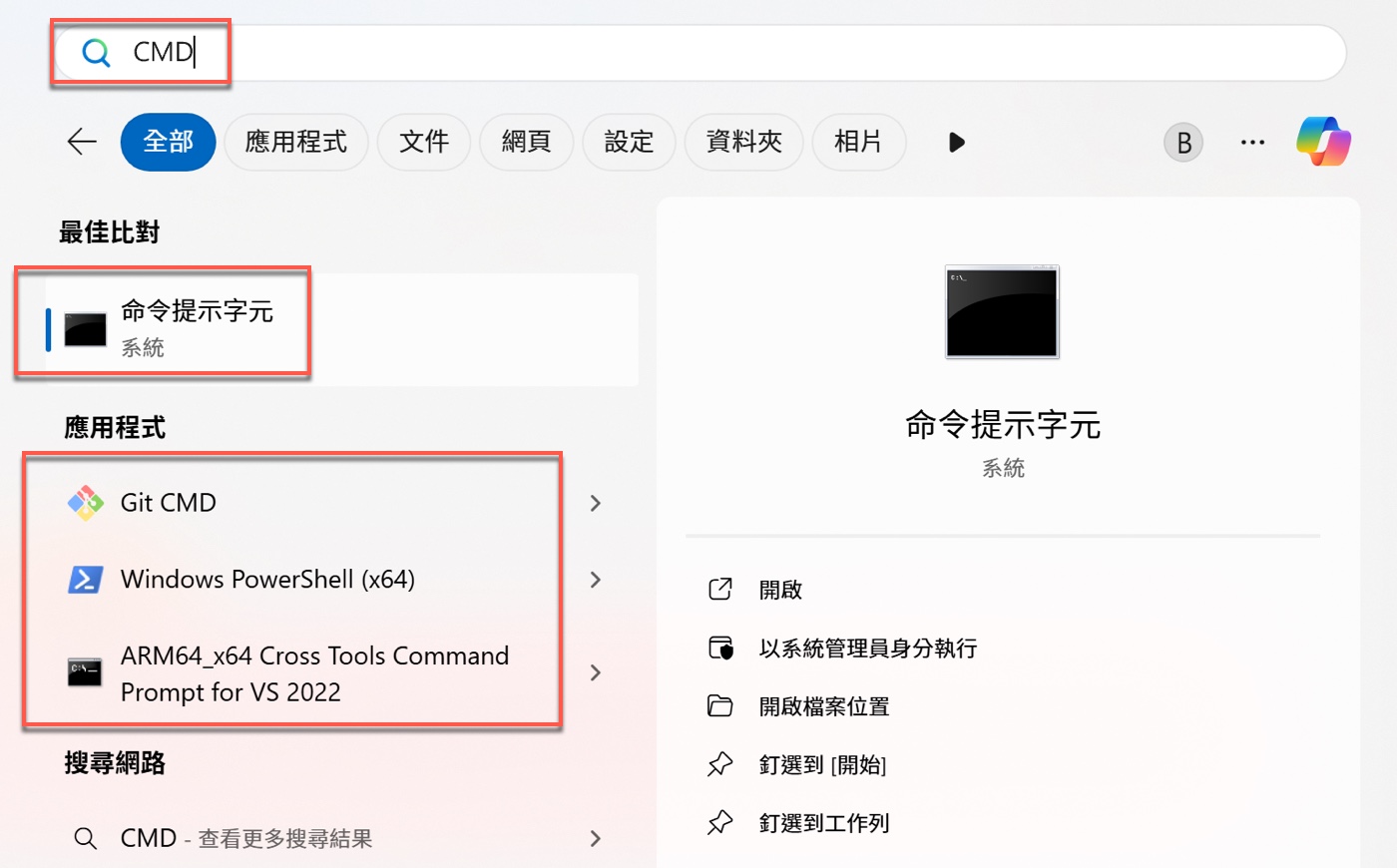
接下來需要進一步驗證系統環境。搜尋「CMD」,開啟「命令提示字元」,同時你也會看到「Git CMD」與「Windows PowerShell」。CMD可以追溯到早期DOS時代,所有操作都靠文字指令;PowerShell則是微軟後來推出的進階版本,功能更強。今天這個驗證任務,用哪一個都可以,但用CMD最直接。
三、用指令測試git與bash的狀態
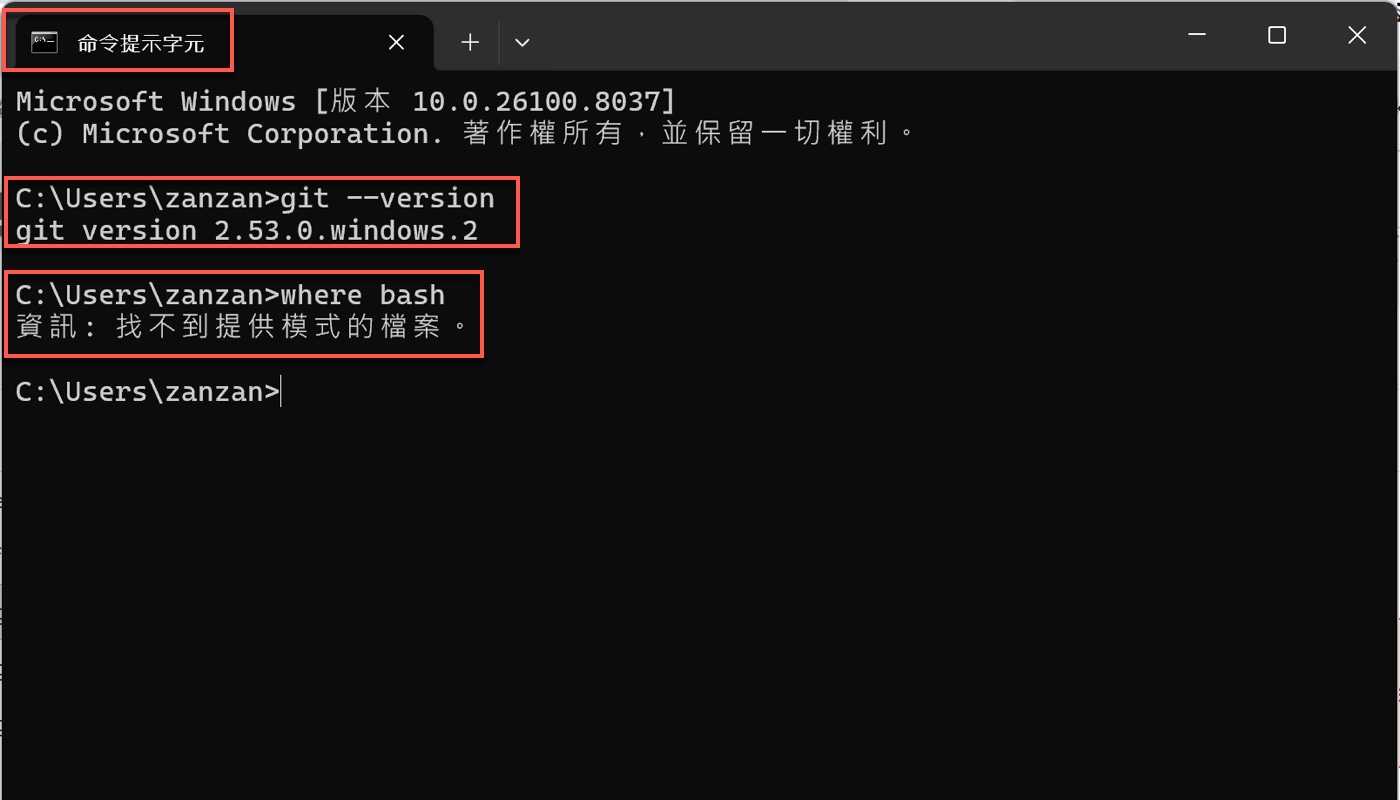
打開命令提示字元後,先輸入「git –version」,如果順利顯示版本號,代表Git已經正常被系統辨識。接著輸入「where bash」,這一步就是關鍵。若系統回應找不到檔案,就代表問題點已經鎖定:bash.exe沒有被系統路徑辨識。
這裡有一個很重要的觀念:git.exe和bash.exe是不同的東西。Git安裝時會把git加入PATH,但不一定會把bash一起加進去。而Claude Code需要的,是完整的bash環境,而不只是git指令,這也是為什麼會報錯。
對第一次接觸終端機的人來說,黑色畫面可能會有點壓力。但實際操作會發現,像「git –version」或「where bash」這類指令其實很單純。跨過這個門檻之後,你會發現終端機反而更直接,有時甚至比圖形介面還有效率。
四、到檔案總管確認bash.exe的位置
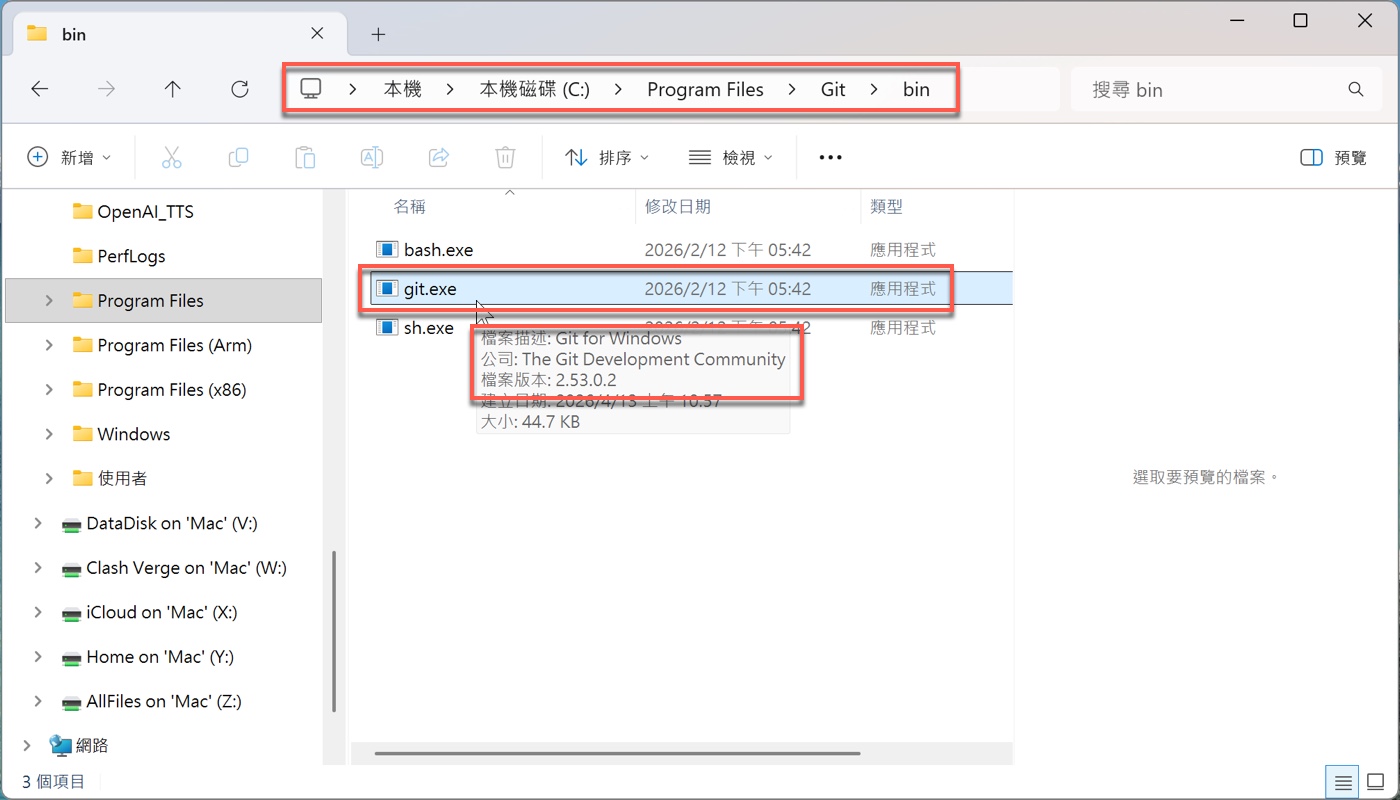
系統找不到bash,不代表它不存在。打開檔案總管,進到「C:\Program Files\Git\bin」,你會看到bash.exe、git.exe、sh.exe等檔案。這一步的重點,是取得bash.exe的完整路徑。
雖然多數情況Git都安裝在預設路徑,但仍有例外,例如自訂安裝位置或不同版本共存。先手動確認一次,可以避免後面環境變數填錯還要重新排查。這一分鐘的確認,通常能省掉後面更多時間。
五、進入Windows環境變數的設定畫面
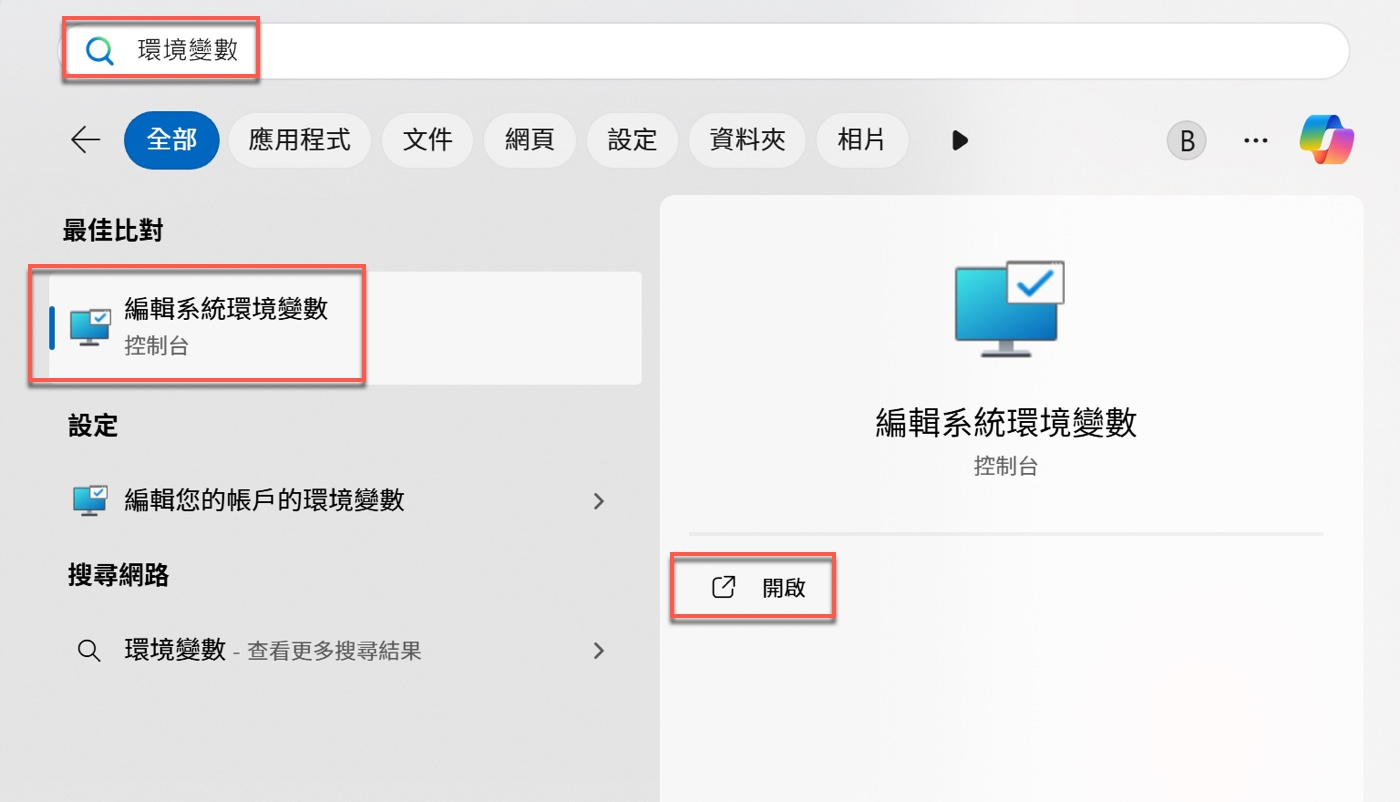
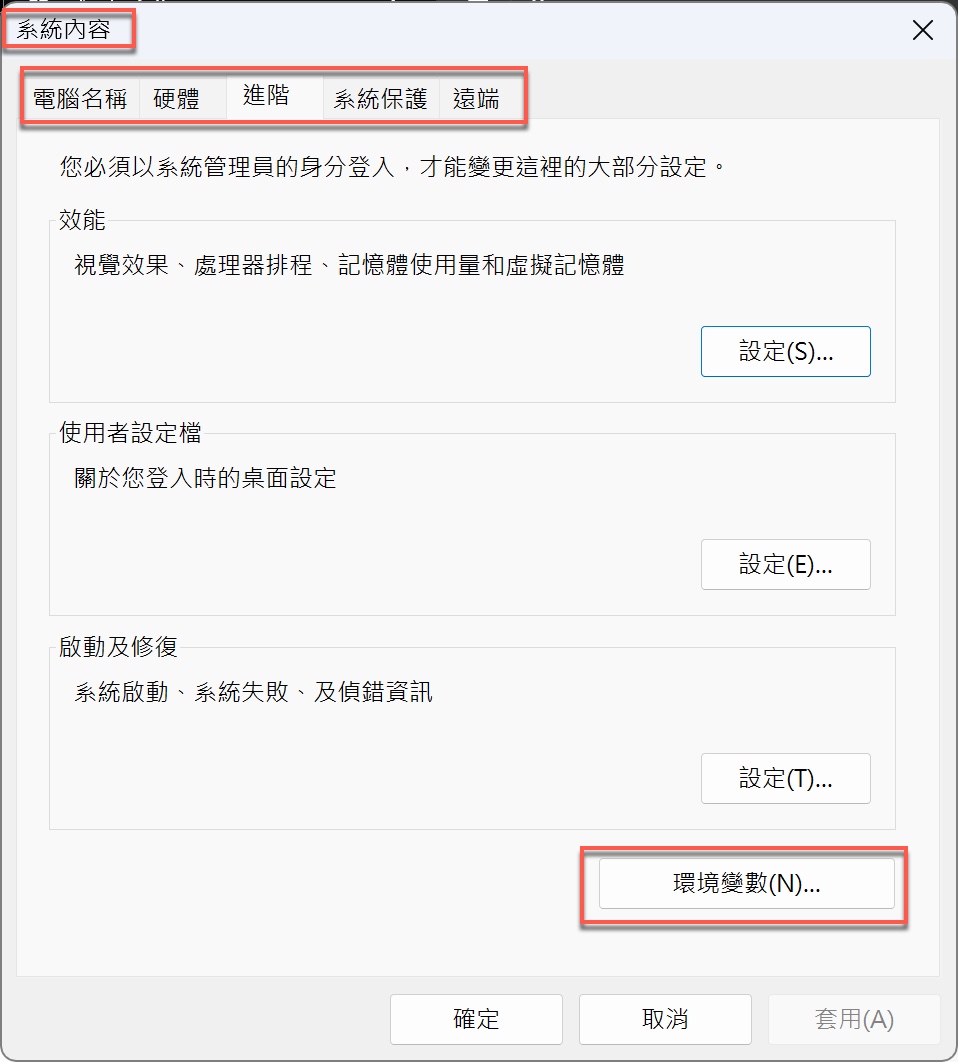
接下來進入環境變數設定。搜尋「環境變數」,點選「編輯系統環境變數」,開啟後在「進階」頁籤中找到「環境變數」按鈕。
在操作之前,可以先理解一個觀念:環境變數就像系統的地址簿,每一筆都是「名稱=值」。程式不需要知道實際路徑,只要查詢名稱,就能找到對應位置。Claude Code也是透過這個方式去找bash.exe,只要名稱與路徑正確,它就能正常運作。
六、Git安裝設定:Claude Code需要的變數
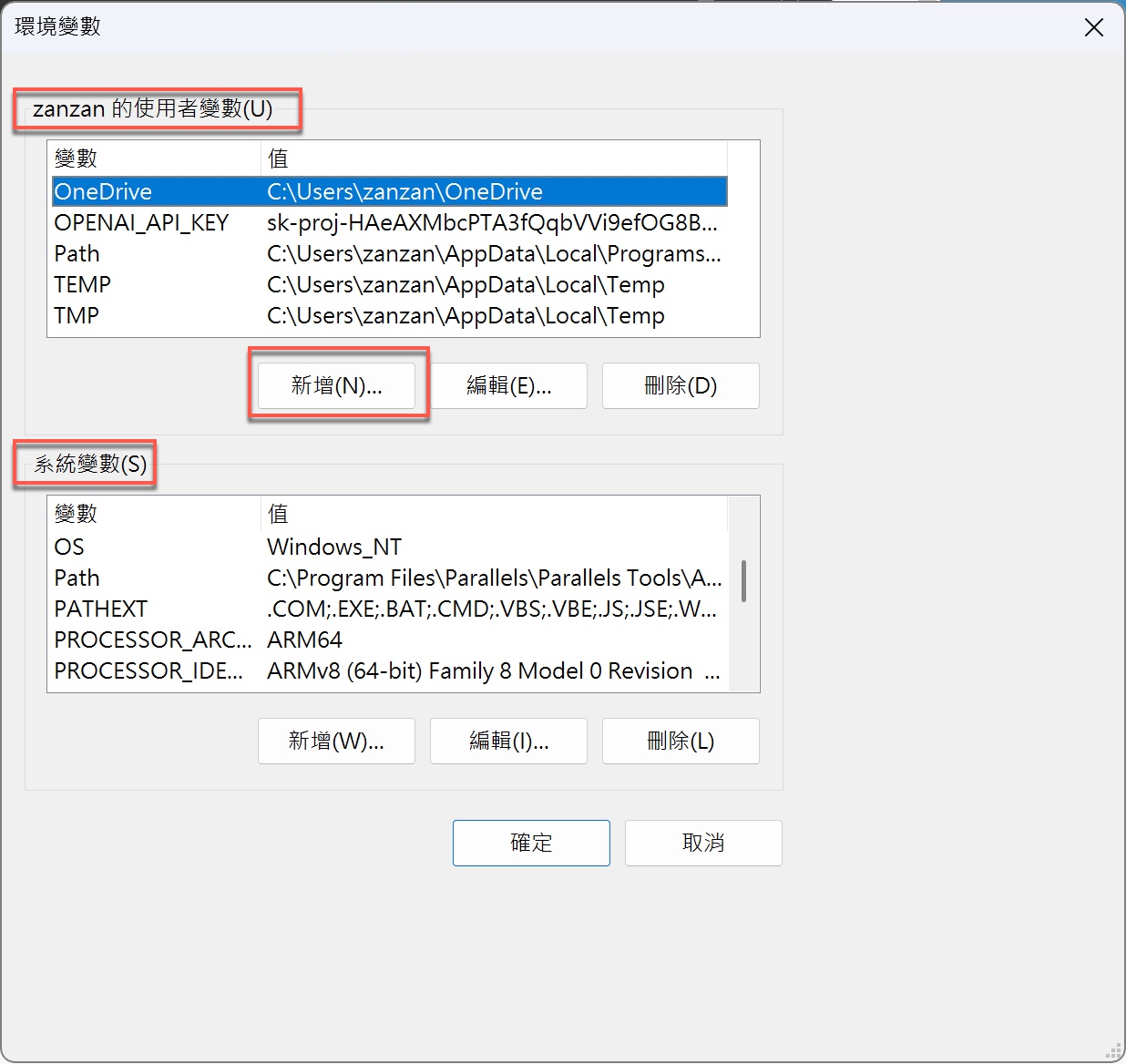
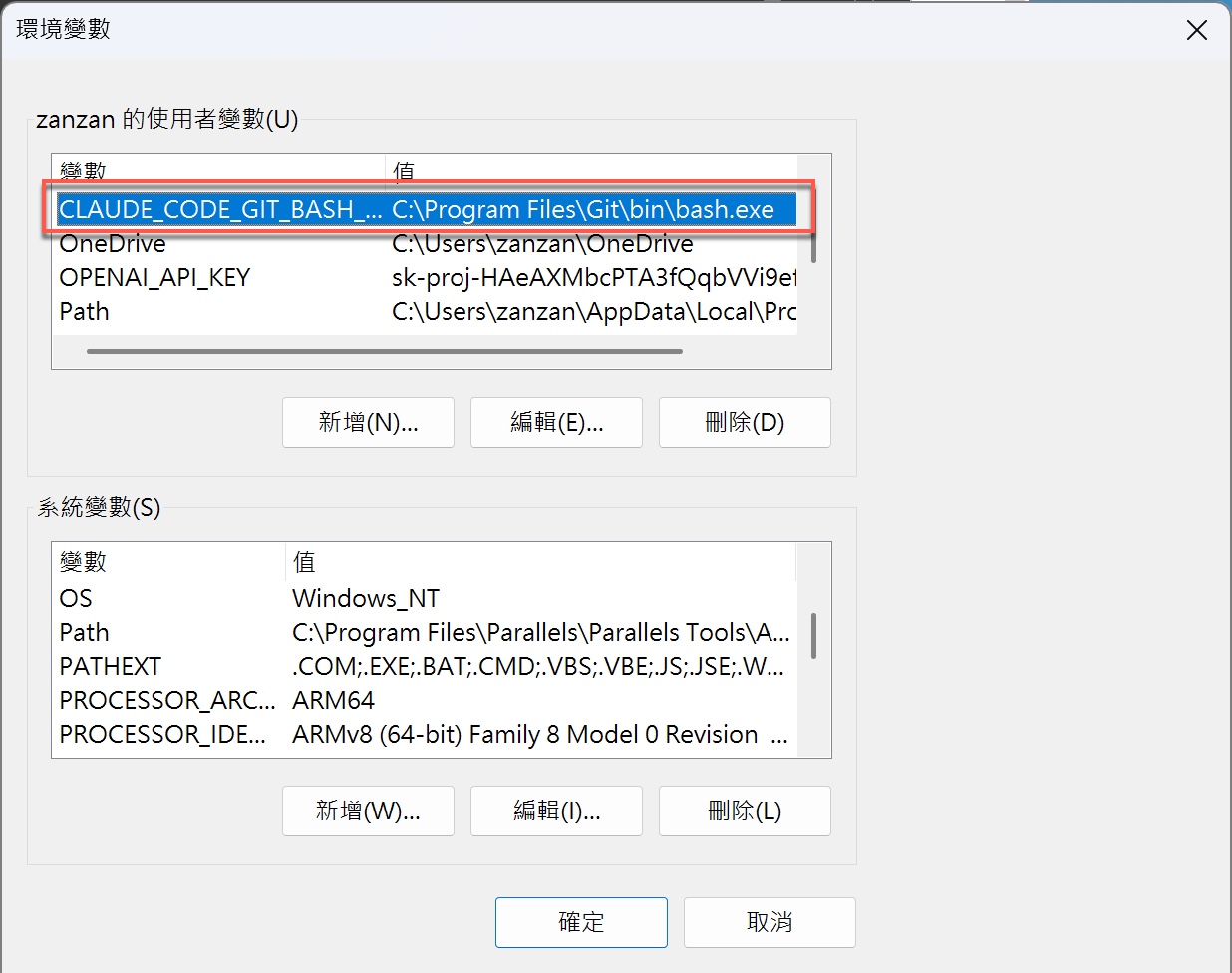
進入環境變數視窗後,上方是使用者變數,下方是系統變數。這次操作在使用者變數區塊就夠了。
點選「新增」,在變數名稱輸入「CLAUDE_CODE_GIT_BASH_PATH」,變數值填入剛剛確認的完整路徑,例如「C:\Program Files\Git\bin\bash.exe」。這裡要特別注意:名稱必須完全一致,建議直接複製貼上,避免拼寫錯誤。
設定完成後,可以在清單中看到這個新變數,代表已成功寫入系統。
七、重啟後Claude Code恢復正常
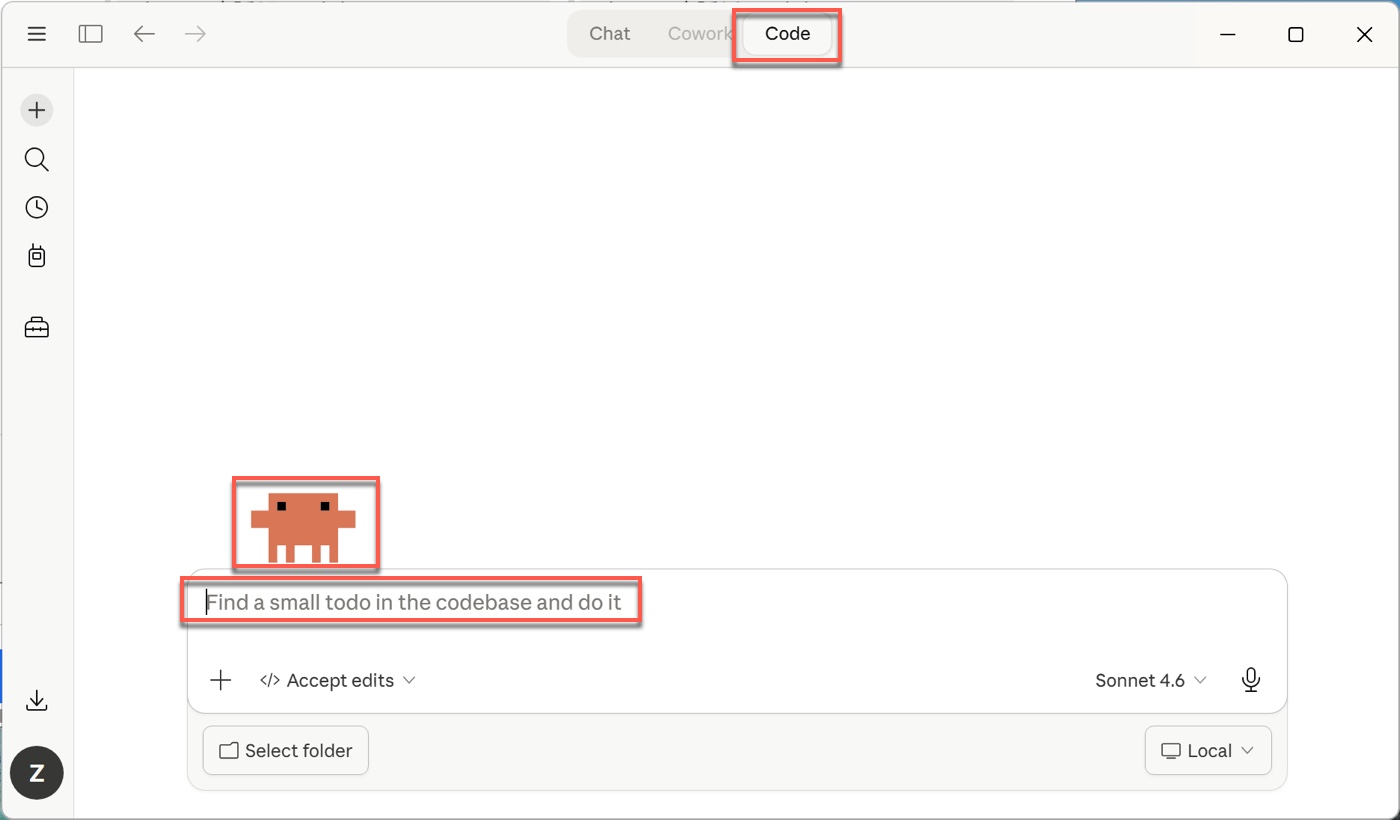
關閉Claude並重新啟動,切換到Code分頁,如果紅色錯誤框消失,就代表設定成功。本機模式已經可以正常使用。
實務上有一個很重要的細節:有時候單純重開程式不夠,必須重新開機。因為Windows的環境變數有繼承機制,某些程式可能還在使用舊設定。重新開機可以確保所有程式讀到最新環境變數,這通常是最快的解法。
AI時代還需要學習程式嗎?
這次的設定其實很有代表性。問題不在Git,也不在Claude,而是在於沒有意識到git.exe與bash.exe是不同的東西,而Claude Code需要的是後者。
這種知識不算深,但也不是完全直覺能理解。純靠摸索,可能會繞很久;但只要知道環境變數的概念,以及使用者變數與系統變數的差別,整個流程就會變得很清楚。所以AI時代真正有效的學習方式,不是一味相信不用學程式了,而是在卡住的時候,快速補上那一小段關鍵知識。解完問題,繼續往前,讓工具開始替你工作,這才是最實際的節奏。
最後,這篇文章總結起來,是因為Claude Code需要引用Git作為外掛工具,但必須先確定它到底在電腦的哪邊。要解決這個問題,其實有不同做法。最直覺的是跳出一個視窗,讓使用者直接去選擇Git執行檔所在位置,這麼做雖然也可以,但比較缺乏彈性。因此Windows系統本身設計了一套環境變數的機制,讓每個工具或使用者在此登記,真的要調用的時候,依照名稱去找到對應的路徑值,如此不但方便,也讓後續更改調整變得更容易,甚至可以讓多個工具共同引用。
像這樣,如果能從系統運作的角度去思考,在操作過程中會有額外的收穫。畢竟不管是AI協助還是自己開發工具,都需要具備系統層面的概念,而Windows的環境變數,或許正是一個很好的起點。
學會計、學Excel、學習AI工具,歡迎加入贊贊小屋社群。
Claude Code 教學、ChatGPT怎麼用?、ChatGPT Excel教學、ChatGPT寫ExcelVBA、Gemini是什麼?、Notion教學、AI對會計的影響。
贊贊小屋AI課程:AI 程式設計、OpenClaw AI 代理、Codex 網站、Claude Code 實戰、ChatGPT課程、AI工具全攻略、Notion課程。