要讓 Codex 讀取 Excel,電腦必須有能執行的 Python 與 openpyxl 套件。這篇 Codex 讀取 Excel 教學,記錄贊贊小屋用免費版 Windows Codex 實測,從安裝 Python 到發現缺少 openpyxl 的每一步與環境檢查方法。

一、ChatGPT 使用 Python 直接讀取 Excel 檔案
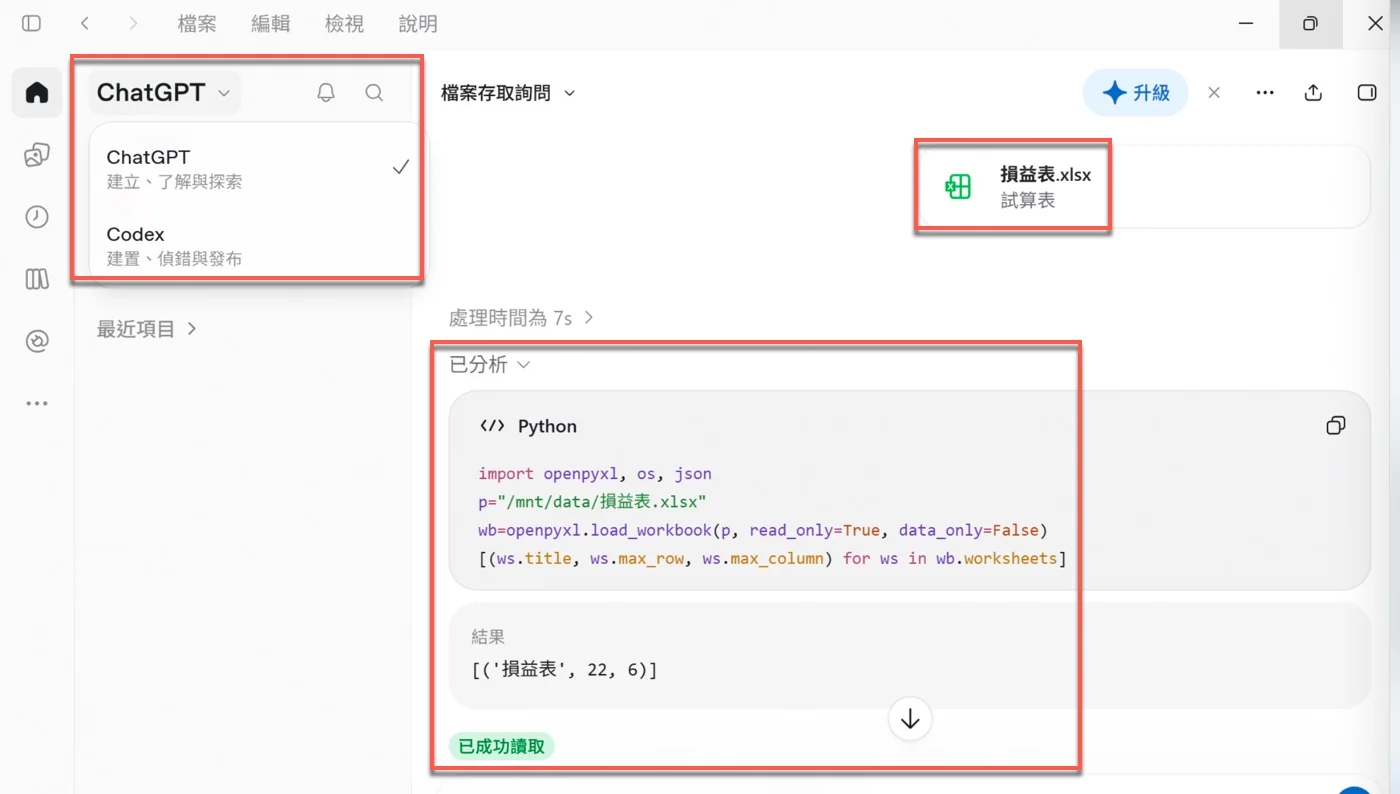
贊贊小屋先在 Windows 版 ChatGPT 應用程式左上角展開選單,選擇「ChatGPT」(建立、了解與探索),而不是下方的「Codex」(建置、偵錯與發布),再把「損益表.xlsx」交給它。對話中出現了「損益表.xlsx」附件,類型標示為「試算表」,代表檔案已經上傳成功。
ChatGPT 沒有只用文字回答,而是展開「已分析」,直接執行一段 Python 程式。程式先匯入 openpyxl,接著開啟上傳到 /mnt/data/ 的損益表,最後列出每張工作表的名稱、列數與欄數:
Python程式import openpyxl, os, json
p="/mnt/data/損益表.xlsx"
wb=openpyxl.load_workbook(p, read_only=True, data_only=False)
[(ws.title, ws.max_row, ws.max_column) for ws in wb.worksheets]
下方的「結果」顯示 [('損益表', 22, 6)],也就是這份活頁簿有一張名為「損益表」的工作表,共 22 列、6 欄,最下方出現綠色的「已成功讀取」,上方記錄的處理時間是 7 秒。這是整篇文章最重要的對照組:同一份 Excel,在一般 ChatGPT 模式裡,AI 自己選了 Python 與 openpyxl 這組工具,一次就讀出來。
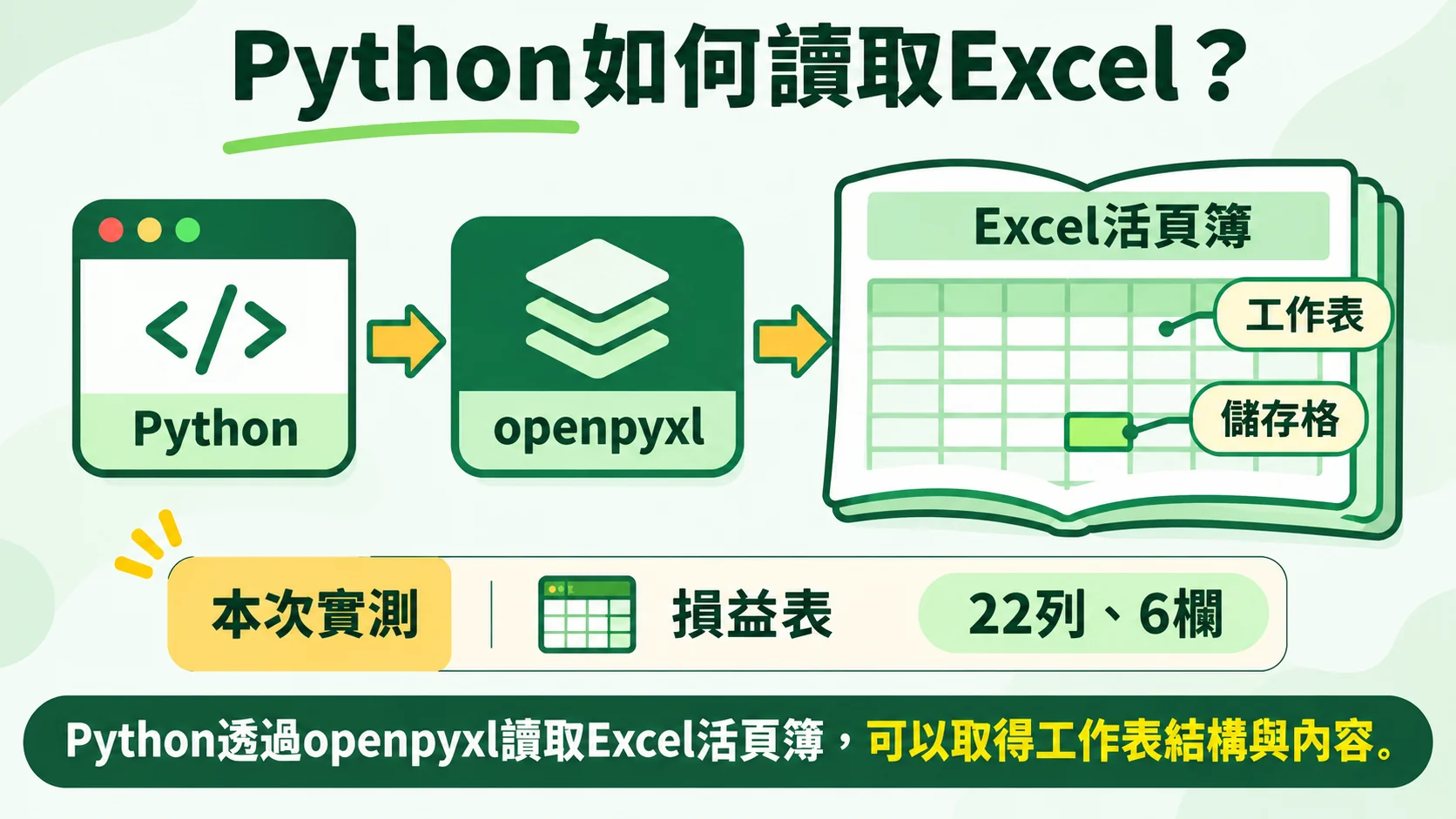
Python 是一種程式語言,openpyxl 則是 Python 裡專門讀寫 Excel 檔案的第三方套件。Excel 檔案(.xlsx)其實是一個「活頁簿」,裡面有一張或多張「工作表」,每張工作表又由許多儲存格組成。AI 要讀懂這樣的結構,通常不是把檔案當成一般文字讀取,而是呼叫 openpyxl 這類套件,由套件負責拆解檔案內部的格式,再把工作表名稱、儲存格數值與公式交給 Python 程式處理。ChatGPT 能這樣做,是因為它背後已經配置好可以執行 Python 的環境,上傳的檔案也放在這個環境裡可以存取的位置,所以前面那段程式的路徑才會是 /mnt/data/損益表.xlsx,而不是贊贊小屋電腦裡的路徑。
這段短短的程式其實可以拆成四個重點。load_workbook() 是開啟 Excel 活頁簿的函式;read_only=True 是唯讀模式,適合只想看內容、不想修改檔案的時候,也能減少讀取大型檔案時占用的記憶體;data_only=False 表示讀出儲存格裡的公式本身,例如 =SUM(B6:B8),如果改成 True,讀到的就會是 Excel 先前儲存在檔案裡的計算結果;最後的 max_row 與 max_column 則是查看工作表使用範圍的屬性,這次得到的 22 與 6,就是工作表的列數與欄數。把這四個項目記起來,後面再看到 Codex 執行 Python 讀取 Excel 時,就能知道它想做的是同一件事。
二、Codex 讀取電腦 Excel,卻遇到執行環境限制
接著贊贊小屋把左上角的模式切換成「Codex」(Windows 版 Codex 的下載與安裝,可以參考 Codex 免費版教學),左側出現「新對話」「專案」與「最近項目」,在對話框貼上 Windows 電腦裡的 Excel 路徑,詢問它看不看得到這個檔案:
傳給 Codex 的問題"C:\Users\zanzan\Downloads\損益表.xlsx"你看得到電腦這個檔案嗎?
Codex 先詢問是否要打開並查看,贊贊小屋回覆「打開並查看」,Codex 處理了 29 秒。它先說明會讀取這份活頁簿,確認工作表與內容,然後在「執行了指令」底下連續跑了好幾個指令,前面幾個是 Get-Content 與 Get-ChildItem,用來查看資料夾與檔案;最後一行顯示 Command failed,指令內容是以 Python 匯入 openpyxl,再用 load_workbook 開啟損益表。這個指令沒有成功,所以 Codex 最後的回覆分成兩段:它看得到這個檔案,路徑是 C:\Users\zanzan\Downloads\損益表.xlsx,檔案大小約 12 KB;但「讀取活頁簿內容時遇到執行環境限制」,還沒有確認工作表或表格內容。
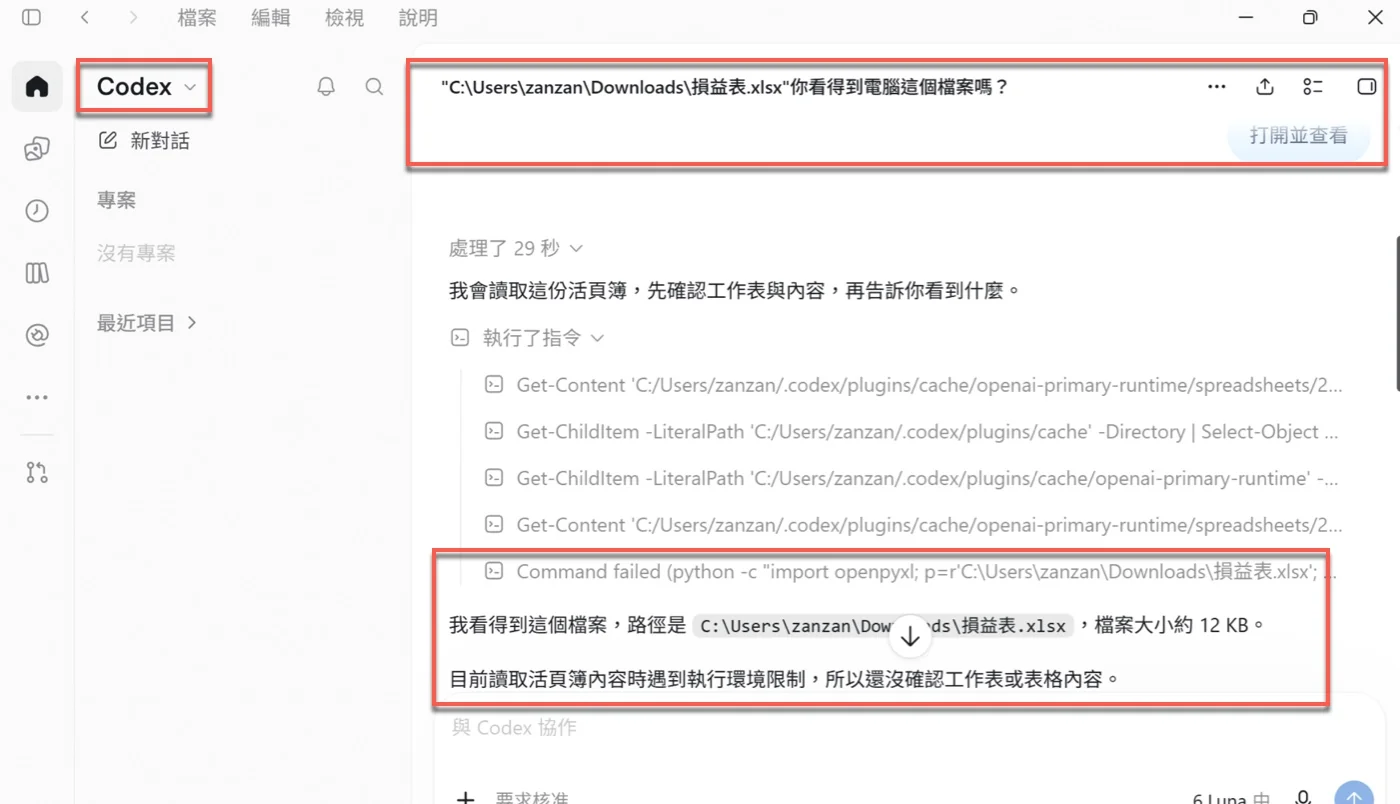
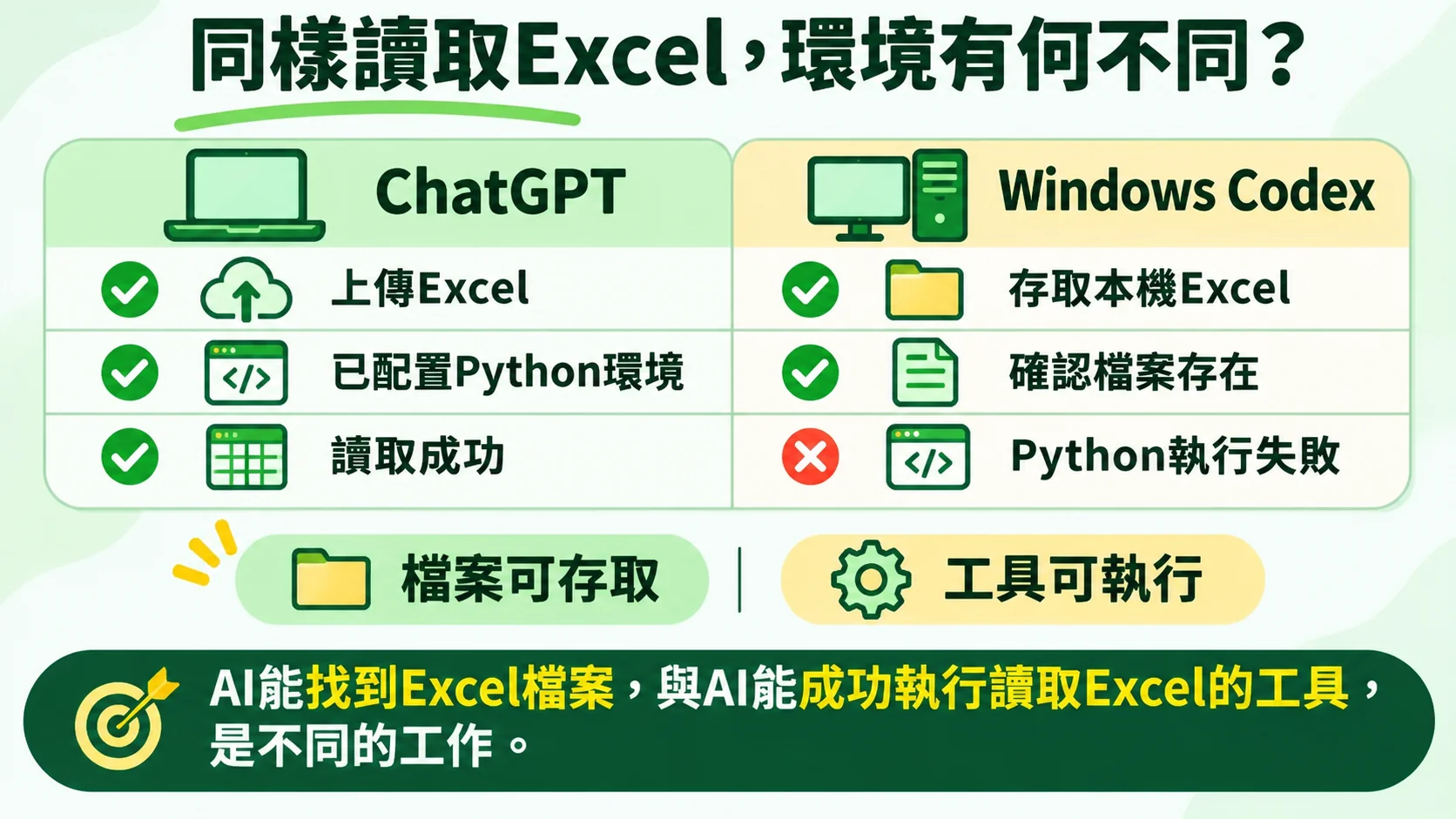
這一幕和前一節形成明顯對比。ChatGPT 與 Codex 都選擇用 Python 讀取 Excel,Codex 卻卡在執行這一步。Codex 屬於 AI 代理,可以在使用者允許的範圍內,透過 Windows 的 PowerShell 這類命令列工具查詢資料夾與檔案,這一類工作不需要 Python;但要把 Excel 活頁簿拆開、列出工作表與儲存格,就必須由 Python 與 openpyxl 這類工具來完成,這是兩個不同層次的工作。
要讓命令列找到 Python,Windows 需要靠 PATH 環境變數。PATH 是一份資料夾清單,當使用者或 AI 代理在命令列輸入 python,Windows 就依序到清單中的資料夾尋找名叫 python 的執行檔。如果清單裡找到的不是真正的 Python,而只是個無法啟動的捷徑,指令就會失敗。同樣是使用 Python,ChatGPT 是在雲端已經配置好的環境中執行,Codex 則必須使用贊贊小屋這台 Windows 電腦實際存在的命令環境,兩邊的準備狀態不同,所以操作結果也會不同。
三、要求 Codex 安裝 Python,卻無法執行 winget 命令
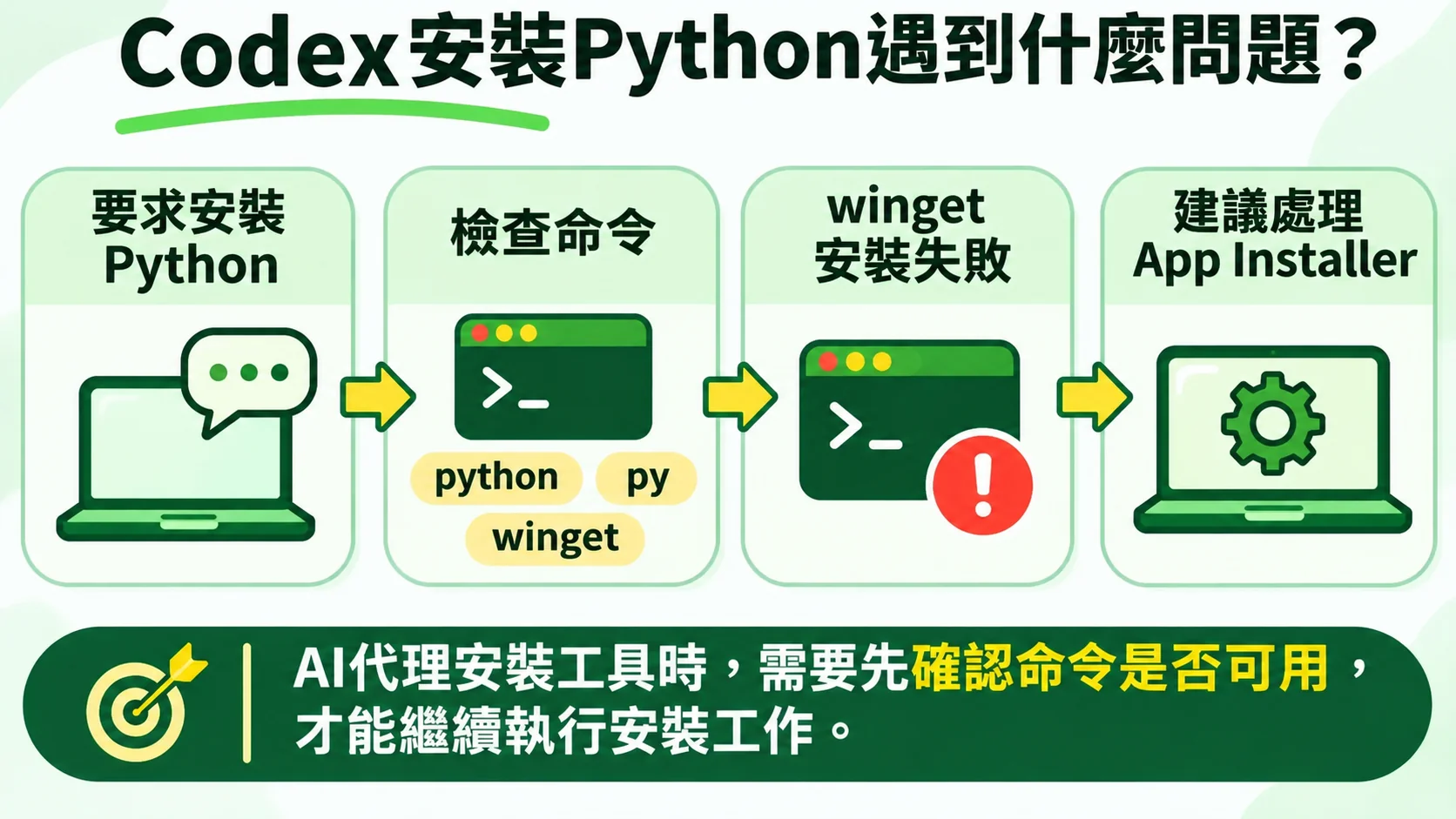
既然 Codex 少了可用的 Python,贊贊小屋接著直接提出新的要求:「幫我安裝 python」。Codex 處理了約 2 分 11 秒,先表示會確認電腦目前是否已經有 Python,以及可用的安裝方式,再替使用者安裝。它執行了一段檢查 python、py 與 winget 的指令,然後回報:目前看到的 python 是 Windows 的啟動別名,尚未能執行,所以它正在透過 Windows 套件管理員安裝正式版本。
隨後 Codex 執行了 winget install --id Python.Python.3.13 --exact,這個指令的意思,是用 winget 安裝 Python 3.13。結果仍然沒有成功,Codex 的說明是:電腦上的 winget 和 python 都是無法執行的 Windows 啟動別名,所以安裝指令沒有成功;它建議使用者先安裝或修復 App Installer,因為 winget 是由 App Installer 提供的,等修好之後再告訴它,它就能繼續安裝 Python。
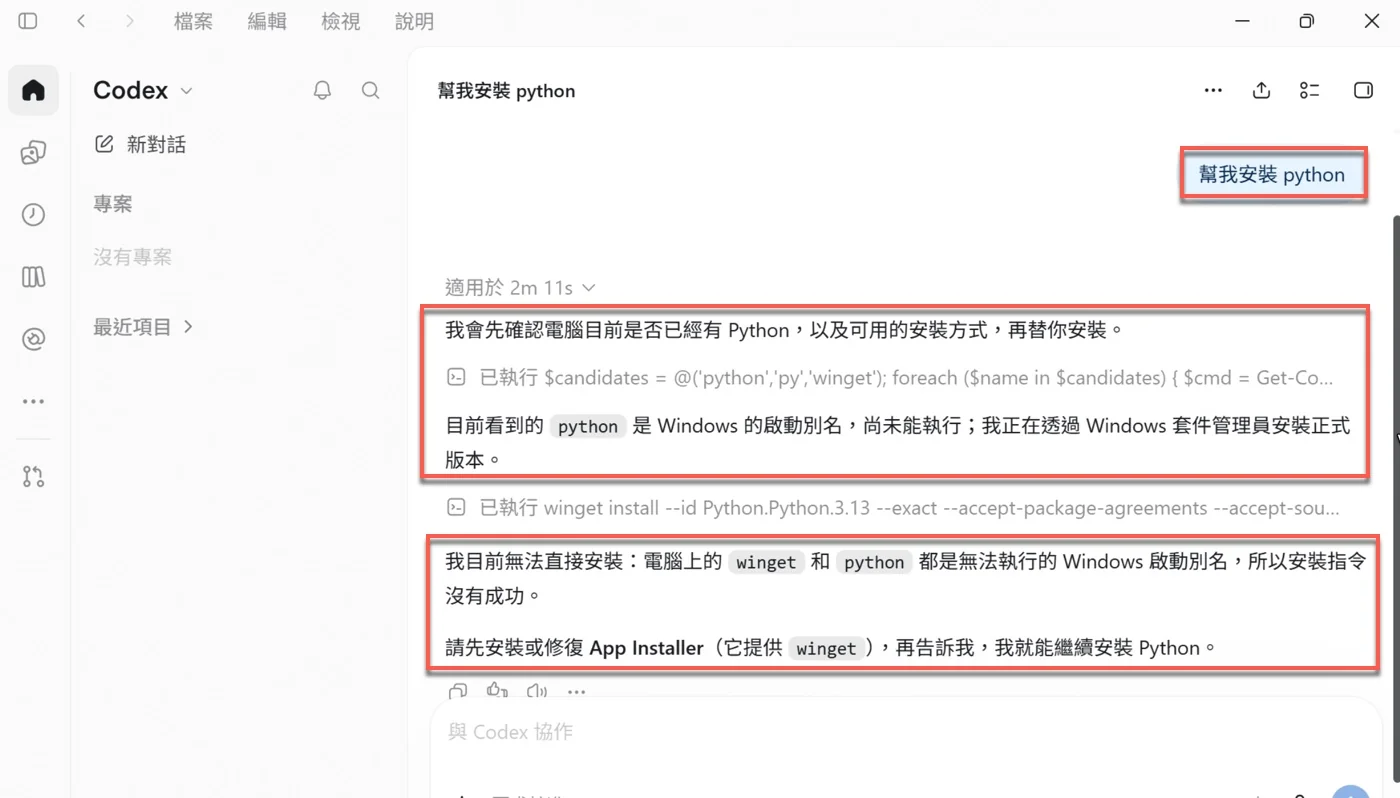
winget 是 Windows 的套件管理工具,正式名稱是 Windows Package Manager,可以在命令列搜尋、安裝、更新、移除與設定應用程式,很適合讓 AI 代理替使用者安裝軟體。它屬於 App Installer 這個套件的一部分,所以當 App Installer 沒有安裝,winget 這個指令也就不能用,這正是 Codex 建議「安裝或修復 App Installer」的原因。至於「啟動別名」,在 Windows 中正式稱為應用程式執行別名(App execution aliases),讓使用者在命令列輸入 python 或 winget 這樣的名稱,就能啟動對應的封裝應用程式;Codex 先前列出的路徑 C:\Users\zanzan\AppData\Local\Microsoft\WindowsApps\python.exe,就是這種別名所在的 WindowsApps 資料夾。Python 官方文件也提醒,輸入 python 時可能開啟的是 Microsoft Store,可以到 Windows 設定的「Manage app execution aliases」頁面檢查。這次 Codex 在這個別名上卡住,所以它才會判斷「無法執行」。
這一節也帶出 AI 代理的一項重要能力:當使用者交辦「幫我安裝 Python」,AI 代理可以先檢查系統、選擇安裝工具、執行指令;一旦工具本身出問題,代理還需要判斷原因,並提出下一個可行的方向。這次 Codex 給出了「安裝或修復 App Installer」的建議,這是它對環境的診斷,但接下來的修復動作,仍然由贊贊小屋自己另外想辦法。
四、改用 ChatGPT 查詢 Windows 安裝 Python 的方法
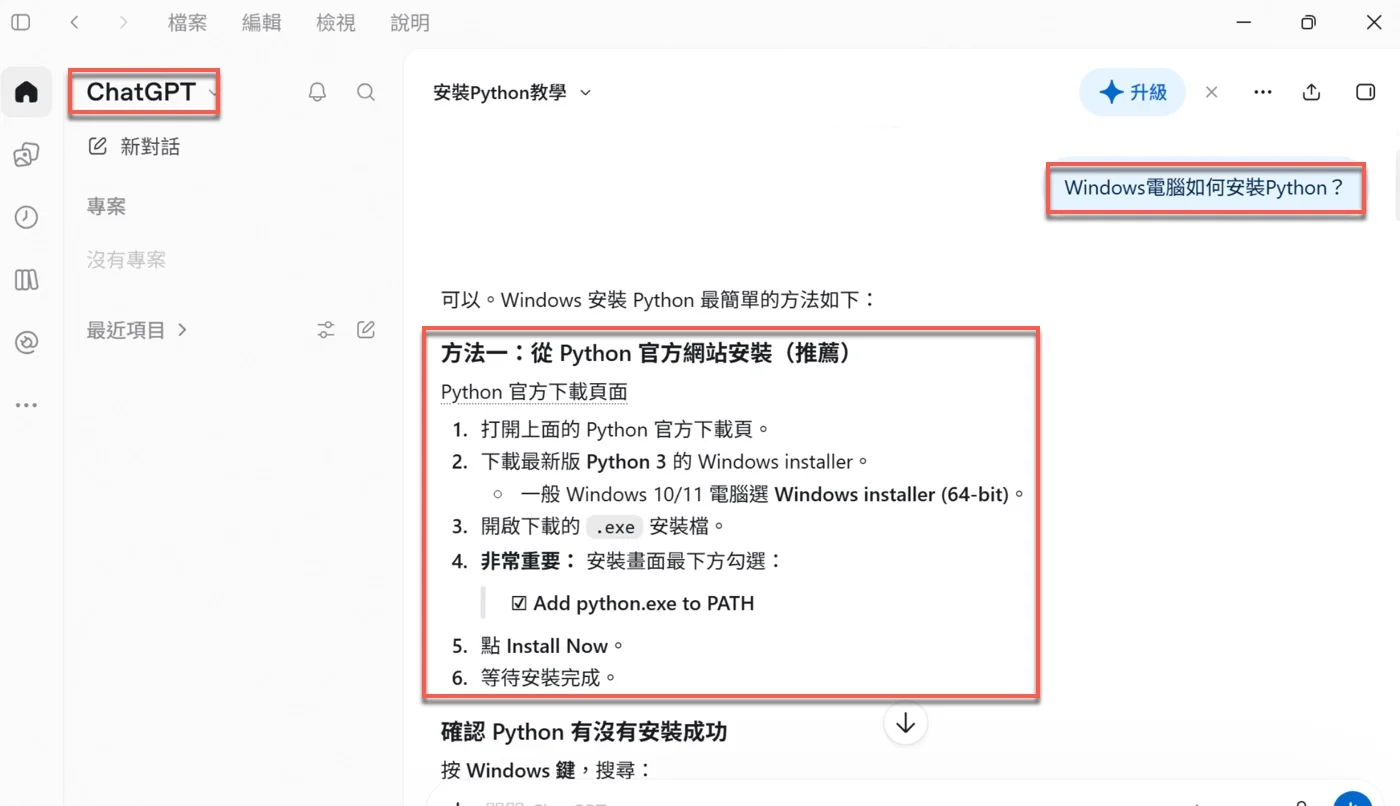
Codex 沒能完成安裝,贊贊小屋就把模式切回「ChatGPT」,另外開了一則名為「安裝Python教學」的對話,直接問:
傳給 ChatGPT 的問題Windows電腦如何安裝Python?
ChatGPT 回覆「可以。Windows 安裝 Python 最簡單的方法如下:」,列出「方法一:從 Python 官方網站安裝(推薦)」。步驟是:先打開 Python 官方下載頁;下載最新版 Python 3 的 Windows installer,一般 Windows 10 或 11 電腦選 Windows installer (64-bit);開啟下載的 .exe 安裝檔;安裝畫面最下方要勾選「Add python.exe to PATH」,這一項在回覆中被標為「非常重要」;然後點「Install Now」,等待安裝完成。往下還有「確認 Python 有沒有安裝成功」的檢查方法。
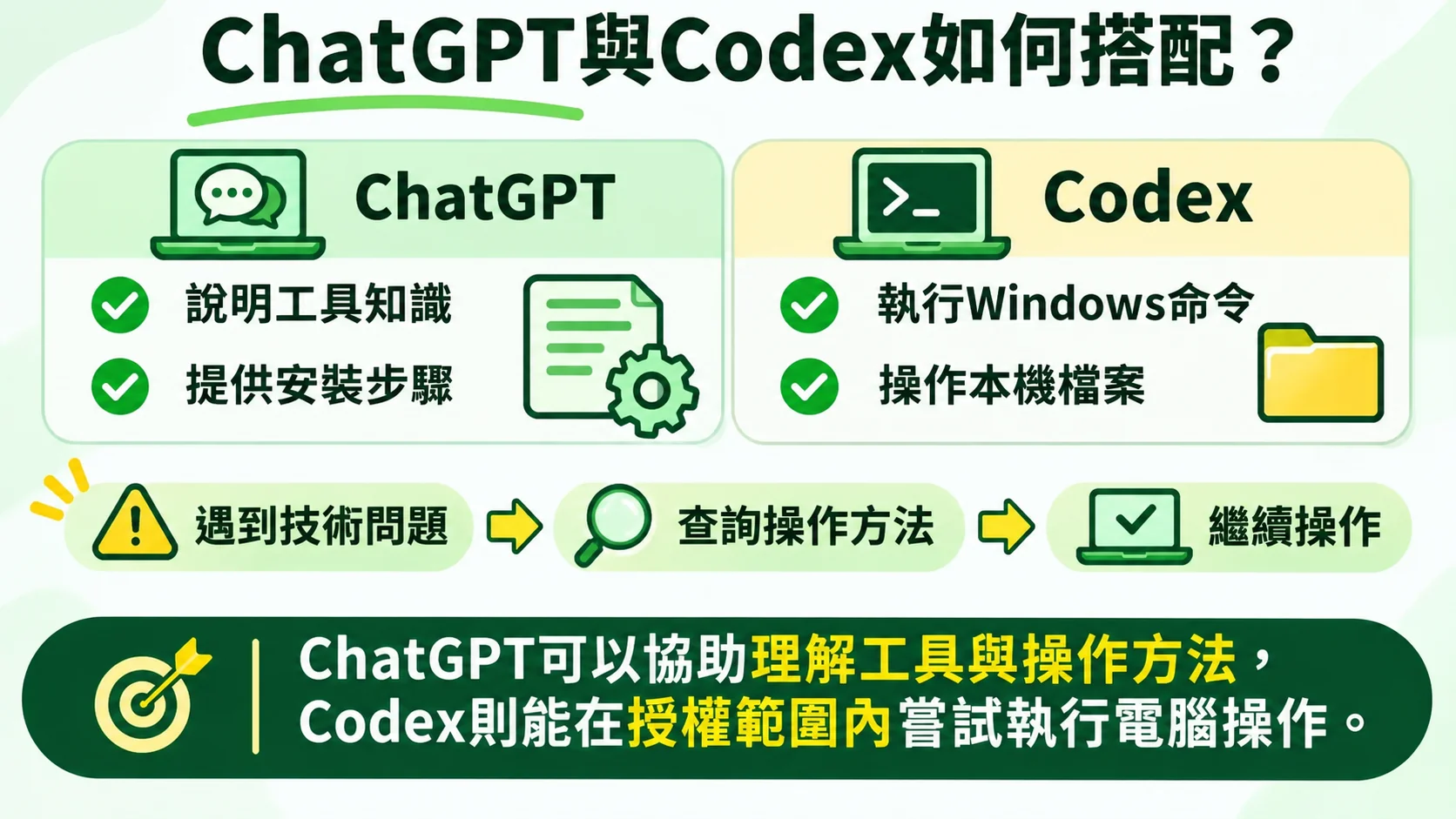
這個畫面展示了 ChatGPT 與 Codex 搭配使用的方式。ChatGPT 擅長解釋,能把一個不熟悉的技術問題整理成可以照著做的步驟;Codex 則可以在使用者授權下,直接操作電腦、執行命令。兩者各有適合的工作,遇到 Codex 卡住的地方,就用 ChatGPT 補上知識,再回頭交給 Codex 繼續。對不熟悉 Python 的人來說,這代表不必先學完 Python,才有辦法開始使用 AI 代理處理 Excel,只要願意一個環節一個環節地向 AI 詢問,就能把工具環境準備好。
ChatGPT 提到的是傳統安裝方式:從 Python 官方網站下載 .exe 安裝程式,並在安裝時勾選加入 PATH。贊贊小屋實際前往 Python 官方下載頁之後,拿到的卻是另一種新版的安裝方式。
五、下載 Python Install Manager 並開始安裝
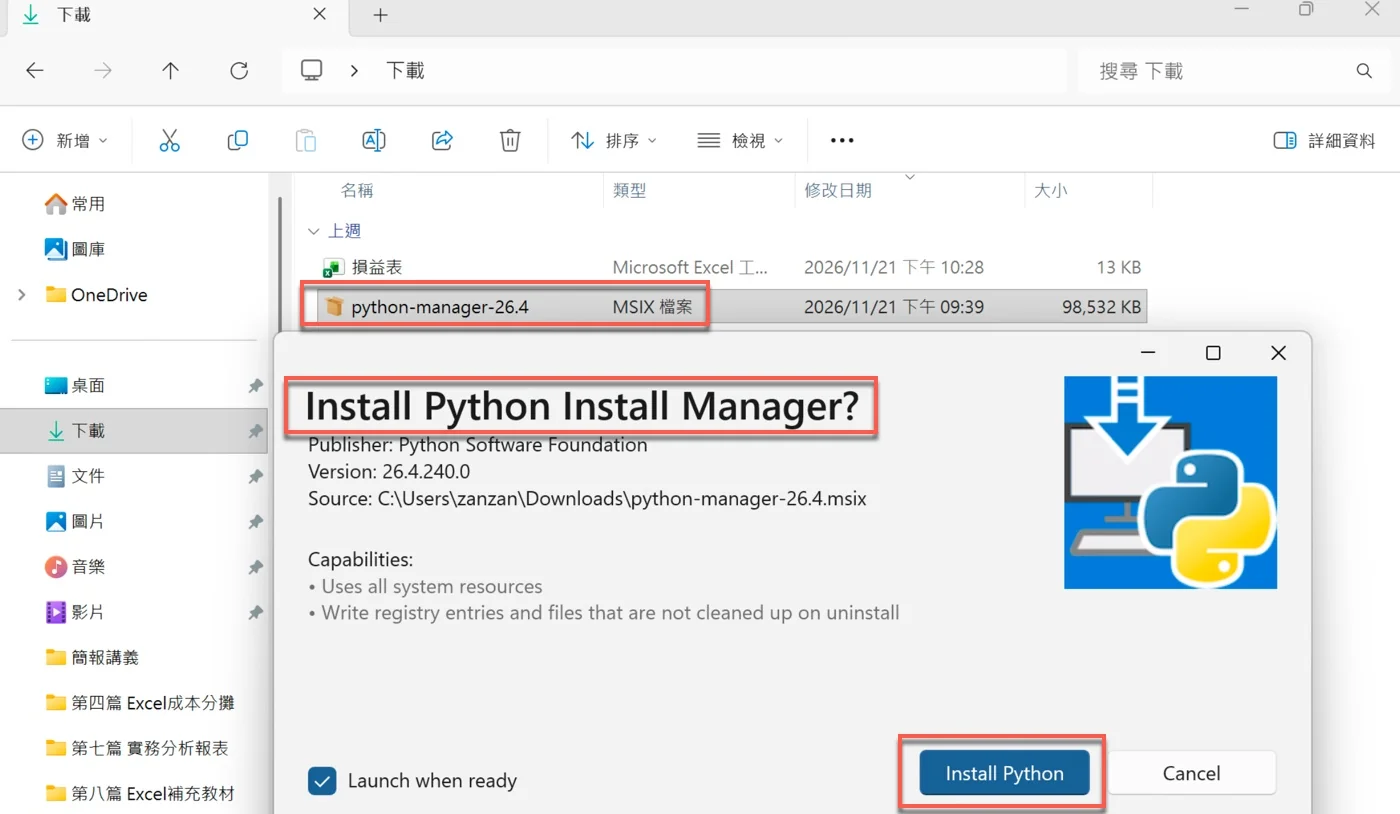
贊贊小屋依照教學前往 Python 下載頁,下載到的檔案名稱是 python-manager-26.4.msix。在 Windows 的「下載」資料夾裡,這個檔案類型標示為「MSIX 檔案」,大小約 98,532 KB,旁邊就是前面使用的「損益表」Excel 檔。雙擊開啟後,出現標題為「Install Python Install Manager?」的安裝視窗,資訊顯示 Publisher 是 Python Software Foundation,Version 是 26.4.240.0,Source 是 C:\Users\zanzan\Downloads\python-manager-26.4.msix。
視窗下方列出 Capabilities,說明這個程式會使用所有系統資源,並寫入解除安裝時不會清除的登錄檔項目與檔案;左下角預設勾選「Launch when ready」,也就是安裝完成後自動啟動。贊贊小屋確認發布者是 Python Software Foundation 之後,點選右下角的「Install Python」,開始安裝。
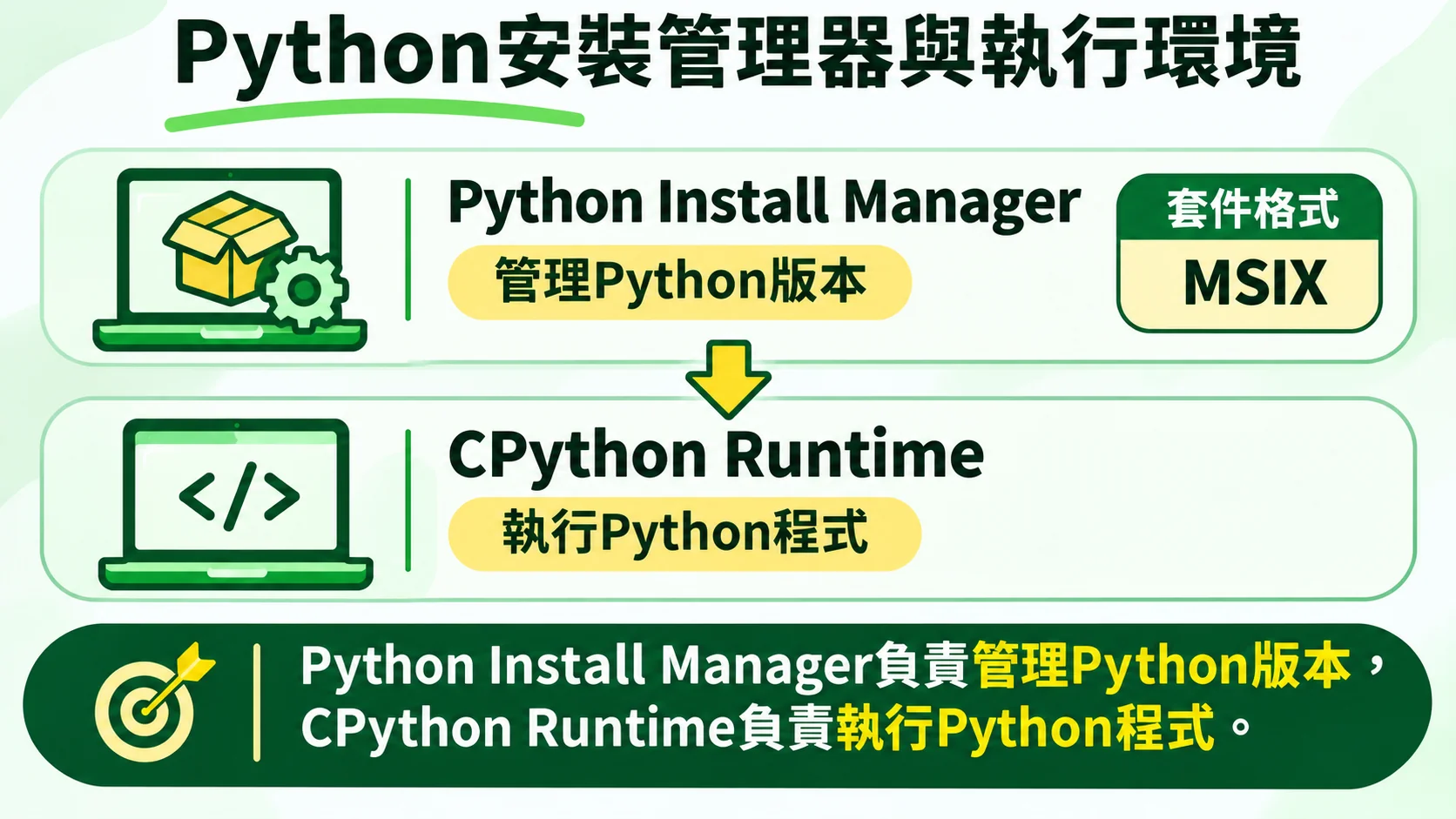
新版 Windows 版 Python 已經不再只是下載一個 Python 安裝程式,而是改由 Python Install Manager 負責安裝與管理 Python,完整的安裝流程也可以參考 Python 安裝教學。可以把它想成「Python 的管理員」:它自己是一個小型工具,負責下載、安裝、更新與切換不同版本的 Python;真正用來執行 Python 程式的,則是它之後安裝的 CPython Runtime,也就是 Python 官方的標準實作。MSIX 則是 Windows 的應用程式套件格式,安裝與移除由系統統一管理,這和直接執行 EXE 安裝程式的做法不太一樣。這也是為什麼新版 Python 的安裝流程,和過去熟悉的「Next、Next、Install Now」不太一樣。
六、設定 Python 環境變數,重新啟動 Windows
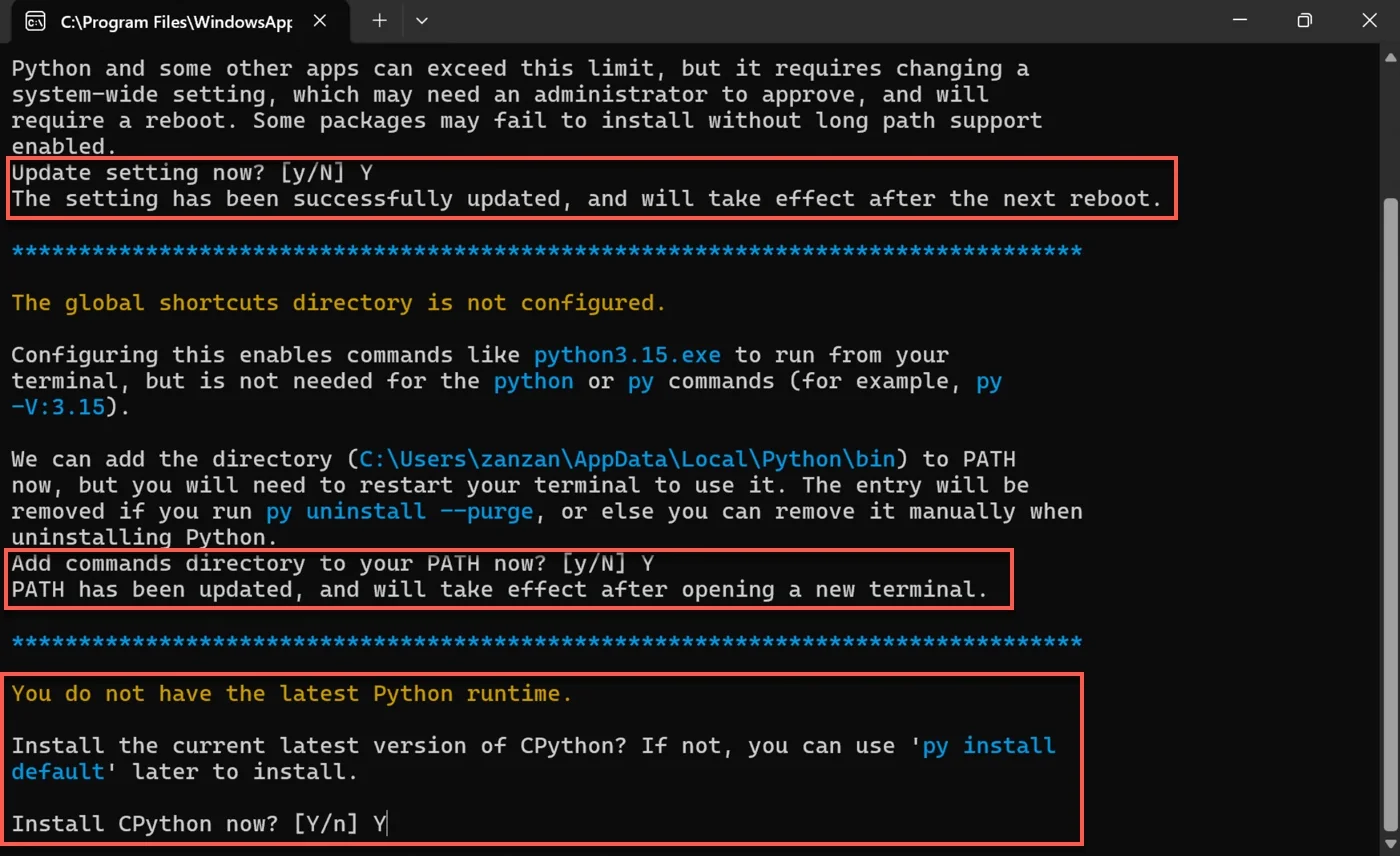
Python Install Manager 啟動之後,命令提示字元視窗依序問了三個問題。第一個與 Windows 的長路徑支援有關。畫面說明 Python 與其他應用程式可能超過路徑長度限制,但需要修改系統設定,可能需要管理員核准,而且要重新啟動才會生效;有些套件在沒有長路徑支援時甚至可能安裝失敗。贊贊小屋在「Update setting now? [y/N]」後輸入 Y,系統回應「The setting has been successfully updated, and will take effect after the next reboot.」。
第二個問題是全域捷徑目錄還沒設定。畫面說明設定之後,就可以直接從終端機執行 python3.15.exe 這樣的命令,但 python 與 py 指令本來就不需要這項設定。安裝管理器提議把 C:\Users\zanzan\AppData\Local\Python\bin 加入 PATH,在「Add commands directory to your PATH now? [y/N]」之後,贊贊小屋再輸入 Y,畫面顯示「PATH has been updated, and will take effect after opening a new terminal.」。
第三個提示是「You do not have the latest Python runtime.」,詢問是否現在安裝目前最新版 CPython,並說明如果不想現在安裝,之後可以用 py install default 安裝。贊贊小屋在「Install CPython now? [Y/n]」輸入 Y。
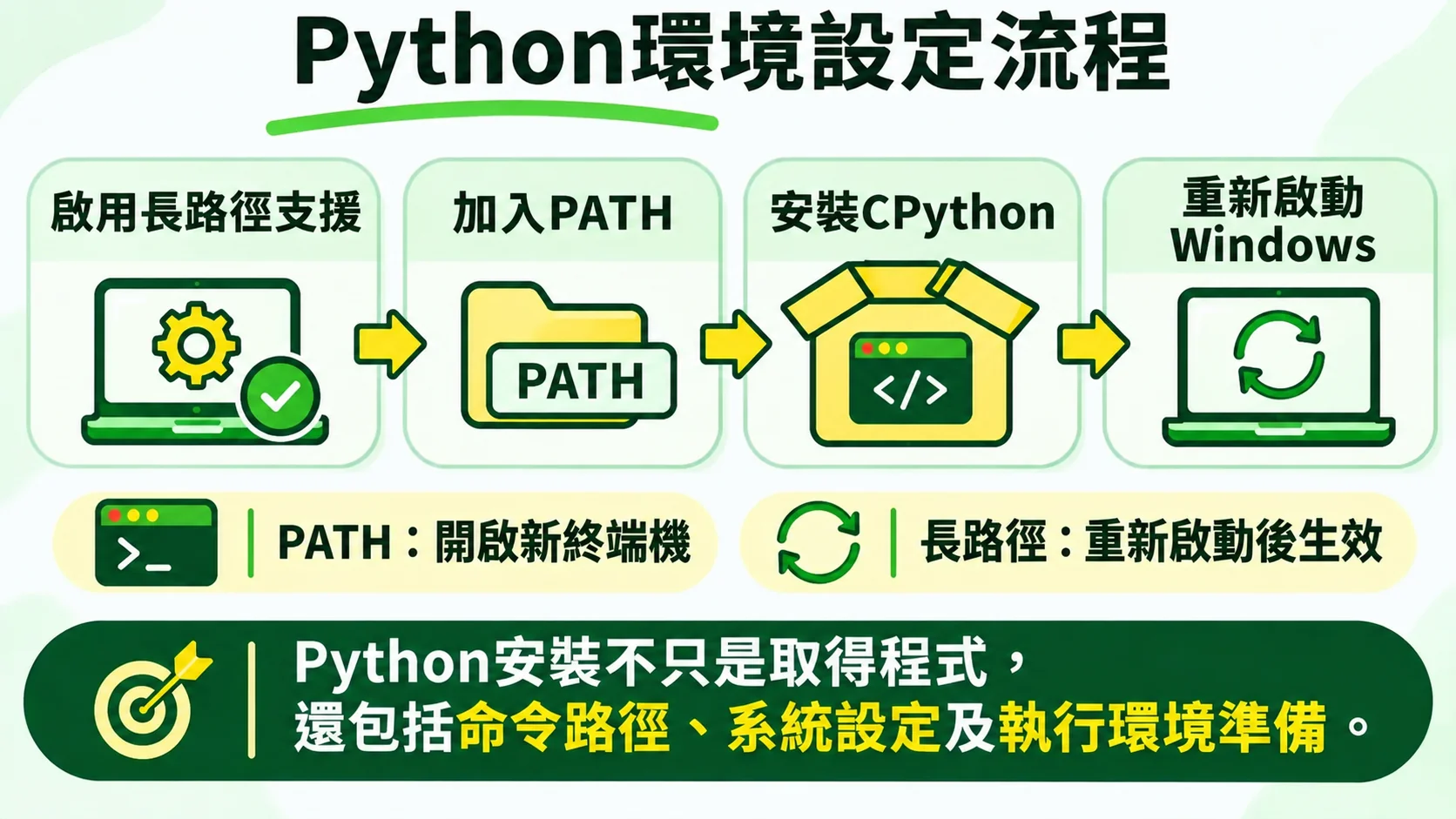
因為長路徑設定要重新啟動才會生效,安裝完成後,贊贊小屋重新啟動了 Windows,螢幕中央出現「正在重新啟動」。

PATH 是 Windows 尋找命令的重要清單,前面第二節已經介紹過。Python Install Manager 新增的 C:\Users\zanzan\AppData\Local\Python\bin 是命令目錄,裡面放的是讓 Windows 找得到 Python 的入口;真正的 Python 直譯器,則放在 Python 資料夾下的另一個位置。Windows 的路徑長度原本以 260 個字元為上限(MAX_PATH),部分傳統程式會因此無法處理太深的資料夾;啟用長路徑支援之後,只有已經設計成支援長路徑的程式才能處理更長的路徑。安裝管理器在畫面上提醒,沒有這項支援時,有些套件可能會安裝失敗,所以特別詢問是否要現在設定。
最後要分清楚兩種重新啟動:PATH 的更新,安裝管理器說明要「開啟新的終端機」才會生效,因為已經開著的終端機是在更新之前啟動的;長路徑支援這類系統層級的設定,則依照安裝管理器的提示,要在下次重新啟動 Windows 後才會生效。這次贊贊小屋依照提示完整重新啟動,之後才進行下一步的確認。
七、使用 Windows 命令列,確認 Python 安裝成功
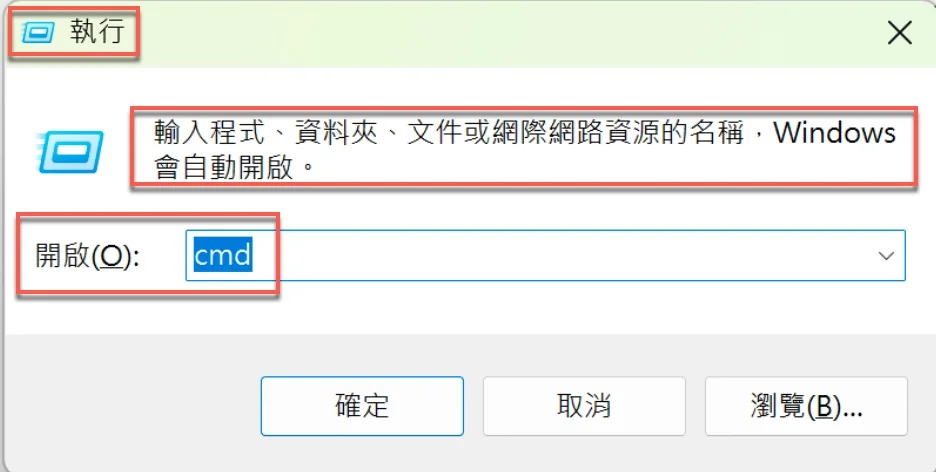
重新啟動之後,贊贊小屋按下「Windows+R」,在「執行」視窗的「開啟」欄位輸入 cmd,按下「確定」,進入命令提示字元。「執行」視窗上的說明是「輸入程式、資料夾、文件或網際網路資源的名稱,Windows 會自動開啟。」輸入 cmd 之後,Windows 會開啟命令提示字元。
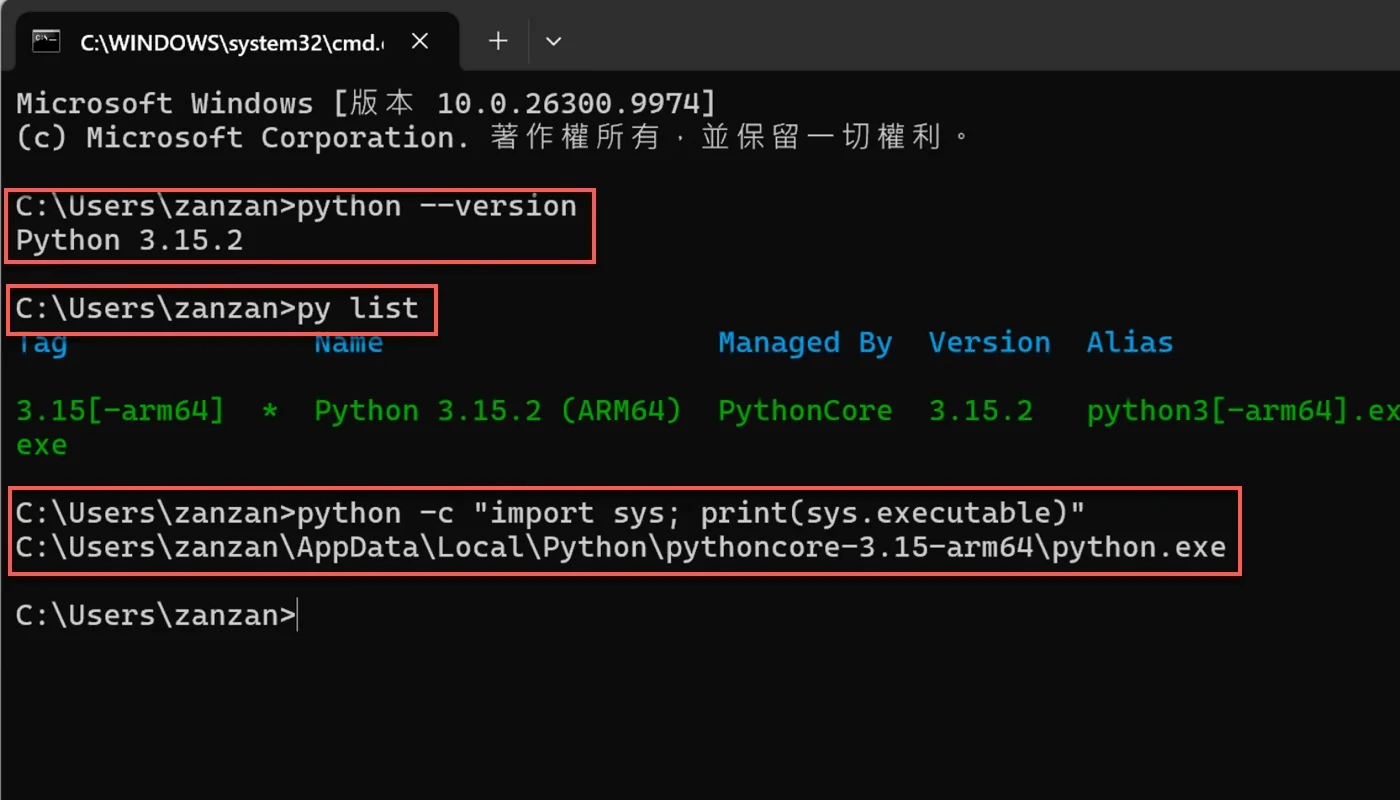
在命令提示字元裡,贊贊小屋依序輸入了三個指令。第一個是:
命令提示字元|python --versionpython --version
畫面顯示 Python 3.15.2,表示輸入 python 時,Windows 已經能找到可以執行的 Python,版本是 3.15.2。第二個指令是:
命令提示字元|py listpy list
它列出 Python Install Manager 目前管理的版本,表格欄位是 Tag、Name、Managed By、Version 與 Alias,內容是 3.15[-arm64]、「Python 3.15.2 (ARM64)」,管理者是 PythonCore,版本 3.15.2,別名包含 python3[-arm64].exe。第三個指令是:
命令提示字元|查詢 Python 執行檔位置python -c "import sys; print(sys.executable)"
這個指令請 Python 自己回報執行檔的完整位置,畫面顯示:
Python 執行檔路徑C:\Users\zanzan\AppData\Local\Python\pythoncore-3.15-arm64\python.exe
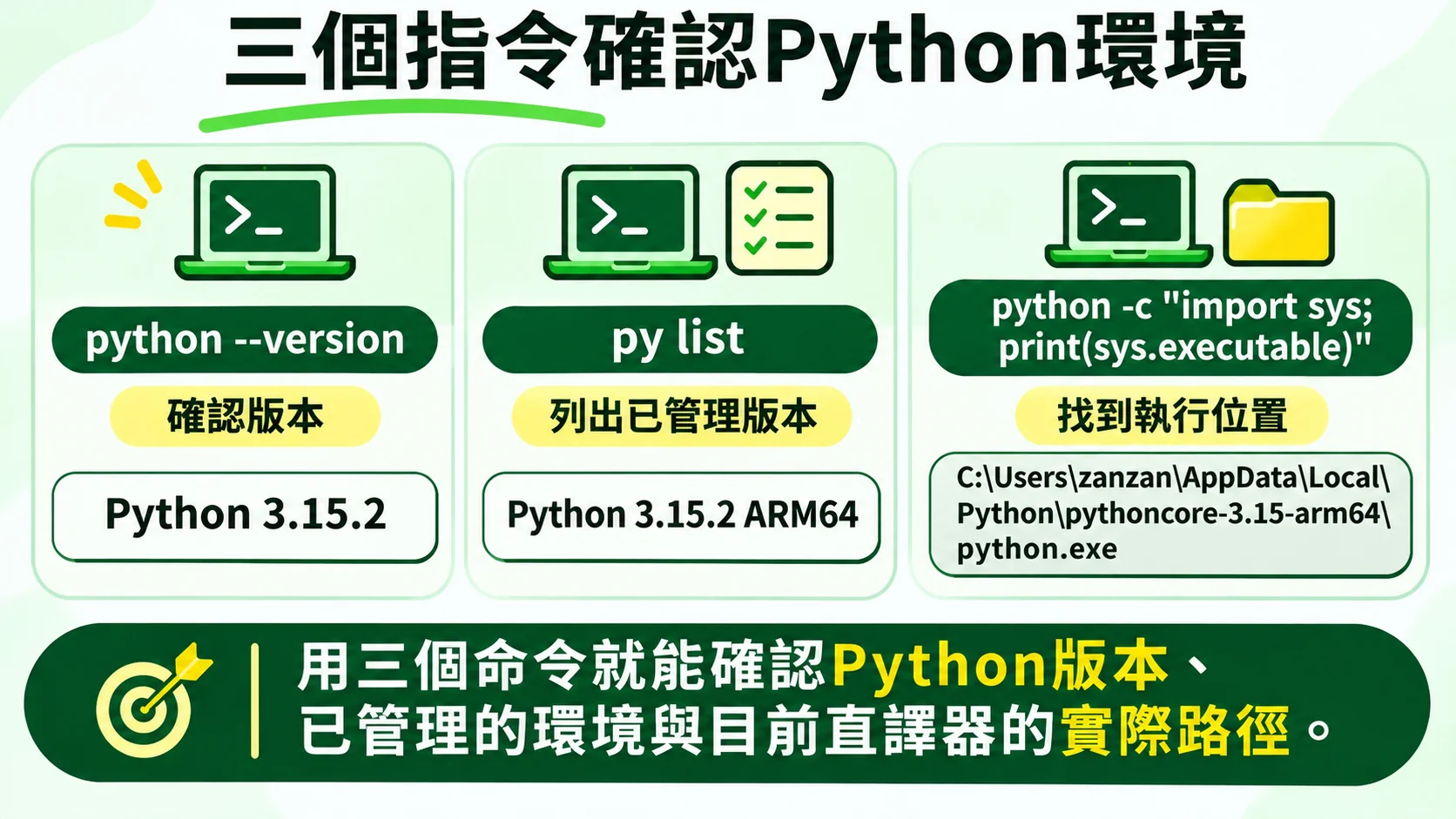
這三個指令各有用途,合在一起就是一套實用的 Python 環境診斷方法。python --version 確認現在用的 Python 版本;py list 列出由 Python Install Manager 管理的版本,可以看到電腦裡到底裝了哪幾個 Python;sys.executable 則是 Python 的內建變數,可以找出目前這個 Python 實際使用的直譯器位置。有些電腦會同時裝著好幾個 Python,只看版本號碼不一定知道實際執行的是哪一個,所以把完整路徑查出來,是之後交給 AI 代理使用時最準確的做法。
畫面中的 ARM64 指的是處理器架構。ARM64 是 Arm 處理器的 64 位元架構,Windows 也有專為 Arm 處理器設計的版本,與桌上型電腦常見的 x64 架構不同;Arm 版 Windows 雖然能以模擬方式執行 x64 程式,原生的 ARM64 程式仍然不需要模擬。所以安裝管理器列出的是 Python 3.15.2 的 ARM64 版本,路徑中的 pythoncore-3.15-arm64 也包含了這個資訊。這一節是全文最實用的 Windows 操作之一:以後只要懷疑電腦的 Python 環境不對,就可以用這三個指令,在一分鐘內查出版本、管理方式與實際位置。
八、Codex 成功啟動 Python,卻仍然缺少 openpyxl 套件
Python 安裝好了,贊贊小屋回到 Codex,再次輸入檔案路徑,加上新的要求:
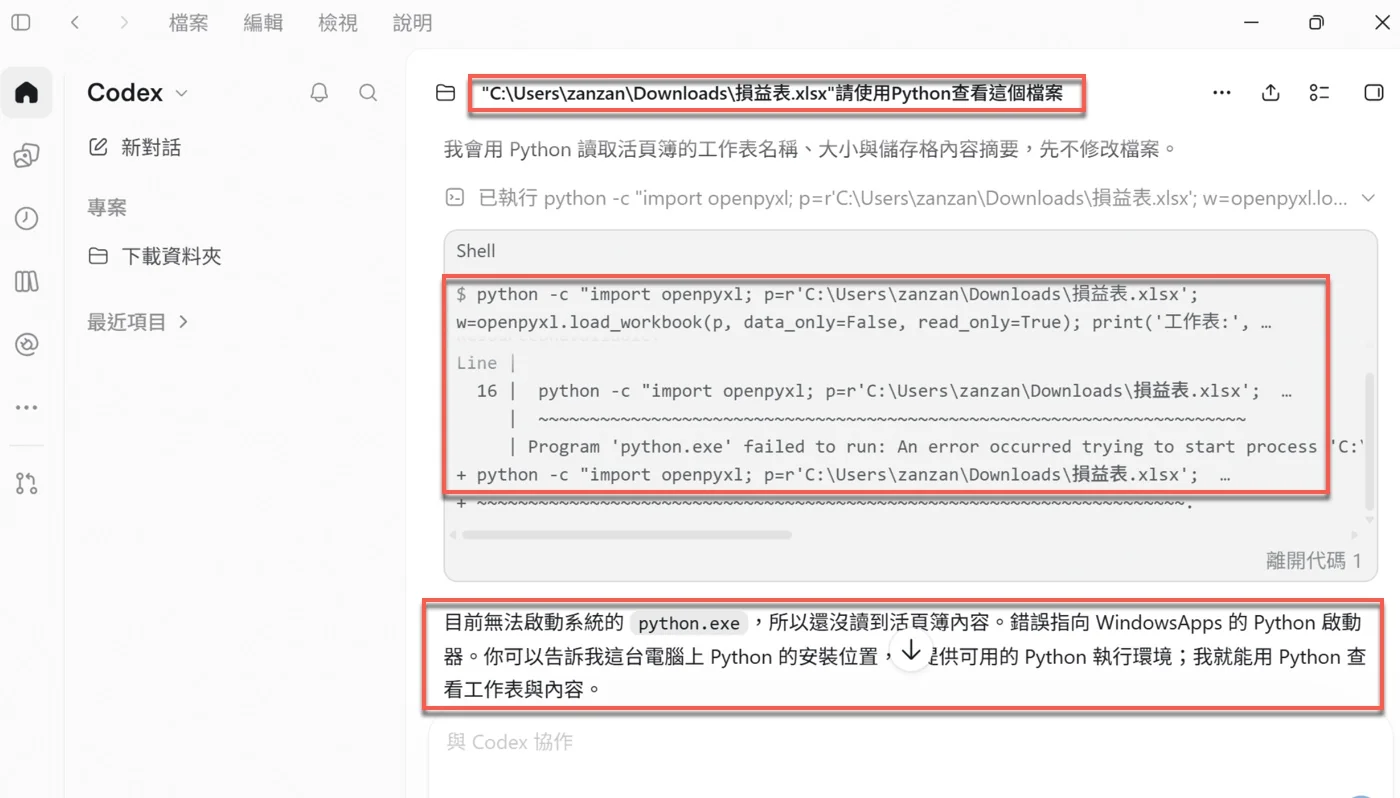
傳給 Codex 的問題"C:\Users\zanzan\Downloads\損益表.xlsx"請使用Python查看這個檔案
Codex 回覆會用 Python 讀取活頁簿的工作表名稱、大小與儲存格內容摘要,而且先不修改檔案,然後在「Shell」區塊執行 python -c "import openpyxl; ...。結果仍然失敗,畫面中出現 Program 'python.exe' failed to run。Codex 說明:目前無法啟動系統的 python.exe,所以還沒讀到活頁簿內容,錯誤指向 WindowsApps 的 Python 啟動器;它請贊贊小屋告訴它這台電腦上 Python 的安裝位置,或者提供可用的 Python 執行環境。
贊贊小屋把上一節查到的完整路徑貼給 Codex:
傳給 Codex 的 Python 路徑C:\Users\zanzan\AppData\Local\Python\pythoncore-3.15-arm64\python.exe
Codex 處理了 11 秒,表示會改用提供的 Python 路徑讀取檔案,列出工作表與非空儲存格內容,並用 & 加上完整路徑的方式執行 Python。這次它成功啟動了 Python,但又出現新的問題:指定的 Python 可以啟動,但沒有安裝 openpyxl,所以仍然無法讀取 Excel 檔。Codex 提出兩個方向,在這個環境安裝 openpyxl,或者提供另一個已經安裝該套件的 Python 環境。
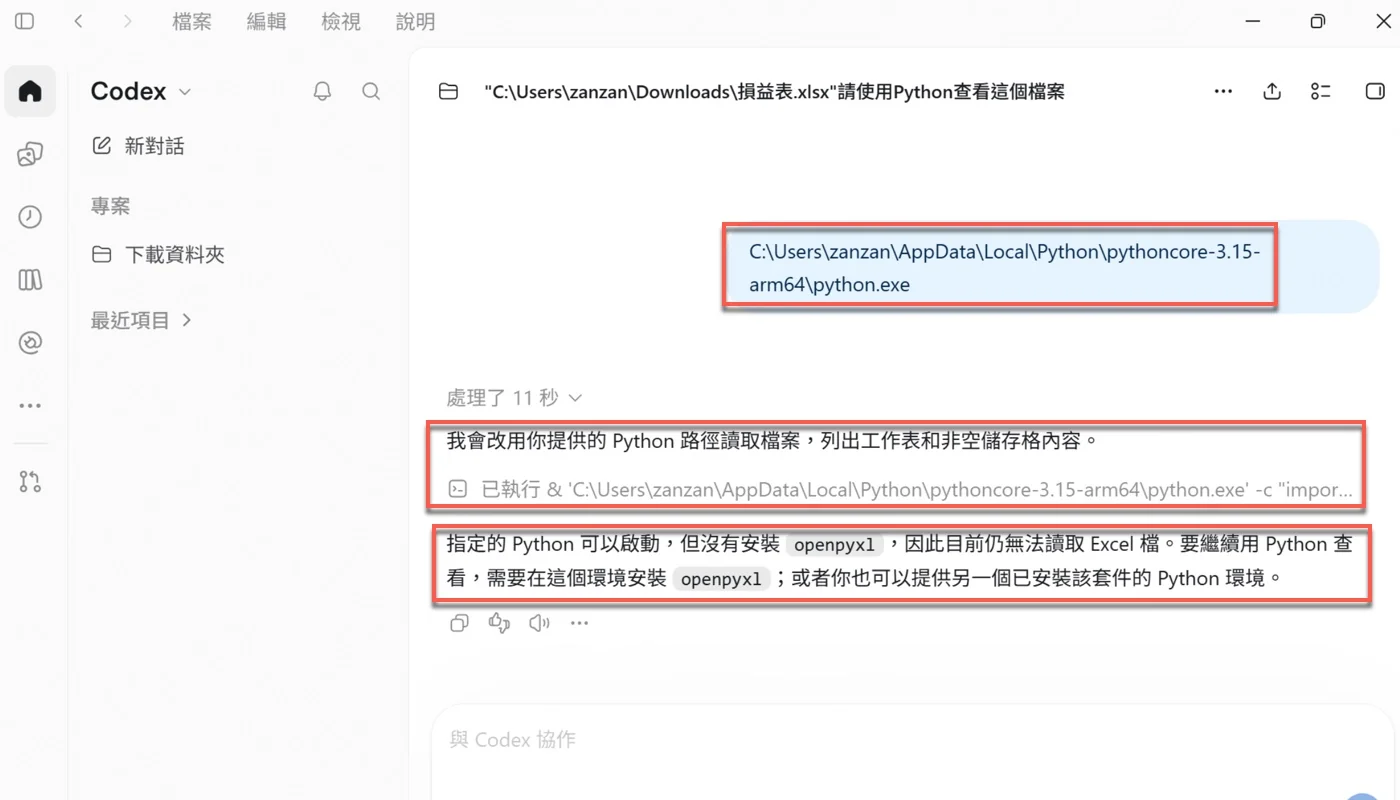
這一步說明了 Python 環境與第三方套件的關係。Python 本身提供執行程式的基本能力,openpyxl 這類第三方套件,則是額外安裝的功能,專門負責讀寫 Excel。剛安裝好的 Python 就像一間剛蓋好的廚房,有爐子和鍋子,但還沒有準備食材與特定工具。安裝套件使用的是 pip,通常的指令是:
命令提示字元|安裝 openpyxlpython -m pip install openpyxl
安裝之後,也可以用下面的指令檢查目前這個 Python 環境有沒有這個套件:
命令提示字元|檢查 openpyxlpython -m pip show openpyxl
同一台電腦可以有好幾個 Python 環境,每個環境各自管理自己的套件。贊贊小屋早些時候的測試也有類似現象:Codex 曾經改用自己內建 Runtime 裡的 Python 3.12.14,並成功載入 openpyxl 3.1.5,讀出這份損益表有 22 列、6 欄;後來贊贊小屋指定的 Python 3.15.2 環境,卻沒有 openpyxl。這兩個結果說明,Python 與 openpyxl 都可以正常存在,但是否能夠讀取 Excel,要看實際使用的是哪一個 Python 環境,以及那個環境裡裝了哪些套件。
回顧整個過程,Codex 知道應該用 Python 與 openpyxl,也有能力執行命令;不過每次遇到工具環境的問題,都是贊贊小屋回頭補充線索,才讓工作往下推進一步:先是提供檔案路徑,接著是 Python 的安裝位置,再來發現缺少 openpyxl。這也是使用 AI 代理時值得認識的能力:除了執行命令,環境診斷、套件管理與問題解決,同樣重要。
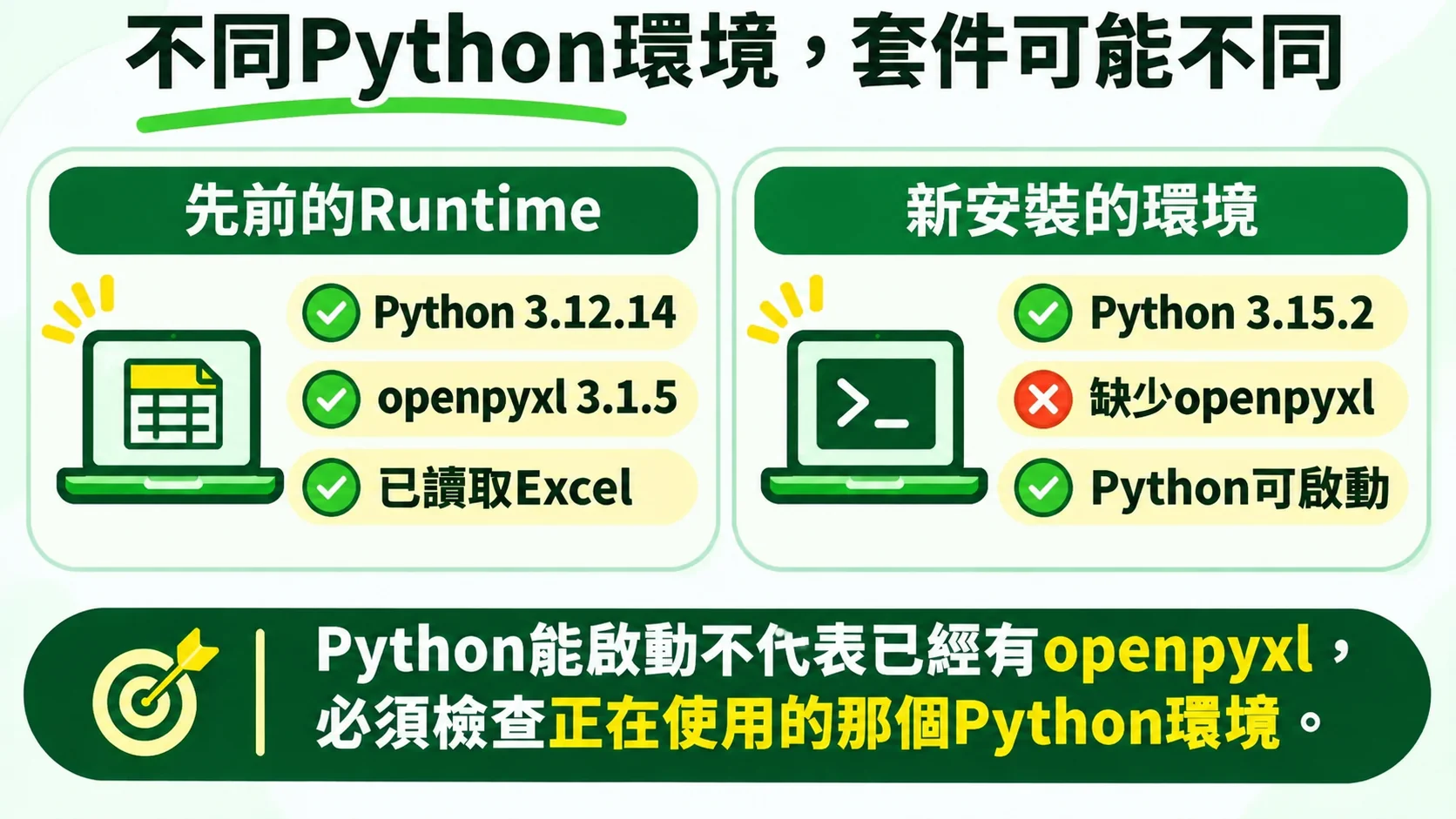
AI 代理能執行命令,也要能解決問題
這次贊贊小屋用免費版 Codex 讀取 Excel,最值得分享的經驗,不只是 Python 與 openpyxl 的操作方法,而是 AI 代理如何面對自己不熟悉的技術工作。
如果只是建立資料夾、複製檔案或整理 Windows 文件,使用者通常早就知道怎麼操作,也容易確認 AI 執行的結果。但是當工作涉及 Python、Excel 套件與環境配置時,對一般使用者而言,最大的困難可能是不知道需要什麼工具,更不知道遇到錯誤時應該從哪裡開始解決。這就像以前在網頁時代,AI 是回答問題的顧問;到了 AI 代理時代,AI 變成可以實際動手的助理,如果讓它做自己熟悉的事,使用者容易確認結果,如果想讓 AI 帶著自己去做原本不熟悉的事,就需要工具、環境與使用者的指揮同時到位。
贊贊小屋長期使用 ChatGPT 處理 Excel,經常看到它呼叫 Python 與 openpyxl,所以推測同一個系列的 Codex,也會優先想到這組工具,這次的實測正是如此:Codex 一開始就選擇用 Python 讀取 Excel。不過當電腦裡沒有可用的 Python,或者 Python 已經安裝、卻還沒有 openpyxl 時,Codex 並沒有主動轉個彎,提出「我幫你安裝」或「我換個方式讀取」的解決方案,只是回報目前無法執行,有時給線索,有時沒有。一般使用者如果沒有 Python 與 Excel 套件的基礎,就很容易卡在這裡。
所以贊贊小屋認為,AI 代理時代不一定要求每個人都學會程式設計,但了解一些基本的工具知識,仍然有很大的價值。只要知道 Python 可以處理 Excel、openpyxl 是一種 Python 套件、Windows 可以用命令列確認 Python 版本與位置,就能給 AI 更明確的指示,把原本需要反覆猜測的問題,縮小成「請在這個 Python 安裝 openpyxl」這樣具體的一句話。另一方面,AI 代理本身也應該逐步具備更成熟的自主排障能力。當工具不存在或無法執行時,能不能找到原因、提出方案並繼續完成工作,正是 AI 代理實際使用體驗的重要差異,也是評估一個 AI 代理好不好用時很具體的衡量標準。
從這個具體案例,可以學到如何與 AI 代理合作:先懂得工具,再把工作交給它,遇到問題時,也知道可以從哪裡開始查起。