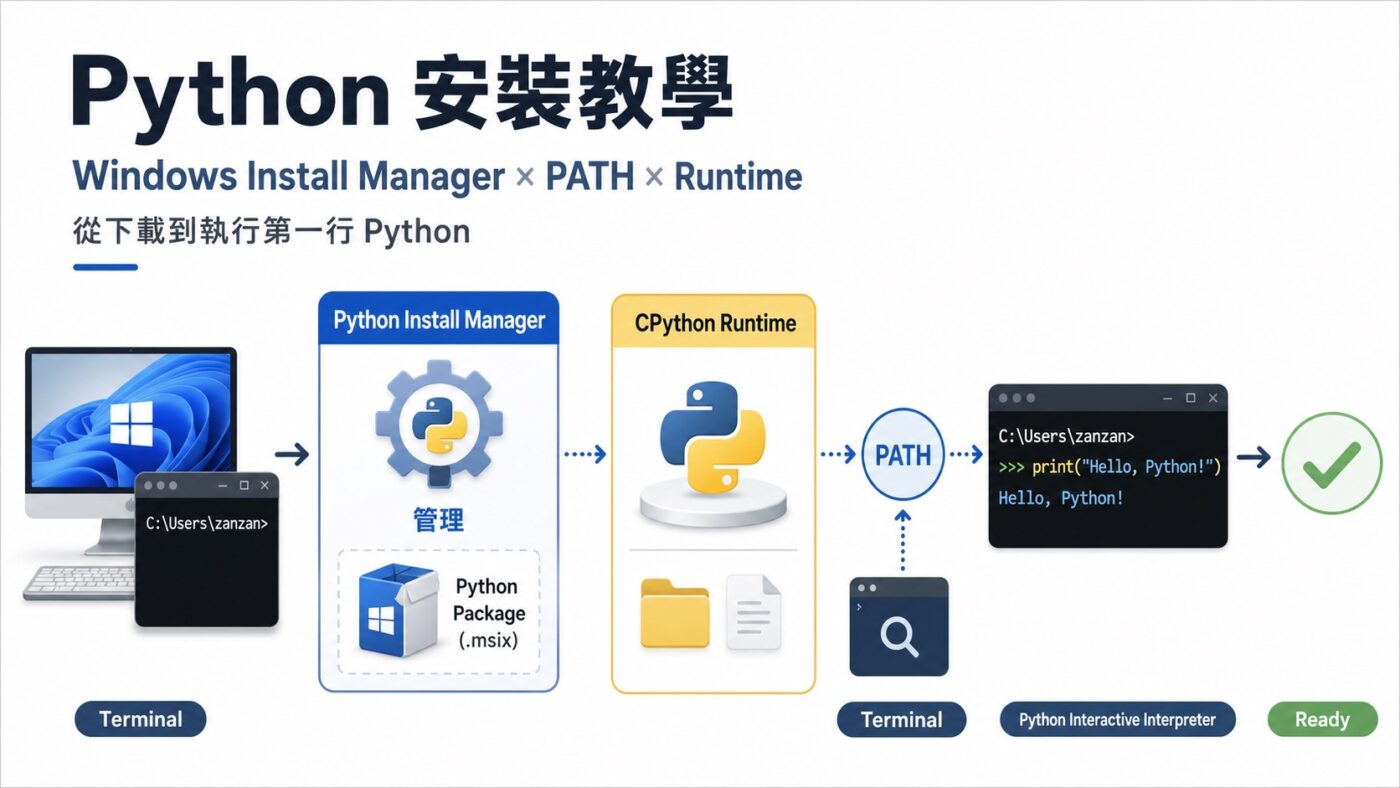
Python 安裝教學是開始使用這套熱門程式語言的第一步,目前 Windows 官方安裝流程已改以 Python Install Manager 為主,先安裝管理工具,再由它安裝與管理 Python Runtime。本文實測 MSIX 下載、PATH 設定、CPython 安裝與版本確認,最後在終端機執行第一行 Python 程式。
一、Python 安裝教學從 Windows 開始
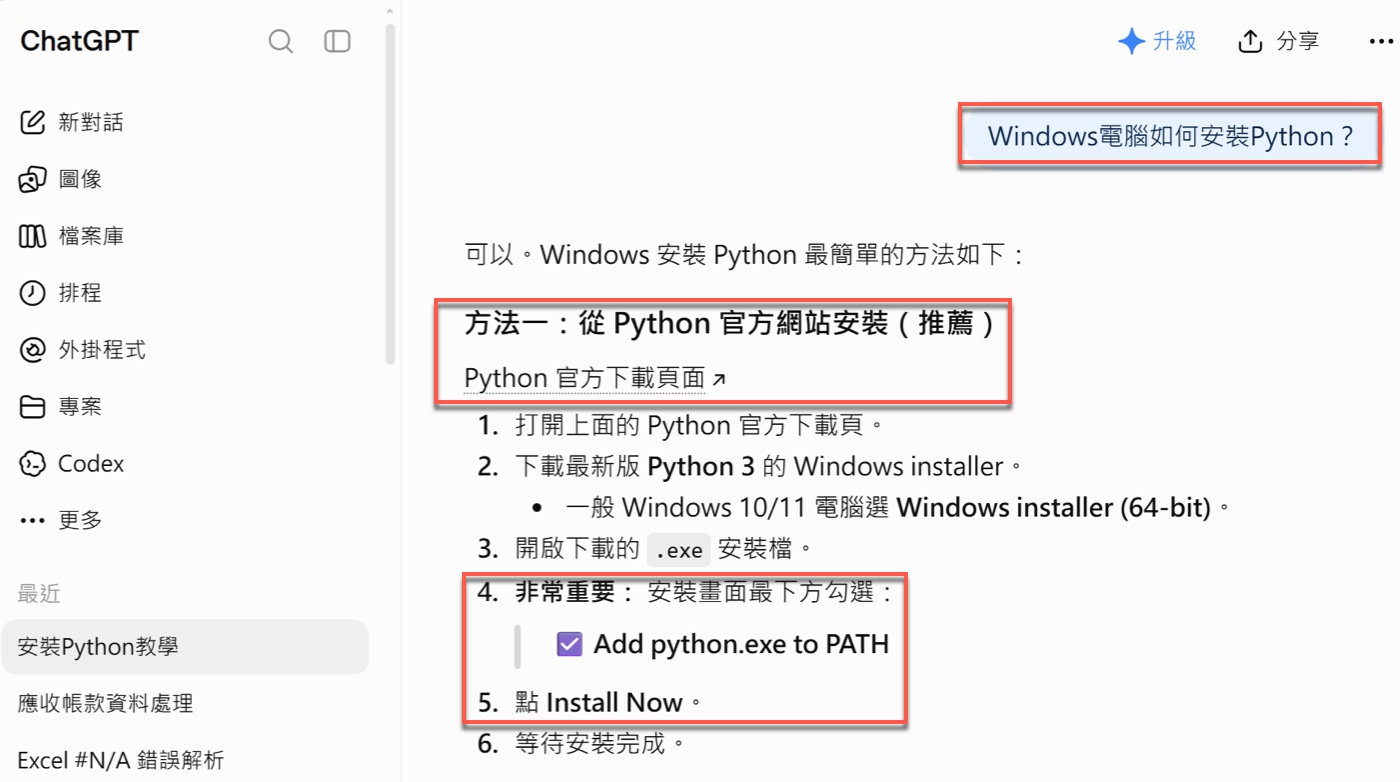
贊贊小屋詢問 ChatGPT「Windows電腦如何安裝Python?」,ChatGPT 回覆可以,並推薦方法一:從 Python 官方網站安裝(推薦),附上 Python 官方下載頁面連結。完整步驟依序是打開下載頁、下載最新版 Python 3 的 Windows installer(一般 Windows 10/11 選 Windows installer 64-bit)、開啟下載的 .exe 安裝檔;其中特別用「非常重要」標註:安裝畫面最下方要勾選「Add python.exe to PATH」,再按「Install Now」完成安裝。
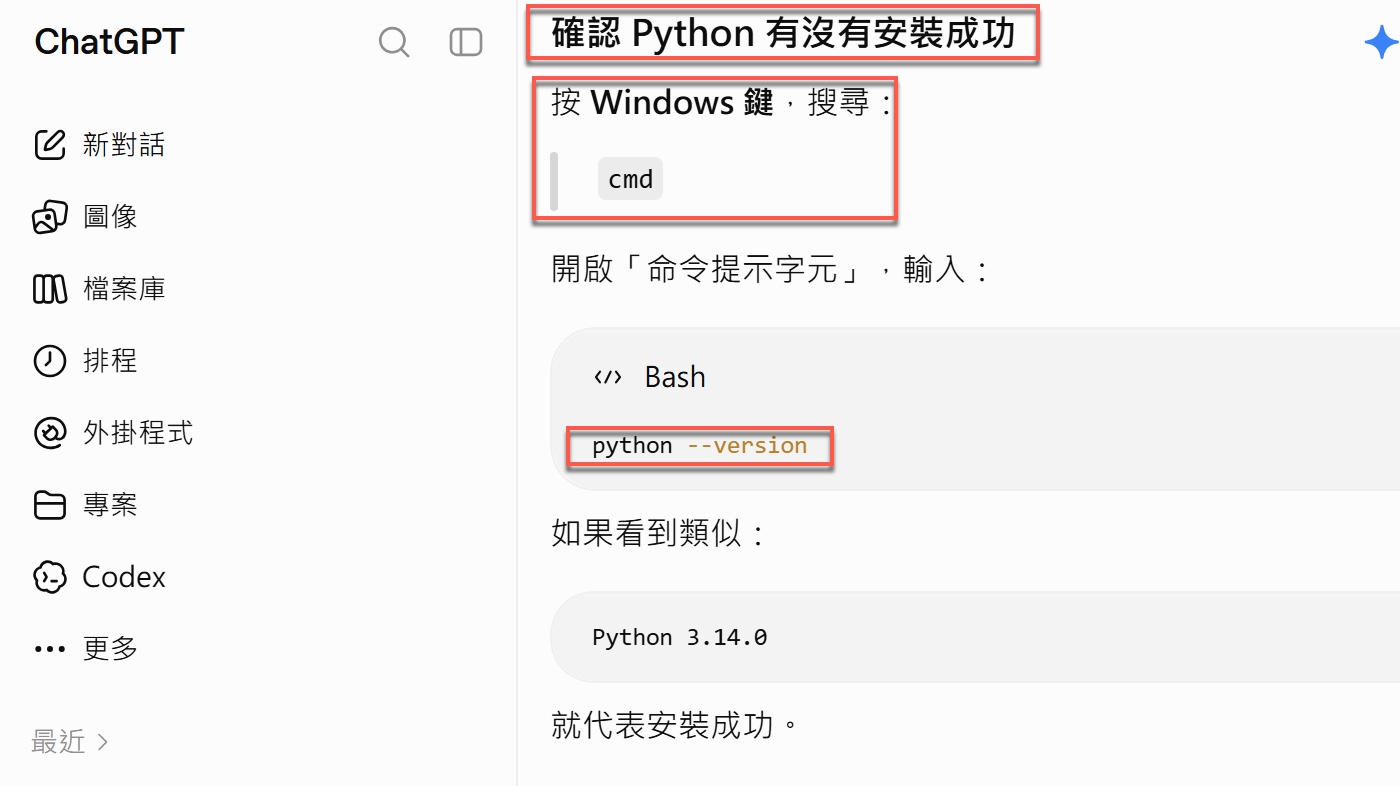
ChatGPT 接著說明「確認 Python 有沒有安裝成功」的方法:按 Windows 鍵搜尋 cmd 開啟命令提示字元,輸入 python --version;如果看到類似 Python 3.14.0 的版本號碼,就代表安裝成功。
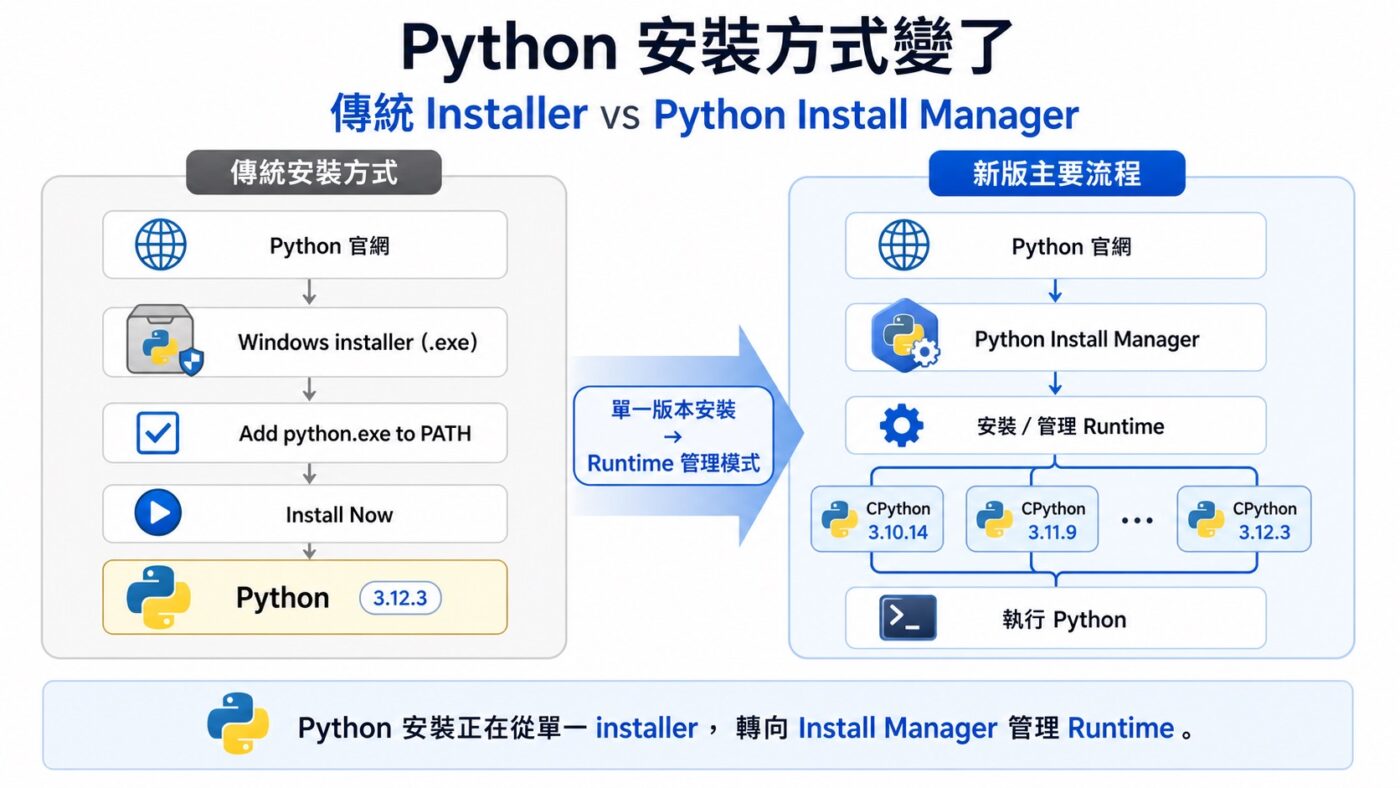
不過這套建議其實是比較舊的 Windows 安裝流程說法。贊贊小屋實際打開官網之後才發現,畫面已經不是這個樣子——這也是這篇文章真正想記錄的地方:AI 的回答只是起點,真正的安裝依據,還是要看當下官方頁面實際呈現的內容。
二、Windows 下載 Python Install Manager
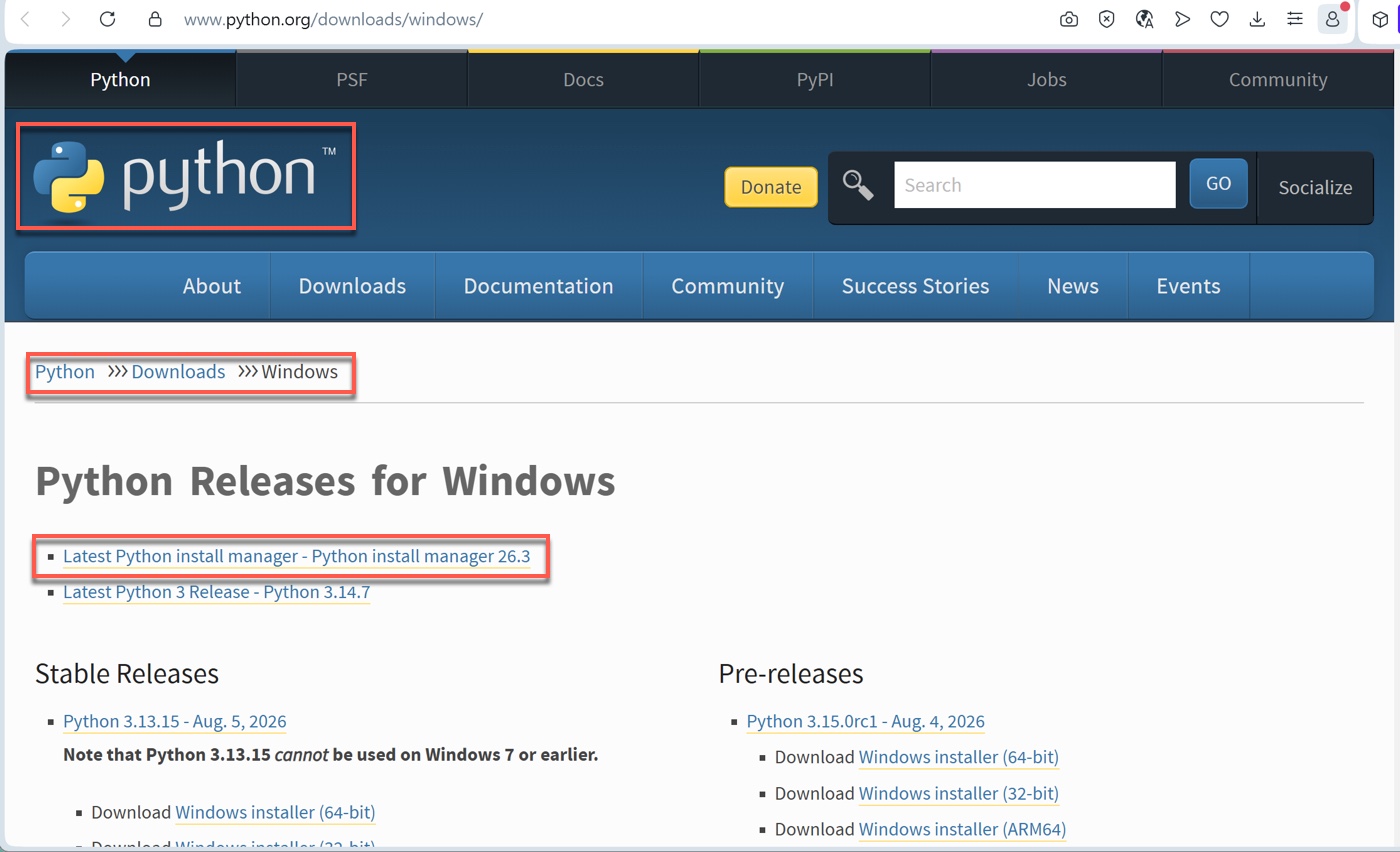
進入 Python 官方的 Python Releases for Windows 頁面,畫面上方是 Python 標誌與「Python » Downloads » Windows」路徑,清單第一項是「Latest Python install manager – Python install manager 26.3」,排在「Latest Python 3 Release – Python 3.14.7」之前。
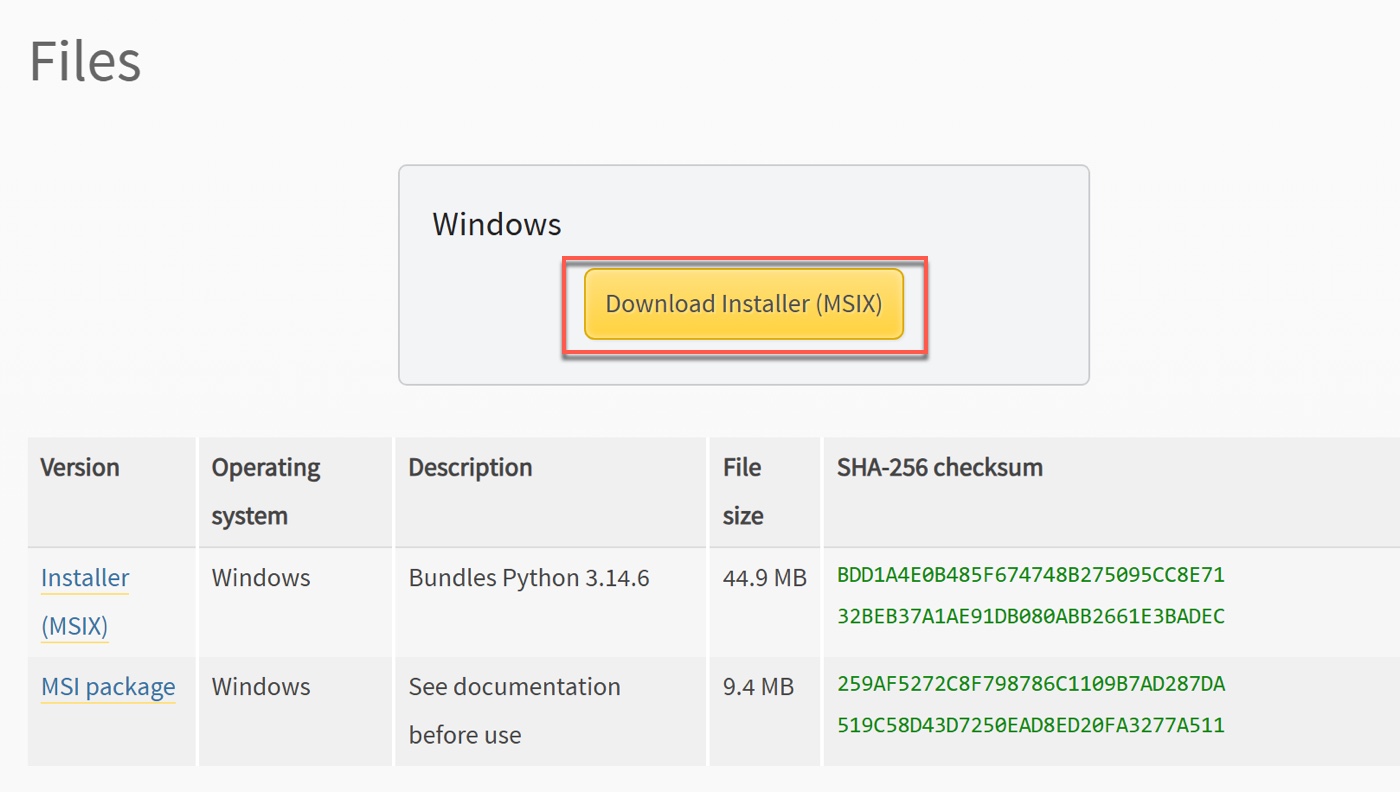
點進 Python install manager 26.3 頁面,Files 區塊中 Windows 對應的下載按鈕是「Download Installer (MSIX)」,贊贊小屋點擊下載;下方表格列出兩個檔案選項:Installer (MSIX) 這個安裝檔實際綁定的是 Python 3.14.6,檔案大小 44.9 MB;另一個是 MSI package,官方註明使用前需先閱讀說明文件,檔案大小 9.4 MB。
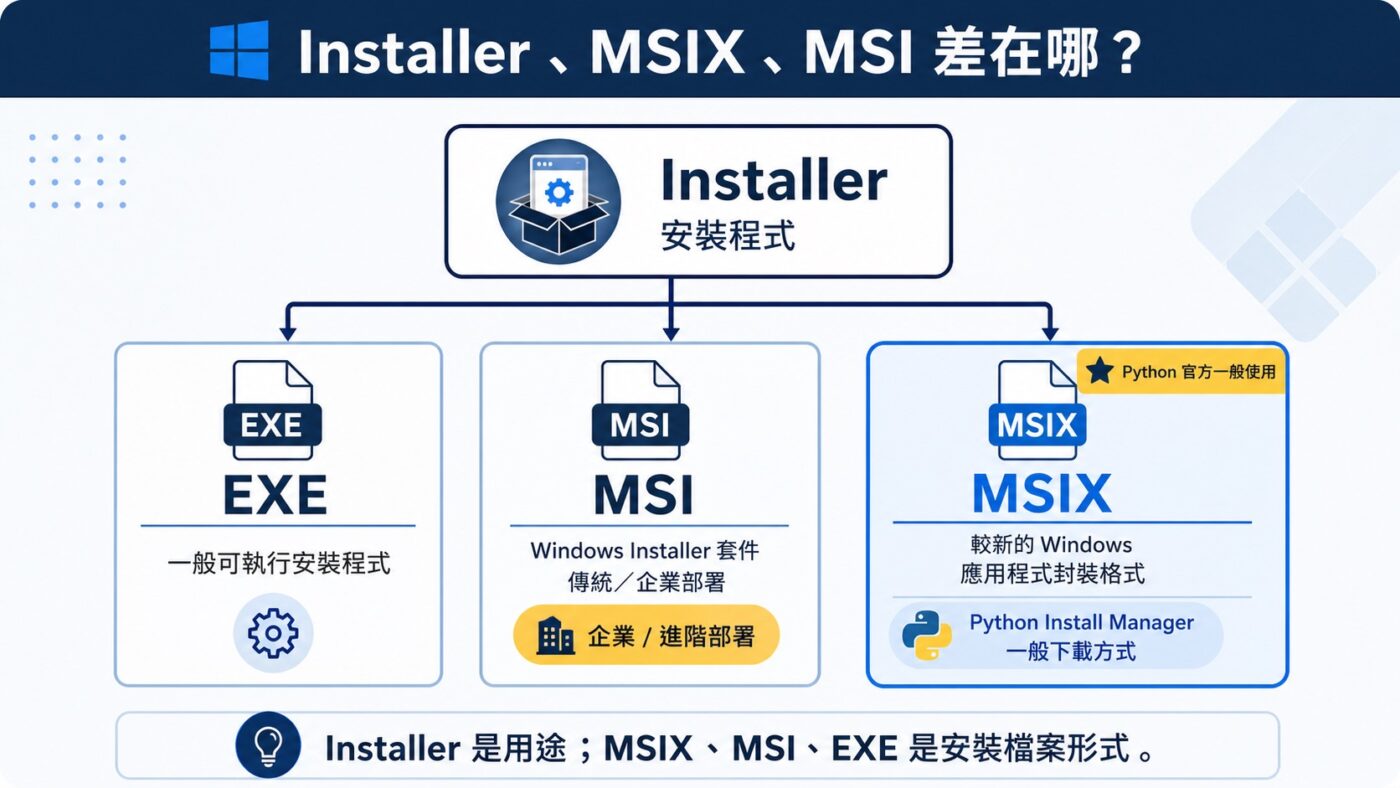
這裡值得先說清楚一個容易混淆的地方:Installer 只是「安裝程式」的統稱,MSIX 則是這個安裝程式使用的封裝格式,跟比較常見的 .exe、.msi 一樣,都是 Windows 上安裝軟體時可能遇到的檔案形式。以目前 Python 官方的建議,一般使用者用 MSIX 就足夠,MSI 主要保留給企業或進階部署情境。至於這個 MSIX 安裝檔標示的 3.14.6 跟後續實際安裝的 3.14.7 版本不同,屬於 Install Manager 本身另外抓取最新 Runtime 的結果,不是安裝出錯,第五節會再說明。
三、安裝 Python 時加入 PATH 是什麼
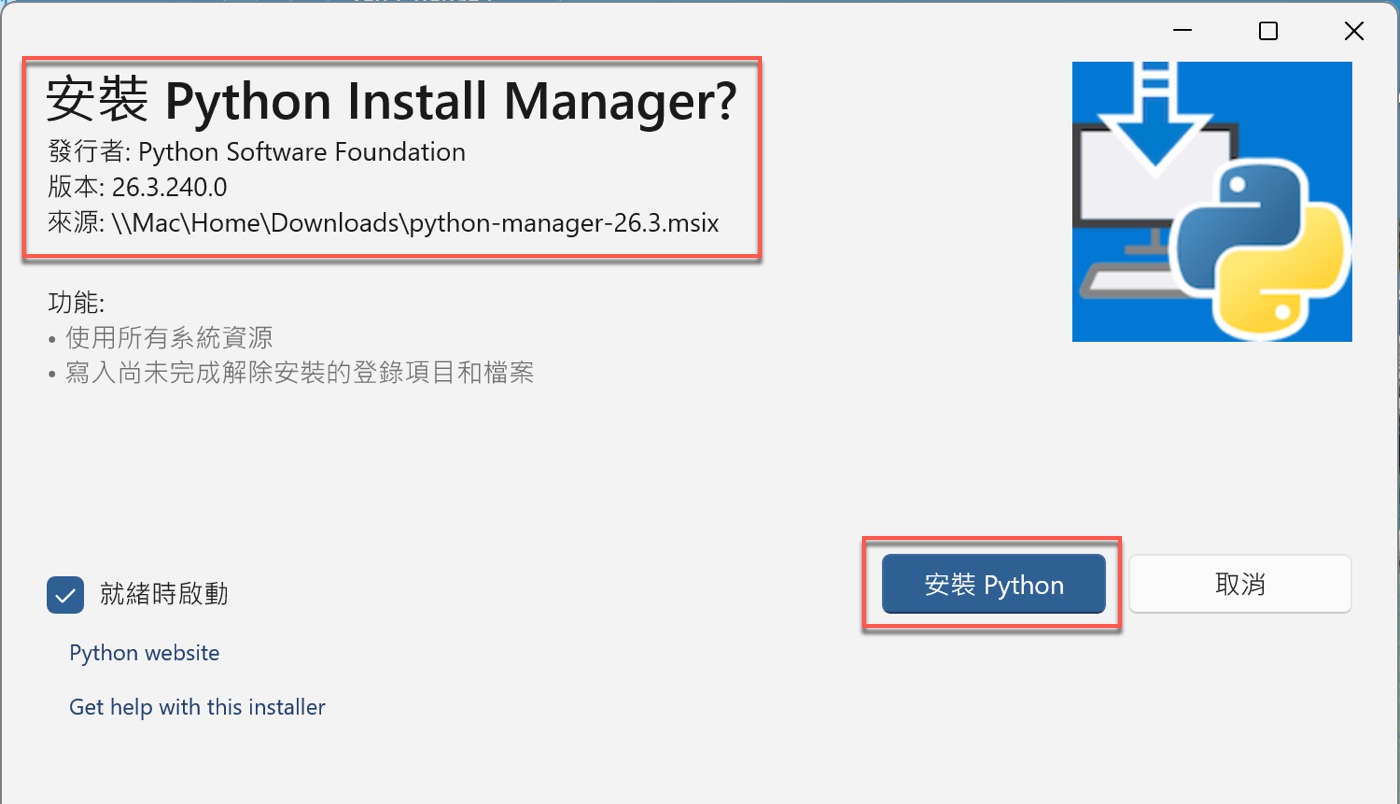
執行下載回來的 MSIX 檔案,Windows 跳出「安裝 Python Install Manager?」的確認視窗,顯示發行者為「Python Software Foundation」,版本為「26.3.240.0」,來源是剛才下載的 python-manager-26.3.msix。贊贊小屋按下「安裝 Python」,開始進行設定。
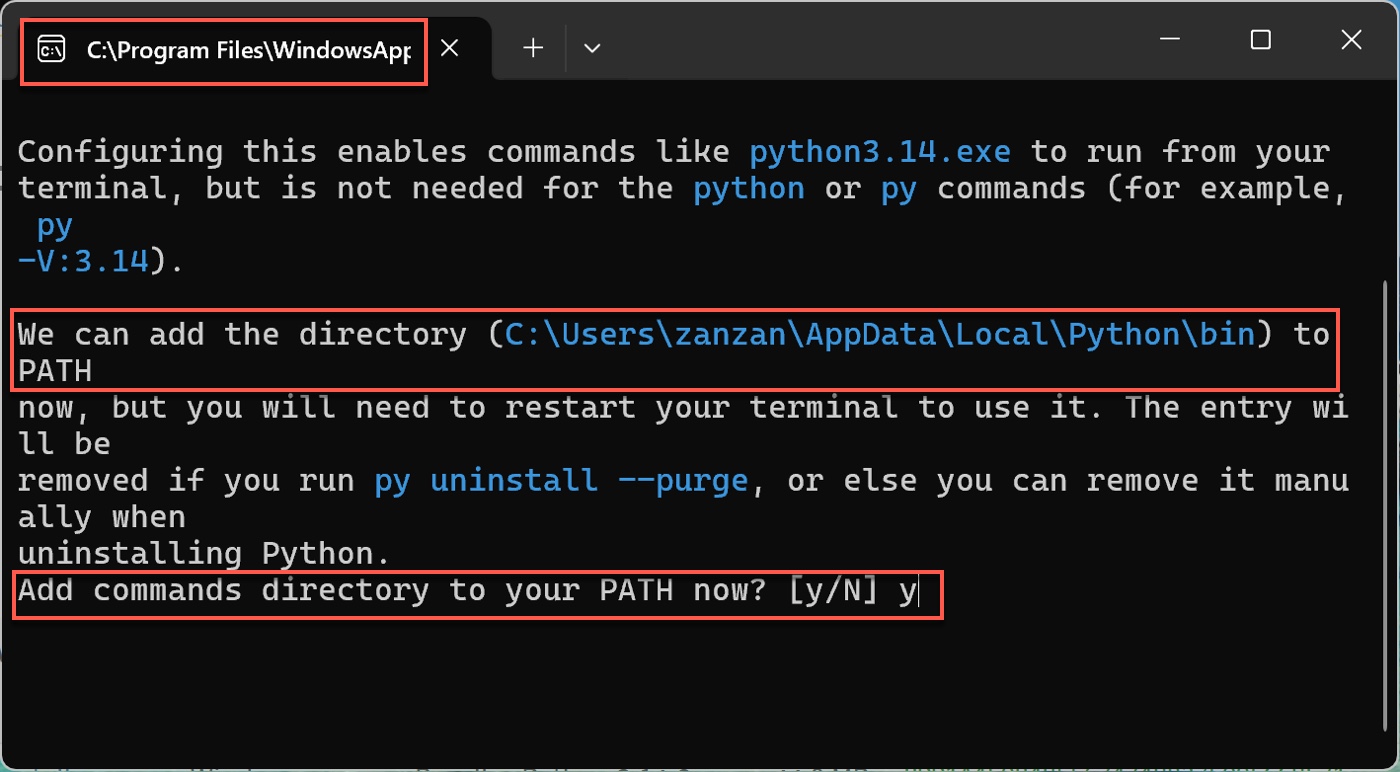
安裝 Python Install Manager 後,系統自動開啟 Windows 終端機進行第一次設定,左上角可以看到目前是在 C:\Program Files\WindowsApp... 環境中執行。畫面中間明確列出準備加入 PATH 的指令目錄是 C:\Users\zanzan\AppData\Local\Python\bin,接著在最下方詢問「Add commands directory to your PATH now? [y/N]」。贊贊小屋輸入 y,同意把這個目錄加入 PATH。
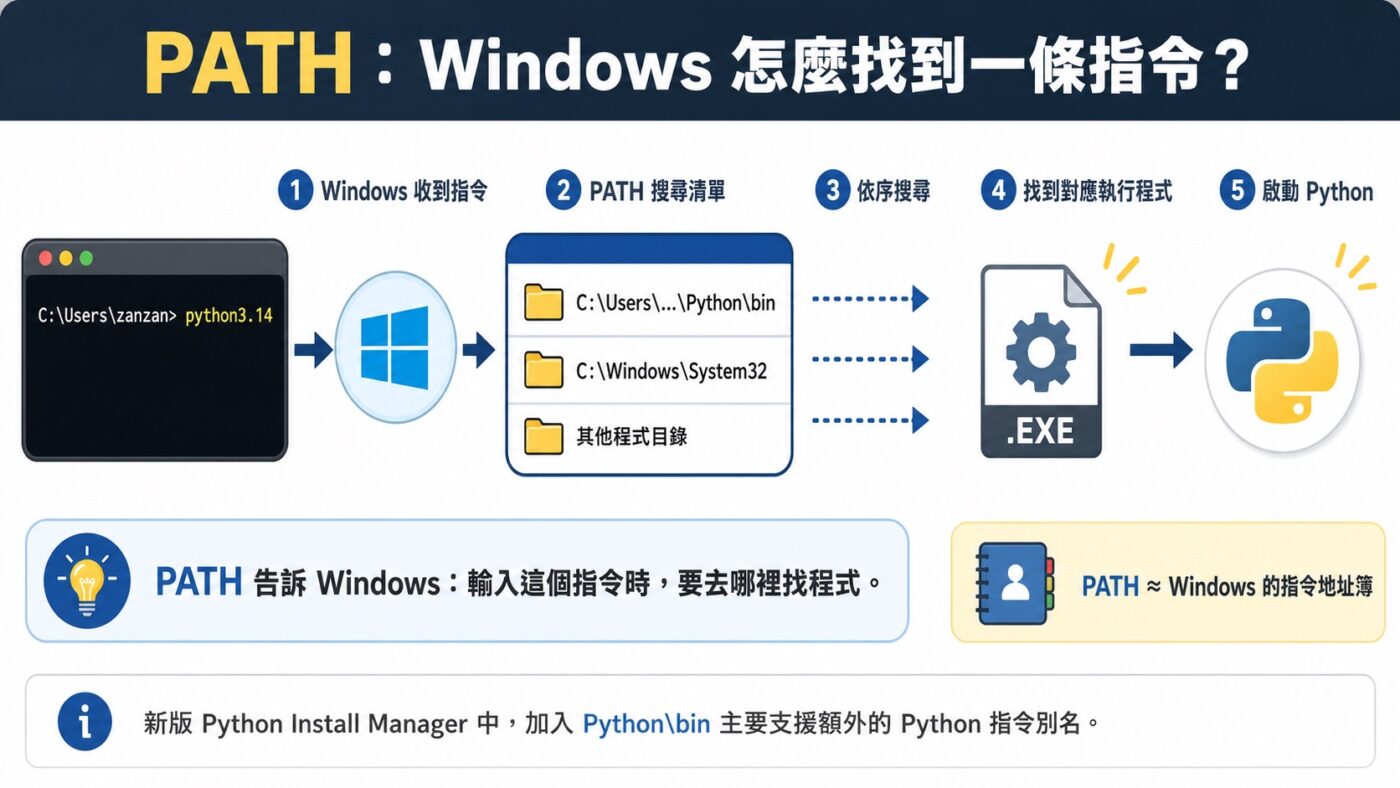
PATH 可以理解成 Windows 尋找指令的位置清單。這一步真正做的事情,就是把剛才畫面中的 C:\Users\zanzan\AppData\Local\Python\bin 登記成系統可以搜尋的指令位置,讓終端機之後能找到對應的 Python 指令別名。新版 Install Manager 下,這個設定主要是支援像 python3.14.exe 這類額外指令,不等同於傳統教學裡「沒加 PATH 就完全不能用 Python」。
四、Install Manager 與 CPython 是兩回事
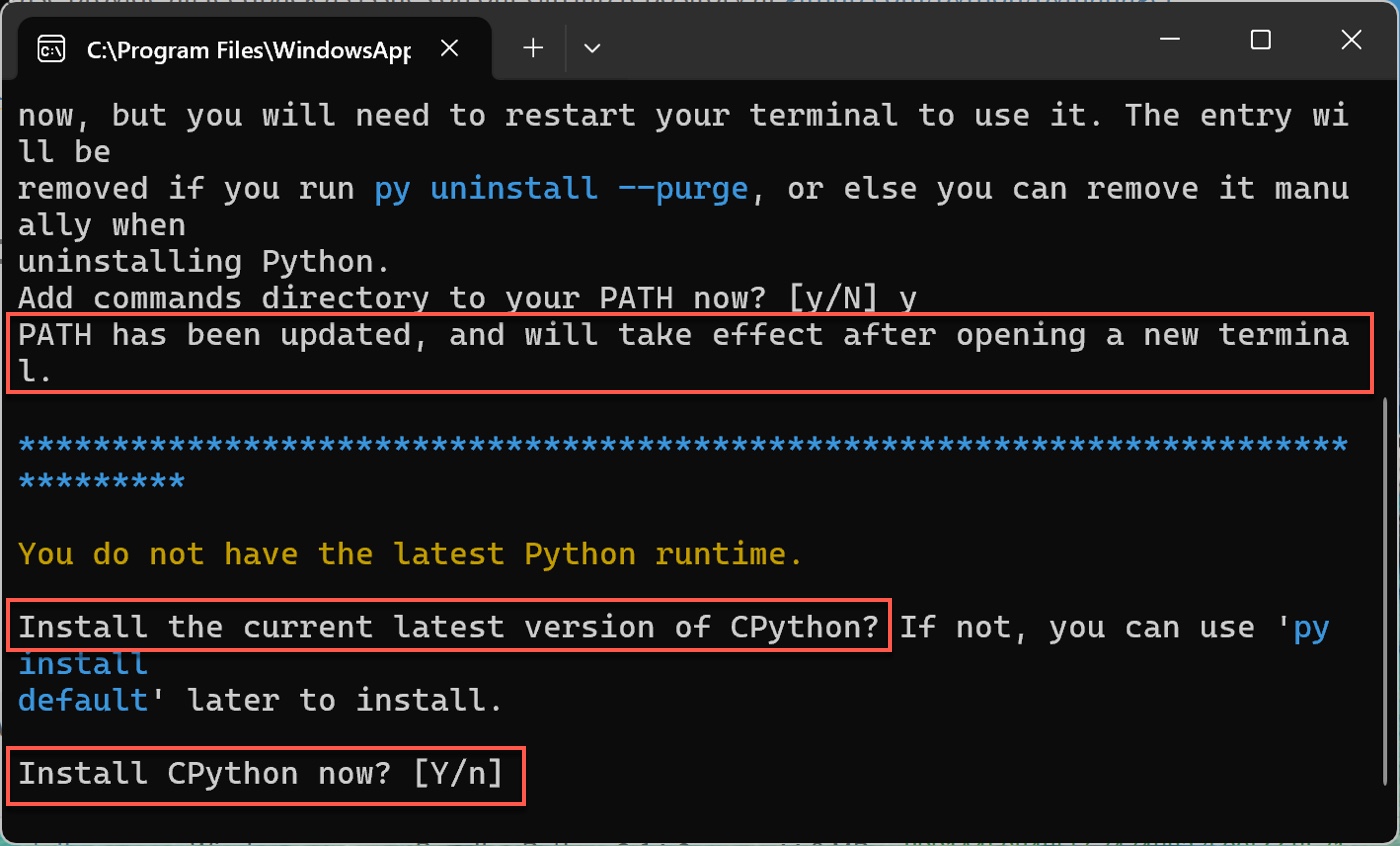
PATH 設定完成後,畫面顯示「PATH has been updated, and will take effect after opening a new terminal.」,提醒必須重新開啟終端機才會生效;緊接著出現「You do not have the latest Python runtime. Install the current latest version of CPython?」,並詢問「Install CPython now? [Y/n]」,贊贊小屋選擇不安裝。
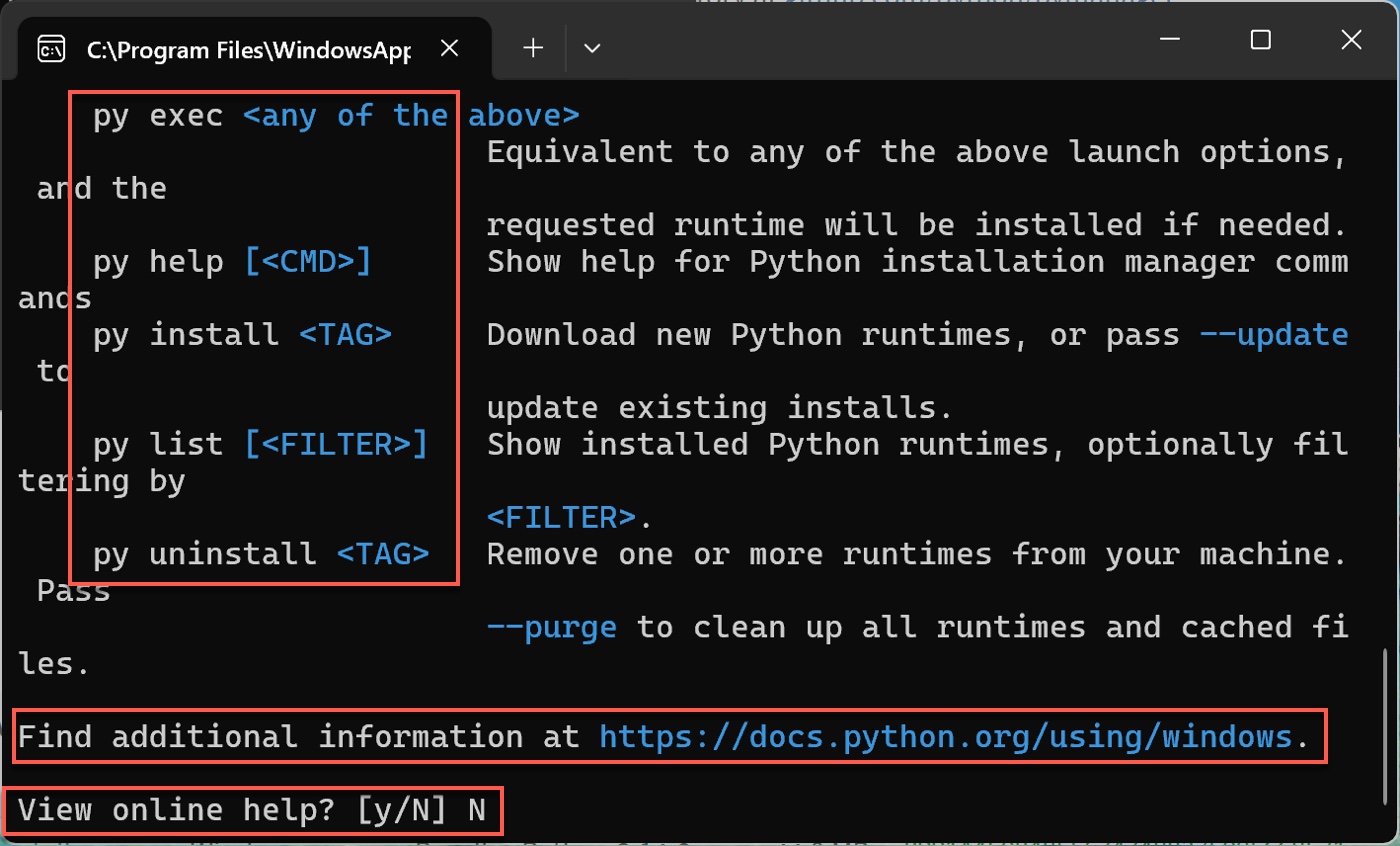
畫面接著列出 Install Manager 完整的指令清單,包括 py exec <any of the above>、py help [<CMD>]、py install <TAG>、py list [<FILTER>]、py uninstall <TAG>,並提示可以到 https://docs.python.org/using/windows 查看更多資訊,最後詢問「View online help? [y/N]」,贊贊小屋輸入 N,這個設定視窗就直接結束了。
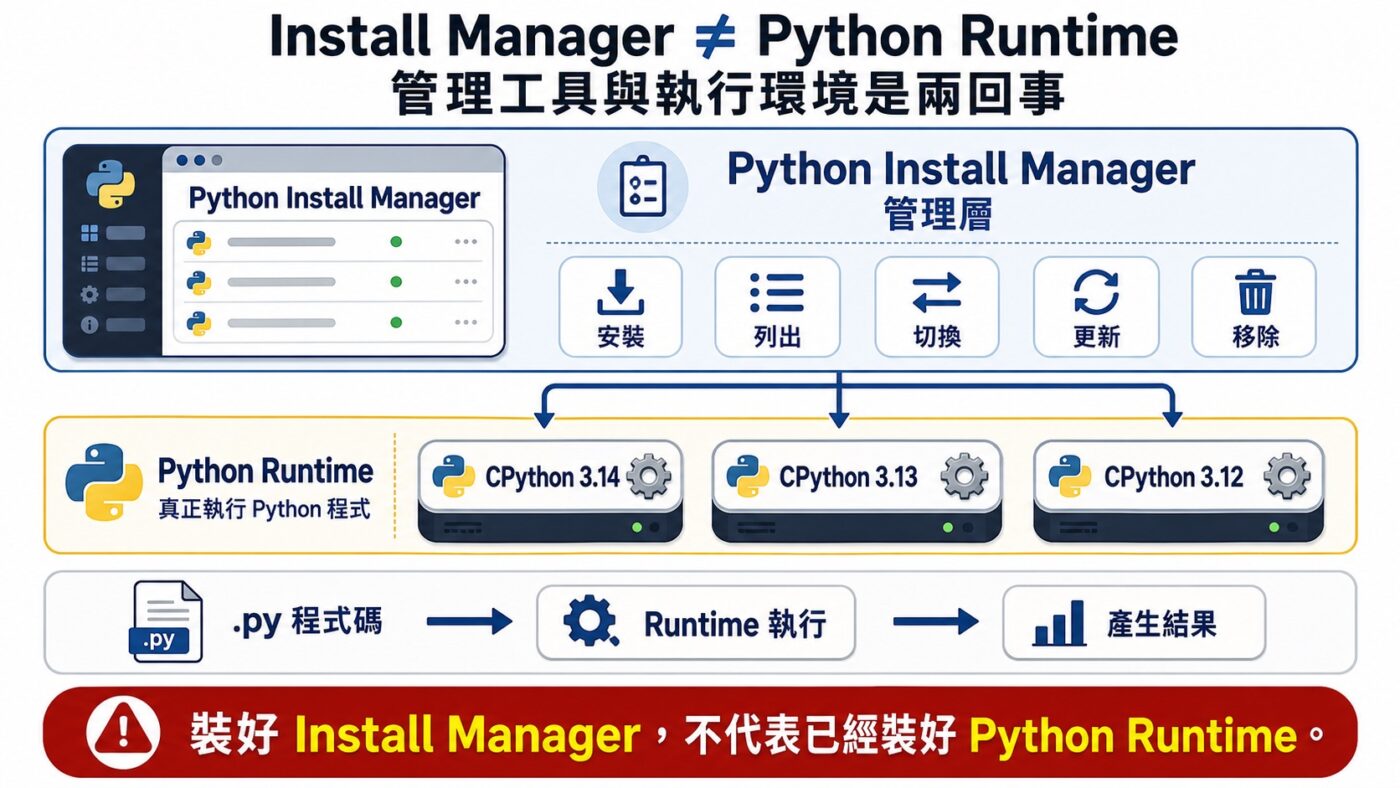
這一步最容易讓人誤會。前面裝好的其實是 Python Install Manager,也就是負責安裝、列出、切換、移除各版本 Python Runtime 的管理工具,而不是 Python 本體。CPython 才是真正能執行 Python 程式的實作版本。換句話說,Install Manager 裝好,不代表 Python Runtime 已經裝好;贊贊小屋當下又選擇不安裝 CPython,因此首次設定流程完成後視窗就直接結束,才會讓人產生「是不是還沒裝完」的感覺。Python 官方的 Using Python on Windows 文件進一步說明 Install Manager、Runtime、python、py 與版本管理的使用方式,因此前面看到的 Install Manager 與 CPython 分開安裝,並不是安裝異常,而是新版 Windows Python 的正式架構。
從畫面上的「Install CPython now? [Y/n]」也可以看出,[Y/n] 代表預設選項是 Y,也就是說,如果當下直接按 Enter 或輸入 Y,Install Manager 應該會就地安裝當時最新版的 CPython Runtime,設定流程一次走完。贊贊小屋當時選擇 N,才會在後面第五節那一步,改由 python --version 這個查詢指令間接觸發自動安裝。對只想單純裝好 Python 的讀者來說,這裡直接選 Y 會是比較直覺、一次到位的做法。
五、檢查版本時 Python 竟然自動安裝
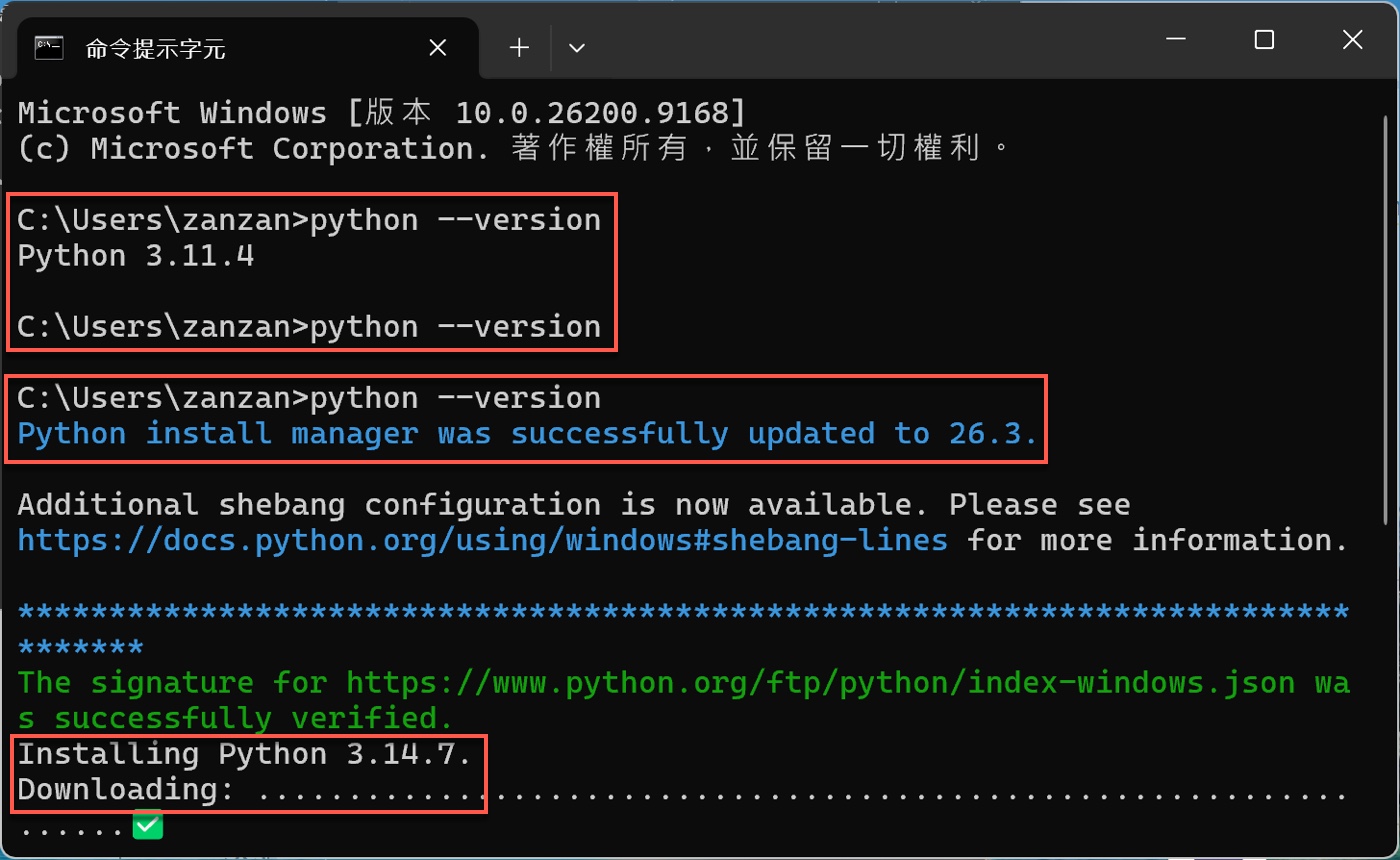
設定視窗結束後,贊贊小屋回到最一開始檢查 Python 版本用的舊終端機視窗。畫面上還留著最早輸入 python --version 後顯示 Python 3.11.4 的紀錄;接著是解除安裝 Python 之後再次輸入 python --version,當時已經沒有顯示版本結果,用來確認原有的 Python 已經移除。安裝 Python Install Manager 後,贊贊小屋又在同一個視窗輸入一次 python --version,這次畫面先顯示「Python install manager was successfully updated to 26.3.」,接著出現「Installing Python 3.14.7. Downloading…」,開始自動下載安裝。
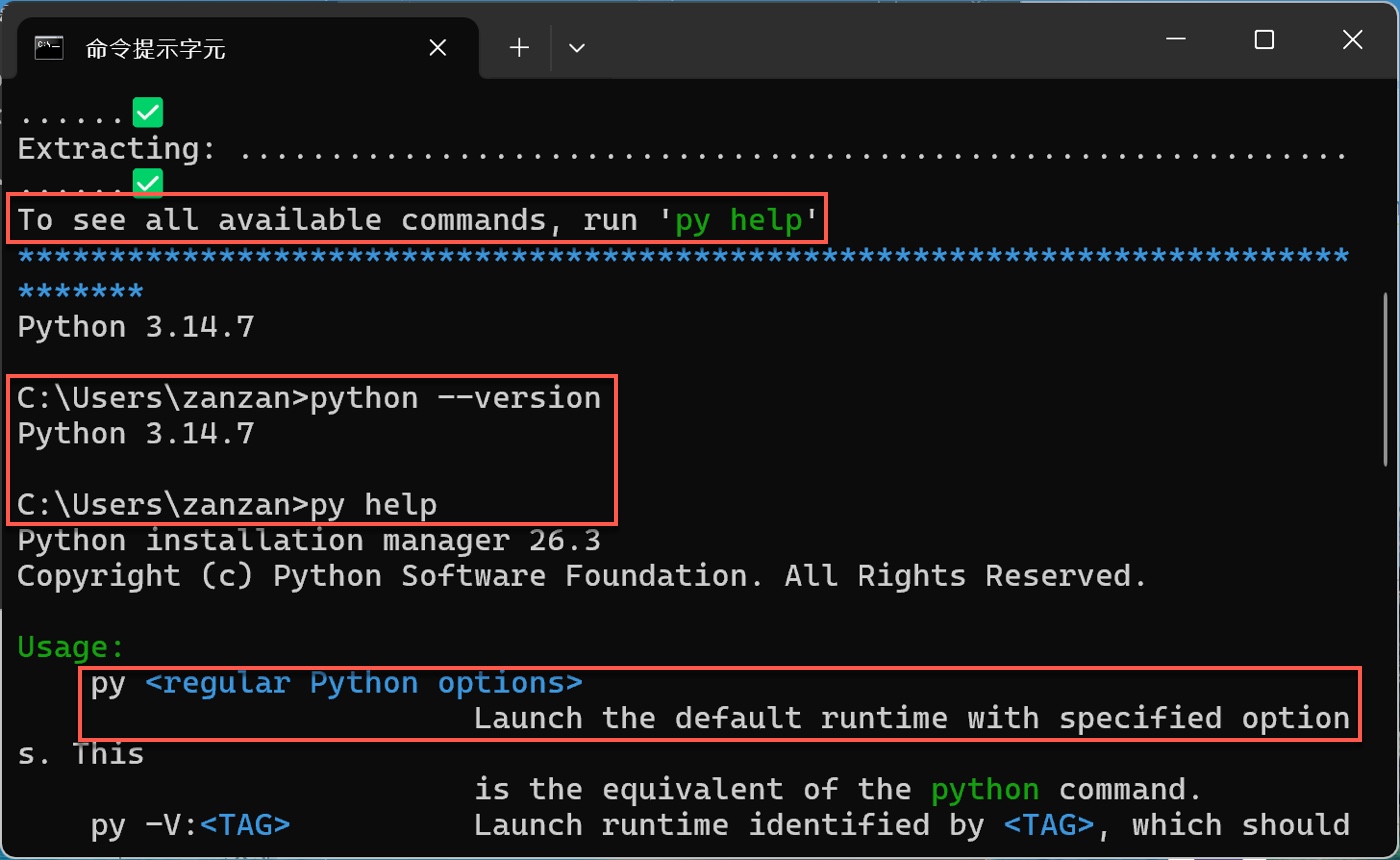
下載完成後畫面顯示「Extracting: …」,接著提示「To see all available commands, run ‘py help’」;贊贊小屋再次輸入 python --version,已顯示 Python 3.14.7,接著輸入 py help,畫面列出 Install Manager 26.3 的完整用法,其中 py <regular Python options> 會啟動預設的執行環境,等同於直接使用 python 指令。
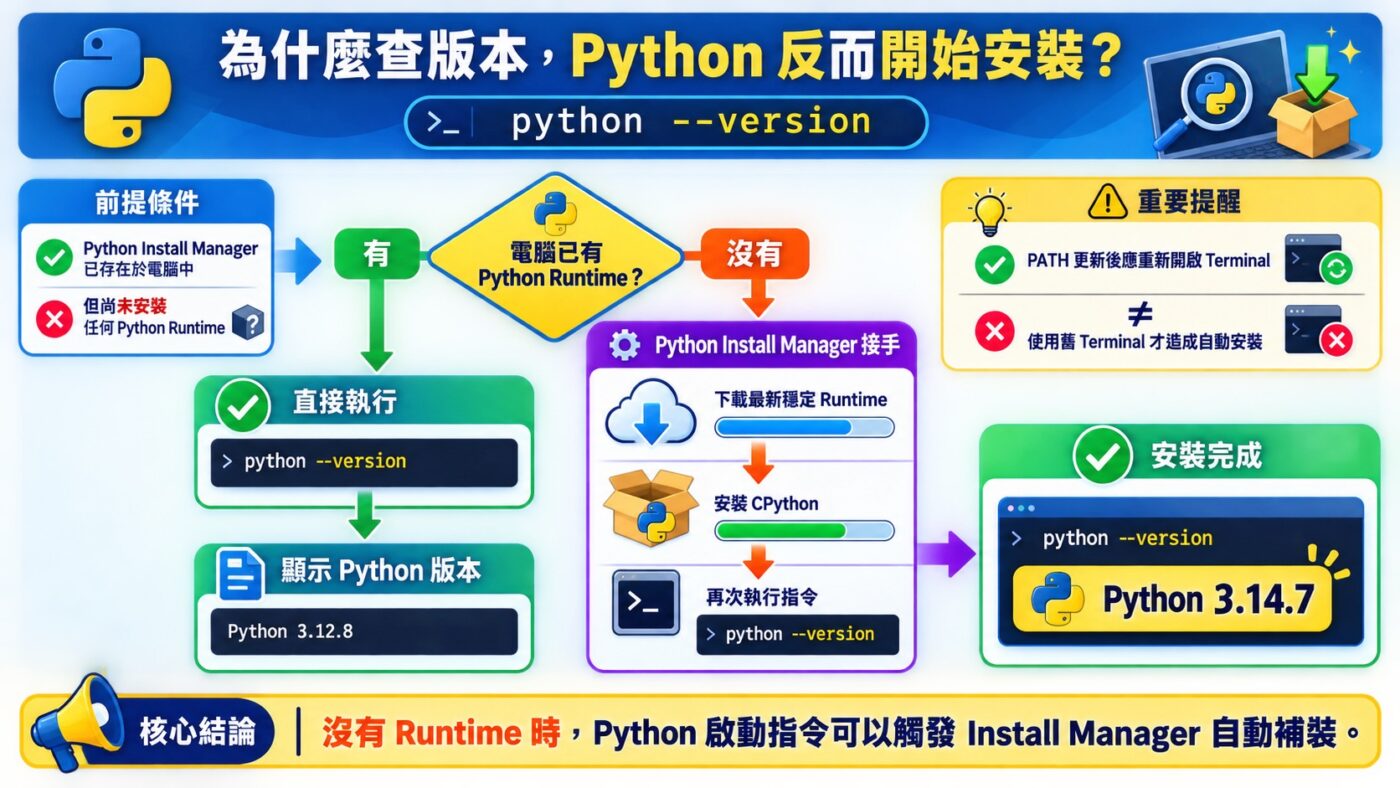
這個結果乍看有點意外,其實是新版 Install Manager 的正常設計:當電腦完全沒有安裝任何 Python Runtime,又直接執行像 python --version 這類啟動指令時,Install Manager 會自動安裝目前的最新穩定版本。另一方面,PATH 更新後仍然建議重新開啟終端機,讓新的環境設定生效;這兩件事剛好在贊贊小屋這次操作中同時發生,但並不是因為使用舊終端機才觸發了自動安裝。
六、怎麼確認 Python 真的能執行
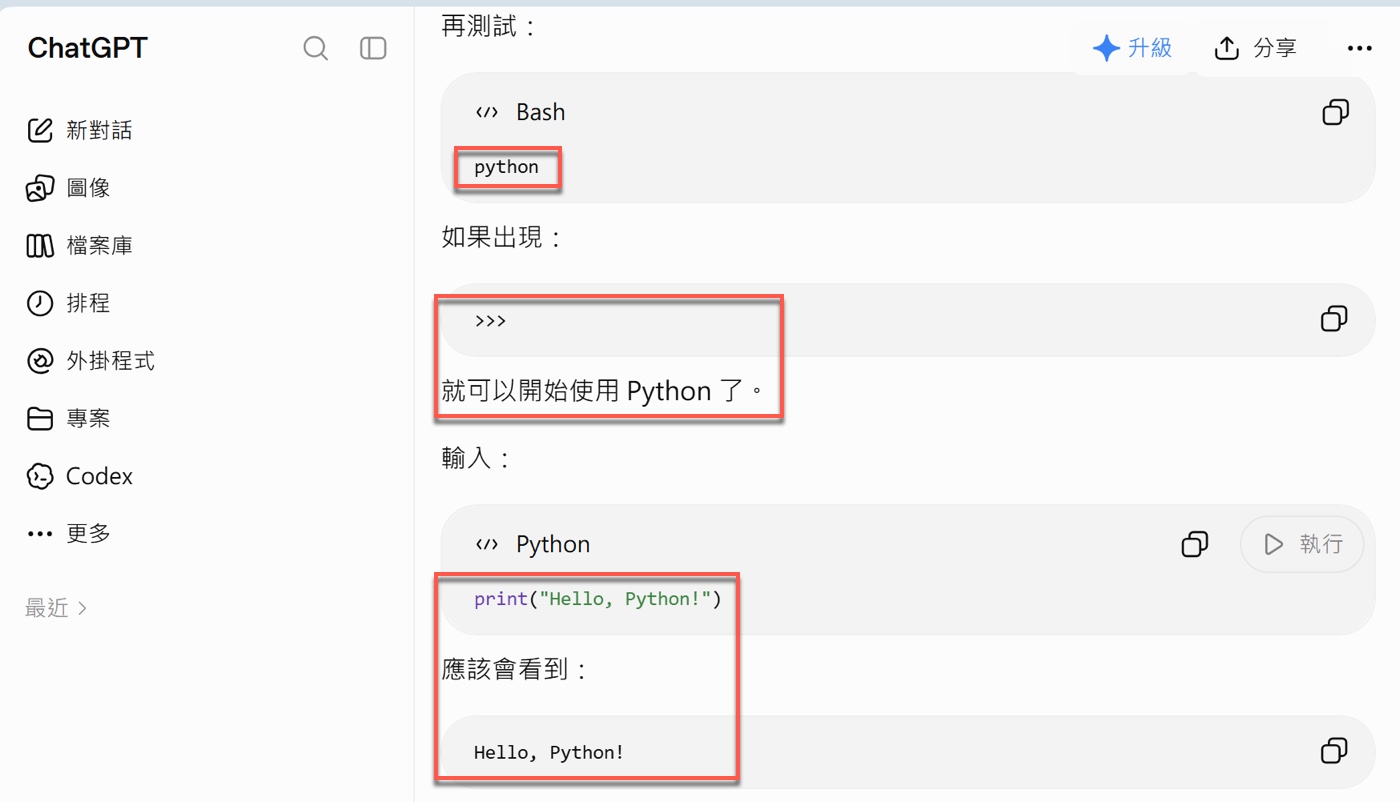
ChatGPT 在前面的回答中,接著補充 Python 的測試方式:先在終端機輸入 python,如果畫面出現 >>>,就代表已經進入 Python,可以開始使用;接著輸入 print("Hello, Python!"),應該會看到輸出結果 Hello, Python!。
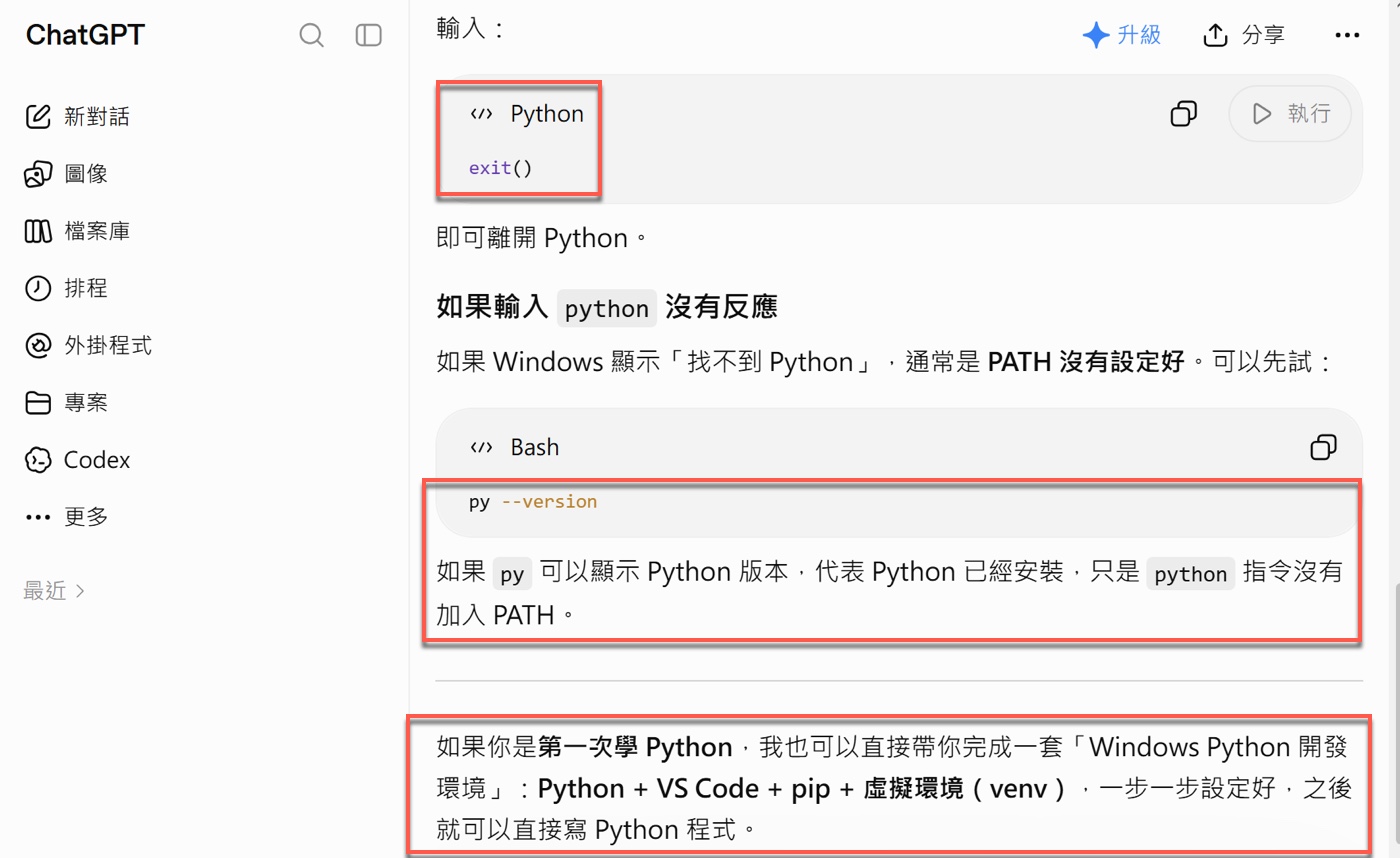
ChatGPT 也說明輸入 exit() 即可離開 Python;如果 python 指令無法正常使用,可以再試 py --version。另外,它還提到初學者之後可以繼續建立包含 Python、VS Code、pip 與虛擬環境(venv)的完整 Windows Python 開發環境。
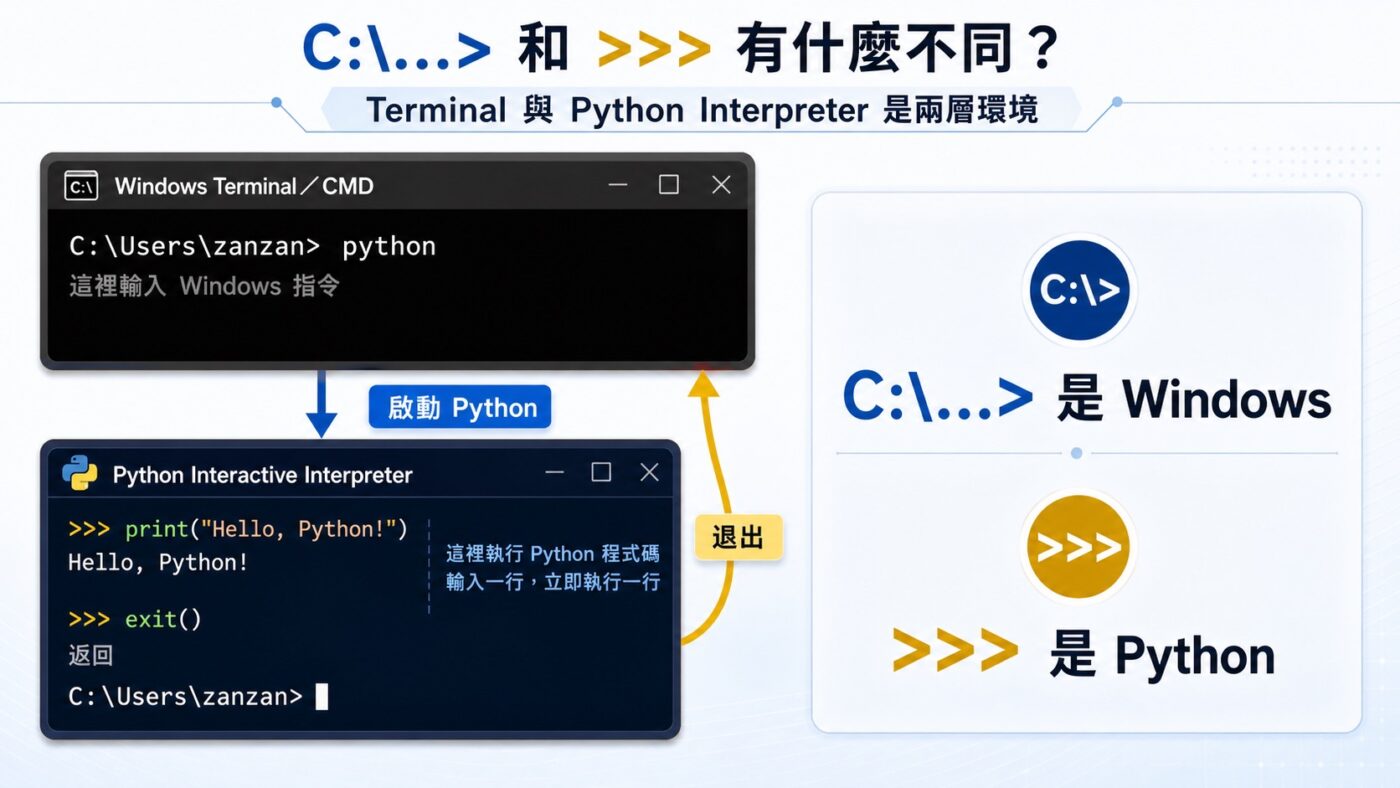
不過在新版 Install Manager 架構下,python、py、pymanager 原則上都應該能使用;若只有其中一個失效,還可能與舊版 Python Launcher、既有 Python 安裝或 Windows 的命令別名設定有關,因此不能一律判斷成單純 PATH 沒有設定好。這裡的 >>> 則代表 Python 的互動式直譯環境,跟終端機平常顯示的 C:\Users\...> 是不同層次的環境。
七、Python 安裝完成後可以做什麼
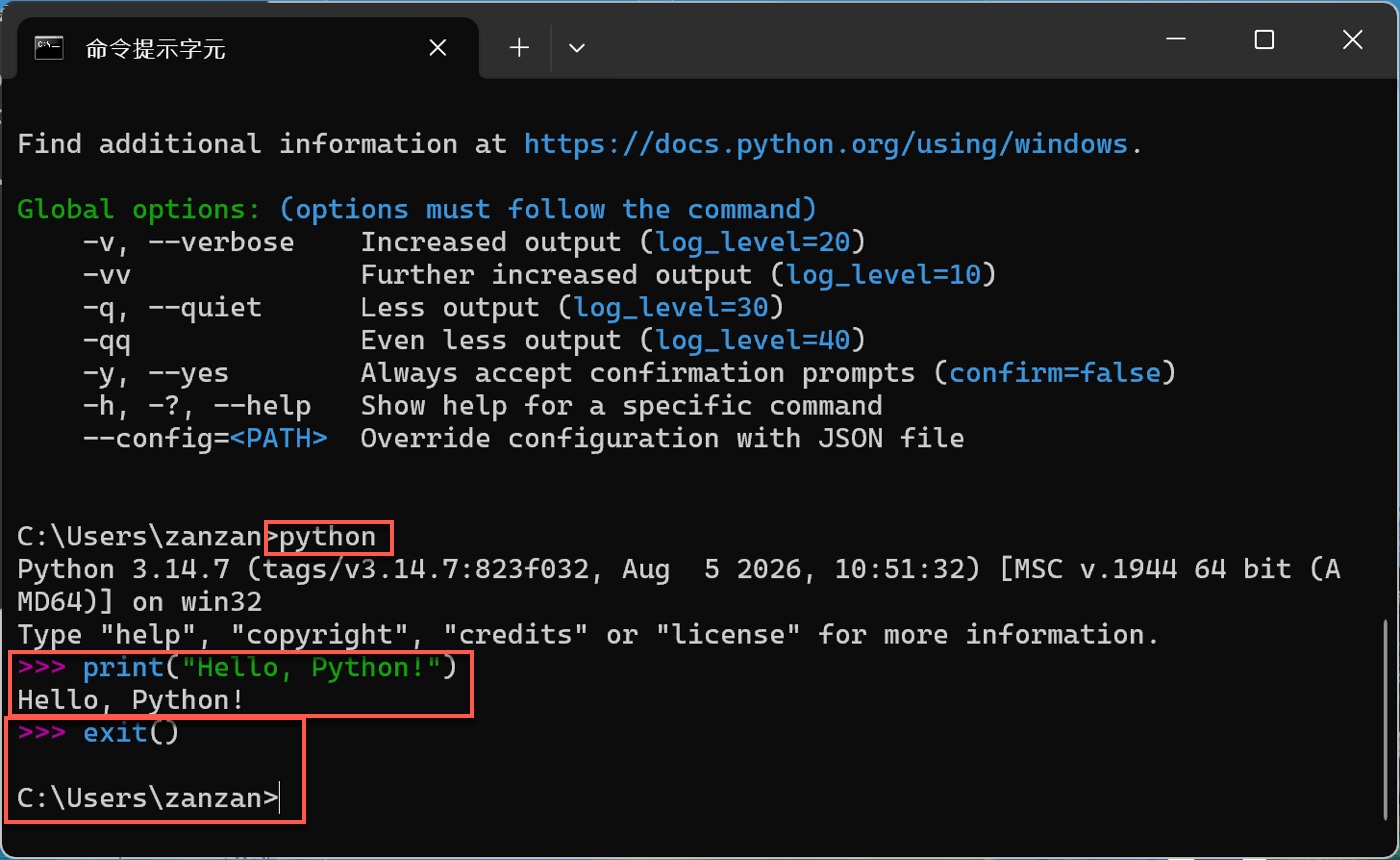
贊贊小屋在終端機輸入 python,畫面顯示 Python 3.14.7 (tags/v3.14.7:823f032, Aug 5 2026, 10:51:32) [MSC v.1944 64 bit (AMD64)] on win32,進入互動模式;輸入 print("Hello, Python!"),畫面顯示 Hello, Python!,再輸入 exit() 離開,回到 C:\Users\zanzan> 提示字元,確認整套安裝真的可以正常運作。
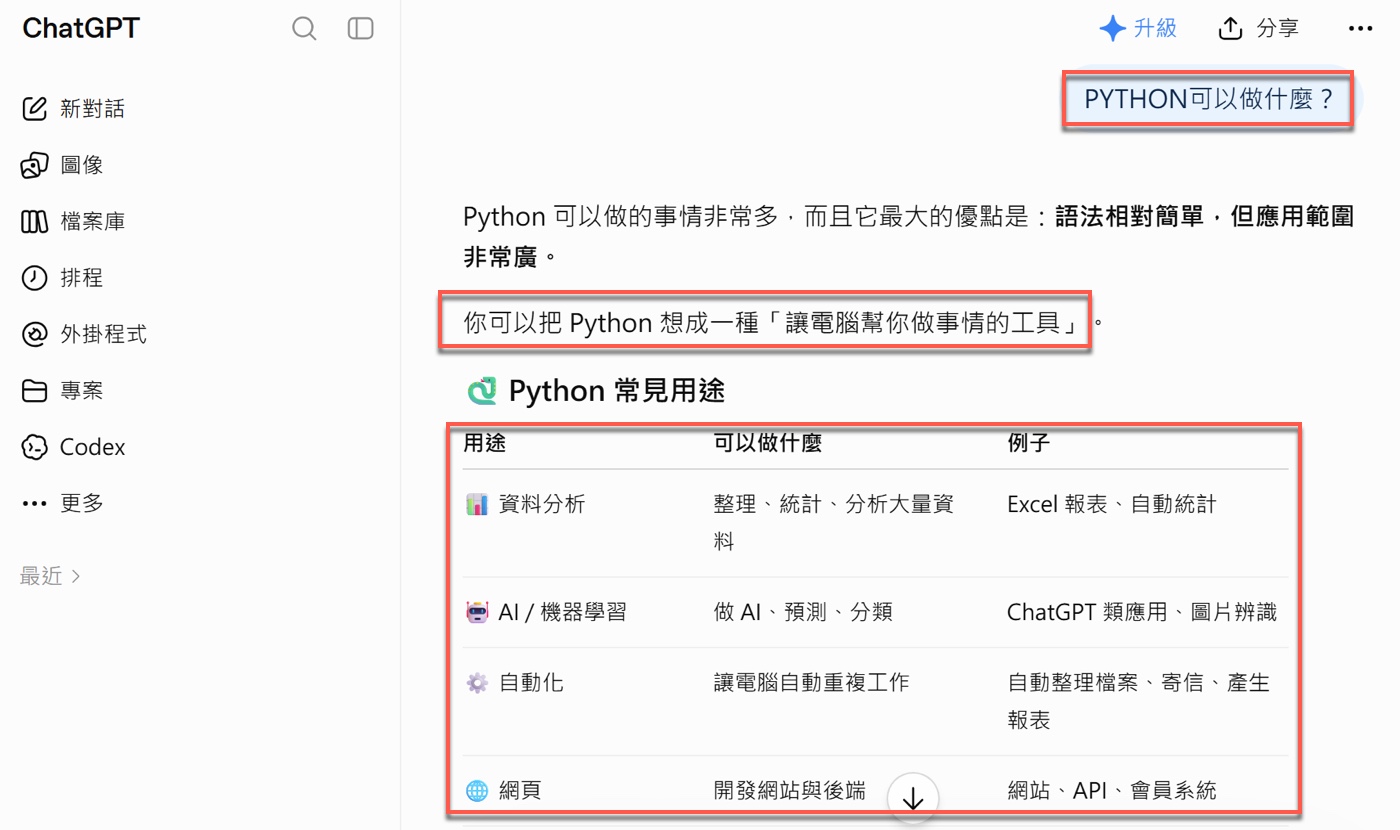
確認 Python 已經可以執行之後,贊贊小屋接著問 ChatGPT「Python 可以做什麼」。ChatGPT 回覆,Python 是一種語法相對簡單、但應用範圍非常廣的程式語言,可以把它理解成「讓電腦幫你做事情的工具」。以下是 AI 實際整理出的常見用途:
| 用途 | 可以做什麼 | 例子 |
|---|---|---|
| 📊 資料分析 | 整理、統計、分析大量資料 | Excel 報表、自動統計 |
| 🤖 AI / 機器學習 | 做 AI、預測、分類 | ChatGPT 類應用、圖片辨識 |
| ⚙️ 自動化 | 讓電腦自動重複工作 | 自動整理檔案、寄信、產生報表 |
| 🌐 網頁 | 開發網站與後端 | 網站、API、會員系統 |
| 📈 財務 | 分析股票、計算投資數據 | 回測、投資分析 |
| 🗂️ Excel | 自動處理 Excel | 幾千筆資料一鍵整理 |
| 🖼️ 圖片 | 修改、分析圖片 | 批次縮圖、OCR、圖片辨識 |
| 🔬 科學研究 | 數學、統計、模擬 | 科學計算、資料模型 |
| 🎮 遊戲 | 製作簡單遊戲 | 2D 小遊戲 |
| 🖥️ 桌面程式 | 做 Windows 小工具 | 計算器、資料管理工具 |
| 🌐 網路爬蟲 | 自動取得網站資料 | 價格追蹤、資料收集 |
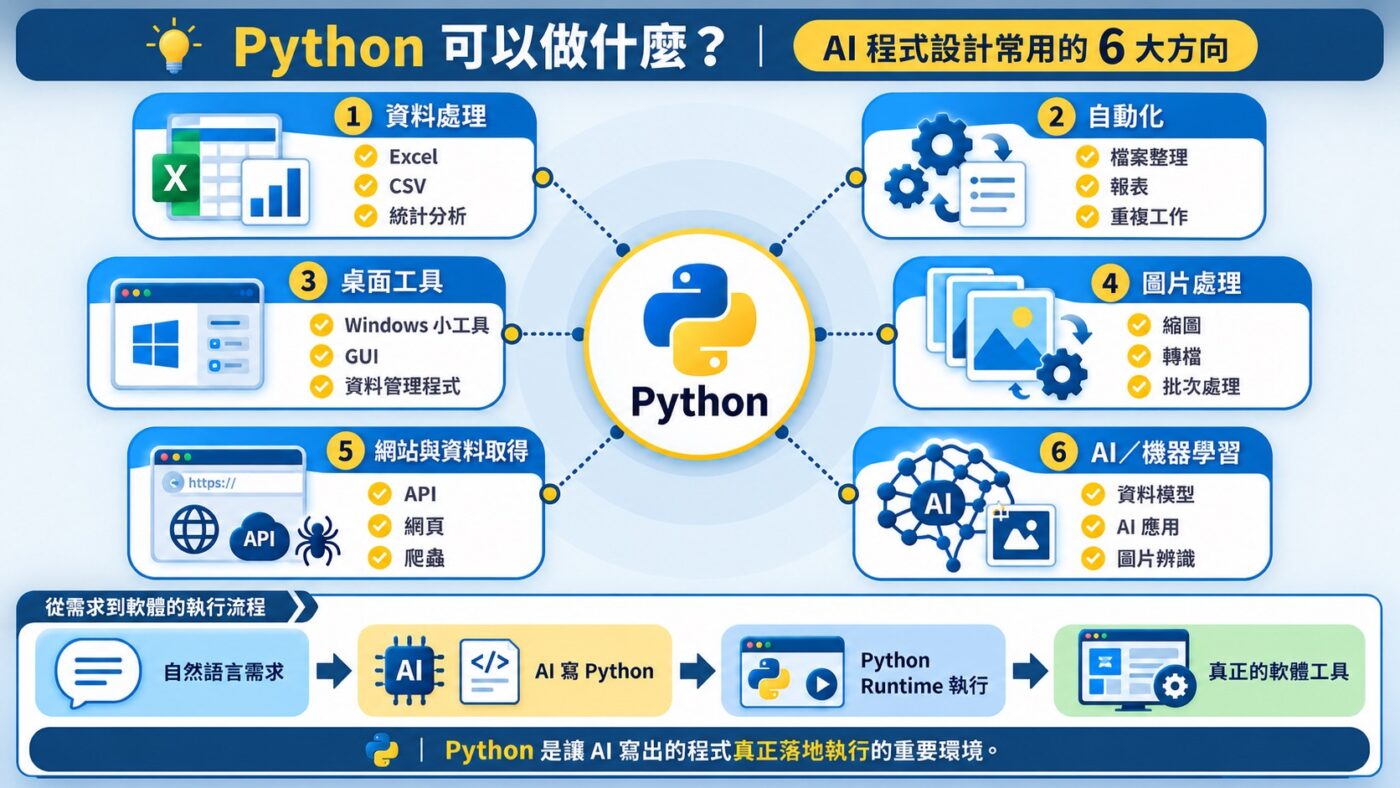
從這份整理也可以看出,Python 不只是拿來寫單純的程式碼,而是可以實際用在資料處理、自動化、桌面工具與 AI 應用等各種場景。對這篇文章來說,Windows 把 Python 安裝好,只是第一步;真正重要的是,安裝完成之後,這套環境就能開始執行後續各種 Python 程式。
對這堂 AI 程式設計 課程而言,這些用途不需要一次全部學會,更重要的是先有一個能讓 AI 寫出的程式碼真正執行的環境。Python 安裝好,只是第一步,後面才真正進入 AI 寫程式、執行與修正程式的階段,也才有機會用到桌面工具、自動化與資料處理這些後續會派上用場的功能。
第一次裝 Python,先看懂電腦到底在做什麼
這次安裝 Python 花的時間不算長,但過程比想像中曲折一點:設定視窗直接結束、檢查版本時又自動開始下載 Python,都不是原本預期會遇到的畫面。如果只照著網路上比較舊的教學按「下一步」,大概會在視窗結束的那一刻就開始懷疑自己是不是哪裡按錯了。
實際走過一次才發現,這些看起來卡卡的地方,背後都有清楚的邏輯:Install Manager 跟 Python Runtime 本來就是兩件事,PATH 更新後也本來就需要開新的終端機才會生效。對這堂 AI 程式設計課程來說,這次的安裝過程反而比單純「裝好就好」更有價值——贊贊小屋往後常常需要透過終端機操作、下載、安裝各種開發工具,而 Installer、MSIX、PATH、Runtime 這幾個名詞,幾乎是每次都會重複遇到的基礎觀念。先把這次安裝 Python 的過程看懂,之後遇到類似情況,也比較不會慌。