AI 程式設計是從實際工作需求出發,把想解決的問題整理成軟體規格,再交給 AI 協助開發。贊贊小屋從 Excel 攝影、Windows 剪取工具到 Snagit 的使用經驗一路盤點,找出截圖流程中真正需要的功能,也成為後來自己設計截圖工具的起點。

一、AI 程式設計從工具限制開始
AI 程式設計的第一步,經常不是想清楚要寫什麼程式,而是先確認手邊工具做得到什麼、做不到什麼。贊贊小屋在整理 Excel 教學文章時,常常需要把一段儲存格範圍變成圖片,插入文章或簡報,這時候會用到 Excel 內建的攝影功能。
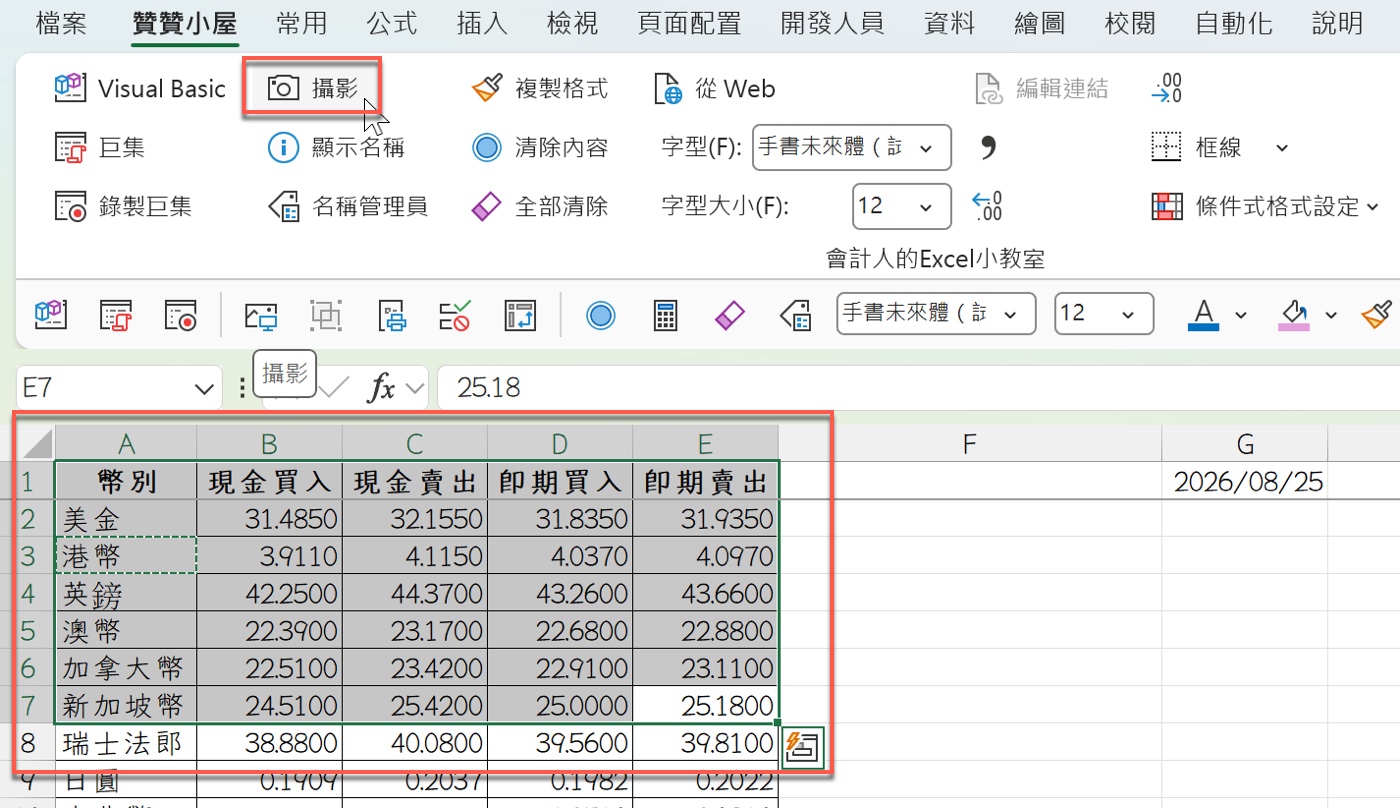
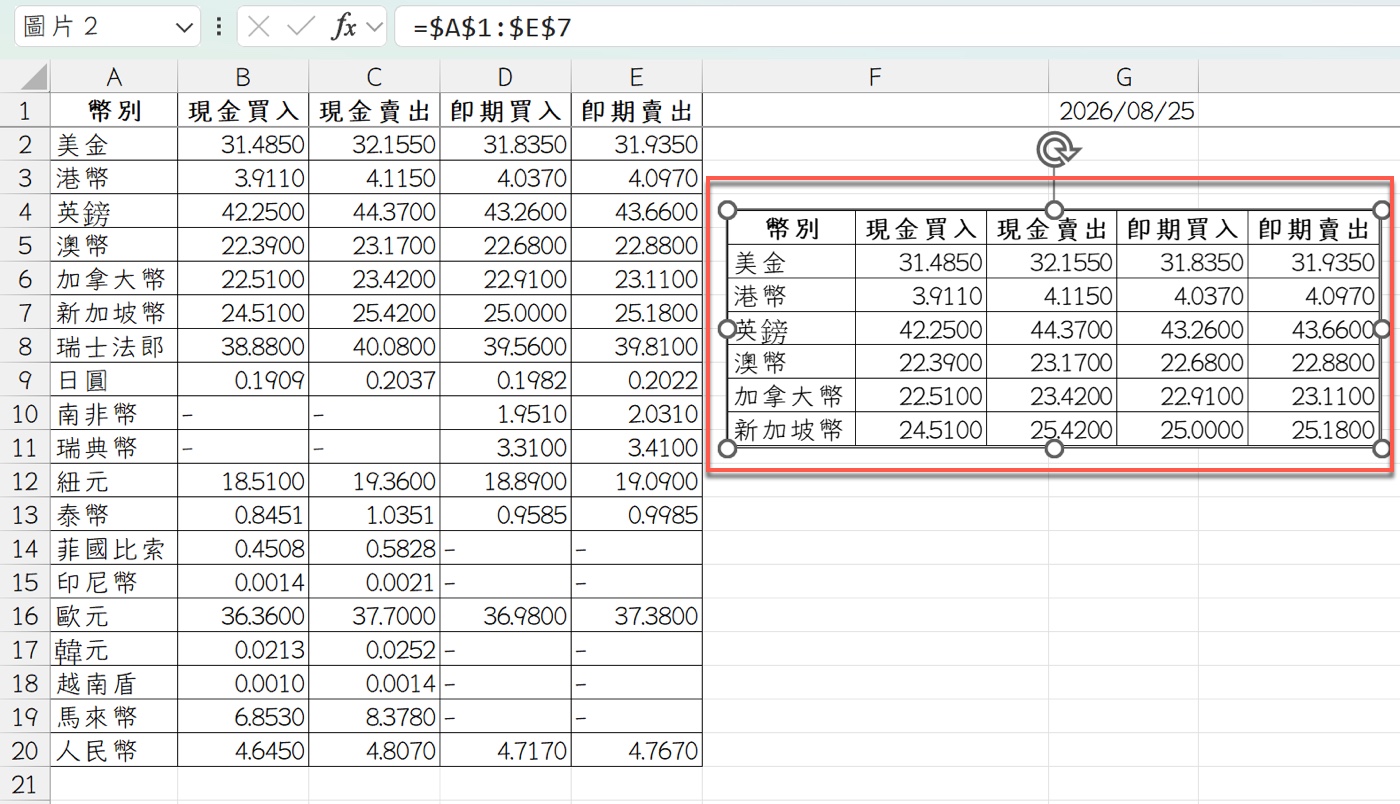
攝影功能預設不會出現在功能區裡,要先到「檔案」、「選項」、「自訂功能區」,把「攝影」加進自訂索引標籤或快速存取工具列,才能像贊贊小屋畫面上一樣直接點一下就叫出來用。贊贊小屋另一篇 快速存取工具列設定,也完整示範過把「攝影」加入工具列的操作方式。選取儲存格範圍後按下攝影,工作表上會多出一個圖片物件,公式欄顯示的是 =$A$1:$E$7 這樣的儲存格參照,而不是一般的圖片檔案。
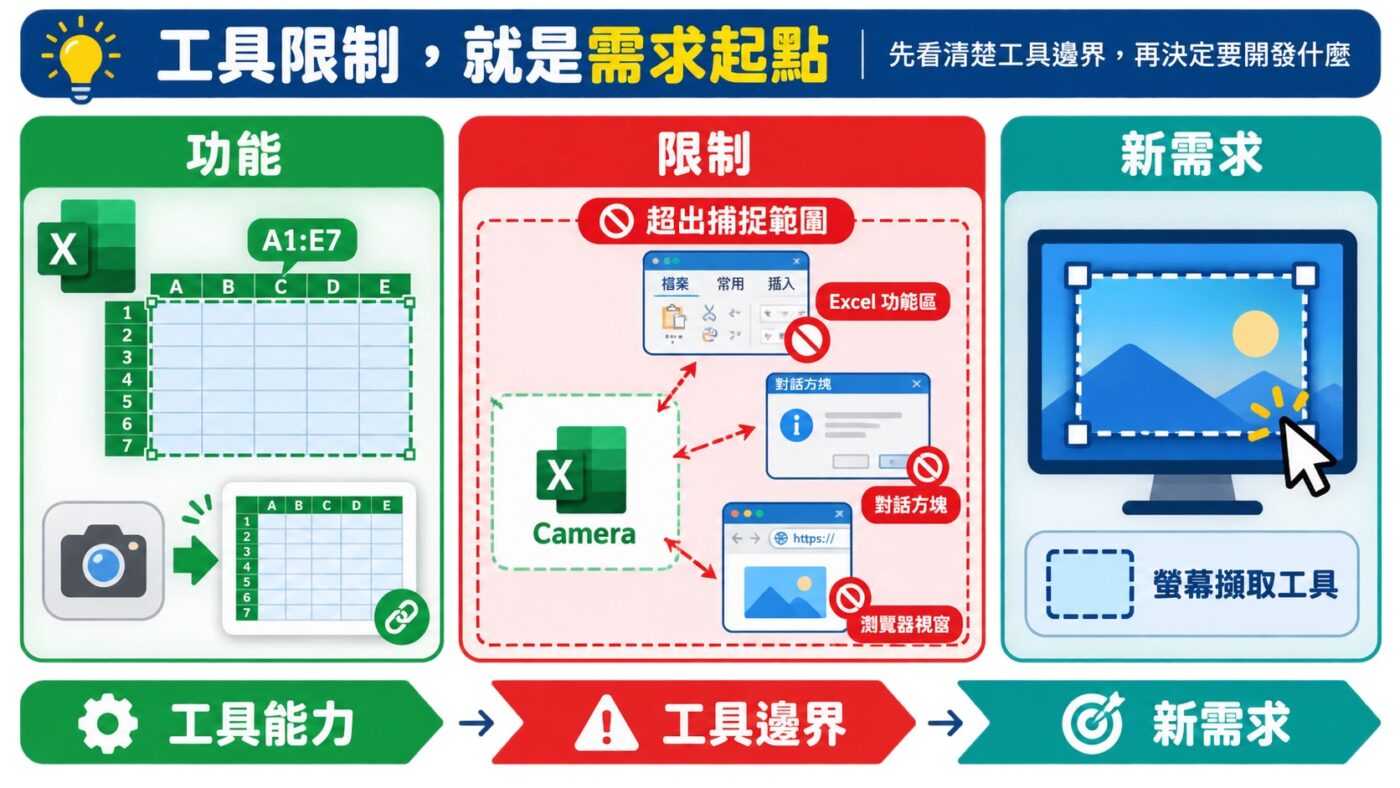
這正好說明了第一個軟體設計觀念:每一個工具,其實都是為某個使用情境設計,功能邊界也因此被決定。攝影功能能做的,是把工作表範圍轉成一張與儲存格連動的圖片,不是任意畫面的螢幕截圖。如果要截的是 Excel 功能區的操作過程、對話框,或者瀏覽器畫面,這個功能就派不上用場。這也帶出下一個問題:如果目標是任意畫面,而不只是儲存格範圍,該用什麼工具。
二、Windows 剪取工具已有基本功能
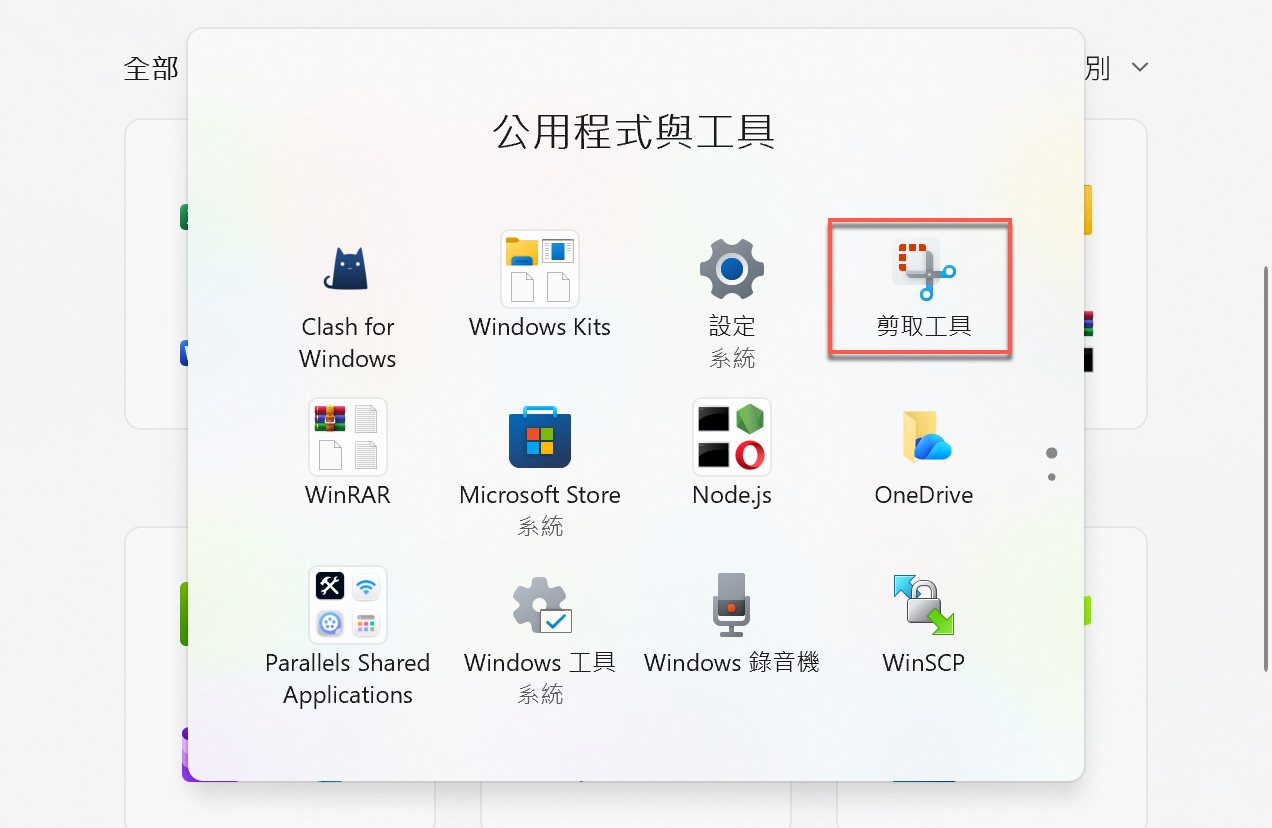
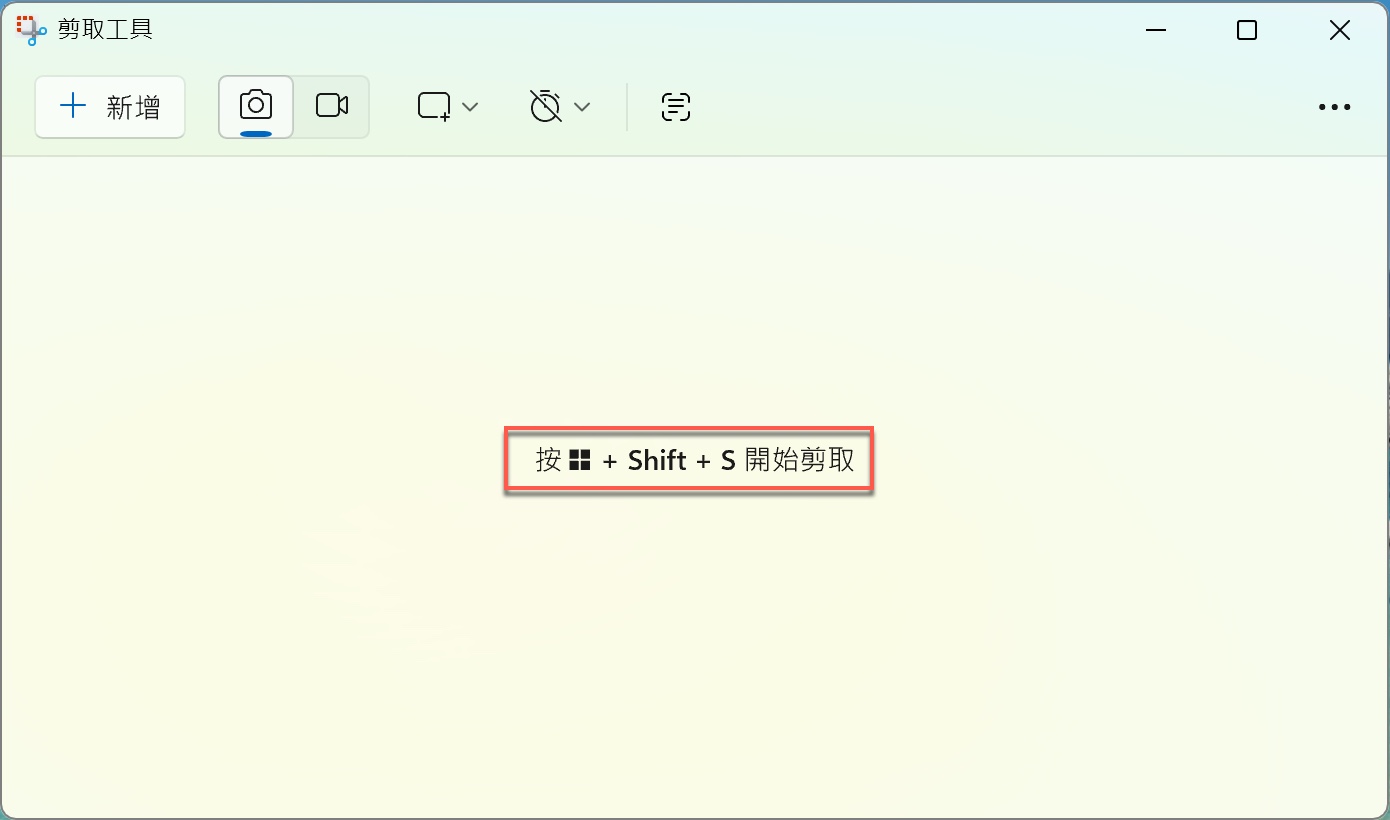
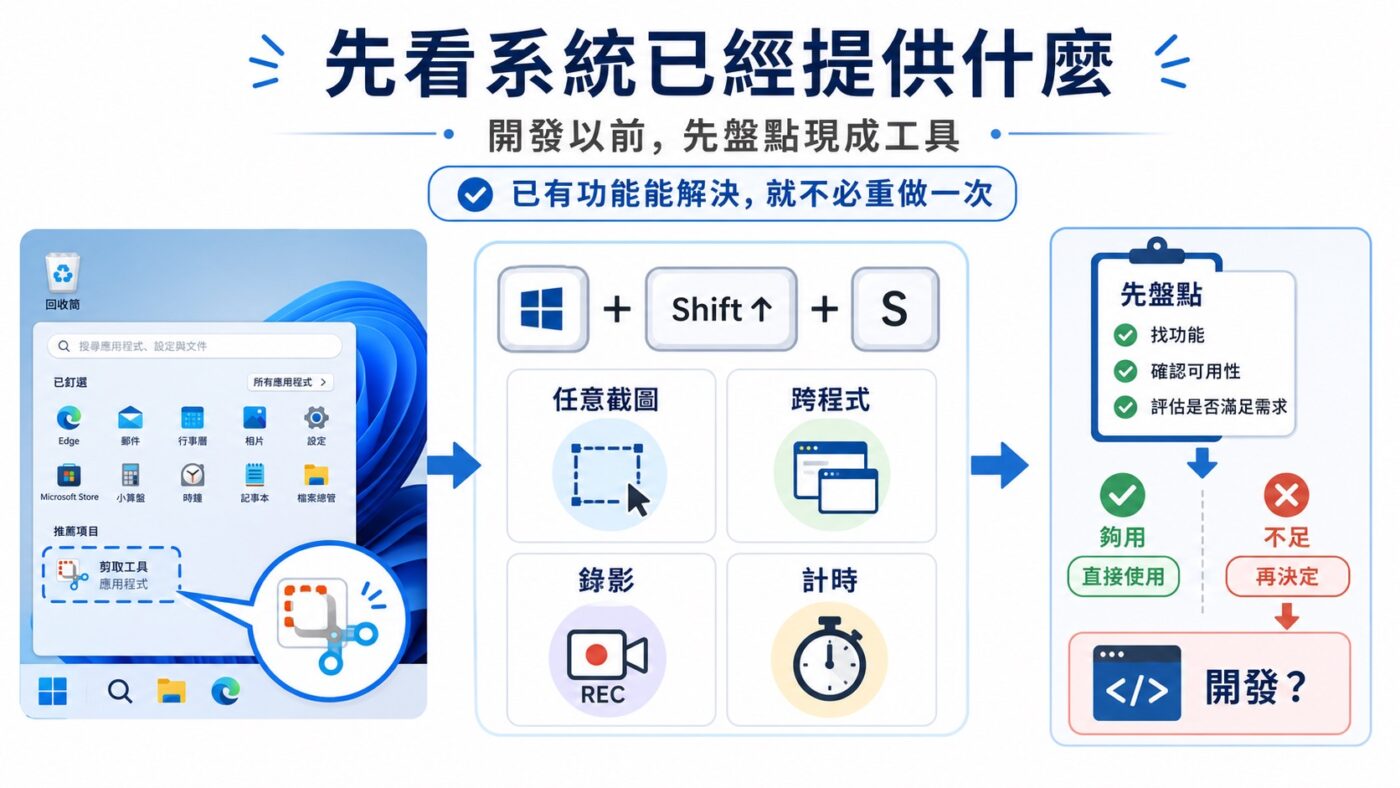
開發之前,不必急著寫程式,先看看作業系統本身已經提供什麼,通常就能少走很多冤枉路。Windows 內建的 Microsoft 剪取工具,其實已經比早期版本完整很多,一般會在公用程式與工具資料夾裡找到,也可以直接用 Windows 鍵、Shift、S 這組快速鍵叫出來。
叫出來之後,畫面上會出現「按 Windows 鍵、Shift、S 開始剪取」的提示,工具本身則提供新增、拍照、錄影、計時器等按鈕。不需要另外安裝軟體,也不需要切換到特定程式,任何時候按下快速鍵,就能進入截圖模式。
這已經滿足了很多人的基本需求:任意畫面截圖、快速鍵叫出、跨程式使用、截完直接進入下一步。贊贊小屋自己在寫 Excel 或 AI 工具教學時,最常用到的也是這一組快速鍵,而不是額外的截圖軟體。
三、截圖工具也要考慮操作流程
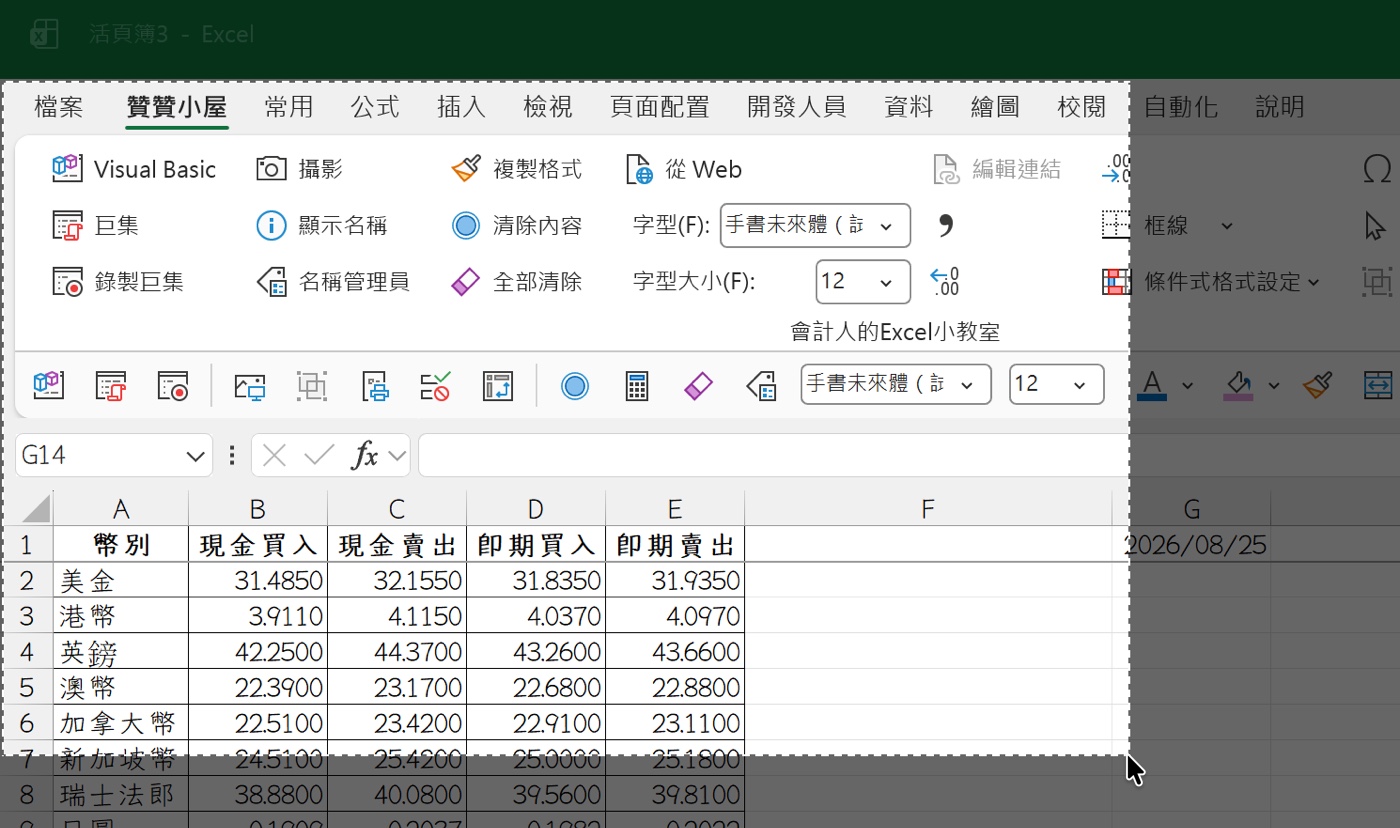
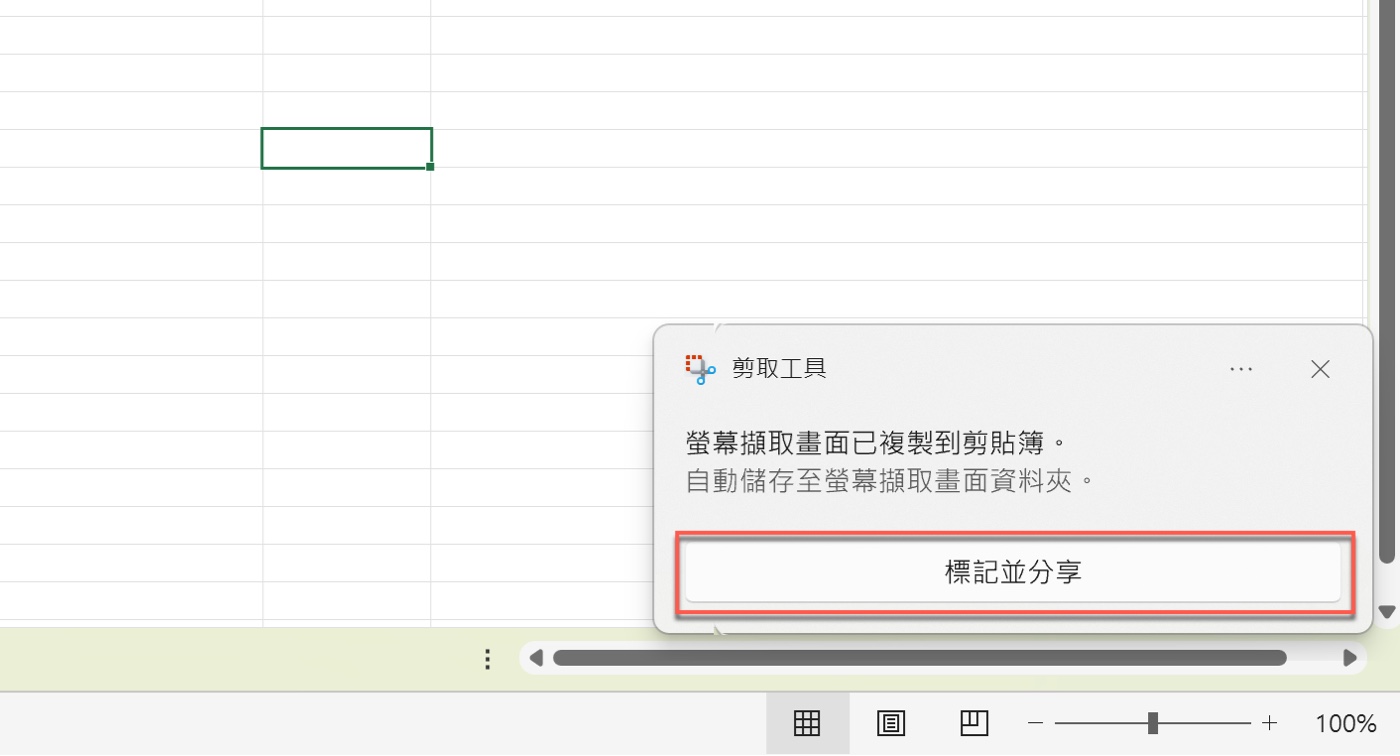
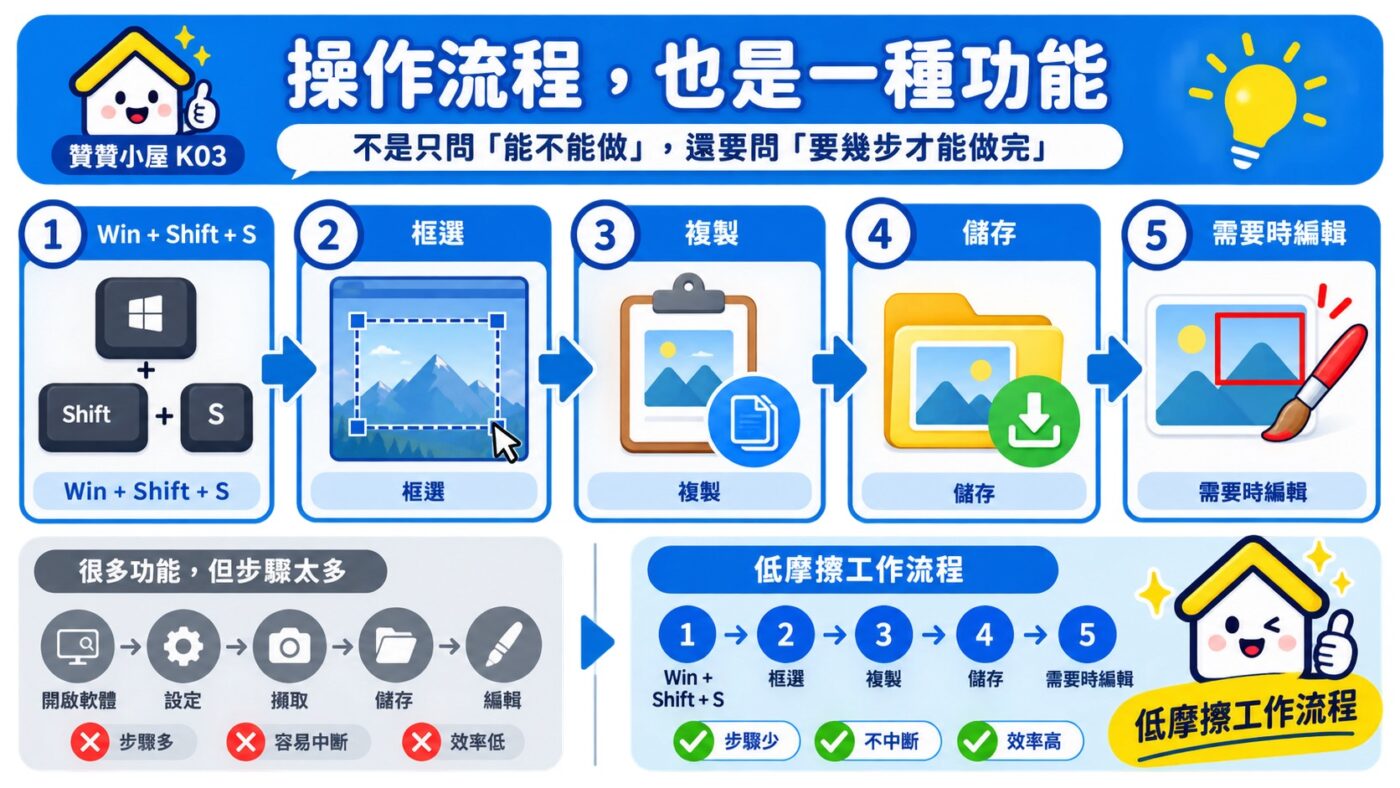
按下 Windows 鍵、Shift、S 之後,畫面會出現半透明的框選模式,直接拖曳框選想要的範圍,例如贊贊小屋畫面上框住的 Excel 工作表區域。框選完成,右下角會跳出提示:螢幕擷取畫面已複製到剪貼簿,自動儲存至螢幕擷取畫面資料夾,同時附上「標記並分享」的按鈕。
這裡已經不是在談「能不能截圖」,而是在談一個好工具除了功能之外,操作步驟也必須夠短。整個流程是快速鍵、框選、自動複製、自動儲存,需要進一步標註時,才點進編輯器;不需要標註的話,直接貼到 Word 或 Line 就完成了。
這個觀念之後會直接變成自己開發工具時的需求規格:開發截圖工具以前,先把自己每天真正操作的流程拆開,看清楚哪一步是必要的、哪一步只是因為工具設計成這樣才多繞的路。
四、紅框標註讓需求逐漸明確
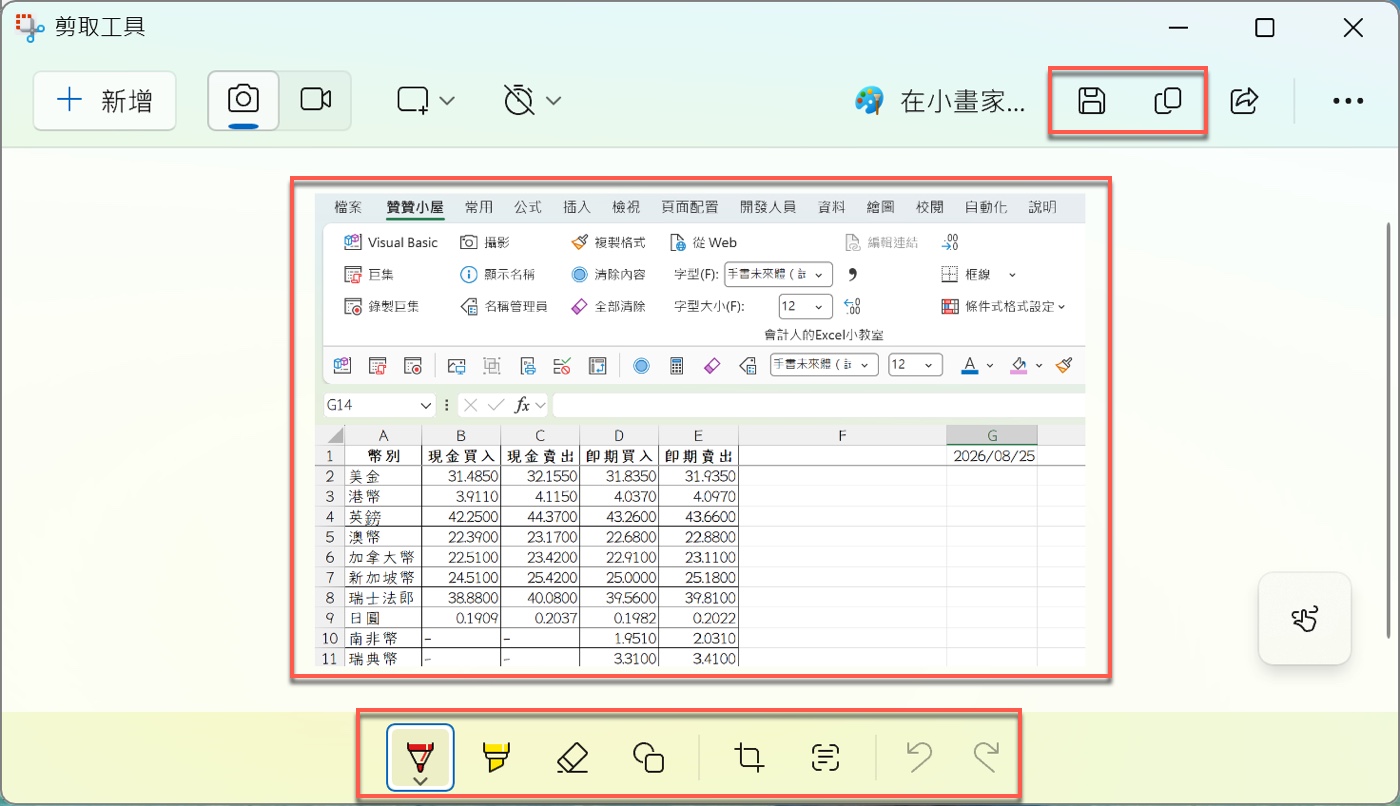
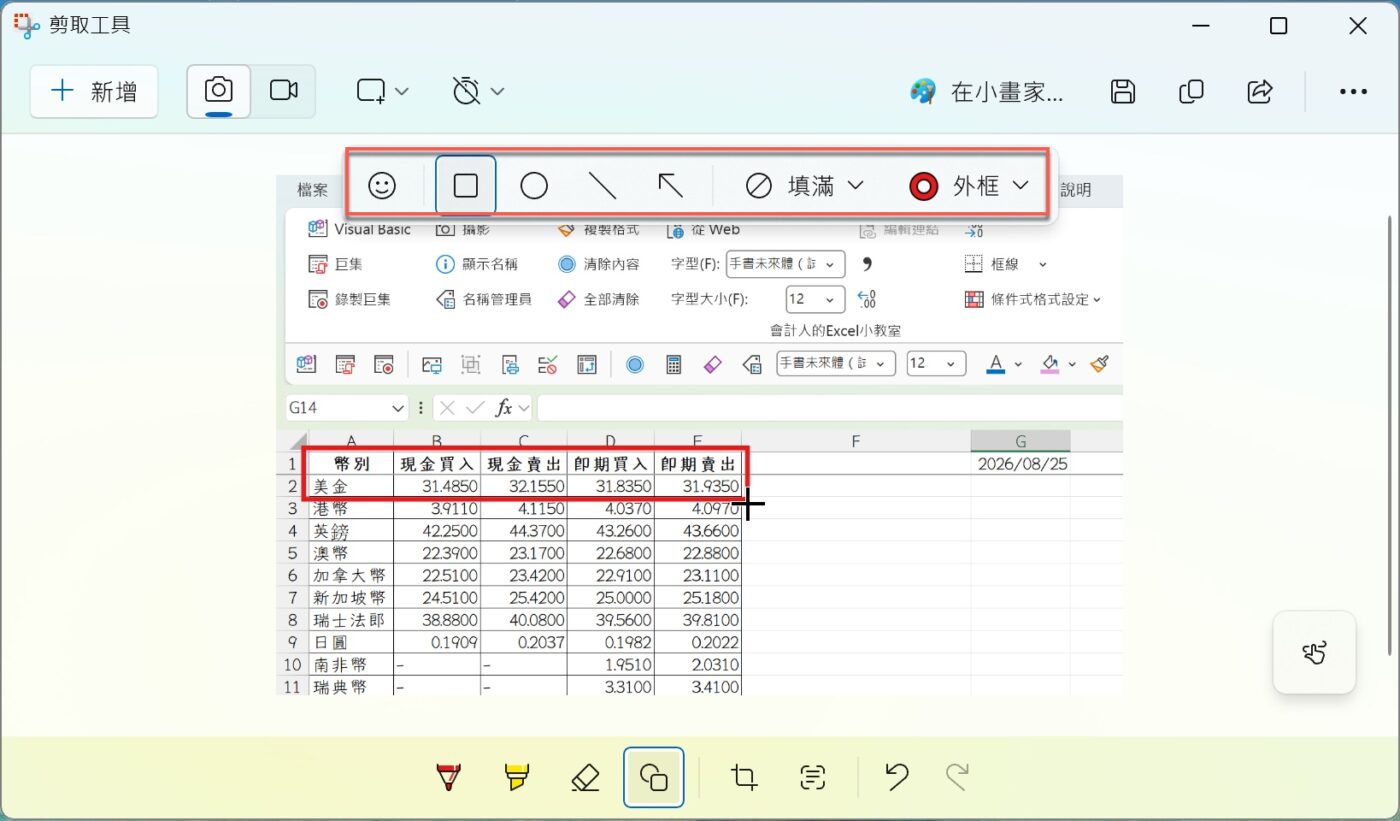
點進剪取工具的編輯器之後,可以看到儲存、複製、畫筆、螢光筆、橡皮擦、裁切、加入形狀等功能,形狀工具裡還能選擇方形、圓形、箭頭,並且設定填滿與外框顏色。
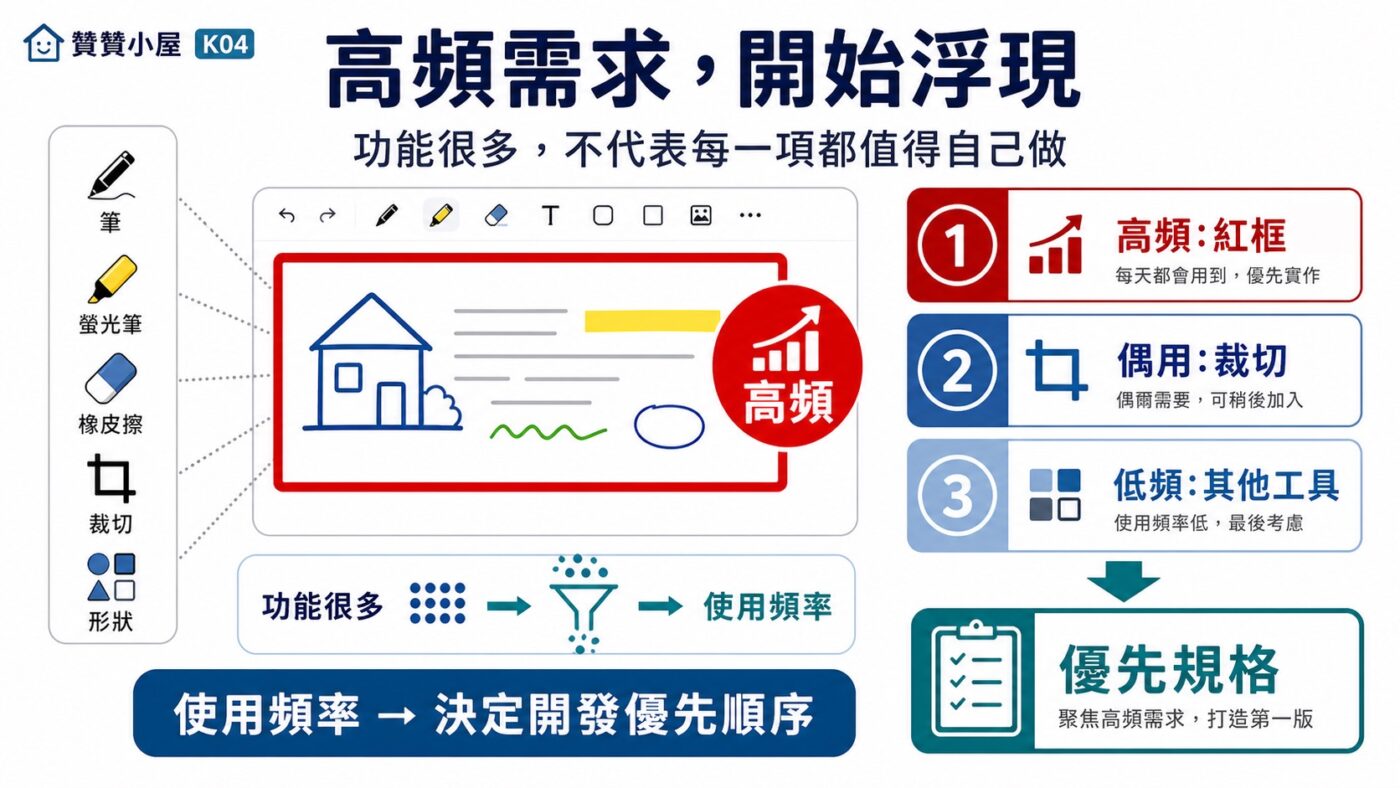
贊贊小屋這批教學截圖裡最常用到的,其實就是外框設成紅色的方框,用來把畫面上需要讀者注意的區塊圈出來。裁切功能偶爾也會用到,用來去掉截圖裡不需要的邊緣。
這一節不需要批評 Windows 內建工具功能少,反而應該很公平地說:如果需求只是截圖加畫紅框,Windows 剪取工具其實已經相當夠用。這樣下一節談到 Snagit 才有意義,不是因為免費工具不好,而是需求再往上增加之後,功能差異才開始出現。
五、Snagit 把截圖變成完整工作流程
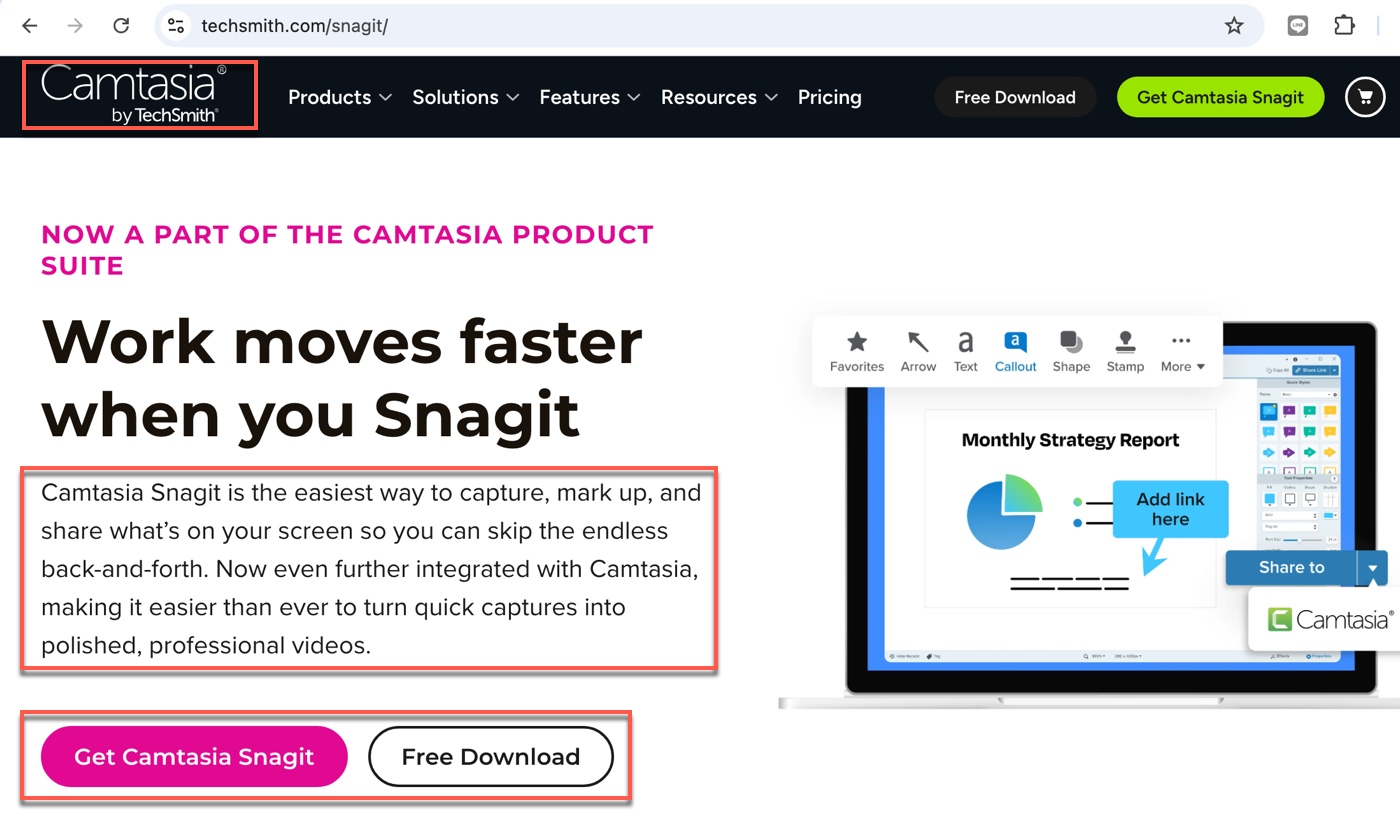
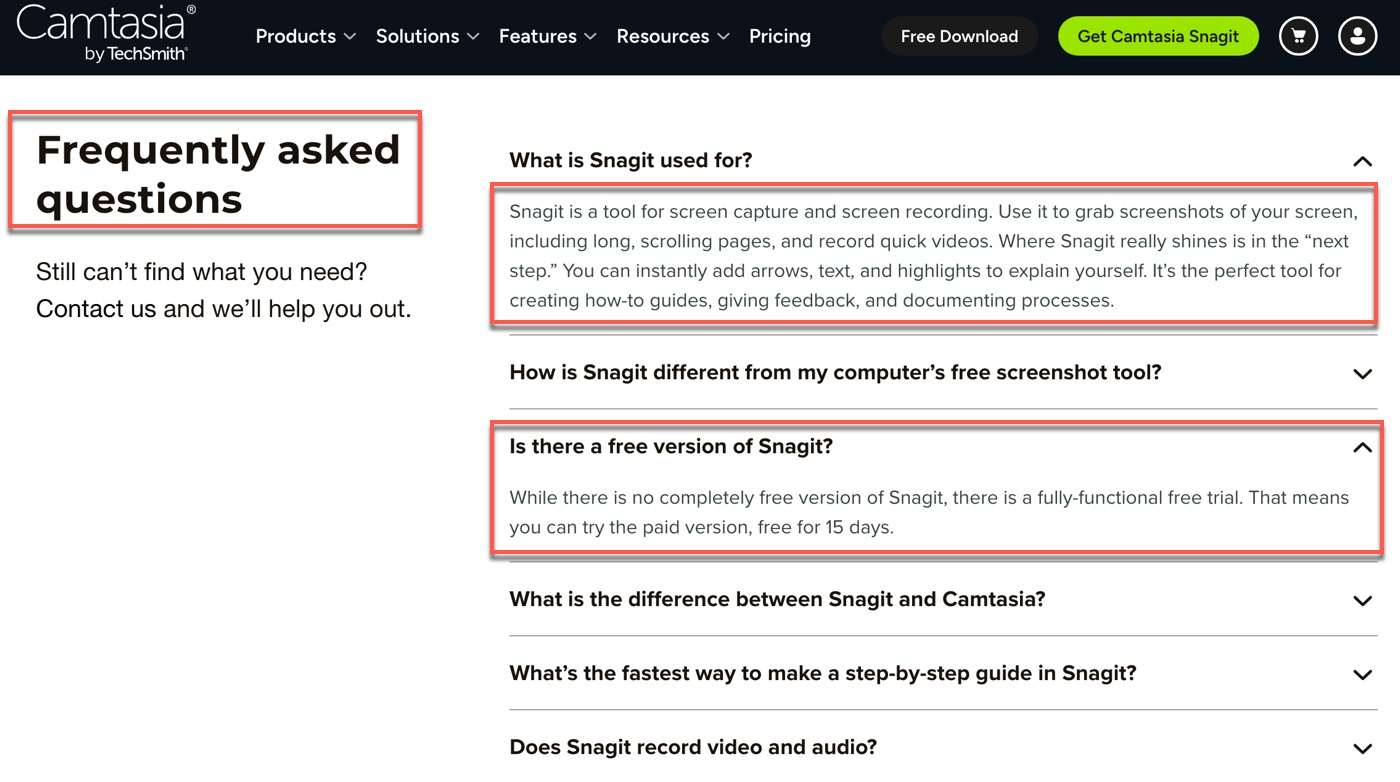
Snagit 官方網站目前已經把產品放進 Camtasia 相關產品體系,官方定位涵蓋 screen capture、screen recording、markup、share,也就是截圖、螢幕錄影、標註與分享,一次涵蓋在同一套工具裡。官方 FAQ 對 Snagit 的說明也提到,它是用來截取螢幕畫面與錄製螢幕的工具,包括長頁面捲動截圖,重點在截圖之後可以立刻加上箭頭、文字與標示,適合做操作教學、意見回饋與流程記錄。
FAQ 也直接寫明,Snagit 沒有完全免費的版本,只提供 15 天的完整功能試用。這一點值得先說清楚,因為後面第七節會再談到它的訂閱方案與價格調整,這裡先確認的是:Snagit 從一開始就是收費軟體,不是加了進階功能的免費工具。
Snagit 真正販售的,不是「按一下就能截圖」這件事,Windows 剪取工具早就做得到,它販售的是截圖之後一整套標註、管理、分享的工作流程。

六、從 Snagit 找出真正需要的規格
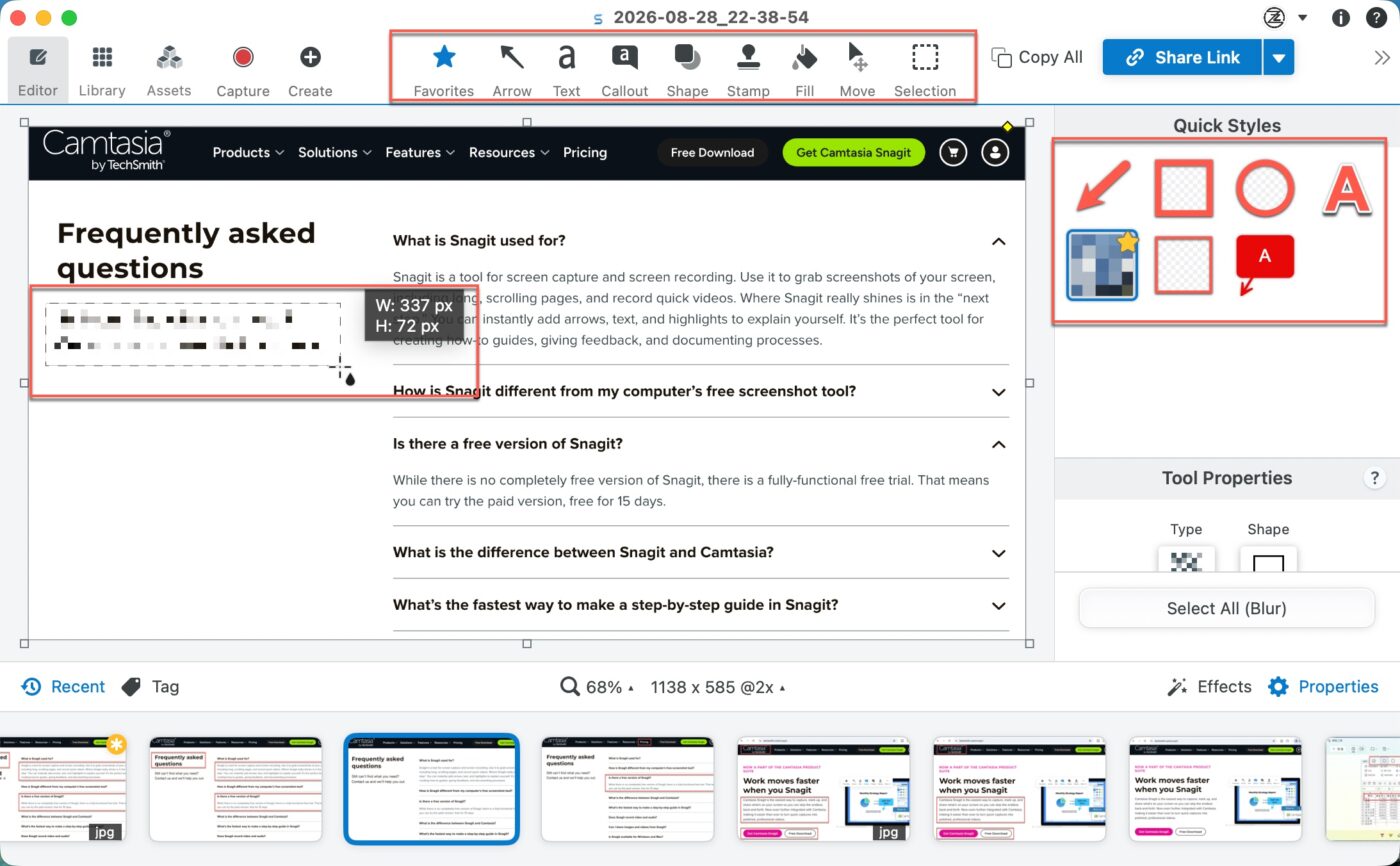
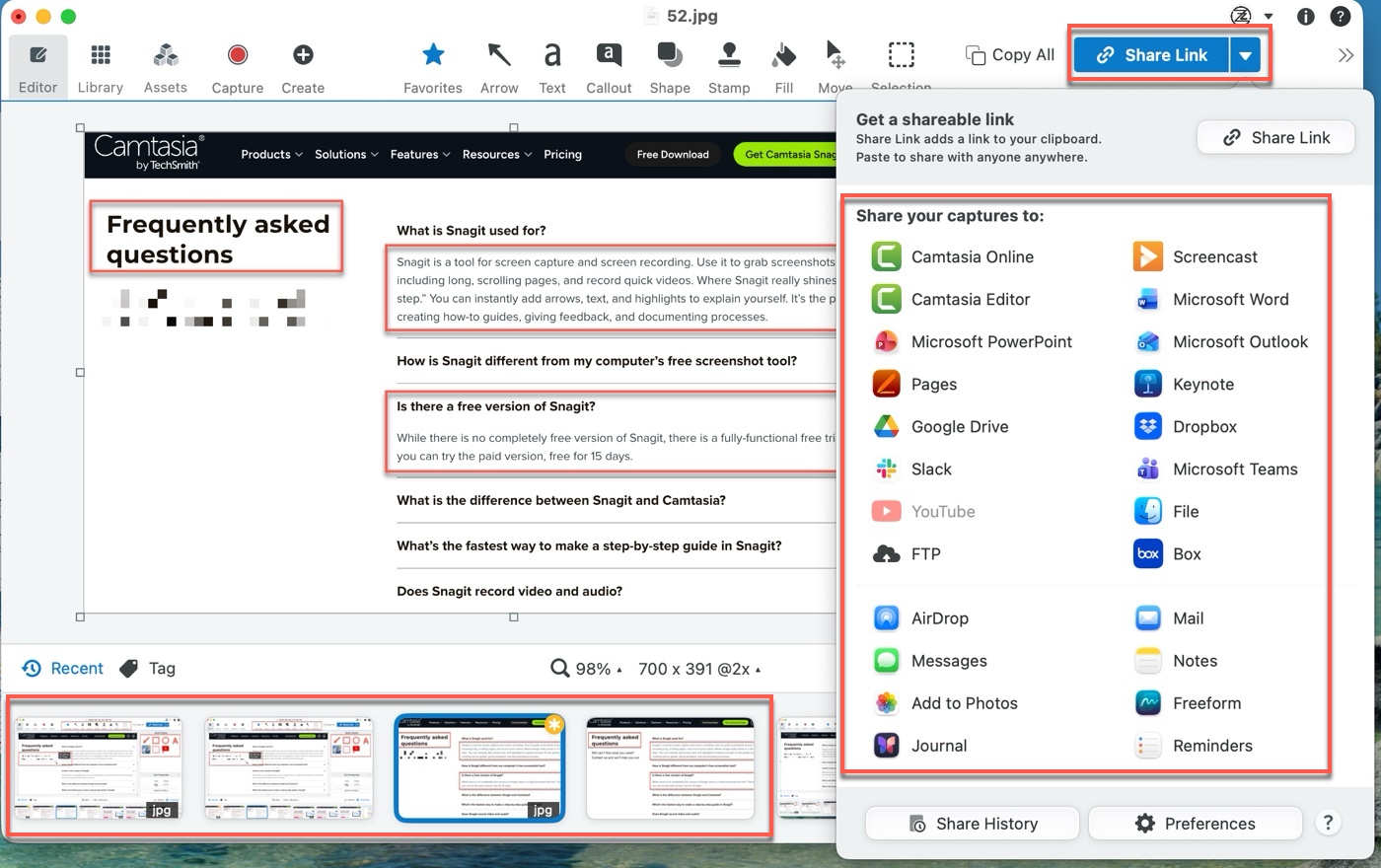
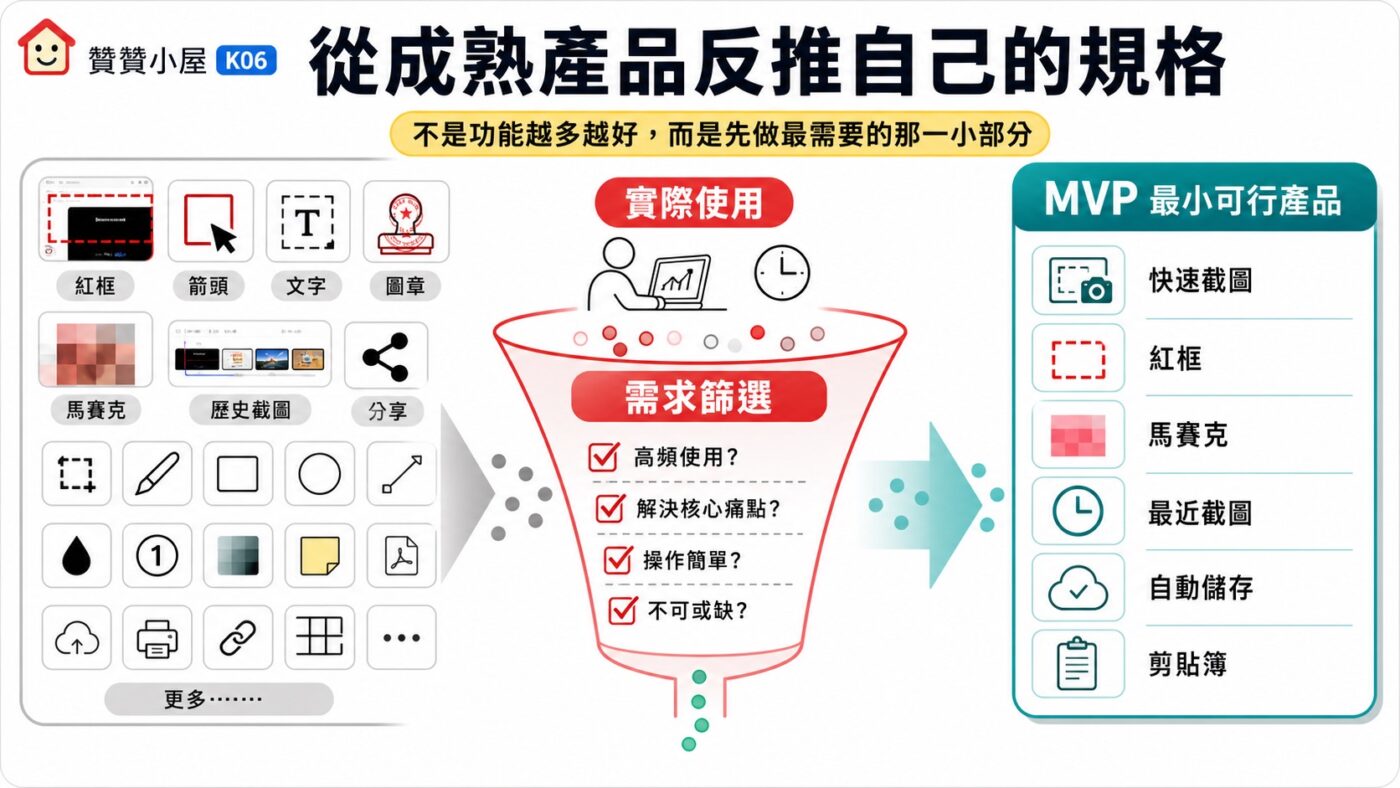
打開 Snagit 編輯器,可以看到 Favorites、Arrow、Text、Callout、Shape、Stamp、Fill、Move、Selection 這一排標註工具,右側還有 Quick Styles 快速套用樣式,包含箭頭、方框、圓形、文字框,以及一個打了星號的馬賽克樣式。畫面下方則是最近截圖的縮圖列,可以直接點回幾分鐘前甚至更早的截圖繼續編輯。標註完成後,Share Link 選單裡列出 Camtasia Editor、Word、PowerPoint、Outlook、Google Drive、Dropbox、Slack、Microsoft Teams、YouTube、File、FTP、Box、AirDrop、Mail 等十幾種分享管道。
這麼多功能擺在一起,這一節真正要做的不是介紹編輯器有哪些按鈕,而是把它們分成三類:官方提供了什麼、贊贊小屋實際會用到什麼、自己開發時要不要做。贊贊小屋平常製作 Excel 與 AI 教學文章,需要反覆截圖、畫紅框、遮蔽帳號或金額資料,再回頭找幾分鐘前的畫面重新修改,因此在 Snagit 眾多功能裡,贊贊小屋最離不開的幾項,是紅框標註、馬賽克遮蔽,以及最近截圖縮圖列。至於直接分享到十幾種平台的功能,贊贊小屋幾乎沒有用過,因為截圖後都是先貼進文章草稿,不是直接分享出去。
這個拆解過程,正是產品需求分析的雛形:一套成熟軟體的功能清單,不必照單全收,而是從自己每天重複的操作裡,挑出真正需要放進第一版規格的那幾項。
七、訂閱漲價後重新思考自己需要什麼
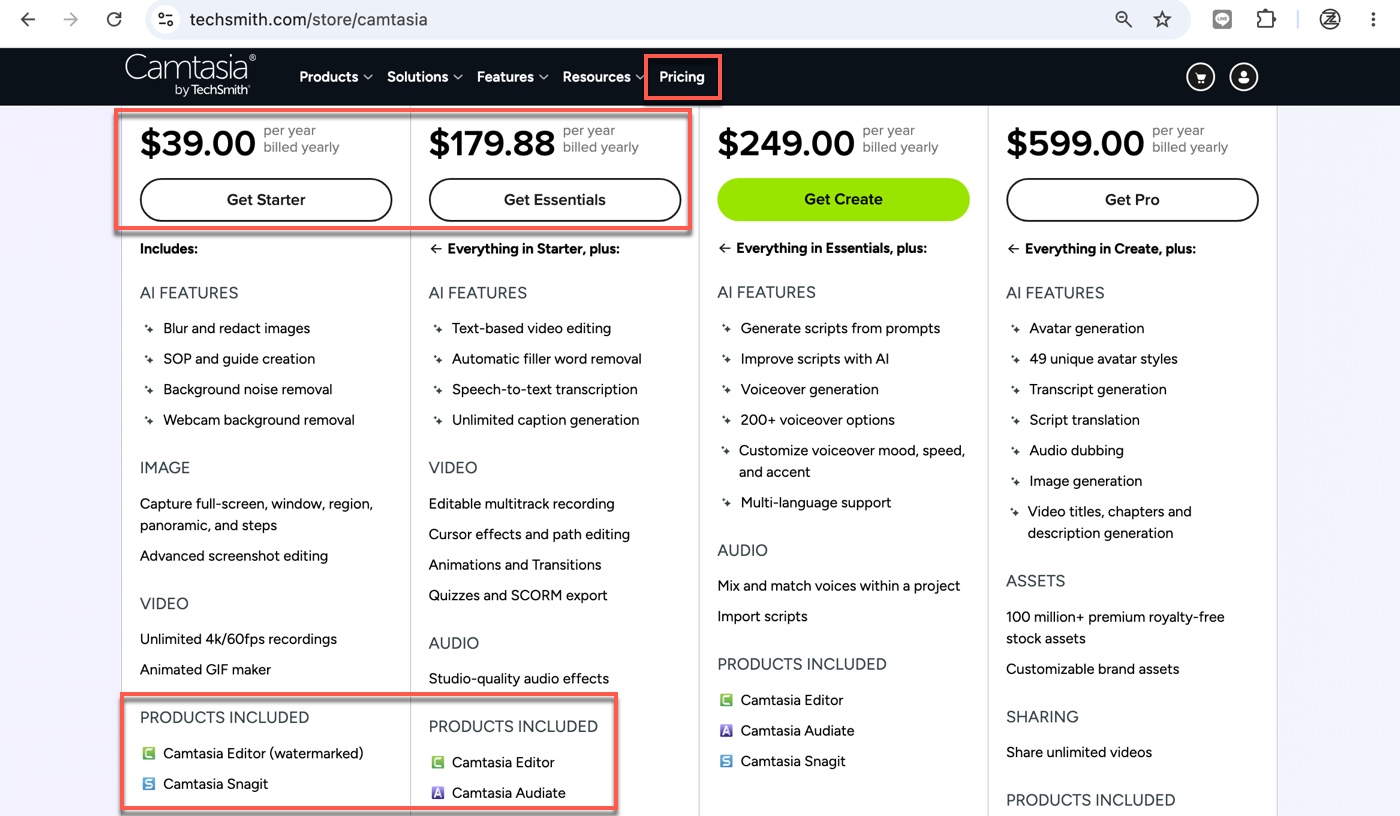
TechSmith 官網目前的 Camtasia 訂閱方案分成 Starter 每年 39 美元、Essentials 每年 179.88 美元、Create 每年 249 美元、Pro 每年 599 美元,不同方案搭配的產品與功能並不相同,其中 Starter 畫面已包含 Camtasia Snagit,Create 方案也列有 Snagit。TechSmith 官網的方案與價格日後仍可能調整,實際費用應以官方當下公告為準。對長期使用訂閱軟體的人來說,價格調整本來就是需要納入使用成本的一部分。
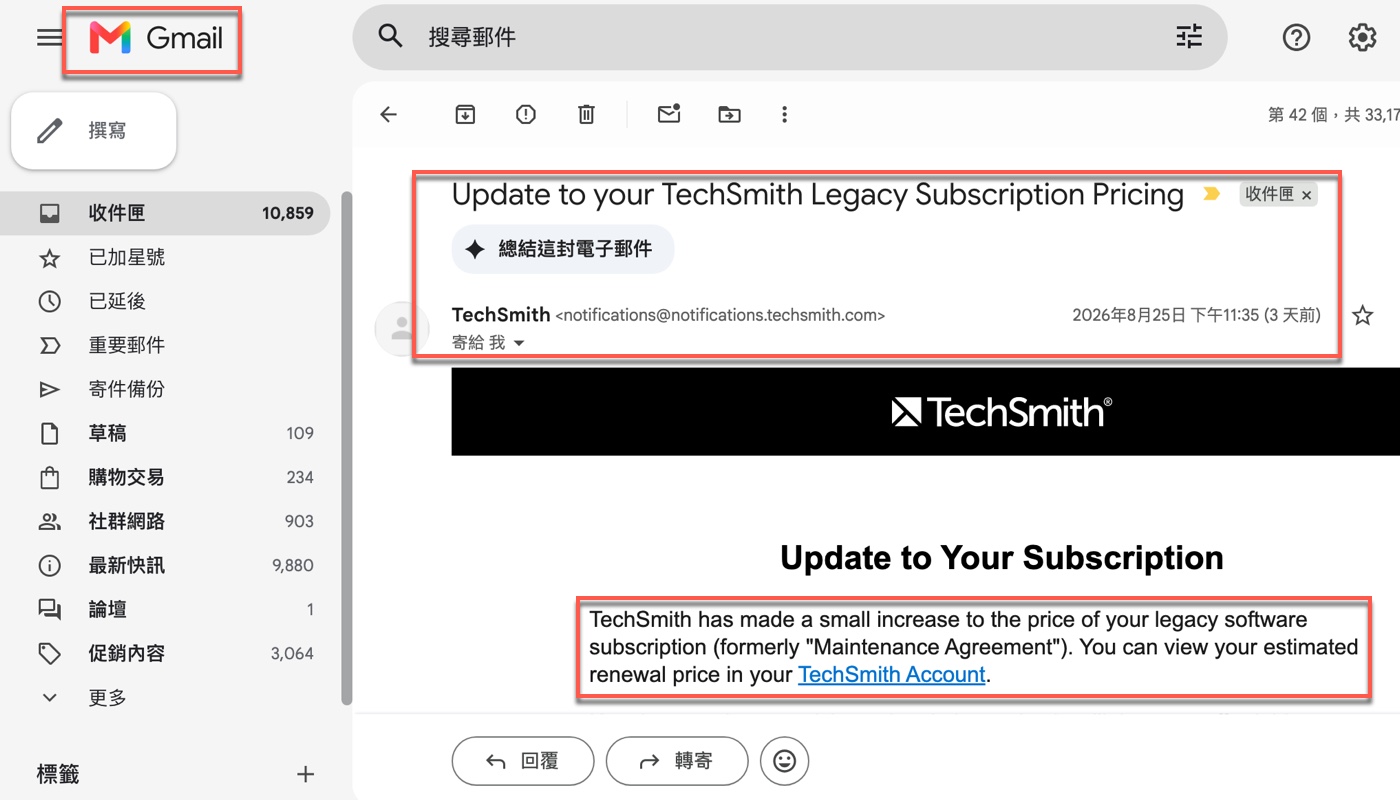
贊贊小屋自己就收到過 TechSmith 寄來的通知,標題是 legacy subscription 的價格更新,內文說明這是舊制訂閱(原本稱為 Maintenance Agreement)小幅調漲的通知,實際調整後的續約金額要登入 TechSmith 帳戶才能查看,信件裡並沒有寫出具體漲幅或百分比,這裡也就不猜測,只呈現贊贊小屋確實收到這則調價通知。
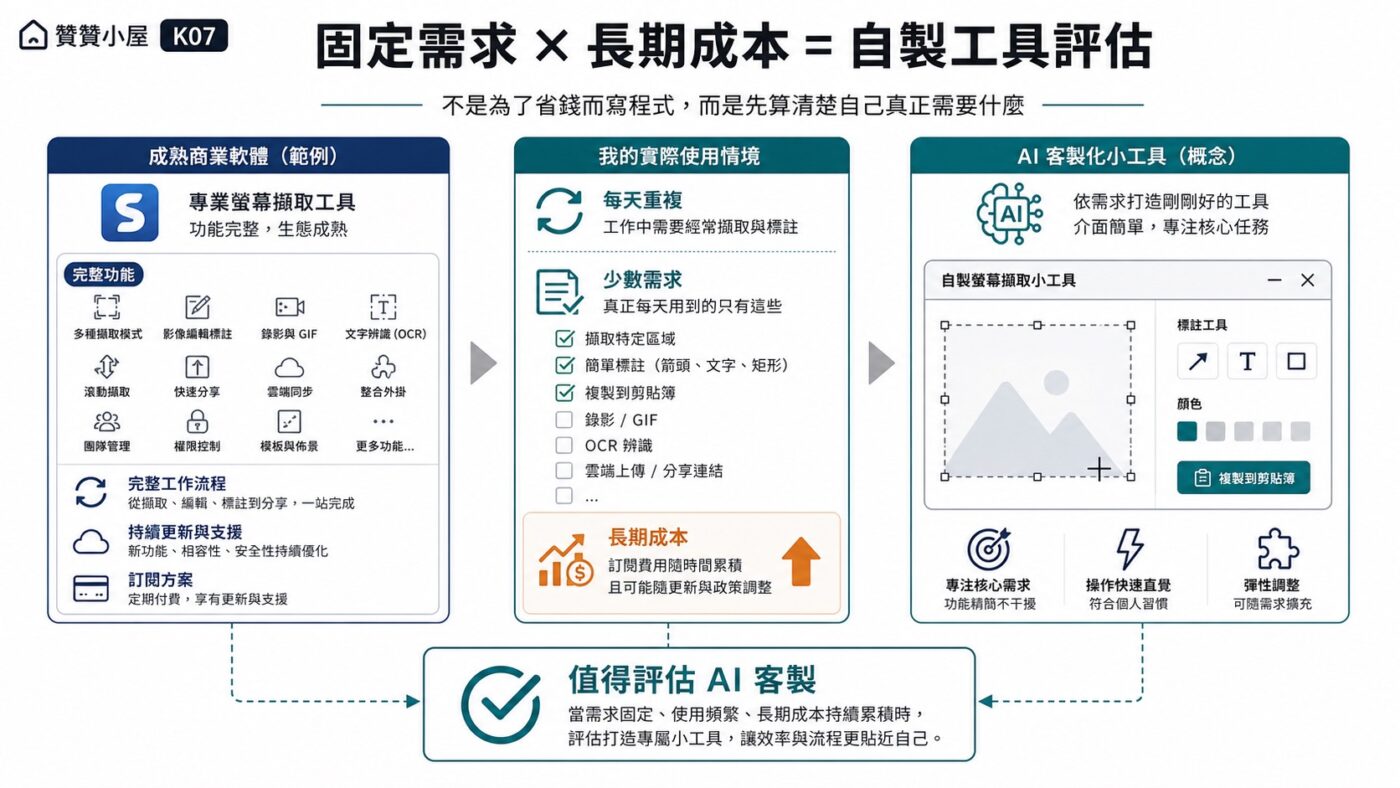
商業軟體之所以收費,就是因為它替大量使用者解決了大量需求;但如果自己真正需要的,其實只是其中五到十個固定功能,那麼在訂閱成本也需要長期納入考量的情況下,重新盤點這幾項固定需求,交給 AI 客製一套小工具,就開始變成一個值得評估的選項,而不只是省錢的念頭。
不是因為沒有工具,而是開始知道自己要什麼
從 Excel 攝影功能的邊界,到 Windows 剪取工具的操作流程,再到 Snagit 的完整功能與訂閱漲價,這趟盤點路徑走到最後,並沒有停在「該選哪一套截圖軟體」這個問題上。反而是在看清楚每一套工具各自解決了什麼、又留下哪些自己每天都會遇到的固定需求之後,第一次冒出「這幾項需求,其實可以自己描述清楚,交給 AI 做出來」的念頭。這也是贊贊小屋覺得這批截圖適合當作 AI 程式設計系列第一篇的原因:真正的起點不是打開程式編輯器,而是先把自己每天在做的事情看懂。