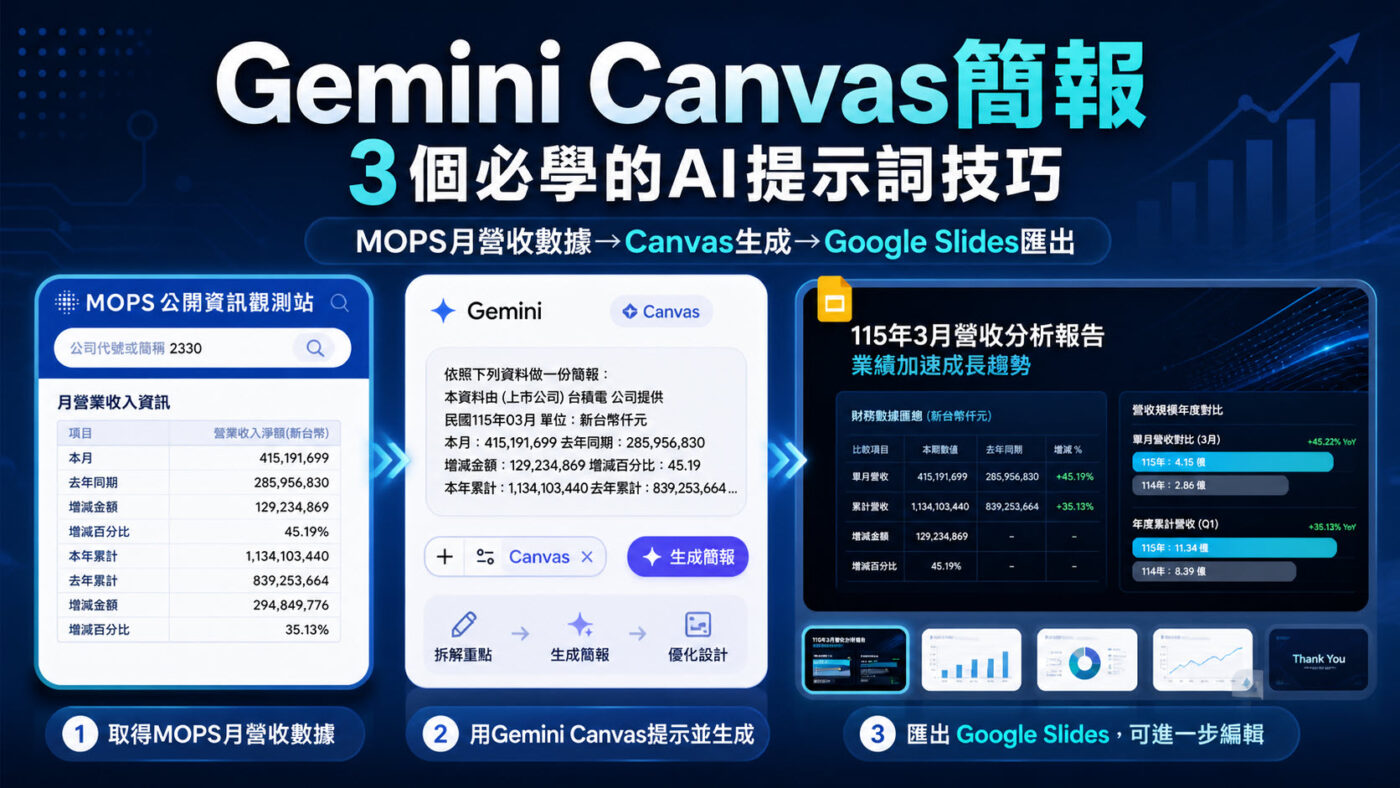
Gemini Canvas簡報是Google Gemini在Canvas工作區中提供的簡報生成功能,只要輸入資料並下提示詞指令,就能直接生成多頁投影片。本篇以台積電月營收數據為實例,從公開資訊觀測站取得數字、換行貼資料、精修版面配置,到最後匯出成Google Slides,完整示範3個讓AI生成的簡報越來越符合需求的提示詞技巧。
🌟 Gemini Canvas 簡報實戰:3招與1陷阱
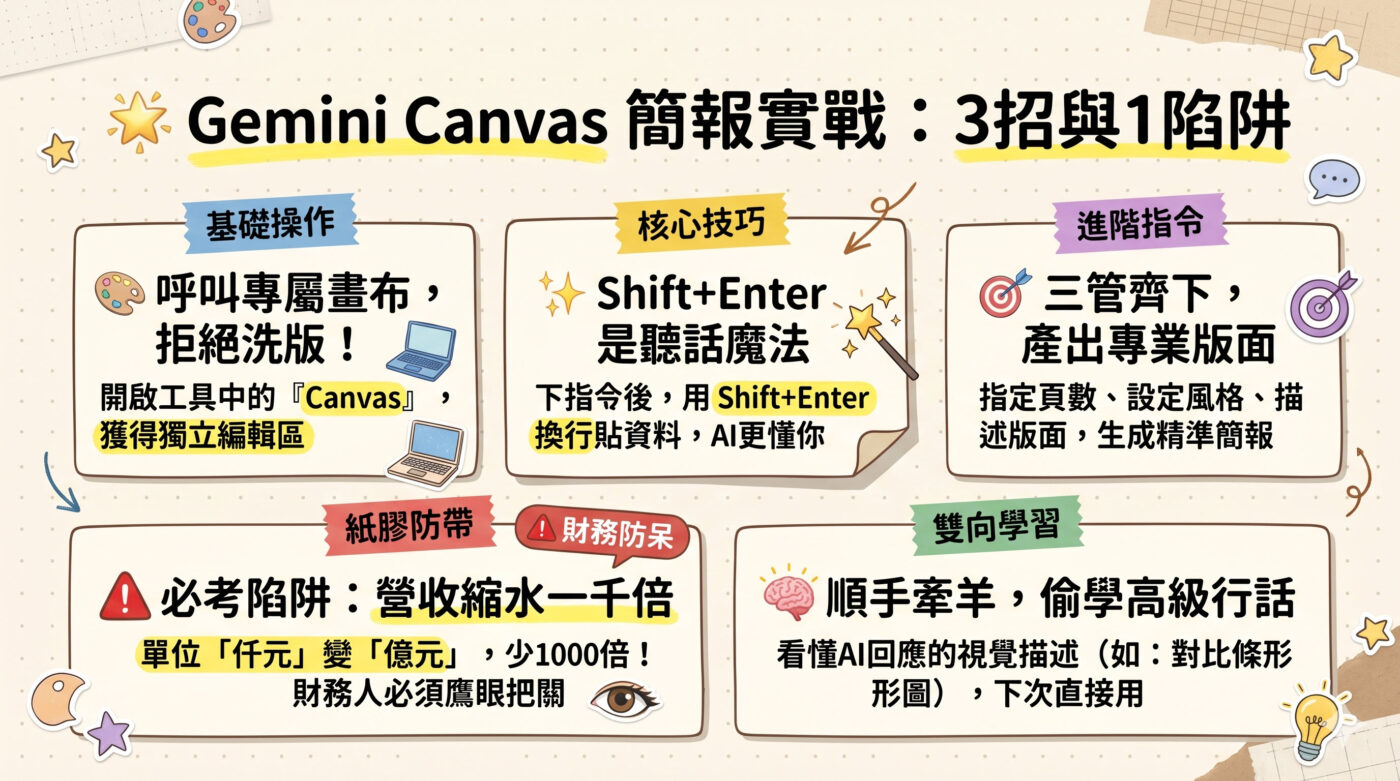
🎨 呼叫專屬畫布,拒絕洗版!
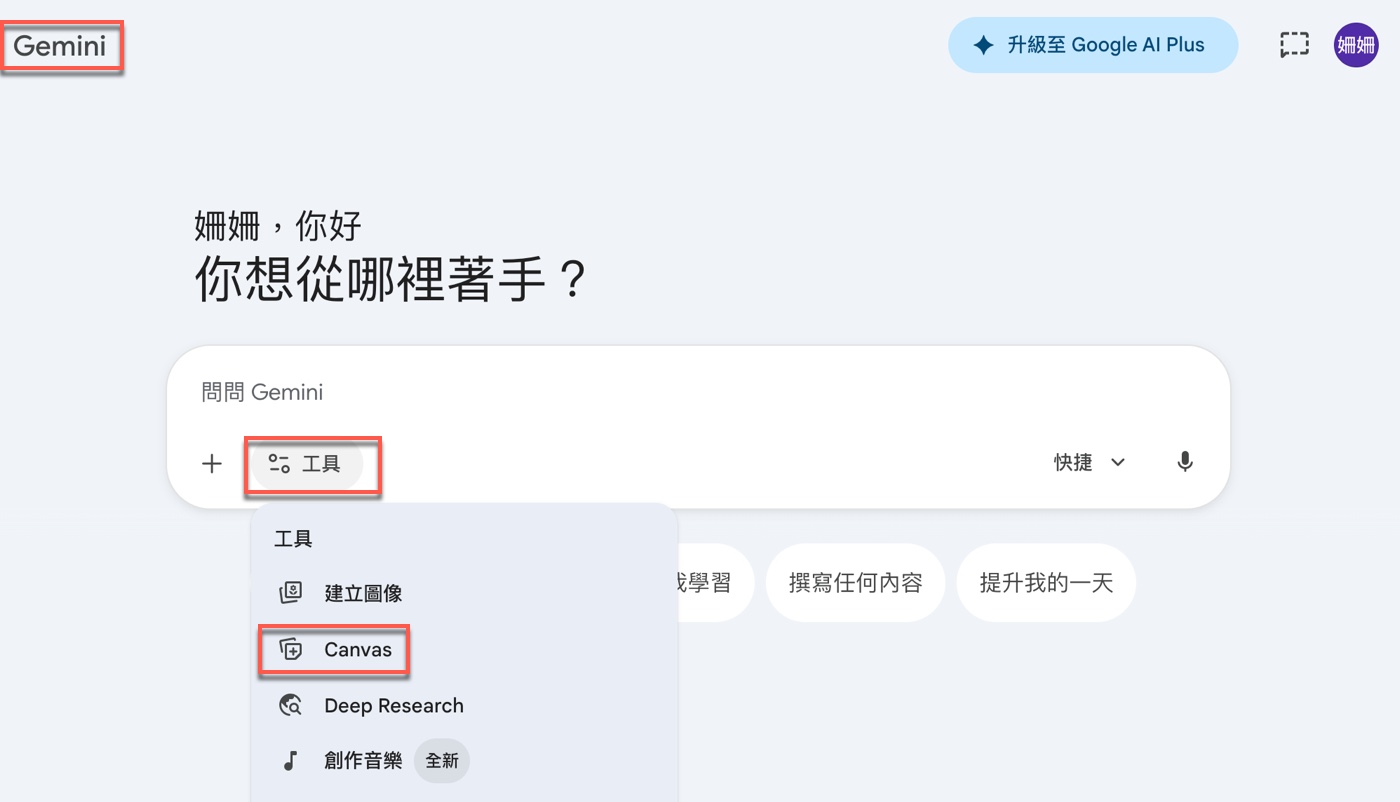
去公開資訊觀測站抓完營收資料後,點擊 Gemini 輸入框內部左側的「工具」喚醒「Canvas」。看到底部藍色小標籤,就代表擁有了一個不會被對話紀錄干擾的專屬編輯區啦!
✨ Shift+Enter 是聽話魔法
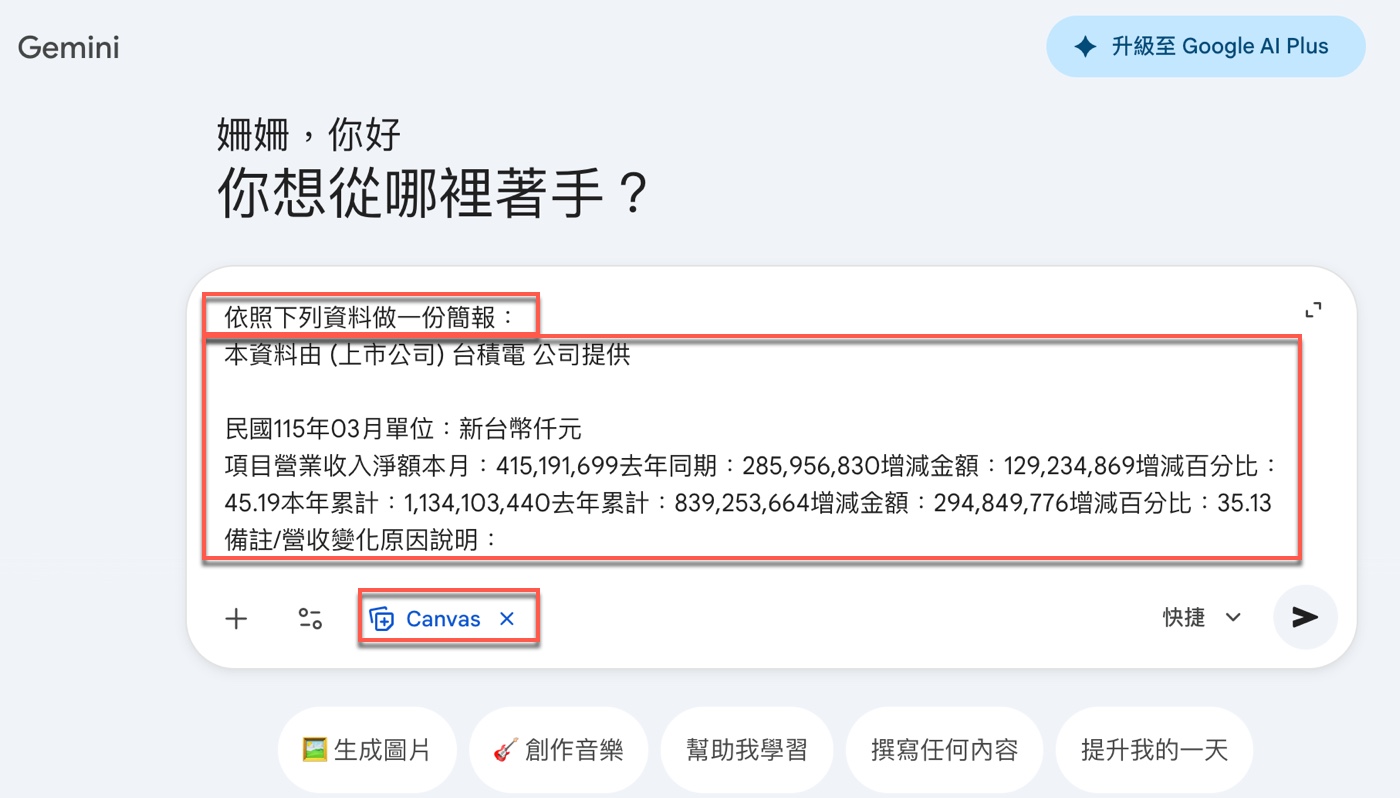
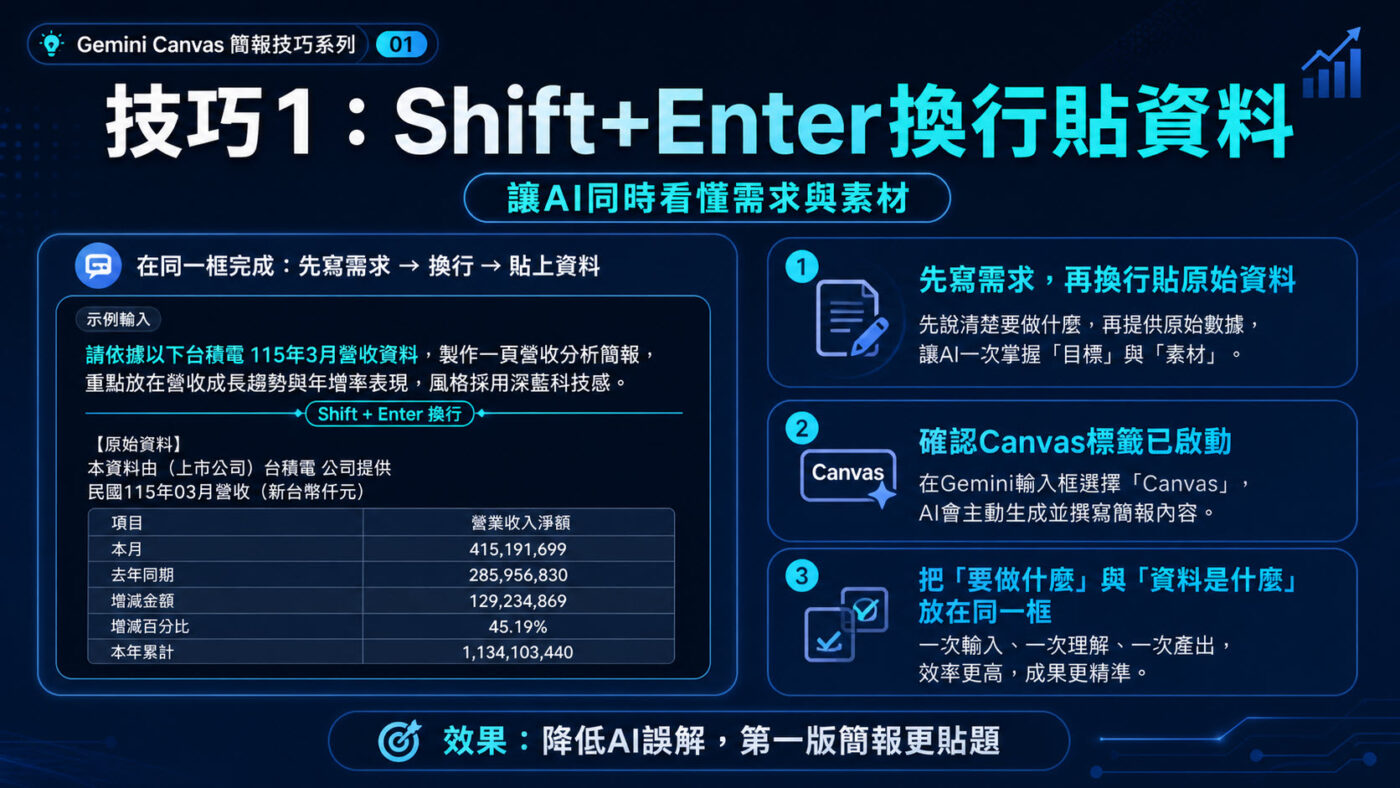
千萬別把數據無腦送出!先打上明確需求,接著按下 Shift+Enter 換行再貼數字。把「你要什麼」跟「素材」穩穩包在同一個框裡,AI 才不會亂猜!
🎯 三管齊下,產出專業版面
對初稿不滿意?直接下猛藥精修!給出包含「指定頁數」、「設定風格」與「版面配置」的追加指令。限制條件越具體,做出來的投影片就越有架勢。
🚨 必考陷阱:營收縮水一千倍
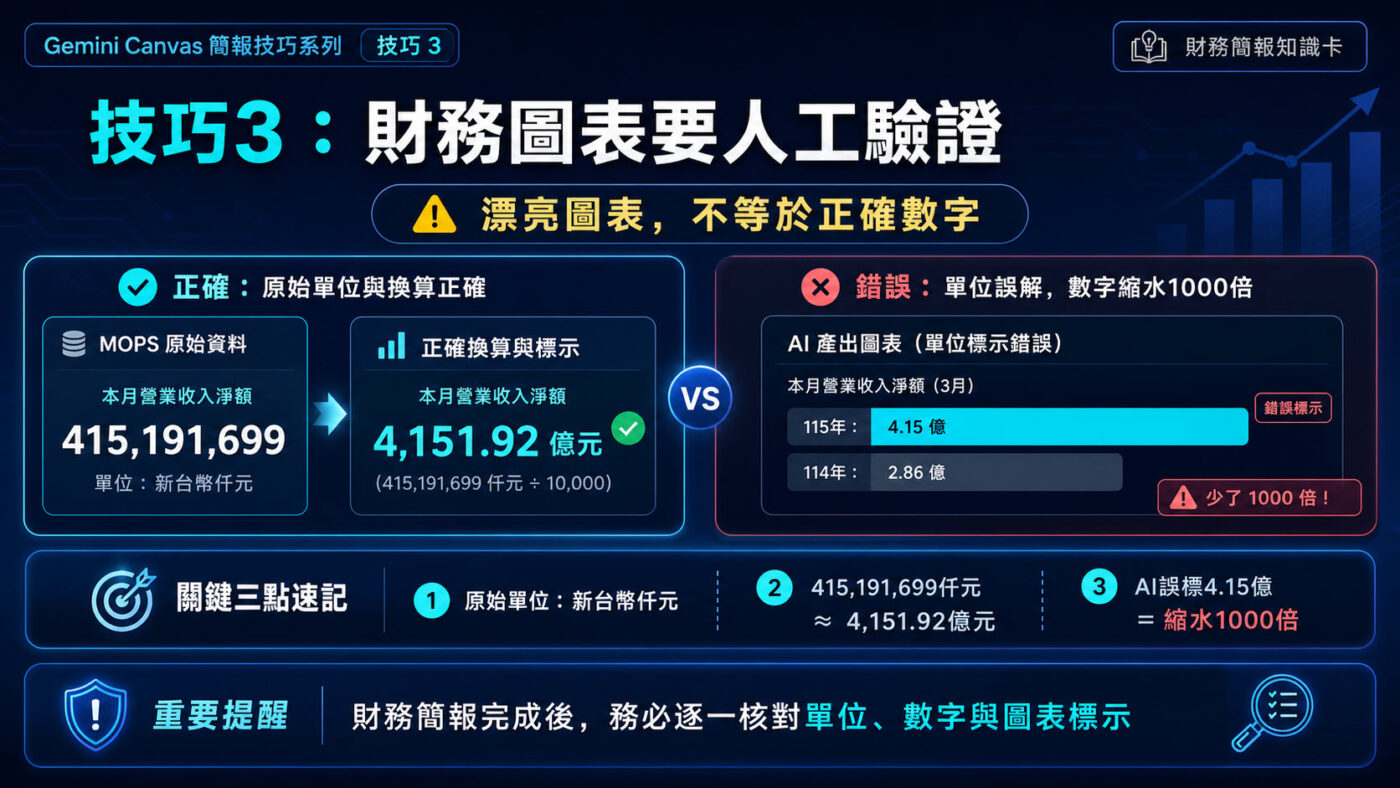
台積電報表的單位是「新台幣仟元」,但 AI 常會出現幻覺,直接標成縮水一千倍的「4.15億」。匯出前,財會人的鷹眼親自把關絕對是王道!
🧠 順手牽羊,偷學高級行話
任務完成別急著跑!仔細看 AI 怎麼描述版面(例如:對比條形圖、青色為視覺重心)。把內行詞彙收進口袋下次用,你會發現 AI 越來越懂你!
一、公開資訊觀測站:查詢台積電月營收資訊
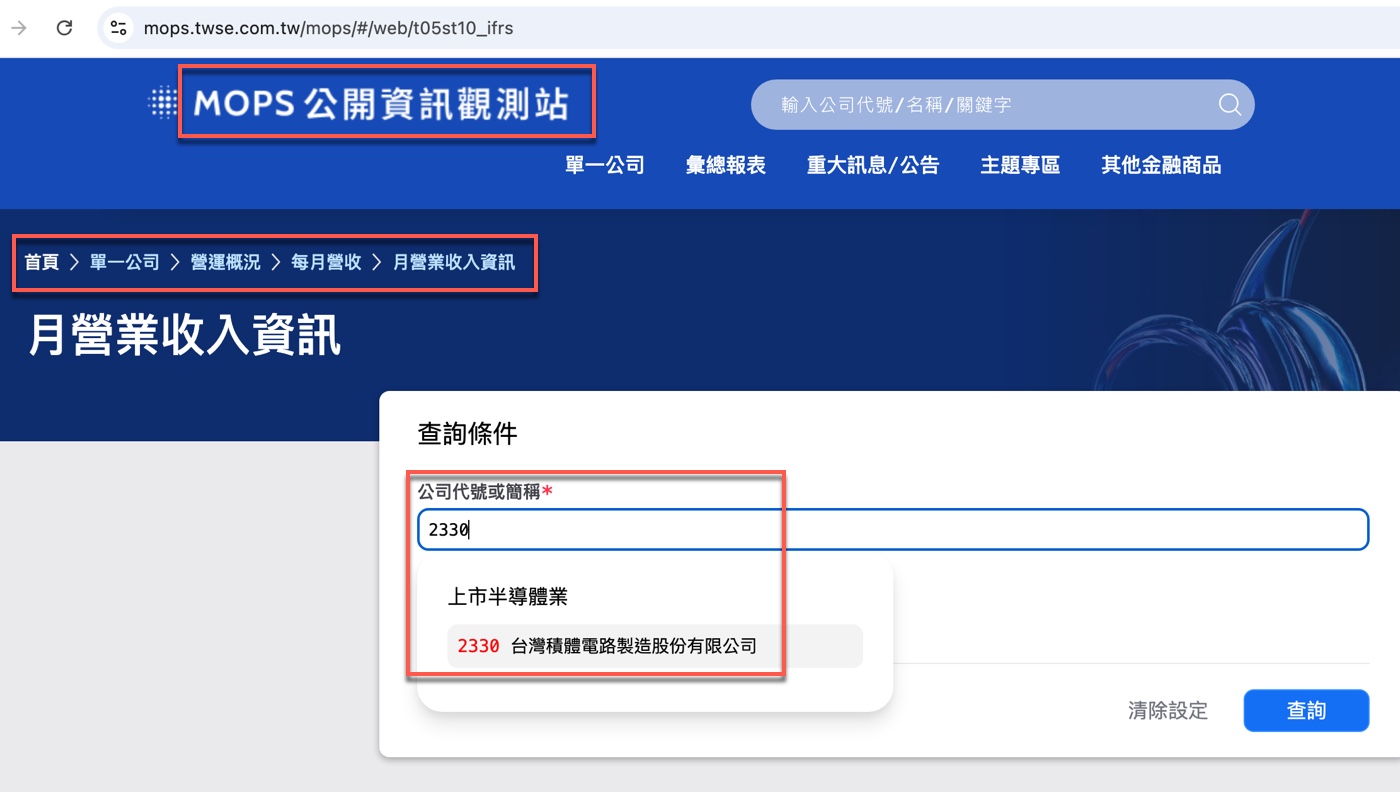
進入公開資訊觀測站(MOPS)網站的「月營業收入資訊」頁面,導覽路徑依序是「首頁>單一公司>營運概況>每月營收>月營業收入資訊」。查詢條件欄位「公司代號或簡稱」輸入「2330」後,下拉清單出現「上市半導體業」分類,其下顯示「2330 台灣積體電路製造股份有限公司」,點選後即帶入查詢條件。
公開資訊觀測站於2024年10月推出優化版供投資人體驗試用,並於2025年2月23日完成網址切換,正式以mops.twse.com.tw提供服務,原舊站則以mopsov.twse.com.tw繼續提供服務,以減少轉換衝擊。新版的五大亮點包括全新網頁入口設計、重新架構的功能選單、增設常用功能區塊、響應式網頁設計,以及功能對照索引,整體採直觀的UI/UX設計,查找資料時更為省時。有興趣深入的讀者可以參考贊贊小屋之前寫的公開資訊觀測站財報介紹文章。
二、複製月營收數據:本月年增45%的台積電成績單
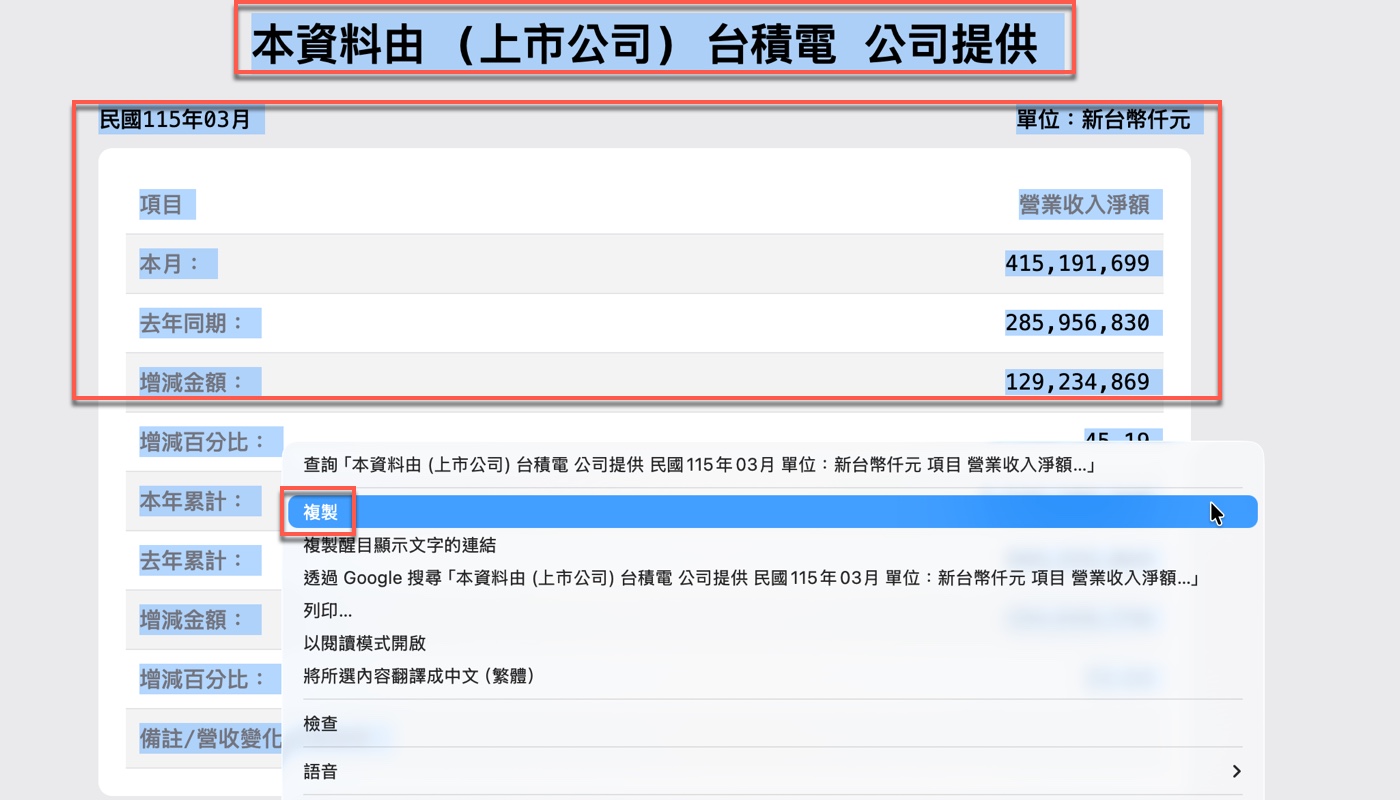
頁面上方標示「本資料由(上市公司)台積電 公司提供」,報表期間為「民國115年03月」,單位為「新台幣仟元」,項目欄為「營業收入淨額」,本月數字為「415,191,699」,去年同期為「285,956,830」,增減金額為「129,234,869」。選取這些資料後按右鍵,選單中點選「複製」,資料即複製到剪貼簿,後續貼入Gemini時就能直接使用。
一般上市櫃公司月營收依規定須於次月10日前公告申報,因此台積電3月營收最遲在4月10日前就必須揭露;少數特殊產業或特殊適用情形,則仍應以主管機關規定為準。關注月營收時,年增率(YoY)反映的是相較去年同期的成長潛力,月增率(MoM)則反映短期動能的變化方向,兩個指標搭配來看才能判斷趨勢是否持續。若想進一步了解財報與營運資訊公告時程的法規依據,可以參考贊贊小屋整理的證券交易法第三十六條相關文章。
三、Gemini Canvas教學:從工具選單開啟獨立編輯區
Gemini主頁左上角顯示「Gemini」標題,對話輸入框內部左側有一排功能按鈕,緊鄰加號圖示,點選「工具」按鈕後展開下拉選單,選單中列出四個選項,分別是「建立圖像」、「Canvas」、「Deep Research」、「創作音樂」,點選「Canvas」後,輸入框底部會嵌入「Canvas」藍色標籤,確認已啟動即可開始使用。
這四個工具各有定位,值得認識。「建立圖像」背後使用Gemini的圖像生成模型,可以透過文字描述生成高畫質圖片。「Canvas」是Gemini提供的獨立工作區,可用來整理文件、製作簡報、開發程式或生成應用內容;啟動後會在對話框旁開啟一個寬闊的編輯視窗,方便使用者持續修改與精修成果,修改過程也不會被對話紀錄洗版。「Deep Research」則適合複雜研究任務,能自主進行多次網頁檢索、整合多份來源後生成完整報告。「創作音樂」由Google的Lyria 3模型驅動,可生成長達30秒、帶有人聲演唱的音樂曲目。關於Gemini各項功能的實際使用心得,可以參考Gemini使用技巧。
四、Gemini Canvas簡報提示詞:Shift+Enter換行貼資料
Canvas啟動後,在輸入框中輸入「依照下列資料做一份簡報:」,這是提示詞的需求說明部分,接著按Shift+Enter換行,而不是直接送出,換行後將前一步驟複製的月營收數據貼入,讓需求說明與原始素材同時出現在同一個輸入框中,確認輸入框底部嵌入的「Canvas」標籤仍然啟動,再點右側送出按鈕。
Shift+Enter換行這個操作看起來簡單,卻是讓AI正確理解提問意圖的關鍵。如果只貼資料而沒有說明需求,AI會自行判斷要做什麼,結果往往不是使用者真正需要的。把「要做什麼」和「資料是什麼」放在同一個提問框裡、用換行分隔,AI就能同時收到目的與素材,不留給它自行詮釋的空間。這個邏輯同樣適用於ChatGPT輔助Excel的情境,贊贊小屋在ChatGPT Excel AI提問詞裡有更詳細的說明。
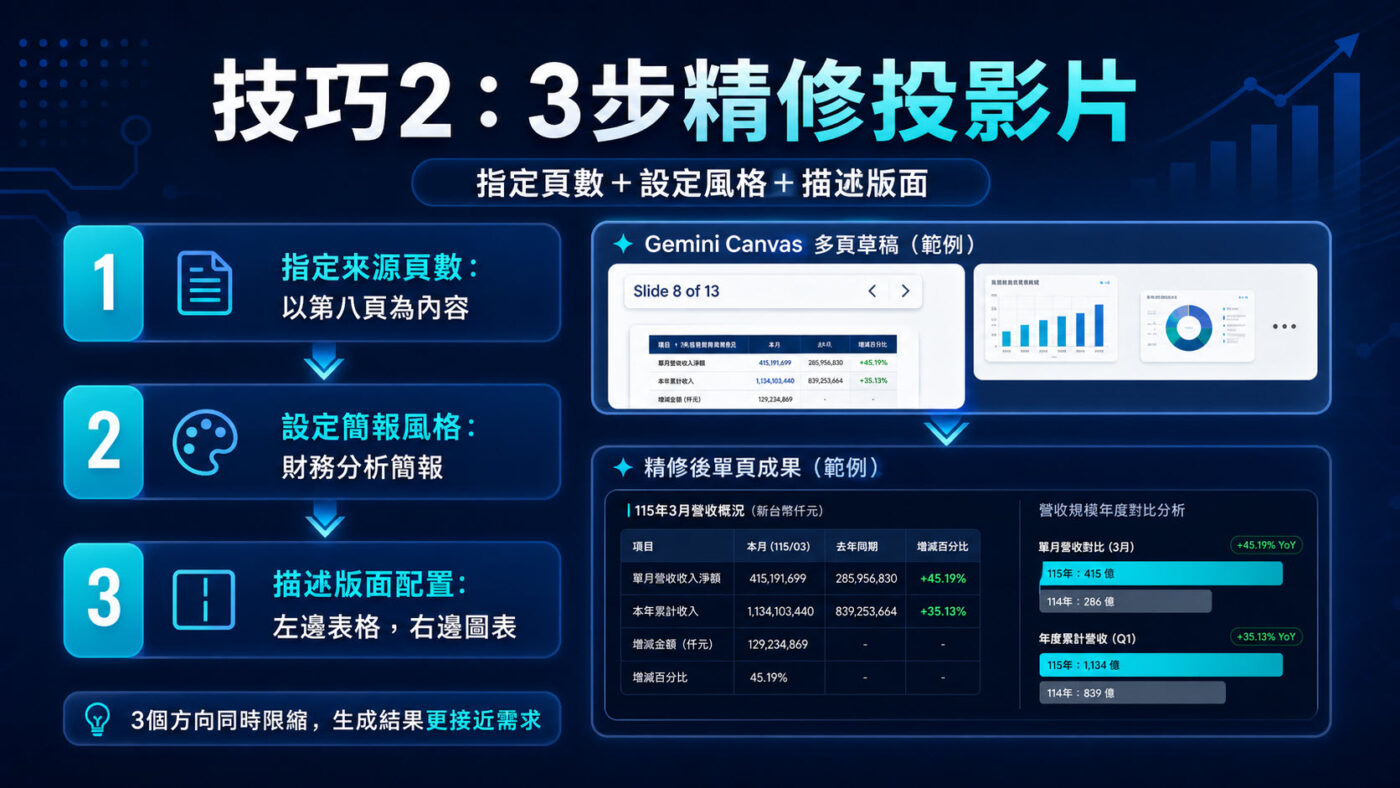
五、Gemini Canvas簡報指令:3個技巧精修投影片
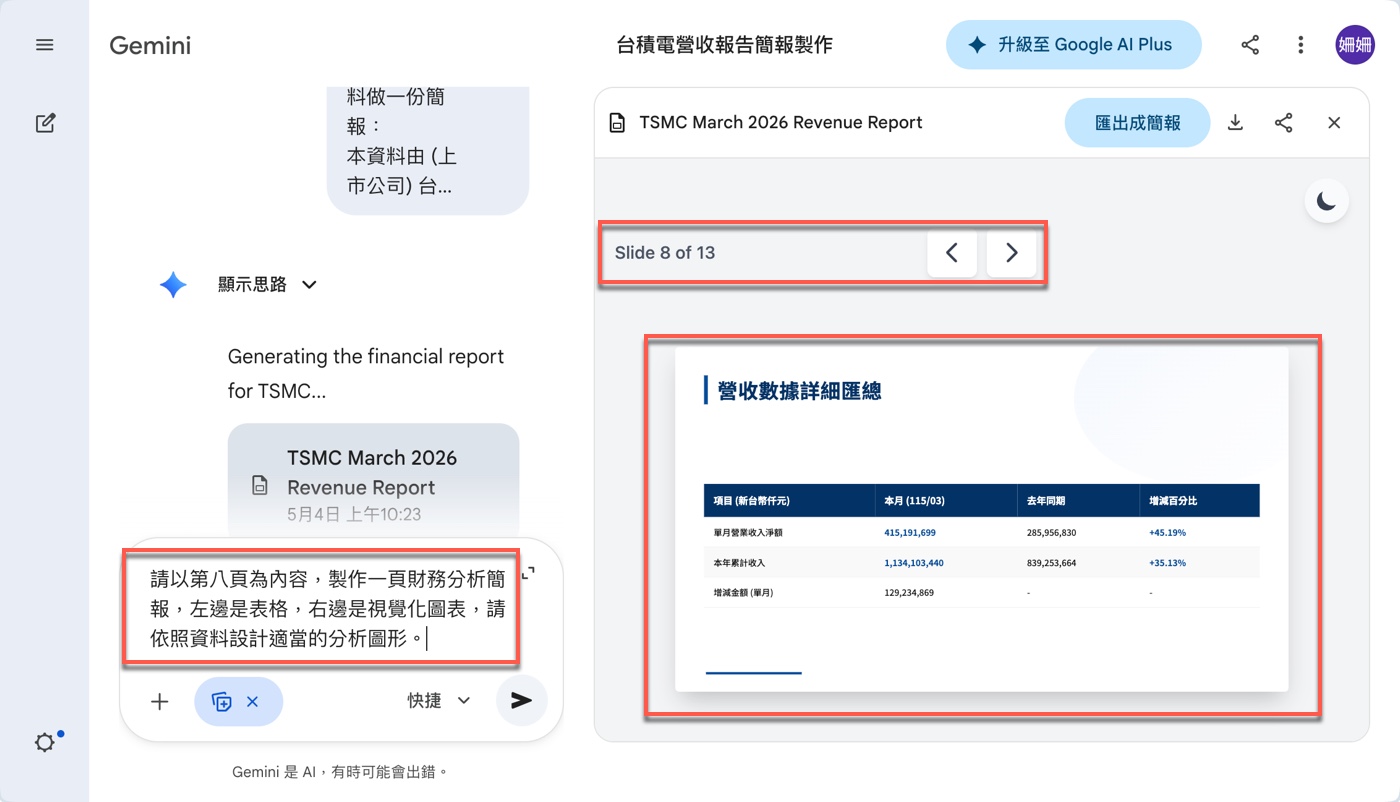
Gemini生成簡報後,左側對話欄顯示「Generating the financial report for TSMC…」,右側Canvas區域標題為「TSMC March 2026 Revenue Report」,頁面計數顯示「Slide 8 of 13」,共生成13頁投影片。第8頁標題為「營收數據詳細匯總」,呈現包含「單月營業收入淨額」、「本年累計收入」、「增減金額(單月)」三個項目的資料表,數字清晰對齊。確認頁面後,在下方輸入框輸入追加指令:「請以第八頁為內容,製作一頁財務分析簡報,左邊是表格,右邊是視覺化圖表,請依照資料設計適當的分析圖形。」
這道追加指令同時用到3個提示詞技巧,因此生成結果的精準度比第一版高出許多。第一個技巧是指定來源頁數,「以第八頁為內容」讓AI不需要再從13頁中判斷哪些資料最重要;第二個技巧是設定簡報風格,「財務分析簡報」直接給出專業定位;第三個技巧是描述版面配置,「左邊是表格、右邊是視覺化圖表」把畫面構成說清楚,AI才知道怎麼排。三個方向同時限縮,生成結果自然更接近需求。關於Gemini在實際工作中的整體表現,可以參考贊贊小屋的Gemini好用嗎。
六、Gemini Canvas簡報匯出:看懂AI回應學更多提示詞
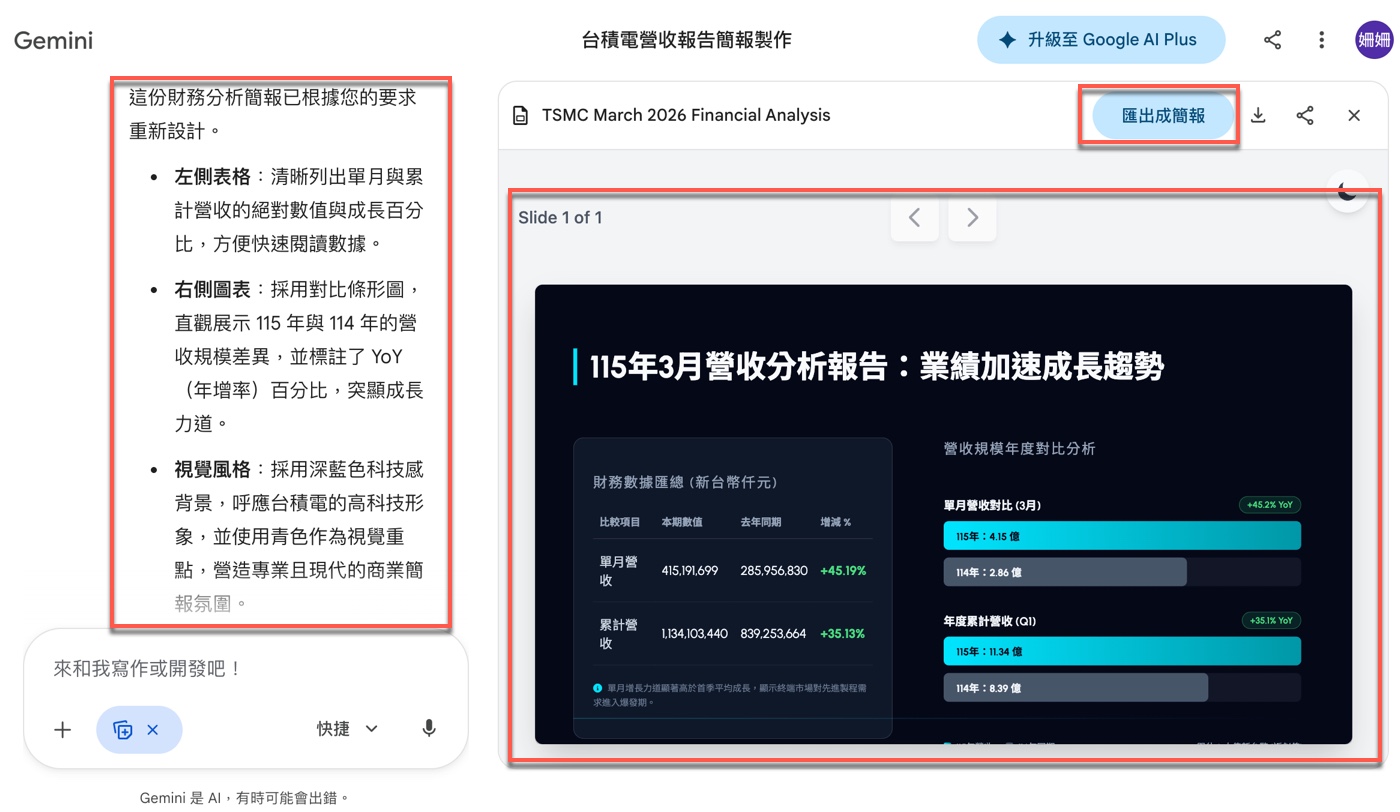
左側對話欄顯示「這份財務分析簡報已根據您的要求重新設計」,並說明左側表格清晰列出單月與累計營收的數值與成長百分比,右側圖表採對比條形圖呈現115年與114年的營收規模差異,視覺風格則採深藍色科技感背景搭配青色作為視覺重點。
不過這裡也出現一個很值得注意的財務數字問題:原始資料單位是「新台幣仟元」,但AI圖表把金額標示成「4.15億」與「2.86億」,等於忽略仟元單位,讓金額縮水1000倍。右側Canvas區域已更新為單頁版本「TSMC March 2026 Financial Analysis」,頁面計數顯示「Slide 1 of 1」,確認整體版面配置符合需求後,點選右上角「匯出成簡報」按鈕。
仔細閱讀Gemini的回應說明,其實是學習更精準提示詞的捷徑。這次Gemini用了「對比條形圖」這個術語,以及「深藍色科技感背景」、「青色作為視覺重心」、「營造專業且現代的商業簡報氛圍」等視覺描述語彙,這些詞彙下次可以直接放進提示詞,讓AI從一開始就朝正確方向生成,而不是等做出來再修改。想了解更多讓Gemini發揮更好效果的提示方式,可以參考贊贊小屋整理的10個Gemini提示快速參考資料。
七、Gemini Canvas簡報下載:在Google Slides編輯表格文字
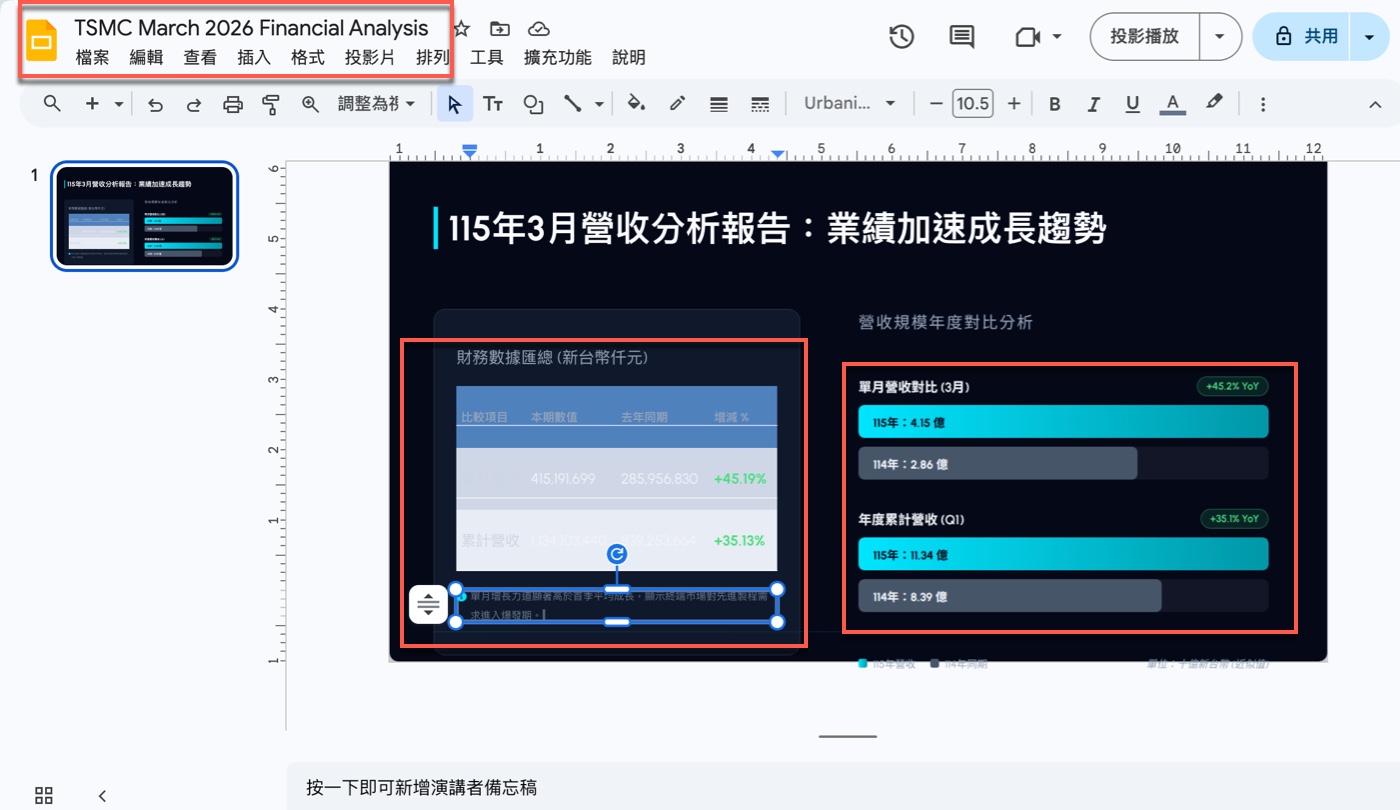
匯出後自動在Google Slides中開啟,瀏覽器分頁標題顯示「TSMC March 2026 Financial Analysis」,左側縮圖確認整份簡報只有一頁,投影片編輯區呈現深藍色背景的財務分析頁面,左側資料表格的文字與數字可以直接點選修改,然而右側的對比條形圖以圖片格式嵌入,無法在Slides中直接編輯數值。
這個限制值得提前了解。Gemini Canvas匯出的簡報比較適合做為可快速修改文字與版面的初稿,若需要完整可編輯的正式圖表,仍建議回到Google Sheets或PowerPoint重新建立圖表。更重要的是,AI生成的圖表即使版面好看,也不能直接視為正確的財務數據。本次原始資料單位為「新台幣仟元」,415,191,699仟元正確換算後約為4,151.92億元,但AI圖表卻標示成4.15億,這就是財務簡報最需要人工把關的地方。若圖表日後需要更新數字,最直接的方式是回到Gemini重新輸入更新後的資料、再生成一版匯出。如果只是想從已有的圖表中提取文字或數值,則可以利用圖片轉文字的工具來處理,贊贊小屋在圖片轉文字工具一文中有介紹2個免費的Google AI做法。
Gemini Canvas教學:AI簡報從提示詞到匯出的完整流程
Gemini Canvas讓財務簡報的製作方式產生了實質的改變。過去要把一份月營收報表做成視覺化投影片,通常需要先整理數據、再手動設計版面、選圖表類型、調配色,每個環節都要花時間。本篇示範的流程是從MOPS複製數據,搭配Shift+Enter換行技巧貼入Canvas,第一版13頁已經具備基本結構,再用一道包含指定頁數、設定風格、描述版面的追加指令,精修成符合需求的單頁財務分析簡報,最後匯出到Google Slides就能直接使用。
整個過程中,贊贊小屋自己覺得最有價值的部分,反而不是生成結果本身,而是從Gemini的回應說明中學到的提示詞語彙。「對比條形圖」、「深藍色科技感背景」、「青色為視覺重心」,這些詞都是Gemini在說明自己怎麼做的時候說出來的,把這些詞帶回下一次的提示詞,精準度會明顯提升。不過,這次實測也提醒一個財務數字上的陷阱:原始報表的單位是「新台幣仟元」,415,191,699仟元換算後約為4,151.92億元,但AI在圖表中卻標示成4.15億,等於縮水1000倍。這種單位換算錯誤,是AI處理財報數據時非常需要注意的盲點。也因此,Gemini Canvas可以大幅加快簡報初稿製作,但財務數字、單位與圖表標示,最終仍需要具備財會專業的人回頭逐一驗證。每一次看懂AI的生成邏輯,也看懂AI的錯誤,才是真正的雙向學習。
學會計、學Excel、學習AI工具,歡迎加入贊贊小屋社群。
Claude Code 教學、ChatGPT怎麼用?、ChatGPT Excel教學、ChatGPT寫ExcelVBA、Gemini是什麼?、Notion教學、AI對會計的影響。
贊贊小屋AI課程:AI 程式設計、OpenClaw AI 代理、Codex 網站、Claude Code 實戰、ChatGPT課程、AI工具全攻略、Notion課程。