會計AI應用可以有三個不同層面:學習觀念、範例模板、操作技巧。本文以日記簿為主要範例,介紹3大AI會計的使用術,讓ChatGPT成為你職場工作最佳助手。
一、會計日記簿格式
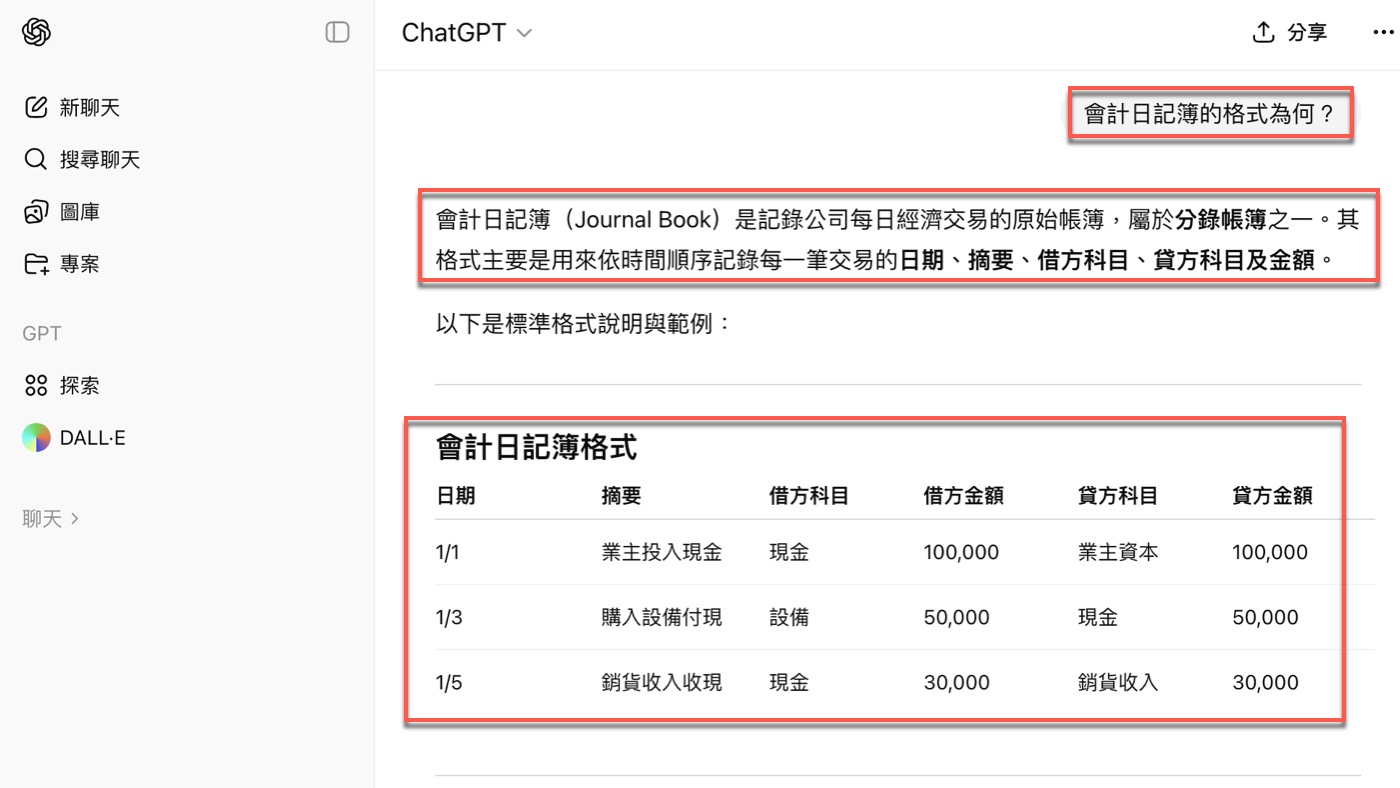
想瞭解一般會計流程中最基本的日記簿如何進行?可以直接詢問ChatGPT:
「會計日記簿的格式為何?」
AI很清楚的說明,它是「記錄公司每日經濟交易的原始帳簿」,「依時間順序記錄每一筆交易的日期、摘要、借方科目、貸方科目及金額」,言簡意賅,同時有提供一目瞭然的會計日記簿格式,包括這部份公司作帳流程的相關範例。
二、單一與複合分錄
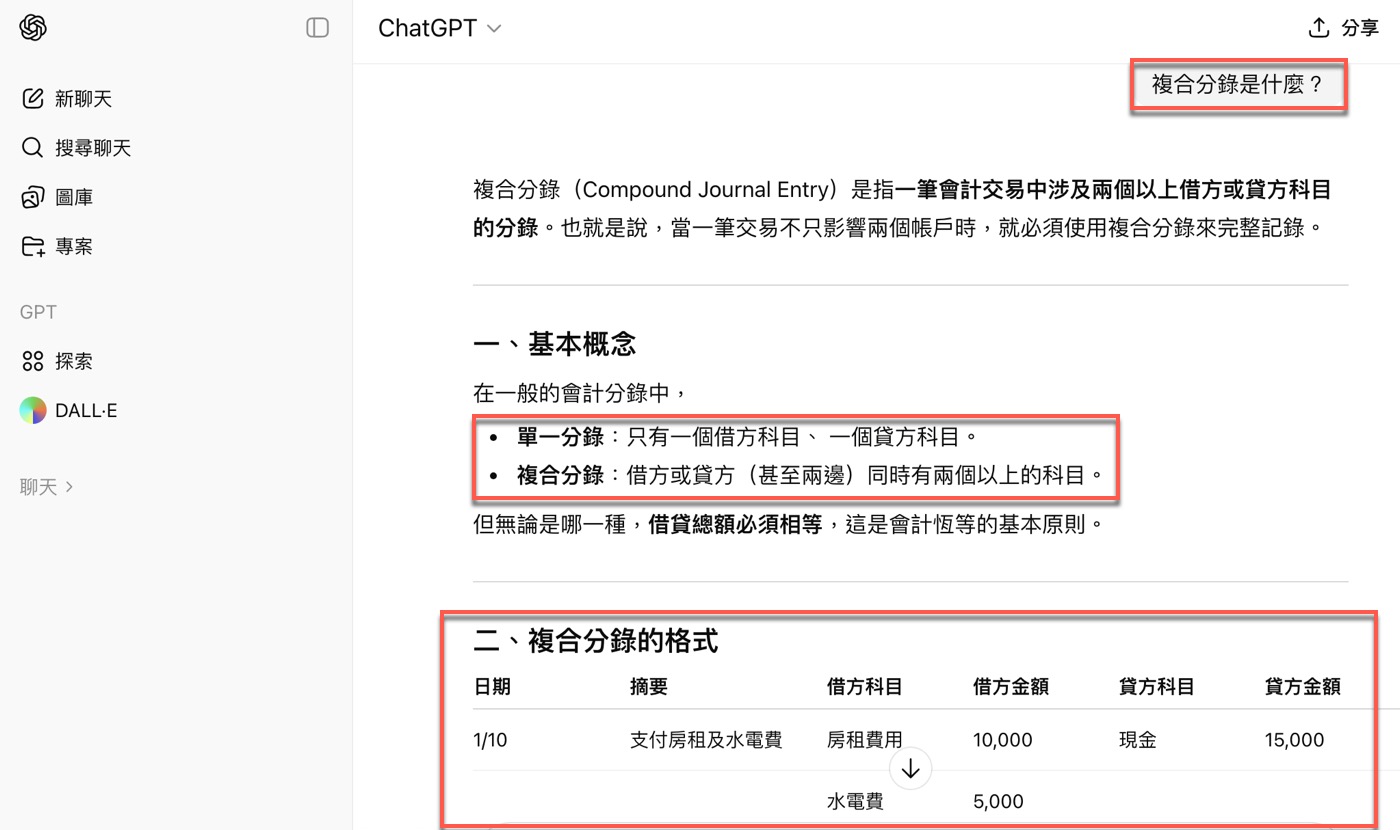
上個步驟只是ChatGPT部分回答的截圖,其實還有提供其他很豐富的相關資訊,其中一項是關於複合分錄,假設對這個很感興趣,想要進一步了解,因此繼續提問如下
「複合分錄是什麼?」
AI會提供基本概念,透過單一分錄與複合分錄的比較,很容易理解兩者的差別,而且還有附上複合分錄的格式範例,如此完全清楚了複合分錄是什麼這個問題,這算是ChatGPT會計應用中觀念介紹的層面。
三、ChatGPT生成Excel
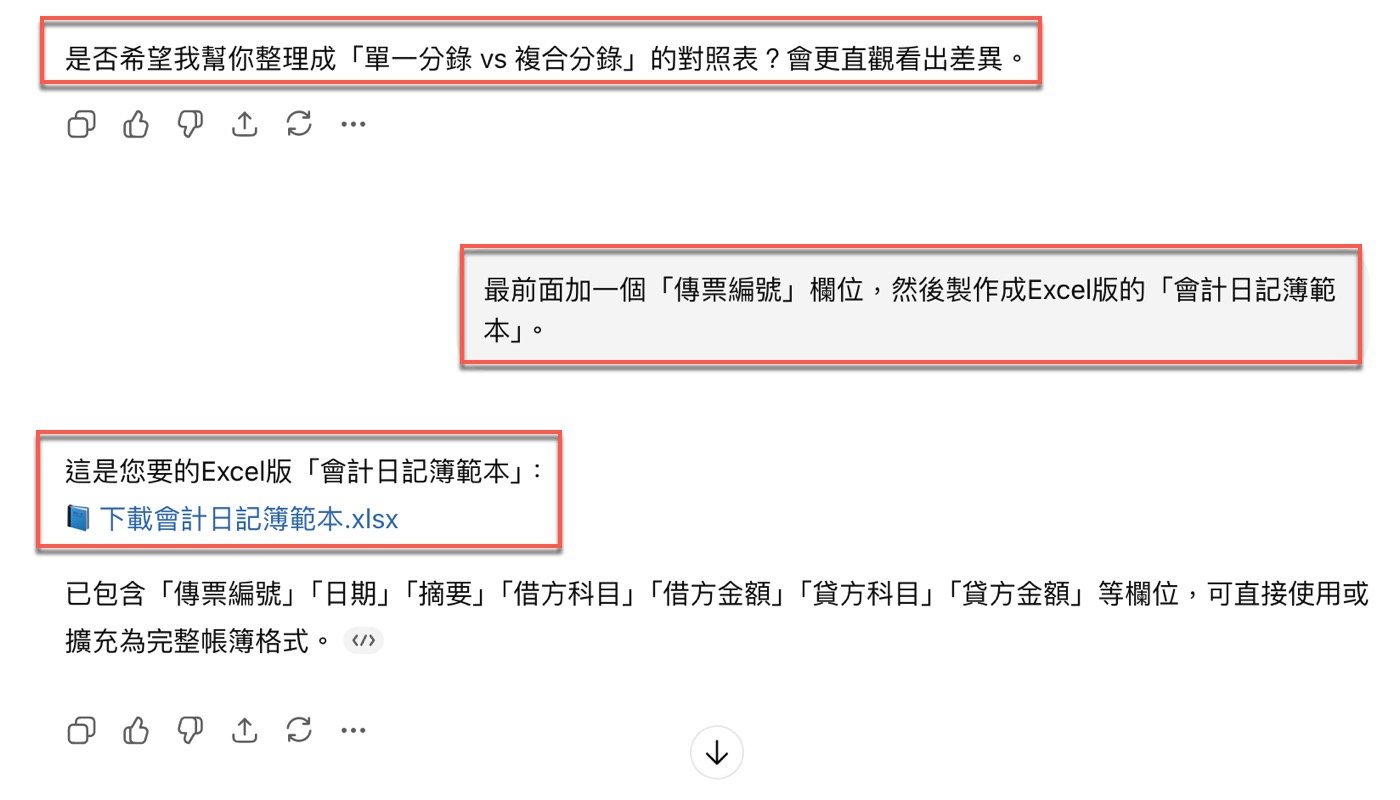
ChatGPT通常會根據當時的問答做出補充,例如這裡是提供單一分錄與複合分錄的對照表。瞭解了這部份之後,還是回到本篇文章主題,希望得到會計日記簿範本,因此提出正式需求如下:
「最前面加一個「傳票編號」欄位,然後製作成Excel版的「會計日記簿範本」。」
AI也不囉唆,經過稍微一點時間的思考處理,馬上提供了一份Excel檔案可以直接下載:「會計日記簿範本.xlsx」,有簡單說明包含的欄位資料。最後還有個蠻不錯的提示:「可直接使用或擴充為完整帳簿格式」,代表這一份檔案算是基本格式,可以依照自己或公司的需求再進行修改,這個跟發票辨識系統一樣,已經是實際作業層面的AI協助了。
四、Excel日記簿範例
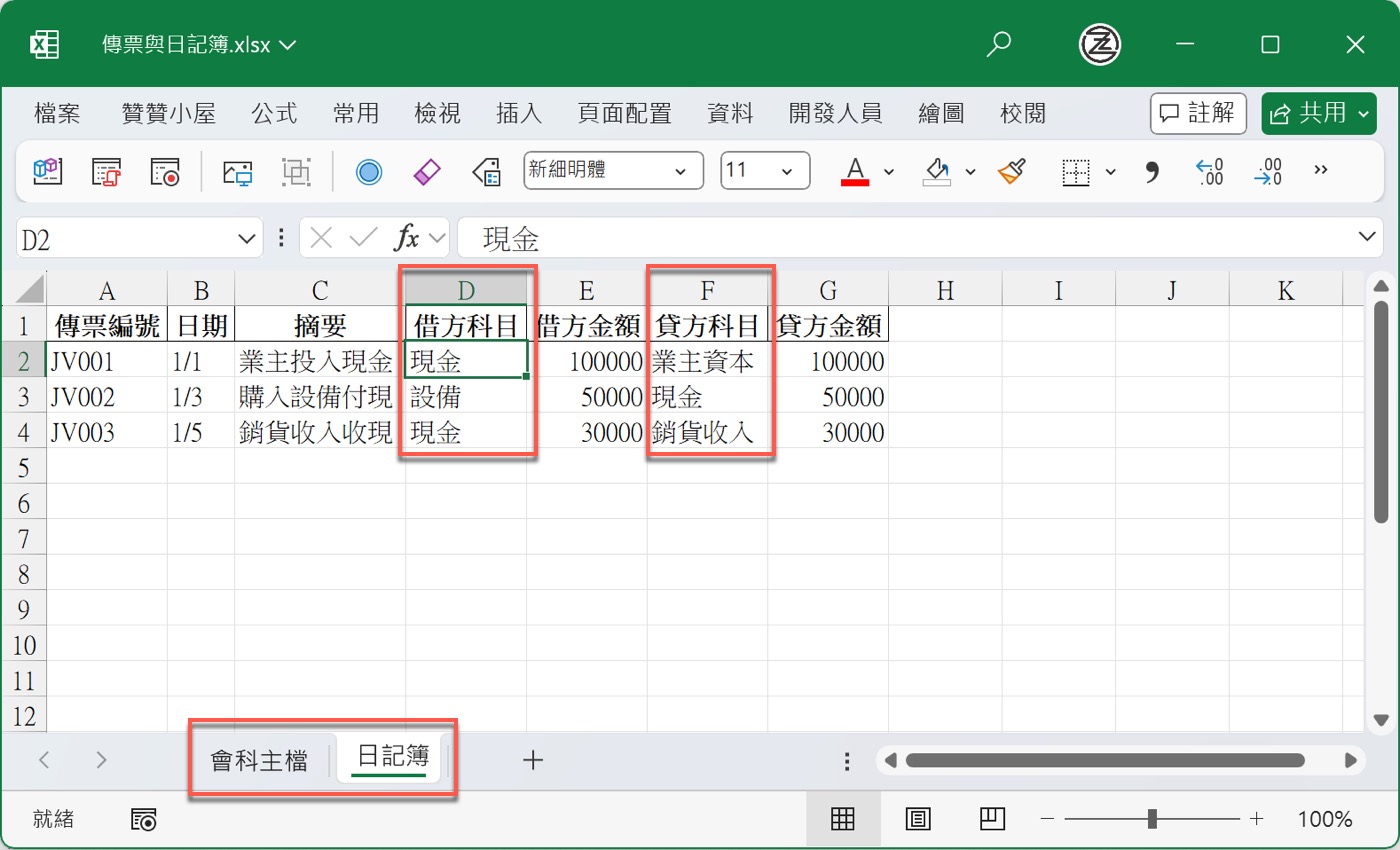
開啟上個步驟所得到的Excel檔案,確實和先前ChatGPT所提出來的格式完全相同,有一般日記簿必要的基本欄位,其實也就是會計傳票的內容,同時也有三筆簡單、但是很具有代表性的傳票分錄。
依照前面學到的關於單一分錄與複合分錄的觀念,目前是屬於單一分錄,報表格式也是比較適合單一分錄的使用。有需要的話,也許可以將它改成複合分錄型態的輸入表格,這正是上個步驟AI提到可以擴充的可能性。
假設就是以單一分錄為主,在實際輸入的時候會遇到一個狀況,資料中比較重要的是會計科目,而且通常公司是有既定政策規範,也許同樣是AI會計科目整理好的資料表,應該要依照清單規則輸入會計科目,所以像這裡看到的把相關工作表移到這個活頁簿中,亦即「會科主檔」,方便在輸入的時候作為參考。
五、設定下拉清單
上個步驟遇到的狀況是工作中常見需求,網路上有蠻多的相關分享,這個就很適合請AI協助,因為它就是匯集所有網路資料的超級電腦。自己遇到了問題,AI時代唯一需要的做的,是把自己的案例以文字形式表達出來:
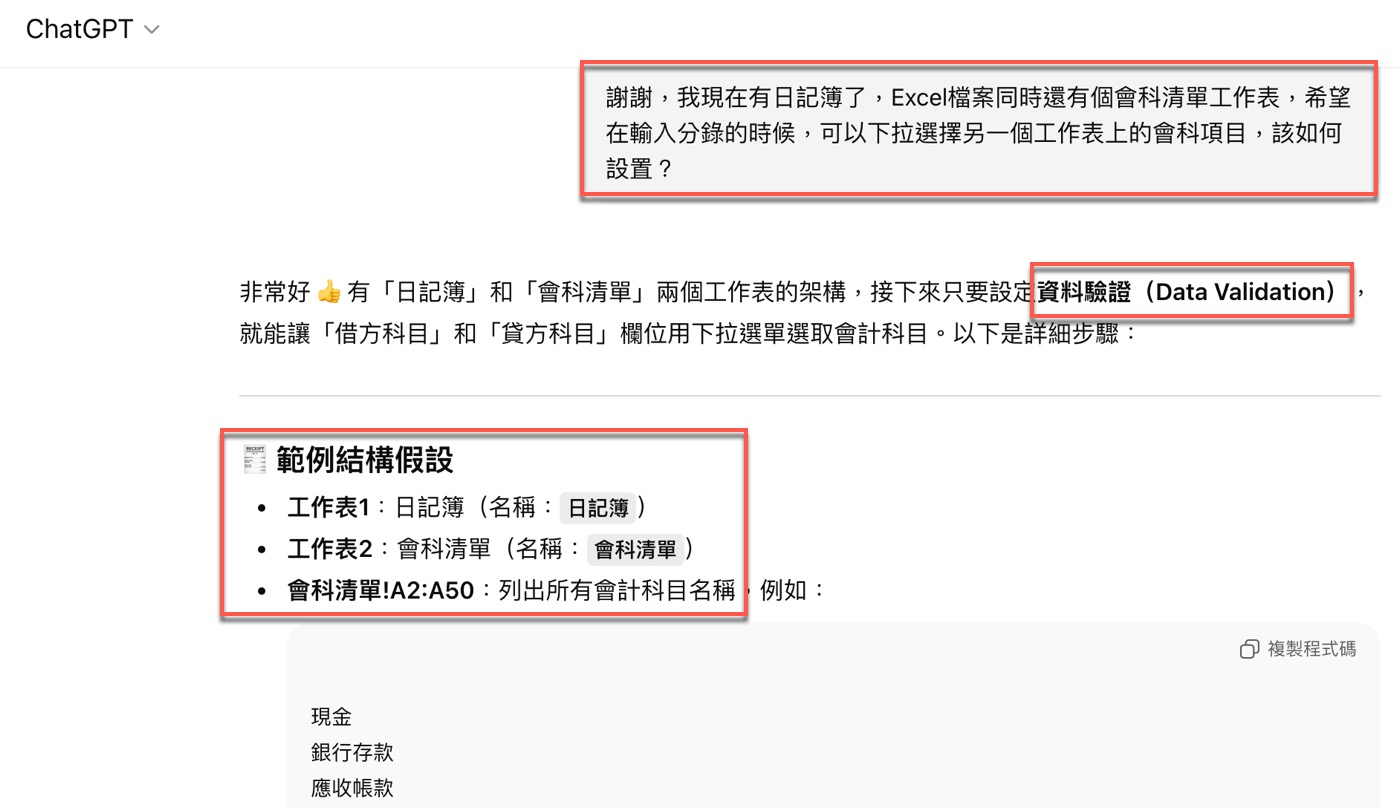
「謝謝,我現在有日記簿了,Excel檔案同時還有個會科清單工作表,希望在輸入分錄的時候,可以下拉選擇另一個工作表上的會科項目,該如何設置?」
ChatGPT馬上回應很適合使用資料驗證,具體提出範例資料與操作步驟。由於在先前詢問的過程中,AI對於自己的活頁簿工作表狀況很清楚了,因此它的教學範例跟實際狀況類似,非常的方便。
從這裡可以體會到一個原則,想要瞭解某件事情的做法,在詢問過程中,不管是詢問會計AI工具或者是詢問其他人,最好都能把自己的狀況描述清楚,如此對方容易理解,也更容易提出貼切的回答。
六、資料分析上限
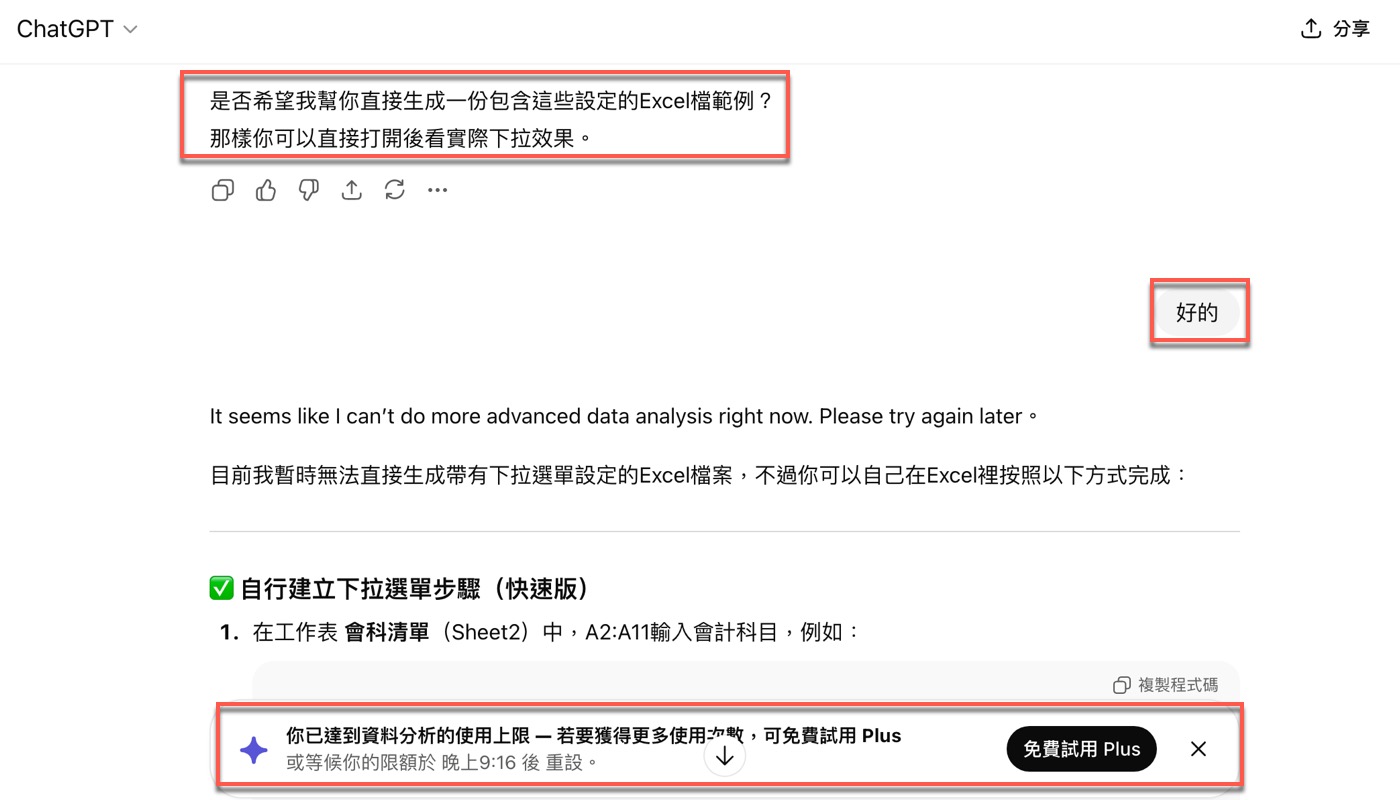
現在的ChatGPT除了文字說明Excel操作步驟,如同這裡看到的,還能直接生成一份包含這些設定的Excel檔案範例。如此可以直接開啟,觀看實際下拉的效果,其實也就補充了AI無法提供操作圖片的不足,在此非常高興的回覆:「好的」。
不過這類操作較耗用資源,依照贊贊小屋經驗,嘗試一段時間後,ChatGPT提示「暫時無法生成檔案」,建議升級為Plus或者稍後再試。這是AI使用上限的自然情況。
不過這部分應該非常耗費計算資源,因此在經過一段時間的嘗試之後,ChatGPT很有禮貌的說明,目前暫時無法直接生成所需要的檔案,然後有應該很常看到的免費試用PLUS建議:「你已達到資料分析的使用上限」,要試用PLUS或者是等一段時間之後再使用,才有可能完成ChatGPT檔案下載的任務需求。
七、動態公式名稱
既然AI都說了要自己依照步驟操作,接下來說明一下具體方法。
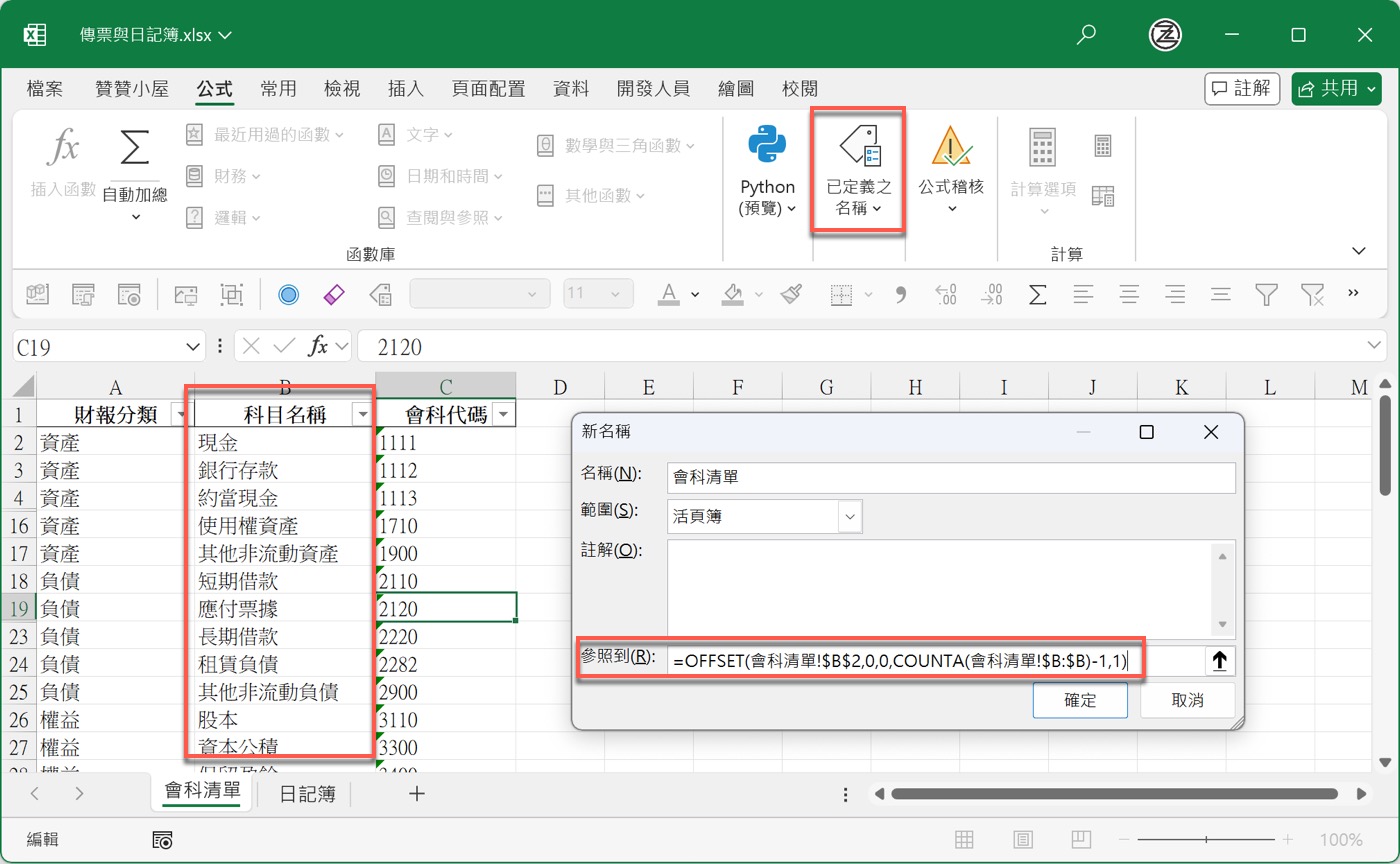
首先,在目前的活頁簿是有「會計清單」跟「日記簿」兩張工作表,在「會計清單」這裡有要作為選單資料來源的會計科目名稱及代碼,在上方功能區「公式」頁籤中的「已定義之名稱」點選之後,在對話方塊中的「參照到」輸入公式作為名稱的參照。
公式看起來比較複雜,不過就是複製ChatGPT AI Excel所提供公式再貼上即可,可能要依照自己的狀況稍微修改。記得要在對話方塊中修改的時候,要按快速鍵F2進入編輯模式,這部分實際操作之後會比較清楚。
八、資料驗證準則
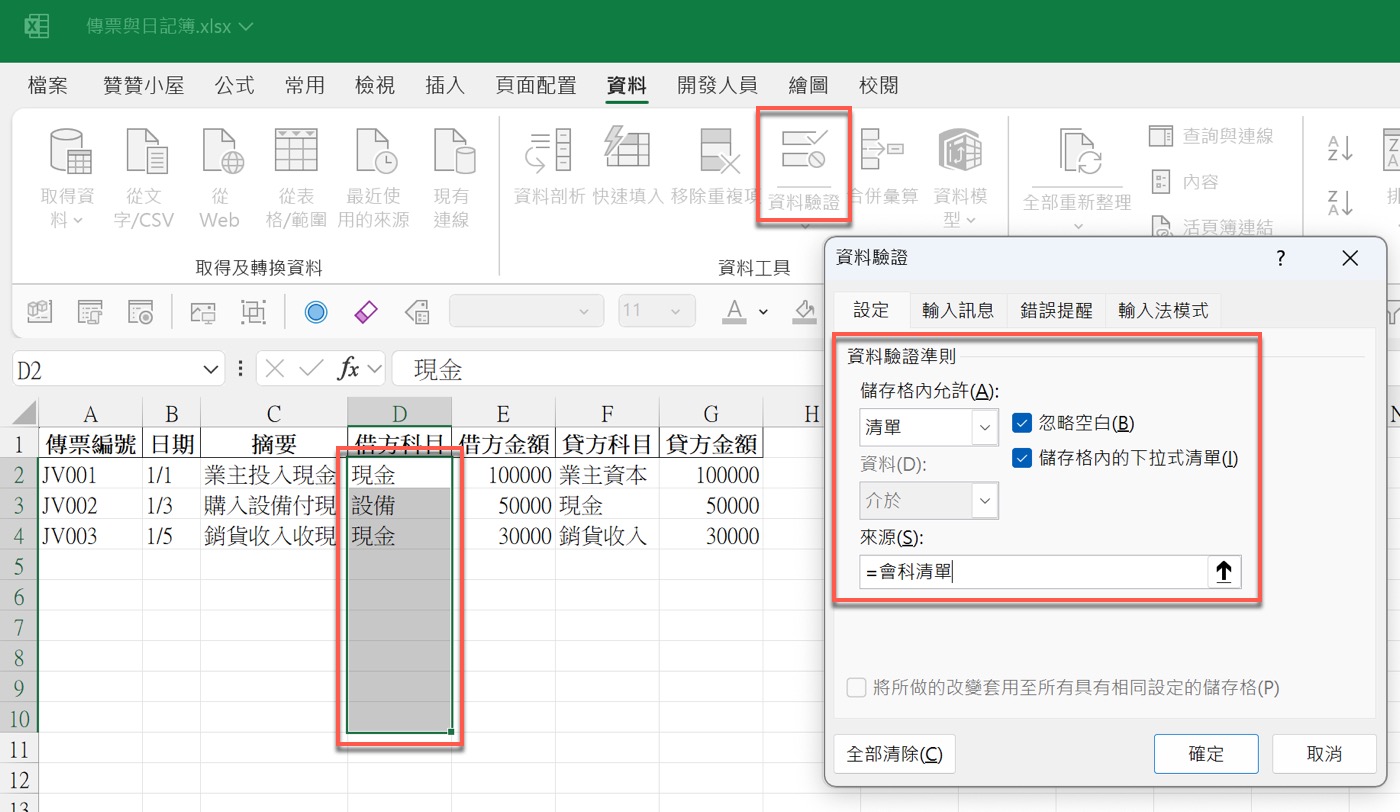
接下來先選取想要設定下拉選單的範圍,例如D欄第二列到第十列,然後上方功能區依序選擇「資料>資料工具>資料驗證」。
在跳出來的「資料驗證」對話框中,預設的第一個索引標籤是「設定」,其中「資料驗證準則」的來源選擇「清單」,然後在「來源」的欄位中輸入上個步驟設定好的名稱,也就是「=會科清單」。
注意到這裡還有一些其它選項,例如「忽略空白」和「儲存內的下拉式清單」這些可以大概看一下,通常保留預設值就好了,真有的可以再詢問AI瞭解相關知識,這也是ChatGPT Excel應用之一。
九、會計科目選單
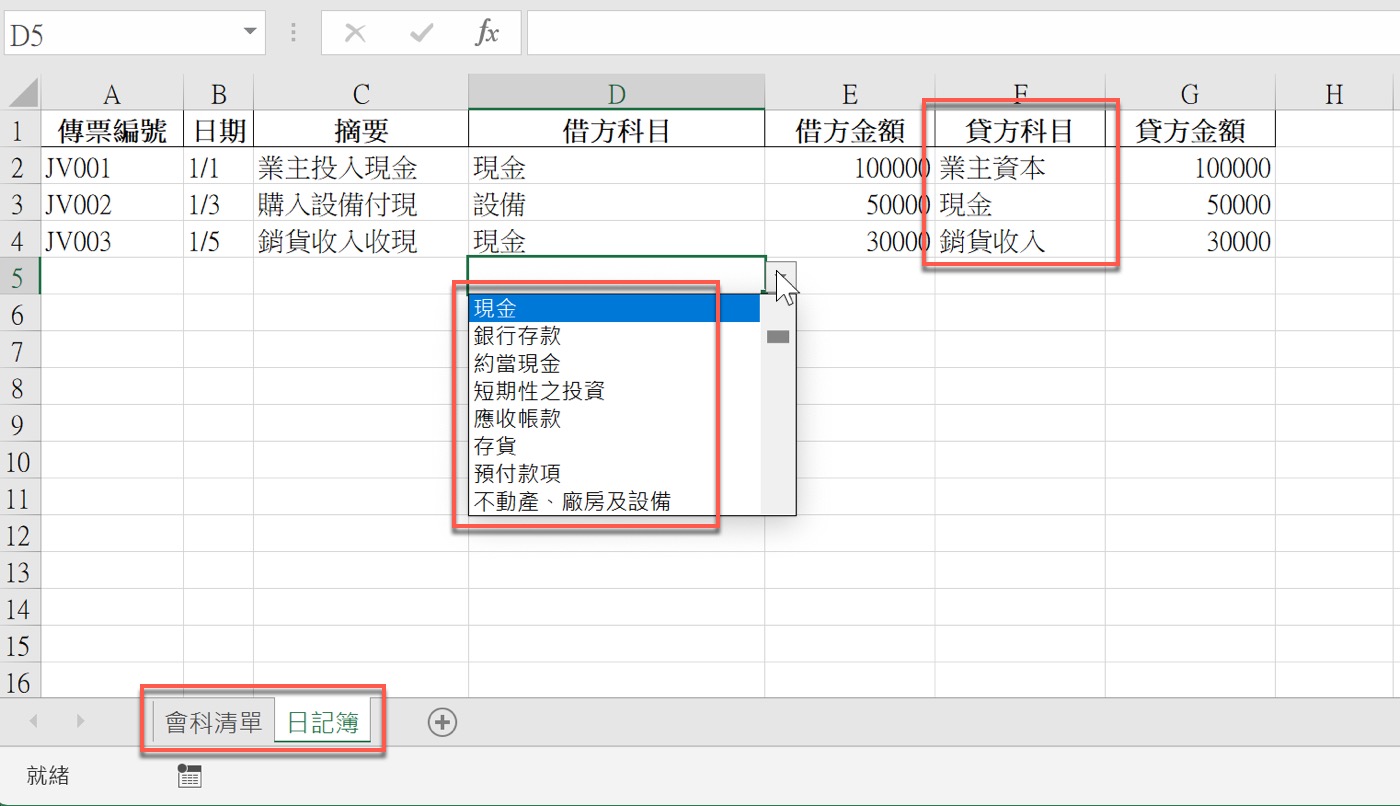
設定好了之後,選取上個步驟一開始設定設定範圍內的任何一個儲存格,例如「D5」,會出現想要的下拉清單,內容就是會計科目,對應到另外一張工作表「會科清單」上的表格資料,而且還會自動更新。
借方科目沒問題合乎需求的話,依照同樣方式再設定貸方科目,也是透過資料驗證建立下拉清單,如此在ChatGPT怎麼用的幫助之下,學會了一項很好用的Excel技巧。
會計AI應用3大面向
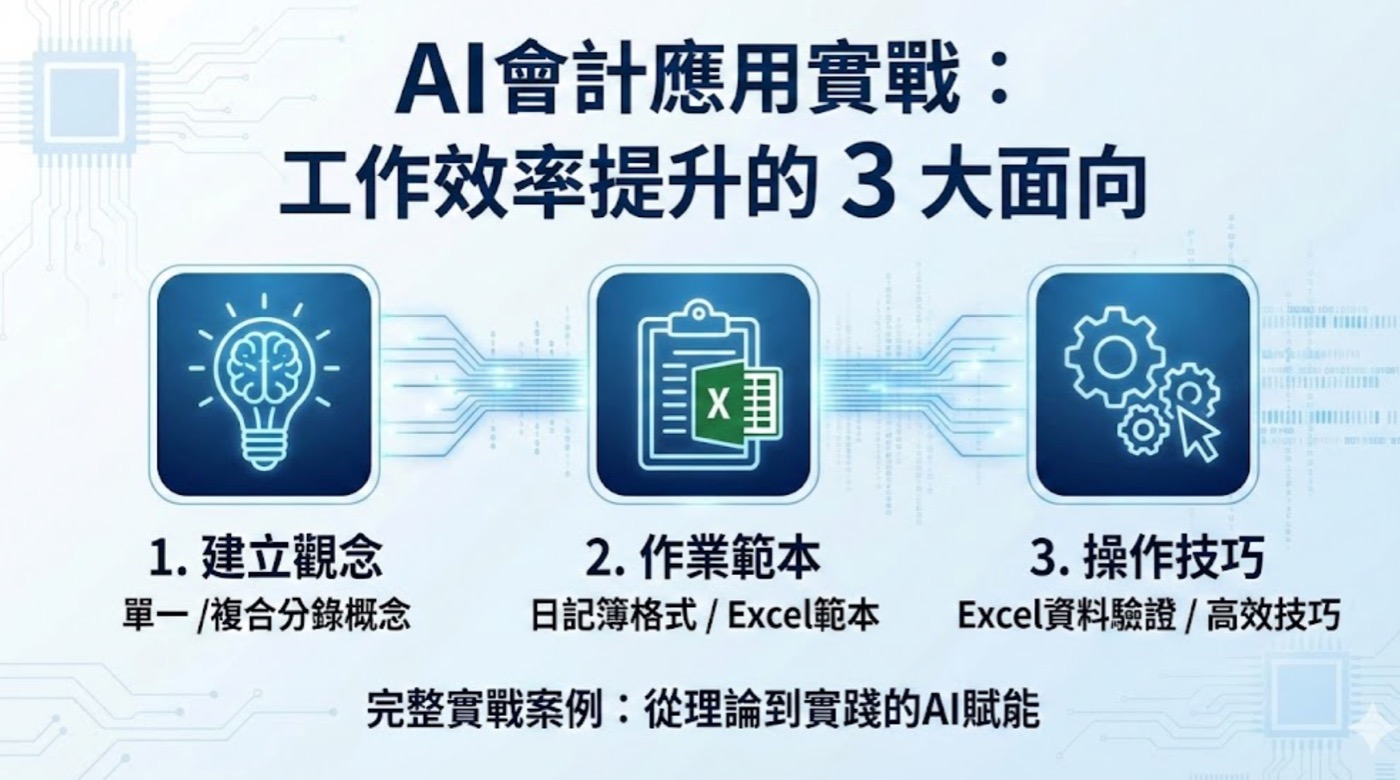
會計AI應用3大面向涵蓋了理論、模版、實作,例如本文在操作的過程中,瞭解到了日記簿格式、取得Excel範本、認識單一分錄跟複合分錄的差別、還學到了資料驗證這個好用的Excel技巧,所以涵蓋了AI會計應用的許多層面,算是一個蠻完整的範例。會計工作有很多大大小小的任務,都可以參考這個案例,藉助ChatGPT AI應用更有效率的完成。
具體而言,文章涵蓋了以下三個層面,這些都是將 AI 應用於會計工作時非常關鍵的要素:
1. 建立觀念 (Conceptual Framework)
- 學到了什麼: 認識單一分錄跟複合分錄的差別、瞭解日記簿格式。
- AI 的價值: AI 可以幫助使用者快速理解和定義會計原則、概念和術語,是建立正確會計思維的起點。
2. 作業範本 (Operational Templates)
- 學到了什麼: 取得 Excel 範本。
- AI 的價值: AI 可以直接生成或優化標準化的工作文件(如日記簿、財務報表草稿等),大幅減少從零開始建構的時間。
3. 操作技巧 (Practical Techniques)
- 學到了什麼: 學到了資料驗證這個好用的 Excel 技巧。
- AI 的價值: AI 不僅能提供會計知識,還能指導使用者學習與會計相關的軟體工具或自動化技巧,提升工作效率和數據準確性。
這個案例說明了 AI 不僅是一個知識來源,更是一個實戰幫手,能協助會計人員從理論到實務全面提升工作效率。
學會計、學Excel、學習AI工具,歡迎加入贊贊小屋社群。
Claude Code 教學、ChatGPT怎麼用?、ChatGPT Excel教學、ChatGPT寫ExcelVBA、Gemini是什麼?、Notion教學、AI對會計的影響。
贊贊小屋AI課程:AI 程式設計、OpenClaw AI 代理、Codex 網站、Claude Code 實戰、ChatGPT課程、AI工具全攻略、Notion課程。