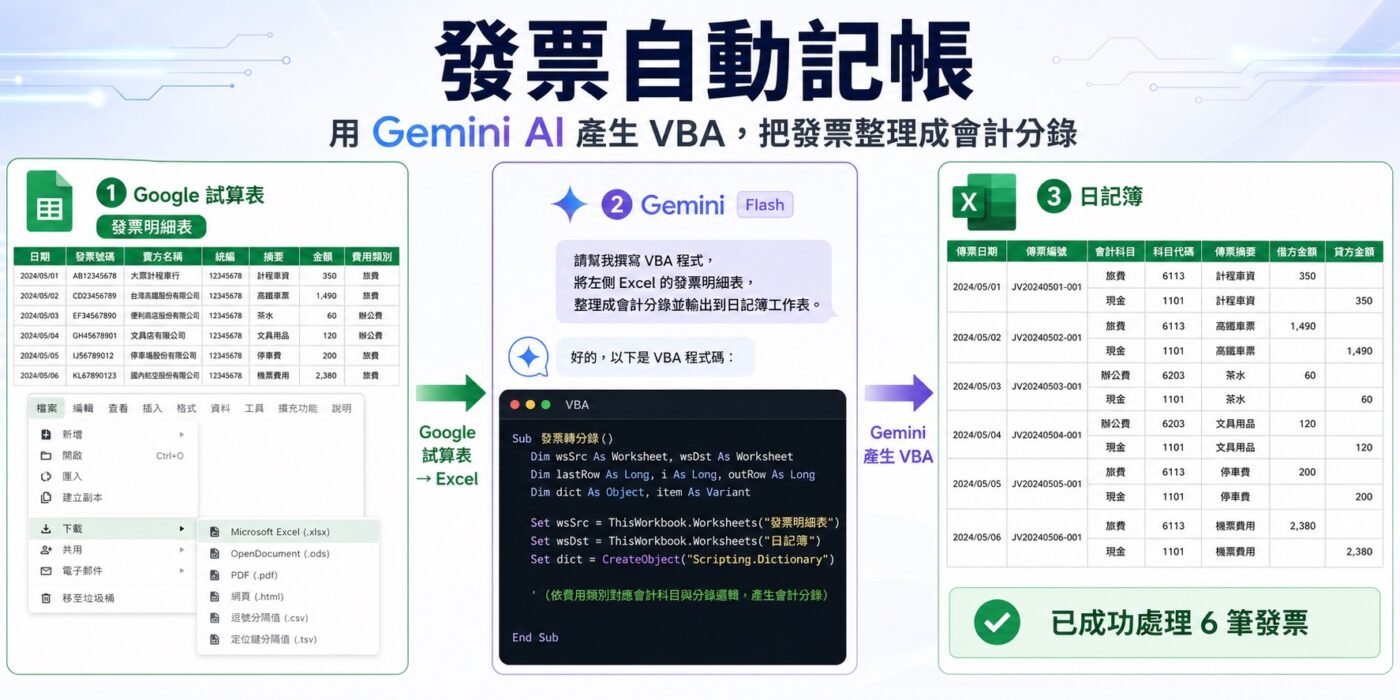
發票自動記帳是透過 Gemini AI 產生的 VBA,把整理好的發票明細表自動轉換成會計日記簿分錄的做法。本文會從資料表設計、Prompt 撰寫方式,到第一次執行失敗後的修正過程,完整整理這套流程,讓讀者理解 AI 產生 VBA 的關鍵,不是程式能力,而是有沒有把資料結構講清楚。
一、發票自動記帳怎麼做?先把資料結構設計清楚
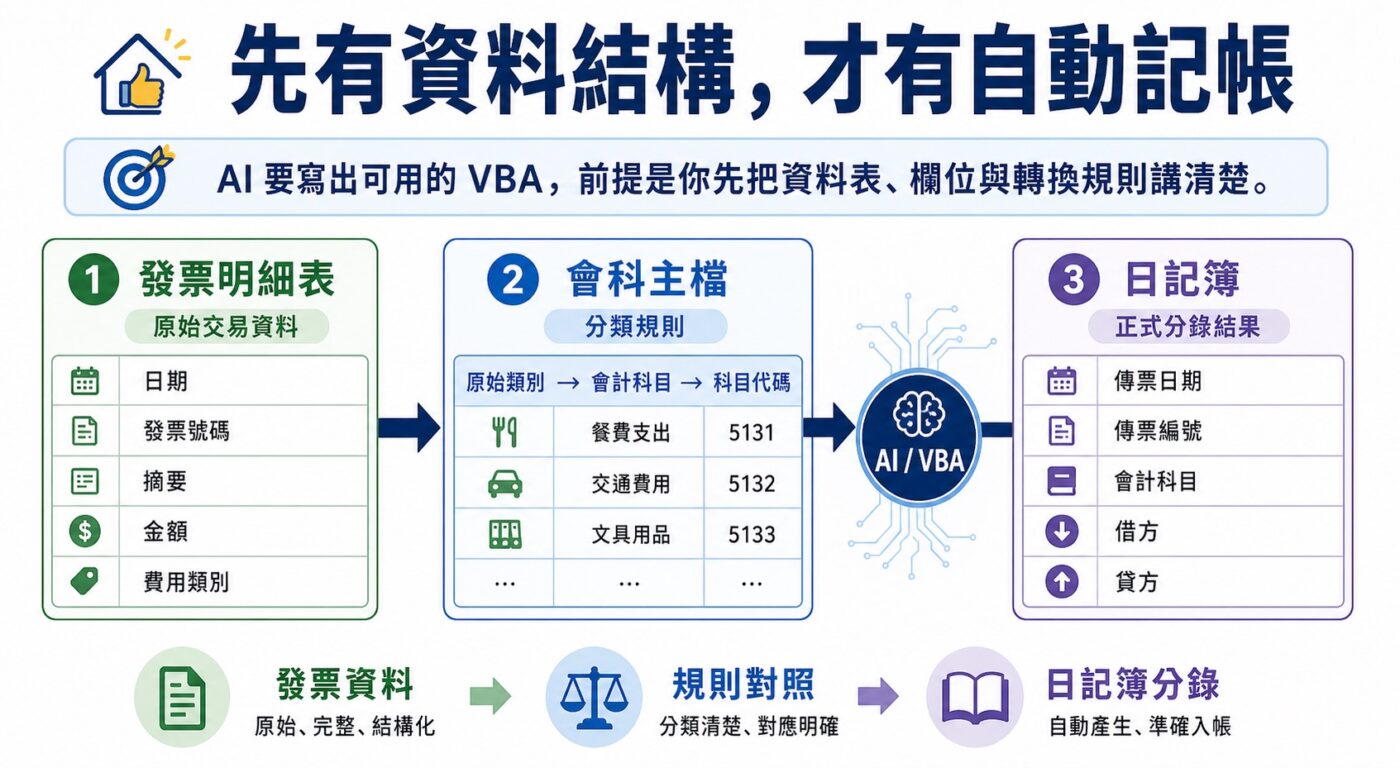
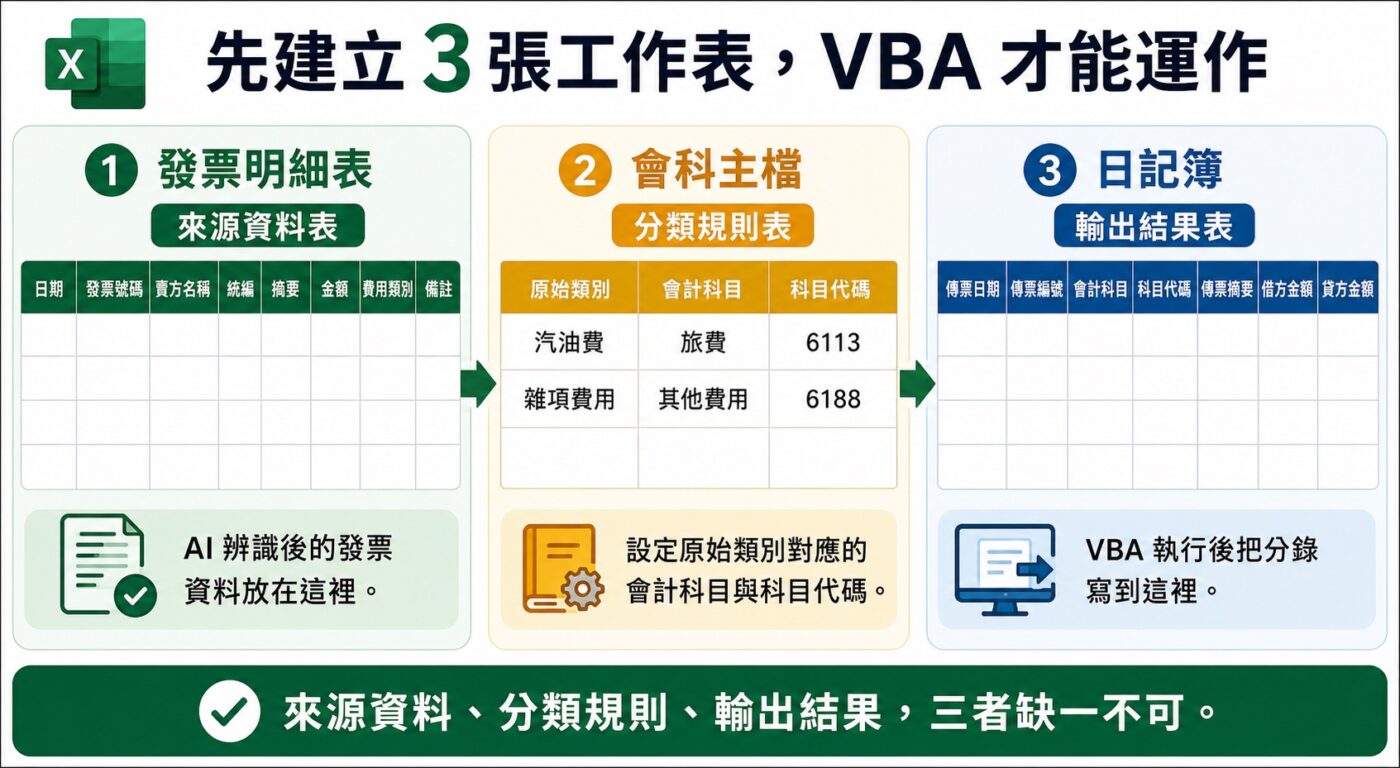
發票自動記帳並不是打開 Excel 就直接請 AI 寫一段程式碼,而是要先把資料流程設計清楚,VBA 才有辦法穩定運作。贊贊小屋這次實測的做法,是先在 Excel 裡建立三張工作表:發票明細表、會科主檔、日記簿。這三張表分別扮演不同角色:發票明細表是原始交易資料,把每一張發票的日期、金額、費用類別整理進去;會科主檔是分類規則,負責把「汽油費」「文具用品」這類原始類別,對應到正式的會計科目與科目代碼;日記簿則是最終輸出結果,也就是 VBA 執行完成後,實際寫入的會計分錄。
這種先定義資料結構、再進行自動化設計的方式,可以讓後續流程更加穩定。當資料來源、分類規則與輸出結果都有清楚定義後,AI 才能依照這些條件協助產生適合的 VBA 程式,這也是這篇文章從頭到尾最重要的一個觀念。
二、先把 Google 試算表下載成 Excel 檔
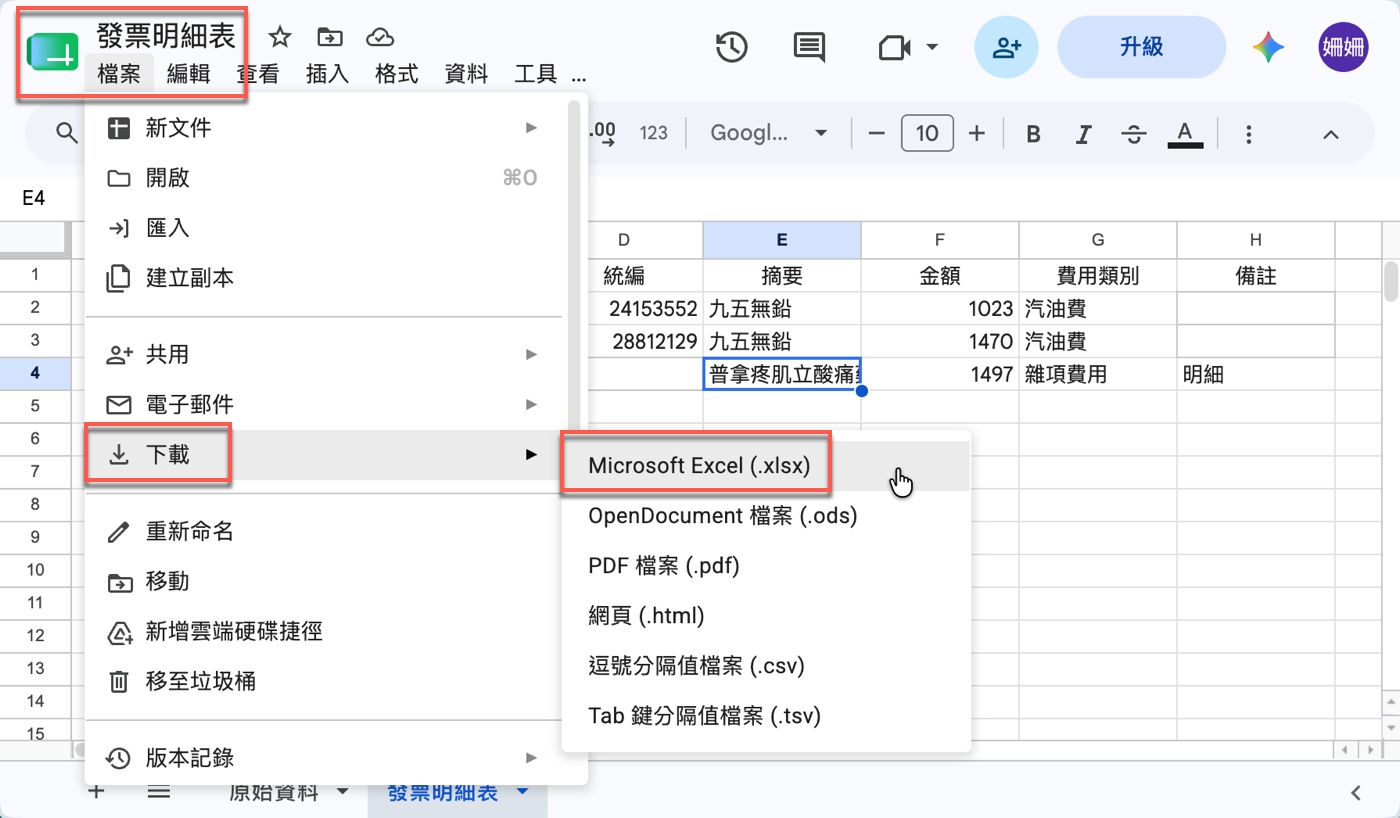
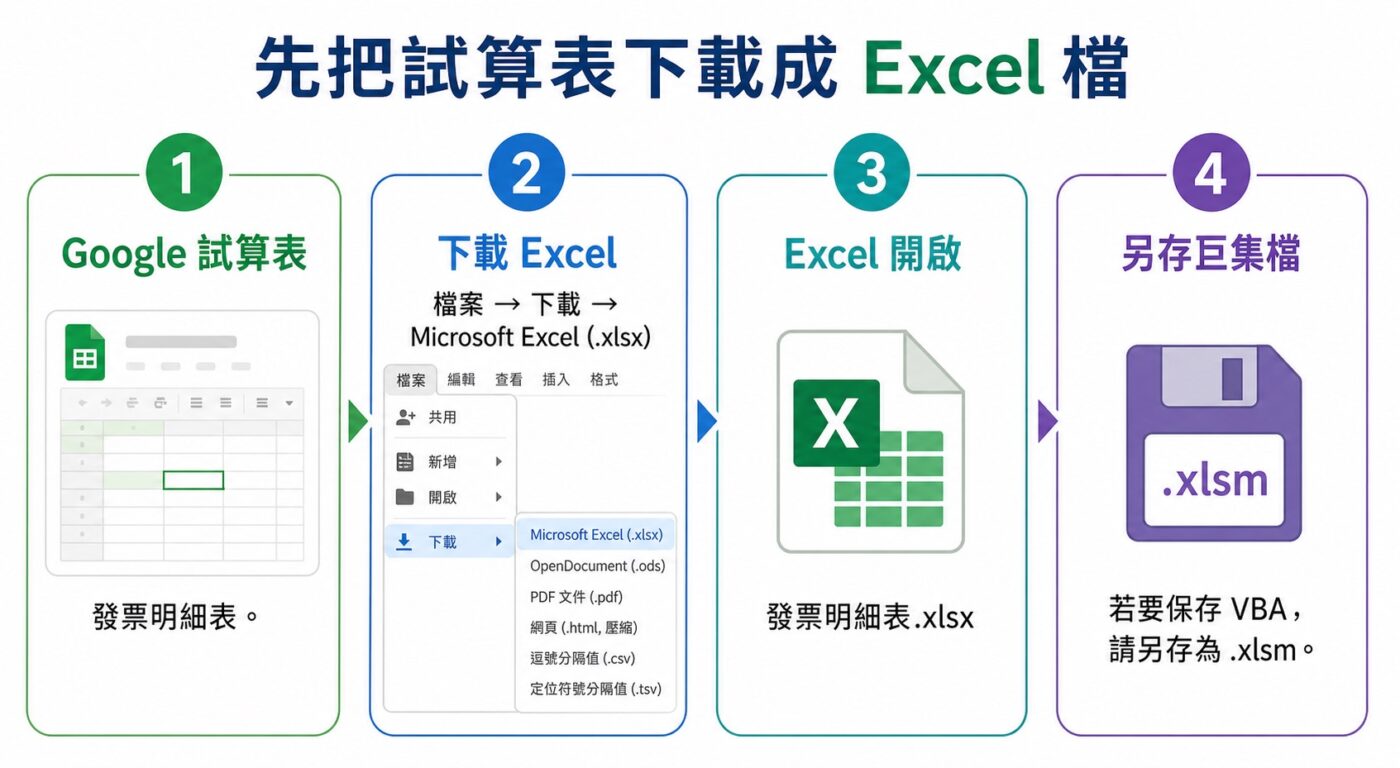
如果發票資料已經透過 發票自動辨識 的方式整理成 Google 試算表,第一步就是先把這份試算表下載成 Excel 檔,因為 VBA 必須在 Excel 環境才能執行。操作方式是在 Google 試算表裡點選「檔案」,接著選擇「下載」,再選「Microsoft Excel(.xlsx)」,系統就會把整份發票明細表匯出成一個 .xlsx 檔案,下載完成後用 Excel 開啟即可。
這裡有一個容易被忽略的細節:如果之後要在這個檔案裡保留 VBA 程式碼,必須另存成 .xlsm 格式,一般的 .xlsx 檔案是無法儲存巨集的。贊贊小屋建議下載完成、確認資料完整之後,就先做這個另存動作,避免後面寫完 VBA 才發現存不進去,還要重新來一次。
三、先建立 3 張工作表,VBA 才能運作
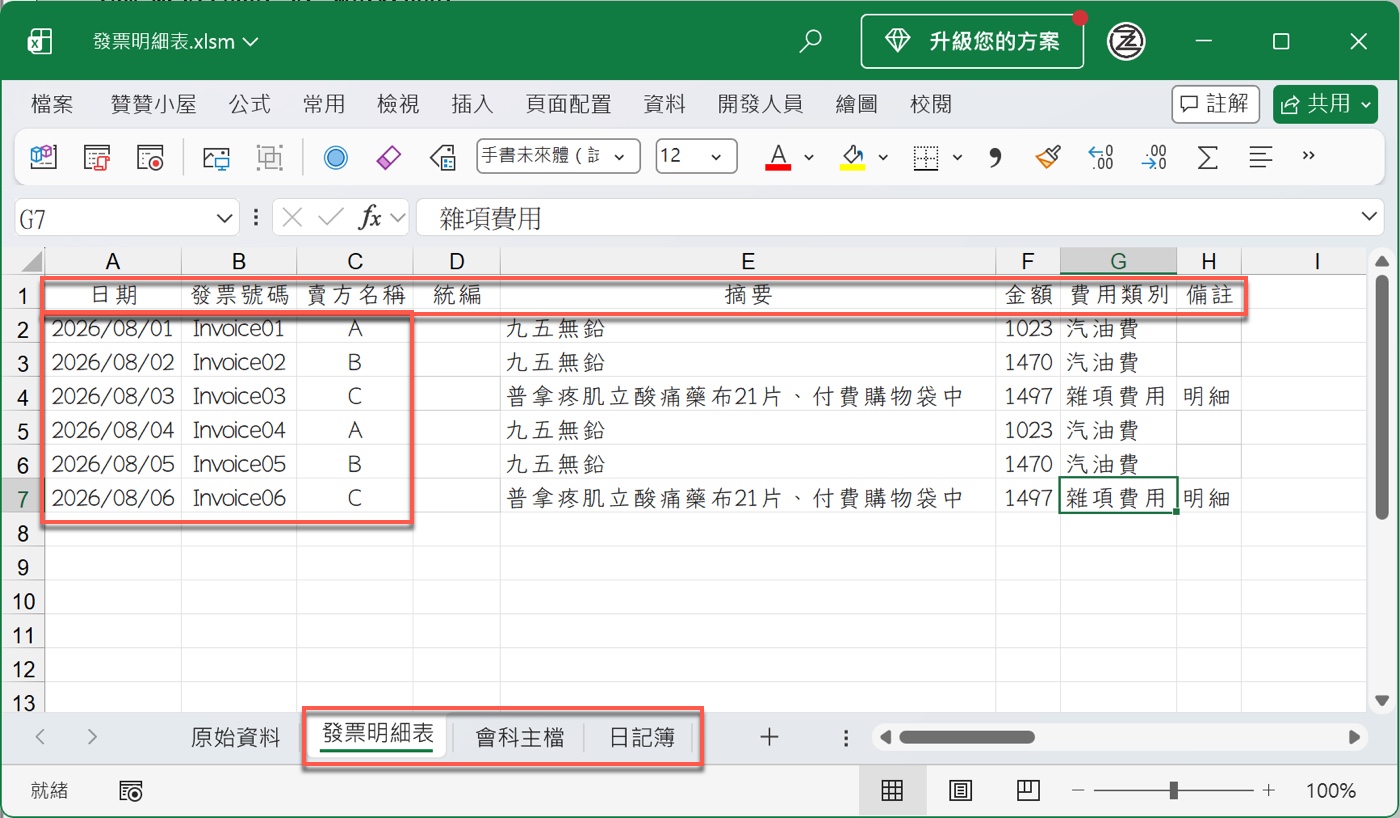
檔案準備好之後,接下來要在同一個活頁簿裡整理出三張工作表,VBA 才有明確的讀寫對象。第一張是發票明細表,欄位依序為「日期」「發票號碼」「賣方名稱」「統編」「摘要」「金額」「費用類別」「備註」,畫面上已經先填入六筆範例資料,方便對照後續 VBA 執行的結果,這張表可以作為 VBA 讀取的來源資料。
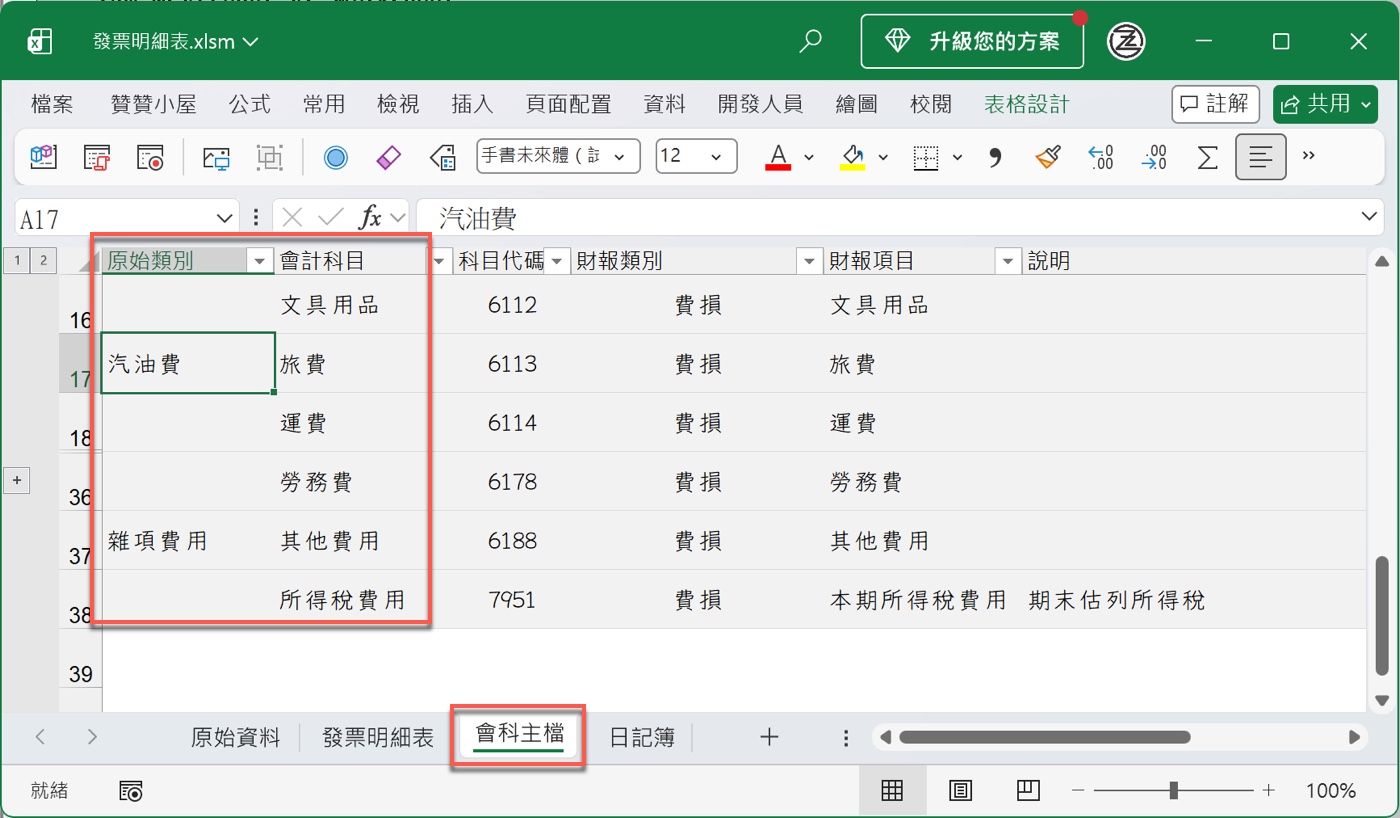
第二張是會科主檔,欄位是「原始類別」「會計科目」「科目代碼」,另外還帶有「財報類別」「財報項目」「說明」欄位補充。這張表的功能是建立費用類別與正式會計科目之間的對照規則,例如「汽油費」對應到「旅費」,科目代碼是 6113;「雜項費用」對應到「其他費用」,科目代碼是 6188,這部分的欄位規劃可以參考 AI 會計科目整理 這篇文章的做法。
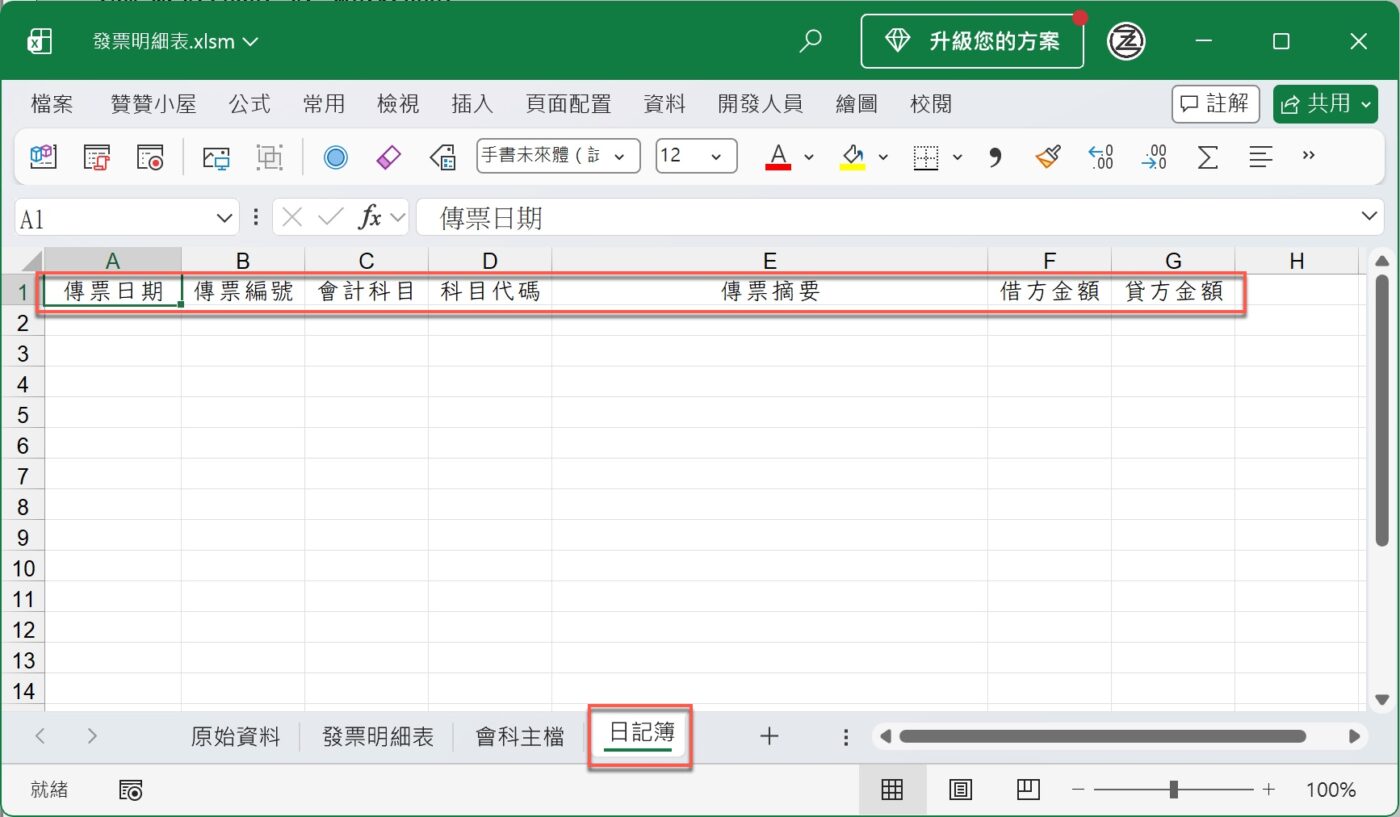
第三張則是日記簿,欄位包含「傳票日期」「傳票編號」「會計科目」「科目代碼」「傳票摘要」「借方金額」「貸方金額」,這張表在還沒執行 VBA 之前是完全空白的,是整個流程最後要被寫入資料的地方。
發票明細表、會科主檔、日記簿三者缺一不可,來源資料、分類規則、輸出結果各自獨立,AI 產生的 VBA 才知道該去哪裡讀資料、依照什麼規則轉換、又該把結果寫到哪裡,少了任何一張表,後面的程式邏輯都無法完整運作。
四、不是叫 AI 寫 VBA,而是把需求講清楚
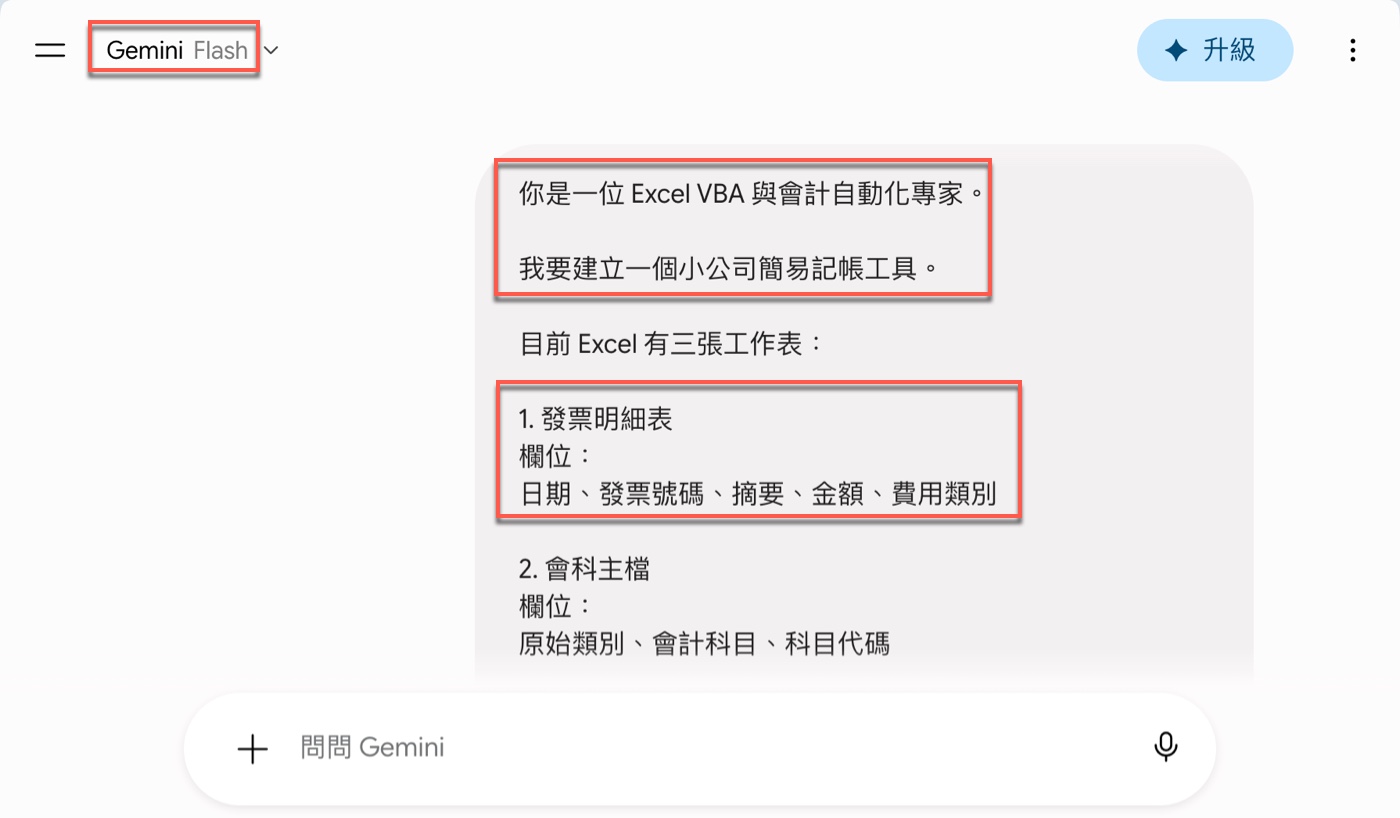
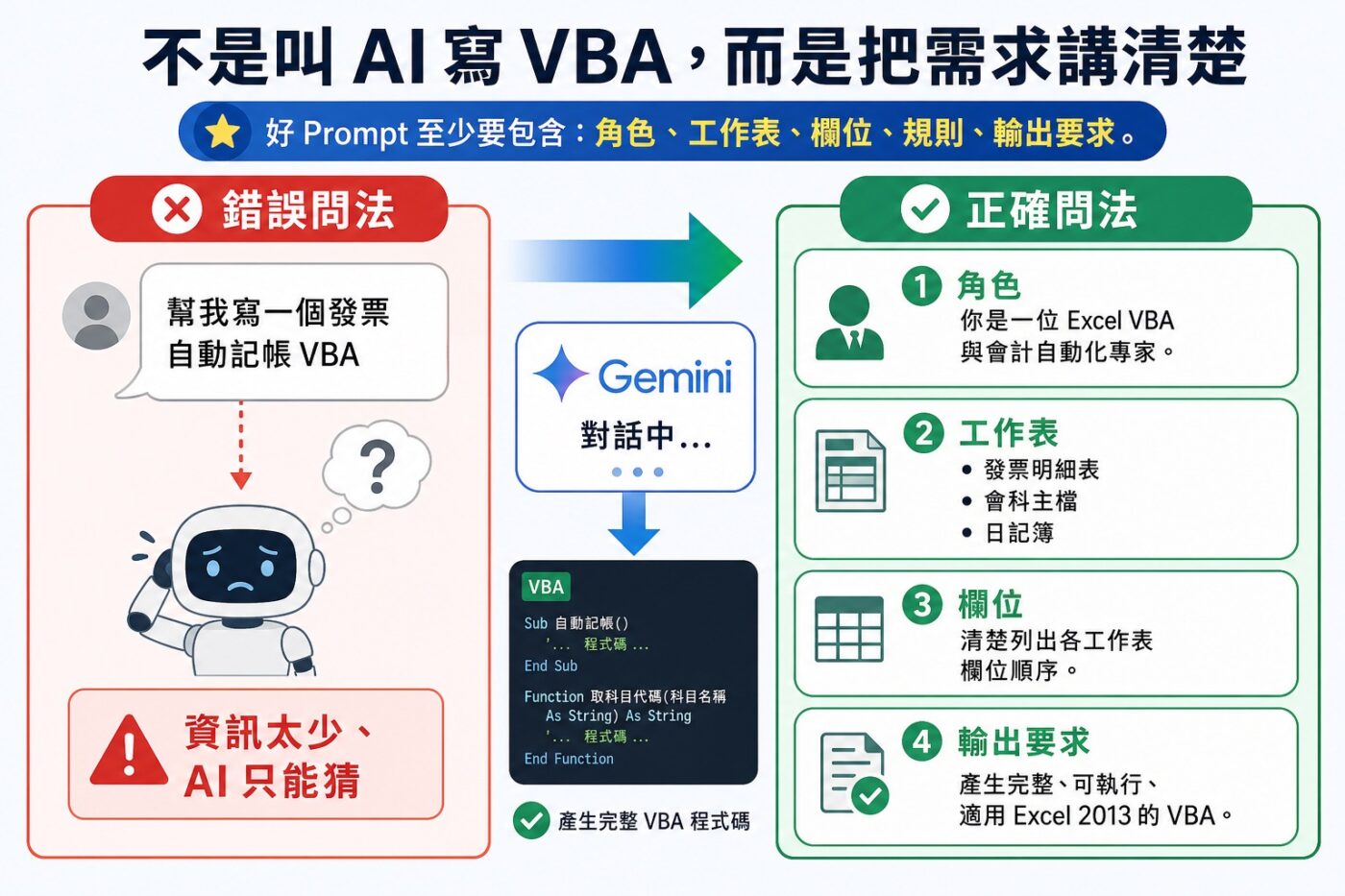
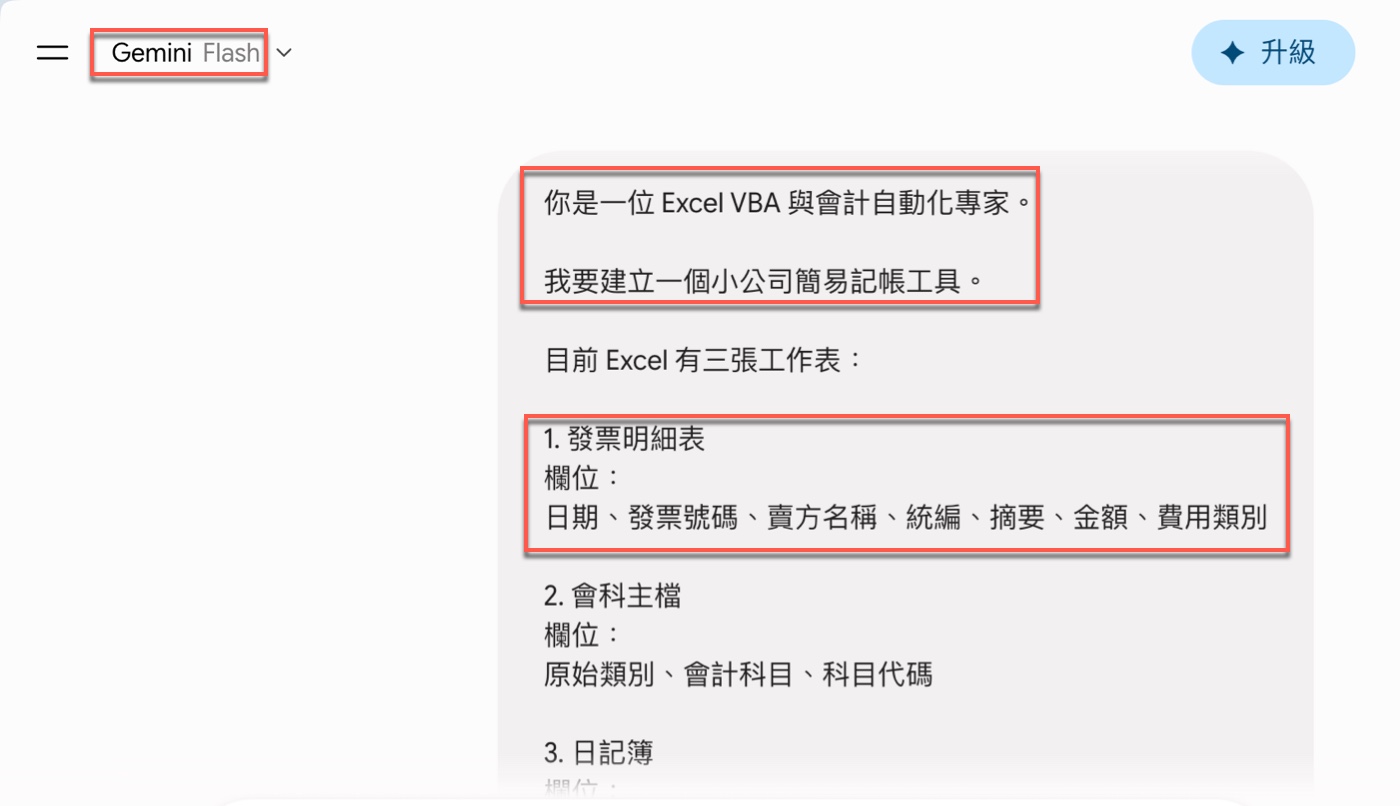
很多人問 AI 寫程式時,只會說「幫我寫一個發票自動記帳 VBA」,這種問法資訊量太少,AI 只能用猜的。贊贊小屋這次實際下的 Prompt,先明確設定角色「你是一位 Excel VBA 與會計自動化專家」,接著說明情境「我要建立一個小公司簡易記帳工具」,並依序列出目前 Excel 裡的工作表與欄位,例如發票明細表列出「日期、發票號碼、摘要、金額、費用類別」,會科主檔列出「原始類別、會計科目、科目代碼」,同時也一併帶到日記簿這張表,讓 Gemini 一次掌握三張表的全貌,這部分的提問方式其實跟 Prompt engineering 範例 這篇文章示範的結構是一致的。
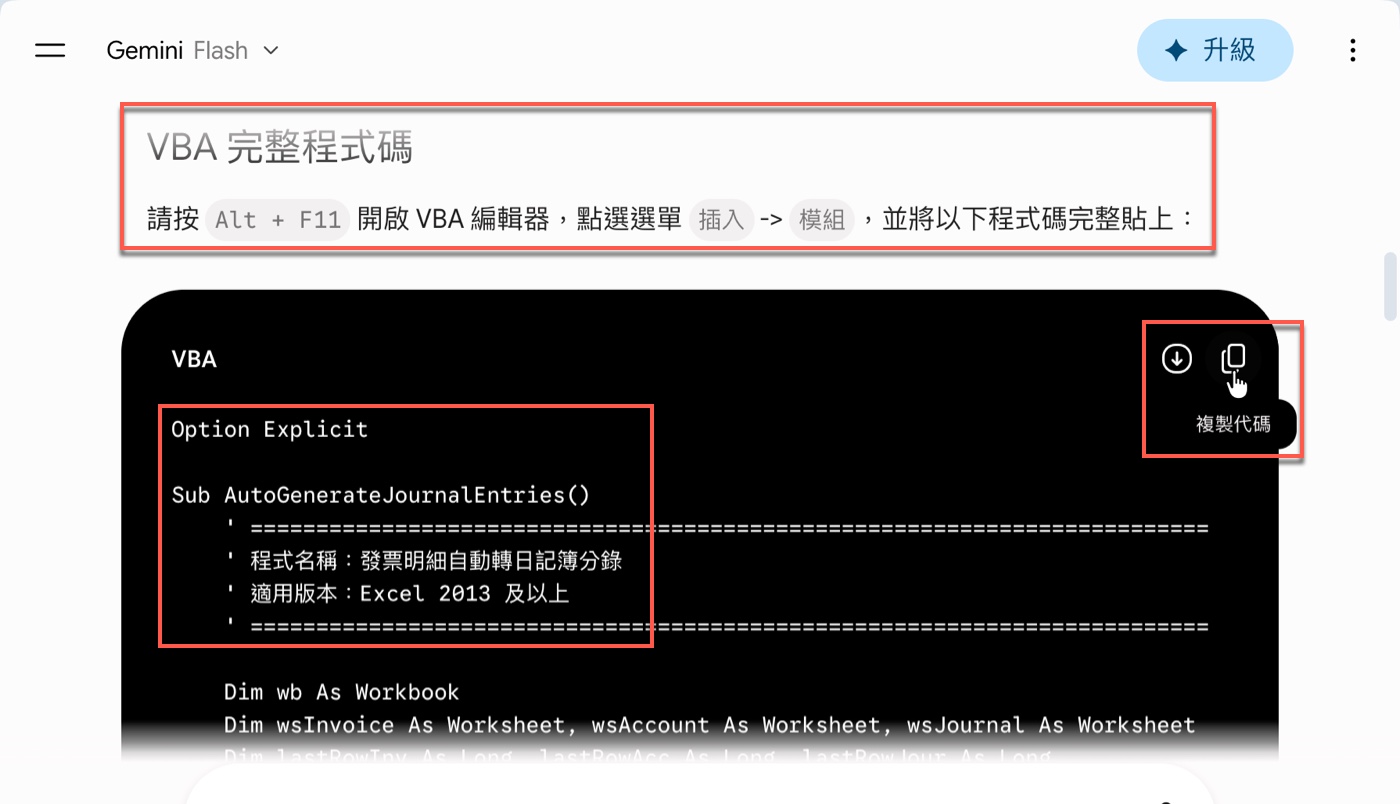
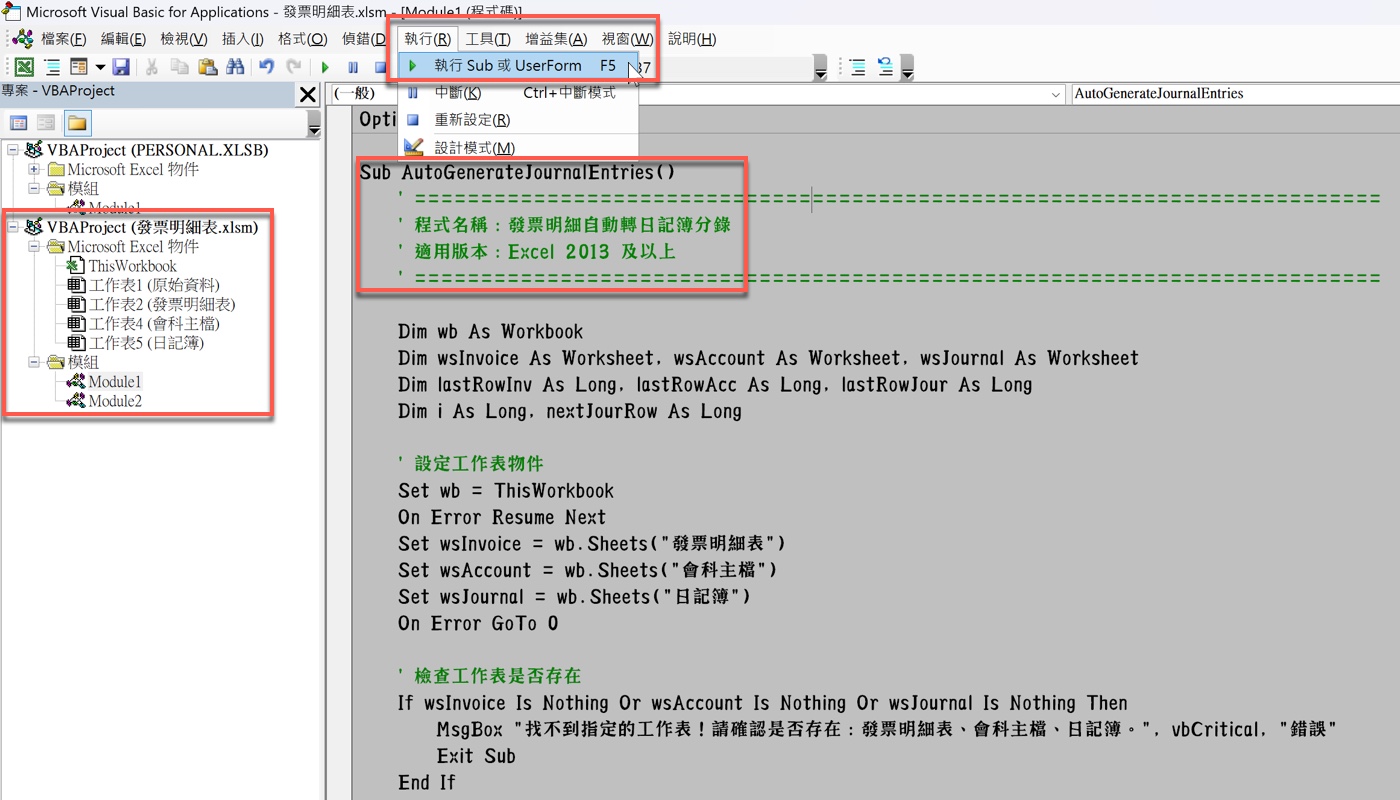
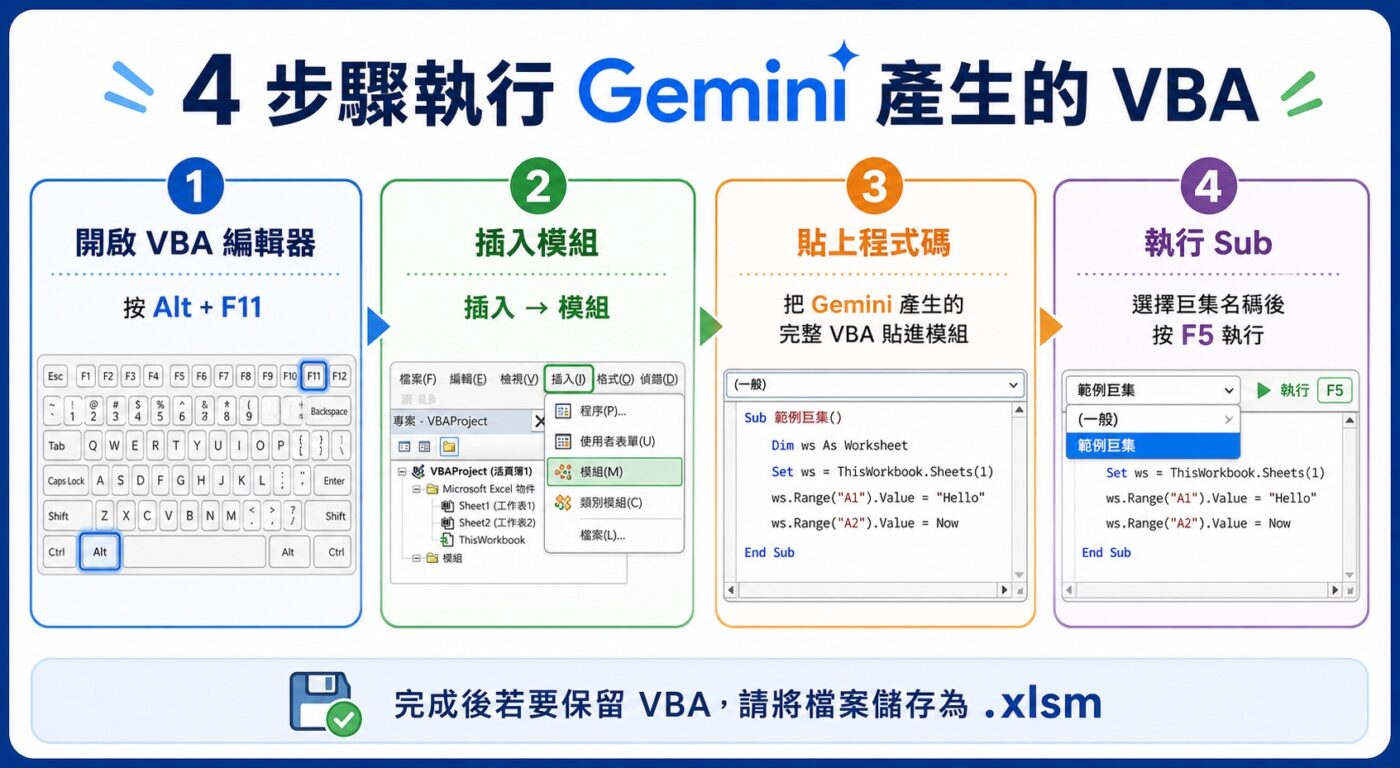
依照這個 Prompt,Gemini 回覆了「VBA 完整程式碼,請按 Alt + F11 開啟 VBA 編輯器,點選選單插入 -> 模組,並將以下程式碼完整貼上」,並附上一段完整程式碼,開頭註解寫著「程式名稱:發票明細自動轉日記簿分錄」「適用版本:Excel 2013 及以上」,主體是一個名為 AutoGenerateJournalEntries 的巨集。
一個真正有效的 Prompt,至少要包含四個要素:角色、工作表、欄位、輸出要求。角色決定 AI 用什麼專業角度回答;工作表與欄位讓 AI 知道資料實際長什麼樣子,不用憑空猜測;輸出要求則是明確講清楚需要一份完整、可執行、適用特定 Excel 版本的 VBA 程式碼。不過這份看似完整的 Prompt,欄位描述其實還不夠細,這個問題會在後面兩節逐漸顯現出來。
五、實際操作 4 步驟,把 Gemini 產生的 VBA 放進 Excel
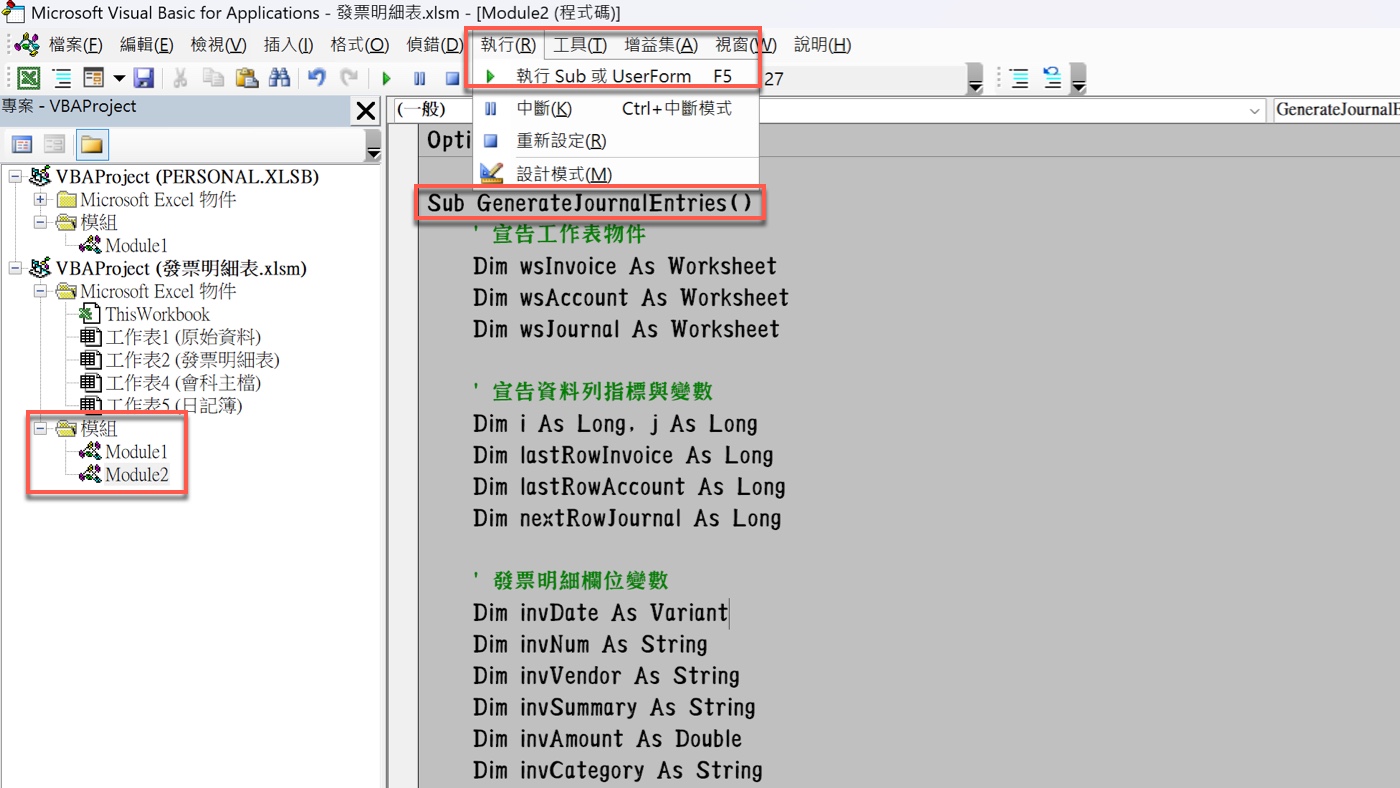
拿到 Gemini 產生的 VBA 之後,贊贊小屋按下 Alt + F11 開啟 VBA 編輯器,在專案總管裡對著「VBAProject(發票明細表.xlsm)」按右鍵插入模組,把完整程式碼貼進 Module 視窗。接著點選選單「執行(R)」,選擇「執行 Sub 或 UserForm」,快速鍵是 F5,選好 AutoGenerateJournalEntries 這個巨集名稱後執行。
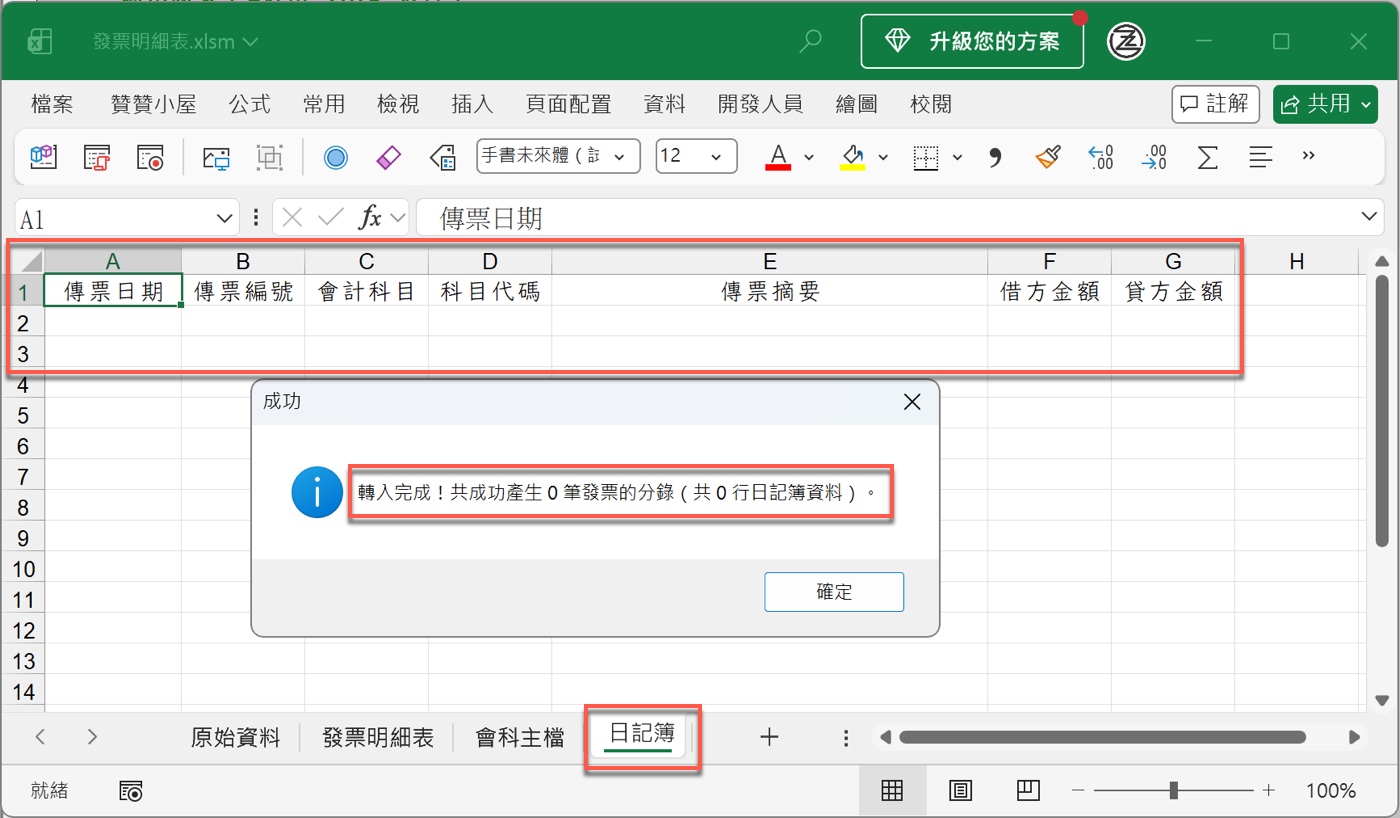
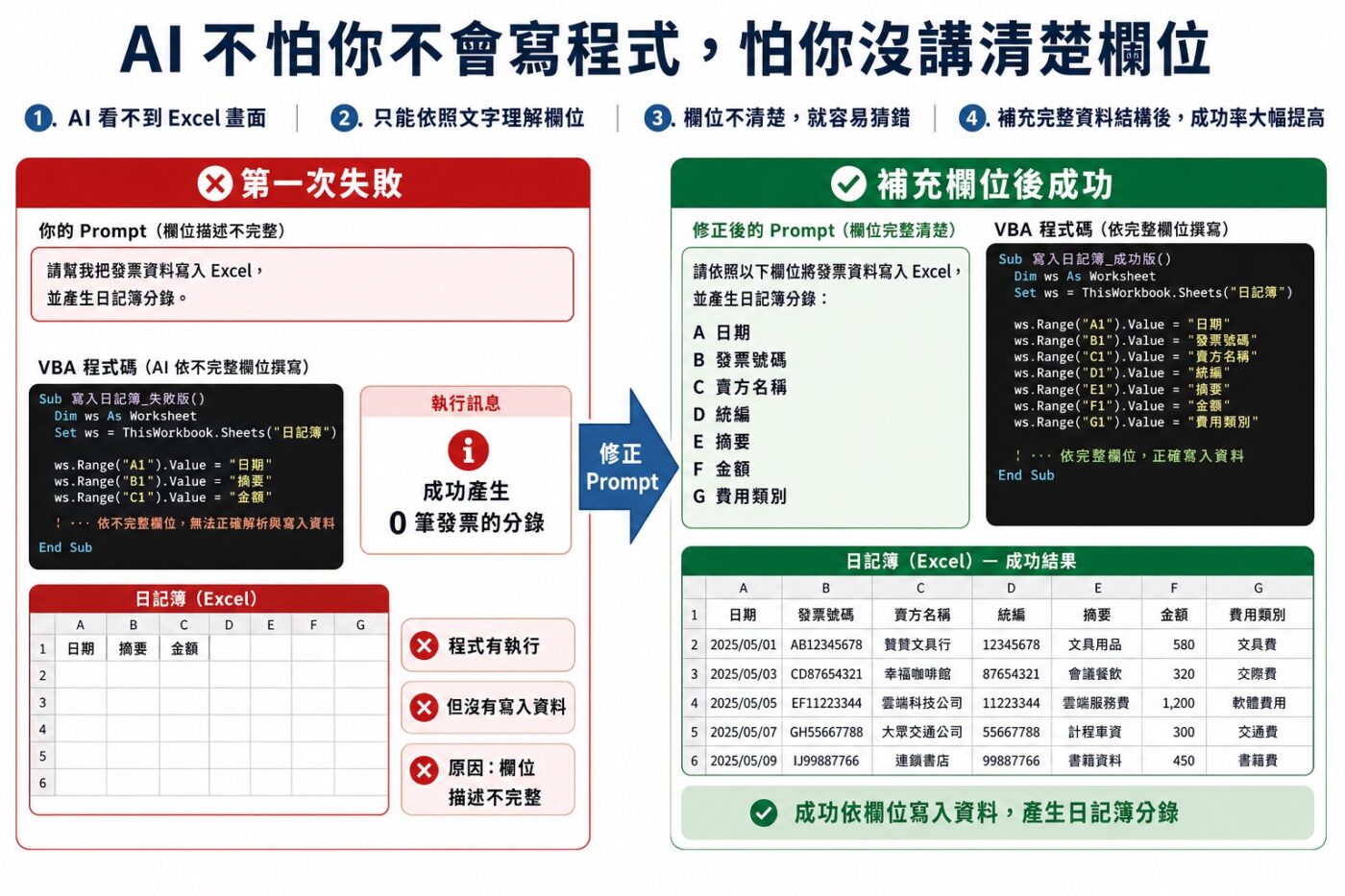
執行完成,畫面卻跳出一個「成功」的提示視窗,內容寫著「轉入完成!共成功產生 0 筆發票的分錄(共 0 行日記簿資料)。」,底下的日記簿工作表裡,「傳票日期」「傳票編號」「會計科目」「科目代碼」「傳票摘要」「借方金額」「貸方金額」這些欄位標題都還在,但整個表格是空的,一筆資料都沒寫進去。
程式確實有執行、也沒有跳出任何錯誤訊息,這一點反而讓人更容易誤以為問題出在 Excel 版本或設定上。然而,執行沒有出錯跟結果是否正確,其實是兩件事,真正的原因要從上一節那份 Prompt 重新檢視才找得到答案。
六、為什麼第一次執行失敗?關鍵是欄位沒有講清楚
AI 不怕使用者不會寫程式,怕的是使用者沒有把欄位講清楚。贊贊小屋重新檢視上一節的 Prompt,發現發票明細表的欄位描述只寫了「日期、發票號碼、摘要、金額、費用類別」,漏掉了「賣方名稱」跟「統編」這兩欄,於是把 Prompt 修正成「你是一位 Excel VBA 與會計自動化專家。我要建立一個小公司簡易記帳工具。目前 Excel 有三張工作表:1. 發票明細表 欄位:日期、發票號碼、賣方名稱、統編、摘要、金額、費用類別 2. 會科主檔 欄位:原始類別、會計科目、科目代碼」,並接續列出日記簿的欄位,把三張表的完整欄位順序一次交代清楚。
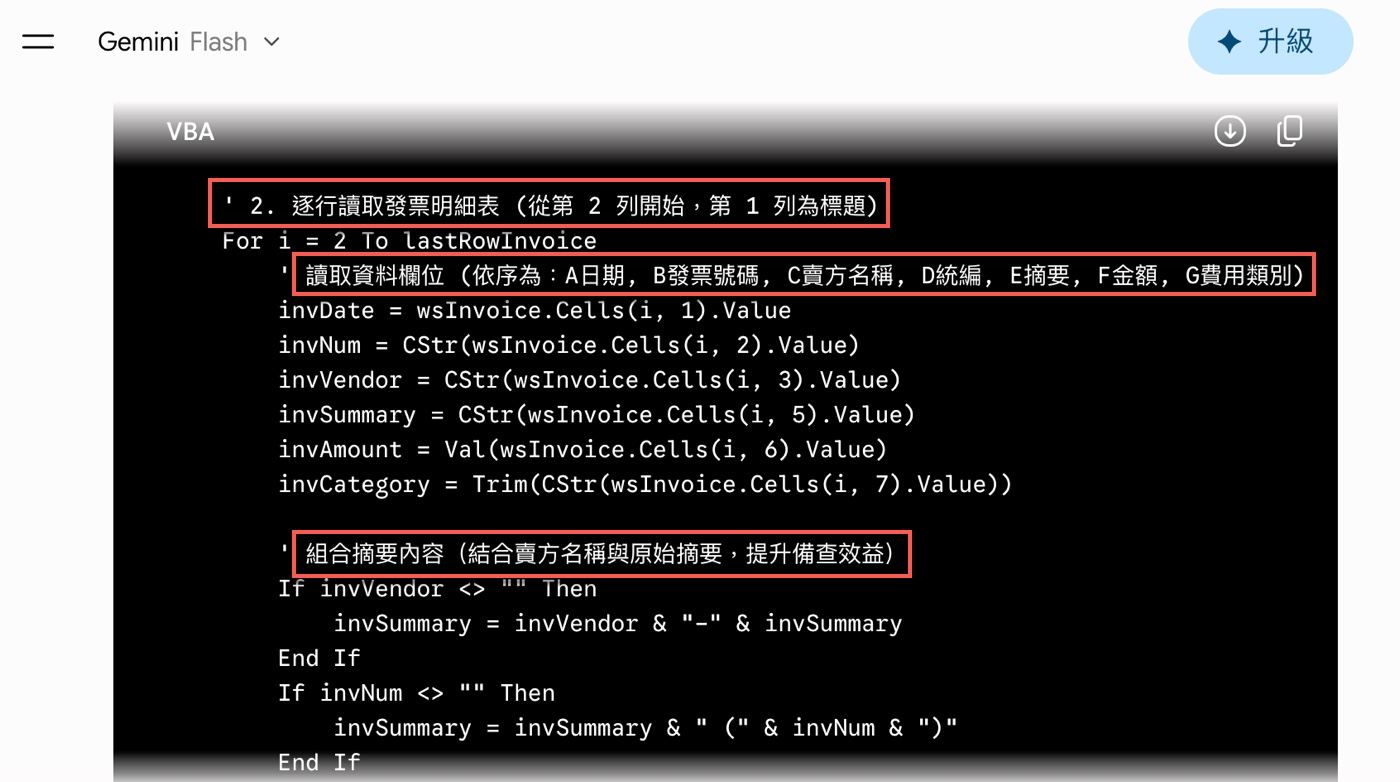
依照補齊後的 Prompt,Gemini 這次回覆的 VBA 程式碼裡多了一段註解「2. 逐行讀取發票明細表(從第 2 列開始,第 1 列為標題)」,並且明確寫出「讀取資料欄位(依序為:A 日期,B 發票號碼,C 賣方名稱,D 統編,E 摘要,F 金額,G 費用類別)」,逐欄用 wsInvoice.Cells(i, 1) 到 Cells(i, 7) 讀取對應資料,還加了一段「組合摘要內容(結合賣方名稱與原始摘要,提升備查效益)」的邏輯,把賣方名稱跟原始摘要串在一起。
原因其實很單純:AI 完全看不到 Excel 實際畫面,它能依賴的只有文字說明,一旦欄位描述有落差,寫入邏輯自然對不上,程式即使能執行,也找不到對的資料可以寫。同一個需求,只差在欄位描述完不完整,第一次是 0 筆、第二次就能對上所有欄位,這正是這篇文章最想讓讀者理解的一件事:AI 產生 VBA 能不能用,關鍵不是 AI 聰不聰明,而是使用者有沒有把資料結構交代清楚。
七、自動記帳完成後,要檢查 4 件事
拿著修正後的 VBA,贊贊小屋回到 Module2 重新確認程式碼,這次的巨集改用 GenerateJournalEntries 這個名稱,一開始就宣告了 wsInvoice、wsAccount、wsJournal 三個工作表物件,以及 invDate、invNum、invVendor、invSummary、invAmount、invCategory 這些對應發票明細欄位的變數,確認宣告無誤後,同樣從「執行(R)」選單選擇「執行 Sub 或 UserForm」執行。
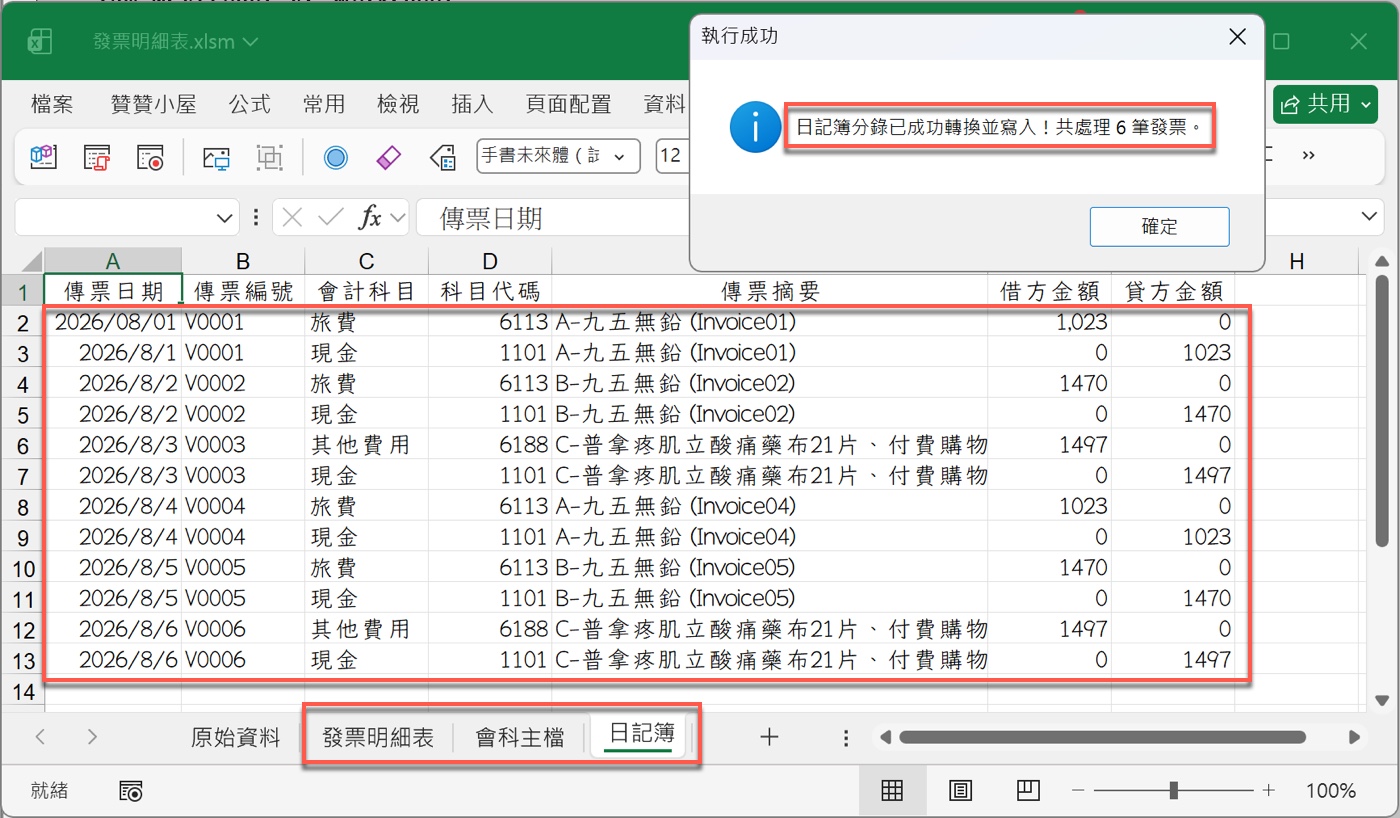
這次跳出的視窗變成「執行成功」,內容寫著「日記簿分錄已成功轉換並寫入!共處理 6 筆發票。」,日記簿裡也確實出現了從 2026/08/01 到 2026/08/06 共 6 張發票、12 筆分錄,例如傳票編號 V0001 對應「旅費」科目代碼 6113 借方 1,023 元、同一張傳票的「現金」科目代碼 1101 貸方 1,023 元,其餘幾筆分別對應到「旅費」與「其他費用」科目,每張發票都是一借一貸成對出現。
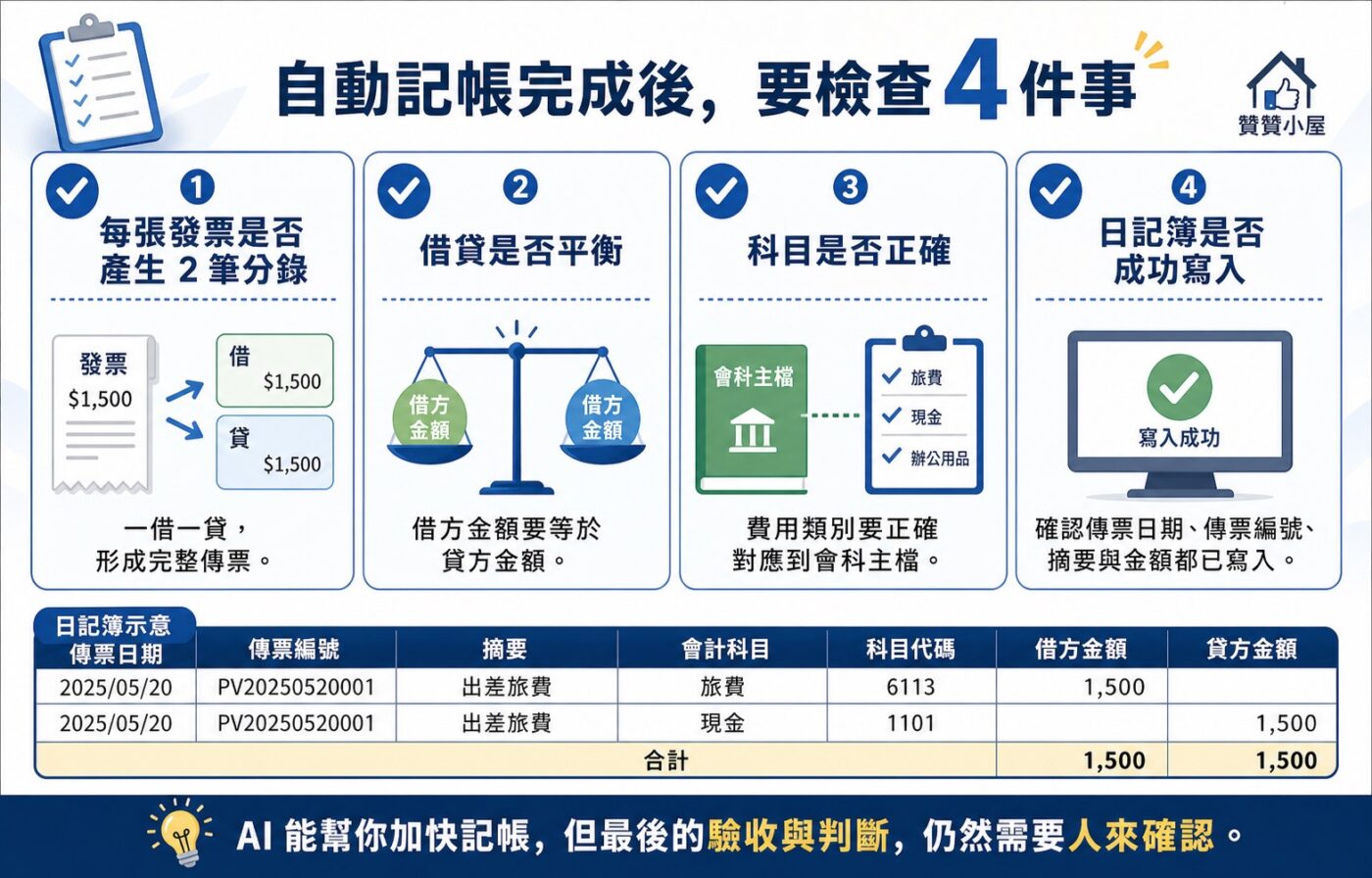
VBA 執行成功、日記簿也寫入資料之後,並不代表可以直接拿去用,贊贊小屋建議至少檢查四件事:第一,每張發票是否都產生了 2 筆分錄,一借一貸才能形成一張完整的傳票;第二,借貸是否平衡,也就是借方金額加總要等於貸方金額加總,這部分的基本邏輯可以參考 會計分錄怎麼寫 這篇文章;第三,科目是否正確,發票明細表裡的費用類別,是否都依照會科主檔的規則對應到正確的會計科目與科目代碼;第四,日記簿本身是否完整寫入,傳票日期、傳票編號、傳票摘要與金額有沒有缺漏。AI 能幫忙加快記帳整理的速度,但最後的驗收與判斷,仍然需要人工把關。
從資料結構到自動記帳,AI 協作的關鍵是什麼
整理完這次的實測過程,會發現自動記帳能不能成功,不是取決於 VBA 寫得多複雜,而是取決於資料結構有沒有先講清楚。發票明細表、會科主檔、日記簿三張表的分工先確立好,Prompt 裡把角色、工作表、欄位、輸出要求四件事交代完整,AI 才有辦法產生真正可以執行的程式碼;第一次因為欄位描述不夠完整而寫出 0 筆分錄,正好說明了這一點。對小公司或個人工作室來說,這種方式雖然還稱不上正式的 ERP 系統,但已經是一個實用、低門檻的自動化練習,讀者若手邊也有整理好的發票明細,不妨照著這篇文章的順序,自己試著讓 AI 幫忙產生第一版 VBA。
贊贊小屋會計學入門:
會計學什麼?、銀行調節表是什麼、應收帳款追蹤表、負債及股東權益、成本會計概念、營業收入調節表、IFRS15懶人包。
贊贊小屋會計課程:Excel會計實務、會計課程3合1、會計自學大全集。