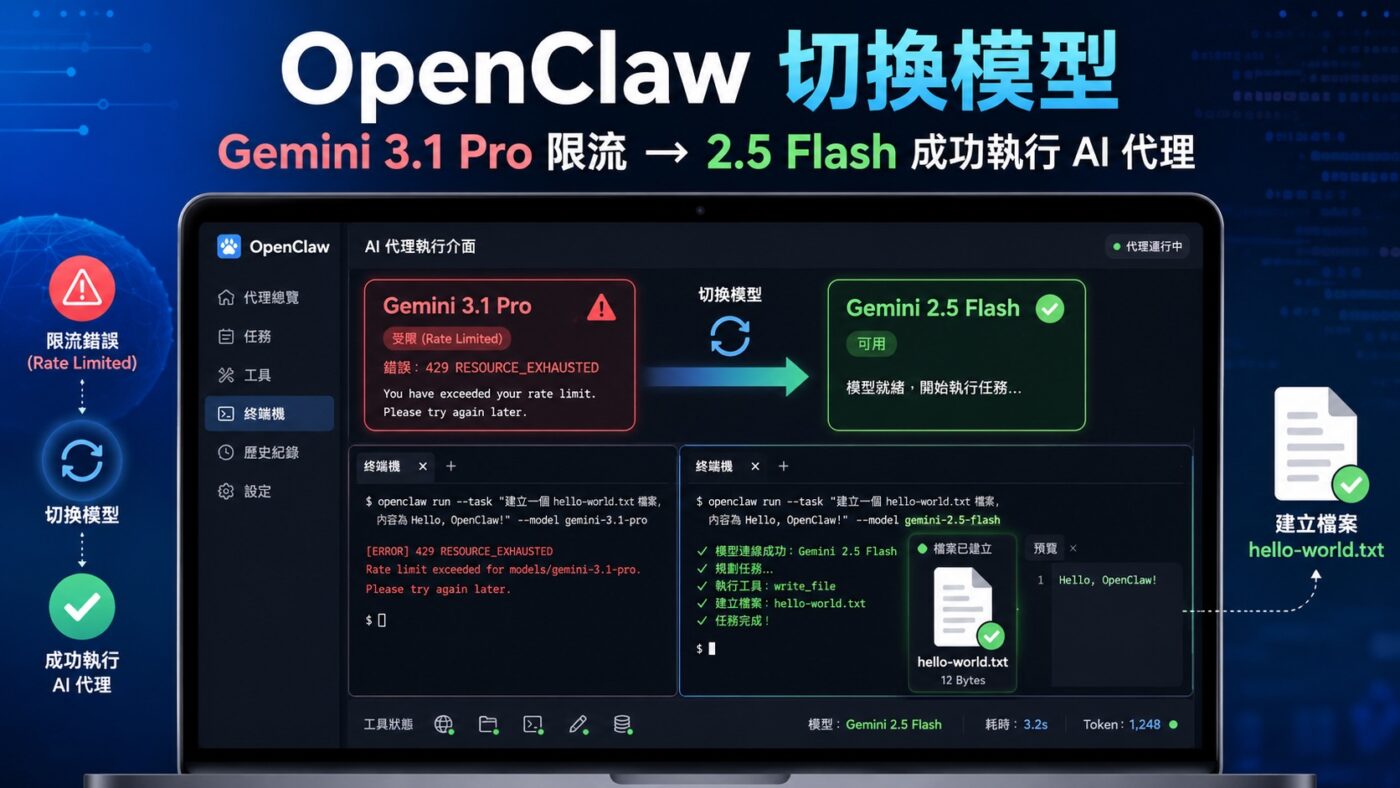
OpenClaw 切換模型,是這次贊贊小屋在除錯過程中最直接學到的教訓:Dashboard 能正常開啟,只代表本機介面與 Gateway 運作正常,AI 代理是否真的能執行任務,還要看模型是否可用、預設模型是否切換成功,以及終端機環境能不能正常執行 OpenClaw 指令。這篇文章記錄一次完整的排查過程,從 Gemini 3.1 Pro Preview 出現限流開始,到改用 Gemini 2.5 Flash 成功建立測試檔案為止;若還沒完成基本安裝,可先參考 OpenClaw 安裝教學 跑通 Windows 建立 AI 代理 Hello World 的流程。
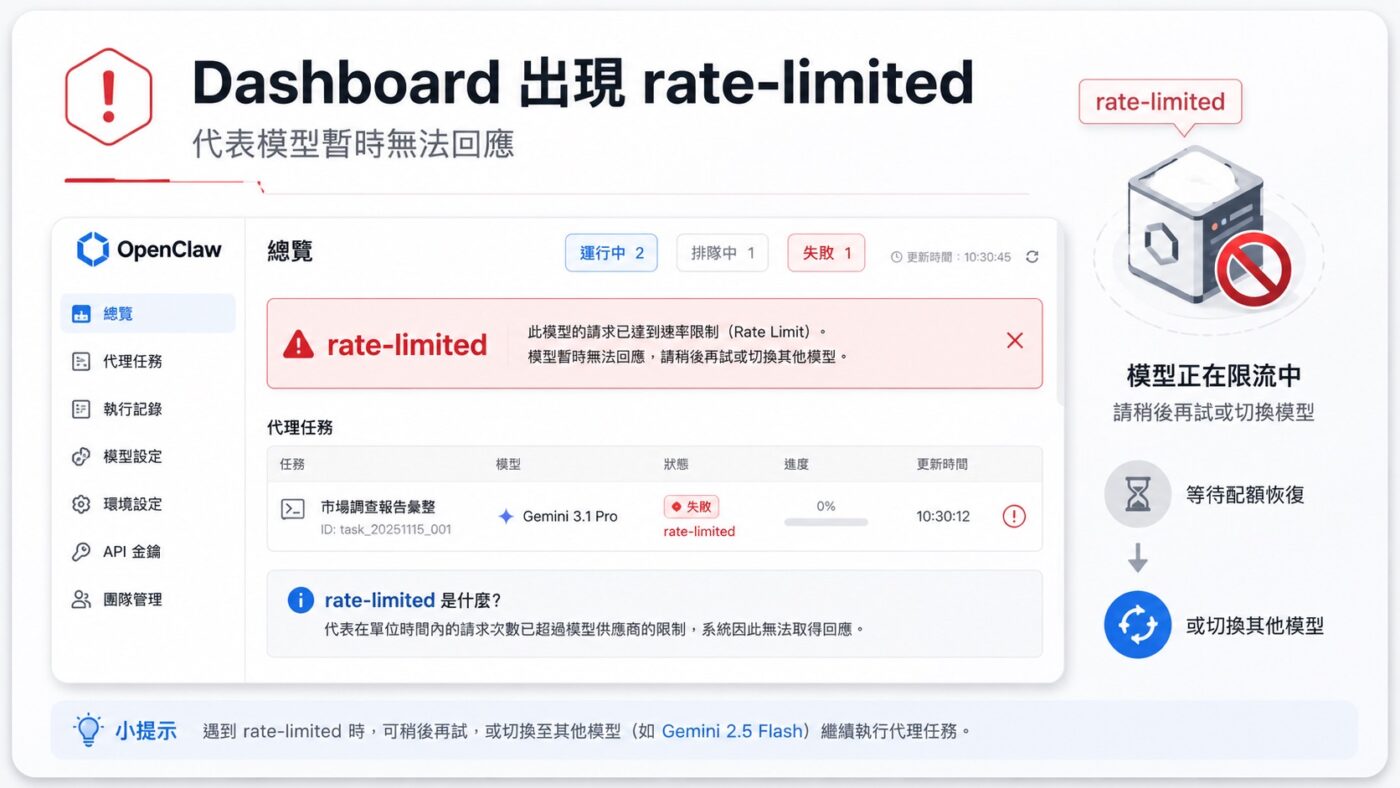
一、Dashboard 出現 rate-limited,代表模型無法回應
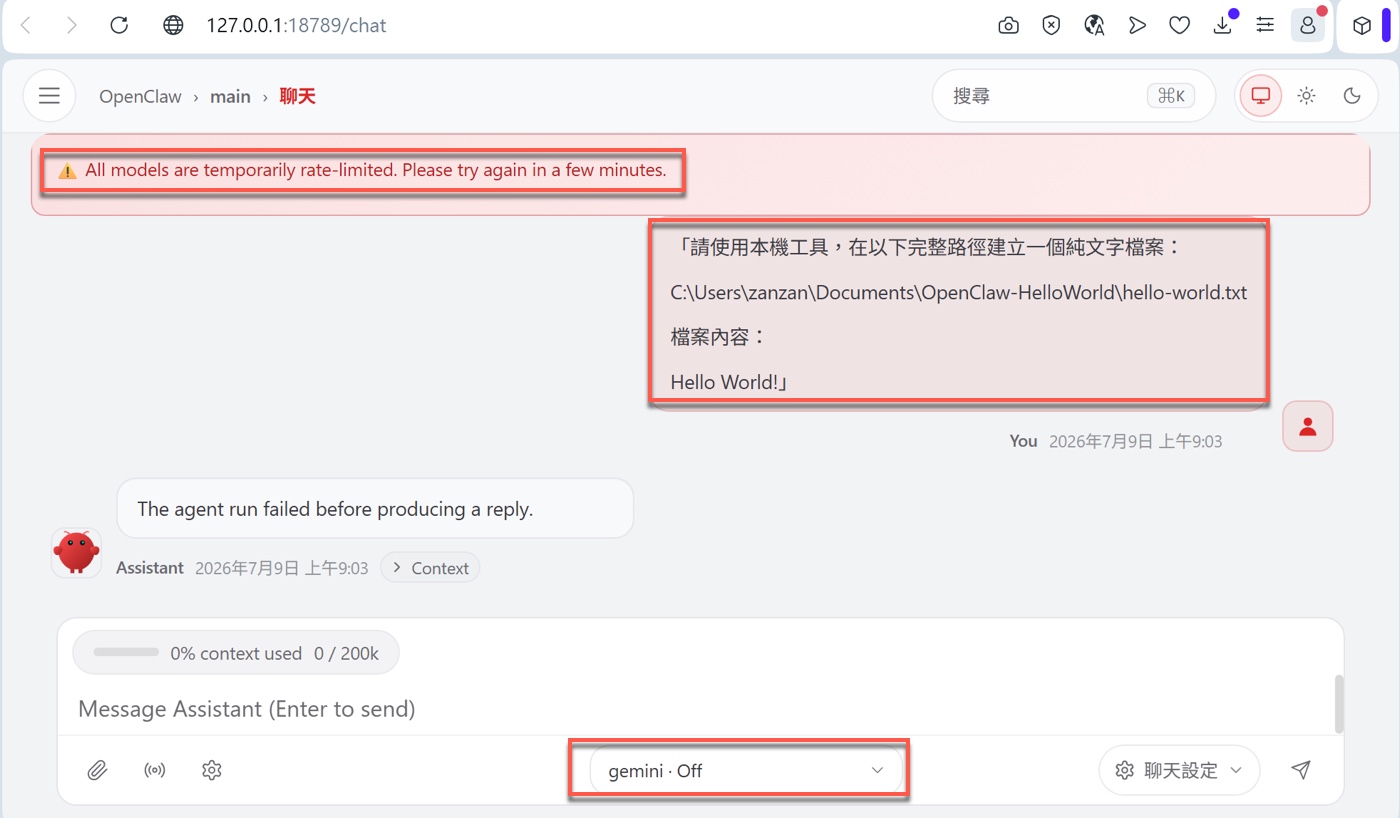
贊贊小屋這次任務很單純,只是請 OpenClaw 在本機建立一個純文字檔案,內容為「Hello World!」。畫面上方卻先跳出紅色警示「All models are temporarily rate-limited. Please try again in a few minutes.」,代理沒有真正執行,Assistant 欄位只回覆「The agent run failed before producing a reply.」。畫面底部的模型選單同時顯示「gemini · Off」,可以看出當時仍停在 gemini 相關模型設定,但真正需要優先判斷的是上方的 rate-limited 警示,代表模型請求沒有順利完成。
這個畫面容易讓人誤以為 OpenClaw 本身故障,但實際上 Dashboard 介面、聊天輸入框、Context 面板都正常顯示,問題出在模型端無法回應。贊贊小屋建議看到 rate-limited 訊息時,先不要急著重灌或改設定,而是回頭確認目前使用的模型是哪一顆,再決定要等待還是切換。
二、用 models status 確認預設模型仍是 Gemini 3.1 Pro
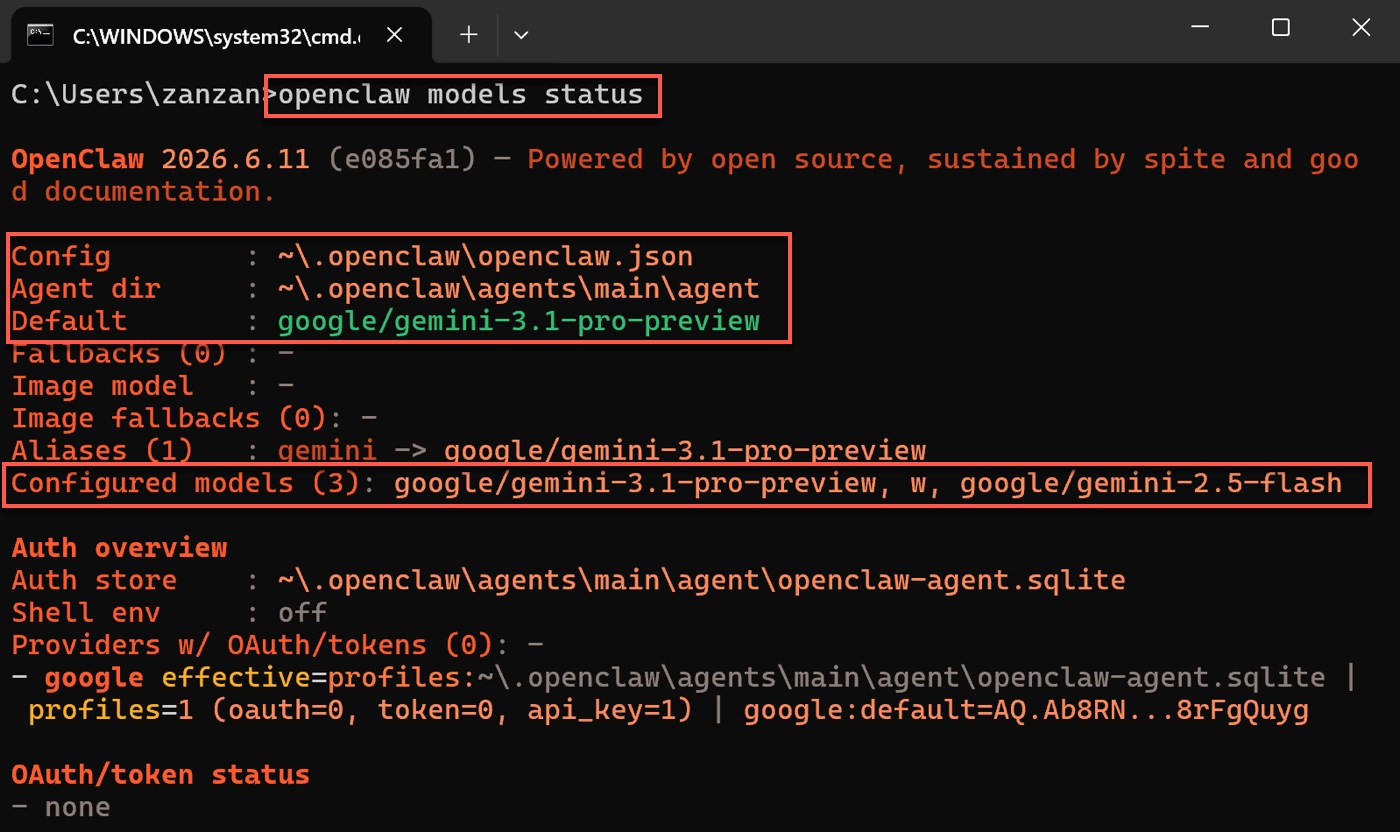
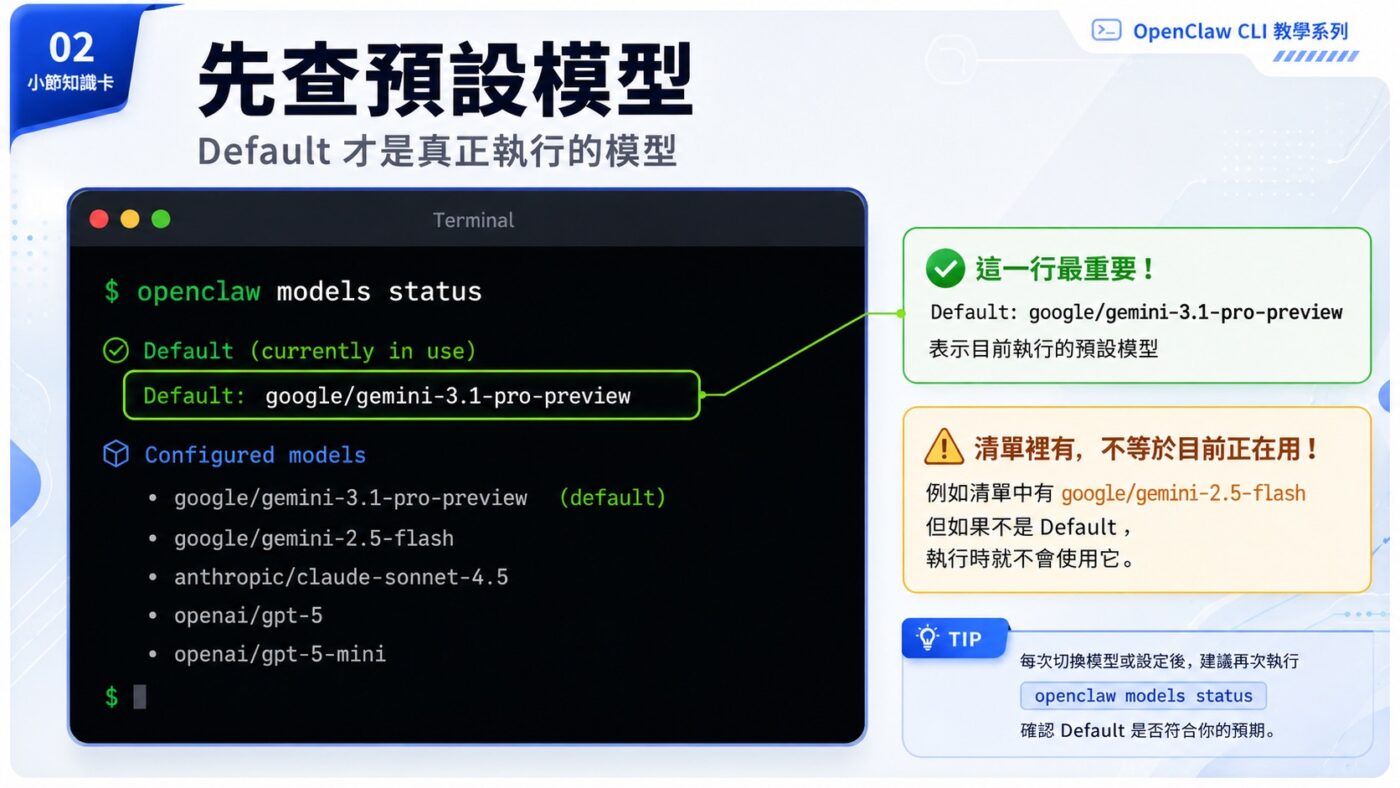
贊贊小屋開啟命令提示字元,輸入 openclaw models status 查詢目前設定。畫面清楚列出 Config 路徑與 Agent dir,其中 Default 欄位顯示綠色字樣「google/gemini-3.1-pro-preview」,代表這就是目前實際執行任務的模型。往下看 Configured models (3) 欄位,可以看到清單裡其實已經包含 google/gemini-3.1-pro-preview、w、google/gemini-2.5-flash 三顆模型。
這裡最容易誤判的地方,是看到 Configured models 清單裡有 google/gemini-2.5-flash,就以為系統已經在用它。實際上決定當下執行模型的只有 Default 這一欄,清單只代表「這幾顆模型可以被叫用」,不代表任何一顆已經被指定為預設。要真正解決限流問題,必須另外執行切換指令,把 Default 改成 Flash 版本;OpenClaw 官方文件也有整理 OpenClaw 模型 CLI 的相關指令,可作為後續查詢參考。
三、PowerShell 無法執行時改用 openclaw.cmd
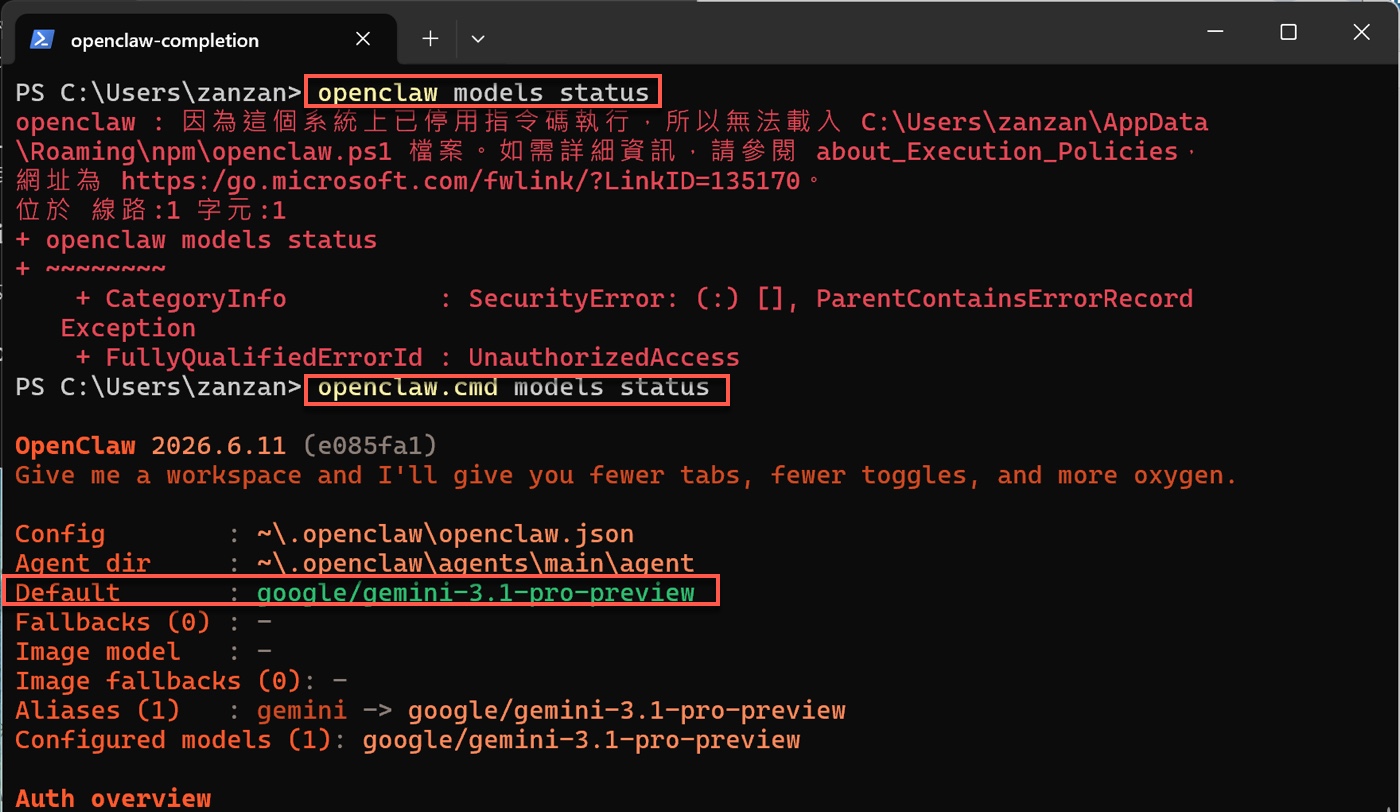
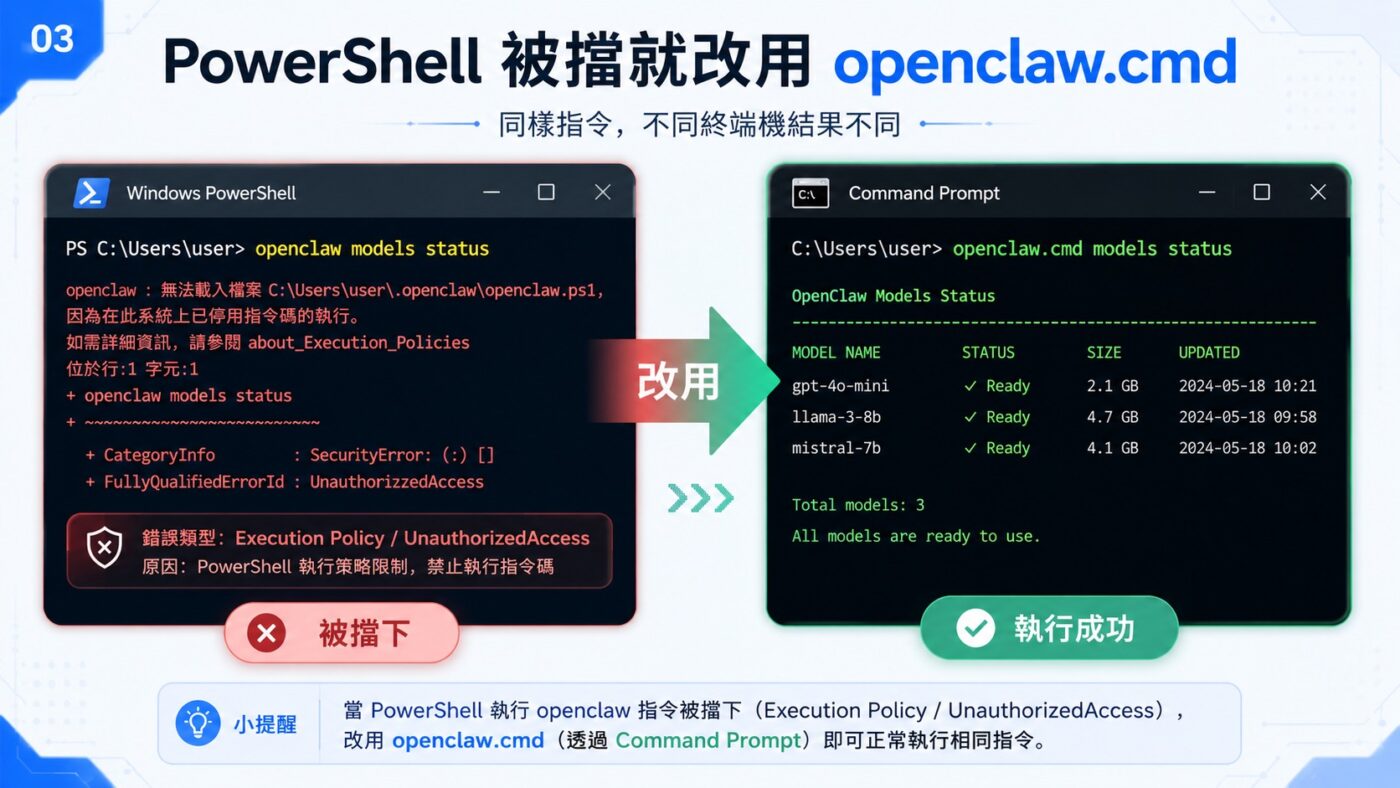
分頁標題為 openclaw-completion 的視窗裡,贊贊小屋先直接在 PowerShell 執行 openclaw models status,系統立刻回應「因為這個系統上已停用指令碼執行,所以無法載入 …openclaw.ps1 檔案」,並列出 SecurityError 與 UnauthorizedAccess 的錯誤訊息。改用 openclaw.cmd models status 重新輸入同樣的查詢後,指令才順利執行,畫面再次顯示 Default 為 google/gemini-3.1-pro-preview。
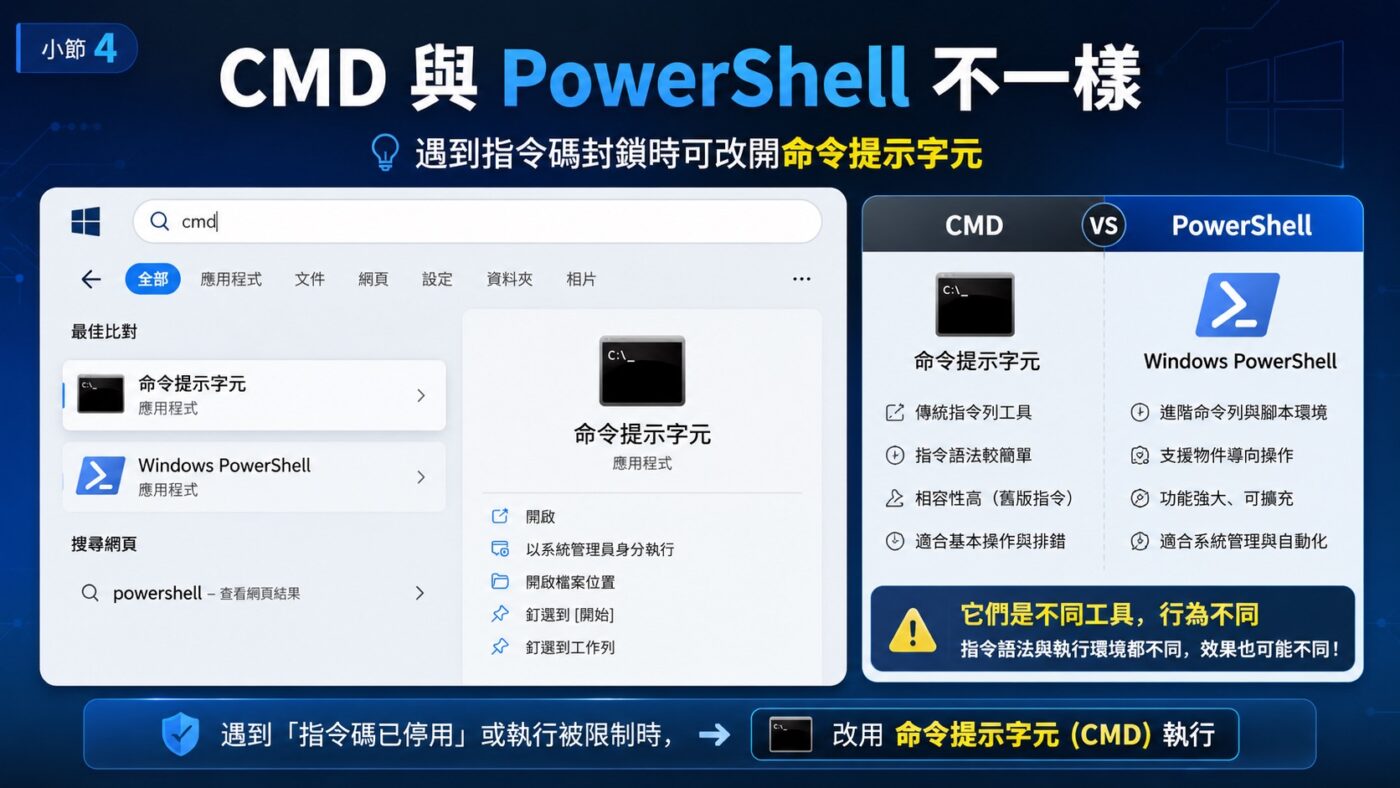
這個錯誤的原因是 Windows 的 PowerShell 執行原則預設會擋下未簽署的指令碼,而 npm 全域安裝的 openclaw 指令背後其實是一個 .ps1 檔案,所以在 PowerShell 底下直接呼叫容易被擋下。同一個指令改用副檔名明確的 openclaw.cmd,則是走 Windows 的批次檔執行路徑,不受這個限制影響,是比較穩定的替代方案。
四、從 Windows 搜尋確認 CMD 與 PowerShell 是不同工具
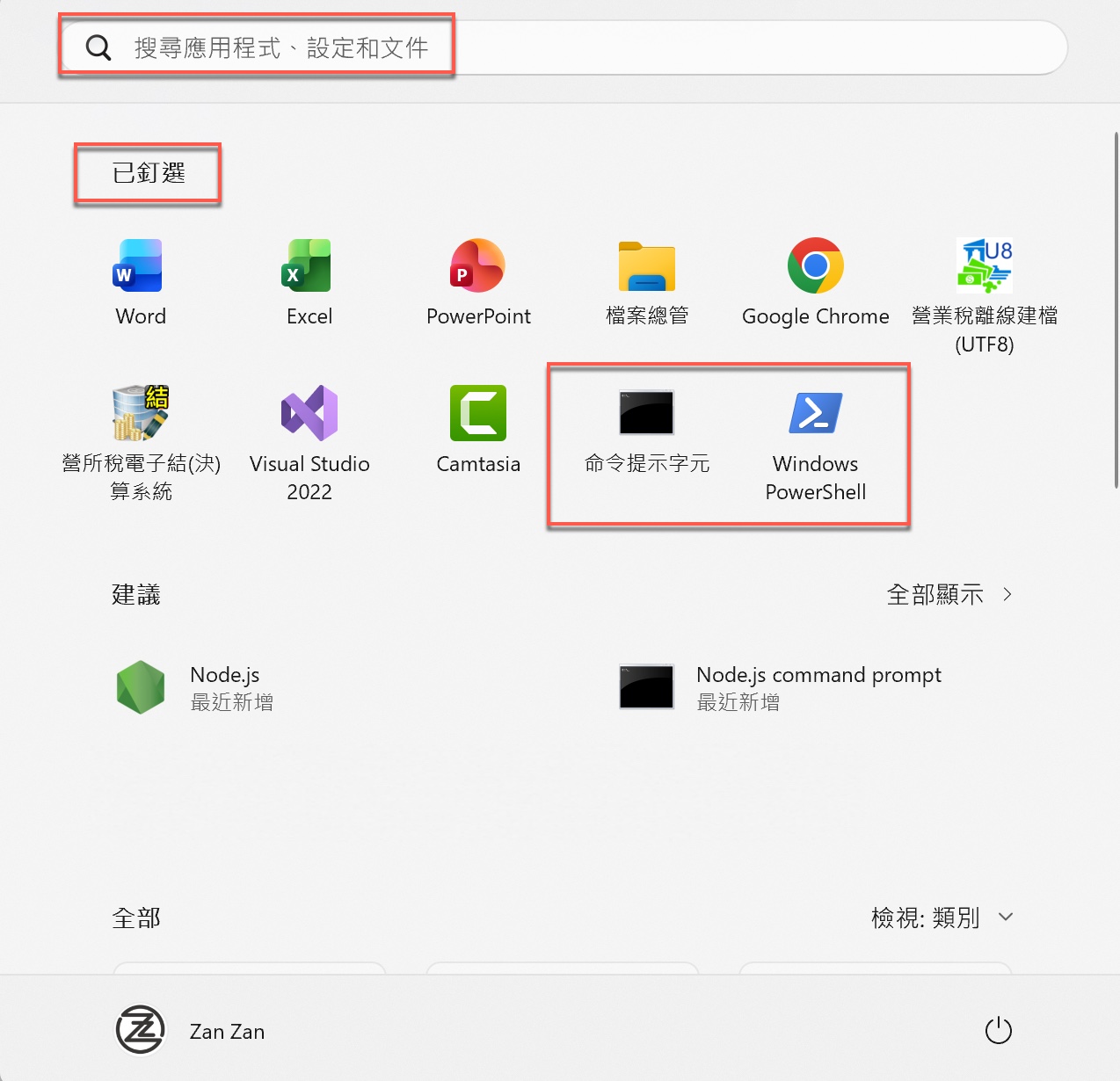
在 Windows 搜尋列輸入應用程式名稱後,贊贊小屋看到「已釘選」清單裡,除了 Word、Excel、PowerPoint 這些常用軟體外,「命令提示字元」與「Windows PowerShell」也並列在同一排,顯示這是兩個各自獨立、平常也會用到的終端機工具。
很多人習慣把命令提示字元與 PowerShell 視為同一種東西,只是介面不同,但從這次排查經驗來看,兩者在指令碼執行原則上其實不一樣。日後如果在 OpenClaw 或其他 npm 全域安裝的工具上,又遇到 PowerShell 顯示指令碼被封鎖,直接改開命令提示字元,通常是最快的解法,不需要另外調整系統安全性原則。
五、用 models set 切換成 Gemini 2.5 Flash
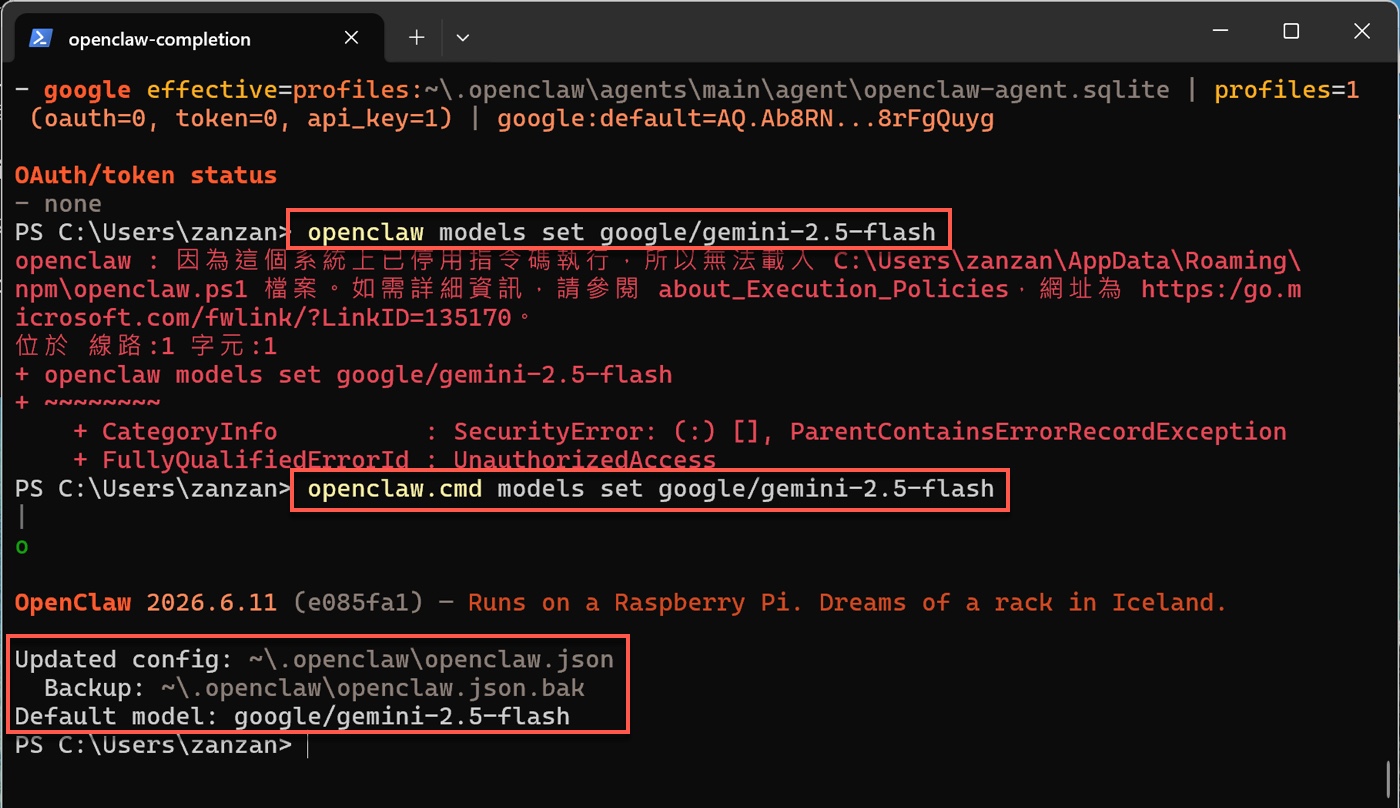
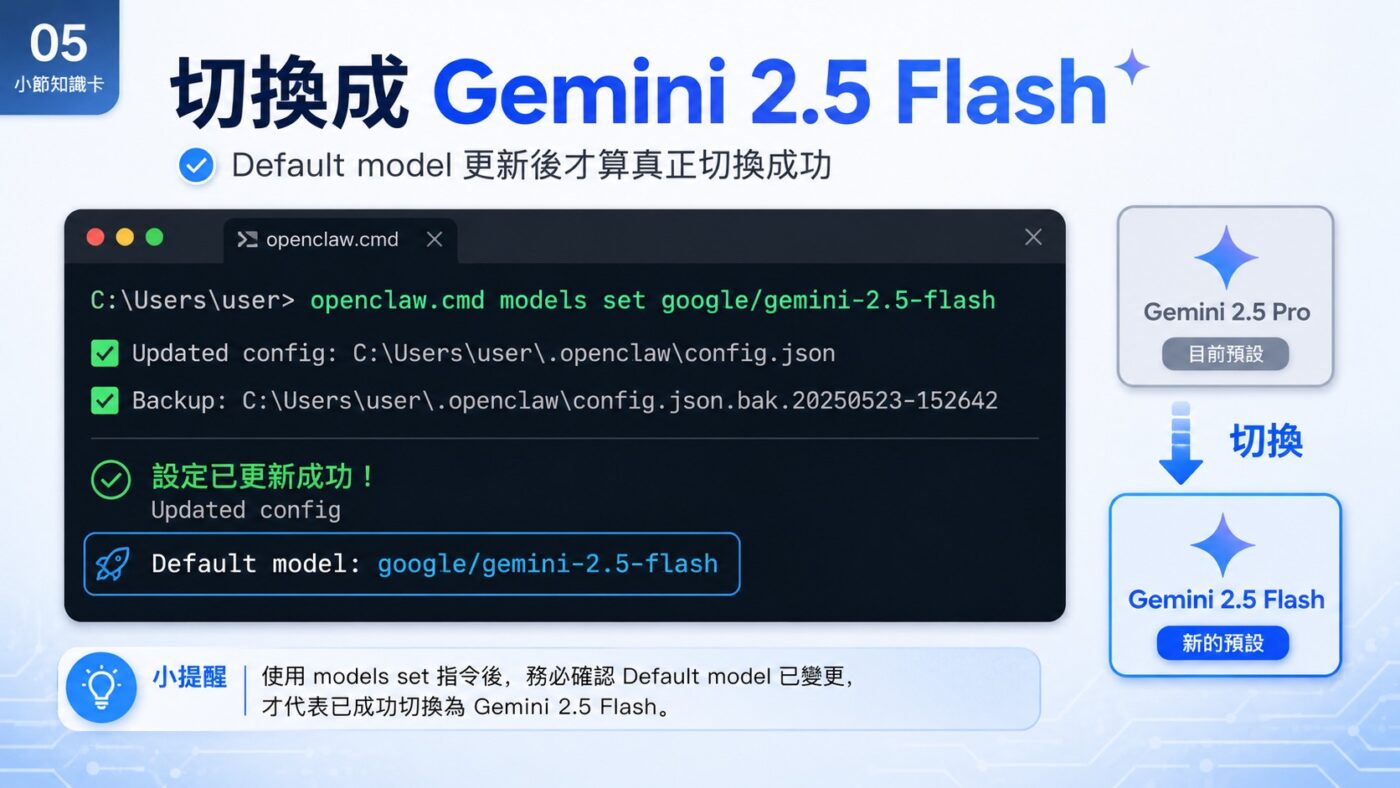
確認問題出在 PowerShell 之後,贊贊小屋直接嘗試執行 openclaw models set google/gemini-2.5-flash,同樣的 Execution Policy 錯誤再次出現。換成 openclaw.cmd models set google/gemini-2.5-flash 後,指令才成功執行,畫面顯示 Updated config: ~.openclaw\openclaw.json,並自動建立備份檔 openclaw.json.bak,最下方明確標示「Default model: google/gemini-2.5-flash」。
這一步是整個排查過程真正解決問題的關鍵。前面查到的 Configured models 清單只是「有哪些模型可以用」,唯有畫面上出現 Default model 已經更新為 google/gemini-2.5-flash,才代表預設模型真的切換成功,之後 OpenClaw 執行任務時才會改用這顆模型處理請求。從這個角度來看,切換模型其實也是修改 OpenClaw 設定的一部分;若想進一步理解 JSON、Token、啟動模式與本機設定檔的關係,可參考 OpenClaw Gateway 設定。
六、回到 Dashboard 重新測試 AI 代理任務
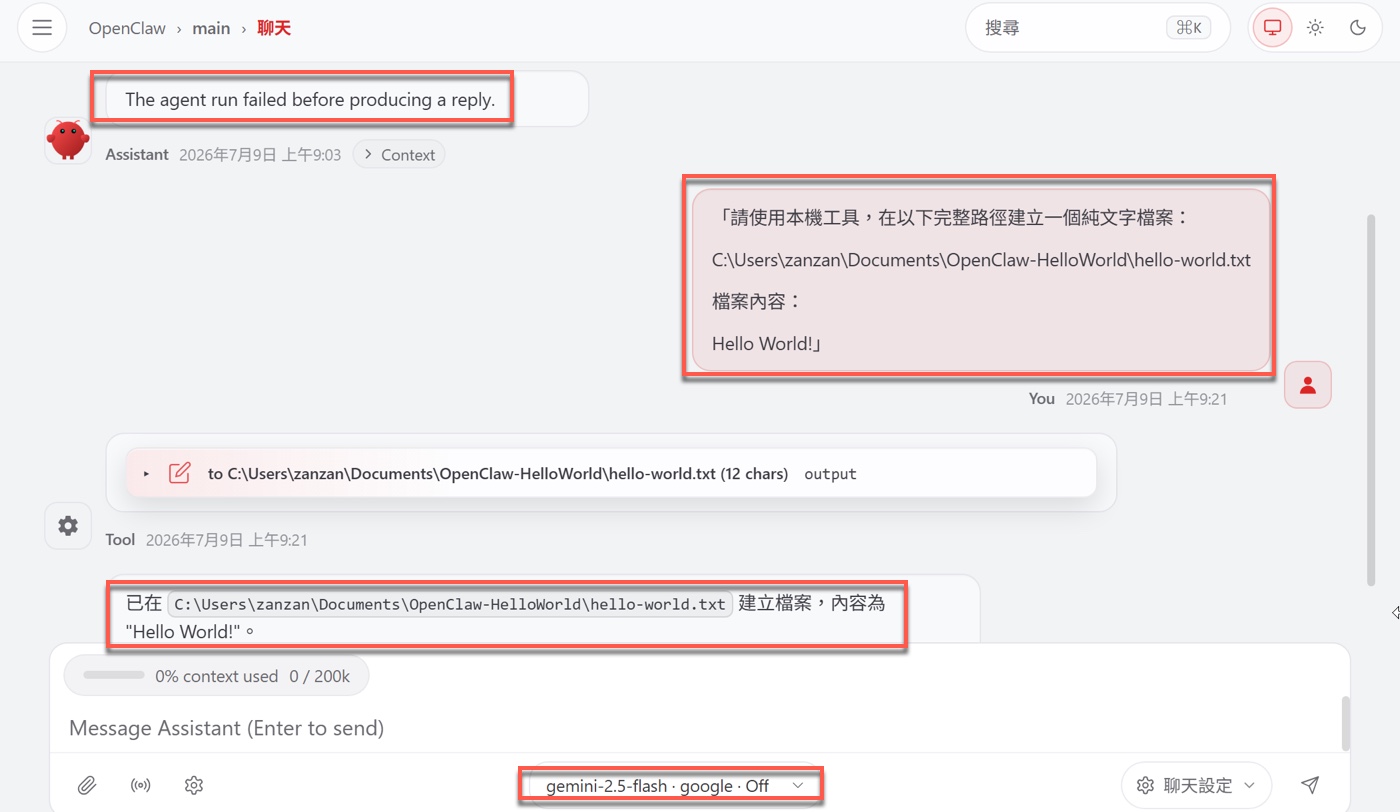
切換模型後,贊贊小屋回到原本的 OpenClaw Dashboard 對話,再次送出同一個建立檔案任務。畫面上方仍保留稍早失敗時的紀錄,新的回覆則出現在 2026 年 7 月 9 日上午 9:21,先是一則工具呼叫紀錄「to C:\Users\zanzan\Documents\OpenClaw-HelloWorld\hello-world.txt (12 chars) output」,接著 Assistant 回覆「已在 …hello-world.txt 建立檔案,內容為 “Hello World!”。」底部模型欄位也同步顯示「gemini-2.5-flash · google · Off」。
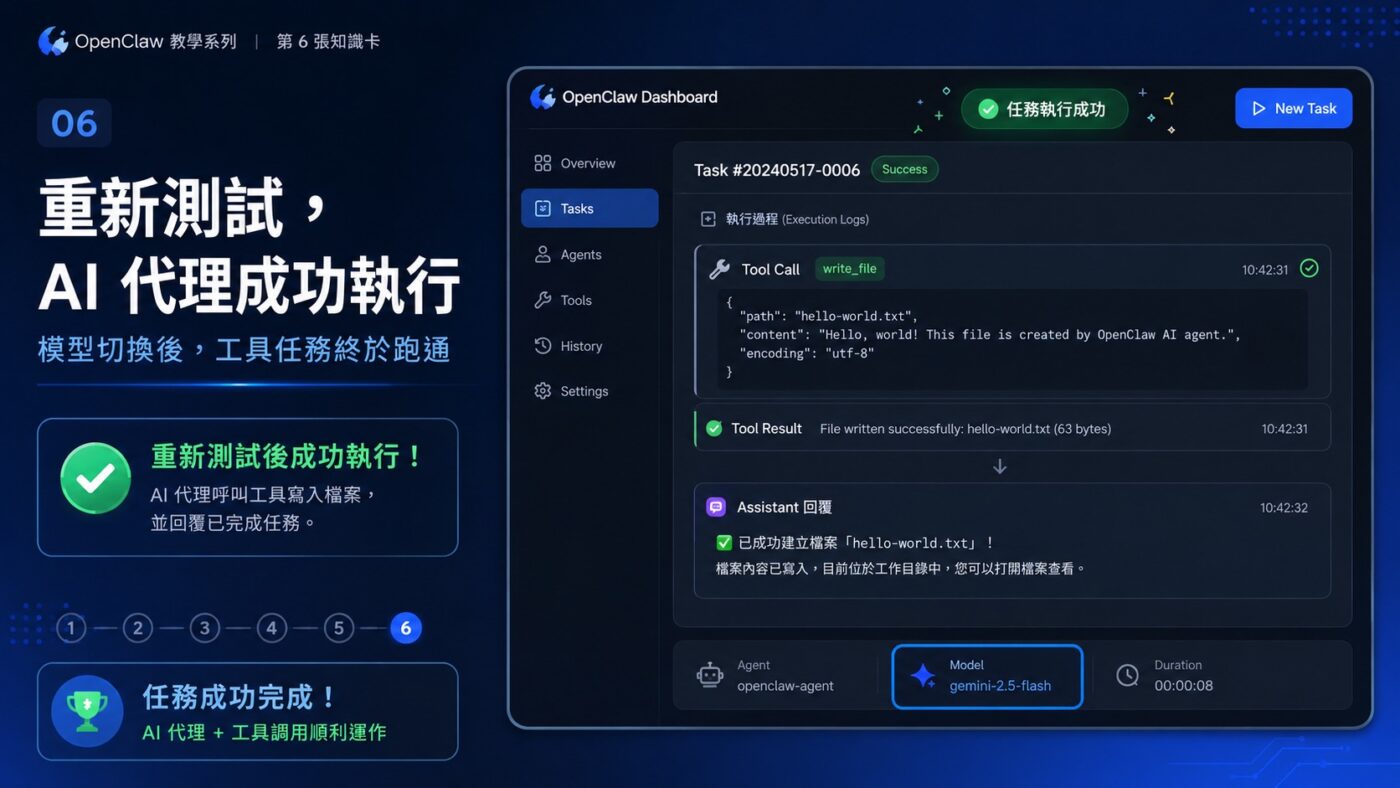
這次回覆不只是文字上說「已完成」,而是先出現實際的工具呼叫紀錄,代表 OpenClaw 真的呼叫了本機工具去寫入檔案,不是模型單純用文字回答。切換成 Gemini 2.5 Flash 之後,原本卡在限流階段的任務,才總算走到工具真正被執行的這一步。這裡也可以再次看出 Dashboard 與 Gateway 的分工:Dashboard 是操作介面,真正負責連接模型與工具的是 Gateway;若想先理解這層本機中繼架構,可延伸閱讀 OpenClaw Gateway 是什麼。
七、用檔案總管確認 hello-world.txt 已建立
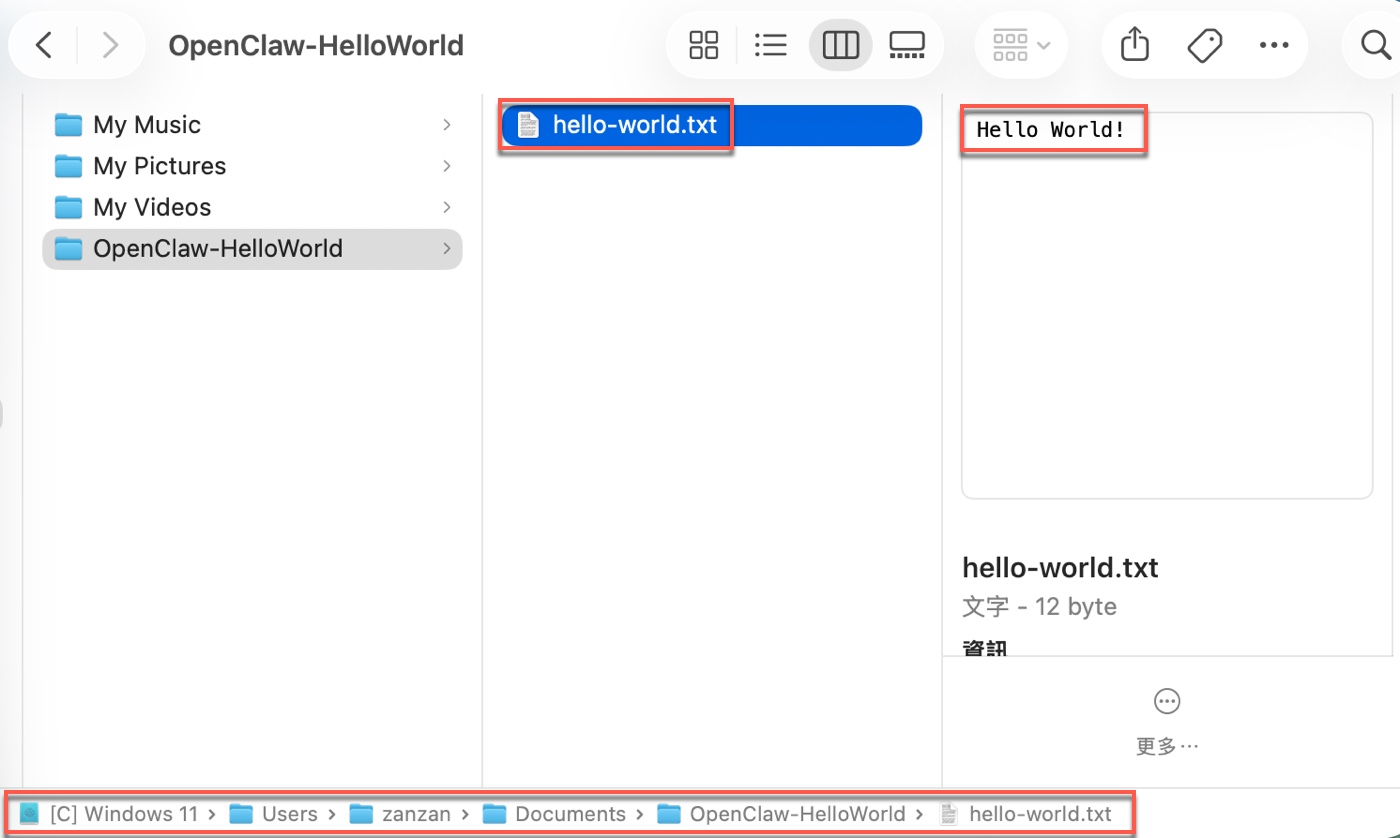
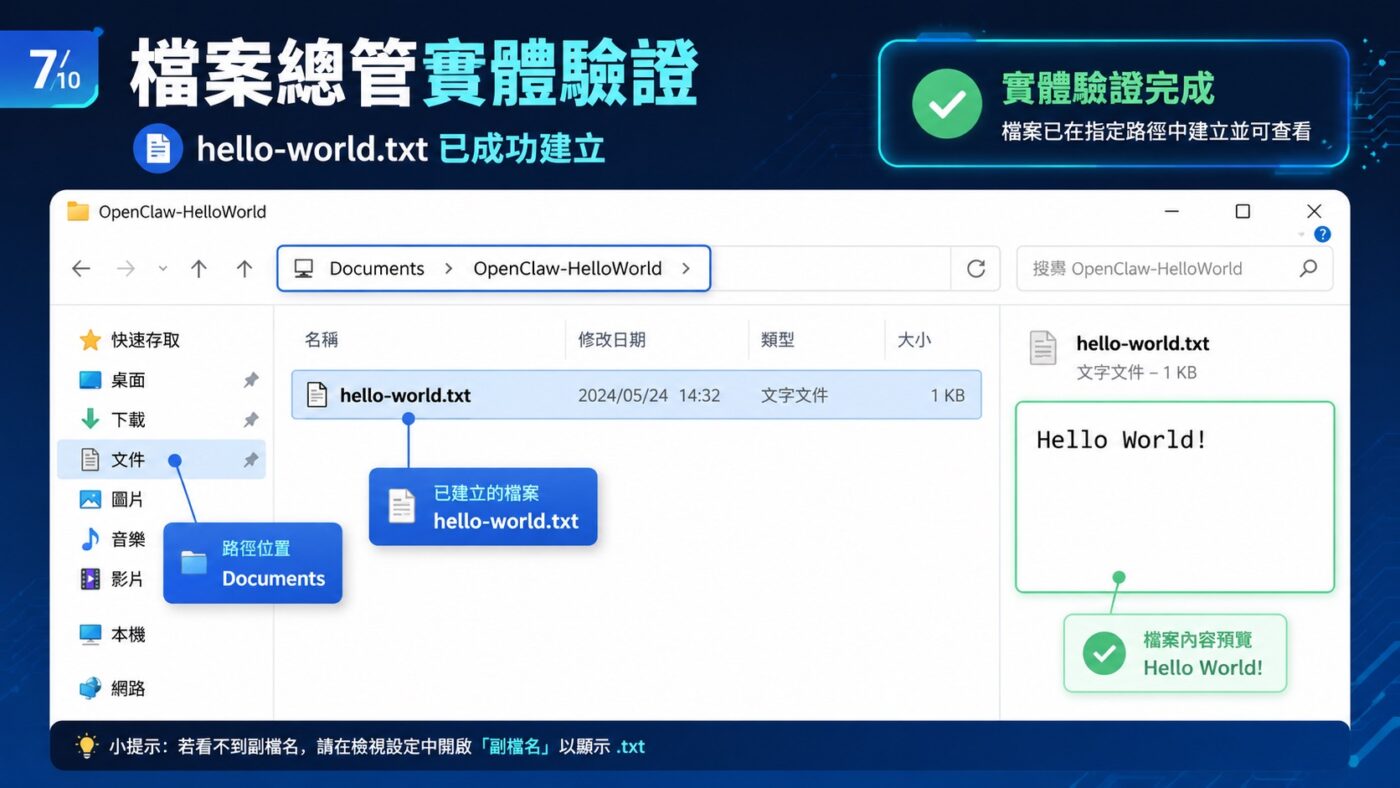
為了確認 Dashboard 上的回覆不是誤判,贊贊小屋打開檔案總管,在左側資料夾清單找到 OpenClaw-HelloWorld,右側檔案清單裡出現 hello-world.txt,點選後右方預覽欄位直接顯示內容「Hello World!」。畫面最下方的路徑列也完整顯示 [C] Windows 11 > Users > zanzan > Documents > OpenClaw-HelloWorld > hello-world.txt,檔案大小為 12 byte。
這一步看似多餘,但在測試 AI 代理工具時很重要。畫面上的文字回覆只能證明模型「說」它做了什麼,實際檔案是否存在、內容是否正確、路徑是否吻合,還是要回到系統層級親自確認。這次檔案大小 12 byte,剛好對應「Hello World!」這串 ASCII 文字的長度,整個任務才算真正驗證完成。
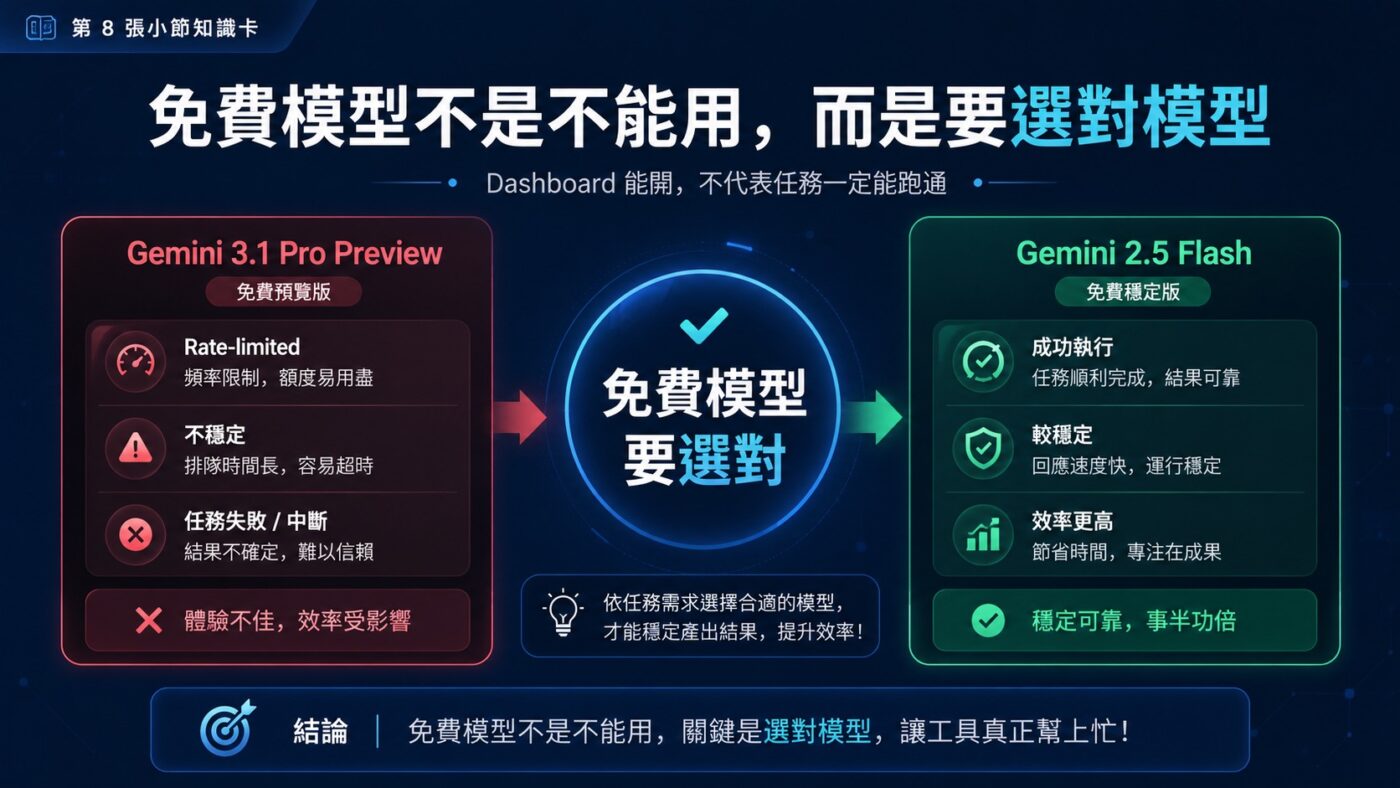
免費模型不是不能用,而是要選對模型
這次排查下來,贊贊小屋自己的心得是:免費模型不是不能用,而是要選對模型。本次實測中,使用 Gemini 3.1 Pro Preview 時 Dashboard 出現 rate-limited,任務無法執行;改用 Gemini 2.5 Flash 之後,同一個任務才順利完成。由於免費 API 或 preview 類型的模型,可能受到配額、速率或可用性等限制,因此像 Hello World 這種入門測試,優先選擇 Flash 類型的模型會比較穩定,但這不代表 Gemini 2.5 Flash 永遠不會遇到限流,只是這次實測中它剛好順利完成任務。
整理這次經驗,贊贊小屋歸納出幾個判斷重點:Dashboard 能開啟,不代表模型真的能執行任務;Configured models 清單裡有某顆模型,不代表它已經是預設模型;PowerShell 能輸入指令,不代表它一定能執行 npm 安裝產生的 .ps1 檔案;Assistant 回覆說任務完成,也不代表真的完成,最後還是要回到檔案總管親自確認。這篇文章記錄的不是「怎麼安裝 OpenClaw」,而是安裝完成之後,遇到限流與環境限制時,一路排查到成功執行的完整過程。