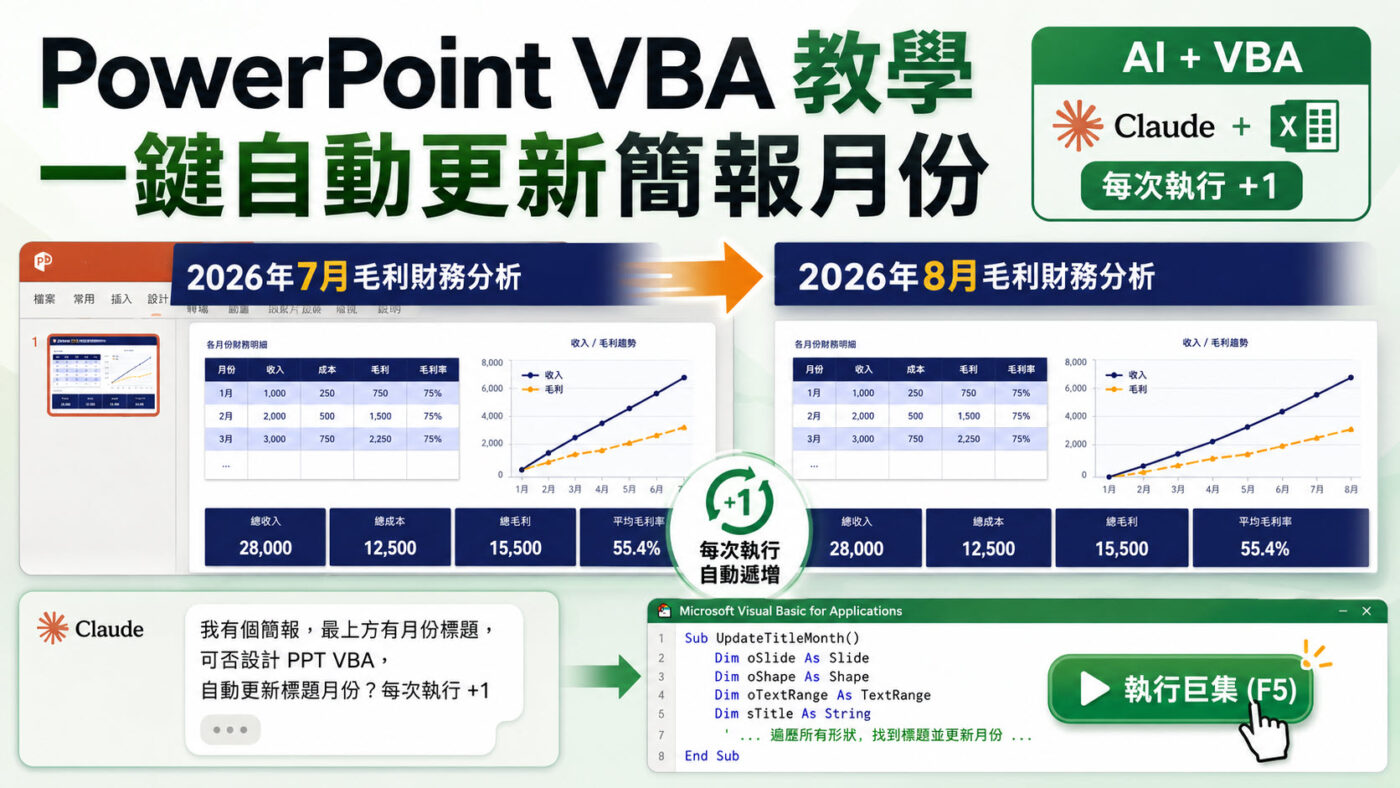
PowerPoint VBA 教學的目的是自動化執行,可以把那些要手工一再重複的操作,直接由程式一鍵完成。VBA 全名 Visual Basic for Applications,是 Microsoft PowerPoint 內建的自動化工具,只需在編輯器中插入模組、貼上程式碼並執行即可。贊贊小屋這次的實作範例是自動更新簡報月份標題,透過 Claude AI 協助產生程式碼,從提問到執行完成一共 8 個步驟,讀完就能直接套用。
一、簡報標題需要每月手動修改的困擾
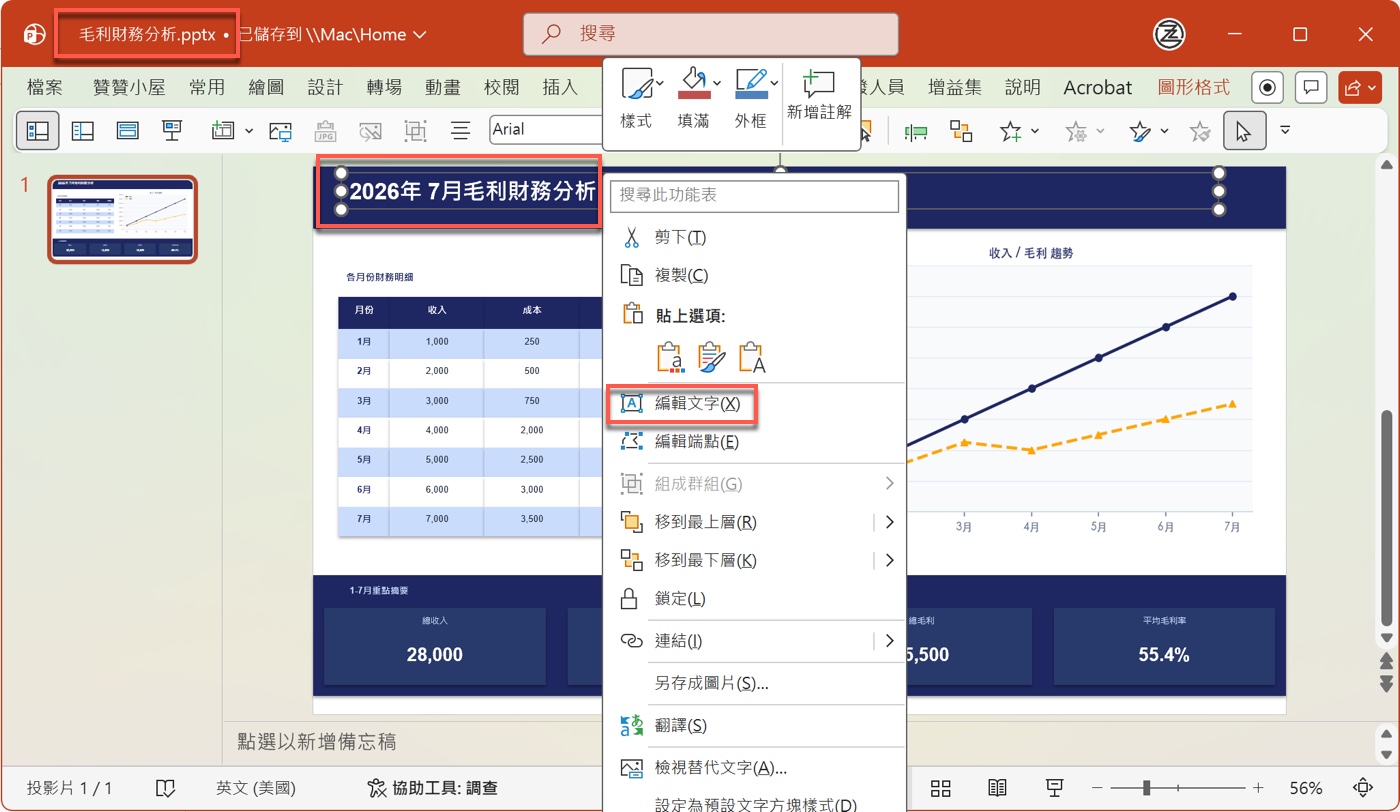
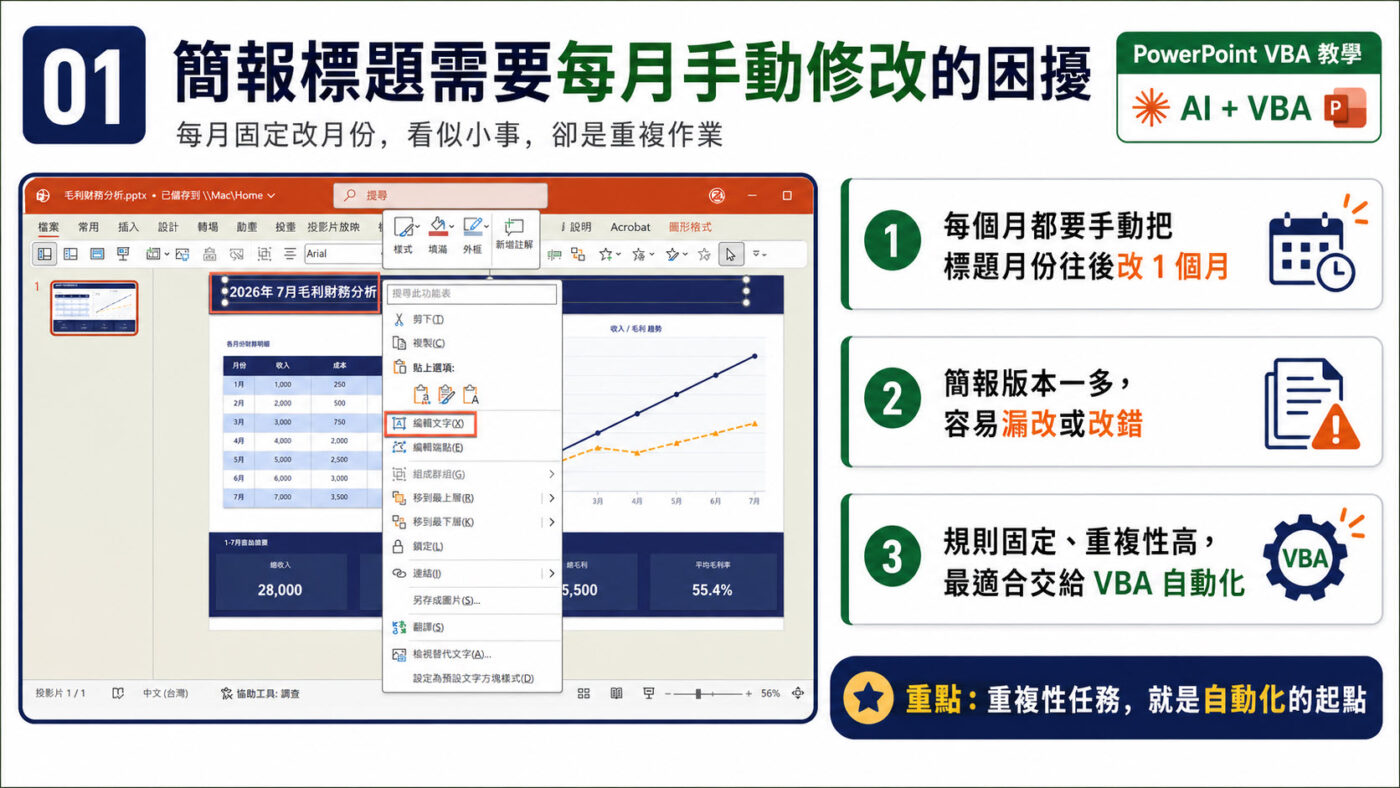
贊贊小屋在 PowerPoint 簡報中對著標題文字方塊按右鍵,右鍵選單展開後點選「編輯文字(X)」,準備把「2026年7月毛利財務分析」的月份改成下一個月。這個動作每個月都要做一次,有時簡報版本一多,還需要逐一確認每張投影片的標題是否都已更新。
這類月份標題看起來只是小地方,實際上卻很容易成為每月重複工作的破口。財務分析、業績報告、月結簡報、庫存報表,只要格式固定、月份固定往前推進,就代表它不是一次性修改,而是一種規律性任務。這種任務最適合交給 VBA 處理,因為人腦不應該每個月都花力氣記得這次要改成幾月,而是讓程式依照規則自動把月份往後加一。想深入了解簡報的版面規劃,可以參考PPT版面配置自訂的相關做法。
二、在 Claude AI 輸入需求並上傳截圖
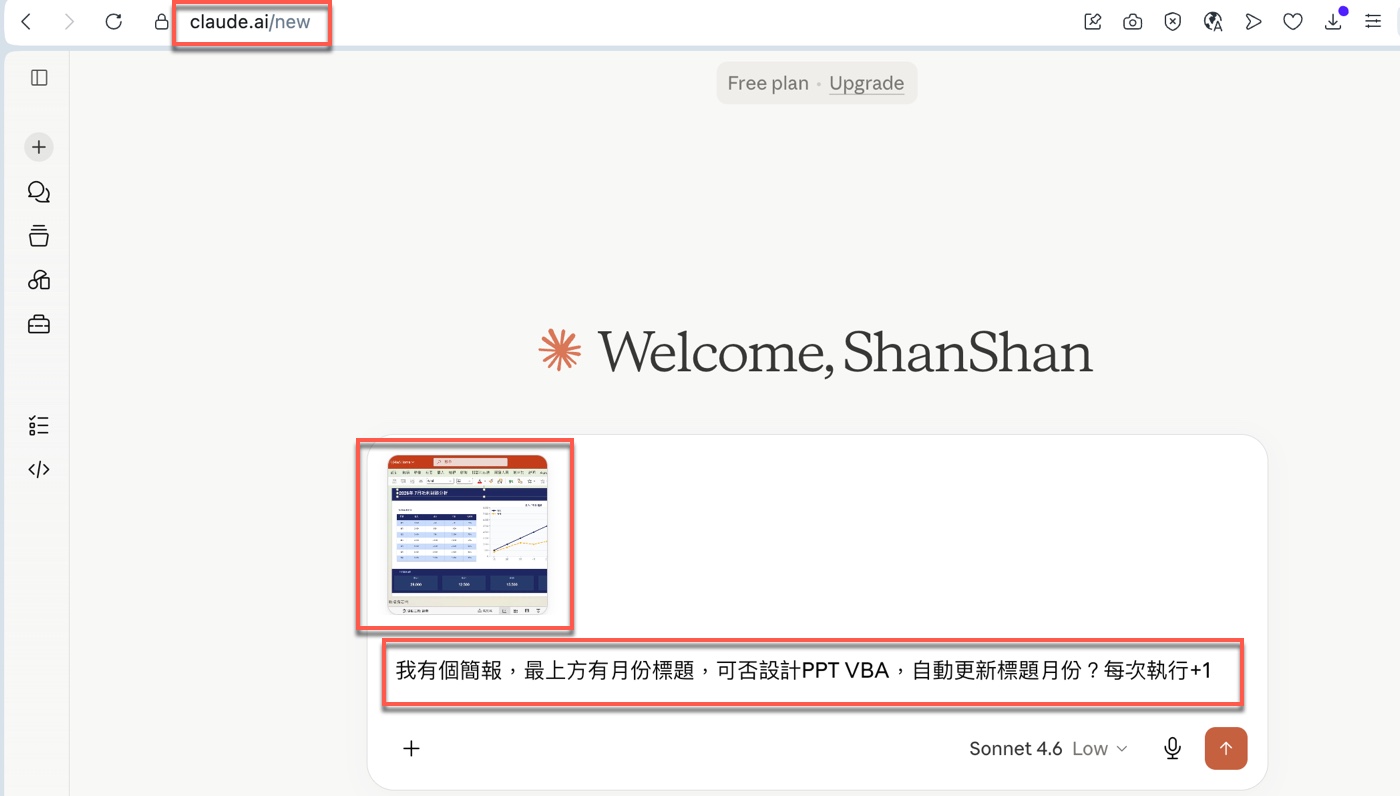
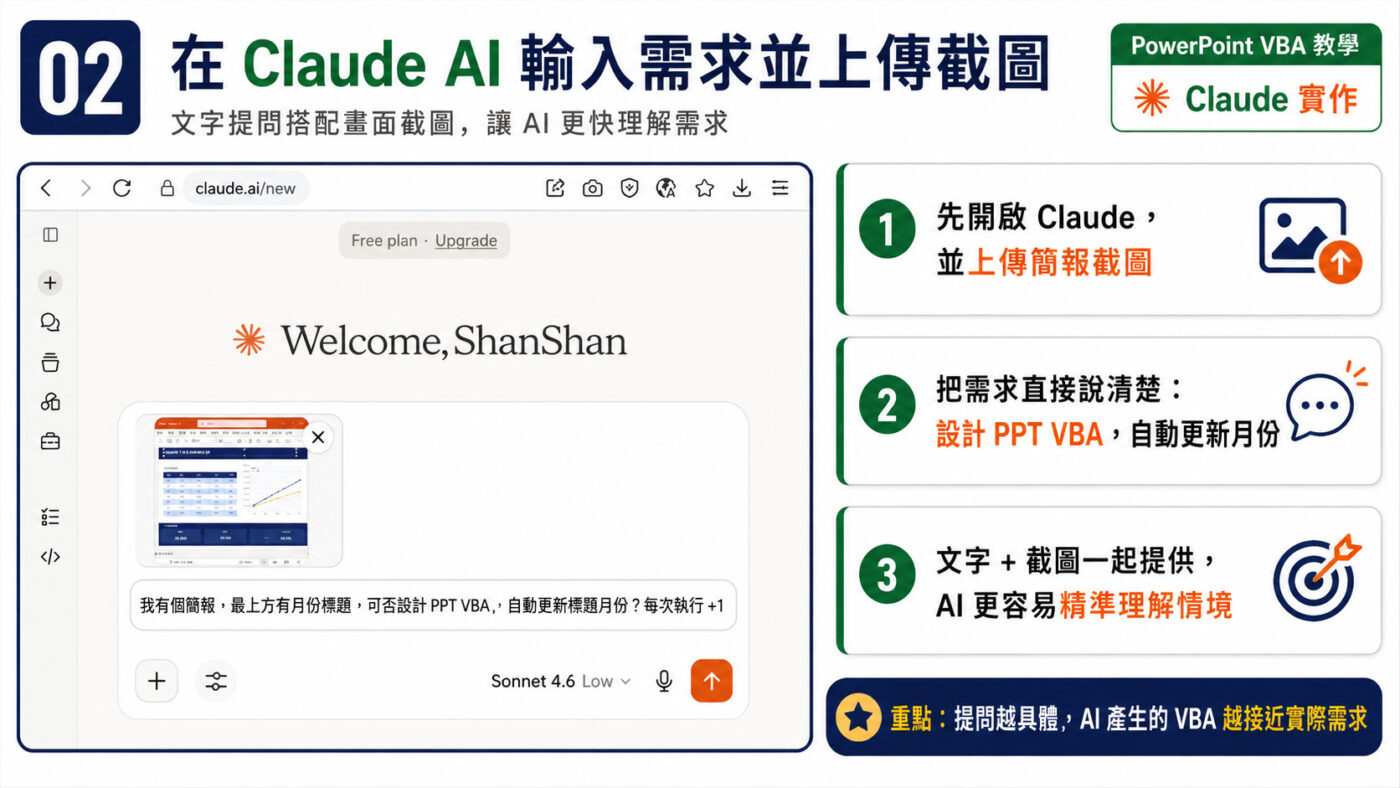
贊贊小屋在瀏覽器開啟 claude.ai/new,上傳了簡報的截圖,同時在輸入框輸入提問:「我有個簡報,最上方有月份標題,可否設計 PPT VBA,自動更新標題月份?每次執行+1」,接著送出訊息等待回覆。
這裡的關鍵不是問 AI「幫我寫一段 VBA」,而是把實際畫面一起提供給它看。因為簡報裡的標題可能是文字方塊、群組物件、母片元素,甚至可能混在圖形裡面,只靠文字描述不一定能讓 AI 判斷情境。上傳截圖之後,AI 比較能理解標題的位置、格式與使用目的,產生的程式碼也更接近實際需求。如果簡報中有大量圖片需要管理,PPT插入圖片整理了交集與填滿兩個技巧,可以一併參考。
三、Claude 回覆 VBA 使用說明與程式碼
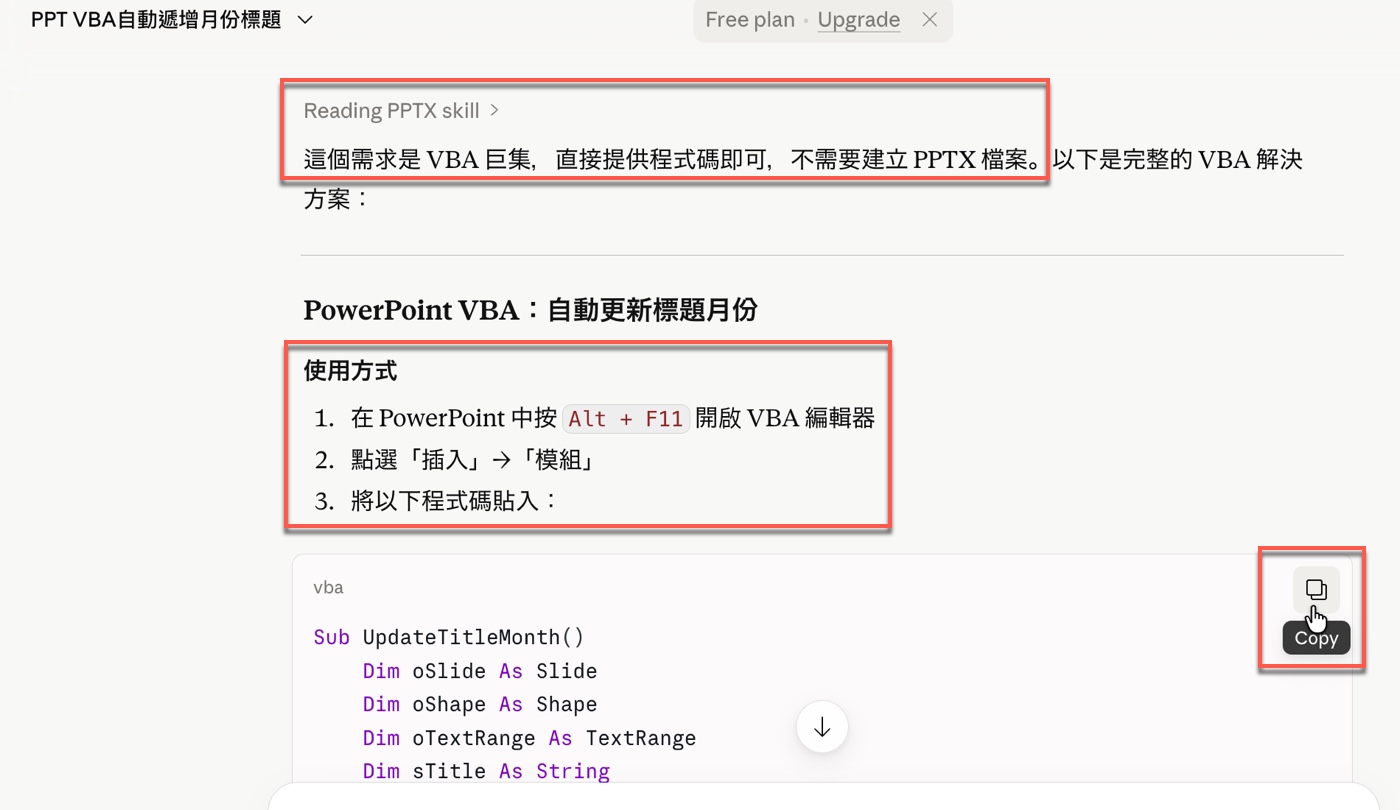
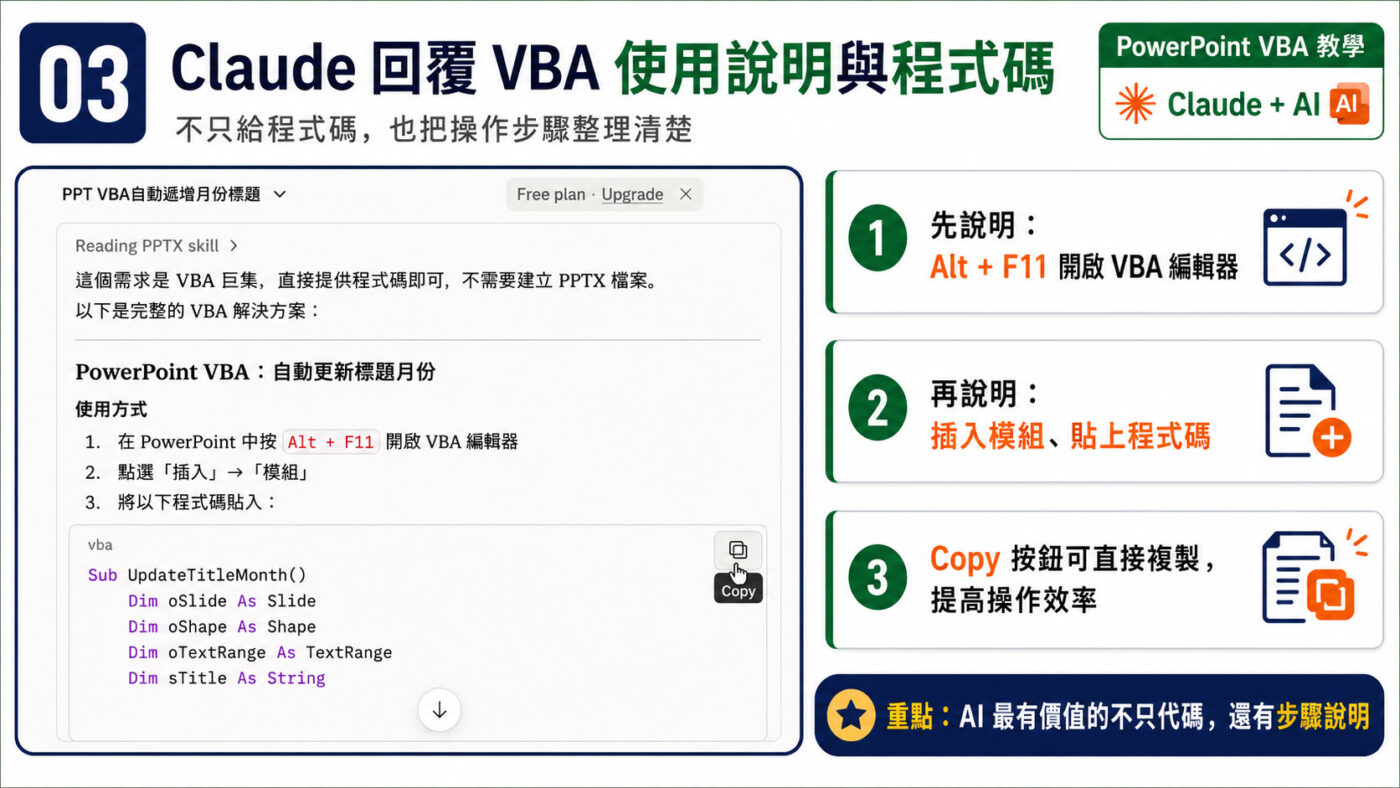
Claude 的回覆畫面上方出現了一個提示框「Reading PPTX skill」,顯示它正在讀取與 PowerPoint 相關的技能參考,接著在主要回覆中列出使用方式的三個步驟:在 PowerPoint 中按 Alt + F11 開啟 VBA 編輯器、點選「插入」→「模組」、將以下程式碼貼入。程式碼區塊右上角同時顯示「Copy」按鈕,方便直接複製。
使用 AI 產生 VBA 時,除了程式碼本身,更重要的是它有沒有把操作步驟講清楚。對很多職場使用者來說,真正卡住的地方往往不是程式邏輯,而是不知道要在哪裡貼上、如何建立模組、怎麼執行巨集。這也是 AI 輔助辦公自動化很實用的地方:它不只產生程式碼,也能把原本零散的操作流程整理成可以照著做的步驟。如果平時習慣用母片統一管理簡報格式,PPT母片模板說明了如何設定多圖片相框,是建立固定格式簡報很好的起點。
四、Claude 說明執行前後效果對照
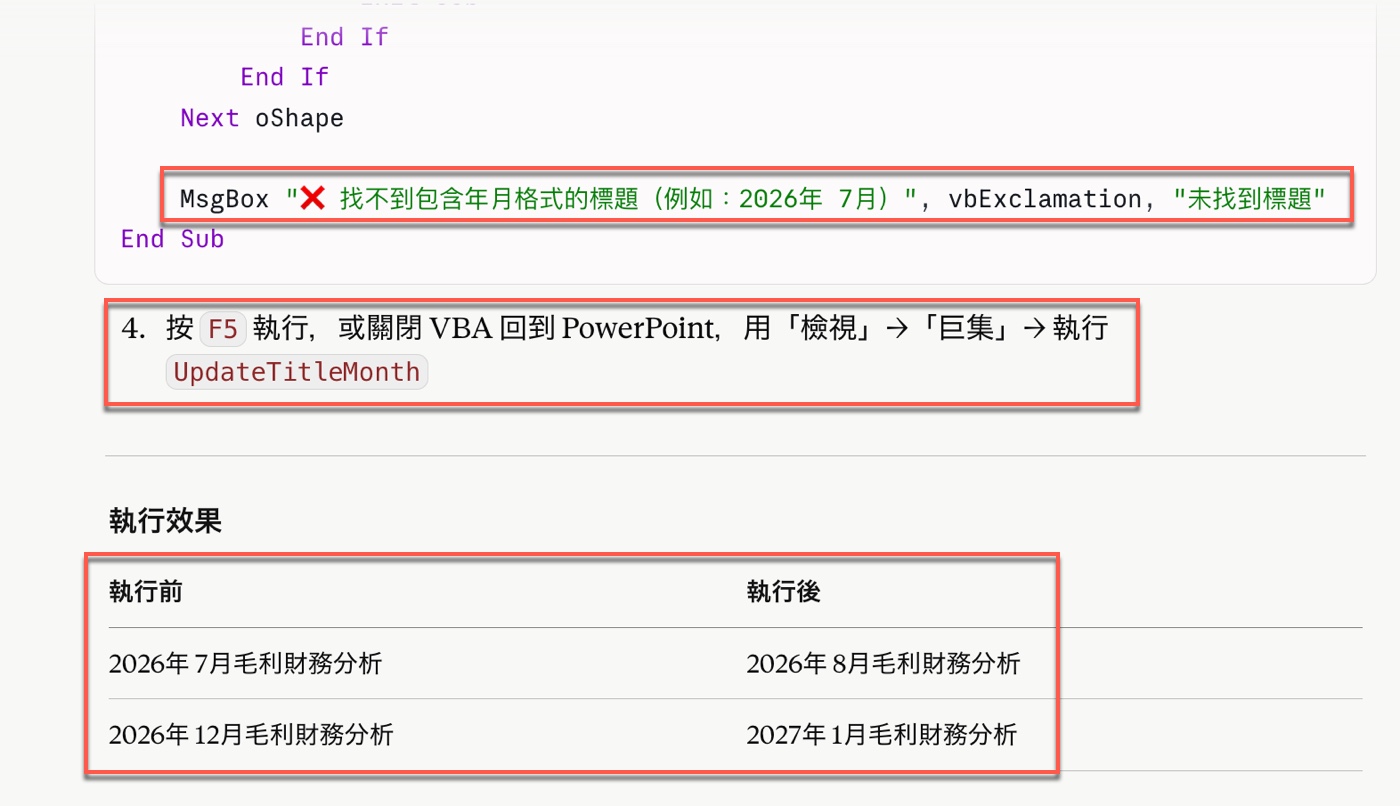
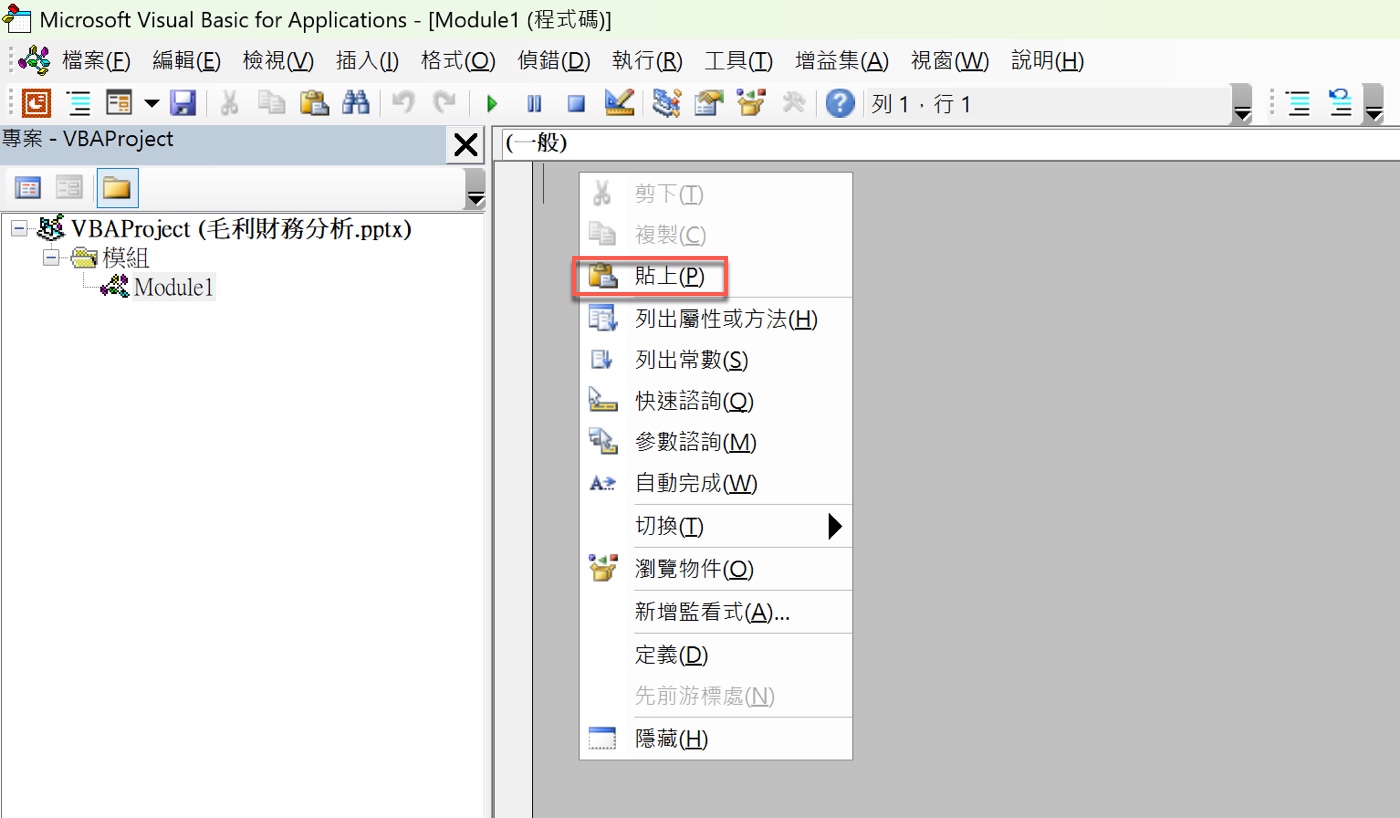
Claude 回覆的下半部顯示第四個使用步驟:「按 F5 執行,或關閉 VBA 回到 PowerPoint,用『檢視』→『巨集』→執行 UpdateTitleMonth」,步驟下方附上「執行前」與「執行後」的對照表,列出「2026年7月毛利財務分析」→「2026年8月毛利財務分析」,以及「2026年12月毛利財務分析」→「2027年1月毛利財務分析」兩組範例。
先看執行前後的差異,能幫助確認這段巨集到底是不是只更新了想改的部分,避免把其他標題或版面元素一起動到。對內容管理來說,這種結果導向的確認很重要,自動化不只求快,更要確保每次輸出的格式一致且可預期。從對照表中也可以觀察到,AI 已經處理了跨年度情境,12 月之後能正確變成隔年 1 月,而不是把月份數字單純加一。這種對固定格式文件的細心處理,和投影片母片設定裡背景套用的概念一樣,都是讓簡報在重複使用時保持一致性的關鍵思維。
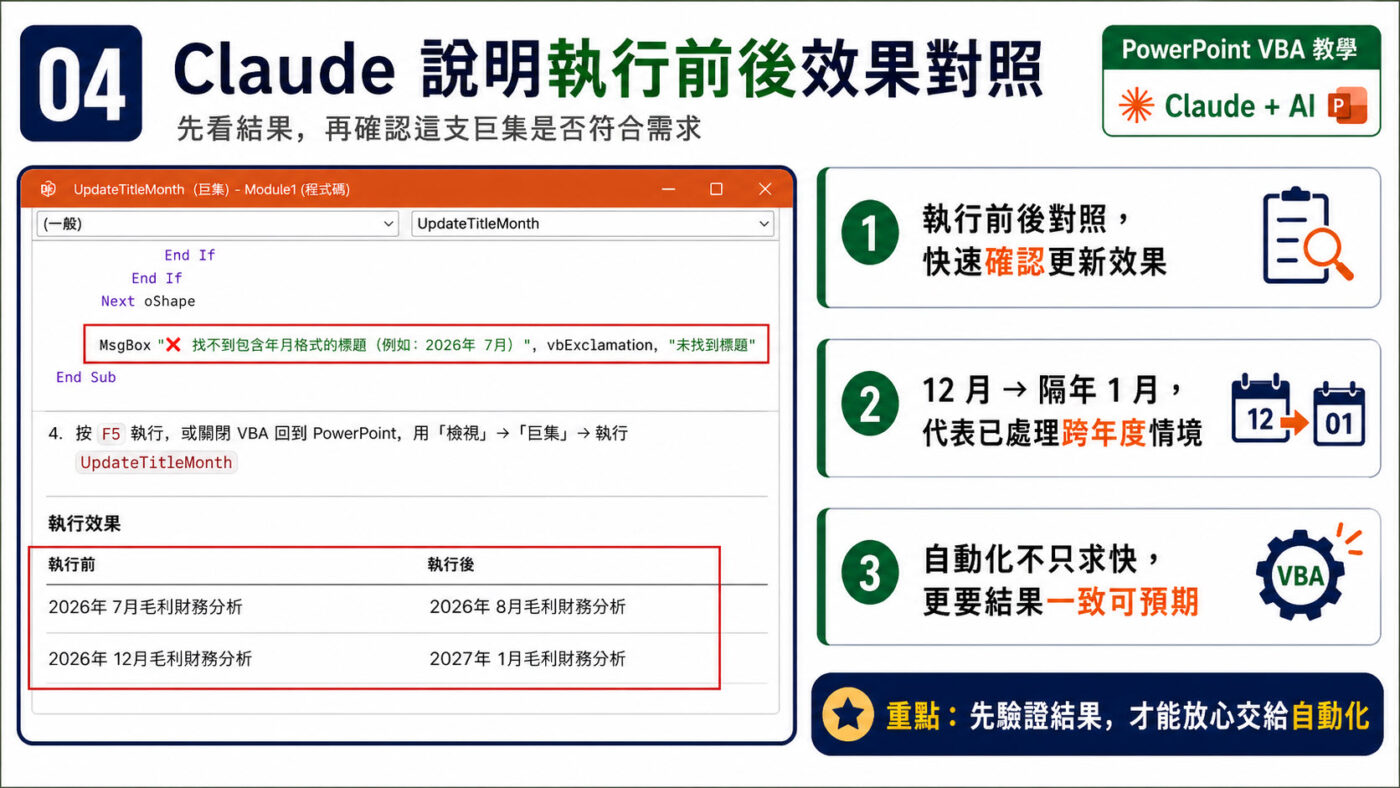
五、開啟 VBA 編輯器並插入模組
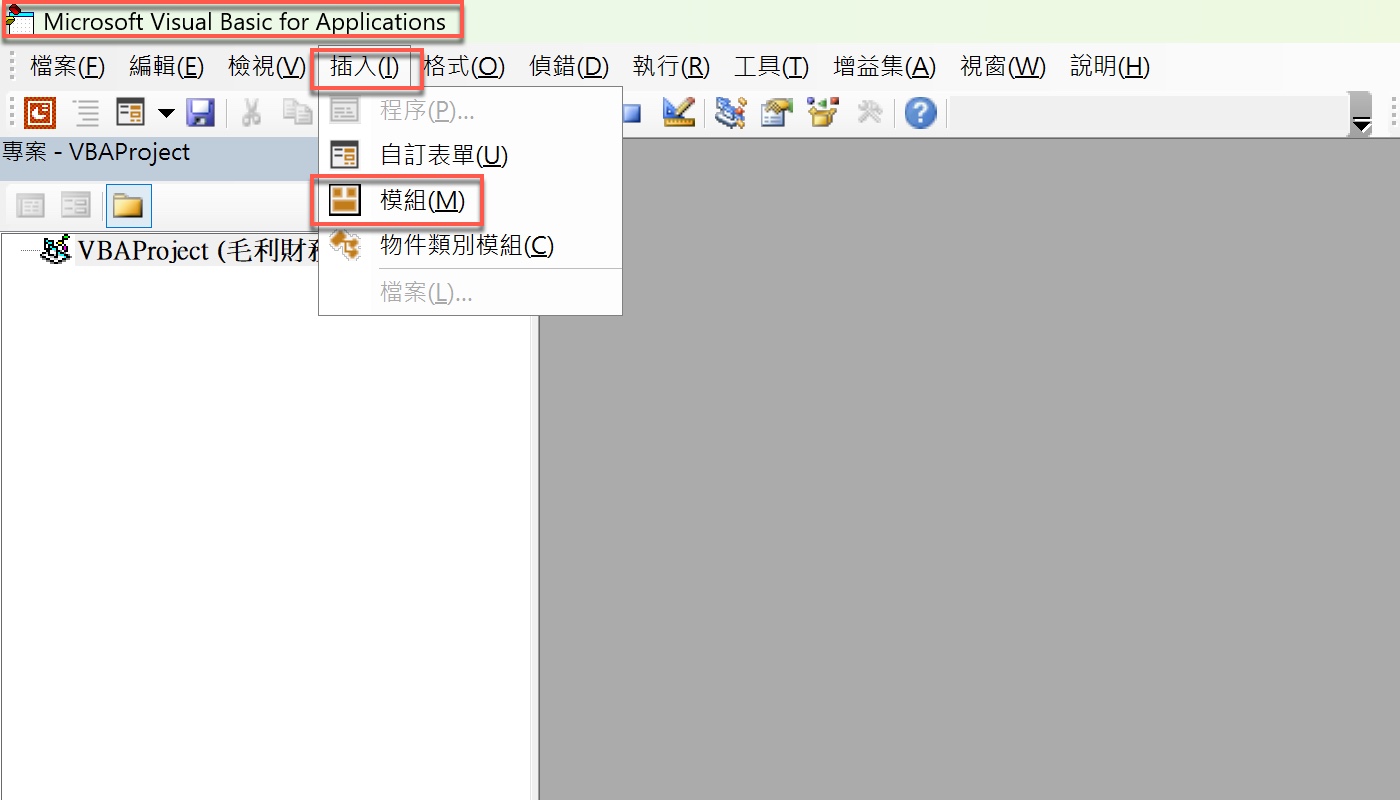
依照 Claude 的指示,在 PowerPoint 中按下 Alt + F11 開啟了 Microsoft Visual Basic for Applications,也就是 Office 內建的 VBA 編輯器。畫面左側顯示「專案 – VBAProject」面板,目前只有一個項目「VBAProject (毛利財…)」,右側工作區空白。贊贊小屋點選上方選單「插入(I)」,展開選單後選取「模組(M)」。
PowerPoint 的 VBA 操作方式和 Excel 很像,都是先進入 VBA 編輯器,再把程式放進標準模組。標準模組適合存放這種可以手動執行的巨集,不需要綁定特定物件事件,也不需要建立表單。對一般辦公自動化來說,只要學會開啟 VBA 編輯器、插入模組、貼上程式碼、執行巨集這四個步驟,就能把 AI 產生的 VBA 方案真正落地。PowerPoint 在圖形處理上也有類似的組合邏輯,PPT合併圖案示範了如何用簡報工具自己設計 Logo,同樣是把幾個基本操作組合起來的實用技巧。
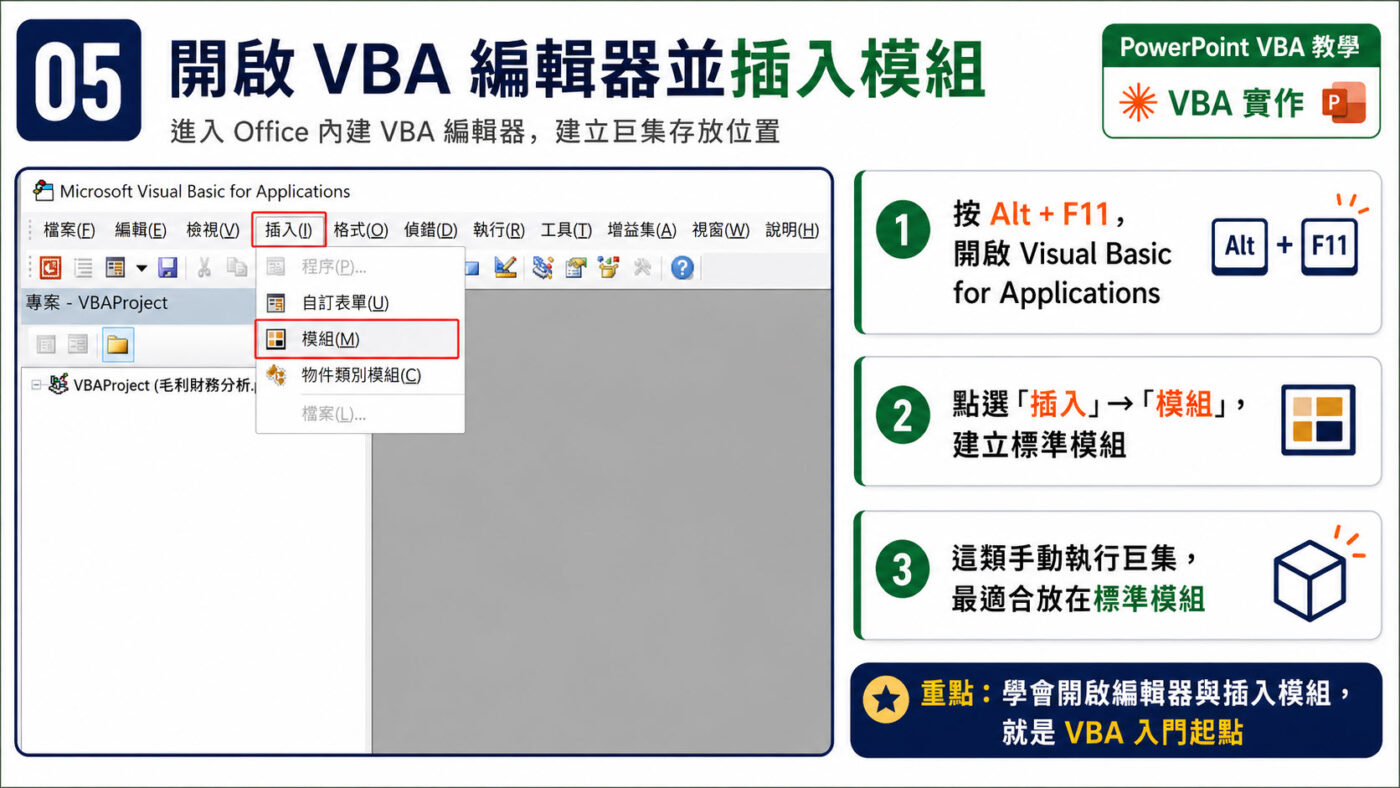
六、在模組中貼上程式碼
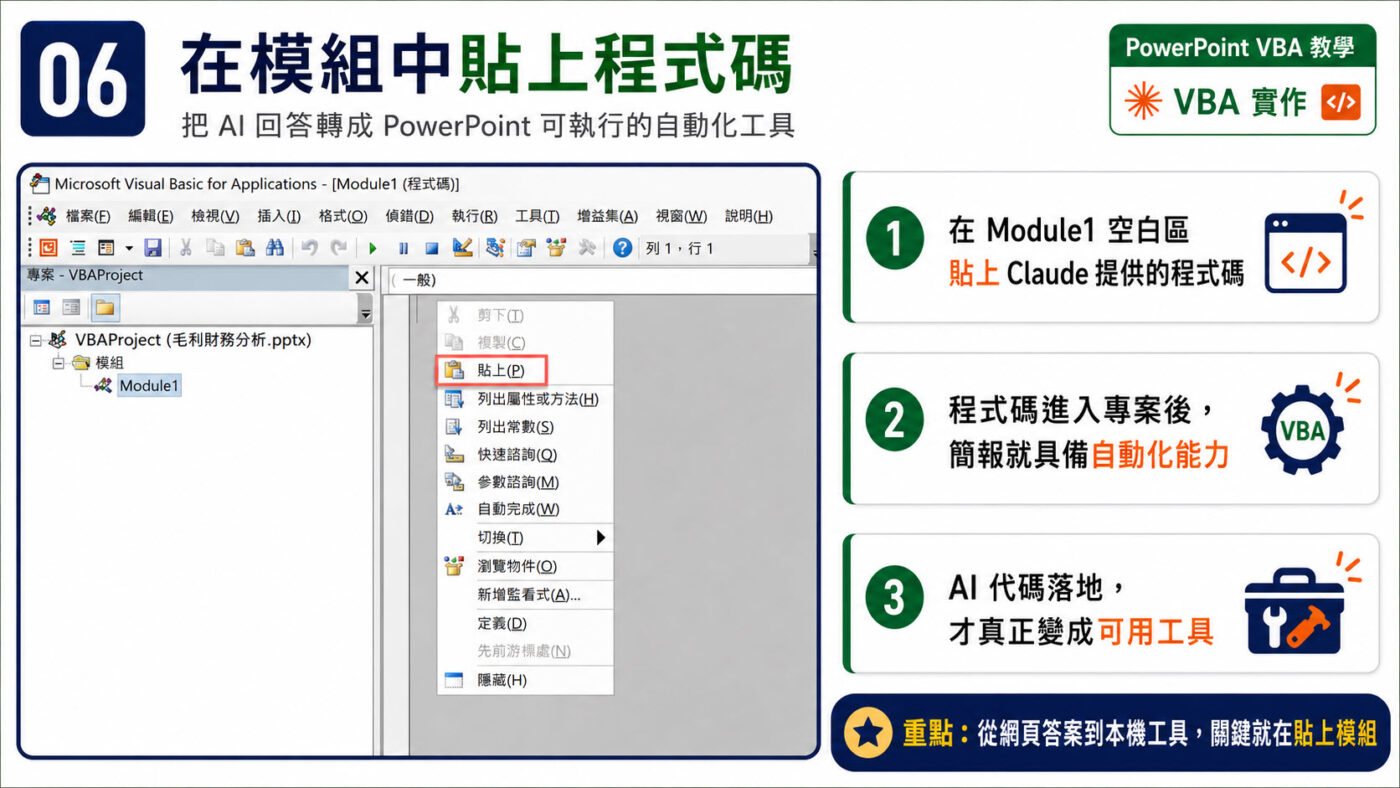
插入模組後,畫面標題列更新為「Microsoft Visual Basic for Applications – [Module1 (程式碼)]」,左側專案結構中出現「模組」資料夾與「Module1」項目。贊贊小屋在右側空白程式碼區按右鍵,展開的選單中選取「貼上(P)」,將 Claude 提供的程式碼貼入。
貼上程式碼看起來只是複製貼上,但這一步其實是 AI 程式碼從網頁回答變成本機工具的轉換點。只要程式碼成功放進 PowerPoint 的 VBA 專案裡,這份簡報就不再只是靜態檔案,而是可以執行自動化指令的文件。這也是 VBA 的特色:它不是另外安裝一套外部工具,而是直接讓 Office 文件本身具備自動處理能力。在簡報編輯的日常操作中,物件對齊同樣是讓版面整齊的基本功,PPT對齊整理了智慧輔助線的 4 個操作,是處理版面時很常用的參考。
七、執行 VBA 巨集更新月份
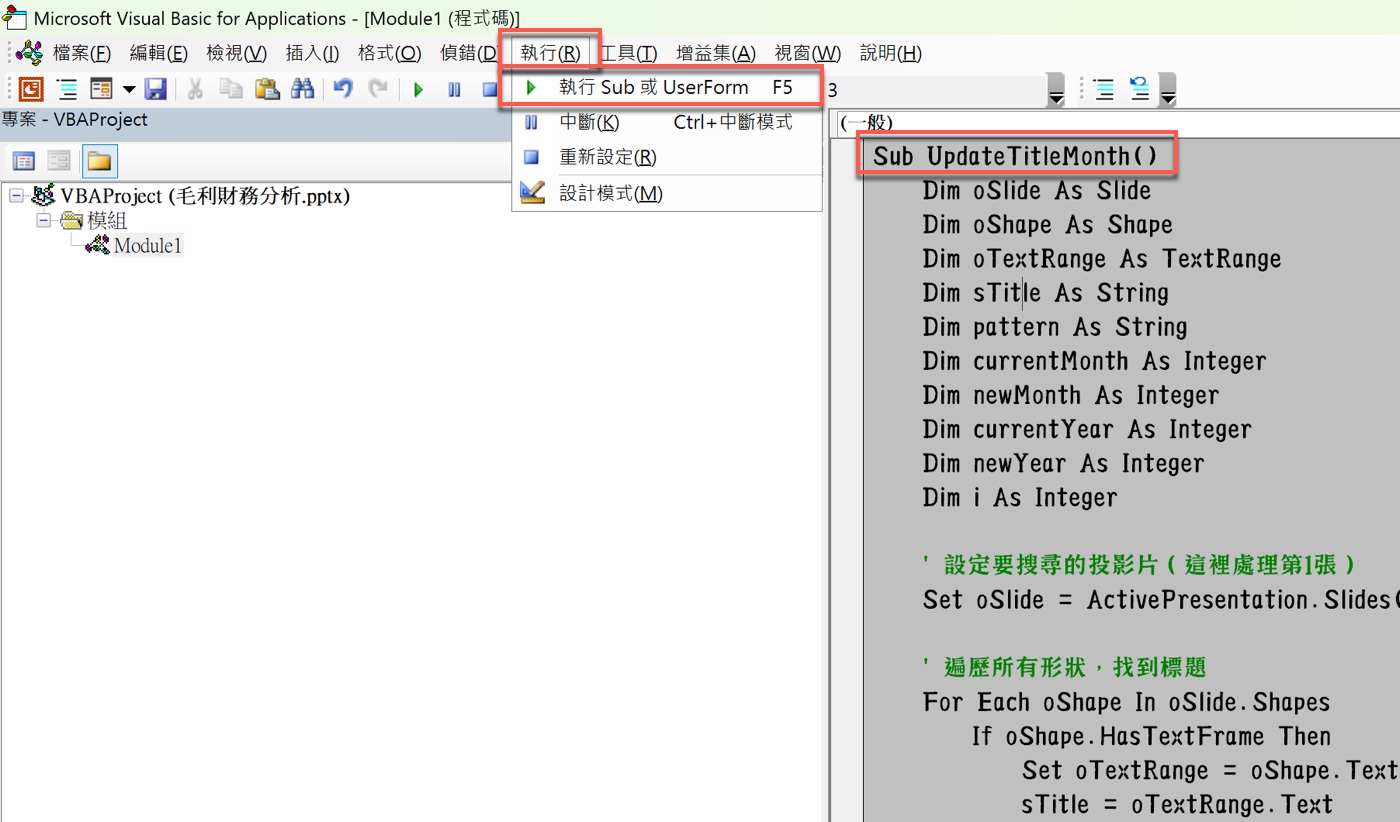
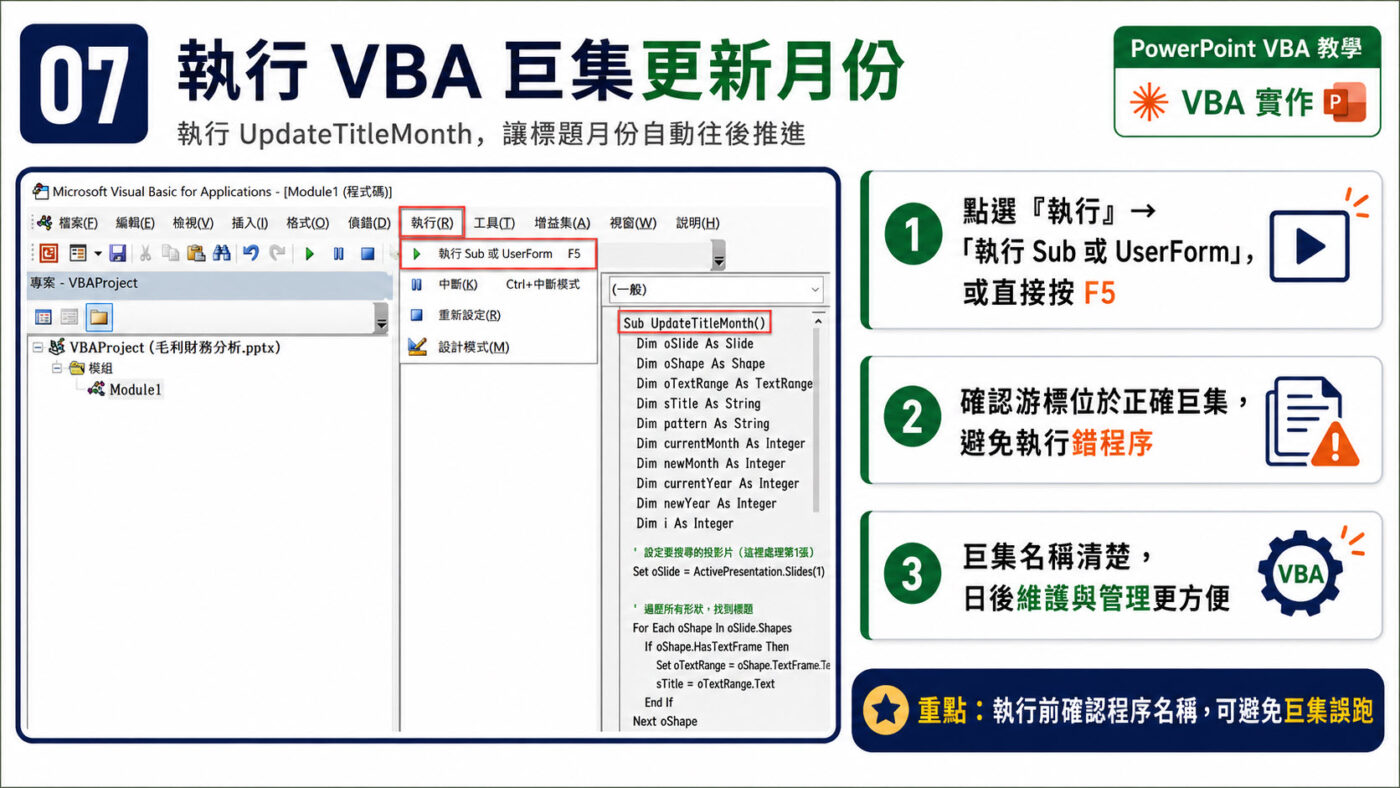
程式碼貼入後,右側程式碼區顯示「Sub UpdateTitleMonth()」開頭的完整巨集內容,包含宣告變數、設定搜尋範圍、遍歷所有形狀等程序。贊贊小屋點選上方選單「執行(R)」,展開後選取「執行 Sub 或 UserForm」,快捷鍵 F5,啟動巨集。
執行巨集之前,最好先確認游標位於目標程序內,或者從巨集清單中選擇正確的程序名稱。這次的巨集名稱是 UpdateTitleMonth,功能很明確,就是尋找簡報標題中的年月文字,然後把月份往後推一個月。這種命名方式也很重要,因為之後如果簡報裡累積多支巨集,清楚的名稱可以避免執行錯誤,也方便日後維護。要在 VBA 編輯器中順暢操作,對 PowerPoint 本身的介面也要有基本認識,PPT學會5種檢視說明了簡報者模式與備忘稿顯示的切換方式,是全面掌握 PowerPoint 操作環境的好起點。
八、PowerPoint VBA 自動更新月份,一鍵跨入程式開發
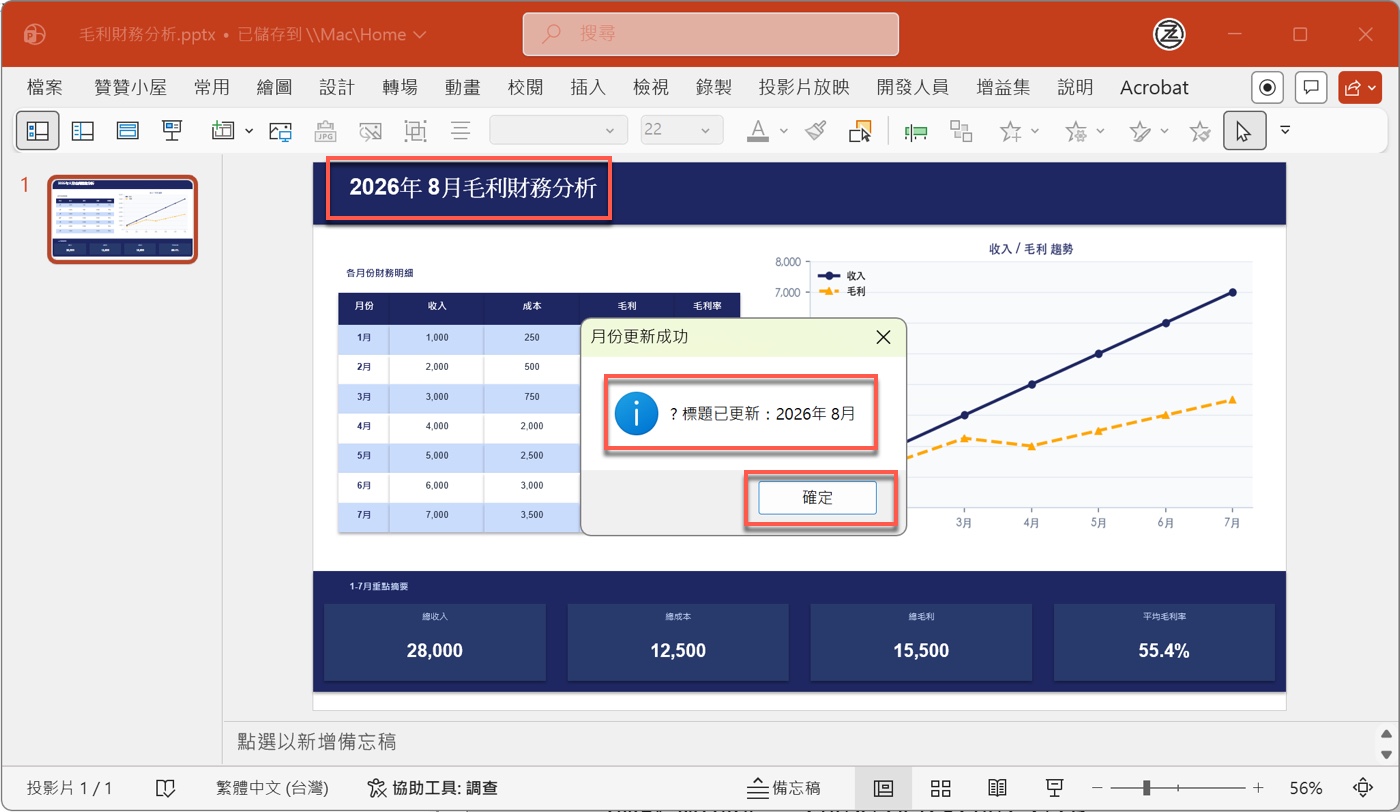
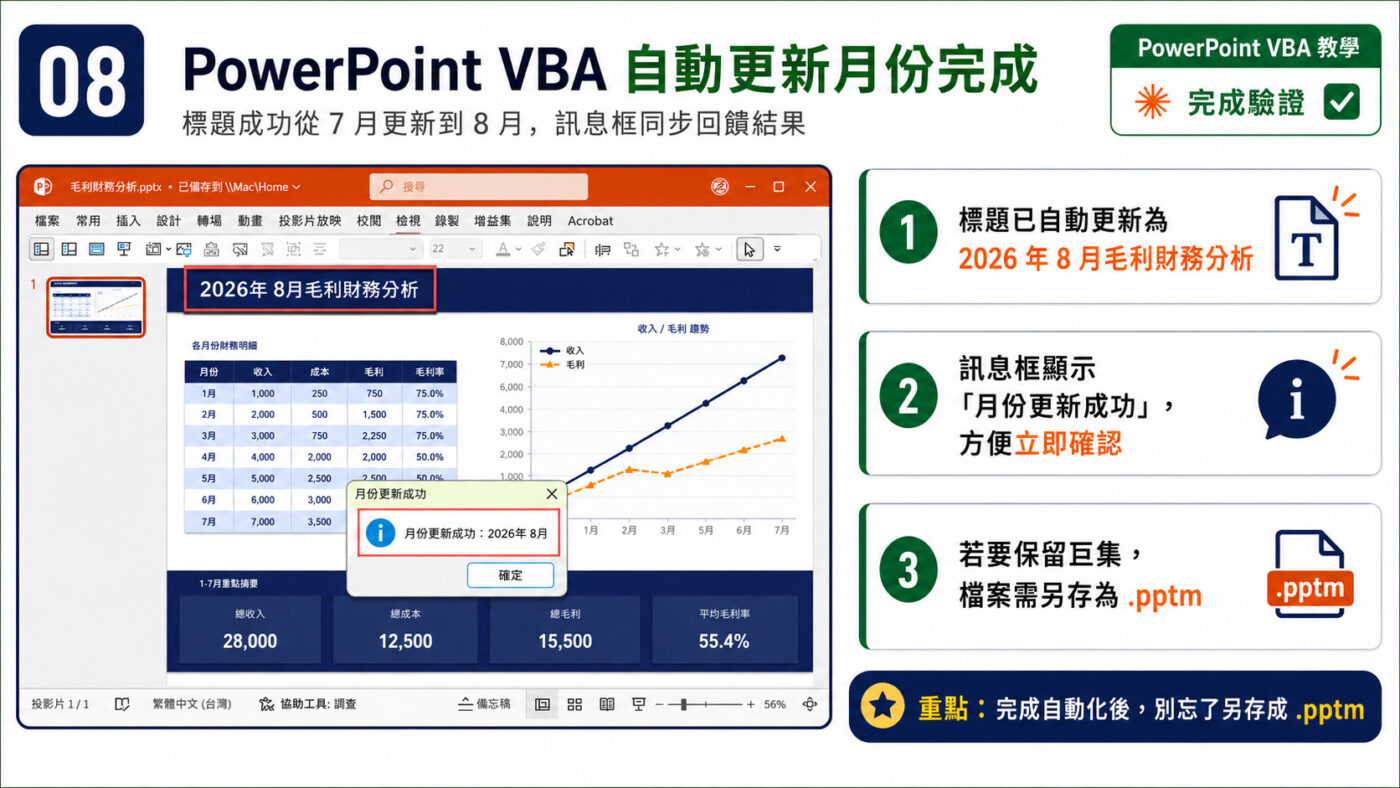
PowerPoint VBA 教學的最終成果,就是讓簡報標題自動往前推進一個月,不需要手動編輯任何文字。執行後畫面自動切換回 PowerPoint,投影片標題已從「2026年7月毛利財務分析」更新為「2026年8月毛利財務分析」,同時螢幕中央彈出標題為「月份更新成功」的訊息框,顯示標題已更新為「2026年8月」,以及「確定」按鈕等待點按確認。
更新完成後,VBA 已正確找到標題文字並完成替換。這種小型自動化雖然只節省幾秒鐘,但它真正的價值在於建立一種工作思維:凡是每月重複、格式固定、規則明確的簡報修改,都有機會交給 VBA 或 AI 協助處理,讓人把時間留給分析與判斷,而不是留給重複編輯。另外要注意的是,如果希望這段 VBA 巨集之後繼續留在簡報中,檔案需要另存成「PowerPoint 啟用巨集的簡報(.pptm)」,否則一般 .pptx 檔案無法保留巨集程式碼,關於不同 PPT 格式之間的差異與轉換方式,可以參考PowerPoint版本轉換的說明。
每月一鍵更新,VBA 讓簡報維護輕鬆許多
贊贊小屋覺得這次最有意思的地方,不只是 VBA 本身能做什麼,而是整個取得程式碼的過程。以前要用 VBA,要嘛自己查語法、要嘛找範例修改,現在直接把截圖丟給 Claude,連操作步驟都一起給出來,從提問到貼上執行,整個流程前後不超過十分鐘。對財務報表這類每月固定格式的文件來說,這樣的組合很實用:Claude 負責產生可運作的初版程式碼,VBA 負責把重複的人工步驟收進一個按鍵,贊贊小屋只要在對的時間點一點確定,月份就自己往前走了。這篇示範的只是月份標題的自動更新,而PPT套用別人的模板則是另一個節省重複設計時間的方向,有興趣的讀者可以一併參考。
當初微軟開始把 VBA 導入 Office 時,PowerPoint、Word、Excel 都有相關功能。不過,PowerPoint 只有早期版本提供錄製巨集,後來便取消了。這大概和它本來以簡報設計為主,重複性操作的需求相對較少有關。
至於 Word,雖然一直都有錄製巨集功能,但是依照贊贊小屋的實際經驗,錄製出來的巨集很容易發生問題,而且 Word 本身的物件模型較為複雜,即使有錄製的巨集程式碼作為參考,想要自行修改或撰寫程式碼仍然不容易,因此在實務上並不常用。
相較之下,Excel VBA 從以前到現在一直都非常盛行。即使原生的 Visual Basic 早已停止發展,作為 Office 衍生工具的 Excel VBA 照樣廣受歡迎。微軟後來雖然推出 Python in Excel 與 Office Scripts,至今仍然無法取代 VBA 的地位。
回過頭來看,PowerPoint 雖然無法錄製巨集,幸好微軟一直保留了 VBA 編輯器。如今到了 AI 時代,PowerPoint 自動化總算又有了重新發展的機會。從本文範例可以清楚看出,簡報工作中確實存在一些規則明確、需要反覆執行的操作,善用 VBA 可以大幅提升效率。程式碼撰寫依舊很難,但強大的 AI 讓一切變得簡單許多;因此,即使 VBA 是一項老舊技術,依然值得學習,這也是贊贊小屋分享 PowerPoint VBA 教學的初衷。
贊贊小屋職場生存法則:
報名PowerPoint大全集課程,零基礎入門到進階,請加入Line社群取得團報折價券,謝謝!