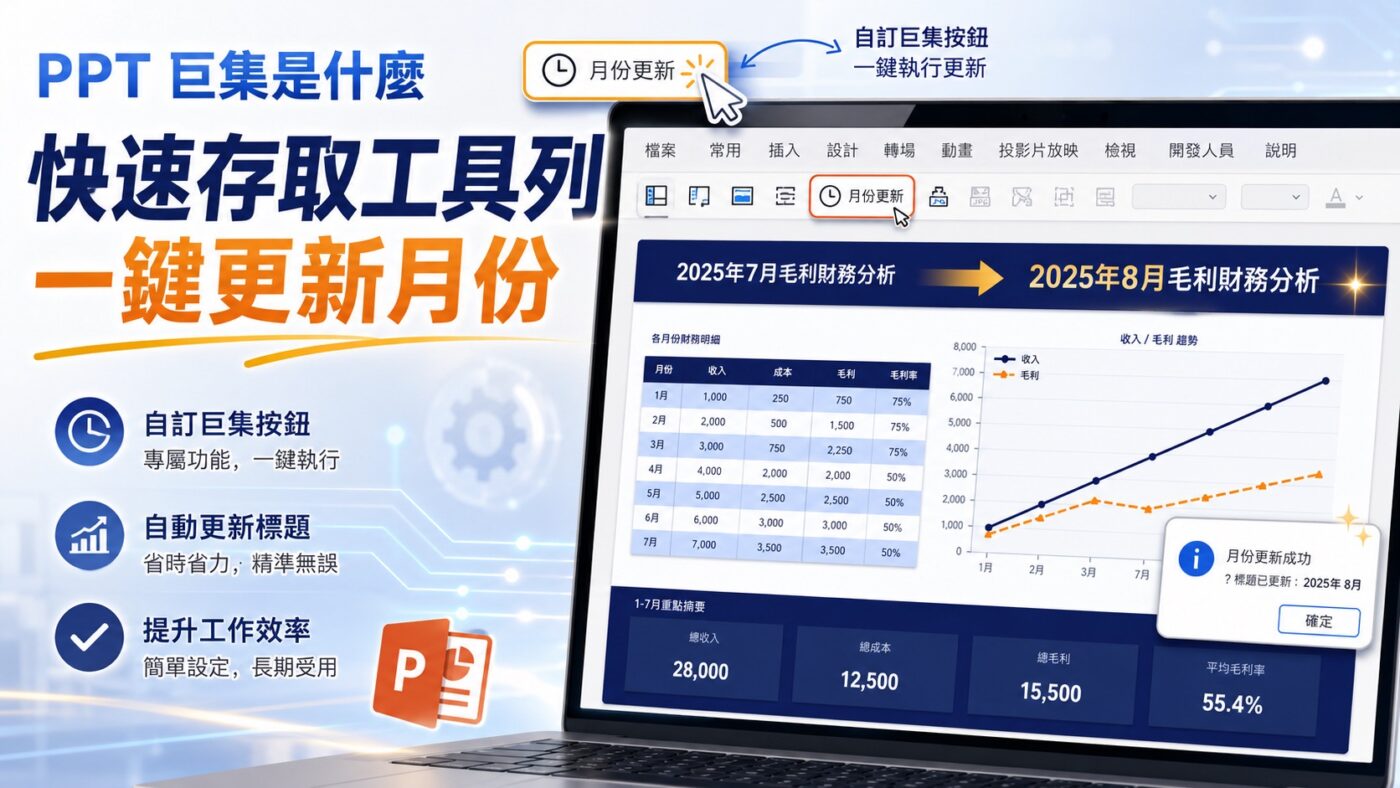
PPT 巨集是什麼?簡單說,就是把重複操作包裝成一鍵執行的自動化工具。贊贊小屋在用 Claude Code 製作毛利財務分析報表之後,想到每個月都需要手動更新標題月份,於是開始研究有沒有更快的執行方式。本文從詢問 Claude 出發,一步步示範如何把 VBA 巨集掛上快速存取工具列,讓月份更新變成真正的一鍵完成。
一、詢問 Claude:執行巨集有幾種方法
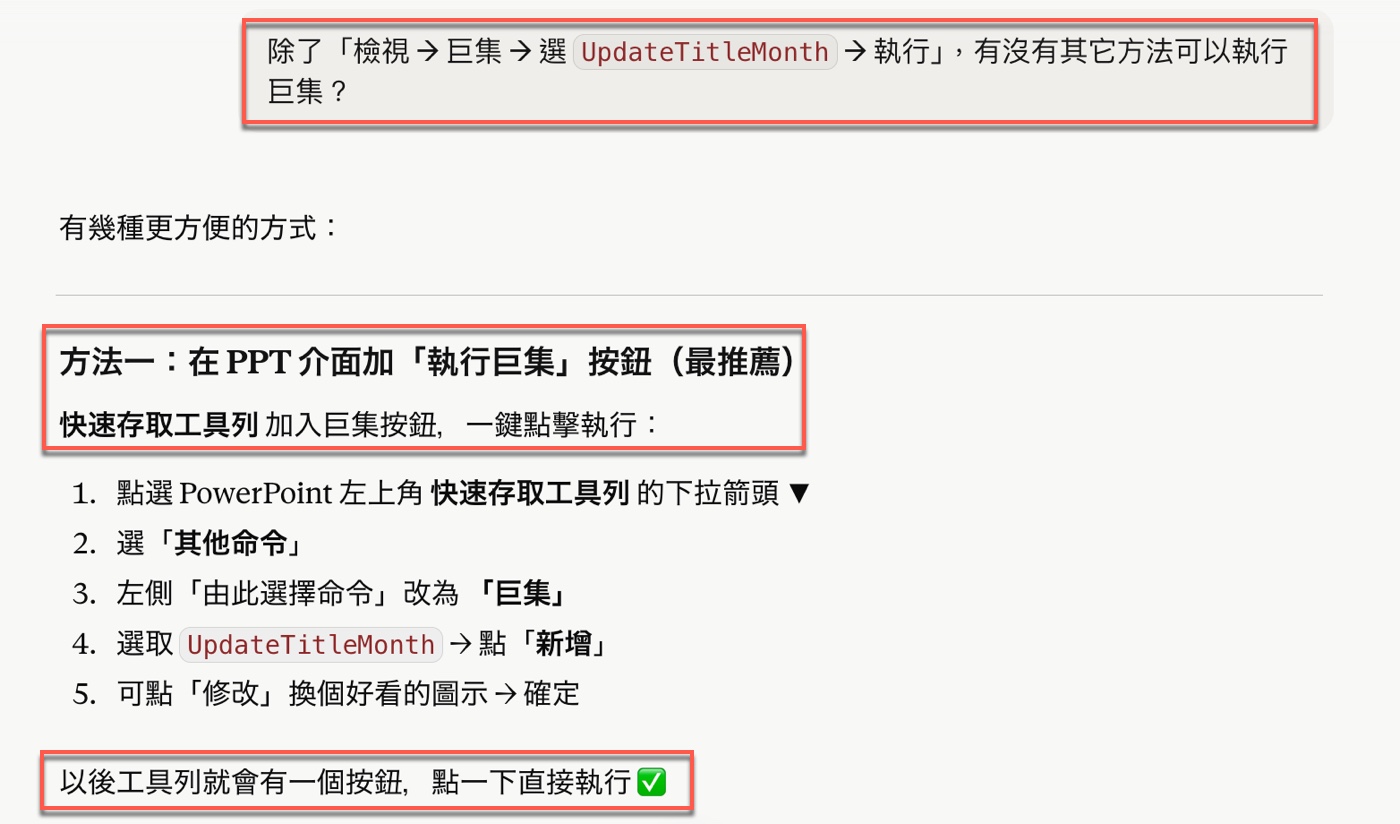
贊贊小屋向 Claude 提問:「除了「檢視 → 巨集 → 選 UpdateTitleMonth → 執行」,有沒有其它方法可以執行巨集?」Claude 回覆說有幾種更方便的方式,其中方法一是在 PPT 介面加「執行巨集」按鈕,也就是透過「快速存取工具列」加入巨集按鈕,一鍵點擊執行,並標註這是最推薦的做法,設定完成後工具列就會有一個按鈕,點一下直接執行。
這一問的價值在於,先確認執行巨集不一定只能走傳統選單。原本的路徑沒有錯,但操作層次比較多。當需求變成每個月都要重複一次,或同一份簡報需要反覆測試,執行方式本身就值得優化。這也是使用 AI 學 VBA 的一個實用切入點,不一定每次都要請 AI 重寫程式,有時候只是問「有沒有更方便的做法」,就能把原本能用的工具改成更貼近實際工作的流程。

二、快速存取工具列:從下拉選單進入其他命令
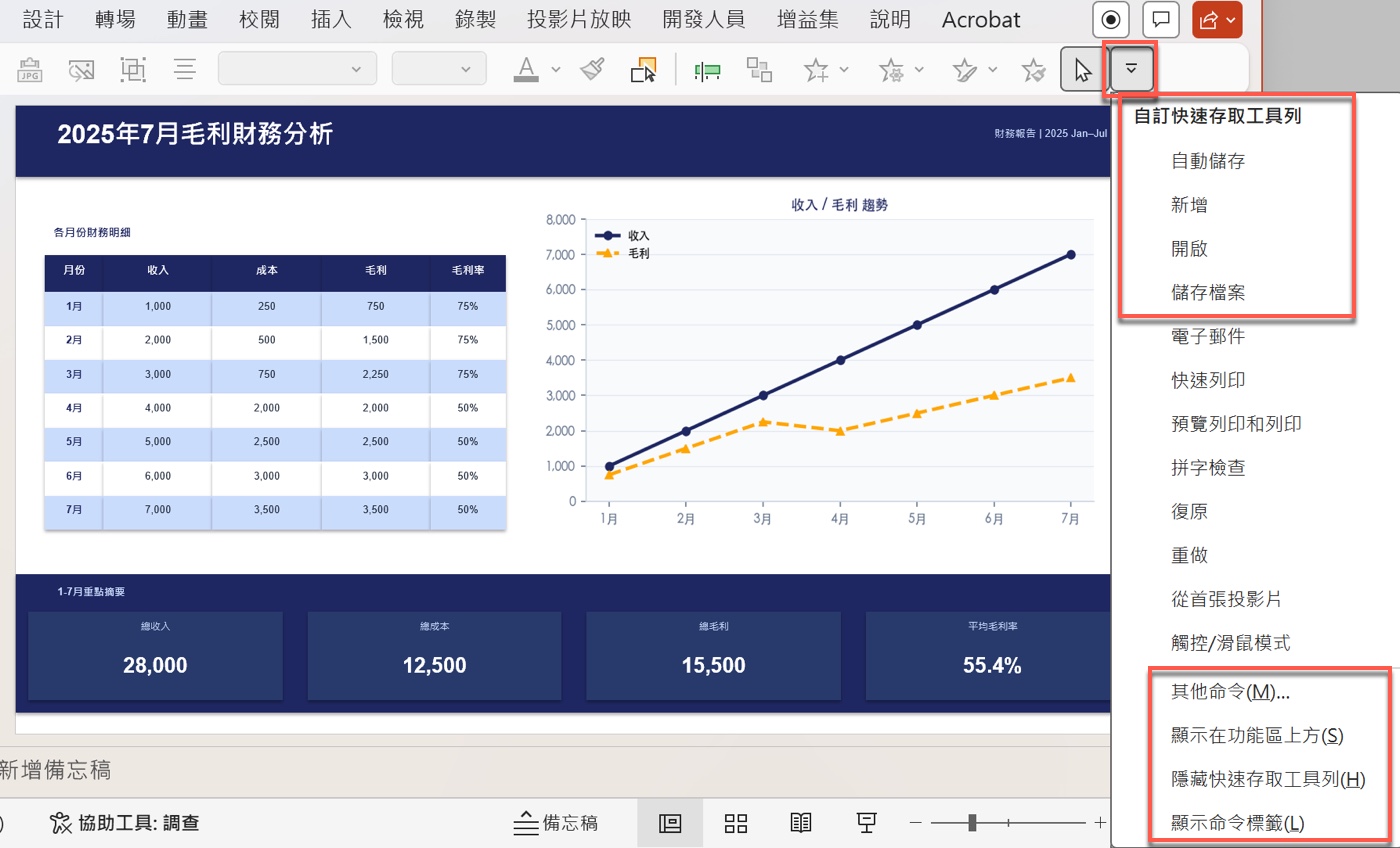
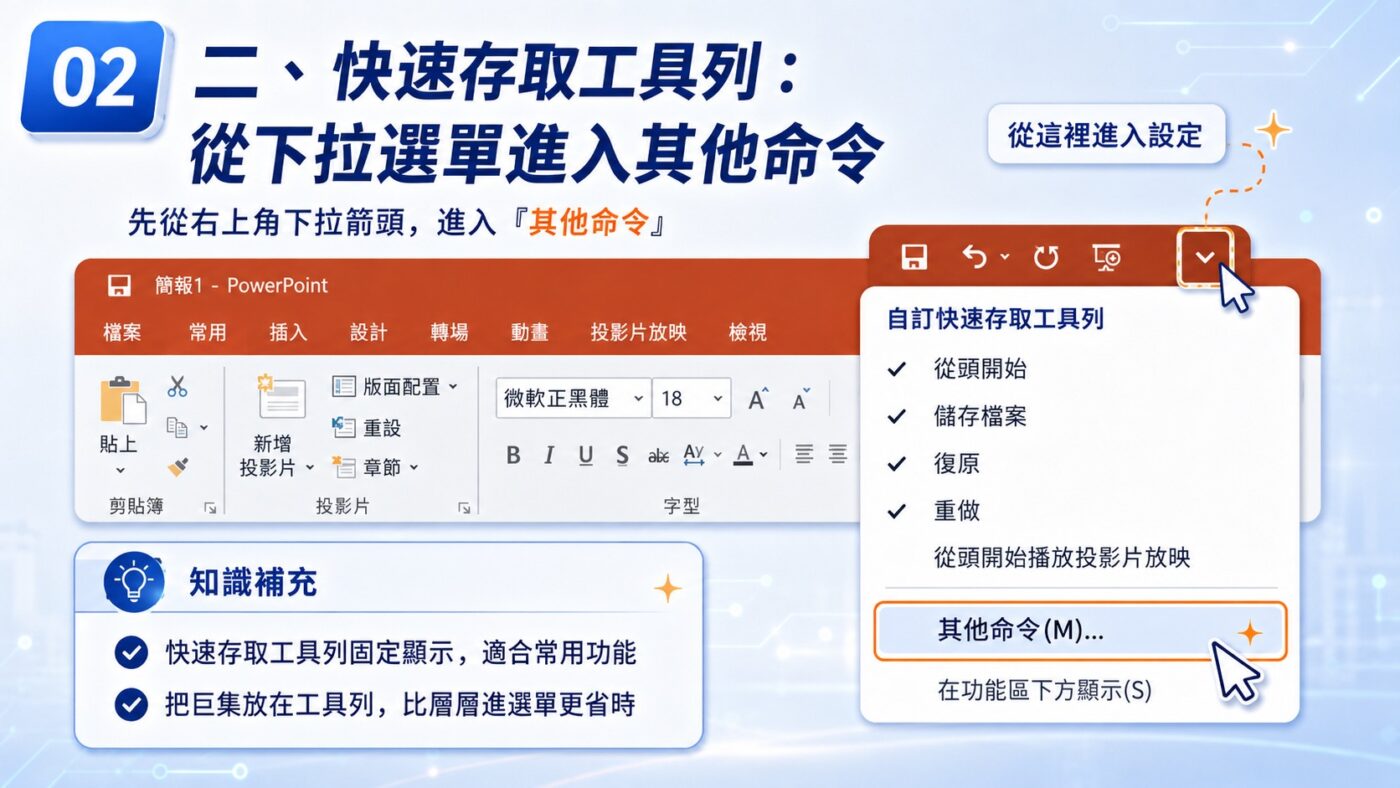
贊贊小屋開啟一份已完成的毛利財務分析投影片,標題顯示「2025年7月毛利財務分析」。點擊 PowerPoint 介面右上角快速存取工具列的下拉箭頭,畫面右側展開「自訂快速存取工具列」選單,清單上方是「自動儲存」、「新增」、「開啟」、「儲存檔案」等預設項目,往下捲動可以看到「其他命令(M)…」,點擊進入。
快速存取工具列的特點在於,它不屬於任何一個功能頁籤,而是固定出現在 PowerPoint 介面上的操作區域。對常用功能來說,這比每次切換到不同功能區尋找按鈕更有效率。巨集尤其適合放在這裡,因為巨集通常不是 PowerPoint 內建的常用按鈕,如果每次都從「檢視」→「巨集」進入,操作路徑較深,久了反而會抵銷自動化帶來的便利。把它放到快速存取工具列,等於把自己寫好的小工具正式變成 PowerPoint 介面的一部分。
三、PowerPoint 選項:切換命令來源到巨集分類
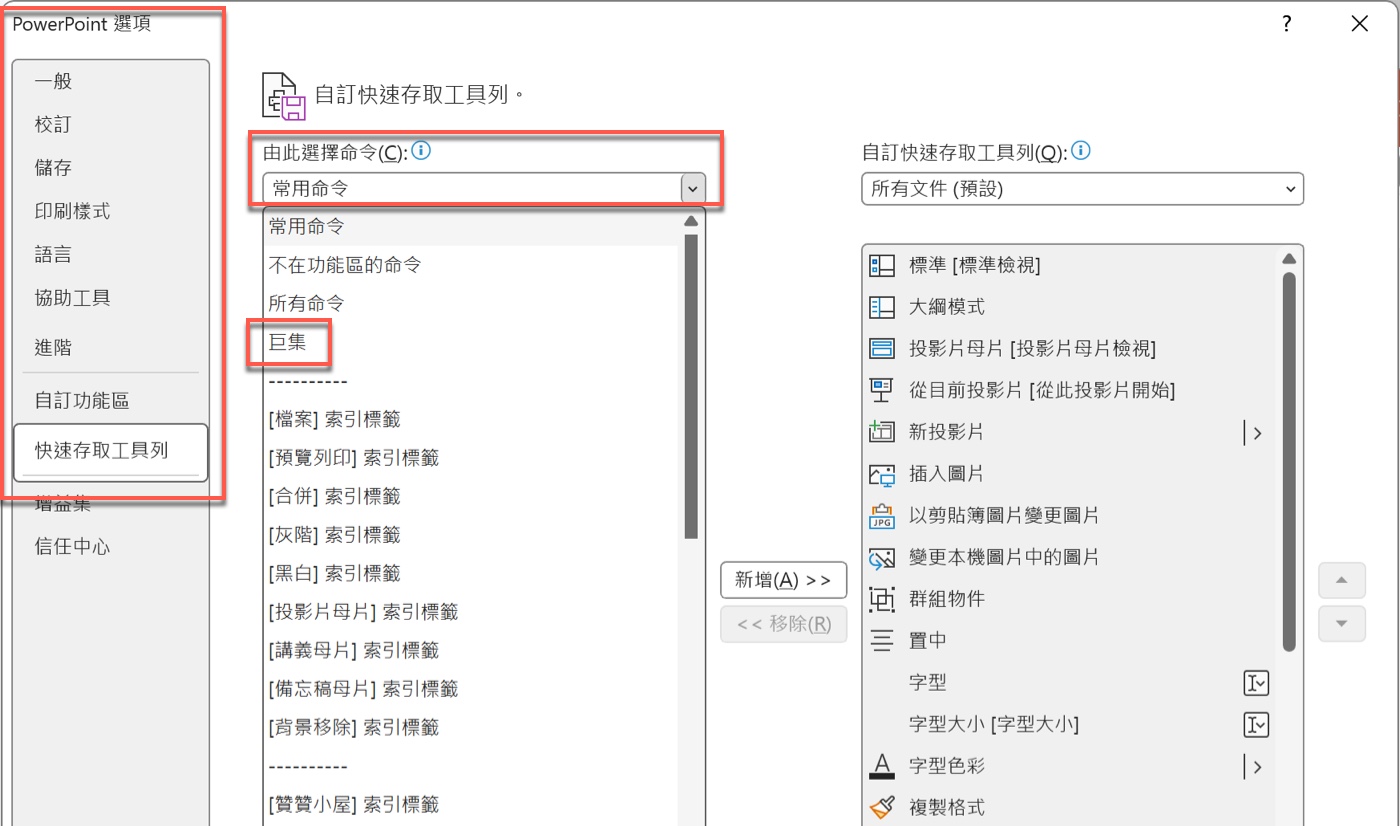
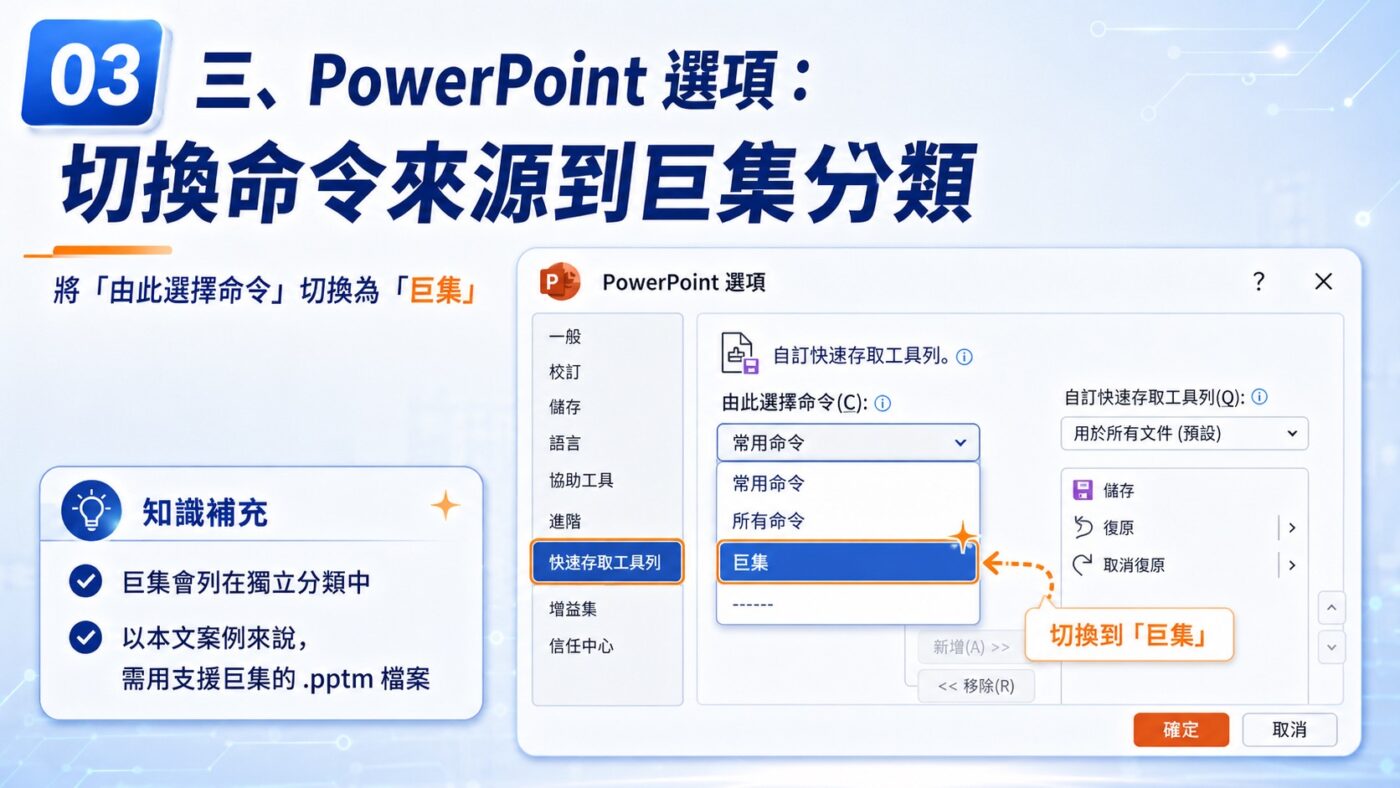
點擊「其他命令」後,彈出「PowerPoint 選項」視窗,左側欄位列出一般、校訂、儲存、印刷樣式、語言、協助工具、進階、自訂功能區、快速存取工具列、增益集、信任中心等選項,目前停在「快速存取工具列」頁面。右側主區域上方是「由此選擇命令(C):」下拉選單,預設顯示「常用命令」,點開後出現「常用命令」、「不在功能區的命令」、「所有命令」以及「巨集」等分類,點選「巨集」。
PowerPoint 會把巨集列在獨立的命令分類中,讓使用者可以和一般內建命令分開選取。以本文案例來說,簡報需要儲存成支援巨集的 .pptm 格式,並且啟用巨集後,PowerPoint 才能從這份簡報中讀取到可執行的巨集名稱。這也順帶說明了 PPT 巨集的本質,它是一段可以被 PowerPoint 辨識與執行的 VBA 程式,只要是可以公開執行的 Sub 程序,PowerPoint 就能把它列在巨集清單中,讓使用者透過介面呼叫。
四、選取巨集並新增至右側工具列
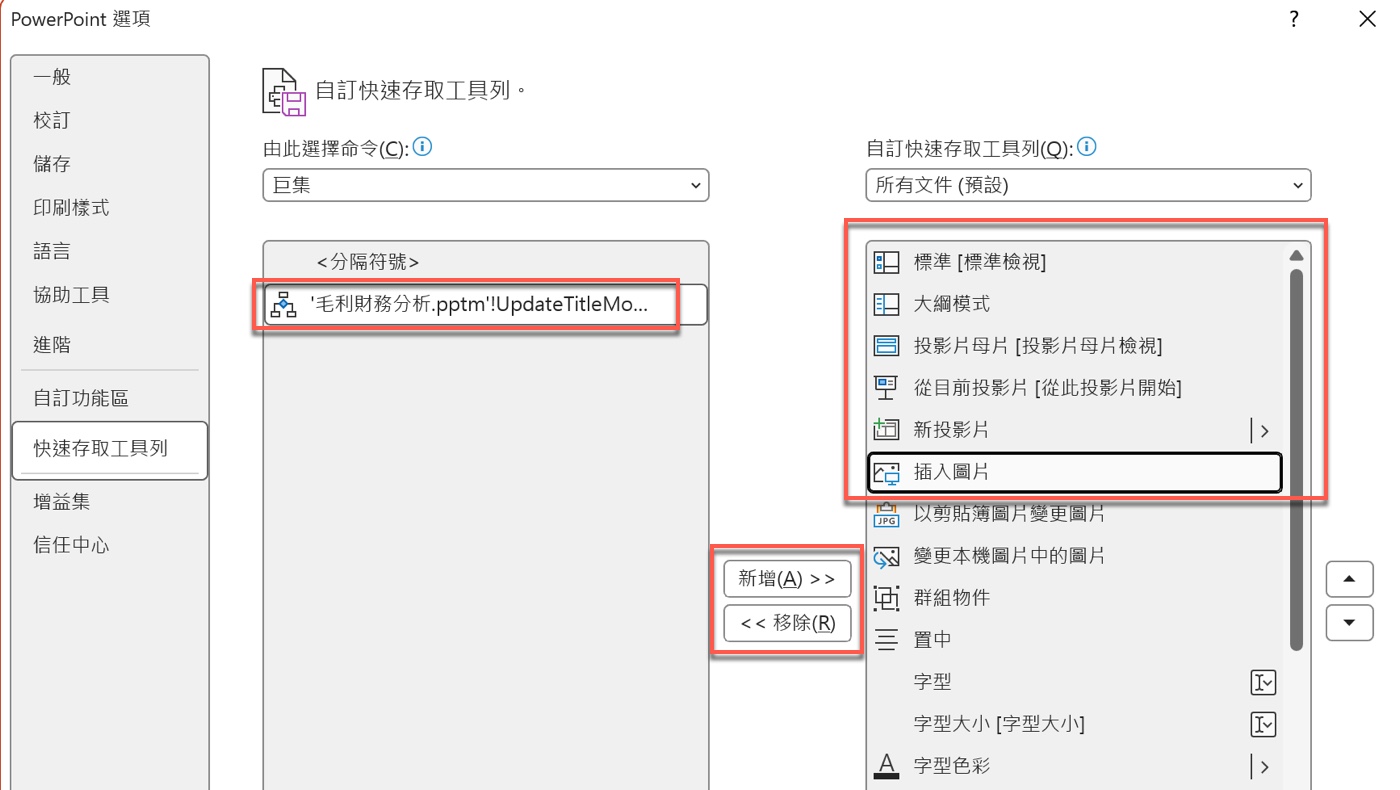
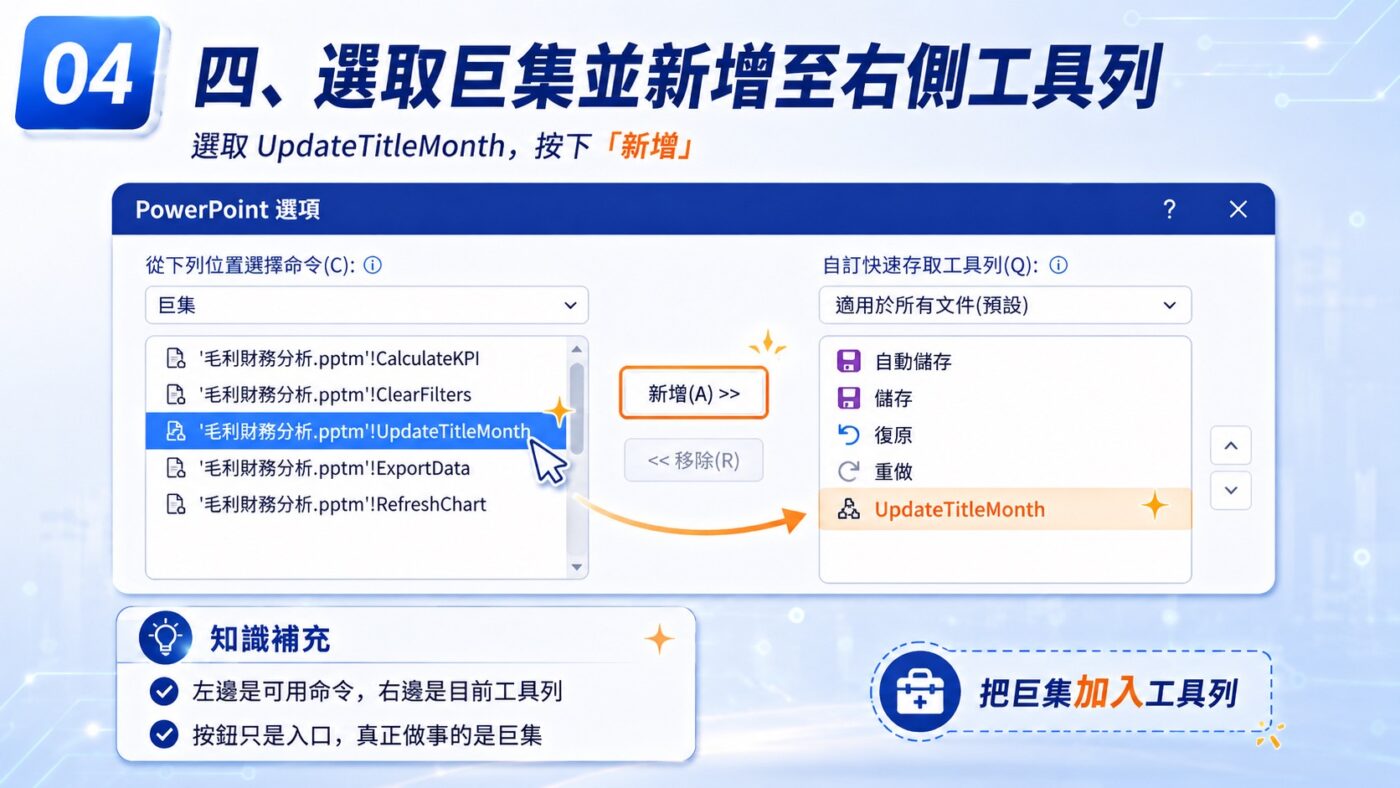
切換到「巨集」分類後,左側清單自動載入目前投影片檔案內的巨集,其中出現「’毛利財務分析.pptm’!UpdateTitleMo…」這個項目。選取後,點擊中間的「新增(A) >>」按鈕,這支巨集就會加入右側「自訂快速存取工具列」清單之中。右側清單則顯示目前快速存取工具列已有的命令項目,例如「插入圖片」等。
把巨集加進工具列,其實就是把原本藏在 VBA 裡的程序轉換成 PowerPoint 介面上的按鈕。巨集本身負責執行動作,按鈕只是觸發入口。對一般使用者來說,不需要記得巨集的英文名稱,也不需要打開 VBA 編輯器,只要按下按鈕,背後的程式就會完成指定動作。這裡也要注意右上角的套用範圍,如果選擇「所有文件(預設)」,這個按鈕會套用到 PowerPoint 的預設快速存取工具列;如果只想讓這個按鈕服務目前這份毛利分析簡報,可以改成套用到這份檔案。本文示範的是單一簡報的月份更新工具,讀者操作時可以依照自己的使用情境決定套用範圍;若未來要做成所有簡報都能使用的工具,則更適合改用 PowerPoint 增益集。
五、調整排序並進入修改按鈕設定
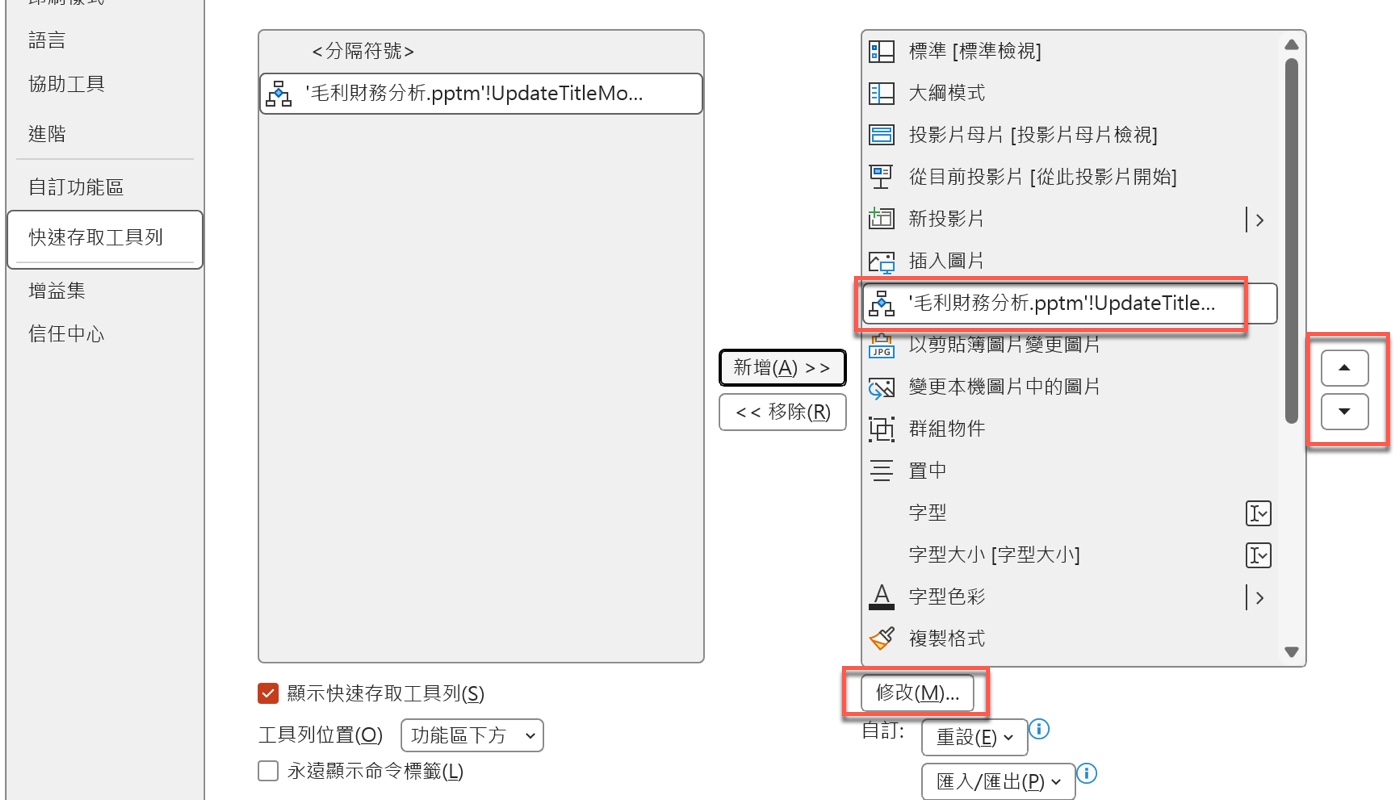
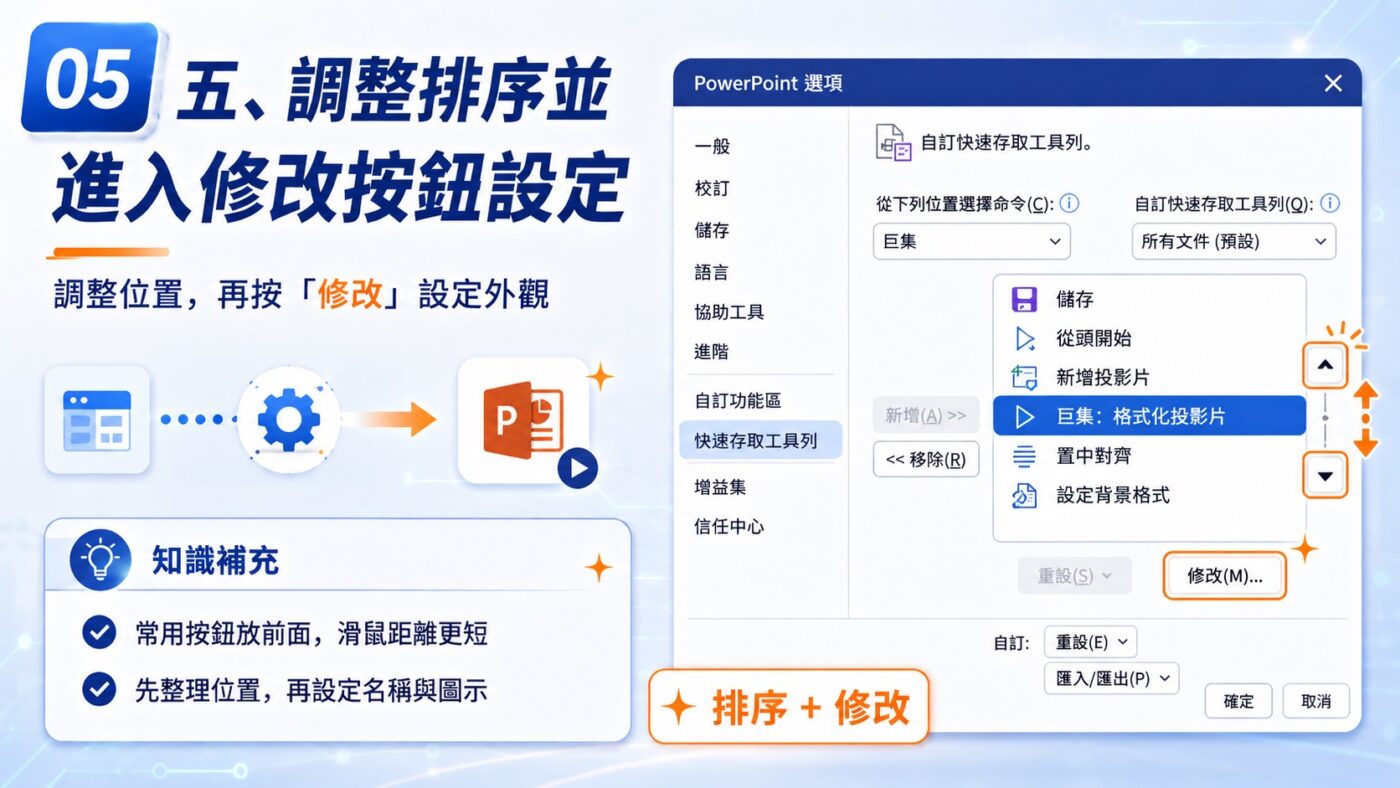
右側清單目前可以看到「’毛利財務分析.pptm’!UpdateTitle…」已成功列入。選取這個項目,右側出現上下排序箭頭,可以調整它在工具列上的前後順序;右下角的「修改(M)…」按鈕同時變成可點擊狀態,點擊進入外觀設定。
排序和修改看起來只是整理細節,實際上是在幫自己建立一套常用工具的位置邏輯。自製巨集的預設名稱通常包含簡報檔名與程序名稱,例如「’毛利財務分析.pptm’!UpdateTitleMonth」,直接顯示在工具列上既不好閱讀,也難以一眼辨認。尤其當工具列上的按鈕越來越多,把最高頻使用的巨集放在最靠前的位置,滑鼠移動距離最短,長期下來能省下不少操作時間。進入修改設定,可以把這個功能整理成更直覺的工作語言,讓它看起來不像程式碼,而像真正可以每天使用的辦公工具。
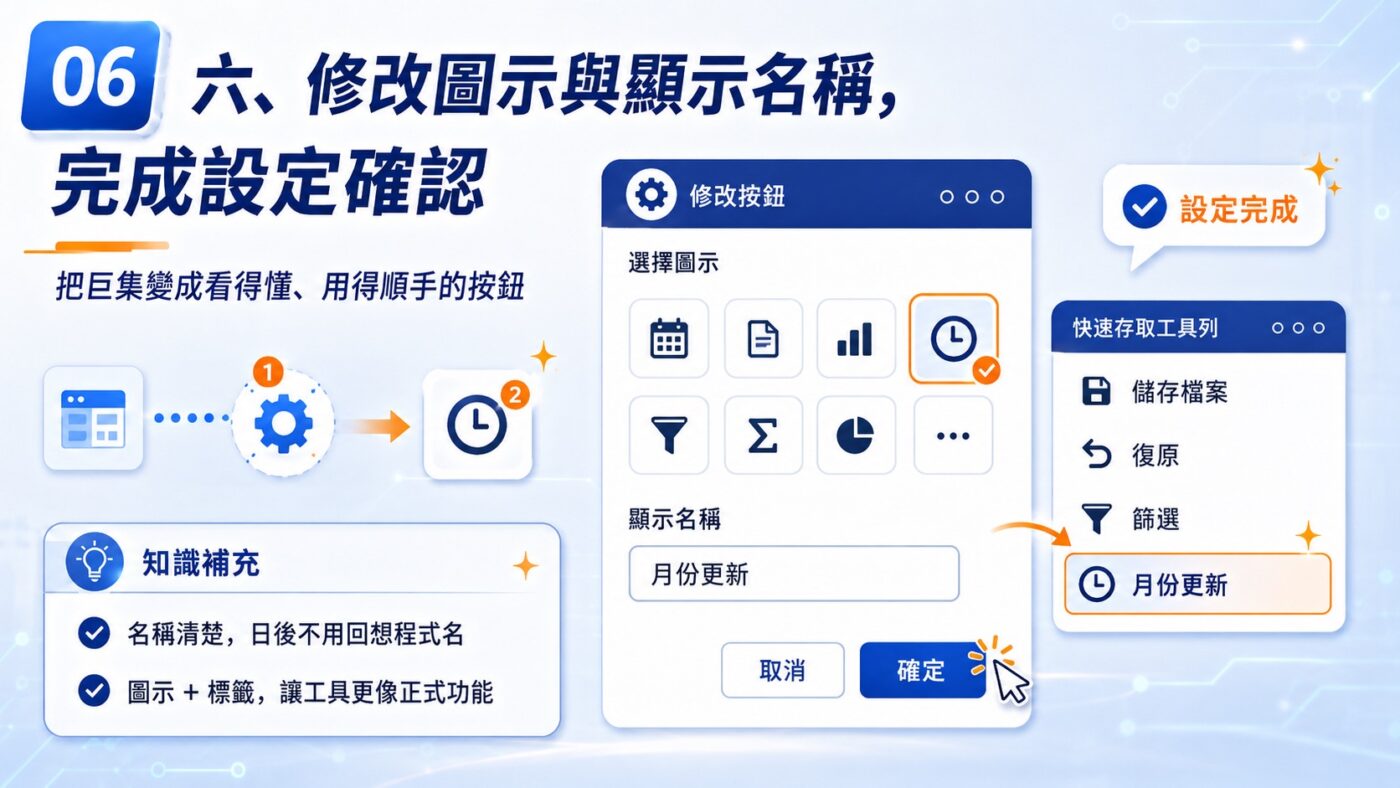
六、修改圖示與顯示名稱,完成設定確認
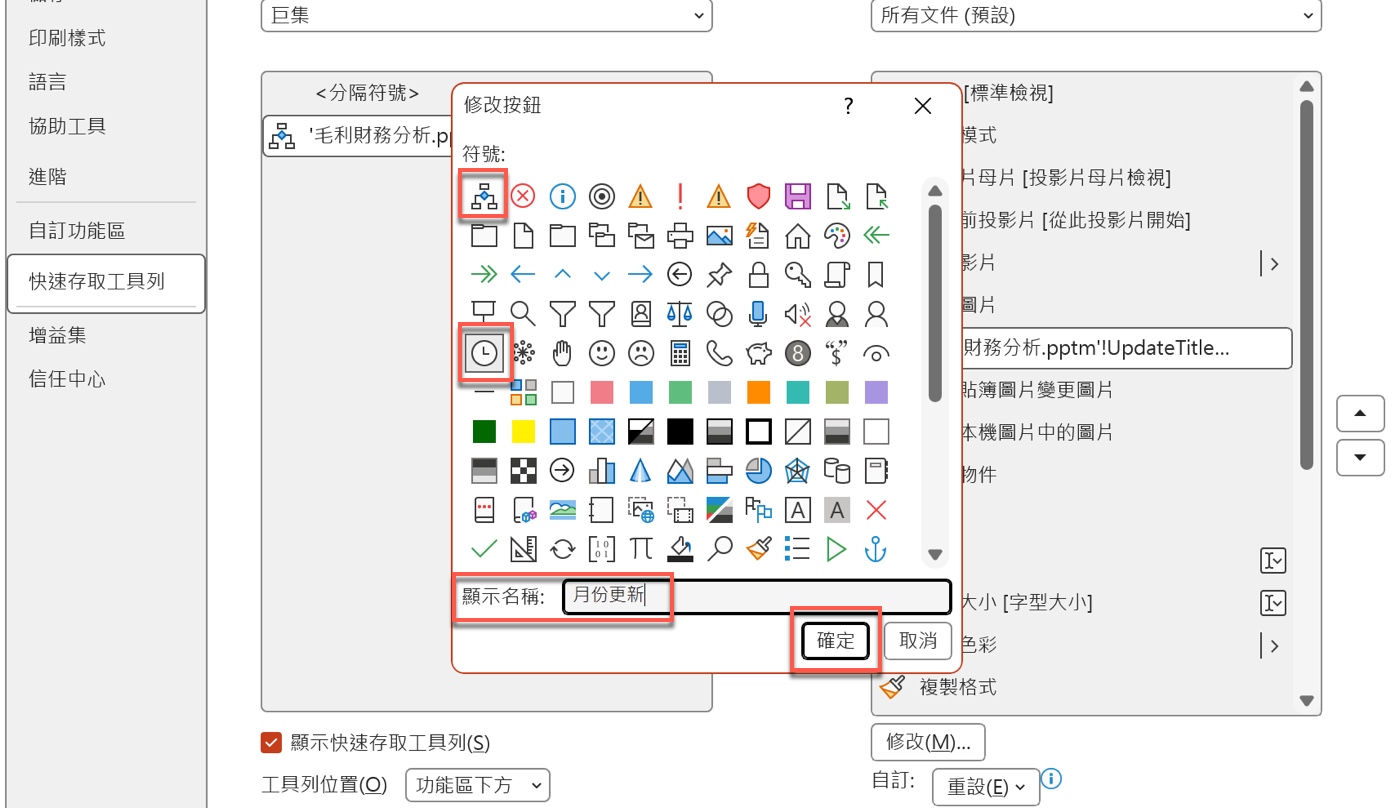
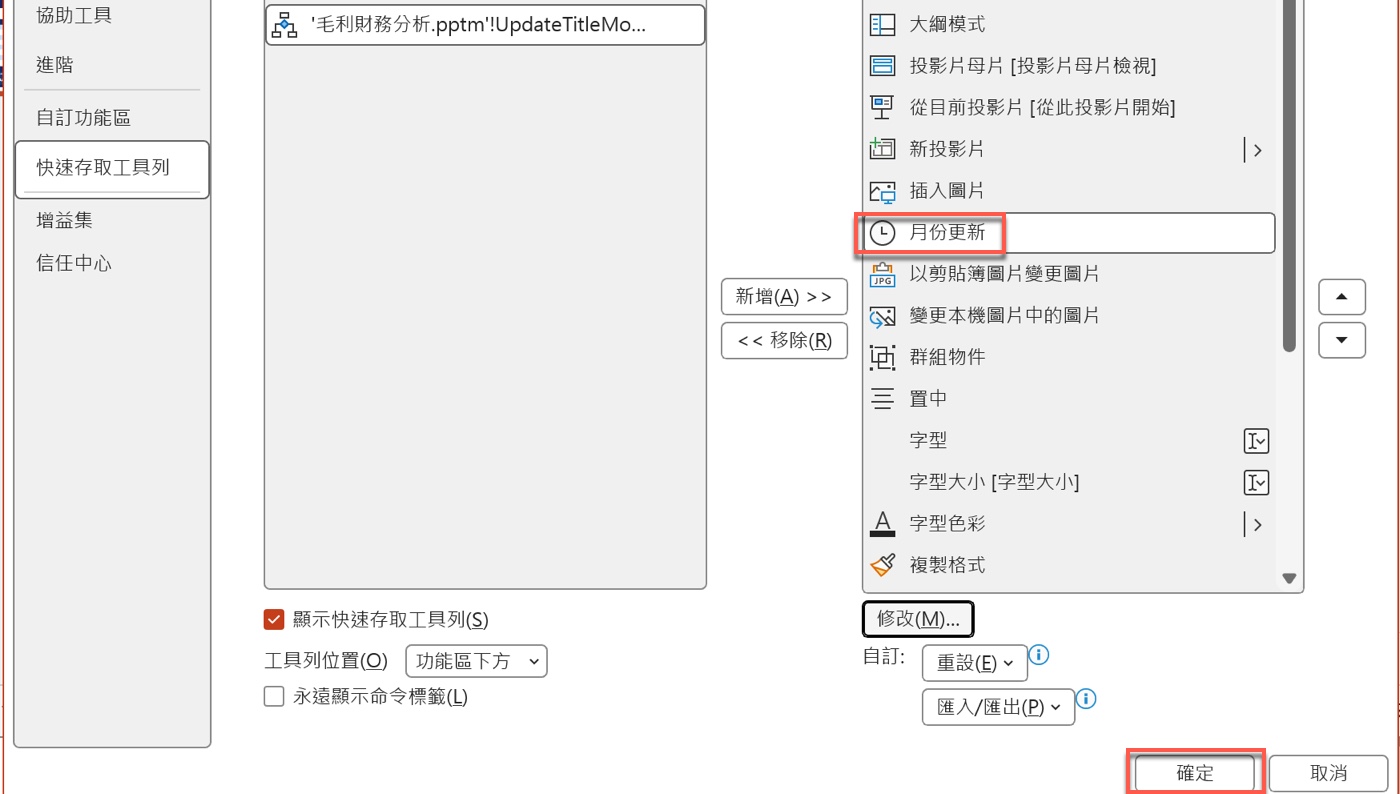
彈出「修改按鈕」對話框,上方符號區提供多種圖示選擇,贊贊小屋選取時鐘圖示,「顯示名稱」欄位填入「月份更新」,按下「確定」。回到選項視窗,右側清單中原本冗長的巨集名稱已更新為「月份更新」,搭配時鐘圖示顯示,確認名稱、圖示、位置都正確後,點擊右下角「確定」完成全部設定。
圖示和名稱的設定,會直接影響日後是否真的願意持續使用這個功能。選擇時鐘圖示,是因為這個巨集和月份更新、定期報告有關;顯示名稱改成「月份更新」,比原本的 UpdateTitleMonth 更容易理解。這是把程式工具產品化的一小步,同樣一段 VBA,放在 VBA 編輯器裡,它是工程師用的程式;加上清楚名稱與圖示,它就變成一般辦公室使用者也能直接操作的按鈕。日後自己再次開啟同一份簡報時,也不需要回想巨集名稱,只要看標籤就知道這顆按鈕的用途。
七、PPT 巨集是什麼:一鍵執行後,標題也跟著更新
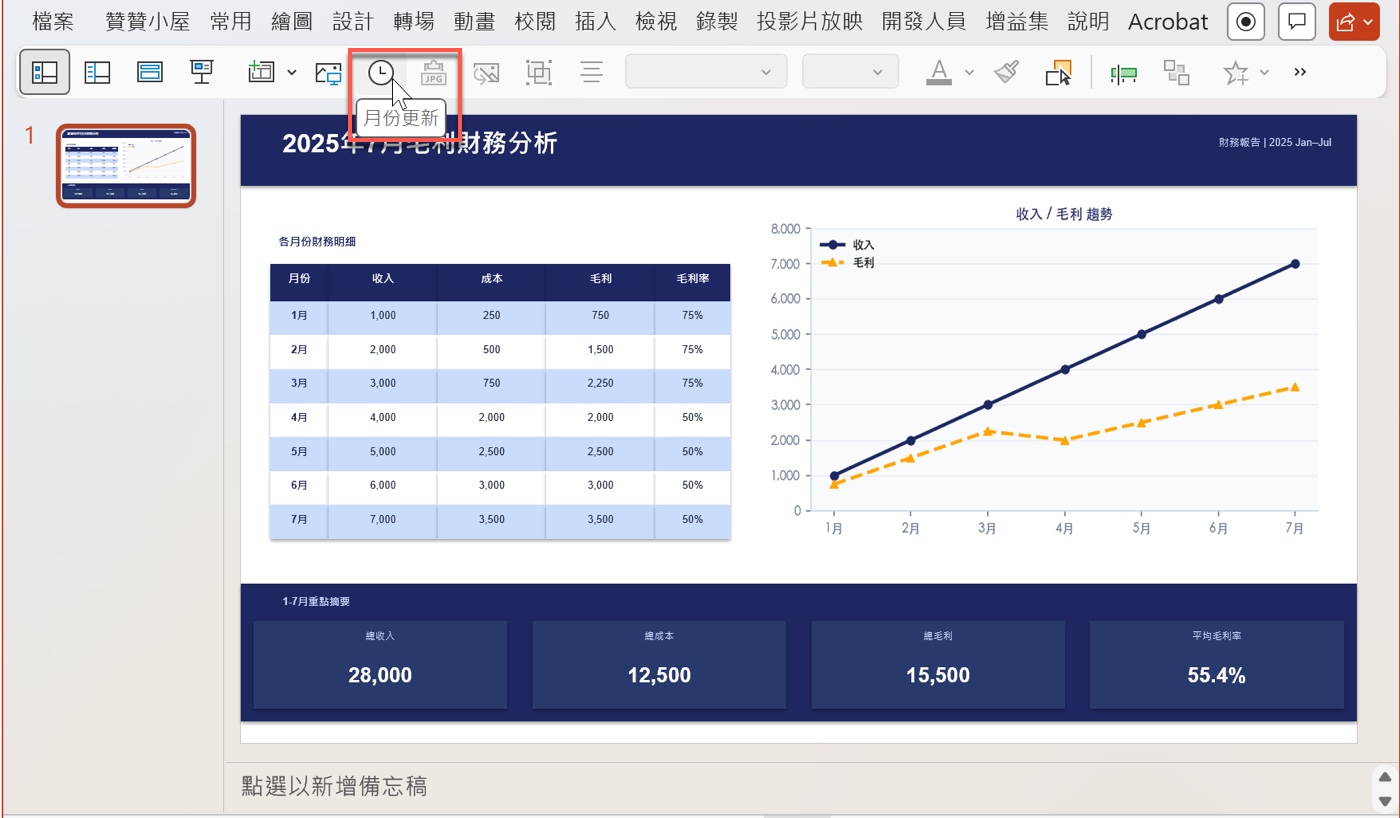
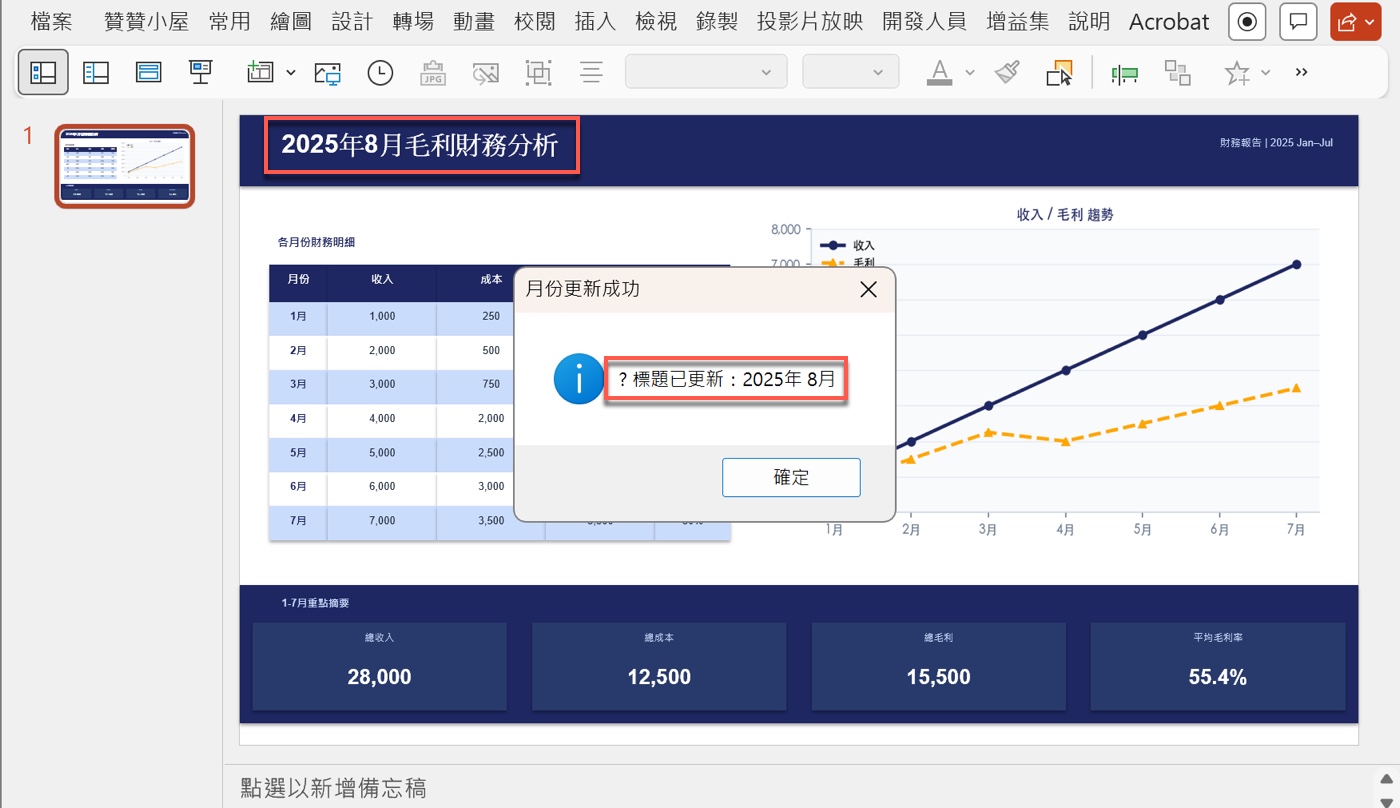
設定完成後,回到 PowerPoint 主介面,快速存取工具列上出現時鐘圖示的「月份更新」按鈕,游標移過去時顯示名稱。點擊按鈕後,投影片大標題瞬間從「2025年7月毛利財務分析」更新為「2025年8月毛利財務分析」,同時彈出「月份更新成功」對話框,訊息顯示「標題已更新:2025年 8月」,按下「確定」關閉。
PPT 巨集是什麼?從這個範例來看,就是把「每個月都要手動修改標題」這類重複動作,包裝成一個可以按下去的自動化流程。真正有感的地方,不是做出按鈕那一刻,而是之後每次改月報、換月份、更新標題時,都能直接點一下完成。巨集執行後給出明確提示,也是好工具設計的一部分,使用者不需要猜程式到底有沒有跑成功,確認訊息出現就代表動作已完成。如果想進一步了解 PowerPoint 巨集的執行方式,也可以參考 Microsoft 官方的在 PowerPoint 中執行宏說明,搭配本文流程一起看,會更容易理解巨集從程式到按鈕的完整操作。

一個按鈕,省掉每月一次的重複動作
這次設定快速存取工具列,表面上只是多加一個按鈕,實際上卻很接近辦公室自動化的核心精神。很多工作不是很難,而是每個月、每一季、每次報告都要重複一次。只要能把這些固定動作交給巨集,再把巨集放到順手的位置,原本藏在 VBA 編輯器裡的程式,就會變成真正能在工作中使用的工具。
這篇文章一開始,Claude 提供了幾種執行巨集的方法,包括本文主要介紹的快速存取工具列,另外還有一種是在投影片中將圖形指定給巨集。這兩種方法似乎有些不同,仔細分辨卻會發現,本質其實相同:都是在 PowerPoint 中的某個固定位置,使用者用滑鼠點一下,特定程序便會啟動執行。有了這樣的理解之後,也許會進一步想到:PowerPoint 上方的功能區有許多指令按鈕,那麼,VBA 設計好的巨集是否也能放在這裡?如此一來,執行巨集豈不是更加方便?雖然有了靈感,可能仍然不知道該怎麼做,甚至不確定這個想法是否可行。其實,AI 就在你的面前,只要把靈感整理成提示詞,交給 Claude,它便會知無不答,而那個答案,也許正是你想要的結果。
也因此,學 PowerPoint VBA 教學不一定要從很複雜的系統開始。像這次的月份標題更新,就是很好的入門案例:需求明確、結果看得見、操作路徑能被簡化。從「檢視 → 巨集 → 執行」到工具列一鍵執行,差別不只是少按幾下,而是讓自動化更容易被持續使用。贊贊小屋的體會是,巨集不難,難的是知道哪些重複工作值得變成按鈕。寫好一支 PPT VBA 巨集,再搭配 PPT VBA 編輯器的使用,日後每次更新報告就真的省事了。
贊贊小屋職場生存法則:
報名PowerPoint大全集課程,零基礎入門到進階,請加入Line社群取得團報折價券,謝謝!