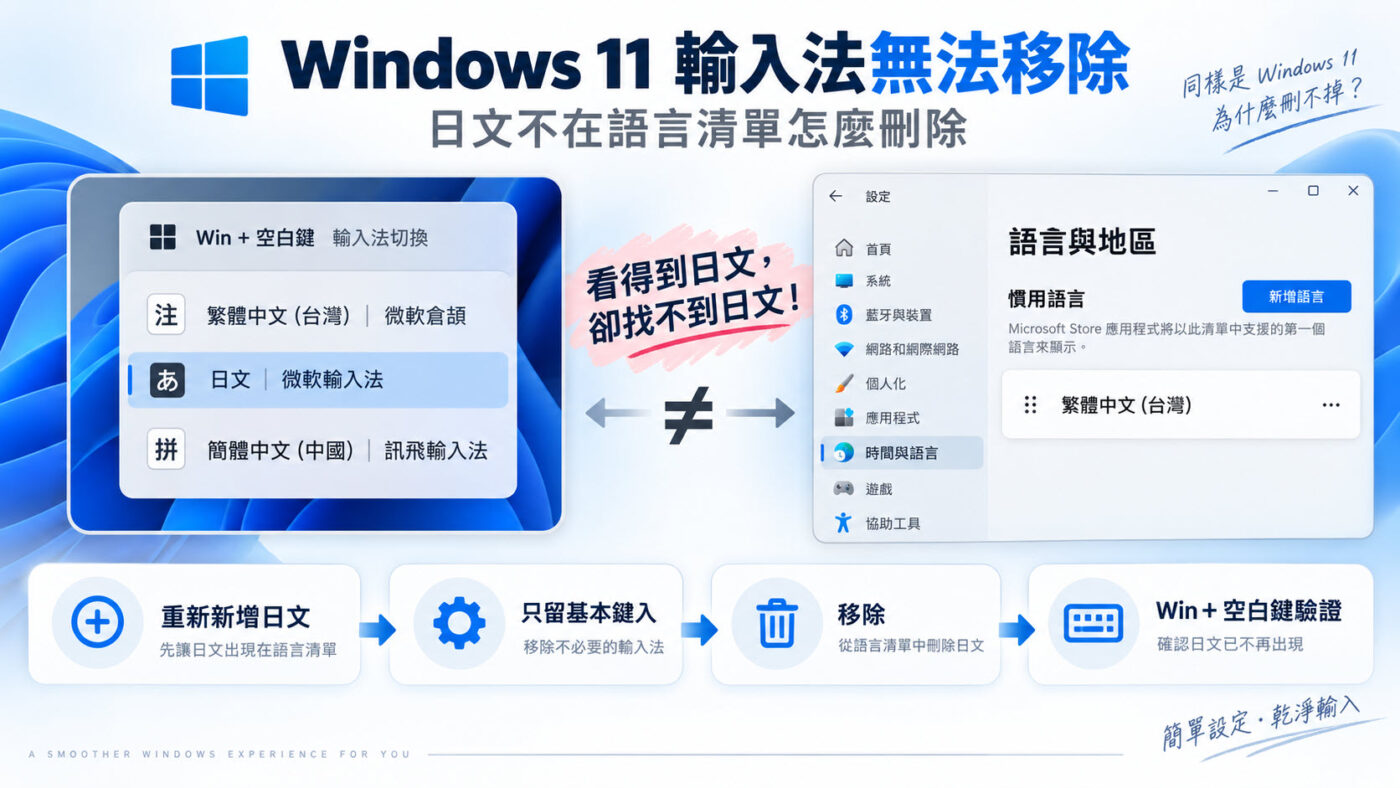
Windows 11 輸入法無法移除,其中一種情況是按 Win+空白鍵還看得到某個輸入法,進到「設定 → 時間與語言 → 語言與地區」卻找不到對應語言可以刪。贊贊小屋這次遇到的是日文微軟輸入法,慣用語言清單裡只有繁體中文,等於少了正常的移除入口。實測後有效的做法是先把日文重新新增回來、只裝基本鍵入,讓它回到語言清單,再從正常介面移除,最後用 Win+空白鍵確認。以下依實際操作順序,說明這個有點反直覺、但確實可行的流程。
一、Windows 11 輸入法無法移除,Win+空白鍵還看得到日文
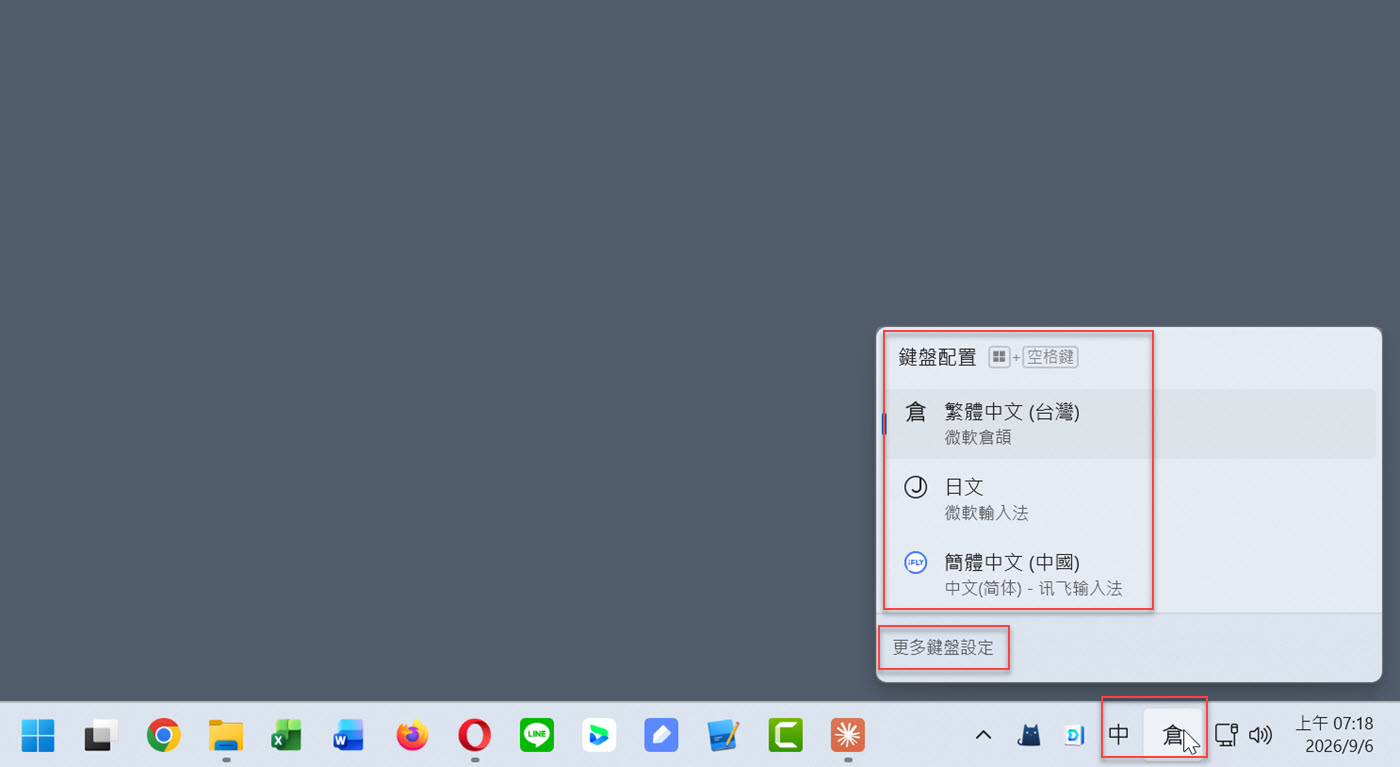
按下 Win+空白鍵,畫面右下角會跳出「鍵盤配置」的切換清單。贊贊小屋這台電腦上,清單裡有三項:「繁體中文 (台灣)」的微軟倉頡、「日文」的微軟輸入法,以及「簡體中文 (中國)」的訊飛輸入法,工作列的語言鈕則顯示「中」與「倉」。
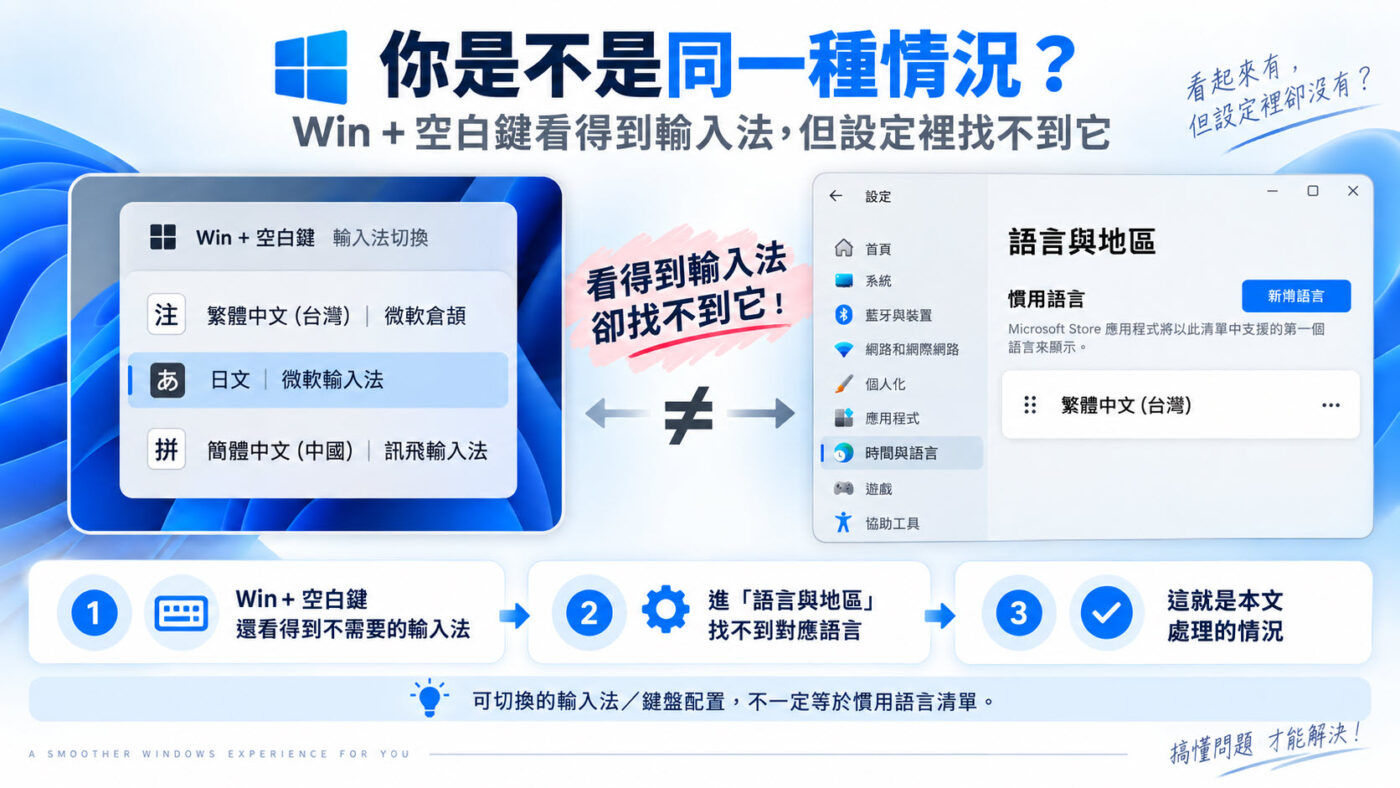
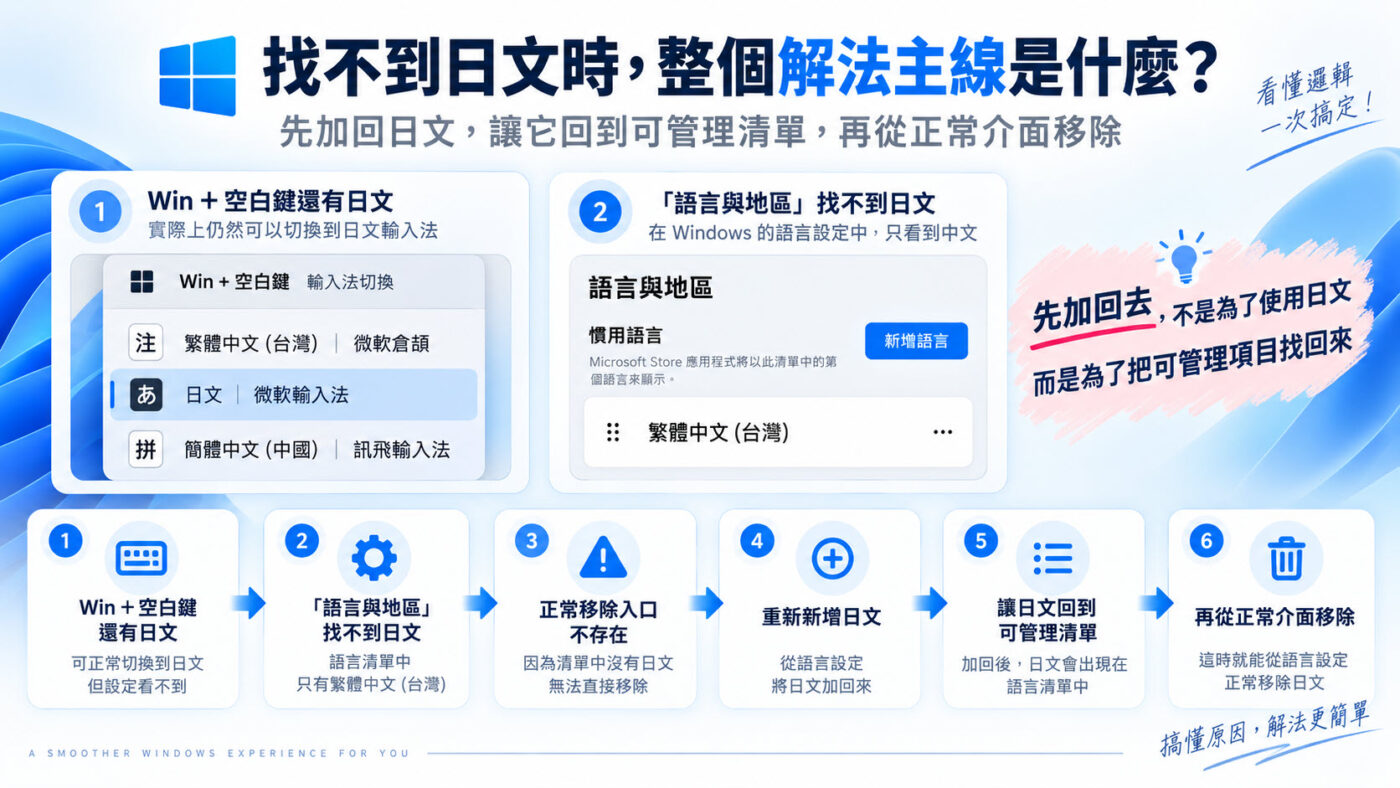
問題是這個日文輸入法其實用不到,贊贊小屋想把它移除。直覺會想到直接去「設定」裡刪,但這裡要先建立一個觀念:Win+空白鍵顯示的是「目前可以切換到哪些打字方式」的鍵盤配置清單,不代表系統就一定安裝了三個完整的語言。它跟「設定」裡的慣用語言清單是兩回事,兩邊不一定會一一對應。這個差別,正是後面移除會卡住的原因。
如果你也是 Win+空白鍵看得到某個輸入法、但等一下進「語言與地區」卻找不到它,那就跟贊贊小屋這次是同一種狀況。反過來,如果輸入法是正常掛在某個語言的「語言選項 → 鍵盤」底下,就可以直接從鍵盤清單移除,站內另有一篇 Windows 10刪除輸入法 示範 Windows 10 的做法,Windows 11 的畫面可以看Windows 11 倉頡輸入法設定中移除微軟注音的段落,管理邏輯相近。
二、語言與地區只有繁體中文,找不到日文可以刪除
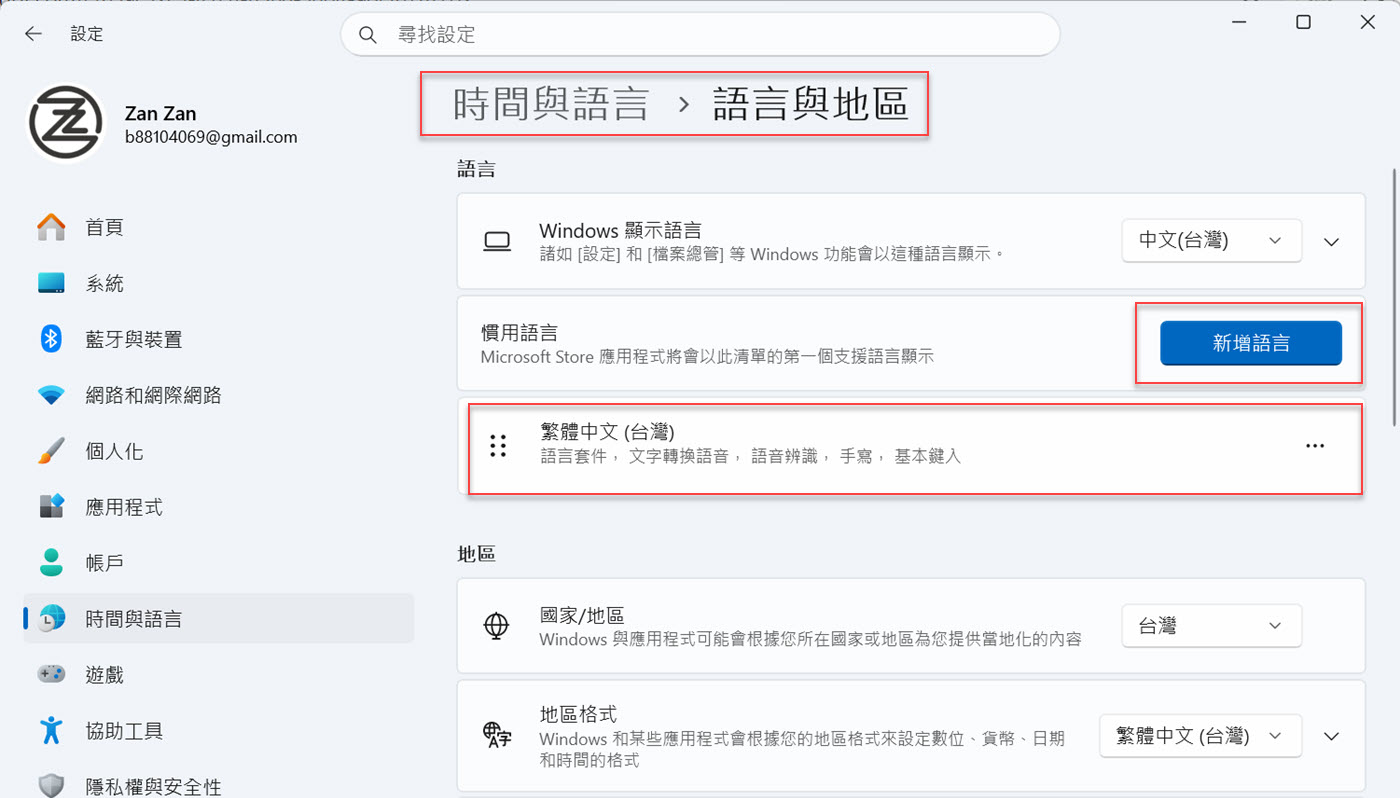
在 Win+空白鍵的清單最下面點「更多鍵盤設定」,會開啟「設定」並跳到「時間與語言 → 語言與地區」這一頁,這裡是 Windows 11 管理語言與輸入法的正式位置。
正常情況下,如果某個語言存在於「慣用語言」清單,只要點它右側的「⋯」就會有「移除」可以按;如果只是想拿掉某個語言底下的鍵盤,則是進「語言選項」再從「鍵盤」移除。換句話說,Windows 把「語言」和「鍵盤/輸入法」分成兩層在管理,兩者不一定掛在一起;這一點在 Microsoft 管理 Windows 語言和鍵盤設定 的說明裡也有提到。
但贊贊小屋這頁打開後,「慣用語言」底下實際上只有一項「繁體中文 (台灣)」。畫面上根本沒有日文,自然也沒有日文的「⋯」可以點、沒有「移除」可以按。這就形成一個矛盾:Win+空白鍵明明切得到日文,設定裡卻管不到它。遇到這種「切換清單有、慣用語言沒有」的情況,先不用急著猜是哪裡壞掉,重點是知道正常的移除入口暫時不見了,要想辦法把它找回來。
三、找不到日文輸入法,先重新新增日本語
既然清單裡沒有日文可以直接刪,接下來的做法有點反過來:先把日文重新加回去。
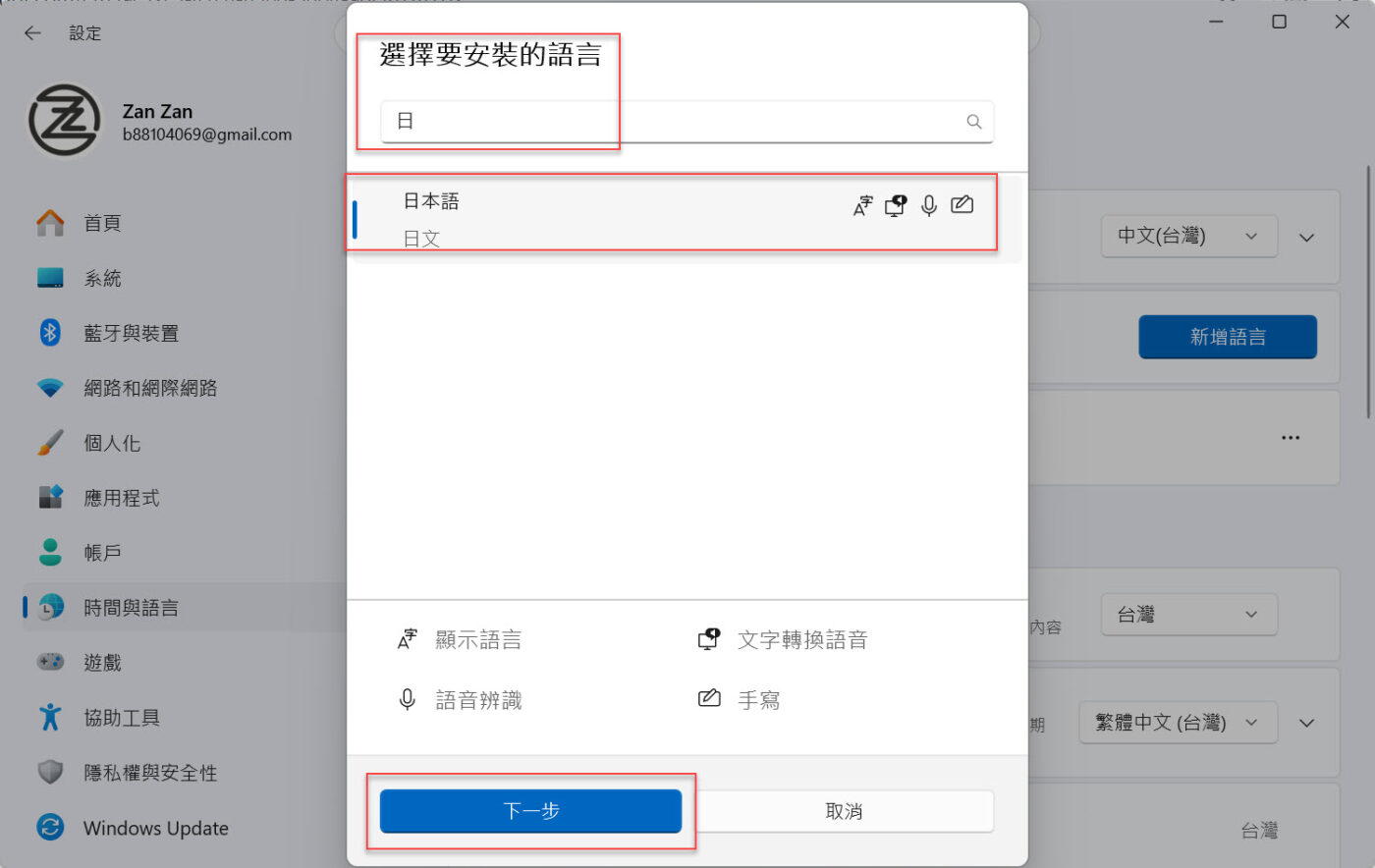
在「語言與地區」頁面,點「慣用語言」右邊的「新增語言」,會跳出「選擇要安裝的語言」視窗。在搜尋框輸入「日」,清單就會出現「日本語」與「日文」,選起來之後按「下一步」。
要說明的是,這一步的目的不是要重新開始用日文打字,而是讓 Windows 重新建立一個可以被正常管理的日文項目。當日文重新進到慣用語言清單,稍後就能用一般介面把它移除。這裡不需要去斷定原本是哪個設定或登錄檔出了問題,就實際結果來看,重新加入語言之後,可管理的日文項目就會再次出現。
四、安裝日文時只保留基本鍵入
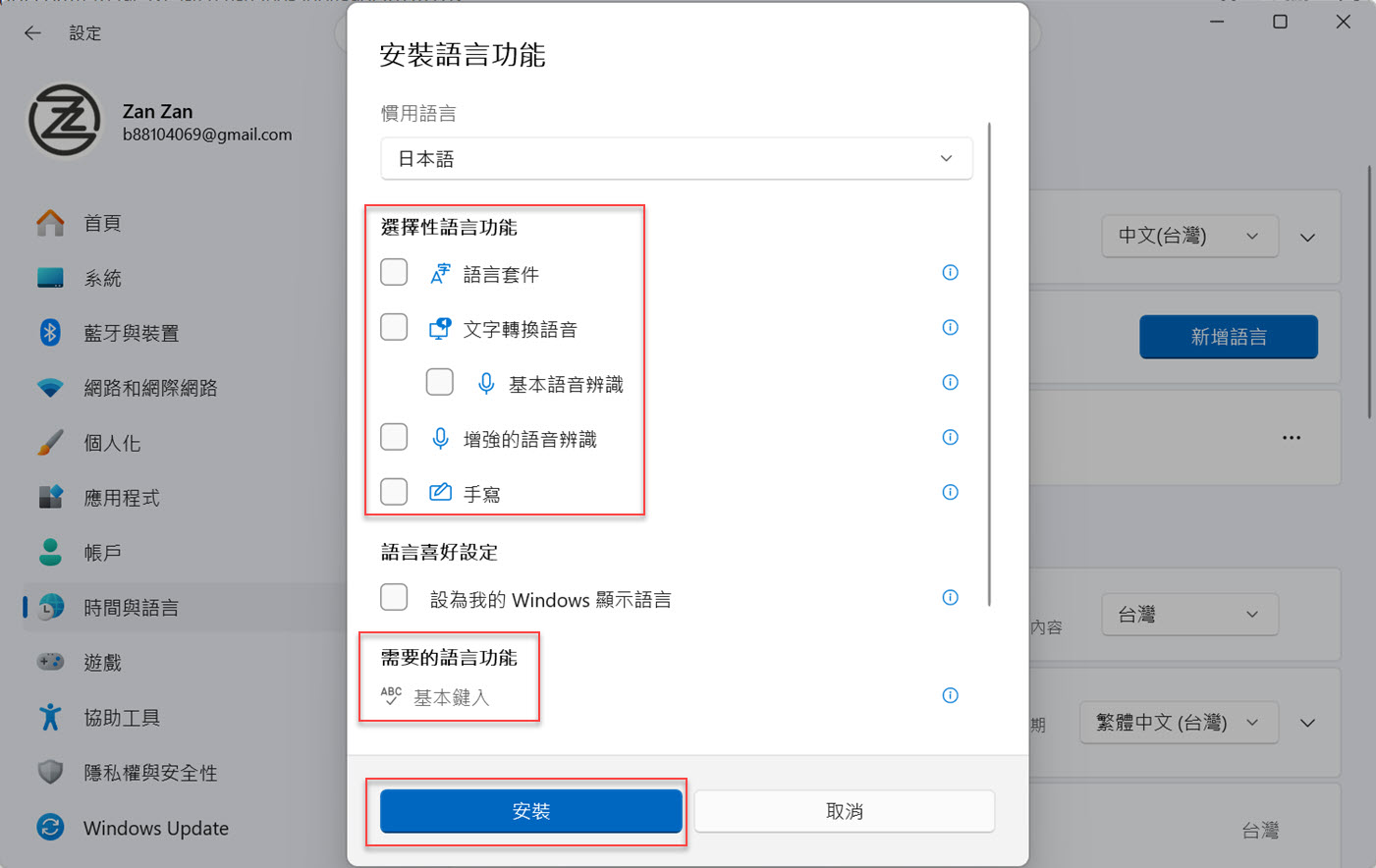
按「下一步」後會進到「安裝語言功能」畫面,上面「慣用語言」顯示「日本語」,下面是一串「選擇性語言功能」:語言套件、文字轉換語音、基本語音辨識、增強的語音辨識、手寫。
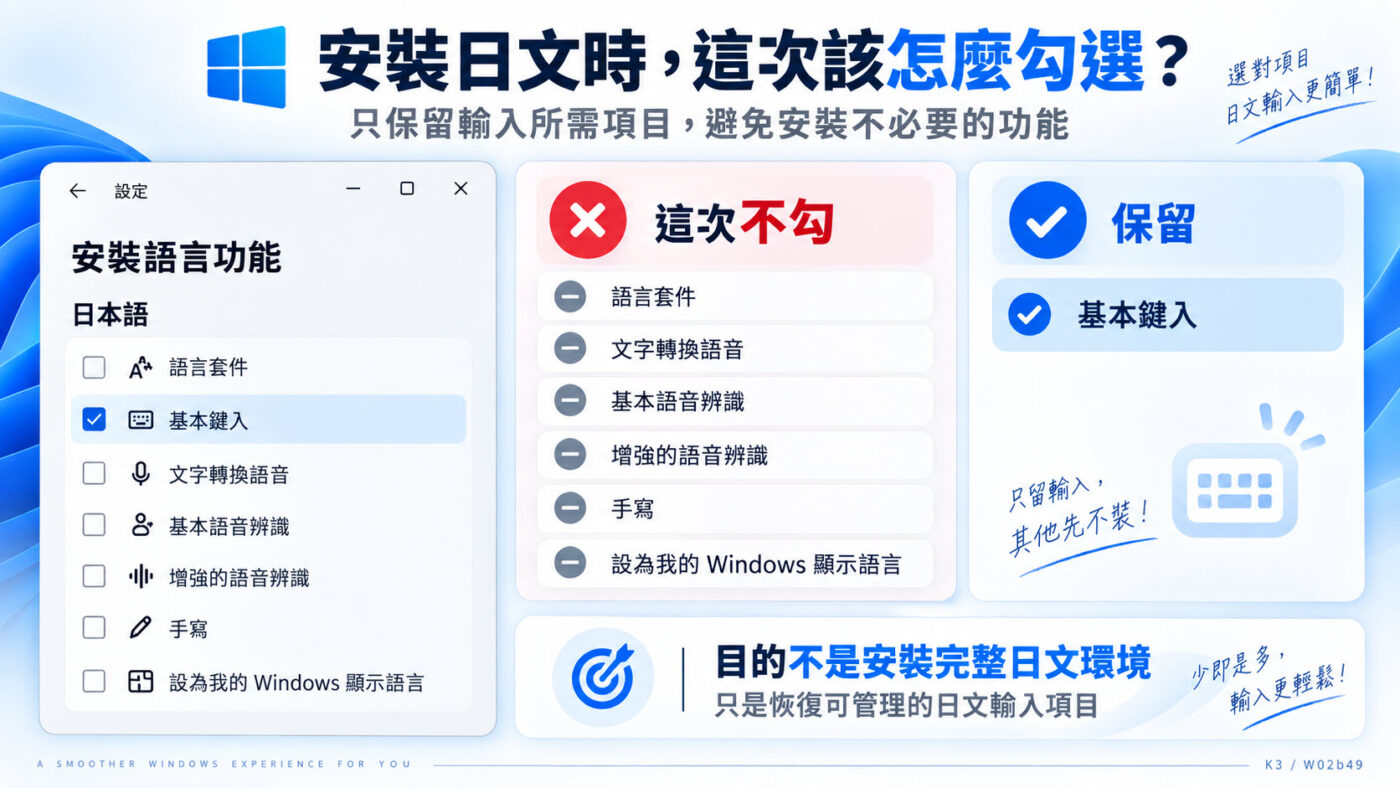
這些贊贊小屋全部不勾。因為這次只是要恢復日文輸入項目的管理入口,不是真的要一套完整的日文環境,語音、手寫、語言套件都用不到。畫面再往下還有「語言喜好設定」的「設為我的 Windows 顯示語言」,這次也不需要勾選,因為本文只是要重新建立日文的輸入與管理項目,不是要更換 Windows 顯示語言。
最下面「需要的語言功能」列著「基本鍵入」,這是系統必要、無法取消的項目,保持原樣就好。確認選擇性功能都沒勾之後按「安裝」。
安裝完成後,這個日文項目就會回到「語言與地區」的清單裡。要提醒的是,這不代表 Windows 規定只能裝基本鍵入,而是以這次的目的來說,只裝基本鍵入就足以完成後面的移除。
五、日文重新出現後,從語言清單按下移除
安裝結束回到「語言與地區」,「慣用語言」底下就會多出一項「日文」,排在「繁體中文 (台灣)」下面。
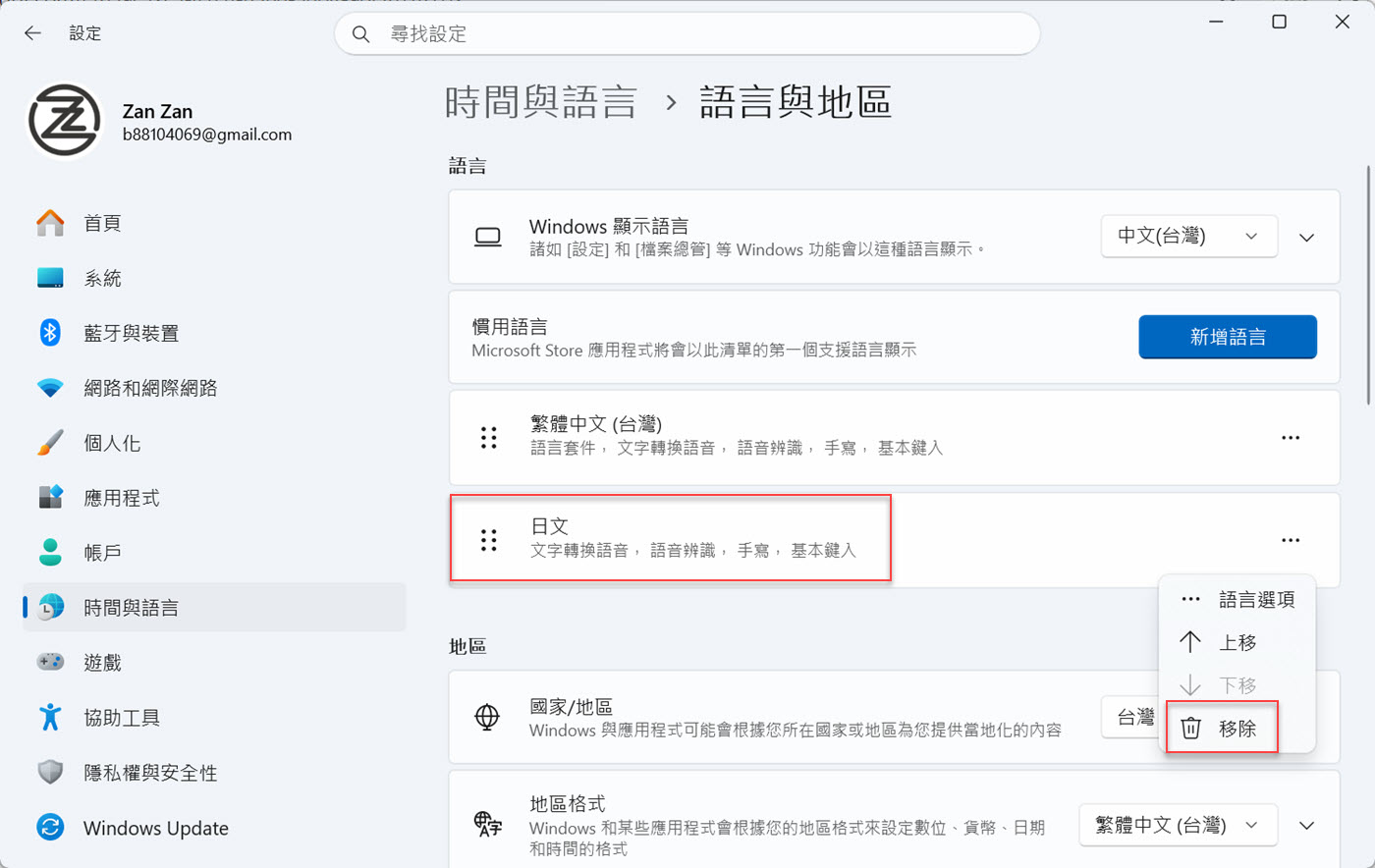
這時候點日文項目右側的「⋯」,選單會出現「語言選項」「上移」「下移」和「移除」。直接按「移除」,Windows 就會把這個日文項目從慣用語言清單刪掉。
整個流程走到這裡,關鍵動作其實只有這一下「移除」。前面重新新增日文,都只是為了讓這顆「移除」按鈕重新出現而已。也就是說,日文被加回來只是過程中的中繼狀態,不是最後要保留的結果。
六、移除完成後,慣用語言只剩繁體中文
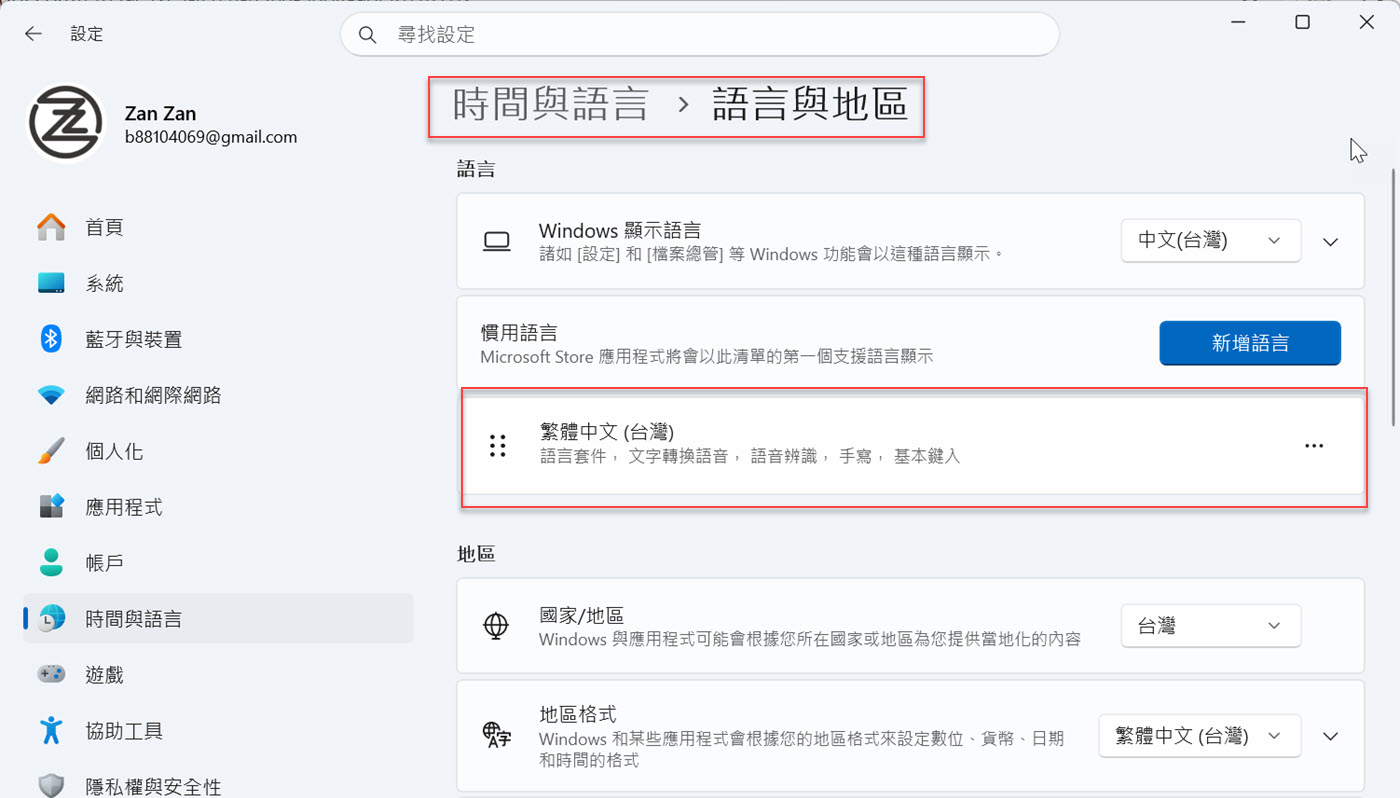
按下「移除」之後,「語言與地區」的「慣用語言」清單就會回到只有一項「繁體中文 (台灣)」,跟一開始打開這一頁時看到的一樣。
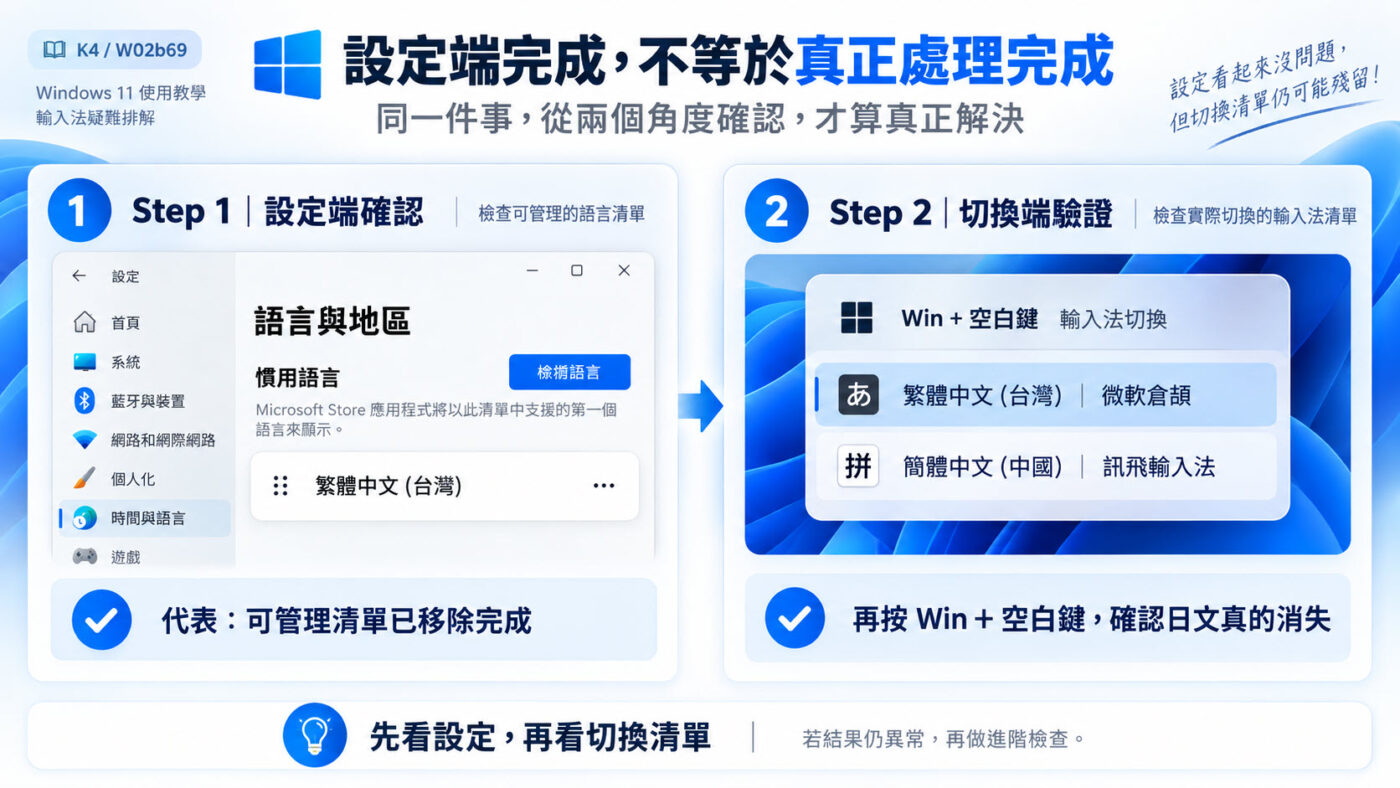
到這一步,「設定」這一端已經完成移除,日文不再出現在「慣用語言」的可管理清單裡。不過這還不能直接代表 Win+空白鍵的切換清單也已同步更新,最後還要回到桌面實際確認一次。
補充一個進階情況:如果照「重新加回、再移除」走完,Win+空白鍵或清單卻還是不正常,可以再用 PowerShell 指令 Get-WinUserLanguageList 檢視目前這個帳戶實際的語言與輸入法清單,確認系統記錄的狀態。這是圖形介面處理不掉時的下一層檢查工具,一般情況用不到。
七、Win+空白鍵再次確認,日文輸入法已經消失
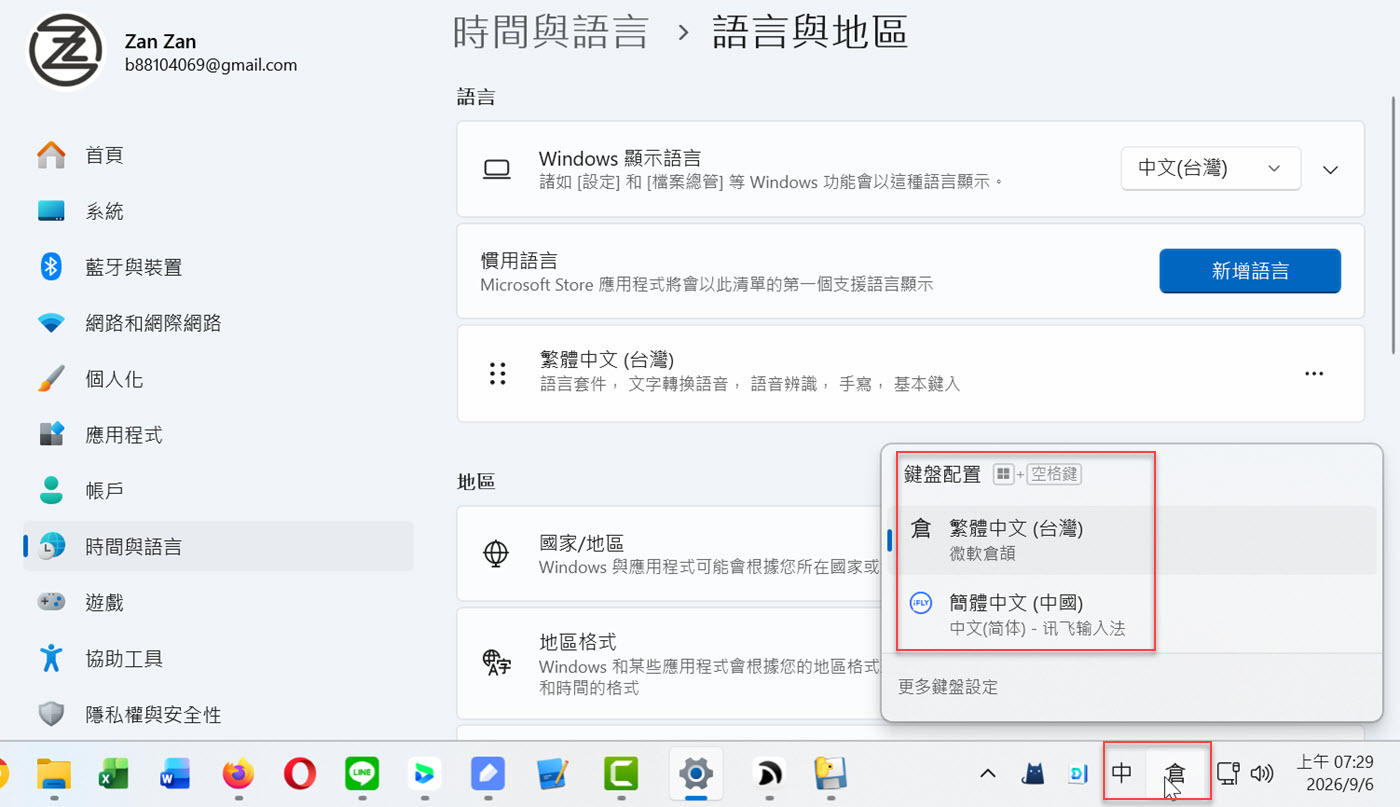
最後回到桌面,再按一次 Win+空白鍵。原本清單裡的「日文」微軟輸入法已經不見了,只剩下「繁體中文 (台灣)」的微軟倉頡,以及「簡體中文 (中國)」的訊飛輸入法。
這一步很重要,因為「設定」裡看起來刪掉了,不等於切換清單就一定同步。實際按 Win+空白鍵看到日文真的消失,才算確認這次「先加回去、再正式移除」的做法有效。
至於清單裡還在的簡體訊飛輸入法,是另一個獨立的項目,這次沒有一起處理,也不能因為日文成功了就直接假設簡體用同一招一定行。
找不到的輸入法,反而先裝回去才刪得掉
這次處理日文輸入法,最反直覺的地方就是:想拿掉一個已經存在的輸入法,最後卻是先把它重新加了一次。
原因不在日文本身,而在 Windows 的「可切換鍵盤/輸入方式」與「語言項目」並不是完全一一對應,所以有時會出現 Win+空白鍵仍看得到某個輸入法、但「慣用語言」裡沒有相同語言項目的情況,正常的移除入口也就跟著不見。這時先重新新增該語言、只裝基本鍵入,把可管理的項目找回來,再從正常介面移除,是一個不用碰登錄檔、也不用下指令的做法。
從「看得到卻刪不掉」,到「先加回來才刪得掉」,這大概是 Windows 語言設定裡最容易讓人卡住、但只要知道順序就很快能解決的一種情況。
影片版:Windows 11 日文輸入法完整移除教學
如果你想用看的方式再跟著操作一次,贊贊小屋也把這篇「先重新新增、再正式移除」的做法做成了完整教學影片。