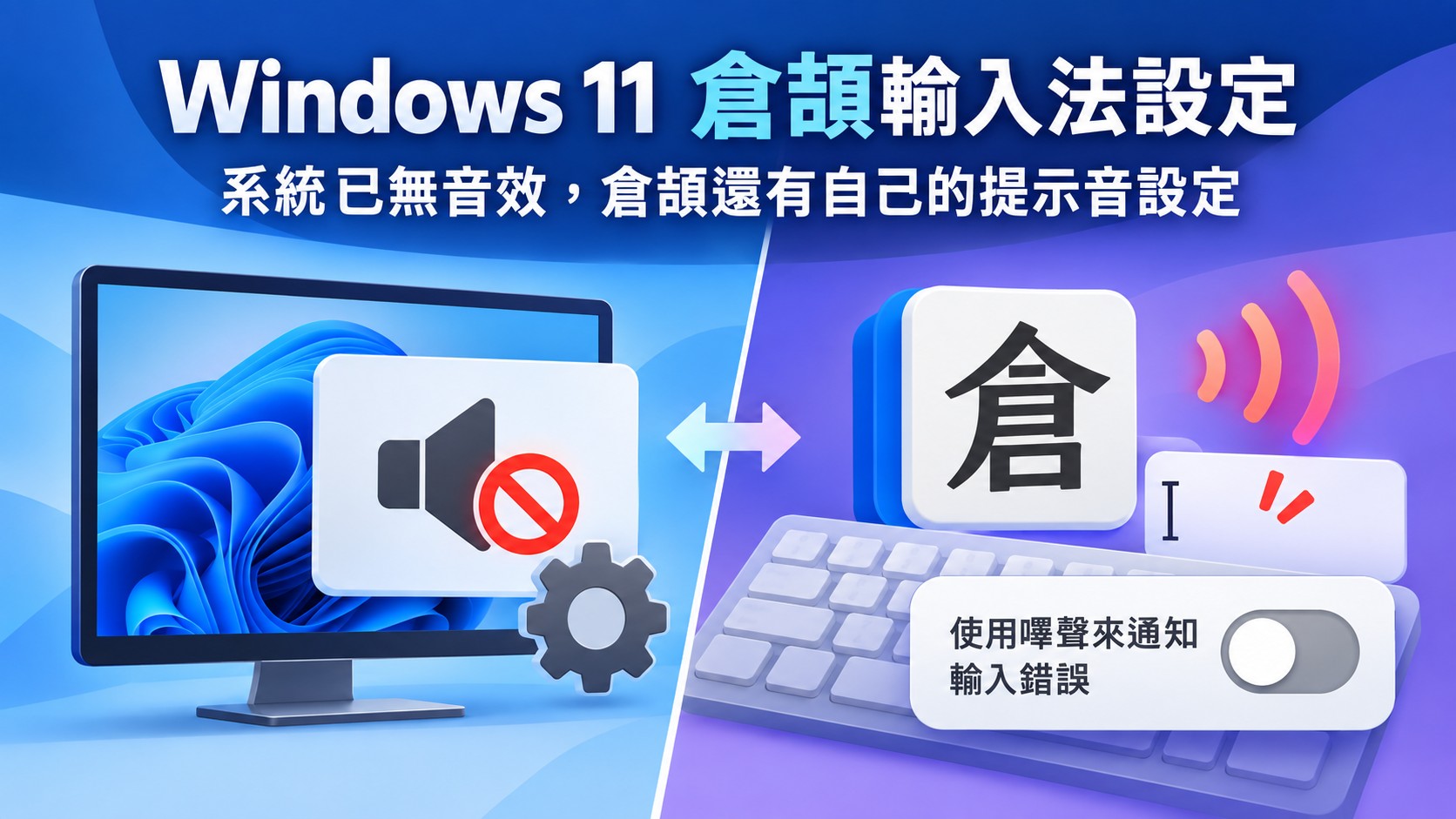
Windows 11 倉頡輸入法設定裡有一個「使用嗶聲來通知輸入錯誤」開關。贊贊小屋的 Windows 音效已經設成「無音效」,倉頡輸入錯誤字碼時卻還是會嗶一聲,最後找到的就是這個開關,並把它切換成「關閉」。本文記錄排查的過程,也順手整理移除微軟注音、預設輸入法與輸入法快速鍵的設定。
一、Windows 11 已經關閉系統音效,倉頡輸入錯誤還是會有聲音
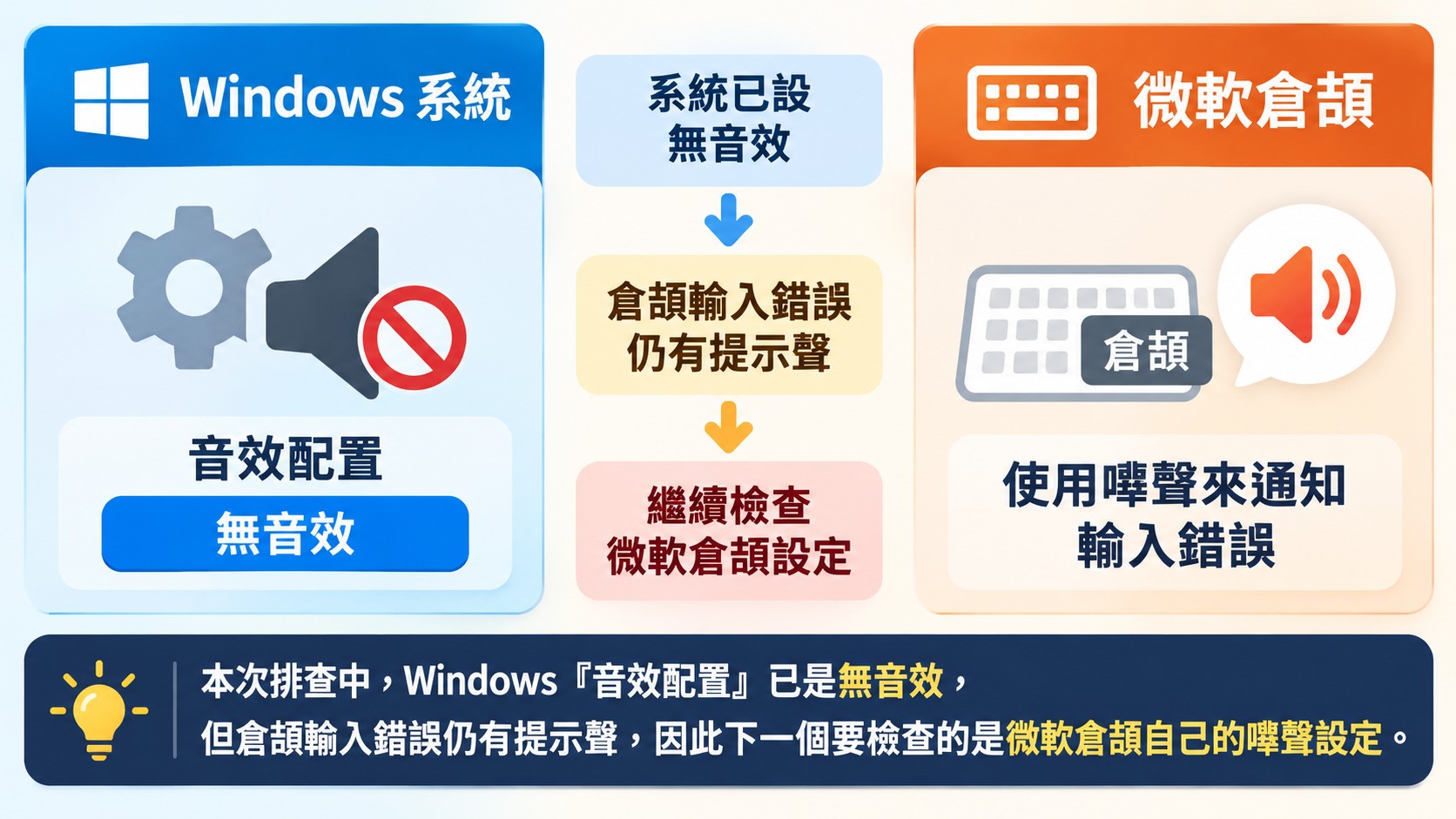
贊贊小屋換到新的 Windows 11 電腦之後,照過去的習慣,先把 Windows 的系統提示音關掉。沒想到使用倉頡輸入法時,只要輸入錯誤的字碼,電腦還是會發出一聲提示音。這次排查最後找到的答案是:微軟倉頡另外有一個自己的輸入錯誤嗶聲設定。
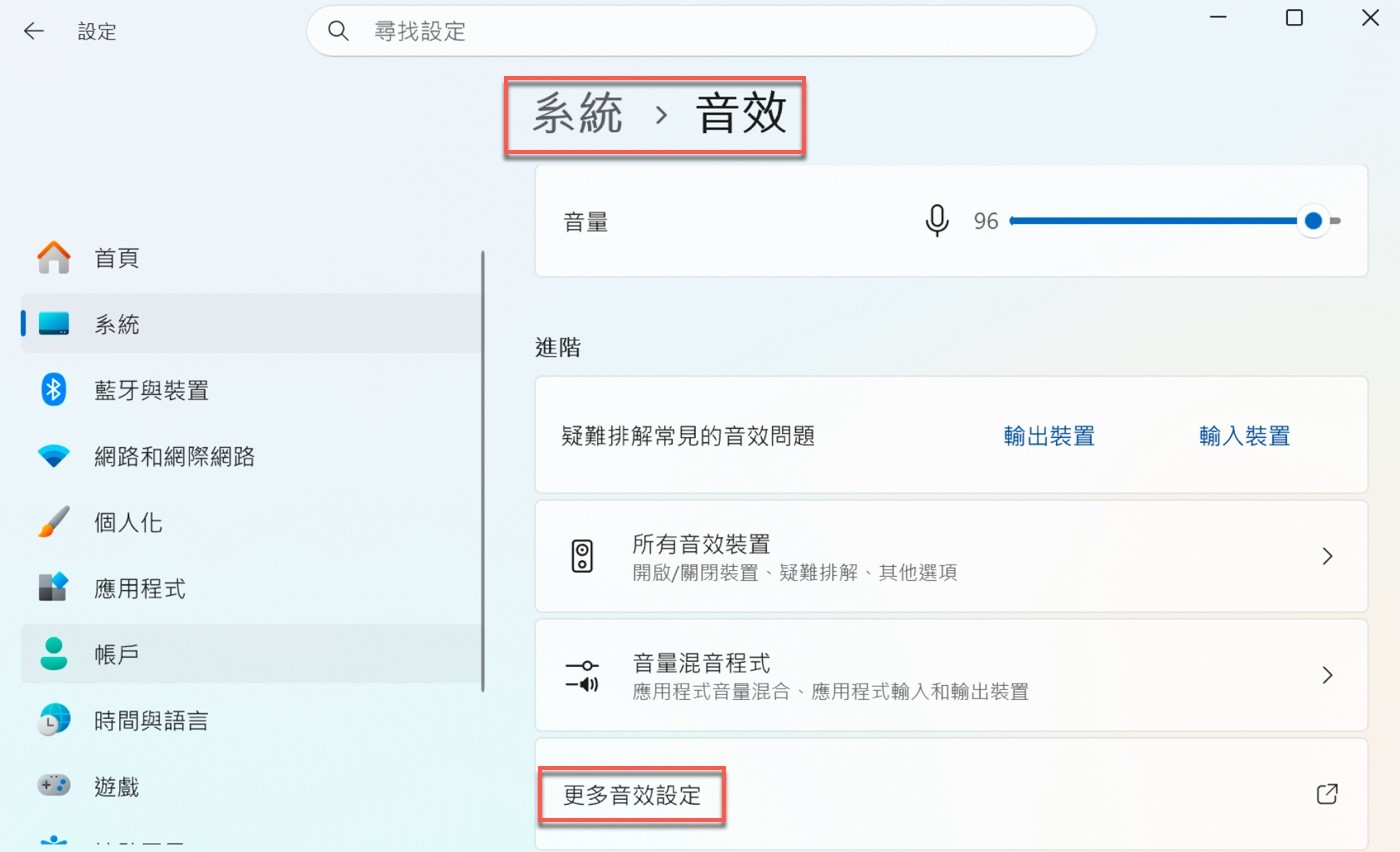
贊贊小屋關閉系統音效的做法,是先開啟「設定」,選擇「系統」,進入「音效」頁面,再往下捲到「進階」區塊,點選最下方的「更多音效設定」。
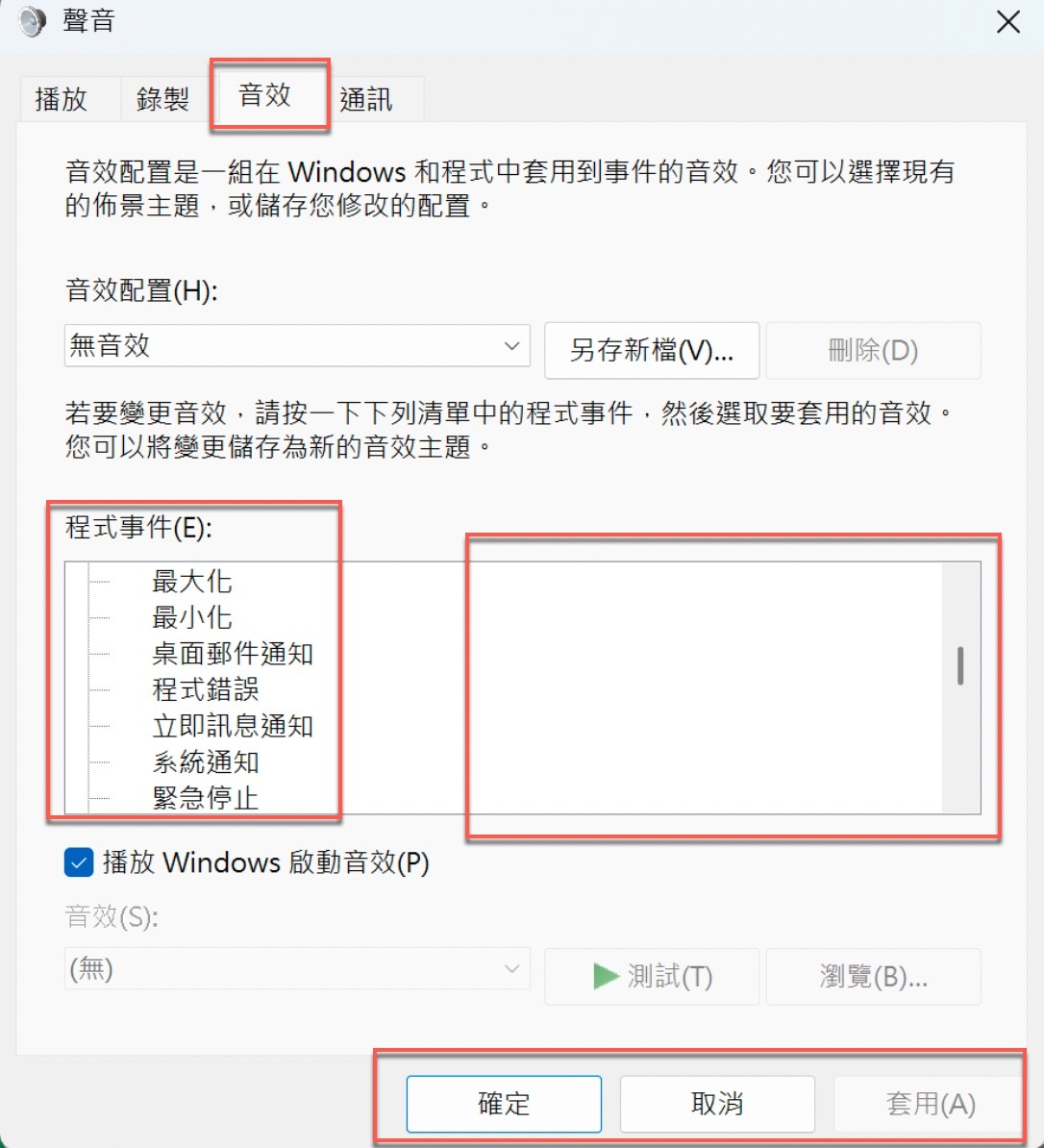
這會開啟傳統樣式的「聲音」視窗。切換到「音效」分頁,「音效配置」欄位已經選成「無音效」,下方的「程式事件」清單列出最大化、最小化、程式錯誤、系統通知等 Windows 與程式的事件。
贊贊小屋再次確認,設定確實是「無音效」,並不是沒有套用。既然 Windows 的音效配置已經沒有問題,倉頡輸入錯誤時卻還是有聲音,接下來就得換個方向,看看輸入法本身有沒有自己的聲音設定。
二、從工作列進入 Windows 11 輸入法設定
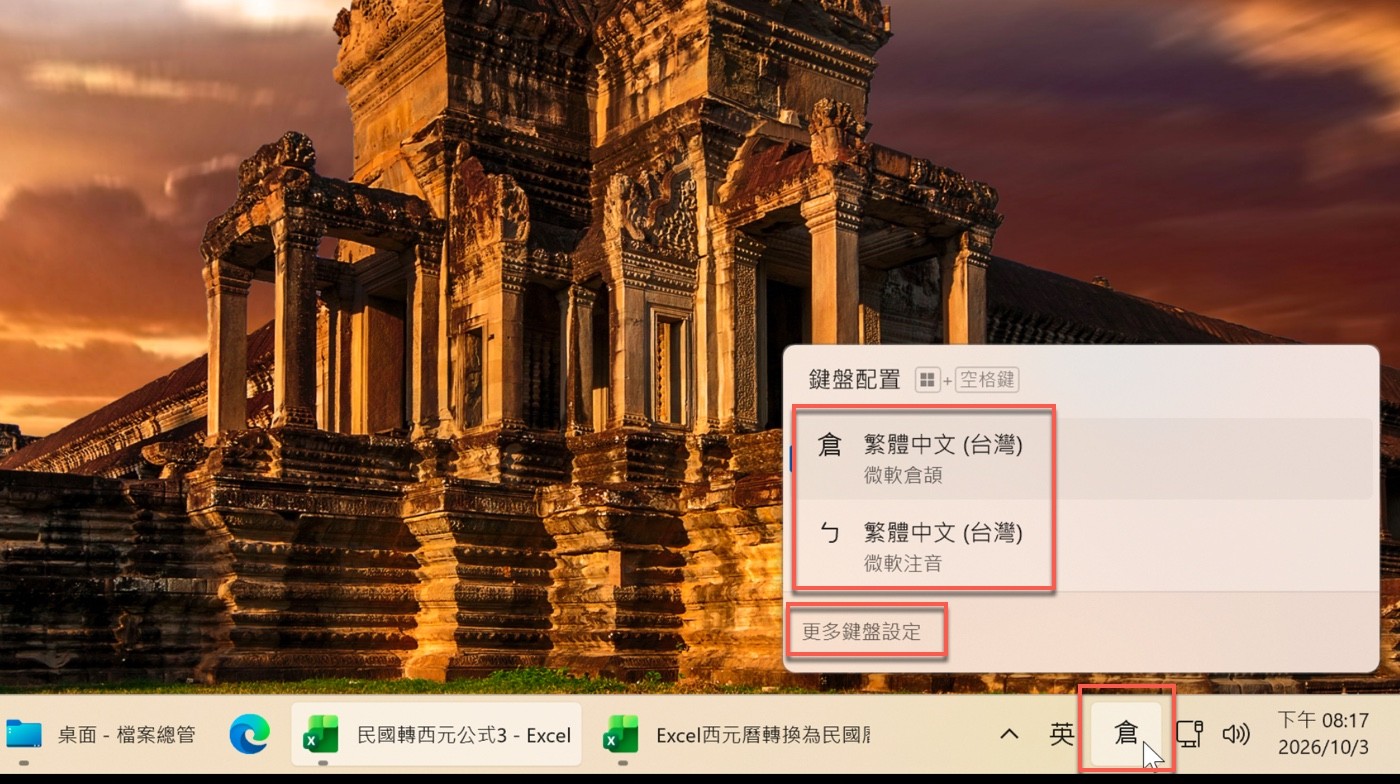
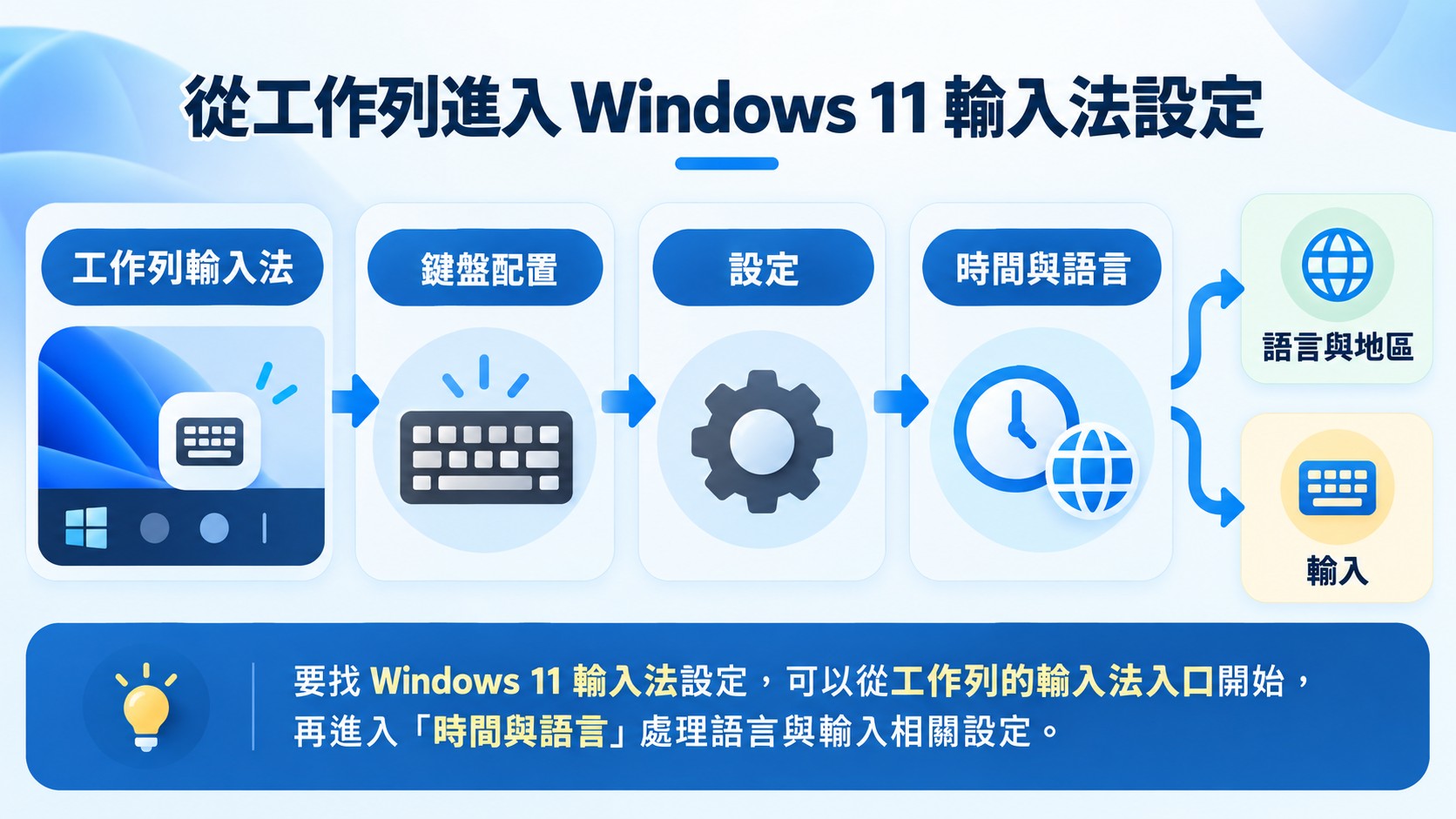
懷疑聲音來自輸入法之後,贊贊小屋先點一下右下角工作列上的「倉」,也就是目前使用中的輸入法圖示。跳出來的「鍵盤配置」清單旁邊標示著可以用 Win+空格鍵切換,清單裡有「繁體中文 (台灣) 微軟倉頡」與「繁體中文 (台灣) 微軟注音」兩個項目,最下方則是「更多鍵盤設定」。
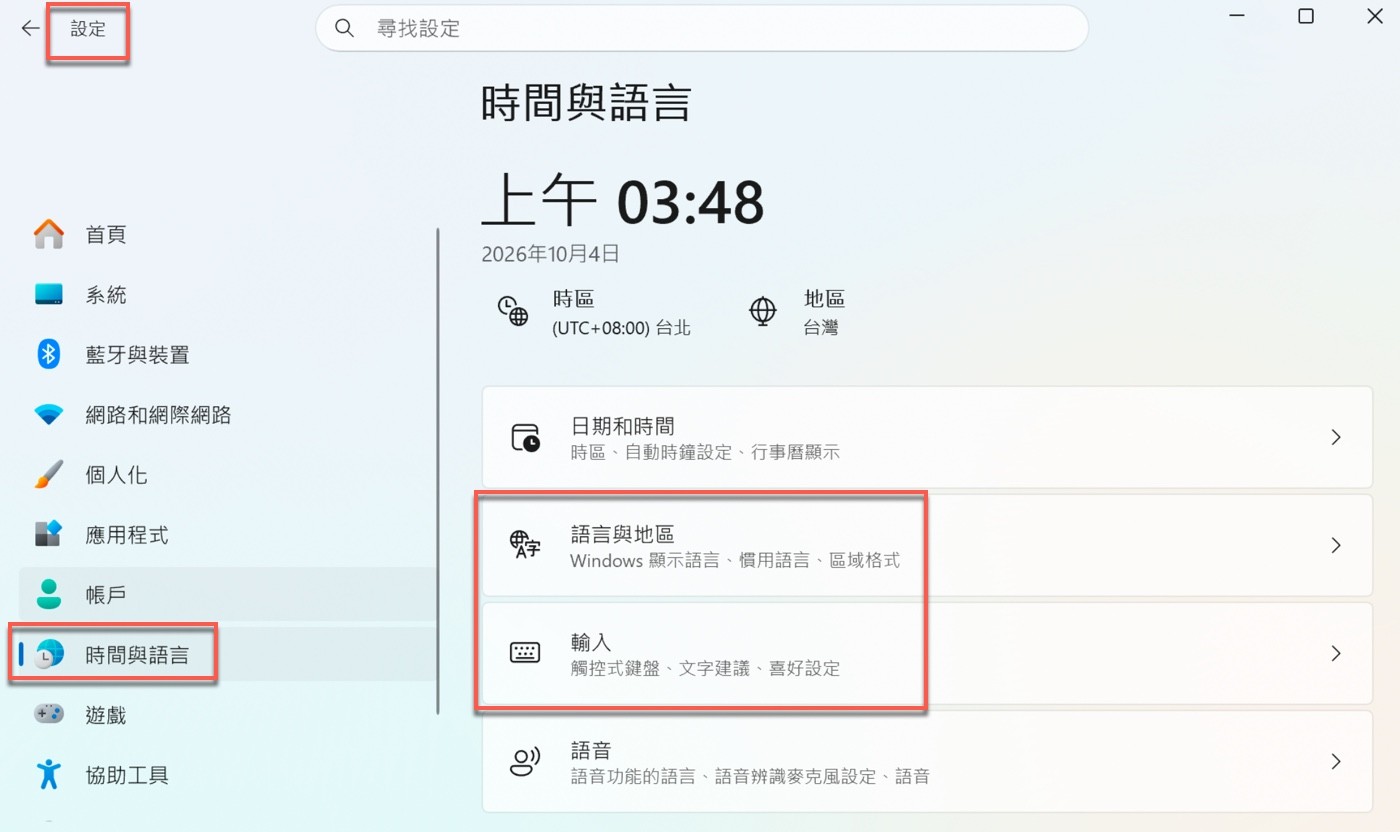
要深入調整輸入法,接著從「設定」左側的選單進入「時間與語言」。這一頁有「日期和時間」「語言與地區」「輸入」「語音」幾個項目,輸入法相關的設定,主要就在「語言與地區」與「輸入」這兩處。
輸入法的設定並不放在剛才的「系統」底下,而是歸在「時間與語言」。如果在「系統」的「音效」裡找不到輸入法的聲音設定,換到這裡找,方向就對了。
三、從「語言與地區」找到繁體中文輸入法
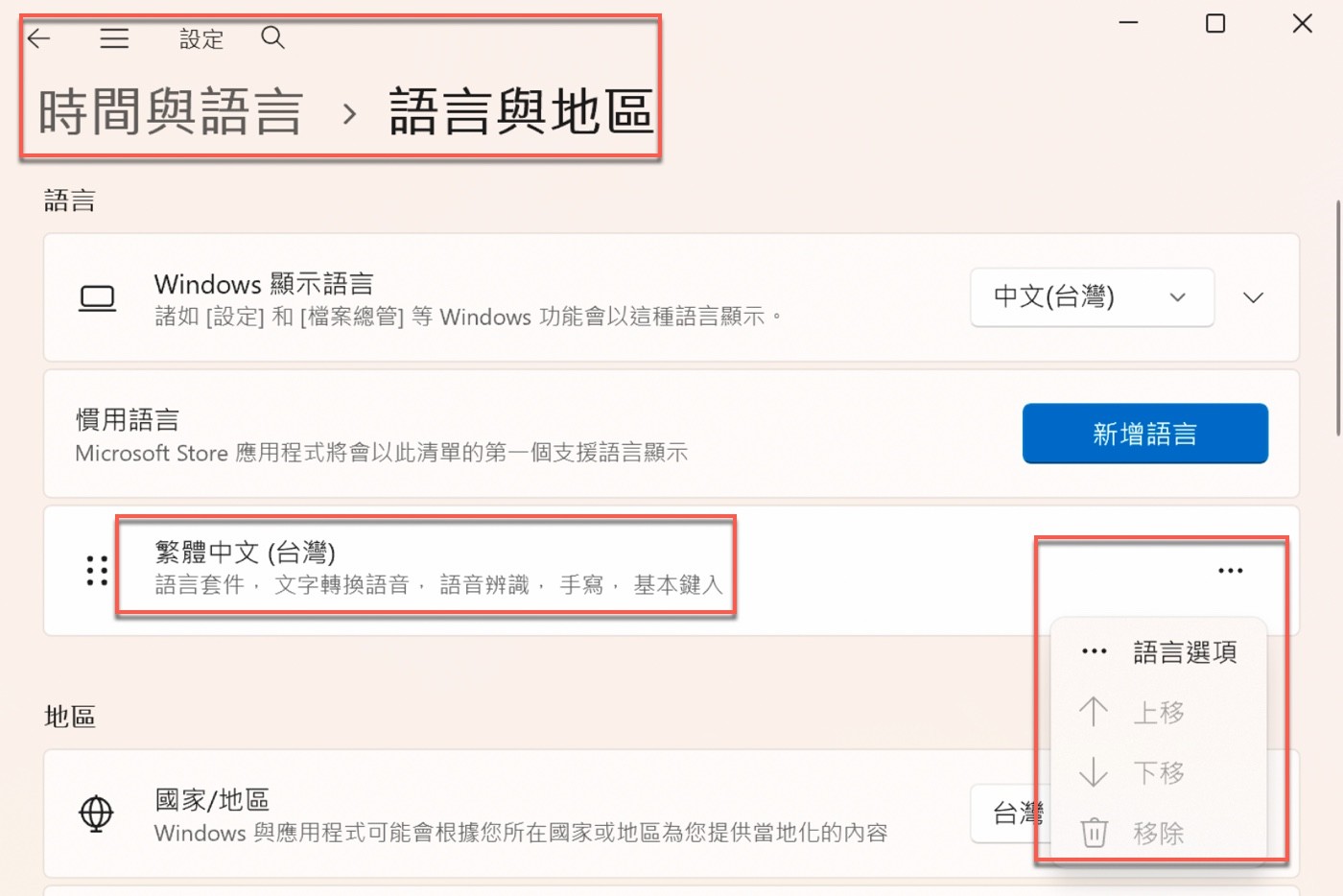
在「時間與語言」點選「語言與地區」,最上面的「語言」區塊有「Windows 顯示語言」,這台電腦設定為「中文(台灣)」。往下的「慣用語言」清單裡有「繁體中文 (台灣)」,名稱下方標示著語言套件、文字轉換語音、語音辨識、手寫與基本鍵入。
點選「繁體中文 (台灣)」右側的「⋯」,選單裡有「語言選項」「上移」「下移」「移除」四個項目,要找輸入法,選擇的是「語言選項」。
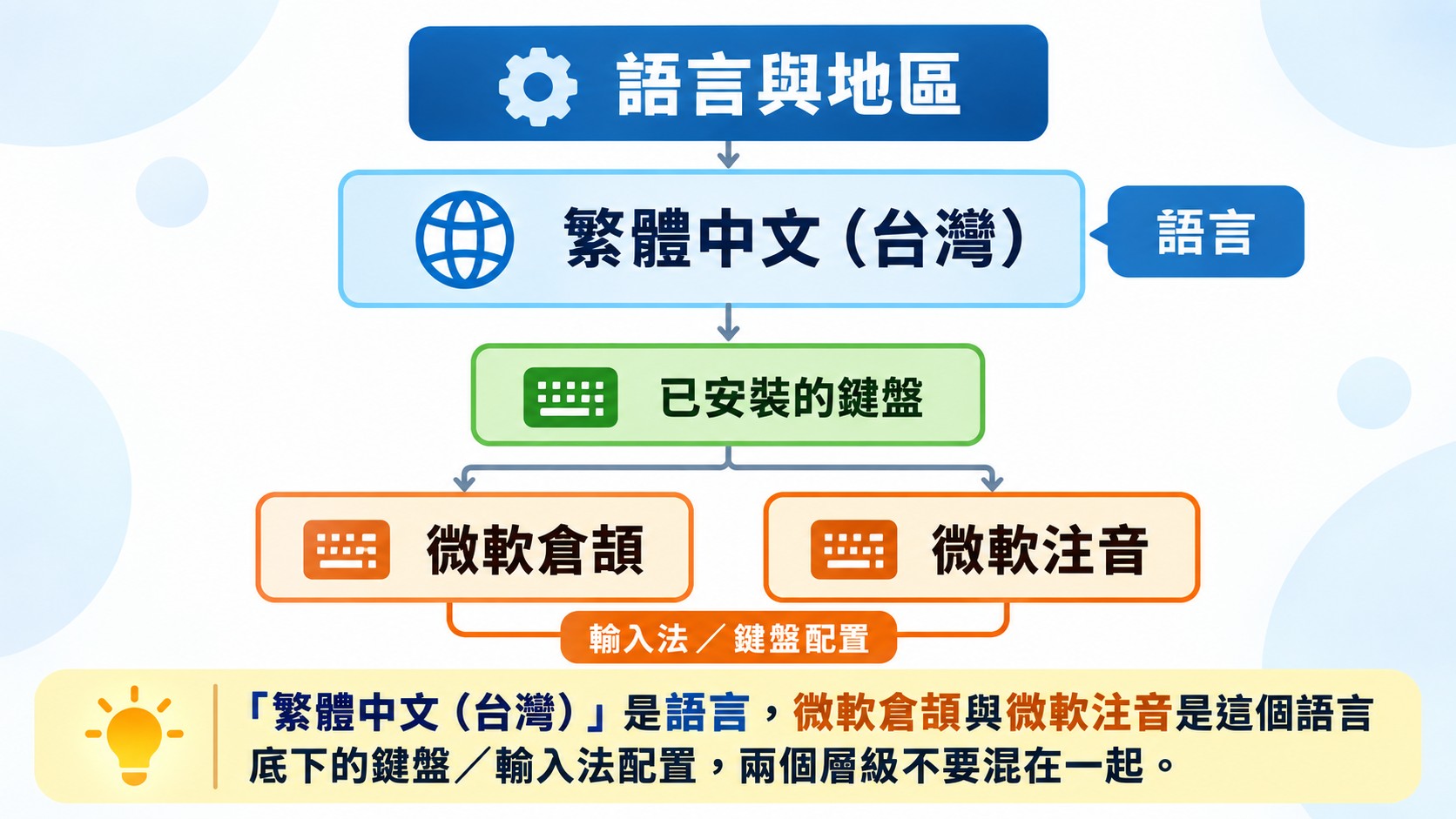
這裡有一個容易搞混的地方:「繁體中文 (台灣)」是 Windows 的一個語言,微軟倉頡與微軟注音則是安裝在這個語言底下的輸入法,也就是「鍵盤配置」。進入「語言選項」之後,往下捲就會看到「鍵盤」區塊,裡面列的是這個語言已經安裝的輸入法。理解了這個階層,後面為什麼可以單獨移除其中一個輸入法,就不難想像了。
四、Windows 11 移除沒有使用的微軟注音輸入法
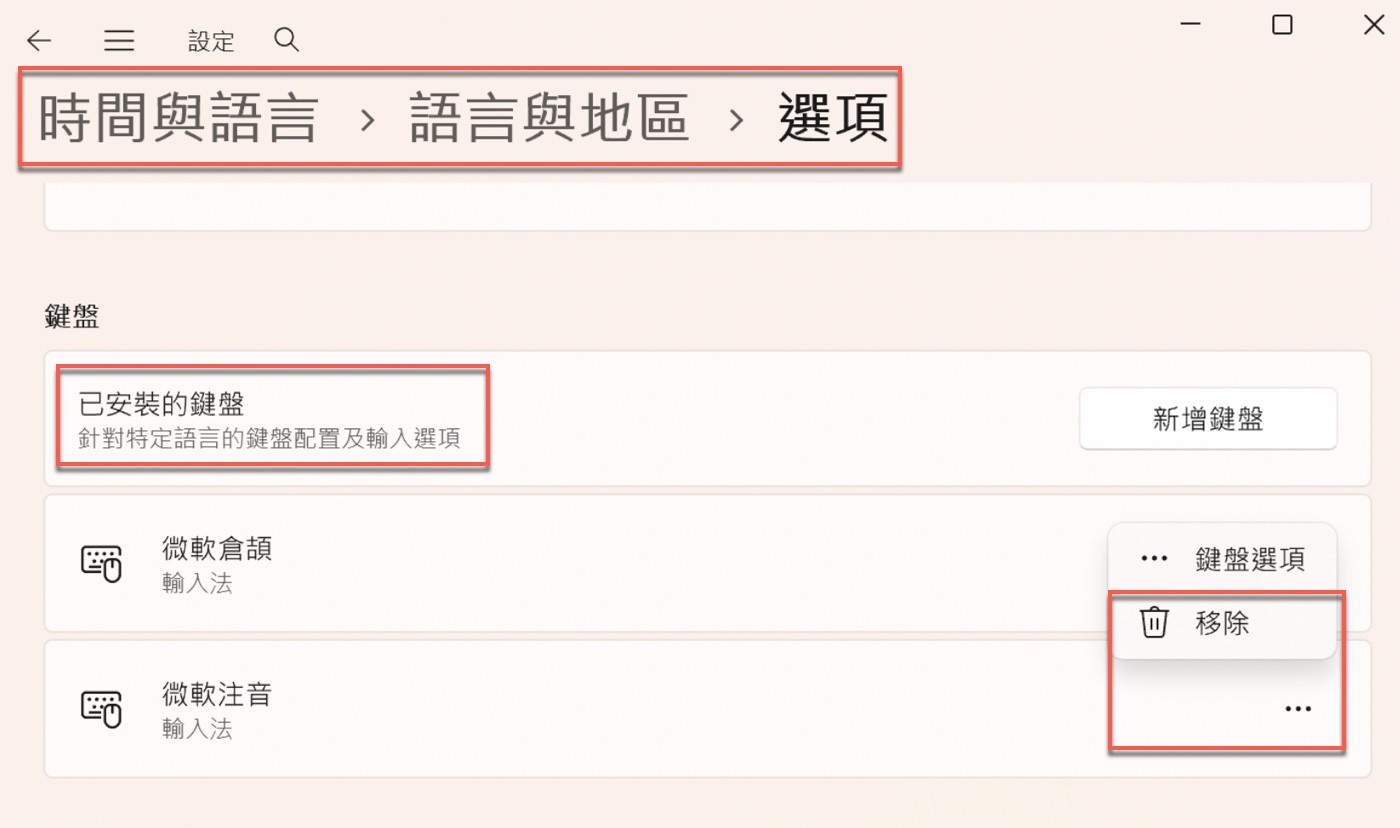
進入「語言選項」之後,「鍵盤」區塊的「已安裝的鍵盤」,副標題寫著「針對特定語言的鍵盤配置及輸入選項」,下面列出「微軟倉頡」與「微軟注音」,兩個都標示為輸入法。查看繁體中文的鍵盤設定時,贊贊小屋也發現系統裡還有沒有使用的微軟注音,因此順手將它移除:點選「微軟注音」右側的「⋯」,選擇「移除」。
贊贊小屋記得安裝這台 Windows 11 電腦時,只有使用倉頡輸入法,但這次檢查時又看到了微軟注音。在 Windows 10 的電腦上,贊贊小屋也曾遇過類似的狀況,當時的移除做法整理在Windows 10 刪除輸入法。至於它為什麼再次出現在清單裡,這次沒有辦法確認原因。
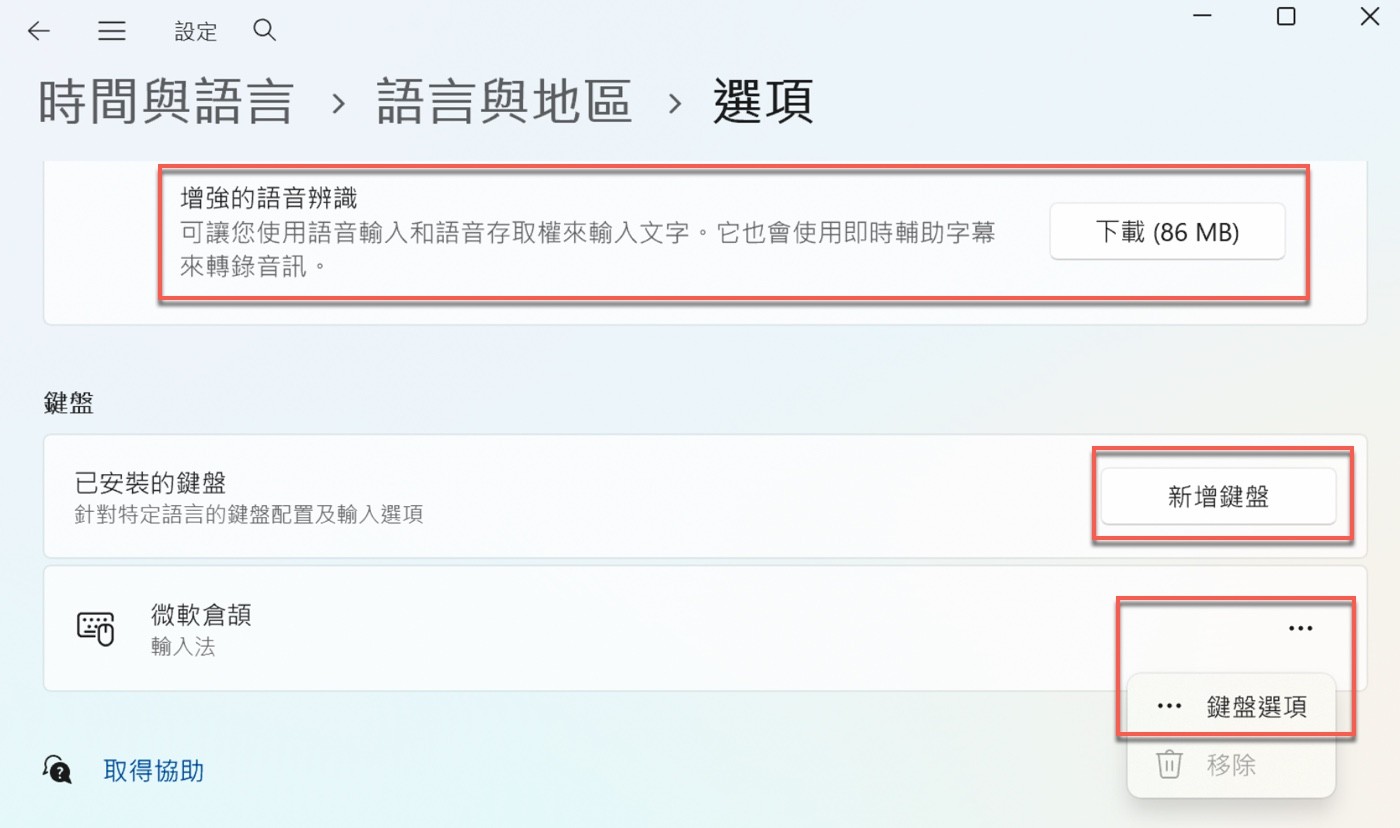
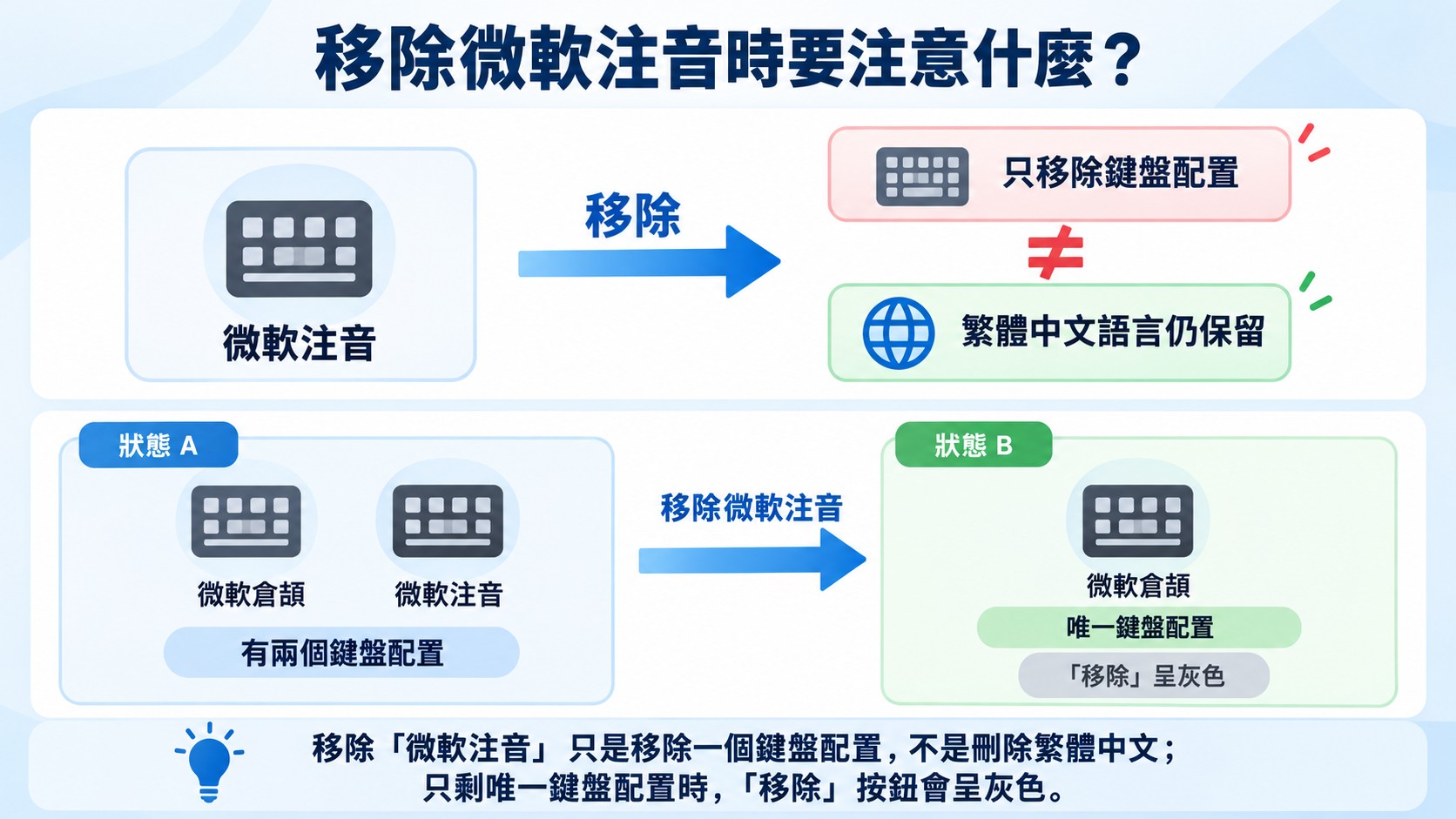
移除之後,「已安裝的鍵盤」只剩下「微軟倉頡」。這時再點選倉頡右側的「⋯」,選單裡有「鍵盤選項」,原本可以點選的「移除」卻變成灰色。同一個畫面上還有「新增鍵盤」按鈕,可以替繁體中文加入其他輸入法。
「移除」呈灰色,並不代表設定出了問題。依照 Microsoft 的管理 Windows 中的語言和鍵盤配置設定官方說明,「移除」按鈕呈現灰色,表示選取的鍵盤配置是目前 Windows 顯示語言唯一安裝的鍵盤配置,要先新增另一個鍵盤配置,才能移除它。從這台電腦的畫面來看也是如此:注音還在的時候,注音那一列可以選「移除」;只剩倉頡一個輸入法時,倉頡的「移除」就是灰色。要移除的只是「微軟注音」這個鍵盤配置,不是整個「繁體中文 (台灣)」語言。
五、關閉微軟倉頡「使用嗶聲來通知輸入錯誤」
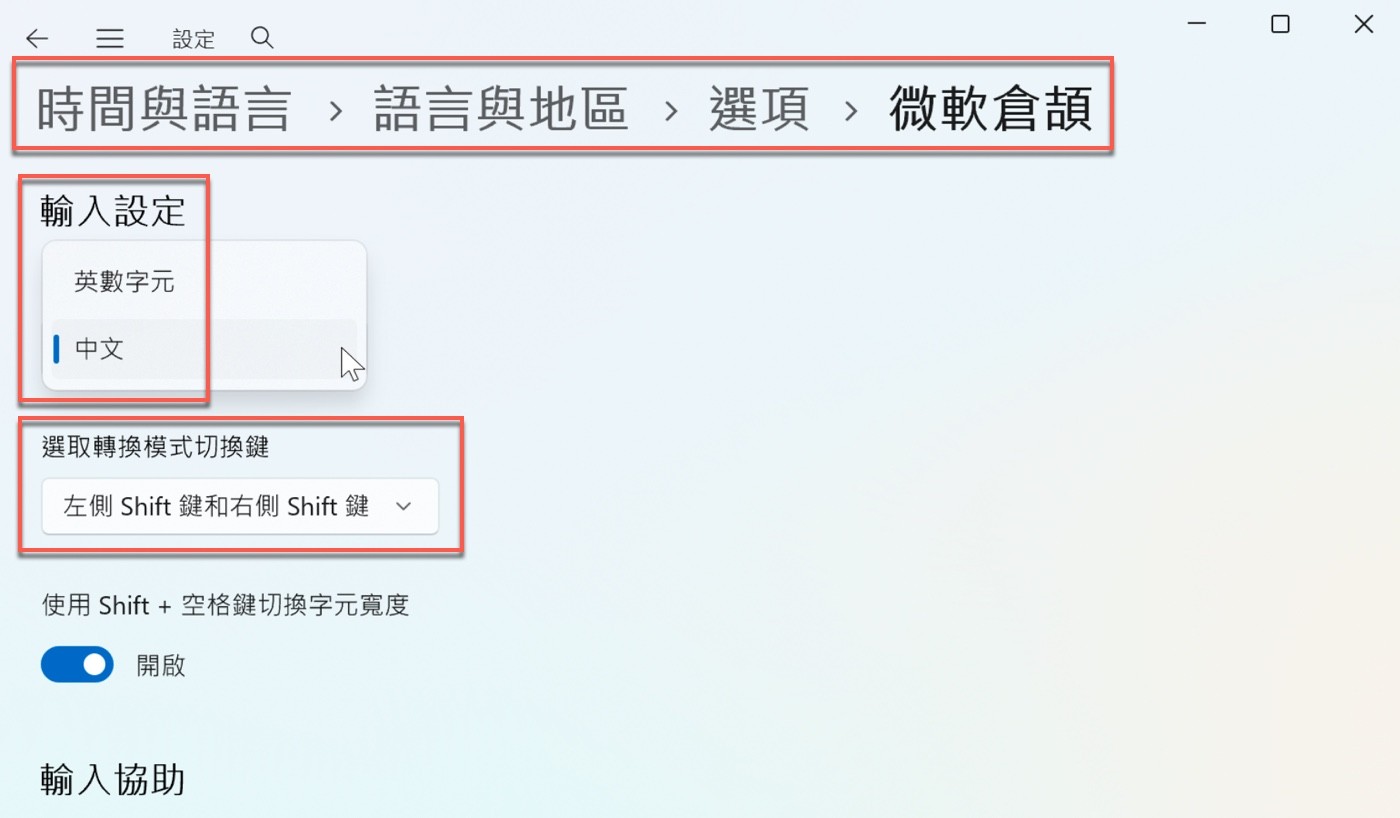
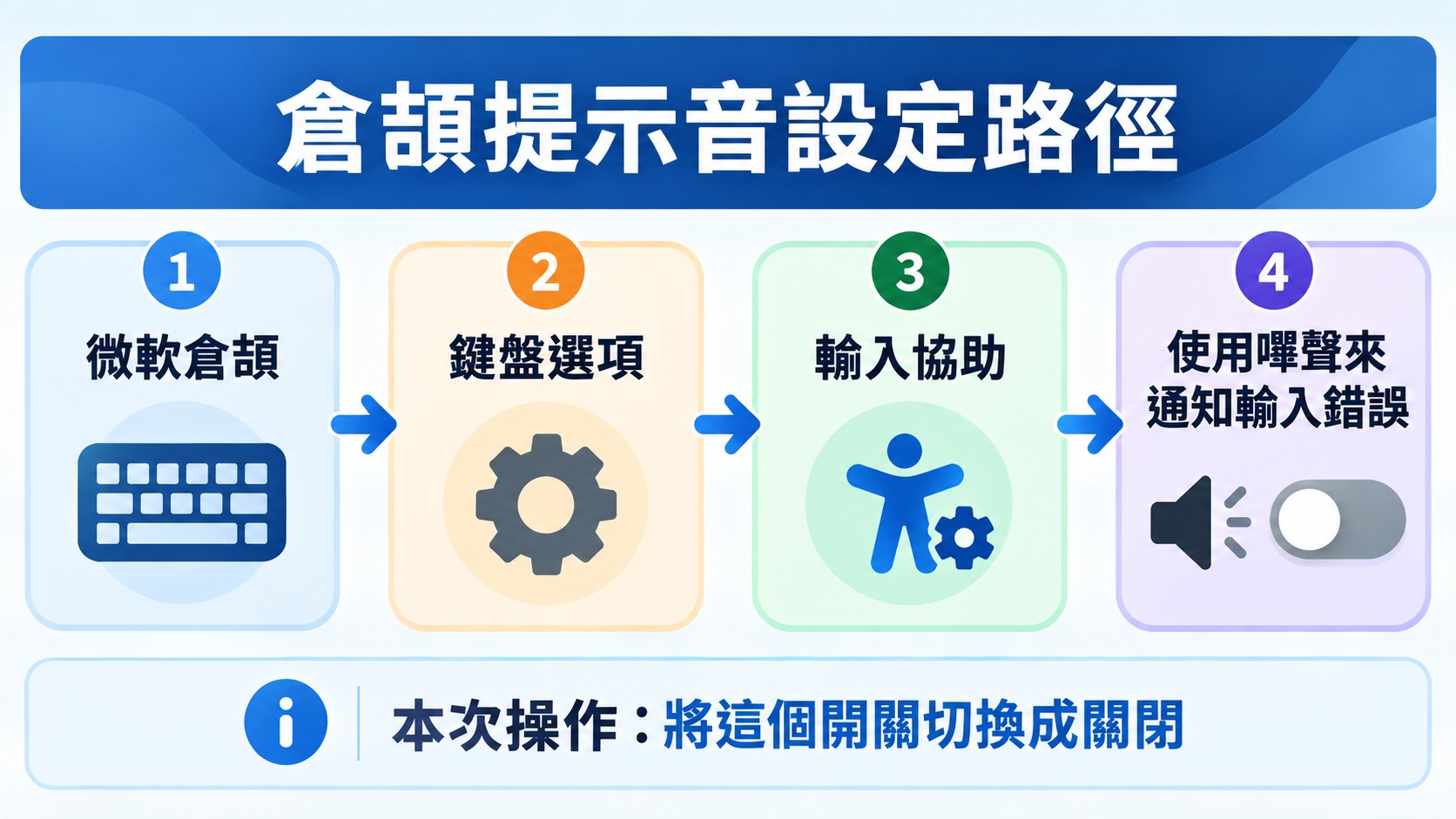
倉頡輸入錯誤時的嗶聲,設定在「微軟倉頡」的「鍵盤選項」裡,也就是「輸入協助」區塊的「使用嗶聲來通知輸入錯誤」開關。贊贊小屋是繼續查看微軟倉頡的鍵盤選項,才找到這次真正要處理的設定。在「已安裝的鍵盤」點選「微軟倉頡」右側的「⋯」,選擇「鍵盤選項」,頁面標題會變成「時間與語言 › 語言與地區 › 選項 › 微軟倉頡」,Microsoft 官方的繁體中文輸入法說明也是從這條路徑進入倉頡的設定。
最上面是「輸入設定」,下拉選單裡有「英數字元」與「中文」兩個選項。接著是「選取轉換模式切換鍵」,這台電腦設定為「左側 Shift 鍵和右側 Shift 鍵」,再下面的「使用 Shift + 空格鍵切換字元寬度」則是開啟的狀態。
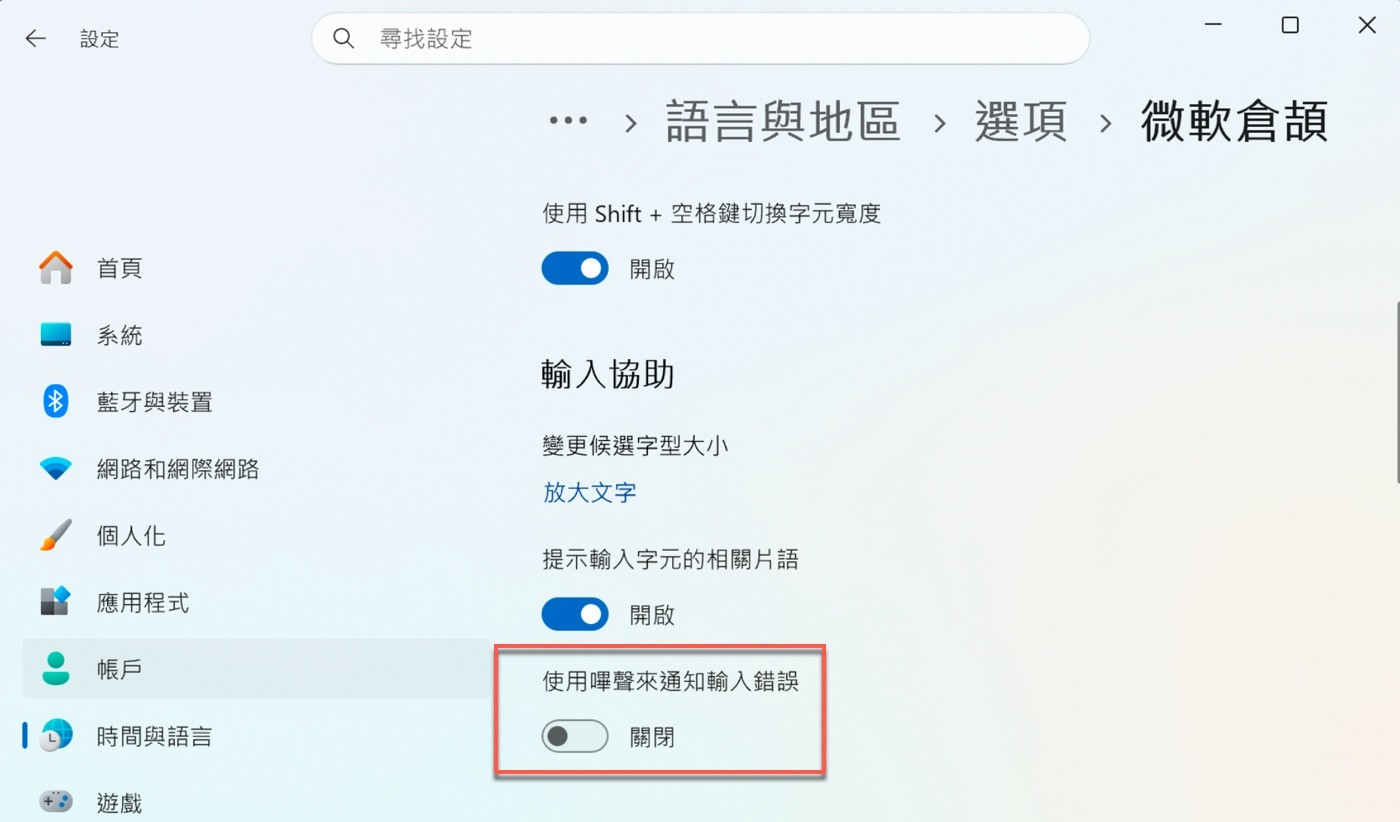
往下捲到「輸入協助」區塊,裡面有「變更候選字型大小」與「提示輸入字元的相關片語」,最下方就是「使用嗶聲來通知輸入錯誤」。贊贊小屋把這個開關切換成「關閉」,這就是這次一直在找的設定。
回頭看這次的經驗,Windows 的「音效配置」與倉頡的「使用嗶聲來通知輸入錯誤」,是放在兩個不同地方的設定:前者在「設定 › 系統 › 音效」,後者在微軟倉頡自己的鍵盤選項裡。贊贊小屋一開始只處理了前者,倉頡輸入錯誤的提示音依然存在,還需要另外到倉頡的設定裡處理。
六、Windows 11 設定預設輸入法與進階鍵盤設定
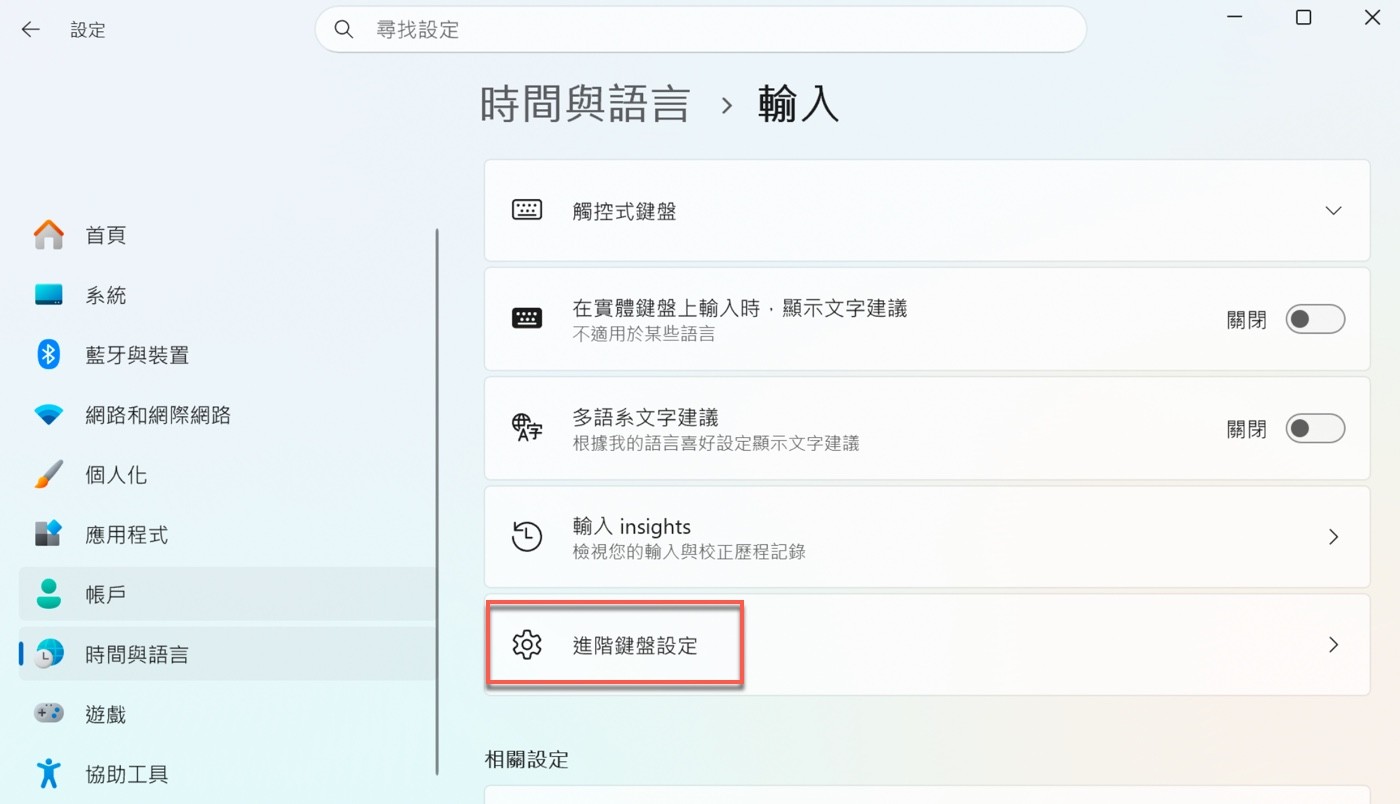
既然已經進到輸入法的設定,贊贊小屋順手看了一下其他功能。回到「時間與語言」,點選「輸入」,這一頁有「觸控式鍵盤」「在實體鍵盤上輸入時,顯示文字建議」「多語系文字建議」「輸入 insights」等項目,其中兩個文字建議的開關,在這台電腦上都是關閉的。最下面是「進階鍵盤設定」。
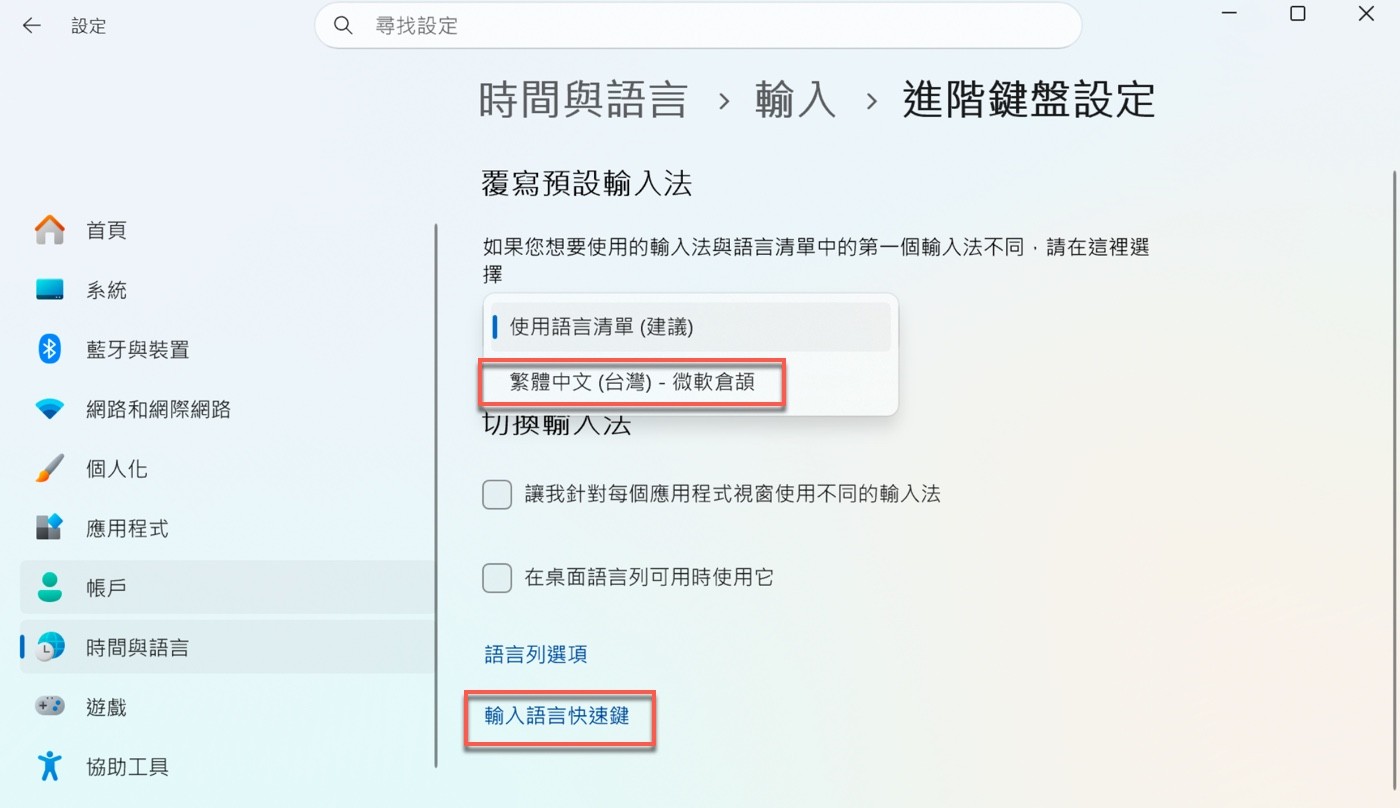
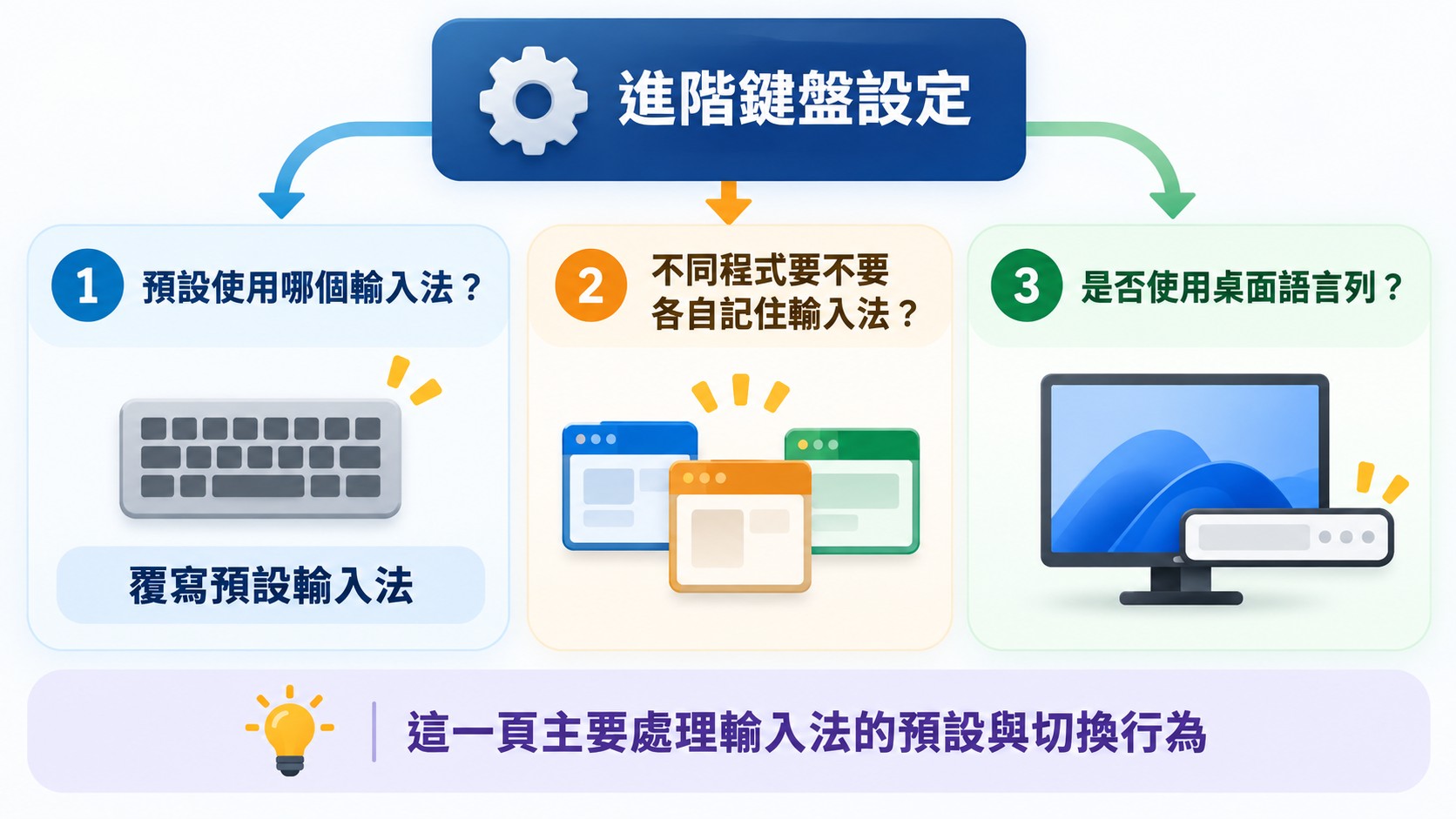
進入「進階鍵盤設定」,最上方是「覆寫預設輸入法」,說明文字寫著「如果您想要使用的輸入法與語言清單中的第一個輸入法不同,請在這裡選擇」。點開下拉選單,裡面有「使用語言清單 (建議)」與「繁體中文 (台灣) - 微軟倉頡」兩個選項。再往下的「切換輸入法」有兩個核取方塊,分別是「讓我針對每個應用程式視窗使用不同的輸入法」與「在桌面語言列可用時使用它」,這台電腦都沒有勾選。最下面則是「語言列選項」與「輸入語言快速鍵」兩個連結。
如果電腦裝了不只一種語言或輸入法,想指定 Windows 預設使用哪一個,就可以在「覆寫預設輸入法」裡選擇。贊贊小屋這台電腦現在只剩倉頡,不需要特別調整,但知道有這個位置,之後新增其他輸入法時就不必重新摸索。
七、設定 Windows 輸入法切換快速鍵與語言列
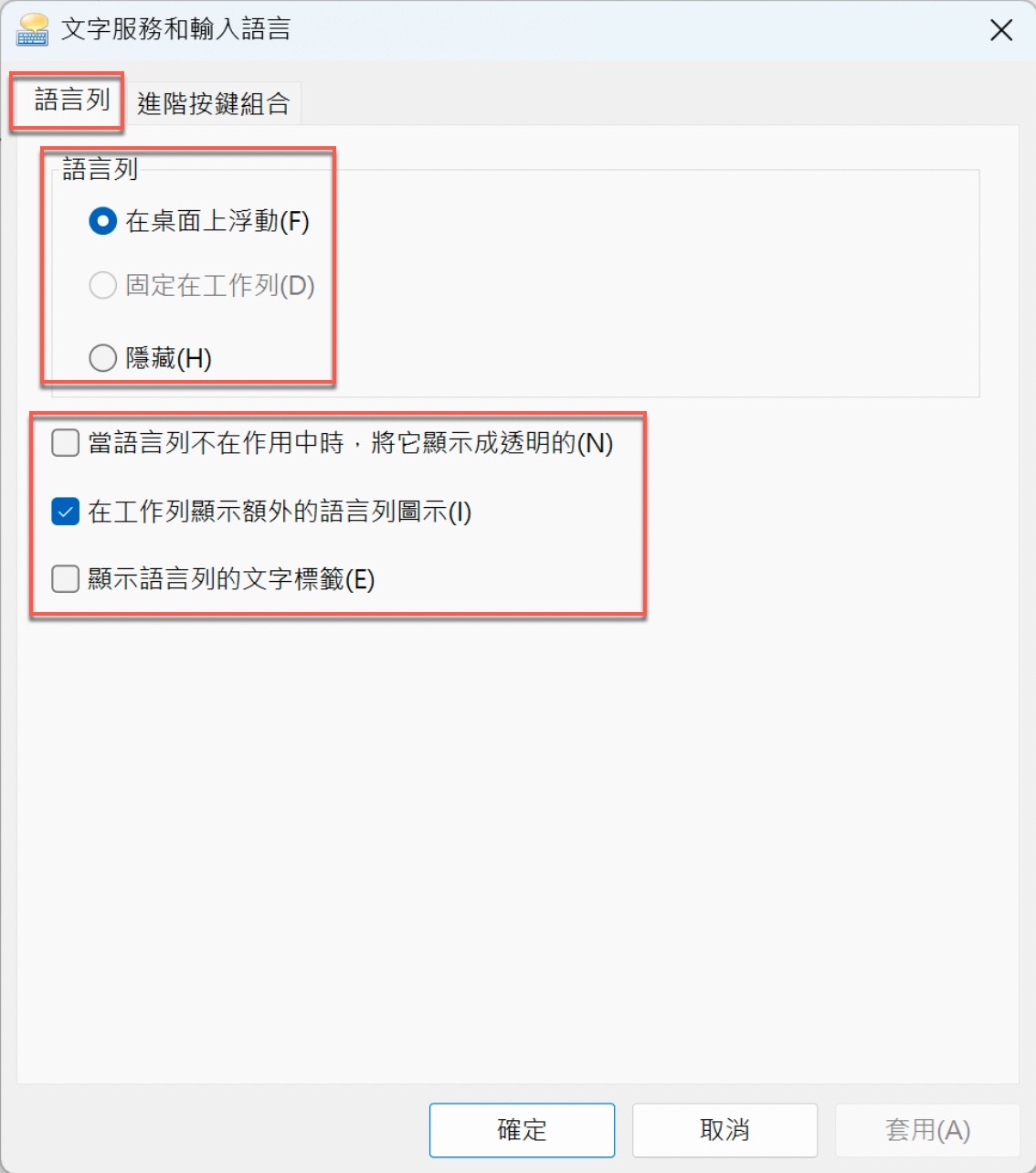
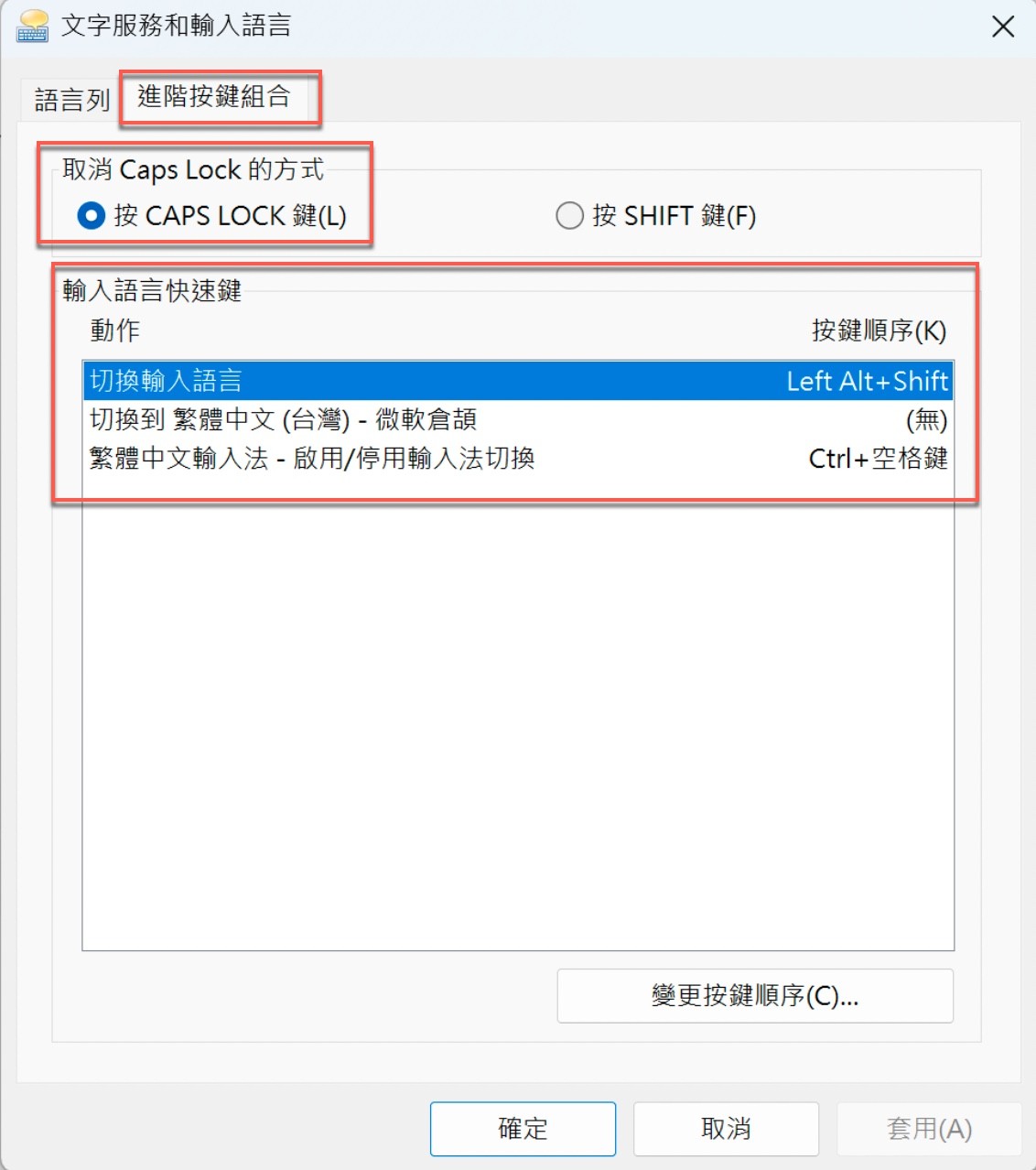
在「進階鍵盤設定」往下,可以進入「語言列選項」與「輸入語言快速鍵」,開啟的是傳統樣式的「文字服務和輸入語言」視窗,分成「語言列」與「進階按鍵組合」兩個分頁。
「語言列」分頁的「語言列」有「在桌面上浮動」「固定在工作列」「隱藏」三個選項,這台電腦選的是「在桌面上浮動」,「固定在工作列」呈灰色,無法選取。下面還有三個核取方塊:「當語言列不在作用中時,將它顯示成透明的」「在工作列顯示額外的語言列圖示」與「顯示語言列的文字標籤」,目前只勾選「在工作列顯示額外的語言列圖示」。
切換到「進階按鍵組合」分頁,「取消 Caps Lock 的方式」選的是「按 CAPS LOCK 鍵」。下面的「輸入語言快速鍵」清單顯示:「切換輸入語言」是「Left Alt+Shift」,「切換到 繁體中文 (台灣) - 微軟倉頡」沒有指定,畫面顯示為「(無)」,「繁體中文輸入法 - 啟用/停用輸入法切換」則是「Ctrl+空格鍵」。
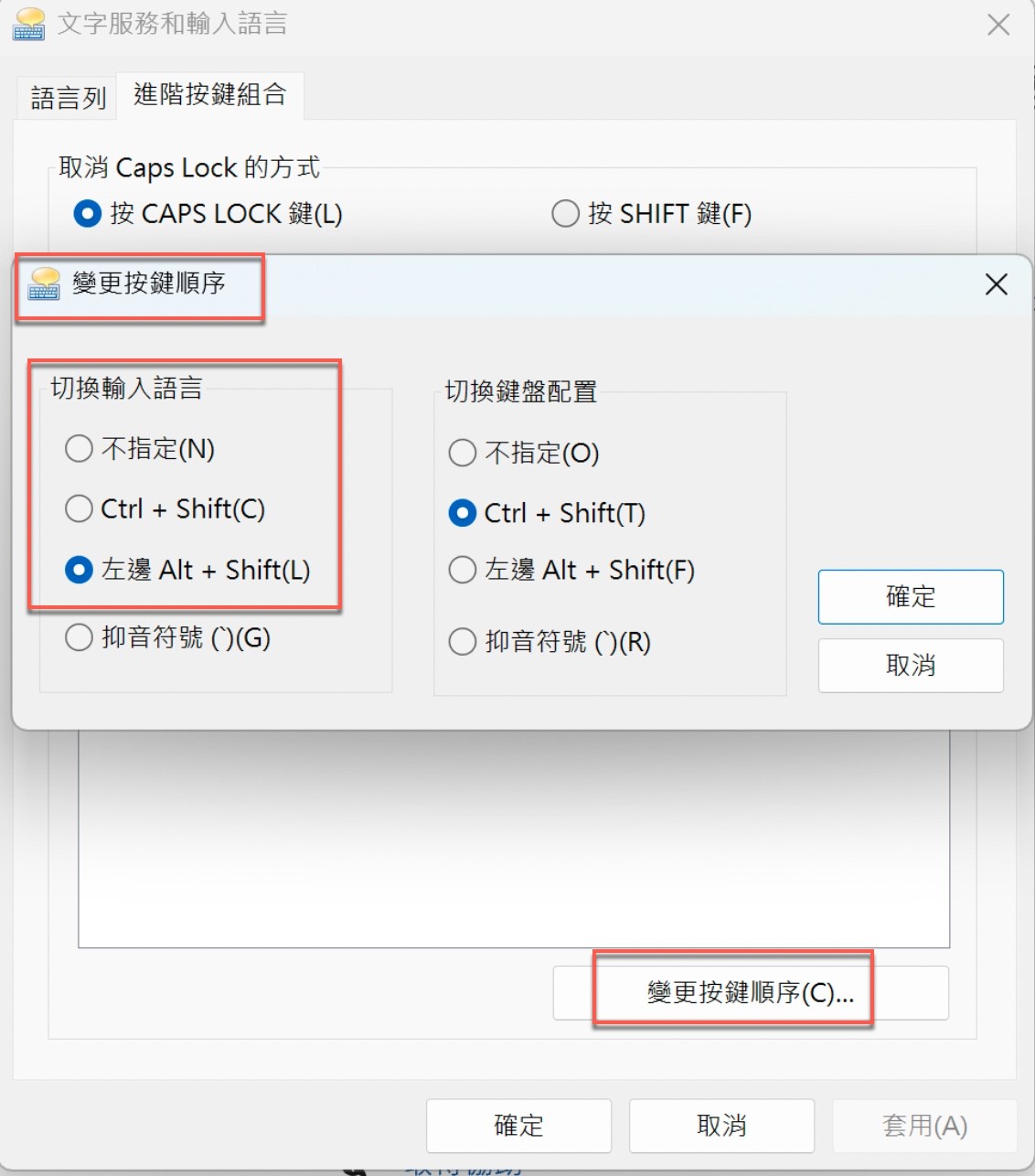
要修改這些快速鍵,點選清單下方的「變更按鍵順序」。「切換輸入語言」可以選「不指定」「Ctrl + Shift」「左邊 Alt + Shift」或「抑音符號 (`)」,這台電腦目前是「左邊 Alt + Shift」;「切換鍵盤配置」同樣有這四個選項,目前是「Ctrl + Shift」。
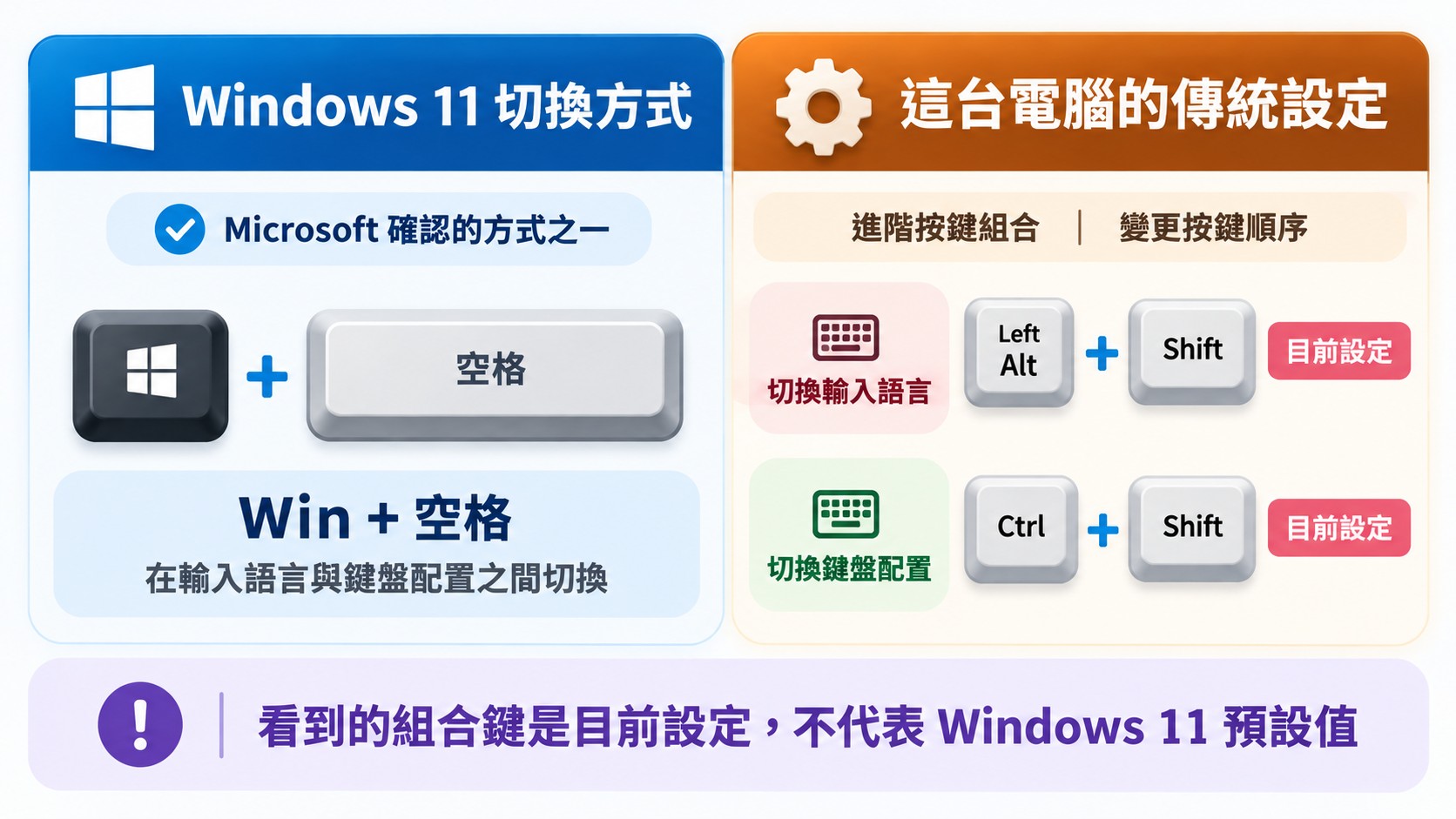
Windows 11 也可以用 Win+空格鍵在輸入語言與鍵盤配置之間切換,Microsoft 的Windows 中的鍵盤快速鍵有列出這個快速鍵,不過這個視窗裡仍然保留 Alt+Shift、Ctrl+Shift 等快速鍵設定。如果平常輸入時,輸入法會莫名其妙被切換,可以來這裡看看是不是設定了這些組合鍵,不想用的話,「變更按鍵順序」裡也有「不指定」可以選。
Windows 系統音效關掉了,倉頡自己的提示音還要另外設定
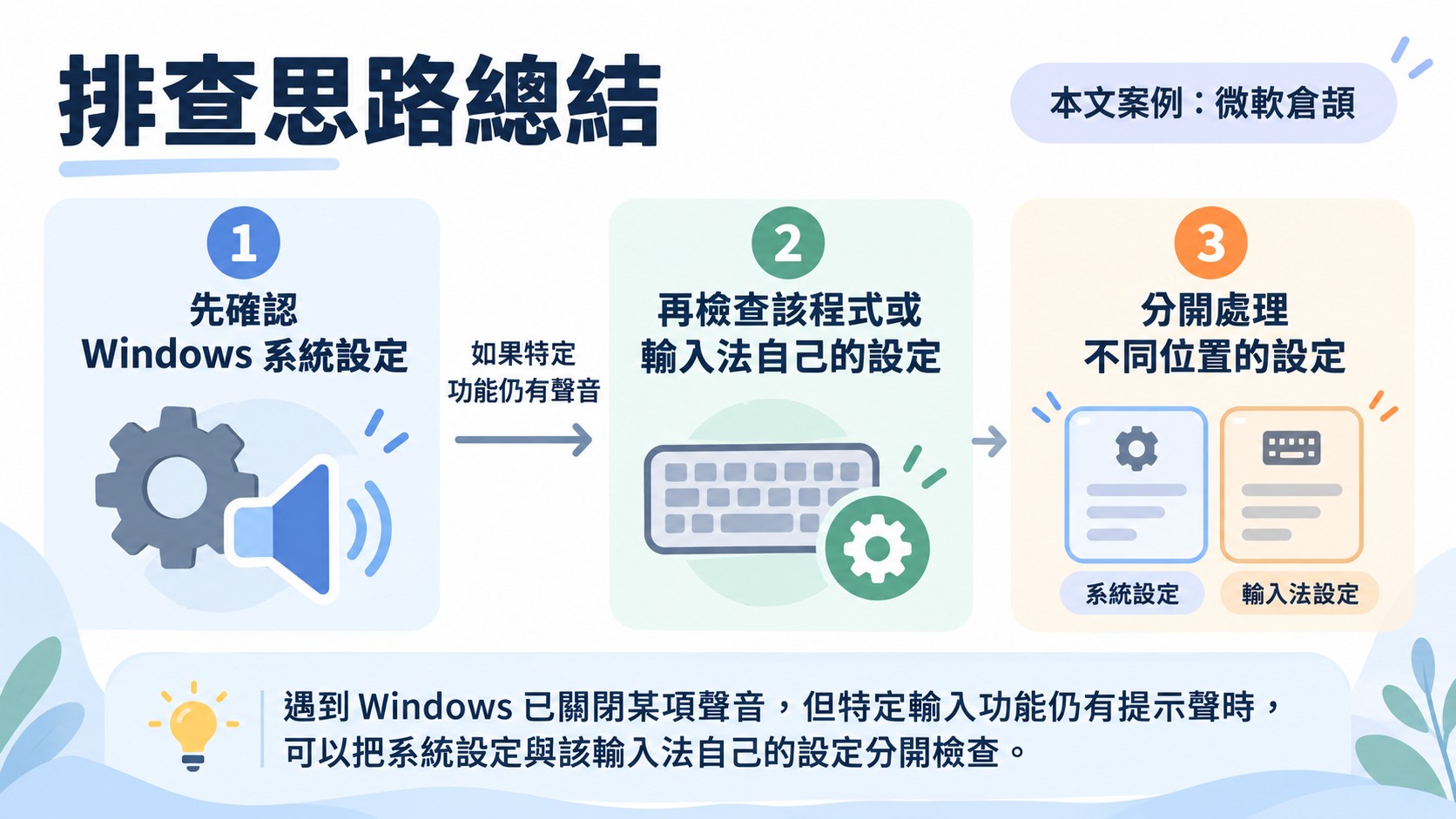
這次排查的起點很單純:贊贊小屋照習慣把 Windows 的「音效配置」設成「無音效」,輸入錯誤字碼時倉頡卻還是會嗶一聲。回頭確認音效設定沒有問題之後,才在微軟倉頡自己的「鍵盤選項」裡,找到「使用嗶聲來通知輸入錯誤」這個獨立的開關。對這台電腦來說,Windows 的系統音效與倉頡的輸入錯誤提示音,是兩個要分開處理的設定。
以後遇到「Windows 明明已經關掉某項通知,某個功能卻還是會出聲」的情況,可以先確認那個程式或輸入法本身是不是另有自己的設定,再回頭檢查系統。這次順手整理的微軟注音與輸入法快速鍵,也讓贊贊小屋對 Windows 11 的輸入法設定,多了一份完整的認識。