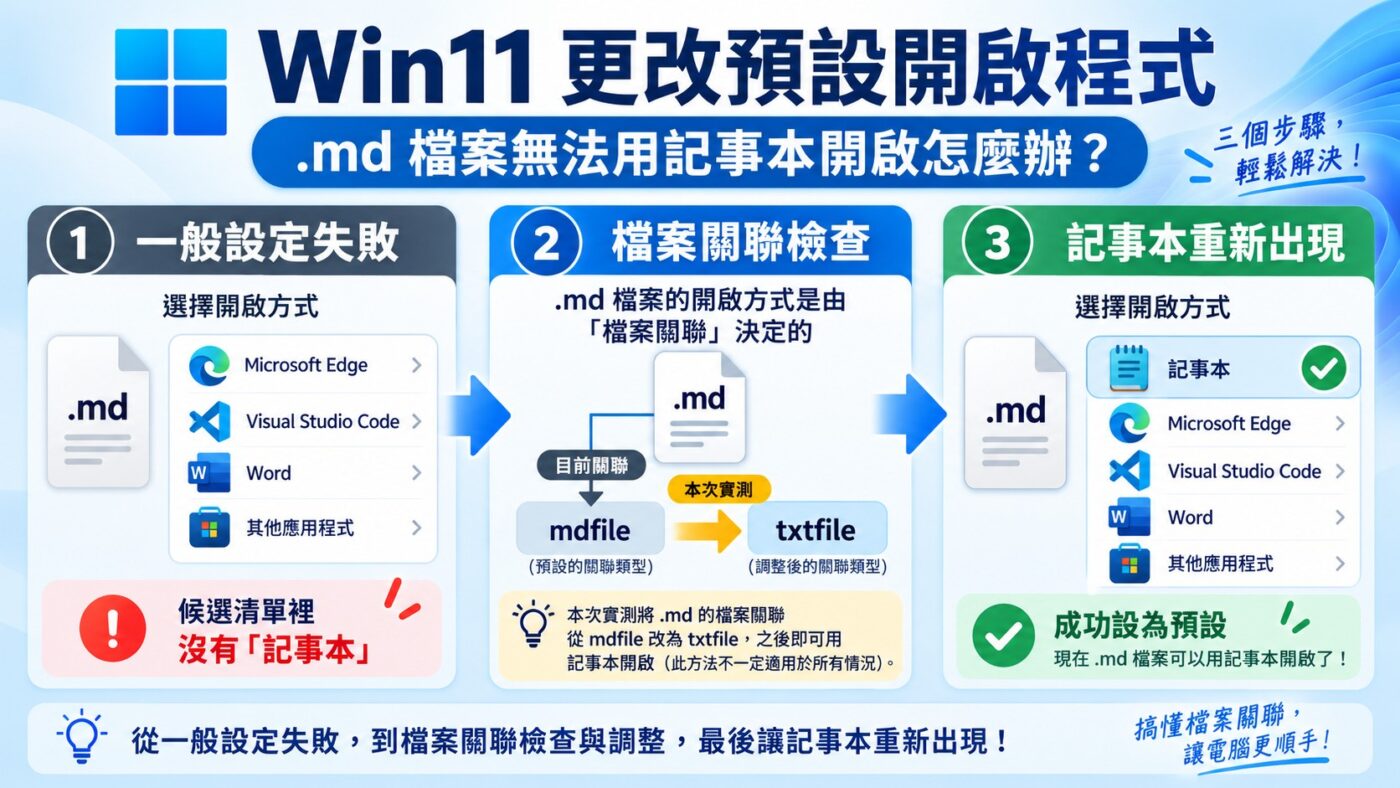
Win11 更改預設開啟程式,通常在檔案按右鍵選「開啟檔案」或到「預設應用程式」指定就好。但贊贊小屋要把 .md 改用記事本開啟時,清單裡沒有記事本,手動指定也無法關聯。這篇說明正常做法,再示範用登錄編輯程式把出問題的 .md 關聯從 mdfile 改成 txtfile,讓記事本重新出現並設為預設。
一、Win11 預設開啟程式是什麼?MD 檔案可以用記事本嗎
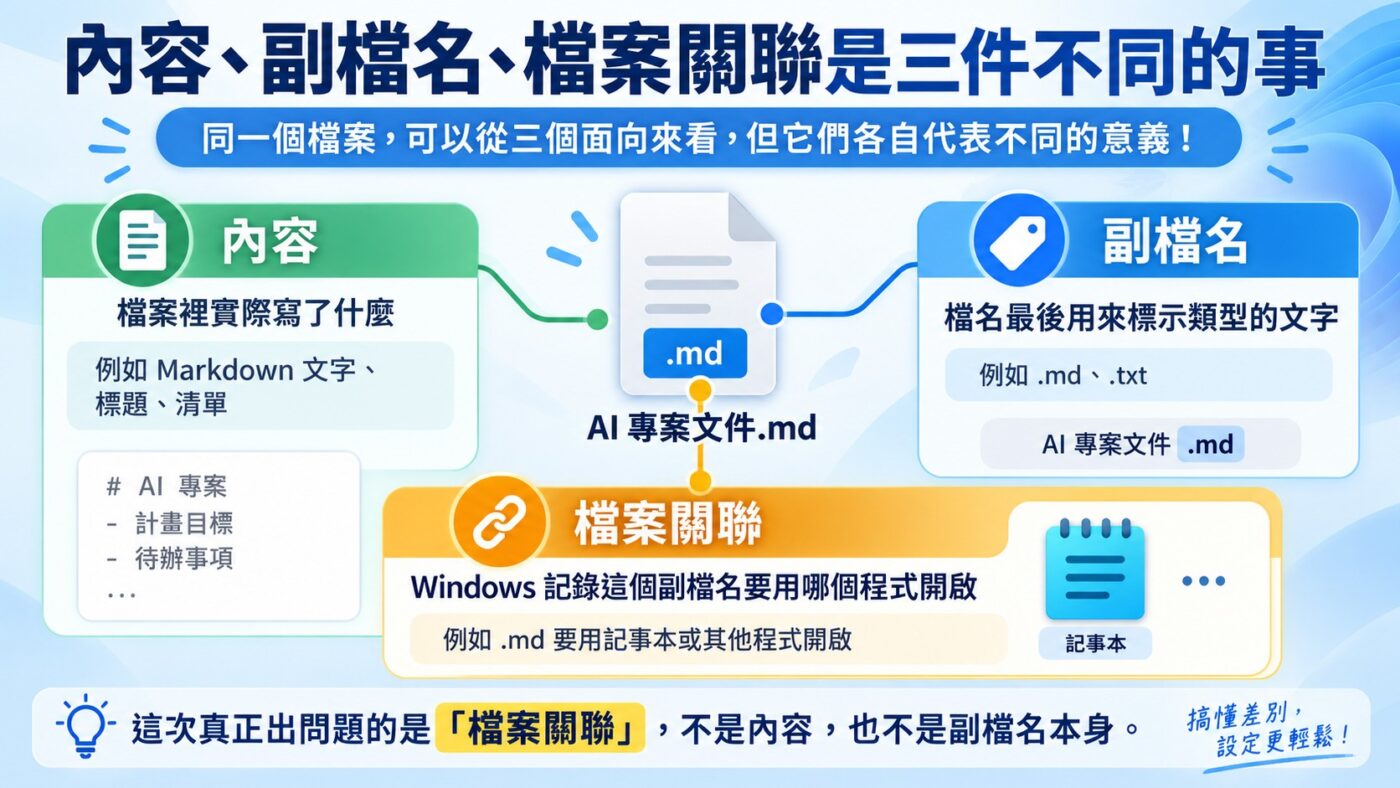
Windows 會依照檔案的副檔名,替每一種檔案類型記錄一個「預設開啟程式」。當使用者按兩下一個檔案,系統就是查這份關聯設定,決定要叫哪一個軟體來開。因此同樣一個檔案,會不會用記事本打開,取決於 Windows 對這個副檔名的關聯設定,而不是檔案本身的內容。
Markdown 是一種純文字格式,.md 檔案裡面存的就是一般文字,只是多了 #、*、- 這類用來標示標題與清單的符號。正因為它本質上是純文字,記事本可以直接讀取與修改 .md 檔案,一般不會出現亂碼;用記事本快速修改字幕檔這類純文字檔也是同樣的道理。至於是否顯示 Markdown 的格式化效果,會依記事本版本與檢視模式而不同:傳統記事本呈現的是原始語法,新版 Windows 11 記事本則已加入部分 Markdown 格式化顯示。
這裡先建立一個貫穿全文的觀念:檔案內容、副檔名、檔案關聯是三件不同的事。內容是檔案裡實際存了什麼;副檔名是檔名最後那一段用來標示類型的文字;檔案關聯則是 Windows 記錄「這個副檔名要用哪個程式開」的設定。這次的問題從頭到尾都發生在第三件事上,跟前兩件無關。
二、Win11 怎麼更改預設開啟程式
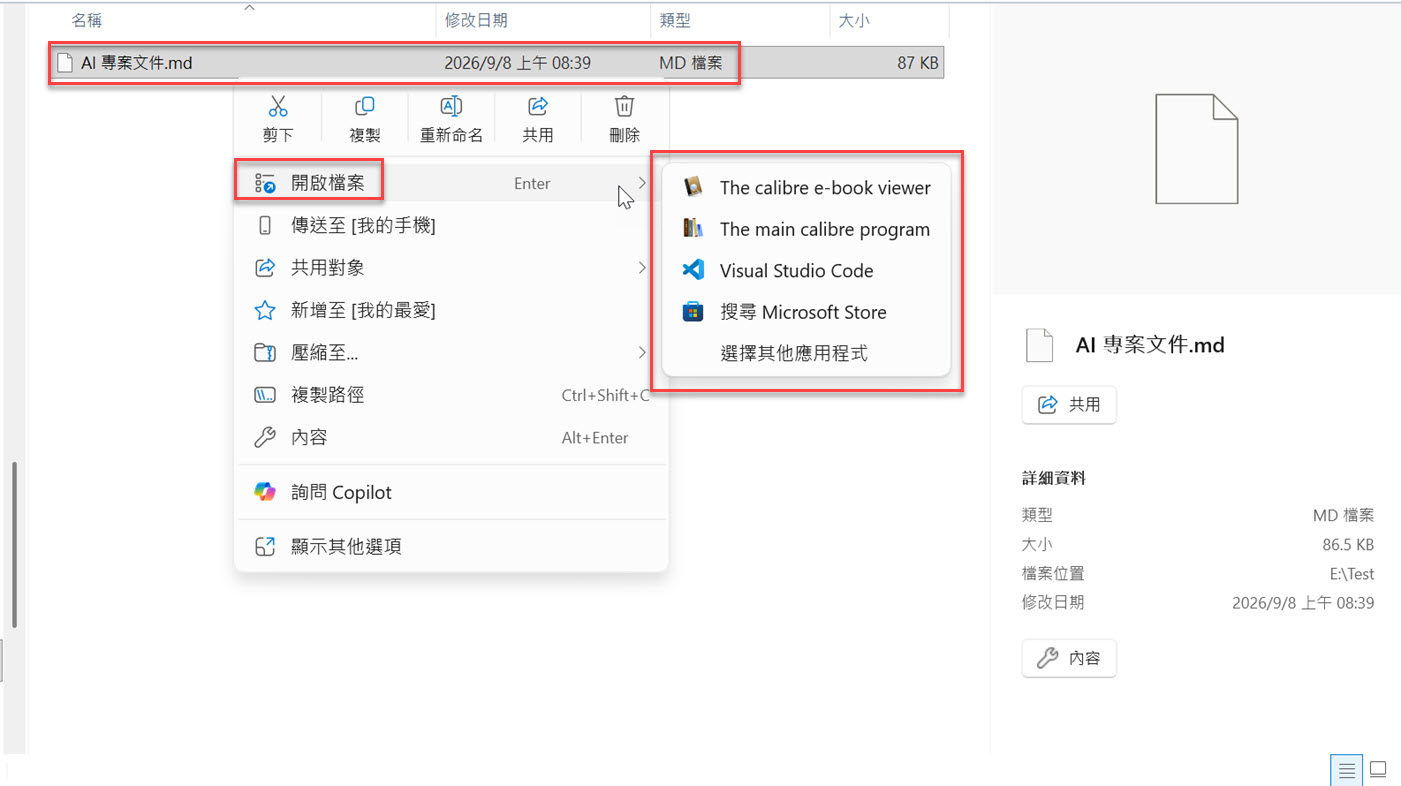
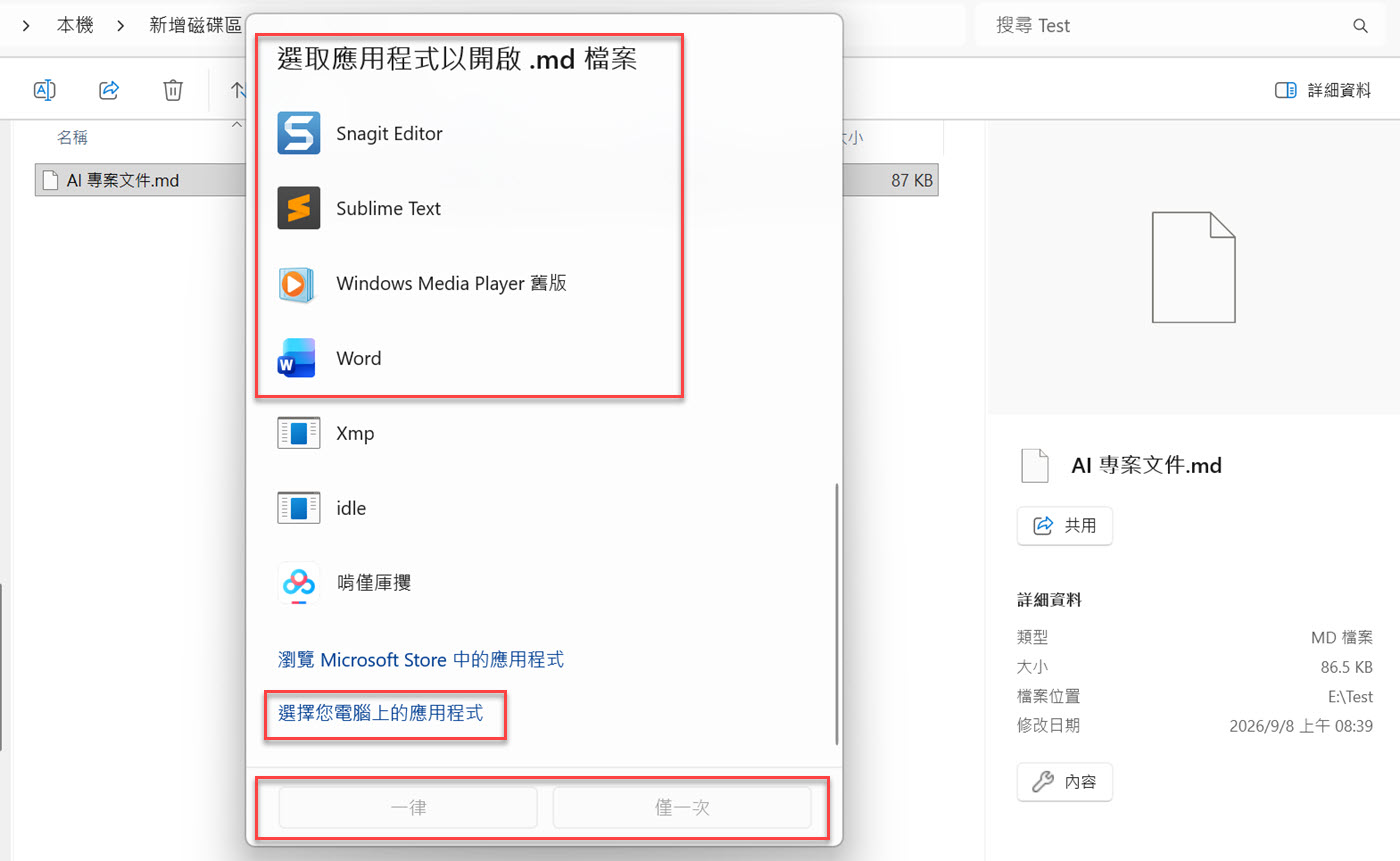
Win11 更改預設開啟程式最直接的做法,是在檔案上按右鍵,選「開啟檔案」,再選「選擇其他應用程式」。這時會跳出一個視窗,列出系統建議的應用程式,下方還有「一律」與「僅一次」兩個選項。選「僅一次」只會用指定的程式開這一次;選「一律」則會把這個副檔名的預設開啟程式改成指定的程式,之後按兩下同類型檔案都會用它開啟。
另一條正式入口是從「設定」進入。開啟「設定」後依序點「應用程式」、「預設應用程式」,在上方欄位輸入副檔名(例如 .md),或往下找「依檔案類型選擇預設值」,就能單獨指定某一種副檔名要用哪個程式開啟。這兩條路徑最終改的是同一份關聯設定。
一般情況做到這裡就結束了。照理說,贊贊小屋只要在「開啟檔案」的清單裡選記事本、按「一律」,.md 檔案就會固定用記事本開。但實際操作時,這個 Windows 11 的建議清單裡從頭到尾都沒有出現「記事本」這個選項,把清單完整展開、按「在這台電腦上尋找其他應用程式」也一樣,問題就是從這裡開始的。
三、選擇其他應用程式找不到記事本怎麼辦
清單裡沒有記事本,不代表電腦少了記事本;在這次的情況裡,記事本其實仍然存在,只是沒有被列進 .md 的候選程式。因為「開啟檔案」視窗裡的清單並不是把電腦裡所有的 .exe 都列出來,它顯示的是系統認得、而且和目前這個副檔名有一定關聯關係的應用程式,跟 Windows 的應用程式註冊、檔案類型關聯設定有關,並不等於電腦裡實際安裝了哪些程式。
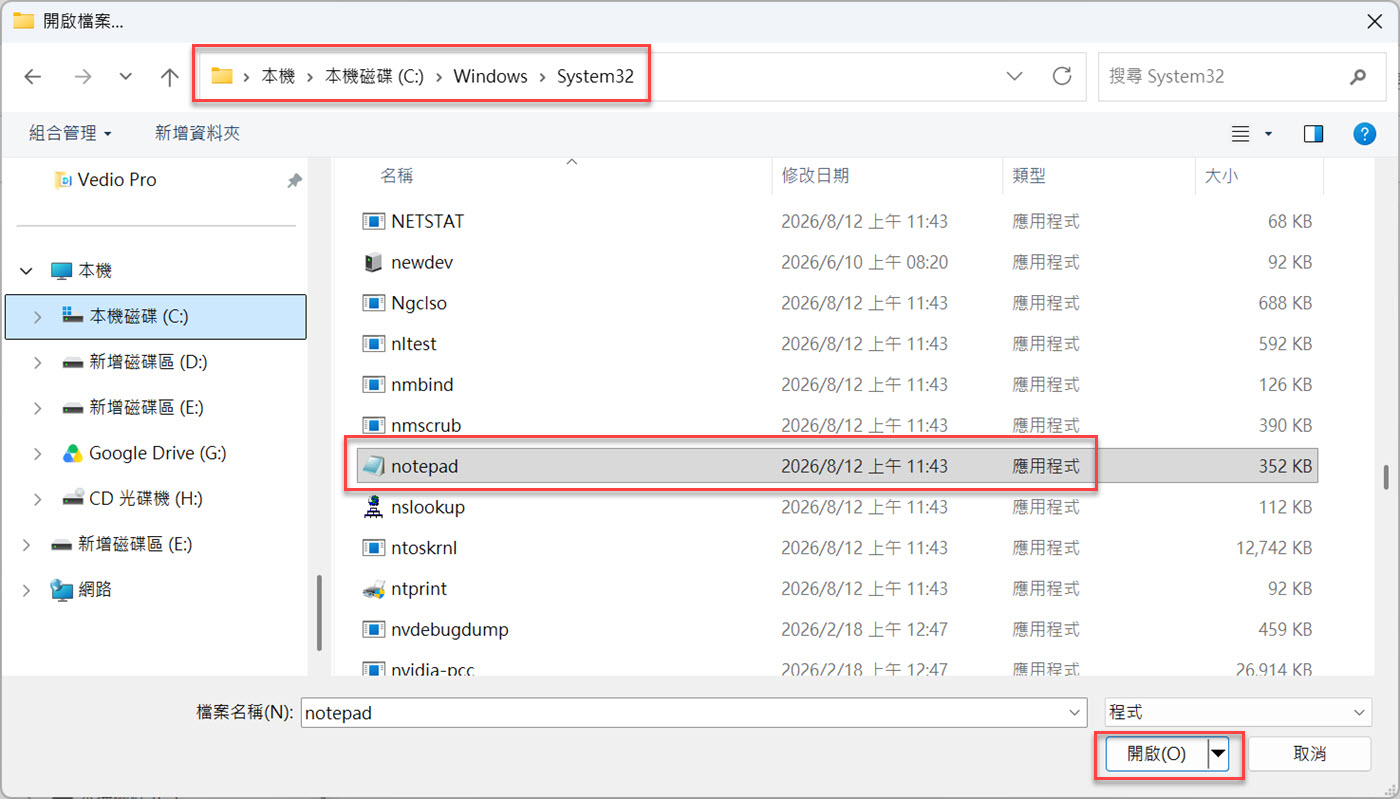
既然如此,先確認記事本到底還在不在。可以直接到系統資料夾檢查:開啟檔案總管,在網址列輸入或依序點進:
C:\Windows\System32在這個資料夾裡找到:
notepad.exe贊贊小屋這台電腦的 System32 底下確實有 notepad.exe,按兩下也能正常開啟記事本。這一步的意義在於先排除掉最單純的原因:不是記事本被移除或沒安裝,而是它沒有出現在 .md 的建議清單裡。問題不在程式本身,而在關聯。
四、找到 notepad.exe 為什麼還是無法關聯
簡短的答案是:「程式存在」和「Windows 接受它成為某個副檔名的預設程式」是兩回事;在這次案例中,問題進一步指向 .md 的檔案類型關聯設定。實際經過是這樣。既然 notepad.exe 就在 System32 裡,直覺的下一步是回到「開啟檔案」,選「選擇其他應用程式」、「在這台電腦上尋找其他應用程式」,手動指到 C:\Windows\System32\notepad.exe,強制把它設成 .md 的預設程式。
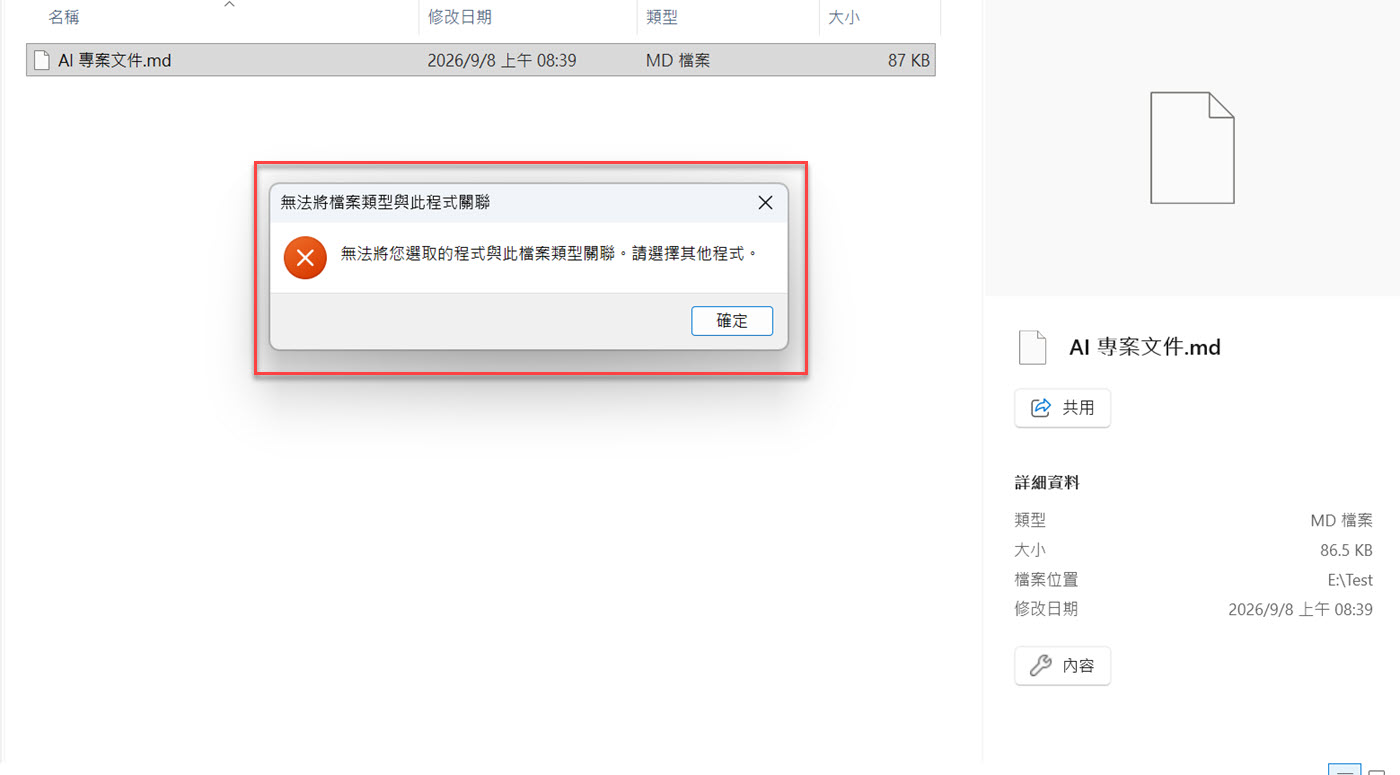
實際這樣做的時候,Windows 跳出了錯誤訊息:
無法將您選取的程式與此檔案類型關聯。也就是說,一個副檔名能不能成功指定預設程式,還會受到它本身的檔案類型關聯設定影響;當這份設定出問題時,連手動指定執行檔這條路也會被擋下來。
這裡要特別留意內容邊界。從目前掌握的資訊,只能確定一件事:透過一般圖形介面替 .md 指定記事本的方法失敗了,所以需要再往下檢查 .md 的檔案類型關聯。至於是不是權限問題、系統是不是壞了、登錄檔是不是損毀,這些都還不能斷定,也沒有必要現在就下結論。
五、如何用登錄編輯程式檢查 MD 檔案關聯
圖形介面走不通時,可以用登錄編輯程式(登錄編輯器)查看 .md 的關聯設定實際長什麼樣子。相關的位置是:
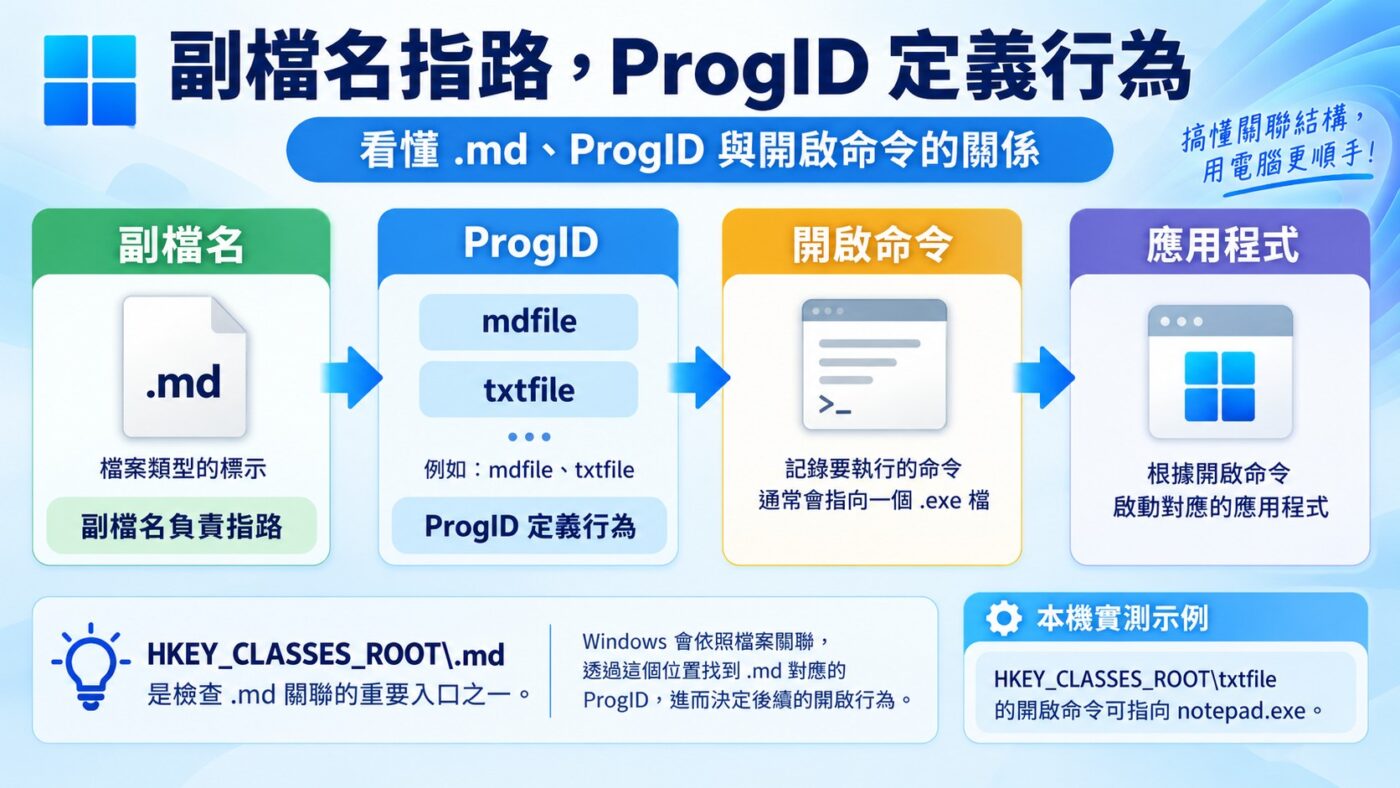
HKEY_CLASSES_ROOT\.md比較準確的說法是,這是 Windows 檢視 .md 檔案類型關聯的重要入口之一,而不是「.md 的所有設定都只在這裡」。Windows 的檔案關聯還牽涉到其他位置,但要排查這次的問題,先看這一個節點就夠了。
簡單說明會用到的幾個名詞。HKEY_CLASSES_ROOT 是登錄檔裡集中記錄副檔名與檔案類型的區域。像 .md 這樣的項目底下,通常會有一個預設值,指向一個「檔案類型識別名稱」,也就是 ProgID;ProgID 才是真正記錄「這類檔案用什麼圖示、用哪個程式開、右鍵有哪些選項」的地方。副檔名負責指路,ProgID 負責定義行為。
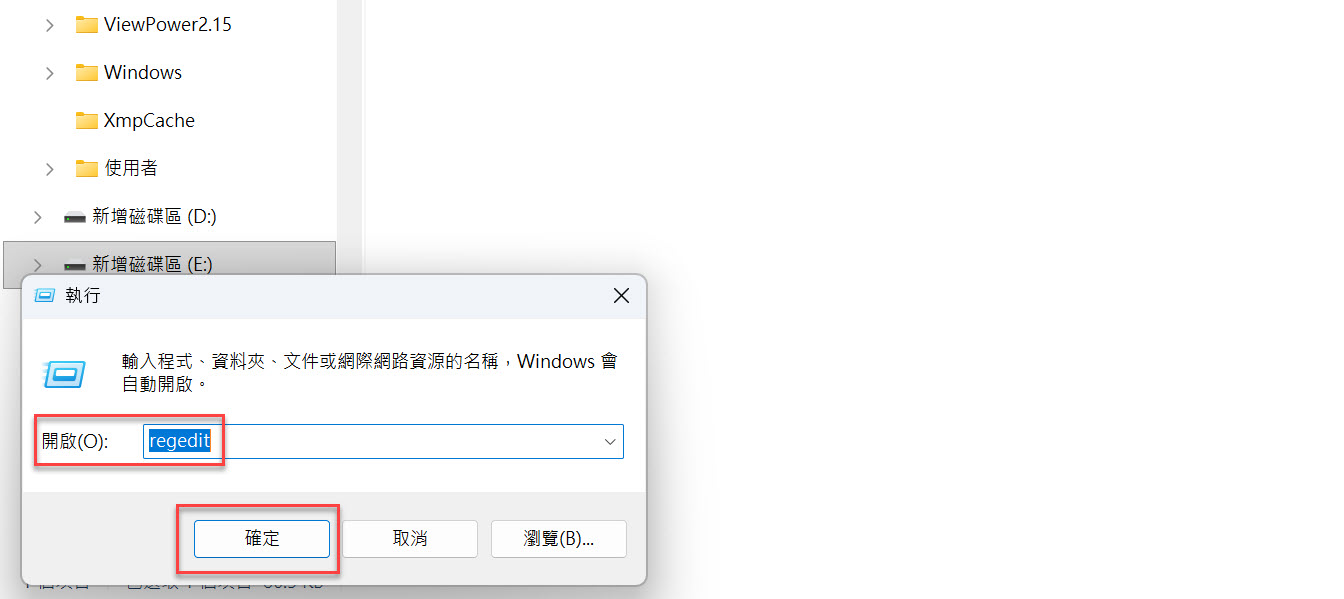
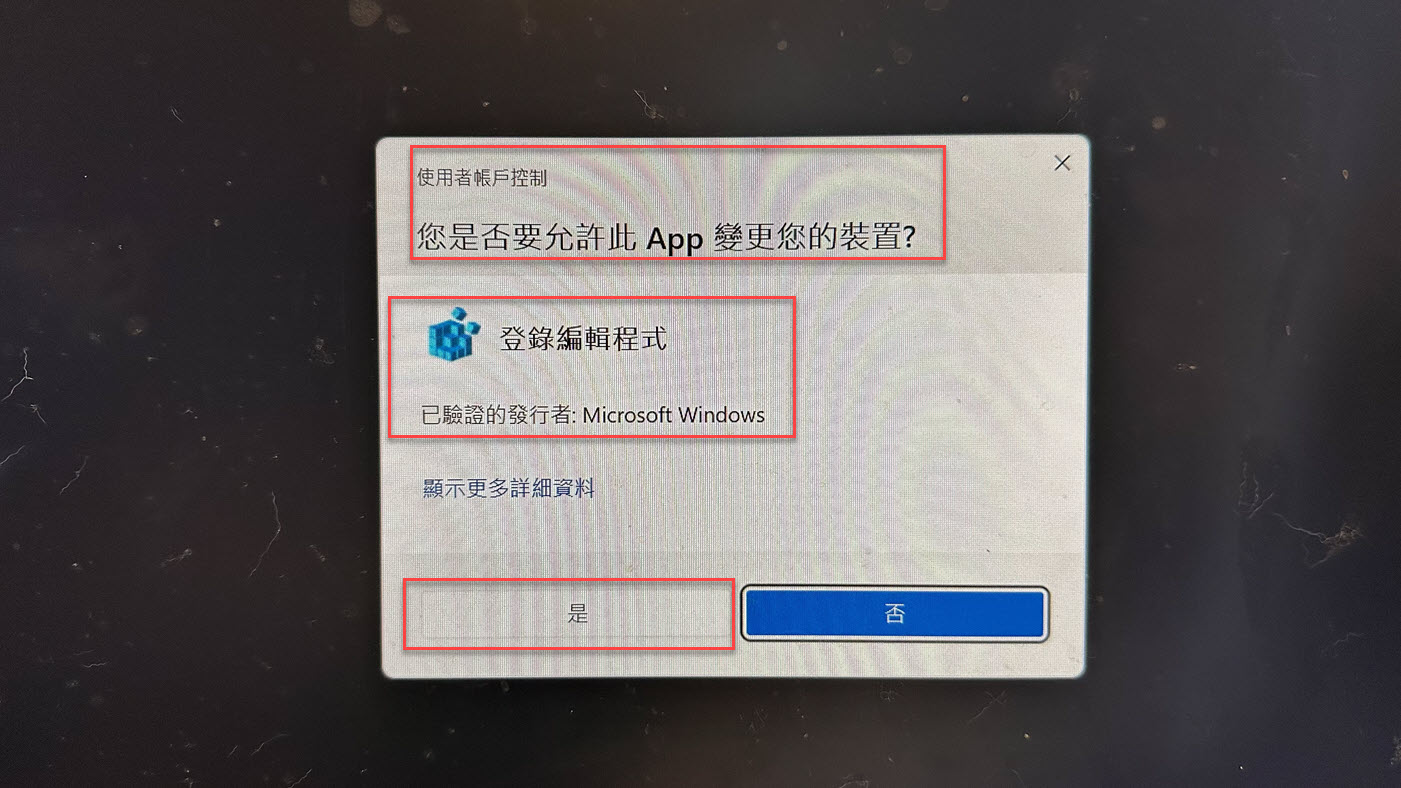
開啟登錄編輯程式的方式是按 Win + R,輸入 regedit,按 Enter,接著在使用者帳戶控制視窗按「是」。展開左側的 HKEY_CLASSES_ROOT,往下找到 .md,點選之後右邊會顯示它目前的預設值。這次的重點就在這個預設值上。
修改登錄檔前務必先備份。點選 .md 這個機碼,從功能表選「檔案」、「匯出」,把目前的 .md 機碼存成一個 .reg 檔,萬一改壞了可以直接匯入還原。
六、MD 關聯異常怎麼修正?將 mdfile 改成 txtfile
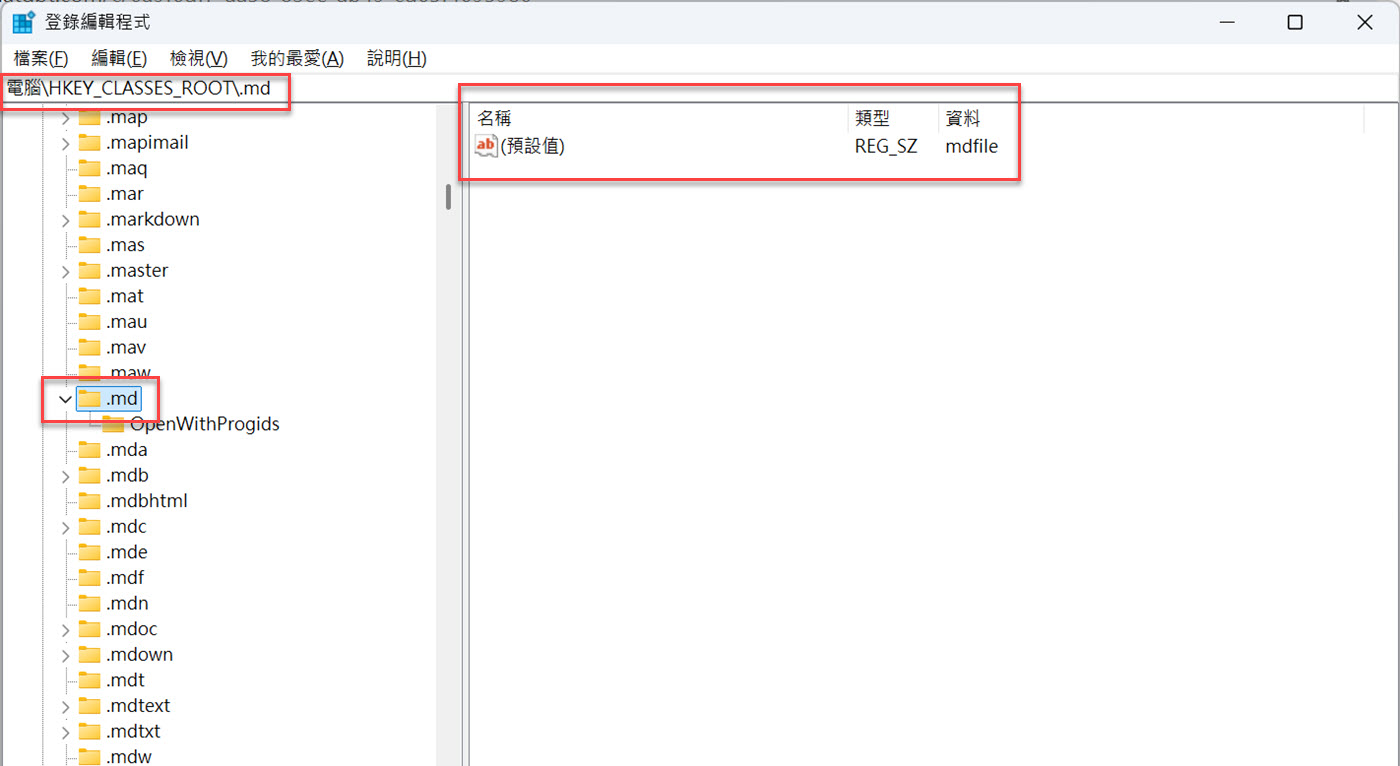
贊贊小屋當時在登錄編輯程式裡看到的是:
HKEY_CLASSES_ROOT\.md
(預設) = mdfile
也就是 .md 這個副檔名指向一個叫做 mdfile 的 ProgID。但接著在 HKEY_CLASSES_ROOT 底下往下找,卻找不到能正常運作的 mdfile:它沒有可用的開啟設定。
這也可以從 Microsoft 對檔案類型關聯的官方說明理解:副檔名預設值指向的 ProgID,必須是已正常註冊的 ProgID 才會生效,指到沒有註冊的 ProgID 會被系統忽略。在這次實測中,可以確認的是 .md 原本指向的 mdfile 沒有可用的開啟設定,這也讓問題進一步指向檔案類型關聯本身。結果就是建議清單給不出合理的程式,手動指定也被拒絕。
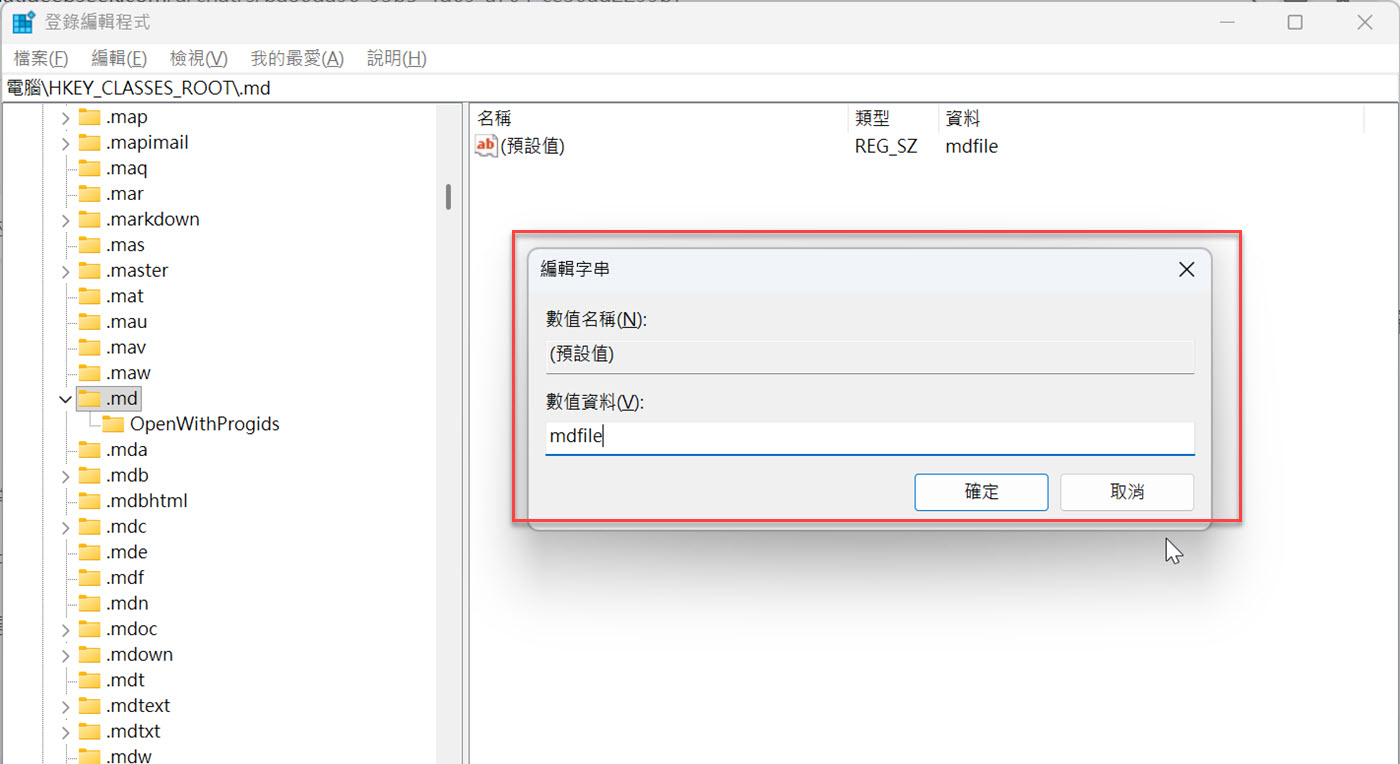
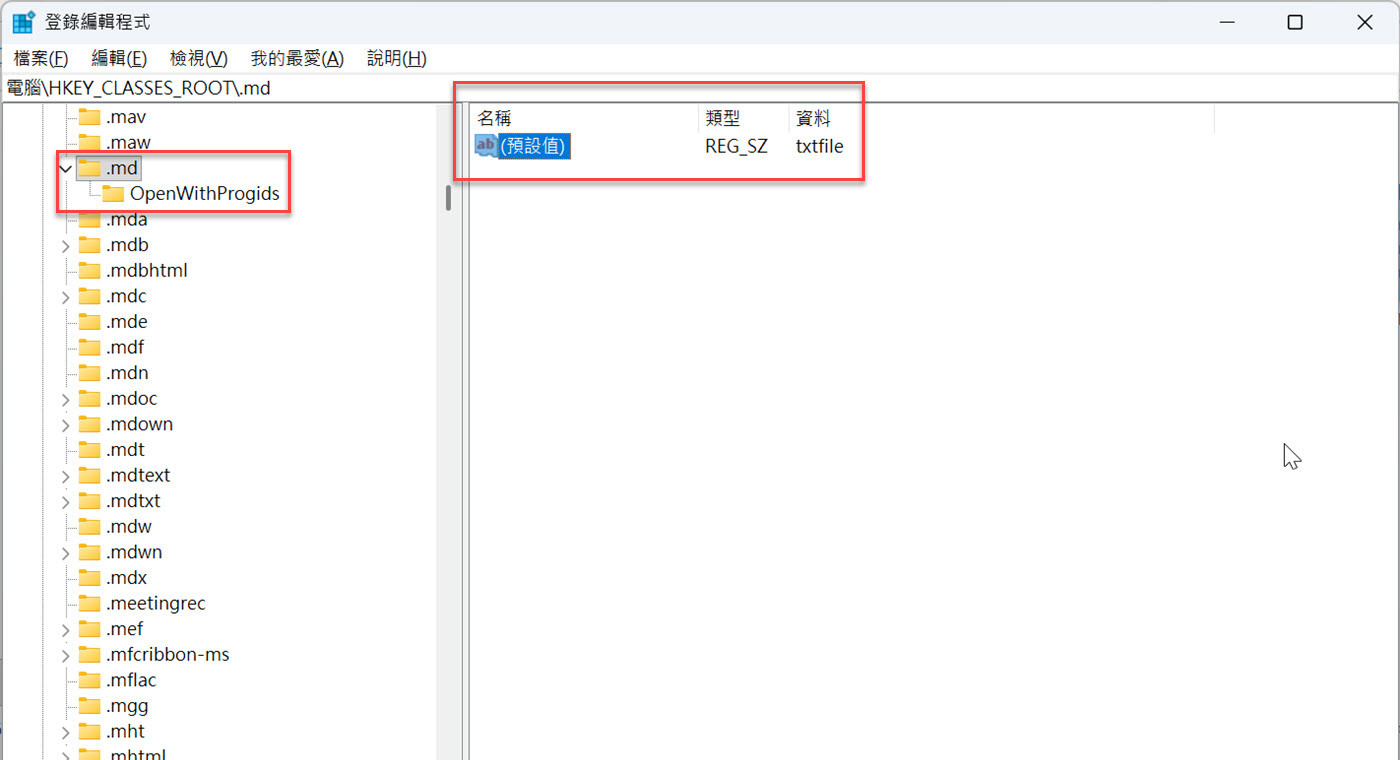
處理方式是把 .md 的預設值,從:
mdfile改成:
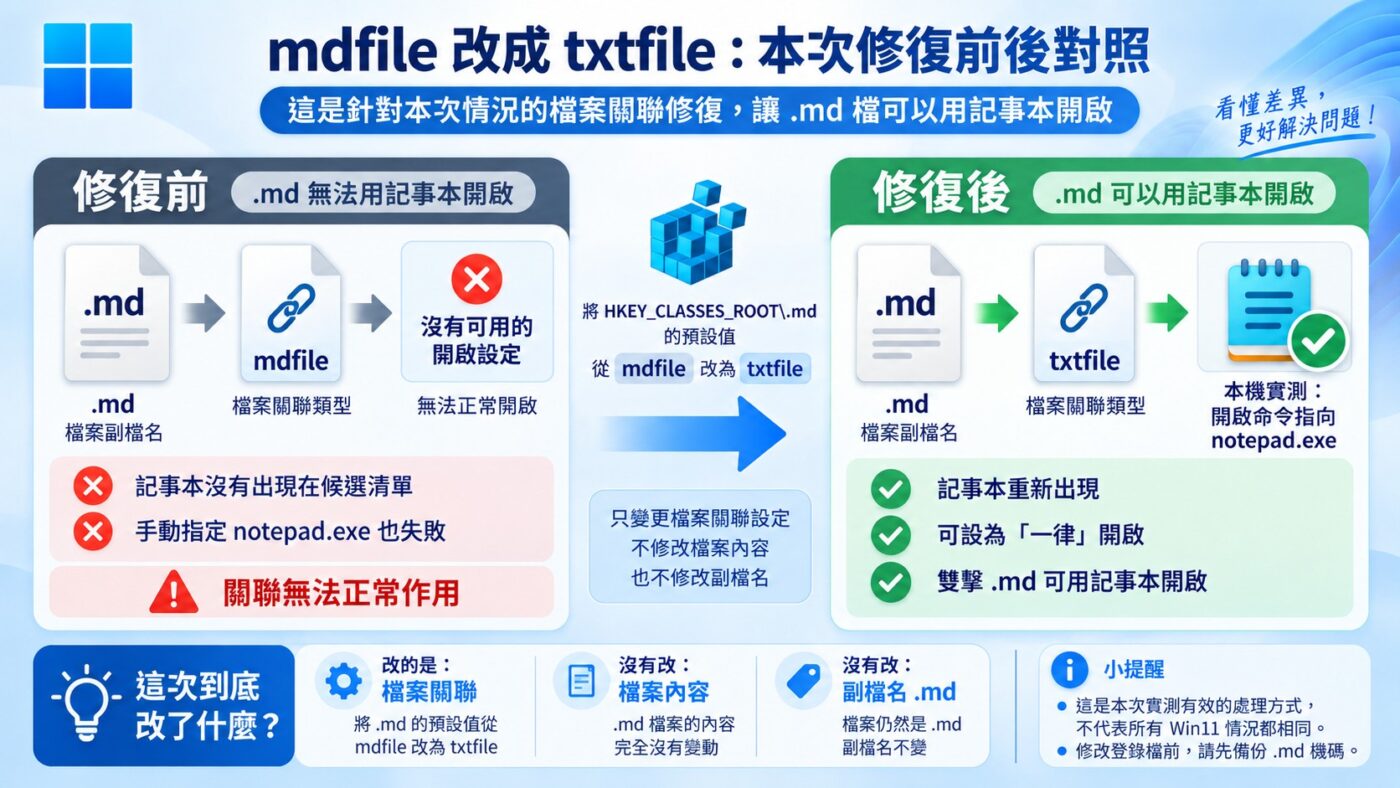
txtfiletxtfile 是 Windows 長期存在的純文字檔案類型 ProgID;在贊贊小屋這台電腦上,HKEY_CLASSES_ROOT\txtfile 底下的開啟命令指向 System32 裡的 notepad.exe。因此把 .md 的預設值改成 txtfile 之後,Windows 就能沿用這組記事本開啟設定,等於是告訴系統:.md 這種檔案,就照純文字檔的方式處理。
要清楚這個修改「不是」什麼。它不是把 .md 檔案改名成 .txt,不是把 Markdown 內容轉存成 TXT,也不是動到任何一個檔案的內容。它只是修改 Windows 對 .md 這個副檔名所使用的檔案類型關聯。改完之後,硬碟上的檔案一個字都沒變,副檔名也還是 .md。
安全提醒要再強調一次:如果一般的「開啟檔案」或「預設應用程式」本來就能正常設定,就完全不需要動登錄檔。只有在像這次一樣、一般方法確實失敗,而且已經確認關聯設定異常的情況下,才需要用這個方式修正,而且修改前一定要先備份 .md 機碼。
七、記事本重新出現:設為一律開啟 MD 檔案
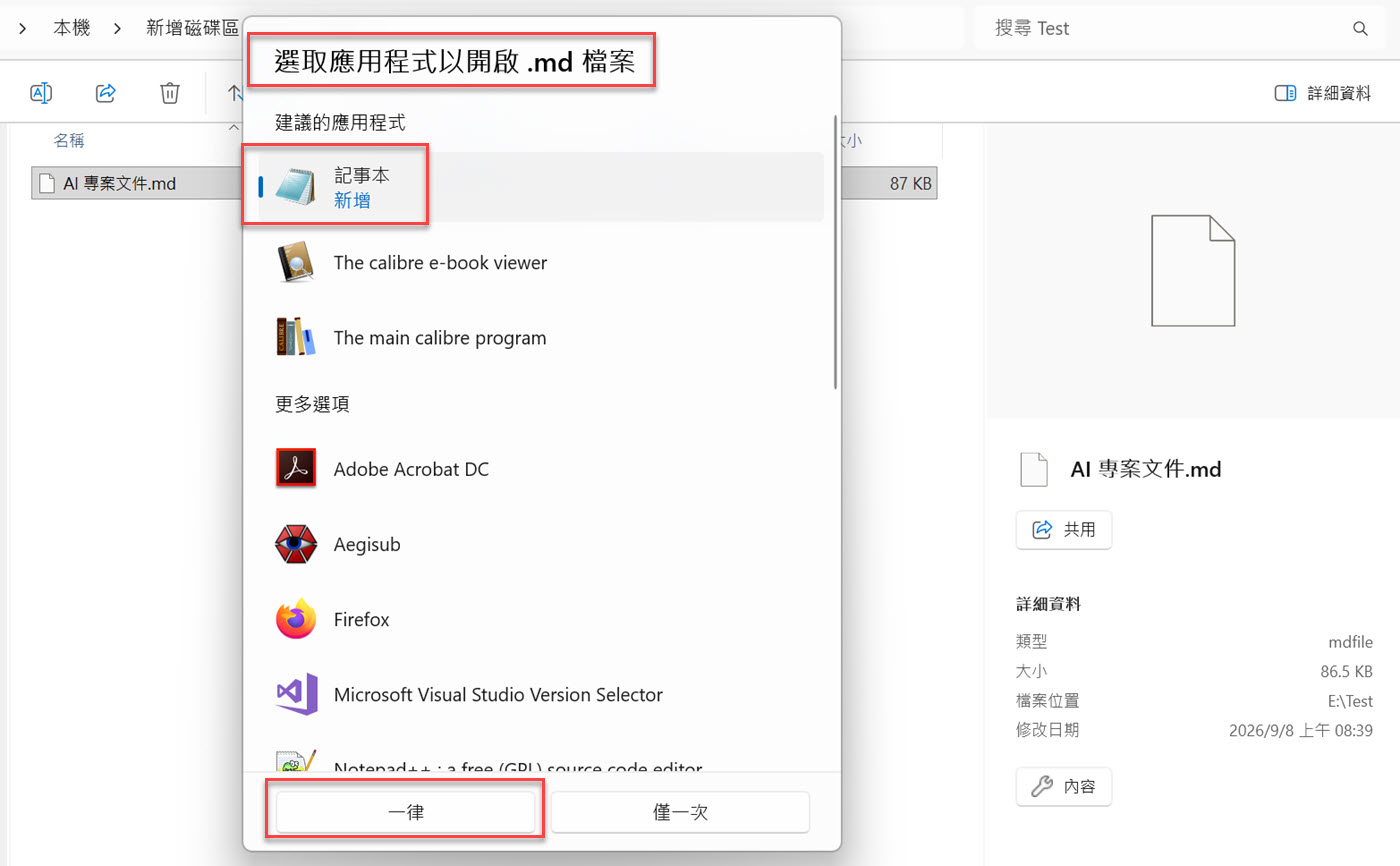
登錄檔的修正,只是讓 .md 的檔案類型關聯回到「可以正常選擇程式」的狀態,它本身並不等於把預設程式設好了。最後還是要回到 Windows 的一般操作:在 .md 檔案上按右鍵,選「開啟檔案」、「選擇其他應用程式」,這時記事本就會出現在建議清單裡,選記事本、按「一律」,預設開啟程式才算真正設定完成。
前後對照很清楚。修改前,.md 的建議清單裡沒有記事本,手動指定 notepad.exe 會跳出無法關聯的錯誤;把預設值從 mdfile 改成 txtfile 之後,記事本重新出現在建議應用程式裡,「一律」也能正常套用,按兩下 .md 檔案就會直接用記事本開啟。如果之後覺得記事本預設的字級不好讀,可以參考 Windows 記事本字型設定 調整。
從這次排查看 Windows 的檔案關聯
回頭看整個過程,真正卡住的地方不是記事本能不能讀 Markdown,而是 Windows 對 .md 的 mdfile 關聯沒有可用的開啟設定。所以一般教學裡「右鍵選記事本、按一律」這一句話,在關聯設定正常時完全夠用;一旦關聯設定出了問題,同一句話就會走不下去。
這次的修正也把前面那個觀念收得很完整:
內容:沒有改
副檔名:仍然是 .md
檔案關聯:mdfile → txtfile
對大多數人來說,其實用不到登錄檔這一段。真正實用的判斷是:先試最單純的「開啟檔案」和「預設應用程式」,能設好就到此為止;只有在建議清單缺程式、又無法手動指定的時候,才需要往登錄檔的檔案類型關聯去查,並且記得先備份再修改。
影片版:MD 檔案改用記事本開啟的完整排查
如果你想用看的方式再跟著操作一次,贊贊小屋也把這篇內容做成了影片。