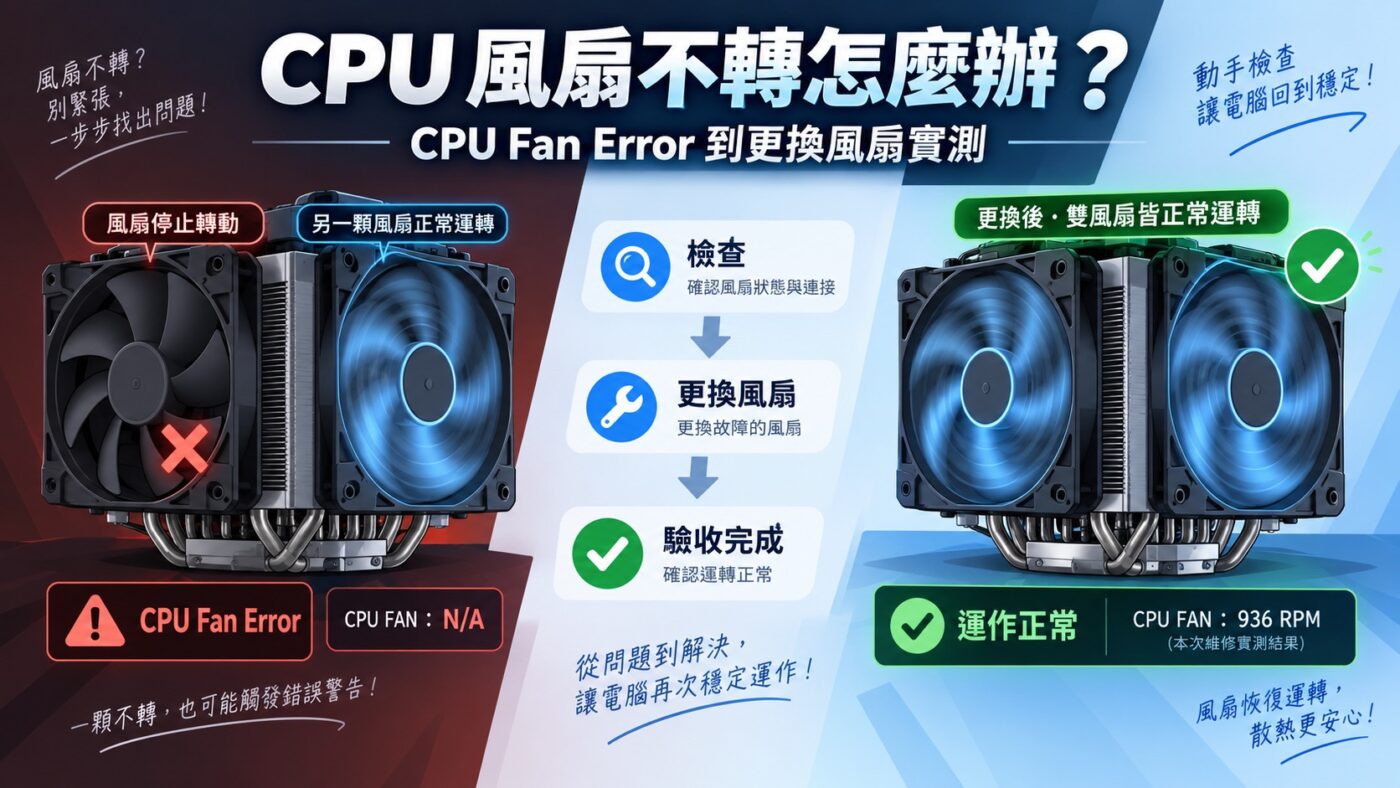
CPU 風扇不轉、開機卡在主機板的「CPU Fan speed error detected」畫面,代表 BIOS 沒讀到 CPU_FAN 的轉速訊號,不等於 CPU 或散熱器壞掉。這次贊贊小屋的 ASUS 主機板第一次出現這個錯誤,從 BIOS 的 CPU FAN N/A 查出一顆風扇卡滯,換上 120mm 4-pin PWM 風扇後修好。
一、CPU 風扇不轉,開機出現 CPU Fan Error
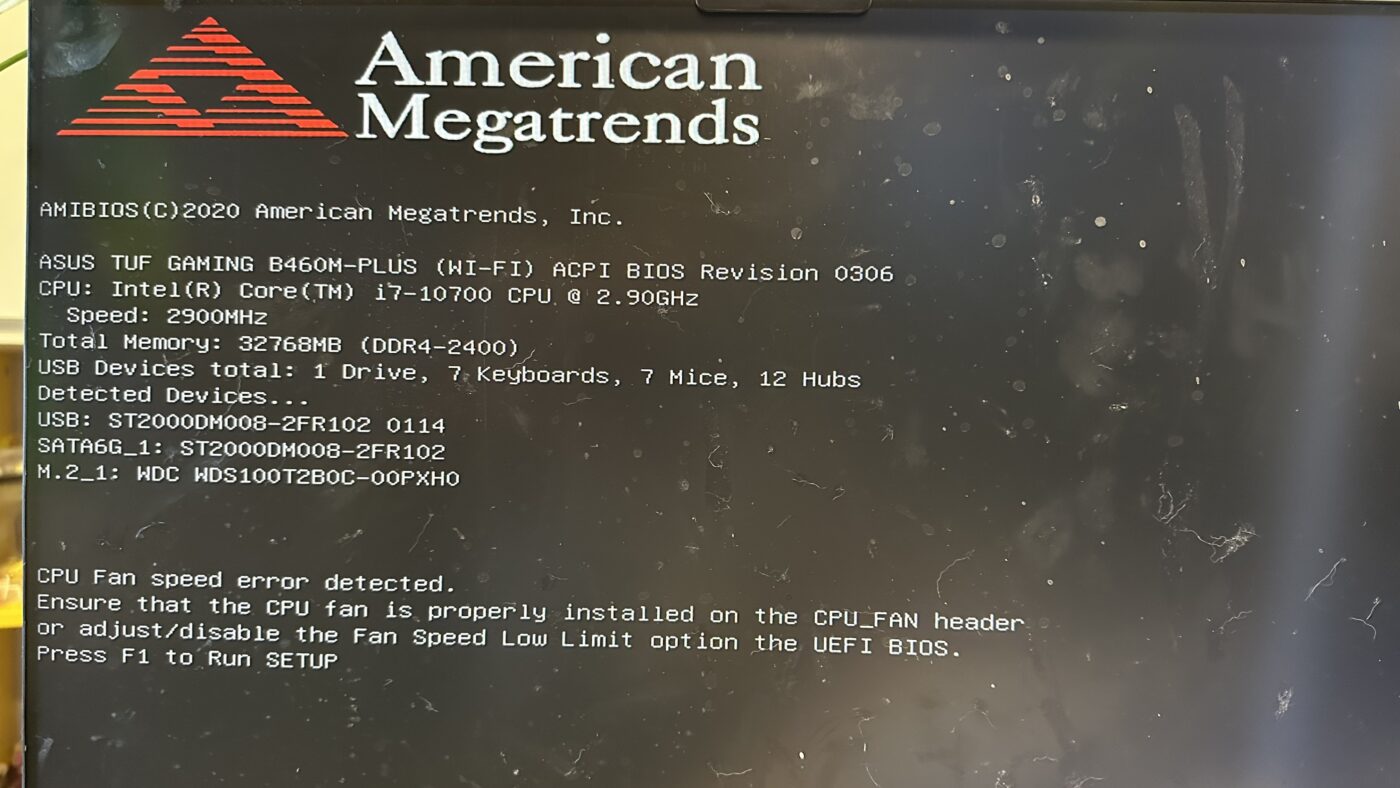
這台電腦是贊贊小屋自己組裝的,用了幾年都很正常,直到某次 Windows 更新後要求重新啟動,開機才第一次卡在一個黑底白字的畫面。畫面最上方是主機板廠商 American Megatrends 的字樣,中間一行寫著「CPU Fan speed error detected」,最下面要求「Press F1 to Run SETUP」。畫面同時列出主機板型號 ASUS TUF GAMING B460M-PLUS (WI-FI),以及一串 USB 裝置統計。
這行錯誤訊息的意思很單純:主機板在開機自我檢測(POST)階段,沒有從 CPU_FAN 這一組接頭讀到正常的風扇轉速訊號,因此暫停開機,要求進 BIOS 確認。換句話說,它是一個硬體訊號的警告,而不是在說 CPU 過熱,也不是在說 Windows 出問題。
比較容易被誤會的是發生的時間點。這次錯誤剛好出現在 Windows 更新、重新啟動之後,很直覺會把兩件事聯想在一起。但這個檢查發生在 Windows 載入之前,是主機板 UEFI 韌體自己做的硬體檢測,Windows 更新一般管不到 CPU_FAN 接頭的轉速偵測。以這次的情況來說,Windows 更新比較像是剛好觸發這次重新啟動,讓主機板在 POST 階段偵測到 CPU_FAN 異常;後續檢查則確認其中一顆風扇已有明顯機械卡滯,因此不能把風扇故障直接歸因於 Windows 更新。所以看到這個畫面時,先不要急著把責任推給更新,重點是進 BIOS 看風扇到底發生什麼事。
二、CPU FAN N/A 是什麼?CPU OPT 還有 956 RPM
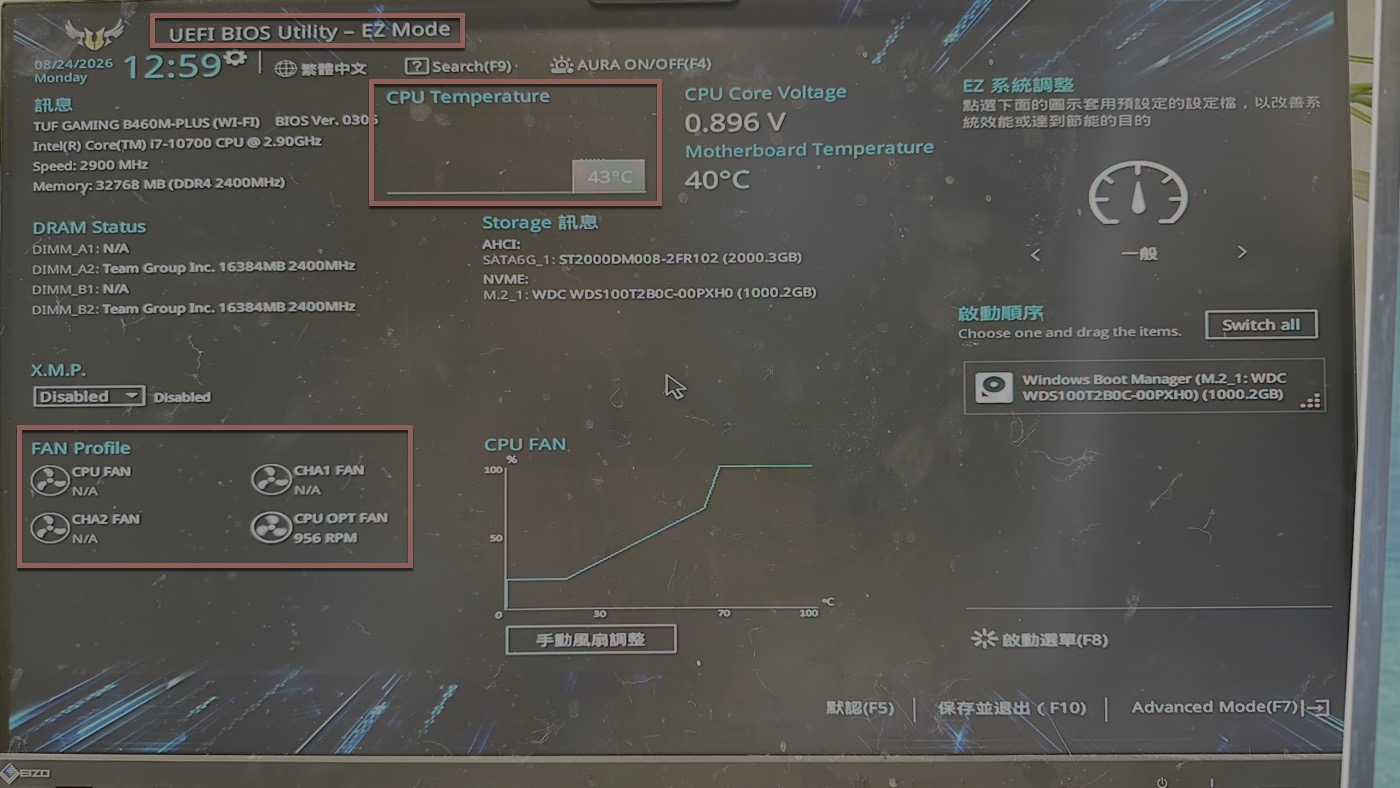
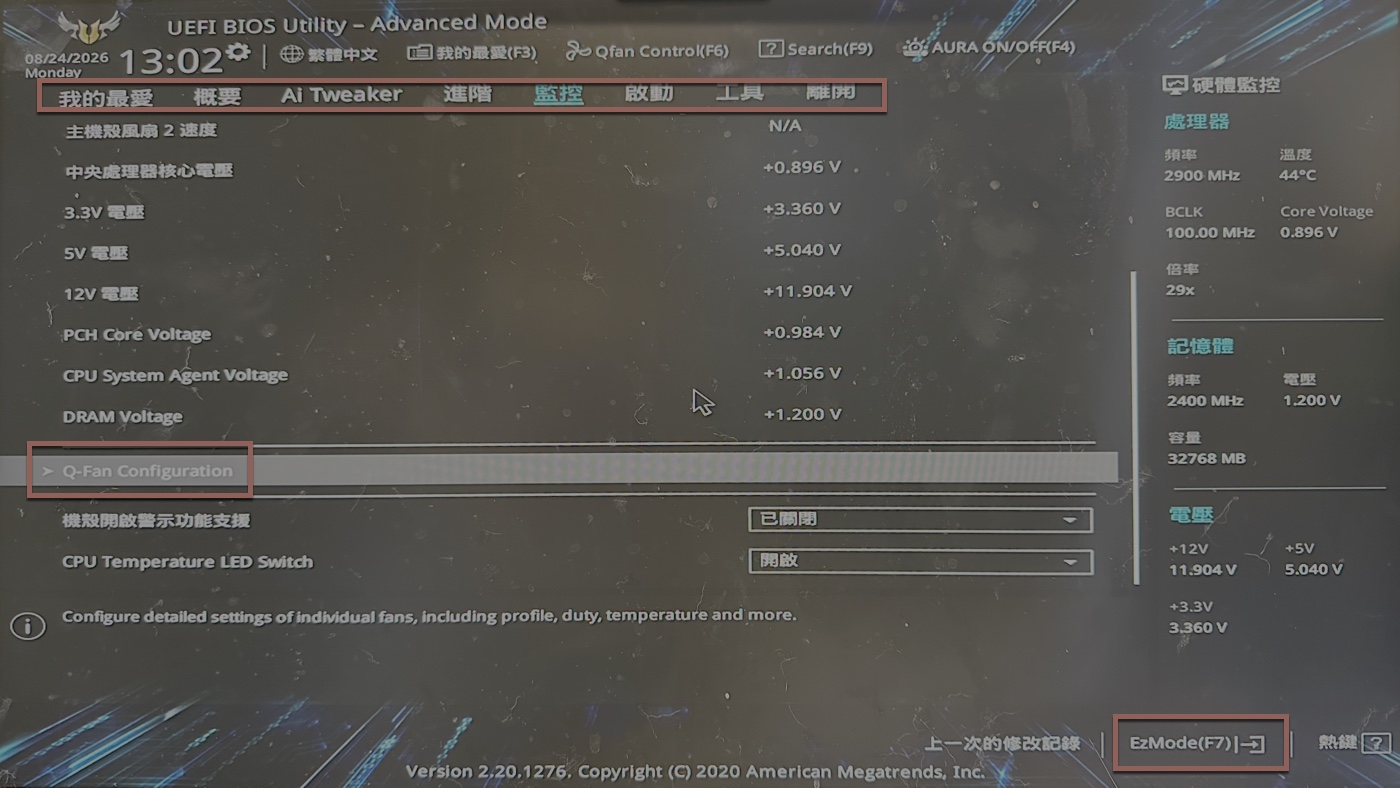
CPU FAN 顯示「N/A」,代表主機板在 CPU_FAN 這一組接頭上沒有讀到有效的轉速數值——畫面上顯示的是「N/A」,而不是一個很低的轉速數字。要看懂它,得先進 BIOS。這次一開始按 F1 完全沒有反應,換成有線鍵盤後,F1 就可以正常操作,也順利進入 BIOS。進去之後看到三個數字:CPU Temperature 只有 32°C,CPU FAN 顯示「N/A」,CPU OPT FAN 則有 1112 RPM。
RPM 是 Revolutions Per Minute,也就是每分鐘轉數;有數字表示主機板收得到風扇的轉速回報,N/A 則表示沒有收到。這裡要特別分清楚:N/A 不等於百分之百證明風扇馬達已經燒掉,插頭鬆脫、插錯接頭、線材故障、轉速低於偵測門檻,或風扇本體故障,都可能讓 BIOS 顯示 N/A,還需要進一步判斷。
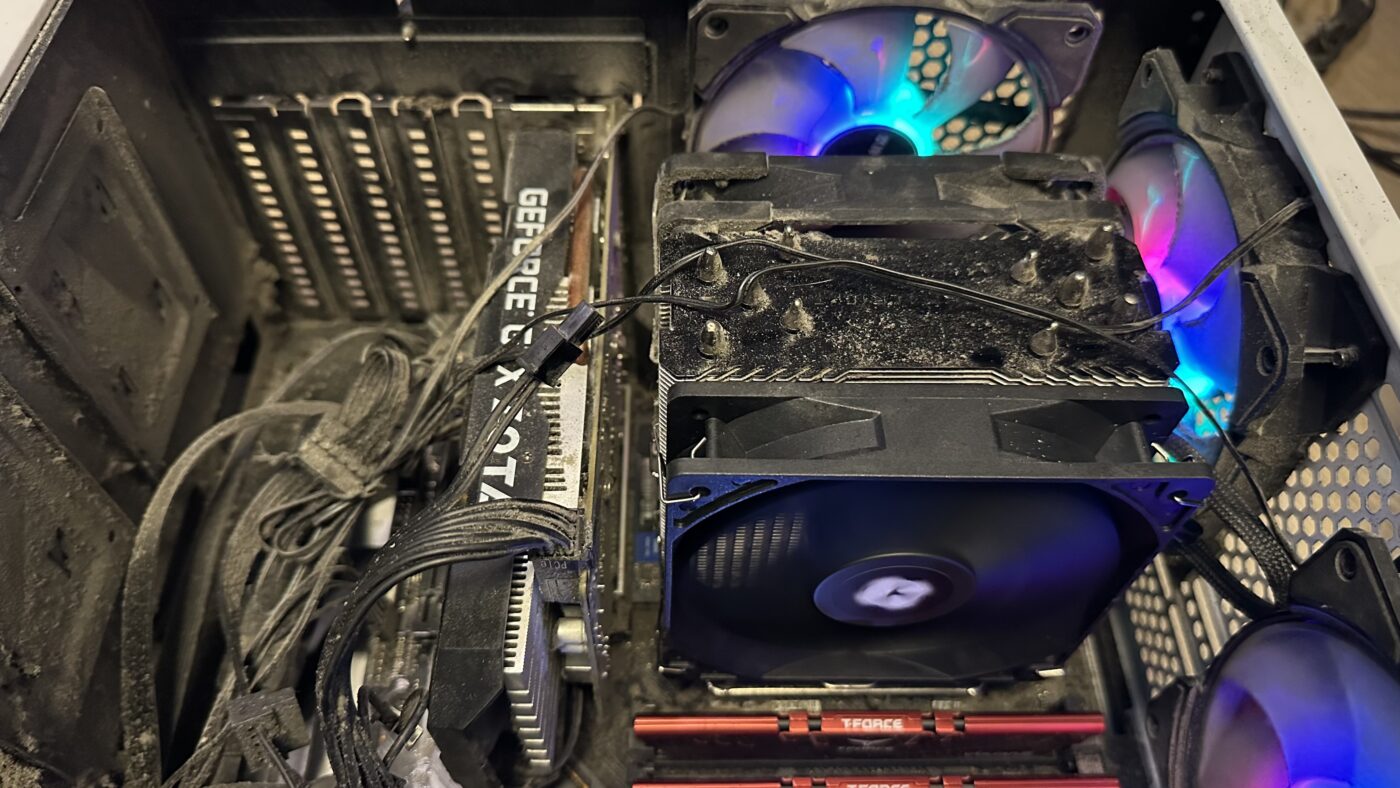
同一畫面上 CPU OPT FAN 有 1112 RPM,加上 CPU 只有 32°C,說明散熱系統其實還在運作。原因是這台用的是大型塔式散熱器,散熱鰭片左右各掛一顆 120mm 風扇,分別接到主機板的 CPU_FAN 與 CPU_OPT 兩組接頭。只要其中一顆還在轉,塔式散熱器在待機這種低負載狀態仍然壓得住溫度,所以 CPU 溫度看起來很正常。
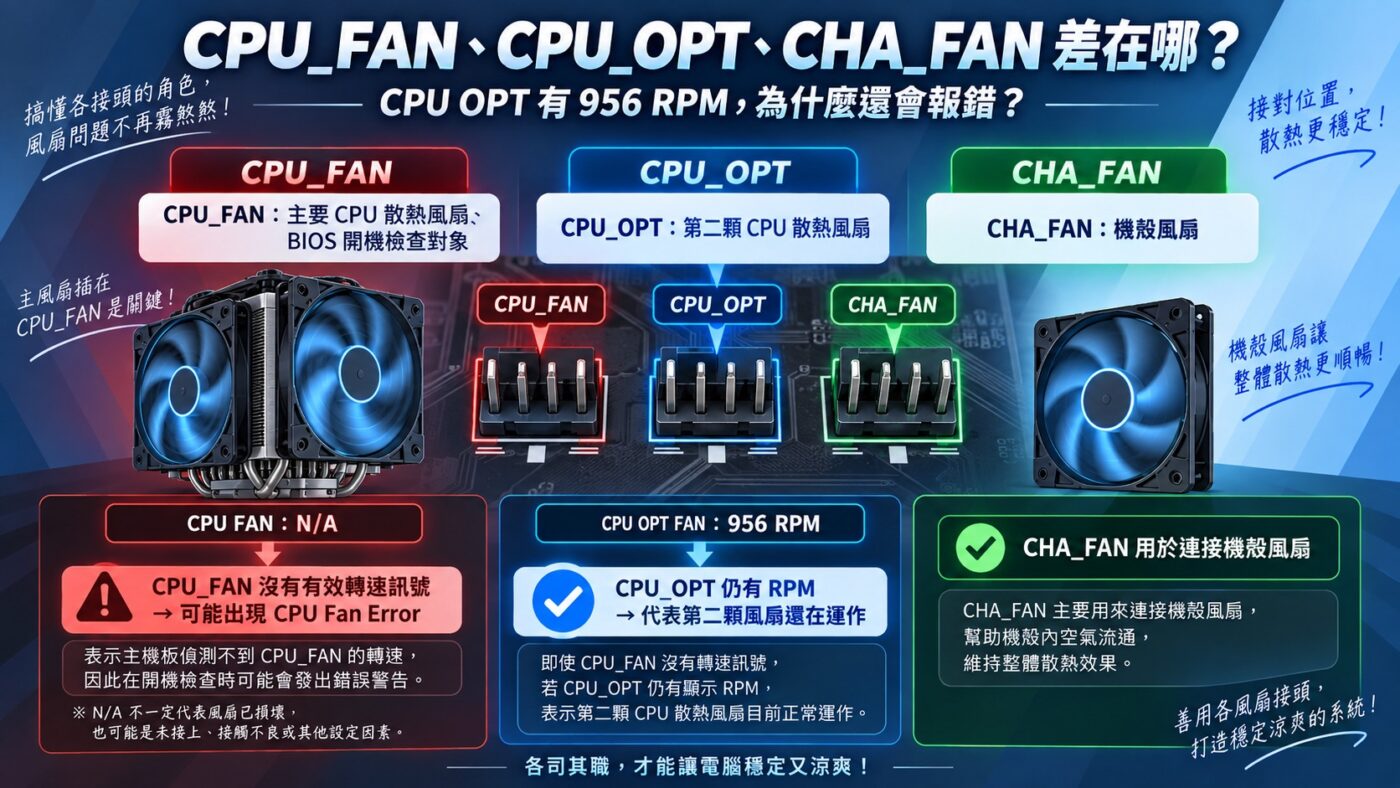
那為什麼還是報錯?因為主機板開機時特別看的是 CPU_FAN 這一組。可以這樣理解三種常見的 CPU 風扇接頭:CPU_FAN 是主要的 CPU 散熱風扇接頭,也是 BIOS 開機安全檢查的對象;CPU_OPT 是第二顆 CPU 散熱風扇的輔助接頭;CHA_FAN 則是機殼風扇接頭。也就是說,即使 CPU_OPT 上的風扇還在轉、CPU 溫度也正常,只要主要的 CPU_FAN 沒有轉速訊號,主機板為了保護 CPU,仍然會在開機時攔下來。
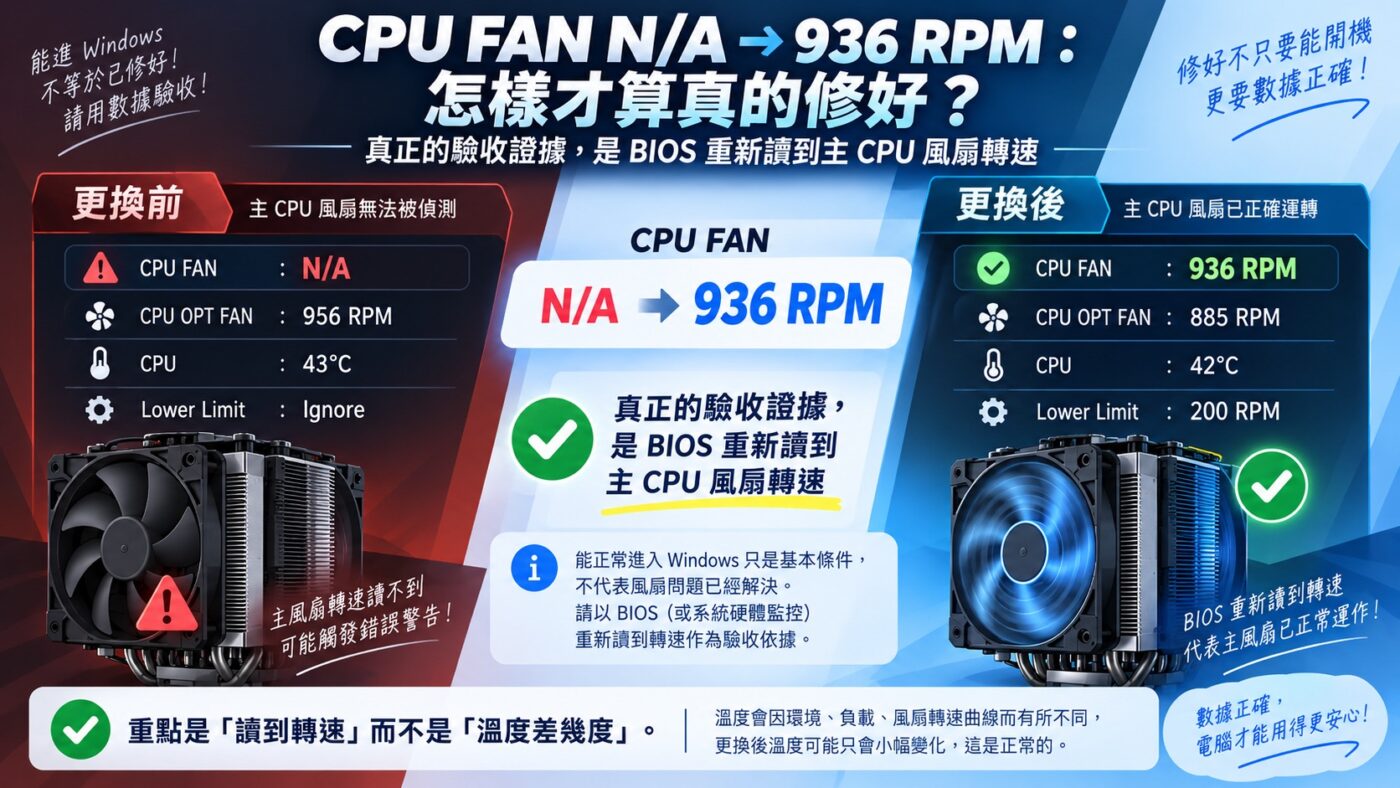
這次更換前後的 BIOS 數據對照很清楚:更換前是 CPU FAN N/A、CPU OPT FAN 956 RPM(同一顆風扇在不同時間點的轉速會隨溫度調整,稍早顯示 1112 RPM);更換後則是 CPU FAN 936 RPM、CPU OPT FAN 885 RPM。兩組都有訊號之後,開機就不再跳出 CPU Fan Error。
三、CPU 風扇有燈卻不轉,怎麼判斷風扇真的壞了?
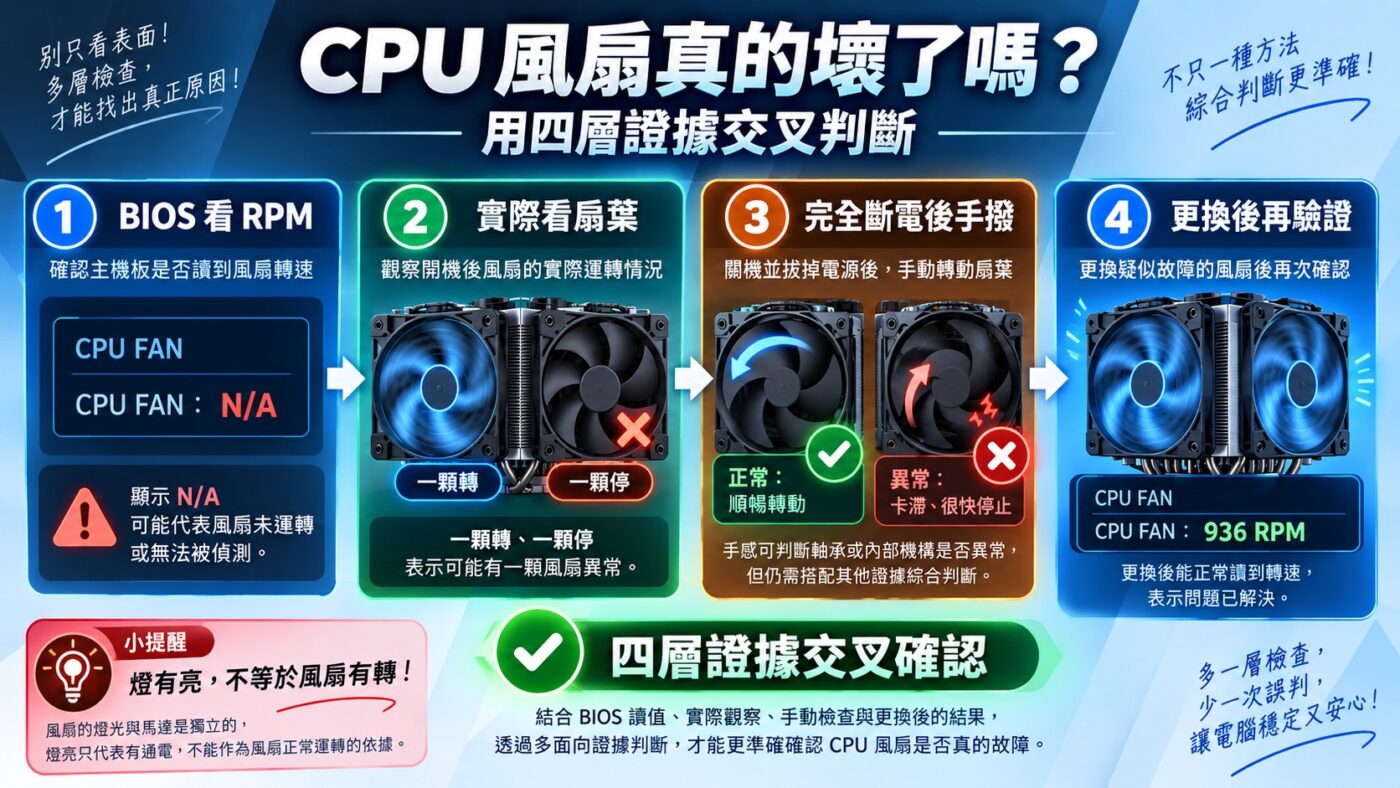
確認 BIOS 顯示 N/A 之後,下一個問題是:到底是設定或接線的問題,還是這顆風扇真的壞了?這次的判斷是靠幾層證據交叉確認,而不是單一標準。
第一層是看 BIOS 的轉速讀數。有 RPM,代表主機板至少收得到這一路的轉速訊號;顯示 N/A,代表沒有收到正常訊號。但如同前面所說,N/A 的可能原因很多,還不能單獨當作風扇故障的結論。
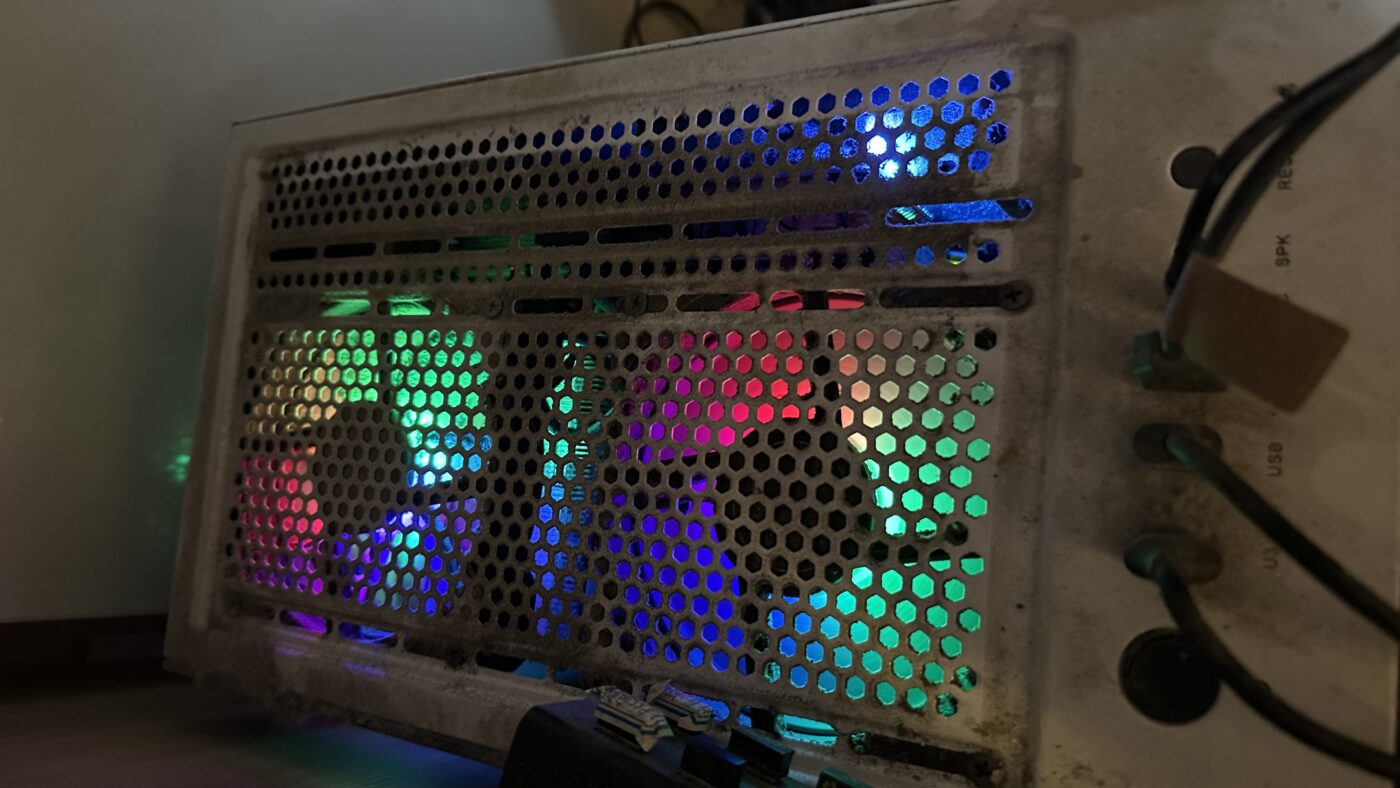
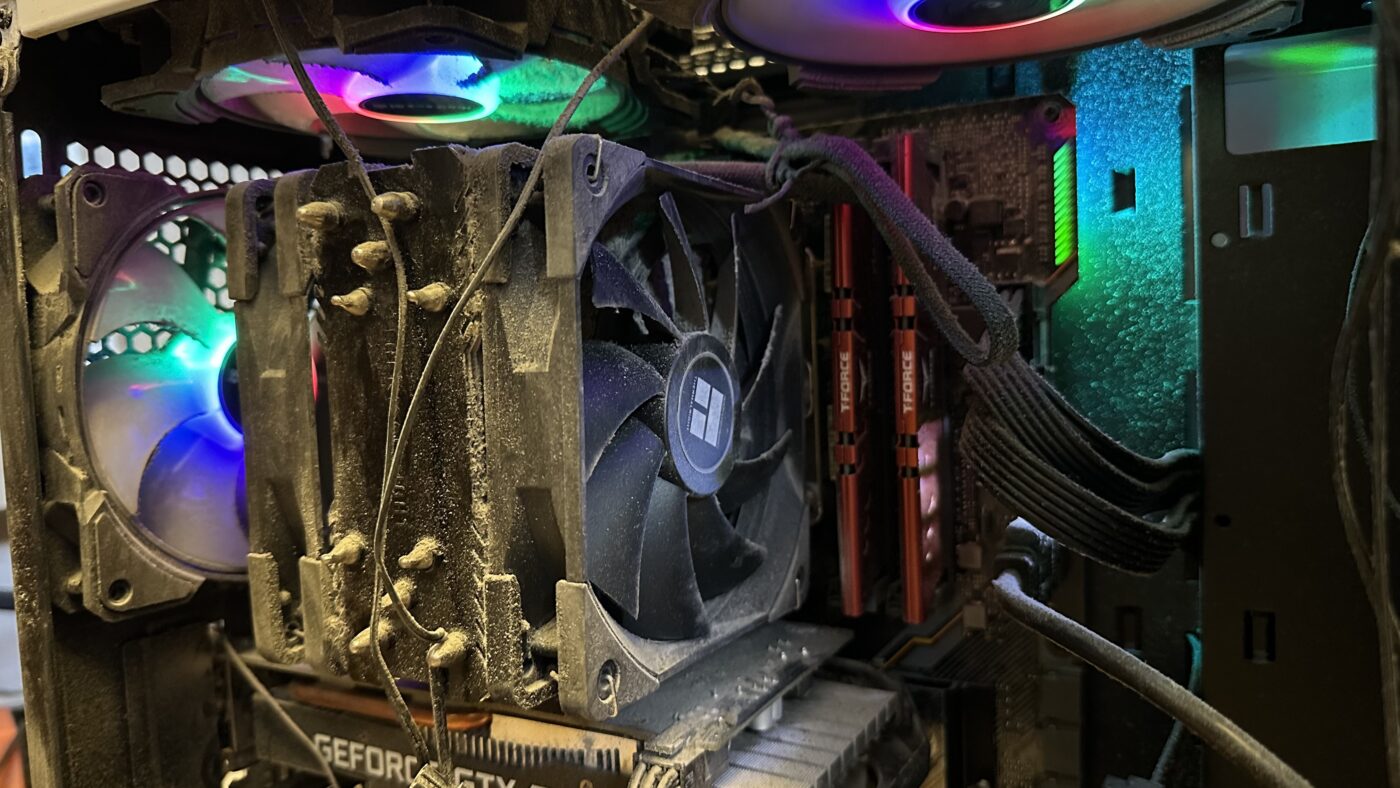
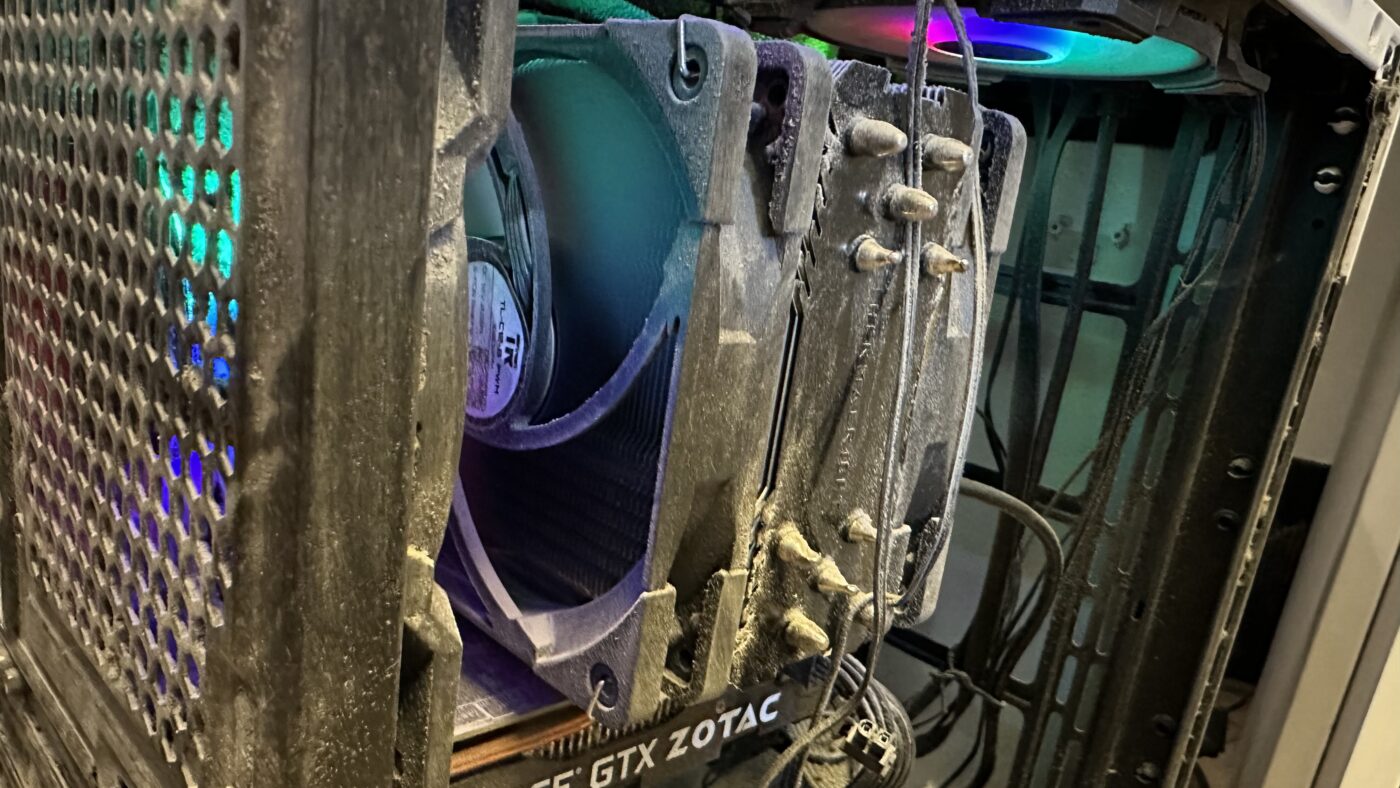
第二層是直接用眼睛看扇葉。這一步很重要,因為這台散熱器和機殼裡有 RGB 燈光,一開始贊贊小屋是看到燈還亮著,就直覺認為風扇都在轉。實際上風扇的燈光電路和馬達通常是兩套獨立線路,以這類 ARGB 風扇為例,風扇本體走 4-pin PWM,燈光另外走一條 5V ARGB 線。所以「燈有亮」只能證明燈有供電,不能證明馬達正在旋轉。把側板打開、開機用眼睛看,才發現塔式散熱器左邊那顆有明顯的旋轉模糊、右邊那顆扇葉輪廓卻清清楚楚,是靜止的。這和 BIOS 的 CPU FAN N/A、CPU OPT 有轉速剛好對得起來。
第三層是完全斷電後用手撥。關機、關閉電源供應器、拔掉電源線之後,輕輕撥動兩顆風扇:正常那顆輕輕一推就會靠慣性自己轉好幾圈;故障那顆要明顯用力才推得動,而且一放手幾乎立刻停住,有卡住的感覺。這種在斷電狀態下就存在的機械阻力,不是 BIOS 設定或 Windows 更新造成的現象,比較像是軸承或馬達機構老化。
要提醒的是,不同風扇、不同軸承設計的阻尼本來就不一樣,不能只憑「不能自由轉好幾圈」就一口咬定風扇壞掉。這次能有把握,是因為四項證據指向同一個方向:BIOS 讀不到轉速、實體確實停轉、斷電手撥明顯卡滯,以及後面換上新風扇之後 BIOS 立刻恢復 RPM。四項湊在一起,故障判斷的可信度就很高了。
四、CPU 風扇壞一顆,電腦還可以使用嗎?
這台是贊贊小屋主要拿來錄製課程的電腦,能不能先開機使用是當下最迫切的問題。以這次的情況來說,答案是可以暫時使用,但要看 CPU 實際溫度與負載,而且不建議長時間高負載。
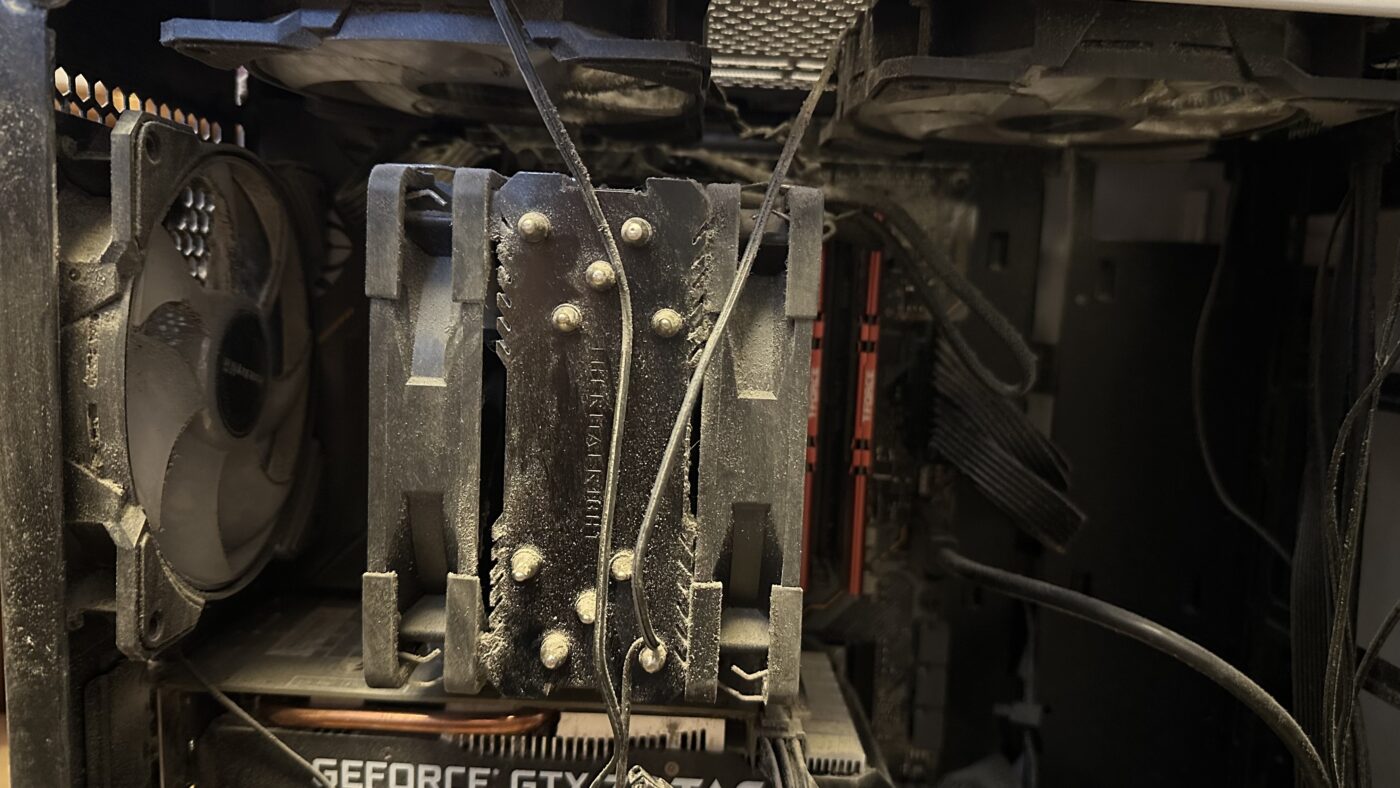
關鍵在於這不是整組散熱系統失效。Assassin King 120 Plus 是雙風扇配置,其中一顆仍然正常運轉,BIOS 實測 CPU 在 32°C、43°C、44°C 之間,都還在很輕鬆的範圍。因此等待新風扇到貨的這一兩天,拿來做一般的 Windows 操作、上網、文書、Excel、螢幕錄影這類相對輕的工作沒有太大問題,但最好順手留意 CPU 溫度。真正要避免的是讓 CPU 長時間接近滿載的工作,例如影片轉檔、長時間輸出剪輯專案、壓縮編碼等;錄課本身通常不算高負載,反而是錄完之後的影片輸出比較吃 CPU。
實際做法上,這一兩天也先不要把機殼側板裝回去,讓剩下那顆風扇有比較好的空氣交換就好,不需要另外拿電風扇猛吹。
CPU Fan Speed Lower Limit 可以設 Ignore 嗎?
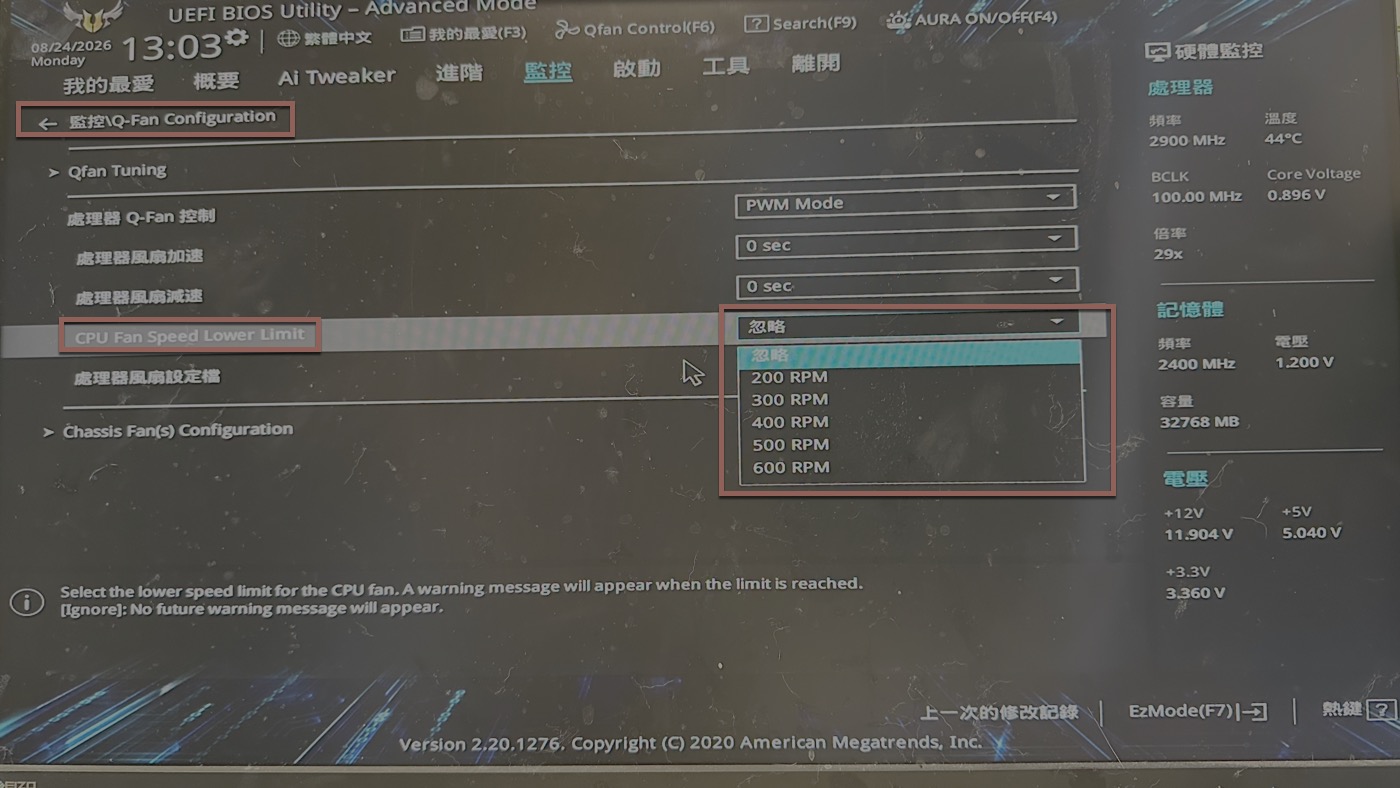
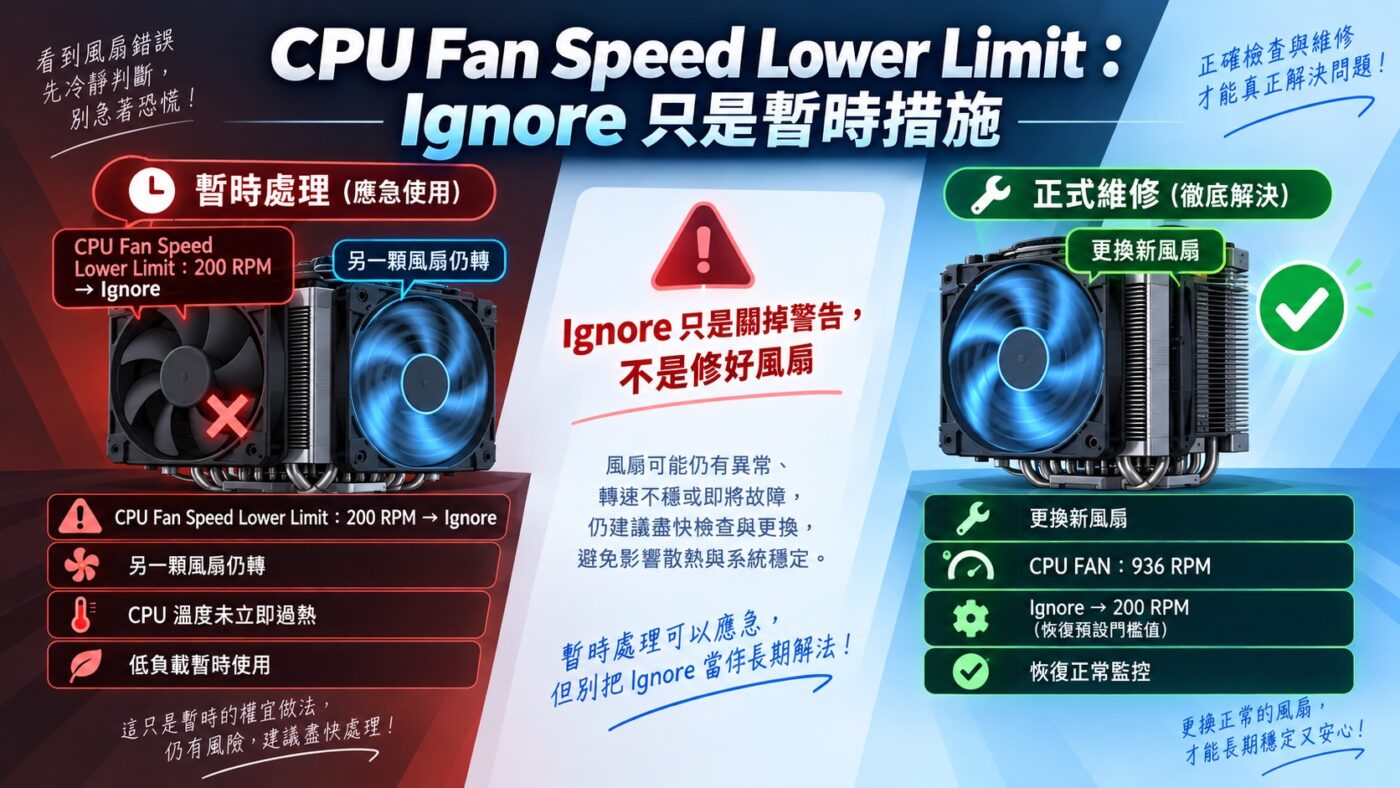
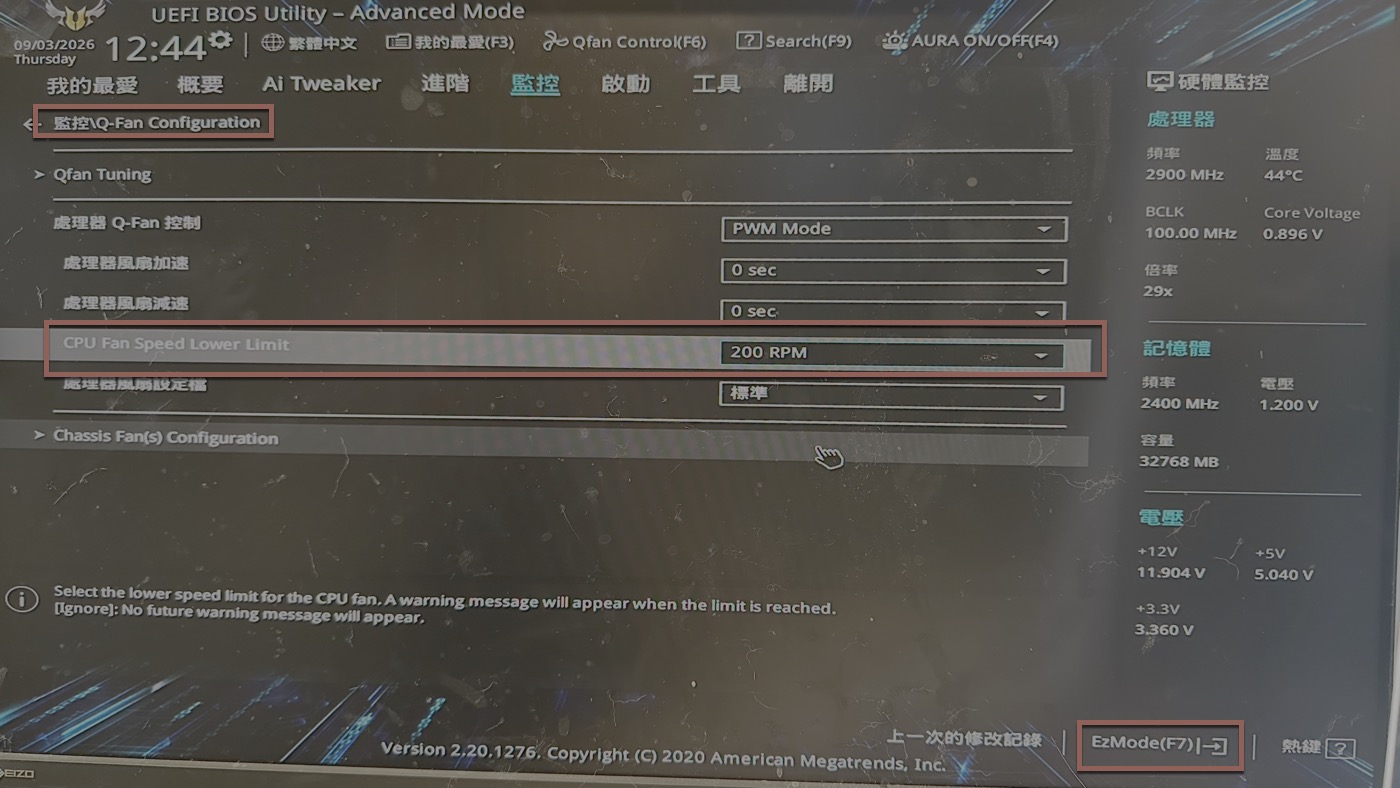
CPU Fan Speed Lower Limit 是「當 CPU 風扇轉速低於設定門檻時發出警告」的設定,常見預設是 200 RPM,也可以往上調到 300、400 RPM 等,或直接設成 Ignore。設成 Ignore 之後,主機板就不再對這一項做風扇警告監控,開機也不會再因為 CPU_FAN 沒有轉速而被攔下來。
這次贊贊小屋確實用了 Ignore,但用法很重要。在還沒查清楚 CPU_FAN 為什麼是 N/A 之前,不應該先把警告關掉,否則等於在問題沒確認前就拿掉一層保護。一直到確認是雙風扇其中一顆機械卡滯、另一顆仍正常、CPU 溫度也穩定之後,才把 Ignore 當成「等待零件期間的臨時措施」,讓主力電腦可以先恢復使用。新風扇換好、確認 CPU FAN 恢復 RPM 之後,第一件事就是把 Ignore 改回 200 RPM。簡單講:Ignore 是暫時繞過警告,不是把風扇修好。
五、CPU 風扇怎麼選?120mm、4-pin PWM 與規格比對
確認是單顆風扇故障之後,接下來的問題是買什麼。這次的重點結論是:CPU 風扇壞掉,不一定要整套散熱器重買。
原本這台用的是 Thermalright(利民)Assassin King 120 Plus,原廠就是雙風扇設計,配的是 TL-C12B 風扇兩顆。CPU 在 BIOS 只有 32°C,至少可以確認當時整體散熱仍然有效,沒有出現立即過熱的跡象;再加上後續只更換那顆故障風扇就恢復正常,因此這次沒有必要把原本的散熱塔整組換掉。贊贊小屋是翻出 2022 年組裝這台電腦時寫的電腦組裝順序分享文章,才把散熱器型號和原廠風扇規格確認下來;當年那篇文章現在等於變成這台電腦的維修規格紀錄,主機板、散熱器、SSD、顯示卡的規格都能直接倒查。
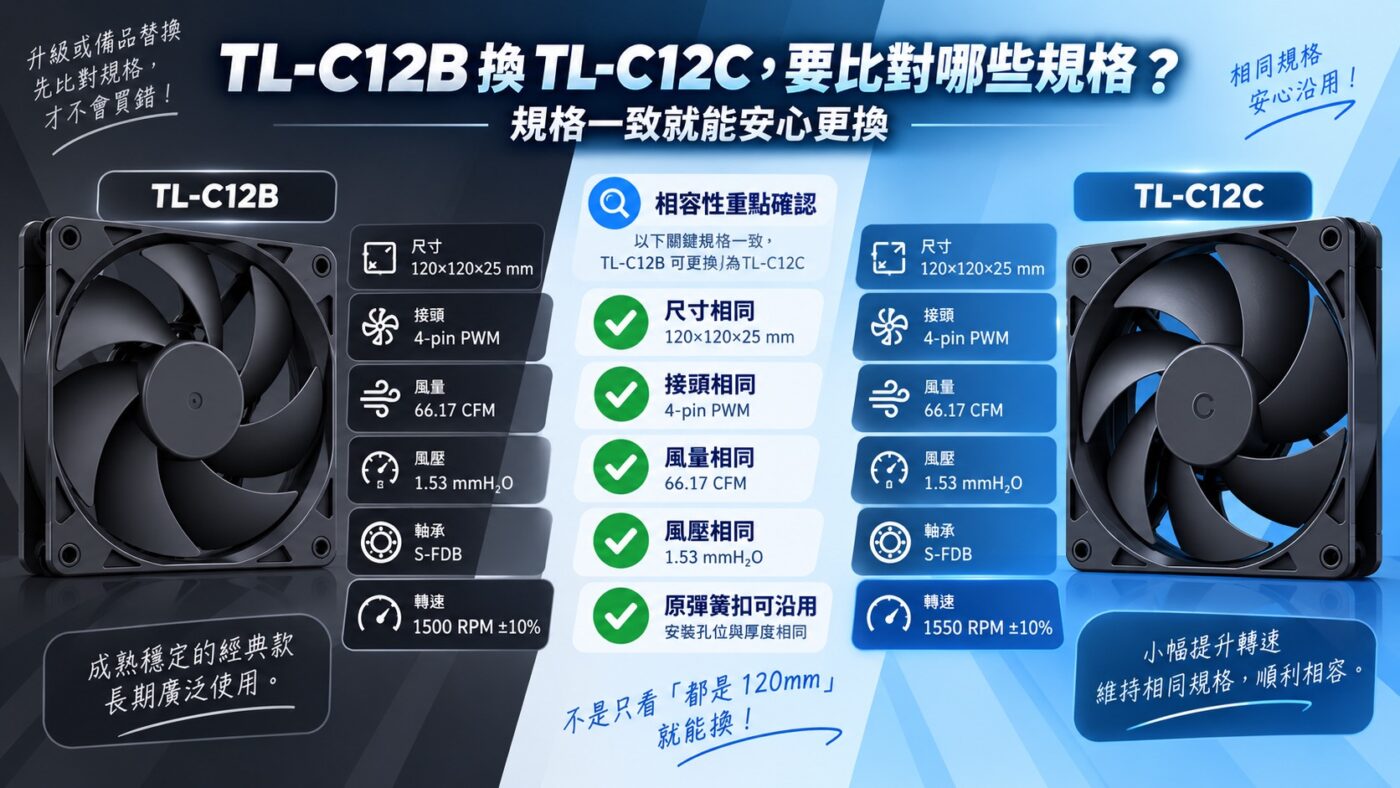
換風扇不是看到「120mm」就一定能裝,至少要比對四件事:尺寸是否為 120×120×25 mm、接頭是否為 4-pin PWM、原本的固定扣具能不能扣住新風扇,以及風扇的風壓與風量是否適合裝在散熱塔上(塔式散熱器需要有一定風壓把空氣推過密集的鰭片,和單純的機殼排風扇訴求不同)。
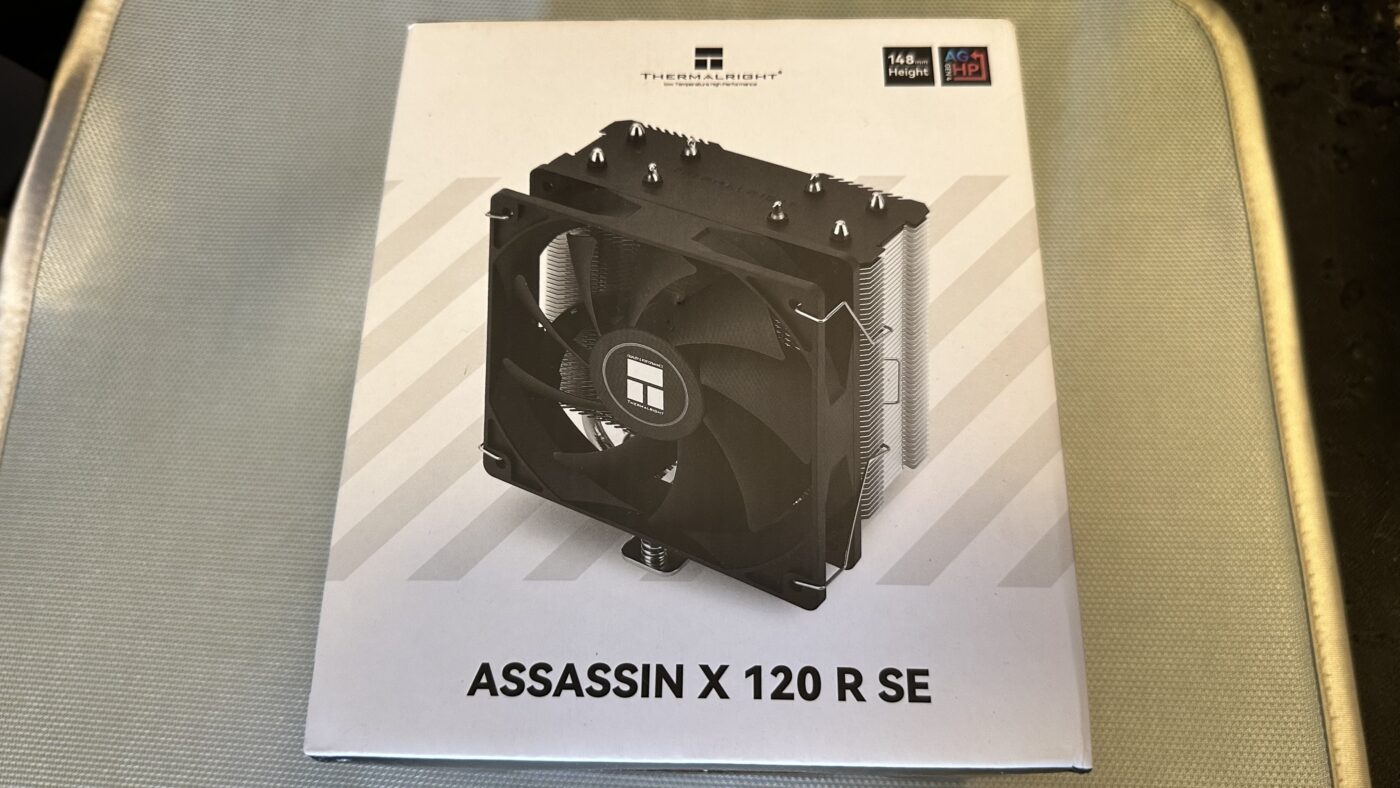
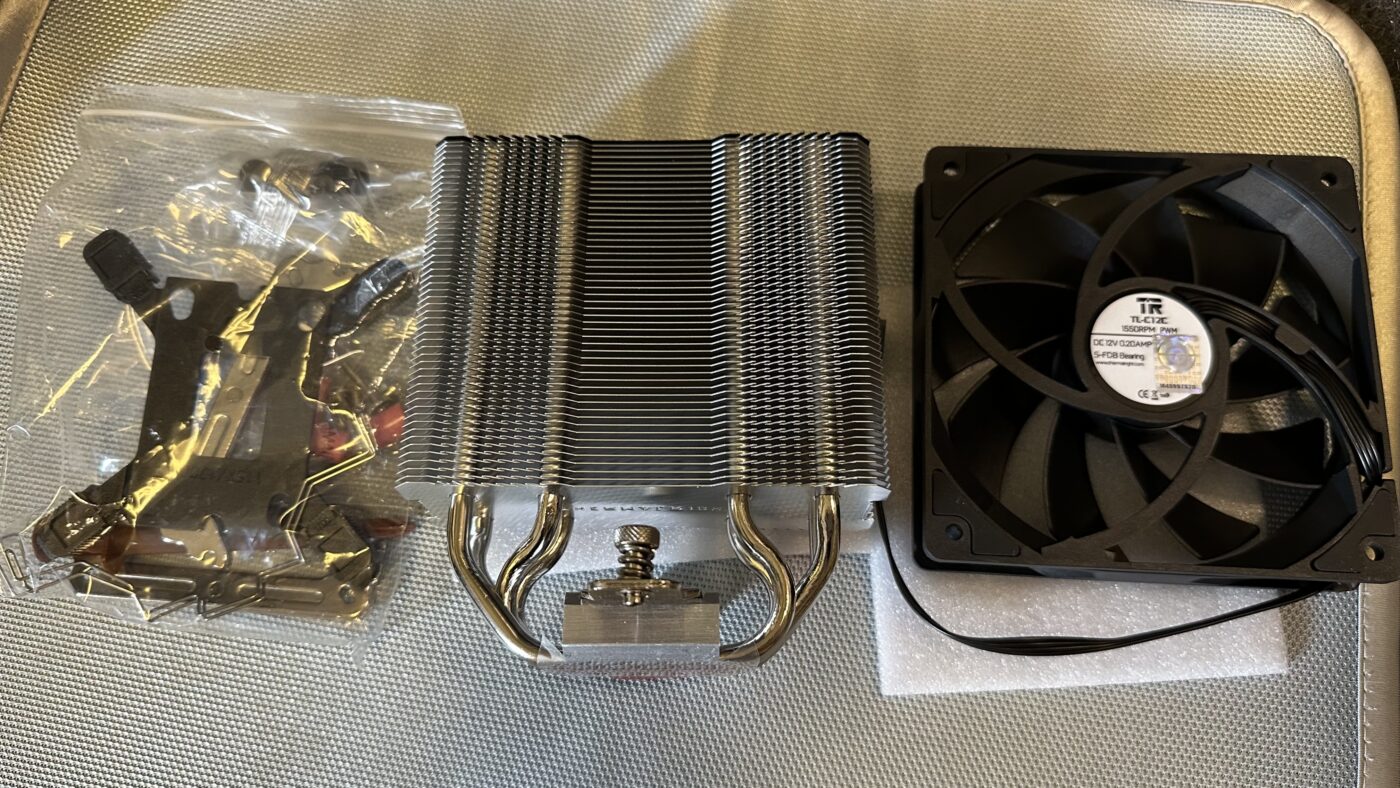
這次買到的是 Assassin X 120 R SE,它是一整組散熱器,但需要的只是裡面附的那顆 TL-C12C 風扇。TL-C12C 和原本的 TL-C12B 關鍵規格幾乎一致,差別主要是額定最高轉速從 1500 RPM 提高到 1550 RPM:
| 規格 | 原裝 TL-C12B | 替換 TL-C12C |
|---|---|---|
| 尺寸 | 120×120×25 mm | 120×120×25 mm |
| 接頭 | 4-pin PWM | 4-pin PWM |
| 最大轉速 | 1500 RPM ±10% | 1550 RPM ±10% |
| 最大風量 | 66.17 CFM | 66.17 CFM |
| 最大風壓 | 1.53 mmH₂O | 1.53 mmH₂O |
| 軸承 | S-FDB | S-FDB |
正因為尺寸、風量、風壓、接頭與軸承類型都對得上,這顆 TL-C12C 才能直接拿來替換,而不只是「同樣都是 12 公分」而已(尺寸、轉速、風量、風壓可對照 Thermalright TL-C12C 官方規格頁)。新買的那顆散熱塔本體則收起來當備品。
六、CPU 風扇怎麼拆?金屬彈簧扣具直接換風扇
這類 Thermalright 塔式散熱器換風扇其實不難,不需要拆 CPU、不需要拆主機板,原則上也不需要拆整顆散熱塔或重塗散熱膏,因為風扇不是用螺絲鎖死,而是靠金屬彈簧扣具固定在鰭片上。
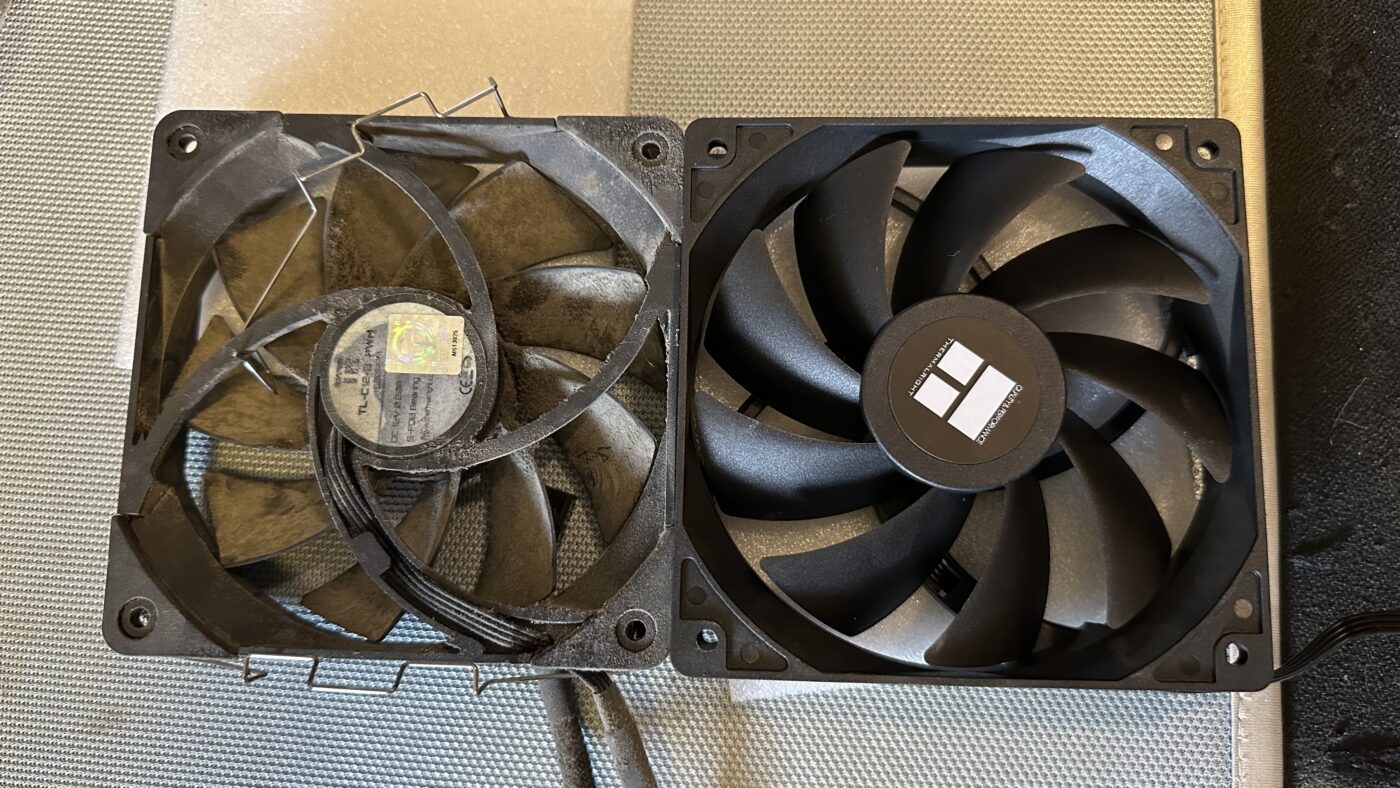
實際流程是:先讓 Windows 正常關機,把電源供應器切到 OFF、拔掉電源線,再按一下主機電源鍵釋放殘餘電力;拆之前先拍一張舊風扇的方向、線路與 4-pin 插頭位置。接著把故障風扇兩側的金屬彈簧扣往外拉,讓扣具中段脫離散熱鰭片側面的凹槽,先鬆一側,整顆風扇就會鬆脫。抓住塑膠接頭本體(不要拉電線)把舊風扇的 4-pin 插頭從主機板拔下來,趁風扇拆掉、鰭片露出來時把積塵清一清——這次拆開後看到散熱鰭片和防塵網都積了相當厚的灰塵,用軟毛刷加吹氣清理就好,不要用吸塵器直接吸主機板。最後把原本的金屬彈簧扣移到新風扇四角,扣回散熱塔,4-pin 插頭插回舊風扇原本的那一個主機板接頭。
一定要「舊的拔哪裡、新的插回哪裡」,因為這台的雙風扇原本分別接在 CPU_FAN 與 CPU_OPT,插回原接頭才能讓 CPU_FAN 恢復轉速訊號。裝好、接上電、確認扇葉沒有碰到任何線材之後,先不要急著把側板裝回去。
4-pin PWM 不是單純供電線
拆下舊風扇時,那條連到主機板的線一度被誤以為是「充電線」,其實它是風扇的 4-pin PWM 連接線,同時負責三件事:供電、把轉速回報給主機板,以及接受 PWM 訊號控制轉速。這張主機板的 CPU_FAN/CPU_OPT 接腳定義大致是接地、風扇電源、轉速訊號(FAN IN)與 PWM 控制訊號(FAN PWM)。因為有轉速訊號這一條,BIOS 才能顯示 936 RPM、885 RPM 這樣的數字;也因為有 PWM 控制這一條,風扇才能依溫度自動調速。BIOS 的 Q-Fan 設定會區分 PWM Mode(4-pin 風扇)和 DC Mode(3-pin 風扇),PWM 模式是靠第 4 pin 的訊號調速,而不是單純降低電壓。
CPU 風扇方向怎麼看?
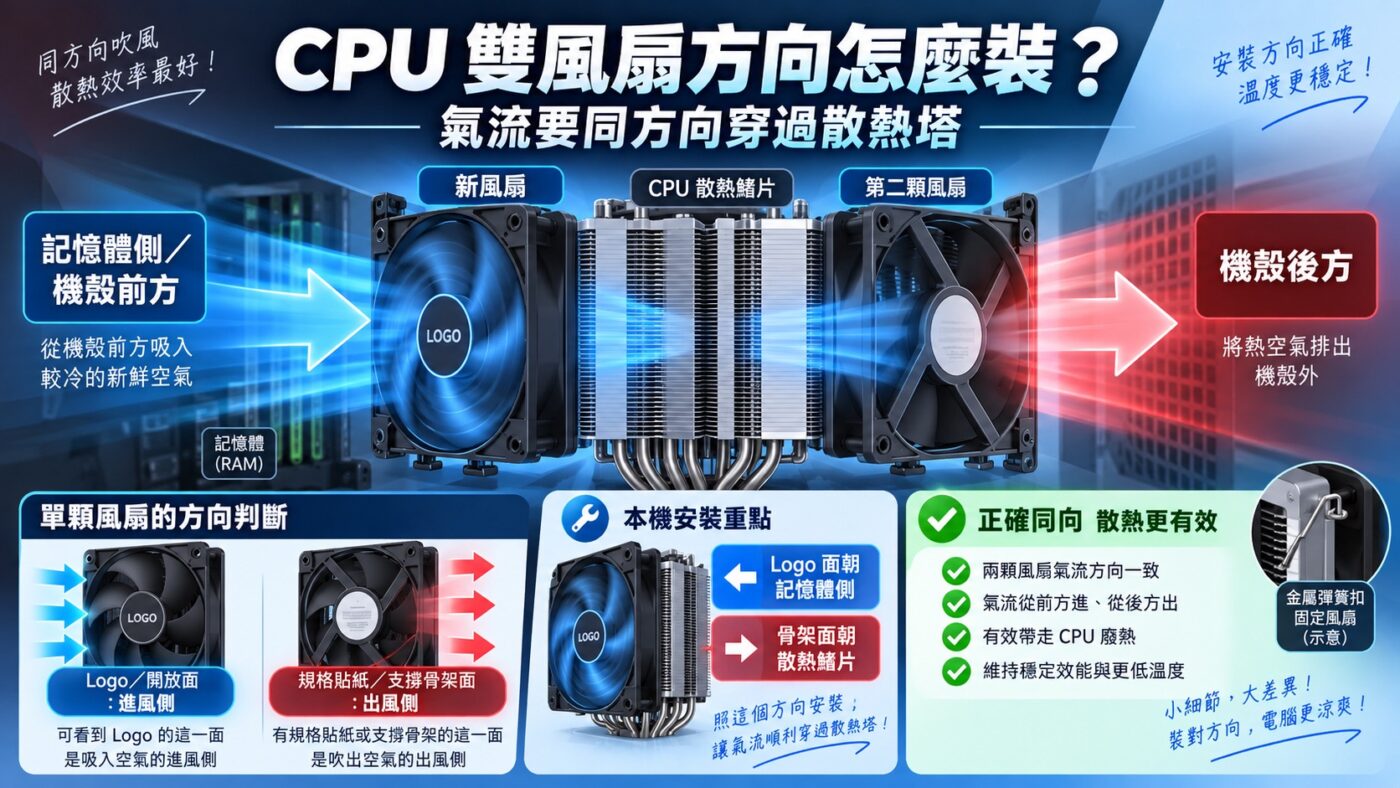
換風扇最容易裝反的是風向。一般判斷方式是:只有 Thermalright Logo、沒有明顯支撐骨架的那一面是進風側;有規格貼紙、四根支撐骨架的那一面是出風側。空氣會從進風側被吸入,穿過扇葉往出風側吹出。
這次雙風扇要形成同方向的氣流,而不是互相對吹,所以最保險的做法就是拆舊風扇前先拍照,新風扇完全照舊風扇的方向裝回去。以這台的配置來說,氣流方向是:機殼前方、記憶體側 → 新風扇 → CPU 散熱鰭片 → 另一顆風扇 → 機殼後方排出。新風扇裝好時,Logo 面朝外(朝記憶體側),有骨架的出風面貼著散熱塔,就是正確方向。
七、更換 CPU 風扇後,BIOS 要怎麼確認真的修好了?
更換完成後,這次第一次開機已經沒有再出現原本的 CPU Fan Error,而是直接進入 Windows。由於先前仍把 CPU Fan Speed Lower Limit 設為 Ignore,因此單憑「不再跳錯誤畫面」這個現象,還不能證明 CPU_FAN 的轉速訊號已經恢復;真正的驗收仍要回到 BIOS 看轉速數據。開機時也看到新風扇立刻正常、平順地轉了起來,實體這一關先過。贊贊小屋接著重新進 BIOS,確認 CPU FAN、CPU OPT FAN 與 CPU Temperature。
在 BIOS 裡看三件事:CPU FAN 是否從 N/A 變回有 RPM、CPU OPT FAN 是否仍有 RPM、CPU Temperature 是否正常。這次的前後對照很完整——更換前 CPU FAN 是 N/A、CPU OPT FAN 956 RPM、CPU 43°C;更換後 CPU FAN 936 RPM、CPU OPT FAN 885 RPM、CPU 42°C,主機板溫度也從 40°C 降到 38°C。兩顆風扇的轉速有幾十轉的差距很正常,不需要完全一樣。CPU FAN 從 N/A 恢復成 936 RPM,才是這次維修真正的驗收證據——主機板確實重新讀到了主 CPU 風扇的轉速訊號。
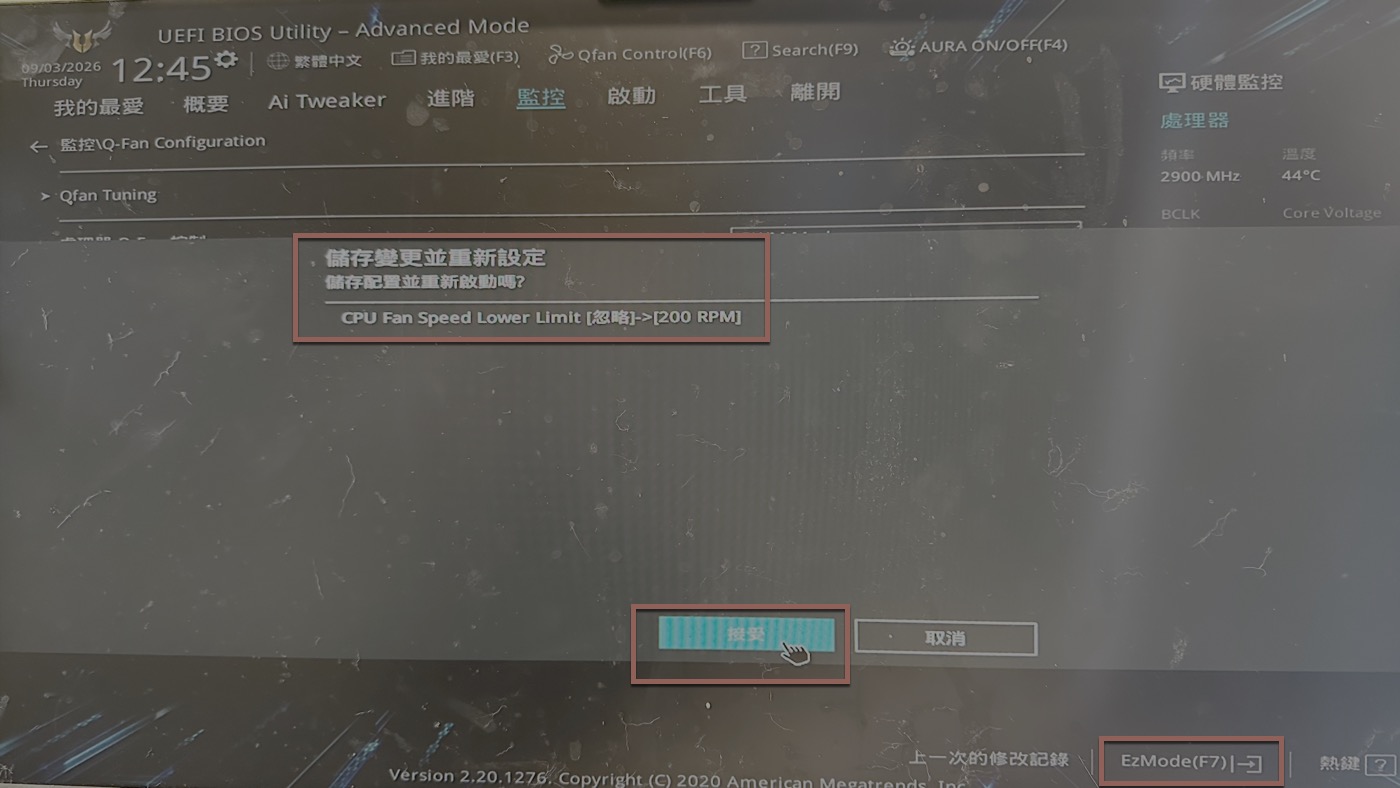
最後一步是把之前為了臨時開機而改動的設定復原:進 Advanced Mode(F7)→ Monitor → Q-Fan Configuration,找到 CPU Fan Speed Lower Limit,把「Ignore」改回「200 RPM」,F10 儲存重開。這次正是這個警告幫忙抓到風扇故障,沒有理由永久關掉它。做完這一步,這次維修才算正式結案。
換完風扇後開機若直接進了 Windows、沒再看到錯誤,要再進 BIOS 驗收,可以在開機時連續按 Delete 或 F2,或從 Windows 的「設定 → 系統 → 復原 → 進階啟動」重新開機後選「疑難排解 → 進階選項 → UEFI 韌體設定」進去。
CPU Fan Error 真正有用的是找到原因,不是把警告關掉
整件事情表面上只是開機畫面多了一行「CPU Fan speed error detected」,但一路追下去,其實牽涉到怎麼看 BIOS 的 RPM 讀數、CPU_FAN 與 CPU_OPT 的分工、風扇燈光和馬達是兩回事、斷電後手撥的機械阻力、散熱鰭片的積塵、4-pin PWM 這條線在做什麼、風扇尺寸與規格怎麼比對、安裝方向怎麼看,最後還要用 BIOS 數據驗收。
真正值得留下來的心得,不是「把 CPU Fan Speed Lower Limit 設成 Ignore 就能進 Windows」,而是這個警告本身其實在幫忙——它是在告訴你某個硬體訊號出了問題,Ignore 只是暫時把提示關掉,風扇並沒有因此變好。這次沿著轉速讀數、實體風扇、機械阻力、規格比對一步步查下去,找到的是一顆用了將近四年、軸承已經卡滯的 120mm 風扇;換掉它,用了幾年的散熱塔就能繼續服役,不必把整套散熱器丟掉重買。CPU 風扇故障,不一定等於要換整組散熱器。