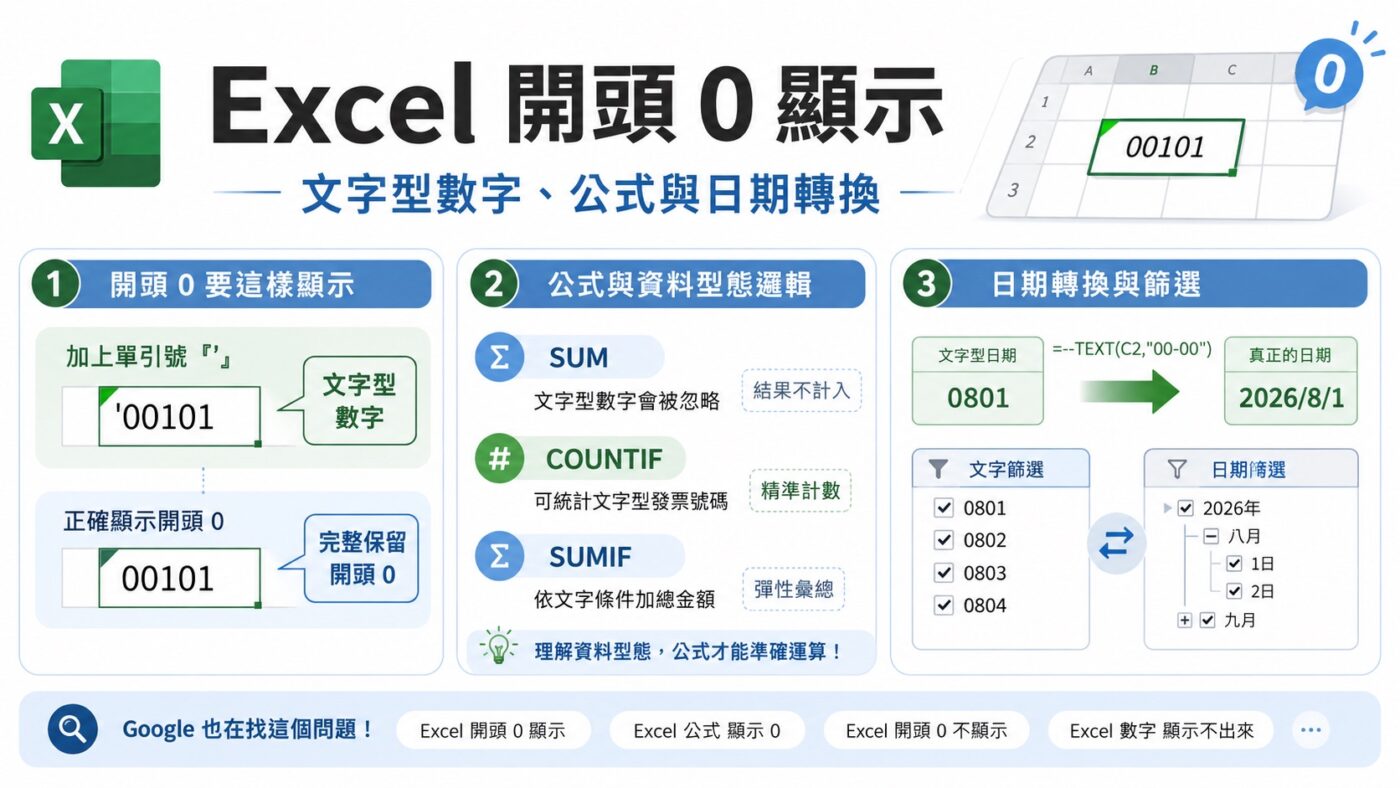
Excel 開頭 0 顯示,最簡單的做法是在儲存格前面加上半形單引號,讓 00101 這類號碼不被自動吃掉前面的 0。不過同樣由數字組成的內容,一旦變成文字型態,就會直接影響 SUM、COUNTIF、SUMIF 的計算結果,也會改變篩選器判斷資料的方式。這篇文章以發票號碼與開票日期為例,說明文字型數字的運作方式,以及要讓 Excel 真正辨識成日期,還需要多做哪一步轉換。
一、Excel 開頭 0 顯示:用單引號保留前導 0
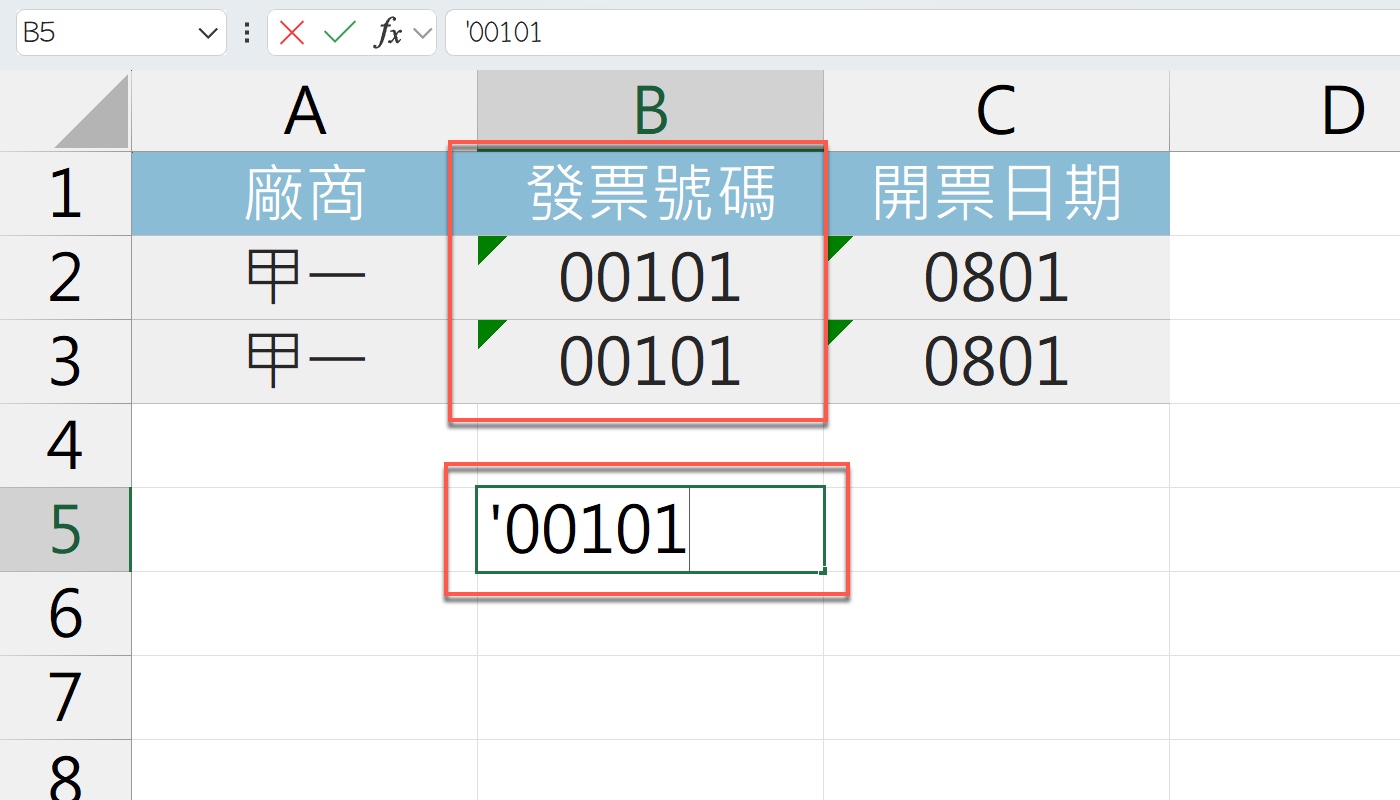
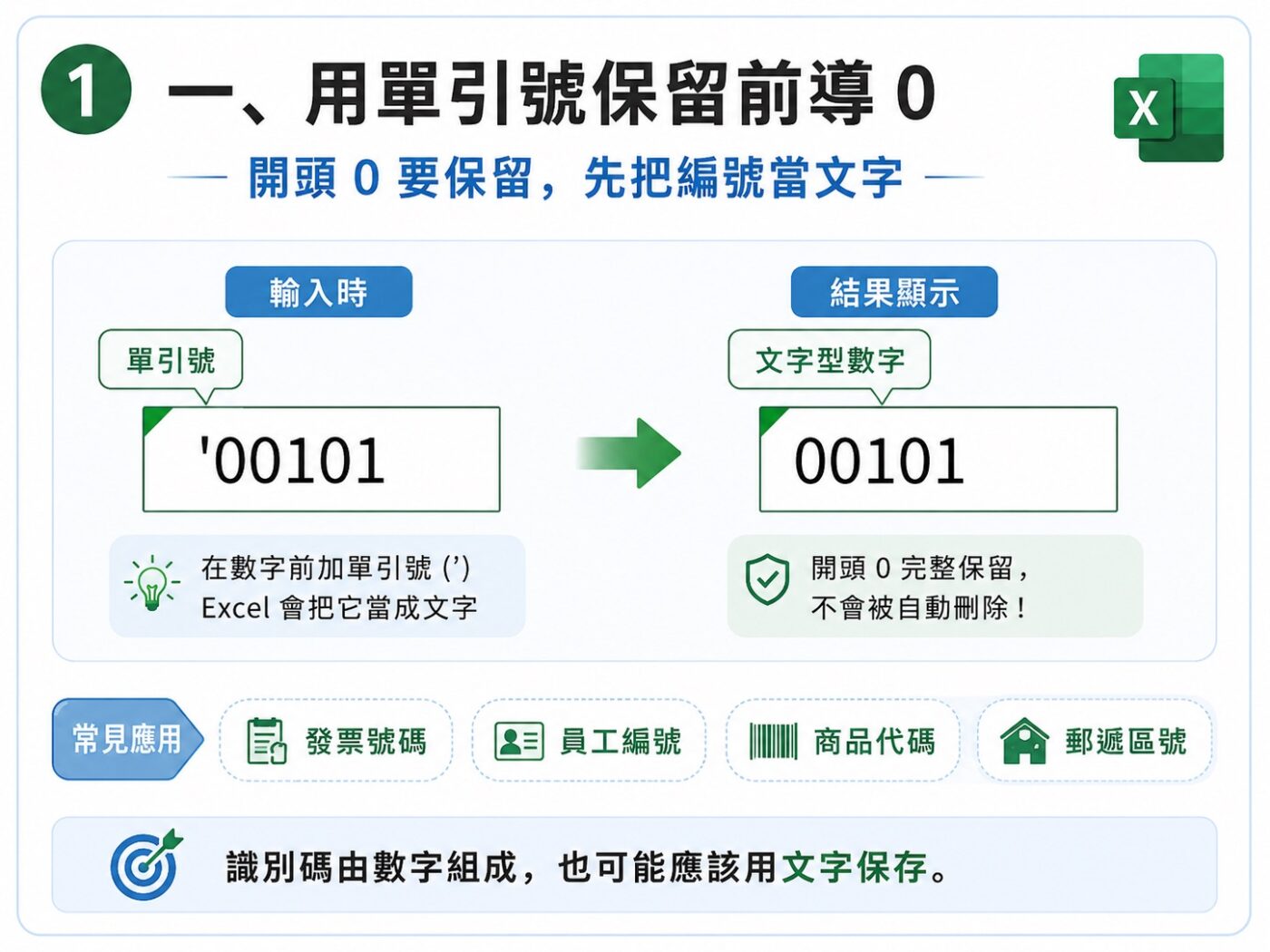
Excel 開頭 0 顯示,最直接的方法就是在儲存格輸入內容前面加上一個半形單引號。贊贊小屋這次以發票號碼為例,在儲存格輸入 '00101,畫面就會完整保留 00101,儲存格左上角同時出現一個綠色小三角形,提示這筆數字目前是以文字形式儲存。這個做法和 Excel與CSV檔案轉換 時開頭為 0 的發票號碼容易被吃掉的情況,是同一個原理。
由 0 到 9 組成的內容,不一定代表數值。發票號碼、員工編號、商品代碼、郵遞區號都是這種情況,00101 和 101 即使去掉開頭的 0 之後數字相同,實際上仍是兩組不同的識別碼,前導 0 一旦被刪掉,這組編號就不再正確。所以把這類內容存成文字,反而是符合資料本質的正確設計,並不是 Excel 判斷錯誤。
二、文字型數字為什麼無法用 SUM 正常加總
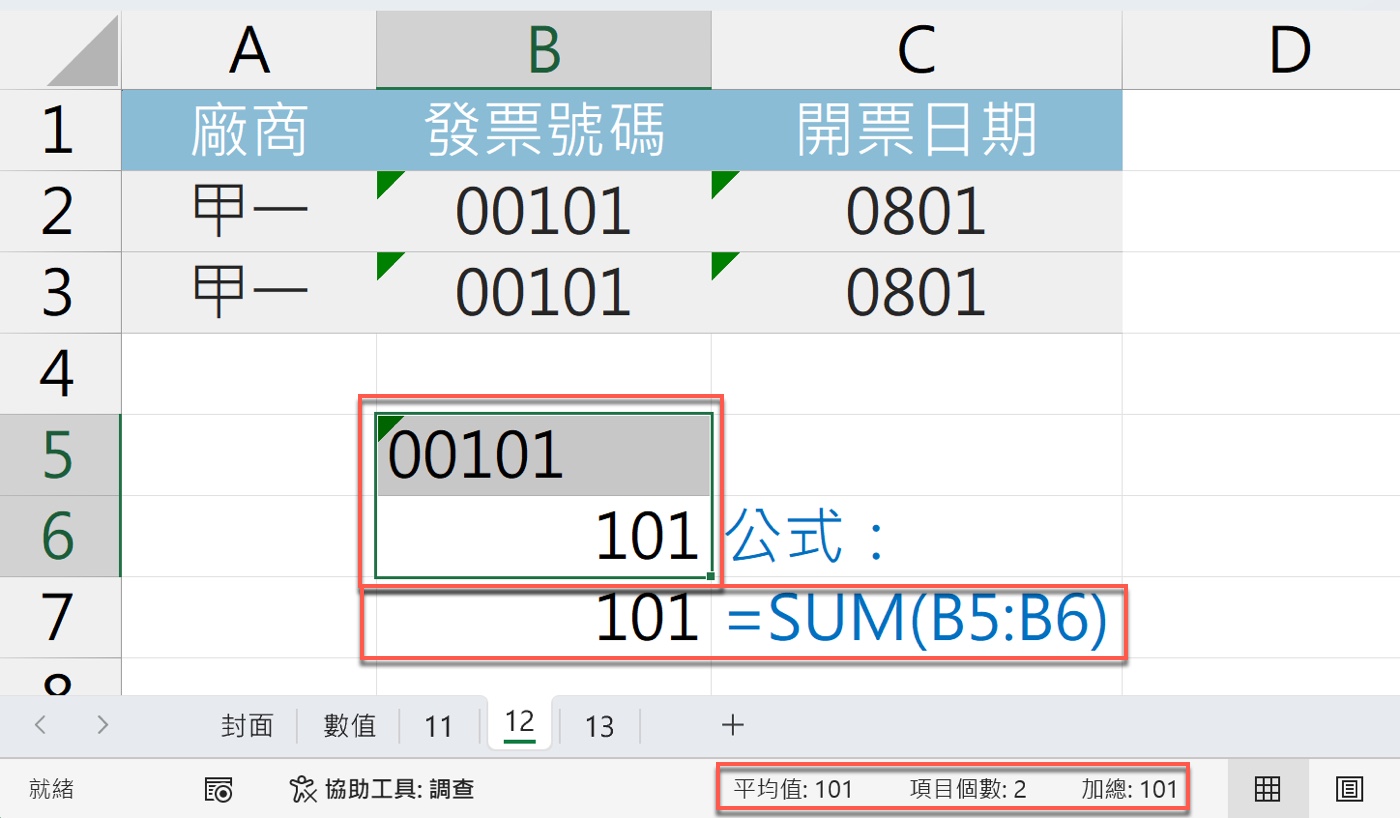
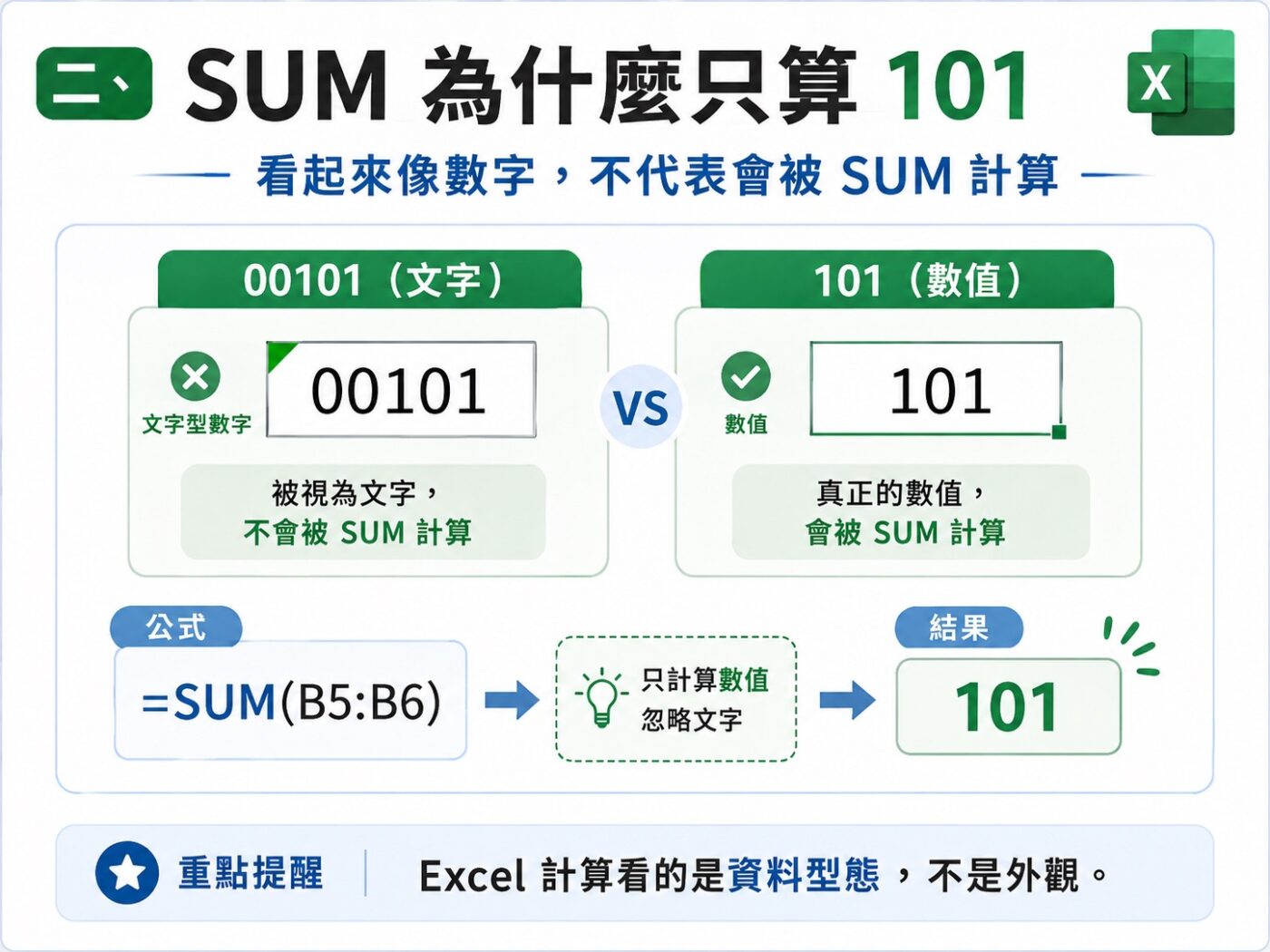
贊贊小屋在儲存格 B5 輸入文字型的 00101,B6 輸入數值 101,選取兩個儲存格後,狀態列顯示項目個數 2、加總 101、平均值 101;公式 =SUM(B5:B6) 得到的結果同樣是 101。也就是說,B5 的 00101 完全沒有被計入加總。
儲存格裡看到 00101,不代表 Excel 認為它是數字 101,左上角的綠色三角形正是在提醒這一點:內容看起來像數字,但目前是以文字形式儲存。SUM 只會加總真正的數值,文字型數字即使外觀是數字,也不會被納入計算,這也是文字型數字最容易讓人誤會的地方。
三、COUNTIF 依然能統計文字型發票號碼
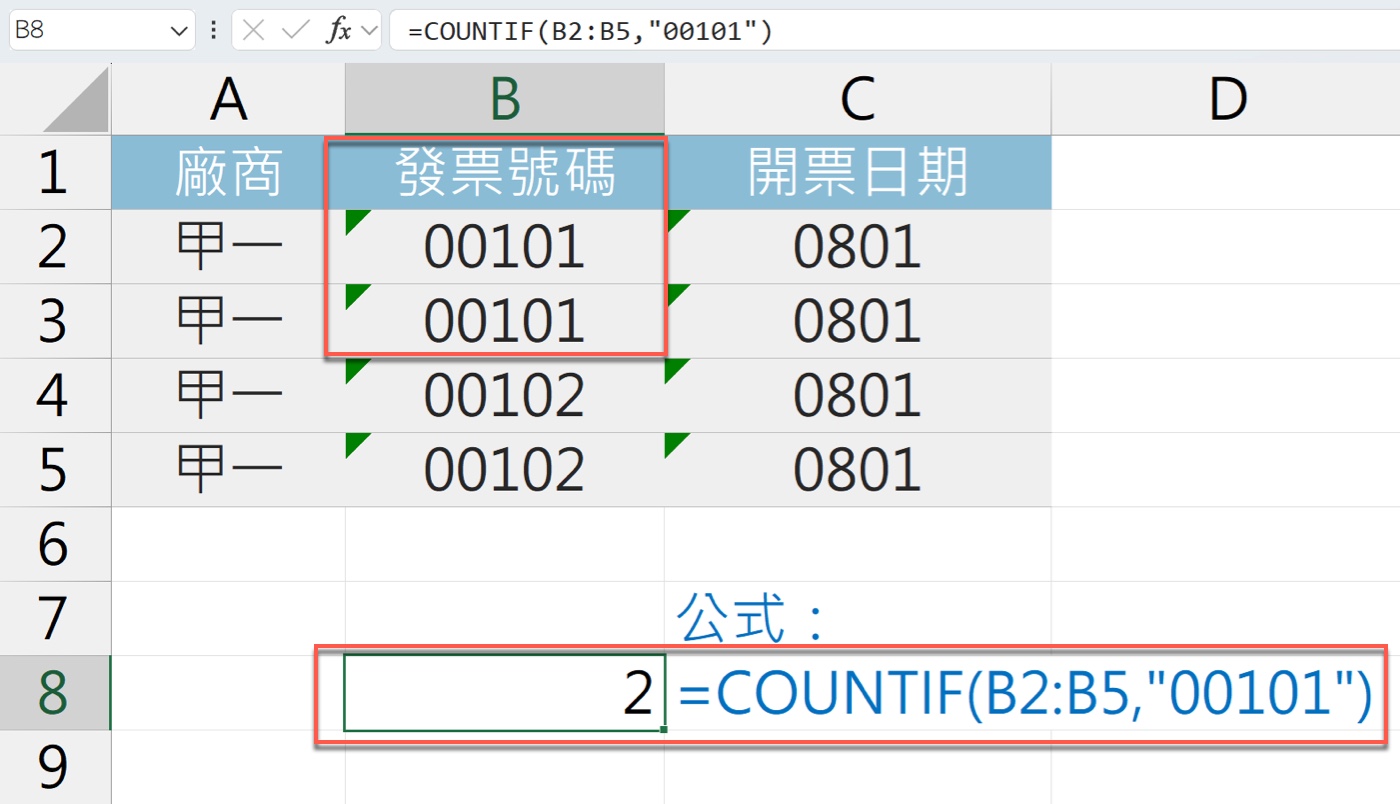
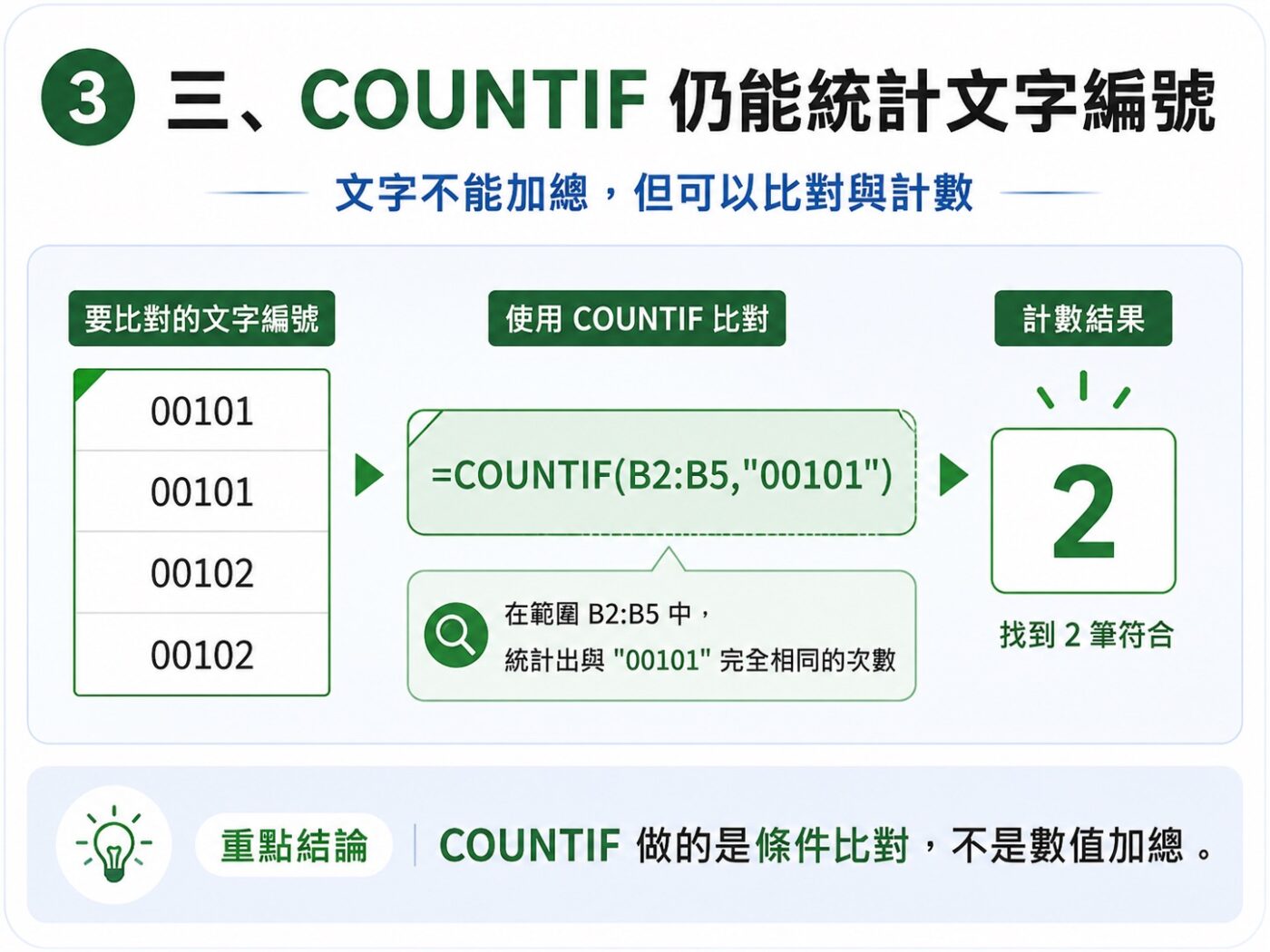
贊贊小屋把發票號碼欄整理成 00101、00101、00102、00102 四筆資料,用公式 =COUNTIF(B2:B5,"00101") 統計,結果為 2,正確算出 00101 出現的次數。
SUM 加總不到的文字型數字,COUNTIF 卻能正確統計,原因在於兩者做的是不同的事。SUM 是在把數值相加,Countif用法 則是在問「範圍裡有幾個儲存格符合這個條件」,屬於比對而不是計算。文字內容一樣可以被比較、分類、計數,這是文字型數字仍然實用的原因。
四、SUMIF 依文字編號加總對應金額
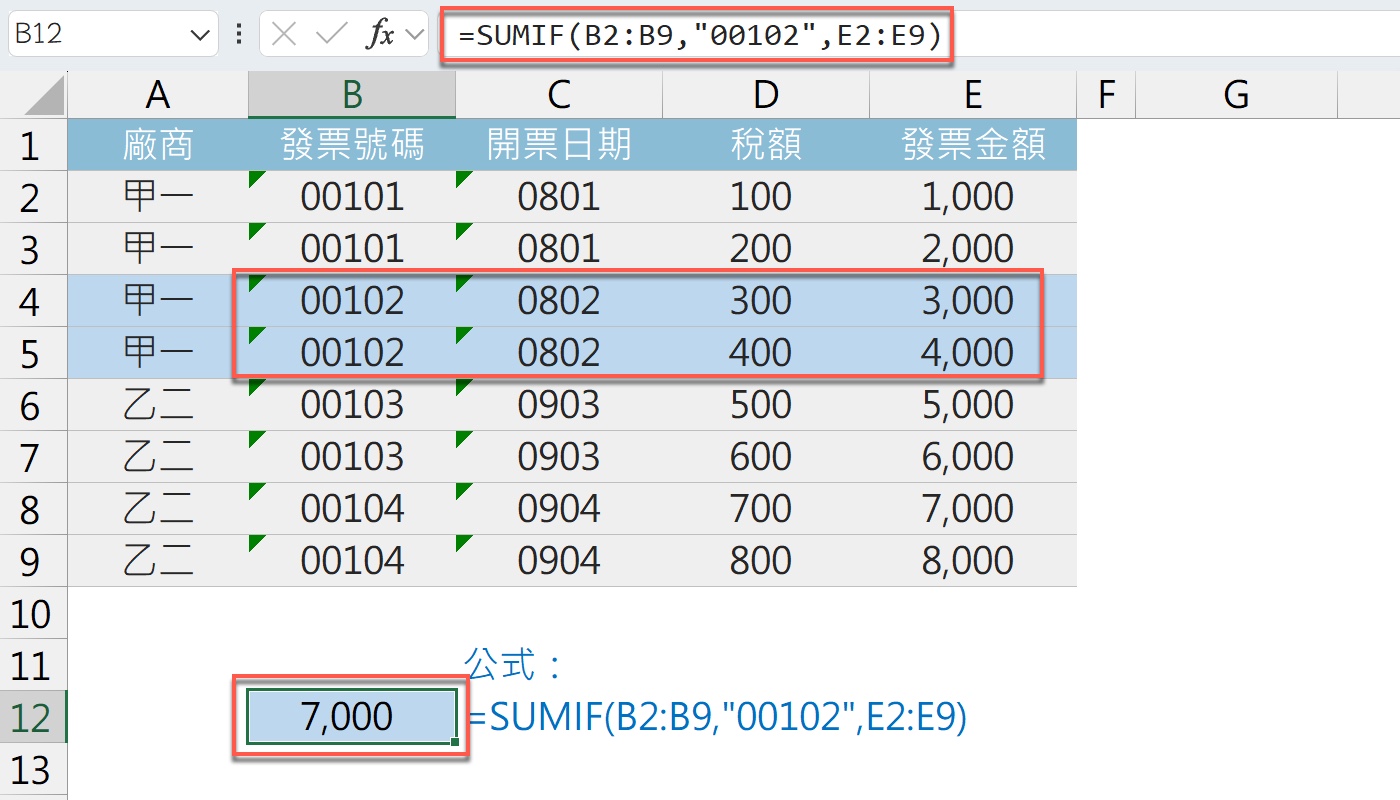
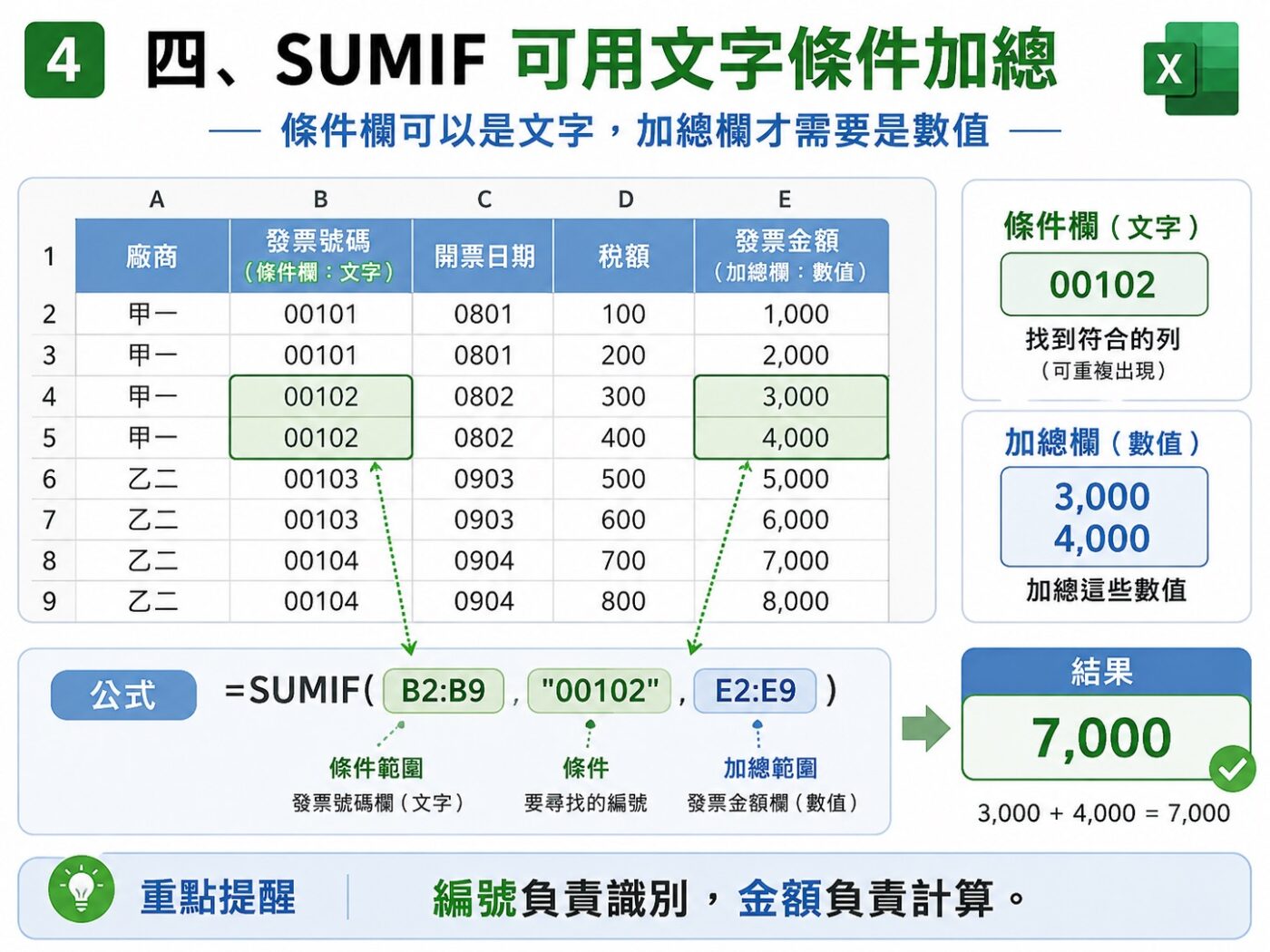
贊贊小屋準備了一份包含廠商、發票號碼、開票日期、稅額、發票金額的表格,用公式 =SUMIF(B2:B9,"00102",E2:E9) 計算,得到 7,000,正確加總了發票號碼為 00102 的兩筆發票金額 3,000 與 4,000。
這裡的重點是,作為條件的發票號碼欄是文字,被加總的發票金額欄是數值,兩者資料型態不同,SUMIF用法教學 依然可以正常運作。這其實反映一個實務上的資料表設計原則:發票號碼欄的工作是識別是哪一張發票,發票金額欄的工作才是被拿來加總分析,不需要因為一整欄都是數字字元,就把它當成計算欄位來處理。
五、0801 看似日期,其實仍是文字
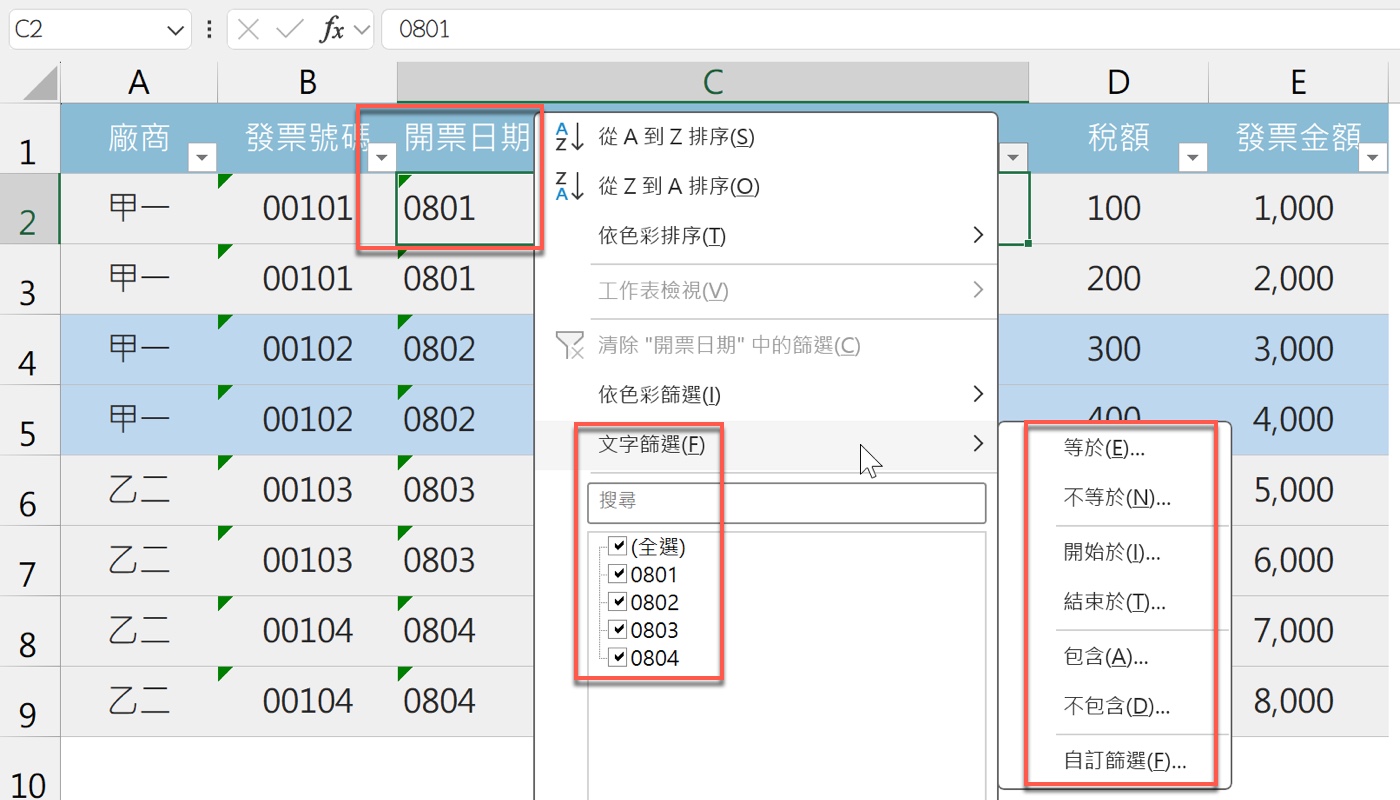
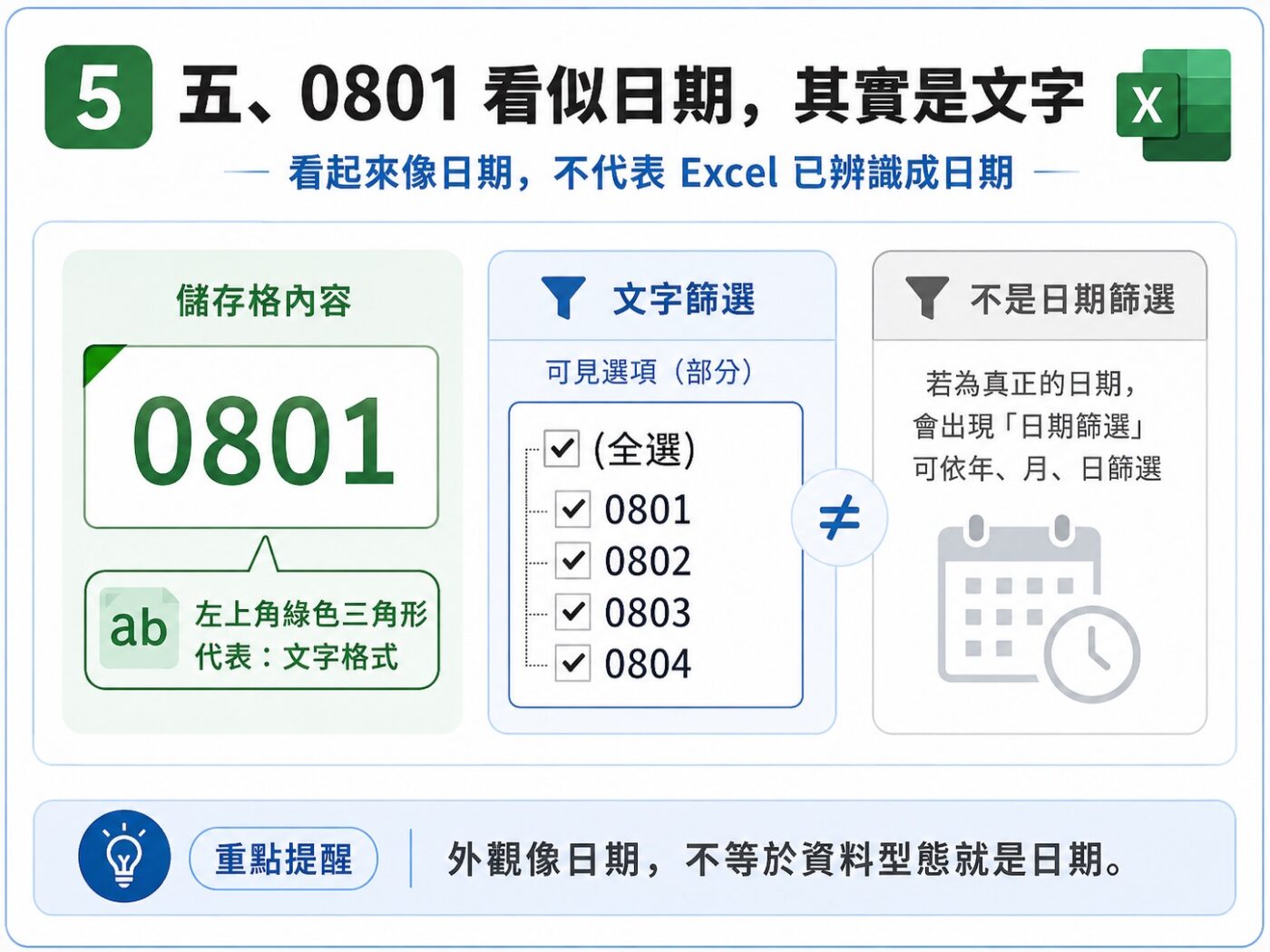
贊贊小屋點選「開票日期」欄位的篩選按鈕,開啟篩選選單,出現的是「文字篩選」,子選單裡列出的也是 0801、0802、0803、0804 這幾組文字值,而不是日期篩選常見的年月日階層。
0801 看起來就是 8 月 1 日,但目前只是由 0、8、0、1 組成的文字內容,Excel 並沒有把它辨識成日期。Excel 判斷資料型態不是看外觀像什麼,真正的日期底層其實是一組日期序號,只是套用日期格式後才顯示成一般看得懂的年月日;0801 還沒有經過轉換,自然只能提供文字篩選這種功能。
六、用 TEXT 與雙負號把 0801 轉成日期
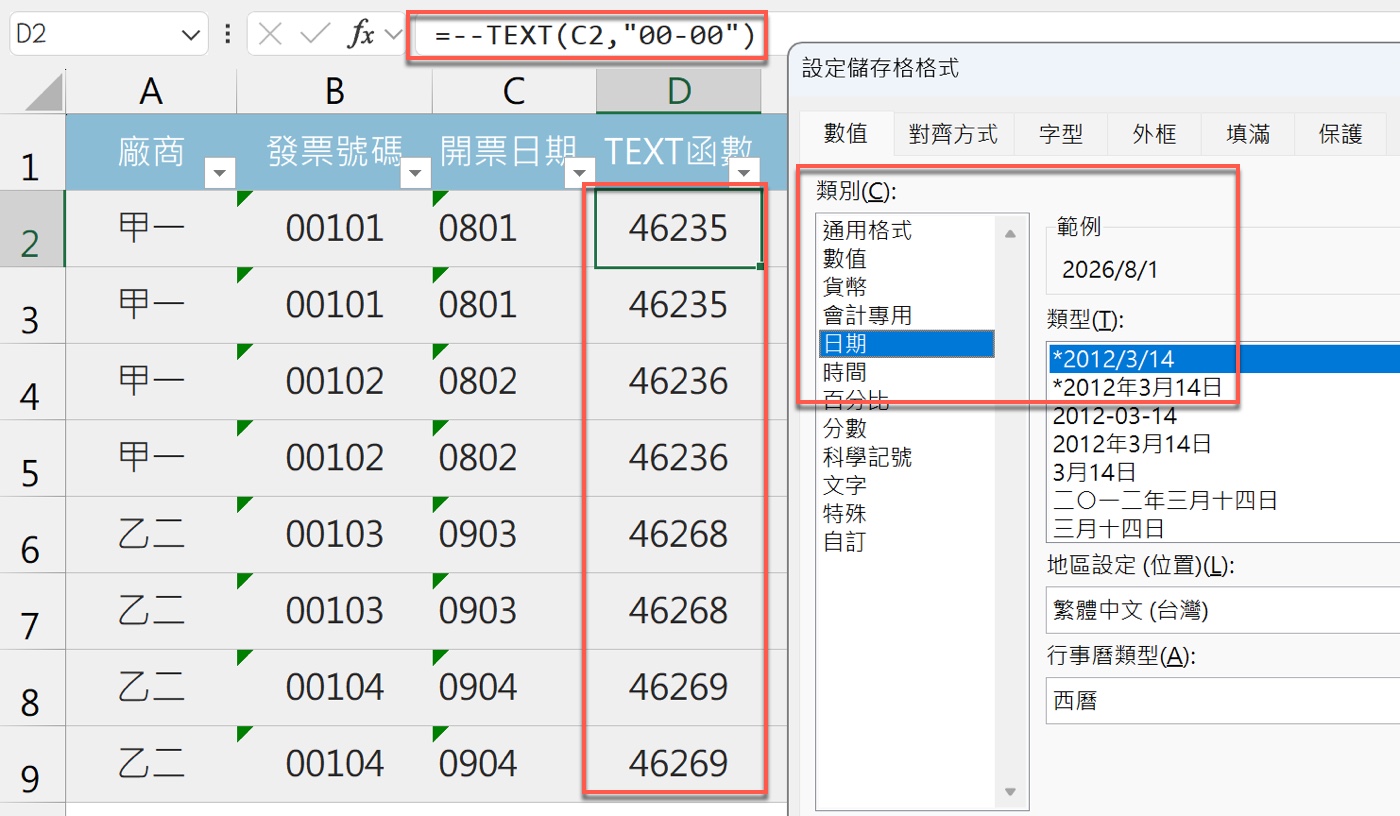
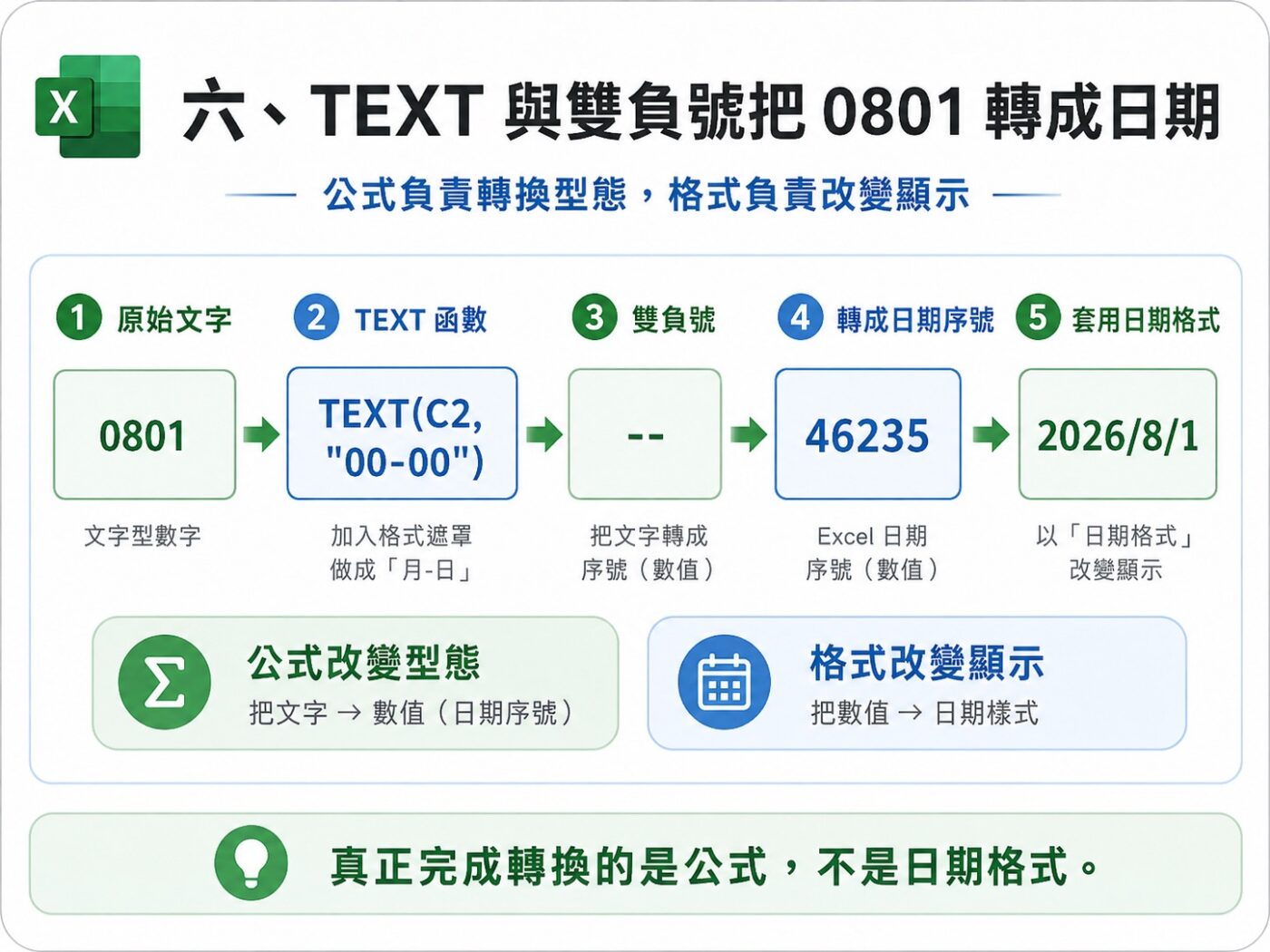
贊贊小屋在繁體中文 Windows 與 Excel 環境中實際測試,於 D 欄輸入公式 =--TEXT(C2,"00-00"),畫面先顯示出 46235 這樣的數字;接著把儲存格格式設定為日期類型,畫面就顯示為 2026/8/1。
這裡分成兩個步驟:TEXT 函數負責把 0801 依指定格式整理成 Excel 可以進一步解析的文字內容,它本身輸出的仍然是文字,並不是一般認知中的文字轉數字函數;前面的雙負號 --,才是真正把這段文字結果強制轉換成數值的關鍵,轉換成功後得到的就是日期序號 46235。而後面把儲存格格式改成日期,只是改變顯示方式,讓 46235 用年月日的樣子呈現;並不是設定日期格式後才完成轉換,真正讓原本的文字內容變成 Excel 日期序號的是前面的公式。TEXT 函數 的官方說明也提到,它會把數值轉換成文字,如果之後要用這個結果再做計算,最好參照原始值,而不是 TEXT 函數的輸出結果。反過來,把真正的日期用 TEXT 轉成 20261001 這種八碼時,得到的同樣是文字;在贊贊小屋使用的繁體中文版 Excel 實測中,篩選選單也會顯示為文字篩選,過程可以參考「Excel 日期格式轉換 yyyy mm dd」。
七、轉換後才會出現日期篩選
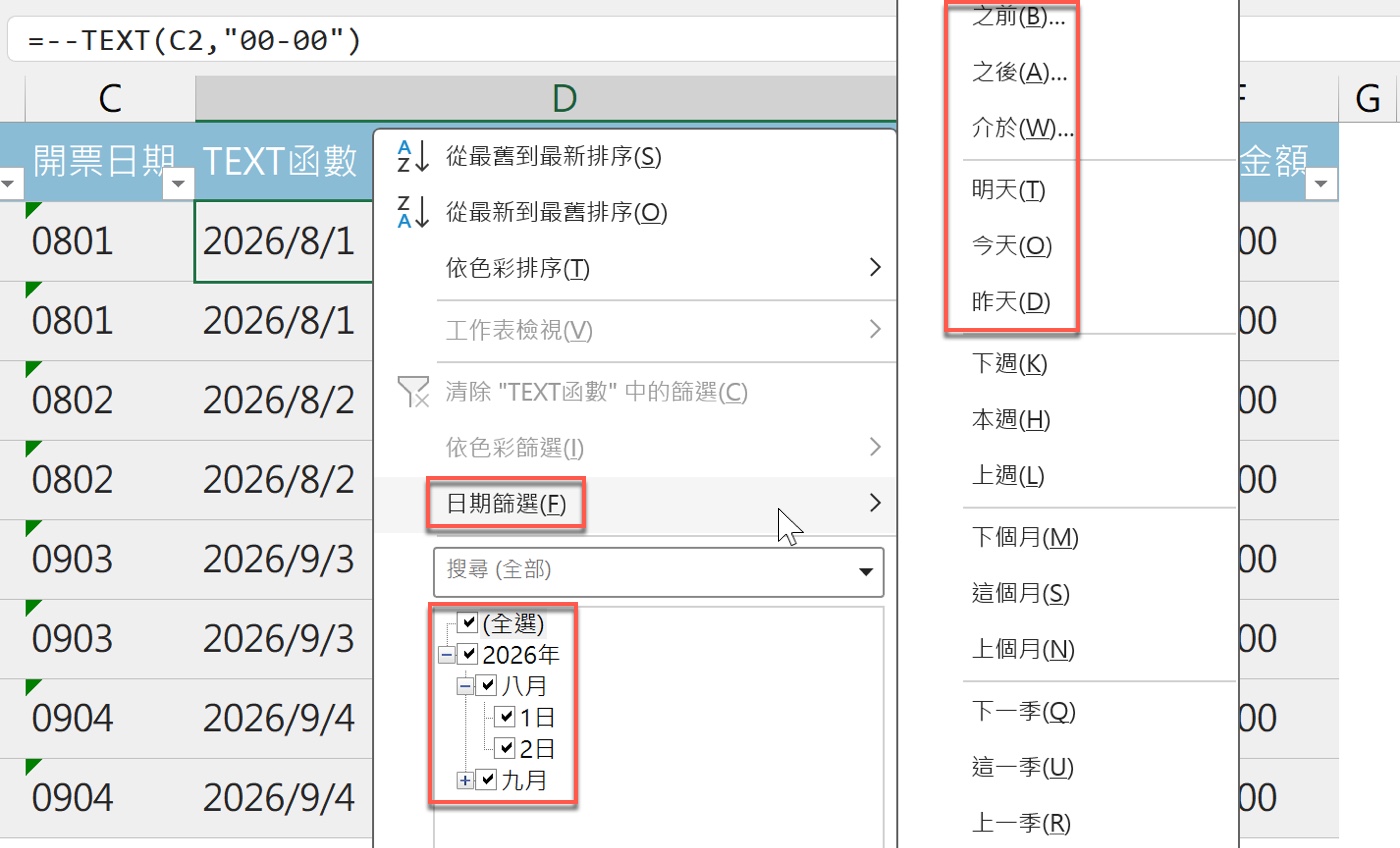
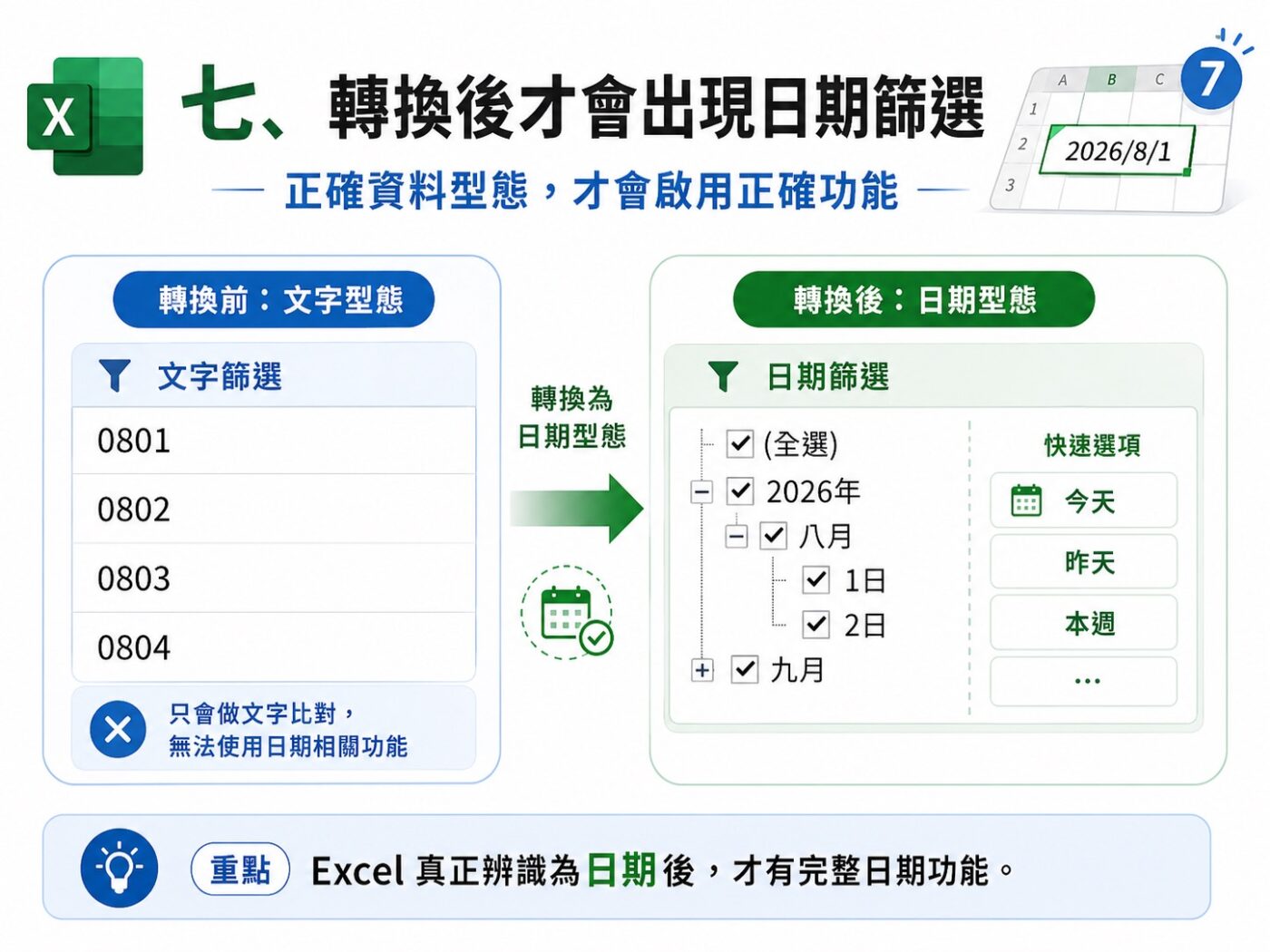
贊贊小屋點選轉換完成的 TEXT 函數欄篩選按鈕,這次出現的已經是「日期篩選」,選單裡列出之前、之後、介於、明天、今天、昨天、下週、本週、上週、下個月、這個月、上個月、下一季、這一季、上一季等選項,下方的清單也變成 2026 年展開後再分成八月、九月,八月展開後,底下才是 1 日、2 日這樣的階層。
真正的日期之所以能提供這些功能,是因為 Excel 已經知道這筆資料具體對應到哪一年、哪一月、哪一日,不只是顯示比較好看而已。有了正確的日期型態,後續才能進行從最舊到最新排序、依日期區間篩選、搭配 YEAR、MONTH、DAY 或 EDATE、EOMONTH 等日期函數運算,甚至在樞紐分析表裡依年月自動分組。資料型態正確之後,Excel 才能提供屬於這種資料的完整功能,這也是這七張截圖從頭到尾要說明的核心觀念。
編號該是文字,金額該是數值,日期該是日期
發票號碼 00101 如果只是用來識別是哪一張發票,存成文字沒有問題;發票金額要拿來加總分析,就必須是數值;0801 如果真的代表開票日期,就應該轉成 Excel 能辨識的日期,才能使用日期排序與篩選。三種資料畫面上看起來都是由數字組成,在 Excel 裡負責的卻是完全不同的工作。
贊贊小屋這次從發票號碼開頭的 0 出發,一路看到 SUM、COUNTIF、SUMIF 的差異,也看到文字篩選變成日期篩選的過程。真正決定 Excel 能不能正確處理一筆資料的,從來不是儲存格裡顯示了什麼,而是這筆資料背後的型態究竟是什麼。下次遇到儲存格前面的 0 不見了,或是日期欄位無法使用日期篩選,不妨先確認一下:這筆資料目前究竟是文字、一般數值,還是 Excel 真正辨識的日期。