Linux指令是作業系統管理的核心工具,本篇整理9大入門重點,從檔案操作、權限控管到管線與重導向一次掌握,帶你建立清晰架構,快速上手作業系統管理思維與自動化能力。
很多朋友在職場上早已習慣Windows的視窗操作,一看到「Linux」或終端機的黑畫面,心裡就自動貼上「工程師限定」的標籤。但其實,就像贊贊小屋一直強調的:學VBA不是為了炫技,而是為了自動化;學Linux指令,也不是為了當駭客,而是為了讓你管理系統、處理資料、排錯維運時效率翻倍,即使沒有真正使用,但是Linux是作業系統始祖,認識Linux絕對是資訊工程師必備基本功。
Linux沒有想像中難。只要抓住結構與分類邏輯,它其實比很多圖形介面還更有邏輯、更可控。這篇贊贊小屋就用9個重點,幫你建立完整Linux指令框架,同時補齊實務上常見卻容易忽略的細節,讓你的職場技能再升級。
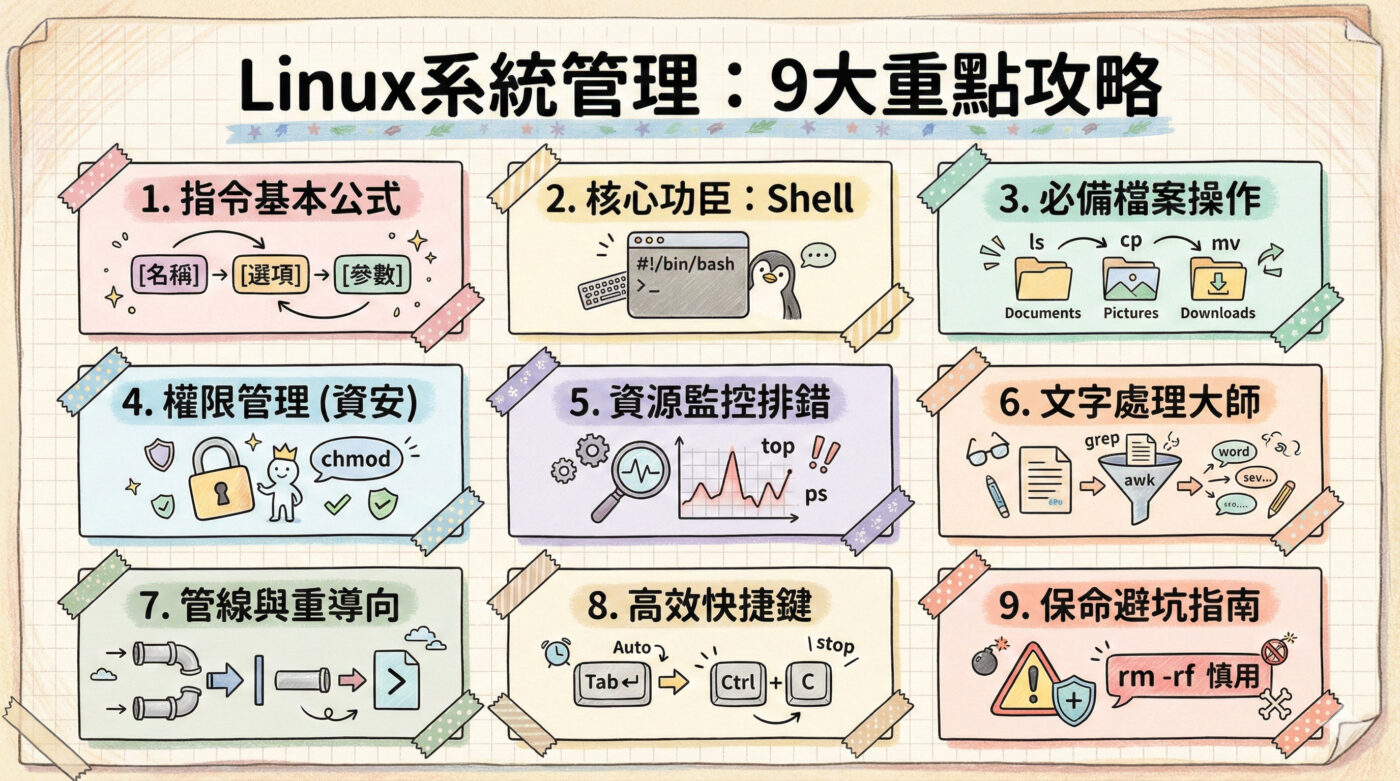
一、看懂指令基本公式
不要死背指令,把它當成Excel函數來理解就能秒懂邏輯。
- ls:你要做什麼?(列出)
- -la:你要怎麼做?(含隱藏檔)
- /home:你要對誰做?(目標位置)
二、幕後功臣:Shell
你輸入指令,負責「聽懂並幫你跑腿」的解析程式。
- #!/bin/sh:跨平台相容性高,適合企業部署。
- #!/bin/bash:功能完整強大,適合個人腳本與進階開發。
三、必備檔案操作
把滑鼠右鍵的動作,變成秒殺的鍵盤指令。
- 看與找:pwd, cat, tail -f
- 動與建:cd, mkdir, cp, mv
- 實務秘訣:ln -s 用來建專案捷徑!
四、權限管理
Linux是多使用者系統,懂權限比懂指令更重要。
- chmod:改讀/寫/執行權限。
- chown:改檔案擁有者。
五、資源監控與排錯流
系統變慢時,這套標準動作幫你快速抓漏。
- 找兇手:top, htop, lsof
- 看空間:df -h, du -sh
- 砍行程:kill 搭配 PID 終止它。
六、文字處理大師
從「會用」進階到「高手」的分水嶺,Linux界的VLOOKUP!
- 抓重點:grep, awk, sed
- 理資料:sort, uniq, wc -l
- 實務秘訣:sort -u file.txt 排序並去重。
七、管線與重導向
學會把單一指令組合起來,效率才會真正爆發。
- 管線 ( | ):前一棒結果丟給下一棒。
- 重導向 ( > ):資料輸出到檔案 (2>&1 把錯誤一起包進去)。
八、快捷鍵快充
別硬背指令,善用快捷鍵與肌肉記憶最快!
- Tab 鍵:自動補齊(請狂按)
- ↑ / ↓ 鍵:找回歷史指令
- Ctrl + C:強制煞車中止
九、保命避坑指南
能力越大責任越大,敲下Enter前請三思。
- sudo:動用最高權限前先確認。
- rm -rf:核彈級刪除,務必檢查路徑!
- 最高原則:重要資料,永遠先備份!
一、什麼是Linux指令?
Linux指令是透過「命令列介面(CLI)」與系統互動的方式。不同於滑鼠點擊視窗,在這裡,你是用文字命令直接控制系統,概念就像你在Excel裡不再手動拉公式,而是直接寫程式一次完成一整批動作;而Linux指令的基本格式就是「指令名稱[選項][參數]」,指令名稱像函數名稱,選項用來調整行為,參數則是指令要作用的對象。
ls -la /home我自己會把這行當成入門的第一把鑰匙:你只要看懂ls是在「列出內容」,-la是在「列更完整(含隱藏檔+詳細資訊)」,/home是「你要看的位置」,就等於懂了Linux指令怎麼拆、怎麼讀、怎麼改;之後遇到任何新指令,你都可以用同一套拆解方法快速上手,指令不再是黑畫面亂碼,而是你能主動掌控的效率工具。
二、Shell是什麼?
指令是我們下的命令,但真正負責「聽懂並執行」的,其實是Shell。Shell就是接收並解析指令的程式,你在終端機輸入的每一行文字,都會先交給Shell處理,再由系統真正執行。常見的Shell包括Bash、Zsh、Fish、sh(POSIX標準Shell)、以及dash(許多Ubuntu系統的/bin/sh實際指向的就是它),不同Shell在功能完整度與相容性上各有定位。
#!/bin/sh#!/bin/bash很多人第一次看到腳本開頭這一行會疑惑:為什麼有時寫#!/bin/sh,有時寫#!/bin/bash?關鍵就在於「你要用哪一種Shell來解讀這份腳本」。sh強調POSIX標準相容性,適合追求跨平台穩定;bash功能較完整,支援更多語法與擴充特性。如果你寫的是企業部署腳本,通常會考慮相容性;如果是個人自動化工具,可能就會選擇bash的便利性。理解這個差異,你未來在寫自動化腳本時就不會因為Shell不相容而踩雷。
三、檔案與目錄操作(最重要基礎)
這一組指令是Linux世界的基本功,就像你在電腦裡新增資料夾、複製貼上檔案、重新命名文件一樣,只是把滑鼠操作改成文字指令完成。只要把這一組練熟,你就能在伺服器環境中自在移動、管理檔案,這是所有後續進階技能的地基。
ls        # 列出目錄內容
cd        # 切換目錄
pwd       # 顯示目前路徑
mkdir     # 建立目錄
touch     # 建立空白檔案或更新時間戳記
cp        # 複製檔案
mv        # 移動或重新命名
rm        # 刪除檔案
cat       # 查看檔案內容
head      # 查看前幾行
tail      # 查看最後幾行(常用 tail -f 追蹤Log)
ln # 建立連結(硬連結或符號連結)進階小秘訣:ln -s target linkname 是建立「符號連結」,概念就像捷徑,在部署專案、版本切換、目錄重構時非常常見,是實務上高頻技巧。另外,rm -rf 屬於高風險指令,因為它會遞迴強制刪除整個目錄,Enter按下去之前請深呼吸三秒,確認路徑無誤再執行——這是每個Linux使用者都該養成的職業習慣。
四、權限管理(Linux核心概念)
Linux是多使用者系統,權限控制就是安全的底層邏輯。這就像公司共用資料夾,不是每個人都能修改財報或刪除重要檔案。理解權限,比會多幾個指令更重要,因為這直接關係到伺服器安全與系統穩定。
chmod 755 script.sh        # 修改權限
chown user:group file      # 修改擁有者
chgrp group file           # 修改群組
umask                      # 查看預設權限遮罩
進階補充:chmod 改的是「權限」,chown 改的是「擁有者」,兩者在部署網站或設定服務時幾乎一定會同時用到。至於 umask,它決定新建檔案時的預設權限,是進階但值得理解的觀念。當你開始管理正式環境時,權限錯誤往往比語法錯誤更致命。
五、系統資訊與資源監控
Linux大量應用在伺服器環境,因此監控能力非常重要。就像Excel當機時你會開工作管理員一樣,在Linux裡你也需要知道系統現在在做什麼、資源被誰佔用。實務上常見的流程其實是:「找出問題行程 → 確認資源占用 → 終止行程」,這是一個完整的工作流,而不是只看數據。
uname -a            # 查看核心資訊
whoami              # 目前使用者
df -h               # 磁碟空間
du -sh folder       # 資料夾大小
free -h             # 記憶體使用
ps aux              # 列出所有行程
top                 # 即時監控
htop                # 強化版監控
lsof                # 列出開啟中的檔案與連線埠
kill PID            # 終止指定行程
killall program     # 依名稱終止行程
實務心得:
當服務無法啟動、Port被占用、系統變慢時,top與lsof往往是第一線排錯工具。會看監控數據,比會裝套件更重要。因為真正的問題,通常出現在資源配置與權限設定,而不是指令本身。ps aux 或 top 找到問題行程後,通常會搭配 kill 或 killall 使用。這是一個完整排錯流程。如果只會看,不會處理,監控就沒有意義。真正的能力,是知道什麼時候該砍掉行程。
六、搜尋與文字處理(高手核心技能)
真正讓Linux強大的,是文字處理能力。這不只是找字串而已,而是可以把大量Log、資料檔案用幾行指令快速分析。這一組指令,是從「會用」進階到「效率高手」的分水嶺。
grep "error" log.txt           # 搜尋字串
find /home -name "*.txt"       # 搜尋檔案
sed 's/old/new/g' file         # 文字替換
awk '{print $1}' file          # 欄位處理
sort file.txt                  # 排序
uniq file.txt                  # 去除相鄰重複
sort file.txt | uniq           # 先排序再去重
sort -u file.txt               # 排序並去重(簡寫)
wc file.txt                    # 統計行數、單字數、字元數
wc -l file.txt                 # 只統計行數
重要補充1:wc預設會同時輸出三個數字(行數、單字數、字元數),如果只需要行數,一定要使用wc -l。這個小細節在寫腳本時非常關鍵,否則很容易誤判輸出結果。當你開始把grep、awk、sort串接起來時,你會發現Linux其實是一套強大的資料處理引擎。
重要補充2:uniq 只能去除「相鄰的重複行」。如果檔案未排序,重複行不相鄰時是不會被去除的。因此實務上幾乎都會寫成 sort file.txt | uniq,或直接使用 sort -u。另外,wc 預設會輸出三個數字,若只需要行數一定要使用 wc -l,否則在寫腳本時很容易誤判結果。
七、管線與重導向(Shell真正的威力)
很多人學Linux只記單一指令,但真正的威力在於「把指令組合起來」。這就像學會Excel函數之後,開始巢狀組合,效率才會爆發。
grep "error" log.txt | wc -l         # 管線
ls > list.txt                        # 覆蓋輸出
echo "test" >> list.txt              # 追加輸出
command 2> error.log                 # 錯誤輸出重導向
command > output.log 2>&1            # 將所有輸出集中到同一檔案
進階心得1:
管線(|)是把輸出當成下一個指令的輸入;重導向(>、>>、2>)則是控制資料流向。這兩個概念,是自動化與批次處理的基礎。當你開始思考「資料怎麼流動」,而不是「指令怎麼敲」,你就真正進入Linux的效率思維。
進階補充2:2> 是將錯誤訊息(stderr)重導向,而 2>&1 則是把錯誤輸出合併到標準輸出(stdout)。在腳本與排錯時,command > output.log 2>&1 是非常常見的標準寫法,因為它能把所有輸出集中到同一個檔案,方便檢查。
八、學習建議(建立你的成長路線)
學Linux不要一開始就追求全部會,而是要有階段感。就像學Excel一樣,不會一開始就寫巨集,而是先熟悉基本操作,再進階自動化。Linux的學習也應該有清楚的層次,循序漸進才會穩定成長。
# 第一階段:檔案與目錄操作(ls、cd、cp、mv、rm)
# 第二階段:權限與監控(chmod、chown、top、df、free)
# 第三階段:效率進階(grep、awk、sed、|、>)
學習心得:
真正有效的方法不是背指令,而是每天實際操作。建議在虛擬機或雲端主機上安裝Ubuntu Server,自己動手打字練習。當你習慣用指令管理檔案,而不是依賴滑鼠時,你的效率思維會開始改變。Linux學的其實不是黑畫面,而是把問題拆解成流程、讓系統替你工作。
實務補充:
除了指令本身,操作習慣也非常重要。幾個高頻快捷鍵一定要養成習慣:
- Tab:自動補齊
- 上下鍵:查歷史指令
- Ctrl + C:中止目前指令
- Ctrl + D:傳送EOF訊號(在Shell中可登出)
這些快捷鍵的使用頻率,往往比某些冷門指令還高。
九、注意事項(實務避坑指南)
Linux很強,但也因為強大,錯誤的指令會帶來很大的影響。尤其在伺服器環境中,一個指令就可能刪掉整個網站資料。
sudo rm -rf /          # 高危險示範(請勿執行)
rm -rf folder          # 強制遞迴刪除
chmod 777 file         # 過度開放權限(不建議在正式環境)
實務提醒:
使用sudo前一定確認用途;rm -rf輸入前請再檢查一次路徑;重要資料一定要備份。還有一個習慣非常關鍵——遇到不熟的指令,先查man。Linux並不難,它只是要求你理解邏輯並承擔操作責任。當你養成謹慎與查詢的習慣,黑畫面就會變成你最可靠的效率工具。